イルシルの解約は、個人向けプランなら有料プランでも無料トライアル中でも「自動更新の停止」の手続きで行い、停止後も次回支払日時(更新日時)まで契約プランを使えます。無料トライアルは年間契約の新規申込に付く3日間で、終了後は有料プランへ自動で移行するため、更新日時までの停止が必要です。退会(アカウント削除)は解約とは別の手続きです。
\ 無料プランでお試し /
イルシルとは?
イルシルは、作りたい資料の内容を入力するだけでAIがスライドデザインまで自動生成する国産のプレゼンテーション作成サービスです。日本のビジネスシーンに合ったデザインを生成でき、そのまま仕事の資料に使える点が特徴です。入力した内容はAIの学習に使われません。
イルシルの使い方や料金プランの詳細は、以下の記事で紹介しています。

イルシルの無料トライアルと無料プラン(フリープラン)の違い
イルシルには、誰でも無料で使い続けられるフリープランと、有料プランを一定期間だけ無料で試せる無料トライアルの、2つの無料の使い方があります。それぞれ対象条件とできることが異なるため、順に説明します。
フリープラン(無料プラン)でできること
フリープランは、契約や支払いの手続きをせずにそのまま使い続けられる基本プランです。作成できる資料数は3個まで、AIデザイン生成とかんたんレポート生成はそれぞれ月3枚までで、PDF・PowerPoint形式での書き出しはできません。
一方、パーソナル以上の有料プランでは、これらの上限が引き上げられ、PDF・PowerPointへの出力も可能になります。プランごとの違いをまとめると、次のとおりです。
| プラン | 料金(税込) | AIデザイン生成 | 作成可能な資料数 | PDF・PowerPoint出力 |
|---|---|---|---|---|
| フリー | 無料 | 3枚/月 | 3個まで | 不可 |
| パーソナル | 1,848円/月(月払い) 17,160円/年(月あたり1,430円) | 40枚/月 | 無制限 | 可 |
| パーソナルプラス | 66,000円/年 (月あたり5,500円) | 200枚/月(1人あたり) | 無制限 | 可 |
| 法人 | 応相談 | 500枚/月(1人あたり) | 無制限 | 可 |
無料トライアル(3日間)の対象条件
無料トライアルは、パーソナルまたはパーソナルプラスの年間契約を新規で申し込む場合に限り、3日間利用できます。契約期間を「1ヶ月」「6ヶ月」にした場合は対象外で、過去にいずれかのプランで無料トライアルを利用したことがある場合は無料トライアルが付かず、申込日から課金されます。
無料トライアルの期間が終わると、申し込んだプランの年間契約の料金が登録した支払い方法で決済され、有料プランへ移行します。続けない場合は、「登録情報」画面の契約プラン欄に表示される「次回支払日時」より前に自動更新を停止すれば、料金はかかりません。更新日時は契約した時刻に合わせて設定されているため、更新日の当日中ではなく、表示された日時までに手続きを済ませます。
\ 無料プランでお試し /
イルシルの無料トライアルの始め方
無料トライアルは、フリープランのアカウントを作成したあと、パーソナルまたはパーソナルプラスの年間契約に申し込むことで利用できます。
無料アカウントを作成する
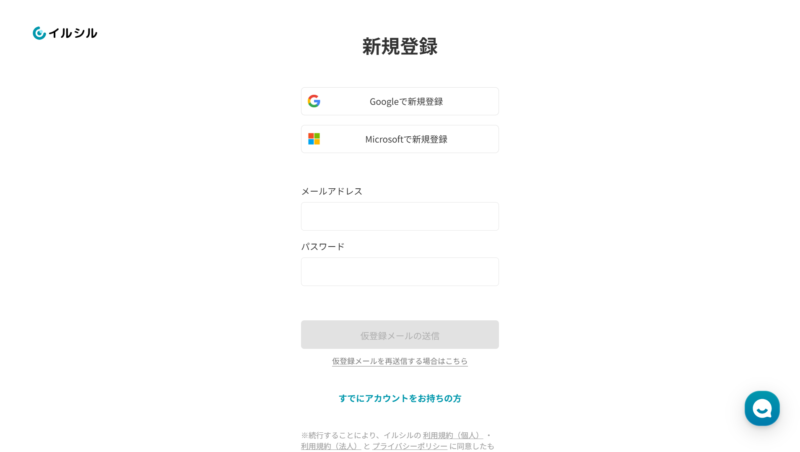
フリープランのアカウント作成は、次の2ステップです。
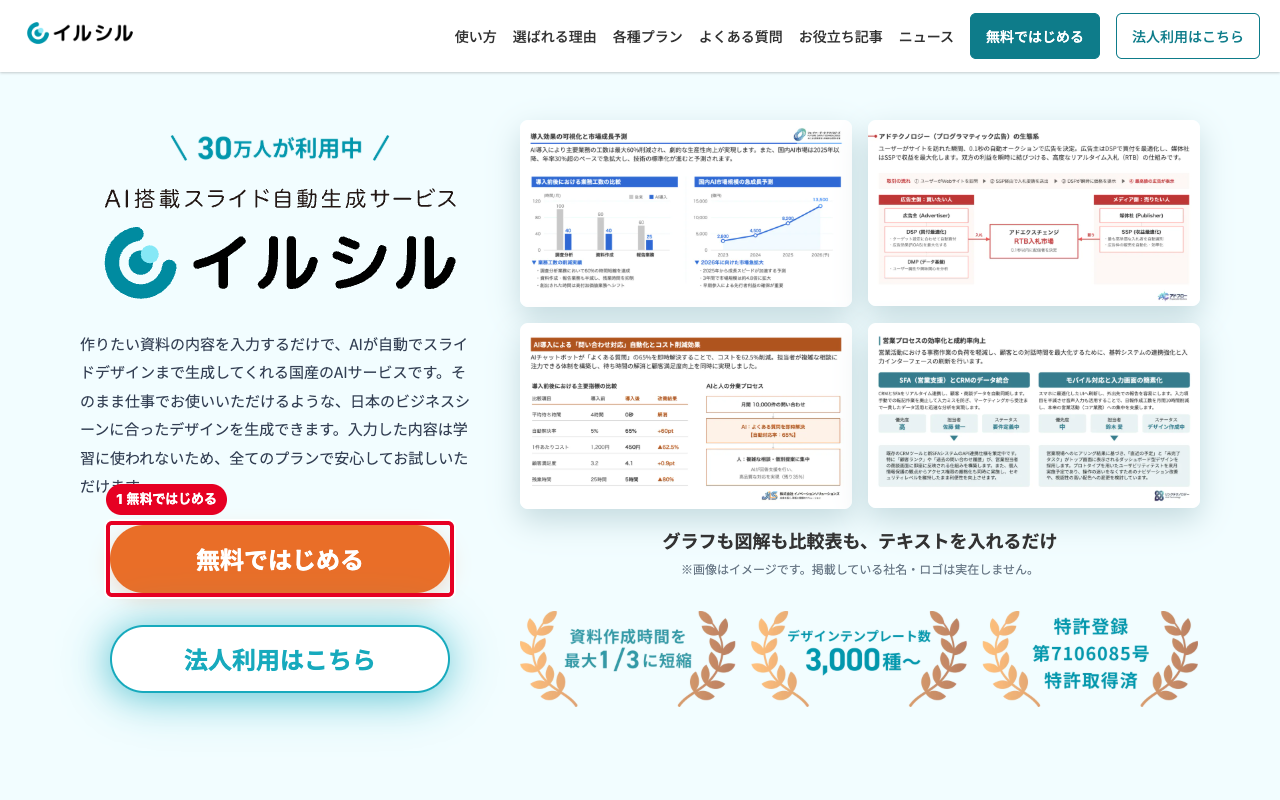
表示された登録画面で「Googleで新規登録」か「Microsoftで新規登録」を選ぶか、メールアドレスとパスワードを入力して「無料で登録する」をクリックし、画面の指示に従ってアカウントを作成します。
無料トライアルに申し込む
無料トライアルの申し込みは、次の4ステップです。
作成したアカウントでログインし、ホーム画面左上のワークスペース名から「ワークスペース設定」→「登録情報」を開き、「プランをアップグレード」をクリックします。
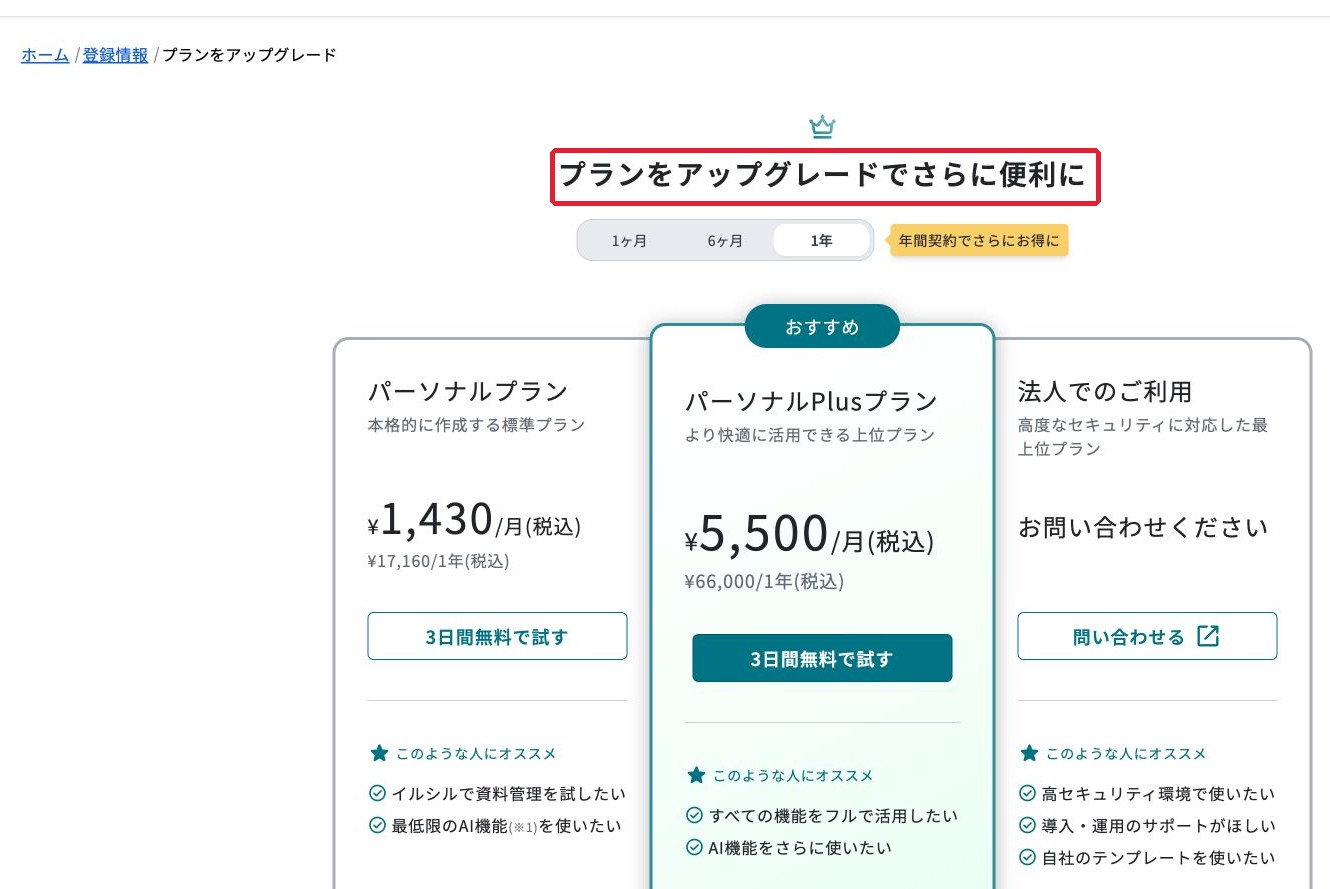
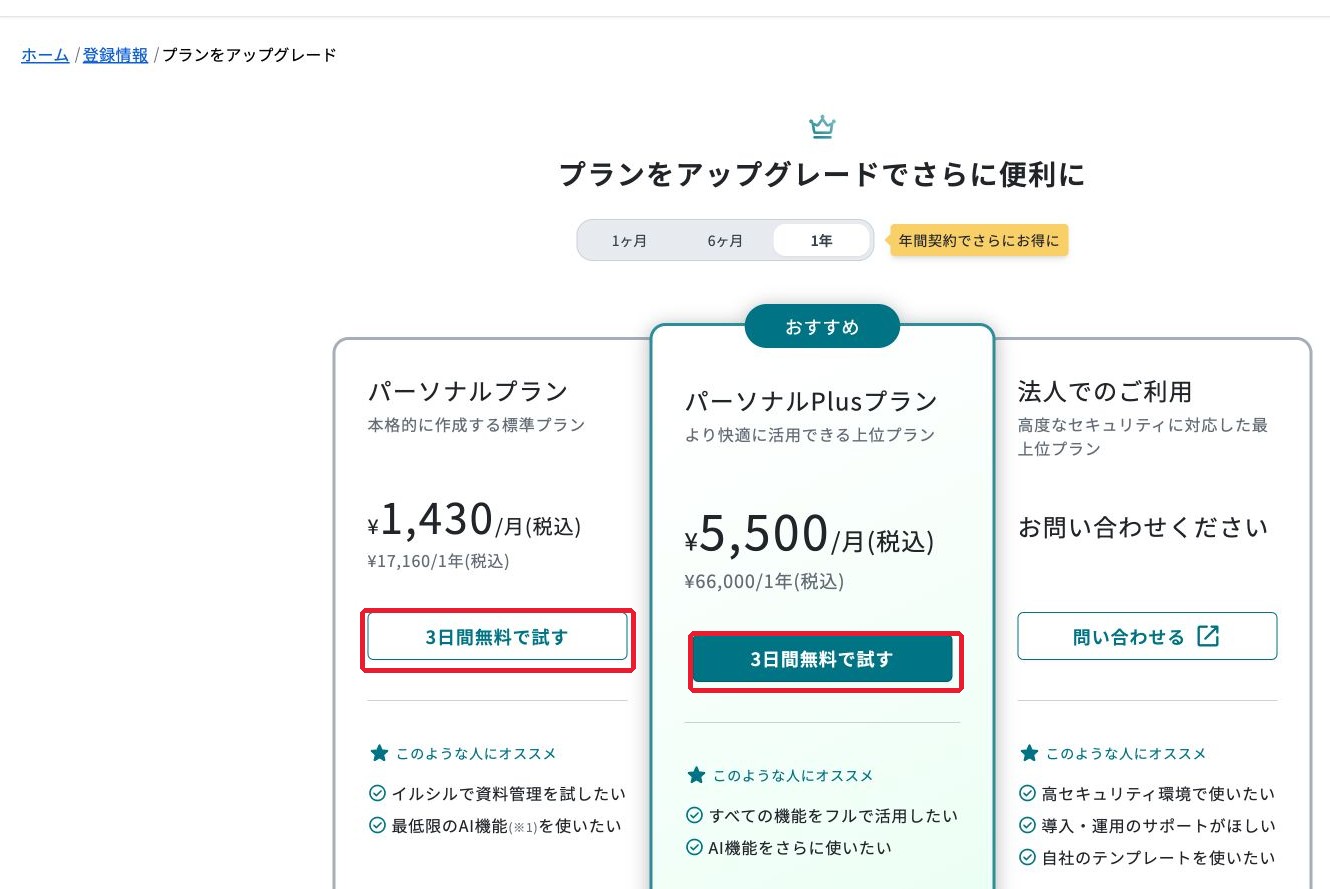
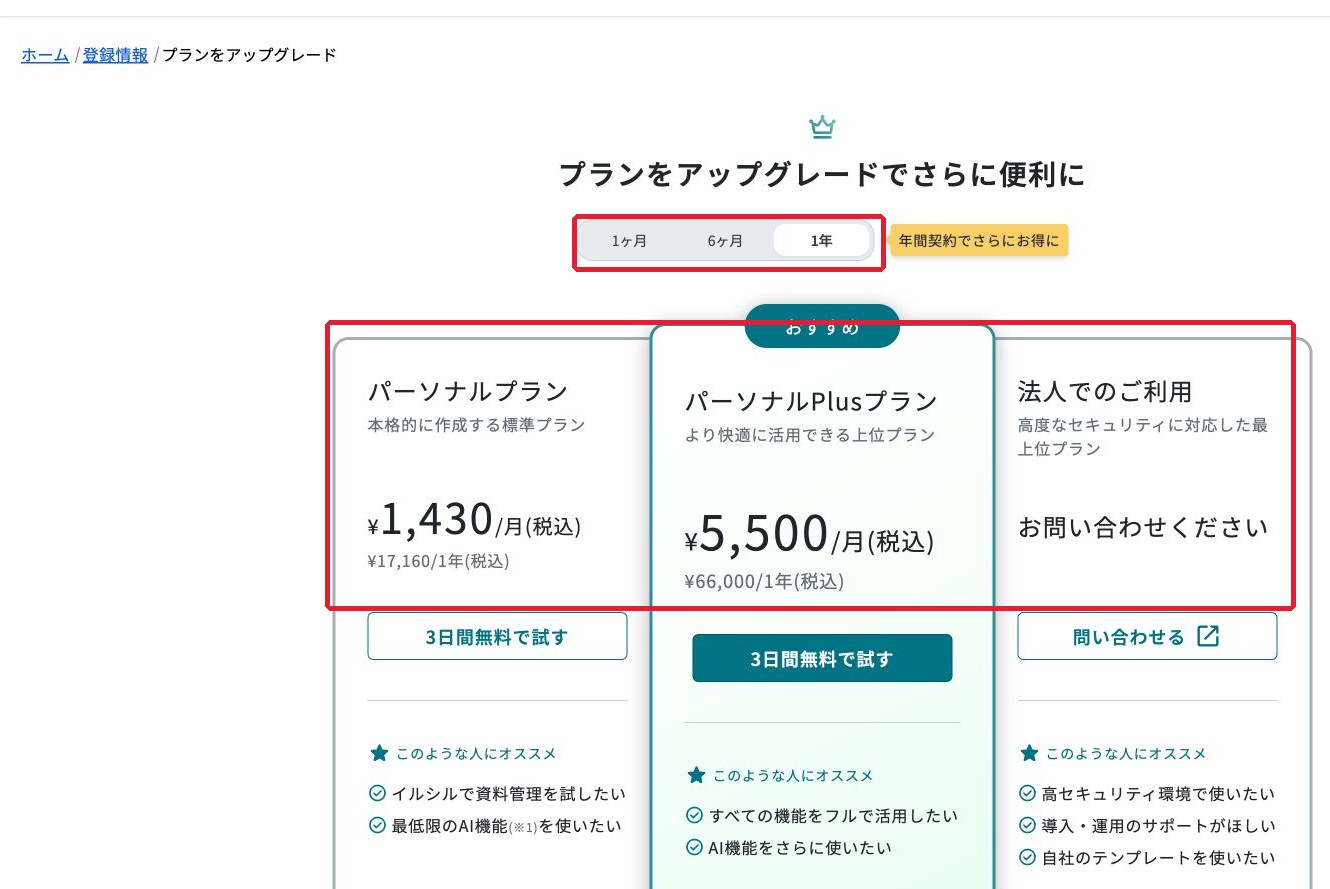
画面上部の契約期間で「1年」を選び、申し込むプラン(パーソナルまたはパーソナルPlus)の「3日間無料で試す」をクリックします。
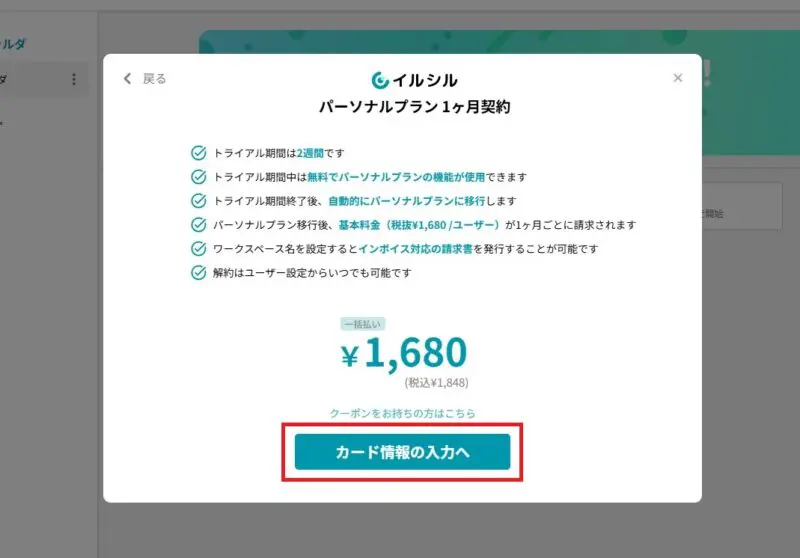
「カード情報を入力」をクリックし、決済サービス「Stripe」の画面でクレジットカード情報を入力して「申し込む」をクリックします。無料トライアルが付く申込では、決済はトライアル期間の満了時に行われます。カードの入力欄が表示されない場合は、ブラウザのCookieを許可し、対応ブラウザのGoogle ChromeまたはMicrosoft Edgeで操作します(Safariは非対応です)。
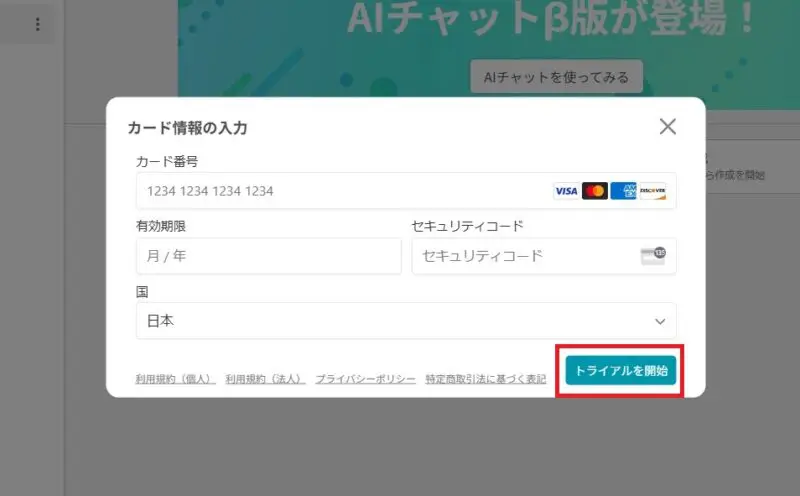
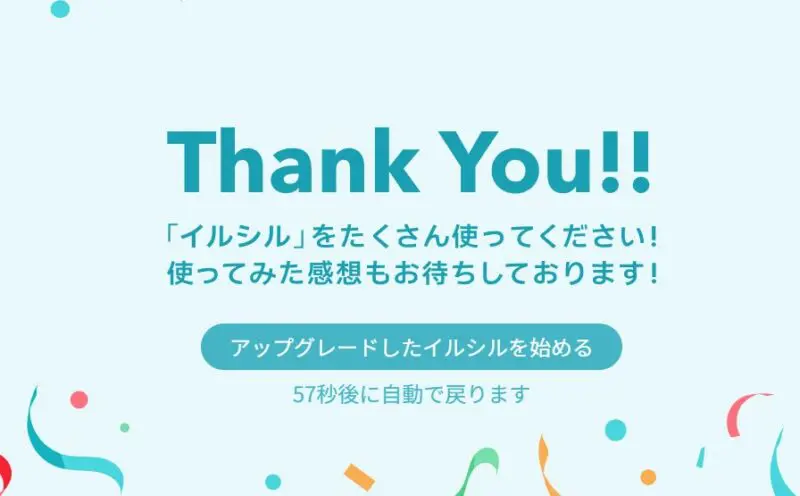
手続きが完了すると、申し込んだプランの3日間の無料トライアルをすぐに利用できます。「登録情報」画面の契約プランが切り替わっていれば、申し込みは完了です。
\ 無料プランでお試し /
イルシルの解約方法(自動更新の停止)
個人向けプラン(パーソナル・パーソナルプラス)の解約は、有料プランを契約している場合も無料トライアル中の場合も、同じ「自動更新の停止」の手続きで行います。法人プランは画面からではなく、イルシルが指定する書式に必要事項を記入し、電子メールで通知して解約します。
解約(自動更新の停止)の手順
解約(自動更新の停止)の手続きは、次の3ステップです。
ログイン後、ホーム画面左上のワークスペース名をクリックし、「ワークスペース設定」を選びます。
左側のメニューから「登録情報」を開き、「解約に進む」をクリックします。契約プラン欄の「次回支払日時」に表示されている日時が解約予定日です。
解約アンケートに回答し、画面下部の「注意事項を確認して解約」をクリックします。画面上部に「プランを解約しました」と表示されれば、自動更新の停止は完了です。
手続きの状況は、ワークスペース設定の「登録情報」で確認できます。「支払いを停止中です」で始まる表示があれば、解約済みです。あわせて、手続きの直後に「自動更新の停止受付完了のお知らせメール」、契約期間の終了時に「解約完了メール」が届きます。
次のような場合は画面から解約できないため、ログイン後の画面右下にあるチャットアイコンからイルシルサポートへ連絡し、自動更新の停止を依頼します。
- 「登録情報」に「解約に進む」ボタンが表示されない
- 手続きの途中でエラーコードが表示される
- 新規受付を終了した旧プランを利用している
新規受付を終了したプランは、一度解約すると再開できません。
解約後の利用期間と返金の可否
解約の手続きをしても、次回支払日時(更新日時)までは、それまで契約していたプランを引き続き利用できます。契約期間の途中で解約した場合も、残っている期間分の利用料金の支払い義務はなくなりません。
契約期間が終わってフリープランへ移ったあとも、作成済みのスライドは削除されず編集できます。ただし、PDFなどへの出力はできなくなり、資料数がフリープランの上限(3個)を超えている場合は新しい資料を追加できません。再び有料プランを契約すれば、作成したスライドは引き継がれます。
支払い済みの利用料金は、原則として返金されません。ただし、イルシルの利用規約には次の例外が定められています。
当社の責に帰すべき事由により本サービスが一切利用できない状態が生じ、当社が認知した当該状態の発生時点から連続して24時間以上にわたり当該状態が継続し、かつ、当該状態の是正が確認されてから1ヶ月以内にユーザーが当社に対し当社所定のフォームによって請求を行った場合、本サービスを利用できなかった日数につき、利用料金の減額または支払済み利用料金を日割りで返金するものとします。
出典:イルシル利用規約
この例外にあたらない自己都合の解約では、返金や日割り計算は行われません。
\ 無料プランでお試し /
イルシルのアカウント削除・退会方法
退会(アカウント削除)は、有料プランの解約とは別の手続きです。イルシル自体を完全にやめたい場合に行います。
アカウント削除の前提条件
有料プランを契約している場合は、アカウントを削除する前に解約(自動更新の停止)を完了しておく必要があります。フリープランの状態になっていれば、そのままアカウントを削除できます。
アカウントを削除すると、作成済みのスライドや登録情報、編集履歴はすべて削除され、復元できません。必要な資料は、契約プランの利用期限までにPDF・PowerPoint形式で出力して保存しておきましょう。
アカウント削除の手順
アカウント削除の手続きは、次の3ステップです。
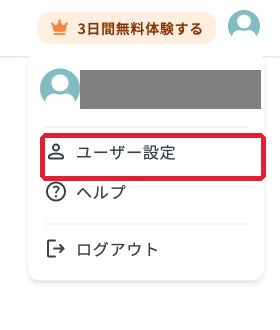
ログイン後、画面右上の人型アイコンから「ユーザー設定」を選び、「アカウント情報」画面の「アカウント削除」をクリックします。
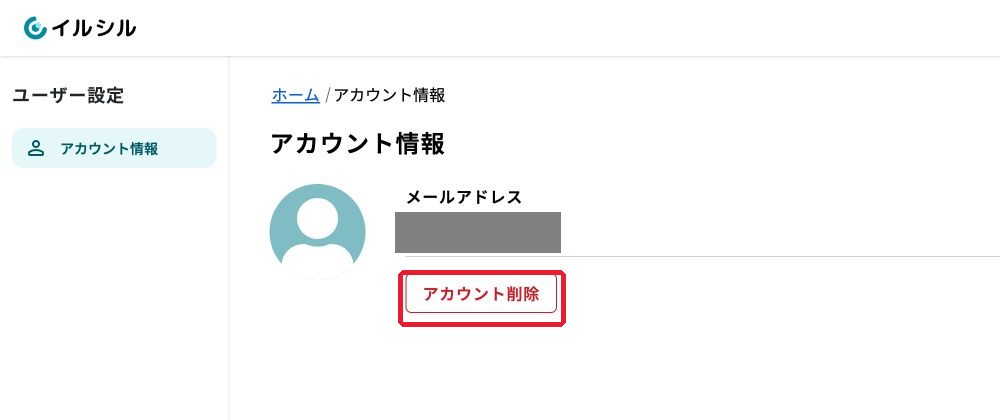
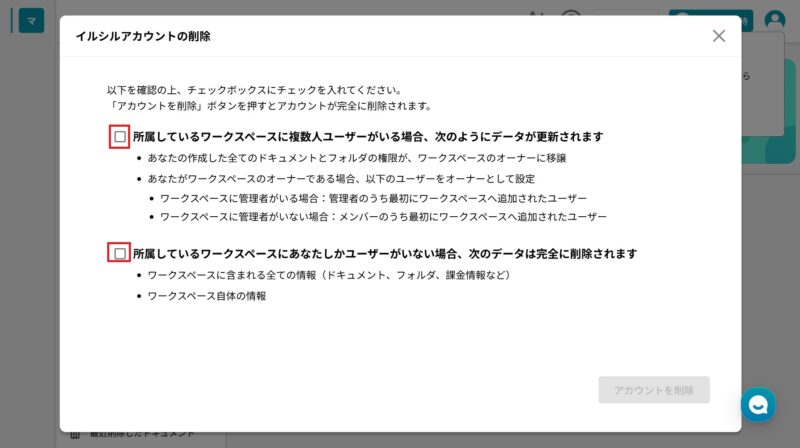
アカウント削除に関する注意事項を確認し、同意のチェックを入れて「アカウントを削除」をクリックします。
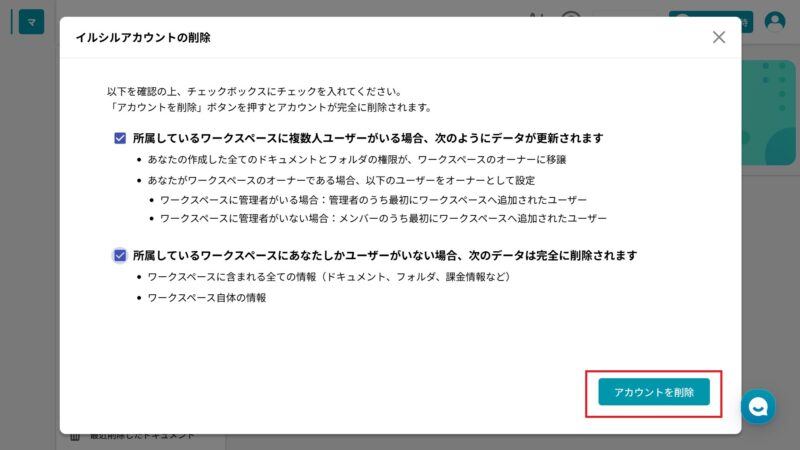
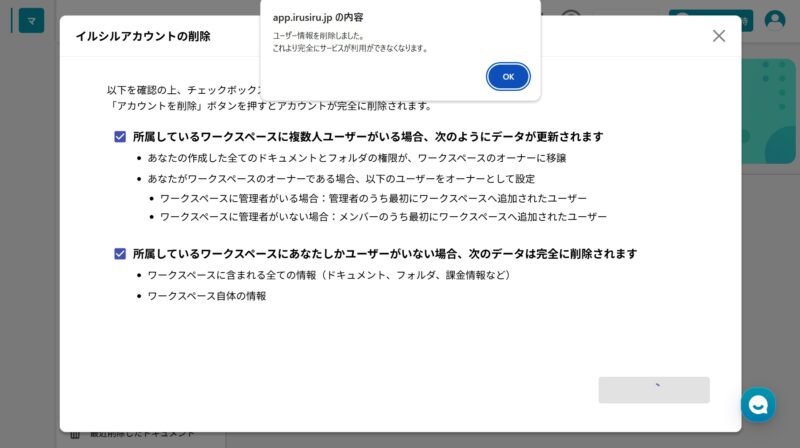
手続きが完了すると、アカウントと登録データが削除され、退会となります。
ほかのツールへの乗り換えを検討している場合は、以下の比較記事や評判レビューも参考にしてください。
よくある質問
イルシルの解約や退会の手続きに関して、よくある質問をまとめました。
無料トライアル中に解約したら料金はかかりますか?
かかりません。無料トライアル中に自動更新を停止すれば、料金は発生しません。
無料トライアルは有料プランと同じ手続きで解約でき、「登録情報」に表示される「次回支払日時」より前に手続きを済ませれば課金されません。更新日の当日でも、表示された日時を過ぎると決済されます。
解約と退会(アカウント削除)はどう違いますか?
解約は有料プランの自動更新を止め、契約期間の満了後にフリープランへ移る手続き、退会はアカウント自体を削除する手続きです。
有料プランを契約中の場合は、先に解約を済ませてから退会の手続きに進みます。
解約すると、いつまでイルシルを使えますか?
契約期間の途中で解約しても、次回支払日時(更新日時)までは、それまでのプランを利用できます。
期間の途中で解約した場合でも、残っている期間分の返金はありません。
まとめ
イルシルの個人向けプランの解約(自動更新の停止)は、有料プランでも無料トライアル中でも同じ手続きで行い、停止後も次回支払日時(更新日時)まで契約プランを利用できます。退会(アカウント削除)はこれとは別の手続きで、有料プランを契約中の場合は先に解約を完了しておく必要があります。
無料トライアルはパーソナル・パーソナルプラスの年間契約を新規で申し込んだ場合に3日間利用でき、「次回支払日時」より前に自動更新を停止すれば料金はかかりません。支払い済みの料金は原則として返金されない点も押さえておきましょう。