

AIを活用したいけれど、どのツールを選べばよいか迷っていませんか?
この記事では、Google AI Studioの特徴や使い方、そしてGeminiとの違いを詳しく解説します。無料で利用できるGoogle AI Studioの始め方や、AIモデルの選び方、基本的な操作から料金まで、幅広くカバーしています。
この記事を読み終える頃には、Google AI Studioを使ってAIプロジェクトを始められるようになるでしょう。
Google AI Studioとは?GeminiアプリやVertex AIとの違い

Google AI Studioは、Googleが提供する生成AI開発プラットフォームで、主に「Gemini」モデルを無料で試せる環境を提供しています。
AIモデルのプロトタイピングや開発を支援し、初心者から上級者まで幅広く利用されています。ユーザーは、プロンプトの入力や出力の調整、APIキーの発行など、多様な機能を活用できます。
Google AI Studioで使えるモデル一覧
Google AI Studioでは、さまざまなAIモデルが利用可能です。
これらのモデルは、異なるタスクやプロジェクトに応じて選択することができます。Geminiのほか、Nano BananaやVeoなども使用可能です。(2026年3月9日時点)
- Gemini 3.1 Pro Preview
- Gemini 3.1 Flash-Lite Preview
- Gemini 3 Pro Preview
- Gemini 3 Flash Preview
- Nano Banana
- Nano Banana 2
- Nano Banana Pro
- Gemini 2.5 Pro
- Gemini Flash Latest
- Gemini Flash-Lite Latest
- Gemini 2.5 Flash
- Gemini 2.5 Flash-Lite
- Gemini 2.0 Flash
- Gemini 2.0 Flash-Lite
- Gemini Robotics-ER 1.5 Preview
- Gemini 2.5 Pro Preview TTS
- Gemini 2.5 Flash Preview TTS
- Gemini 2.5 Flash Native Audio Preview 12-2025
- Imagen 4
- Imagen 4 Ultra
- Imagen 4 Fast
- Veo 3.1
- Veo 3.1 fast
- Veo 2
Geminiアプリとの違い
Google AI Studioを通じてGeminiモデルを利用することには、多くのメリットがあります。
Studio経由であれば、最新のGeminiモデルの機能に即座にアクセスできるため、開発者は新しい技術をタイムリーに活用することができます。新たにリリースされたモデルを待つことなく、すぐに試すことができる環境が整っています。
例えば、最新のGemini 3.1 Pro Previewモデルは100万トークンのコンテキストウィンドウを提供しています。この大容量のコンテキストウィンドウによって、一度に多くのデータや長文を処理することが可能となります。長い文章や複雑なデータの分析を行う際には、この広いコンテキストが大きな助けとなります。
Geminiの詳細はこちらの記事で詳しく説明しています。

Vertex AIとの違い
Vertex AIは、Google Cloud上で提供される統合AI開発プラットフォームです。このプラットフォームは、AIモデルのプロトタイピングからデプロイまでの全工程をサポートしています。
企業向けにカスタマイズされたソリューションを提供しているため、Vertex AIは大規模なAIプロジェクトにも対応可能です。
そのため、複雑なビジネスソリューションを求めるのであれば、Vertex AIが適していると言えるでしょう。反面、手軽にAI技術を試したい場合はGoogle AI Studioが便利です。
Google AI Studioの始め方

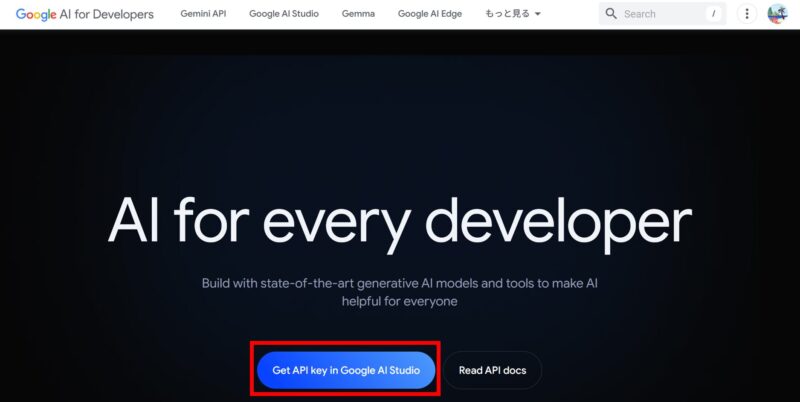
Google AI Studioを利用するには、Googleアカウントの作成が必要です。
アカウントをお持ちでない場合は、作成後にログインを完了してください。
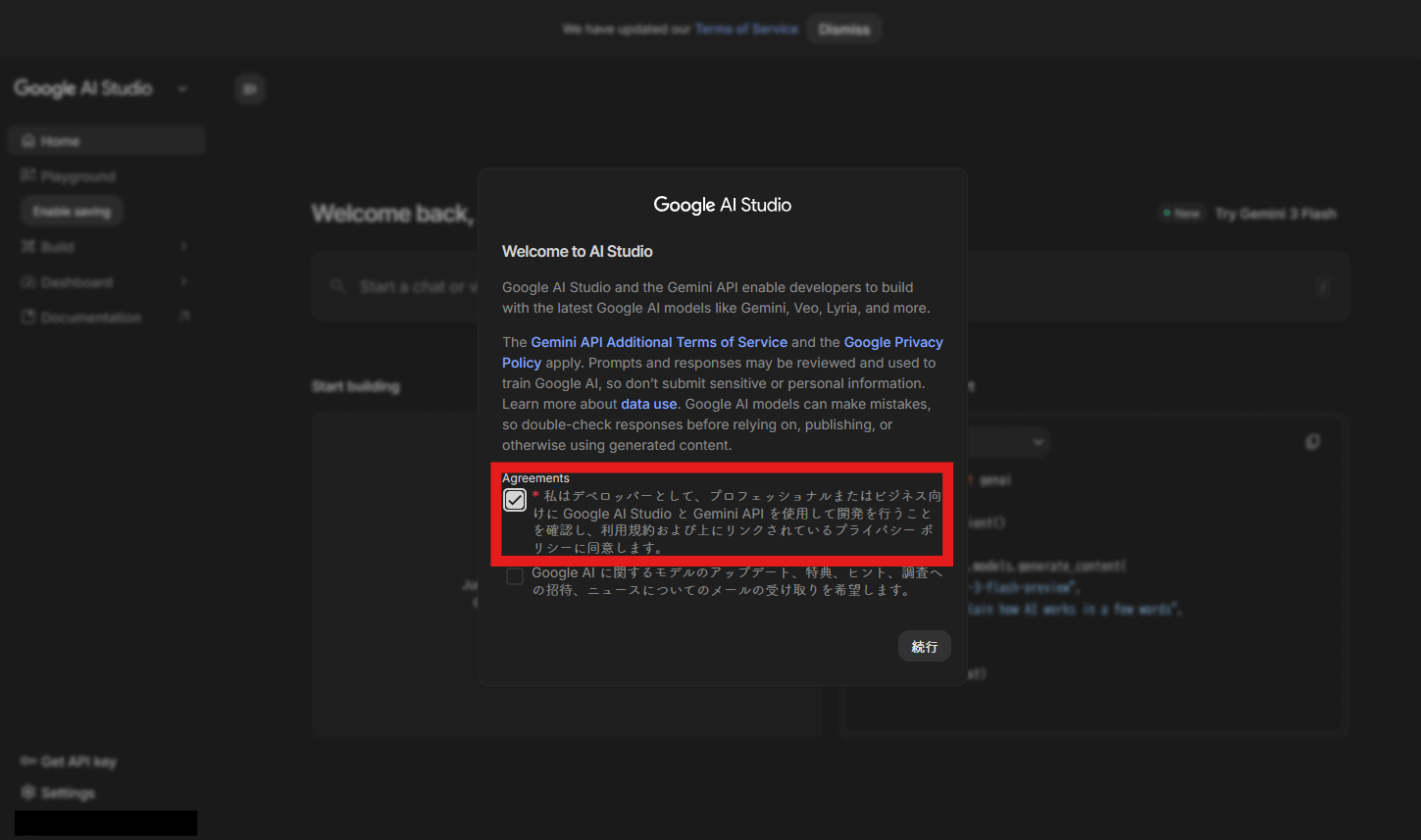
利用規約が表示されるので、同意のチェックを入れ、「続行」をクリックします。
以下の画面が表示されれば、ログイン完了です。
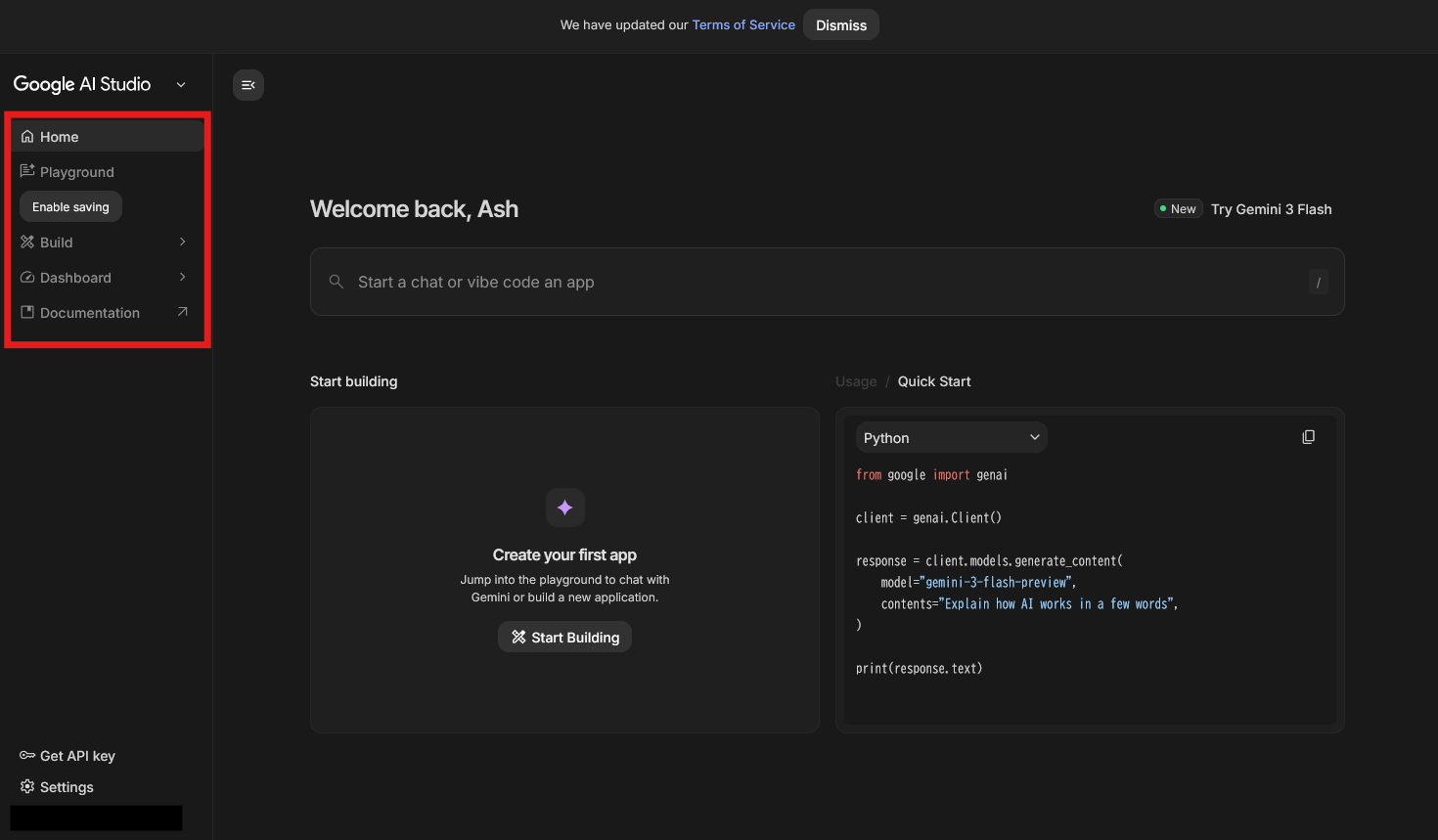
左側のメニューから次の機能を利用できます。
| メニュー名 | 内容 |
|---|---|
| Home | Home画面にアクセス |
| Playground | テキスト入力欄にプロンプトを入力して、Geminiの応答を試せる |
| (Enable Saving) | Google Driveと連携して履歴を保存できる |
| Build | プロンプトの設計からコードの自動生成までを行いアプリを作成する |
| Dashboard | APIの利用状況や履歴などの確認 |
| Documentation | 公式ドキュメントやAPIのリファレンスを確認 |
Google AI Studioの基本的な使い方

このセクションでは、Google AI Studioの基本的な使い方について解説します。今回は各モデルを試せる「Playground」に注目していきましょう。
モデルの選択や設定、チャットの入出力方法、チャット履歴の管理までを、初心者でも直感的に理解できるよう解説します。
これらの機能を活用することで、AIプロジェクトをより効率的に進めることができるでしょう。
モデルの変更とセッティング
Playgroundの右側にあるメニューでAIモデルの変更や設定が可能です。
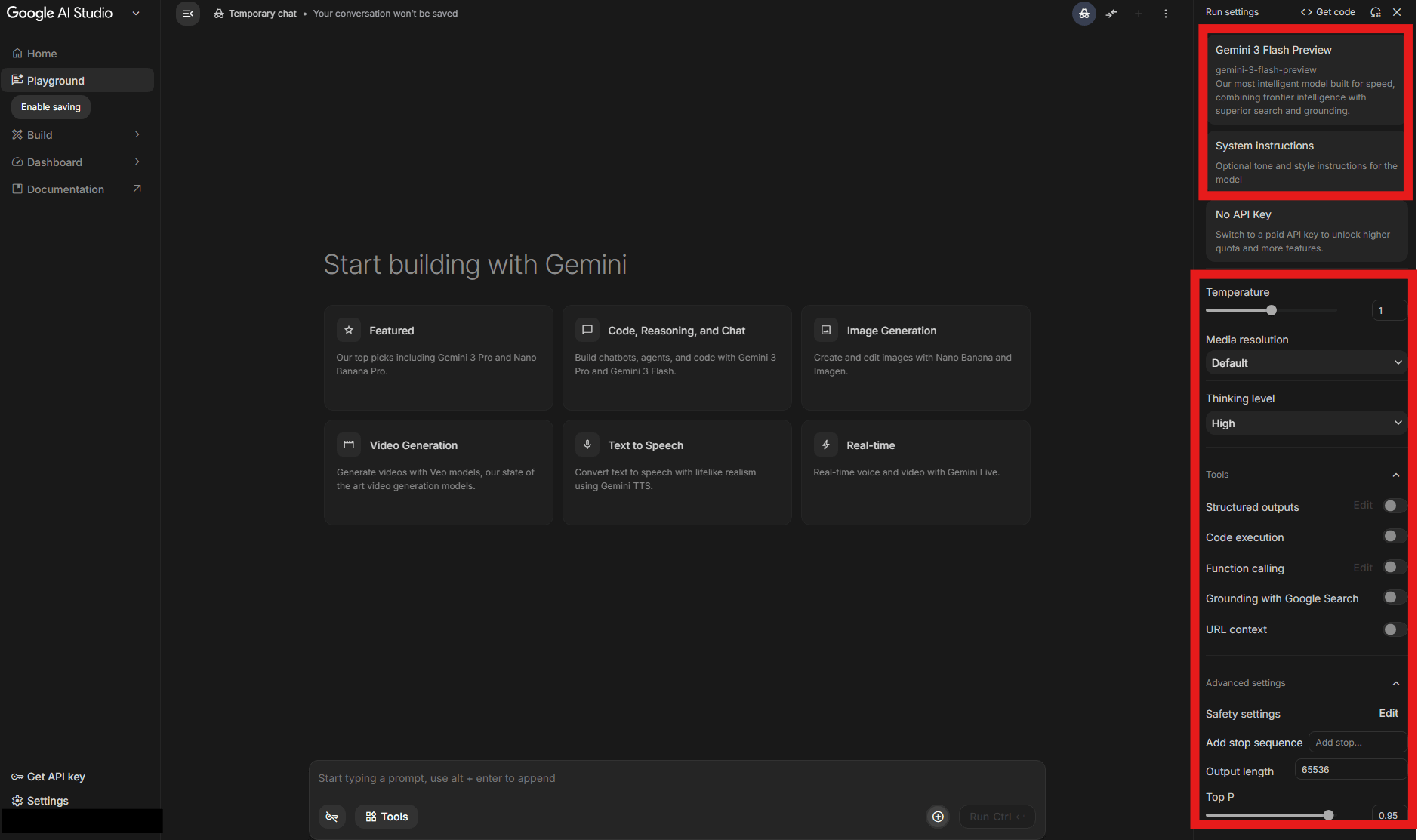
「Run settings」で設定できる項目は以下の通りです。
| 設定項目 | 内容 |
|---|---|
| モデル (画面右上) | 使用するAIモデルを選択・変更 Gemini 3 Pro PreviewやNano Bananaなど、使用したいモデルを選ぶ |
| System Instructions | 出力スタイル・トーンの指定や調整ができる |
| Temperature | 出力のランダム性を調整する 値が高いと多様で創造的な出力、低いと一貫性のある出力になる |
| Media resolution | 生成する画像や動画の解像度を選択 |
| Thinking level | 推論のオン/オフ |
| Structured outputs | AIの回答をJSON形式で出力するかどうかの設定 |
| Code execution | 生成されたプログラムコードをその場で実行する機能 |
| Function calling | 必要な関数を呼び出す。外部APIなどと連携するために使う |
| Grounding with Google Search | ブラウジング機能のオン/オフ |
| URL context | プロンプト内のURLからコンテンツを取得する |
「Advanced Settings」では、さらに詳細な設定が行えます。
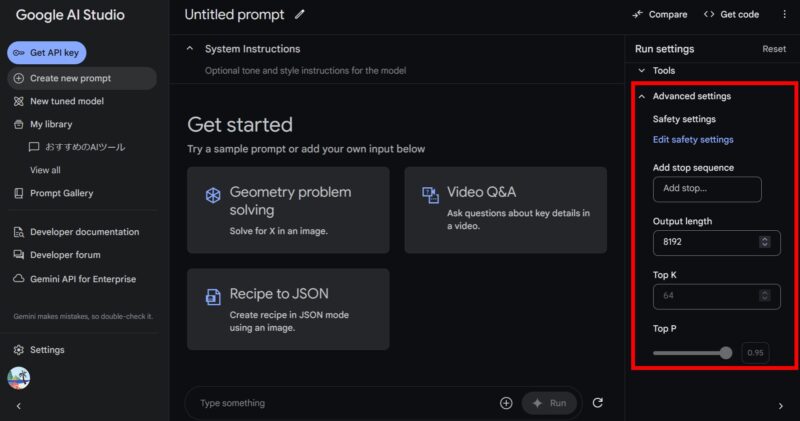
「Advanced Settings」で設定できる項目は以下の通りです。
| 設定項目 | 内容 |
|---|---|
| Safety settings | 生成されるコンテンツの安全性を管理 不適切な内容が生成される可能性に基づいてフィルタリングを実施する デフォルトでは中程度以上の確率でフィルタリングが適用される |
| Add stop sequence | 特定の文字列が生成された際にテキスト生成を停止 |
| Output length | 生成されるテキストの出力長を指定します。 |
| Top P | 累積確率に基づき、単語を選択します。 この設定は多様性と一貫性のバランスを取るために使用されます。 低い値だと決定的な出力、高い値だと多様性が増します。 |
チャットの入出力とSystem Instructions
実際にGoogle AI Studioでチャットを利用する流れは下記の通りです。出力される文章のスタイルや前提条件も変更できます。
プロンプト入力欄に質問内容を入力し、「Run」をクリックします。
今回は、以下のようなプロンプトを入力しました。
おすすめのAIツールを教えてください。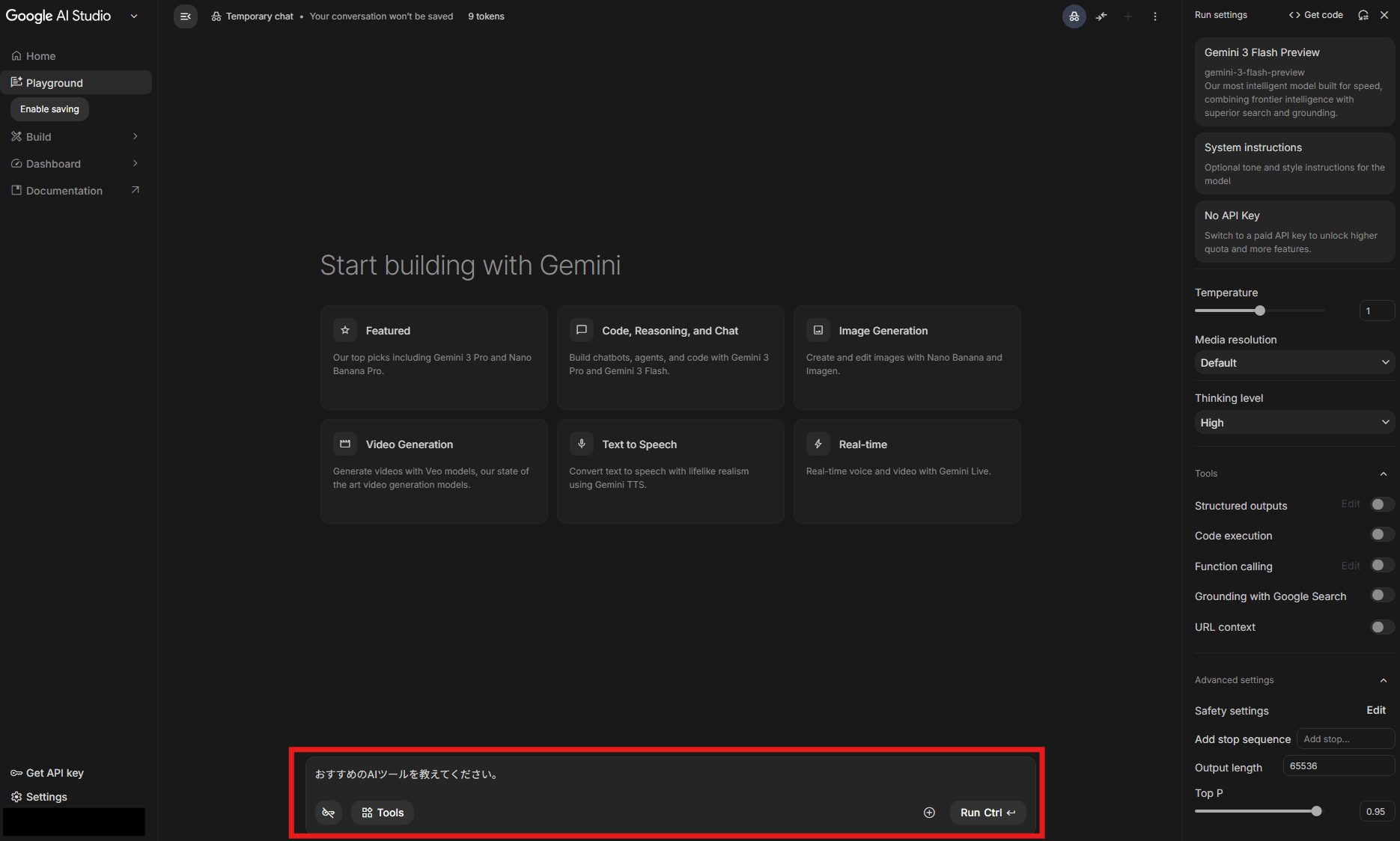
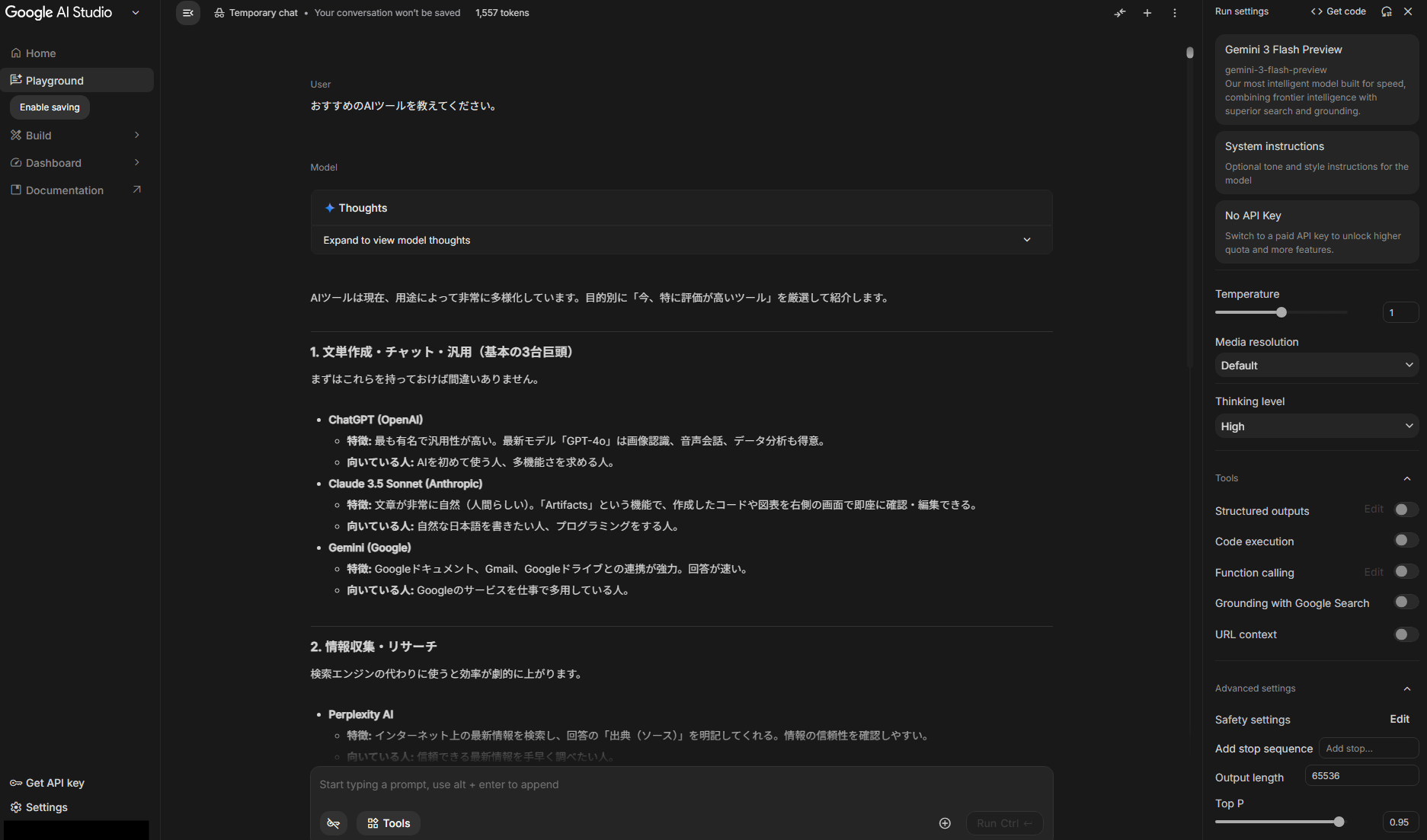
すると、AIが以下のように回答を生成します。
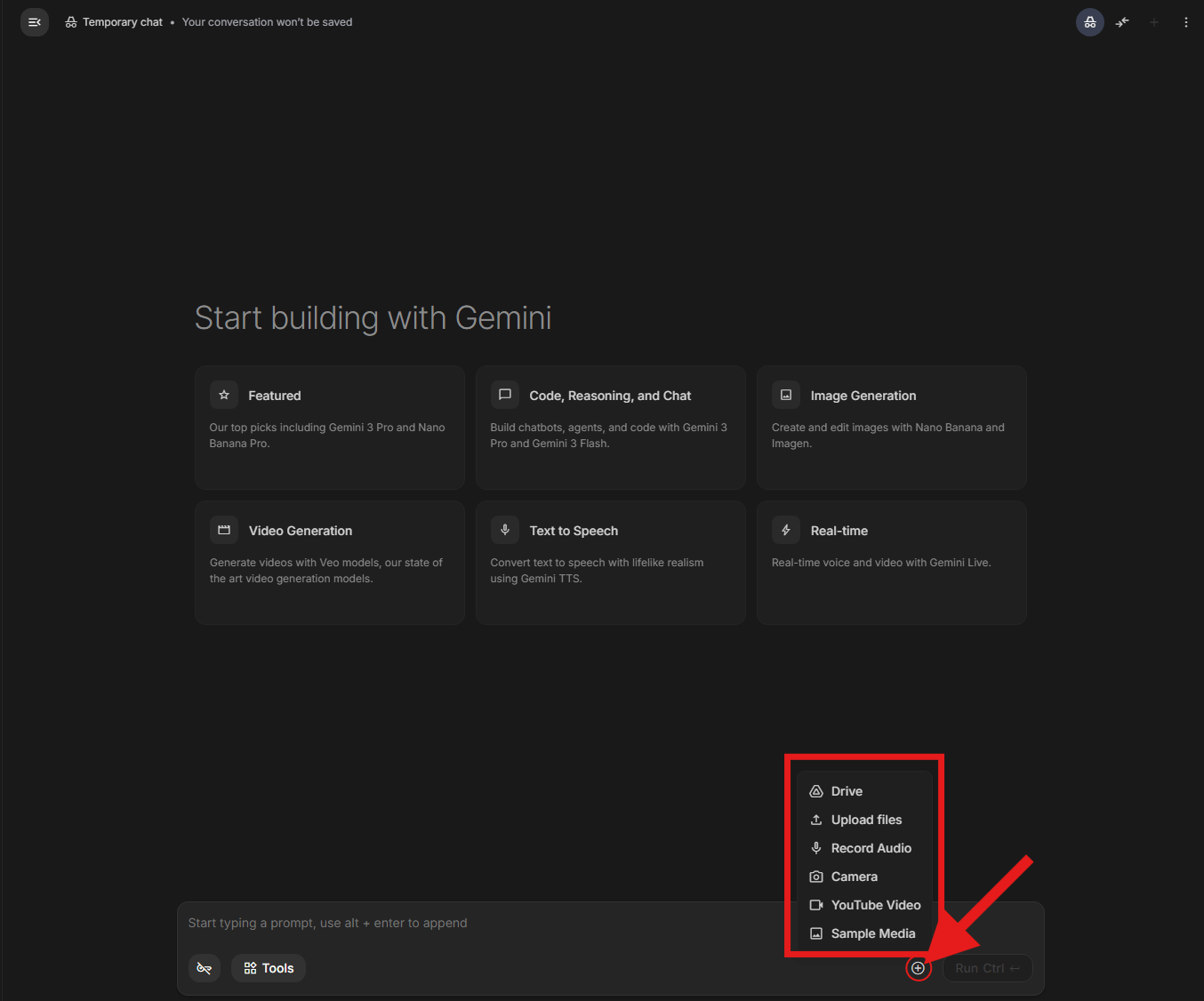
プロンプト入力画面にある「+」ボタンをクリックすると、ファイルをアップロードできます。
「System Instructions」を使用して、文章のスタイルや出力形式を指定できます。例えば、「中学生でも理解できる文章にする」と入力すると、AIがそのスタイルに沿った文章を生成します。
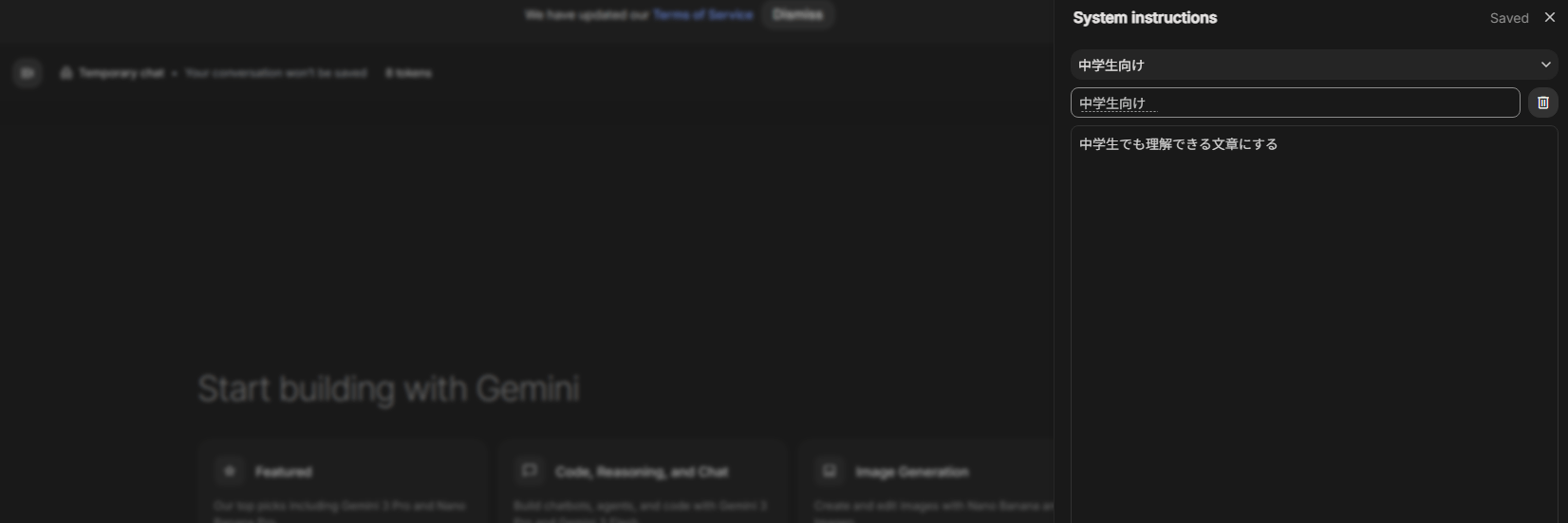
System Instructionを中学生向けに変更したうえで、先ほど同様「おすすめのAIツールを教えてください。」で実行した結果が下記になります。
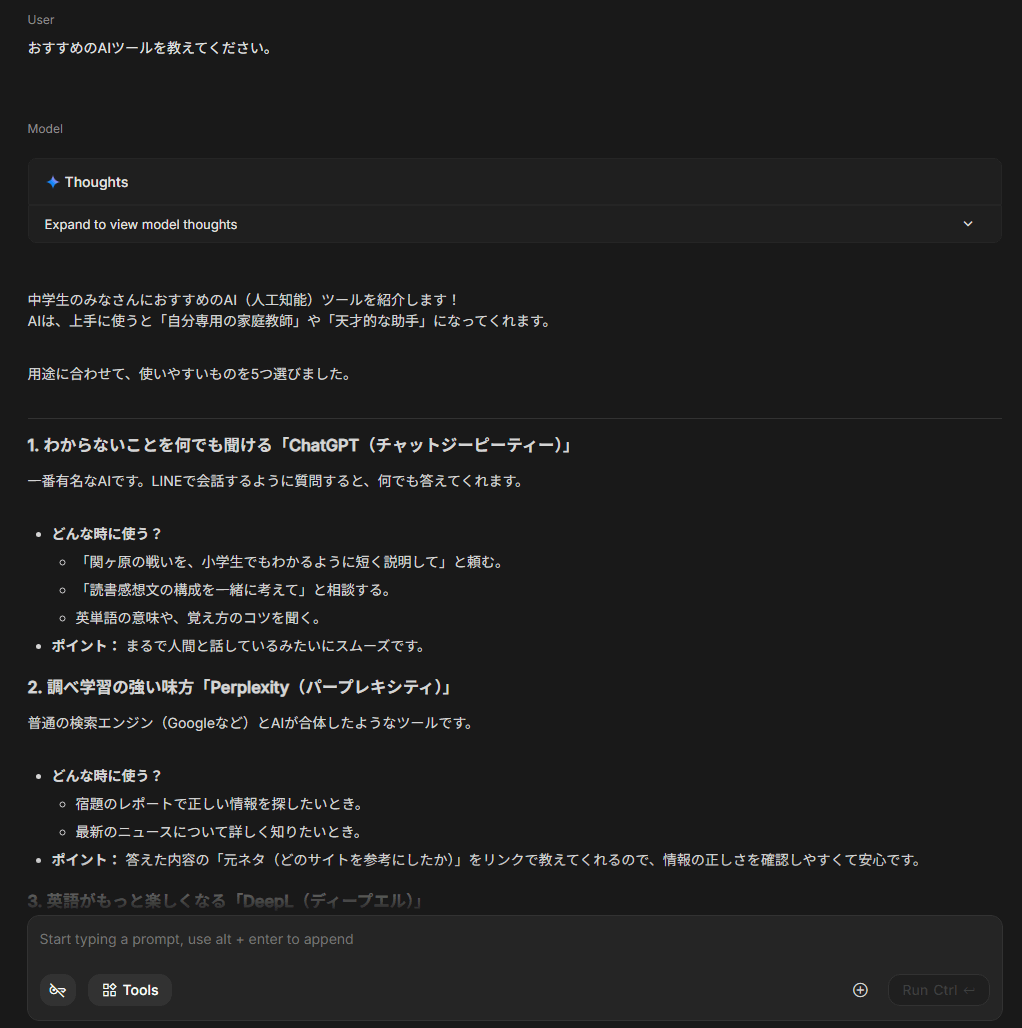
中学生に分かりやすいワードチョイスや砕けた表現で、勉強などに役立つAIツールが出力されました。
チャット履歴の名称変更と保存
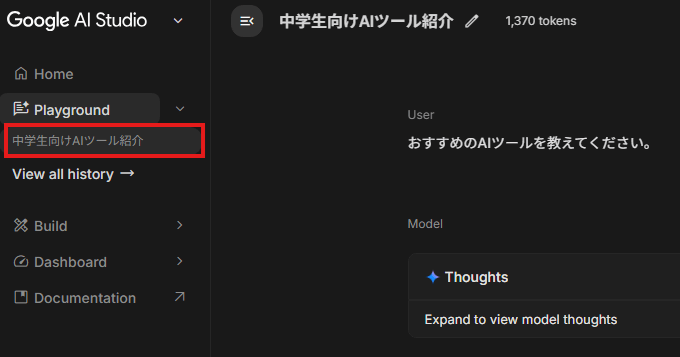
チャット履歴を保存・確認する際は下記の流れに沿って行います。
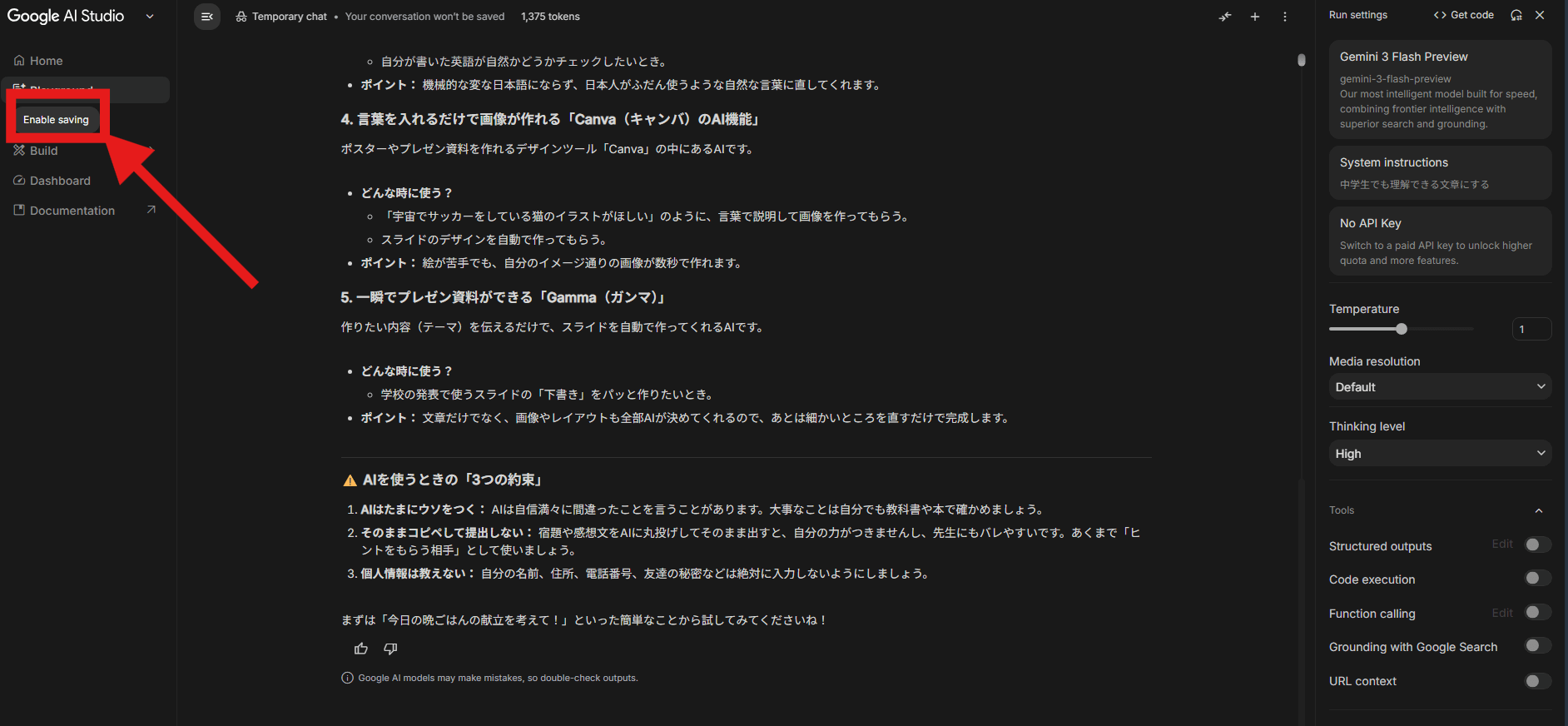
「Enable saving」をクリックし、Googleの認証を完了すると、チャット履歴が自動保存されるようになります。
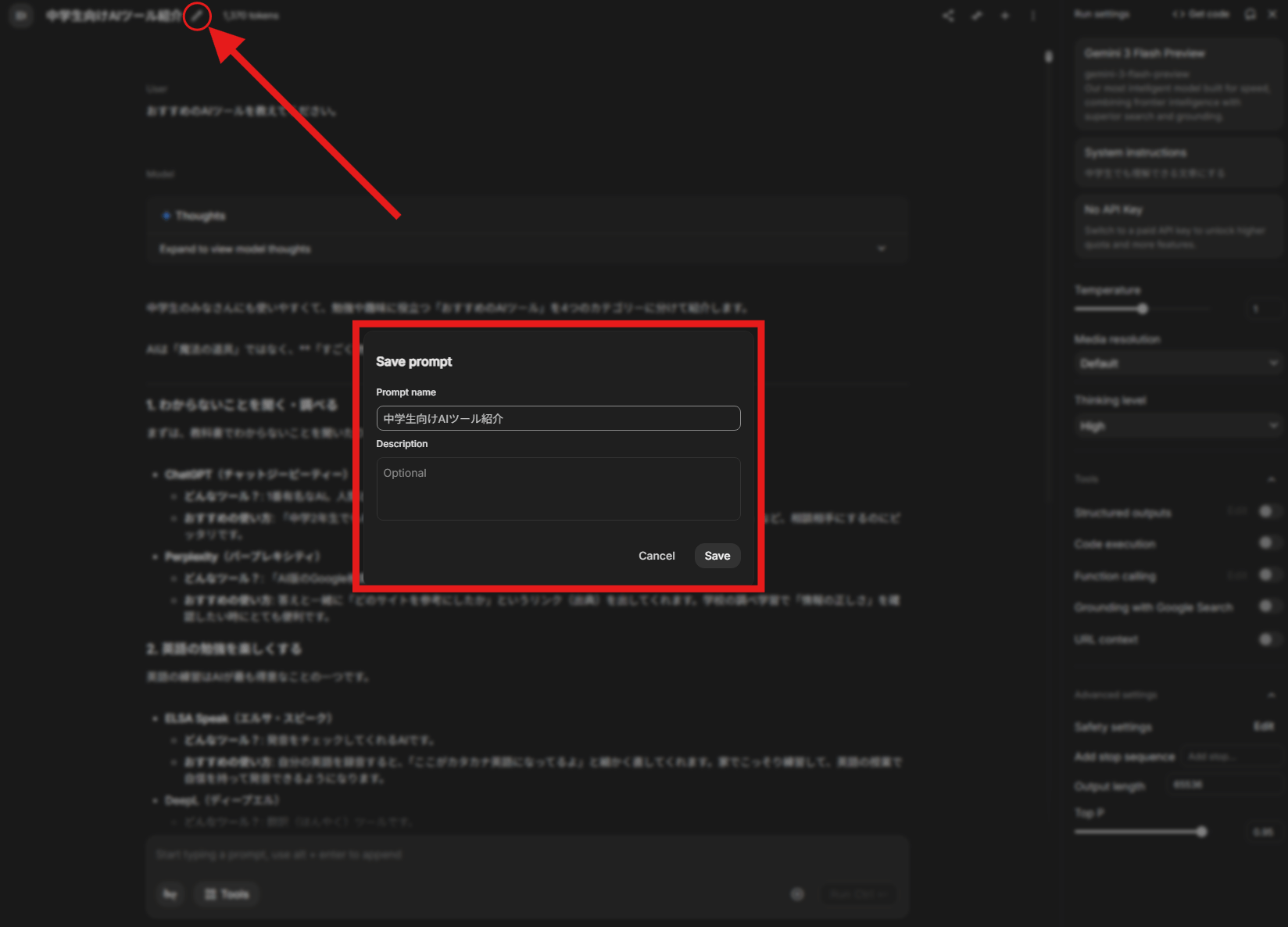
上部の「鉛筆マーク」をクリックすると、編集画面が開きます。
「Prompt name」にチャットのタイトル、「Description」に説明文を入力し「Save」をクリックして、保存します。
Playgroundの下に、保存したチャット履歴が表示されます。View all historyをクリックすれば、全ての履歴の確認も可能です。
Google AI Studioの料金は無料なのか?

ChatGPTのようにチャット形式でプロンプトを送り解答を生成させるという使い方であれば、Google AI Studioは無料で利用可能です。
最新モデルを無料で使う方法を探している方は、Google AI ProやUltraを契約せず、Google AI Studioで試してみることができます。ただし、無料で利用できるモデルの場合も一定以上利用すると従量課金となるので注意が必要です。使用できるトークン数やリクエスト数に一定の上限があります。
使用するモデルによって条件は異なるため、詳細は公式サイトの料金ページをご確認ください。
まとめ
Google AI Studioは、初心者から上級者まで利用できる無料のプラットフォームです。
Geminiモデルを活用してプロンプトのカスタマイズやモデルのチューニングが可能で、AI開発の新たな可能性を広げます。
モデルの選択やチャットの入出力、パラメータの調整など、基本的な使い方を理解することで、効果的にAIプロジェクトを進められるでしょう。
ぜひGoogle AI Studioを試してみてください。