
動画高画質化AIツールを使用すると、過去に撮影した画質の悪い動画などを、よりくっきりとした動画に変換することができます。
この記事では、フリーで使えるツールから有料の本格ソフトまで、AI動画高画質化ソフトを比較し、おすすめ10選を紹介します。
最大解像度や対応環境、料金の違いまで整理しているので、自分の用途に合う1本を見つけてください。
動画高画質化AIとは?低画質な動画の画質が向上する仕組み
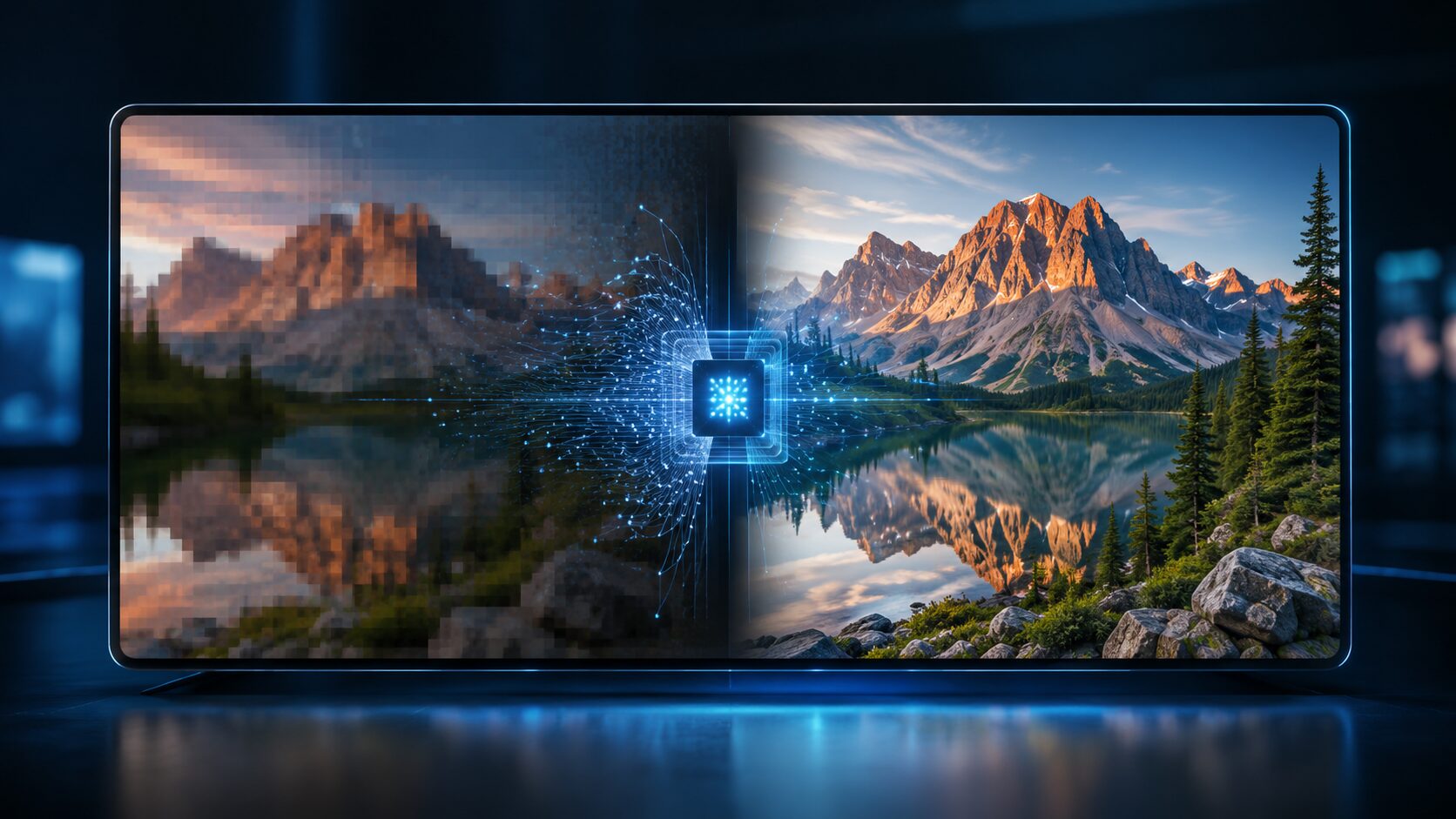
動画高画質化AIとは、解像度の低い動画やぼやけた映像をAIが解析し、輪郭や質感を補いながら、より鮮明な映像へ変換する技術です。
従来の拡大処理では、足りないピクセルを周囲の色から機械的に計算して埋めていました。この方法では映像そのものの情報量は増えないため、480pの動画を4Kサイズに引き伸ばしても、輪郭は甘いままで文字や背景の細部はつぶれてしまいます。
一方、AIによるアップスケールでは、大量の映像で学習したモデルが学習データをもとにディテールを推定し、人物の髪や肌の質感、建物の輪郭、アニメの線画などを新たに生成しながら補完します。この違いがあるため、単純な拡大よりも自然で鮮明な仕上がりが期待できます。
多くの動画高画質化AIは、解像度を上げるアップスケール機能だけでなく、粒状ノイズや圧縮ノイズを取り除くノイズ除去、輪郭を整えるシャープ化、コマ数を増やして動きをなめらかにするフレーム補間、白黒映像に色を付けるカラー化といった機能を組み合わせて搭載しています。
また、動画は静止画と違ってフレームが連続しているため、1枚ずつ独立して処理すると映像がちらついてしまいます。そのため動画向けのAIモデルは、前後のフレームを参照しながら処理を進める設計になっているものが主流です。
相性がよいのは、VHSやDVDから取り込んだ古い映像、古いスマートフォンで撮影した低解像度の動画、暗い場所で撮って粗さが目立つホームビデオ、SNS投稿を経て圧縮された動画などです。
ただし、AIは失われた情報を完全に復元しているわけではなく、あくまで推定によって見た目を改善している点は理解しておきましょう。元の映像が極端に劣化している場合は、不自然なシャープさや質感の崩れが出ることもあります。
動画高画質化AIのフリーソフトと有料ソフトの違い
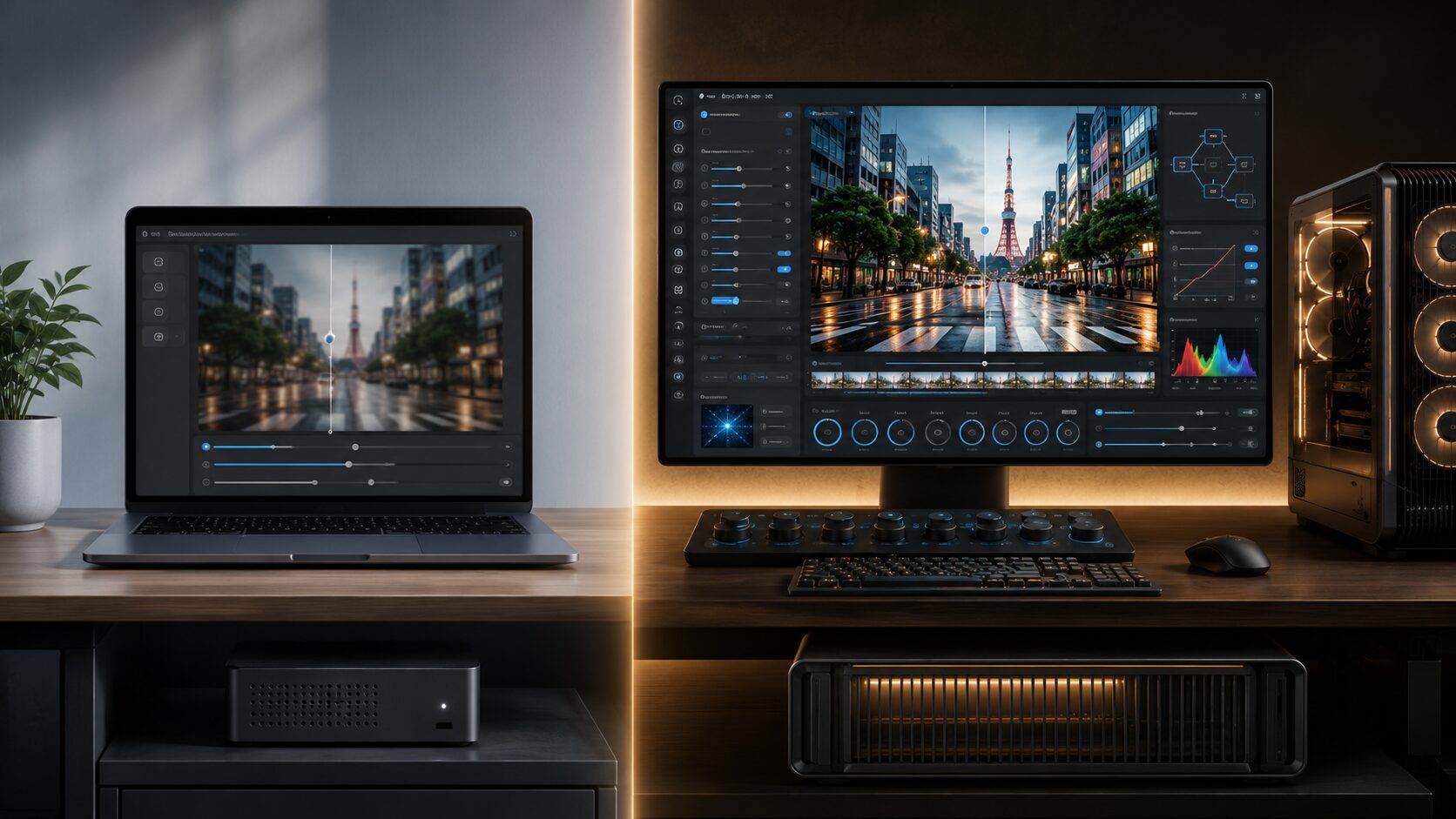
動画高画質化AIは、フリーで使えるものと有料のものとで、仕上がりそのものよりも「どこまで使えるか」に大きな差が出ます。それぞれで何ができて何が制限されるのかを整理しておきましょう。
フリーの動画高画質化AIでできることと制限
フリーで使える動画高画質化AIの多くは、ブラウザ上で動作するオンライン型か、有料ソフトの無料体験版のどちらかです。
前者は会員登録をすると一定数のクレジットが付与され、その範囲内で動画をアップロードして高画質化できます。後者はソフト自体を無料でダウンロードでき、AIモデルを一通り試せるものの、出力に制限がかかる形が一般的です。
制限のかかり方は、大きく分けて「処理できる長さ・容量」「出力解像度」「書き出しの可否」「ウォーターマークの有無」の4種類です。たとえばCutout.Proでは、無料のプレビューは360P・1秒の結果を確認するためのものと説明されており、元の長さのまま処理してダウンロードするにはHDオプションを選ぶ必要があります。
プレビュー動画は、素早く確認するための無料の 360P・1秒の結果です。HD オプションでは元動画の全長を処理し、処理完了後に完全な動画をダウンロードできます。
引用:動画解像度を高める最高のオンライン AI 動画品質向上ツールと動画アップスケーラー | Cutout.pro
またHitPaw VikPeaでも、無料トライアルではすべてのAIモデルを試せるものの、対応しているのはプレビューまでで、エクスポート機能は含まれないと明記されています。
HitPaw VikPeaは、ポートレートモデル(顔モデル)、HD/高速シャープモデル(一般的なノイズ除去モデル)、アニメーションモデル、カラー強化モデル、カラー化モデル、低照度強化モデルなど、すべての機能を試せる無料トライアルを提供しています。最新バージョンをダウンロードして無料でお試しいただけます。なお、無料トライアルではプレビューのみサポートされ、エクスポート機能は含まれていません。
引用:[公式] HitPaw VikPea – 最高のAI動画高画質化サイト
つまりフリーの範囲は自分の動画がどこまできれいになるかを確かめる場と捉えるのが現実的です。数十秒のSNS用クリップをたまに整える程度であれば無料枠だけで足りるケースもありますが、完成した動画をそのまま使いたい場合は、どこかの段階で有料プランが必要になると考えておきましょう。
有料の動画高画質化AIが優れている点
有料の動画高画質化AIを選ぶ最大の理由は、無料枠にあった上限拡大する場合が多い点です。書き出しの制限やウォーターマークがなくなったり、長尺の動画や複数ファイルの一括処理にも対応できたりするため、日常的に動画を扱う人ほど恩恵が大きくなります。
出力解像度の上限も広がります。無料のツールがHDから4K程度までが主流なのに対し、有料のソフトには8K出力に対応するものがあり、大画面での視聴やアーカイブ用途にも耐える設定を選べます。
あわせて、素材ごとに使い分けられるAIモデルの数も増える傾向があり、実写、アニメ、低照度、白黒カラー化といった専用モデルを切り替えられるソフトなら、手持ちの素材に合った処理を選べます。
料金体系は、月額や年額のサブスクリプション型と、一度支払えば使い続けられる買い切り型に分かれます。使う頻度が高いほど買い切り型のほうが割安になりやすい一方、必要な時期だけ集中して使うならサブスクリプション型のほうが無駄がありません。
多くの有料ソフトは無料体験版でプレビューまで確認できるため、購入前に自分の動画で仕上がりを試してから判断するとよいでしょう。
AI動画高画質化ソフト比較で確認したい選び方のポイント
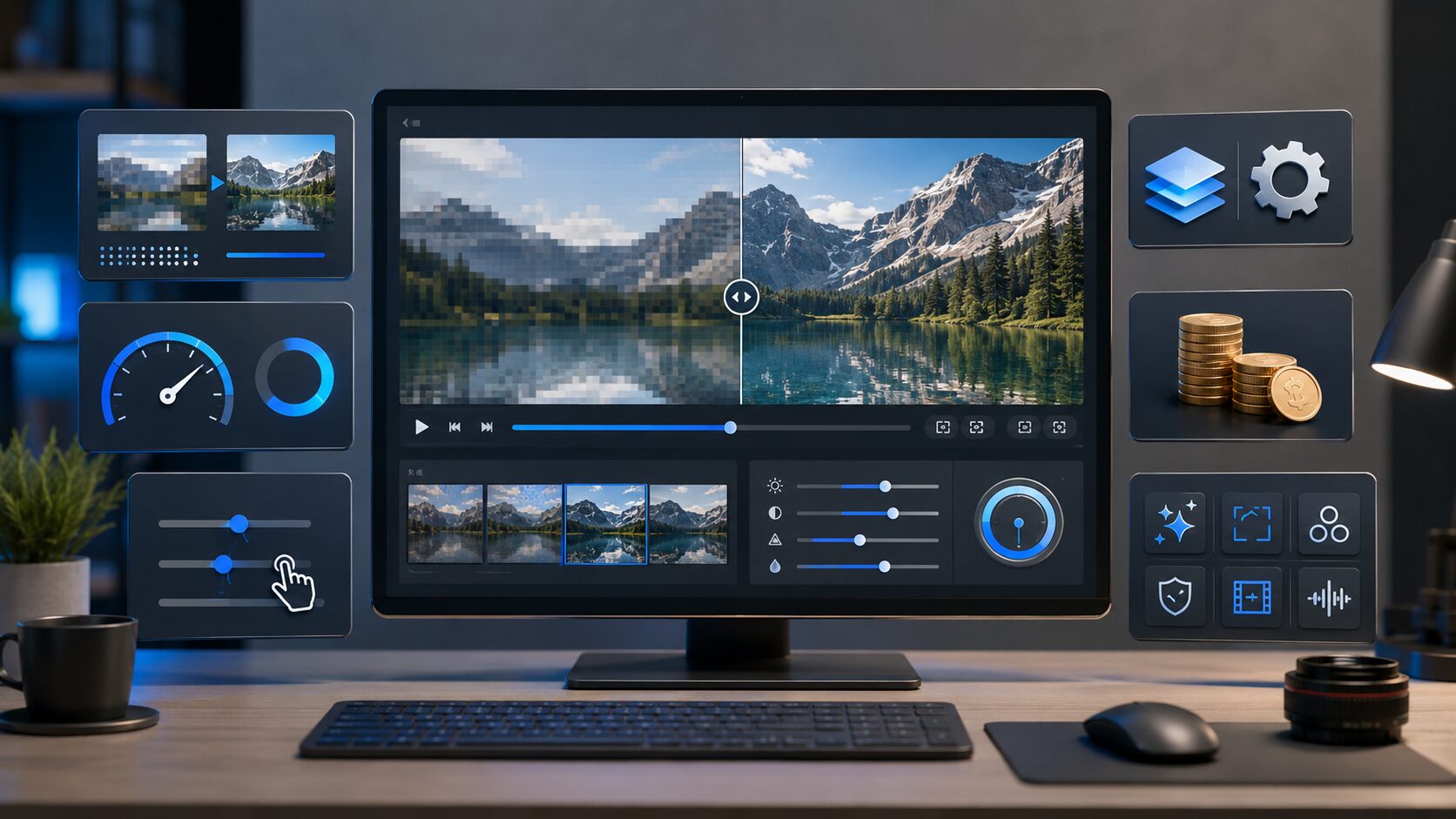
動画高画質化AIは製品ごとに得意分野が異なり、知名度だけで選ぶと手持ちの素材に合わないことがあります。AI動画高画質化ソフト比較で確認したい4つの視点を押さえておきましょう。
対応する最大解像度で選ぶ
まず確認したいのは、そのツールがどこまでの解像度を出力できるかです。オンライン型にはHDから4K程度を上限とするものが多く、インストール型のなかにはさらに上を狙えるものがあります。たとえばHitPaw VikPeaでは、低解像度の動画を1080p、4K、8Kへアップスケールできます。
ただし、上限が高いツールを選べば必ず良い結果になるわけではありません。元の動画が480pや720pの場合、一気に8Kまで引き上げると輪郭だけが不自然に強調されたり、質感が作り物めいて見えたりすることがあります。
SNS投稿やYouTube用であれば1080pから4Kで十分なケースが大半なので、まずは2倍程度で仕上がりを確かめ、必要に応じて上を試す進め方が安全です。用途が大型モニターでの上映やアーカイブ保存に限られる場合に、8K対応を条件に加えると考えておくとよいでしょう。
オンライン型かインストール型かで選ぶ
動画高画質化AIは、ブラウザ上で処理するオンライン型と、パソコンにインストールして使うインストール型に分かれます。
オンライン型は処理をクラウド側が担うため、パソコンの性能に左右されにくく、WindowsでもMacでも同じように使えるのが利点です。スマートフォンからも利用でき、インストール不要ですぐ試せるので、最初の1本としては選びやすいでしょう。
一方で、オンライン型は動画をアップロードする必要があり、ファイルサイズや長さの上限が設けられていることがほとんどです。長尺の動画や大量のファイルをまとめて処理したい場合、インストール型のほうが向いています。
インストール型は細かい設定ができる製品も多い反面、処理速度がパソコンの性能、特にGPUに大きく左右される点は理解しておきましょう。手元の環境に自信がない場合は、公式サイトの動作環境の記載を購入前に確認しておくと安心です。
素材に合ったAIモデルがあるかで選ぶ
動画高画質化AIは、どんな映像にも同じように効くわけではありません。実写とアニメでは最適な処理が異なり、実写のなかでも人物中心の映像とノイズの多い古い映像では必要な補正が変わります。線画と色面で構成されたアニメを一般的なモデルで処理すると、線がにじんだり色の境界が甘くなったりすることがあります。
そのため、素材に応じてモデルを切り替えられるかどうかは重要な比較軸です。顔のディテールを重点的に補正するモデル、アニメ向けのモデル、暗い場所で撮影した映像を明るく整えるモデル、白黒映像をカラー化するモデルなど、搭載されているモデルの種類は製品ごとに差があります。
ホームビデオを中心に扱うのか、アニメ素材を扱うのかによって、選ぶべき1本は変わってきます。
日本語表示と操作のしやすさで選ぶ
動画の高画質化では、AIモデル、倍率、出力解像度、書き出し形式など設定する項目が多くなります。
画面が日本語で表示されるツールであれば、どの項目が何を意味するのか迷いにくく、はじめて使う場合でも設定を詰めやすくなります。海外製のソフトには日本語表示に対応していないものもあるため、公式サイトで対応言語を確認しておきましょう。
あわせて見ておきたいのが、本処理の前に仕上がりを確認できるかどうかです。
動画の高画質化は静止画と比べて処理に時間がかかり、長い動画では数十分から数時間に及ぶこともあります。全体を書き出したあとで思っていた仕上がりと違うとなると時間の損失が大きいため、一部だけをプレビューして確認できる機能があるツールを選ぶと、やり直しの手間を減らせます。
【比較表】動画高画質化AIのおすすめ10選
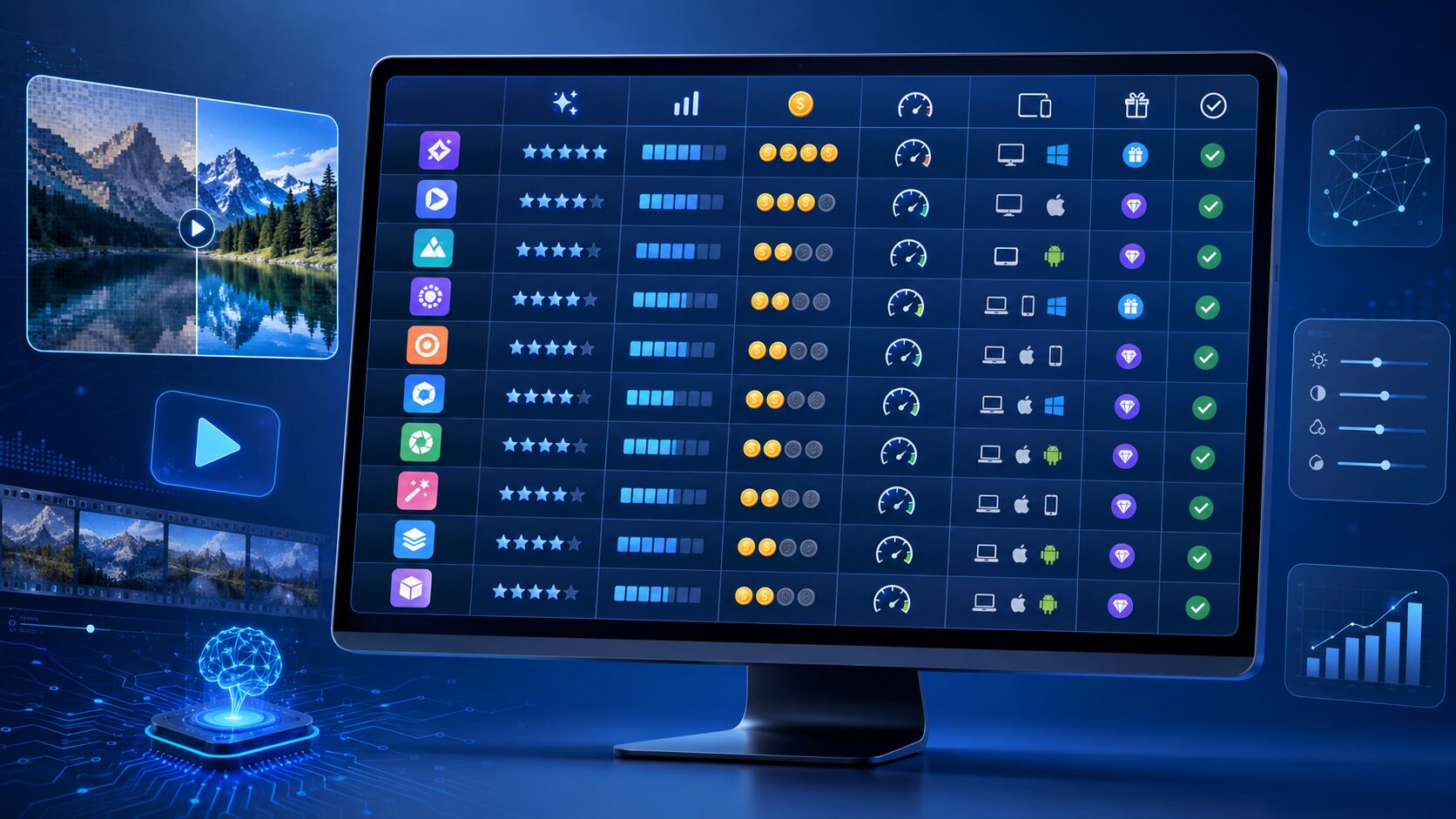
今回紹介するおすすめの動画高画質化AIの比較表がこちらです。
| サービス | 画像 | 料金プラン(税込) | 公式サイト | 最大出力解像度 | 無料/有料 | 対応環境 | タイプ | AIモデル | 日本語対応 ◎:UI・公式サイト・マニュアル・問い合わせすべて対応 〇:UIは日本語対応 ×:原則日本語に未対応 |
|---|---|---|---|---|---|---|---|---|---|
| HITPAW CO., LIMITED HitPaw VikPea |  | 月額:7,300円 年間:13,812円 永久:47,693円 | 公式サイト | 8K | 無料プランあり (プレビューのみ) | Windows・Mac | インストール型 | 10種類以上 (アニメ/人物/人顔修復/ノイズ除去など) | |
| Chengdu Digiarty Software, Inc. VideoProc Converter AI |  | 年間:5,280円(初年度) 永久:10,880円 | 公式サイト | 4K | 無料版あり (書き出し5本まで) | Windows・Mac | インストール型 | 実写・アニメ・古い映像に対応 | |
| CyberLink Corp. MyEdit |  | オーディオPro:月額1,980円 ※動画高画質化は非対応 クリエイターPro:月額2,540円 スタジオPro:月額3,100円 追加クレジット購入あり | 公式サイト | 4K | 無料プランあり (毎日3クレジット) | ブラウザ | オンライン型 | 自動処理 (モデル選択なし) | |
| Chengdu Digiarty Software, Inc. Aiarty Video Enhancer |  | 年間:8,980円 永久:16,980円 | 公式サイト | 4K | 無料版あり (2分・透かしあり) | Windows・Mac | インストール型 | 3種類 (moDetail-HD/Smooth-HD/superVideo) | |
| Topaz Labs LLC Topaz Video (旧Topaz Video AI) |  | Personal:59ドル/月・299ドル/年 Pro:699ドル/年 | 公式サイト | 16K | 有料のみ | Windows・Mac | インストール型 | 多数 (Starlightシリーズ/Proteus/Aionなど) | |
| AVCLABS SOFTWARE PTE. LTD. AVCLabs Video Enhancer AI |  | 月間ライセンス:5,280円 年間ライセンス:16,980円 永久ライセンス:39,980円 | 公式サイト | 8K | 無料体験あり (透かしあり) | Windows・Mac | インストール型 | アニメ/ノイズ除去/カラー化など | |
| Nero AG Nero AI Video Upscaler |  | 買い切り:12,700円 | 公式サイト | 8K | 7日間無料トライアルあり | Windows | インストール型 | 6種類 (アニメーション/現実的/顔面強化/修復など) | |
| Everimaging Ltd. Fotor Video Enhancer |  | Fotor Pro:月額999円 Fotor Pro+:月額2,899円 Fotor Max:月額6,300円~ | 公式サイト | 4K | 無料プランあり (無料クレジットの付与) | ブラウザ iOS・Androidアプリ | オンライン型 | 自動処理 (モデル選択なし) | |
| WINROAD HOLDINGS LIMITED Cutout.Pro AI Video Enhancer |  | 月額19ドル~ 従量課金制を選択可 | 公式サイト | 2K | 無料プレビューあり | ブラウザ | オンライン型 | 自動処理 (モデル選択なし) | |
| Neural Love OÜ Neural Love |  | 月額10ドル~ 従量課金制を選択可 | 公式サイト | 4K | 有料のみ | ブラウザ | オンライン型 | 自動処理 (モデル選択なし) |
以下ではそれぞれのサービスについて詳しく見ていきます。
動画高画質化AIのおすすめ比較10選【フリーソフトから有料ソフトまで】
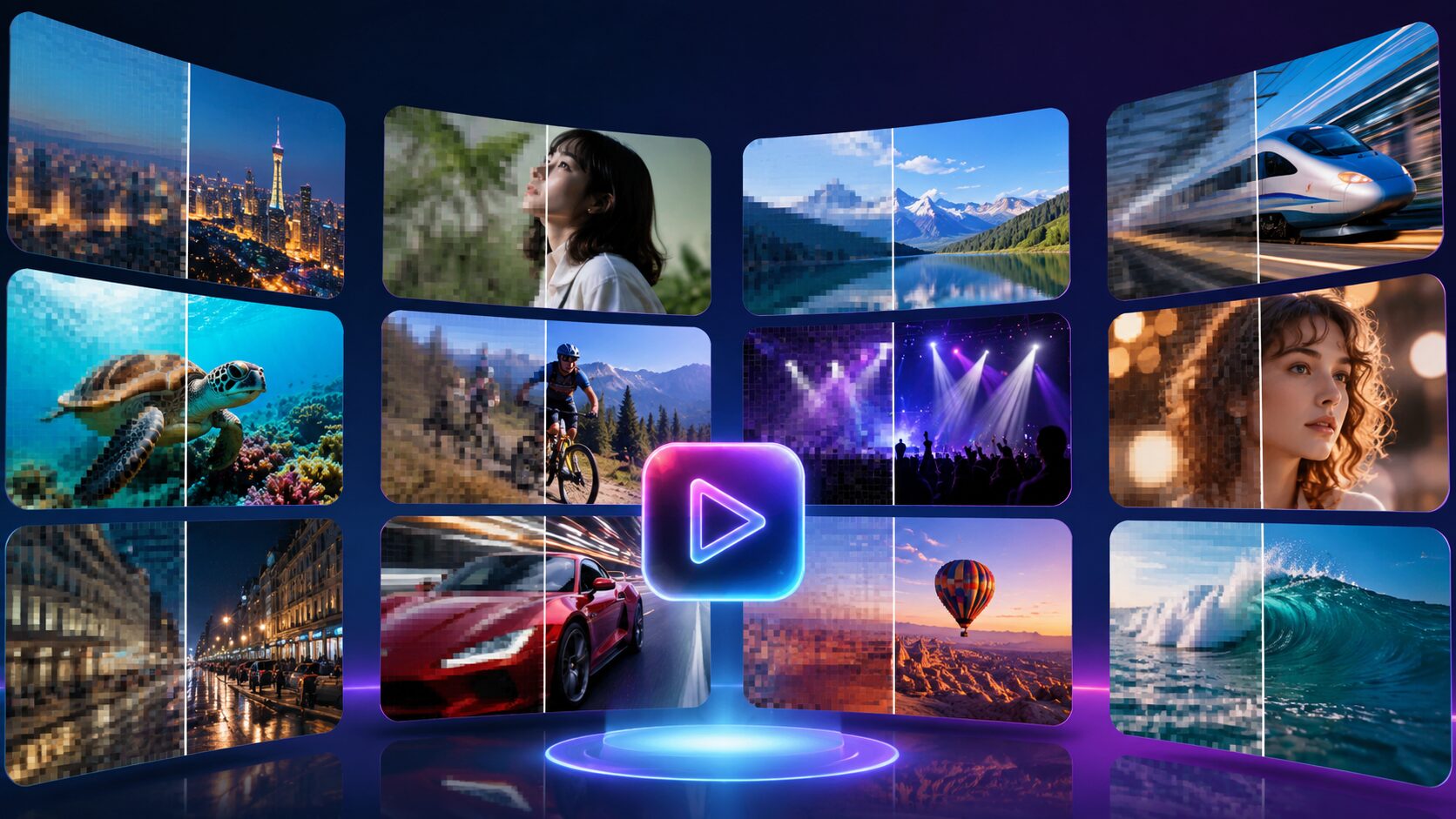
ここからは、動画高画質化AIのおすすめを10本紹介します。
以下の720pの動画を実際に高画質化した結果も載せるので、参考にしてください。
HitPaw VikPea
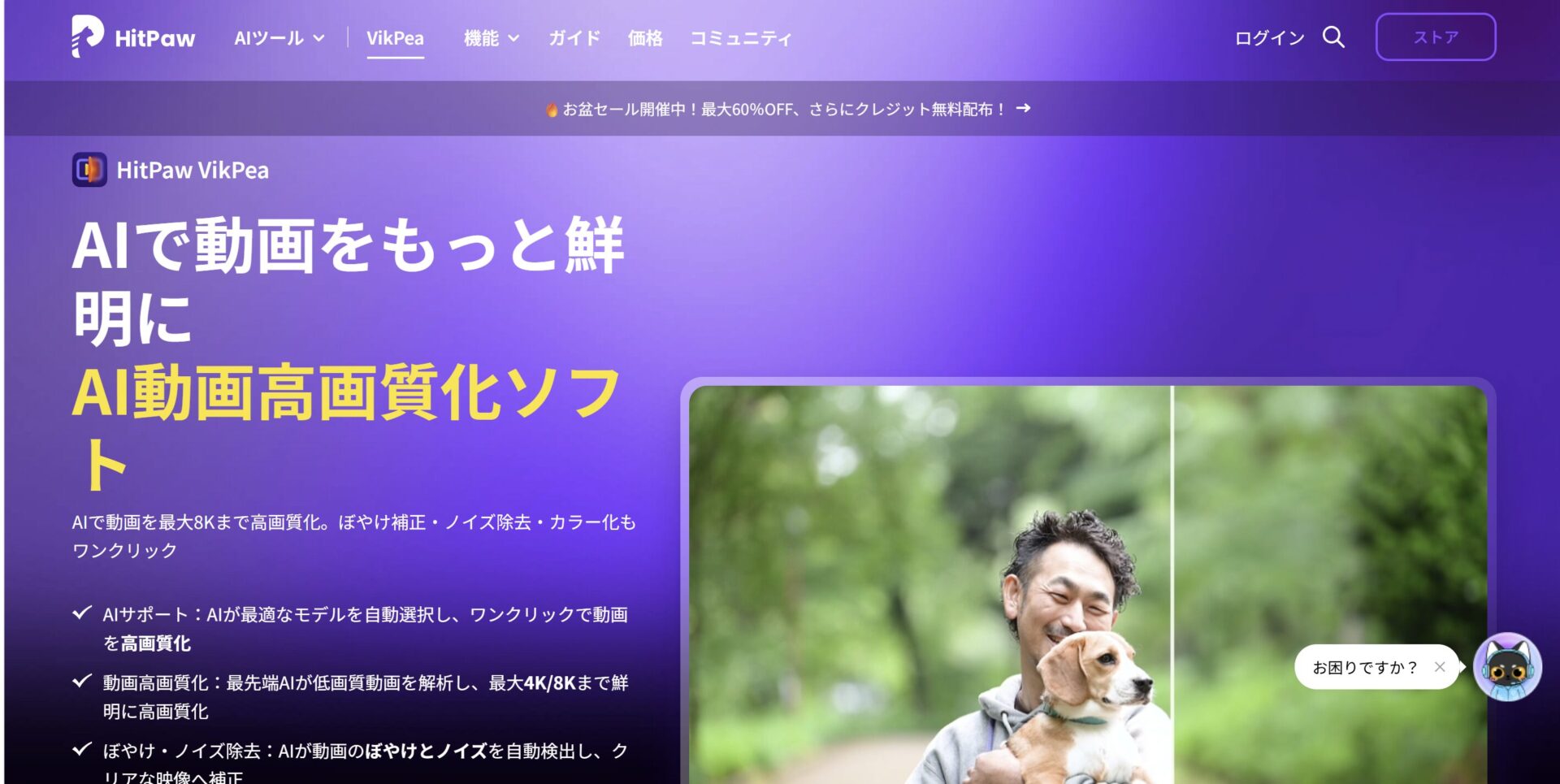
HitPaw VikPeaは、香港のHITPAW CO., LIMITEDが開発する動画高画質化専用ソフトです。低解像度の動画を1080p、4K、さらに8Kまでアップスケールでき、今回紹介する10本のなかでも上限の高さは最上位クラスに位置します。
強みは、搭載するAIモデルの幅広さです。一般修復モデル、ビデオ品質修復モデル、UHD復元モデル、HDシャープモデル、アニメ専用モデル、ポートレートモデル、人顔修復モデル、ディノイズモデルなど10種類以上の動画高画質化モデルが用意されており、実写とアニメ、顔中心の映像とノイズの多い映像を素材ごとに使い分けられます。
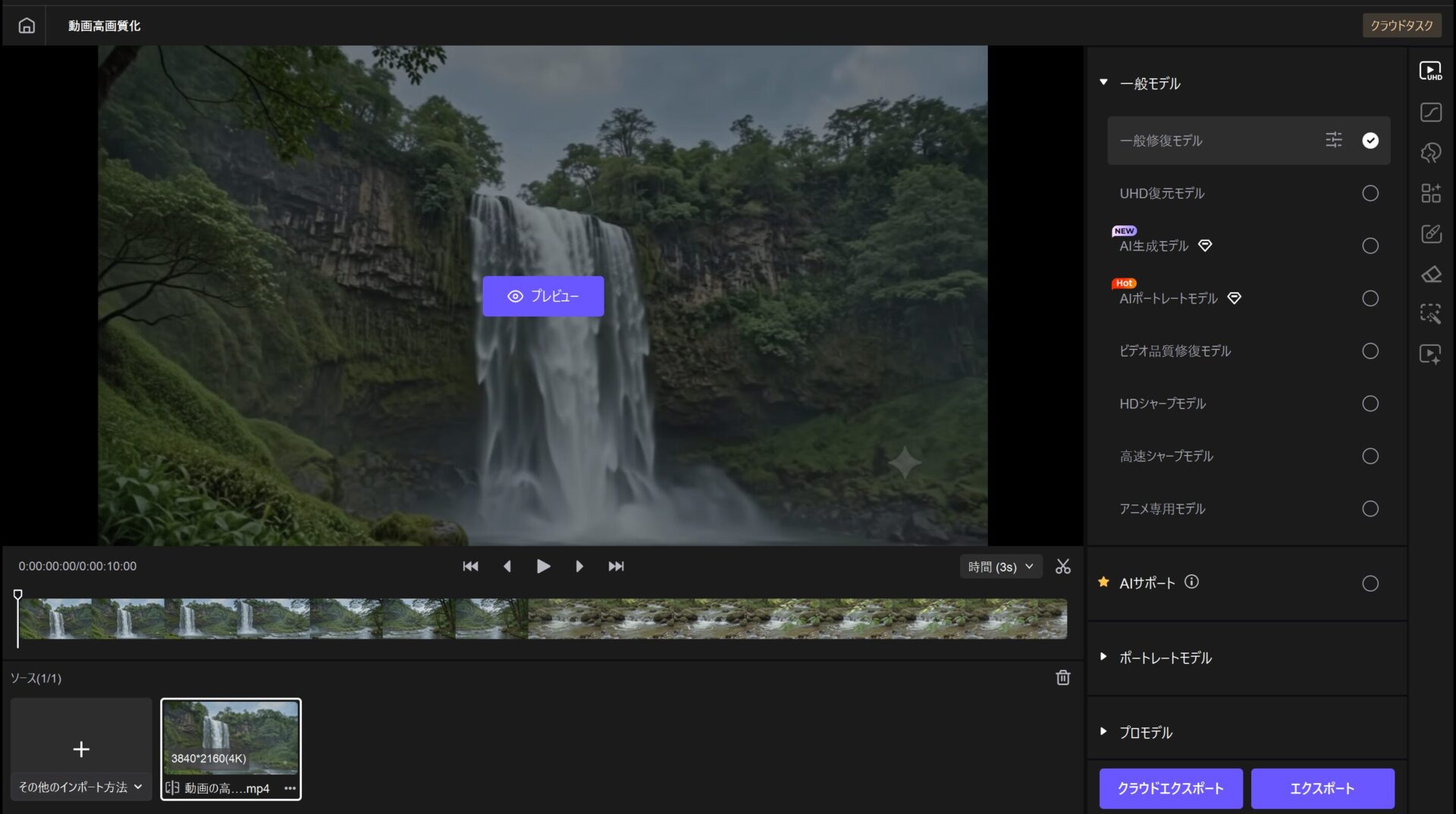
加えて、モノクロ動画のカラー化、SDRからHDRへの変換、手ブレ補正、フレームレート向上、再生できない動画の修復までひとつのソフトでまかなえるため、古いホームビデオの復元用途では扱いやすい構成です。
料金は、月額プランが7,300円、年間プランが13,812円、買い切りの永久ライセンスが47,693円です。公式サイトでは割引が適用されていることもあるため、購入前に現在の価格を確認するとよいでしょう。
無料プランではすべてのAIモデルを試せますが、対応しているのはプレビューまでで、エクスポートは有料プランのみに開放される点に注意してください。なお、有料プランには、条件付きで30日間の返金保証も用意されています。
30日間の返金保証があります。サポート・チームにご連絡の上、解決しない場合は返金させていただきます。
引用:Windows版HitPaw VikPeaを購入する
HitPaw VikPeaで動画を高画質化して解像度を4Kにした結果がこちらです。
VideoProc Converter AI
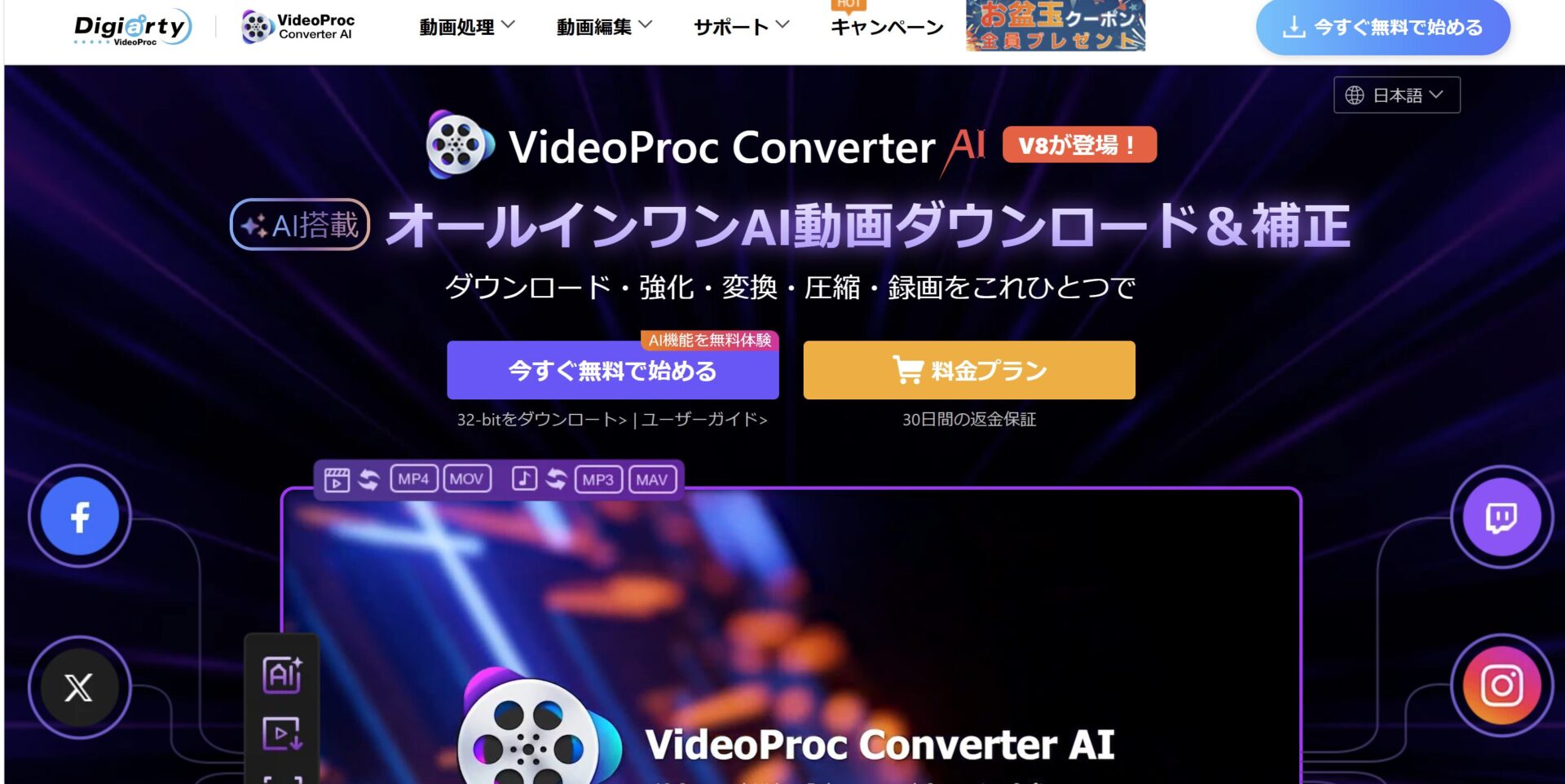
VideoProc Converter AIは、Digiarty Softwareが提供する動画処理ソフトです。高画質化の専用ツールではなく、動画変換、圧縮、画面録画、Web動画のダウンロードといった機能をまとめて備えたオールインワン型である点が、ほかの9本との大きな違いになります。
AI関連の機能としては、AI動画高画質化、AIアップスケーリング、AIノイズ除去、AI手ブレ補正、AIフレーム補間が用意されています。
アップスケーリングでは低解像度の映像を360pから4Kへアップスケールして細部まで再現できると説明されています。
内蔵されたアップスケーリングが最大4倍まで選択可能で、3クリック以内で360p動画を4Kの解像度に変更することが超カンタン。
引用:【公式】VideoProc Converter AI
また、フレーム補間は最大5倍に対応し、元動画のフレームレートに応じて120fps・240fps・480fpsなどへ変換できます。画像側は4K・8Kまで対応していますが、動画のアップスケールは4Kが上限となるため、8K出力を求める場合は別のソフトを検討する必要があります。
料金は、年間プランが5,480円でPC・Mac最大3台まで、永久ライセンスが10,880円で1台までとなっています。台数の条件が逆転しているため、複数のパソコンで使う予定があるなら年間プランのほうが適しています。
無料版でもAI機能を試せますが、AI動画高画質化は透かしなしの書き出しが5本までに制限されます。動画の高画質化だけでなく、DVDの変換やファイル形式の統一まで日常的に行う人であれば、1本で完結できる利点は大きいでしょう。
VideoProc Converter AIを使って動画の解像度を4Kにした結果がこちらです。
MyEdit
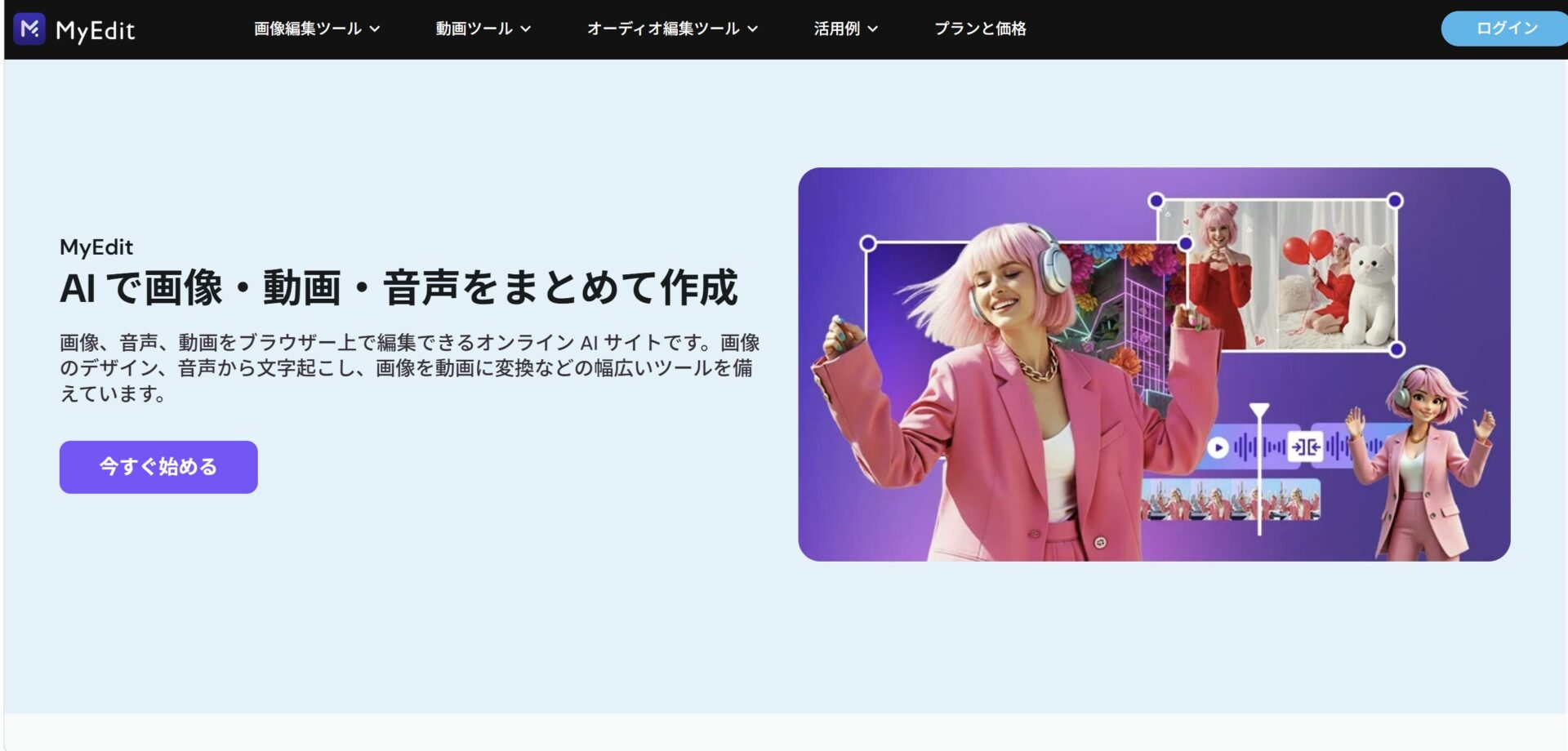
MyEditは、動画編集ソフトのPowerDirectorで知られるサイバーリンクが提供するオンライン編集サービスです。ブラウザ上で動作するためインストールが不要で、iPhoneやAndroidのブラウザからもパソコンと同じように利用できます。ソフトを入れずに手軽に試したい人にとって、最初の候補になりやすい1本です。
動画の高画質化については、AI動画高画質化ツールとHD動画変換ツールが用意されています。対応形式はMP4とMOV、最大3分・1.8GBまでで、最大4Kまでアップスケールできます。
アップスケールに加えて明るさ補正やノイズ除去、モーション補間をあわせて適用できるため、SNS投稿前の短いクリップを整える用途とは相性がよい構成です。一方で、3分という上限があるため、長尺の動画をまとめて処理したい場合には向きません。
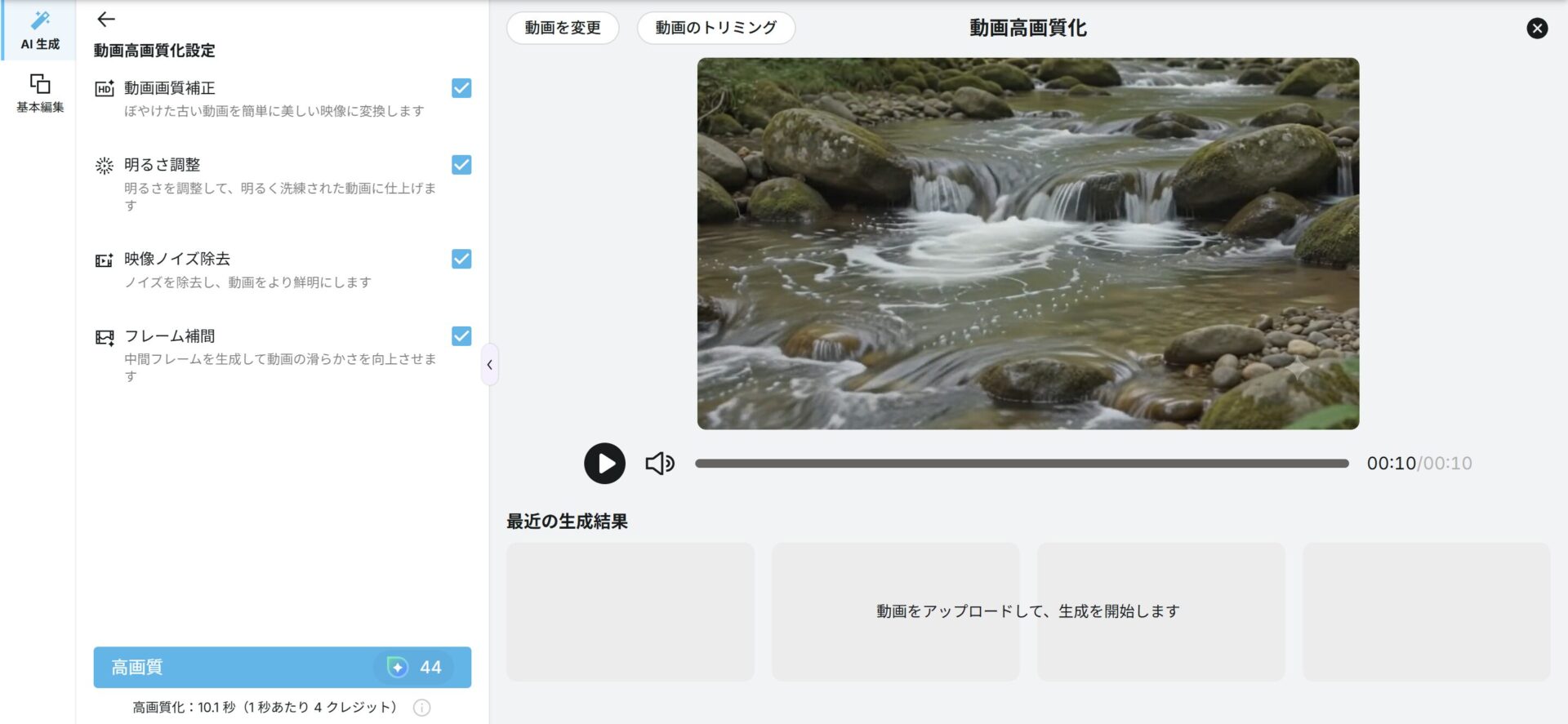
料金は、無料プランでも毎日3クレジットが付与され、基本的な編集ツールを試せます。
クリエイターProでは月額2,540円、12か月一括なら11,760円で毎月500クレジットが付与され、動画関連ツールを利用できます。年間契約のほうが月あたりの負担は大きく下がるため、継続して使う前提なら12か月プランが現実的です。
画像編集や音声のノイズ除去、文字起こしなど動画以外の作業も同じ画面で進められるため、制作まわりの作業をひとつのサービスに集約したい人に適しています。
MyEditで動画を高画質化した結果がこちらです。なお、画質は無料プランで指定可能な1440pとなっています。

\ 年間契約は60%オフ /

Aiarty Video Enhancer
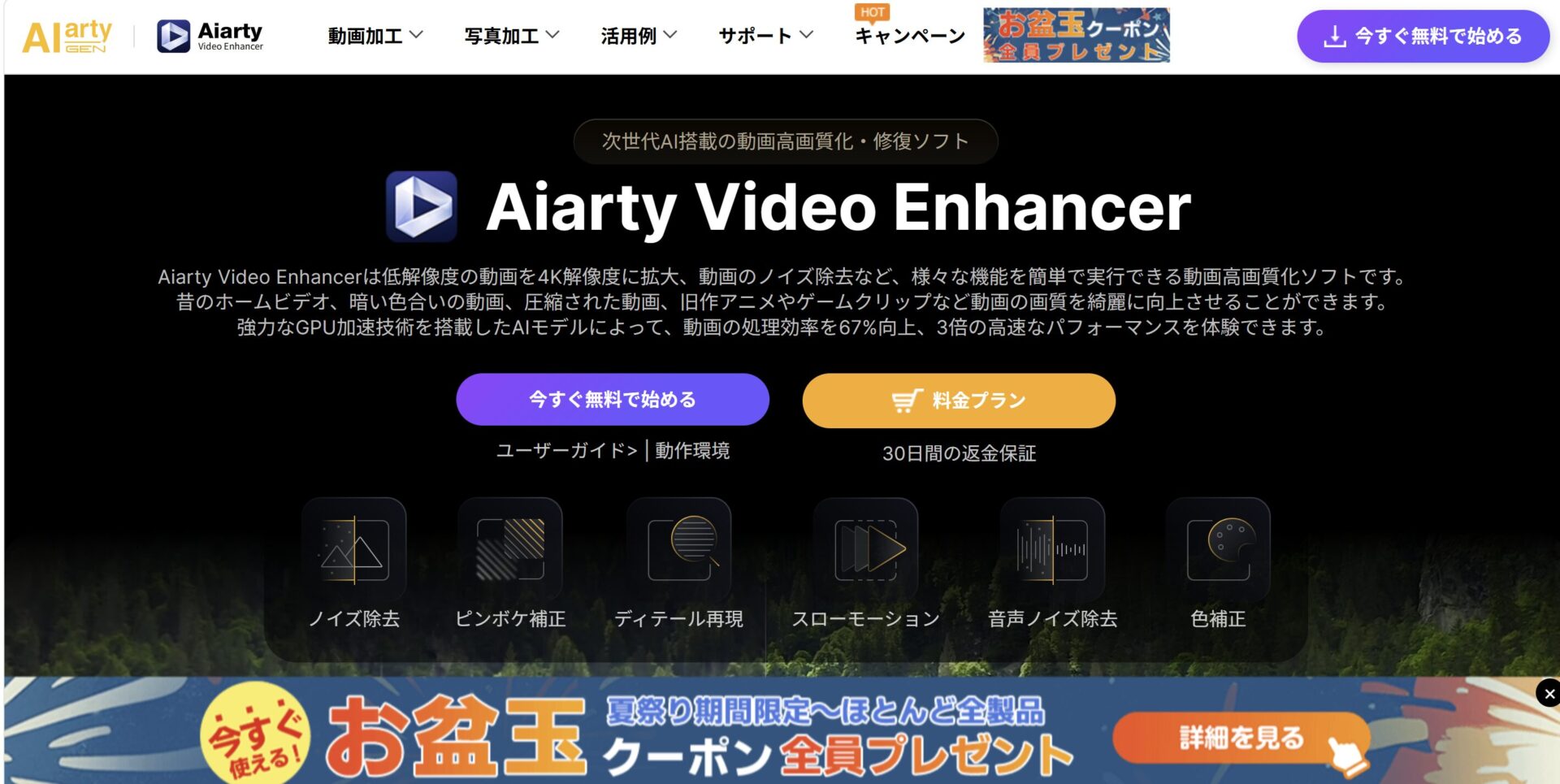
Aiarty Video Enhancerは、VideoProc Converter AIと同じDigiarty Softwareが提供する、動画の高画質化と修復に特化したソフトです。多機能型のVideoProcとは対照的に、機能を高画質化まわりに絞り込んでいるため、画面がシンプルで迷いにくい構成になっています。
低解像度の動画を最大4Kまで拡大でき、あわせてノイズ除去、ぼやけの補正、音声のノイズ除去まで行えます。搭載するAIモデルは3種類で、複雑な要素やディテールの再現に強いmoDetail-HD、自然な色と質感を保ちながら滑らかに仕上げるSmooth-HD、低照度で撮影した映像に最適化されたsuperVideoが用意されています。
暗い場所で撮ったホームビデオや、圧縮によって細部がつぶれた動画など、素材の状態に応じてモデルを選び分けられる点が強みです。
対応環境はWindows 10以降とmacOS 13.0以降です。ひとつ注意したいのは、読み込める動画の最大解像度が4Kであり、4K素材を追加した場合は拡大倍数が最大1倍までしか選べないと案内されている点です。すでに4Kで撮影した映像をさらに引き上げる用途には向きません。
WindowとMacが追加できる動画の最大解像度が4Kとされます。
ご注意:追加の4K動画が処理に時間がかかり、拡大倍数が最大1倍しか選択できませんので、ご了承ください。
引用:[公式] Aiarty Video Enhancerに関するよくある質問
料金は、年間プランが8,980円で1ユーザー、買い切りの永久ライセンスが16,980円で3ユーザーまで利用できます。複数台で使うなら永久ライセンスのほうが条件は良く、30日間の返金保証も付いています。
無料版でもAIモデル全体を試せますが、書き出しは1回につき1本まで、最大4Kの書き出しは2分間までの体験に限られ、出力には透かしが入ります。
Aiarty Video Enhancerで動画を4Kに高画質化した結果がこちらです。無料版のため、透かしが入っています。
Topaz Video
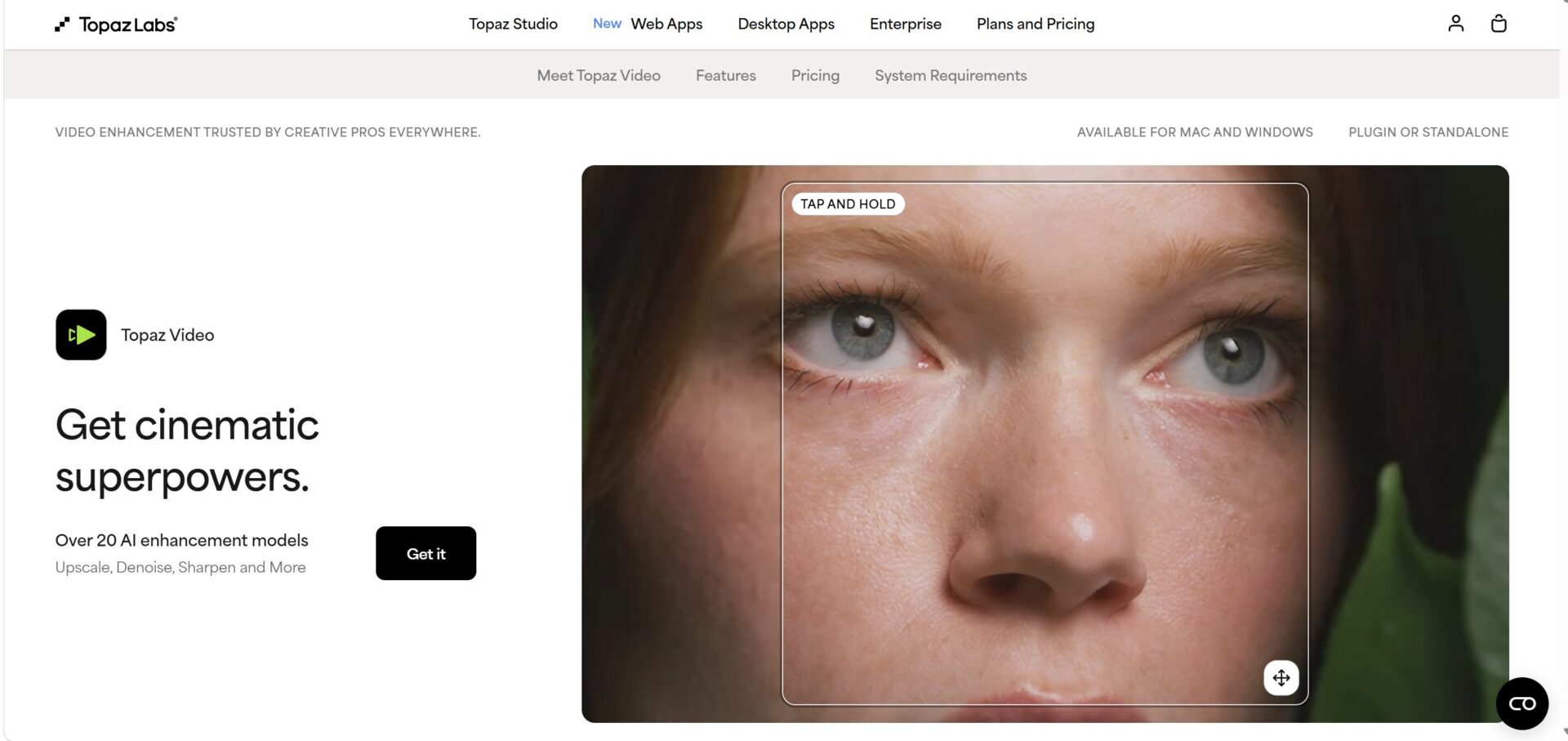
Topaz Videoは、アメリカのTopaz Labsが開発する動画高画質化ソフトで、映像制作の現場で長く使われてきた定番ソフトです。かつては「Topaz Video AI」という名称で提供されていた製品で、今回紹介する10本の中では最も細かくモデル選択や出力設定に対応しています。
解像度の上限も、今回紹介する10本のなかで頭ひとつ抜けています。対応する最大解像度は15360×8640、すなわち16Kまでで、これを超える出力が必要な場合はサポートへの問い合わせが案内されています。ただしこれは手元のパソコンで処理するローカルレンダリングの場合で、クラウドで処理するプランでは4Kが上限です。
素材の種類ごとに使い分ける多数のAIモデルを備え、アップスケールのほかにフレーム補間、手ブレ補正、インターレース解除、SDRからHDRへの変換まで扱えるため、アーカイブ映像の復元やリマスターといった用途にも耐えます。仕上がりを細かく追い込みたい人にとっては、設定の自由度の高さが大きな魅力でしょう。
一方で、導入のハードルは今回紹介するなかで最も高くなります。Windowsでの最小要件は16GBのシステムメモリと6GB以上のVRAMを備えた専用グラフィックスで、推奨仕様は32GB以上のメモリとRTX 30シリーズ以降のGPU、8GB以上のVRAMです。
さらに、高品質なStarlightシリーズのモデルを使う場合は10GB以上のVRAMが必要となり、性能と品質を重視するなら16GB以上が推奨されています。MacはmacOS 13以降のMシリーズ搭載機のみが対象で、Intel搭載のMacはサポートされていません。
日本語表示にも対応しておらず、はじめて高画質化ソフトを使う人が最初に選ぶ1本としては、やや扱いにくいかもしれません。
料金体系は買い切りライセンスからサブスクリプション制へ移行しており、個人向けのPersonalプランは月額59ドル、年払いなら299ドルです。1ドル150円換算で年間およそ44,850円となり、今回紹介するなかでは突出して高い部類に入ります。
注意したいのは、現行のデスクトップ版に無料トライアルが用意されていない点です。Topaz Labsの公式コミュニティでは、現行版のTopaz Videoにトライアルはなく、購入前に試したい場合はレガシー製品ページから旧版のVideo AIをダウンロードするよう案内されています。
At the moment, Topaz Video does not offer a free trial for the current desktop version.
If you’d like to test Topaz Video before subscribing, you can still download and try legacy version of Video AI from the Topaz Labs Legacy Products Page.
引用:ℹ️ Is there a Topaz Video trial? – Topaz Video / General – Topaz Community
なお、2026年6月にAdobeがTopaz Labsの買収に関する最終合意を発表しました。買収完了後もTopaz Labsの製品は同社サイトで単体提供が続く方針が示されていますが、購入を検討する際は最新の提供状況と価格を公式サイトで確認しておくと安心です。
今回はTopaz Video AIで4Kへのアップスケーリングを行いました。
AVCLabs Video Enhancer AI
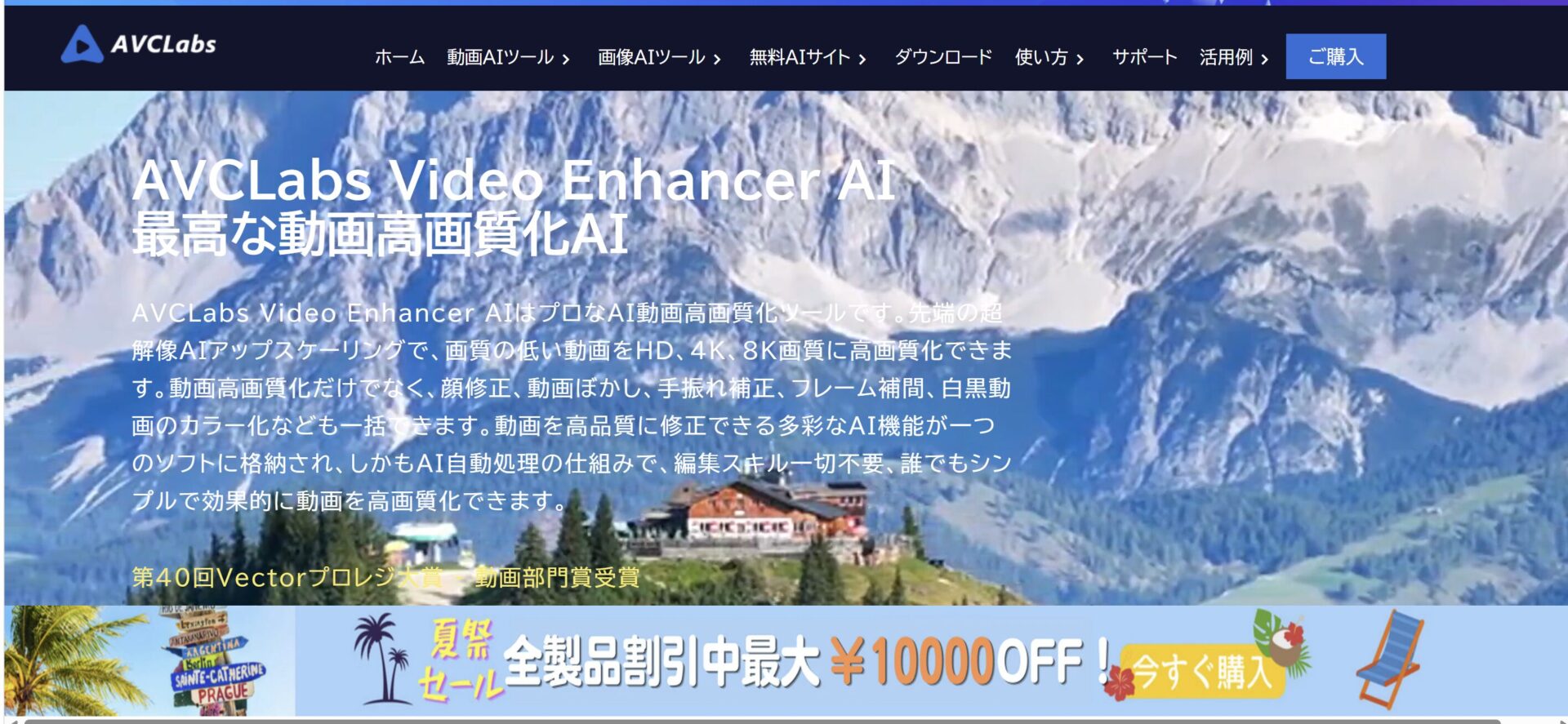
AVCLabs Video Enhancer AIは、高画質化に加えて補正機能の幅広さを重視したい人に向くソフトです。画質を最大8K・120fpsまで引き上げられ、解像度の上限はHitPaw VikPeaと並ぶ水準にあります。
用意されているAIモデルは、ウルトラ、スタンダード、アニメ、ノイズ除去、カラー化など複数で、実写とアニメを切り替えて処理できます。さらに顔を自動で検出して肌や輪郭を整える顔修正、揺れた画面を安定させる手ブレ補正、横縞ノイズを取り除くインターレース解除、最大16倍までのスローモーション化にも対応しています。
顔や背景、ナンバープレートを自動追跡してぼかしを入れる機能も統合されているため、撮影した映像をそのまま公開する際のプライバシー対策まで同じソフト内で完結できます。
入力できる動画形式の多さも見逃せません。公式サイトが挙げる対応形式にはWMV、VOB、TS、RM、ASF、DVなど古い規格が幅広く含まれており、DVDやビデオテープから取り込んだファイルをそのまま読み込める可能性が高い点は、古い映像を扱う人にとって実用的です。
対応環境はWindows 10と11の64bit版、およびmacOS 12以降で、RAMは16GB以上、空き容量は20GB以上が必要とされています。
料金はWindows版の場合、月間ライセンスが5,280円、年間ライセンスが16,980円、買い切りの永久ライセンスが39,980円です。公式サイトでは永久ライセンスの割引が実施されていることが多いため、購入前に現在の価格を確認するとよいでしょう。無料体験版でも仕上がりを確認できますが、出力には透かしが入ります。
AVCLabs Video Enhancer AIを使って動画を4Kにした結果がこちらです。
Nero AI Video Upscaler
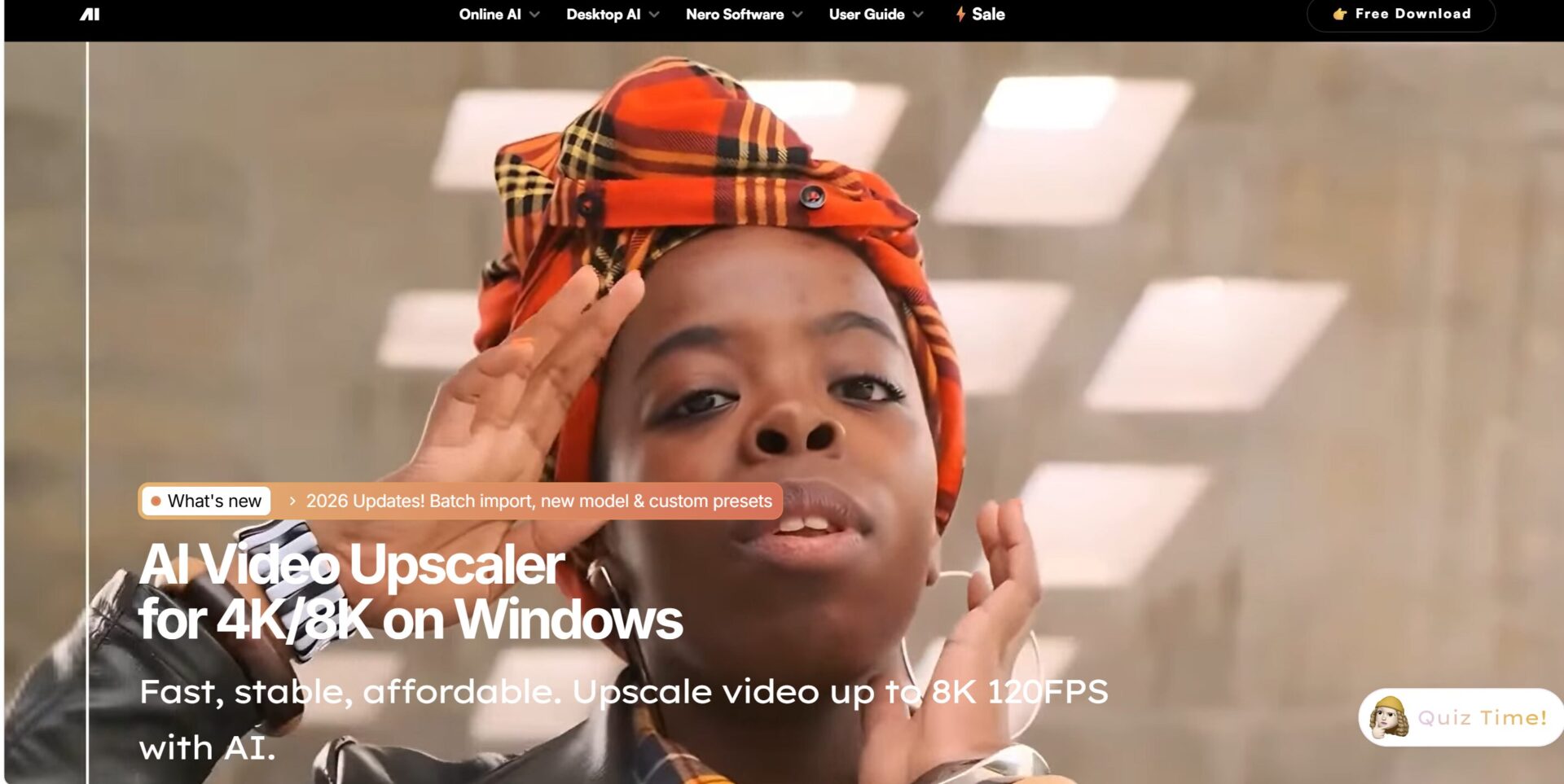
Nero AI Video Upscalerは、ドイツのNero AGが提供する動画アップスケーリングソフトです。今回紹介する10本のなかで唯一、対応環境がWindowsに限られており、Macでは利用できない点を最初に押さえておく必要があります。
動画を最大4Kまたは8Kまで拡大でき、フレーム補間によって最大120fpsまで引き上げられます。AIモデルは6種類が用意されており、処理速度を優先する「速い」、アニメーションやAI生成コンテンツ向けの「アニメーション」、実写向けの「現実的」、アーティファクトを抑えつつディテールを保つ「多用途」、顔を検出して復元する「顔面強化」、繊細なテクスチャを復元する「修復」から選べます。
古い映像を扱うなら「修復」、アニメなら「アニメーション」というように、素材ごとに指定できる構成です。
操作面では、元の動画と処理後の動画をリアルタイムで並べて比較できるプレビュー機能が用意されています。動画の高画質化は処理に時間がかかるため、書き出す前に仕上がりを確認できるのは実務上のメリットが大きいでしょう。
複数のクリップやフォルダ全体をまとめて読み込むバッチインポートや、設定をプリセットとして保存する機能も備えています。
料金は12,700円の買い切りで、サブスクリプションではありません。長期的に使い続ける前提であれば、費用の見通しは立てやすい部類です。
公式サイトでは7日間の無料トライアルが用意されているほか、30秒未満の動画であれば高度な4つのモデルを使って無料でアップスケールできると案内されています。30日間の返金保証も付いています。
Nero AI Video Upscalerで動画を4Kにした結果がこちらです。
Fotor Video Enhancer
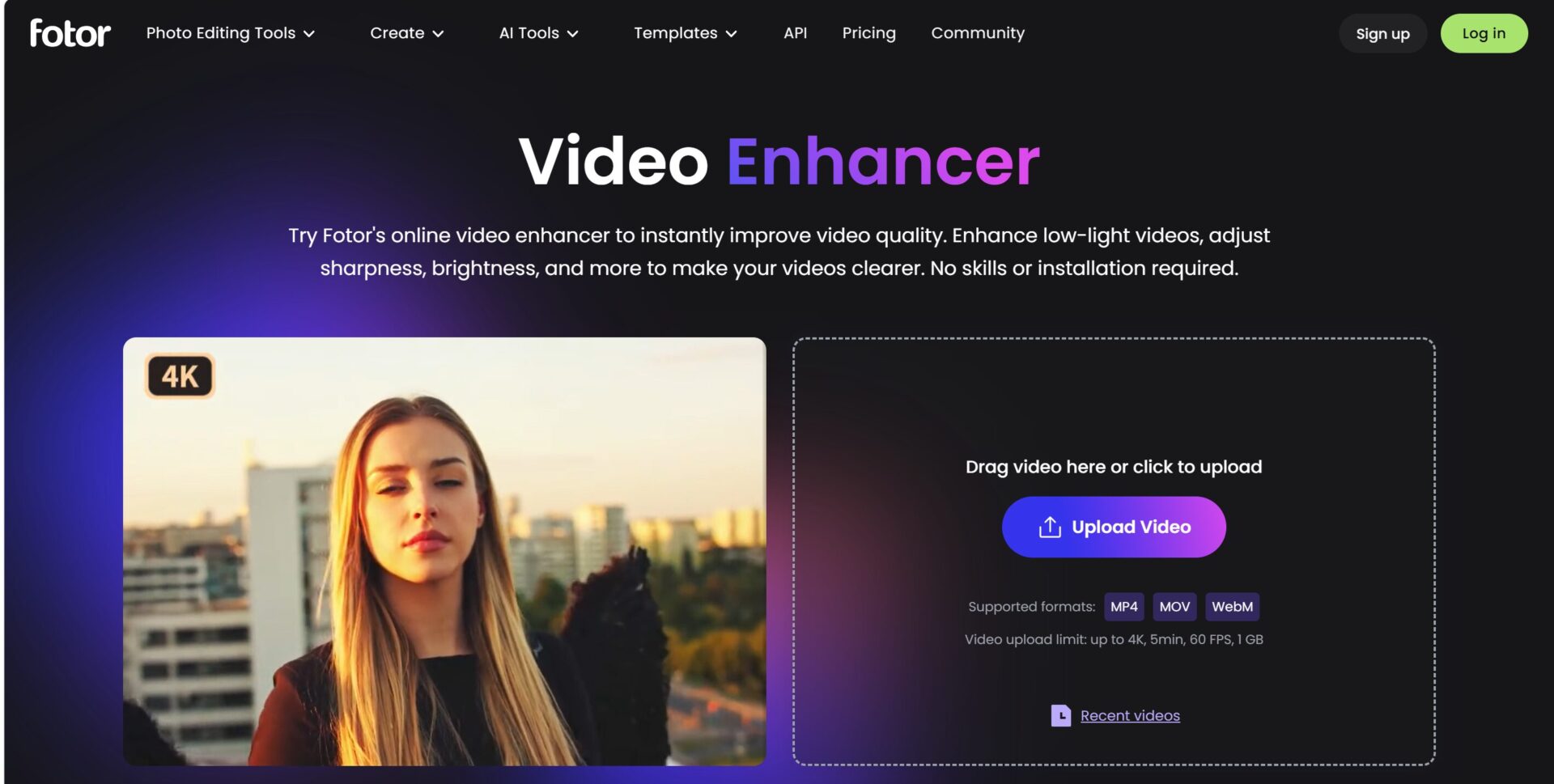
Fotorは、2009年から続くオンラインの画像編集・デザインサービスで、AIによる動画高画質化はその機能のひとつとして提供されています。ソフトのインストールは不要で、パソコンのブラウザだけでなくスマートフォンのブラウザからも利用できるため、外出先で撮った動画をその場で整えたい場面にも向いています。
HDや720p、1080pといった動画をワンクリックで4Kへ引き上げられます。解像度を上げるだけでなく、フレームごとに解析して鮮明さとディテールを高め、圧縮によって生じたアーティファクトを補正する仕組みです。
対応形式はMP4、MOV、WebMが挙げられており、スマートフォンで撮影した動画をそのまま読み込めるケースが多いでしょう。
毎日無料のクレジットが付与されるため、無料でも機能を使えるのが特徴です。
1日に何本も処理したい場合や、より高度な編集機能まで使いたい場合には有料プランが選択肢になりますが、まず自分の動画で仕上がりを確かめるだけなら費用はかかりません。
ブラウザだけでなく、iOSとAndroid向けの無料アプリも提供されているため、スマートフォンで撮った動画をその場で処理できます。同じアカウントで画像の高画質化や背景除去、デザインテンプレートも利用できるので、動画だけでなく制作まわりの作業をまとめたい人には使い勝手が良い選択肢です。
逆に、動画の高画質化だけを本格的に追い込みたい場合は、専用ソフトのほうが設定の自由度は高くなります。
FotorのVideo Enhancerを使い、4Kの3秒プレビューを作成した結果がこちらです。
Cutout.Pro AI Video Enhancer
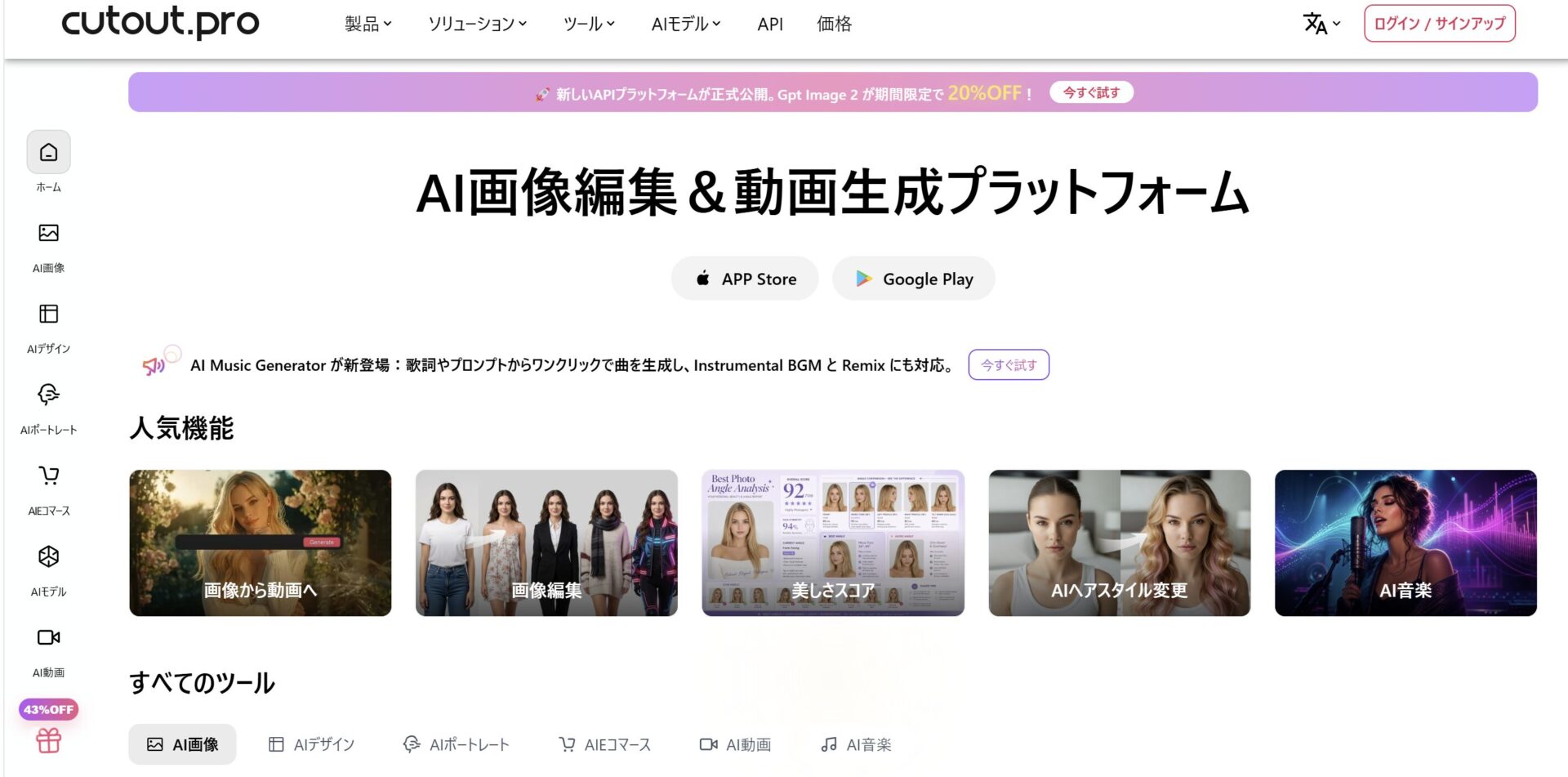
Cutout.Proは、2018年に設立されたAIビジュアル編集プラットフォームで、動画の高画質化はその中核ツールのひとつです。ブラウザ上で動作するほか、WindowsとMac向けのデスクトップアプリ、iOSとAndroid向けのモバイルアプリも用意されており、作業環境を選ばずに使える点が特徴です。
出力できる解像度は最大2K・30fpsまでで、今回紹介するなかでは上限が低めです。ただし処理はクラウド側で行われるため、パソコンの性能に左右されにくいのは利点と言えるでしょう。
機能面では、ディテールの復元、ノイズやモーションアーティファクトの低減、解像度のアップスケール、スローモーション用のフレームレート改善、シャープ化、インターレース解除、手ブレ補正までを扱えると案内されています。
無料で確認できるのは1080pまたは2Kの3秒プレビューで、元の長さのまま処理してダウンロードするにはHDオプションを選ぶ必要があります。プレビューは短いものの、仕上がりの傾向を確かめるには十分でしょう。
料金はクレジット制で、無料クレジットが付与されるほか、月額のサブスクリプションと必要な分だけ購入する従量課金の両方が用意されています。動画の高画質化以外に、グリーンバックなしで背景を除去する動画背景リムーバーなどのツールも同じアカウントで使えるため、SNS向けの素材づくりをまとめて進めたい人に向いています。
Cutout.ProのAI Video Enhancerを使い、無料でも試せる1080pの3秒プレビューを作成した結果がこちらです。
Neural Love
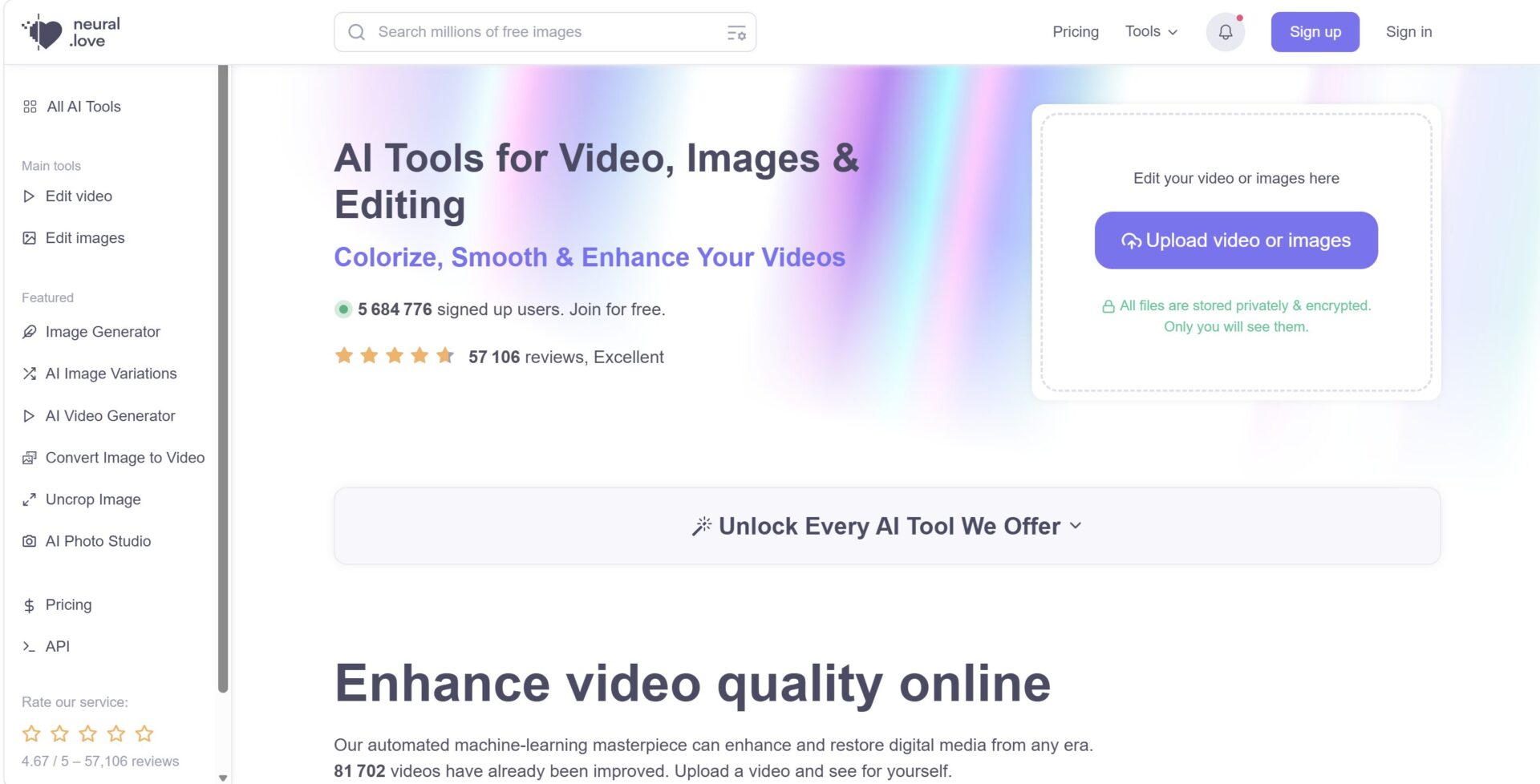
Neural Loveは、ブラウザだけで完結するAIメディア処理サービスです。
低解像度の動画を4Kへ変換し、アーティファクトを取り除いて鮮明さを高めるツールとして案内されています。インストールが不要でパソコンの性能を問わないため、手持ちの動画がどこまできれいになるかをまず試したい場合に選びやすい1本です。
このサービスの特徴は、動画の高画質化が独立した製品ではなく、画像生成、写真の復元やカラー化、音声の補正までを含むプラットフォームの一機能として提供されている点にあります。動画と画像と音声をまたいで作業する人にとっては、サービスを行き来せずに済む利点があります。
利用にはクレジットを消費する仕組みで、月額のサブスクリプションと必要な分だけ購入する従量課金のどちらかを選びます。
処理はサーバー側で順番に実行されるため、混み具合によっては書き出しまでに時間がかかることがあります。
なお、画面表示は英語のみで、日本語には対応していません。設定項目は多くないため大きな支障にはなりにくいものの、日本語で操作したい人はMyEditやCutout.Proなど、ほかのオンライン型と比較して選ぶとよいでしょう。
Neural Loveで動画の高画質化を試した公式の動画がこちらです。
動画高画質化AIを使うメリット
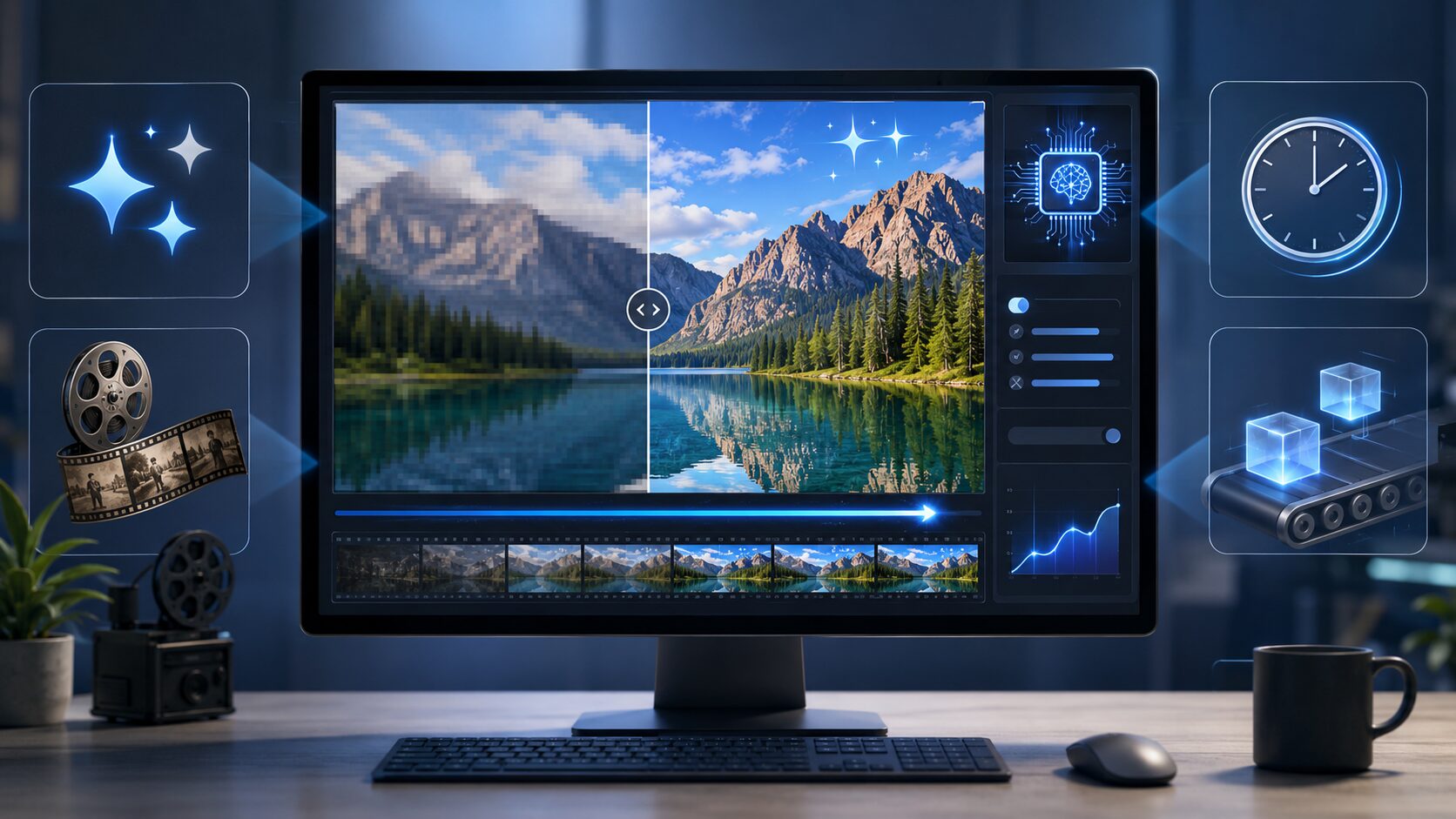
ここまで紹介してきたツールに共通するのは、これまで手作業では難しかった処理を自動で肩代わりしてくれる点です。動画高画質化AIを取り入れることで、具体的にどのような場面で効果が出るのかを整理しておきましょう。
画質の劣化を抑えたまま解像度を上げられる
動画高画質化AIを使う最大のメリットは、手持ちの映像を今の視聴環境に合わせて作り直せることです。かつて主流だった640×480や720pの動画は、4Kテレビや大型モニターで再生すると粗さが目立ちますが、AIでアップスケールすればディテールを補いながら解像度を引き上げられます。
この効果は、素材の再利用という面でも大きく働きます。撮り直しのきかない結婚式や運動会の映像、すでに閉店した店舗の記録映像、廃盤になったアニメの録画などは、元の画質が低くても代わりが用意できません。高画質化によって視聴に耐える状態まで戻せれば、それだけで素材としての価値が回復します。
投稿先の推奨解像度に合わせられる点も実務的です。YouTubeやTikTokでは高い解像度でアップロードしたほうが圧縮後の画質を保ちやすく、SNS投稿を経てぼやけた動画も、いったん解像度を上げてから再投稿することで見え方が変わります。
ただし、元が480pの映像を無理に8Kまで拡大すると不自然さが出るため、まずは2倍程度から試すのが安全です。
ノイズ除去やシャープ化を自動で処理できる
動画の見づらさは解像度だけが原因ではありません。暗い室内で撮った映像に乗るざらついたノイズ、圧縮によって生じるブロック状の乱れ、ピントの甘さといった要素が重なると、全体の印象を損ねています。
手作業で処理しようとすると、動画編集ソフトでノイズ低減とシャープ化の強さを一つひとつ調整することになり、かけすぎれば質感が失われ、弱すぎれば効果が出ないという難しい調整を延々と続けることになります。
動画高画質化AIは、これらをまとめて自動で補正できます。AIツールは学習済みのモデルが素材を解析して適切な処理量を判断するため、この試行錯誤を大きく減らせます。
さらに、多くのツールにはアップスケールとノイズ除去以外の補正も組み込まれています。例えば、白黒映像に色を付けるカラー化、コマ数を増やして動きをなめらかにするフレーム補間、揺れを抑える手ブレ補正、古いテレビ放送に見られる横縞を取り除くインターレース解除などです。
VHSやMiniDVから取り込んだ映像は、解像度の低さとノイズと横縞が同時に発生していることが多いため、これらを一度に処理できる意味は大きいでしょう。
専門知識がなくても仕上げられる
動画高画質化AIは、操作の面でも負担が軽い部類に入ります。多くのツールでは、動画を読み込み、素材に合ったAIモデルと出力解像度を選び、処理を開始するという3ステップで完結します。タイムラインを扱う知識も、色調補正のパラメータの意味を理解する必要もありません。
作業量が多い場合ほどAIツールを使う効果は大きくなります。デスクトップ型のソフトの多くは複数の動画をまとめて処理する一括変換に対応しているため、家族のホームビデオを何十本もデジタル化したようなケースでも、設定を一度決めてしまえば、あとは処理が終わるのを待つだけです。夜のあいだに走らせておくといった使い方もできます。
外注との比較でも考えられます。以前は古い映像を復元する際は、専門知識や手作業が必要で、本数が増えれば費用も膨らみました。今回紹介したツールであれば、買い切りで1万円台から7万円台、サブスクリプションでも月額数千円から自分で処理できます。
ただし、処理そのものには時間がかかり、パソコンの性能に大きく左右される点は変わりません。長尺の動画を高い解像度で書き出す場合は、数時間単位の処理時間を見込んでおきましょう。
動画高画質化AIに関するよくある質問

最後に、動画高画質化AIに関するよくある疑問をまとめました。ツール選びで迷ったときの判断材料としてご活用ください。
動画高画質化AIをフリーで使う場合、どこまでできますか?
制限のかかり方はツールによって大きく異なります。
HitPaw VikPeaの無料プランはプレビューのみでエクスポートができず、Aiarty Video Enhancerは最大2分まで・透かし付きでの書き出しに限られます。
一方でFotorのように、透かしなしで4Kアップスケールを無料で試せるサービスもあります。
まずは各サービスの無料枠で自分の動画を処理し、仕上がりを確かめてから有料プランを検討しましょう。
8K以上までアップスケールできるのはどのツールですか?
今回紹介したなかでは、HitPaw VikPea、AVCLabs Video Enhancer AI、Nero AI Video Upscalerが最大8Kに対応し、Topaz Videoはさらに上の16Kまで対応しています。
ただし高解像度の出力には高い性能のGPUと長い処理時間が必要で、元の映像が低解像度の場合は不自然な仕上がりになることもあります。YouTubeやSNS向けであれば4Kまでで十分なケースがほとんどのため、用途に応じて必要なツールを選択しましょう。
スマートフォンで撮った動画も高画質化できますか?
できます。
多くのツールがMP4やMOVに対応しているため、スマートフォンで撮影した動画をそのまま読み込めます。オンライン型のMyEditやFotorであればスマートフォンのブラウザからも操作できるので、パソコンを使わずに処理を完結させることも可能です。
アニメや古いアニメ作品の高画質化に向いているツールはどれですか?
アニメは線画と色面で構成されているため、専用のAIモデルを備えたツールを選ぶと仕上がりが安定します。
HitPaw VikPeaにはアニメ専用モデル、AVCLabs Video Enhancer AIにはアニメモデル、Nero AI Video Upscalerには「アニメーション」モデルが用意されています。処理前にプレビューで線がにじんでいないかを確認してから本処理に進みましょう。
動画高画質化AIを使うには高性能なパソコンが必要ですか?
インストール型のソフトはGPUの性能に大きく左右されます。
たとえば、Topaz VideoはWindowsの最小要件として16GBのメモリと6GB以上のVRAMを備えた専用グラフィックスが挙げられ、推奨仕様は32GB以上のメモリと8GB以上のVRAMとされています。
手元のパソコンに不安がある場合は、処理をクラウド側が担うオンライン型を選ぶと環境に左右されにくくなります。
高画質化した動画は商用利用できますか?
利用条件はツールごとに異なり、個人向けプランでは商用利用の範囲が制限されている場合があります。
あわせて、元の動画そのものに第三者の著作物や肖像が含まれていれば、高画質化したかどうかに関わらず権利者の許諾が必要です。業務で使う予定がある場合は、購入前に各サービスの利用規約を確認しておきましょう。
VHSやDVDから取り込んだ古い映像もきれいになりますか?
古い映像はAIによる高画質化と相性が良く、解像度の低さやノイズ、色あせを同時に改善できるケースが多くあります。
テレビ放送を録画した映像では横縞が出ることがあるため、インターレース解除に対応したツールを選ぶとより自然に仕上がります。ただしAIは失われた情報を完全に復元しているわけではないため、元の状態が極端に悪い場合は限界があります。
まとめ
この記事では、動画高画質化AIのおすすめをフリーソフトから有料まで10本紹介しました。
AI動画高画質化ソフト比較で見ておきたいのは、対応する最大解像度、オンライン型かインストール型か、素材に合ったAIモデルがあるか、そして日本語表示と操作のしやすさの4点です。
まず手軽に試したい方や、パソコンの性能に不安がある方には、ブラウザだけで完結するMyEditやFotor、Cutout.Proが向いています。一方で、長尺の動画をまとめて処理したい方や8Kまで引き上げたい方には、HitPaw VikPeaやAVCLabs Video Enhancer AI、Nero AI Video Upscalerといったインストール型が選択肢になります。
動画の変換や圧縮も日常的に行うならVideoProc Converter AI、仕上がりを細かく追い込みたいならTopaz Video AIというように、作業の中身によって最適な1本は変わります。
動画高画質化AIを無料でお試しできるツールも多くあります。だからこそ、いきなり有料プランを購入するのではなく、まずは手持ちの動画を無料の範囲で処理し、輪郭が不自然になっていないか、ノイズが増えていないかを自分の目で確かめてから判断するのが確実です。