
ミュージックビデオ作成AIを無料で使うなら、MVの自動生成だけでなく、完成動画を無料で保存できるかも確認しましょう。本記事ではMV作成に使える自動生成AIのおすすめ12選を比較します。音源から自動生成するツールと、映像素材を作って編集するツールの違い、料金、無料枠、公開時の注意点まで確認していきましょう。
ミュージックビデオ作成AIおすすめ12選の比較表【無料範囲・自動生成】
以下は、2026年10月20日に確認した公式情報を中心とした比較です。掲載順は音源からMVを作る用途を優先し、制作方法と無料範囲の違いを比較しています。
| サービス | 画像 | 主な料金プラン(税込) | 公式サイト | 無料プラン | 無料でのMV制作可否 | MV制作での役割 | 音楽との同期 | 日本語対応 | 商用利用可否 |
|---|---|---|---|---|---|---|---|---|---|
| RANDOM MOTION TECHNOLOGY INC freebeat | 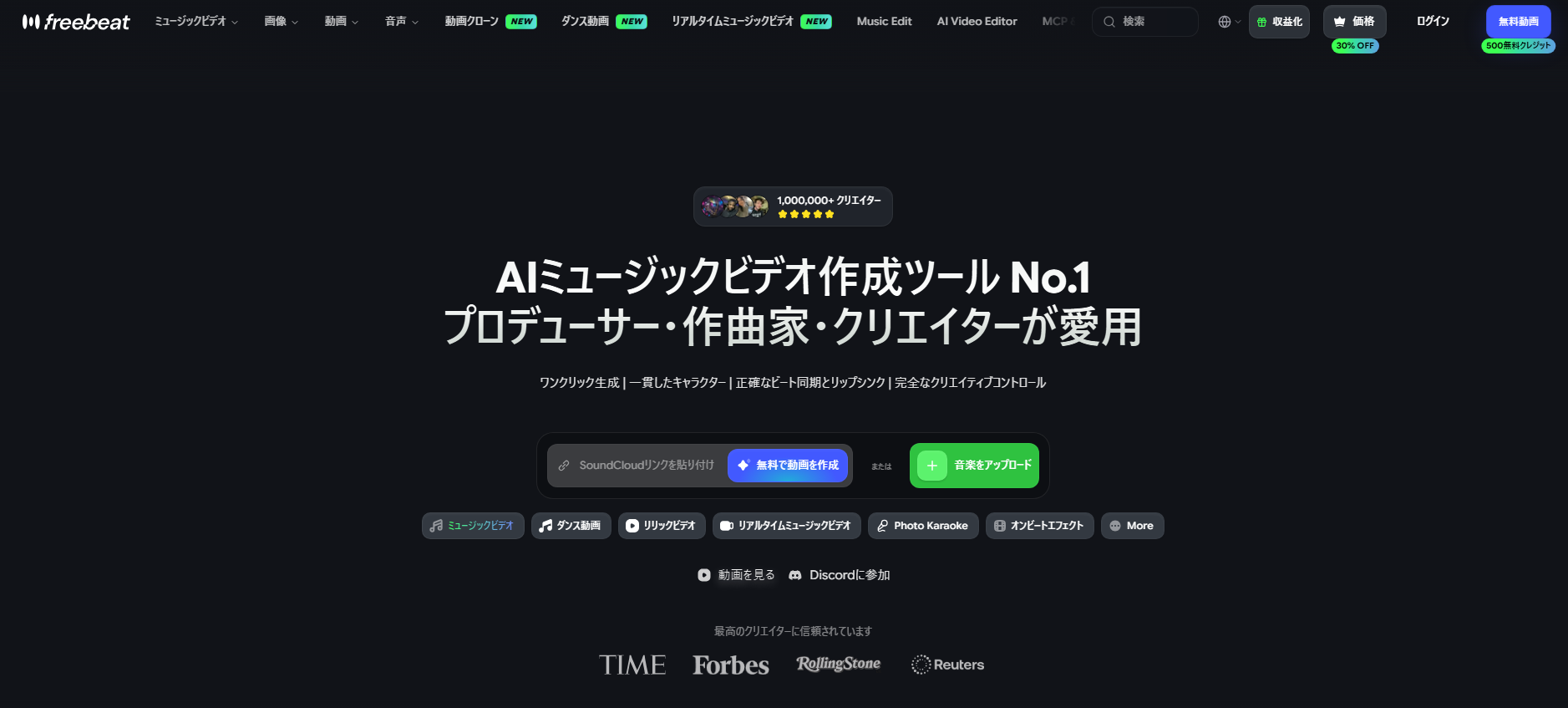 | 無料 US$0 Basic US$6.99/週 Pro US$34.99/月 Ultimate US$49.99~/月 Creator US$249~/月 ※Ultimate・Creatorは付与クレジット数によって変動 | 公式サイト | 登録時500クレジット | ・最大15秒 ※サイトには30秒とあるが検証時は最大15秒 ・完成MV機能は楽曲先頭6分まで | 音源から構成・映像を生成 | 楽曲解析による映像構成・同期 | 要有料プラン | |
| ADALAB AI GmbH Plazmapunk | 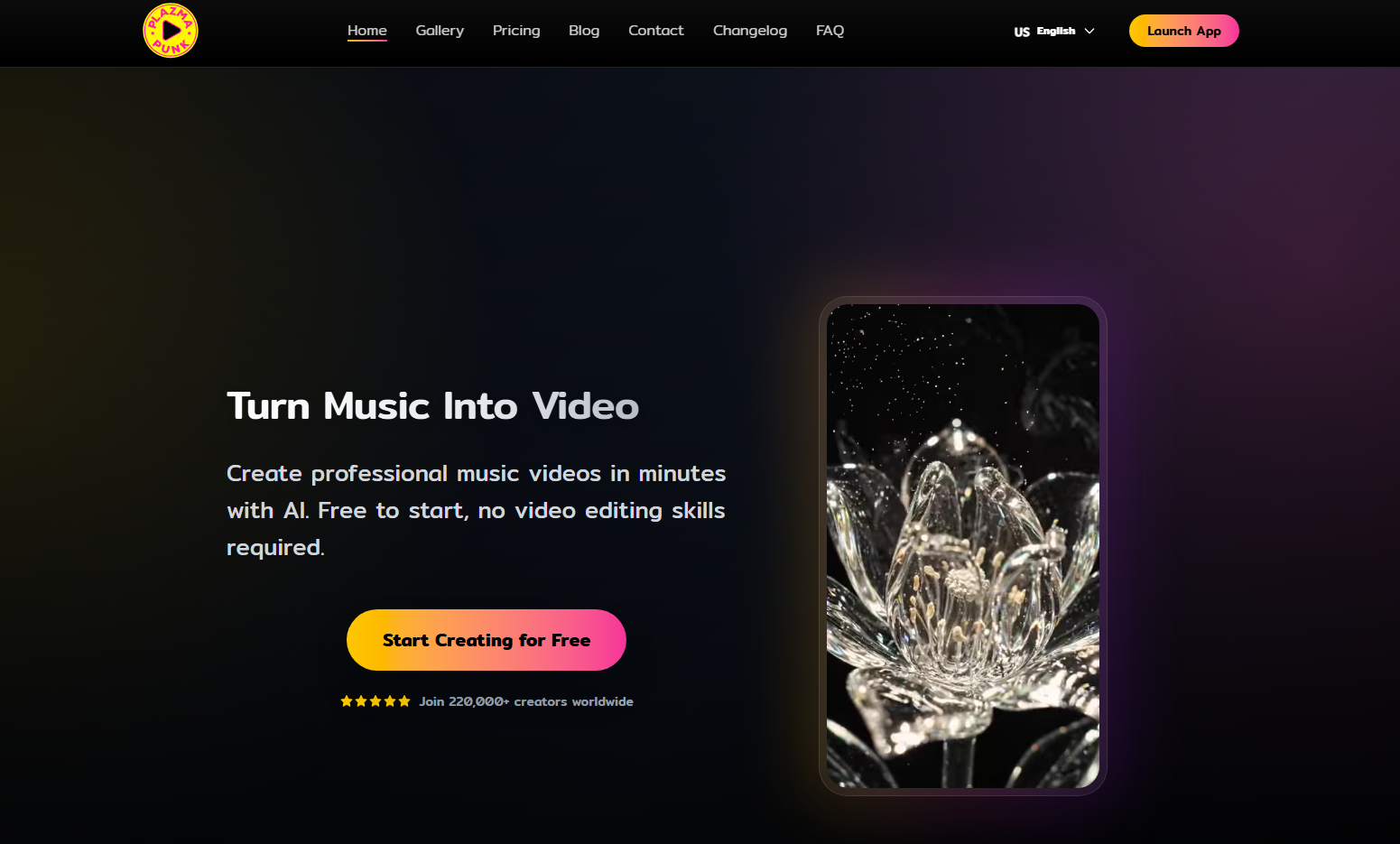 | Free €0 Punk €9.99/月 Professional €29.99/月 Producer €79.99/月 | 公式サイト | 登録時200クレジット付与 | 生成目安は1秒で約1〜2クレジット | 楽曲と指示から音楽映像を生成 | 音楽に同期した映像 | 明記なし | 要有料プラン |
| SandAI Pte. Limited VidMuse | 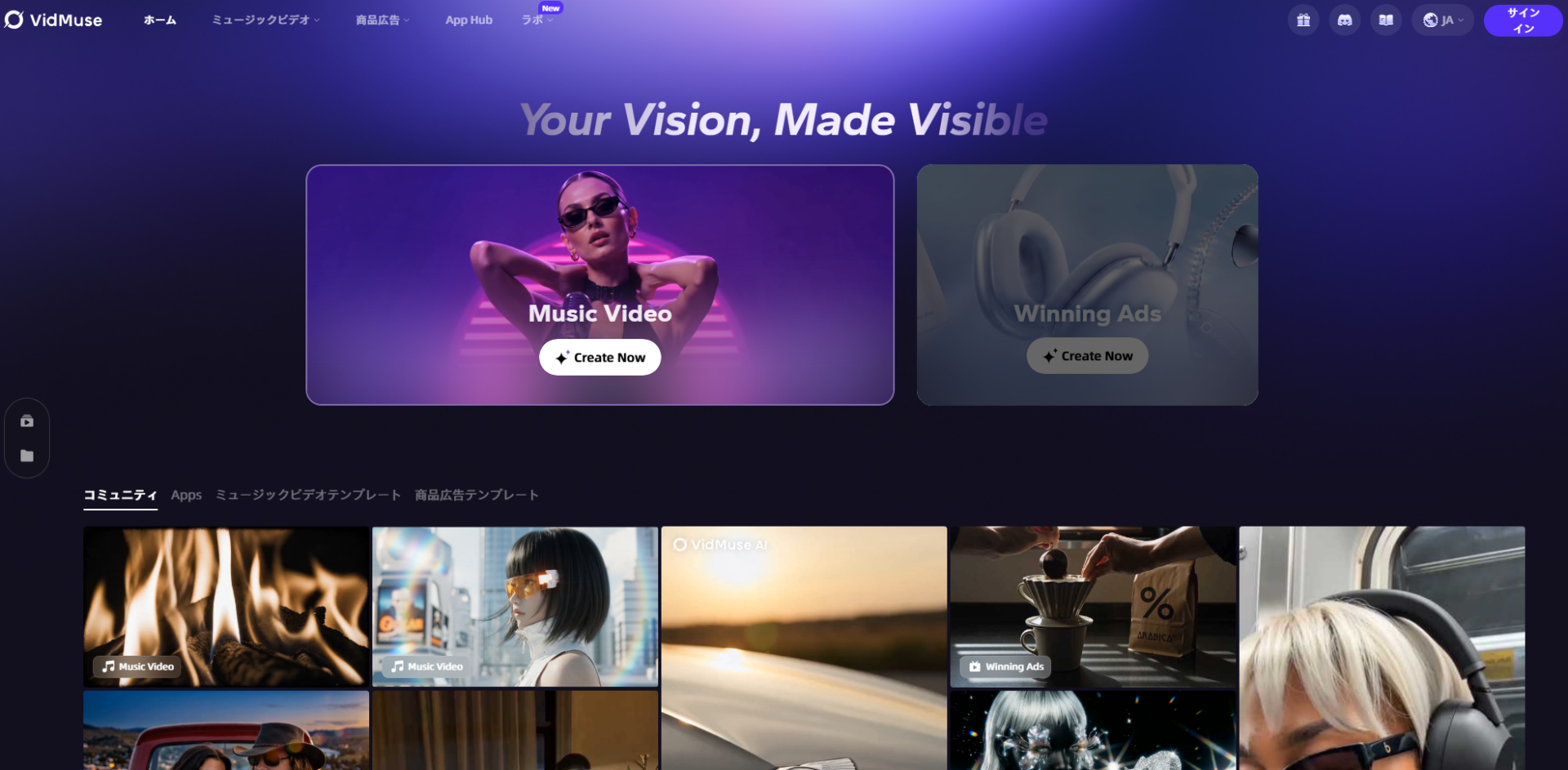 | Free US$0 Pro US$39/月 Ultra US$99/月 Studio US$159/月 | 公式サイト | 初回100クレジット | 30秒程度の動画が生成可 | 音源から絵コンテ・映像を生成し編集 | 曲の歌詞・雰囲気・リズムを基に構成 | 明記なし | 要有料プラン |
| Neural Frames GmbH Neural Frames | 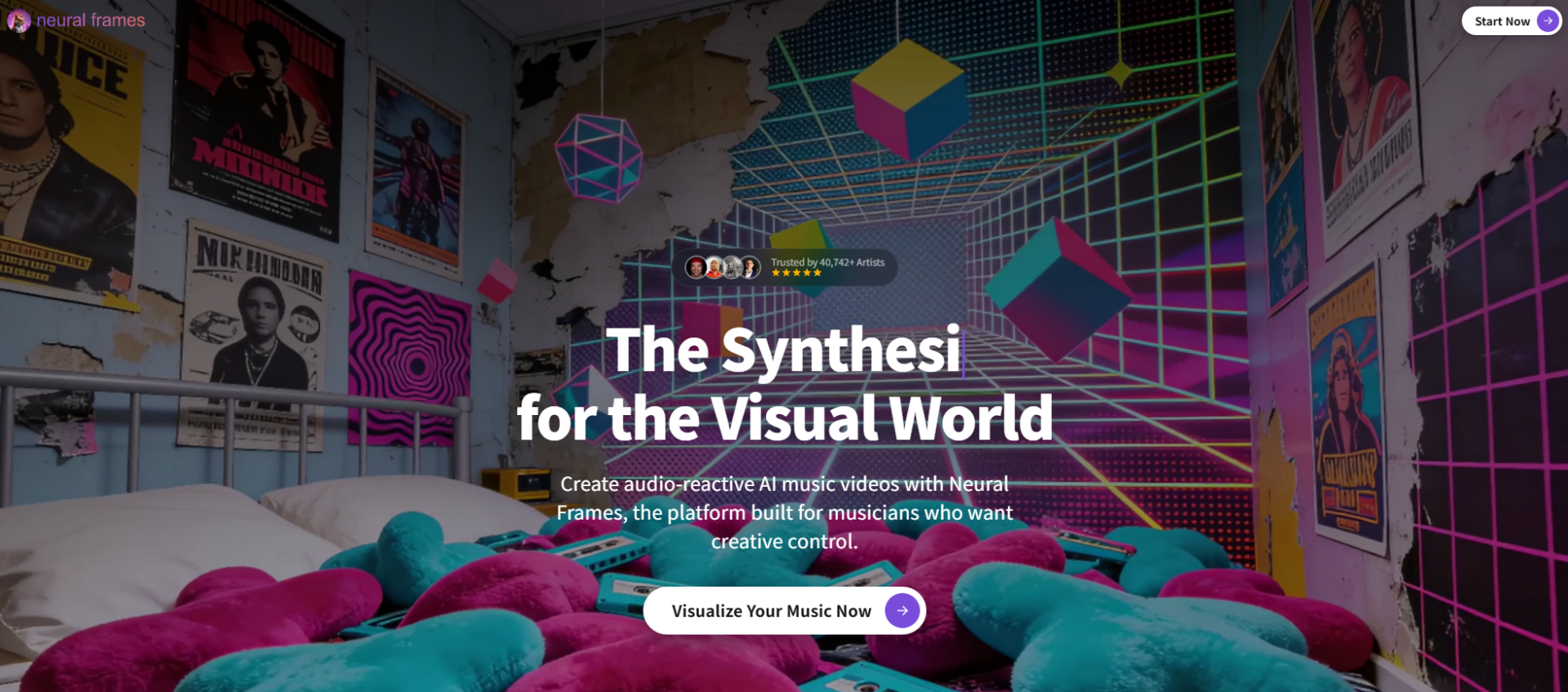 | Neural Knight US$39/月 Neural Ninja US$99/月 Neural Nirvana US$299/月 | 公式サイト | 登録時50クレジット | クレジットの範囲内 | 音源から自動生成、または映像を細かく調整 | 自動構成・音に反応する映像。機能はプランで異なる | 明記なし | 商用利用可能 |
| AIVORA PTE. LTD. PixVerse VibeMV | 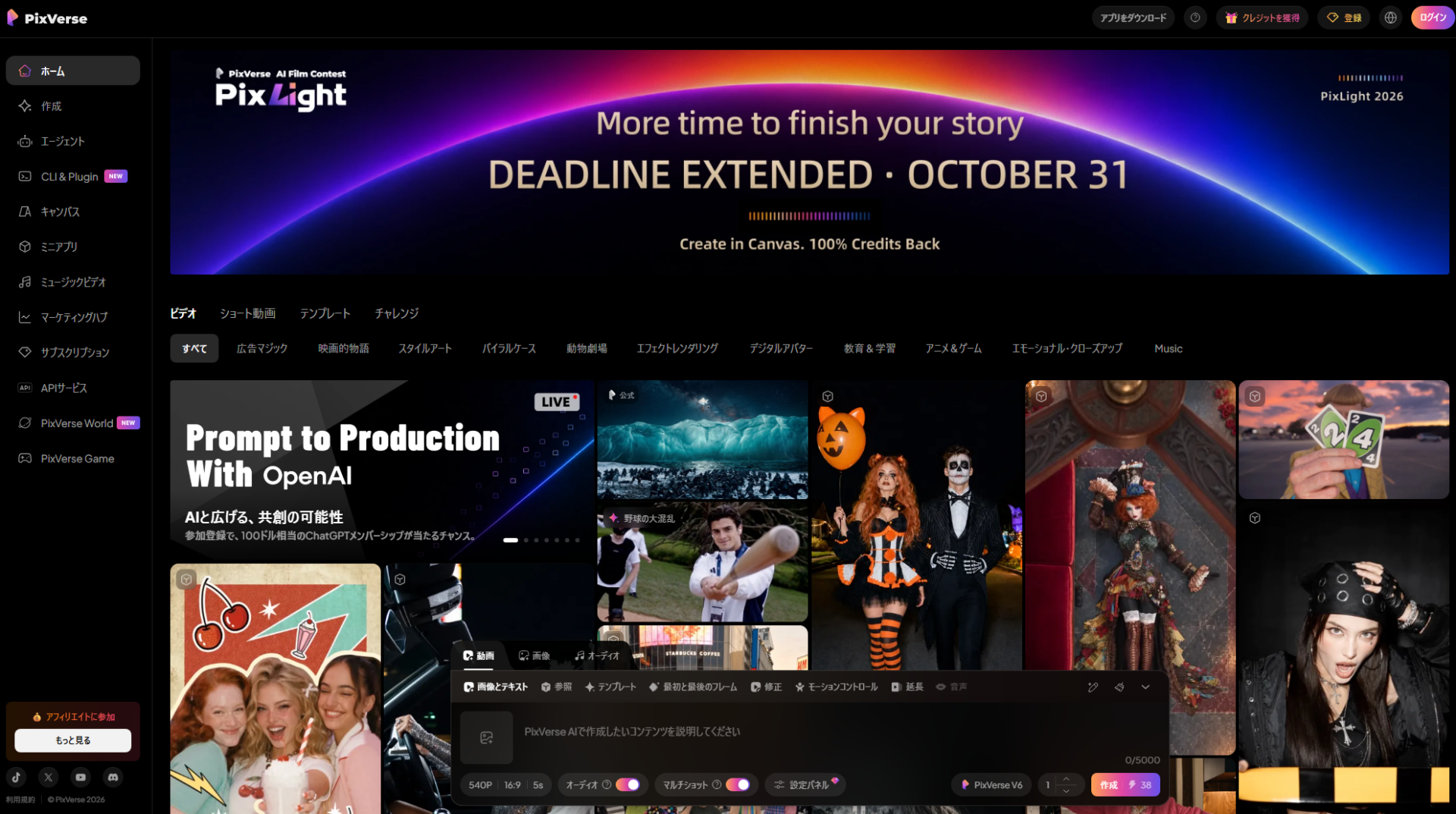 | ベーシック US$0 スタンダード US$10/月 プロ US$30/月 プレミアム US$60/月 ウルトラ US$249/月 | 公式サイト | 初回60クレジット+毎日30クレジット | MV生成に必要な100クレジットに満たないため実質不可 | 音源と画像からMVを生成 | 音源を基に生成。リップシンク・字幕の設定あり | 明記なし | 基本的には非商用 商用利用は別途許諾・ライセンス確認が必要 |
| EvergreenAI SunoMV | 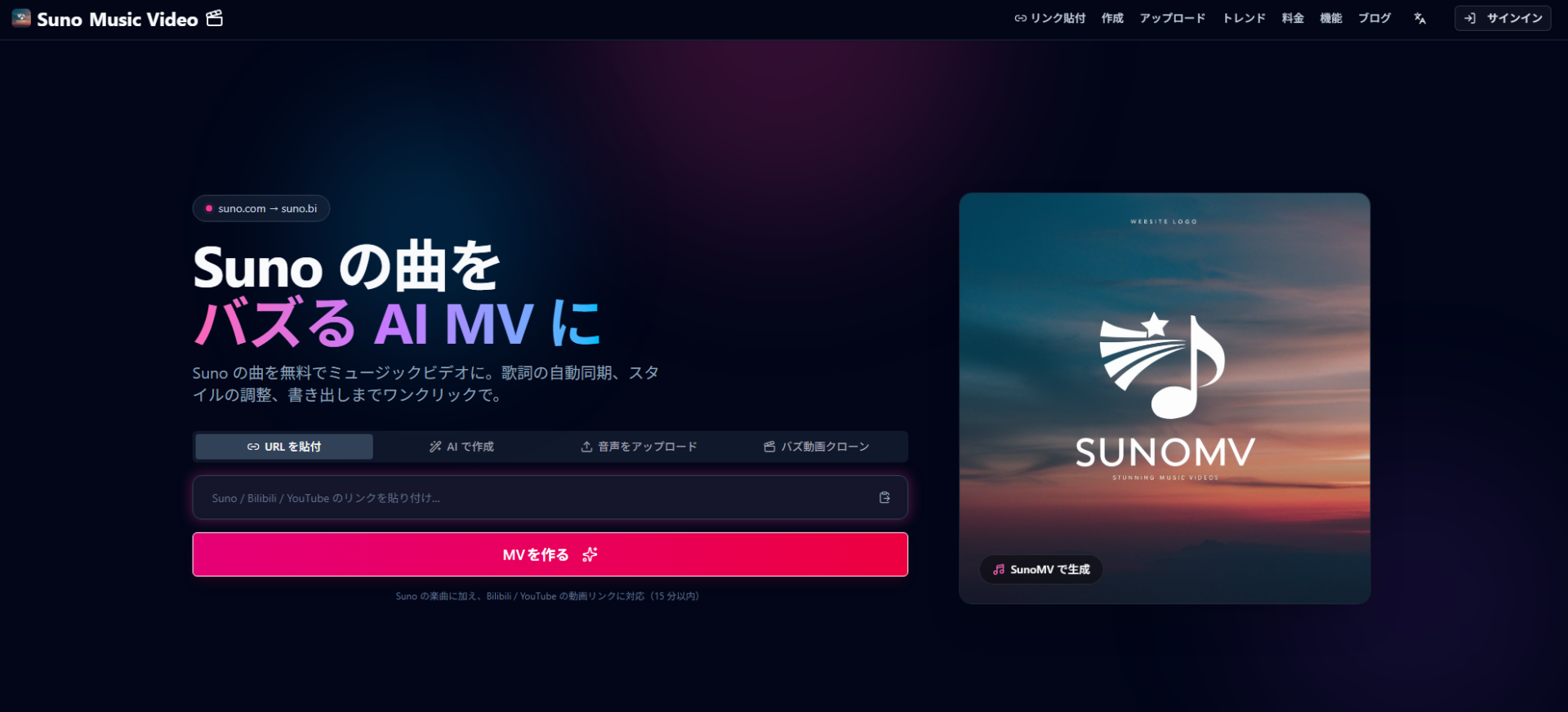 | Free ¥0 Pro Creator ¥1,200/月 Studio Scale ¥3,600/月 | 公式サイト | ・1日3曲、入力は1曲15分まで ・ダウンロード不可 | 楽曲・歌詞からリリックMVを生成 | 歌詞・リズムの自動同期 | 要有料プラン | ||
| CLEVERGUARD TECHNOLOGY CO., LIMITED Musicful | 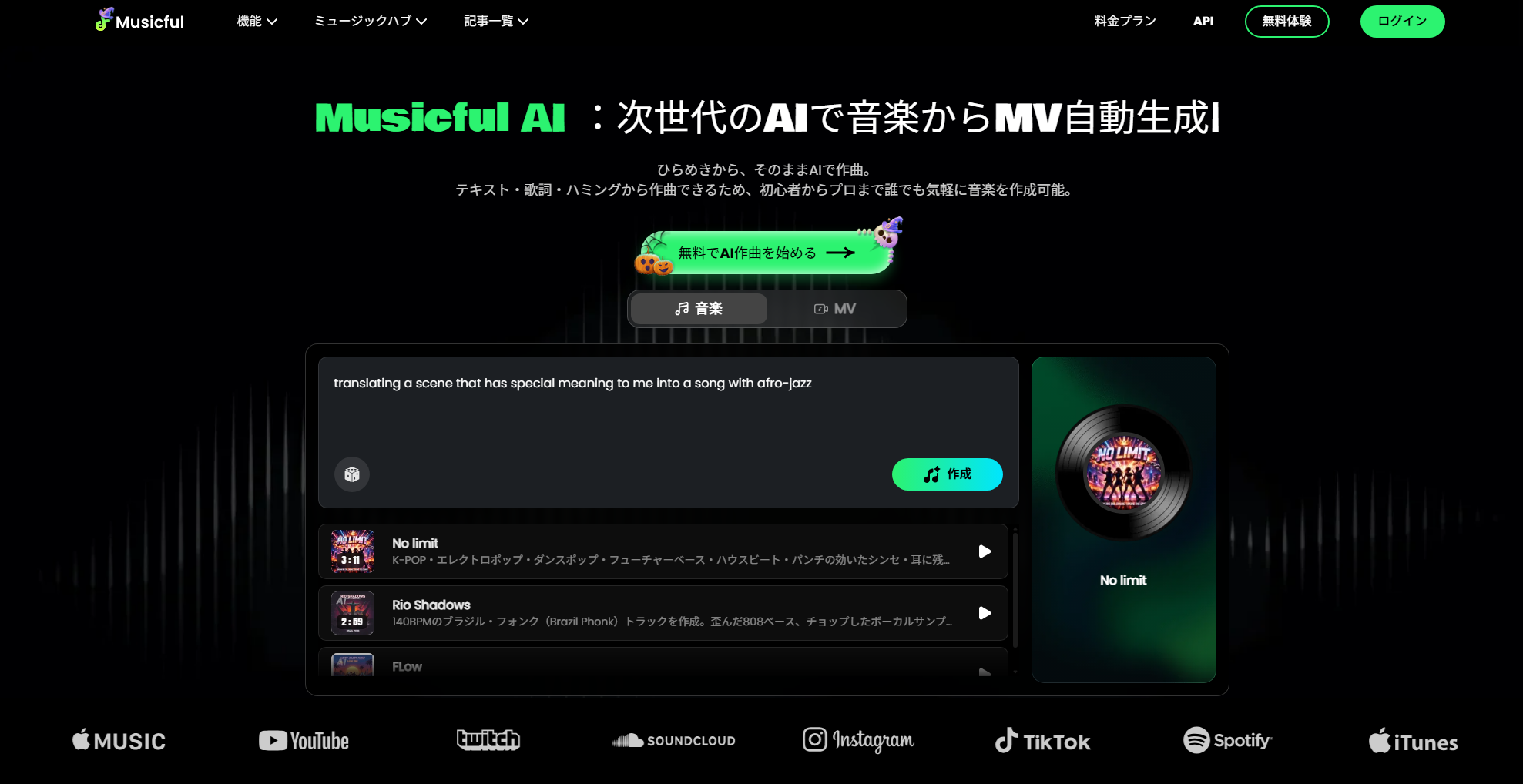 | ベーシック ¥1,080~/月 スタンダード ¥5,380~/月 プロ ¥25,872~/月 永久プラン ¥92,980円~(買い切り) ※付与クレジット数によって変動 ※AIミュージックビデオ生成はプロ・永久プランが対象 | 公式サイト | 楽曲からMVを生成。作曲機能も提供 | テンポ・雰囲気を解析して映像化 | 商用利用可 | |||
| Kyber Corp. Kaiber | 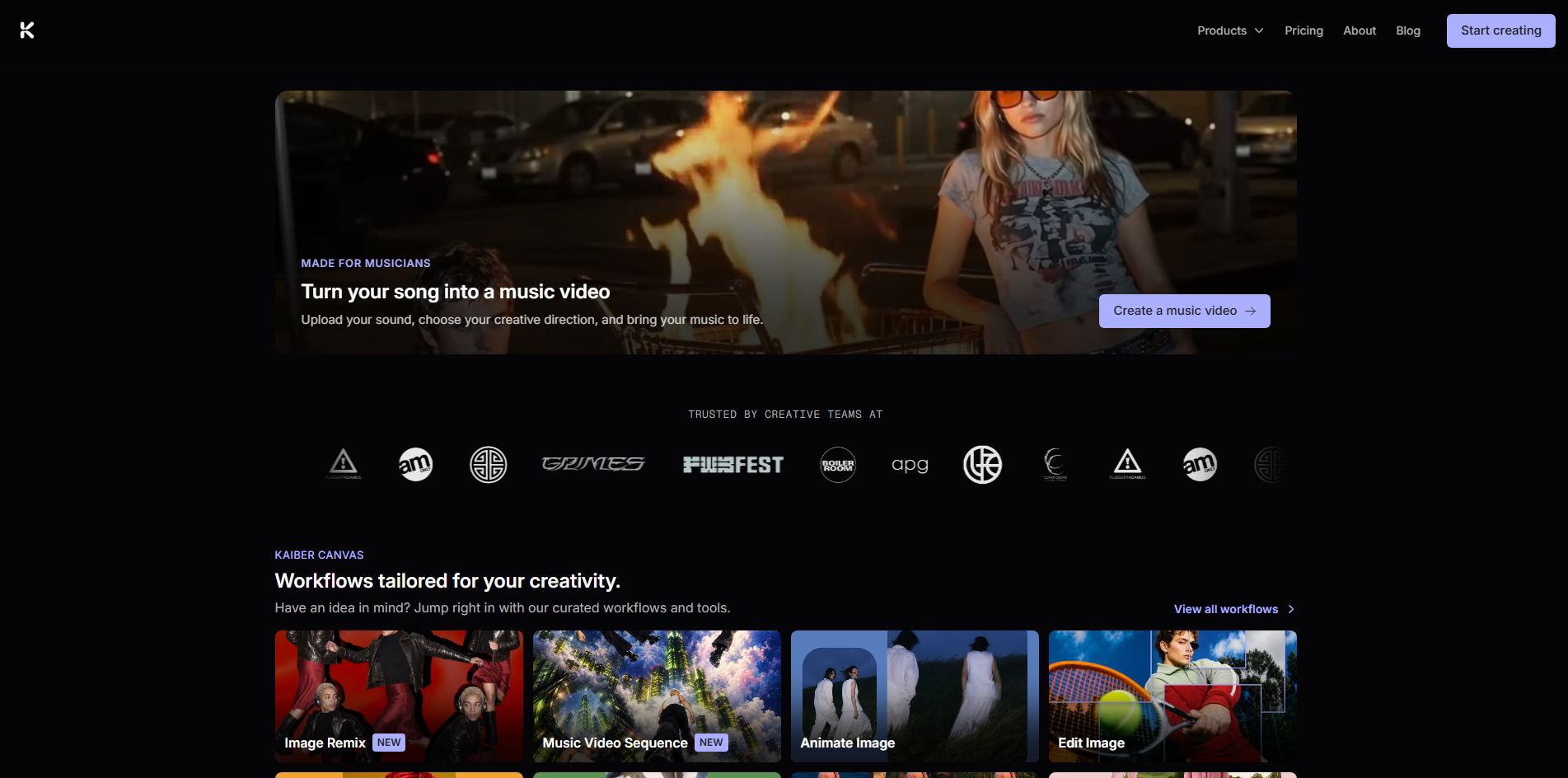 | Starter US$10/月 Creator US$29/月 Pro US$99/月 Visionary 要問い合わせ | 公式サイト | $5・500クレジットの有償トライアル | 画像・動画をビートに合わせて編集・生成 | Beat Sync。音源に加えて画像・動画を用意 | 明記なし | Creatorプラン | |
| TMAKER Revid AI | 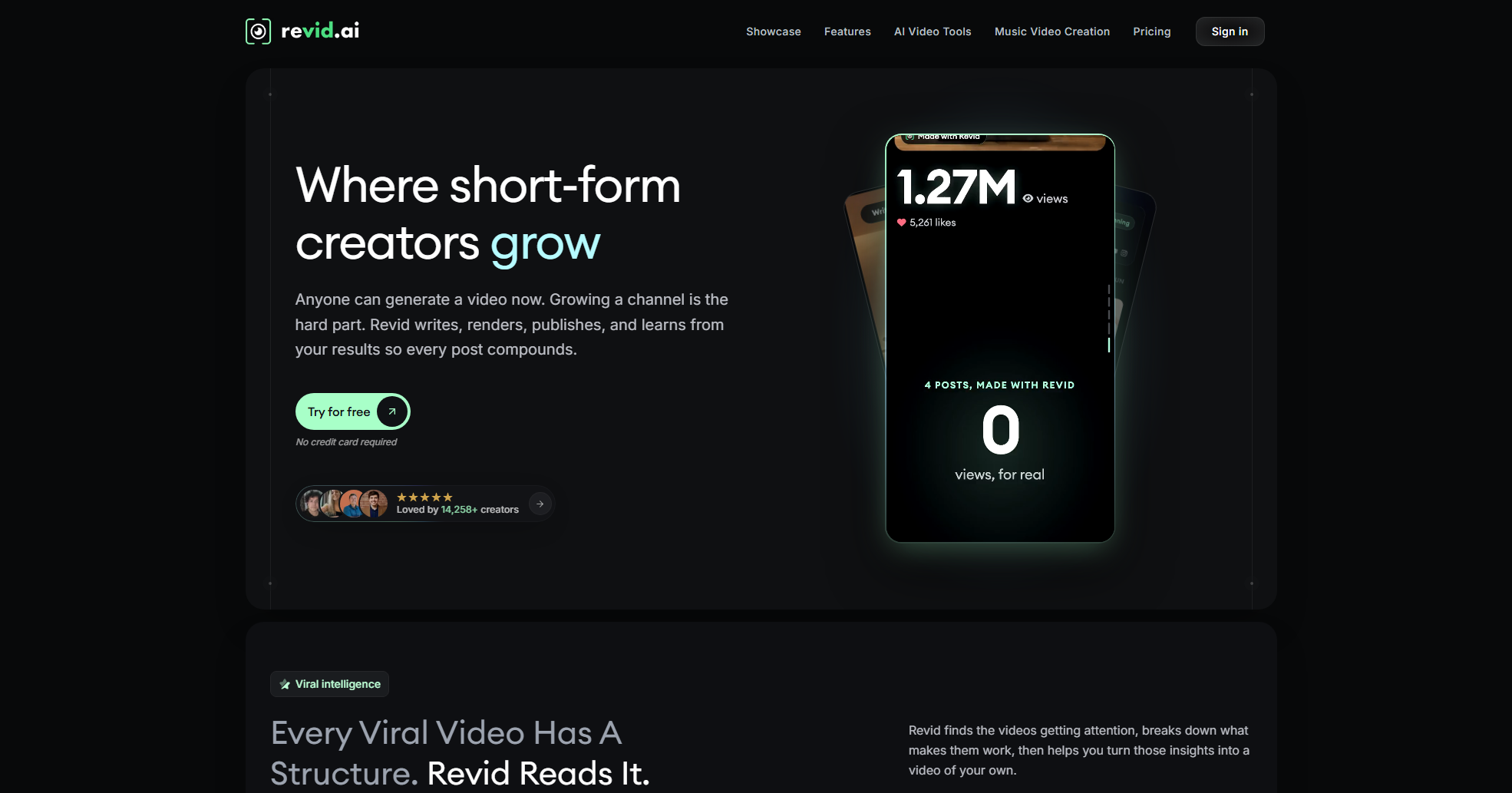 | Hobby US$39/月 Growth US$99/月 Ultra US$199~/月 ※Ultraは付与クレジット数によって変動 | 公式サイト | 登録時400クレジット | 動画の保存は有料 | 音源から映像・歌詞字幕を生成して編集 | ビート/歌詞のタイミングに対応 | 商用利用可能 ※動画の書き出しに有料プラン必須 | |
| ByteDance Pte. Ltd. CapCut | 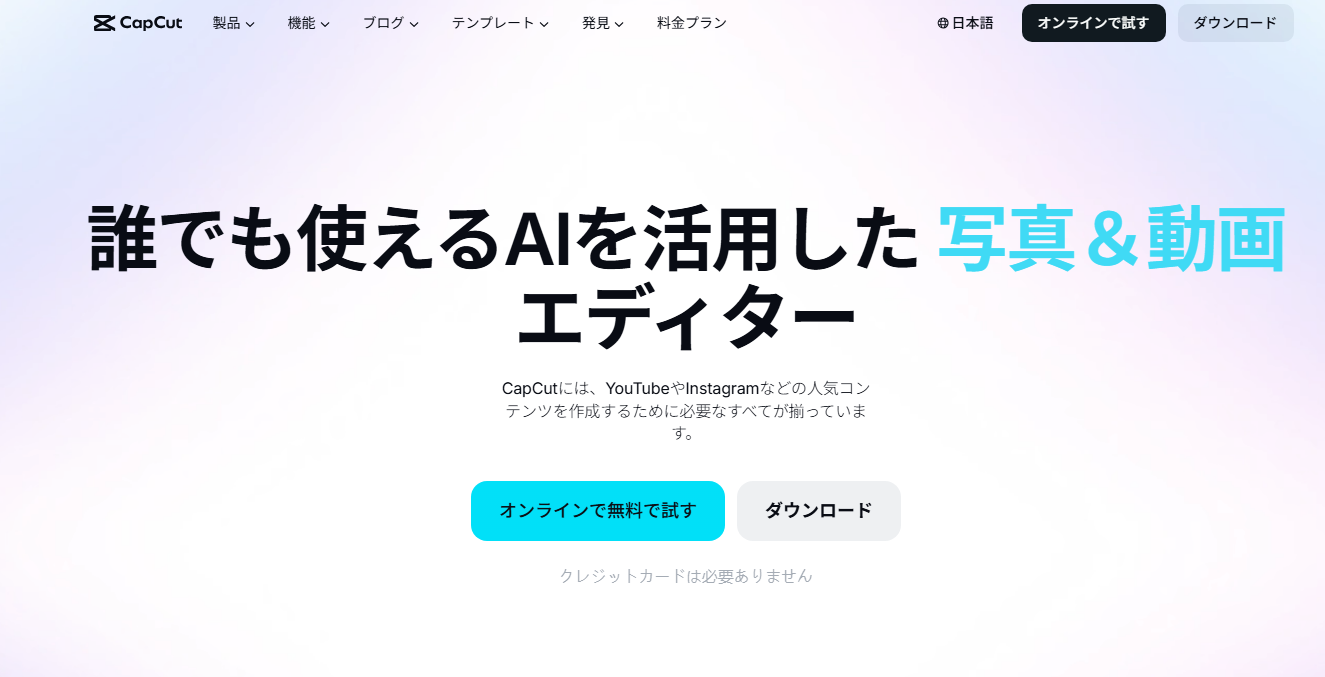 | 無料版 ¥0 Pro ¥2,700/月 Ultra ¥12,600/月 Teams ¥1,295/人/月 | 公式サイト | 基本編集は制限なく可 | 映像素材と音源を組み合わせて編集 | 音源に合わせてカット・速度などを調整 | 使用した素材次第 | ||
| Kling AI Pte. Ltd. Kling AI | 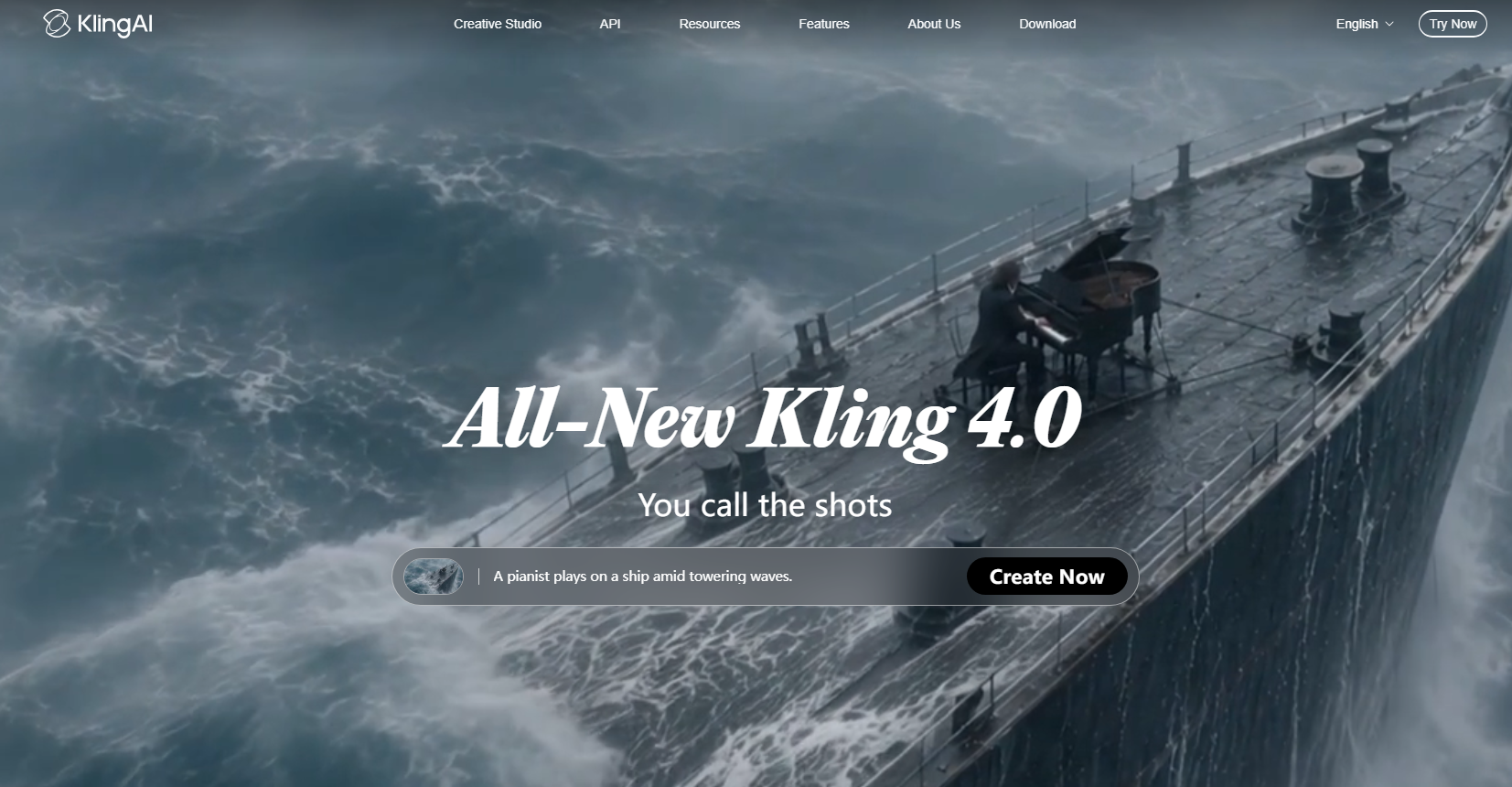 | Basic US$0 Standard US$10/月 Pro US$37/月 Premier US$92/月 Ultra US$180/月 | 公式サイト | 毎月66クレジット付与 | 透かしあり・商用利用不可 | MV用のカットを個別に生成 | 音声・動きに関する機能はモデル別。楽曲全体の自動編集とは分けて検討 | 明記なし | 要有料プラン |
| Runway AI, Inc. Runway |  | Free $0 Standard US$15/月 Pro US$35/月 Max US$95/月 | 公式サイト | 登録時125クレジット | クレジットの範囲内 | 文章・画像からMV用素材を生成 | カット生成後の曲全体への配置・調整を前提に検討 | 明記なし | 商用利用可 |
初めての1本を無料で試すなら、後ほど紹介するfreebeatがおすすめです。透かしは入りますが、無料で最長15秒までのMV作成ができ、書き出し(ダウンロード)までできます。
MV作成AIおすすめ12選|特徴と無料でできること
ここからは、各サービスに何を任せられるかを紹介します。自作曲をすぐ映像にしたい人は前半の音源対応ツールを、カット単位で演出を作り込みたい人は後半の素材生成・編集ツールも見てみてください。
freebeat|楽曲からシーン構成まで任せて短いMVを試す
freebeatは、楽曲の分析からシーン構成、映像生成までを一つの流れで進めたい人向けです。音源と映像のイメージを入力して始められ、通常の完成MV機能では曲の先頭6分までを扱えます。
アカウント作成時に非商用で期限なく使える500クレジットが付与されるので、MV作成が無料で試せます。ただし、長い曲をそのまま無料で動画化することはできません。公式サイトでは、無料アカウントは最大30秒の生成が可能とありますが、今回検証したところ最大15秒までの生成が可能でした。まずはサビなどの短い区間で、操作感と仕上がりの方向性を確かめるのが得策です。
透かしの除去は有料特典です。有料プランで一番安価なBasicプランは週払いUS$6.99のため、コストを抑えて利用したい・試してみたい人にも向いています。
freebeatは、曲をもとにシーンを組み立ててくれるため、動画編集の手順を覚える前に、自作曲の短いMVを試したい人におすすめです。
後ほど無料でMVを作成するやり方を紹介しているので、そちらも併せてご確認ください。
Plazmapunk|初回クレジットで音楽に同期した映像を作る
Plazmapunkは、曲をアップロードし、映像の内容を文章で指定して作るツールです。無料プランでは初回200クレジットが付与され、4:3の画面比率で、シーンエディターを使わずに1つのプロンプトから映像を制作できます。
標準生成は1秒あたり約1〜2クレジット消費されます。そのため、単純計算で無料プランの200クレジットは、最大で約100〜200秒分にあたります。
ただ、プレビューや再生成にもクレジットを使うほか、LTXやVeoなど別のモデルでは消費量が大きく変わります。例えばLTX 2.5の場合は1秒あたり約8〜20クレジット消費します。実際にどの程度試せるかは、使い方によって大きな差が生まれるでしょう。さらに、無料動画には透かしがつきます。
月€9.99の有料プランPunkは毎月4,000クレジットが付与されます。
Plazmapunkは、初回クレジットで音楽に同期した映像を試せるため、まずは横長寄りの4:3映像で、曲と映像の相性を確かめたい人におすすめです。
VidMuse|絵コンテを確認しながらMVを仕上げる
VidMuseは、音源を渡した後に映像の構成を確認しながら進めたい人に向いています。MP3・WAVやSunoリンクを入力し、参考画像とシーン構成をもとに絵コンテを作ってから、動画生成へ進みます。
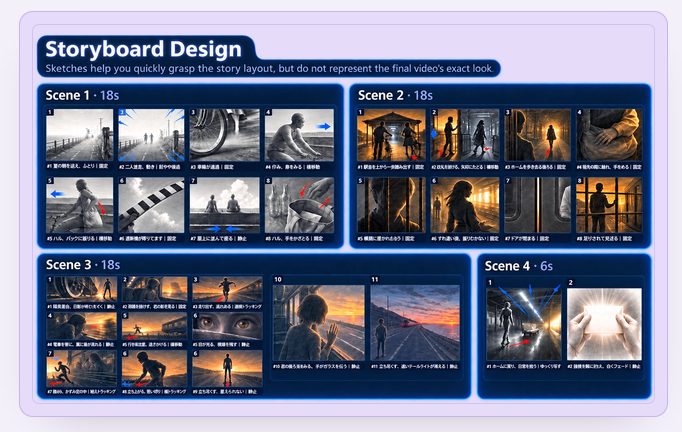
生成後は、特定のカットを選んで修正を指示したり、編集画面で順序、字幕、音量を調整したりできます。サビだけ演出を変えたいときも、全体を作り直さずに、一部のシーンだけ見直せるのが強みです。さらに、VidMuse音楽分析プロ(VidMuse music analysis Pro)により、楽曲のリズムやテンポの変化、構成などに連動したMV作成を実現します。
再生成には追加クレジットが必要になるため、修正前に見積もりを確認しましょう。無料では初回限定で100クレジットが付与され、書き出しは720p・透かし付き・非商用です。VidMuse音楽分析プロはProプラン以上限定機能となっています。Proは月US$39、年払いでは月US$33相当です。
VidMuseは、絵コンテとカットを見ながら調整できるため、自動生成に任せつつ、曲の世界観も自分で確かめて仕上げたい人におすすめです。
Neural Frames|音に反応する映像と細かな演出を作る
Neural Framesは、曲の自動映像化に加え、音の変化と映像の動きを細かく結び付けたい人の候補です。自動で構成を作るAutopilotと、場面やタイミングを調整する編集機能が用意されています。
音に反応する映像では、ドラムやベースなどのパートを手掛かりに、動きや効果を調整できます。人物が物語を演じるMVに限らず、電子音楽の映像やライブ背景など、幅広い方向性に応用できます。ただし、使える音反応機能や出力解像度は契約内容によって異なるため、事前に確認してください。
カード登録なしで無料試用が可能です。Neural Knightは月US$39・年US$312で、1080pへの拡大処理に対応しています。4KはNeural Ninja以上が対象です。
Neural Framesは、音の変化と映像の演出を調整できるため、ビートに反応する映像を作り込みたい人や、自動生成後の細部まで詰めたい人におすすめです。
PixVerse VibeMV|音源・キャラクター画像・歌詞をまとめて設定する
PixVerse内で展開されているVibeMVは、曲に合わせた映像にキャラクターや字幕を加えたい人にとって候補となるツールです。MP3・WAV・M4Aの取り込みに加え、MVスタイル・音楽スタイル・リップシンク・字幕・キャラクター画像の設定が可能です。
たとえば、オリジナルの歌手キャラクターを中心にしたMVを作りたい場合、正面画像を用意しておくことで映像の方向性を指定できます。ただし、画像を入力すれば全カットで顔や衣装が完全に一致する、という品質を保証するものではありません。人物の見た目に変化がないか、完成後に必ず確認しましょう。
2026年10月時点では10秒のMV作成で100クレジット~が必要です。PixVerseの無料アカウントは初回60クレジットと毎日30クレジットが付与され、デイリークレジットは毎日UTC午前0時にリセットされます。数日かけて貯めることはできないため、実質無料でのMV生成はできません。
長時間もしくは複数本のMVを定期的に作成したい場合は有料プランの契約を検討した方が無難でしょう。例えば月US$10、年US$96で提供されているスタンダードプランであれば、毎月1,200クレジットが付与されます。
PixVerseは、音源・人物画像・字幕をまとめて指定できるため、歌手キャラクターが登場する短いMVの作成条件を他ツールと比較検討したい人におすすめです。
SunoMV|Sunoの曲から歌詞付きMVの構成を試す
SunoMVは、曲のリンクや音声から、歌詞に合わせた画像と字幕を組み合わせるサービスです。音楽生成AIとして人気の高いSuno、その他YouTubeなどの楽曲URLを貼り付けて取り込むことで手軽にミュージックビデオ化することができます。
なお、本記事で紹介するのはsuno.biのSunoMVで、Suno, Inc.とは独立したEvergreenAIの製品です。同名のサイトやアプリの料金とは混同しないよう注意する必要があります。
無料版では、1日3曲、1曲15分までを入力して、歌詞同期や絵コンテをプレビュー可能です。ただし、入力はできても、完成動画を保存できるわけではありません。歌詞の同期と映像構成を無料で確かめられるため、有料書き出しの前に、自分の曲がリリックMVに合うか見極めたい人におすすめです。
有料のPro Creatorからはエクスポートが可能で、通常月US$39.9で、年払いUS$215.28となっています。Pro Creatorには、1080p・透かしなしの書き出しと商用権の案内があります。
なお、音楽生成AIのSunoについては以下の記事で詳しく解説しています。

Musicful|作曲とMV制作を同じサービスで進める
Musicfulは、AIによる作曲に加え、音楽からMVを作る機能も備えたサービスです。
歌唱・パフォーマンス・ストーリー・アニメーションなどの映像表現を選べ、MP3・WAV・M4Aでの入力が可能です。曲作りと映像化の両方を検討している人に向いています。
たとえば、作った楽曲に物語風の映像を付けたいときや、歌唱する人物を出したいときなど、作りたいMVの種類に応じて表現方法を選べます。ただし、AIミュージックビデオに対応するのはProと永久プランで、ベーシックとスタンダードは対象外なのでご注意ください。
AIミュージックビデオを生成できるプランのうちProが年払い25,872円~、永久プランが買い切り92,980円~です。Proの月額換算は2,156円~ですが、支払いは年単位となります。どちらも選択するクレジット数によって料金が変わるため、作りたい動画の長さや本数に応じて検討しましょう。
Musicfulは、作曲とMV作成を同じサービスで進められるため、音源制作まで含めて有料ツールを選びたい人におすすめです。
Kaiber|手持ちの画像や動画を音楽に合わせて編集する
KaiberのBeat Syncは、音源に画像や動画を加えて、ビートに合う映像を作る機能です。音源だけですべての素材を作るサービスと違い、手持ちのアーティスト写真、イラスト、ライブ映像などを生かす使い方が中心になります。
たとえば、写真や短い動画から新曲の告知用MVを複数作ったり、長いライブ映像を短いカットに分けて組み替えたりできます。生成後の編集では、素材の並びや字幕も整えられます。
無料体験ではなく、5日間US$5・500クレジットの有料トライアルが設けられているのが特徴です。5日後にはCreatorの月額プランへ移行するため、試用だけで終えたい場合は、更新日までに解約しましょう。Beat Syncが使えるのは有料トライアル・Creator・Pro・Visionaryで、Starterは対象外です。Creatorは月US$29、年払いはUS$276です。
KaiberのBeat Syncは、手持ち素材をビートに合わせて組み直せるため、アーティスト写真や既存映像を使って、告知用の動画を複数作りたい人におすすめです。
Revid AI|歌詞字幕と映像を組み合わせてSNS用MVを作る
Revid AIは、音源から映像と字幕を作り、ブラウザ上で調整したい人に向いています。MP3・WAVやSunoリンクを入力すると、ビートや歌詞のタイミングに合わせて映像化できます。
映像は、AI動画だけでなく、動きを付けたAI画像やストック映像からも選べます。静止画を生かした表現も取り込みたい場合に役立つでしょう。完成後に字幕やカットを調整できるので、SNS向けの短い動画の仕上げにも使えます。
新規アカウントには無料クレジットが案内されています。ただし、生成した動画の保存には有料プランの契約が必要です。Growthは月US$99、年払いで月US$32相当です。無料登録だけで公開用の完成動画を確保できるとは考えず、出力条件を確認しましょう。
Revid AIは、映像の種類を選べて字幕も修正できるため、歌詞を読ませる短いMVや、新曲のSNS告知を作りたい人におすすめです。
CapCut|無料の編集機能で音源と映像素材を組み合わせる
CapCutは、音源と手持ちの映像を組み合わせて完成動画にする編集ツールです。ほかのAIで生成したカットや、自分で撮った写真を読み込み、曲に合わせて長さ・順番・テキストを整えていきます。
基本的な動画編集機能は無料で使え、AIでの画像生成や動画生成にクレジットを消費します。MV全体を自動生成するというよりは、「Aメロは写真、サビは生成動画」といった使い分けに適しています。自分で動画編集を行うため編集の手間や所要時間は増えますが、素材の使い分けを自分で決めながら作り上げられるのが魅力です。
AI生成のほか、Pro素材やその他のAI機能・テンプレートを使うと、さらに別の有料の条件が加わる場合があります。
毎月800のAIクレジットが付与されるProプランは、月払いで2,700円、年払いで21,800円です。
CapCutは、音源と素材を自分で配置できるため、費用を抑えながら、写真や短い生成動画を組み合わせて1曲分のMVを仕上げたい人におすすめです。
Kling AI|MVに使うカットを個別に生成する
Kling AIは、人物の動きやカメラワークを指定し、MVに使うカットを個別に制作したい場合に向いています。画像や指示文をもとに映像を生成でき、対応するモデルでは、開始・終了フレームや参照画像を使って場面の見せ方を調整できます。
このような機能は、「サビでは人物にカメラを近づける」「間奏では背景を大きく見せる」といった、場面ごとの演出を作る際に役立ちます。生成したカットを編集ソフト上で楽曲の狙った位置に配置できるため、MVの見せ場を作る素材生成用のツールとして活用できるでしょう。利用できる指定方法や動画の長さは、モデル・プランによって異なります。
無料プランのBasicも用意されています。今回アカウントを新規作成してみたところ、66クレジットの付与が確認できました。
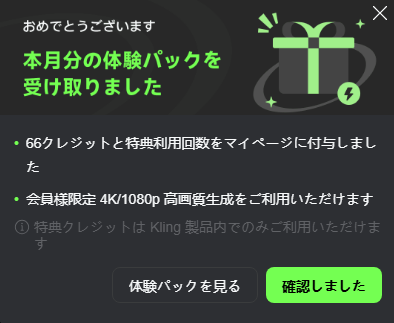
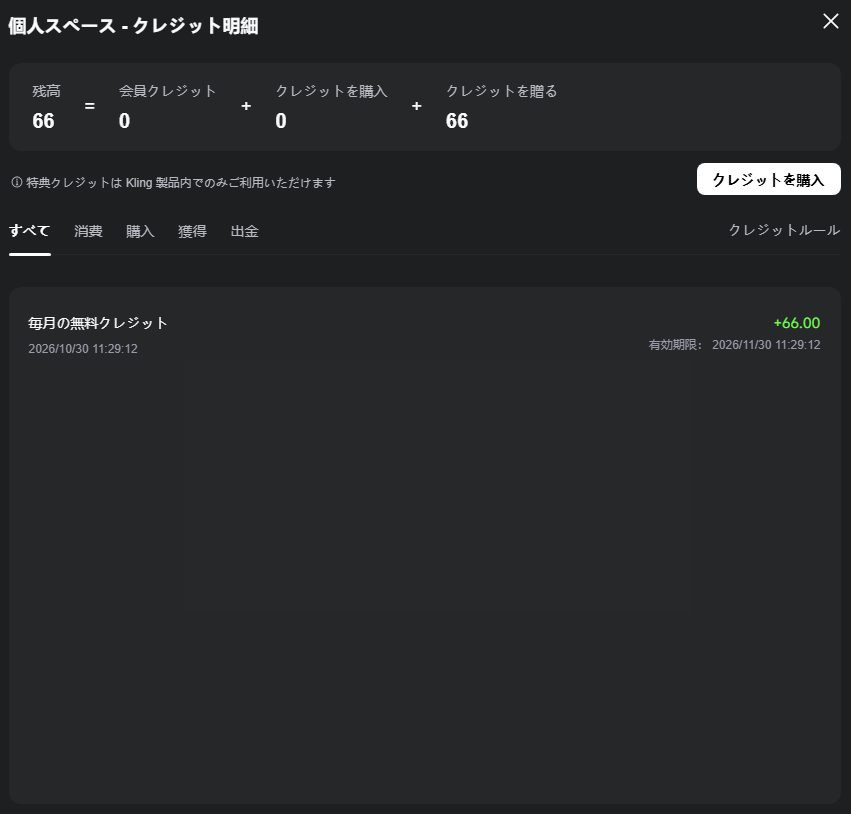
ただし、透かしの除去や商用利用は、有料会員向けの特典として案内されています。Standardプランの料金は初月US$6.99、更新月US$8.8、年払いUS$79.2です。
Kling AIは、カットごとに動きや見せ方を指定できるため、MVの見せ場を自分の手で演出し、編集して仕上げたい人におすすめです。
\ まずは無料プランでお試し /

Runway|画像や文章からMV用の映像素材を作る
Runwayは、文章や画像から映像素材を生成し、MVの一部に使いたい人の候補です。
生成した映像をダウンロードして、楽曲と合わせる編集工程へ進めます。曲を入れれば全体が自動で完成するわけではないため、MV用のカットを制作するツールとして活用するとよいでしょう。
無料プランには初回125クレジットが付き、有効期限はありませんが、使い切っても補充されません。また無料で生成した動画には透かしが付きます。
有料のStandardは月US$15、年払いUS$144で、料金ページでは毎月625クレジットが案内されています。公式の利用権ヘルプでは、生成物を非商用に限定していません。ただし、入力した音源や画像の権利は、自分で確保する必要があります。
Runwayは、短いカットの生成を試せるため、MVの背景や場面転換に使う映像を作り、手元の編集ソフトで組み上げたい人におすすめです。

無料で使えるMV自動生成AIの選び方
MV作成AIは、無料クレジットの多さだけで選ぶと失敗しがちです。自分で編集する作業量と、無料で完成動画をダウンロードできるかを先に確認しておけば、制作の途中で予算や作業が膨らむのを防げます。
楽曲から自動生成するか、映像素材を作って編集するかで選ぶ
動画編集に慣れていない人には、音源をもとに映像の構成まで考えてくれるタイプが取り組みやすいでしょう。楽曲を入れ、画風や登場人物を決めて、生成されたシーンを確認する流れなら、カットを一つずつ並べる手間を減らせます。
一方、「サビでは夜の街を走る人物を映す」など、見せたい場面が決まっているなら、素材を個別に生成する方法が向いています。短い映像を複数作って編集ソフト上で配置すれば、場面の順序や余韻を自分で決められるからです。
前者の例がFreebeatやVidMuse、後者の素材作りに使えるのがKling AIやRunwayです。CapCutは、生成した素材と楽曲を合わせる編集役としても活躍します。
無料で生成できる範囲とダウンロードできる範囲を確認する
各ツールの「無料で試せる」という案内は、完成動画まで無料という意味とは限りません。無料でできる工程がどこまでなのかはツールによって異なりますが、確認時は企画・プレビュー、映像生成、完成動画の保存の3段階に分けて捉えると良いでしょう。
初回クレジットは、使い切れば終わりになる場合があります。毎日・毎月補充される枠とは違い、翌月以降の制作費を無料と見込むことはできません。また、同じ100クレジットでも、サービスやモデルによって作れる長さは変わります。
保存を優先するなら、無料版の書き出し、透かし、解像度を先に確認してください。たとえばSunoMVは、無料プレビューと有料エクスポートをはっきり分けています。VidMuseは無料の720p・透かし付き書き出しを案内し、Runwayは初回125クレジットが更新されないことを明記しています。
歌詞動画・歌唱MV・アニメMVなど、作りたい表現で選ぶ
歌詞を読ませたい動画なら、文字起こしと字幕のタイミングを修正できるかを確認しましょう。歌唱する人物を登場させたい場合は、口の動きを歌声に合わせるリップシンクと、カットが変わっても同じ人物に見せるための参照画像機能が候補になります。
アニメMVや物語性のあるMVでは、画風だけでなく、人物の衣装や背景が途中で変わっていないかも見ておきます。歌のない楽曲なら、歌詞字幕よりも、音に合わせた映像の変化や切り替えを重視するとよいでしょう。
日本語対応とパソコン・スマホでの操作を確認する
日本語の画面があることと、日本語の歌詞を正しく認識できることは別の話です。操作画面を日本語にできても、固有名詞、造語、英語と日本語が混ざる歌詞は、公開前に確認が必要です。
スマホ中心で使うなら、音源を端末から取り込めるか、字幕を編集できるか、動画を端末へ保存できるかまで試しておきましょう。また、ブラウザ利用を案内しているfreebeatや、スマホアプリのあるCapCutであれば、スマホだけでMVのAI自動生成をすることも可能です。
freebeatで短いAIミュージックビデオを自動生成する方法
freebeatを使えば、以下の流れに沿って最長15秒までのAIミュージックビデオを無料で生成できます。
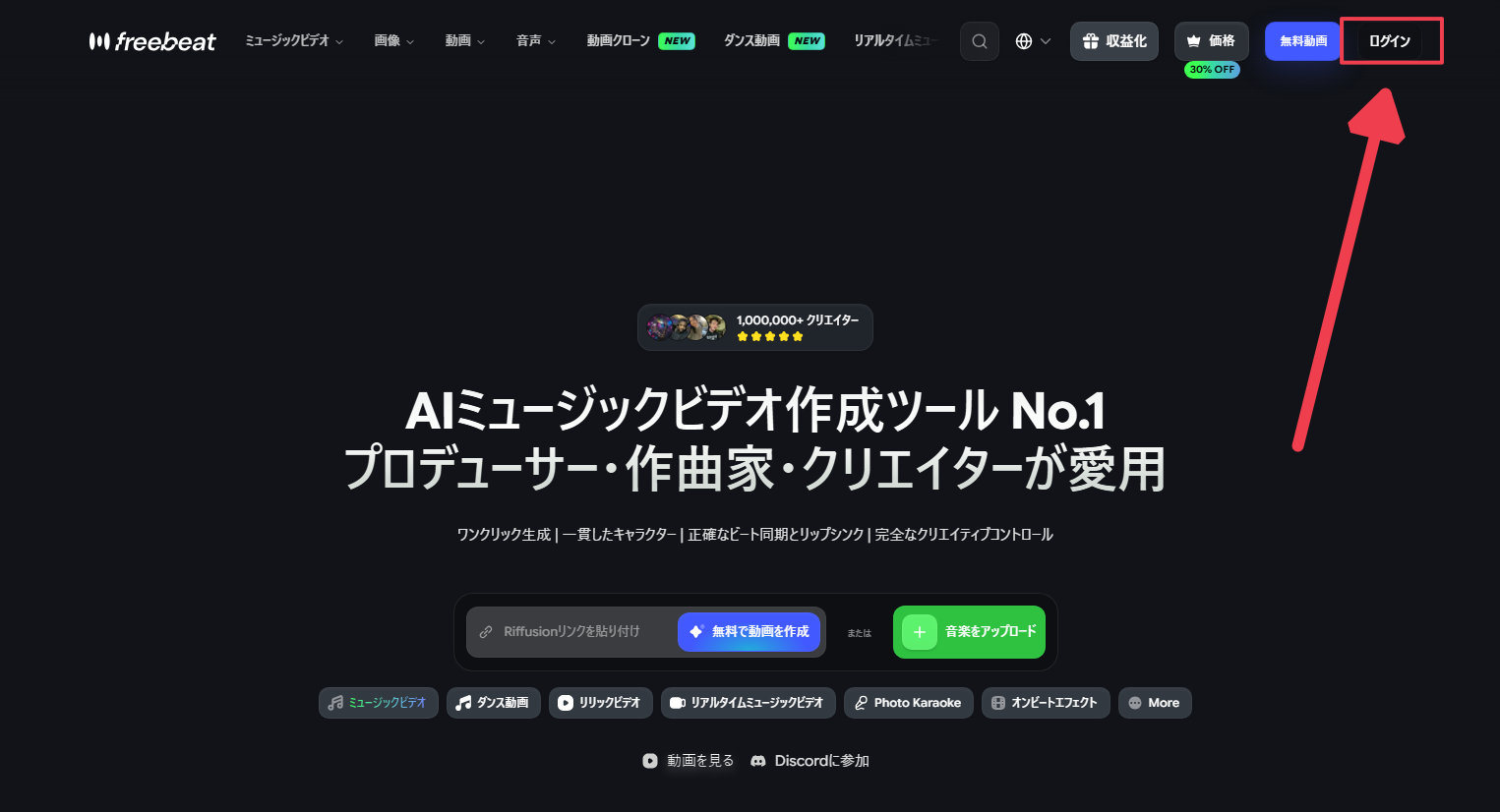
最初に、freebeatのアカウントを作成しましょう。
トップページ右上のログインボタンからアカウントの新規作成が可能です。
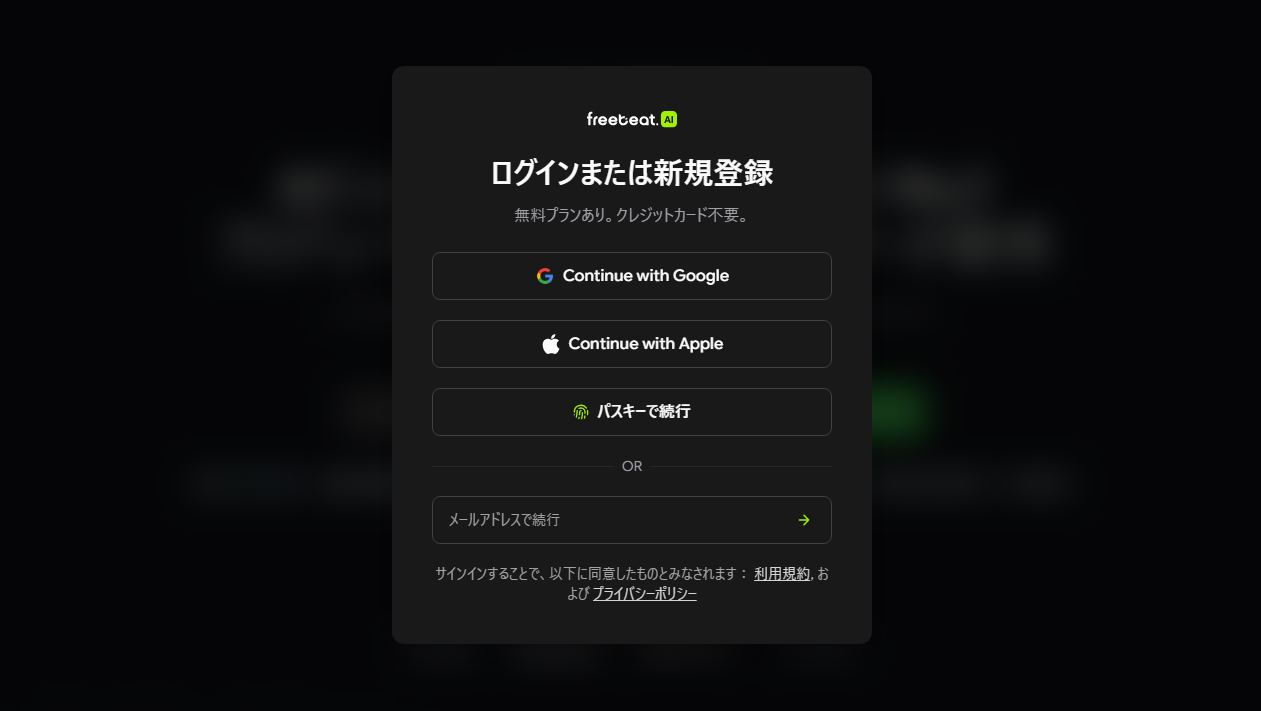
Googleアカウント、Appleアカウント、パスキー、メールアドレスのいずれかでアカウントを作成できます。
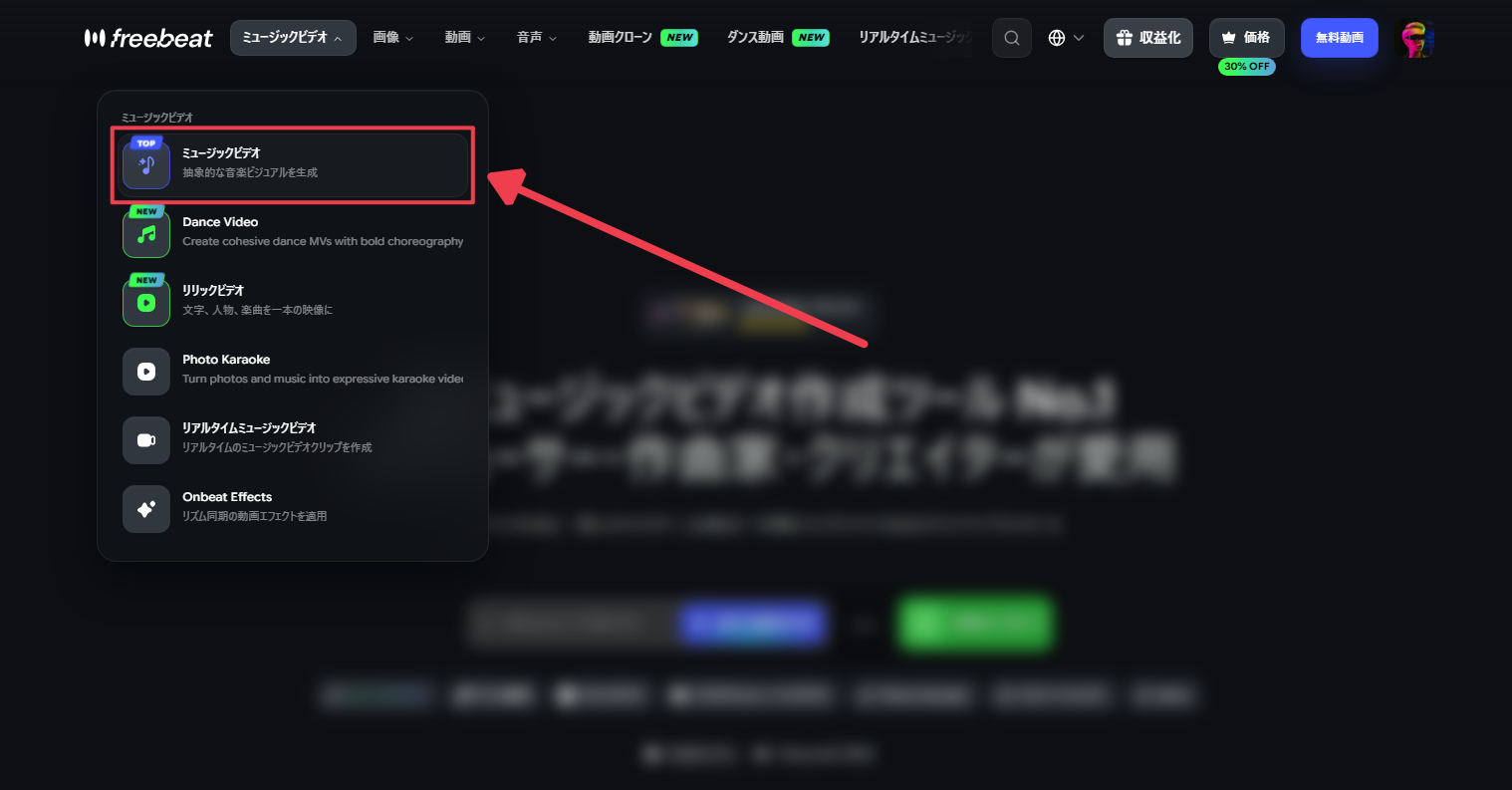
トップページ左上から「ミュージックビデオ」をクリックし、ミュージックビデオジェネレーターを開きます。
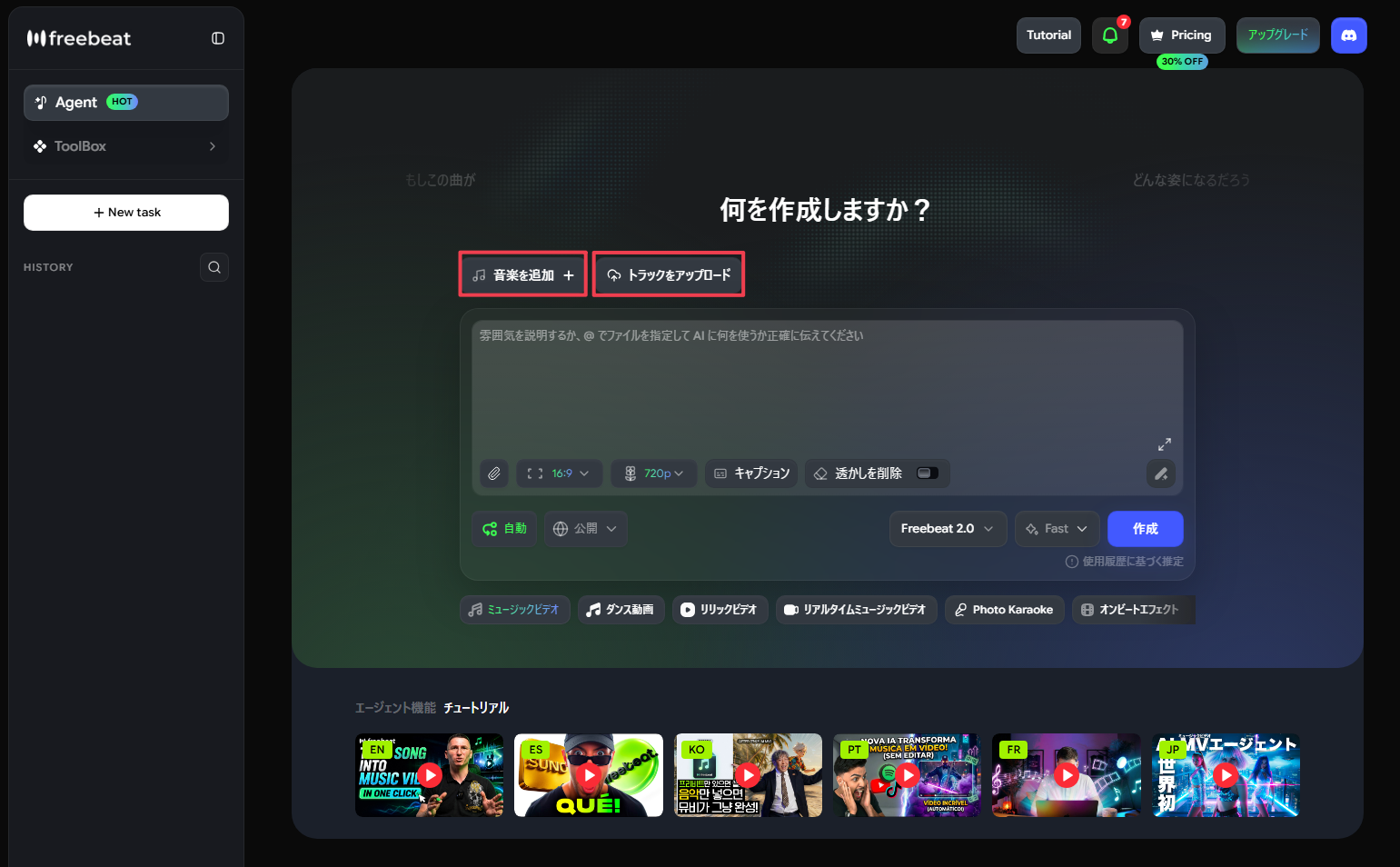
ミュージックビデオジェネレーターを開くと、「音楽を追加」ボタンと「トラックをアップロード」ボタンが表示されます。自作曲を利用したい場合は、「トラックをアップロードボタン」をクリックし、デバイス内の音源を選択しましょう。
今回は「音楽を追加」からSuno製の「電流之夜Zi Zi Zing」を使用します。
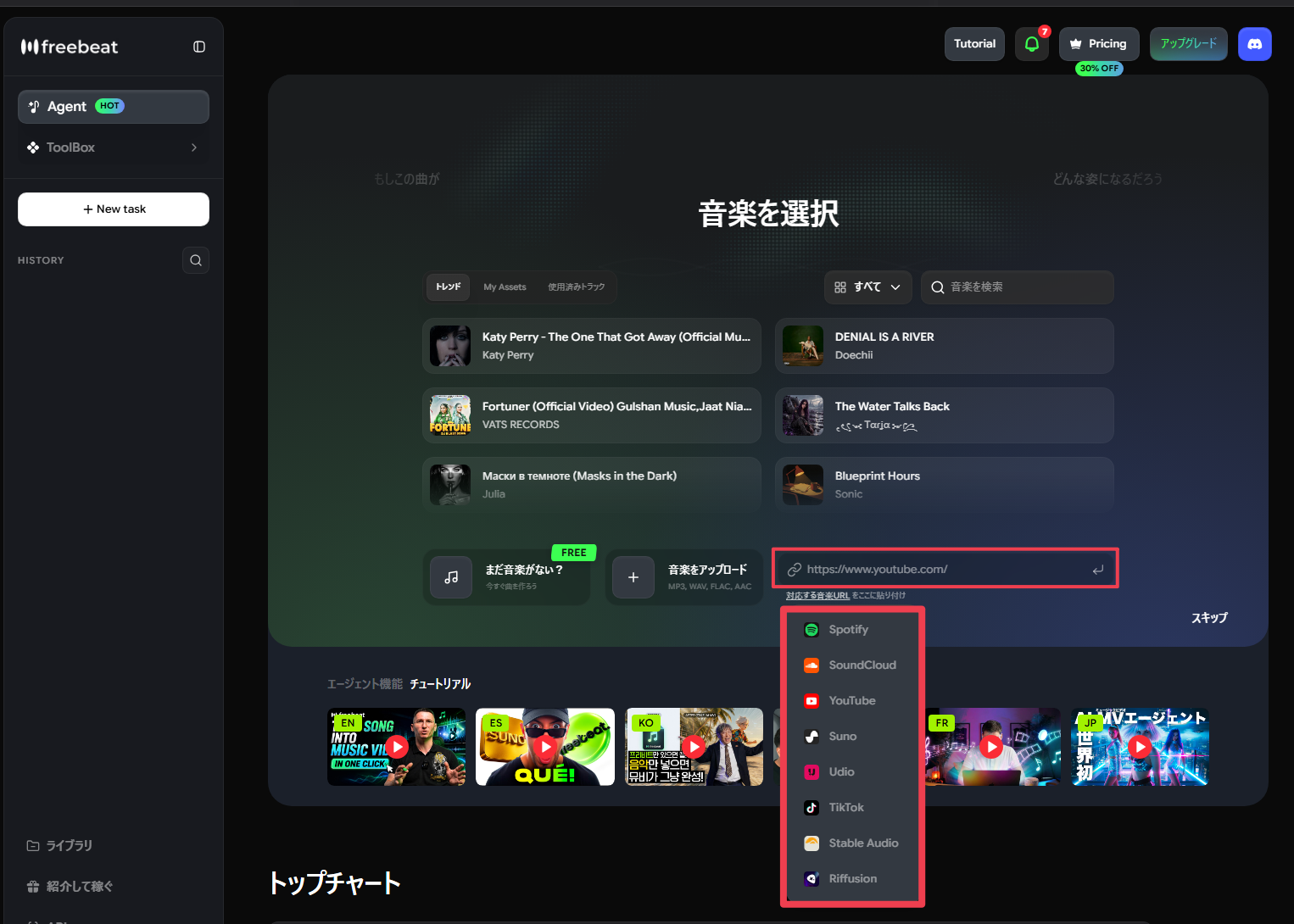
なお、対応サイトであればURLを貼り付けて楽曲を取り込むこともできます。ただし、権利関係に注意し、利用が認められている音源だけを使用しましょう。
楽曲を選択・取り込むと、以下の画像のようにMVを作成する部分を選択する画面が表示されます。任意の部分を自分でトリミングしましょう。
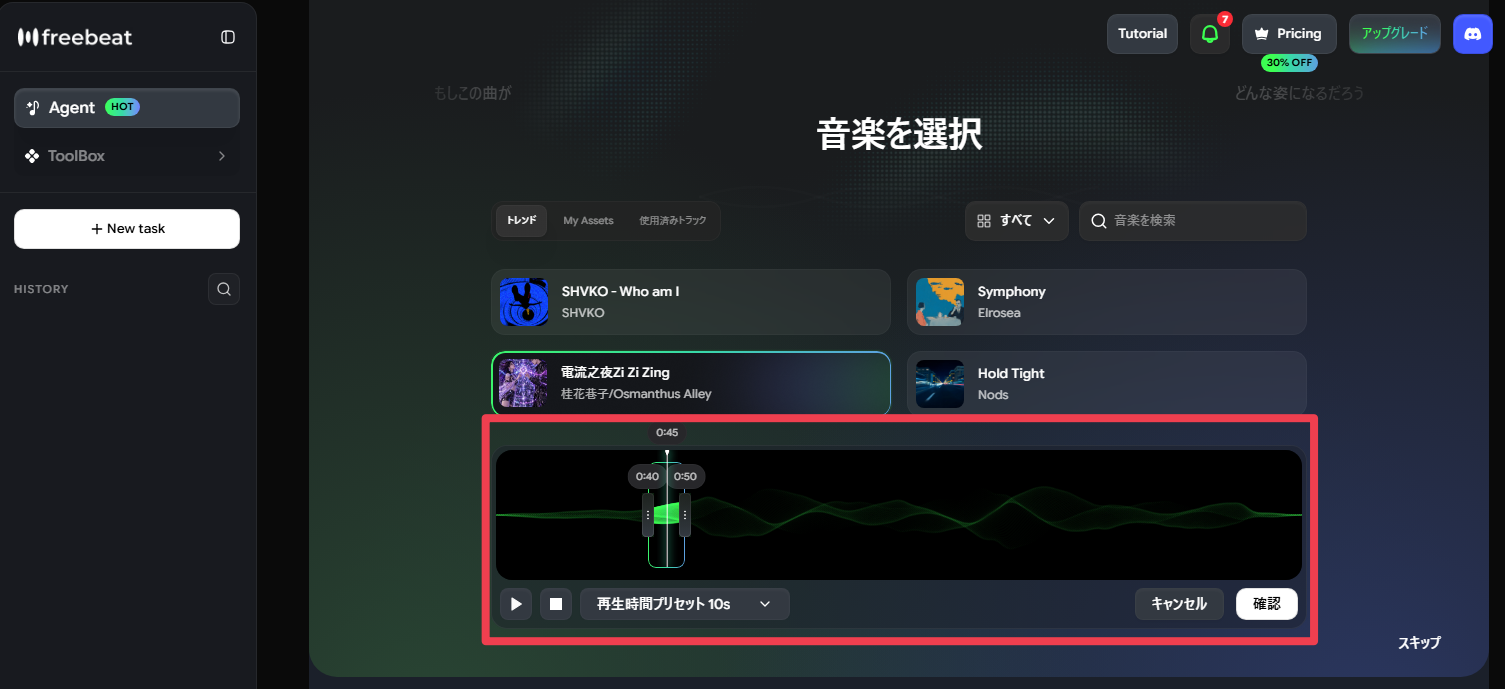
無料アカウントでMVが作成できるのは最大15秒です。映像にしたい区間だけを切り出すと進めやすいでしょう。
MV化する部分を選択できたら、どのようなMVにするのかを指定していきます。
テキスト入力欄にプロンプトを入力すれば、MVの雰囲気を指定できます。アスペクト比や解像度の設定も可能です。
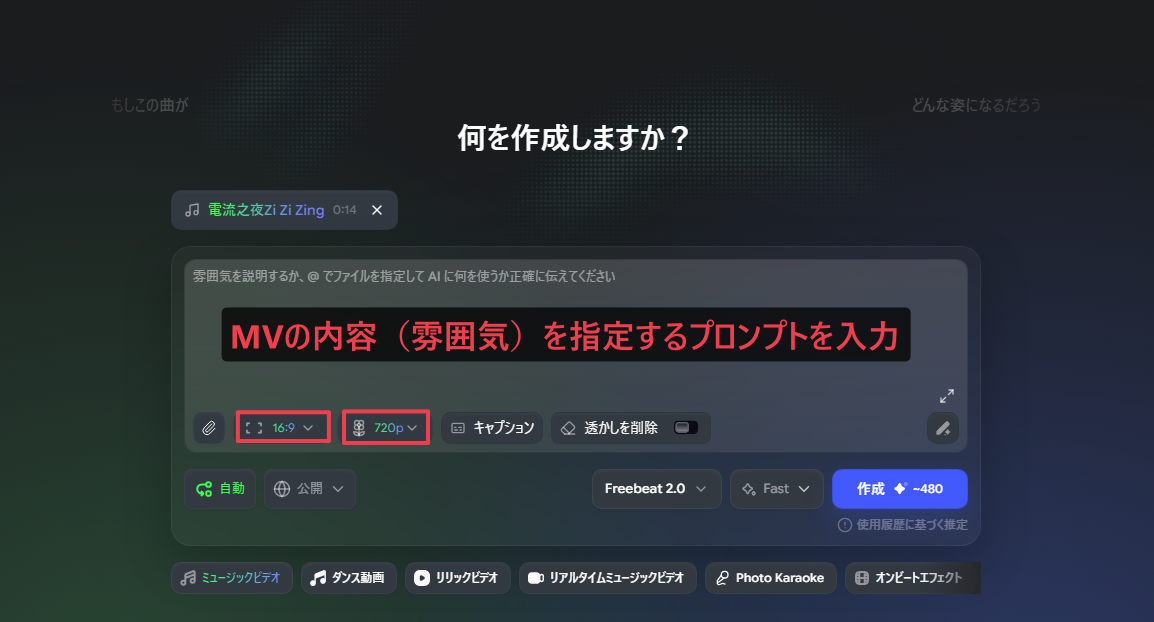
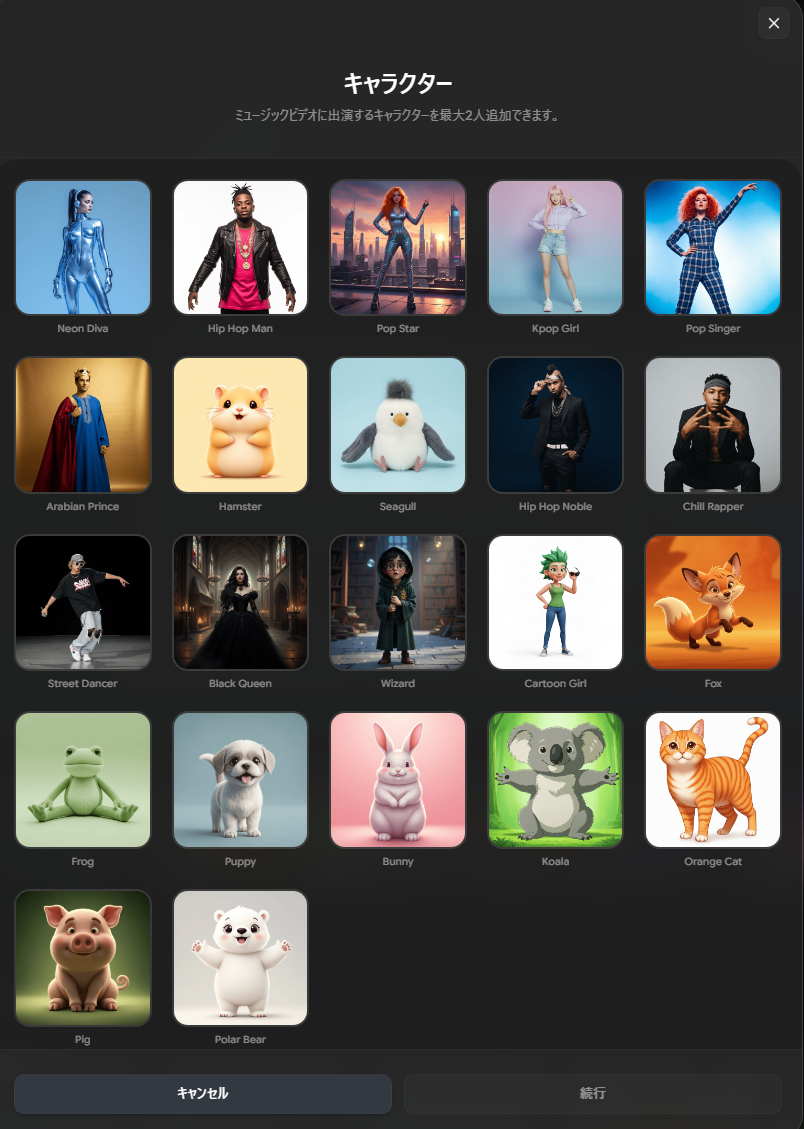
また、MVに出演する人物の指定も可能です。プロンプト入力欄左下のクリップボタンを押して自分のファイルをアップロードすることもできるほか、「公式おすすめ」ボタンを押すことで、既に用意されているキャラクターを選ぶことができます。
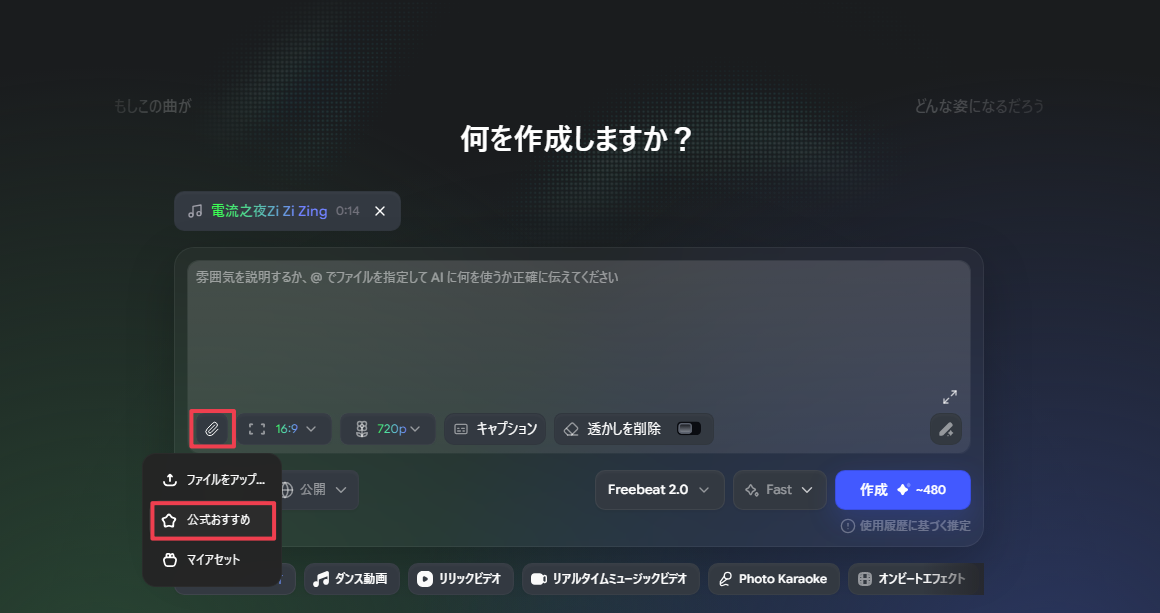
キャラクターは2人まで選択可能です。なお、透かしの削除は無料プランでは不可となっています。
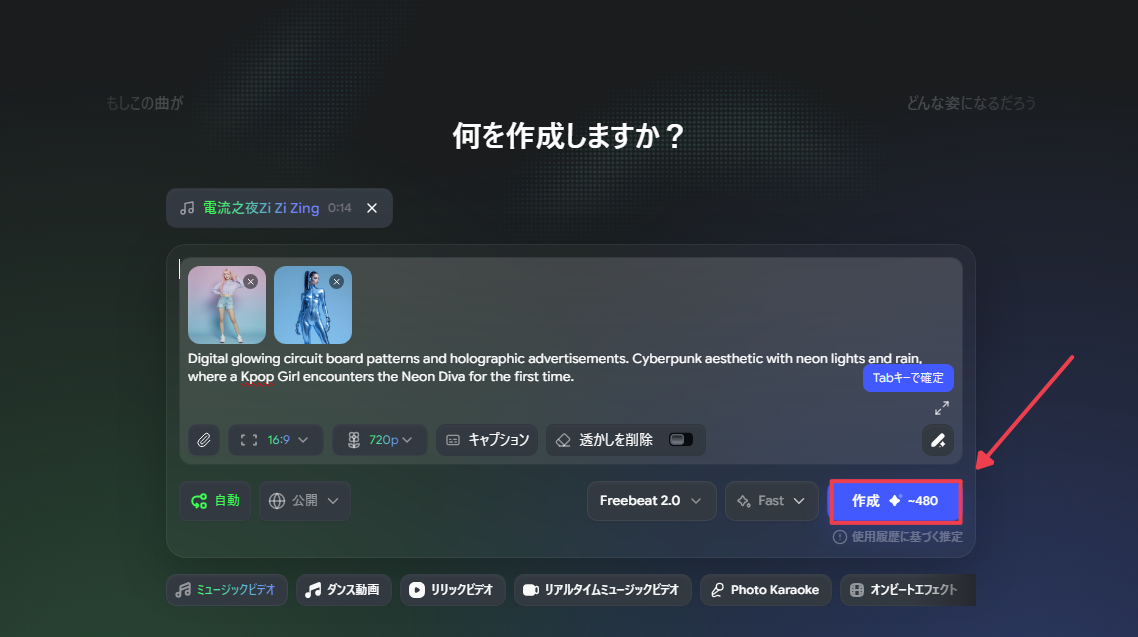
各項目を適切に設定出来たら、「作成」ボタンをクリックしましょう。
今回の検証では、数分程度待つと指定した条件でMVが自動で作成されました。「Rendering & Download」ボタンをクリックして、レンダリングを行いましょう。
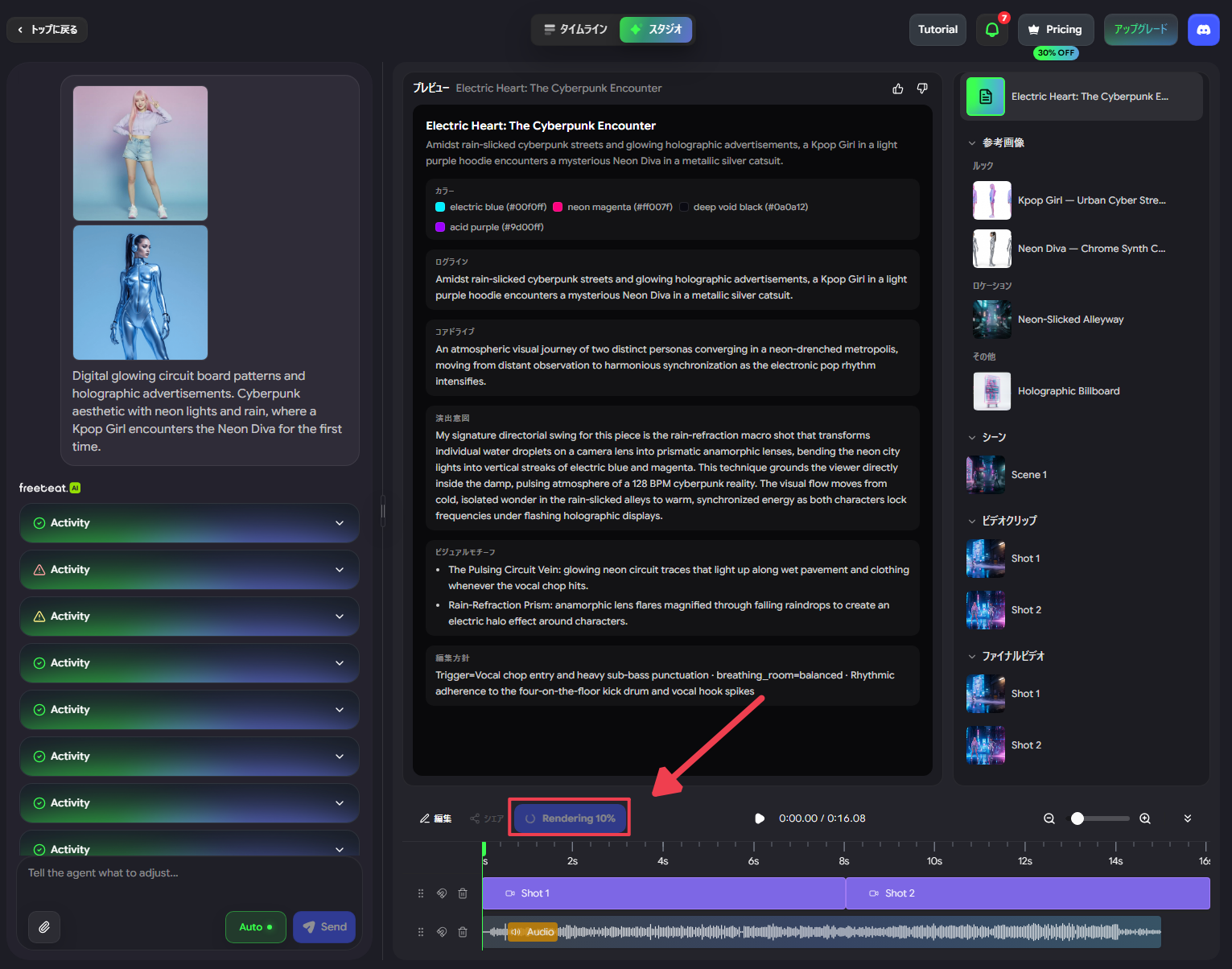
1分程度待つとレンダリングが完了し、ダウンロードボタンが表示されます。こちらをクリックすれば、完成したMVをダウンロード可能です。
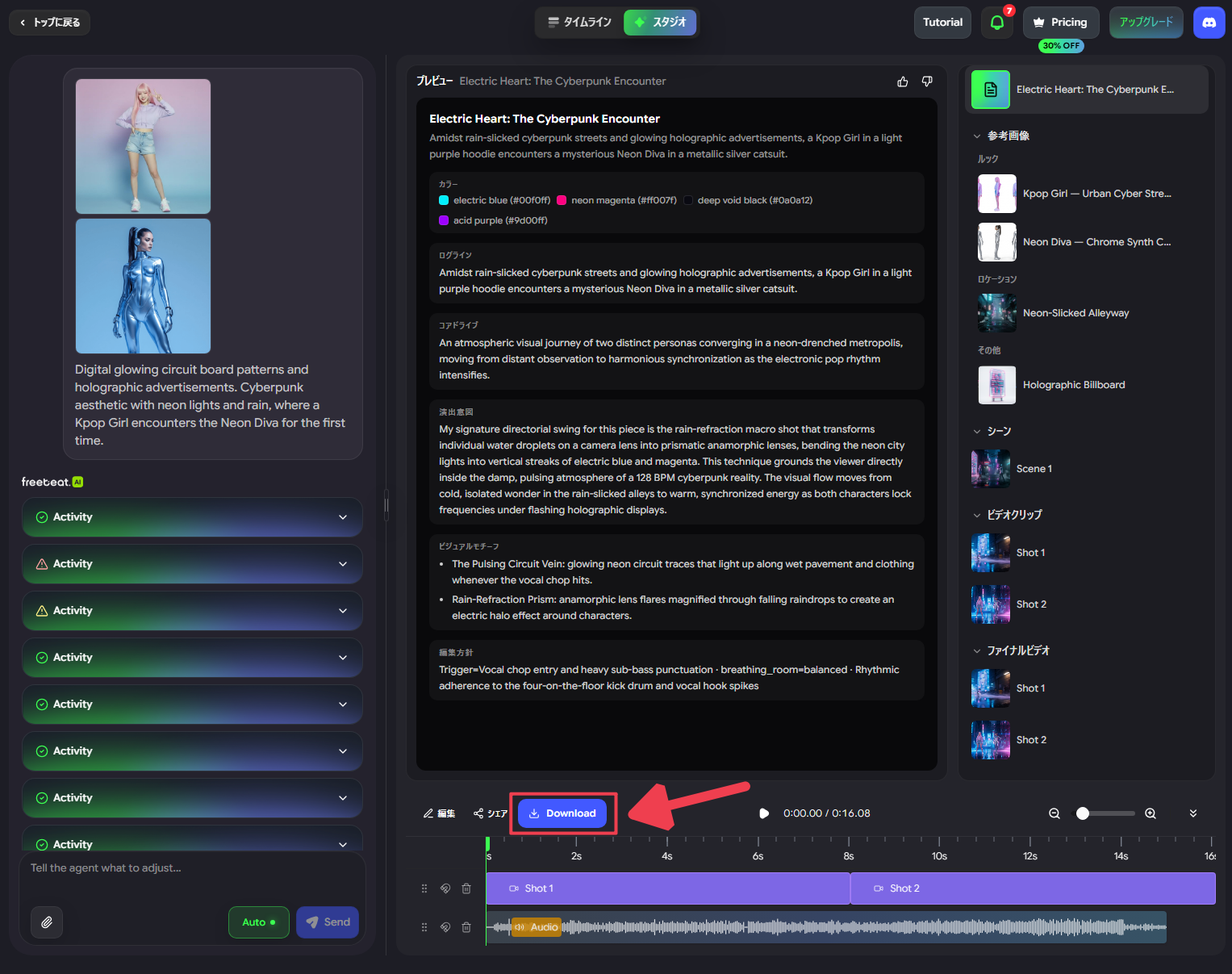
完成したMVとプロンプトが以下になります。キャラクターは公式の「Kpop Girl」と「Neon Diva」を使用しました。
Digital glowing circuit board patterns and holographic advertisements. Cyberpunk aesthetic with neon lights and rain, where a Kpop Girl encounters the Neon Diva for the first time.
(日本語訳:発光するデジタル回路基板の模様やホログラム広告。ネオンライトと雨に彩られたサイバーパンクの世界で、Kpop GirlとNeon Divaが初めて邂逅する。)
楽曲の雰囲気にマッチしたサイバーなMVが完成しました。
AIで作成したミュージックビデオを公開する際の注意点
公開前には、作成ツールだけでなく、音源や画像の条件も確認しましょう。商用利用できるMV生成ツールを使っていても、持ち込んだ楽曲や人物写真の利用まで認められるわけではありません。
音源・画像・人物それぞれの利用条件を確認する
自作曲であっても、共同制作者、歌い手、借りた伴奏や音声素材がある場合は、それぞれの利用条件を確認する必要があります。人物写真を使うときも、撮影者の許可と、写っている本人の許可は別々に考えましょう。
AI作曲サービスで作った音源も、動画化する前に利用条件を確認します。たとえばSunoは、2026年9月更新のヘルプで、無料の試用ダウンロードを生涯最大7曲・個人の非商用用途向けと案内しています。MV作成AIで動画にしても、この音源側の制限が解除されるわけではありません。
無料プランと有料プランの商用利用条件を分けて確認する
商用利用の条件は、同じサービスでもプランによって異なります。YouTubeでの収益化、楽曲の宣伝、顧客への納品などを予定しているなら、その使い方が許諾に含まれるかを確認しましょう。
freebeatの規約は無料クレジットを非商用向けと定めており、VidMuseも無料の生成物を個人の非商用用途に限定しています。一方、Runwayは公式ヘルプで、生成物を非商用に限定していません。無料か有料かだけで、全サービスの条件をひとまとめにしないことが大切です。
CapCutの素材も、個人用と商用利用できるものに分かれています。有料プランに入れば、収録されているすべての音楽や素材を自由に使えるわけではありません。
透かし・解像度・長さと再生成の費用を確認する
予算は、初回の生成だけでなく、修正も含めて考えておきましょう。人物が変わる、歌詞が読めない、動きが曲に合わないといった理由で作り直すと、その分のクレジットが必要になる場合があります。
また、長いMVを作れるサービスでも、契約中のクレジットで最後まで生成できるとは限りません。解像度を上げる、動くカットを増やす、高品質なモデルに変えるといった変更でも、消費クレジットは変わります。最初に15〜30秒程度を試し、そこから全体の制作費を見積もると判断しやすくなります。
無料版の透かしを後から消せるかどうかも、契約と出力条件によって決まります。公開用に透かしなしの動画が必要なら、生成前に対象プランと書き出し条件を確認してください。
投稿先のAIコンテンツ表示ルールを確認する
動画を公開するときは、投稿先が求めるAI使用の表示も確認しましょう。AIツール側の商用許諾と、SNS側の投稿・収益化ルールは、別々に確認する必要があります。
YouTubeは生成AIの使用に関する開示を案内しており、音楽コンテンツについても専用の説明を設けています。投稿時には、その時点のYouTube Studioの設定と公式ヘルプを確認してください。TikTokなどへ投稿する場合も、投稿先のAIコンテンツに関する最新の案内を確認しましょう。
ミュージックビデオ作成AIに関するよくある質問
無料のMV作成AIで迷いやすいのは、入力できる楽曲の長さと、無料で保存できる動画の長さが違う点です。使いたい音源と公開方法を決めたうえで、次の点を確認してください。
- 完全無料でフル尺のMVを自動生成できますか?
-
曲の長さと使う機能によっては、初回クレジットの範囲内で完成する可能性もゼロではありません。
ただし、基本的には難しいと捉えておくべきです。費用を抑えて1曲分を完成させたいなら、動かしたい場面だけAIで生成し、残りを写真や自作素材で構成する方法もあります。CapCutなどの無料編集機能で組み合わせれば、全編をAI動画で生成する量を減らせます。
- Sunoで作った曲からAIでMVを作成できますか?
-
可能です。
Sunoリンクに対応するSunoMVやVidMuseを使うか、Sunoから利用許諾のある音源を書き出し、音声アップロードに対応したツールへ渡す方法があります。なお、無料の試用ダウンロードは非商用で、ダウンロード回数にも上限があるので注意しましょう。
- スマホだけでAIミュージックビデオを作成できますか?
-
スマホに対応したツールであれば可能です。
たとえばfreebeatはスマホのブラウザ利用が可能なほか、CapCutはスマホアプリも提供中です。とはいえ、画面が小さくタッチ操作が中心となるため、操作性や快適さに難がある可能性には留意が必要でしょう。
まとめ
ミュージックビデオ作成AIを選ぶときは、音源から構成まで任せたいのか、映像素材を作って自分で編集したいのかを、先に決めておきましょう。無料クレジットの数だけでなく、生成できる長さ、完成動画の保存、透かし、商用利用の条件まで見れば、制作目的に合う候補を絞り込めます。
まずは、サビなどの短い区間で、音楽との同期、人物の見え方、歌詞の表示を確認してみてください。短いMVを公開するのか、1曲分を仕上げるのかに応じて、必要な場面だけ有料の生成や無料の編集機能を組み合わせれば、予算と作業量のバランスを取りながら制作を進められます。