

Adobe Fireflyで画像の解像度を上げるには、Fireflyの「画像をアップスケール」を使います。生成した画像にも手持ちの画像にも使え、2倍または4倍に拡大できる機能です。
本記事では、Fireflyでのアップスケールの手順と生成クレジットの目安、プロンプトで画質を整えるコツ、Photoshopでさらに高画質化する方法を解説します。
\ 無料プランから利用可能 /

Adobe Fireflyとは
Adobe Fireflyは、Adobeが提供する生成AIサービスです。画像・動画・オーディオの作成と編集に対応し、テキストから画像を作る機能や、画像の一部を置き換える「生成塗りつぶし」などを備えたサービスです。
Fireflyで作った画像はダウンロードしてPhotoshopで開き、編集できます。Adobe Fireflyの概要は、以下の記事で詳しく紹介しています。

\ 無料プランから利用可能 /
Adobe Fireflyには画像の解像度を上げるアップスケール機能はない?
Adobe Fireflyには、画像の解像度を上げる「画像をアップスケール」機能があります。Firefly Webのほか、PhotoshopやLightroom Classicでも画像を高解像度化できます。
Firefly Webの「画像をアップスケール」でできること
Firefly Webのアップスケールは、生成した画像とアップロードした画像のどちらにも使えます。Fireflyのホーム画面の左ペインで「画像」モジュールの「画像をアップスケール」を選ぶか、画像を生成して「編集」タブから開く流れです。
モデルは、Firefly Upscaler、Topaz Bloom、Topaz Gigapixelの3つから選びます。拡大率は「2x」と「4x」から選び、実行前に拡大後の幅と高さを確認できるのが特徴です。
Topaz Bloomでは、創造性スライダーで追加するディテールの量を調整できます。Topaz Gigapixelの「顔の復元」は、ぼやけた顔や解像度の低い顔のディテールと表情を復元する設定です。
PhotoshopやLightroom Classicでもアップスケールできる
Photoshopでは、「生成アップスケール」(「画像」メニュー)で、2倍または4倍の拡大を選べます。Camera Rawの「スーパー解像度」なら、幅と高さがそれぞれ2倍(総ピクセル数は4倍)の画像になります。

Lightroom Classicでは、ディテールパネルの「スーパー解像度」が使えます。JPEGやTIFFの画像にも適用でき、元の画像を切り抜いたあとに解像度を上げたい場合に向いています。

\ 無料プランから利用可能 /
Adobe Fireflyで画像を高画質化する方法
Fireflyで高画質な画像を得る方法は、生成後にアップスケールする方法と、生成時のプロンプトで画質を整える方法の2つです。次から、それぞれの手順を見ていきます。
方法①:生成した画像や手持ちの画像をアップスケールする
Firefly Webでは、次の手順で画像の解像度を上げます。
Fireflyのホーム画面の左ペインで「画像」モジュールの「画像をアップスケール」を選び、手持ちの画像をアップロードします。Fireflyで生成した画像を使う場合は、「テキストから画像」で画像を生成し、「編集」タブへ進みます。
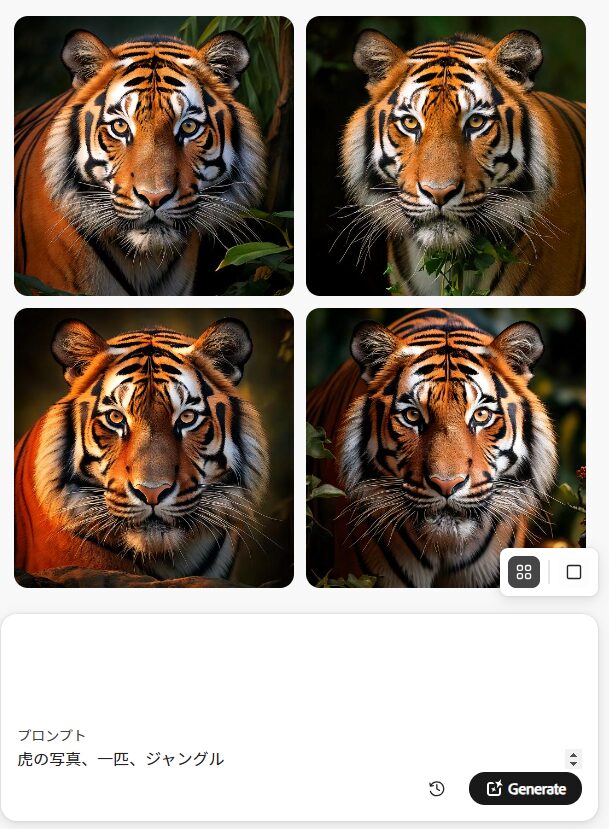
モデルのドロップダウンから、Firefly Upscaler、Topaz Bloom、Topaz Gigapixelのいずれかを選びます。続いて、拡大率を「2x」または「4x」から選び、画面に表示される拡大後の幅と高さを確認します。
実行前に、アップスケールボタンの横にあるクレジット消費インジケーターへポインターを重ねると、その生成で使う生成クレジット数を確認できます。
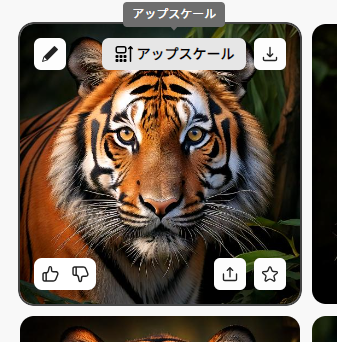
「アップスケール」を選ぶと、解像度を上げた画像が生成されます。
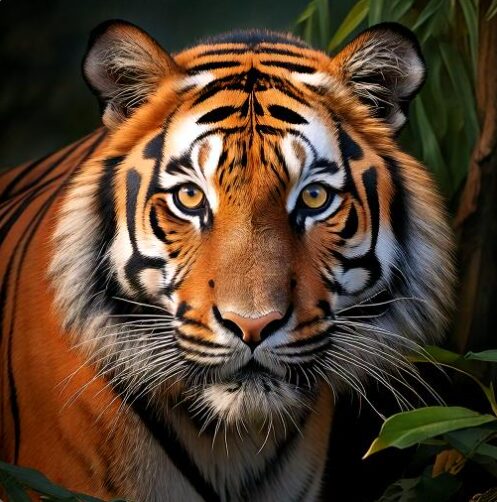
▼アップスケールしなかった場合
▼アップスケールした場合
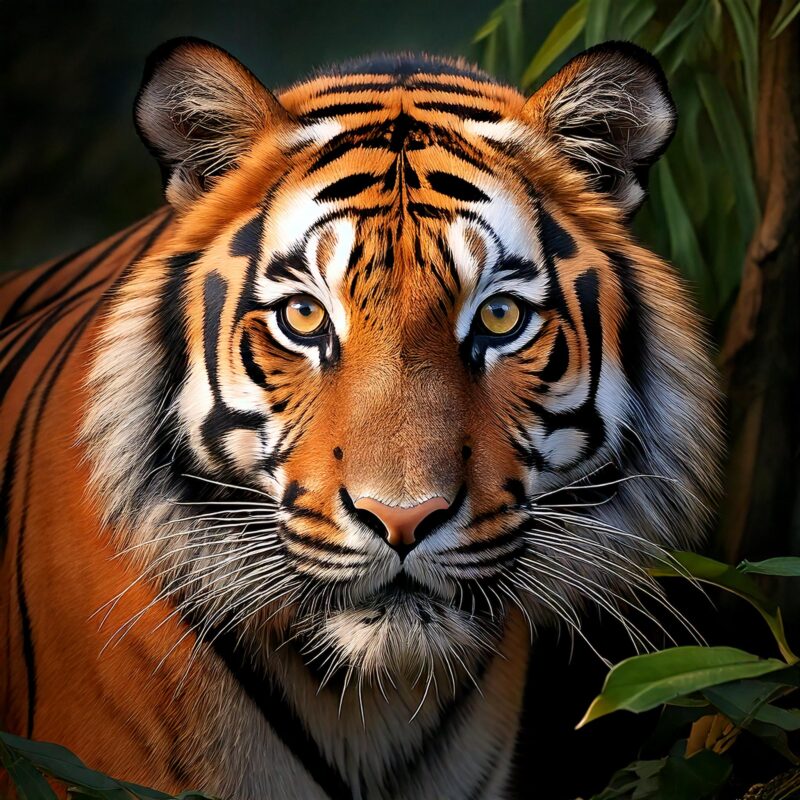
モデルは、元の画像の雰囲気を保ちたいか、細部を描き足したいかで選び分けます。元のディテールを保ったまま拡大したいときはTopaz Gigapixel、新しいディテールを加えたいときはTopaz Bloomが向いています。Topaz Bloomの創造性スライダーは、左に寄せるほど元の画像のスタイルに近づく設定です。
方法②:生成時のプロンプトで画質を整える
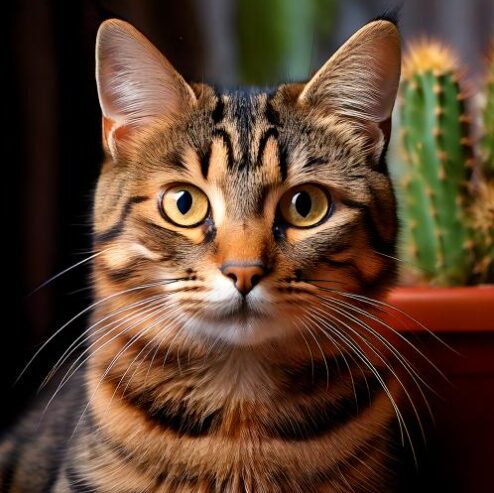
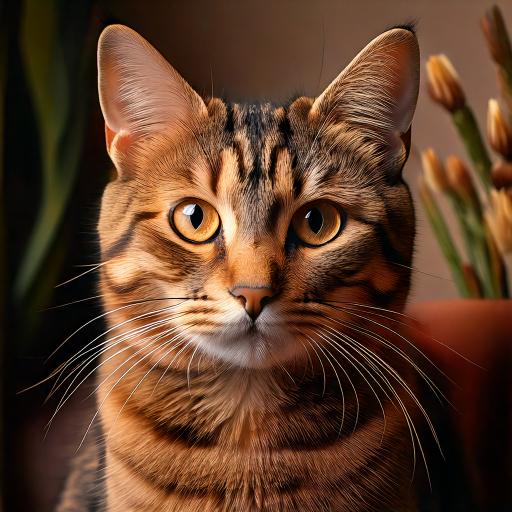
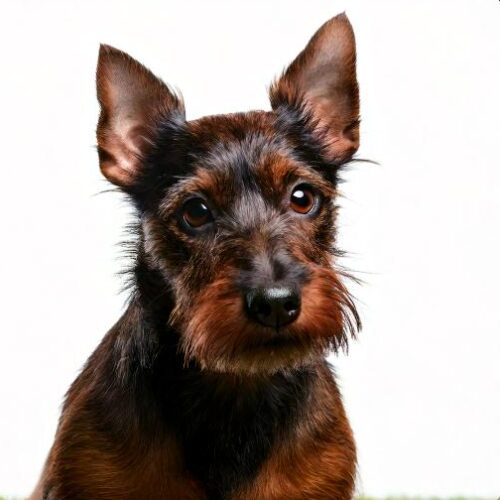
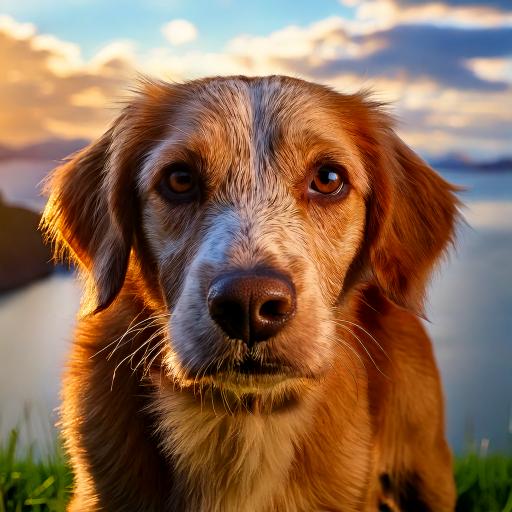
Fireflyで画像を生成するときは、プロンプトに画質を表すキーワードを加えると、描写が変わる場合があります。同じプロンプトで、キーワードを加えなかった場合と加えた場合を並べて比べます。
- 「4K resolution」「8K resolution」:4Kや8Kの高解像度を意図したキーワード
▼指定しなかった場合
▼指定した場合
- 「high quality」「ultra HD」:高品質であることを示すキーワード
▼指定しなかった場合
▼指定した場合
- 「detailed」「sharp」:細部まではっきり描くことを示すキーワード
▼指定しなかった場合
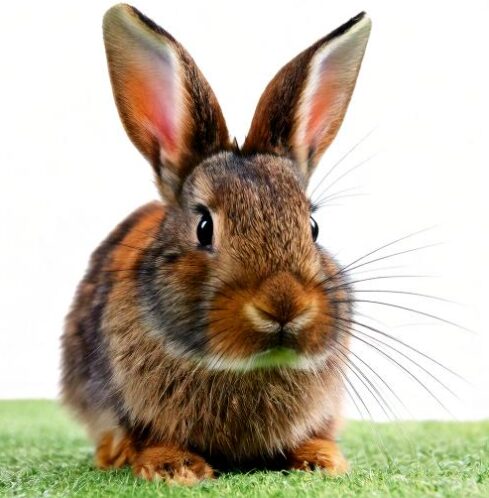
▼指定した場合

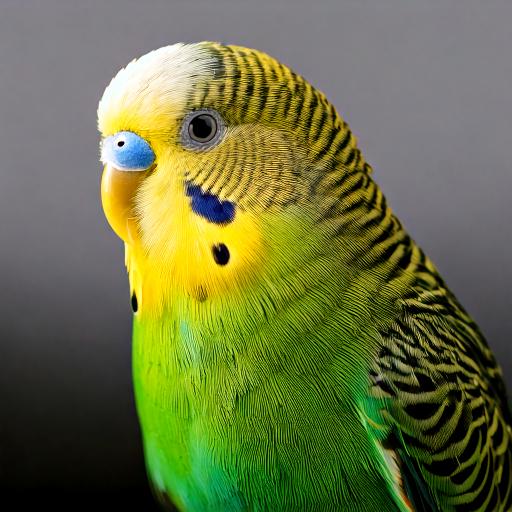
- 「professional photograph」:プロが撮影した写真の仕上がりを示すキーワード
▼指定しなかった場合
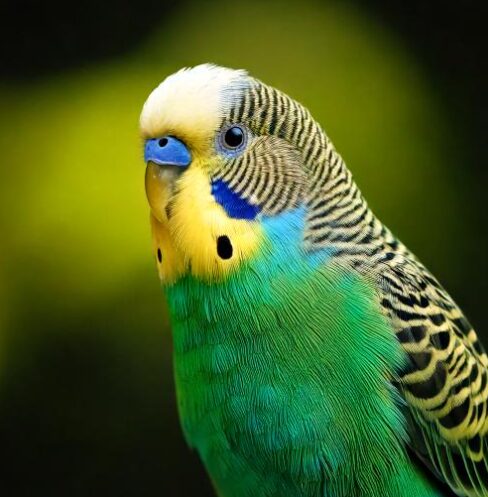
▼指定した場合
たとえば「猫の写真」を作るなら、「cat photo」だけでなく「professional photograph of a cat in 4K resolution, highly detailed, sharp focus」のように、複数のキーワードを組み合わせます。キーワードを詰め込みすぎるとプロンプトが読みにくくなるため、2〜3個の組み合わせから試すのがおすすめです。
なお、画像のピクセル数そのものを増やしたいときは、方法①のアップスケールを使います。
Fireflyのプランと生成クレジットの目安
Topazなどのパートナーモデルはプレミアム機能に分類され、使うたびに生成クレジットを消費します。Photoshopの生成塗りつぶしのような標準の生成機能は、FireflyプランやCreative Cloud Proなどで無制限に使えます。これらのプランでは、クレジットを使うのはプレミアム機能だけです。
| プラン | 月額(税込) | 毎月の生成クレジット |
|---|---|---|
| Firefly Standard | 1,580円 | 2,000 |
| Firefly Pro | 3,180円 | 4,000 |
| Firefly Pro Plus | 6,600円 | 10,000 |
| Firefly Premium | 31,680円 | 50,000 |
クレジットは月をまたいで繰り越されず、毎月の更新日に配分された量へリセットされます。プランに加入していなくても、Fireflyでは毎日の無料生成の範囲で画像を生成できます。
\ 無料プランから利用可能 /
Adobe Fireflyで生成した画像をPhotoshopで高画質化する方法
Photoshopでは、「生成アップスケール」とCamera Rawの「スーパー解像度」の2つの機能で、Fireflyで作った画像の解像度を上げられます。
Photoshopの「生成アップスケール」を使う
「生成アップスケール」は、Photoshopで開いた画像を2倍または4倍にする機能で、操作の流れは次のとおりです。
「ファイル」→「開く」を選び、Fireflyで作った画像など、アップスケールしたい画像を開きます。
「画像」→「生成アップスケール」を選び、ダイアログで出力スケールを2倍または4倍から選びます。
モデルを選び、「アップスケール」を選びます。アップスケールされた画像が、更新された名前の新しいドキュメントとして作成されます。
モデルごとの特徴と上限サイズ、消費する生成クレジットは次のとおりです。
| モデル | 特徴 | 上限サイズ | 消費クレジット |
|---|---|---|---|
| Firefly Upscaler | 低解像度の画像を復元 | 6144×6144px | 1〜9メガピクセル:5 10〜20メガピクセル:10 |
| Topaz Gigapixel | 既存のディテールを保持 | 56メガピクセル | 25メガピクセルまで:10 25〜56メガピクセル:20 |
| Topaz Bloom | 新しい創造的なディテールを追加 | 9メガピクセル | 1〜9メガピクセル:35 |
表のFirefly Upscalerのクレジットは、標準生成が無制限ではないプランでの消費数です。FireflyプランやCreative Cloud Proなど標準生成が無制限のプランでは、クレジットを消費するのはTopazの2モデルだけとなります。
Topaz GigapixelとTopaz Bloomは、プレミアムサブスクリプションのユーザーが使えるモデルです。選んだ拡大率がモデルの上限を超える場合は、拡大率を下げるか、画像のサイズを変更します。
Camera Rawの「スーパー解像度」を使う
Camera Rawの「スーパー解像度」は、幅と高さをそれぞれ2倍にする機能です。JPEGやTIFFの画像にも、次の手順で使えます。
「テキストから生成」でイメージに合う画像を生成します。
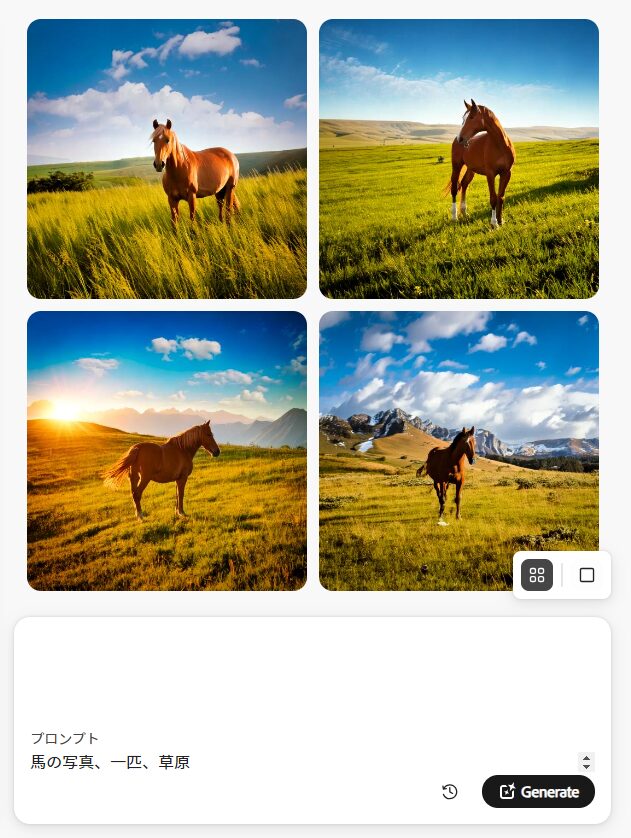
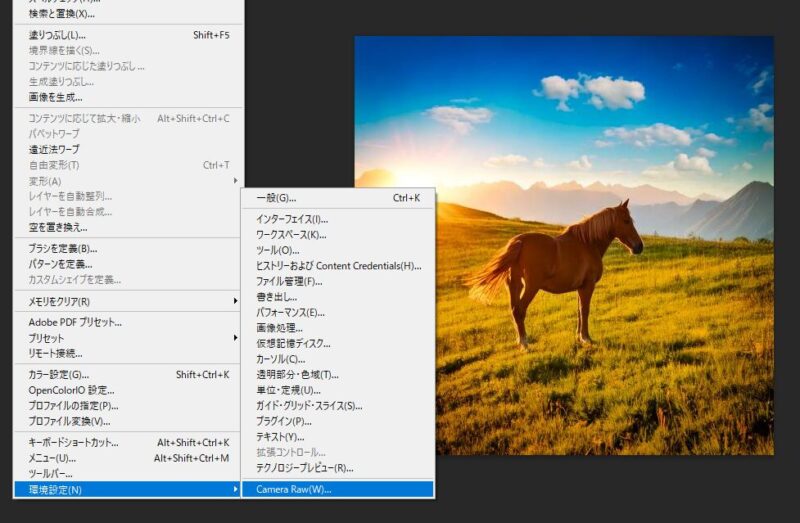
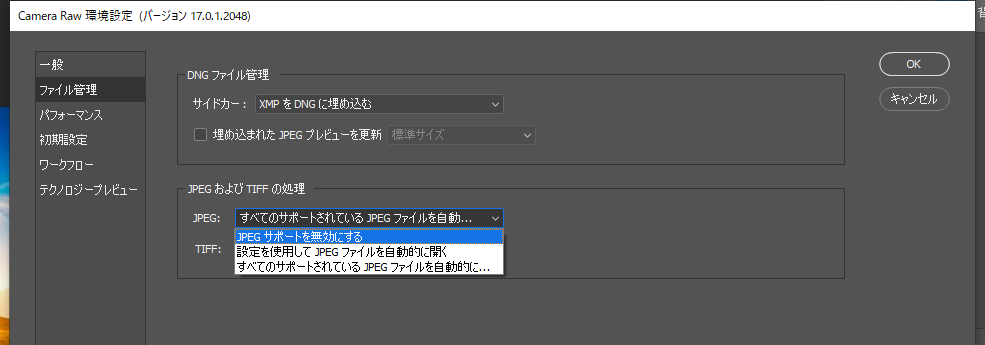
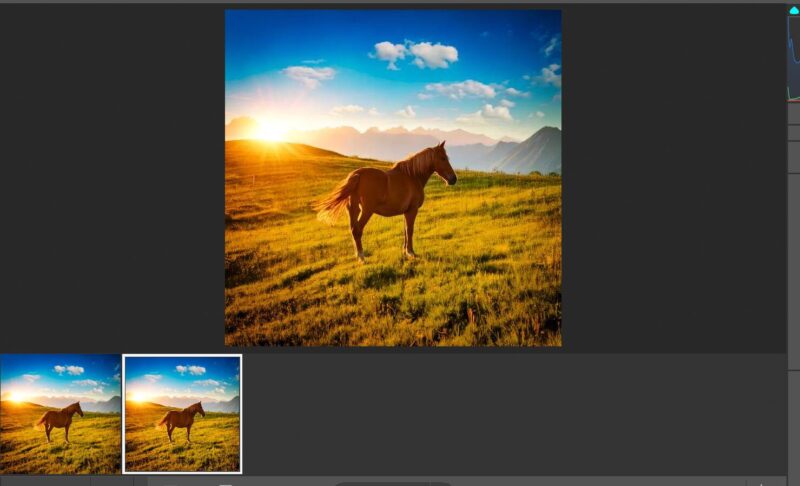
JPEGやTIFFをPhotoshopで開こうとすると、Camera Rawを経由せずにそのままPhotoshopで開きます。Camera Rawで開くには、次の設定をおこないます。
「編集」→「環境設定」→「Camera Raw」を選びます。
「ファイル管理」タブのJPEG、HEIC、およびTIFFの処理で、ドロップダウンメニューから「サポート対象のすべてのJPEGおよびHEICを自動で開く」を選び、OKを選びます。
設定が完了したら、「ファイル」→「開く」でFireflyで作成した画像を開きます。
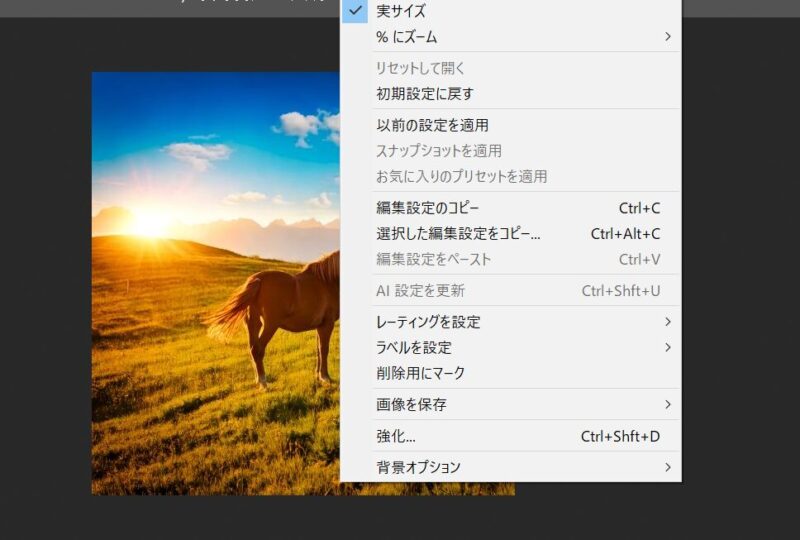
フィルムストリップで画像を右クリックし(MacはControlキーを押しながらクリック)、メニューから「強化」を選びます。
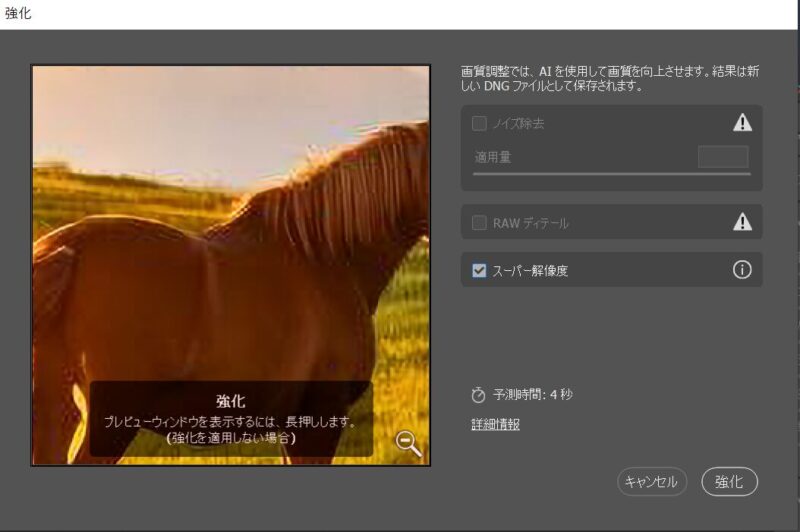
「強化」ダイアログで「スーパー解像度」にチェックを入れ、「強化」を選びます。
強化された画像は、元のファイル名に「.dng」が付いたファイルとして作成されます。必要に応じて編集します。
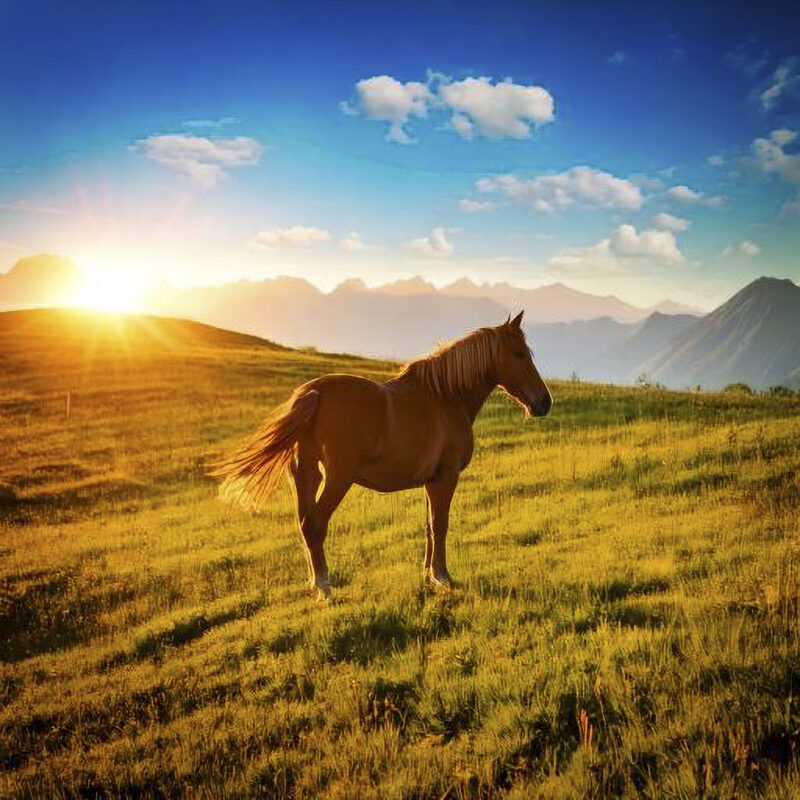
▼強化する前
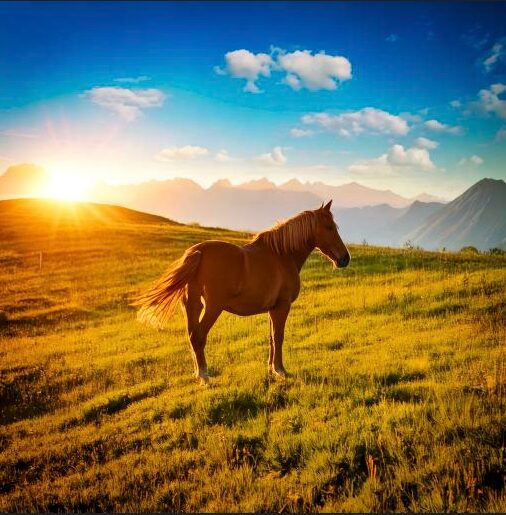
▼強化した後
- スーパー解像度で強化できるのは1回だけです。すでに強化した画像には、もう一度適用できません。
- 「フィルター」→「Camera Rawフィルター」からは、スーパー解像度を使えません。「ファイル」→「開く」で画像を開きます。
できるだけFirefly側で高品質な画像を生成したうえで、必要に応じてスーパー解像度を使うのがおすすめです。
\ 無料プランから利用可能 /
AIアップスケーラーなら専用ツールを導入しよう
Fireflyのアップスケールで足りないときや、Adobe製品を使わないときは、専用のAI画像拡大ツールを併用できます。おすすめは、ブラウザ上で使えるMyEditです。
MyEditの特徴は以下の通りです。拡大率はFireflyと同じ2倍・4倍に加えて3倍も選べ、Adobe製品がなくても使えます。
- 拡大率は2倍・3倍・4倍から選べる
- 拡大した画像を、ダウンロードの前にプレビューで確認できる
- JPG・PNG・GIF・WebP・BMPに対応し、最大ファイルサイズは50MB
- ソフトのインストールは不要で、ブラウザだけで使える
MyEditは、画像をアップロードして拡大率を選ぶだけの手軽なツールです。仕上がりは無料で試せるため、まずは手元の画像で画質を確かめられます。Fireflyで画像を生成し、さらに拡大したい場合にMyEditを使うと、Adobe製品がなくても解像度を上げられます。
\ 年間契約は60%オフ /

まとめ
Adobe Fireflyで画像の解像度を上げるなら、Firefly Webの「画像をアップスケール」が基本です。2倍または4倍を選べ、モデルはFirefly Upscaler、Topaz Bloom、Topaz Gigapixelから選びます。
用途に合わせて、Fireflyのアップスケール、Photoshopの生成アップスケールやスーパー解像度、専用のAIアップスケーラーを使い分けると、効率よく高画質な画像に仕上げられます。生成時のプロンプトで画質を整える方法も、あわせて試してみてください。
\ 無料プランから利用可能 /