
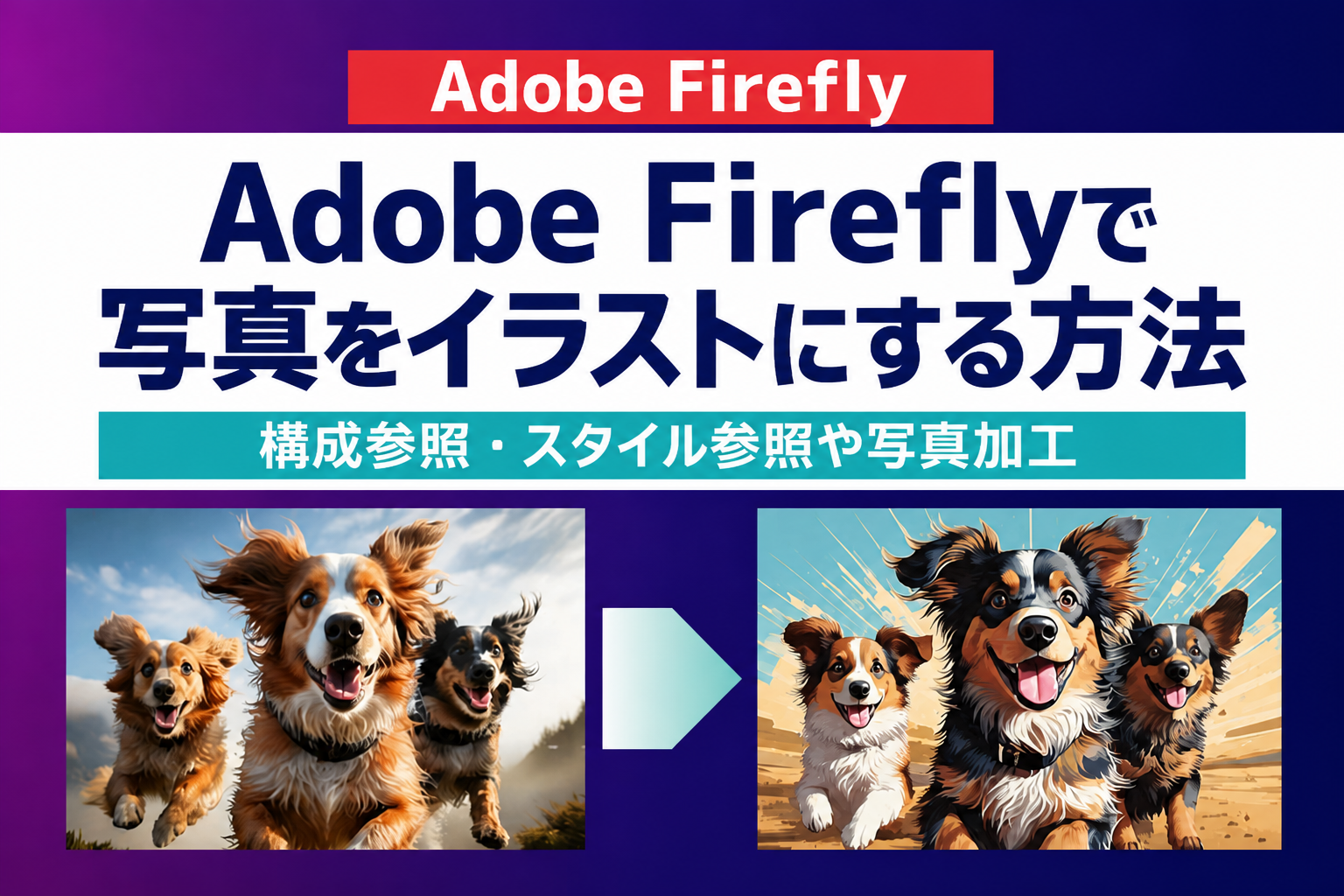
Adobe Fireflyは、手持ちの写真を参照して新しいイラストを生成したり、生成した画像に要素を加えて部分的に加工したりする方法で、写真をイラストに仕上げられます。本記事では、構成参照・スタイル参照を使った生成方法と、生成塗りつぶし・生成拡張による加工方法を解説します。
\ 無料プランから利用可能 /

Adobe Fireflyで写真をイラストにする2つの方法
Adobe Fireflyで写真をイラストに仕上げる方法は、大きく2つに分かれます。1つは、手持ちの写真を参照画像として使い、構図や画風を生かした新しいイラスト画像を生成する方法です。もう1つは、生成済みの画像に新しい要素を加えたり、構図を外側へ広げたりして部分的に加工する方法です。
元の写真の雰囲気を生かして新しい絵を作りたい場合は、参照画像を使った生成を選んでください。すでにある画像に手を加えたい場合は、部分的な加工(生成塗りつぶし・生成拡張、または文章で指示して変更する「画像を編集」)を選んでください。
\ 7日間の無料お試し実施中 /
Adobe Fireflyとは
Adobe Fireflyは、Adobeが提供する生成AIツールです。テキストによる指示から画像を生成できるほか、生成した画像の一部を書き換えたり、動画や音声を生成したりする機能も備えています。
Fireflyには無料プランがあり、Adobeアカウントでログインすれば、プランに加入しなくても毎日付与される無料の生成枠の範囲(制限あり)で画像・動画・音声を生成できます。ワークスペースの利用には、Adobeアカウントでのログインが必要です。
画像の生成では、アドビのFirefly Image 5のほか、GoogleやOpenAIなどのパートナーモデルも選べます。本格的に使うなら、生成できる量や使える機能が広がる有料プランも用意されています。
Adobe Fireflyについては以下の記事に詳しく掲載していますので、ぜひご一読ください。

\ 7日間の無料お試し実施中 /
Adobe Fireflyで文章からイラスト風の画像を生成する方法
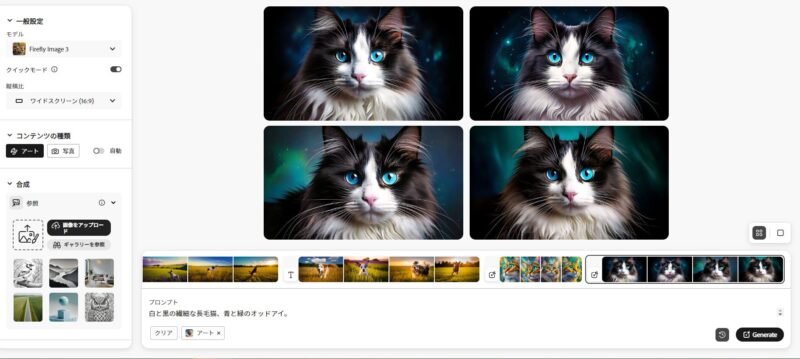
Adobe Fireflyでは、テキストから画像を生成するときに「コンテンツの種類」を選ぶことで、イラスト的な見た目にするか、写実的な見た目にするかを指定できます。
「コンテンツの種類」で「アート」を選ぶと、同じプロンプトでも、よりイラスト的な見た目の画像が生成されます。
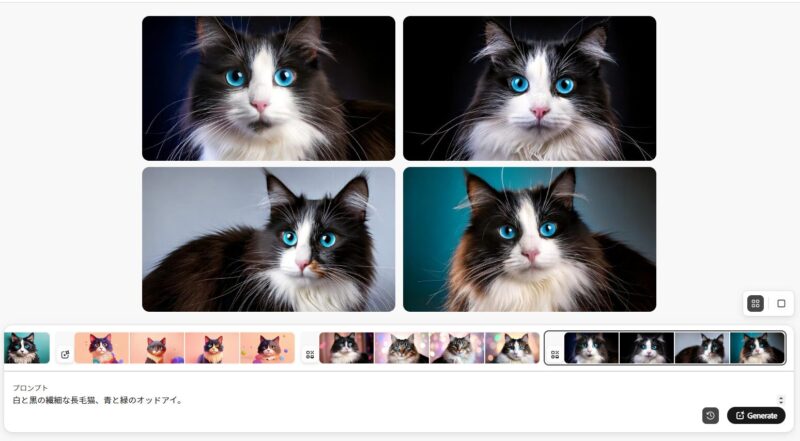
Adobe Fireflyでテキストから画像を生成します。
Fireflyホームの左パネルで「生成」を選択し、「画像を生成」を選んでプロンプトを入力し、画像を生成してください。
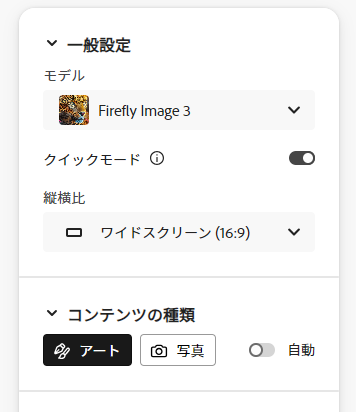
画像生成の設定にある「コンテンツの種類」セクションで、「アート」を選択します。
「コンテンツの種類」では「写真」と「アート」から選べます。自動モードをオンにすると、Fireflyがコンテンツの種類を自動で選びます。
設定が反映されたことを確認して、「生成」ボタンをクリックします。
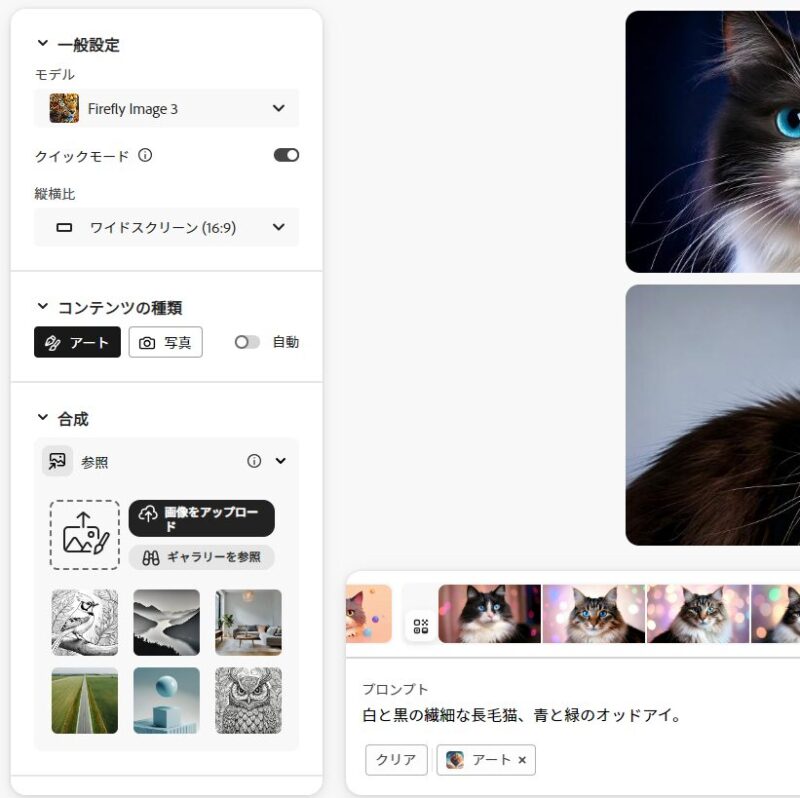
以下のようにアート風の画像が再生成されました。
\ 無料プランから利用可能 /
Adobe Fireflyで手持ちの写真を参照してイラスト風の新しい画像を生成する方法
手持ちの写真をアップロードして参照画像に使うと、その構図や画風を生かした新しいイラスト画像を生成できます。参照画像の使い方には、構図や被写体の配置を参照する「構成参照」と、見た目の雰囲気を参照する「スタイル参照」があります。
スタイル参照で写真の画風を生かして生成する方法
Adobe Fireflyでテキストから画像を生成します。
Fireflyホームの左パネルで「生成」を選択し、「画像を生成」を選んでプロンプトを入力し、画像を生成してください。
「スタイル」セクションの「参照」で、手持ちの写真をアップロードします。スタイル参照は、「画像を生成」でFirefly Imageモデルを使う場合に利用できます。
強度スライダーを右にスライドさせると参照画像への忠実度が高まり、左にスライドさせると低くなります。
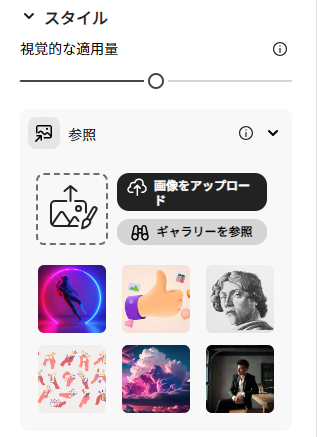
参照画像の設定が反映されたことを確認して、「生成」ボタンをクリックします。
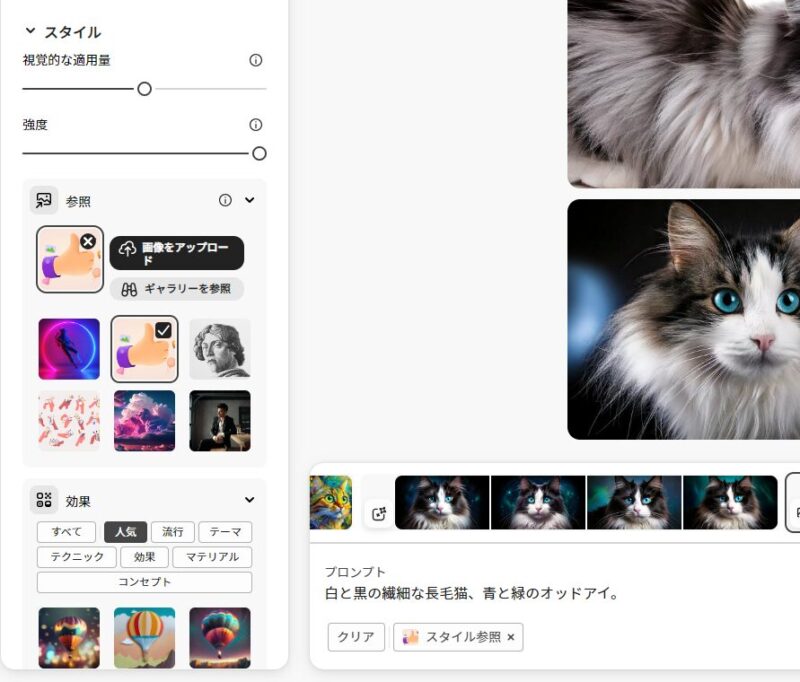
以下のように、手持ちの写真の画風を生かしたイラスト画像が生成されました。

構成参照で写真の構図を生かして生成する方法
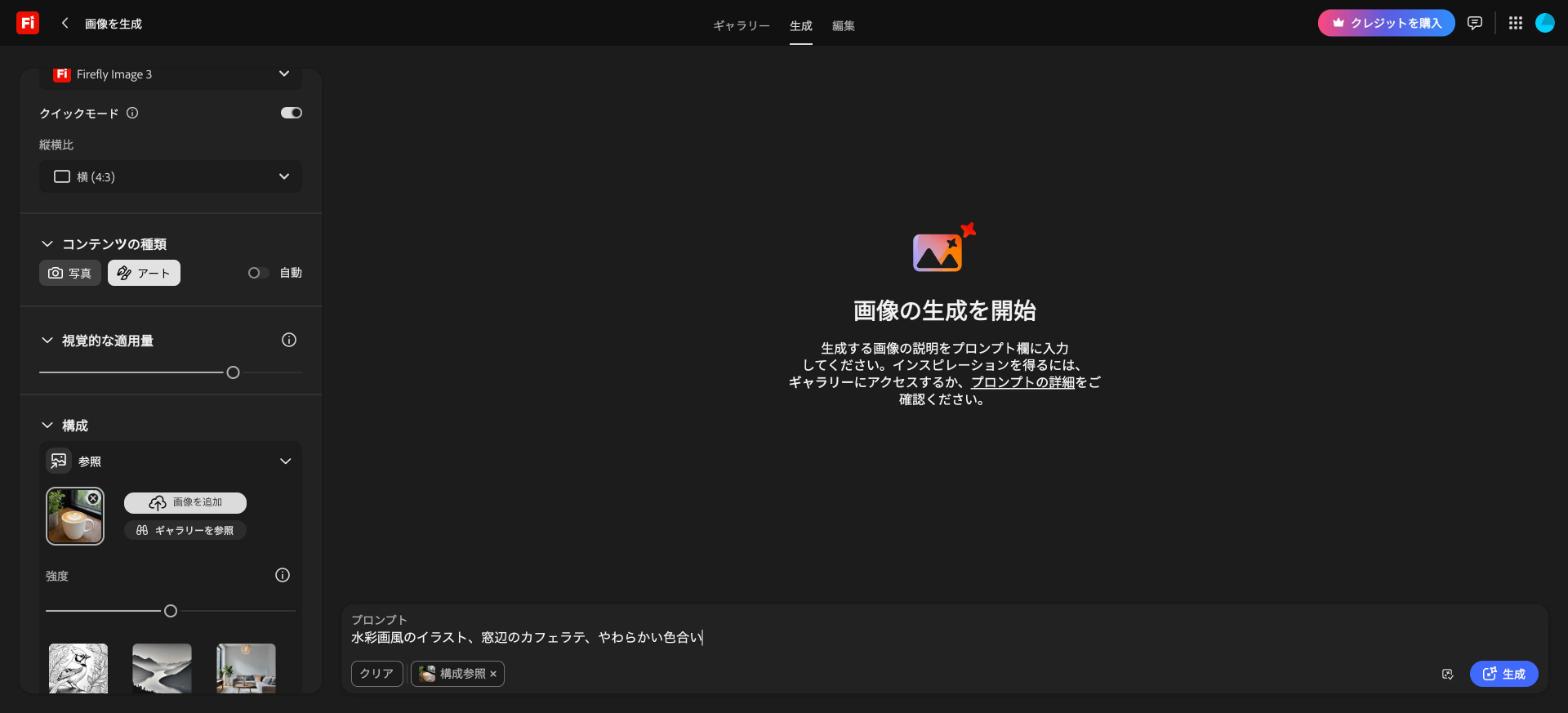
Adobe Fireflyで「画像を生成」を開き、モデルに「Firefly Image 3」を選択します。写真を参照画像に設定してから生成できるため、先に画像を生成する必要はありません。
「構成」を展開し、「参照」の「画像を追加」から、参照したい手持ちの写真をアップロードします。追加した写真のサムネイルが表示されたことを確認してください。
強度スライダーを調整すると、参照画像の構図にどれくらい忠実に従うかを変えられます。
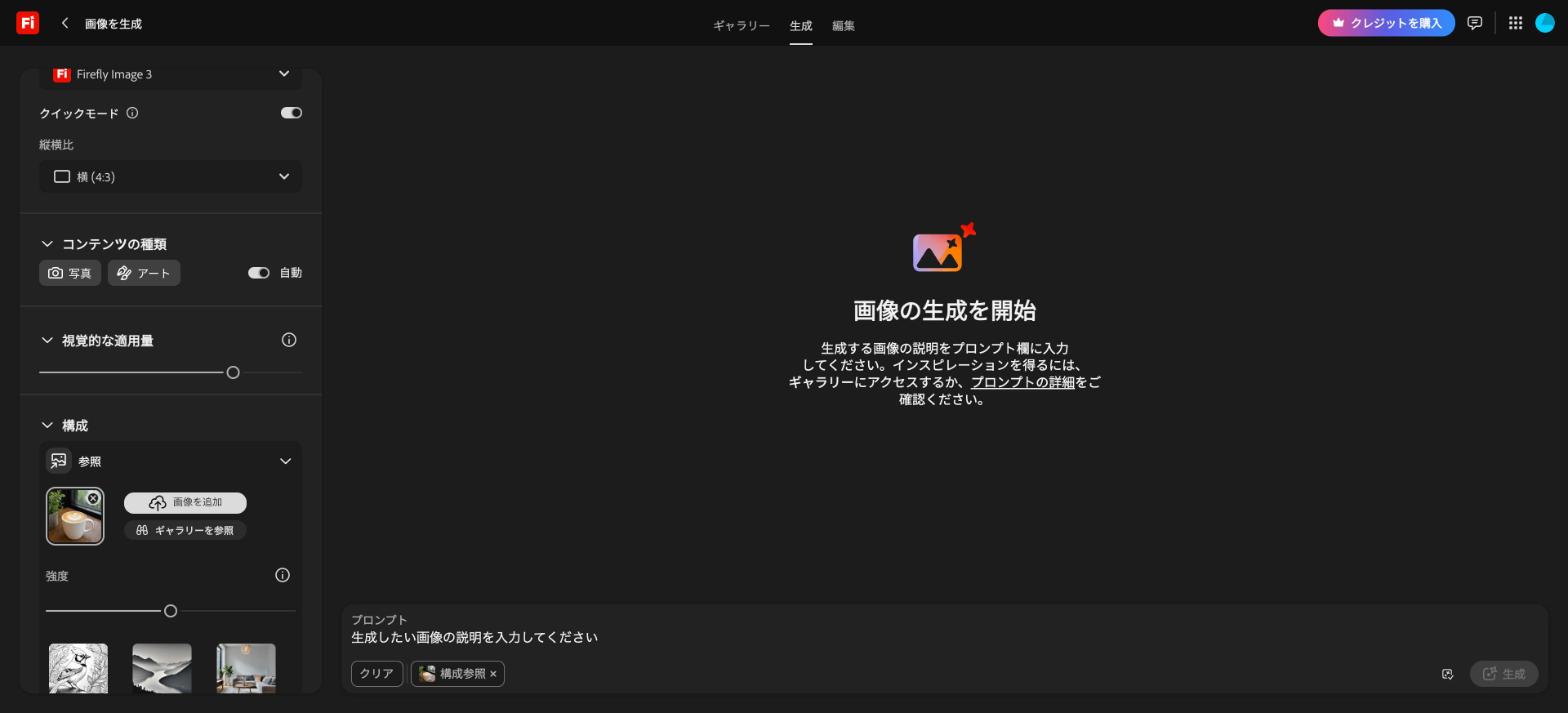
「コンテンツの種類」で「アート」を選択し、プロンプトに描きたい画像の内容と画風を入力します。たとえば、カフェラテの写真には「水彩画風のイラスト、窓辺のカフェラテ、やわらかい色合い」と指定できます。プロンプト欄に「構成参照」の写真が表示されていることを確認して、「生成」ボタンをクリックしてください。
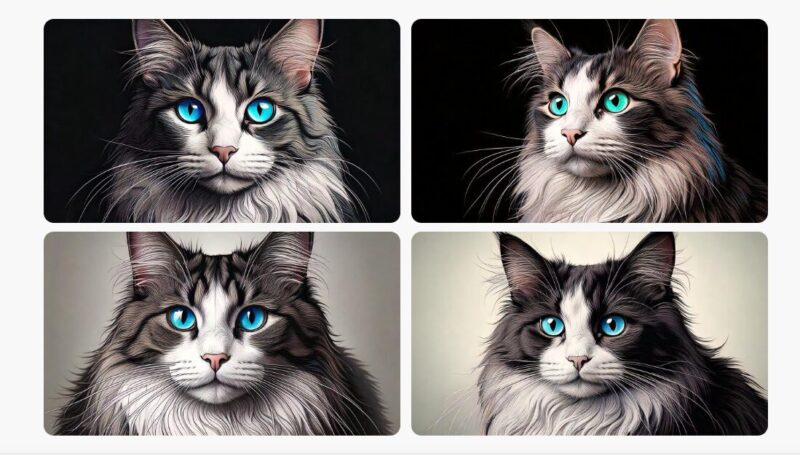
生成後は、参照写真の構図がどの程度反映されたかを確認し、必要に応じて強度やプロンプトを調整します。以下は以前の構成参照による生成例で、上のカフェラテ写真とプロンプトで生成した結果ではありません。
\ 無料プランから利用可能 /
Adobe Fireflyで生成した画像を部分的に編集・加工する方法
参照画像を使って生成した画像や、すでに持っている画像に直接手を加えたいときは「画像を編集」の機能を使います。
ここでは、ブラシで選んだ範囲に新しい要素を追加する「生成塗りつぶし」と、構図を外側へ広げる「生成拡張」、文章で指示して変更する「画像を編集」の3つを紹介します。
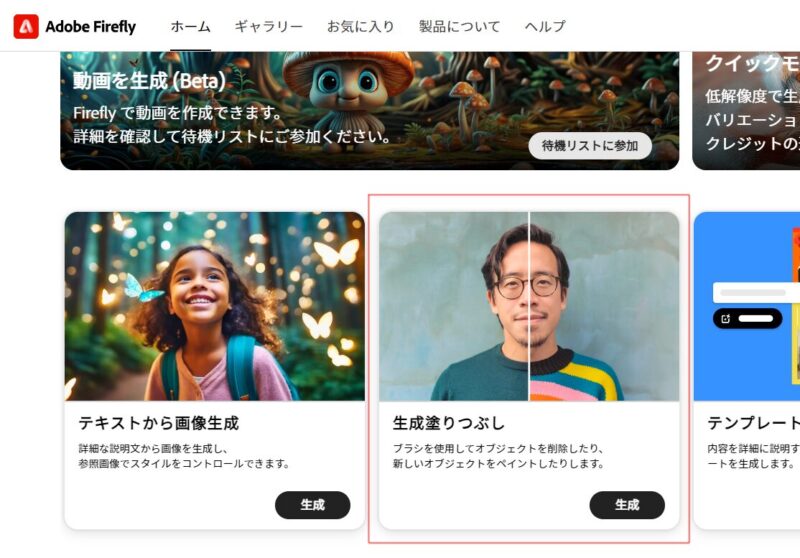
写真加工の方法①:生成塗りつぶし機能で新たなアイテムを追加
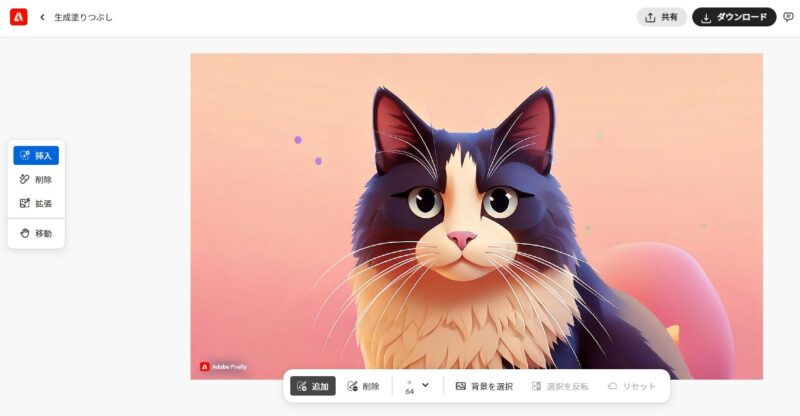
Fireflyホームの左パネルにある画像モジュールで「画像を編集」または「画像を生成」を選択し、「編集」タブへ進みます。必要に応じて画像をアップロードし、左側のツールバーから「塗りつぶし」を選択します。
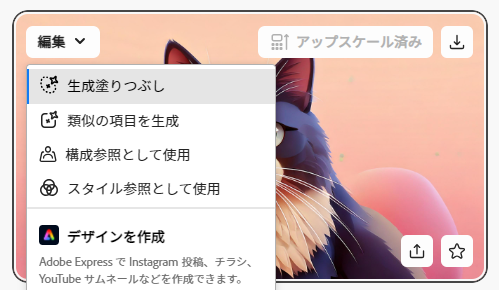
ブラシツールで、画像内の変更したい部分をペイントします。「選択に追加」「選択から削除」で選択範囲を調整でき、ブラシサイズや硬さも変更できます。
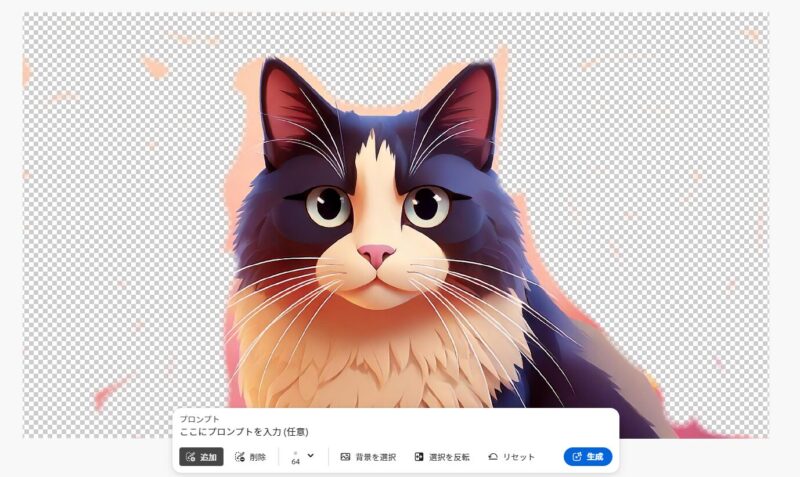
プロンプト欄に、塗りつぶしたい内容を文章で入力します。
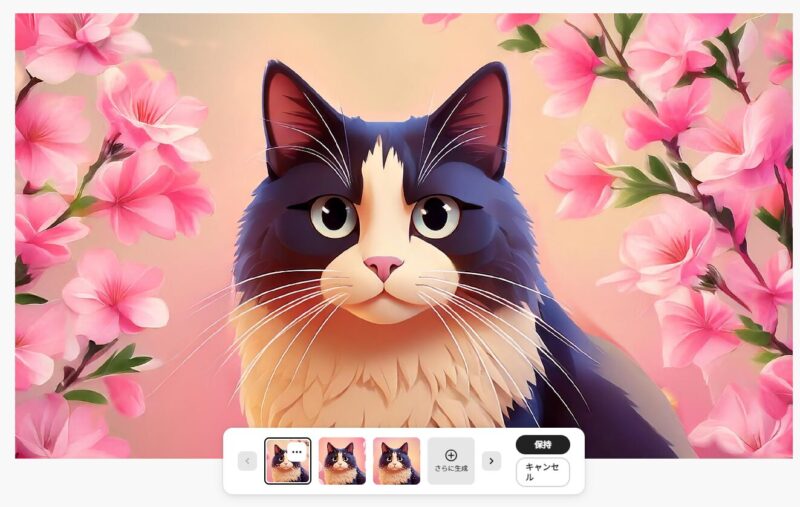
例えば「かわいい花」「小さな鳥」などです。
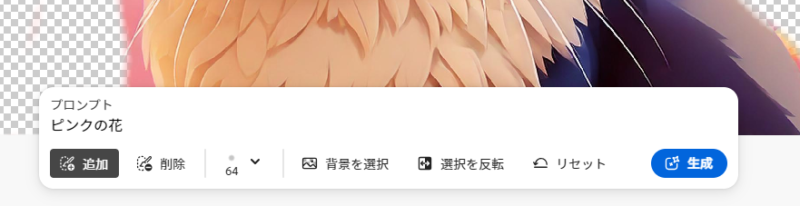
「塗りつぶし」をクリックすると、視覚的な一貫性を保ちながら、選択した範囲に新しい要素が追加されます。
写真加工の方法②:生成拡張機能で画像の構図を広げる
Fireflyホームの左ペインにある「画像」モジュールで「背景を拡張」を選択するか、画像を生成して「編集」タブで「拡張」を選択します。
拡張したい画像をアップロードします。
自由形式、1:1、4:3、16:9、3:4から新しい寸法を選びます。「その他」メニューを開くと、追加の縦横比も表示されます。
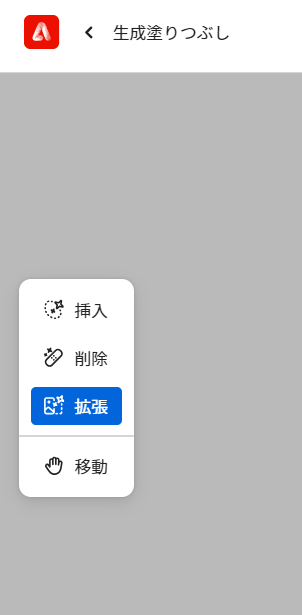
「自由形式」ではハンドルをドラッグして画像の境界線を広げられます。「プリセット」を選ぶと、拡張を特定の縦横比に制限できます。
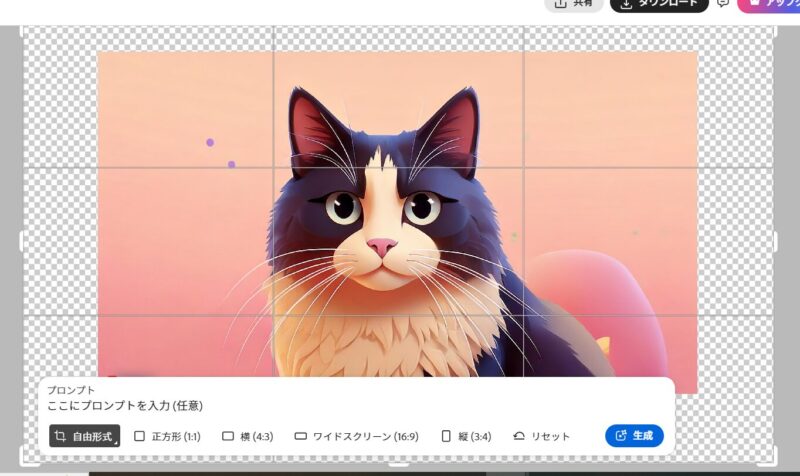
プロンプト欄に、拡張エリアを埋めたい内容を入力します。空欄のままにすると、Fireflyが画像を解析して自然に合う要素で拡張します。
例えば「青空と白い雲」「緑の草原」などです。
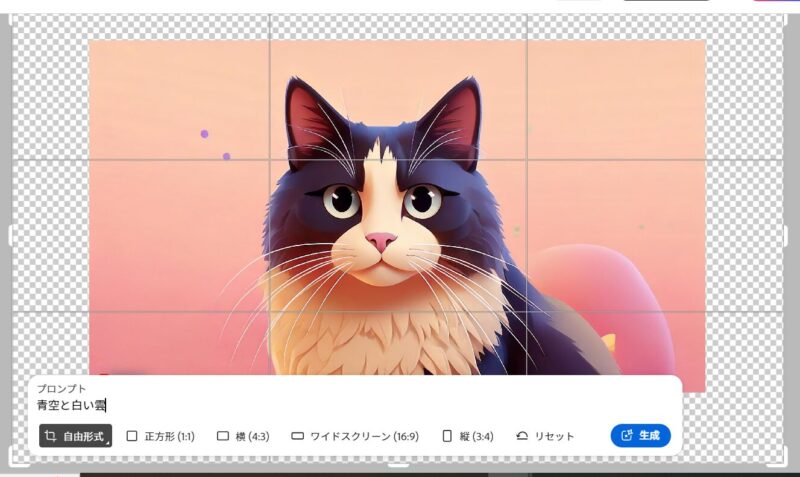
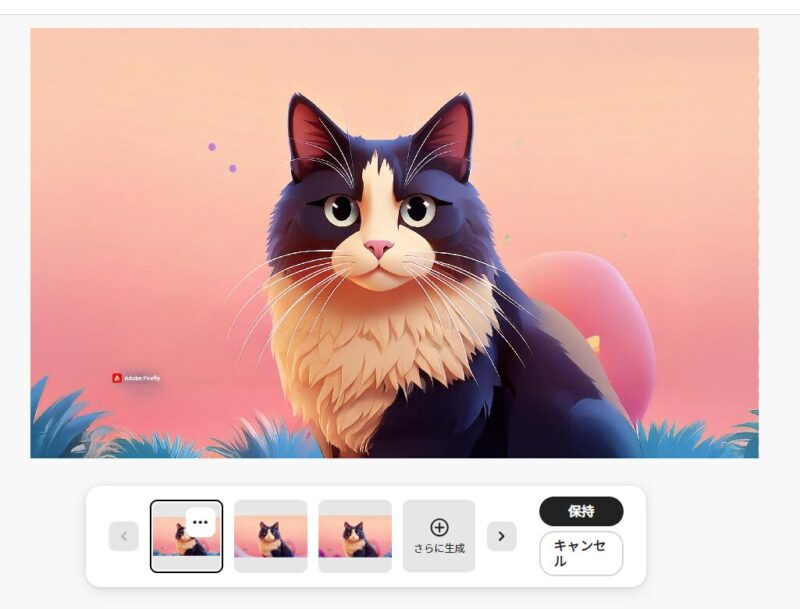
拡張を実行すると、指定した範囲に画像が広がり、新しい要素が追加されます。
写真加工の方法③:「画像を編集」で文章から画像を変更する
「画像を編集」では、変更したい内容を普段の言葉でプロンプトに入力するだけで、画像内のオブジェクトや背景を追加・削除・変更できます。Fireflyホームの左パネルで「画像」>「画像を編集」を選び、画像をアップロードするところから始めましょう。編集に使うモデルは、Fireflyまたはパートナーモデルから選べます。
なお、生成と編集を1つの画面にまとめた「新しい生成と編集エクスペリエンス」は、ベータ版として提供されています。Adobeアカウントでログインしたデスクトップ版で、英語表示のときに利用可能です。(2026年10月時点)本記事の手順は、Fireflyホームの左パネルから進める画面を前提にしています。
\ 無料プランから利用可能 /
Adobe Fireflyの料金プランとPhotoshopとの連携
Adobe Fireflyには無料プランがあり、毎日付与される生成枠の範囲で画像・動画・音声の生成を試せます。より多く生成したい場合や、生成塗りつぶしなどの標準機能を無制限に使いたい場合は、有料プランへの加入を検討してください。
無料プランと有料4プランの違い
有料プランに加入すると、生成塗りつぶしなど画像の標準的な生成機能を無制限に使えるようになります。動画生成や音声翻訳、効果音・音楽の生成といったプレミアム機能は、プランごとに割り当てられる生成クレジットの範囲で利用します。
| プラン | Standard | Pro | Pro Plus | Premium |
|---|---|---|---|---|
| 月額(税込・通常価格) | 1,580円 | 3,180円 | 6,600円 | 31,680円 |
| 生成クレジット | 2,000/月 | 4,000/月 | 10,000/月 | 50,000/月 |
無料プランでは、プランに加入しなくても、毎日付与される生成枠の範囲で画像・動画・音声を生成できます。生成の上限は毎日リセットされるため、まず無料で操作を試してから有料プランを検討するとよいでしょう。
Pro PlusとPremiumは、2026年10月12日までの期間限定で、初年度のみ30%オフの特別価格(Pro Plusは4,617円/月、Premiumは22,162円/月・税込)が提示されています。
Photoshopと連携すればさらに加工の幅が広がる
Photoshop web版・モバイル版は、Firefly ProやPro Plusのプランに含まれています。生成した画像は、Fireflyの「画像を編集」から画像エディターで開いて編集できるほか、共有オプションからPhotoshop web版やAdobe Expressで開くことも可能です。
生成クレジットは、Photoshop・Illustrator・Lightroomなど、ほとんどのCreative Cloud製品の生成AI機能で使えます。ただし、デスクトップ版のPhotoshopを使うには、そのアプリを利用できる契約が別途必要です。
Photoshopで使える具体的なAI機能については以下の記事でまとめています。

同じAdobeのIllustratorにも生成AI機能が搭載されており、ベクターイラストの生成などに使えます。あわせて以下の記事も参考にしてください。

\ 7日間の無料お試し実施中 /
まとめ
Adobe Fireflyで写真をイラストに仕上げる方法は、手持ちの写真を参照画像として使って新しいイラスト画像を生成する方法と、生成した画像に要素を追加したり構図を広げたりして加工する方法の2つです。
構成参照とスタイル参照を使い分ければ、写真の構図や画風を生かした狙い通りの画像を生成しやすくなります。生成塗りつぶしや生成拡張を組み合わせれば、できあがった画像をさらに仕上げられます。
本格的に使いこなしたい場合は、Photoshop web版・モバイル版が含まれるFirefly ProやPro Plusを検討してください。デスクトップ版のPhotoshopを使うには、そのアプリを利用できる契約が別途必要です。
\ 7日間の無料お試し実施中 /