
Adobe Acrobatに搭載されたAIアシスタントとPDFスペースは、PDFをはじめとするさまざまな資料の読み込みや情報整理をAIで効率化できる機能です。
AIアシスタントでは資料の要約や、内容についての質問ができます。また、PDFスペースでは複数のファイルを横断した分析や情報の抽出が可能となります。
この記事では、2つの機能を実際に使いながら、役立つ場面や使い勝手についてレビューしていきます。
なお、今回の記事はアドビ社のPR企画「みんなのAI活用」に参加して執筆しています。
Adobe AcrobatのAIアシスタントとPDFスペースでできること
Adobe Acrobatには、生成AIを活用した2つの機能が搭載されています。
1つはPDFを開いた状態でそのまま質問や要約ができるAIアシスタント、もう1つは複数のファイルをひとつのワークスペースにまとめて横断的に分析できるPDFスペースです。
ここでは、それぞれの概要と対応ファイル形式について紹介します。
| 項目 | AIアシスタント | PDFスペース |
|---|---|---|
| 主な用途 | ファイルの要約・質問・内容確認 | 複数ファイルの横断分析・情報整理・チーム共有 |
| 読み込めるファイル数 | 最大10ファイル | 最大100ファイル |
| 対応形式 | PDF、Word、PowerPointなど | PDF、Word、PowerPoint、URL、テキストなど |
| チャット機能 | ||
| 引用元リンク | ||
| 会話履歴の保存 | ファイルごとに保存 | PDFスペースごとに保存 |
| チーム共有 | リンク共有 | |
| メモ機能 | ||
| カスタムAIアシスタント |
AIアシスタント:ドキュメントの内容に沿ってAIと対話できる機能
AIアシスタントは、Acrobatで使える対話型の生成AI機能です。
ドキュメントを開き、右上の「AIアシスタントに質問」ボタンを押すと、AIが自動的に内容を解析し、概要や主要なトピックを提示してくれます。長い報告書や研究資料であっても、隅々まで読み込む前にまず全体像をつかめるため、読むべき箇所に当たりをつけてから精読に入るといった使い方が可能になります。
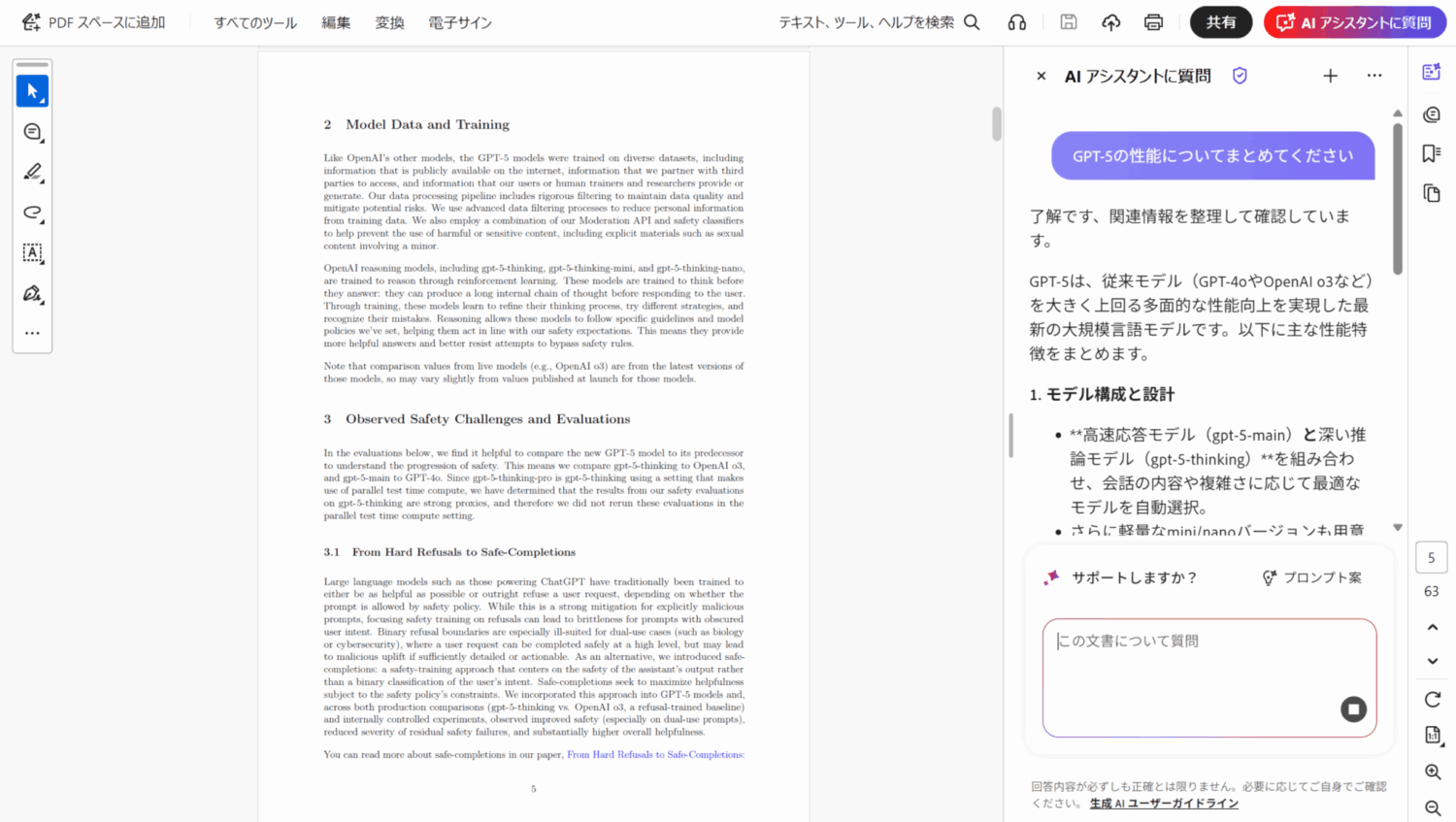
画面右側のチャット欄で、ドキュメントの内容に対して質問を投げかけたり、要約を生成したりできます。回答はドキュメントの内容に基づいて生成され、参照元へのリンクも付与されるため、AIがどこの記述をもとに答えているのかをその場で確認できます。
また、資料をメールで送る際の文章の原案作成や、プレゼンテーション用のアイスブレイクトークなど、AIアシスタントにさまざまな相談ができます。
資料を読んで理解するだけでなく、アウトプットを作成するところまでをひとつの画面で完結させられるのが大きな特徴です。
PDFスペース:複数資料を横断して情報整理できる機能
PDFスペースは、複数のファイルやWebリンク、テキストメモをひとつのワークスペースに集約し、AIアシスタントを使って横断的に分析できる機能です。
最大100個のファイルを読み込むことができ、まとめてAIに質問したり、共通するポイントを抽出させたりといった使い方ができます。
たとえば、複数のセミナースライドをまとめて読み込ませ、「すべてのファイルで共通して言われていることをまとめて」と指示すれば、各資料に共通するメッセージを一括で抽出できます。
また、AIアシスタントには「アナリスト」「インストラクター」といった事前構築された役割のほか、ユーザーが独自にカスタマイズしたアシスタントを設定することも可能です。
チャットの回答はメモとして保存でき、PDFスペースごとに他のメンバーに共有することもできます。共有された側はAcrobatをインストールしていなくてもブラウザ上でアクセスできるため、チーム内での情報共有にも活用しやすい設計になっています。
PDFだけでなくWordやPowerPointなどの資料も扱える
AIアシスタントやPDFスペースで読み込めるのは、PDFファイルだけではありません。
Word(.docx)やPowerPoint(.pptx)、Excel(.xlsx)、テキストファイル(.txt/.rtf)なども対応しており、AIの分析対象にできます。
普段の業務では、会議資料がPowerPoint、報告書がWord、契約書がPDFといった具合に、ファイル形式がバラバラになっていることが少なくありません。それらをPDFに変換してからアップロードする必要がなく、そのままAcrobatに取り込むだけで一括して分析の対象にできる点は、日常的に複数形式の資料を扱う場面で便利です。
AIアシスタントを実際に使ってみた
ここからは、Acrobat AIアシスタントを実際に操作しながら、主要な機能をひとつずつ試していきます。
ワンクリックで概要と主要トピックが表示される
PDFファイルを開いて画面右側のAIアシスタントボタンをクリックすると、チャット欄が立ち上がり、ドキュメントの概要と主要トピックが自動で表示されました。
自分からプロンプトを入力しなくても、まず「この資料は何について書かれているのか」「どのような論点が含まれているのか」が一覧で提示されるため、資料を最初から読み進める前に全体像を把握できます。
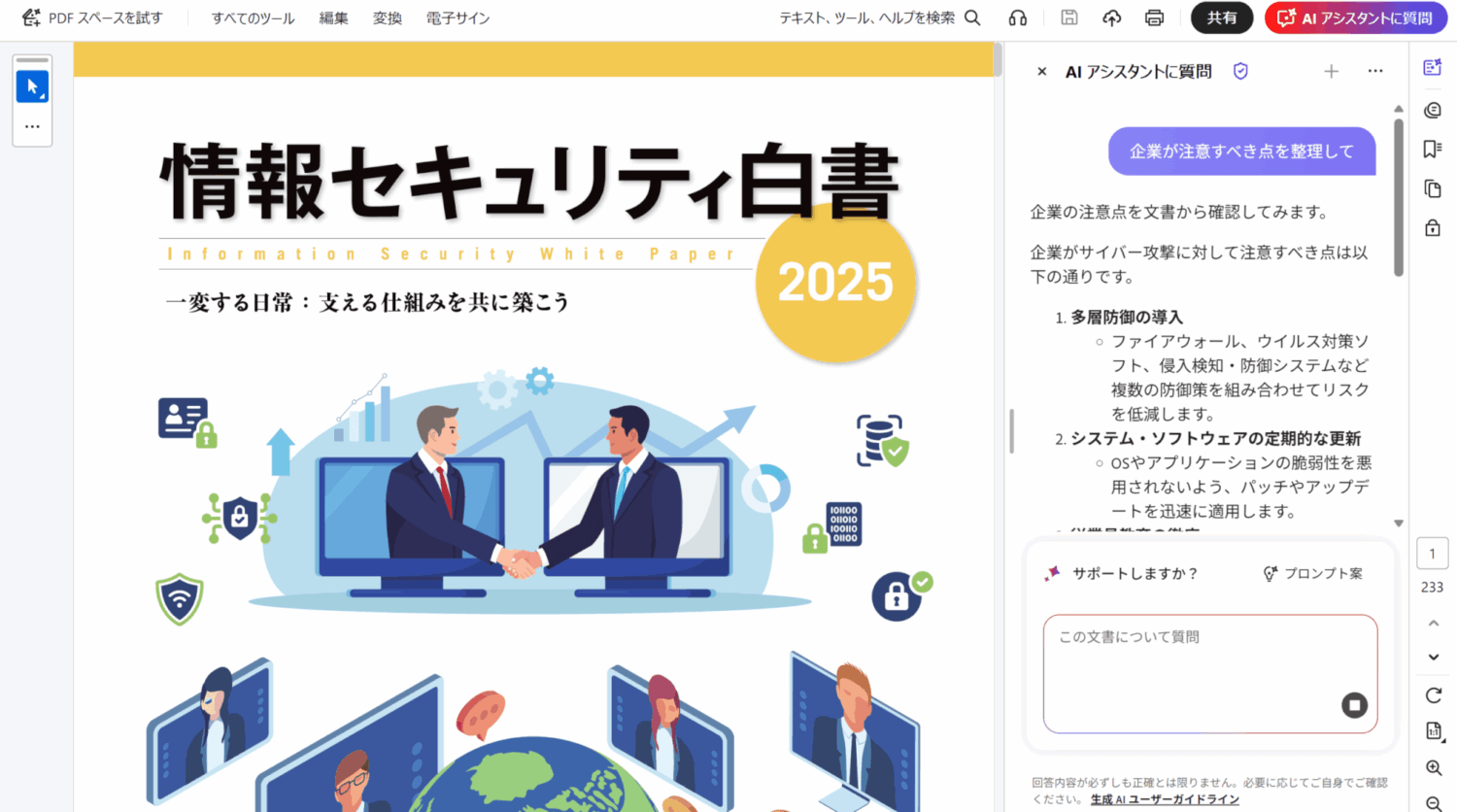
今回は独立行政法人情報処理推進機構(IPA)が公開している「情報セキュリティ白書2025」を使用して要約を生成してみました。233ページという長大な資料ですが、10秒程度で要約が生成されました。
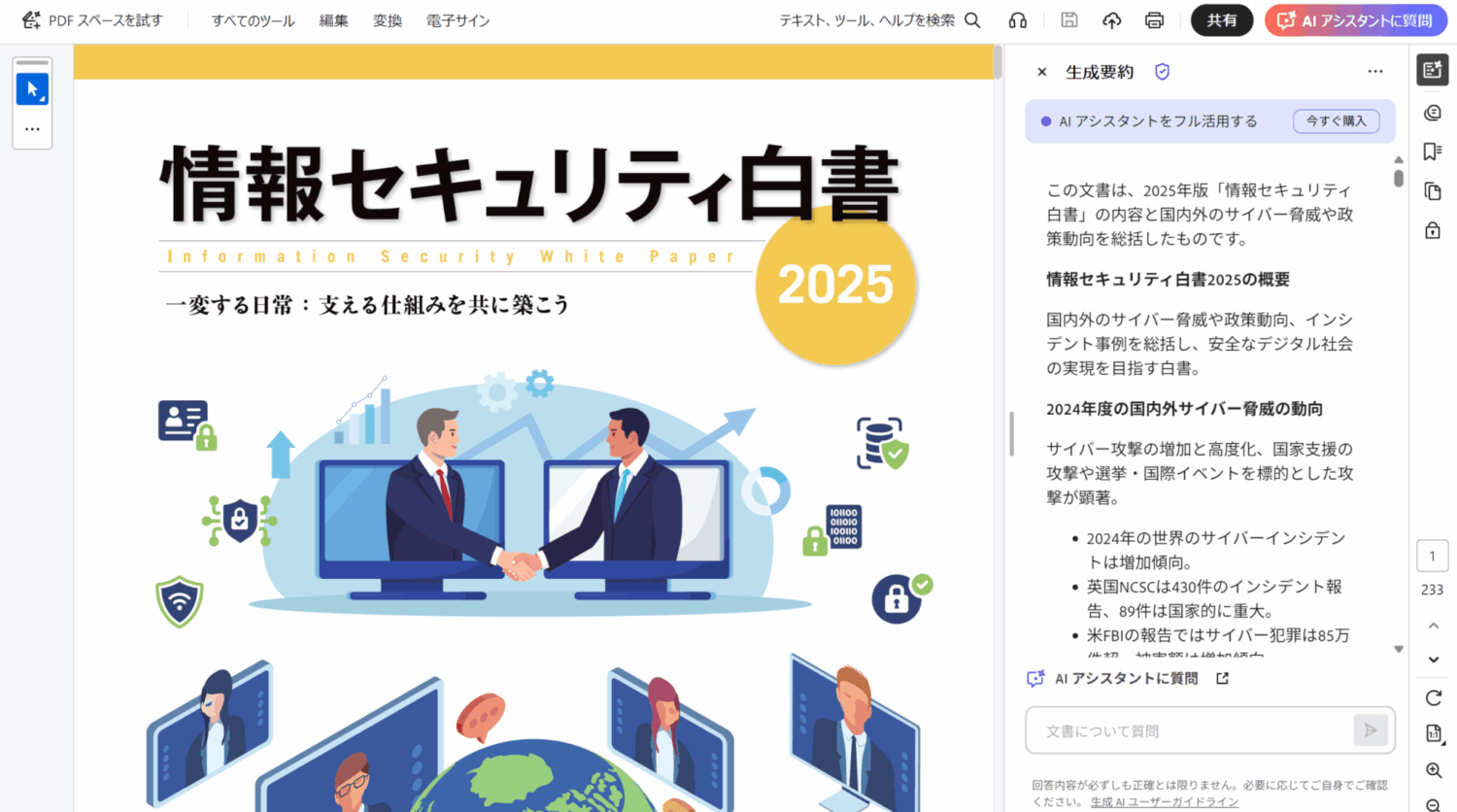
生成された要約から概要や主要トピックを掴み、さらに気になる部分は実際に資料を読むことで、必要な情報を効率良く取得できます。
ページ数が多い報告書や研究論文などを日常的に扱う方にとっては、読み始める前のスクリーニング作業が大幅に短縮されるはずです。
チャット形式で資料の内容に質問できる
自動要約の内容を確認した後は、そのままチャット欄に自由に質問を入力できます。操作感はチャットアプリに近く、「この資料の結論は何か」「〇〇についてどのように記載されているか」といった自然な日本語で質問するだけで、ドキュメントの内容に基づいた回答が生成されます。
試しに先ほどの資料について、「企業が注意すべき点を整理して」と質問したところ、資料の内容に基づいて回答が生成されました。
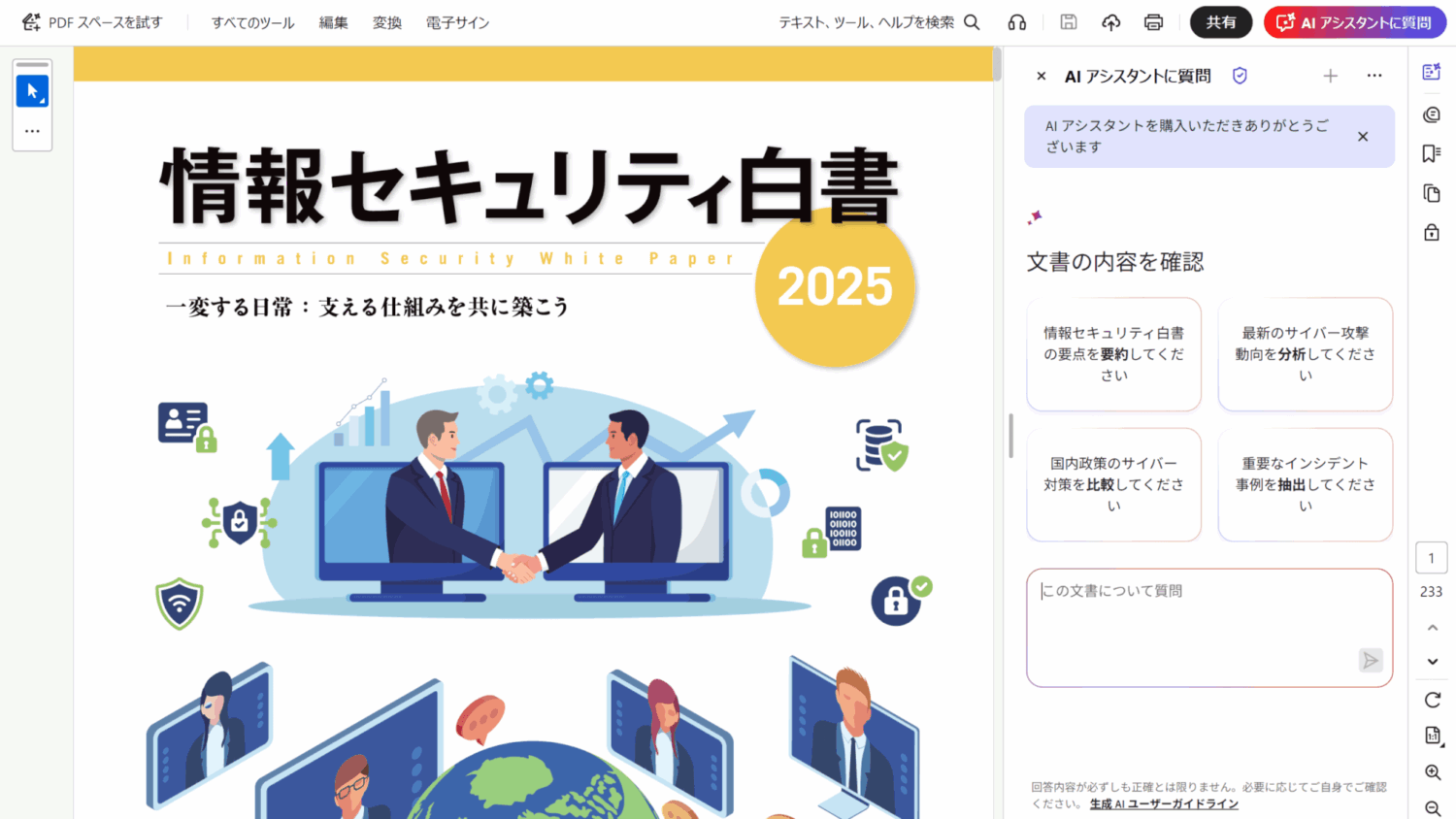
また、質問のプロンプトは自分で考えるだけではなく、AIが生成したものを使用することも可能です。
専門的な内容の資料であっても、対話を重ねることで理解を深めていける点は、単純なキーワード検索やCtrl+Fでは得られない体験です。資料を読むだけでなく、AIとの対話を通じて理解するところまで一歩踏み込める感覚がありました。
回答に引用元リンクがつくので原文をすぐ確認できる
AIアシスタントが生成した回答には、ドキュメント内のどの箇所に基づいているかを示す脚注リンクが付与されます。このリンクをクリックすると、PDF内の該当ページ・該当箇所へジャンプできるため、回答をその場で検証することが可能です。
実際に使ってみると、回答の末尾や各項目に小さな番号が表示されており、それをクリックするだけで原文の該当箇所にたどり着けました。
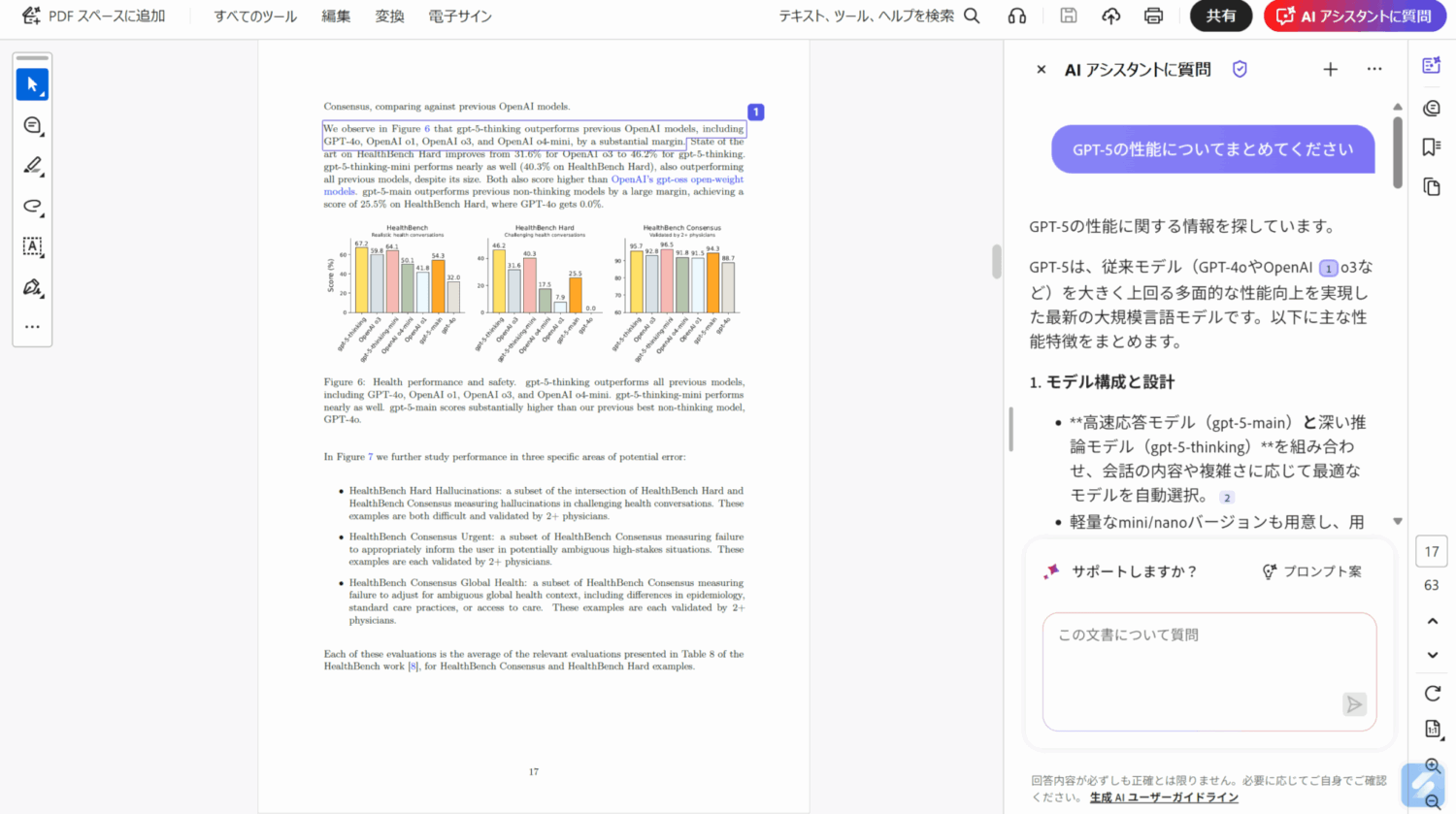
生成AIの回答にはハルシネーションの恐れがあり、正確性を担保できないと業務利用する際にネックとなります。AIアシスタントでは根拠となる原文をワンクリックで確認できるため、ファクトチェックを効率化できるでしょう。
PDFごとに会話履歴が残るので案件ごとの振り返りがしやすい
AIアシスタントとのやりとりは、PDFファイルごとに会話履歴として保存されます。次にそのファイルを開いた際には、前回どのような質問を投げて、どのような回答を得たのかがそのまま残っているため、前回の続きからすぐに作業を再開できます。
一般的なチャットAIでは、複数の案件や話題がひとつのスレッドに混在して「このプロンプトはどの案件のものだったか」がわからなくなることがあります。AIアシスタントの場合、会話履歴がドキュメント単位で紐づいているため、プロジェクトごとに情報が整理された状態を保てます。
初回の読み込みや回答生成には多少の時間がかかりますが、一度生成された結果は保存されるので、2回目以降は前回の出力をそのまま活用でき、トータルの作業時間を短縮できます。
PDFスペースを実際に使ってみた
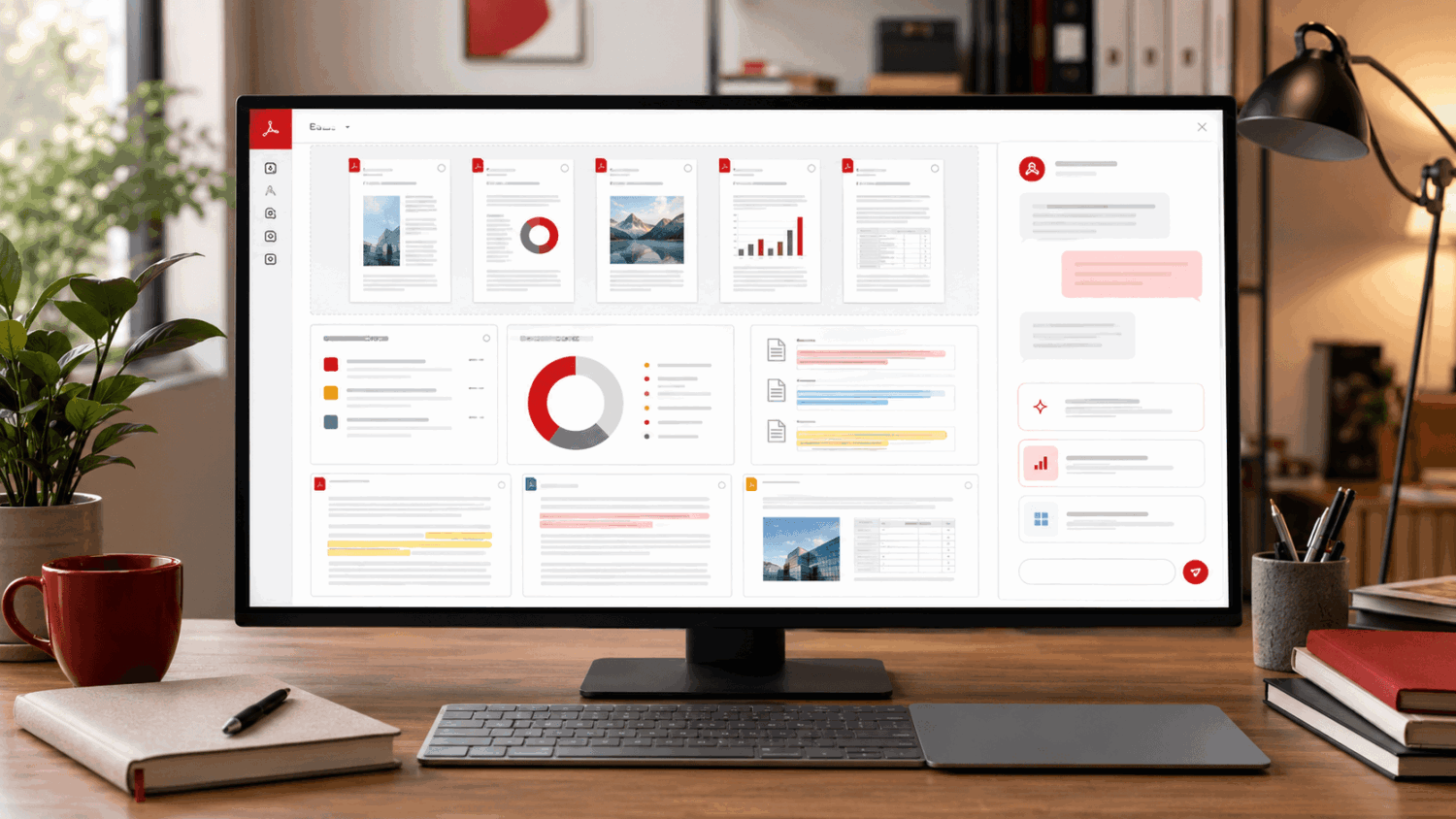
続いて、PDFスペースを試していきます。AIアシスタントが最大10ファイルに対して質問や要約を行う機能だったのに対し、PDFスペースは最大100ファイルをひとつのワークスペースにまとめて横断的に扱える機能です。
ここでは、PDFとPPTXを読み込ませるところから、チームへの共有までの流れを試してみました。
複数のスライド資料をまとめて読み込ませてみる
Adobe Acrobatの左上にある「PDFスペースを試す」をクリックし、「ファイルを選択」をクリックすると、ファイルの追加画面が開きます。
今回はIPA「情報セキュリティ10大脅威 2026」の解説書PDFとプレゼンスライドを同じスペースに追加して分析させてみました。
読み込みが完了すると、左側にソースファイルの一覧、右側にAIアシスタントのチャット欄が表示されます。
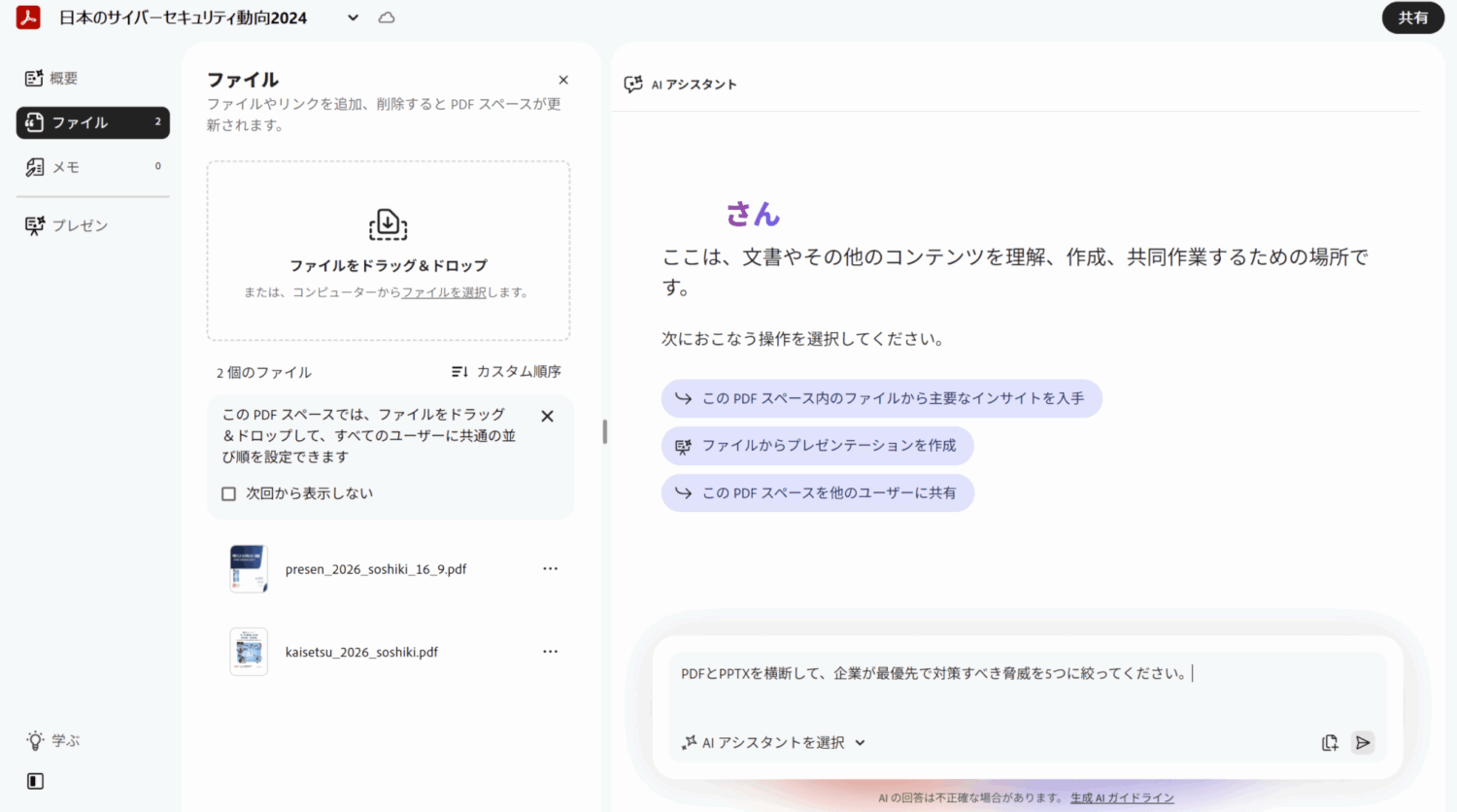
ファイルの追加や削除はいつでもできるため、最初から完璧にそろえる必要はなく、作業しながら必要な資料を足していくといった柔軟な使い方も可能です。
PDFスペースには最大100ファイルまで追加でき、1ファイルあたりのサイズ上限は100MB、ページ数は600ページまでとなっています。PDF以外にもWord、テキストファイル、URLなどを追加でき、対応する形式の幅広さを実感しました。
なお、パスワード保護ファイルや動画、手書きメモなど一部非対応のファイルもあります。さらに、URLやファイルは追加時点の状態で保存されるため、元のデータが更新されてもPDFスペースのファイルには反映されません。
共通している項目を抽出してみる
2つの資料を読み込ませた状態で、チャット欄に「両方のファイルで共通して言われていることをまとめて」と入力してみたところ、共通するメッセージやテーマが整理されて表示されました。
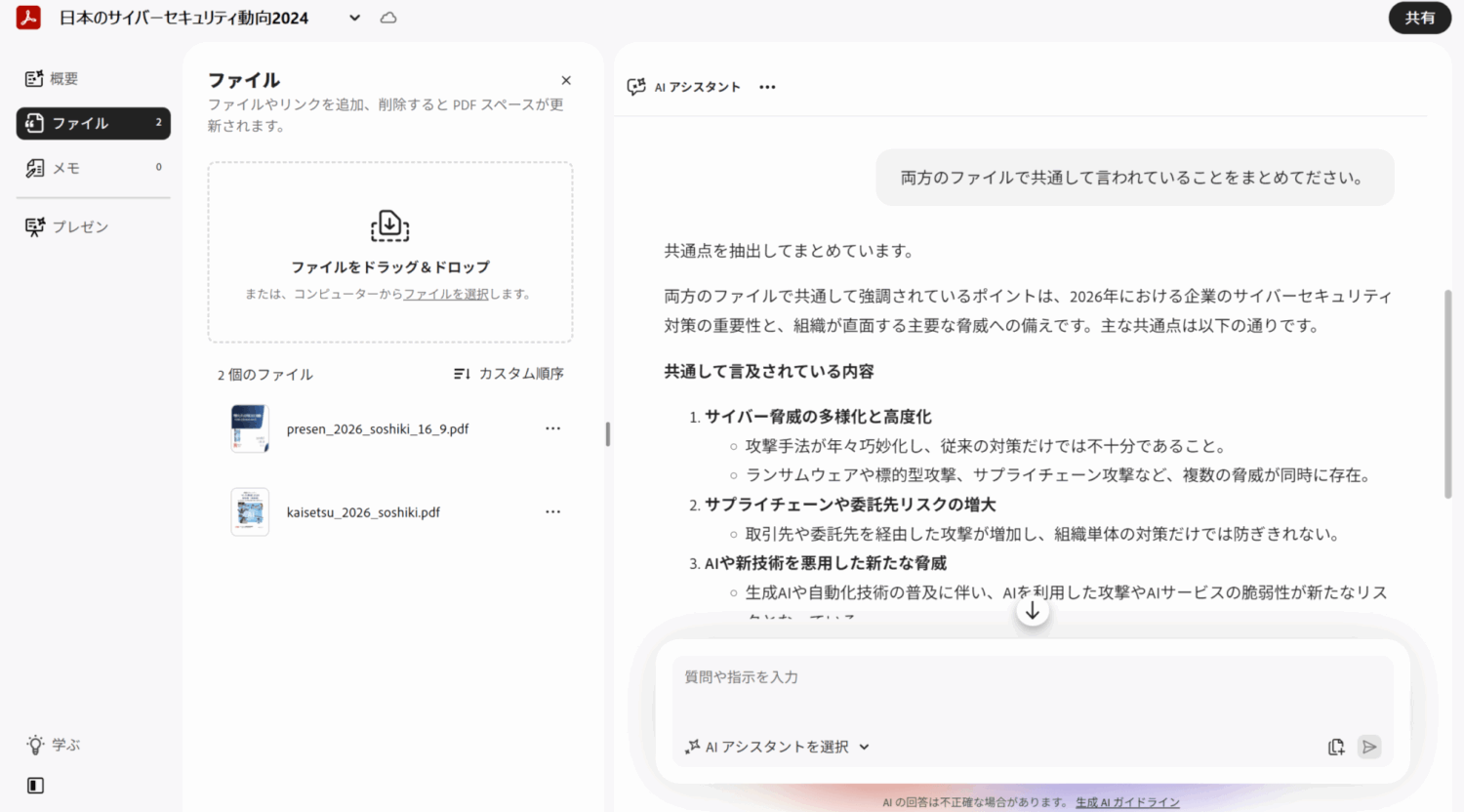
回答にはどのファイルのどの箇所を参照したかを示すリンクも付いており、AIアシスタントと同様にファクトチェックがしやすい構成になっています。
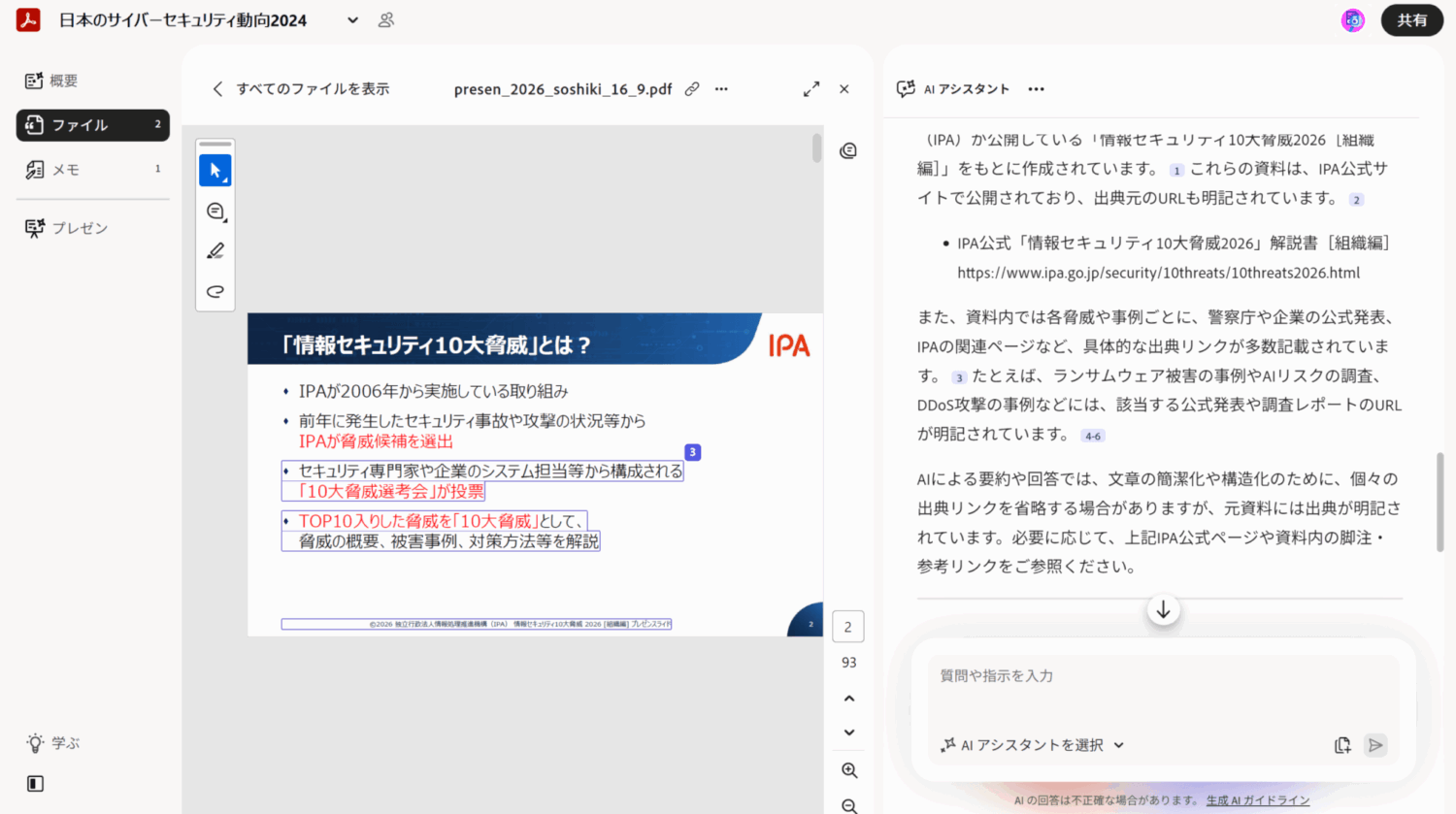
この機能は、たとえば複数の登壇者がいるセミナーイベントの後に、各登壇者のスライドから共通するメッセージを抽出してイベントの締めくくり資料を作成したい場面で活用できます。
個別にスライドを読み比べて共通点を探す作業は意外と手間がかかりますが、PDFスペースであればその作業をAIに任せられるため、内容の分析や考察に時間を使えるようになります。
また、AIアシスタントの役割を「アナリスト」や「インストラクター」などの事前構築されたものから選んだり、独自のカスタムアシスタントを作成したりすることもできます。
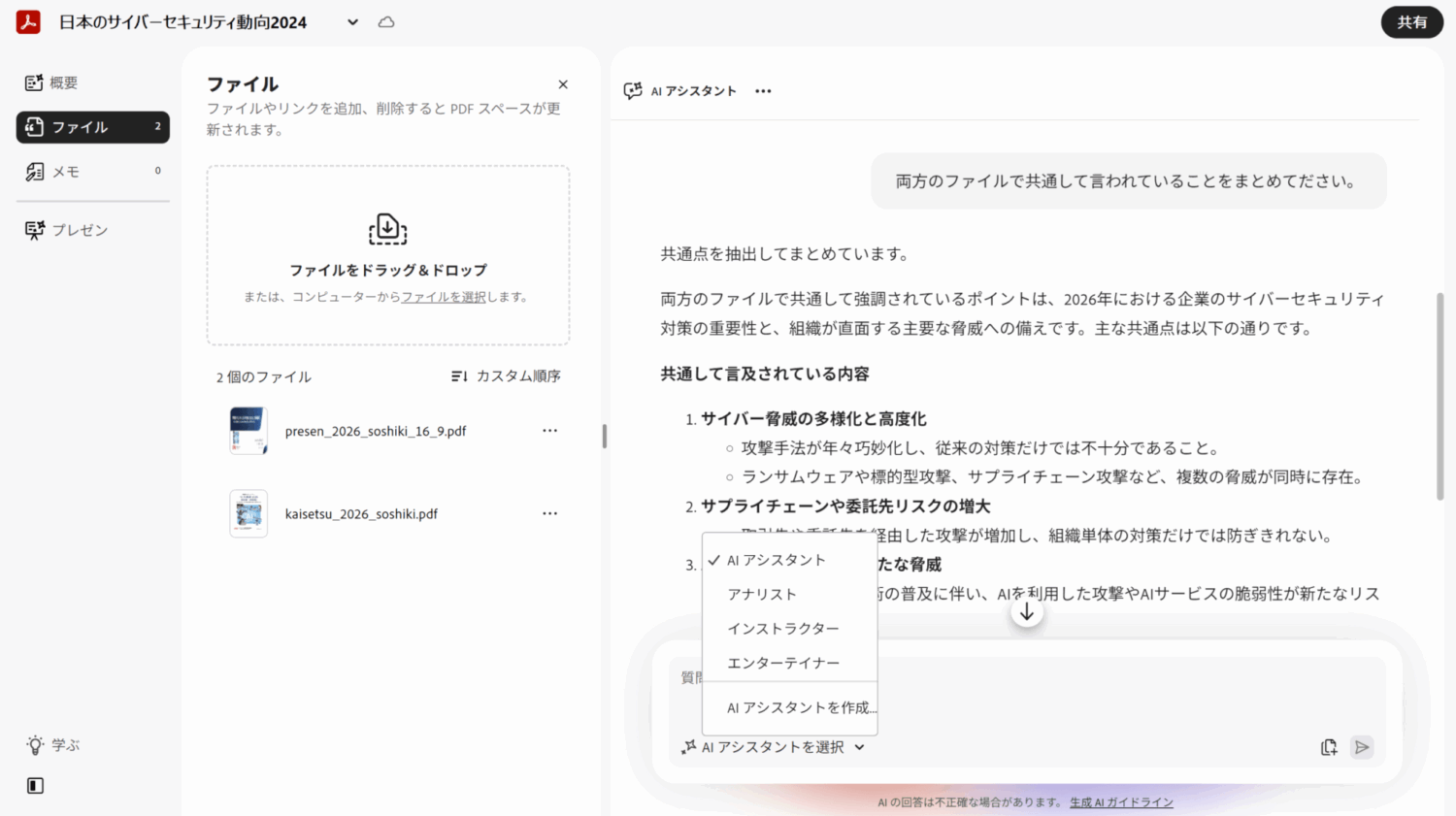
分析の目的に応じてAIの振る舞いを調整できるため、単なる要約にとどまらず、特定の視点からの情報整理にも対応できる仕組みです。
回答をメモに残してチーム共有に活用してみる
PDFスペースでは、AIアシスタントの回答をメモとして保存できます。
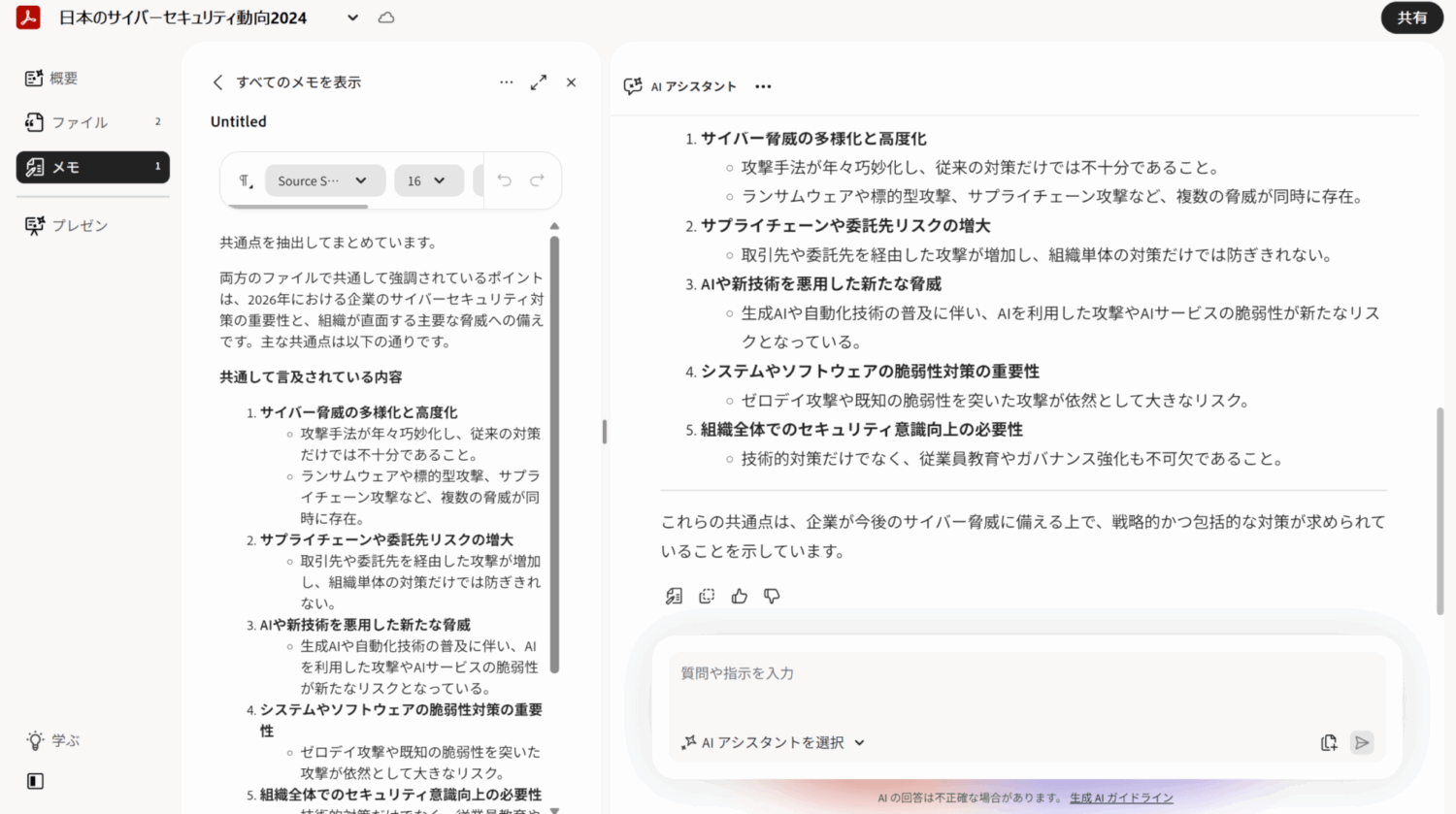
チャット欄で得られた分析結果や抽出したポイントをそのままメモに残しておけば、後から振り返る際にチャット履歴をさかのぼる必要がなくなります。
さらに、PDFスペース自体をリンクで他のメンバーに共有できる点も実用的でした。
共有設定を選ぶことができ、共有範囲を「リンクを知っている全員」に設定した場合、Adobeアカウントへのログインや特別な設定も不要で、リンクをクリックするだけで閲覧可能です。
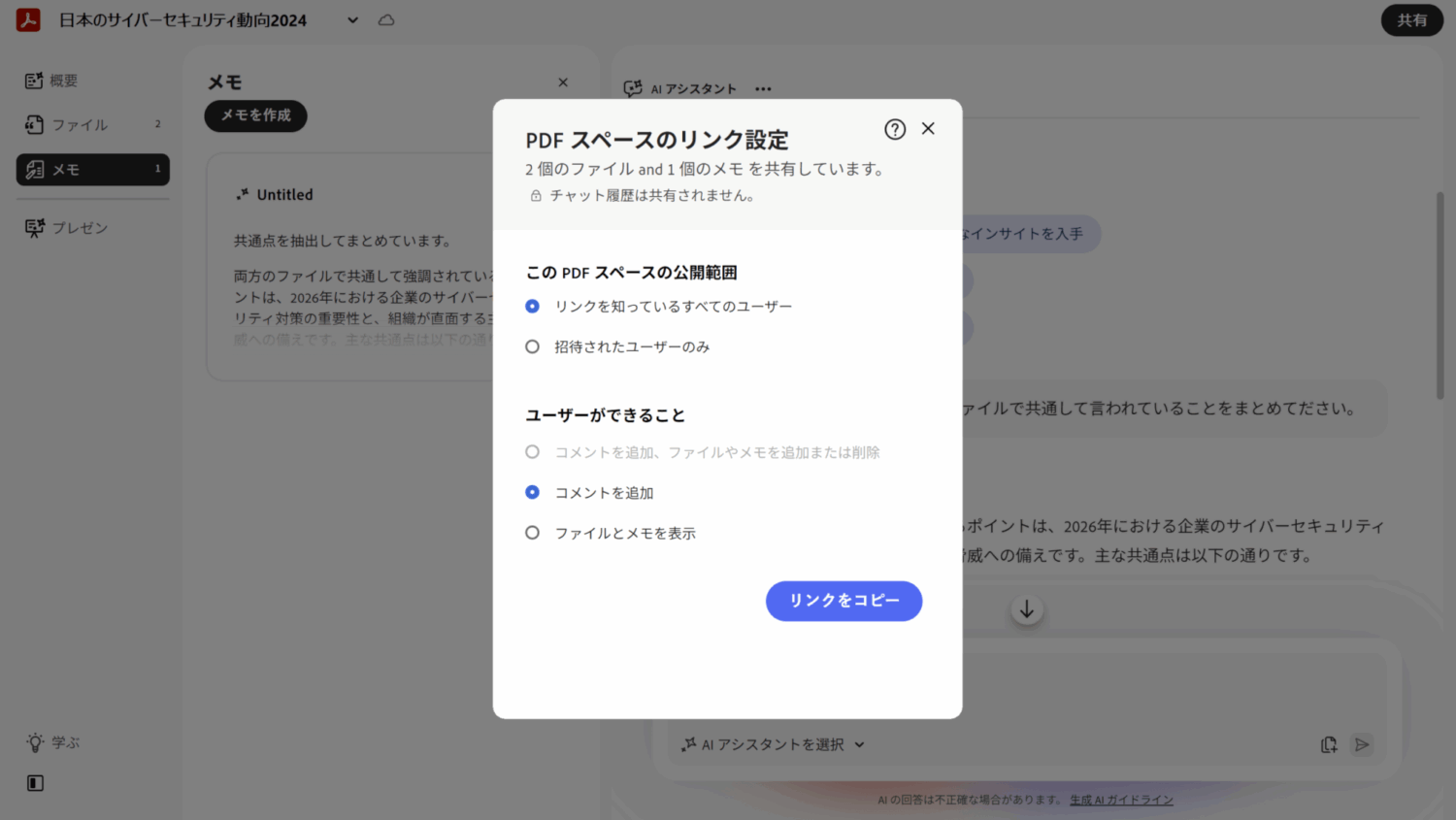
実際に共有リンクを発行してみたところ、受け取った側はファイルの一覧やメモの内容を確認できました。
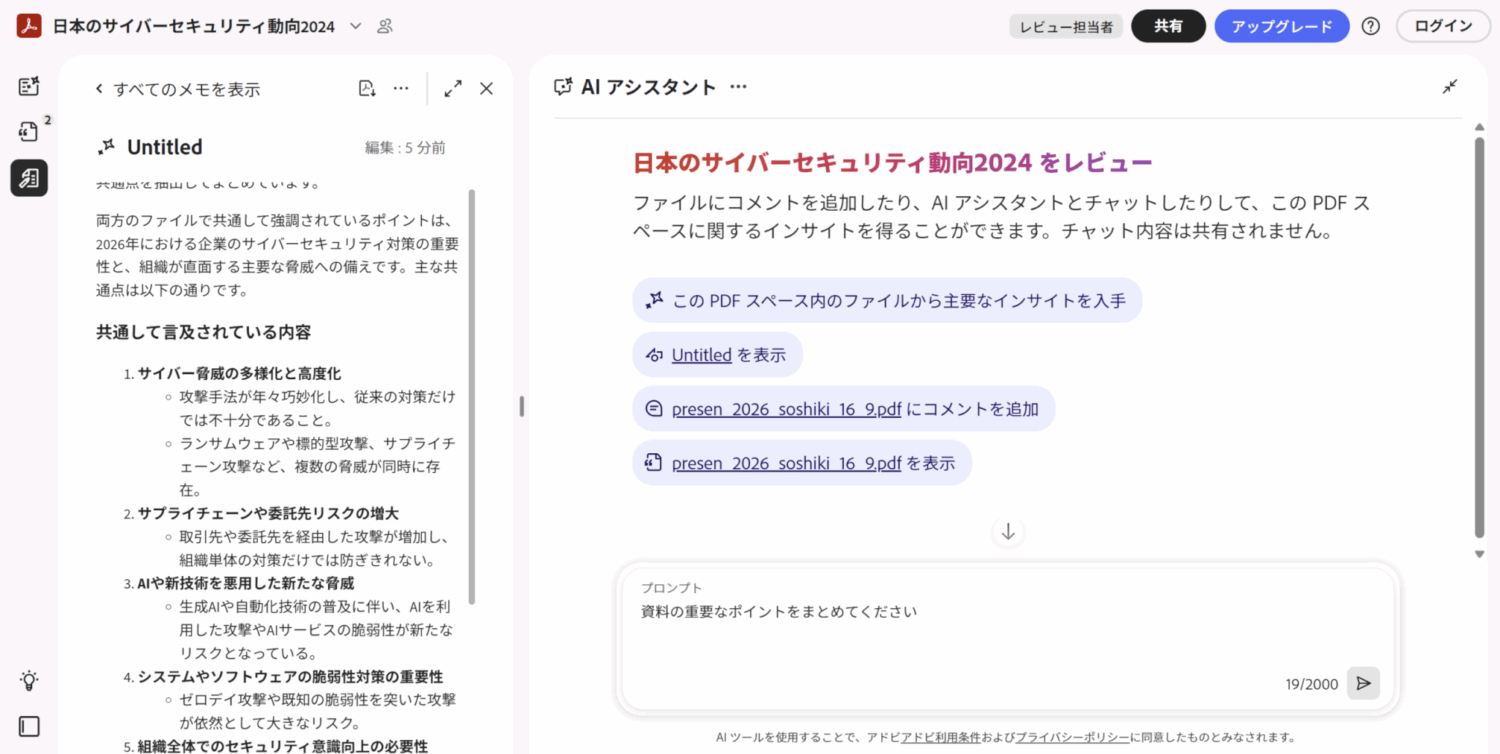
チームでの情報共有において、「資料を読んでおいて」と伝えるだけでなく、「この観点で整理したメモも一緒に確認して」と共有できるのは、認識のすり合わせがしやすくなる実感があります。
使ってわかったAdobe AcrobatのAI機能の強み
ここまでAIアシスタントとPDFスペースをひと通り試してきましたが、実際に触れてみることで見えてきた強みがいくつかあります。
機能単体の便利さだけでなく、業務で日常的に使う上で安心できるポイントも含めて整理していきます。
長い資料でも全体像を短時間でつかめる
AIアシスタントの自動要約は、ドキュメントを開いてボタンをクリックするだけで概要と主要なトピックを提示してくれるため、資料の全体像をつかむまでの時間が大幅に短縮されます。
数ページの社内メモよりも、数十ページにおよぶ報告書や研究論文のように「まず何が書いてあるのかを把握するだけで時間がかかる」タイプの資料で特に効果を感じました。
通常であれば、目次を確認し、斜め読みしながら要点を探すという作業が必要ですが、AIアシスタントが代行してくれるため、自分はどの部分を重点的に読むかの判断に集中できます。読む前の「あたりをつける」作業が省けるだけで、資料に向き合うハードルがかなり下がる感覚がありました。
また、AIアシスタントは日本語や英語だけでなくフランス語やドイツ語、スペイン語など複数の言語に対応しています。
たとえば英語で書かれた海外のレポートや研究資料を読み込ませて、日本語で要約や質問ができるため、言語の壁を気にせず内容を把握できる点も実用的です。
根拠を確認しながら使えるので検証が楽
AIアシスタントの回答に脚注リンクが付与される仕組みは、使ってみると想像以上に実用的でした。
生成AIを業務で使う際に「この回答は正しいのか」を毎回確認するのは手間がかかりますが、リンクをクリックするだけで原文の該当箇所にジャンプできるため、検証にかかる工数を減らせます。
加えて、AIアシスタントの回答はアップロードしたドキュメントの内容から生成される仕組みになっています。インターネット上の情報を参照して回答を作るわけではないため、ドキュメント外の情報がもっともらしく混ざるリスクが低く、回答の出どころが明確です。
情報の正確性が求められる契約書の確認や、社内資料のレビューといった場面で、確認のしやすさは大きな安心材料になると感じます。
機密性の高い資料でも扱いやすい安心感がある
業務でAIツールを使う際に気になるのがセキュリティ面ですが、AIアシスタントではアップロードされたドキュメントやチャットデータが外部のAIモデルのトレーニングに使用されることはないと明言されています。
機密文書であっても安全に使えますか?
はい、安全に使えます。Acrobatは暗号化やパスワード保護機能を標準でサポートしており、社外秘や個人情報を含むPDFを安全に扱えます。また、Acrobat AIアシスタントでは、顧客のドキュメントの内容が同意なしに保存されることや、AIアシスタントのトレーニングのために使用されることはありません。
そのため、機密度の高い文書でも、生成AIによる要約の利便性と安全性を両立しながら扱うことが可能です。詳しくは以下のページをご確認ください。
出典:Acrobat AIアシスタント 誰でもカンタン完全ガイド | Adobe
社内の機密文書や契約書など、外部に出すことが難しい資料であっても、このようなデータポリシーが明確であれば利用の判断がしやすくなります。
一般的なチャットAIでは社内ルールで利用が制限されているケースもありますが、既存の文書管理フローの延長として検討しやすい点もメリットです。
資料の形式やプロジェクト単位で情報を整理しやすい
AIアシスタントの会話履歴がPDFごとに保存される仕組みと、多様なファイル形式に対応している点を組み合わせると、プロジェクト単位での情報整理がかなりスムーズになります。
Word、PowerPoint、テキストファイルなどもそのまま読み込めるため、案件ごとに「この資料に対してどのような質問をして、何がわかったか」という文脈がファイル単位で蓄積されていきます。
一般的なチャットAIでは、複数の案件に関するやりとりがひとつのスレッドに混在しがちですが、AIアシスタントではドキュメントと会話履歴が紐づいているため、「このプロンプトはどの案件のものだったか」という混乱が起きにくい構造です。
案件数が多い方や並行してプロジェクトを進めている方にとっては、情報が自然と整理される仕組みは日常的な恩恵を感じやすいポイントではないでしょうか。
複数ファイルを横断的に分析しチームで共有できる
PDFスペースの強みは、単に複数のファイルを読み込めるだけでなく、それらを横断してAIに質問できる点と、その結果をチームに共有できる点にあります。
最大100ファイルまで集約でき、分析結果をメモとして保存した上でPDFスペースごとリンク共有できるため、情報の収集から分析、共有までをひとつのワークスペース内で完結させられます。
カスタムAIアシスタントを設定すれば、たとえば「マーケティング視点で各資料のポイントを整理して」といった特定の観点からの分析も可能になります。
また、共有された側がAcrobatを持っていなくてもブラウザ上でアクセスできるため、チーム全員が同じ情報基盤の上で議論を始められ、従来の「資料を個別に送って各自で読んでおいてもらう」というやり方と比べてチームコミュニケーションがより円滑に進むでしょう。
まとめ
Adobe AcrobatのAIアシスタントとPDFスペースを実際に使ってみて感じたのは、資料を読むという作業そのものの意味が変わりつつあるということです。
これまでは長い資料に目を通して要点を自分で抜き出し、整理して共有するという一連の流れに相応の時間と労力がかかっていました。AIアシスタントを使えば、全体像をつかむところをAIに任せ、自分は内容の判断や考察に集中できるようになります。さらにPDFスペースを使うと複数文書の分析や整理、共有までをスムーズに行うことが可能です。
たとえば報告書や論文のような単一資料にはAIアシスタント、会議資料やセミナー資料のような複数資料の整理にはPDFスペースが向いているでしょう。
AcrobatのAI機能はアドオンを契約することで使えます。無料のAcrobat Readerでも制限付きで試すことができるため、気になる方はぜひ使ってみてください。オンラインからも試せます。(回数制限あり)
\ オンラインから無料でお試し /
\ PDFスペースも制限なく試せる /