
After Effects(アフターエフェクト)は、文字や映像に動きと効果を加えるモーショングラフィックスとVFXのソフトです。AIで被写体の切り抜きや不要物の削除が速くなり、単体プランから始められ、無料体験で試せます。
After Effects(アフターエフェクト)とは?できることと特徴
After Effects(アフターエフェクト)は、アドビが提供するモーションデザインとビジュアルエフェクト(VFX)のソフトです。動画をつなぐ編集は Premiere Pro の役目で、2つを組み合わせて使います。
After Effectsでできることは次の5つです。
- モーショングラフィックス
- VFX
- 3Dアニメーションと2Dとの合成
- トラッキング
- PhotoshopやPremiere Proとの連携
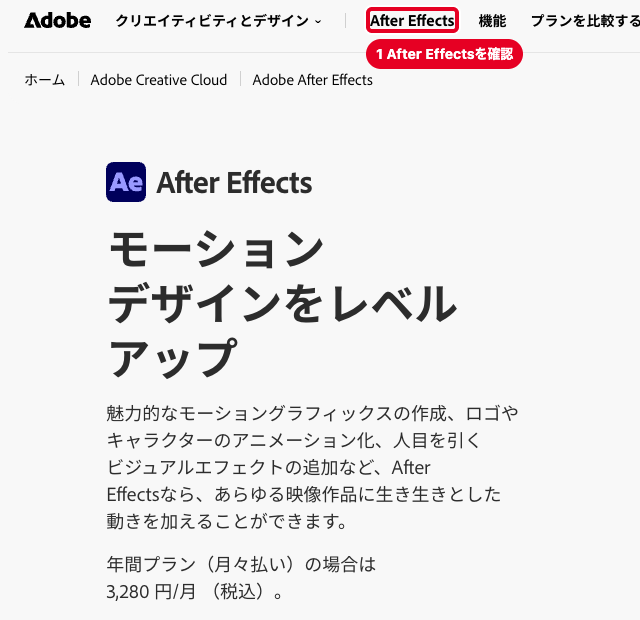
テキストや図形に動きを付けるモーショングラフィックス
After Effectsの代表的な使い方が、文字や図形、イラストに動きを付けるモーショングラフィックスです。静止画やイラストをアニメーション化でき、シンプルなクレジットロールから複雑なタイトルシーケンスまで作れます。
動画のオープニングのタイトルやエンドロール、画面の下に出る名前の表示のように、動きで見せる部分が主な用途です。プリセットも用意されているので、動きそのものを作り込みたいときに使うソフトと考えると位置づけがつかめるでしょう。
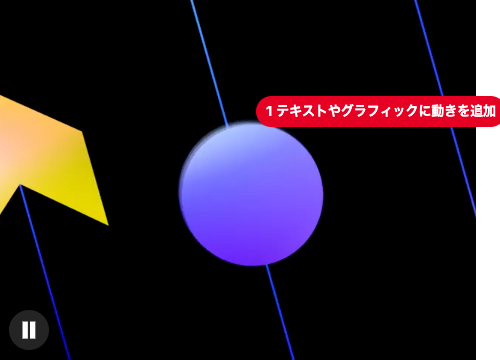
映像に効果を加えるビジュアルエフェクト(VFX)
もう1つの柱が、撮影した映像に効果や合成を加えるVFXです。用意された豊富なエフェクトをカスタマイズでき、映画・テレビ・動画・web向けの映像に使えるのも特長です。
背景の置き換えにはキーイングツールを使います。撮影した場所とは別の景色に差し替える表現も作れます。
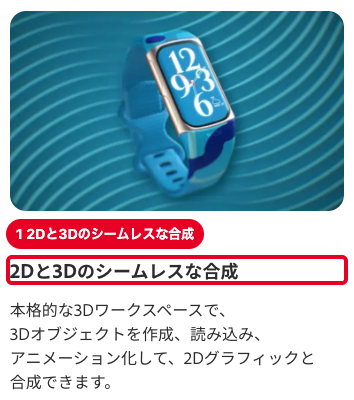
3Dアニメーションを作って2Dと合成できる
本格的な3Dワークスペースがあり、シェイプの作成と組み合わせ、シャドウとライティングまで扱えます。Substance 3Dマテリアルも使えるほか、3Dシェイプをネイティブに作成して、1,300種類以上の無料テクスチャで仕上げることもできます。
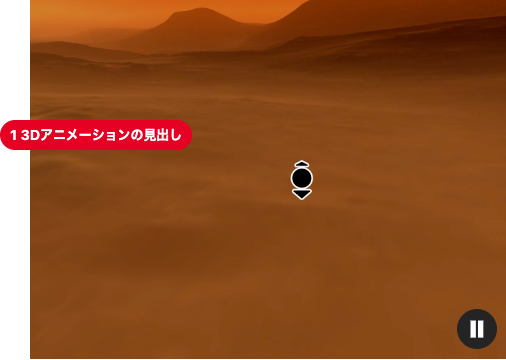
3Dオブジェクトは、作成だけでなく読み込みやアニメーション化もできます。2Dのグラフィックと3Dのオブジェクトを1つのコンポジションにまとめられるので、平面の文字と立体の物を同じ画面に置けます。
動く被写体を追跡するトラッキング
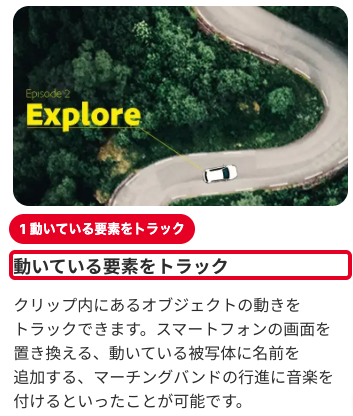
After Effectsは、映像の中で動いている要素を追跡(トラック)できます。使い道の例は、スマートフォンの画面の置き換えと、動く被写体に名前の文字を付ける作業です。
撮影した映像の中のスマートフォンの画面に別の映像をはめ込む、歩く人の横に名前を出し続ける、といった表現が当てはまります。動く物に合わせて画像や文字を動かせるので、動きに付いていく表現を作れます。
PhotoshopやPremiere Proと連携できる
Photoshopで作ったレイヤー付きのPSDファイルは、レイヤーを保ったまま読み込めるため、画像の各パーツを個別に動かす使い方が向いています。
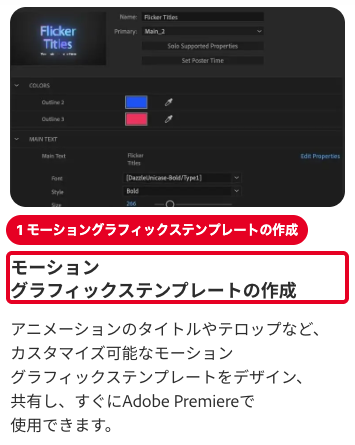
Premiere Proとは Dynamic Link で連携でき、中間のレンダリングを省けます。After Effectsで作ったモーショングラフィックステンプレートは、タイトルやテロップのテンプレートとしてPremiere Proで使える仕組みです。
After EffectsのAI機能でできること
AIが速くするのは、被写体を切り抜く作業と、不要な物を消す作業です。正式版の主なAI機能を3つ紹介し、ベータ版のAIアシスタントは作例も載せます。
AIを活用したオブジェクトマットはクリックで被写体を切り抜ける
AIを活用したオブジェクトマットは、コンポジションの被写体を自動で選択・分離・追跡する機能です。2026年4月のリリース(バージョン26.2)で加わり、カーソルを合わせてクリックするだけで、動く被写体を分離できます。選んだ被写体はフレームをまたいで追跡され、結果がフレーム全体に伝わります。
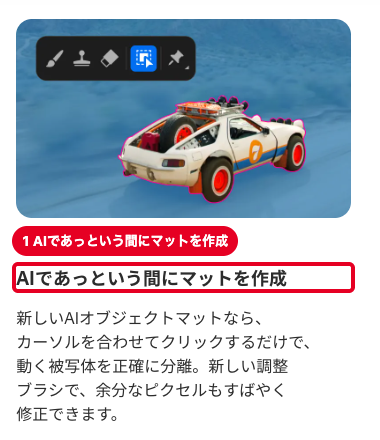
被写体の選択と調整に使うツールは、オブジェクトマットツール、クイック選択ツール(従来のロトブラシを再設計したもの)、選択ブラシツール、エッジを調整ツールの4つです。Premiere Proのオブジェクトマスクと同じAI技術にもとづいています。
2026年9月リリースの26.5では、オブジェクトマットのディスクキャッシュが加わりました。伝播したオブジェクトマットの結果がプロジェクトを閉じた後も保持されるので、長いクリップでの作業が速くなります。
次世代ロトブラシで髪や手足も分離しやすい
ロトブラシは、前景のオブジェクトを背景から分けるマットを作る機能です。前景と背景の代表的な所を指定すると、境界が作られる仕組みです。
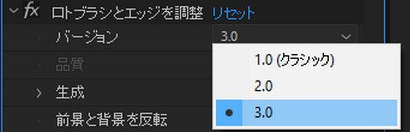
次世代ロトブラシ(バージョン3.0)は、まったく新しいAIモデルを搭載しています。ロトブラシ2より、重なり合う手足、髪、透明な部分のような複雑な被写体を素早くマスクできます。既定で使われるのも次世代ロトブラシです。
コンテンツに応じた塗りつぶしで不要な物を消す
コンテンツに応じた塗りつぶしは、映像に映り込んだマイクやポール、人物などの不要な物を消す機能です。Adobe Senseiを利用して時間を認識し、時間の経過に沿ってフレームを分析して、ほかのフレームから新しいピクセルを合成します。
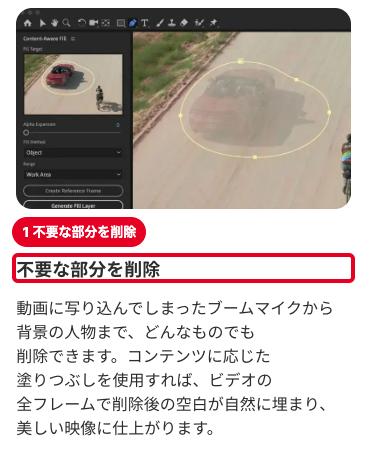
ブームマイクから背景の人物まで消せて、全フレームで、消した後の空白を自然に埋められるのが特徴です。塗りつぶしの方式は、オブジェクト、サーフェス、エッジブレンディングの3つが用意されています。
ベータ版のAIアシスタントはFireflyで画像や動画も作れる
AIアシスタントは、ベータ版のAfter Effectsで試せる機能です。Creative Cloudデスクトップアプリのベータアプリから入れる形で、正式版では使えません。
自然な言葉で頼むと、プロジェクトの整理、テキストやシェイプのレイヤー、エクスプレッションの操作、レンダリングなどの操作に変えてくれるのが特徴で、画像や動画の生成も含まれます。画像や動画の生成では、アシスタントのパネルの中でフッテージ・参照画像・デザイン要素を作れるのが特徴です。
画像や動画の生成に使われるのは、Adobe Fireflyとパートナーモデルです(Adobe ヘルプ)。
実際に After Effects(ベータ版)で、公式ヘルプの例と同じ文で背景プレートを作ってみました。
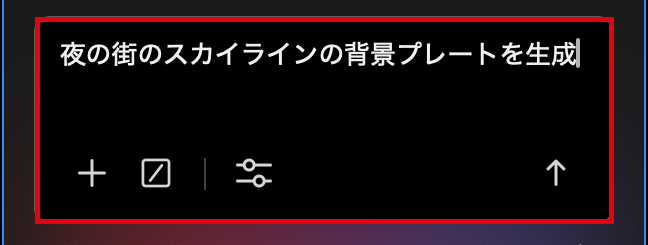
- 夜の街のスカイラインの背景プレートを生成
送信すると、アシスタントは「コンポは1280×720(16:9)なので、同じ比率で高解像度のプレートを生成します。」と返しました。続けて、Generate image を実行する権限の確認が出て、20生成クレジットが使われると表示されたので、[承認]を押しました。
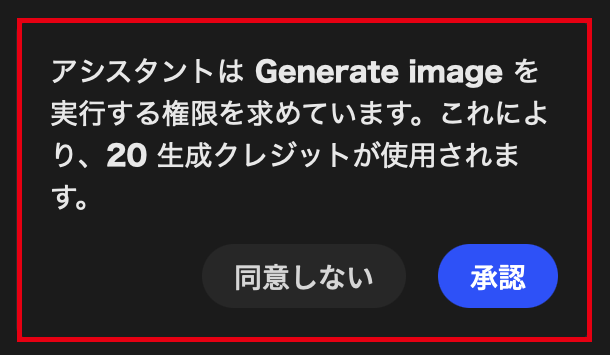
生成されたのは次の画像です。
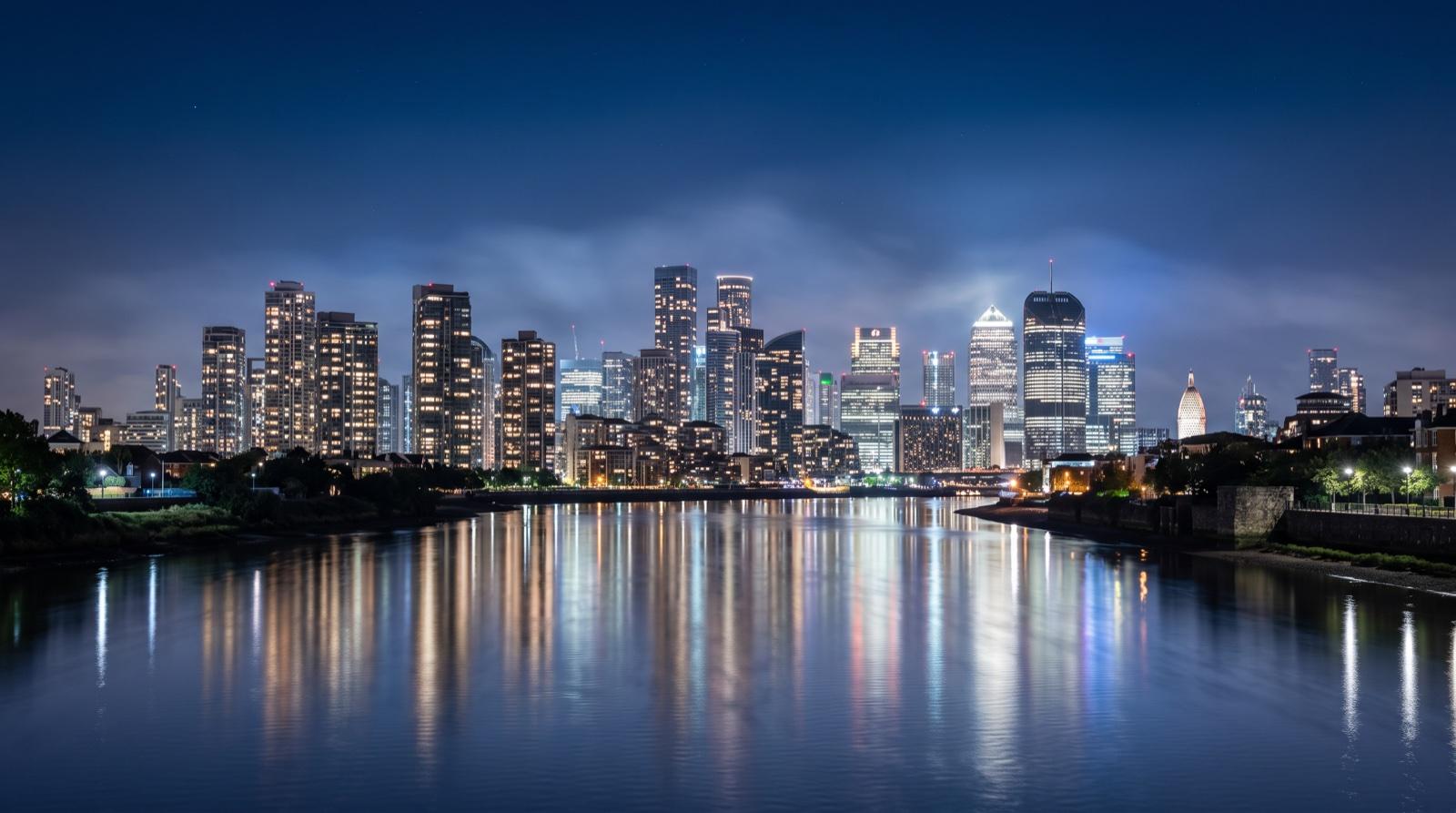
夜の川沿いに高層ビル群が並ぶスカイラインの画像1枚で、サイズは2752×1536でした。返答には、コンポ(1280×720)より大きいので背景レイヤーとして置ける、という説明が付いていました。
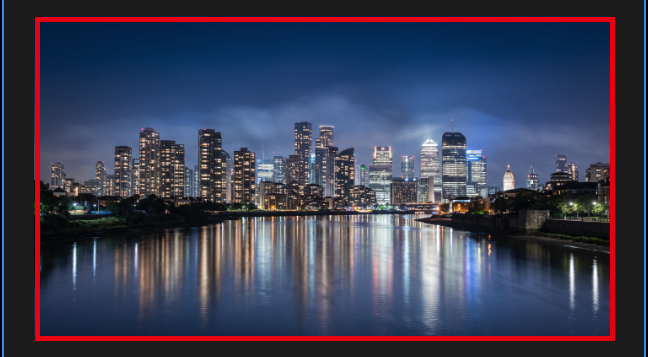
パネルには「11月6日 (PT) 以降、一部の操作では、プランのクレジットを消費します。」という案内も出ていました。
生成には生成クレジットを使い、使う量は操作によって変わるうえ、クレジットの料金は導入期間のものなので、変わらないとは限りません。
同じ日の試用で、日本の編集部の環境で表示され、画像を生成できました。ベータ版であるうえ、Creative AIサービスがサポートされている地域でだけ表示される仕組みで、エンタープライズ版のアカウントでは管理者の割り当て(既定はオフ)が要ります。
Fireflyで作った素材を使うときの商用利用
FireflyはCreative Cloud ProとStandardに含まれるアドビの生成AIで、作った画像や動画の素材をAfter Effectsに読み込んで使えます。

Fireflyで生成した出力の商用利用は、機能にBetaのラベルが付いているかどうかで書き分けられています。Fireflyのよくある質問の説明は、次のとおりです。
Beta ラベルのない機能の場合は、Firefly で生成された出力を商用プロジェクトで使用できます。ベータ版の機能である場合は、製品内で特に明記されていない限り、Firefly で生成された出力を商用プロジェクトで使用できます。
出典:Adobe ヘルプ(Adobe Firefly のよくある質問)
Betaラベルの無い機能で作った素材は商用プロジェクトで使え、ベータ版の機能で作った素材も、製品内に特別な明記がなければ同じ扱いです。
Fireflyの学習データは、パブリックドメインのコンテンツとAdobe Stockなどのライセンス済みのコンテンツで、Creative Cloudのユーザーのコンテンツが自動で使われるかという質問には、次のとおり載っています。
いいえ、Creative Cloud サブスクライバーの個人コンテンツではトレーニングを行いません。
出典:Adobe ヘルプ(Adobe Firefly のよくある質問)
商用利用の条件を細かく知りたいときは、次の記事が詳しくまとめています。
After EffectsのAI機能が使えない・表示されないとき
AI機能が見当たらないときに確かめる所は、版・設定・地域・エンタープライズ版のアカウントです。
オブジェクトマットは最新の版で使える
AIを活用したオブジェクトマットは、古い版には無い機能です。
ツールが見当たらないときは、使っている版を確かめて最新版にします。
次世代ロトブラシはバージョンの設定が3.0か確かめる
ロトブラシとエッジを調整のエフェクトにはバージョンの設定があり、3.0を選ぶと次世代ロトブラシ、2.0を選ぶとロトブラシ2という分け方です。
次世代ロトブラシを使いたいときは、バージョンの設定が3.0か確かめます。ロトブラシ2は、Adobe Senseiを搭載した従来の版にあたります。
AIアシスタントはベータ版でだけ表示される
AIアシスタントが見当たらないときは、まずベータ版のAfter Effectsを使っているか確かめます。
入れ方は、Creative Cloudのデスクトップアプリの「Beta」の分類から「After Effects (Beta)」をインストールする形です。正式版とは別のアプリとして入ります。
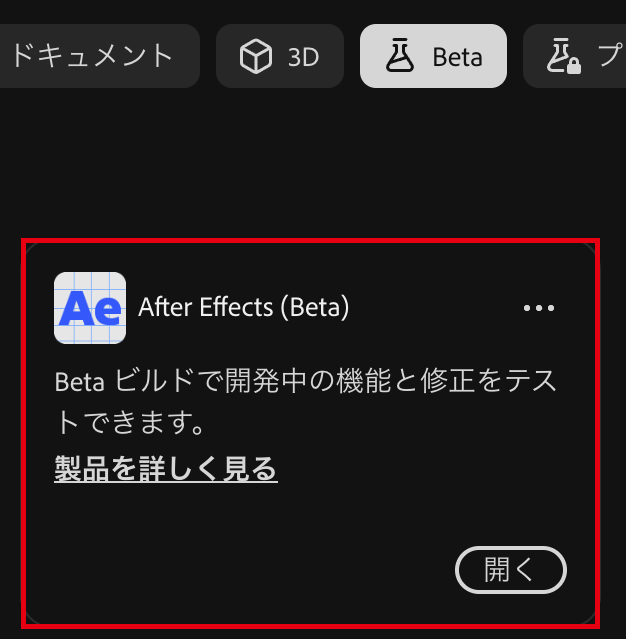
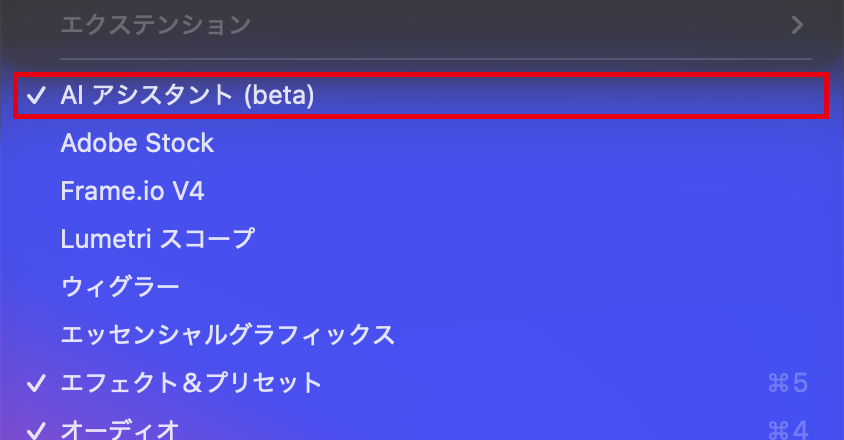
開くときは、After Effects (Beta) のメニュー[ウィンドウ]→[AI アシスタント (beta)]を選びます。
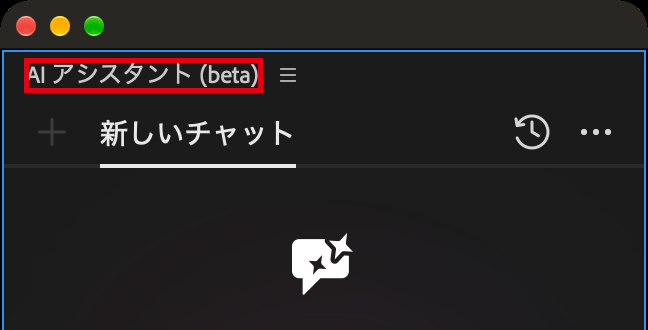
今回の編集部の環境では、追加の購入やプランの変更をせず、契約中のプランの生成クレジットで試せました。
エンタープライズ版のアカウントなら、管理者に割り当てを頼みます。
After Effectsの料金プラン
After Effectsの料金は、After Effectsだけの単体プラン、Premiere Proなども含むCreative Cloud Standard、Fireflyを多く使えるCreative Cloud Proから選びます。
6つのプランを、月額と12か月の合計で比べます。
| 項目 | After Effects(単体) | Creative Cloud Standard | Creative Cloud Pro | Creative Cloud Pro(学生・教職員) | After Effects グループ版 | Creative Cloud Pro グループ版 |
|---|---|---|---|---|---|---|
| 月額(税込) | 3,280円 | 6,480円 | 9,080円 | 最初の3か月 980円 4か月目以降 2,180円 2年目以降 4,180円 | 5,080円(ライセンスごと) | 11,990円(ライセンスごと) |
| 新規の特別価格 | — | — | 最初の3か月 4,539円 4か月目以降 9,080円(新規契約者のみ) | — | — | — |
| 12か月の合計(編集部の計算) | 39,360円 | 77,760円 | 108,960円 (特別価格なら最初の12か月 95,337円) | 22,560円(最初の12か月) | 60,960円 | 143,880円 |
| 使えるアプリ | After Effects | After Effects と Premiere Pro を含む20以上のデスクトップアプリ 基本的なクリエイティブAI | After Effects を含む20以上のアプリ Firefly のクリエイティブAI | After Effects を含む20以上のアプリ Firefly のクリエイティブAI | After Effects | Photoshop を含む20以上のアプリ Firefly と法人向けの機能 |
| 生成クレジット | 25/月 | 25/月 | 4,000/月 | 4,000/月 | 25/月 | 4,000/月 |
| ストレージ | 100GB | 100GB | 100GB | 100GB | 1TB | 1TB |
| 付属 | Adobe Express プレミアムプラン Frame.io 30,000種類以上のフォント 100万点以上の無料素材 | Frame.io 2万点を超えるフォント Adobe Stock の無料素材 | Frame.io Adobe Express プレミアムプラン 30,000種類以上のフォント 100万点以上の無料素材 | Frame.io Adobe Express プレミアムプラン 30,000種類以上のフォント 100万点以上の無料素材 | Frame.io Adobe Express プレミアムプラン Admin Console | Admin Console |
After Effectsだけ使うなら単体で契約する
After Effectsだけが目的なら、単体プランで足ります。
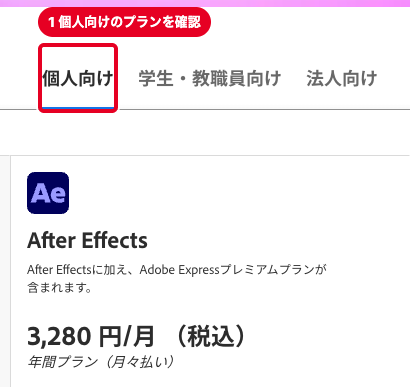
Premiere Proも使うならStandard、Fireflyを多く使うならPro
After Effectsのほかに Premiere Pro などの制作アプリも使うなら、Creative Cloud Standardが選択肢です。Premiere Proの単体プランも月3,280円なので、単体を2つ契約すると月6,560円(3,280円×2。編集部の計算)になり、Standardの方が安く両方を使えます。
Fireflyで画像や動画の生成を多く使うなら、Creative Cloud Proを選びます。新規に契約する人向けの特別価格も、2026年11月時点で表示されている状態です(表の「新規の特別価格」の行)。
学生・教職員は学割のCreative Cloud Proを選ぶ
単体プランには学生割引が適用されないため、学割を使うならCreative Cloud Proを選びます。対象は資格を満たす学生と教職員だけです。
最初の12か月は単体プランを1年続けるより安く収まりますが、2年目以降は料金が上がるので、続ける期間も含めて考えます。
会社で使うならグループ版
会社でまとめて契約し、管理者がアカウントを管理したいなら、ライセンスごとに支払うグループ版を選びます。
買い切り版は無い
After Effectsに買い切り版はありません。Creative Cloudのメンバーシップの一部としてだけ利用でき、使い続ける間は契約が続きます。
\ 7日間の無料お試し実施中 /
After Effectsは無料で使える?7日間の無料体験
After Effectsは、無料体験で試してから契約を決められます。
7日間の無料体験で全機能を試せる
無料体験で使えるのは、最新版のすべての機能とアップデートが含まれた公式の完全版です。無料体験の期間が終わるまで請求は始まらず、期間中はいつでも解約できます。解約の窓口は、アドビのアカウントのページです。
体験が終わると、自動で有料のプランに移ります。体験は1人につき7日間に限られ、延長はできません。
時系列は、1日目に無料体験を始め、8日目に料金の請求が始まります。8日目からは14日間の返金保証があり、購入後14日以内に解約すれば全額返金されます。
スマホでは使えない
After Effectsは、スマートフォンにダウンロードできません。無料体験を含め、対応しているのはmacOS、iPadOS、Windowsです。
使える環境は、デスクトップのパソコンとiPadに限られます。スマートフォンしか持っていない場合は、パソコンかiPadを用意してから体験を始めます。
公式の無料チュートリアルでAfter Effectsの使い方を学べる
アドビが用意しているのは、無料のチュートリアルと研修ガイドです。公式のチュートリアルは無料なので、体験の期間に基本を学べます。
この記事で挙げたモーショングラフィックス、トラッキング、AIオブジェクトマットのうち、自分の作りたい物に要る機能を見極める時間として使えます。
\ 7日間の無料お試し実施中 /
After EffectsとPremiere Proの違い
After Effectsは動きと効果を作るソフト、Premiere Proは動画をつなぐ・切る編集のソフトです。
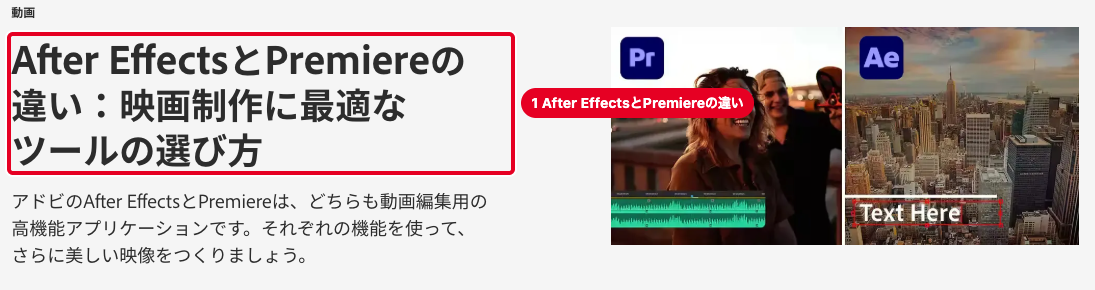
得意なことからAIの切り抜きまで、2つのソフトの違いは次の表のとおりです。
| 比べる点 | After Effects | Premiere Pro |
|---|---|---|
| 得意なこと | モーショングラフィックスとVFX(動画に動きや効果を加える) | 動画クリップの編集(カット・並べ替え・色の加工) |
| 主な作業(例) | テキストアニメーション 合成・ロトスコープ 爆発や照明の効果 モーションタイトル | タイムラインの編集 オーディオの編集 カラー補正 |
| AIの切り抜き | オブジェクトマット | オブジェクトマスク |
動画をつなぐ・切る編集はPremiere Pro
Premiere Proは、撮った映像をつないで1つの動画に仕上げる動画編集ソフトです。動画クリップのカットや並べ替えにはPremiere Proを使います。
オーディオの編集(同期、音量、音楽と効果音)や、スコープやLUTなどを使うカラー補正も、Premiere Proの側の作業です。撮影した素材を整える作業の中心は、Premiere Proの側にあります。
動きや効果を作り込むのはAfter Effects
After Effectsは、Premiere Proで並べた映像に、動きのあるタイトルや効果を足す役割です。文字や図形を動かす作り込みは、After Effectsで行います。
例は、2D・3Dのテキストアニメーション、オープニングのクレジット、ローワーサード、3Dのモーションテキストなどのモーションタイトル。
動画をつなぐ作業と、動きを作る作業を分けて考えると、使い分けが分かりやすくなります。
両方を使うならDynamic Linkで行き来できる
2つのソフトを組み合わせるなら、まずPremiere Proでラフカットを編集し、次にAfter Effectsで視覚効果を加え、最後にPremiere Proのタイムラインへ取り込む流れです。
Dynamic LinkでPremiere ProからAfter Effectsにシーンを送れます。After Effectsでエフェクトを加えると、Premiere Pro側が自動で更新されるため、行き来が楽になります。両方のアプリが含まれるのは、Creative Cloud StandardとCreative Cloud Proです。
Premiere Pro以外の動画編集ソフトも比べたいときは、次の記事が役に立ちます。

\ 7日間の無料お試し実施中 /
After Effectsを使うのに必要なパソコンのスペック
次の表は、2026年9月9日更新の公式の必要システム構成にもとづき、x64のWindowsとMacを対象にしています。
| 項目 | Windows | Mac |
|---|---|---|
| OS | Windows 11 v24H2 | macOS Sonoma(バージョン14) |
| CPU | Intel 第6世代以降または AMD Ryzen 1000 シリーズ以降(AVX2 必須) | Intel 第6世代以降(AVX2 必須) 推奨は Apple シリコン M1 Pro・M1 Max・M1 Ultra 以降 |
| メモリ | 16GB(4K以上は32GB以上を推奨) | 16GB |
| GPU | NVIDIA は Maxwell 世代以降 Intel・AMD はディスクリート GPU と OpenCL 対応 GPU メモリ 4GB 以上(4K以上は8GBを推奨) | Apple シリコンは16GBのRAM Intel Mac はディスクリートの AMD GPU(GPU メモリ 4GB) |
| ストレージ | 8GB以上の空き | 8GB以上の空き |
4K以上の映像なら推奨のスペックが要る
4K以上の映像を扱う場合は、最小条件ではなく推奨の構成が目安になります。解像度が高くなるほど、求められるスペックも上がります。
MacはAppleシリコンが推奨
Macの推奨はAppleシリコンです。これから選ぶMacなら、Appleシリコンの方が条件を満たしやすいでしょう。
まとめ
After Effects(アフターエフェクト)は、文字や映像に動きと効果を加えるソフトで、動画をつなぐ編集はPremiere Proに任せる使い分けです。AIはオブジェクトマット、ロトブラシ、コンテンツに応じた塗りつぶしで、切り抜きと不要物の削除を速くし、ベータ版のAIアシスタントでは画像の生成も試せます。
プランは、After Effectsだけなら単体プラン、Premiere Proも使うならCreative Cloud Standard、Fireflyの生成を多く使うならCreative Cloud Proが選び方の軸です。契約の前に、無料体験で自分の作りたい物に合うかを試せます。
\ 7日間の無料お試し実施中 /