
Premiere Pro(プレミアプロ)とは、Adobe の動画編集ソフトで、自動文字起こし・字幕・生成拡張(生成延長)などのAI機能を備えています。使い方は、バージョン 26.5 の公式の情報と、編集部が 26.5.1 で操作した画面で解説します。(2026年11月時点)
Premiere Pro(プレミアプロ)とは?AI機能を備えたAdobeの動画編集ソフト
Premiere Pro(プレミアプロ)は、Adobe の動画編集ソフトです。文字起こしや字幕づくりを助ける AI と、クリップを延ばす生成 AI の両方を備えています。
公式サイトでの名前は「Adobe Premiere」
日本の公式サイトでの製品名は「Adobe Premiere」「Premiere」です。ヘルプの題も「Adobe Premiere デスクトップ版」です。この記事では、検索で使われている呼び名に合わせて「Premiere Pro」で統一して書きます。
パソコン向けのデスクトップ版のほかに、iOS・Android で使えるモバイル版があります。モバイル版は、単体で使える無料の SNS 動画編集アプリです。
最新のリリースは2026年9月のバージョン 26.5で、この記事の画面は編集部の Mac で操作した 26.5.1 のものです。製品の概要はAdobe 日本の製品のページにあります。
AI機能は「編集を助けるAI」と「生成AI」の2種類
Premiere Proの AI 機能は、「編集を助ける AI」と、生成クレジットを使う「生成 AI」の2種類に分けると整理できます。
- 編集を助ける AI:音声のテキスト化(自動文字起こし)、テキストベースの編集、キャプションの作成、スピーチを強調、検索パネル、オブジェクトマスクなど
- 生成 AI:クリップを延ばす生成延長と、プロンプトから動画や効果音を作る生成メディアツール
編集を助ける AI のうち、文字起こしとテキストベースの編集は、サブスクリプションに含まれています。生成 AI の2つは、どちらも生成クレジットを使います。
生成クレジットは、Firefly の生成 AI の機能を使うためのクレジットです。毎月更新され、翌月へは繰り越されません。プランごとに毎月のクレジットが付きます(量はプランごとに決まっています)。
動作環境とインターネット接続
Premiere Pro 26.x の最小の動作環境は、macOS では macOS 15 Sequoia と RAM 8GB、Windows では Windows 11 v24H2 と RAM 8GB です。Windows ARM 版だけは、RAM 16GB が最小になります。
ライセンスの認証と使い始めには、インターネット接続と Adobe ID が要ります。あわせて、使用許諾契約への同意も必要です。動作環境の最新の表は、Adobe Premiere の技術要件にあります。
\ 7日間の無料お試し実施中 /
Premiere ProのAI機能一覧
生成クレジットを使うと確かめられた機能は、生成延長と生成メディアツールです。この表に、Premiere ProのAI機能17の内容と、生成クレジットを使うかをまとめました。
| 機能 | できること | 生成クレジット |
|---|---|---|
| 音声のテキスト化 | 音声を文字にして、文字起こしを自動で作る。19言語に対応 | 使わない |
| テキストベースの編集 | 文字起こしのテキストを選んで並べ替え、クリップをトリミングする。つなぎ言葉の一括削除 | 使わない |
| Paper Edit | 文字起こしの複数の行を選んで、シーケンスを組み立てる | — |
| キャプション・翻訳 | 文字起こしからキャプションを作る。18言語への翻訳、単語別キャプション | — |
| スピーチを強調 | 音質を良くして、背景のノイズを取る | — |
| オーディオカテゴリの自動タグ付け | クリップが会話・ミュージック・効果音・環境音のどれかを自動で見分け、バッジを付ける | — |
| 検索パネル | 説明文から、クリップを探す | — |
| オブジェクトマスク | 被写体をAIでマスクする | — |
| オートリフレーム | 正方形や縦型など、別の縦横比に合わせて自動でリフレームする | — |
| シーン編集の検出 | 動画ファイルの中のカットを見つけ、ショットごとに分ける | — |
| リミックス | Premiere のリミックスツールで、音楽の長さを動画に合わせる | — |
| 自動ダッキング | 会話やナレーションを見つけ、背景の音の音量を下げる | — |
| カラーマッチ | 基準のフレームに合わせて、別のクリップの色と明るさをそろえる | — |
| 自動カラー補正 | Lumetri カラーの「基本補正」で、色と明るさを自動で整える | — |
| モーフカット | インタビューのジャンプカットを目立たなくする | — |
| 生成延長 | クリップの先頭か末尾を、動画は最大2秒、音声は最大10秒延ばす | 使う(1秒50〜175) |
| 生成メディアツール | プロンプトから、動画と効果音をタイムラインに生成する | 使う |
—は、公式のヘルプに生成クレジットの記載が無い機能です。
生成クレジットを使う機能と使わない機能
生成クレジットの残りを気にせず試せるのは、表で「使わない」の音声のテキスト化とテキストベースの編集です。生成延長と生成メディアツールは、プランごとの毎月のクレジットの範囲で使います。
新しいバージョンで増えたAI機能
AI 機能は、2026年のバージョン 26.0 から 26.5にかけて増えています。追加の流れは次のとおりです。
- 2026年1月(26.0):AI を使ったオブジェクトマスク
- 2026年4月(26.2):検索パネルでのマーカー対応
- 2026年6月(26.3):単語別キャプション
- 2026年9月(26.5):生成メディアツール、Paper Edit、生成延長の対応メディアの拡大
Firefly との連携も進んでいます。Firefly ボードのメディアを Premiere に読み込めるのは、26.0 からです。
26.3 からは、選んだ順にクリップを並べた編集できるシーケンスを、自動で作れます。手順はFirefly ボードからメディアを読み込む公式のヘルプにあります。
OpenAIのSoraは使える?
生成メディアツールの FAQ が挙げるモデルに、OpenAI の Sora は含まれません。動画のモデルは、Adobe Firefly と、Google Veo・Kling・Luma などのパートナーモデルです。
既知の問題のページには、Sora から読み込んで Premiere で生成延長した動画で、Content Credentials が正しく表示されない、という記載があります。これは Sora で作った動画を読み込んで使う場合の話で、生成メディアツールのモデルとは別の話です。
Firefly の動画モデルは、自社の記事でも整理しています。
\ 7日間の無料お試し実施中 /
Premiere ProのAI機能の使い方
Premiere ProのAI機能は、文字起こし、カット編集、キャプションの順に使うと流れがつかめます。編集部が作った約23秒のテスト動画(音声合成で読み上げた声・個人の情報なし)で試しました。
自動文字起こし(音声のテキスト化)を使う
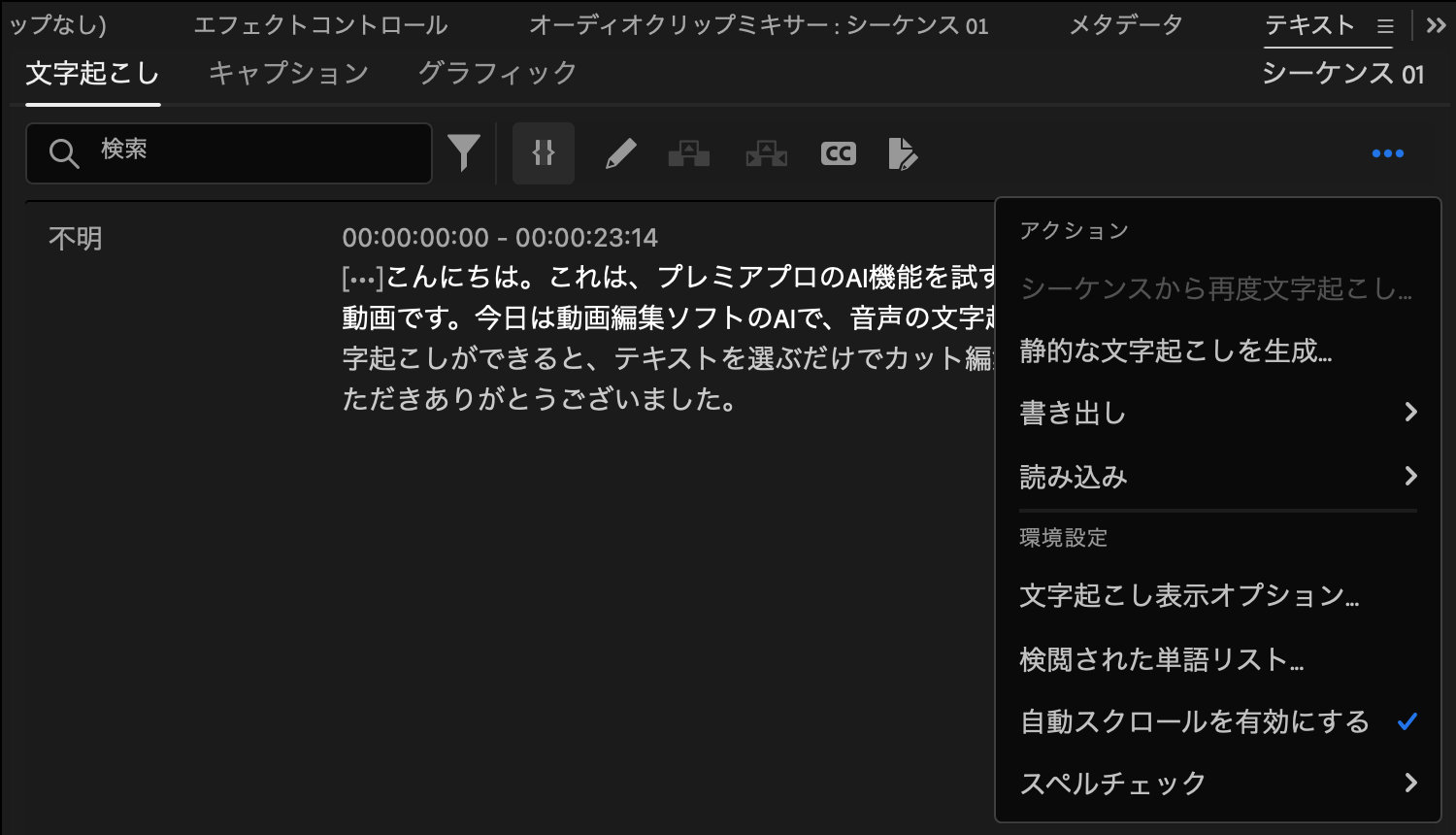
[ウィンドウ]>[テキスト]を開き、「文字起こし」タブのアイコンから「静的な文字起こしを生成」を選びます。言語を選び、必要なら言語パックをダウンロードします。対応しているのは、日本語・英語・韓国語・中国語(簡体字・繁体字)など19言語です。
読み込みの画面の「読み込み時の設定」でも、自動文字起こしを選んで読み込めます。
画像は、「文字起こし」タブの「…」のメニューです。「静的な文字起こしを生成…」のほか、「書き出し」「読み込み」「文字起こし表示オプション…」などが並んでいます。
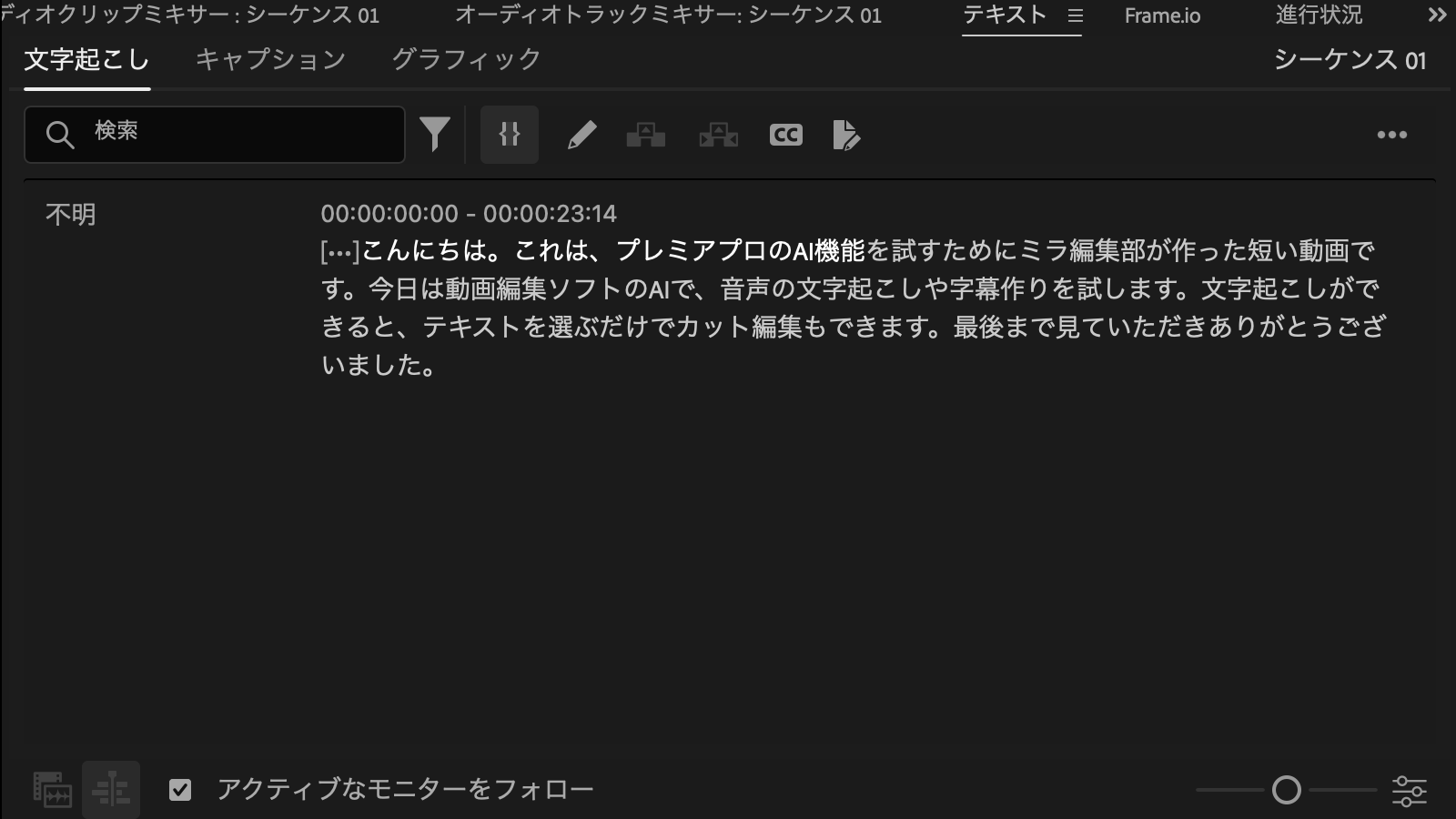
編集部のテスト動画でも、「文字起こし」タブに、読み上げた原稿が文字になって並びました。
文字起こしは、イン点からアウト点までの範囲だけを文字にすることもできます。手順の詳細は音声のテキスト化の公式のヘルプにあります。
テスト動画では、読み上げた「MiraLab AIメディア編集部」が「ミラ編集部」と文字になりました。固有名詞は、文字起こしの後にテキストパネルで直すとよいです。
文字起こしの文を選んで並べ替えると、その並びに合わせてクリップがトリミングされ、タイムラインに並ぶ仕組みです。映像の切る位置を探さなくても、文字を選ぶ操作でカット編集ができます。
「えー」「うーん」などのつなぎ言葉は、検出して一括で削除できます。テキストベースの編集は、クリアな音声と少ない背景ノイズがおすすめです。
文字起こしの文を選んでシーケンスを組み立てるのが Paper Edit です。テキストパネルの「Paper Edit」のアイコンを押すと、Paper Edit のモードに切り替わります。
画像は、Paper Edit のアイコンを押した後のテキストパネルで、上部に「選択したデュレーション」(文を選ぶ前は 00:00:00:00)、その下に文字起こしの文、左下に「終了」「消去」のボタンが並びます。
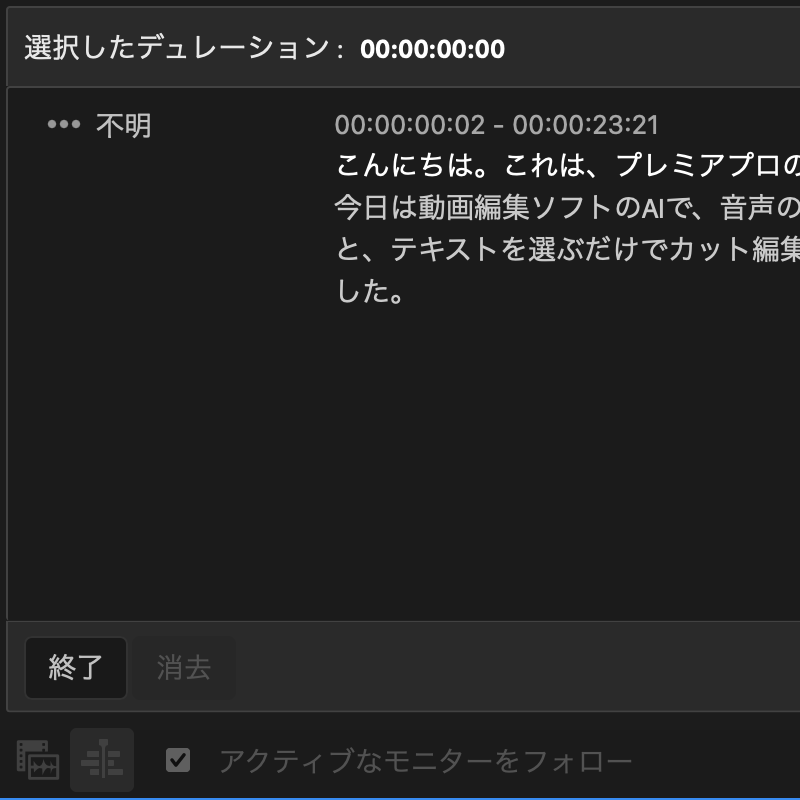
手順は、テキストベースの編集の公式のヘルプとPaper Edit の公式のヘルプにあります。
キャプション(字幕)を自動で作る
文字起こしができたら、そこからキャプションを作ります。キャプションは会話に合わせて並び、形式、1行か2行か、文字数、表示時間、間隔、スタイルを設定できます。
編集部のテスト動画では、テキストパネルの「キャプション」タブに「C1: サブタイトル」の一覧(1「こんにちは」、2「これは、プレミアプロのAI機能を試すために」など)が並び、下のタイムラインにはキャプションのトラック C1 ができました。
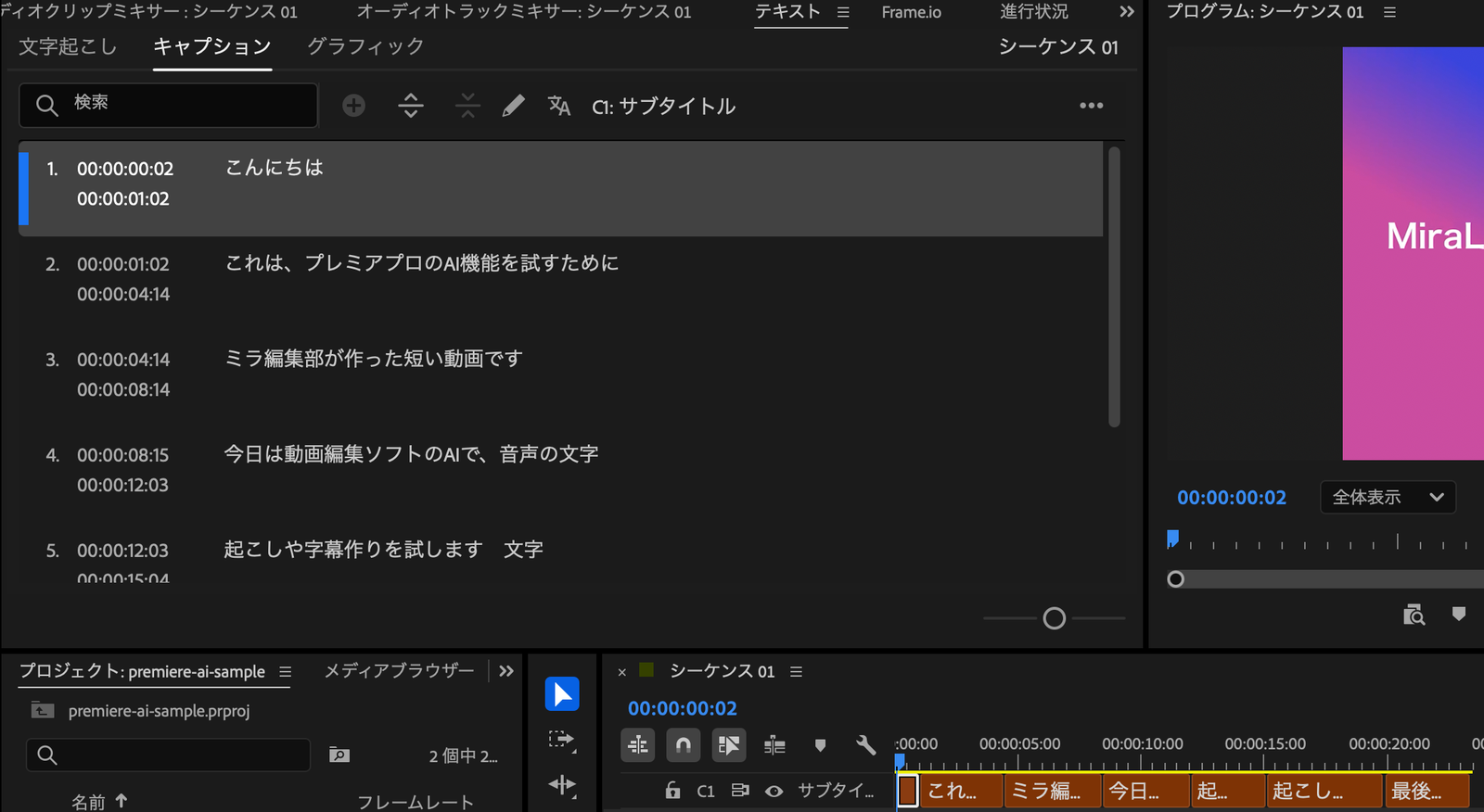
キャプションの翻訳は、「キャプション」タブの「キャプションを翻訳」から翻訳先の言語を選ぶと、新しいキャプションのトラックができます。翻訳には、クラウドのサービスと、Google Translate・Microsoft Translator の翻訳モデルを使います。
画像は、「キャプションを翻訳」の窓です。ソース言語は「日本語 – 自動検出」で、ターゲット言語を選ぶ欄があり、「機能にはクラウド処理が必要です」と表示されています。「翻訳」のボタンは言語を選ぶまで押せず、編集部では翻訳していません。
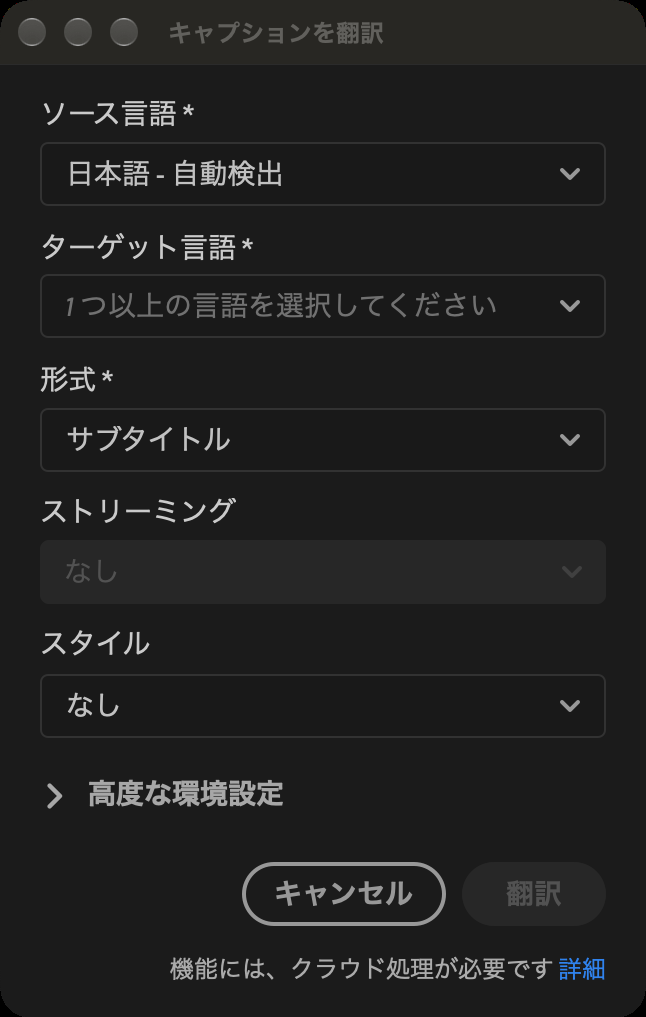
文字起こしの対応言語は19言語、翻訳の対応言語は18言語で、数は同じではありません。単語別キャプションは、一度に1単語ずつ表示するキャプションで、SNS 向けです。作り方はキャプションの作成の公式のヘルプにあります。
スピーチを強調で声を聞きやすくする
「スピーチを強調」は、会話の声をはっきりさせ、背景のノイズを減らす機能です。タイムラインで会話のクリップを選び、「エッセンシャルサウンド」パネルの「強調」を使います。
画像は、種類に「会話」を選んだ画面で、「スピーチを強調」のスイッチがオンになっていて、その下が「強調」のボタンです。「ミックス量」(画面では 7.0)で、処理した音と元の音のバランスを調整できます。
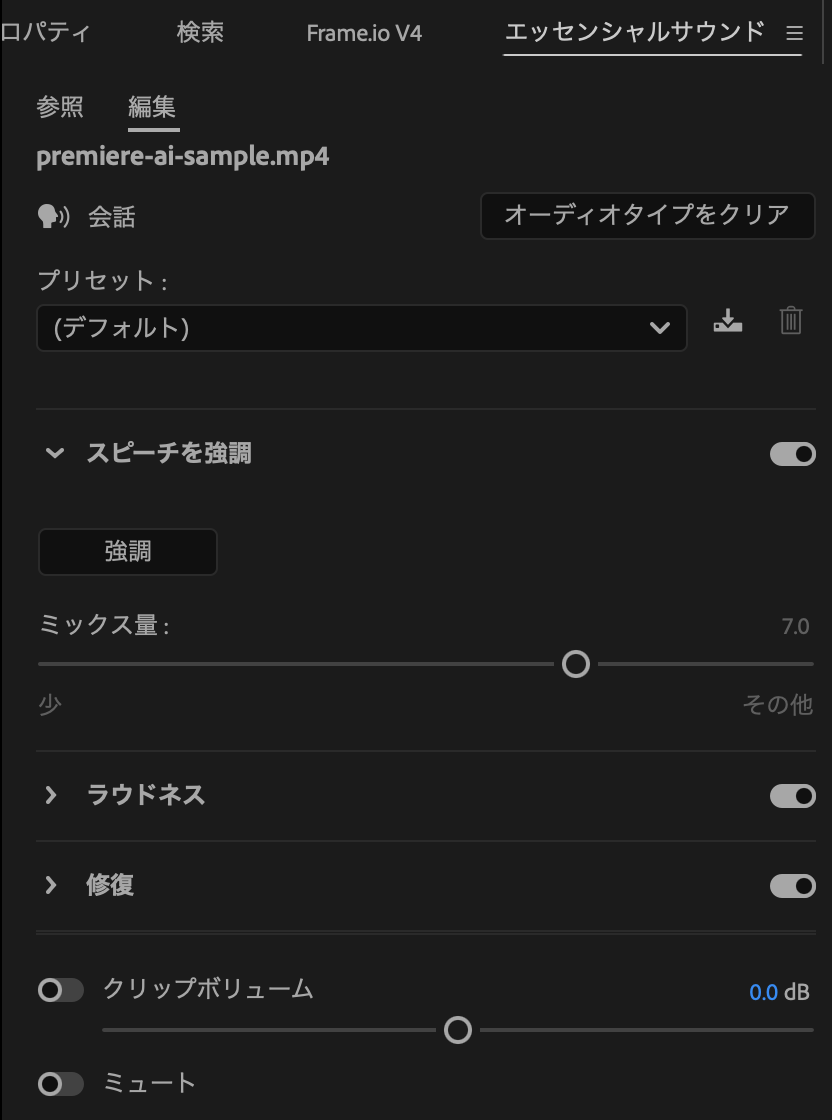
対応しているのは、モノラルとステレオの音声です。マルチチャンネルとネストしたシーケンスは、対象外です。
処理はバックグラウンドで進み、進み具合と推定時間が出ます。手順はスピーチを強調の公式のヘルプにあります。
オーディオカテゴリの自動タグ付けで音の種類を見分ける
オーディオカテゴリの自動タグ付けは、クリップが会話・ミュージック・効果音・環境音のどれかを AI が見分け、バッジを付ける機能です。Adobe のヘルプは、この機能を次のように説明しています。
AI 機能により、クリップが ダイアログ、ミュージック、SFX または アンビエンスであるかどうかが自動的に認識され、新しいインタラクティブなバッジが追加されます。
出典:Adobe(オーディオカテゴリのタグ付け)
操作は、タイムラインでオーディオのクリップを選び、「エッセンシャルサウンド」パネルで「自動タグ付け」を押します。
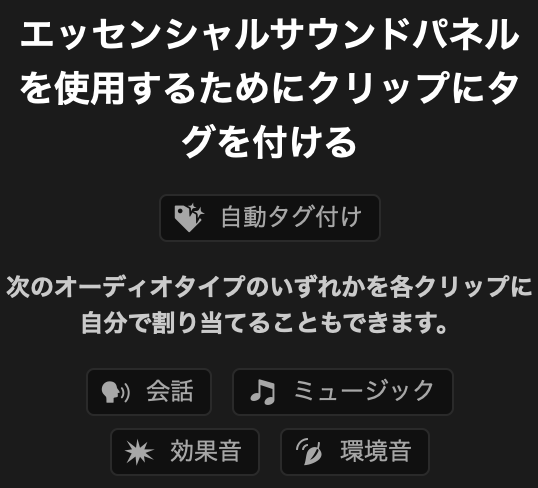
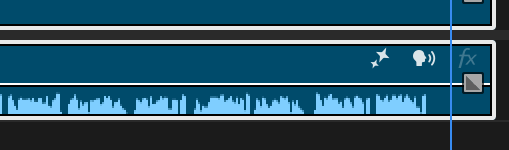
編集部のテスト動画では、種類を外した後に「自動タグ付け」を押すと、「会話」のタグが付き、クリップに会話のバッジが付きました。
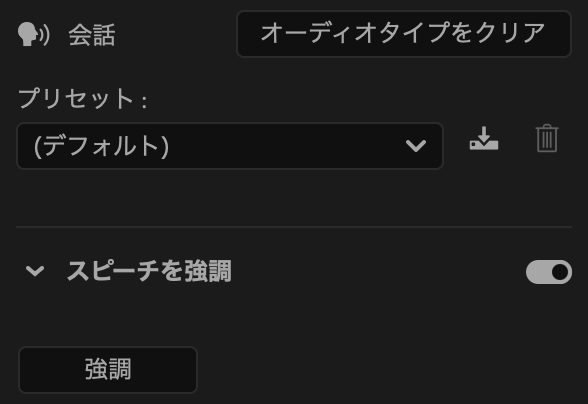
クリップの右上に付くのは、会話を表す横顔と音波の形のバッジです。バッジを押すとエッセンシャルサウンドのパネルが開き、その種類に合うツール(会話なら「スピーチを強調」など)を使えます。
手順はオーディオカテゴリのタグ付けの公式のヘルプにあります。
自動カラー補正で色と明るさを整える
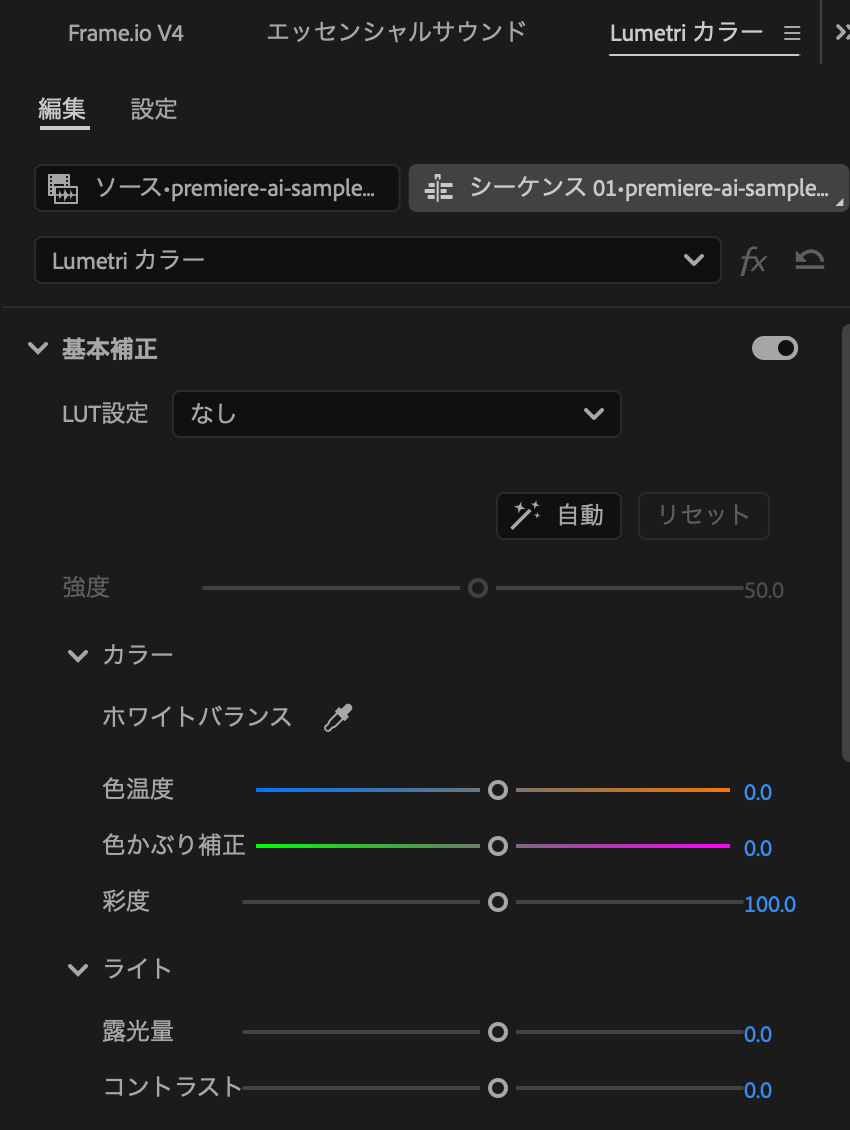
自動カラー補正は、クリップの色と明るさを自動で整える機能です。[ウィンドウ]>[Lumetri カラー]を開き、「基本補正」の「自動」を押します。「強度」で、補正の強さを調整できます。
画像は、「自動」を押した後の「基本補正」です。「強度」は 50.0 で、ホワイトバランス・彩度などのカラーと、露光量・コントラストなどのライトの項目が並んでいます。
Adobe のヘルプは、この機能を次のように説明しています。
自動カラー補正は、Adobe Sensei ML テクノロジーを使用して、ビデオクリップにインテリジェントカラー補正を適用します。
出典:Adobe(自動カラー補正)
オートリフレームで縦型や正方形の動画にする
オートリフレームは、クリップやシーケンスを、SNS 向けの正方形や縦型など、別の縦横比に合わせて自動でリフレームする機能です。使い方は、シーケンスに使う方法と、クリップに使う方法の2つです。
シーケンスに使うときは、プロジェクトパネルでシーケンスを選び、[シーケンス]>「オートリフレームシーケンス…」を選びます。設定の窓で縦横比などを選んで「作成」を押すと、複製のシーケンスができます。メニューの名前は、ヘルプでは「シーケンスを自動リフレーム」の表記です。
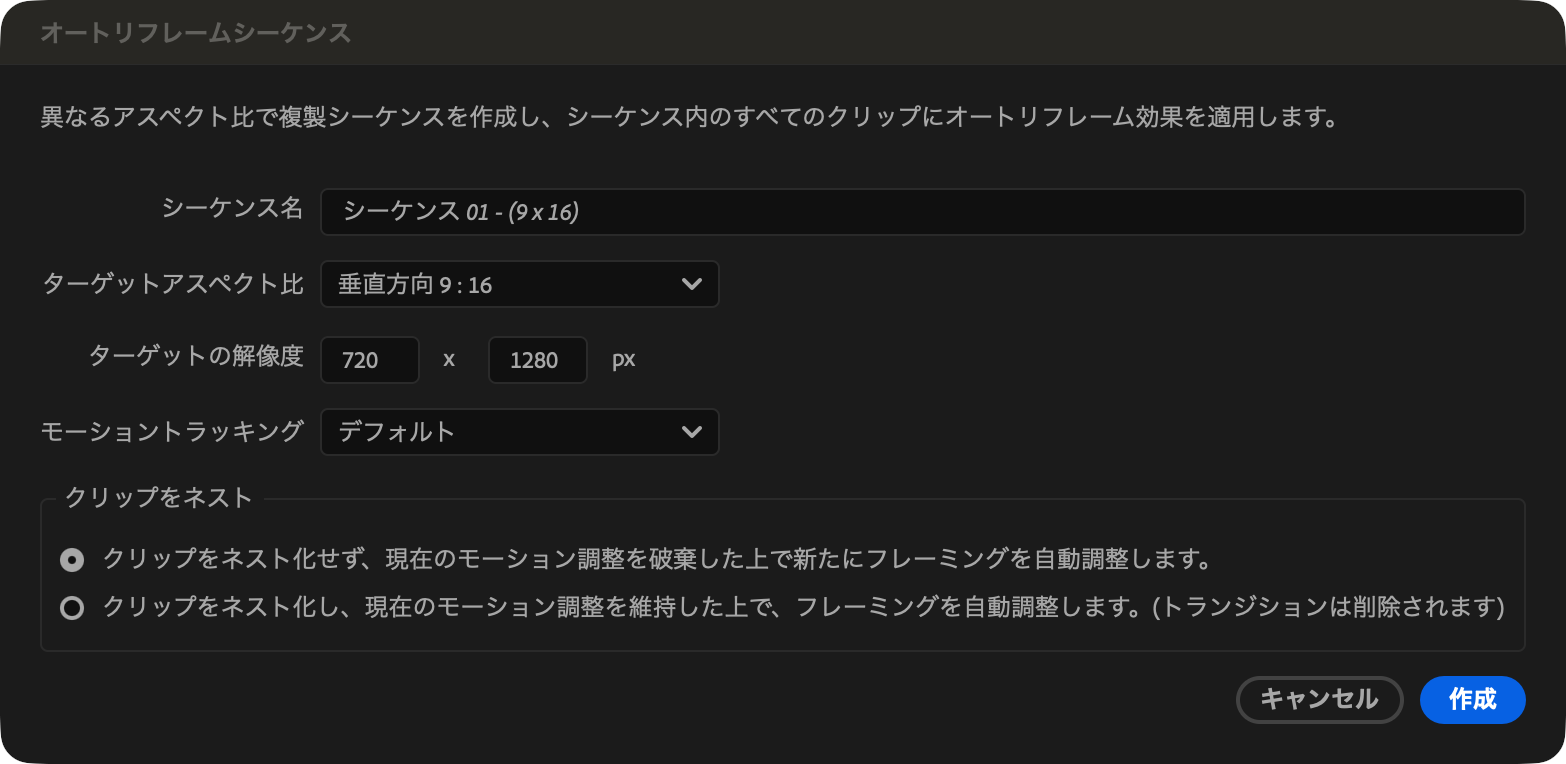
画像は、窓を開いたところです。ターゲットアスペクト比は「垂直方向 9:16」、ターゲットの解像度は「720 x 1280 px」で、モーショントラッキング(「デフォルト」)と、「クリップをネスト」の2択があります。編集部では「作成」を押していません。
複雑なシーケンスでは、できあがった複製のシーケンスでキーフレームの調整が要ることもあるため、作成の後に動きを確かめてください。
クリップ1つに使う方法もあります。手順はオートリフレームの公式のヘルプにあります。
シーン編集の検出でカットの位置で分ける
シーン編集の検出は、1つの動画ファイルの中のカットを見つけ、ショットごとに分ける機能です。タイムラインのクリップを選び、[クリップ]>「シーン編集の検出」を選ぶと、次の窓が開きます。
画像は、窓を開いたところです。「フッテージの編集点を自動的に検出します。」の下に3つの項目が並び、初期は「検出された編集点でクリップを分割」がオンでした。
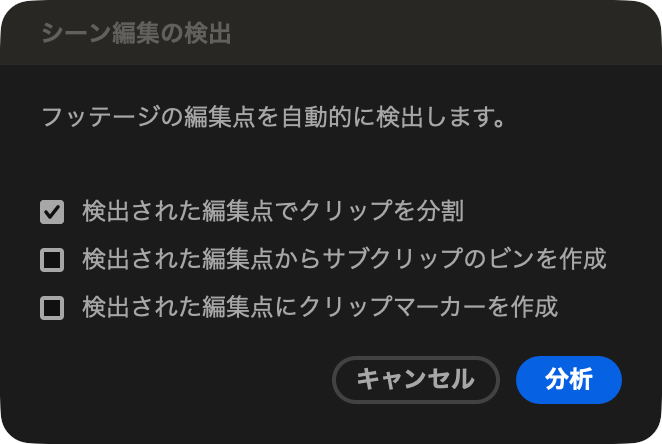
分け方は、分割、サブクリップのビン、マーカーの中から選び、「分析」を押します。リンクされた音声も、一緒に切られます。編集部では「分析」を押していません。
手順はシーン編集の検出の公式のヘルプにあります。
検索パネルで素材を探す
検索パネルは、映像の中身・話し言葉・メタデータ(撮影日・場所・カメラ)で素材を探す機能です。素材の内容を文章で書いて探すので、ファイルを1つずつ開いて確かめる手間を減らせるのが利点です。
画面の右上の虫めがねのアイコンを選ぶと、「検索」パネルが開きます。検索欄には「オープンプロジェクトを検索」と表示され、説明の文は「説明、文字起こし、メタデータでビジュアルまたは音声を検索します。」です。
画像は、検索欄に「purple」と入れた画面です。このテスト動画では、「何も見つかりませんでした」と出ました。
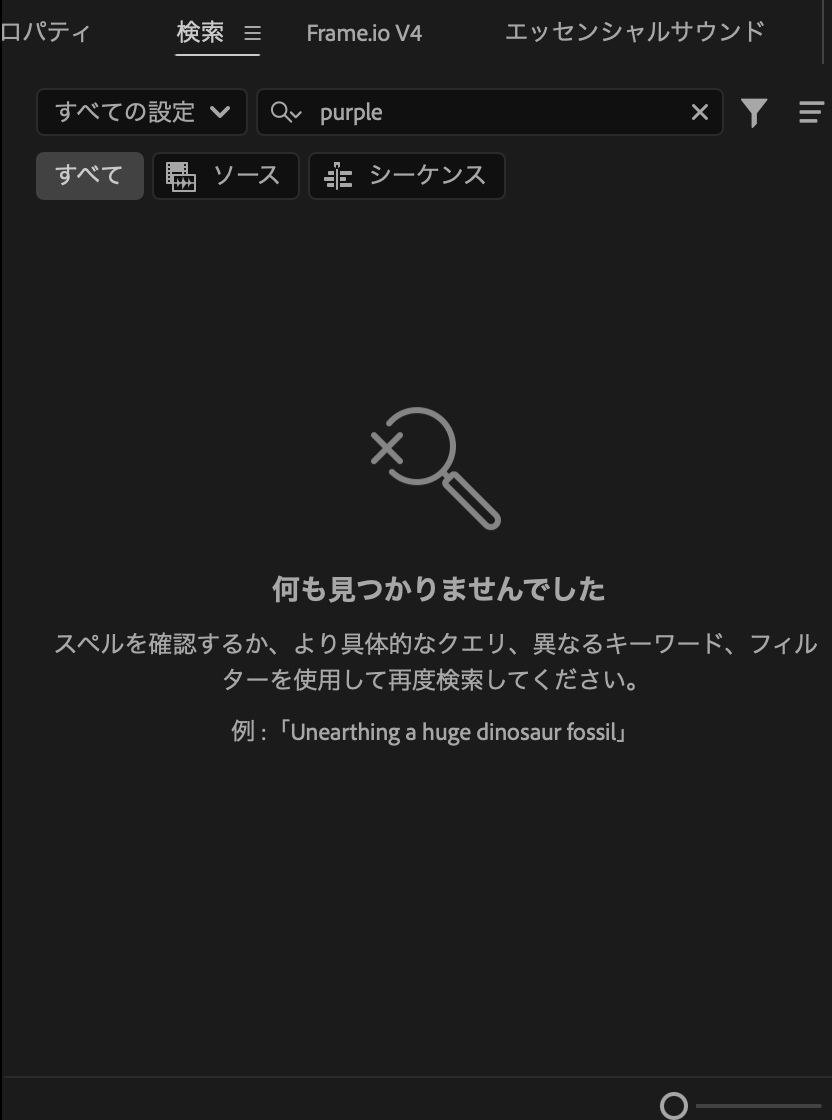
映像の中身の検索は、英語の検索語だけです。音の検索と、似たフレームの検索も使えるのが特徴です。
AI モデルは端末に入っていて、インターネット接続なしで動きます。データの扱いについて、Adobe のヘルプは次のように説明しています。
フッテージ、分析データ、検索内容は、コンピューターから外部に送信されることはなく、アドビに公開されることはありません。
出典:Adobe(検索パネルのヘルプ)
手順は検索パネルの公式のヘルプにあります。
生成拡張(生成延長)でクリップを延ばす
生成延長は、動画や音声のクリップの先頭か末尾にフレームを足して延ばす機能です。リアクションを少し長くする、トランジションを滑らかにする、背景音を延ばす、といった場面で使います。
延ばせる長さは、動画が最大2秒、音声が最大10秒です。主な条件は次のとおりです。
- 動画は 360p〜4K UHD で、縦横比は自由です
- 元の動画は 12〜60fps です
- 延ばした部分は、8ビット・SDR で生成されます
- 音声はモノラルとステレオだけで、音楽を含むクリップと 5.1 は対象外です
- 会話は延ばせず、延ばした部分の会話は消音になります
生成クレジットは1秒あたり50〜175で、解像度とフレームレートによって変わります。クラウドの AI モデルを使うため、インターネット接続も必要です。
生成延長ツールは、ツールパネル(タイムラインの左の縦の列)のいちばん下にある「生成メディアツール」のボタンを押したままにすると出る一覧の中にあります。選ぶと、ツールパネルのいちばん下のアイコンが紫になります。
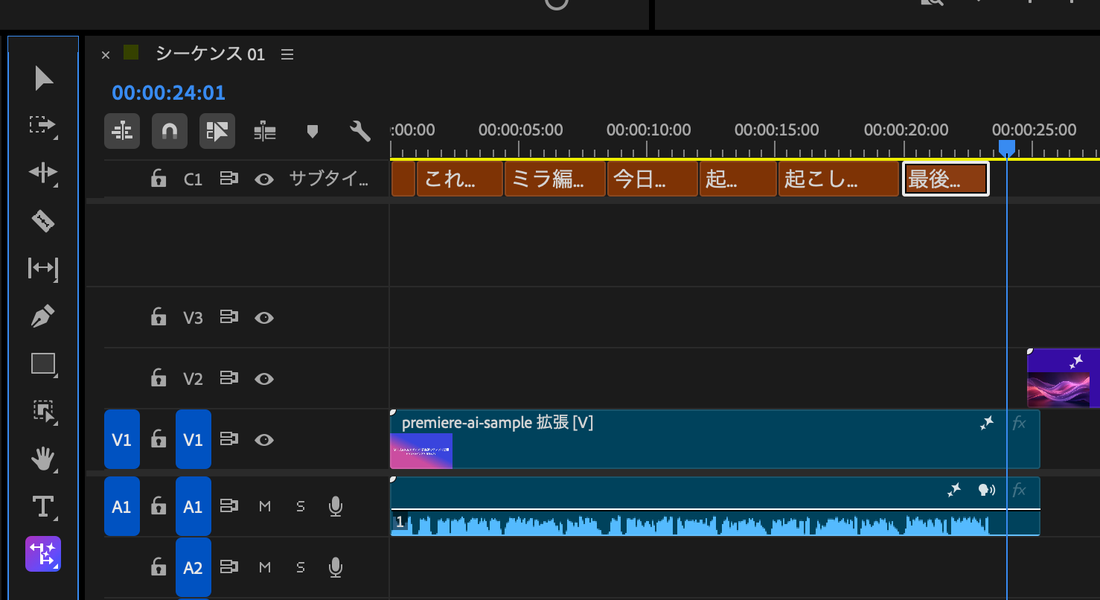
操作は、クリップの先頭か末尾の端を、延ばしたい長さまでドラッグするだけです。
編集部のテスト動画(グラデーションの背景に白い文字2行の約23.5秒の動画)の V1 のクリップの右端を、約2秒ぶん右へドラッグして生成しました。元の動画は 1280×720・30fps で、プロンプトは入れずに、クリップの端をドラッグするだけの操作です。生成は、Firefly の生成 AI(Firefly Video Model)で動きます。
生成が終わると、クリップの名前は「premiere-ai-sample 拡張 [V]」に変わっています。生成の前後に、クレジット数の表示は出ませんでした。
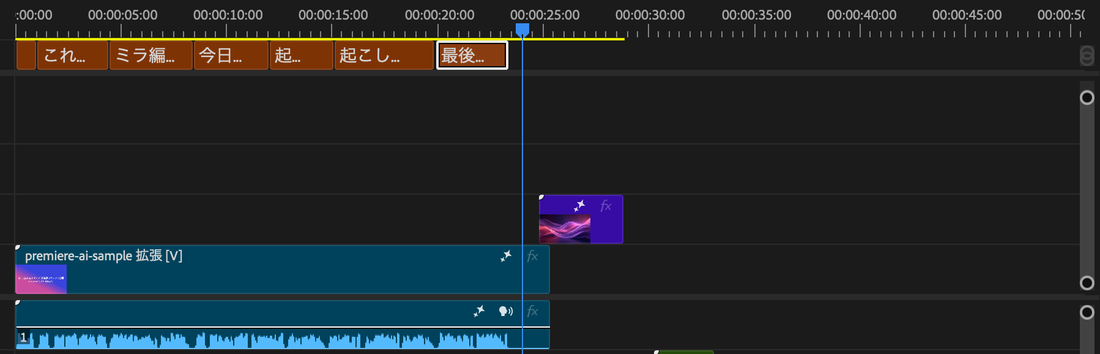
作例の動画は、元の動画の最後の約3秒の後に、生成延長で足された2秒が続く約5秒(音声なし)です。
文字の位置と内容は元のままで、崩れや新しい文字・人物は出ていません。元の最後のコマは止まっていましたが、足された2秒では背景のグラデーションの向きがゆっくり変わり、静止した場面を延ばしても少し動きが加わります。
元の音声は話し声ですが、延ばした部分の音はほぼ無音でした。会話は延ばせないため、延ばした部分は消音になります。
詳しい手順は生成延長の公式のヘルプにあります。
生成メディアツールで動画や効果音を作る
生成メディアツールは、文章(プロンプト)から動画と効果音をタイムラインの中で生成し、編集できるクリップとしてシーケンスに足す機能です。
ツールパネルの「生成メディアツール」〔⇧+V〕を選び、タイムラインで生成したい範囲をドラッグすると、入力欄が出ます。入力欄にプロンプトを書き、「モデル」を選んで「生成」を押すのが基本の流れです。
「モデル」のメニューには、編集部の 26.5.1 で次のモデルが並んでいました。
- Adobe Firefly Video
- Kling 2.5 Turbo・Kling 3.0・Kling 3.0 Omni
- Veo 3.1 Fast・Veo 3.1
- Ray2・Ray3・Ray3 HDR・Ray3.14・Ray3.14 HDR
- Runway Gen-4.5
- Seedance 2.0・Seedance 2.0 Fast
必要な生成クレジットは、モデルと設定で変わり、入力欄に出ます。インターネット接続も必要です。たとえば Veo 3.1 の 720p・16:9・24 fps では、4 秒が 200 クレジット、6 秒が 300 クレジットと表示されました。
動画の作例として、編集部が次のプロンプトで生成しました。
紫とピンクの光がゆっくり流れる抽象的な背景。カメラはゆっくり前へ進む。文字や人物は入れない。
モデルは Adobe Firefly Video で、設定は 720p・16:9・24 fps・5 秒、入力欄の表示は 250 クレジットでした。
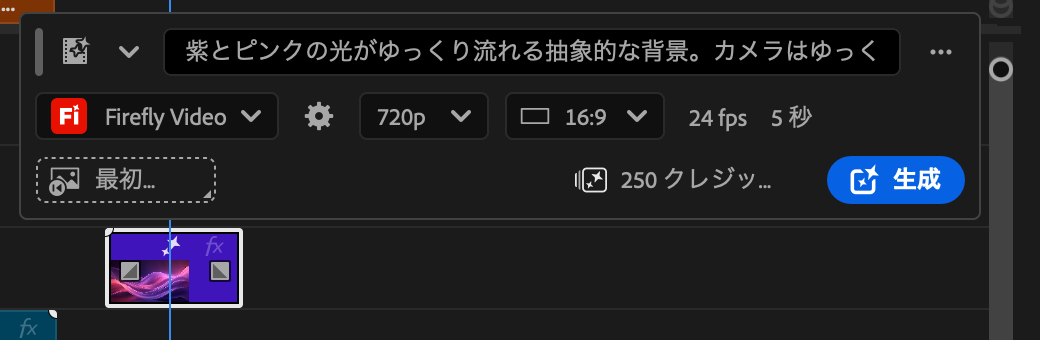
できあがったのは、暗い紫の背景に、紫とピンクの半透明の波が横へ流れる映像です。文字や人物は入っておらず、V2 に生成されたクリップとして置かれました。
効果音の作例も、編集部で作りました。プロンプトは「静かな部屋で、やわらかいチャイムが1回鳴る音」、デュレーションは 2.9 秒で、入力欄の表示は 10 クレジットでした。
「生成」を1回押すと、バリエーションが4つでき、1つ目がオーディオトラックの A2 に置かれました。
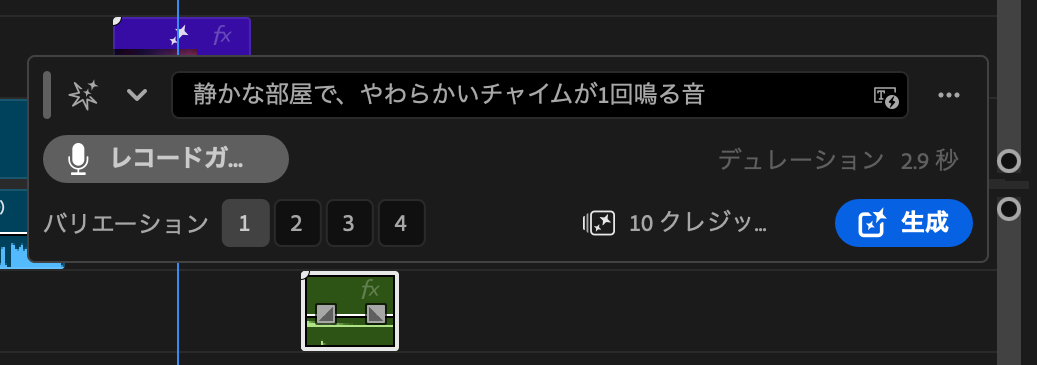
効果音のモードでは、入力欄にモデル名の表示はありませんでした。
操作のヘルプの題には「Beta」と付いています。詳しい手順は生成メディアツールの公式のヘルプにあります。
\ 7日間の無料お試し実施中 /
Premiere Proの基本的な使い方
Premiere Proの基本の使い方は、動画の読み込み、編集、書き出しの3つの画面で進みます。編集部が用意したテスト動画の画面で、手順を示します。
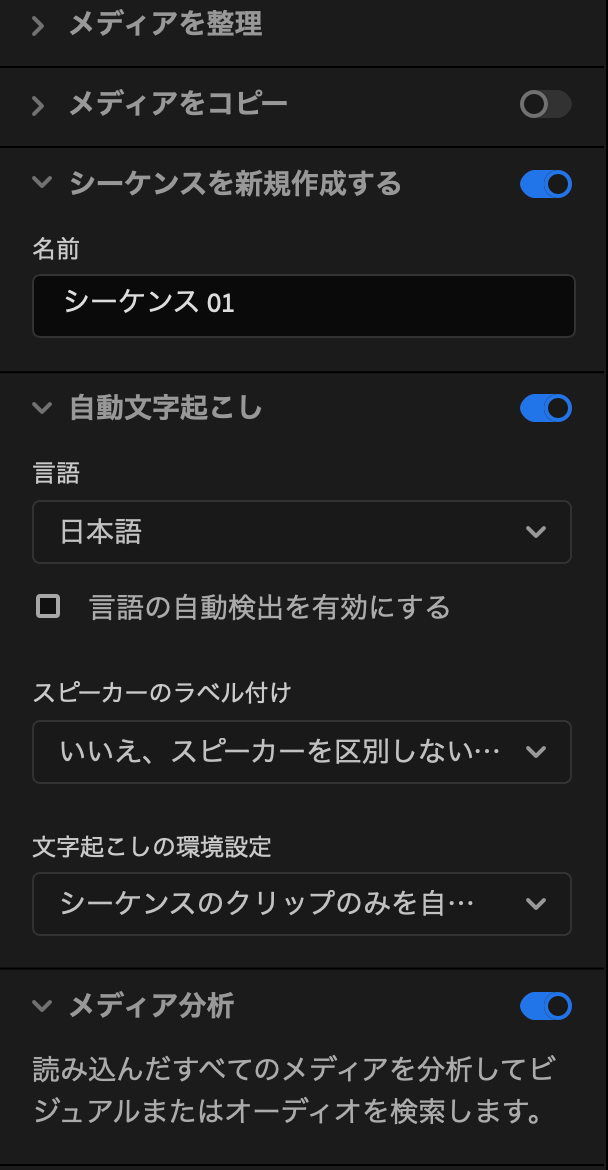
新規プロジェクトを作ったら、読み込みの画面で動画を選び、右の「読み込み時の設定」で新しいシーケンスの作成と自動文字起こしの言語を選んで読み込みます。画面は「読み込み時の設定」のパネルで、「シーケンスを新規作成する(シーケンス 01)」と「自動文字起こし」(言語は日本語)の項目が並んでいます。
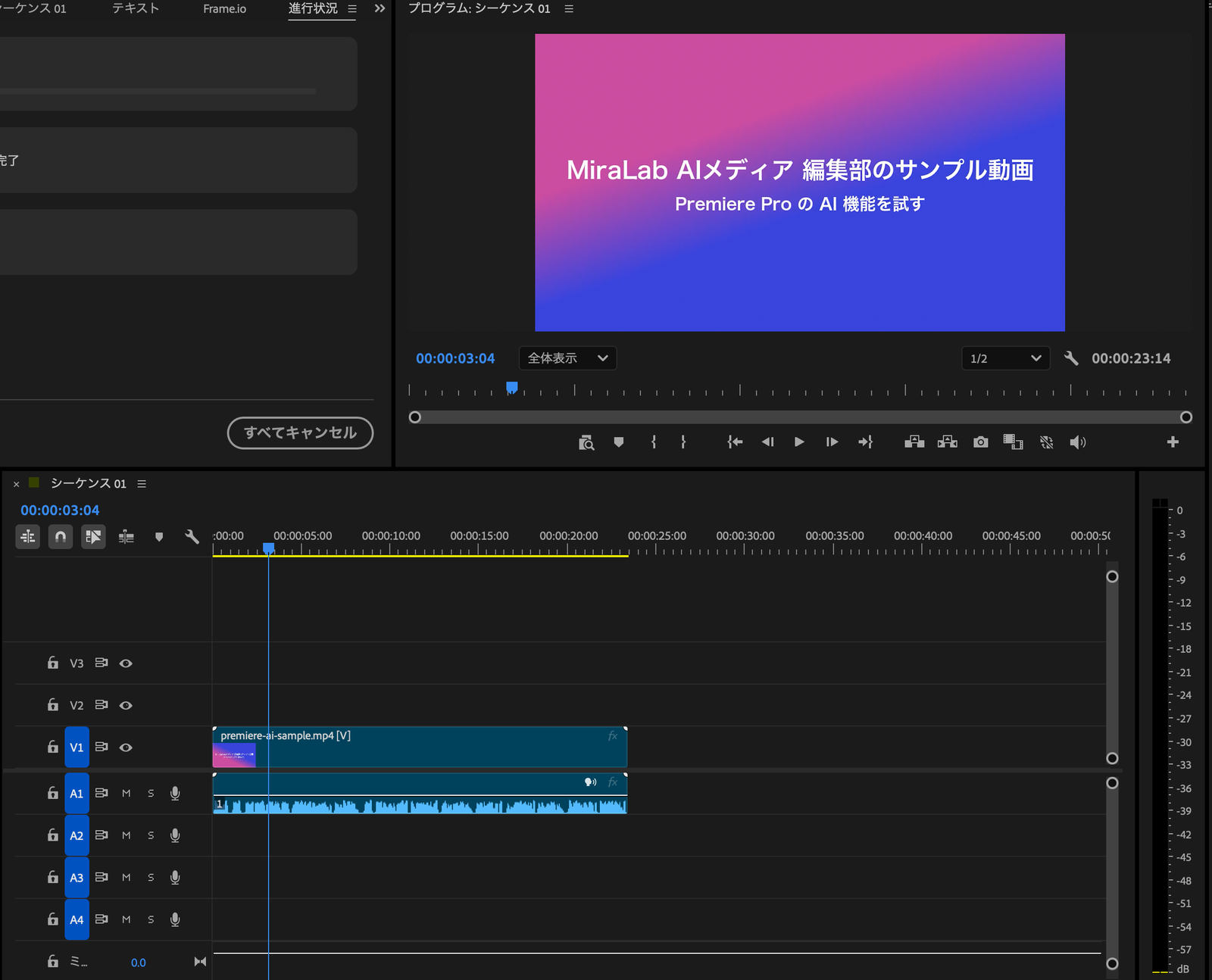
読み込んだ動画をタイムラインに並べ、不要な部分を切ります。画面は、プログラムモニターに紫の背景のテスト動画(「MiraLab AIメディア 編集部のサンプル動画」)が出て、タイムラインに V1 の映像と A1 の音声のクリップが並んでいる状態です。
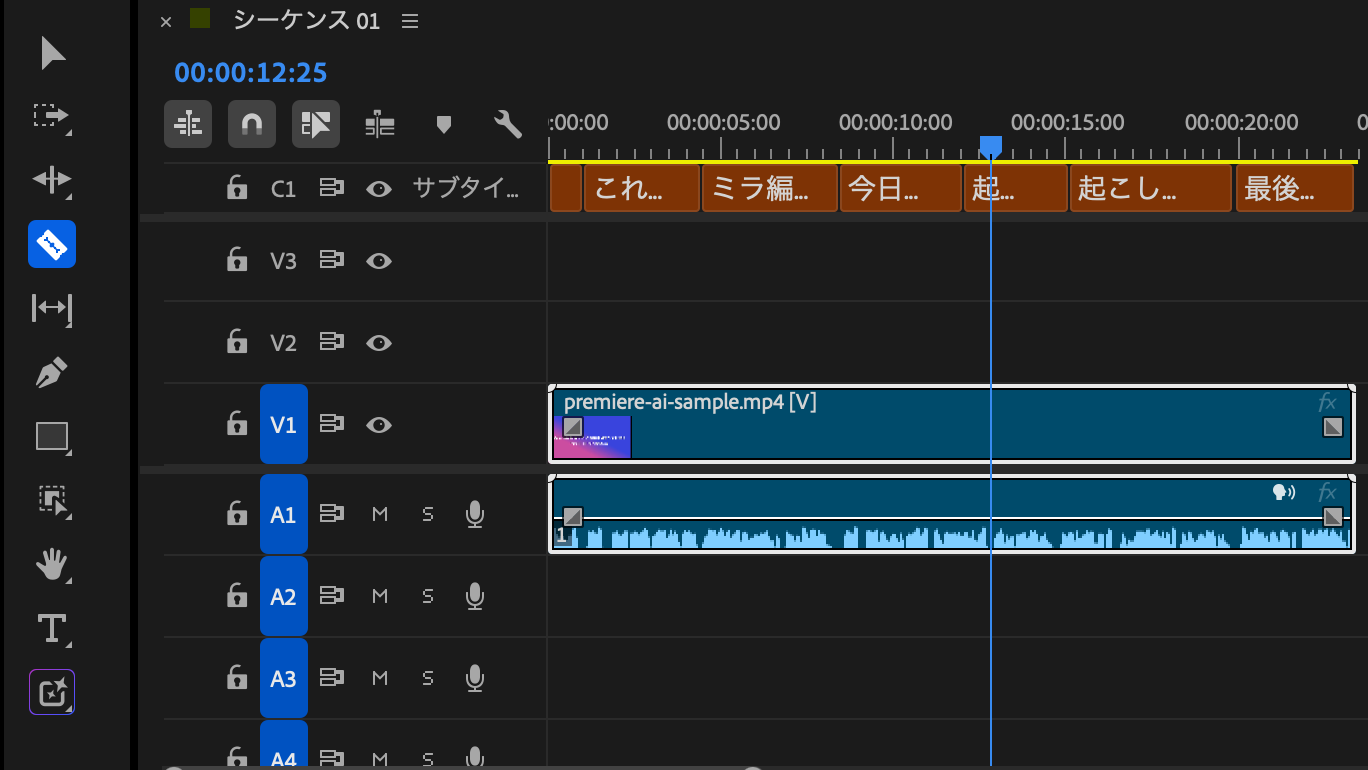
切るときは、レーザーツール〔C〕を選び、クリップの切りたい位置をクリックします。画像は、左のツールの列でレーザーツールを選んだところで、クリップは切っていません。
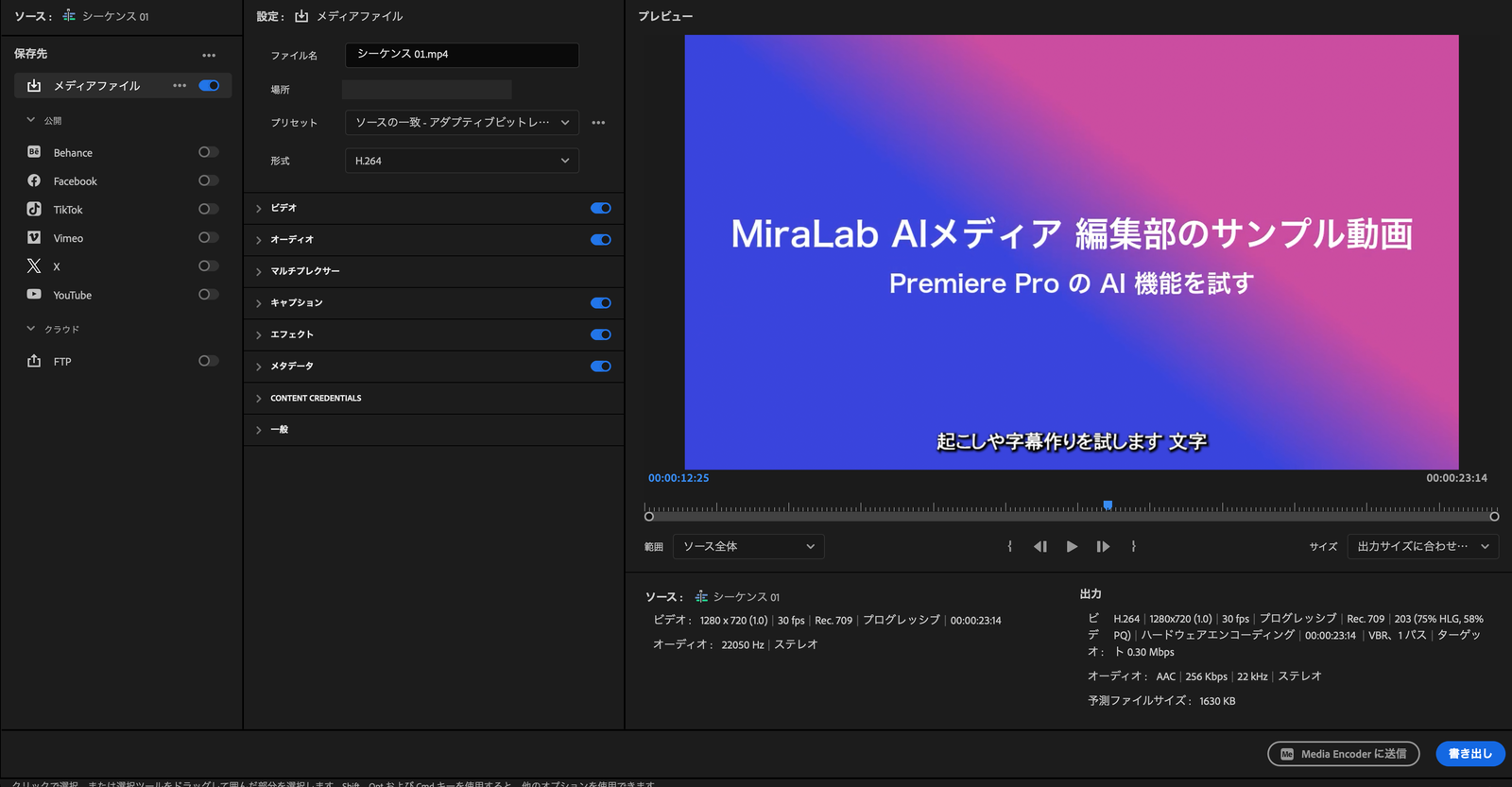
編集が終わったら書き出しの画面を開き、ファイル名・形式・プリセットを選んで、右下の「書き出し」を押します。画像は書き出しの画面の全体で、ファイル名は「シーケンス 01.mp4」、プリセットは「ソースの一致 – アダプティブビットレート…」、形式は「H.264」です。場所の欄は個人の情報が出るので灰色で塗っています。編集部では書き出しを実行していません。
文字起こしやキャプションなどのAI機能は、この流れで編集する動画に対して使います。
\ 7日間の無料お試し実施中 /
Premiere Proの料金と無料体験
Premiere Proは買い切りが無く、サブスクリプションだけで使えます。
単体プランとCreative Cloud Proがある
プランは、Premiere 単体プランと Creative Cloud Pro の2つです。
年間プランの月々払いでは、プランによって含まれる生成クレジットの量も違います。
| Premiere(単体プラン) | Creative Cloud Pro | |
|---|---|---|
| 年間プラン(月々払い) | 3,280円/月 | 9,080円/月 |
| 年間プラン(一括払い) | 34,680円/年(月あたり2,890円) | 102,960円/年(月あたり8,580円) |
| 月々プラン | 4,980円/月 | 14,480円/月 |
| 生成クレジット | 25/月(2025年6月17日以降の契約) | プレミアムの生成 4,000/月(標準の生成は無制限) |
月々プランは、年間プランより月の金額が高くなります。
7日間の無料体験と返金
デスクトップ版には、完全版を使える7日間の無料体験があります。体験が終わると自動で有料に移りますが、購入から14日以内の解約は全額返金です。
\ 7日間の無料お試し実施中 /
Premiere Proの生成AIは商用利用できる?
Premiere Proの生成AIの商用利用は、機能とモデルで説明が分かれます。公式の説明がある範囲と、使う人の判断になる範囲を分けて書きます。
Fireflyのモデルと効果音のモデル
生成メディアツールで Adobe Firefly Video を選んだ動画は、商用利用に対応して設計されたモデルの生成物として使えます。
Adobe Firefly モデルは商用利用対応として設計されており、ライセンス済みおよびパブリックドメインのコンテンツでトレーニングされています。
出典:Adobe(生成メディアツールのFAQ)
効果音を作るときのモデルは、Adobe の商用利用できるモデルです。
生成延長はFireflyの生成AIの機能
生成延長は、Firefly の生成 AI の機能です。生成延長の概要のページには、Firefly について次の注記があります。
- ロシア、ベラルーシ、中国では利用できない
- K‑12・教育組織や一部の大規模法人ユーザーでは、アクセスが制限される場合がある
Adobe のニュースリリース(2025年4月)は、生成延長は Firefly Video Model で動き、そのモデルは商用利用に安全(commercially safe)で IP に配慮している、と説明しています。
Generative Extend is powered by the Firefly Video Model, which is commercially safe and IP-friendly.
出典:Adobe(ニュースリリース 2025年4月)
生成延長の生成物には、Content Credentials が付きます。
パートナーモデルは使う人が判断する
動画のモデルには、Firefly のほかに、Google Veo・Kling・Luma などのパートナーモデルがあります。パートナーモデルを使うときは、使うモデルを決め、プロジェクトに合うかを判断する責任は使う人にあります。
Fireflyの商用利用の範囲は別の記事で
Adobe Firefly で作ったものの商用利用の範囲やクレジット表記は、Firefly の商用利用の記事で整理しています。
\ 7日間の無料お試し実施中 /
Premiere ProのAI機能が使えない・出てこないときの対処法
AI機能が使えないときは、バージョン、言語、素材の条件、生成クレジットとインターネット接続の順に見ていきます。
最新のバージョンに更新する
まず、Premiere Proを最新のバージョンに更新します。機能ごとに加わったバージョンが決まっているため、古いバージョンの画面には、生成メディアツールや Paper Edit が出てこないことがあります。
文字起こしは言語と言語パックを確かめる
文字起こしがうまくいかないときは、選んだ言語が音声の言語と合っているかを確かめます。言語によっては、言語パックのダウンロードが必要です。テキストベースの編集は音声の会話がある動画が対象で、会話の無い動画は対象外です。
生成延長の条件に合わない素材
生成延長のツールを選んでも延ばせないときは、素材が条件に合っていない場合があります。音楽を含むクリップと 5.1 の音声は、対象外です。
会話は延ばせず、延ばした部分の会話は消音になります。元の動画は 12〜60fps の範囲でなければなりません。
生成クレジットとインターネット接続
生成延長と生成メディアツールは、生成クレジットを使い、クラウドの AI モデルにつなぐため、インターネット接続が必要です。生成クレジットは毎月更新され、翌月へは繰り越されません。生成メディアツールでは、必要なクレジットが生成タスクバーに表示されるので、生成の前に量を見られます。
\ 7日間の無料お試し実施中 /
まとめ
Premiere Proは、Adobe の動画編集ソフトです。AI機能は、サブスクリプションの中で使える編集を助ける AI と、生成クレジットを使う生成 AI に分かれます。文字起こしとキャプションは、編集部が用意したテスト動画の画面で、操作の流れを確かめました。
生成延長と生成メディアツールを使う前に、素材の条件を確かめておくと安心です。Adobe の生成 AI 全体は、Firefly の記事でまとめています。

\ 7日間の無料お試し実施中 /