
AKOOLのフェイススワップ(顔交換)は、画像・動画・複数人の顔をAIで自然に入れ替えられる機能です。
画像や動画をアップロードするだけで自動で顔が検出され、別の顔と交換した画像を生成できます。
この記事では、AKOOLフェイススワップのやり方を画像・動画・複数人それぞれ手順ごとに解説します。さらに、精度を上げるコツ、料金やクレジット消費、注意点まで初心者向けにまとめて紹介します。
\ まずは無料で使ってみる /

AKOOLとは?

AKOOLは、画像や動画をAIで生成・編集できるコンテンツ制作プラットフォームです。フェイススワップ(顔交換)をはじめ、AIアバター生成・動画翻訳・Talking Photo・背景変更など多彩な機能が1つにまとまっており、ブラウザから直感的に操作できる点が大きな特徴です。
なかでも本記事のテーマであるフェイススワップ機能は、画像・動画・複数人の顔交換に対応しています。SNS投稿・広告クリエイティブ・YouTube素材の量産など、個人クリエイターやマーケティング担当者の制作業務を効率化するツールとして注目を集めています。
AKOOLの全体的な機能や料金プランをもっと詳しく知りたい方は、以下の記事もあわせてご覧ください。

本記事では、AKOOLのフェイススワップ機能に絞って、画像・動画・複数人それぞれのやり方と注意点を詳しく解説していきます。
\ まずは無料で使ってみる /
AKOOLのフェイススワップ(顔交換)でできること
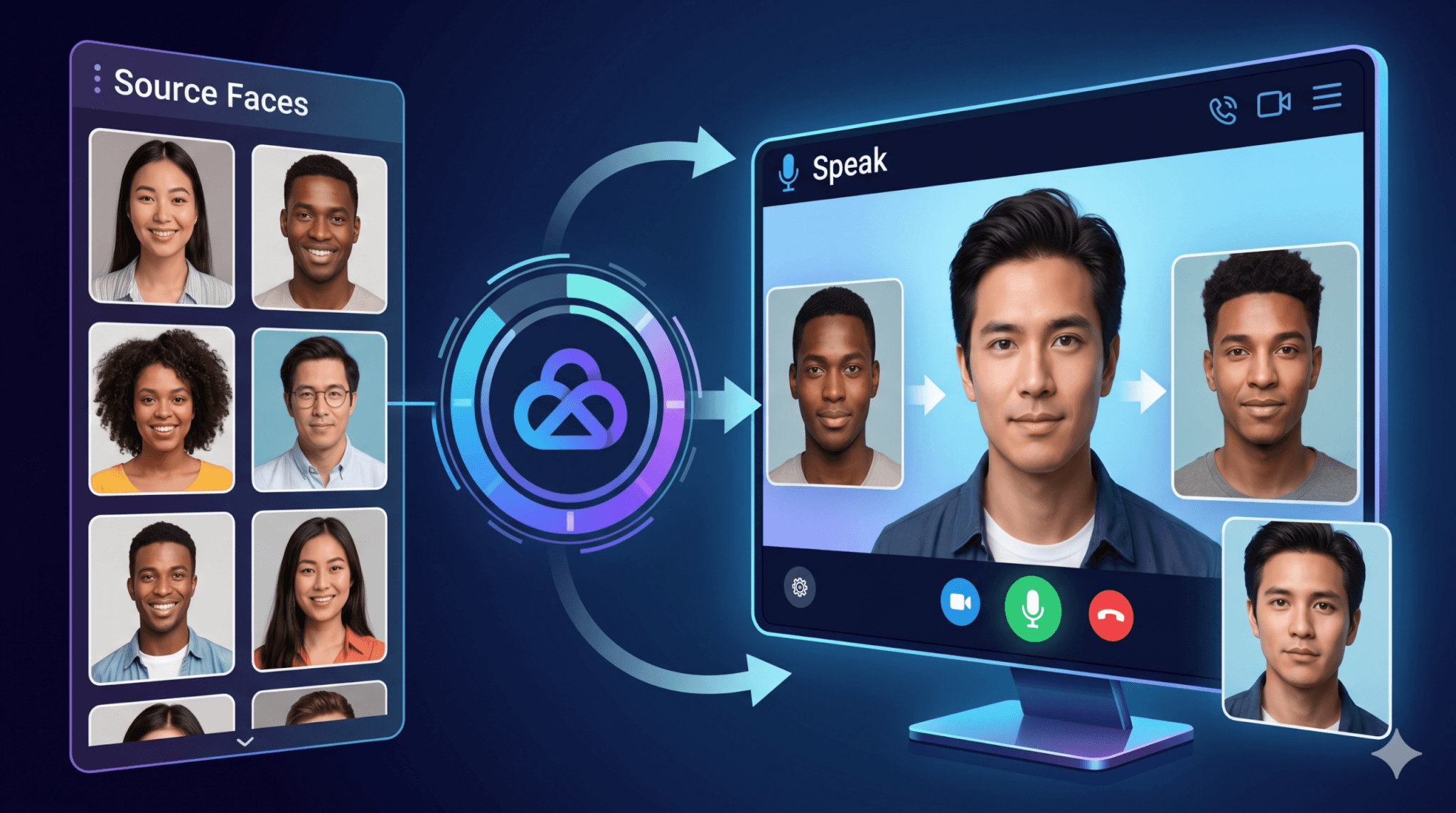
AKOOLのフェイススワップは、画像・動画・複数人の顔を1つのツールで入れ替えられるAI顔交換機能です。
ここでは、AKOOL顔交換でできることや必要な素材、画像・動画・複数人それぞれの違いを整理して解説します。
画像・動画・複数人の顔入れ替えができる
AKOOLのフェイススワップ機能では、写真と動画のどちらでも顔を入れ替えることができます。1枚の画像や1本の動画に複数人が写っていても、それぞれの顔を個別に差し替えられます。
Q: Can I swap multiple faces in one file?
A: Yes! You can replace multiple faces in the same image or video.
出典:Frequently Asked Questions
画像のフェイススワップは短時間で完了することが多く、動画でも数秒〜数分程度で生成できます。SNS投稿や広告クリエイティブの素材を素早く用意したい個人クリエイターやマーケティング担当者に向いているツールです。
ライブ配信中にリアルタイムで顔を差し替えるライブフェイススワップという別機能もありますが、本記事では静止画と動画ファイルを扱うフェイススワップに絞って解説します。
フェイススワップに必要な素材
AKOOLでフェイススワップを行うときは、「元素材(顔を差し替えたい画像・動画)」と「差し替えたい顔画像」の2つを事前に用意しておきましょう。
元素材は高解像度で照明がはっきりしていること、被写体の顔がしっかり写っていることが推奨されています。差し替え用の顔画像も、正面を向いた明るい写真を使うことで、より自然な仕上がりになります。
🎥 Tip: For best results, ensure your file is high-resolution with clear lighting, and the subject’s face is clearly visible.
出典:How to Use Face Swap
差し替え用の顔は、自分で撮影・用意した画像をアップロードする方法と、AKOOLが用意しているライブラリから選ぶ方法のどちらでも利用できます。
ただし、ライブラリ以外の他人の顔写真を使う場合は、必ず本人の同意を得たうえで利用してください。肖像権や著作権の扱いは「AKOOLフェイススワップを安全に使うための注意点」で詳しく解説します。
画像・動画・複数人の違いを比較
AKOOLのフェイススワップは、扱う素材によって所要時間や向いている用途が変わります。最初に違いを把握しておくと、自分の目的に合った使い方を選びやすくなるでしょう。
| 項目 | 画像 | 動画 | 複数人 |
|---|---|---|---|
| 主な用途 | SNS投稿用画像 サムネイル 広告バナー | 動画広告 YouTubeショート UGC素材の量産 | グループ写真の差し替え 複数キャストの動画 |
| 必要素材 | 元画像+差し替え顔画像 | 元動画+差し替え顔画像 | 元素材+人物ごとの差し替え顔画像 |
| 処理時間の目安 | 数秒〜十数秒程度 | 数十秒〜数分 動画の長さに応じて変化 | 検出する顔の数に応じて 時間が長くなる傾向 |
画像はもっとも気軽に試せるため、初めてAKOOLを使う場合はまず画像で操作感を確かめるのがおすすめです。動画は1ファイルで複数のクリエイティブを用意したい広告運用に向いており、複数人モードはチーム写真や対談動画など、人物が複数登場する素材で活躍します。
それぞれの操作手順は、次の章から画像編・動画編・複数人編に分けて順番に解説していきます。
\ まずは無料で使ってみる /
AKOOLのフェイススワップのやり方【画像編】
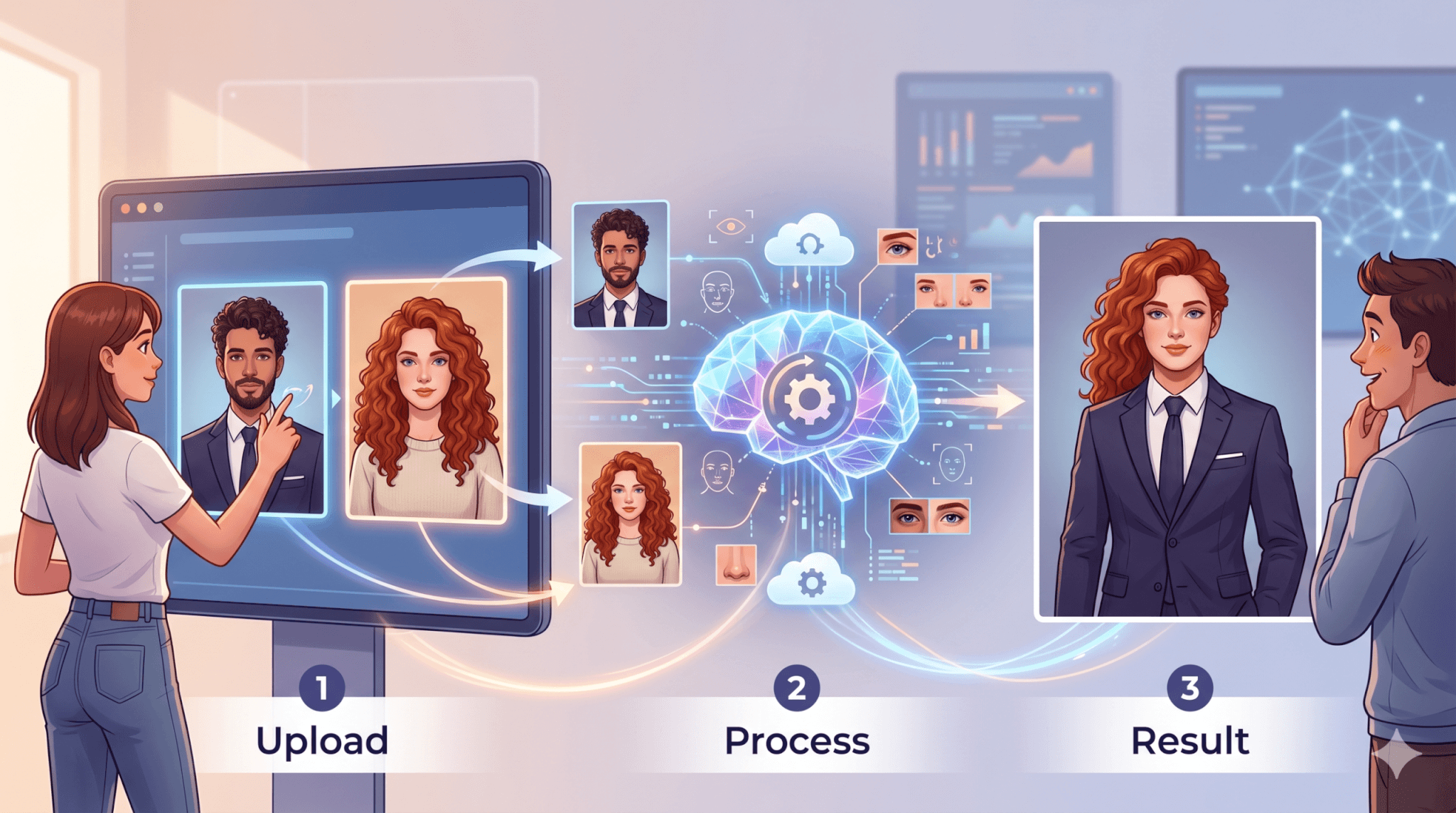
ここでは、AKOOLで画像のフェイススワップを行う基本的なやり方を、4つのステップで解説します。動画や複数人モードと比べてもっともシンプルで、はじめてAKOOL顔交換を試す方はこの画像編から進めるのがおすすめです。

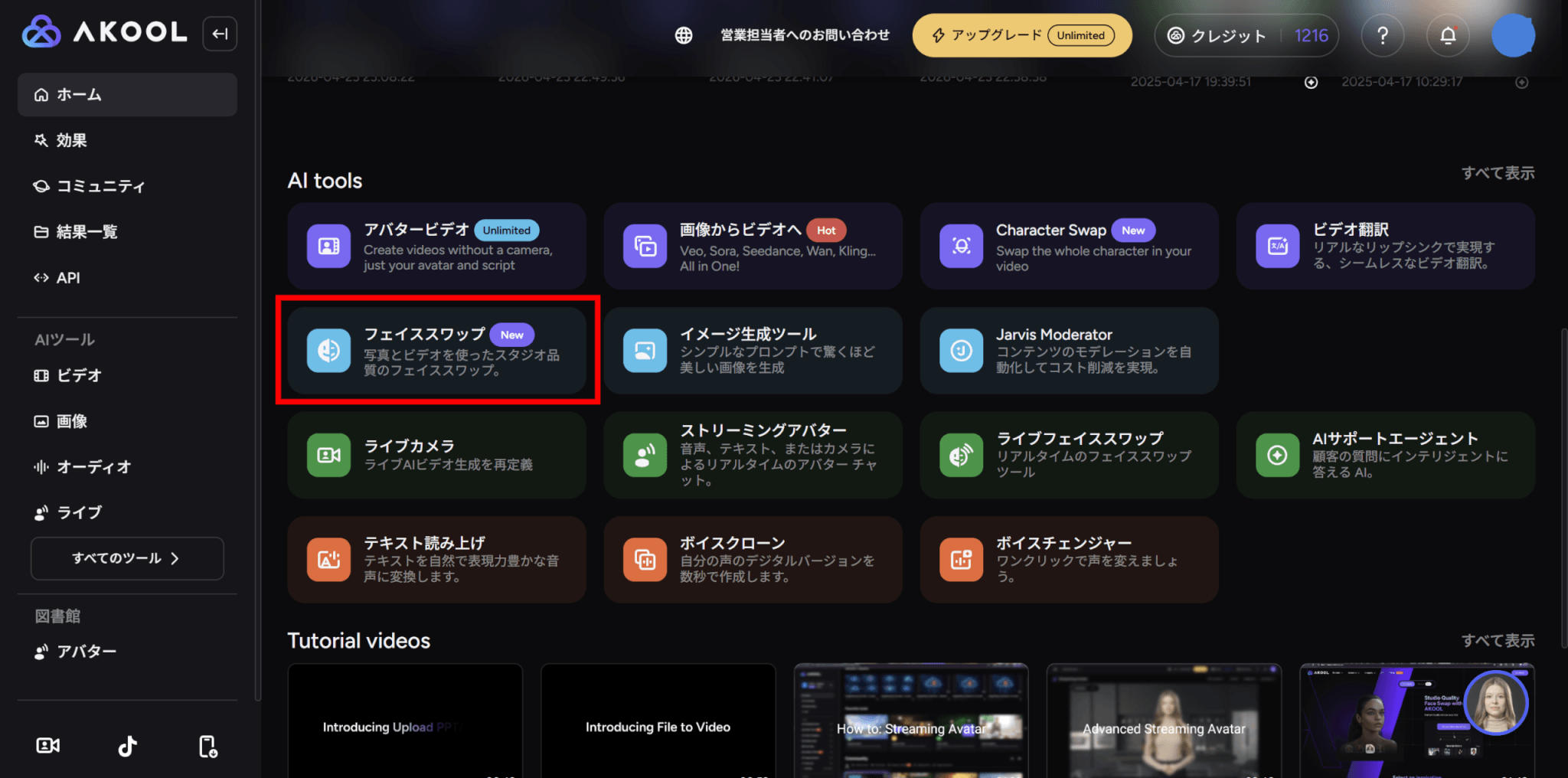
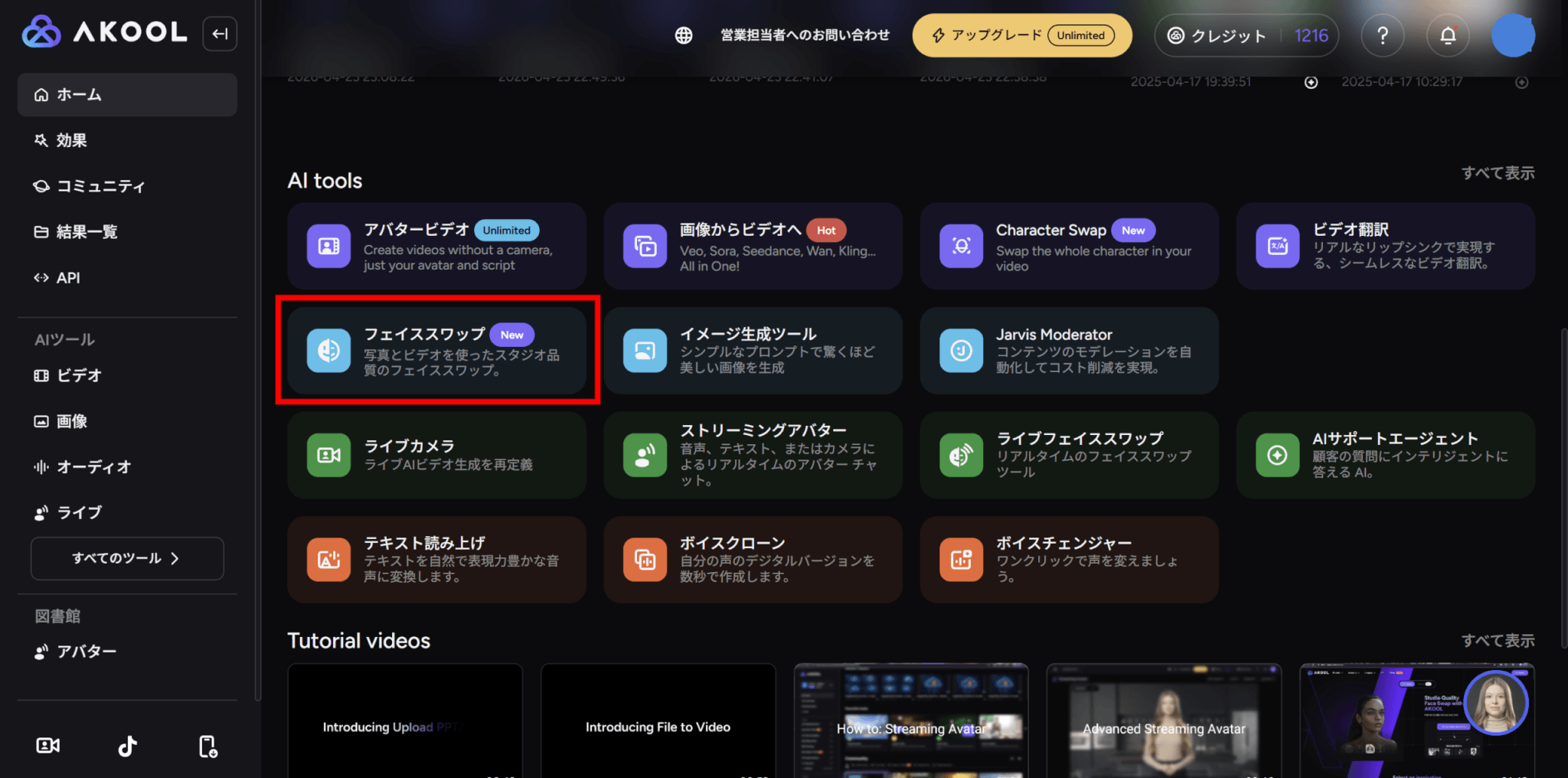
まず、AKOOLにログインし、ダッシュボードから「フェイススワップ」ツールを選択します。
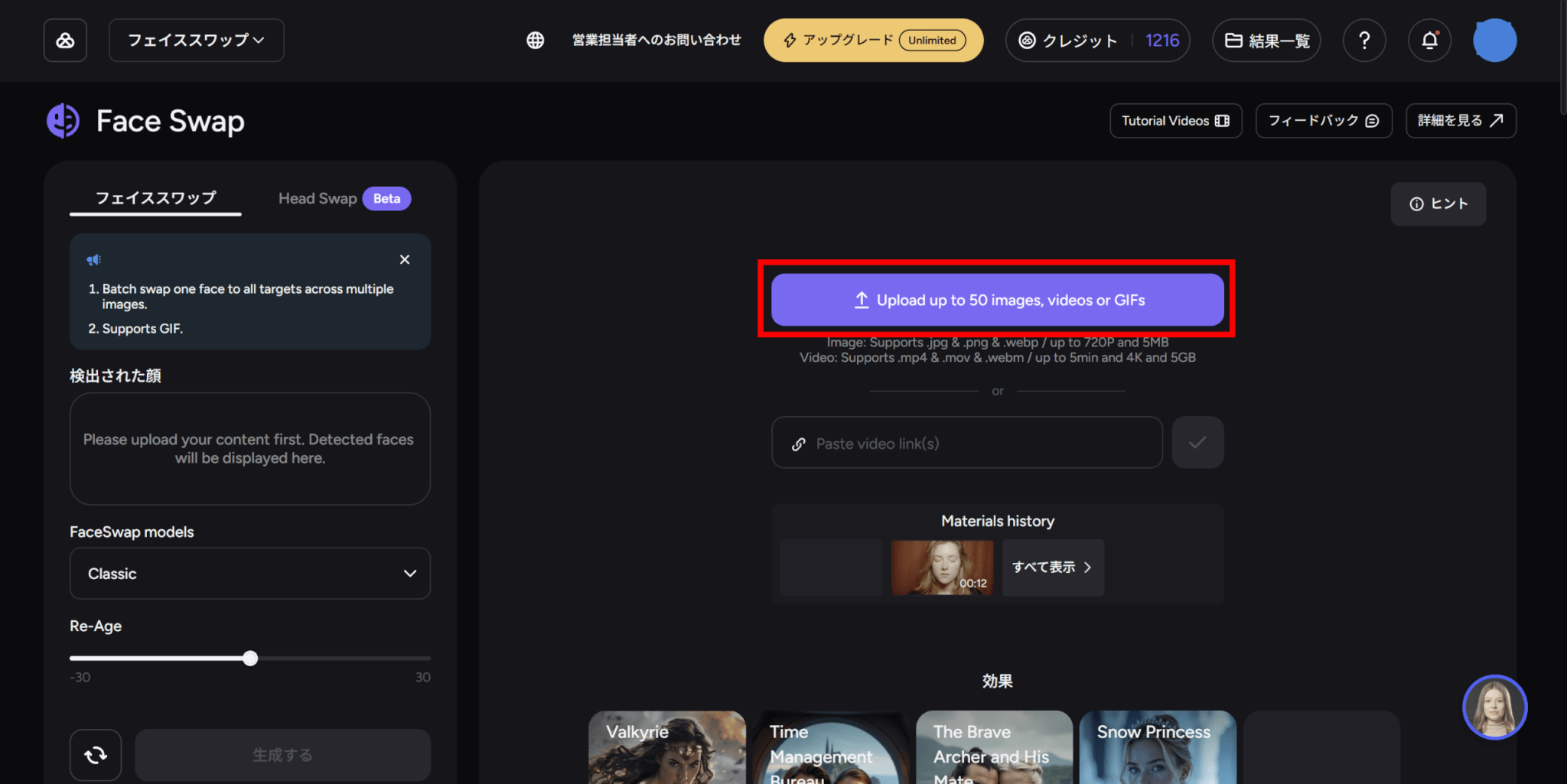
「Upload up to …」をクリックするか、ファイルをドラッグ&ドロップでアップロード欄に画像を入れることで、顔を差し替えたい元画像を読み込めます。対応形式はJPGやPNGなどの一般的な画像形式です。
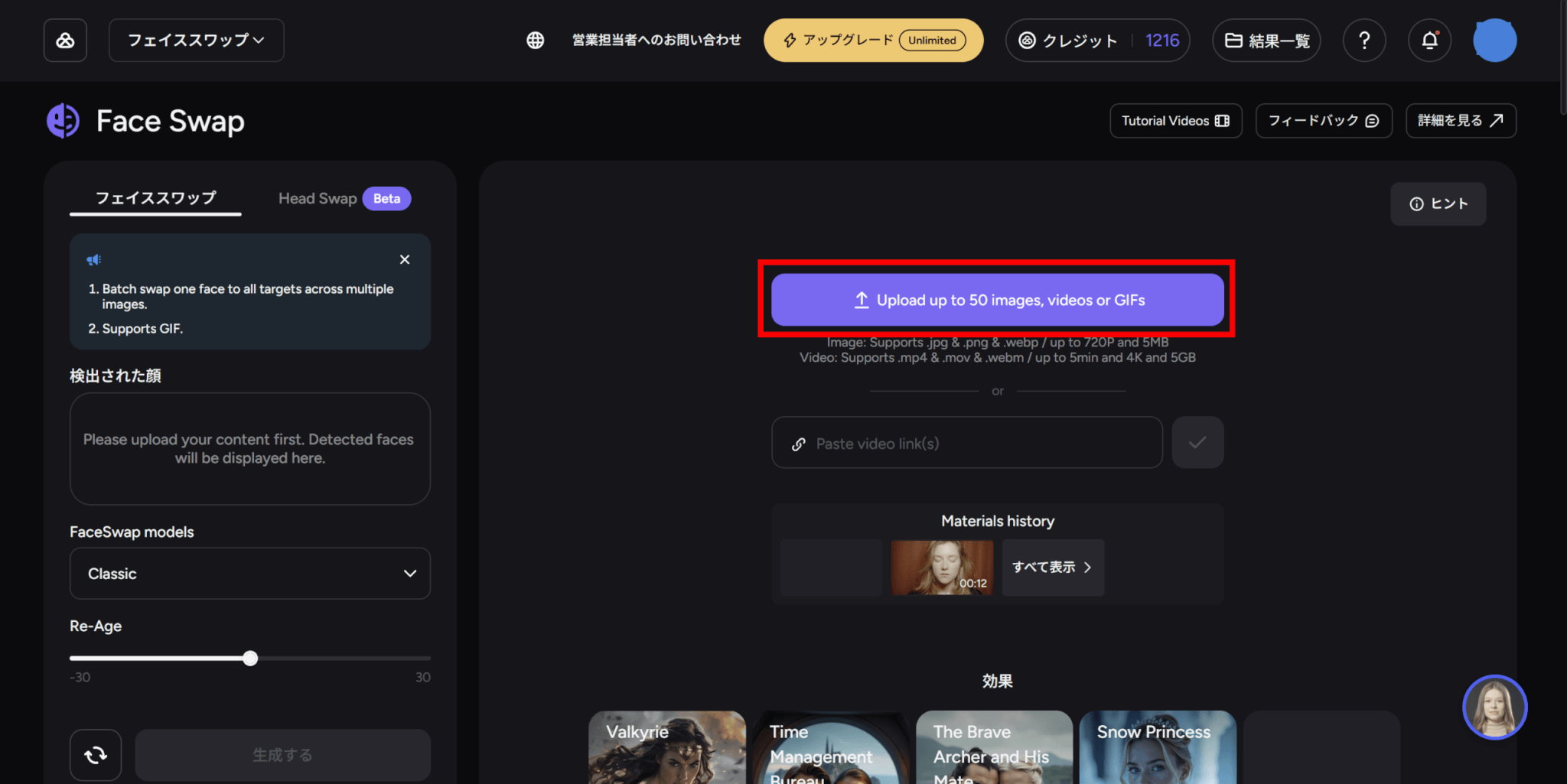
今回は、AIで生成した以下の画像を使用しました。

このとき、元画像はできるだけ高解像度で、顔がはっきり写っているものを選んでください。横向きやサングラスで顔が隠れている画像は、後の工程で顔がうまく検出されない原因になります。
画像をアップロードすると、AKOOL側で自動的に元画像内の顔が検出されます。
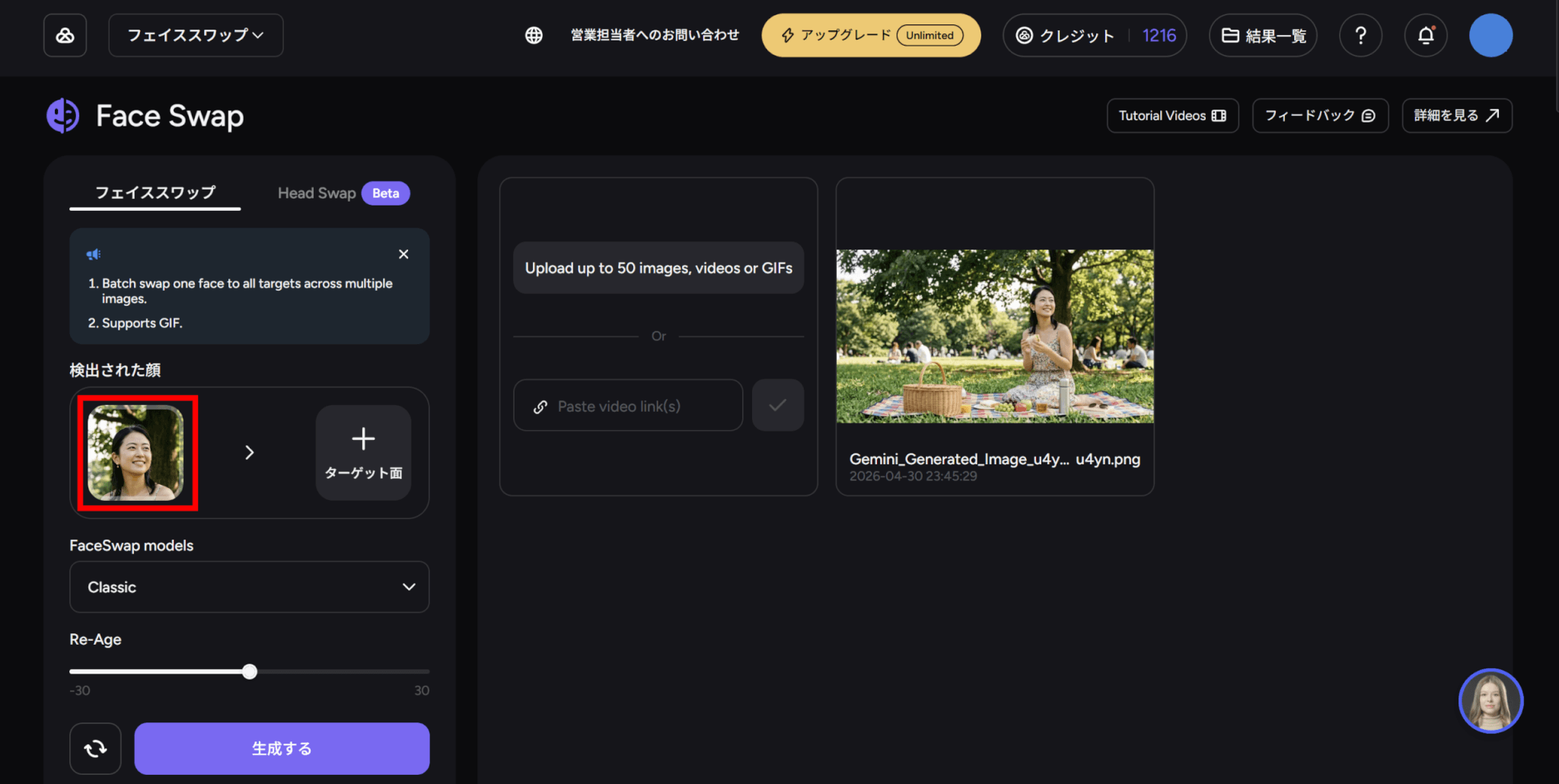
検出された顔のなかから差し替えたい顔を選び、「ターゲット面」に差し替え用の顔画像を指定します。
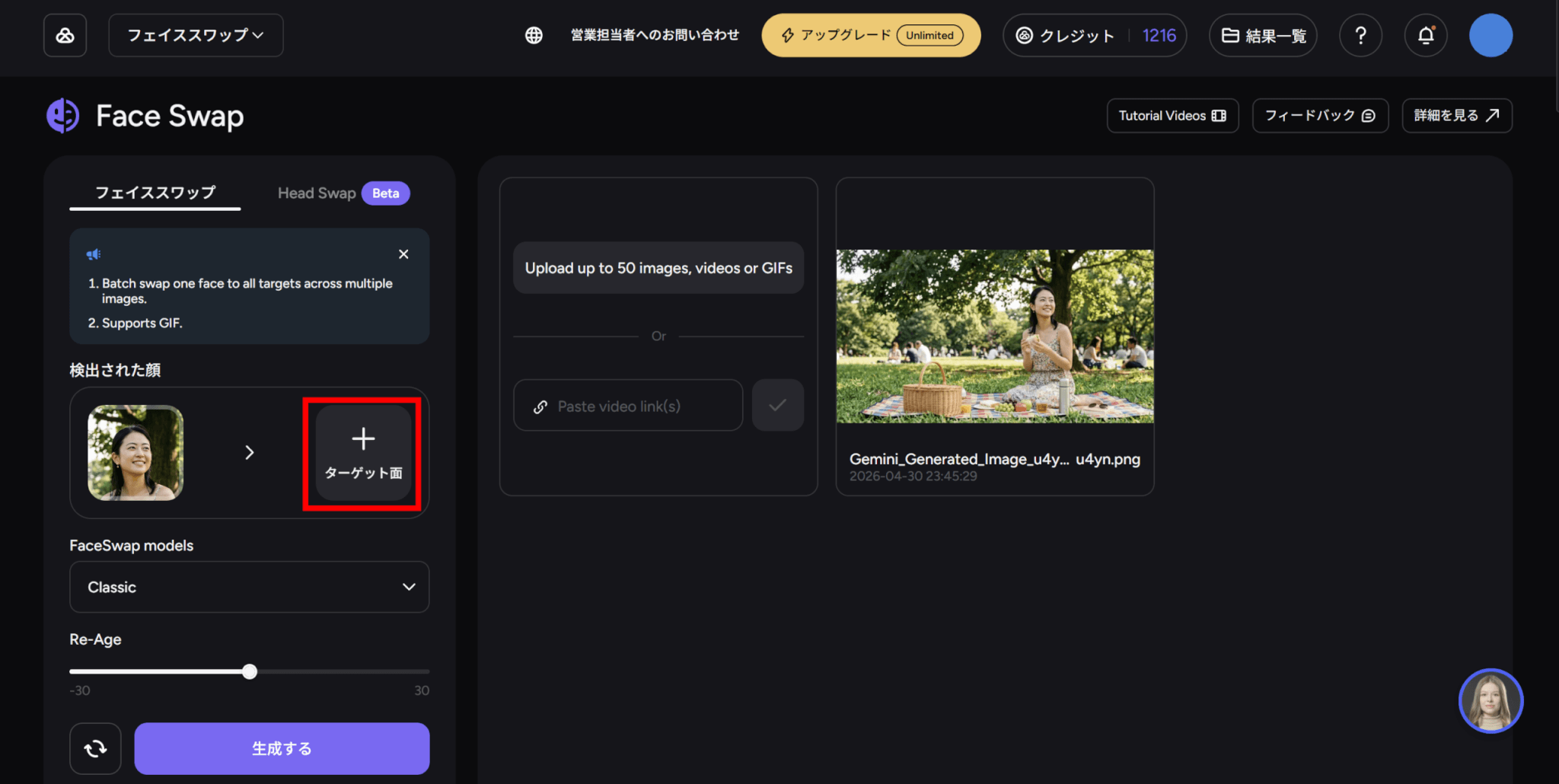
差し替え用の顔は、AKOOLが用意しているライブラリから選ぶことも、「アップロード」ボタンから自分で撮影・用意した画像をアップロードすることも可能です。
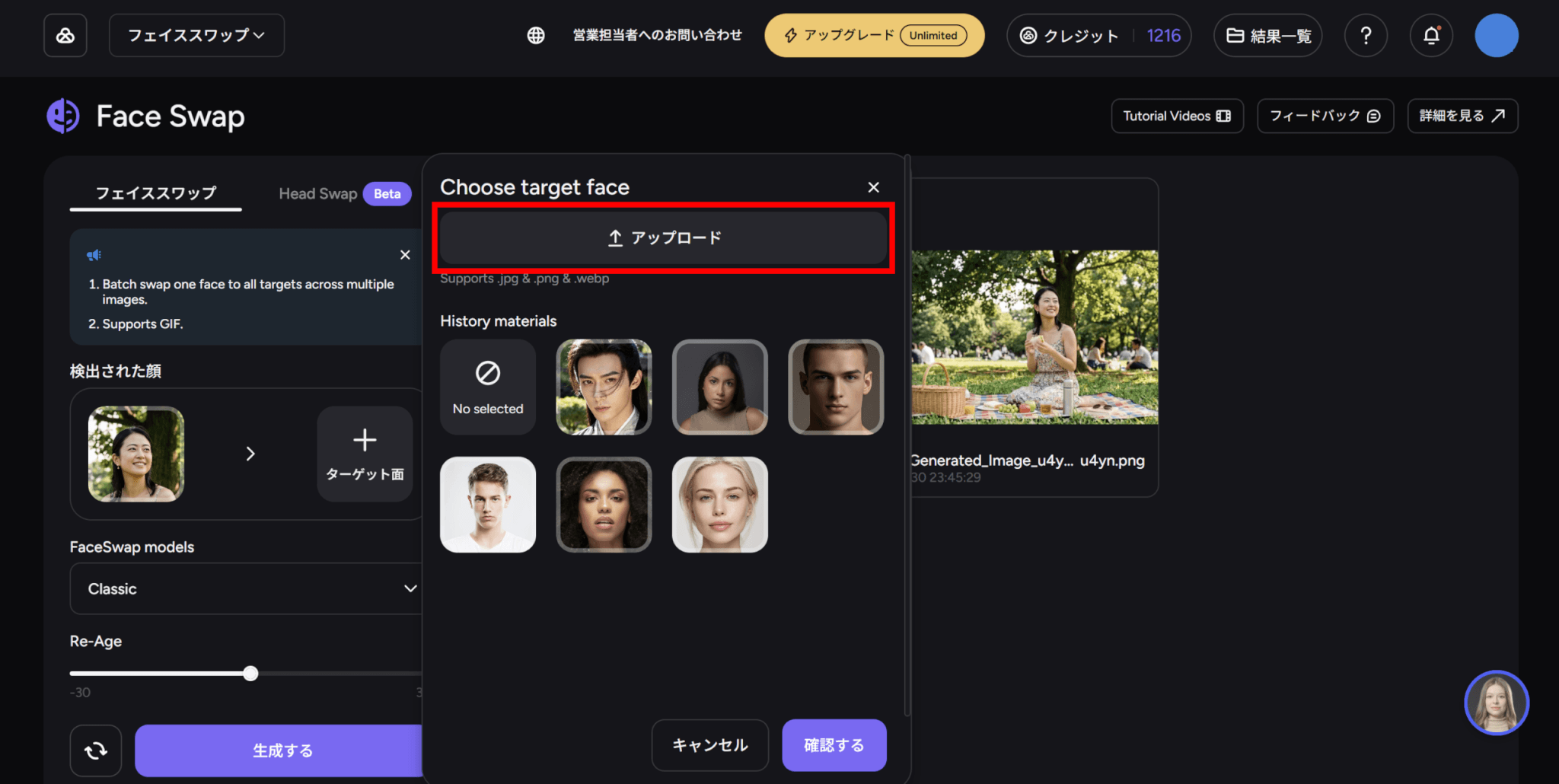
今回はAIで生成した以下の画像を使用しました。

この画像をアップロードすると、以下のように顔が検出されて選択可能となります。
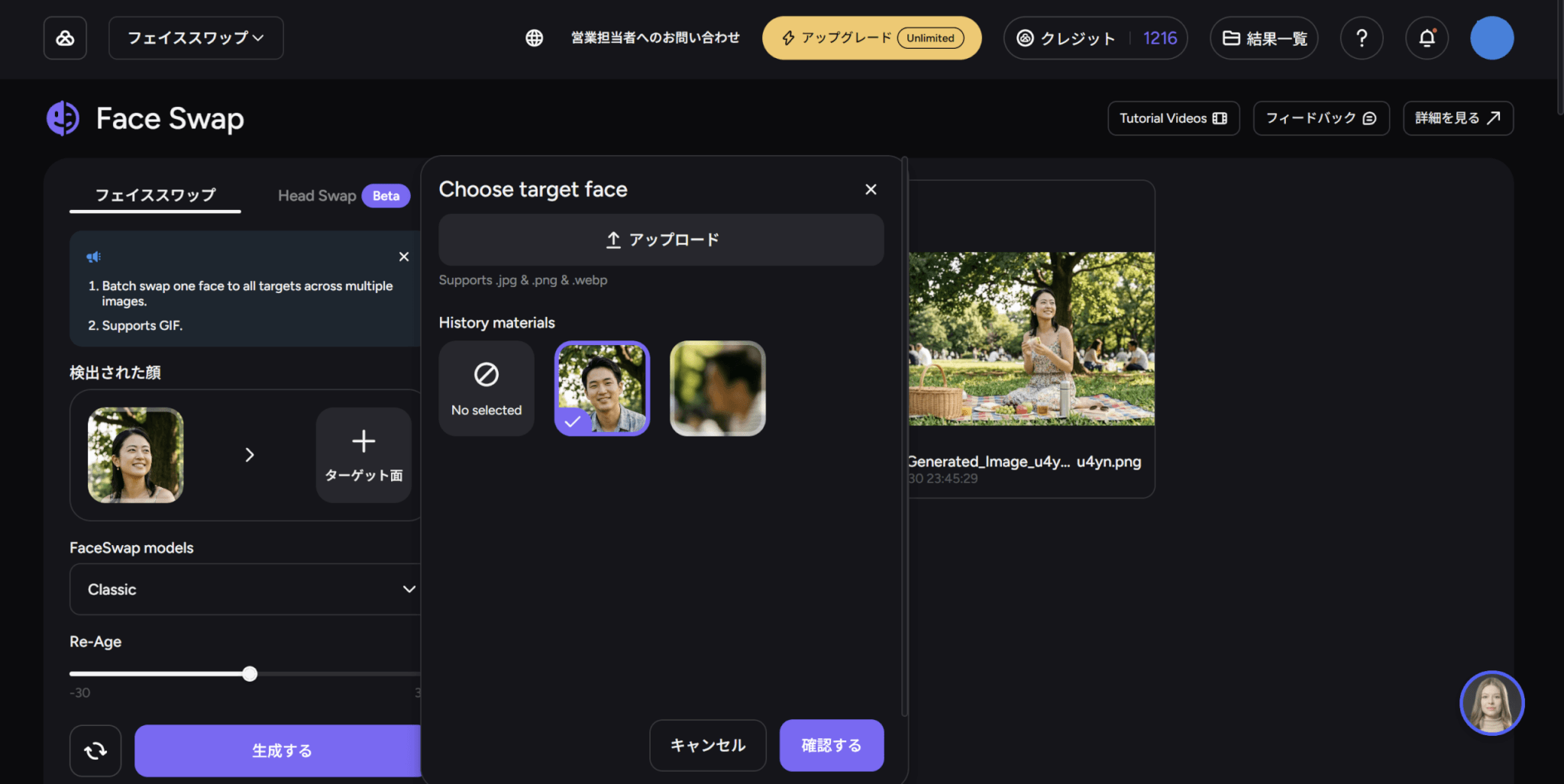
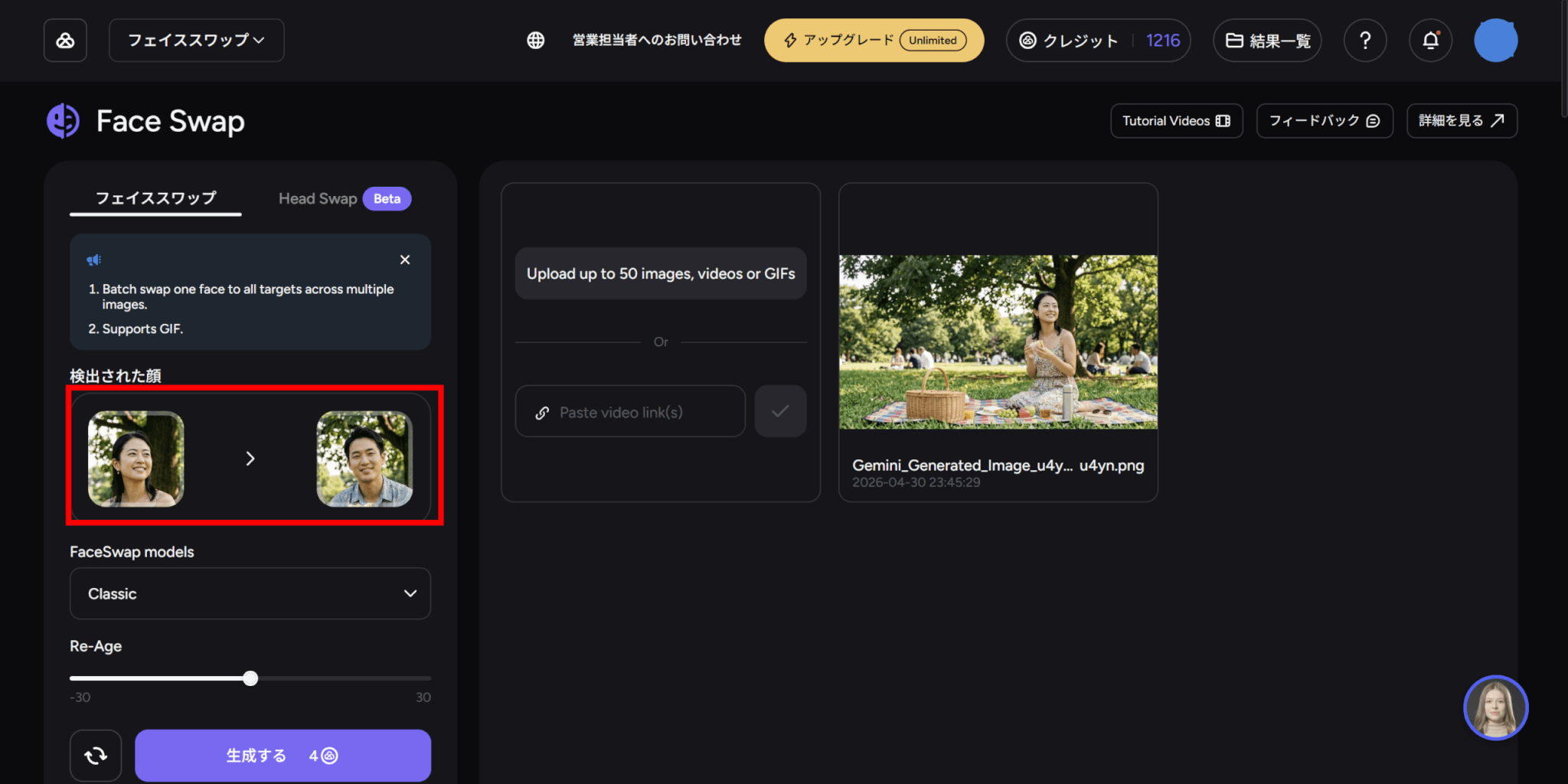
差し替え用の顔素材も、正面に近い角度で明るく撮影された写真を選ぶと、仕上がりが自然になります。横顔や暗い写真を使うと、合成後に違和感が出やすいため避けましょう。
差し替え対象と差し替え用の顔を設定したら、生成に使うAIモデルを選択します。
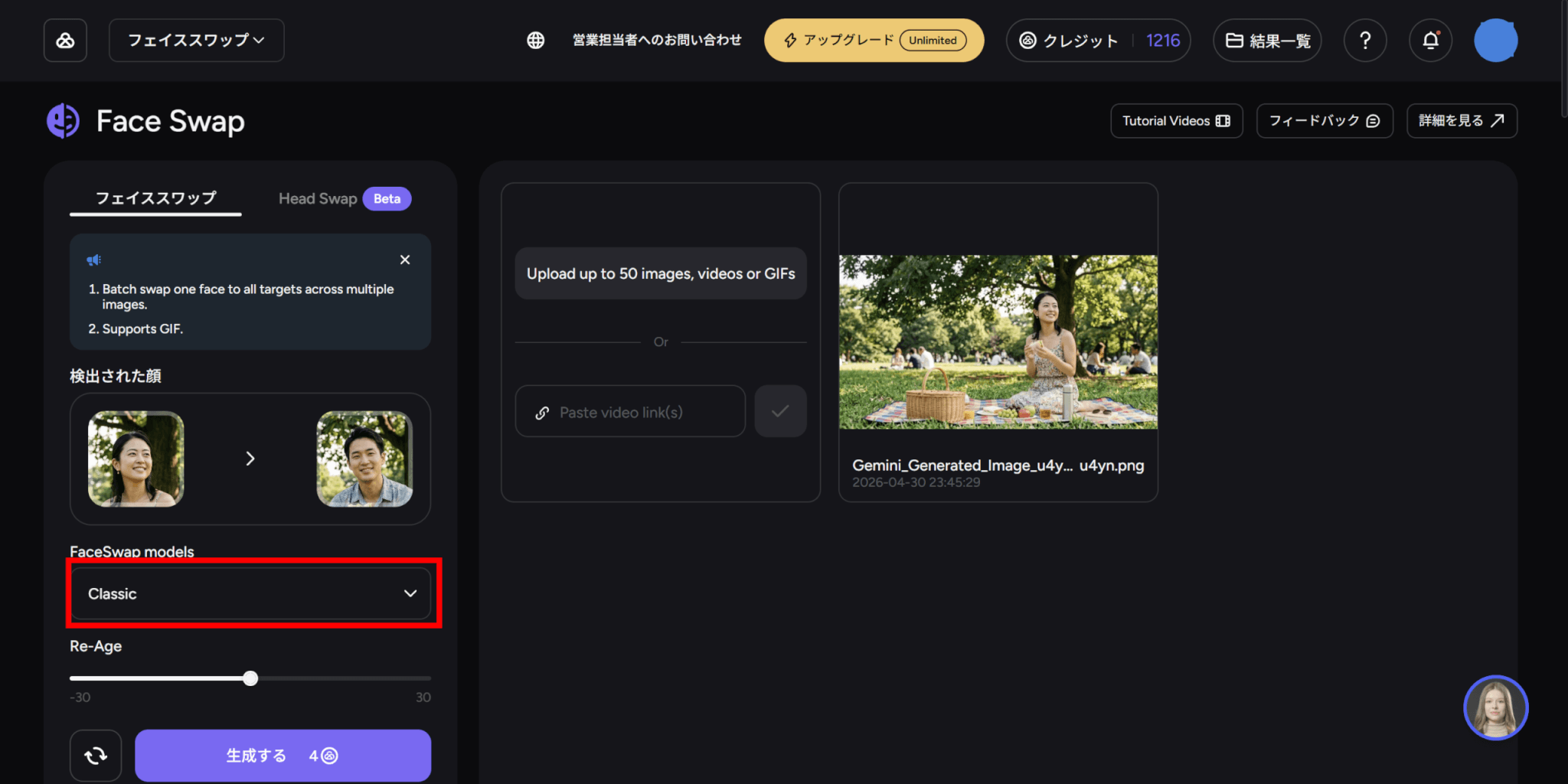
AKOOLでは複数のフェイススワップモデルが用意されており、目的に応じて選ぶことができます。今回はデフォルトの「クラシック」を選択しました。
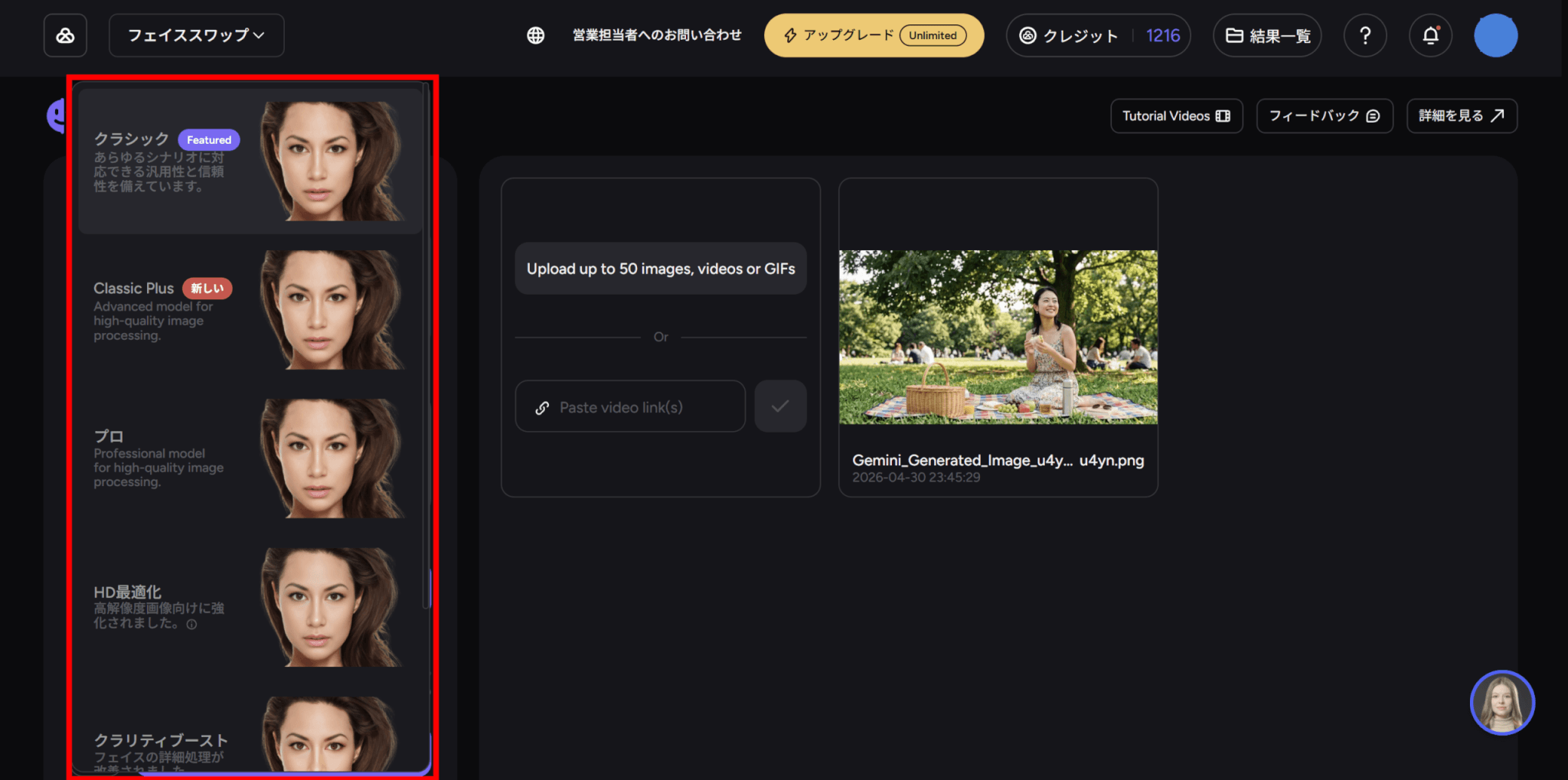
また、「Re-Age」を調整すれば、顔を若く見せたり年齢を上げたりすることも可能です。今回はデフォルトのままにしました。
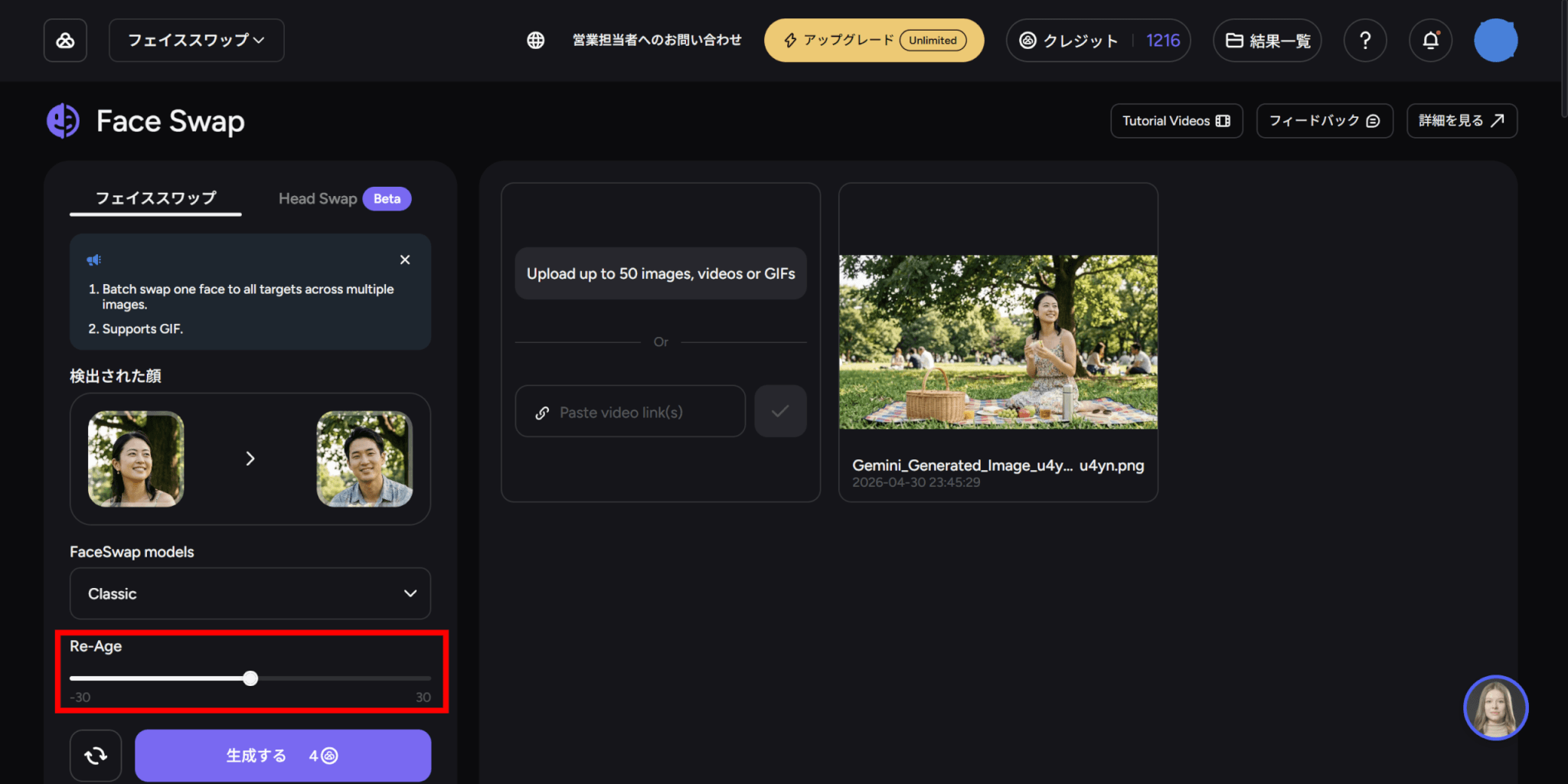
設定が完了すれば、「生成する」をクリックしましょう。
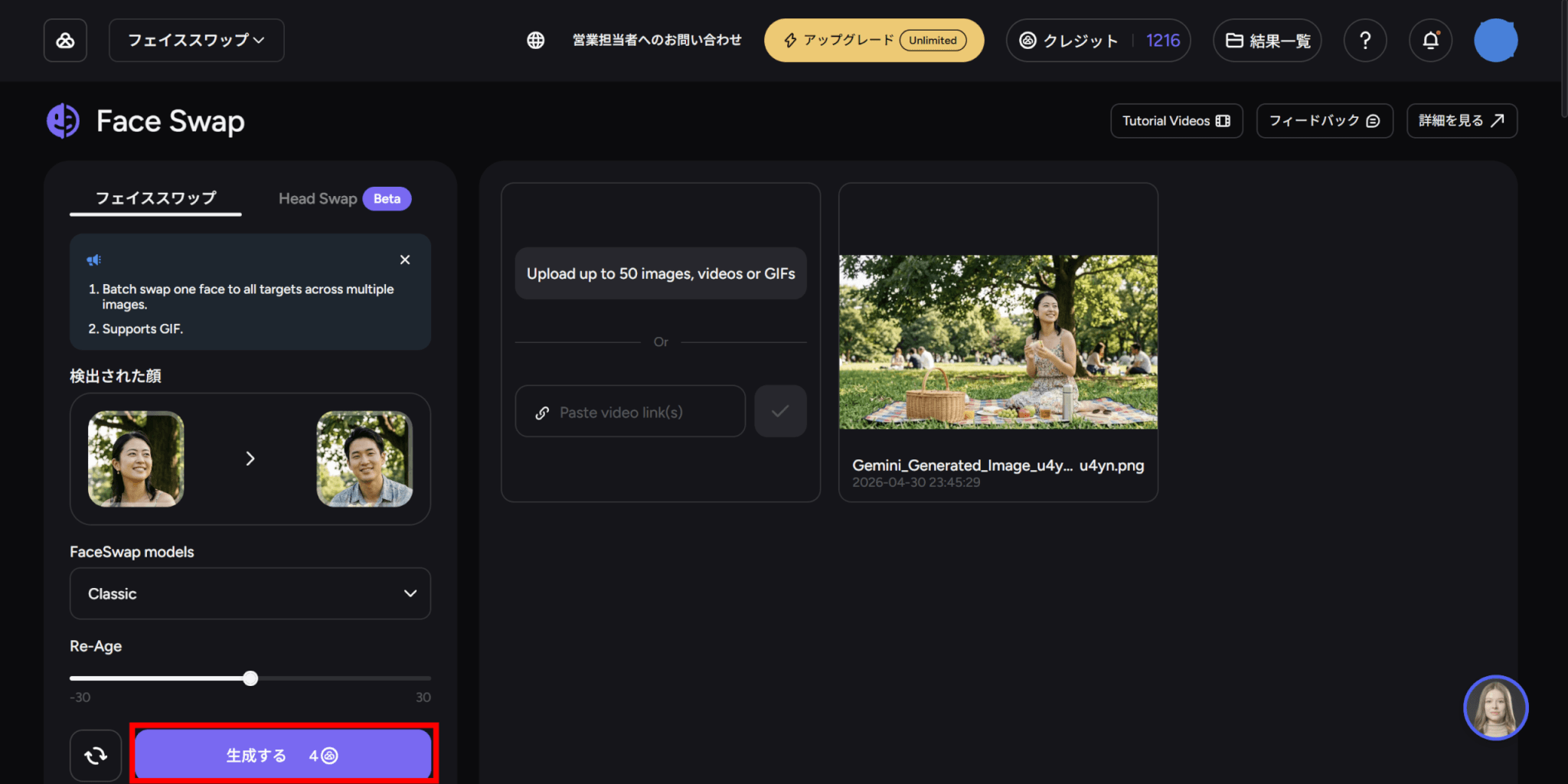
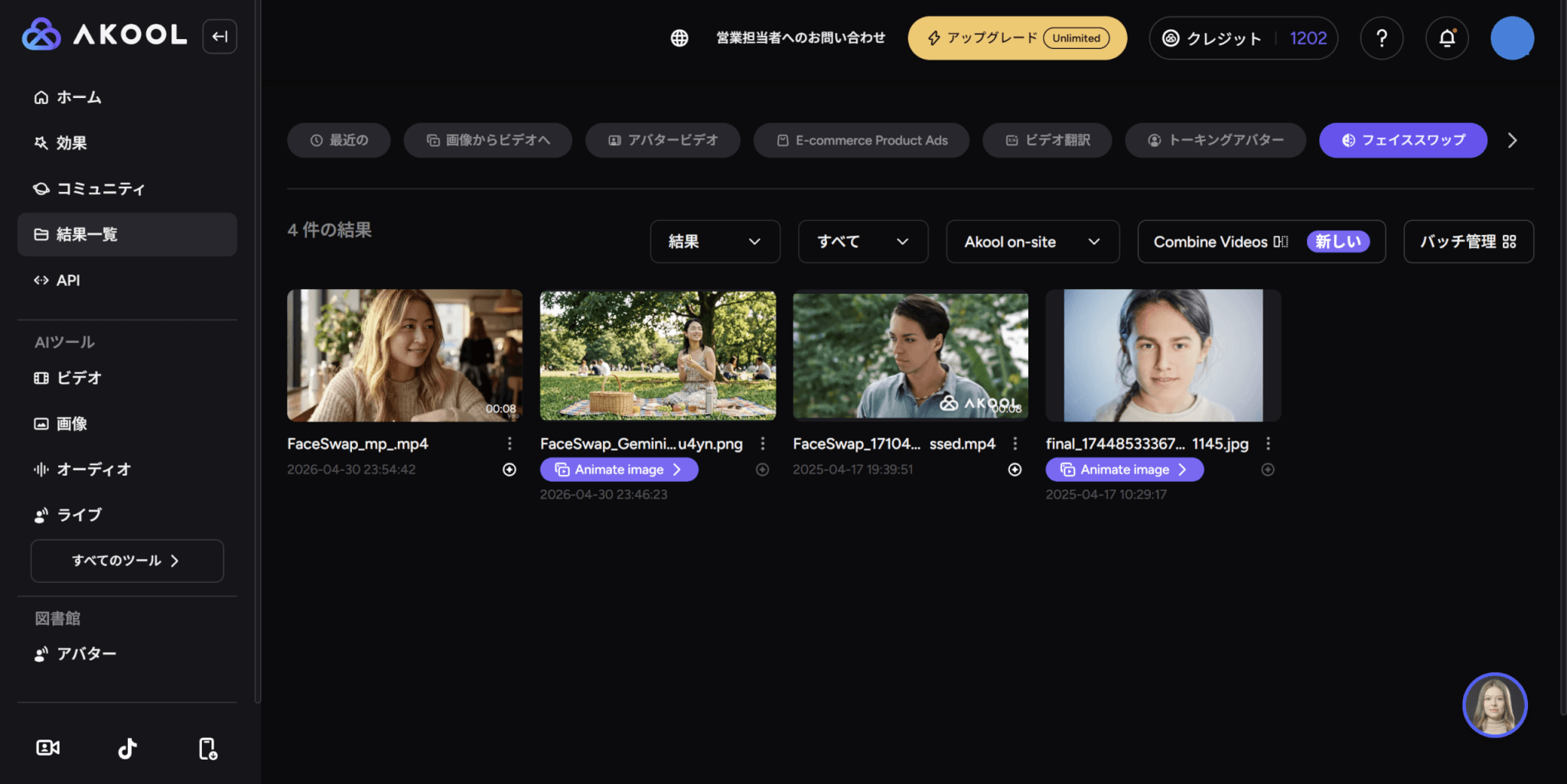
生成が完了したら、画面右上の「結果一覧」から結果を確認できます。フェイススワップ作成画面をスクロールして「結果履歴」から見ることも可能です。
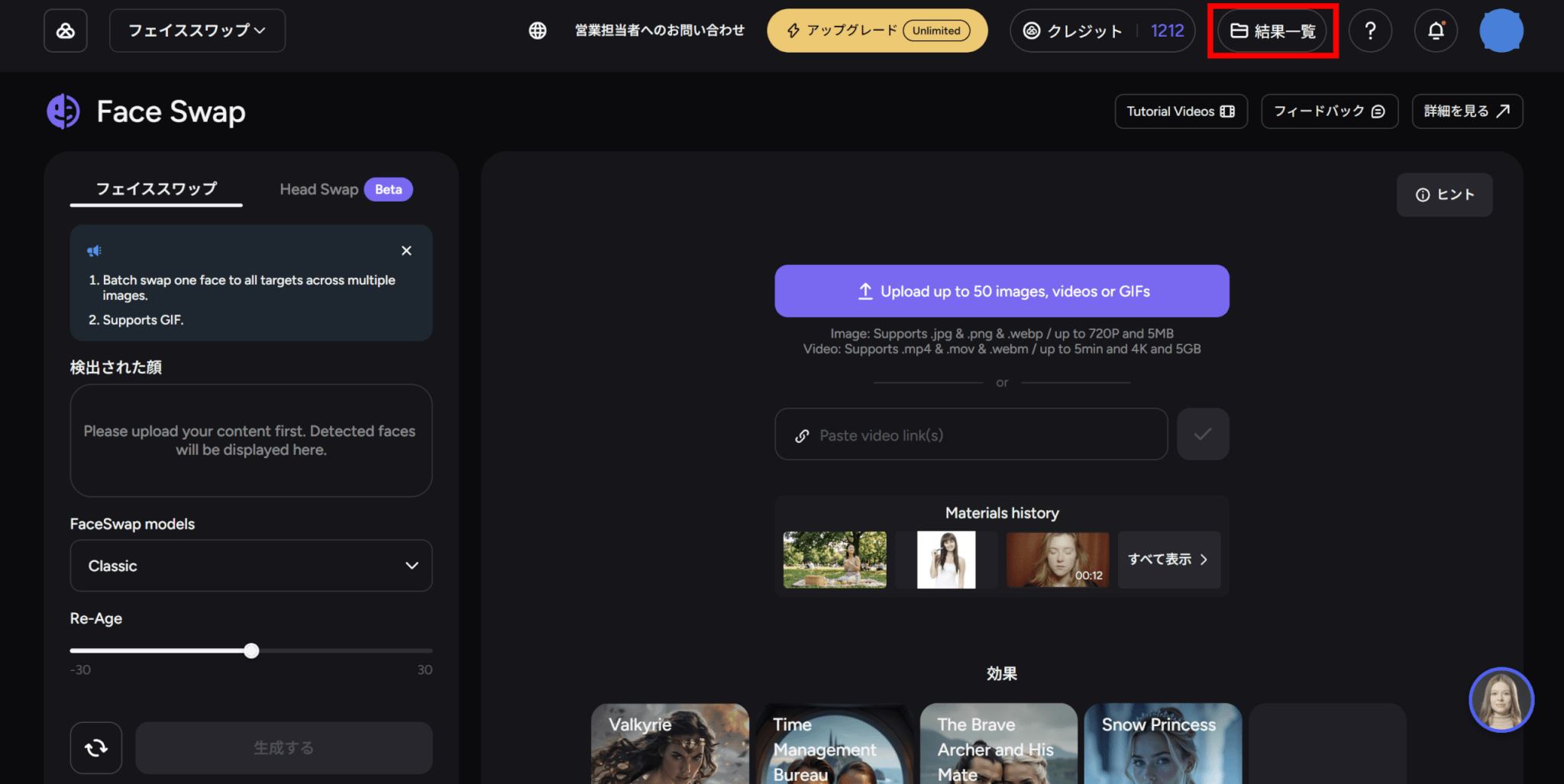
結果一覧では、フェイススワップやTalking Photoなど機能ごとに生成物が整理されており、過去に作成した画像や動画もここから一覧で見られます。
差し替え後の画像をクリックすると拡大表示され、ダウンロードボタンから自分のPCやスマートフォンに保存できます。
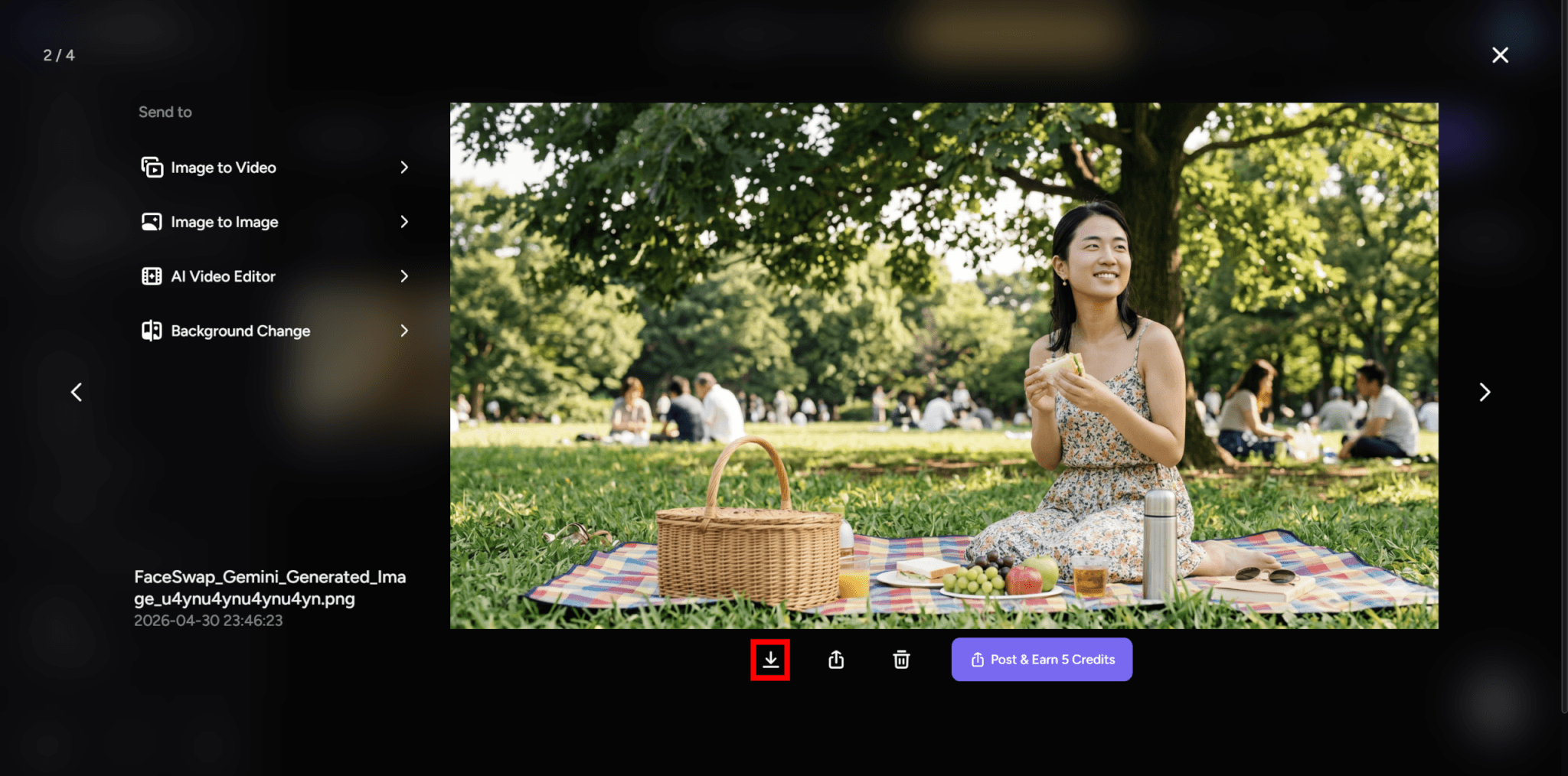
実際に生成された画像がこちらです。

なお、無料のBasicプランで生成した画像にはウォーターマーク(透かし)が入ります。SNSや広告で公開する場合は、後ほど解説する有料プランへのアップグレードが必要になる点に注意してください。
\ まずは無料で使ってみる /
AKOOLのフェイススワップのやり方【動画編】
ここでは、AKOOLで動画のフェイススワップを行うやり方を解説します。基本の流れは画像編と同じですが、動画は処理時間や素材条件で結果が大きく変わるため、動画ならではの注意点もあわせて押さえておきましょう。
動画内の顔を変換する方法
動画でのフェイススワップのやり方は以下の通りです。
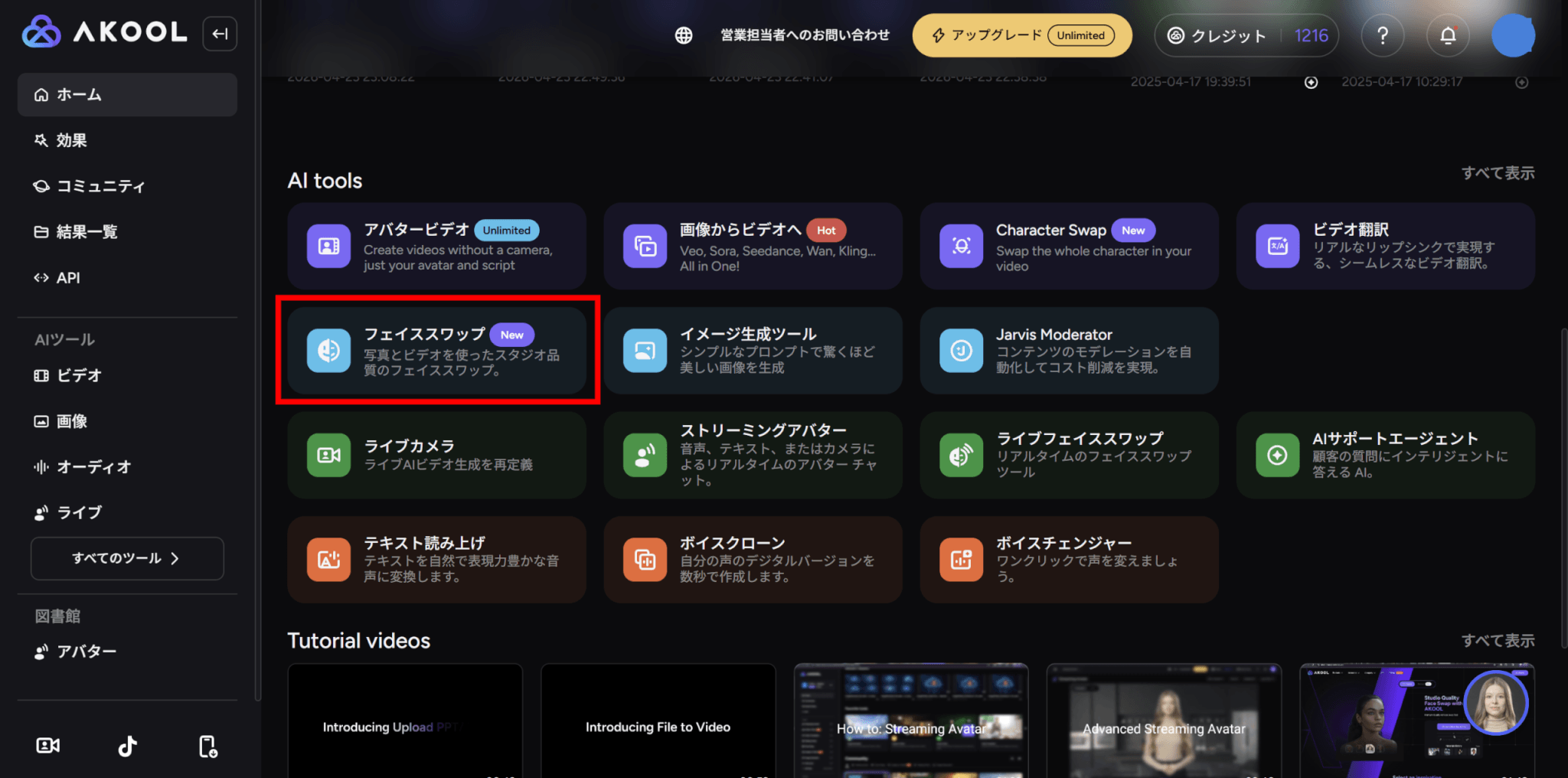
まず、AKOOLにログインし、ダッシュボードから「フェイススワップ」ツールを選択します。
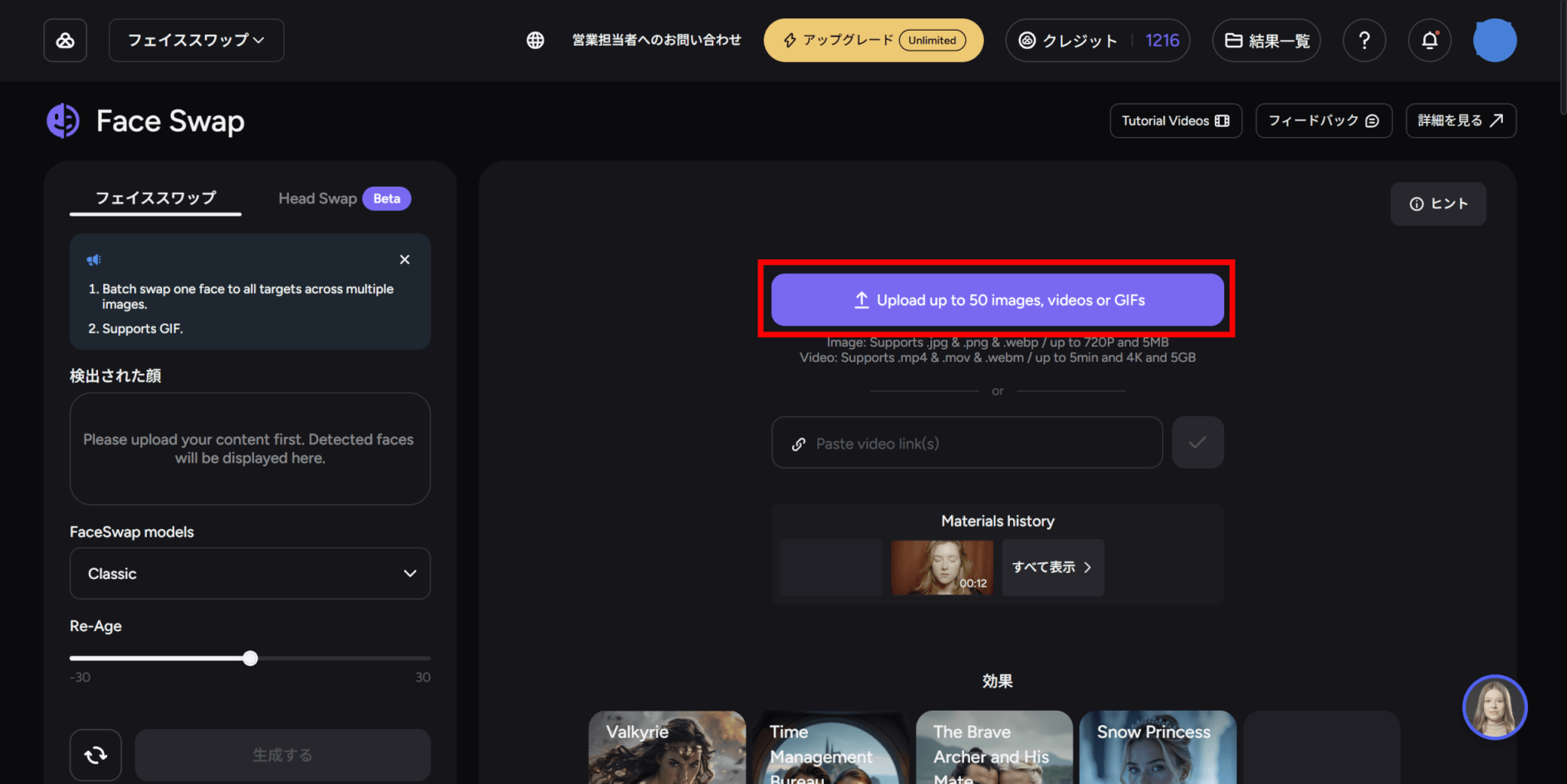
「Upload up to …」をクリックするか、ファイルをドラッグ&ドロップでアップロード欄に動画を入れることで、顔を差し替えたい元動画を読み込めます。対応形式はMP4やMOVなどの一般的な動画フォーマットで、ファイルサイズや動画の長さはプランによって上限が異なります。
今回は、AIで生成した以下の動画を用いました。
動画素材は、被写体が正面を向いている時間が長く、明るくクリアに撮影されたものを選ぶと仕上がりが安定します。
動画のアップロードが完了すると、AKOOLが動画内に登場する顔を自動で検出します。
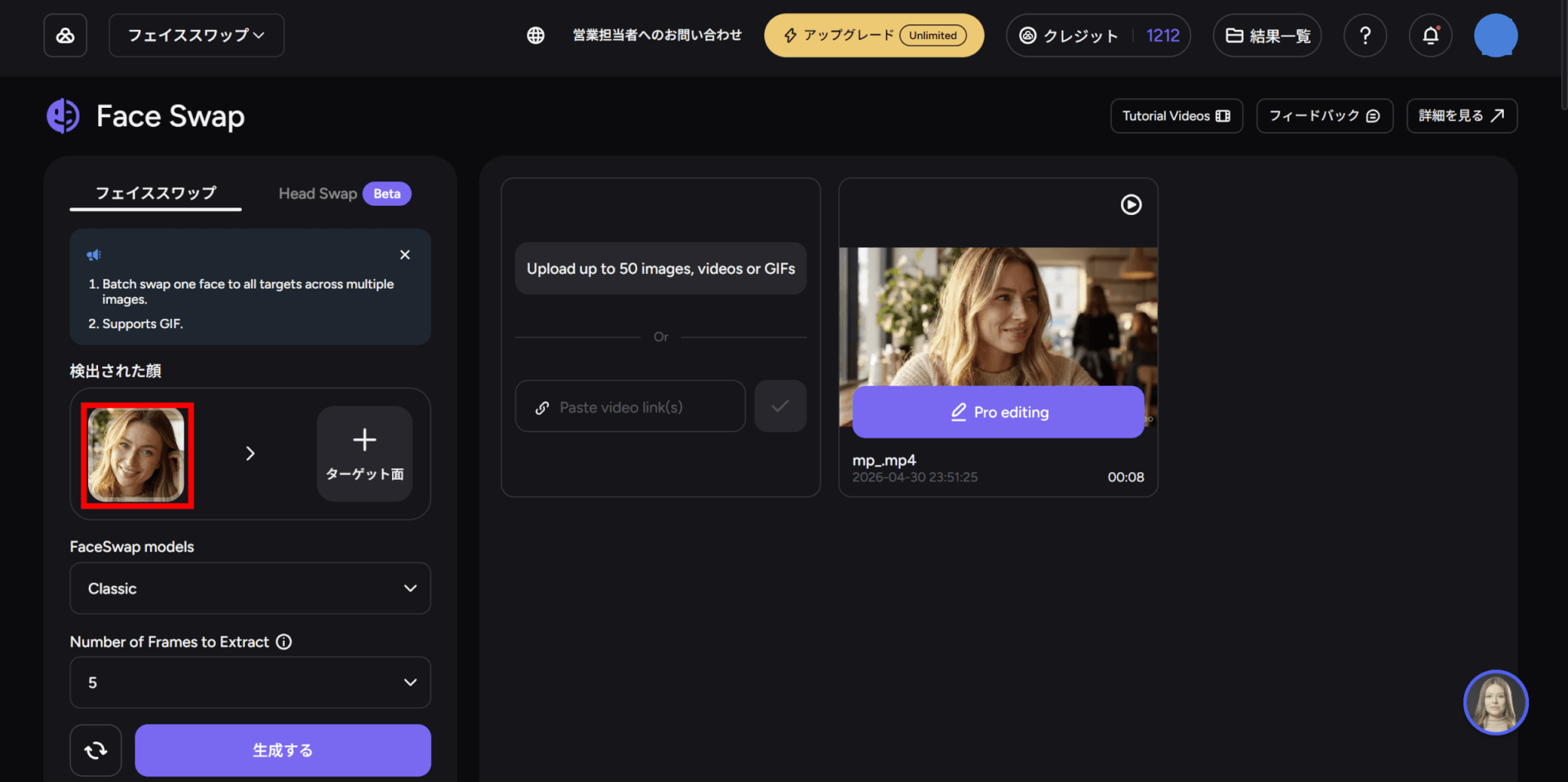
検出された顔のなかから差し替えたい顔を選び、「ターゲット面」に差し替え用の顔画像を指定します。
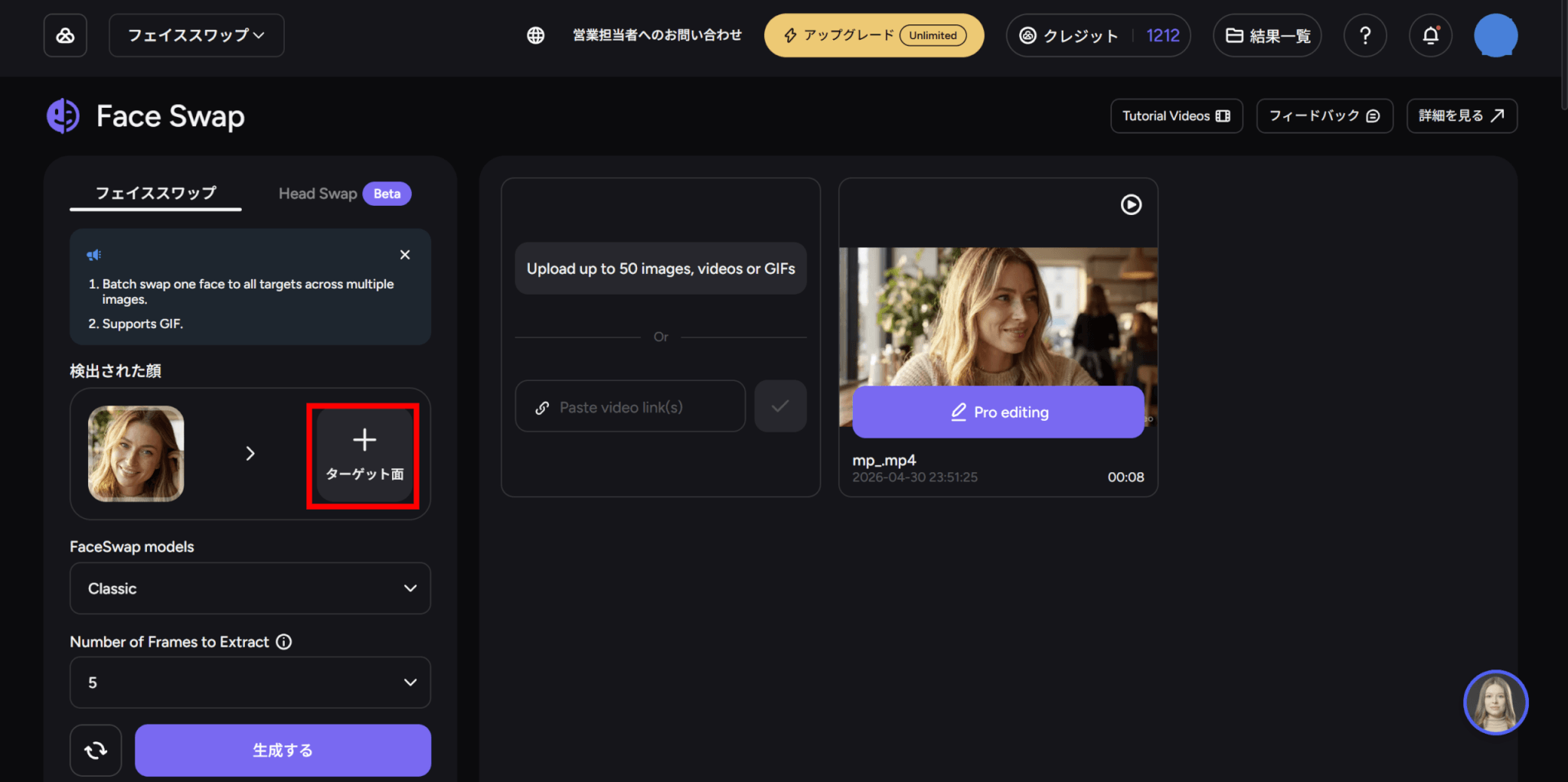
差し替える顔としては、AKOOLが用意しているライブラリから選ぶことも、「アップロード」ボタンから自分で撮影・用意した画像をアップロードすることも可能です。
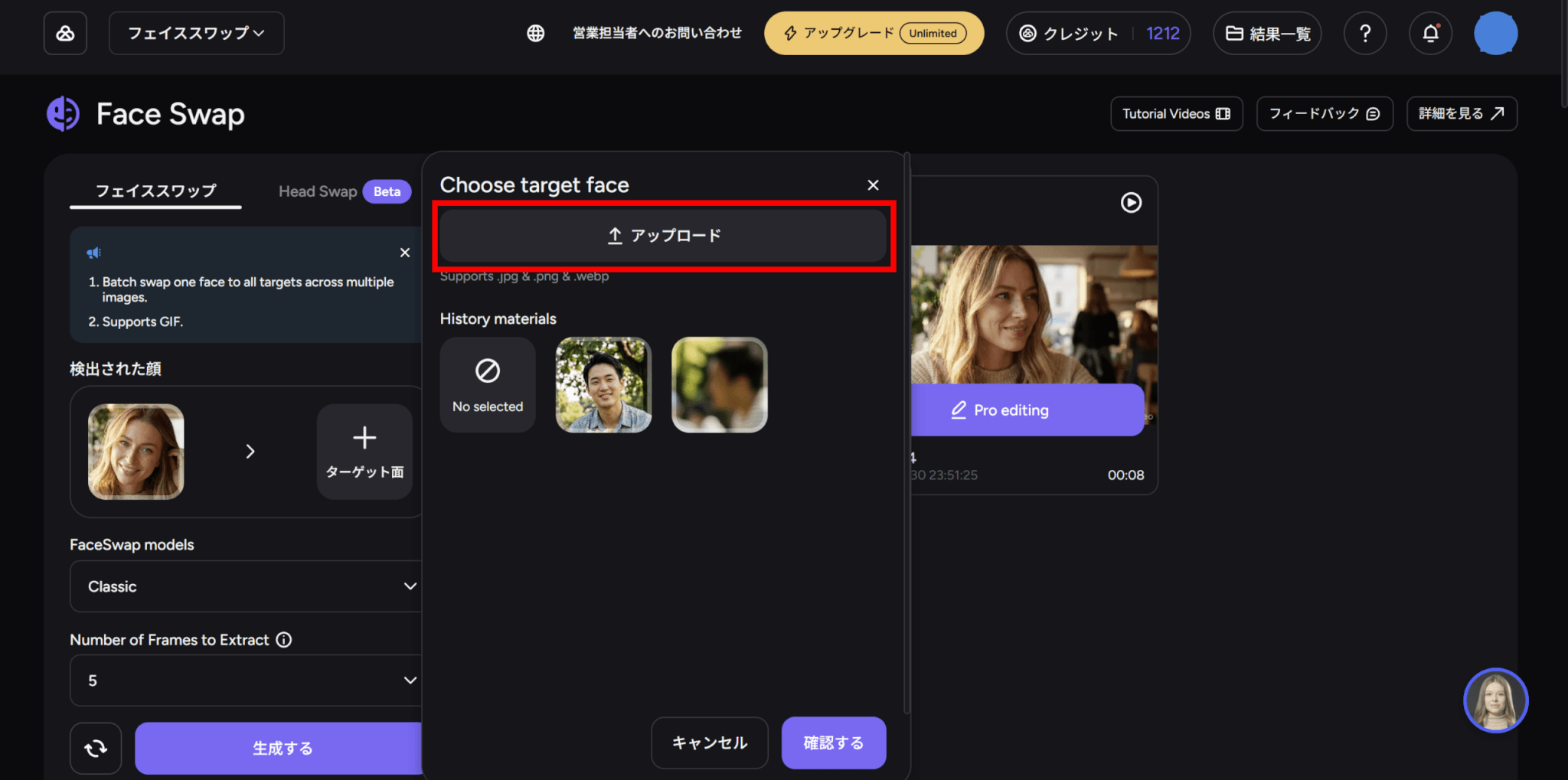
今回はAIで生成した以下の画像をアップロードしました。

アップロードが完了すると、以下のように顔が検出されて選択可能となります。
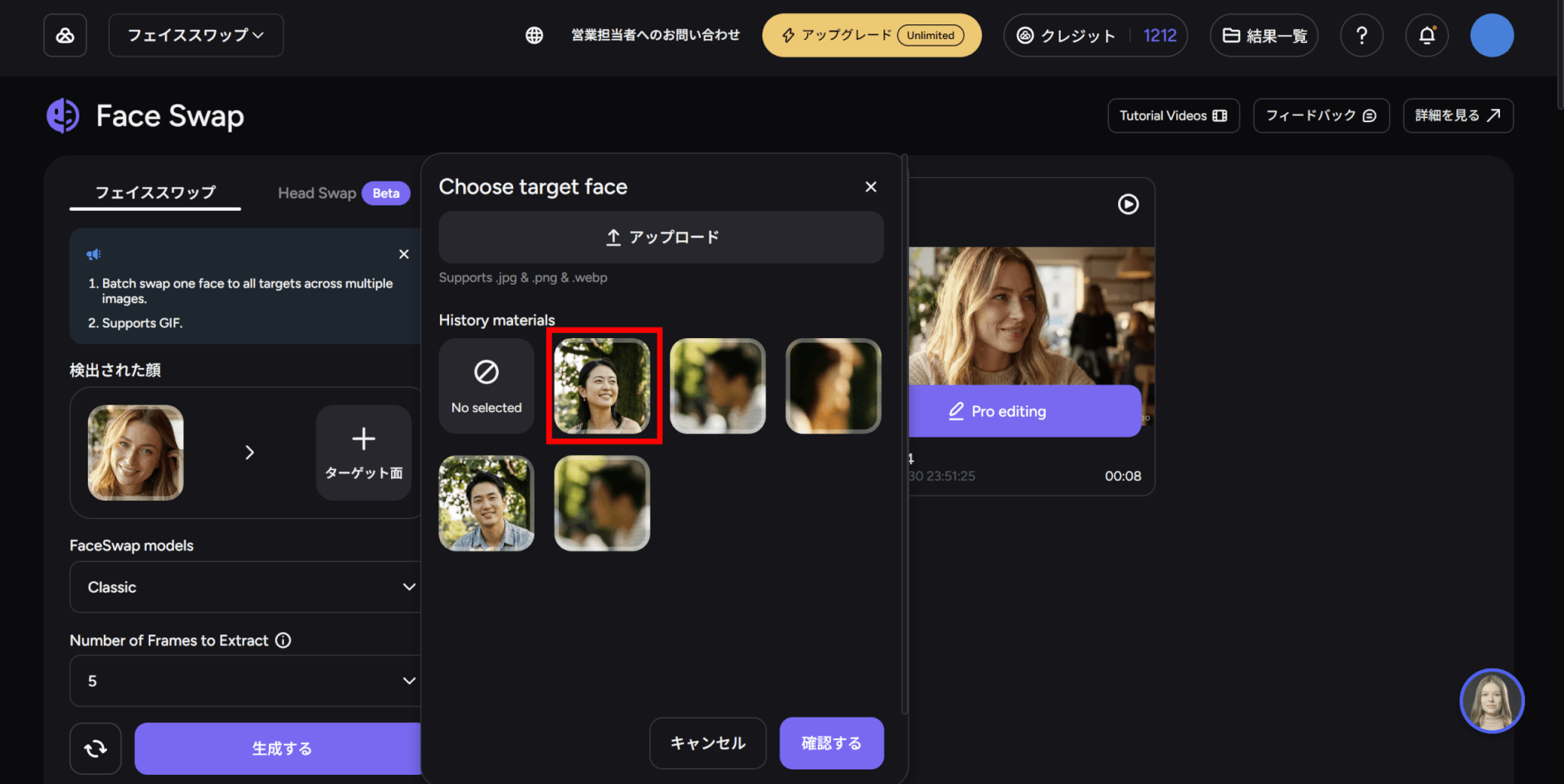
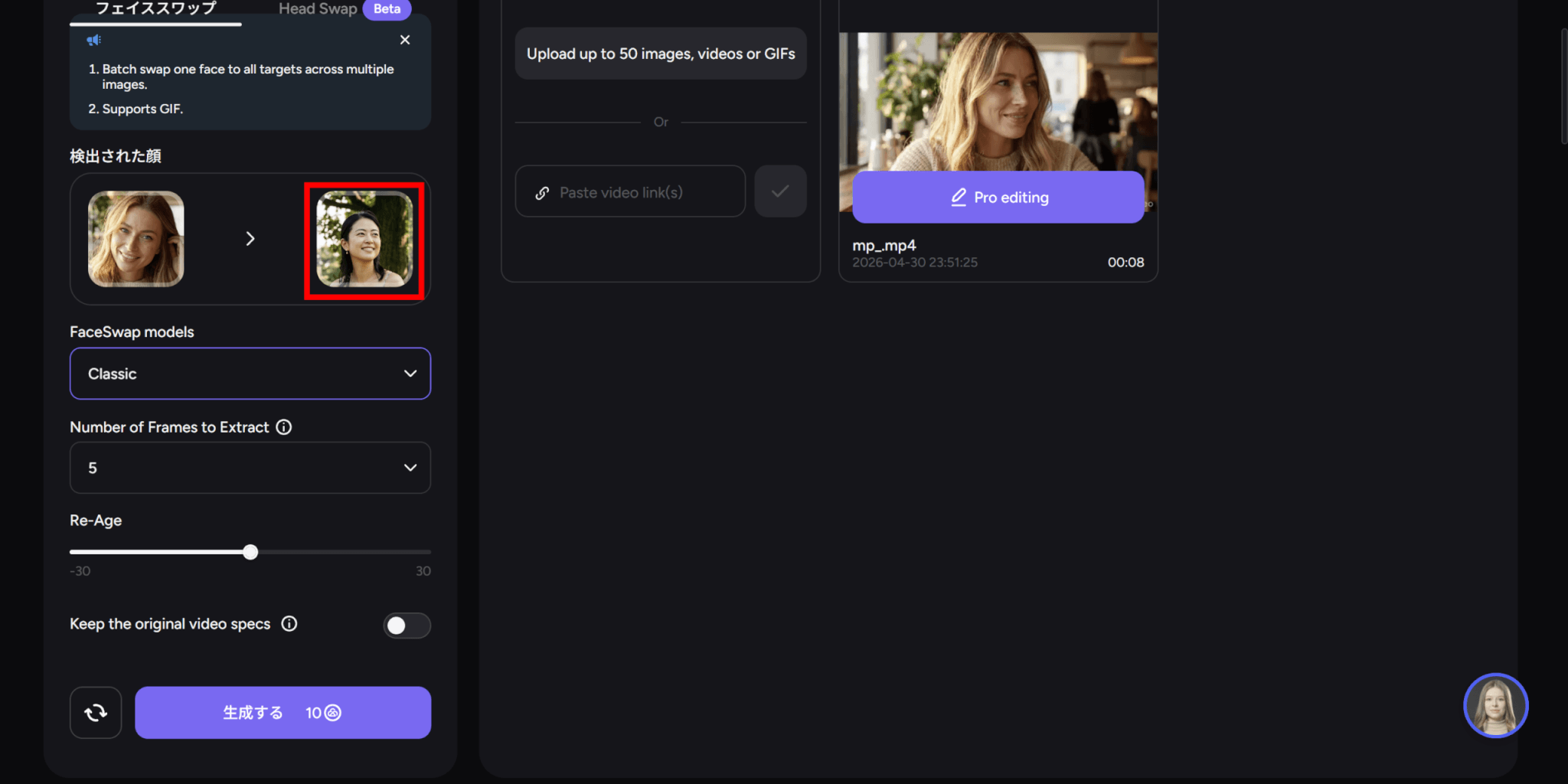
動画フェイススワップでは、顔素材の角度や向きが結果の自然さに大きく影響するため、できるだけ正面で撮影された素材を使うのがポイントです。
差し替え設定が完了したら、AIモデルを選びます。
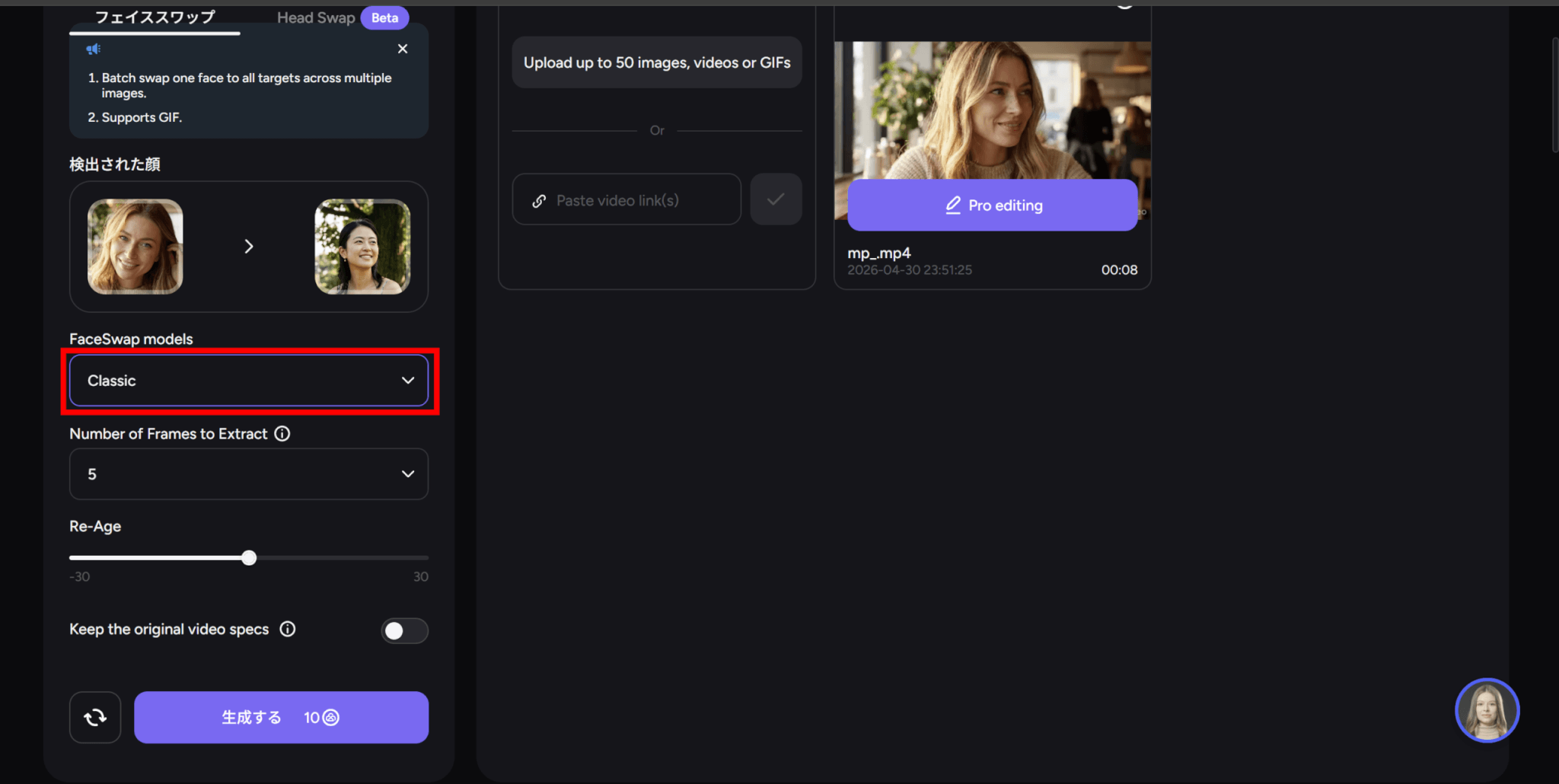
AKOOLでは複数のフェイススワップモデルが用意されており、目的に応じて選ぶことができます。今回はデフォルトの「クラシック」を選択しました。
フレームレートは高くすると検出精度が上がるため、顔を検出できない場合には上げてみるといいでしょう。
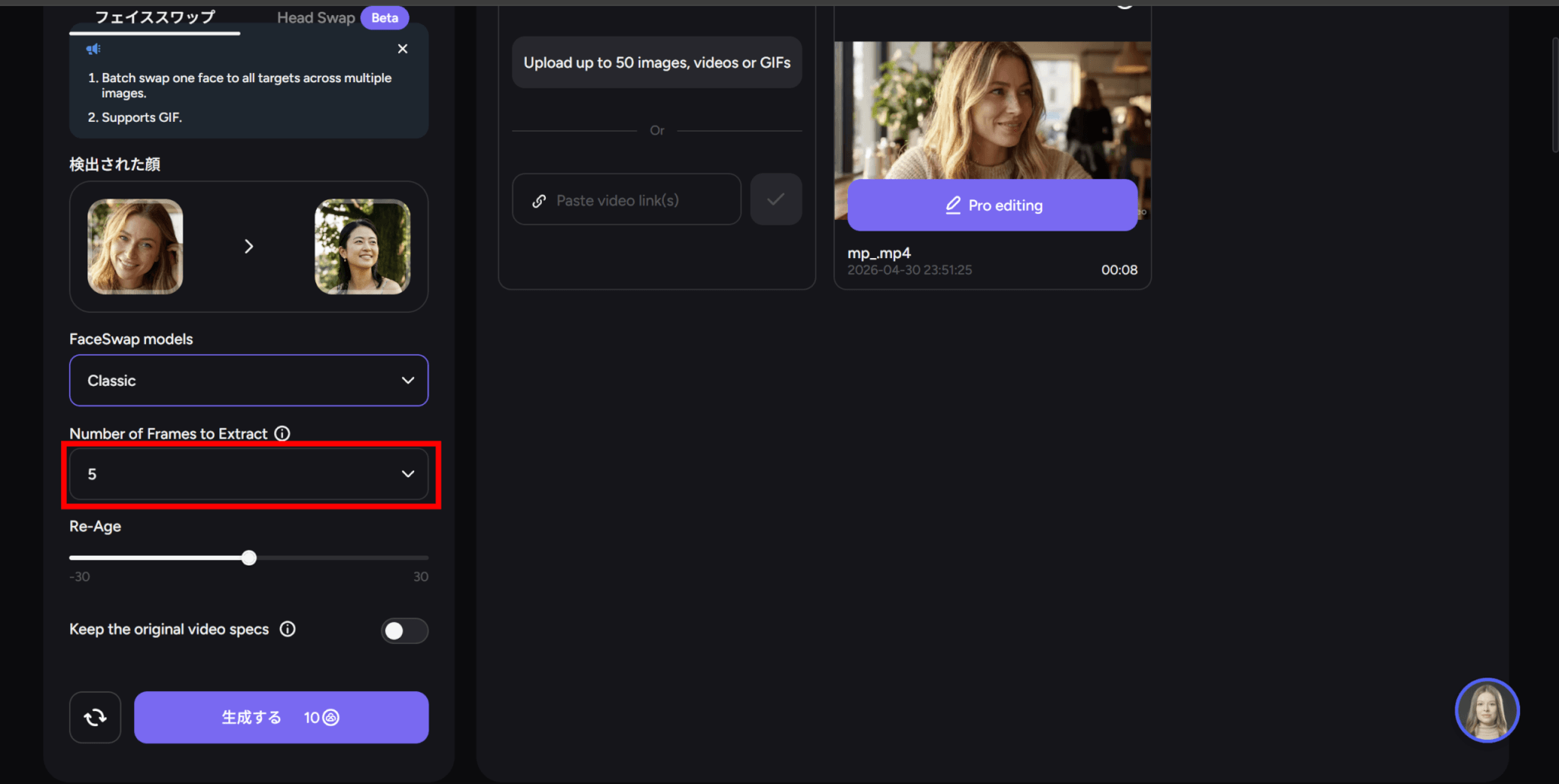
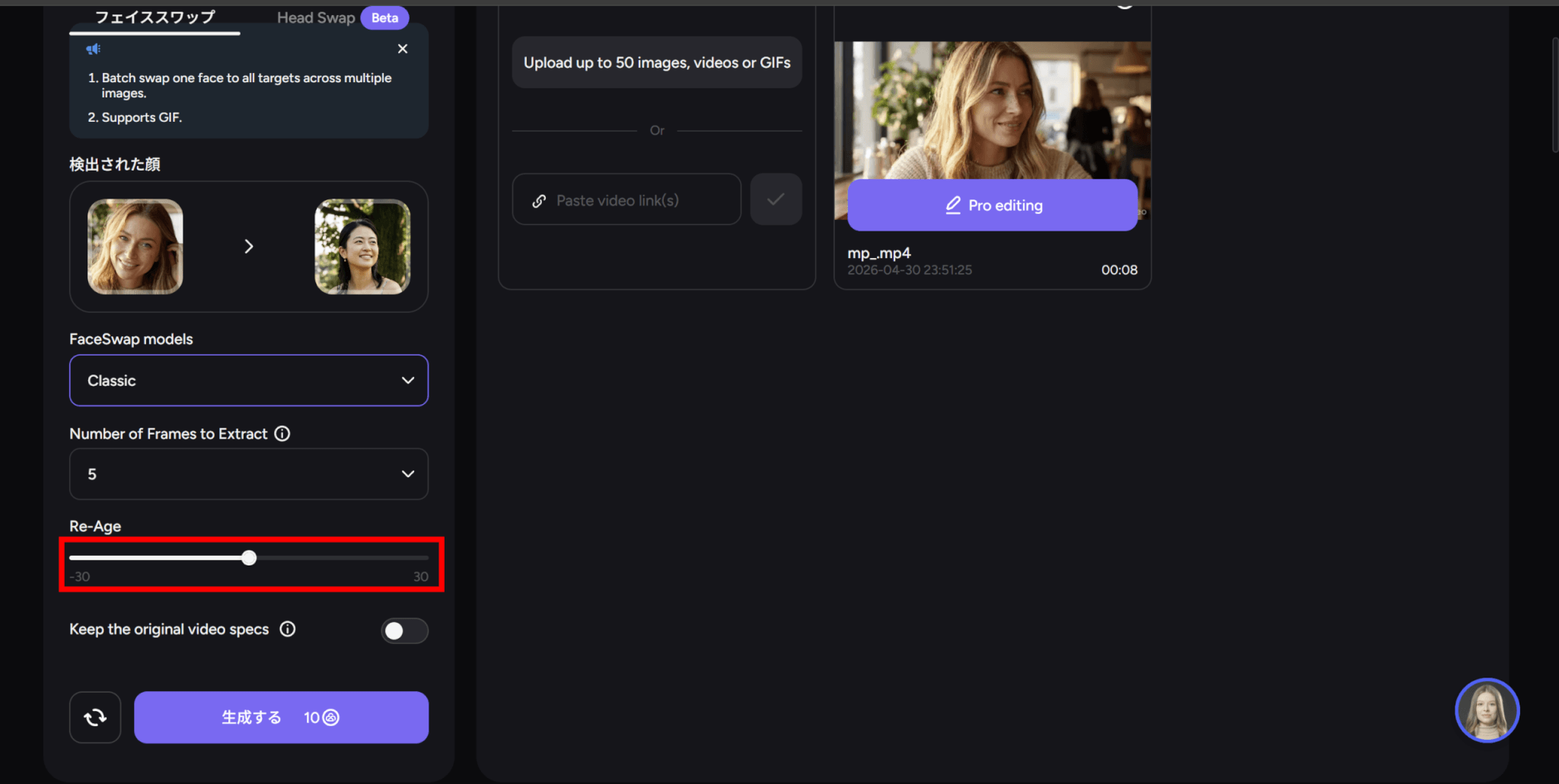
また、「Re-Age」を調整すれば、顔を若く見せたり年齢を上げたりすることも可能です。今回はデフォルトのままにしました。
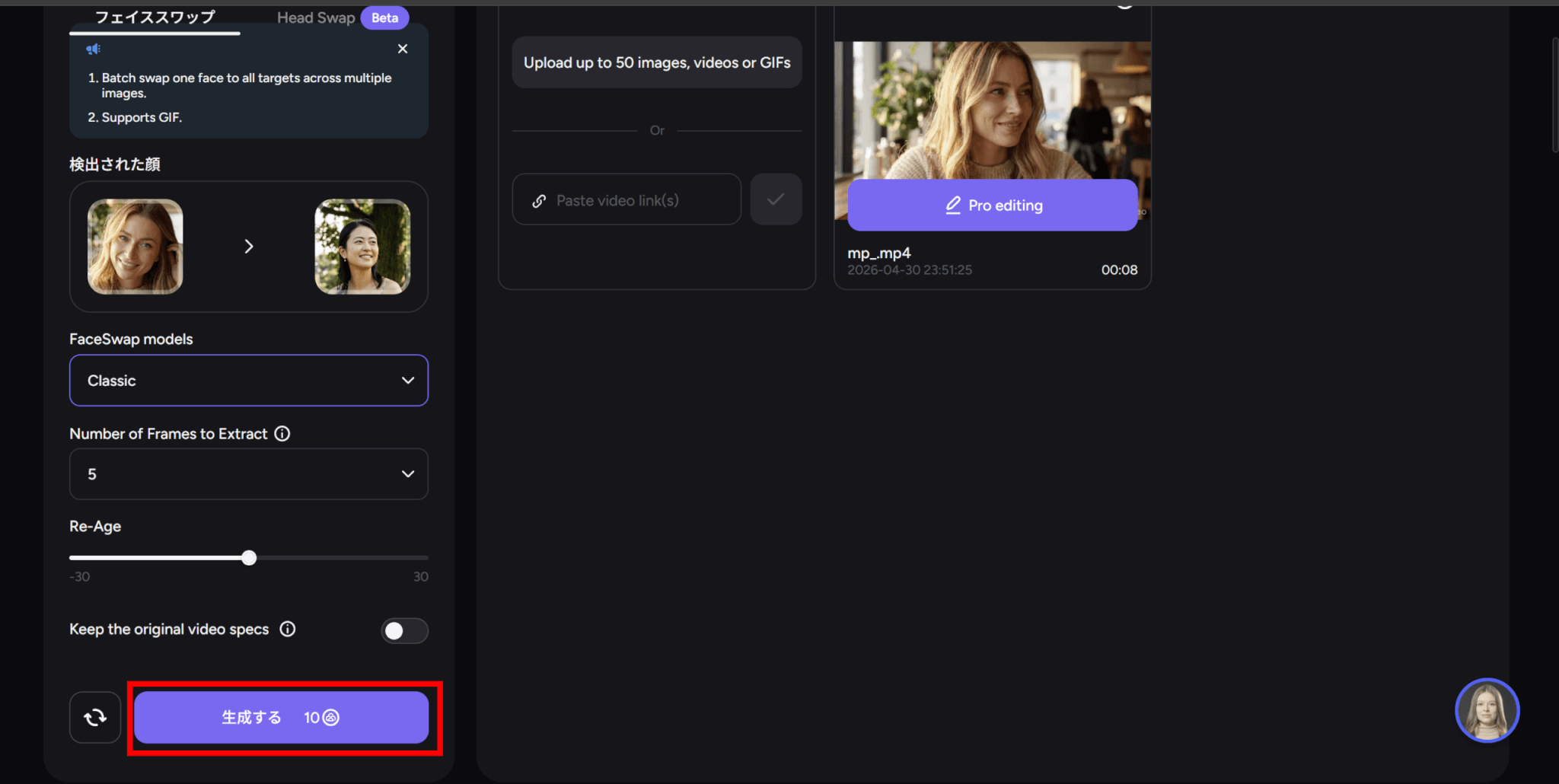
設定が完了したら、「生成する」をクリックしましょう。
生成が完了したら、画面右上の「結果一覧」から結果を確認できます。
動画は生成までに少し時間がかかるので、生成途中の場合はしばらく待ちましょう。
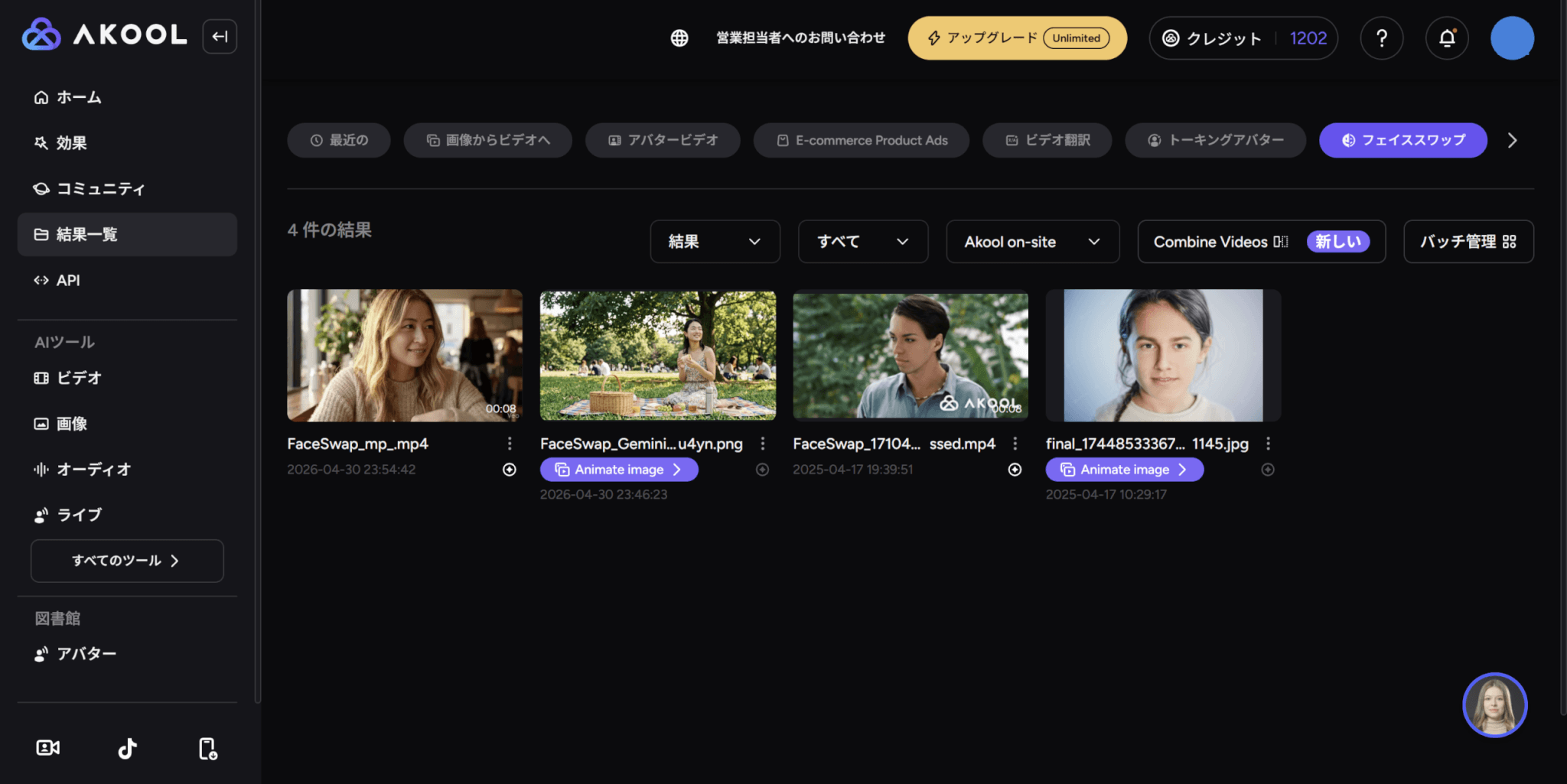
フェイススワップが完了した動画をクリックすると拡大表示され、ダウンロードボタンから自分のPCやスマートフォンに保存できます。
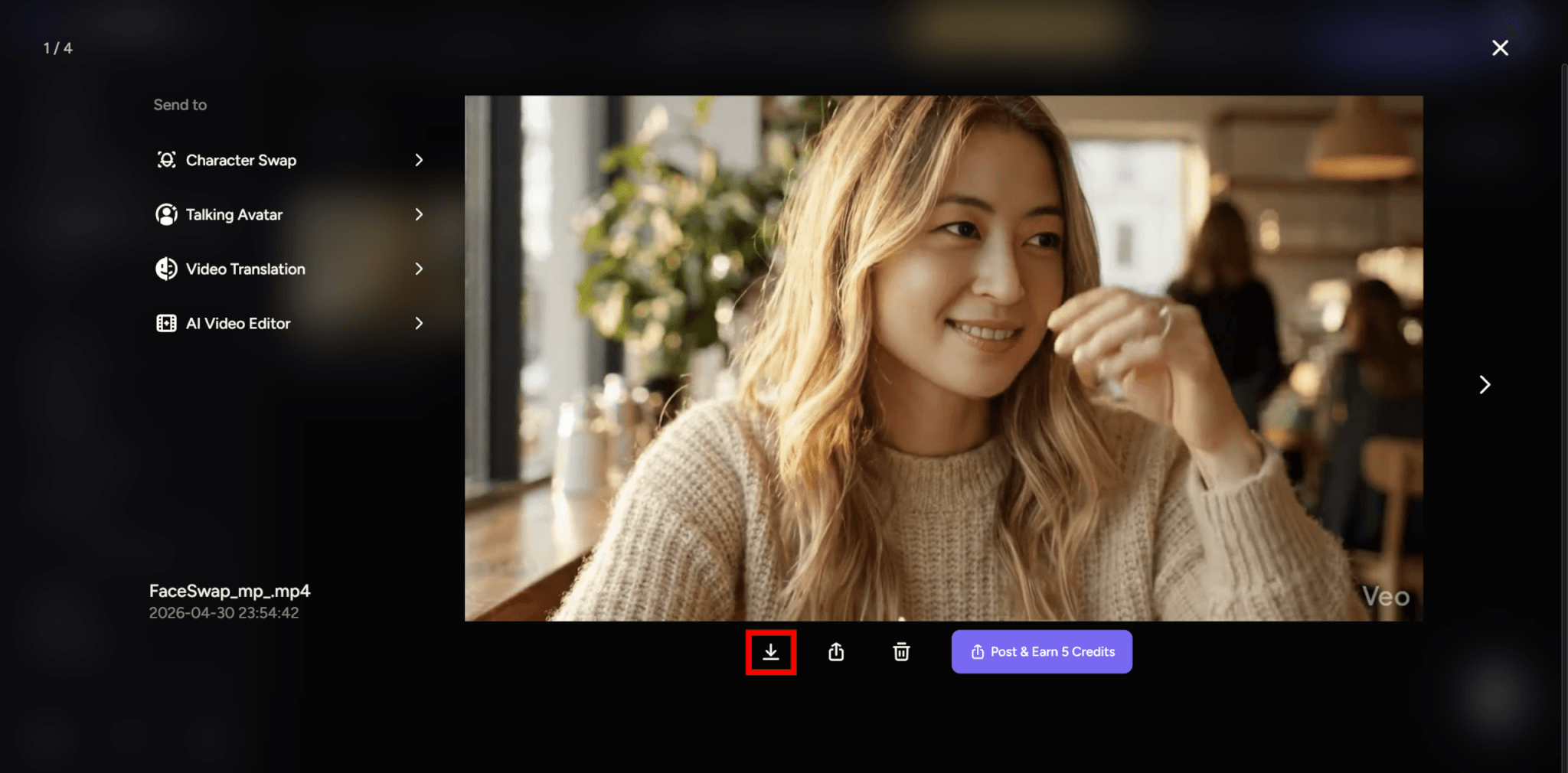
実際に完成した動画がこちらです。
SNSへの直接共有にも対応していますが、公開前には必ず仕上がりを再生してチェックし、不自然な箇所がないか確認してから公開しましょう。
動画フェイススワップで失敗しやすいポイント
動画のフェイススワップは画像よりも条件がシビアで、失敗パターンにはいくつか共通点があります。よくある失敗ポイントを以下にまとめます。
| 失敗の原因 | 起こりやすい現象 | 対処法 |
|---|---|---|
| 動きが速すぎる素材 | 顔が一瞬ぶれる、顔が外れる | 動きの少ないカットを選ぶ・短く切り出す |
| 顔が隠れるシーンが多い | 髪や手で覆われた瞬間に合成が崩れる | 顔がしっかり見えている素材を選ぶ |
| 照明が暗い・逆光 | 肌の色が不自然になる、輪郭がにじむ | 明るく均一な照明の動画を使う |
| 差し替え顔が横向き | 元の顔の向きと合わず違和感が出る | 正面に近い顔素材に差し替える |
| 複数人の指定ミス | 差し替えたくない人の顔まで変わる | 検出サムネイルで対象を再確認する |
AKOOL公式では、高速な動き・顔の遮蔽・急な照明変化といった難しい状況にも対応できる点を強みとして打ち出しています。
高速な動き、顔の遮蔽、急速な照明の変化など、最も困難な状況に対処しています。
出典:Best Free フェイススワップ for Photos & Videos Online | AKOOL
ただし実際の仕上がりは素材の条件に左右されやすいため、最初は条件のよい短いクリップで試し、結果を確認してから長尺の動画に挑戦するのが安全です。
\ まずは無料で使ってみる /
AKOOLのフェイススワップで複数人の顔を入れ替えるやり方

ここでは、AKOOLで複数人が写った画像や動画の顔をまとめて入れ替えるやり方を解説します。基本の流れは画像編・動画編と共通ですが、人物ごとに顔素材をペアで設定していく点が複数人モードの大きな違いです。
複数人の顔を交換する方法
複数人の顔を交換する手順は以下の通りです。
まずフェイススワップツールを開き、複数人が写った元素材をアップロードします。
「Upload up to …」をクリックするか、ファイルをドラッグ&ドロップでアップロード欄に画像や動画を入れることで、顔を差し替えたい元画像・元動画を読み込めます。
集合写真や対談動画、複数キャストが映っているグループショットなど、人物が2人以上写っている素材であればそのまま読み込めます。AKOOLは1つのファイル内で複数の顔をまとめて差し替えることに対応しています。
今回は、AIで生成した以下の画像を使用しました。

このとき、すべての人物の顔ができるだけ均等な大きさで写っていて、極端に小さく写り込んでいる人がいない素材を選ぶのがおすすめです。あまりに奥に小さく写った顔は検出されないことがあり、意図した結果になりにくくなります。
アップロードが完了すると、AKOOLが画像・動画内に映る顔を自動で検出し、人物ごとに一覧表示します。
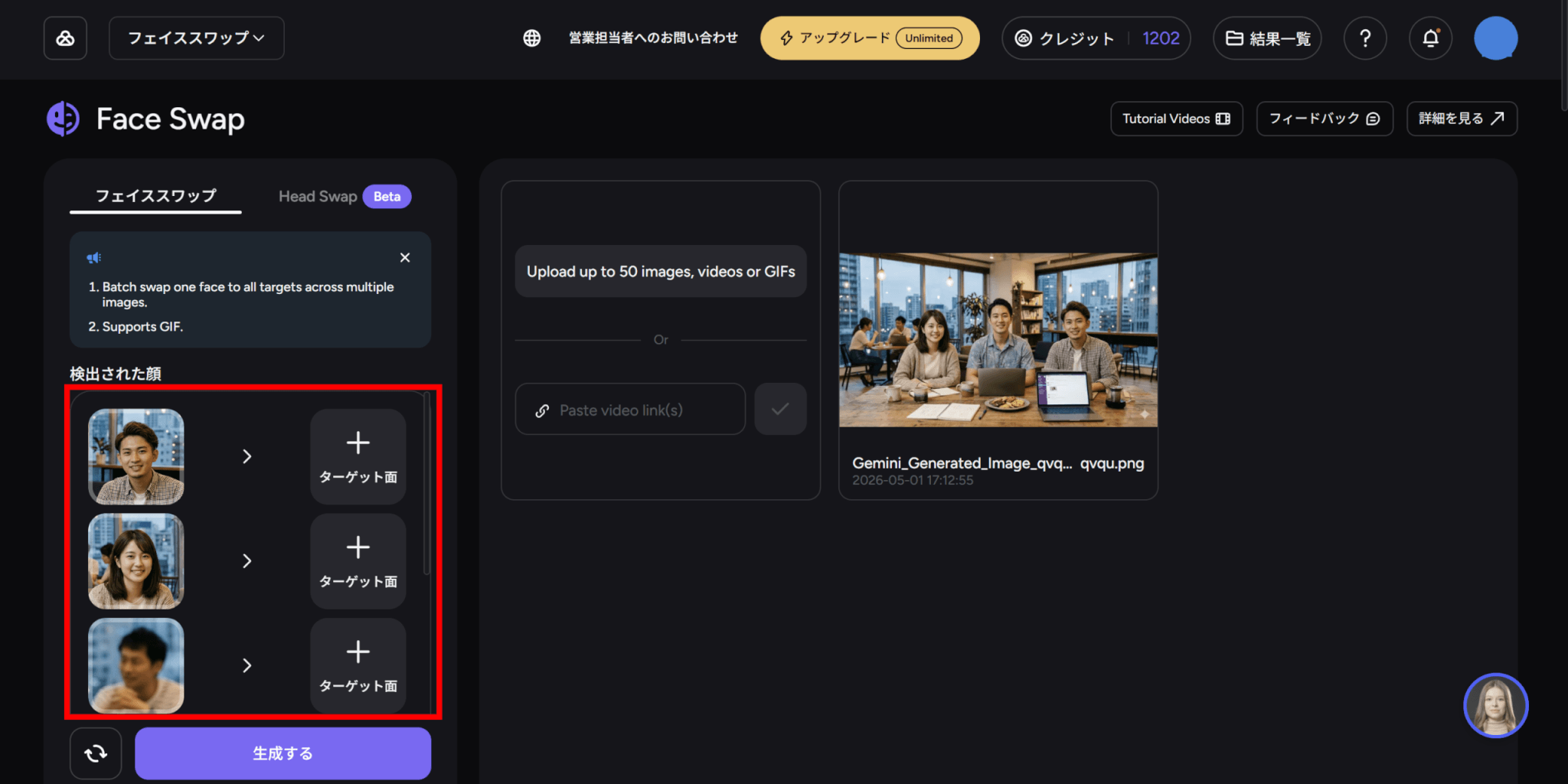
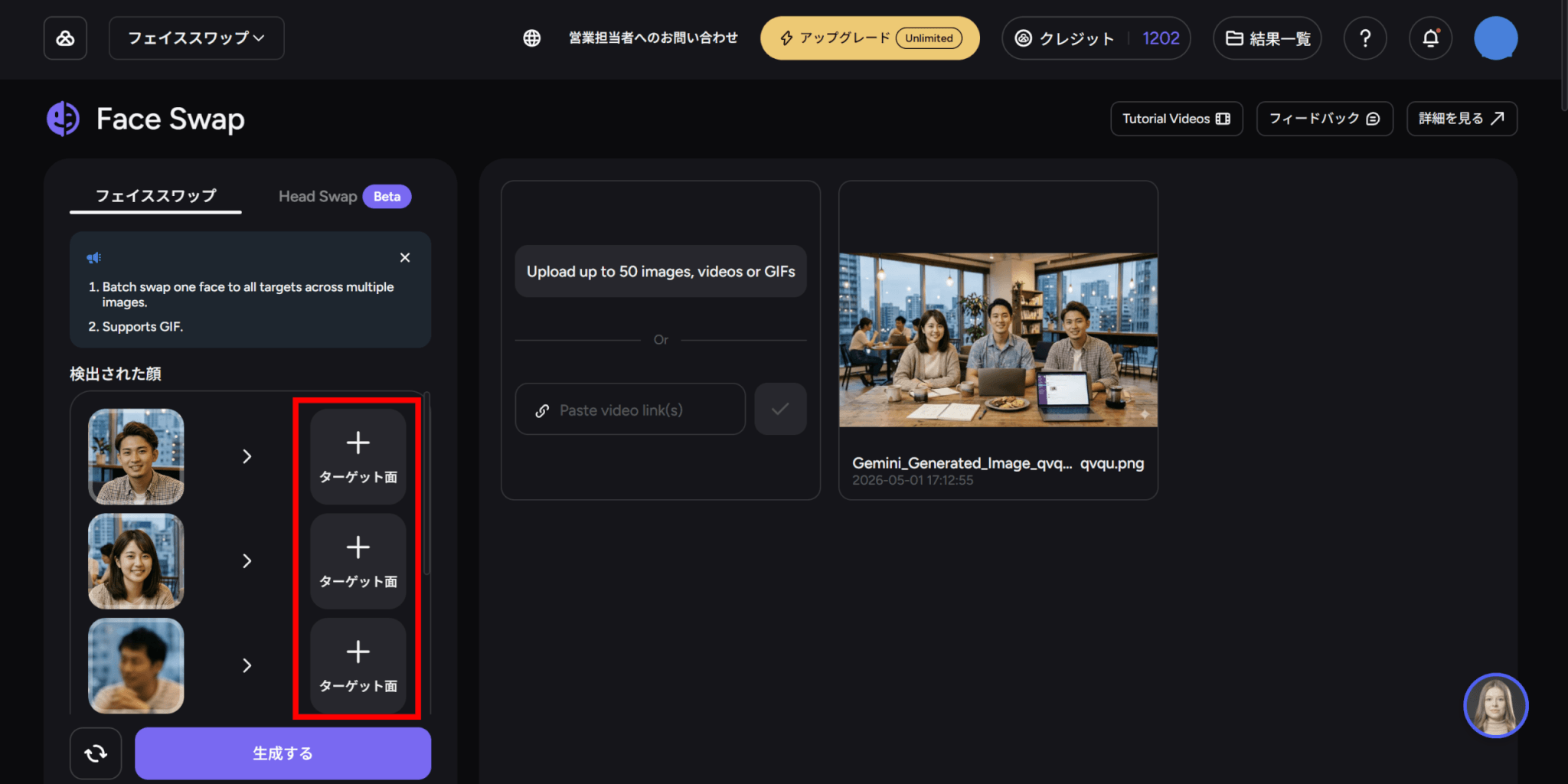
そのなかから、入れ替えたい人物の「ターゲット面」をクリックして1人ずつ差し替える顔を指定していきます。差し替えたくない人物の顔は選ばずにそのまま残せるため、「3人写っているうち2人だけ顔を変える」といった部分的な差し替えにも対応できます。
差し替える顔としては、AKOOLが用意しているライブラリから選ぶことも、「アップロード」ボタンから自分で撮影・用意した画像をアップロードすることも可能です。
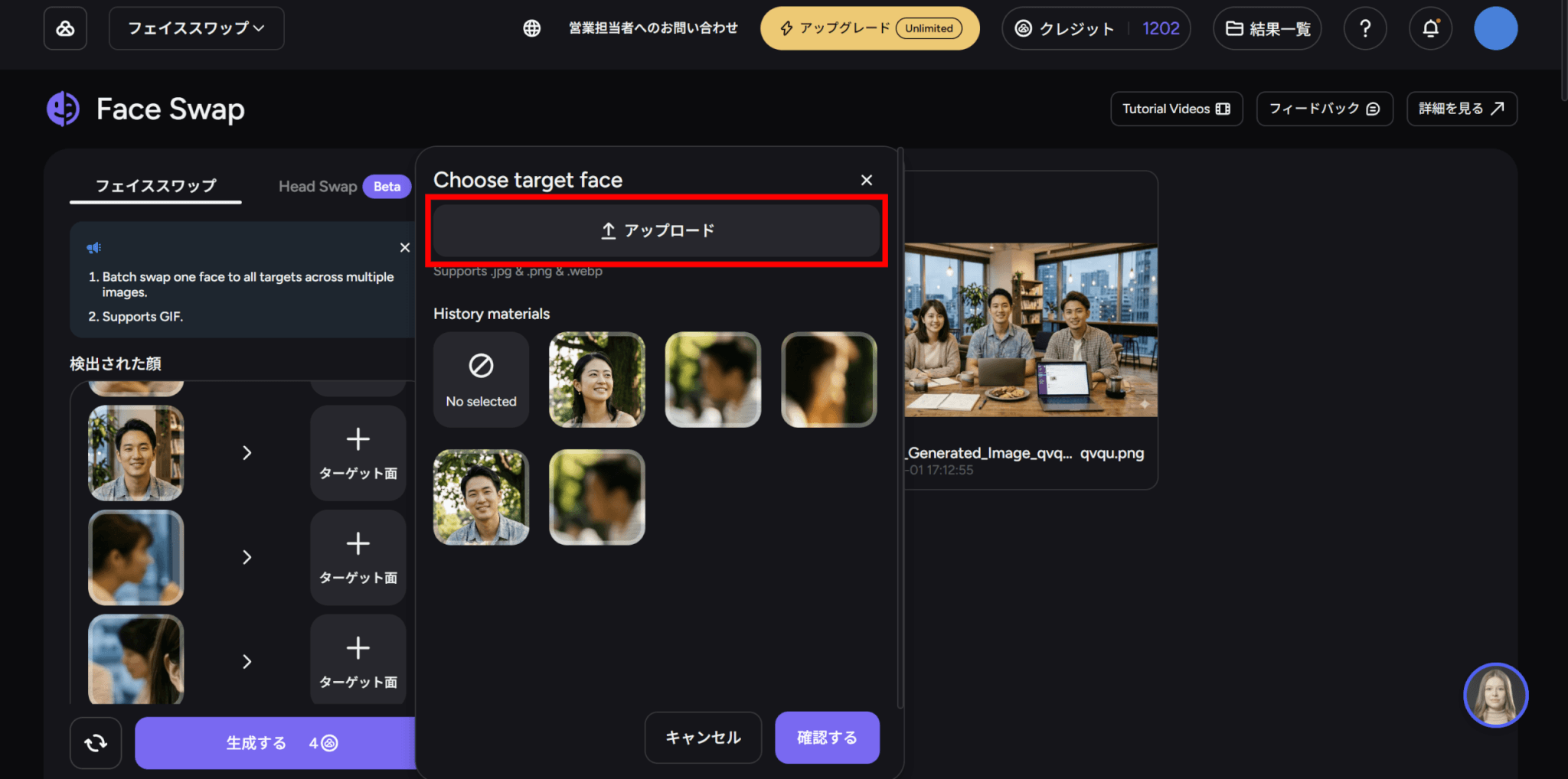
今回は他のフェイススワップでも用いた以下の2枚の画像をアップロードしました。


写真をアップロードすると自動で顔が検出されて選択できるようになります。
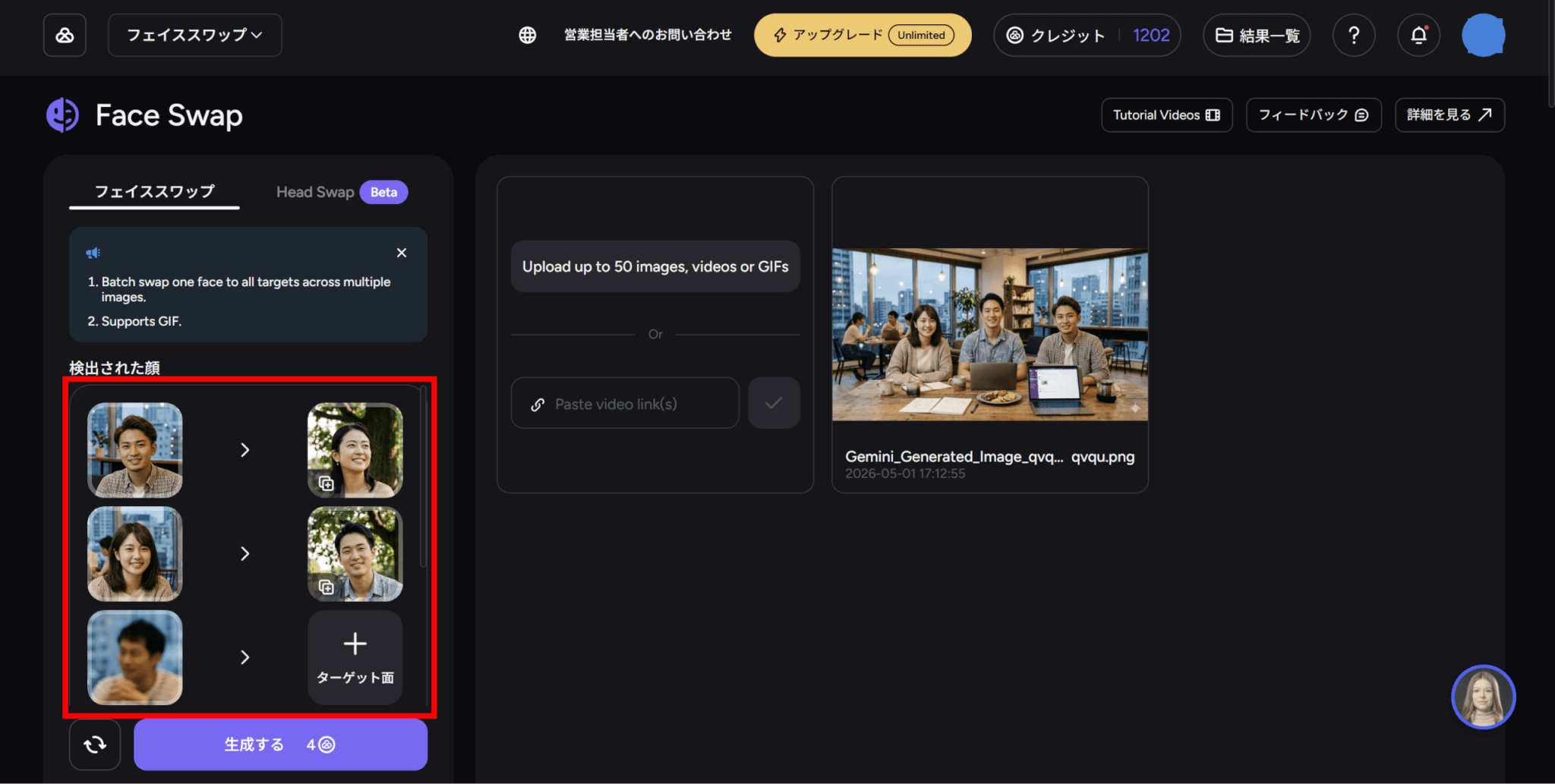
差し替え設定が完了したら、AIモデルを選びます。
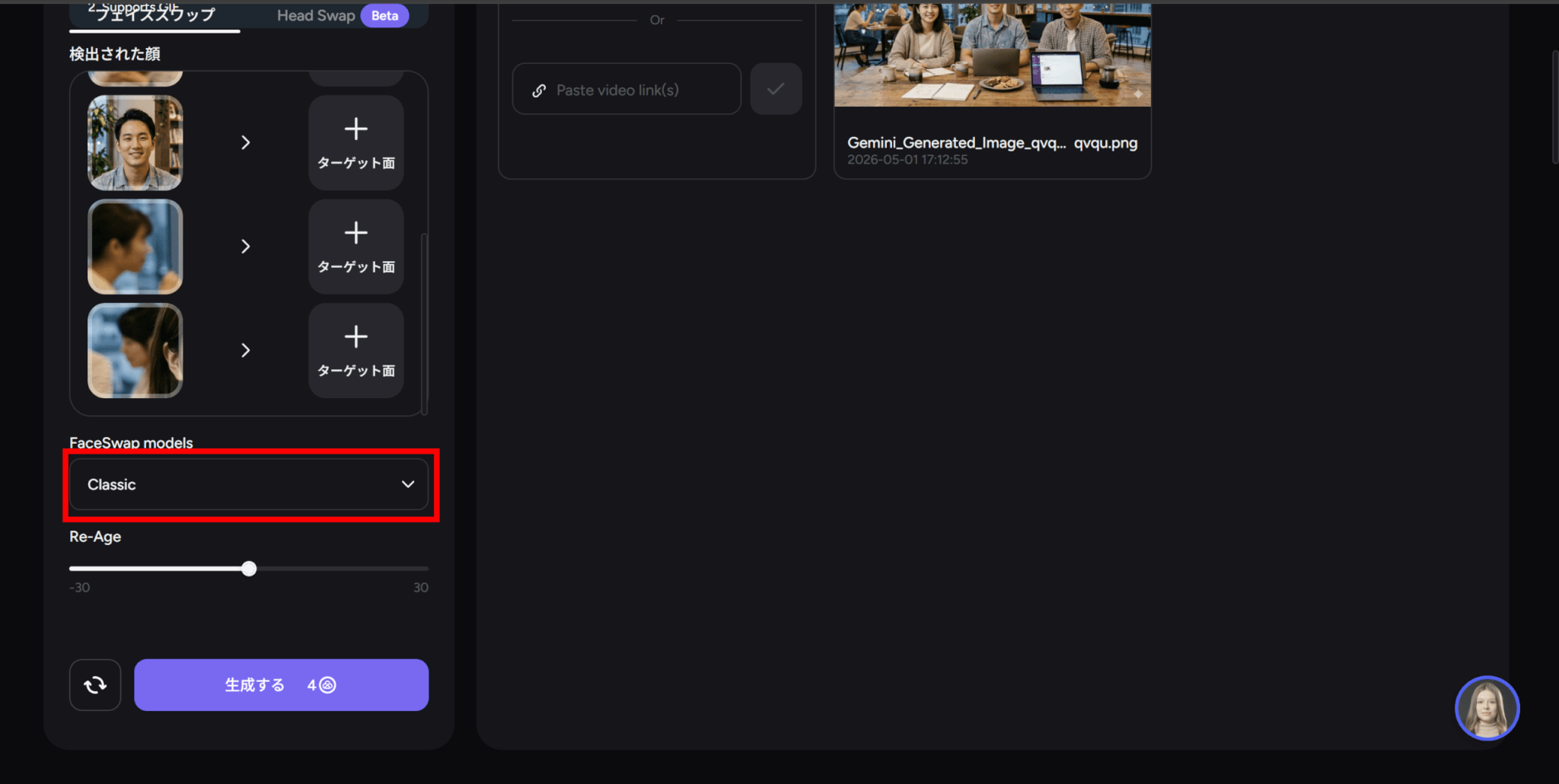
AKOOLでは複数のフェイススワップモデルが用意されており、目的に応じて選ぶことができます。今回はデフォルトの「クラシック」を選択しました。
また、「Re-Age」を調整すれば、顔を若く見せたり年齢を上げたりすることも可能です。今回はデフォルトのままにしました。
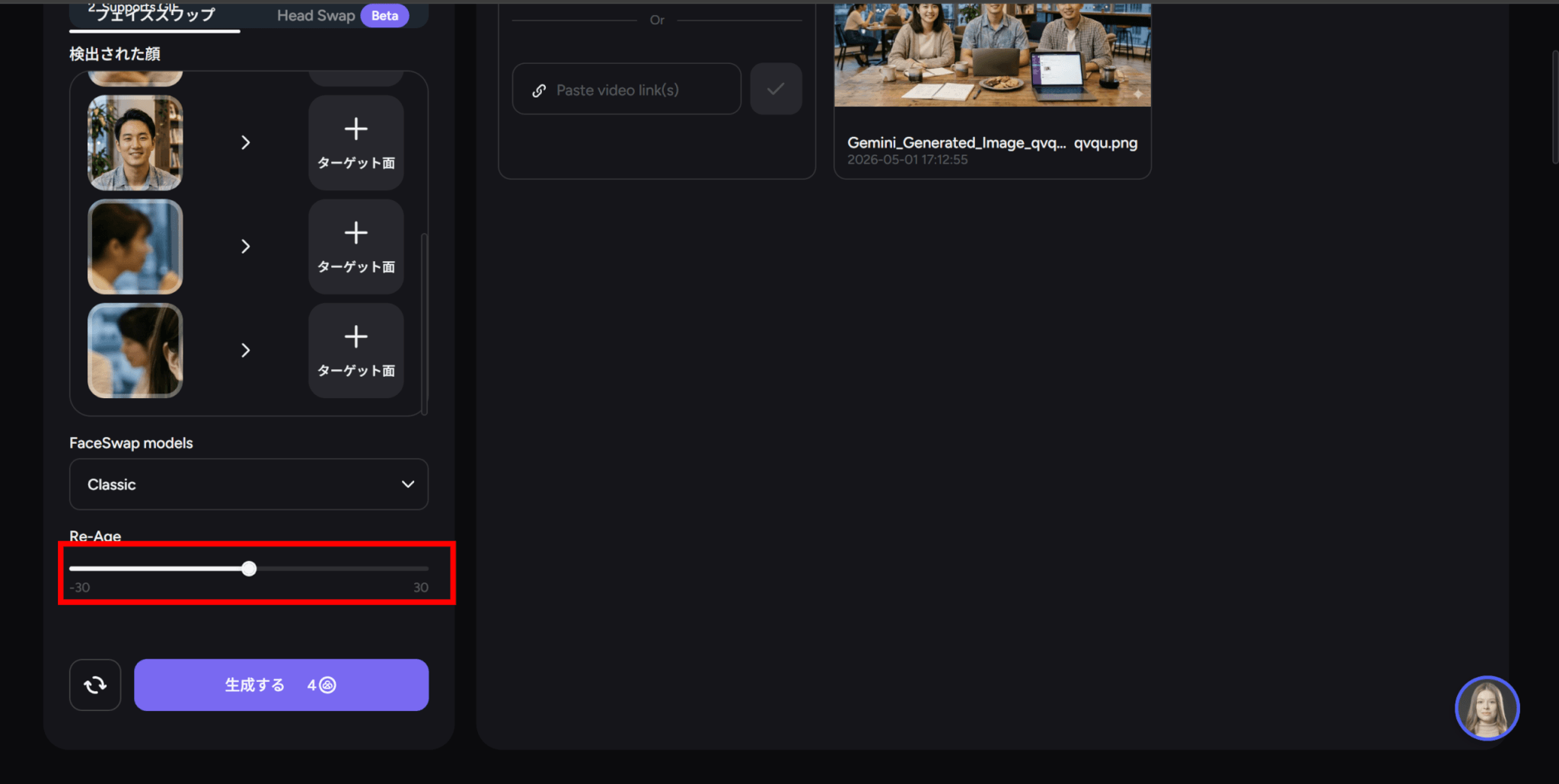
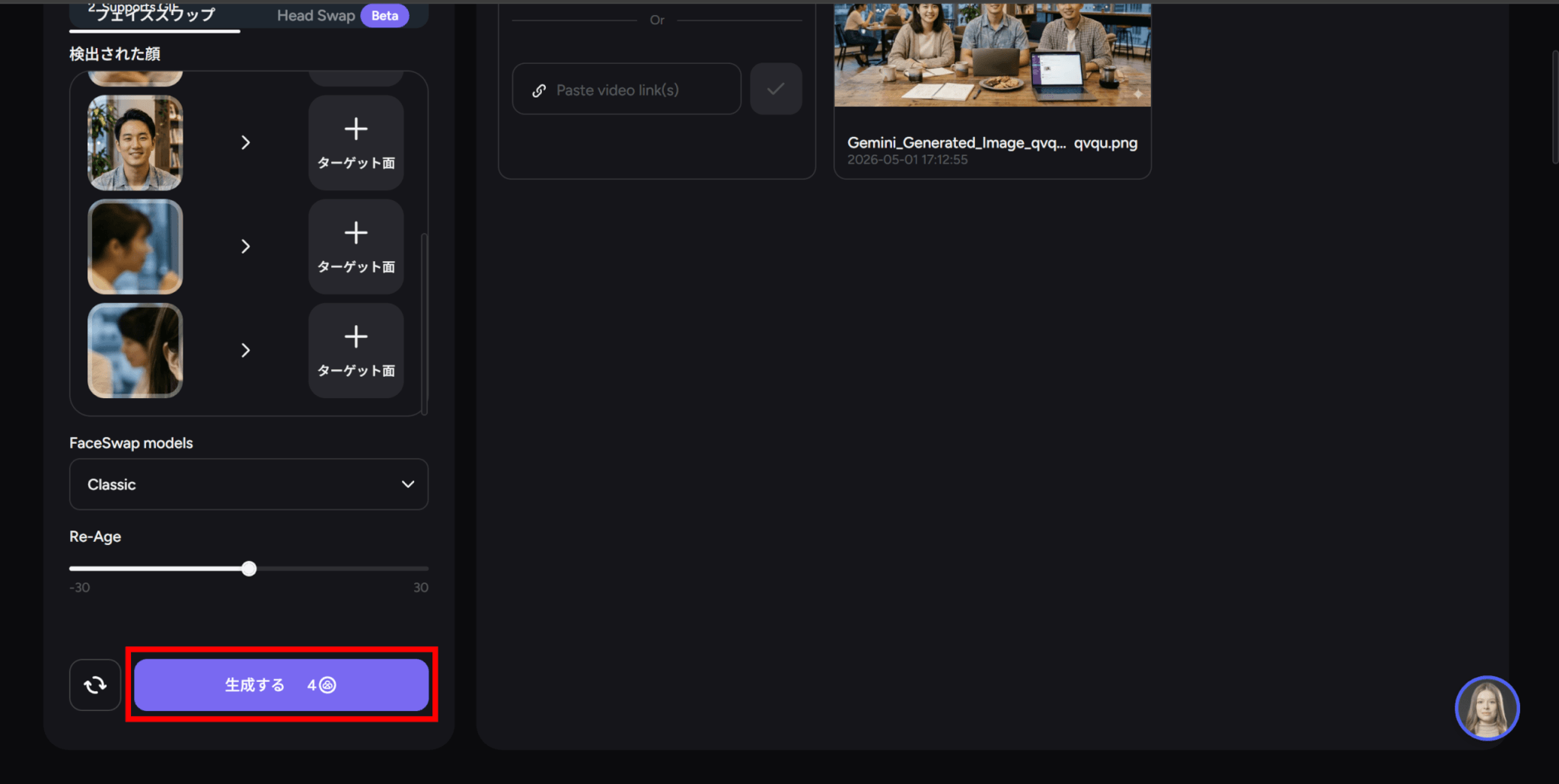
設定が完了したら、「生成する」をクリックしましょう。
生成が完了したら、画面右上の「結果一覧」から結果を確認できます。
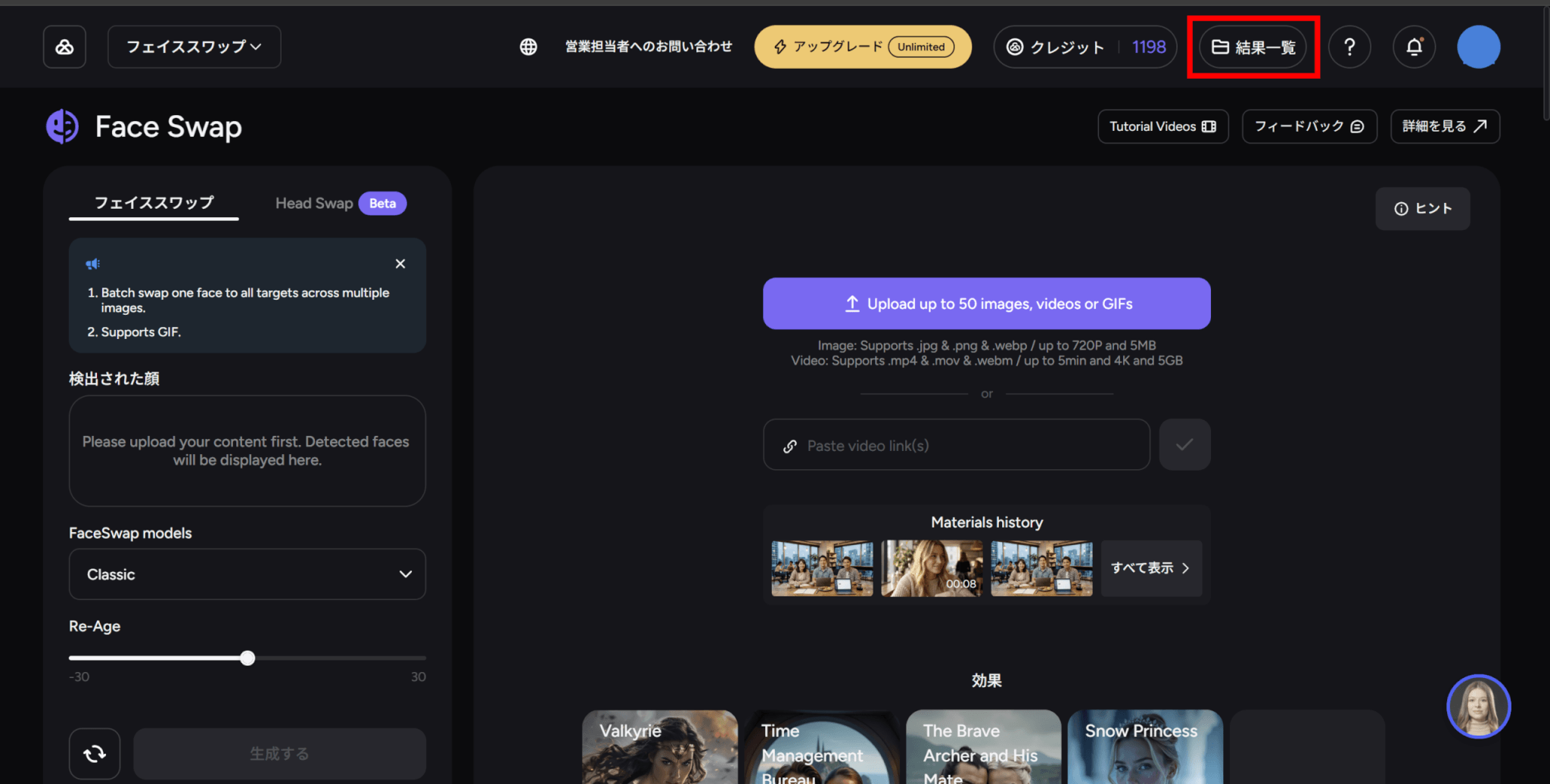
「結果一覧」にはこれまでに生成された画像や動画の一覧が表示されます。
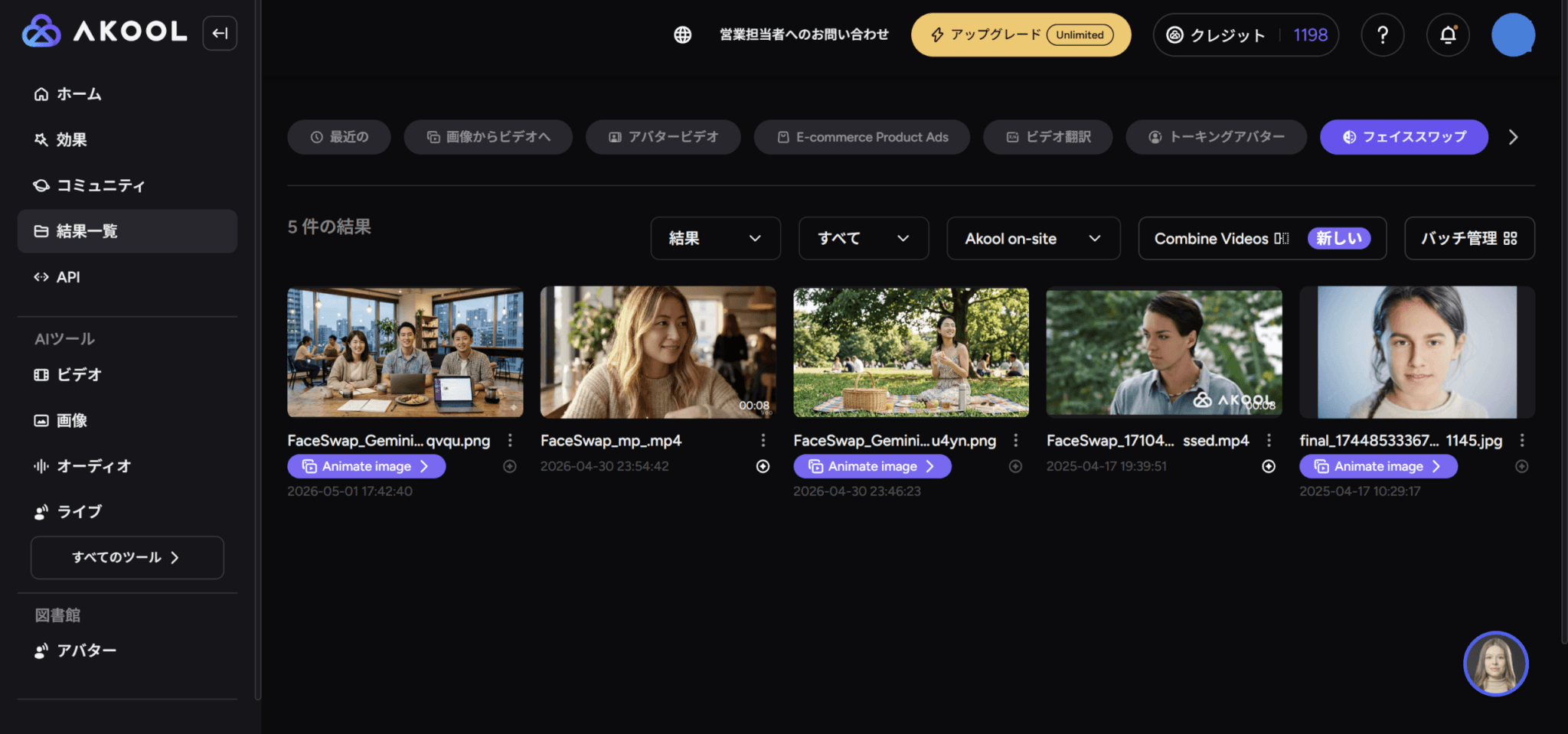
フェイススワップが完了した画像をクリックすると拡大表示され、ダウンロードボタンから自分のPCやスマートフォンに保存できます。
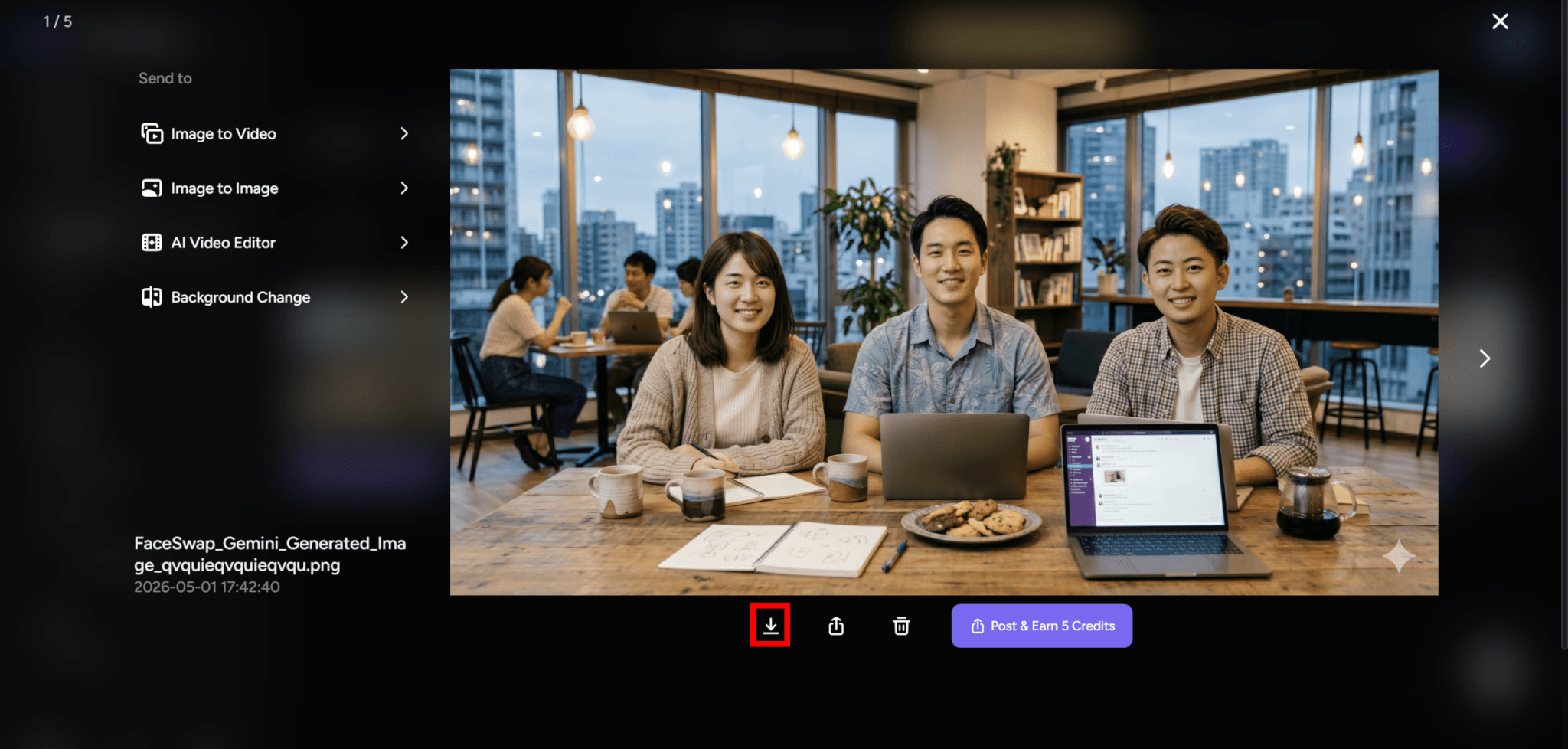
実際に生成された画像がこちらです。両端の2人の顔を別の顔と交換しています。

複数人フェイススワップに向く素材の条件
複数人モードは便利な機能ですが、素材選びを間違えると一部の顔だけ崩れたり、別人に差し替わったりすることがあります。
向いている素材と避けたい素材を以下にまとめます。
| 素材の条件 | 向いている例 | 避けたい例 |
|---|---|---|
| 顔の写り方 | 全員が正面〜やや斜めで写っている | 横顔や下向きの顔が混じっている |
| 顔の大きさ | 全員ほぼ同じサイズで写っている | 極端にサイズが違う・遠い |
| 照明 | 全員に均等な明るさが当たっている | 顔ごとに明暗差が大きい |
| 顔の遮蔽 | 髪・手・マスクで顔が隠れていない | 一部の人だけ顔の一部が隠れている |
| 解像度 | 全員の顔がくっきり見える高解像度 | 圧縮で顔がぼやけている |
特にチーム集合写真や登壇者の対談動画など、人数が多くなるほど素材の質が結果に直結します。最初は3人程度の写真で試してみて、AKOOL顔交換の挙動に慣れてから人数の多い素材に挑戦すると安心です。
\ まずは無料で使ってみる /
AKOOLフェイススワップの精度を上げるコツ
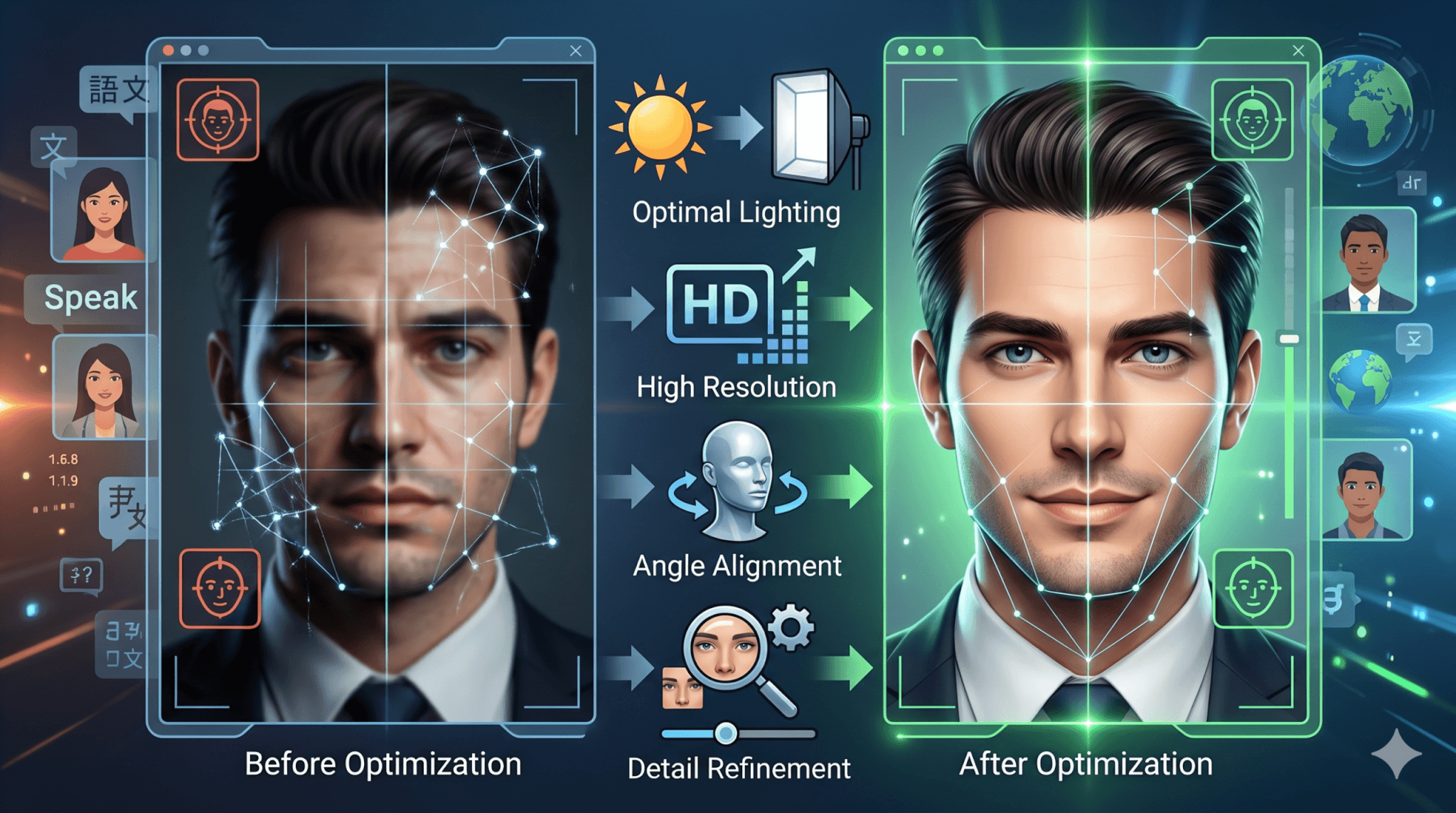
AKOOLのフェイススワップは素材の質によって仕上がりが大きく変わります。ここでは、より自然な顔交換を実現するためのコツと、顔がうまく検出されないときの対処法を解説します。
正面に近い顔素材を使う
フェイススワップでもっとも自然な仕上がりになるのは、差し替え用の顔素材が正面を向いているケースです。
📸 Pro Tip: Use a frontal, well-lit photo for the replacement face to achieve better alignment.
出典:How to Use Face Swap
横顔や斜め45度を超えるような角度の写真は、元素材の顔の向きと合わず、合成後に輪郭がずれたり目鼻の位置が不自然になったりする原因になります。スマートフォンで撮影する場合は、自撮りよりも正面から撮ってもらった写真のほうが向いています。
複数の候補がある場合は、目線がカメラに向いていて笑顔や無表情など標準的な表情のものを選ぶと、表情の崩れも起きにくくなるでしょう。
高解像度で明るい画像を選ぶ
元素材・差し替え素材の両方とも、高解像度で明るい画像を選ぶのが基本です。
低解像度の画像はAIが顔の特徴を正確に学習しづらく、合成後の肌の質感がのっぺりしたり、輪郭がぼやけたりする原因になります。SNSのスクリーンショットや圧縮された画像ではなく、できるだけ元データに近い画質の写真を使うようにしましょう。
明るさも重要なポイントで、暗い室内や逆光で撮影された写真は、肌の色味が極端に変わってしまうことがあります。屋外の自然光下や、明るい室内で撮影した写真を使うと、元素材との肌色のズレが起きにくく、自然な仕上がりに近づきます。
元素材と顔素材の角度・照明を近づける
フェイススワップで違和感のない結果を得るためのコツは、元素材と差し替え素材の「条件」をそろえることです。
具体的には、顔の向き・照明の方向・全体の明るさが近いほど、AIが境界を自然に処理しやすくなります。たとえば、屋外の明るい風景に映る人物の顔を、暗い室内で撮った顔写真に差し替えると、肌の色や輪郭の影が合わずに違和感が残りやすくなります。
完璧に一致させる必要はありませんが、極端な条件のミスマッチを避けるだけでも、合成の品質は大きく向上します。
広告やプロモーション用のクリエイティブを作る場合は、撮影段階から「顔交換することを前提にした条件」で素材を準備すると効率的です。
顔が検出されないときの対処法
AKOOLにファイルをアップロードしても、顔がうまく検出されないことがあります。その場合は、原因に応じた対処を試してみてください。
主な原因と対処法は以下のとおりです。
| 原因 | 対処法 |
|---|---|
| 顔が小さく写っている | 顔の部分を中心にトリミングしてからアップロードする |
| 顔の角度が極端 | より正面に近いカット・写真を選び直す |
| サングラスやマスクで顔が隠れている | 顔全体が見えている素材に差し替える |
| 画像・動画の解像度が低い | 元データのオリジナル画質で再アップロードする |
| 暗すぎる・逆光になっている | 明るさを補正した素材を使うか、別の素材に切り替える |
| ファイル形式が非対応 | JPG・PNG・MP4・MOVなどの対応形式に変換する |
それでも検出されない場合は、別の素材で一度テストして「素材側の問題」か「サービス側の問題」かを切り分けると、原因を特定しやすくなります。
AKOOL自体の不具合が疑われる場合は、時間をおいて再試行するか、公式のサポートに問い合わせるのも選択肢のひとつです。
\ まずは無料で使ってみる /
AKOOLでフェイススワップを使う際の料金・クレジット・無料利用の注意点
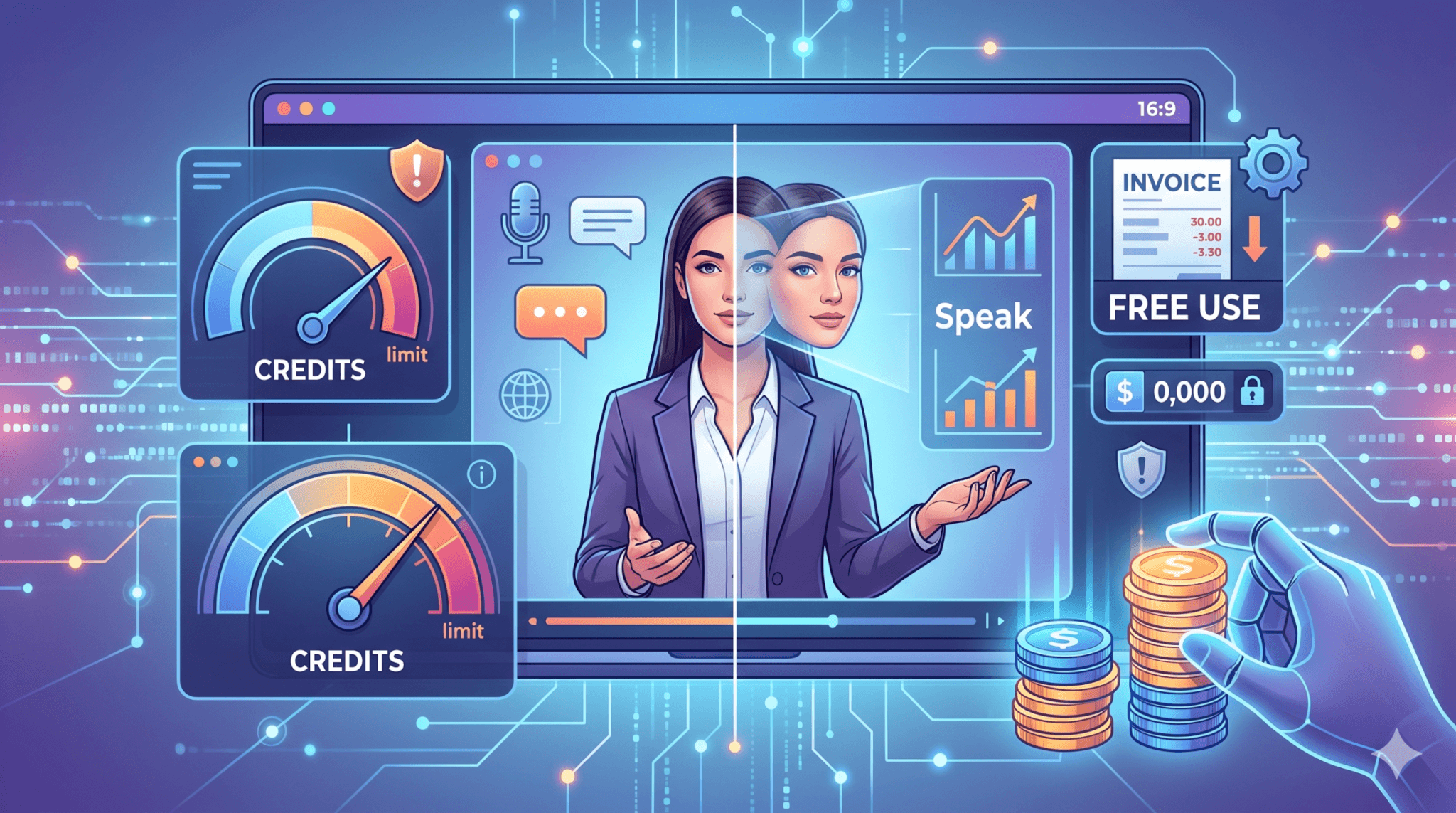
AKOOLのフェイススワップはクレジット制で、無料プランでも試せますが利用範囲に制限があります。ここでは、無料で試せる範囲、画像・動画でのクレジット消費の違い、商用利用前に確認しておきたいポイントを解説します。
なお、料金やクレジットの仕様は変更される可能性があるため、契約前に必ずAKOOL公式の料金ページで最新情報を確認してください。
AKOOLの料金プラン
AKOOLには、無料のBasicプランから法人向けのEnterpriseプランまで、用途に応じた複数の料金プランが用意されています。
主なプランと料金の目安は以下のとおりです。
| プラン名 | 月払い | 年払い(実質月額) | クレジット数 | 主な特徴 |
|---|---|---|---|---|
| Basic | 無料 | 無料 | 初回のみ100 | 機能を試す用途向け ウォーターマークあり 個人利用のみ |
| Pro | 30ドル/月 | 21ドル/月 | 600/月 | 4K出力 ウォーターマーク除去 |
| Pro Max | 59ドル/月 | 41.3ドル/月 | 1200/月 | 8K出力 処理速度が速い クレジット枠が大きい |
| Business | 249ドル/月 | 174.3ドル/月 | 6000/月 | 16K出力 チーム利用向け 最速処理 |
| Enterprise | 要相談 | 要相談 | 要相談 | カスタマイズ対応 VIP処理 専任サポート |
フェイススワップを試す目的であれば、まずBasicで操作感を確かめ、ウォーターマーク除去が必要になったらProプラン以上に、商用利用目的であればBusinessプラン以上(または公式ライセンス条件を確認のうえ適切なプラン)にアップグレードする流れがおすすめです。チーム単位での運用や4K以上の高解像度が必要な場合は、Pro MaxまたはBusinessが視野に入ります。
年払いを選ぶと月額換算で30%前後お得になるため、長期的に使うことが決まっている場合は年払いの方がコストを抑えやすくなります。
なお、AKOOLの料金プランは予告なく変更されることがあるため、契約前にはAKOOL公式の料金ページで最新の金額・特典を必ず確認してください。
詳しいプラン比較や機能差については、以下の記事もあわせて参考にしてみてください。
無料プラン(Basic)で試せる範囲
AKOOLには無料のBasicプランが用意されており、アカウント登録だけで顔交換機能を試すことができます。
Basicプランでは、新規登録時に無料クレジットが付与されます(付与クレジット数はキャンペーン・時期により変動するため、登録画面でご確認ください)。画像・動画のフェイススワップを少量試せる仕組みになっていますが、以下のような制限がある点に注意してください。
| 項目 | Basicプランの制限 |
|---|---|
| 出力解像度 | 720Pまで |
| 動画の長さ(フェイススワップ) | 150MB・30秒まで |
| ウォーターマーク | 出力に必ず入る |
| 商用利用 | 不可(個人利用のみ) |
| 利用できるAIモデル | 一部機能・モデルに制限あり |
このように、Basicプランは「機能を試して使用感を確かめる」用途には向いていますが、SNS投稿や広告クリエイティブの本番素材として使うには制約が大きいプランです。本格的に活用したい場合は、Pro以上の有料プランを検討することになります。
過去には期間限定の無料トライアルキャンペーンが行われていたこともあるため、AKOOL公式のSNSや公式サイトを定期的にチェックしておくと、お得に試せるタイミングをつかみやすくなります。
画像・動画でクレジット消費が変わる
AKOOLは月額のサブスクリプションにおいて、機能を使うたびにクレジットを消費するクレジット制を採用しています。
クレジットの消費量は処理する内容によって変わり、画像のフェイススワップは少なめ、動画は長さに応じて多めのクレジットを消費する仕組みです。一般的な目安は以下のとおりです。
| 処理内容 | クレジット消費の目安 |
|---|---|
| 画像のフェイススワップ | 1枚あたり4クレジット |
| 動画のフェイススワップ | 10秒あたり10クレジット |
| 複数人のフェイススワップ | 画像や動画に応じる |
動画は10秒あたりで10クレジットを消費するため、長尺の動画をいきなり本番生成するとクレジットを大きく使ってしまいます。10秒以内の短いクリップで一度テスト生成してから、問題なければ本番素材を生成する進め方がおすすめです。
クレジットの正確な消費量はAKOOLの仕様変更で変わることがあるため、利用前にダッシュボード上で各機能のクレジットコストを確認してください。
ウォーターマークと商用利用前に確認したい点
AKOOLで生成したコンテンツをSNS投稿や広告などビジネス用途で使う前には、ウォーターマークと商用利用条件の2点を必ず確認しましょう。
無料のBasicプランで生成した画像・動画には、ウォーターマーク(透かし)が入ります。SNS投稿や広告で使うクリエイティブには向かないため、ウォーターマークを外したい場合はPro以上の有料プランへのアップグレードが必要です。
商用利用の可否はプランによって明確に異なります。AKOOLのBasicプランは個人利用ライセンスのみで、商用目的での出力には別途有料プランの契約が必要とされています。
AKOOLの料金プランや利用規約は変更されることがあるため、最終的な判断は公式の料金ページと利用規約で最新情報を確認してから行うようにしてください。
\ まずは無料で使ってみる /
AKOOLのフェイススワップを安全に使うための注意点
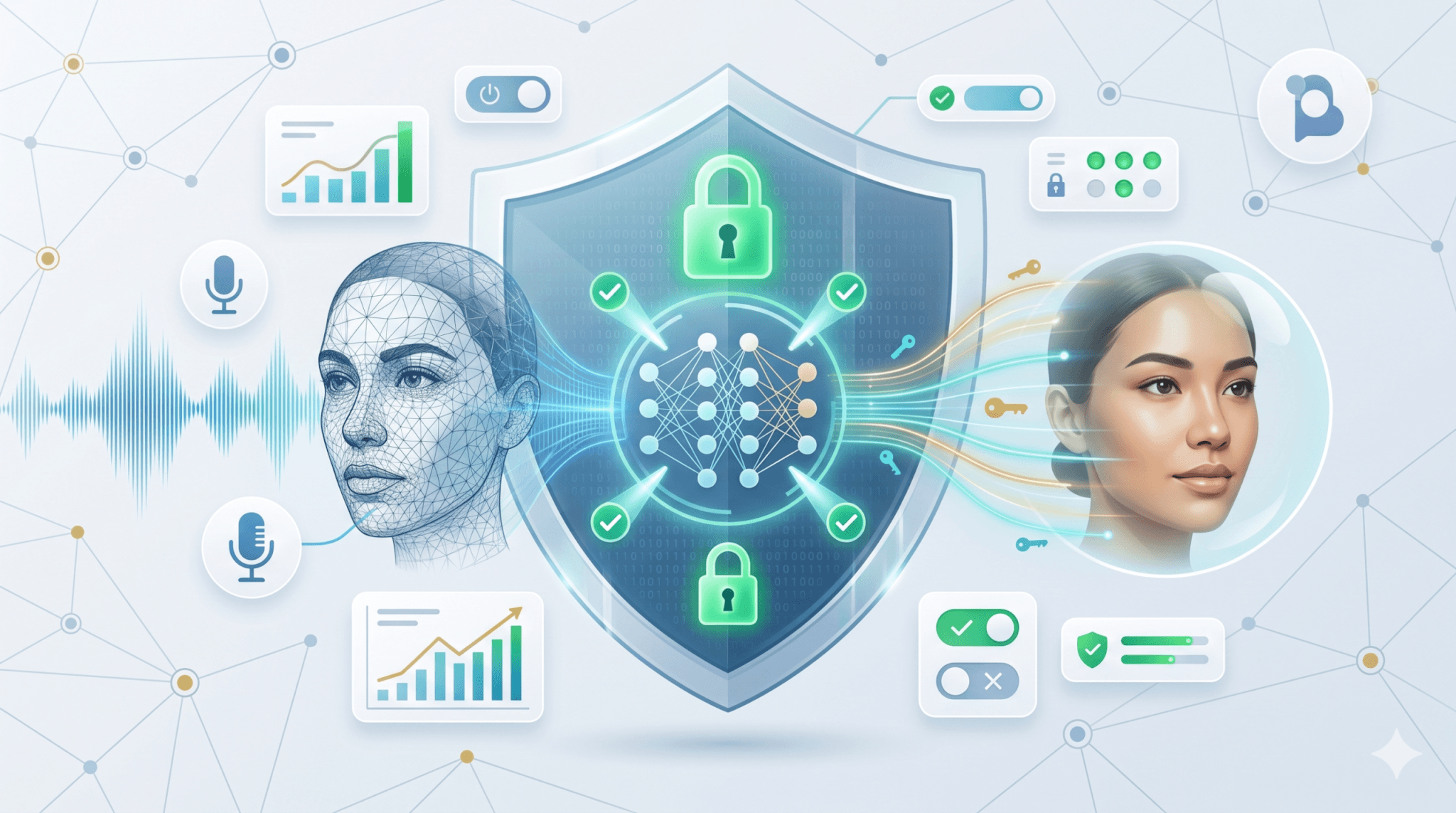
AKOOLの顔交換は手軽で強力な機能ですが、扱う対象が「人の顔」であるため、肖像権・著作権・SNS公開時のルールなど押さえておくべき注意点があります。
ここでは、安全にAKOOLフェイススワップを使うために最低限確認しておきたいポイントを解説します。
本人の許諾がある顔素材を使う
AKOOLでフェイススワップに使う顔素材は、本人の許諾がある画像のみを使うのが大原則です。
AKOOLのコミュニティポリシーでも、本人の同意なく実在の人物になりすますコンテンツや、有害なディープフェイクの作成は明確に禁止されています。
禁止されるコンテンツ 次のようなコンテンツの投稿・共有は禁止されています:
違法または不正行為を助長する内容
ヘイトスピーチ、差別、暴力扇動
ポルノ、性的描写、露骨な表現
暴力、自傷、自殺に関する内容
誤解を招く、偽情報や操作的なAIコンテンツ
サイバーセキュリティを脅かす行為
著作権侵害・無断使用のコンテンツ
他人を模倣するDeepfake等の欺瞞的AI生成
出典:コミュニティポリシー | AKOOL
「身近な人だから大丈夫」「公開しないから問題ない」と判断せず、対象が誰であっても本人の同意を取るルールを徹底するのが、トラブルを避ける一番の近道です。
肖像権・著作権・商用利用のリスクを確認する
フェイススワップで生成したコンテンツには、肖像権・著作権・パブリシティ権など複数の権利が関わってきます。
肖像権は、自分の顔や姿を許可なく撮影・公開されない権利です。元素材として使う写真や動画も、撮影者・被写体それぞれに権利があるため、無断でダウンロードした画像や、他人が撮影した写真を勝手に使うのは避けるべきです。
商用利用の場合は、法的なリスクに加えてAKOOL自体の利用規約も確認する必要があります。AKOOLでは、AIで実在の人物の見た目や声を表現する場合や、顔交換などで既存メディアを大幅に改変した場合、その旨を適切に開示する責任はユーザー側にあると定められています。
It is the sole responsibility of the user to accurately disclose the synthetic nature of their content when legally or ethically required.
出典:コンテンツモデレーションポリシー | AKOOL
特に広告やプロモーションでの使用を検討している場合は、以下のポイントを事前に確認してください。
| 確認項目 | チェック内容 |
|---|---|
| 元素材の権利 | 撮影者・被写体の双方から利用許諾を得ているか |
| 顔素材の権利 | 顔が写っている人物本人の同意を得ているか |
| プランの商用利用条件 | 契約中のAKOOLプランで商用利用が許可されているか |
| AI生成の開示 | 必要に応じて「AIで生成・加工した」旨を表示しているか |
| 公開先の規約 | 配信プラットフォーム側のAIコンテンツ規約に違反していないか |
不安がある場合は、自社の法務担当者や弁護士に確認したうえで運用するのが安全です。
SNSや広告で公開する前に確認すること
AKOOLで生成したコンテンツをSNSや広告で公開する前には、最終チェックの工程を必ず挟みましょう。
特に有料プランで作成した広告クリエイティブは、配信プラットフォーム側のAIコンテンツに関するポリシーに違反していないかを確認する必要があります。主要プラットフォームでは、AI生成・合成コンテンツのラベル表示や開示ルールが整備されつつあります。対象となるコンテンツや広告種別は各社で異なるため、公開前に配信先の最新ポリシーを確認しましょう。ルールに違反すると配信停止やアカウント凍結のリスクがあります。
公開前のチェックリストとして、以下のポイントを押さえておくと安心です。
- 顔の境界に不自然なノイズや崩れが残っていないか
- 動画の場合、顔の動きと元の頭の動きがズレていないか
- 差し替えた顔が、誤解を招くような文脈で使われていないか
- 配信先プラットフォームの規約でAI開示が必要かどうか
- 投稿文・キャプションでAI生成・加工をどこまで明記すべきか
- 万が一の問題発生時に、利用許諾や権利関係を証明できる記録があるか
AIで生成したコンテンツであることを隠して公開すると、視聴者の信頼を損ねるだけでなく、規制当局やプラットフォームから警告を受けるリスクもあります。透明性を保ちながら活用する姿勢が、長期的な運用では結局もっとも安全です。
\ まずは無料で使ってみる /
AKOOLのフェイススワップのやり方でよくある質問
最後に、AKOOLフェイススワップのやり方を試そうとしている方からよく寄せられる質問をまとめました。事前に確認しておくと、実際に操作する際にスムーズに進められます。
フェイススワップはスマホでも使える?
AKOOLはWebブラウザベースで動作するサービスのため、スマートフォンのブラウザからもアクセスして利用できます。
ただし、画像や動画のアップロード、検出された顔の選択、差し替え用素材の指定などの操作は、画面の広いPCから行うほうが直感的に進められます。とくに動画フェイススワップや複数人モードでは、比較しながら顔を選ぶ場面が多いため、最初はPCから試すのがおすすめです。
スマートフォンで撮影した素材をAKOOLに取り込みたい場合は、Googleドライブやクラウドストレージを経由してPCに転送してから作業するか、スマートフォンのブラウザから直接アップロードする方法があります。
フェイススワップの対応形式は?
AKOOLのフェイススワップでは、画像はJPGやPNG、動画はMP4やMOVといった一般的なファイル形式に対応しています。
Q: What formats are supported?
A: Supported formats include JPG, PNG, MP4, and MOV.
出典:Frequently Asked Questions
スマートフォンで撮影した動画は、機種や撮影設定によってMOVやMP4で保存されるのが一般的なので、そのままアップロードできることが多いです。HEICなどの特殊な形式や、編集ソフト独自のプロジェクトファイルは対応していないため、事前にJPG・PNG・MP4・MOVに変換しておきましょう。
ファイルサイズや動画の長さの上限はプランによって変わるため、長尺・大容量の素材を扱う場合は、事前に契約プランの上限値を確認しておくと安心です。
複数人の顔交換はできる?
AKOOLは1つのファイル内で複数の顔をまとめて入れ替えることに対応しています。画像・動画のどちらでも交換可能です。
具体的なやり方は本記事の「AKOOL顔交換で複数人の顔を入れ替えるやり方」で解説したとおりで、検出された顔のなかから差し替え対象を選び、それぞれにペアとなる差し替え用の顔画像を設定していく流れです。検出する顔の数が多いほど処理時間が長くなる場合があります。クレジット消費は画像・動画の種類や長さで変わります(詳細はAKOOLダッシュボードでご確認ください)。そのため、最初は3人程度の素材で試すと進めやすくなります。
フェイススワップの処理時間はどれくらい?
AKOOLのフェイススワップの処理時間は、扱う素材の種類や長さによって変わります。
以下は編集部での利用感をもとにした目安です。なお、公式ヘルプによると写真は即時、動画は長さに応じて数秒〜数分とされています。
| 素材の種類 | 処理時間の目安 |
|---|---|
| 画像 | 数秒〜十数秒程度 |
| 短い動画(数秒〜数十秒) | 数十秒〜数分程度 |
| 長めの動画(1分以上) | 数分〜十数分程度 |
| 複数人の顔交換 | 顔の数だけ処理時間が増える傾向 |
🚀 Quick Tip: Photo swaps will be instant while video swaps will take a few seconds to minutes, depending on the length of the video.
出典:How to Use Face Swap
なお、サーバー側の混雑状況や選択したAIモデルによっても処理時間は変動します。表示された目安より時間がかかる場合もあるため、本番素材を生成するときは余裕をもったスケジュールで進めるようにしましょう。
\ まずは無料で使ってみる /
まとめ
AKOOLのフェイススワップ(顔交換)機能は、画像・動画において複数人の顔をAIで自然に入れ替えられる便利な機能で、SNS投稿、広告クリエイティブ、YouTube素材など幅広い用途に活用できます。
精度を高めるためには、正面に近い顔素材を選ぶ、高解像度で明るい画像を使う、元素材と差し替え素材の角度や照明をそろえる、といった素材選びの工夫が効果的です。顔が検出されない場合は、トリミングや明るさ補正、形式変換などの対処を試してみてください。
人の顔を扱う以上、本人の許諾がない顔素材は使わない、肖像権・著作権・商用利用条件を確認する、SNS公開前にAI生成・加工の開示が必要か確認する、といった基本的なルールを守ることが大切です。
フェイススワップは無料のBasicプランでも試せるため、気になる方はぜひアカウント登録して使ってみてください。
\ まずは無料で使ってみる /