
OpenAI Playgroundとは、OpenAIのAPIモデルをブラウザ上でそのまま試せる開発者向けの実験環境です。ChatGPTのような無料プランはなく、利用にはAPIと同じ従量課金がかかります。本記事ではOpenAI Playgroundの使い方を、アカウント登録と支払い設定から、モデルの選び方、プロンプトの実行、設定を変えた結果の比較まで、実際の操作の流れに沿って解説します。
OpenAI Playgroundとは?使い方の全体像とChatGPTとの違い
OpenAI Playgroundは、OpenAIが提供するAPIの実験用インターフェースです。コードを書かずにブラウザ上でモデルへプロンプトを送り、応答や設定の違いをその場で確認できます。APIをアプリに組み込む前の検証や、プロンプトの調整に使われています。
OpenAI Playgroundの利用にはOpenAIアカウントが必要で、APIや開発者向けサービスの利用にはOpenAIの事業者用取引規約が適用されます。まずは、選べるモデルとChatGPTとの違いから見ていきましょう。

OpenAI Playgroundで使えるモデル一覧
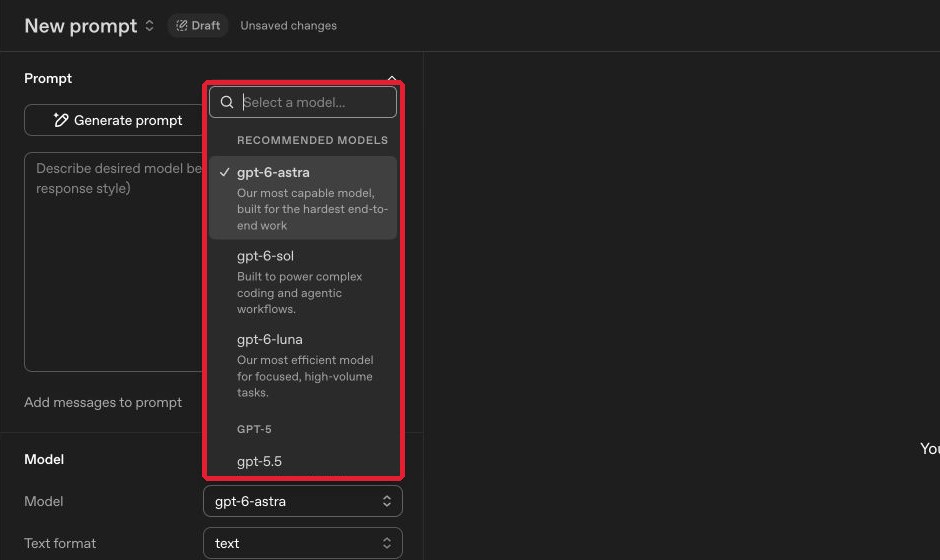
OpenAI PlaygroundのModel欄では、APIで利用できるモデルから実行に使うモデルを選びます。現行のフラッグシップはGPT-6 Astra・GPT-6 Sol・GPT-6 Lunaの3系統です。
- GPT-6 Astra:computer use・ブラウジング・ソフトウェア開発・専門的な業務まで幅広く対応する最上位モデル
- GPT-6 Sol:複雑なコーディングやエージェント処理向けに作られ、性能とコストのバランスが取れたモデル
- GPT-6 Luna:効率よく大量のタスクをこなすモデル
モデルを選ぶ基準は、タスクに必要な推論の深さ・応答速度・コストの3点です。推論力を最優先するならGPT-6 Astra、コーディングやエージェント処理など推論が必要な作業をAstraより低コストでこなしたいならGPT-6 Sol、コストを抑えて大量に処理したいならGPT-6 Lunaというように使い分けます。このほか、Model欄ではGPT-5系のモデルも選べます。
ChatGPTとの違い
OpenAI PlaygroundとChatGPTは、同じOpenAIのモデルを使いながら想定する利用者が異なります。ChatGPTは一般消費者向けの対話サービスで、モデルの切り替えや詳細設定を意識せずに使える設計です。無料プランと有料プランがあり、料金はAPIプラットフォームとは別に管理されます。一方でOpenAI Playgroundは、モデルの選択やPrompt欄での指示、推論の強さなどの設定を調整できる開発者向けの環境で、料金もAPIと同じトークン単位の従量課金です。プロンプトの検証やAPI統合前のテストなど、ChatGPTでは行いにくい細かい調整をしたい場合に使うツールです。
| 項目 | ChatGPT | OpenAI Playground |
|---|---|---|
| 主な利用者 | 一般の利用者 | APIを使う開発者 |
| 料金の仕組み | 無料プランと有料プラン | APIと同じトークン単位の従量課金(前払いクレジット) |
| 請求の管理 | ChatGPTの設定画面 | API組織のBilling画面 |
| モデルと設定 | モデルや詳細設定を意識せずに使える | Model欄でモデルを選び、Prompt欄・Reasoning effort・Verbosityなどを調整 |

OpenAI Playgroundの料金!無料では使えない?
OpenAI Playgroundには専用の料金プランがなく、OpenAIのAPIと同じトークン単位の従量課金が適用されます。そのため、費用をかけずに使い続けることはできません。
新規に作成したAPIアカウントは、前払い(プリペイド)課金が前提です。最初のテスト用のAPIリクエストは無料で実行できますが、本格的に使い続けるには、支払い方法を登録して最低5ドル(既定は10ドル)のクレジットを購入する必要があります。無料クレジットがある場合は購入したクレジットより先に消費され、クレジットを使い切るとAPIのリクエストは請求エラーになります。購入したクレジットは1年で失効します。
残高が指定した金額を下回った時点で自動的にクレジットを追加購入する、自動チャージ(auto-reload)の設定も用意されています。自動チャージは初回購入の手続きで既定でオンになります。なお、残高が尽きてもAPIの利用がすぐに止まるとは限らず、その間に処理された分はマイナス残高として次回の購入額から差し引かれます。
費用を管理するときは、実行前にBilling(請求)の概要画面で残高と自動チャージの設定を確認し、下の料金表で使うモデルの単価を確かめます。
| モデル | 入力(1Mトークンあたり) | 出力(1Mトークンあたり) |
|---|---|---|
| GPT-6 Astra | $10.00 | $50.00 |
| GPT-6 Sol | $2.00 | $10.00 |
| GPT-6 Luna | $0.10 | $0.50 |
同じプロンプトでも、選ぶモデルとやり取りするトークン数によって費用は変わります。GPT-6 Astraは高性能な分、GPT-6 Lunaの100倍の単価になるため、試行錯誤の段階ではGPT-6 Lunaのような低コストのモデルから試すのが安全です。

OpenAI Playgroundの始め方
OpenAI Playgroundを使うには、アカウント登録と支払い設定の2つを先に済ませる必要があります。
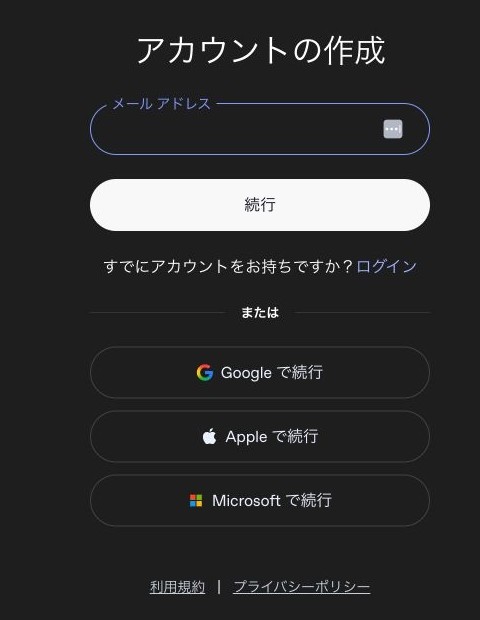
OpenAIの公式サイトにアクセスし、メールアドレスまたはGoogleなどの外部アカウントでサインアップします。
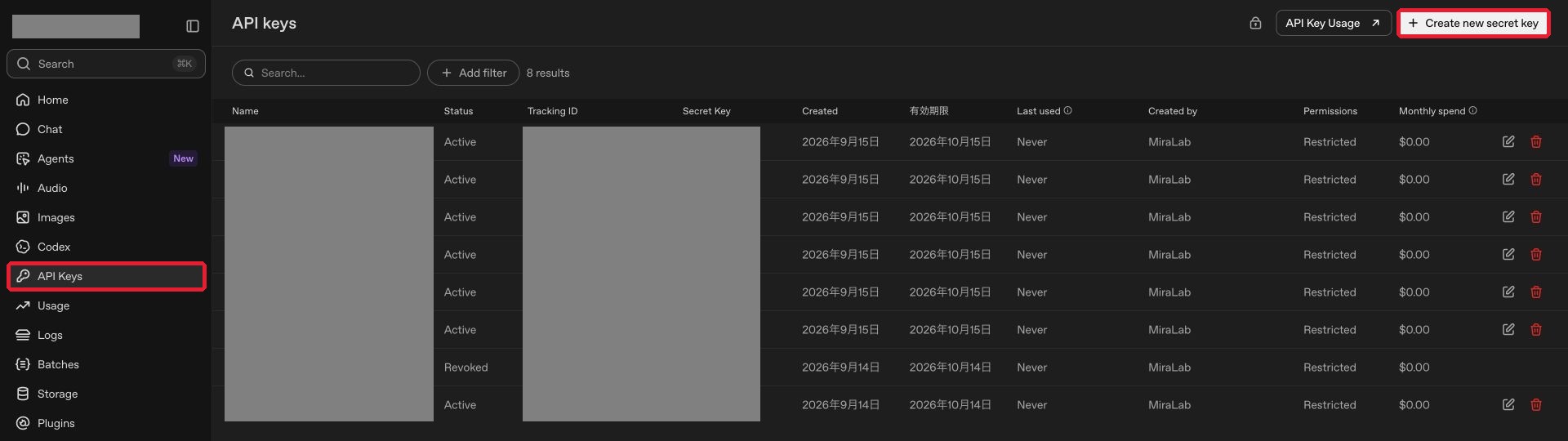
アカウント登録が完了したら、ダッシュボードのAPI Keysメニューにある「Create new secret key」からAPIキーを作成します。APIキーは、Playgroundで試したプロンプトを自分のアプリやプログラムからAPI経由で呼び出すときに使います。
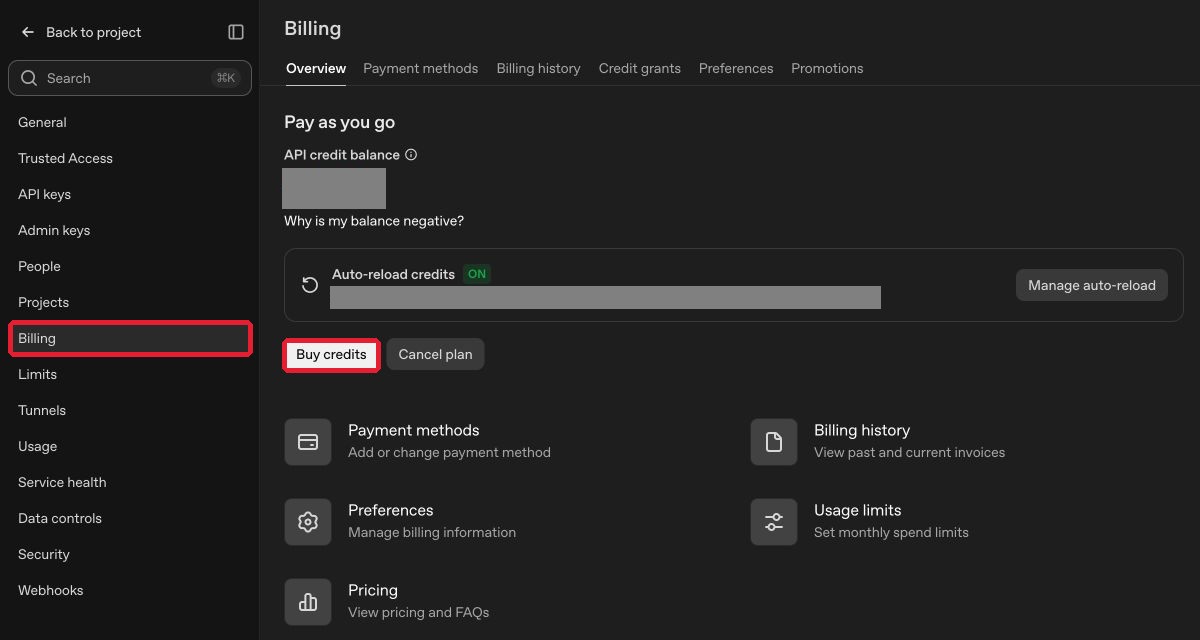
Billing(請求)の概要画面で「Add payment details」を選び、支払い情報を登録します。続いて初回に購入するクレジット額を選び、自動購入が不要な場合は「Use auto-reload」(自動チャージ)をオフにしてから購入を確定します。
購入後、残高が反映されるまで数分かかることがあります。登録後は同じ概要画面で支払い情報とクレジット残高を確認でき、「Buy credits」から追加購入、「Auto-reload credits」から自動チャージの設定変更ができます。
支払い設定が完了したら、platform.openai.com/playground にアクセスします。現在はプロンプトの編集画面(platform.openai.com/chat/edit)に自動で切り替わり、この画面でプロンプトの作成とテストができます。作成したプロンプトは、ユーザー個人ではなくプロジェクト単位で管理されます。
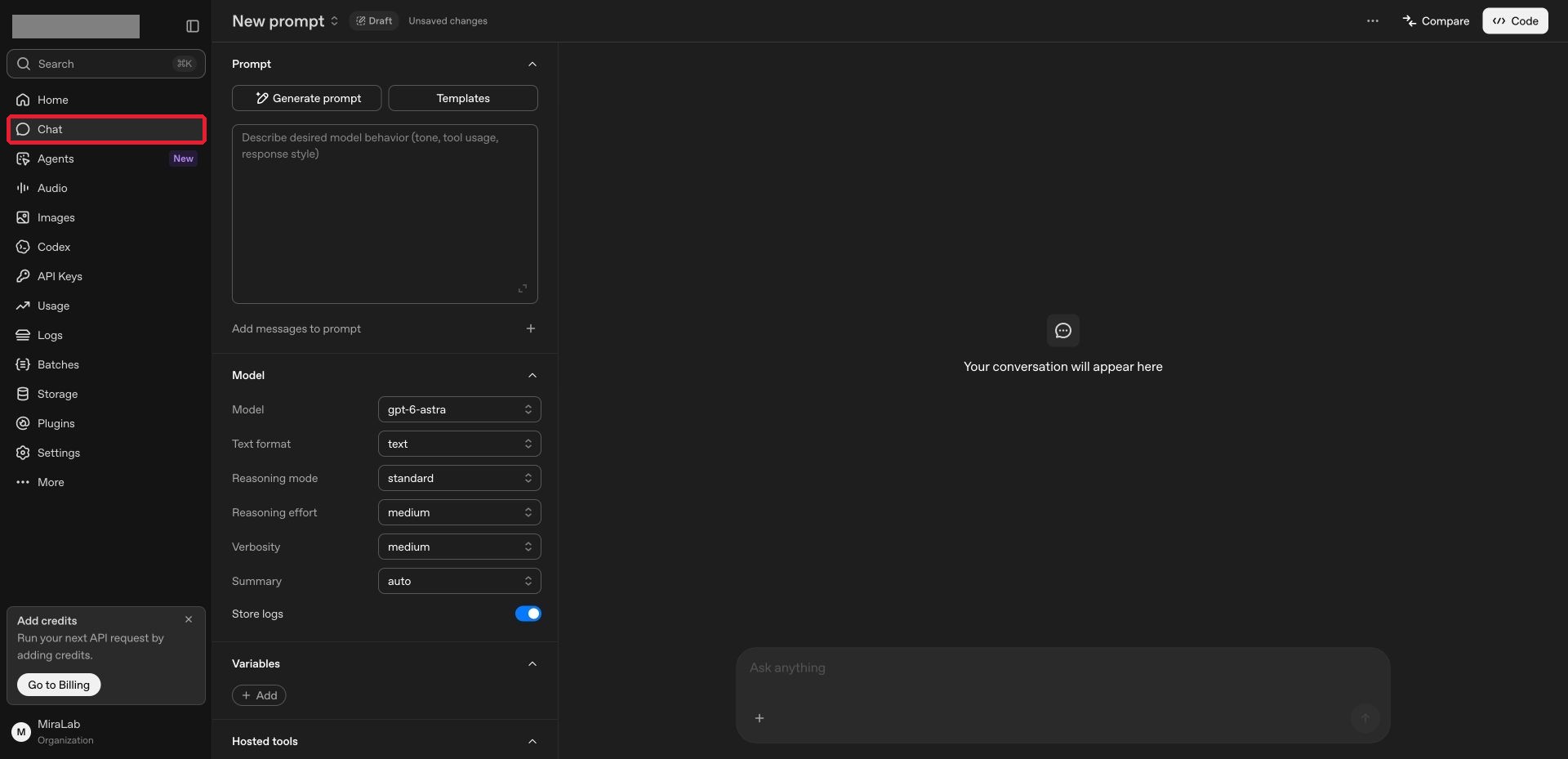
OpenAI Playgroundの基本的な使い方
ここでは、モデルを選んでプロンプトを実行し、設定を変えて結果を比較するまでの一連の操作を解説します。
モデルの変更とセッティング
Model欄で、gpt-6-astra・gpt-6-sol・gpt-6-lunaなどから使用するモデルを選びます。
設定欄にはModelのほか、Text format・Reasoning mode・Reasoning effort・Verbosity・Summary・Store logsといった設定項目が並びます。推論の強さを決めるのはReasoning effortです。GPT-6系のモデルは、推論の強さが「none」以外のときはTemperatureとTop Pを使えません。GPT-6 SolとGPT-6 Lunaは推論を「none」にできますが、GPT-6 Astraは「none」に対応しておらず常に推論が有効なため、gpt-6-astraを選ぶとTemperature欄は表示されません。
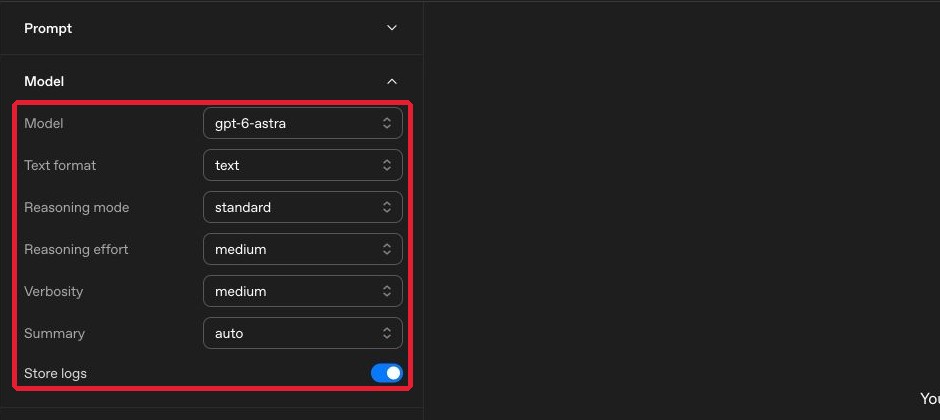
チャットの入出力とSystem Instructions
入力欄に指示文を入力し、実行ボタンを押すとモデルの応答が表示されます。今回は、以下のようなプロンプトを入力しました。
初心者向けのプログラミング言語を1つ挙げて、理由も教えてください。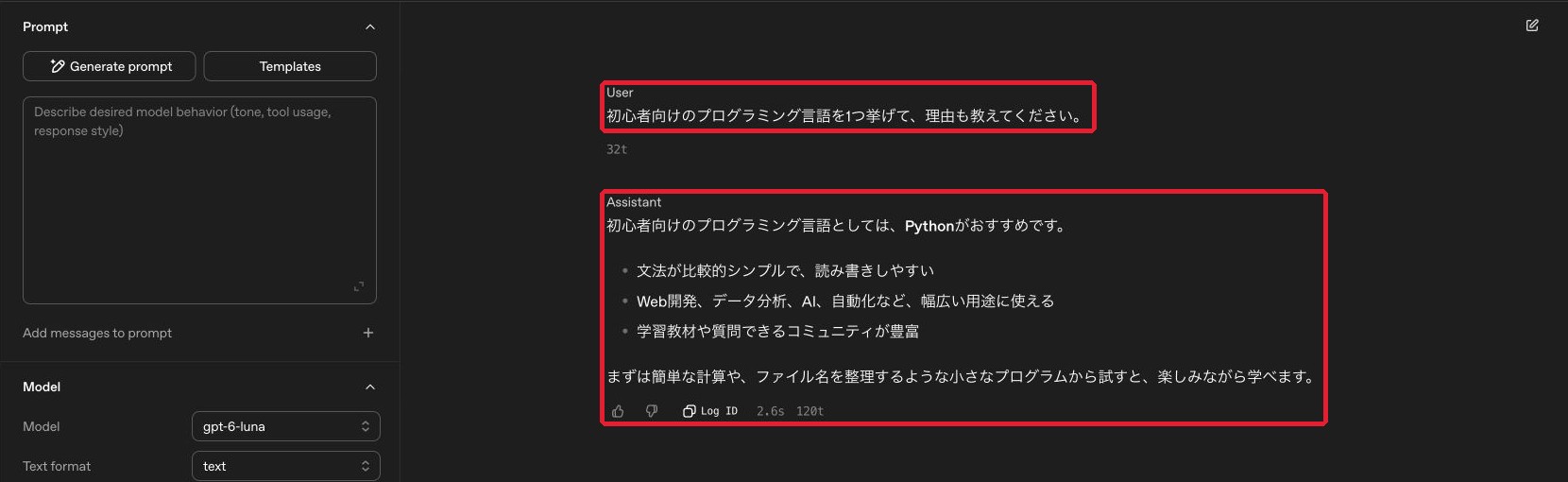
応答の書き方やトーンを指定したい場合は、Prompt欄(従来のSystem Instructions)に条件を書きます。この欄には全体のトーンや役割を書き、個別の質問内容や具体例は入力欄のメッセージに書き分けると、指示を管理しやすくなります。
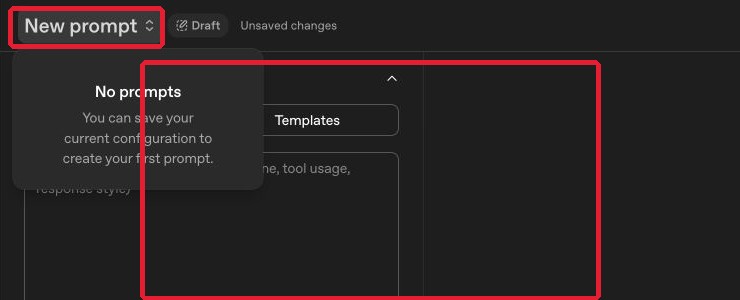
Prompt欄には「Generate prompt」と「Templates」のボタンがあります。プロンプトの文面に迷ったときは「Generate prompt」を使うと、やりたいことを説明するだけでプロンプトの候補を自動生成できます。作成したプロンプトの改善点を洗い出すOptimize機能もあり、指示のあいまいさや出力形式の指定漏れを検出して、修正案を提示してくれます。
保存したプロンプト(Prompts)を活用する
以前は「Presets」と呼ばれていた機能は、現在はPromptsという名称に変わっています。作成したプロンプトは保存・公開でき、公開後もバージョンを残したまま更新できるため、うまくいった設定を後から呼び出せます。保存したプロンプトは「New prompt」の横にあるメニューから呼び出せ、異なるバージョンの出力を並べて比較することもできます。
過去にPresetsで保存した内容がある場合は、プロンプトのメニューにある「Import preset」からPromptsへ移行できます。
同じ入力で設定を変えて結果を比較する
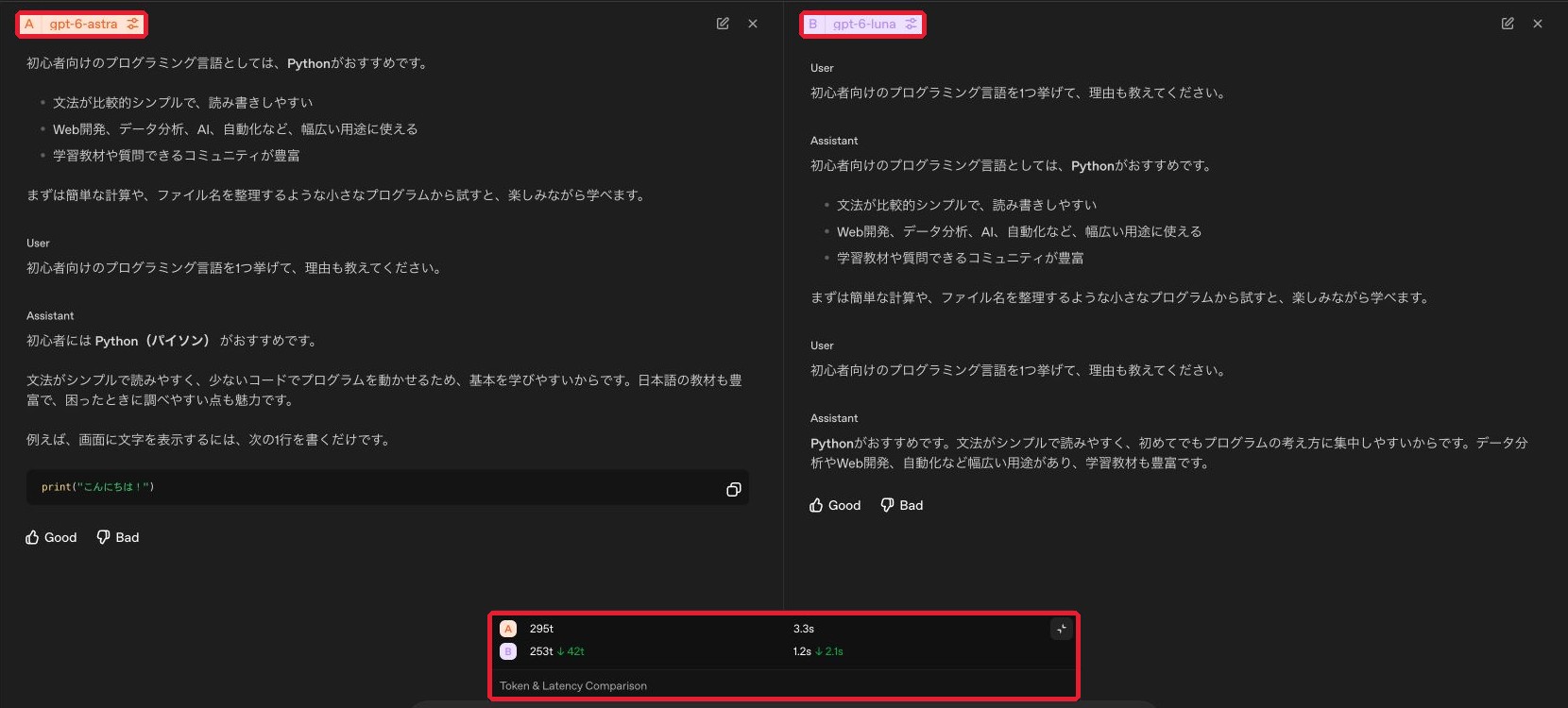
同じプロンプトのまま、モデルや設定を1つだけ変えて実行すると、その変更が応答にどう影響するかを直接比較できます。画面右上の「Compare」を使うと、AとBの2つの設定を並べて同じ入力を実行でき、それぞれの応答とトークン数・応答時間が表示されます。
例えば「初心者向けのプログラミング言語を1つ挙げて、理由も教えてください。」をgpt-6-astraとgpt-6-lunaで実行すれば、回答の深さ・トークン数・応答時間の違いを1画面で確認できます。比べるときは入力文とPrompt欄の指示を固定し、変えるのはモデルかReasoning effortのどちらか1つに絞ると、違いの原因が分かりやすくなります。
費用は、画面に表示された回答の長さだけでは判断できません。推論に使われたトークンなどは回答に表示されないため、実行後はUsage Dashboardで実際の利用量と費用を確認します。求める品質を満たす中で最も軽いモデルと設定を選べば、同じ用途でもコストを抑えられます。
まとめ
OpenAI Playgroundは、OpenAIのAPIモデルをコードなしで試せる開発者向けの実験環境です。ChatGPTと違って無料プランはなく、利用にはAPIと同じ従量課金が適用されます。最初のテスト用リクエストは無料で試せますが、使い続けるには前払い(プリペイド)のクレジット購入が必要です。登録と支払い設定を済ませたら、GPT-6 Astra・Sol・Lunaから目的に合うモデルを選び、Compareで設定を変えた結果を比較しながら、Usage Dashboardで費用も確かめて使い分けてみてください。