
ChatGPTでのポスター作成・チラシ作成は、無料プランのままでも完成まで進めることが可能です。構成案づくりのテキストチャットと画像生成はどちらも無料プランで使え、画像生成には利用上限があります。本記事では架空のカフェの開店告知を例に、構成案づくりと画像生成から、Canvaの無料プランでの文字入れと書き出しまでの手順と、印刷前に確認したい点を解説します。
ChatGPTでポスター作成・チラシ作成は可能!無料でもOK
ChatGPTは、文章の作成や翻訳だけでなく画像生成の機能も備えています。チラシやブランディング用のグラフィックデザインの生成も、ChatGPTの用途の一つです。画像生成はすべてのプランで使えるため、無料プランのままでもポスターやチラシ用の画像を作れます。
| プラン | 月額 | 画像生成 |
|---|---|---|
| 無料版 | ¥0 | 制限あり |
| Go | ¥1,400 | 無料版より多く生成できる |
| Plus | ¥3,000 | より高度で正確な画像生成 |
| Pro | ¥16,800〜 | 高速かつ無制限 不正利用防止の安全対策が適用される |
ポスターやチラシの構成案を考える通常のテキストチャットは、無料版を含むどのプランでも回数無制限で使えますが、不正利用防止のための制限は適用されます。画像生成にはテキストチャットとは別の利用上限があり、上限は変更される場合があります。無料プランのままでも、この後の手順でポスターを完成させることは可能です。
ChatGPTでポスター作成・チラシ作成を実際にしてみた
今回は、架空のカフェのオープンを告知するポスターを作成しました。構成案づくりから画像生成、無料ツールでの仕上げまでの流れを順番に解説します。
ステップ①:ChatGPTで構成案を考える
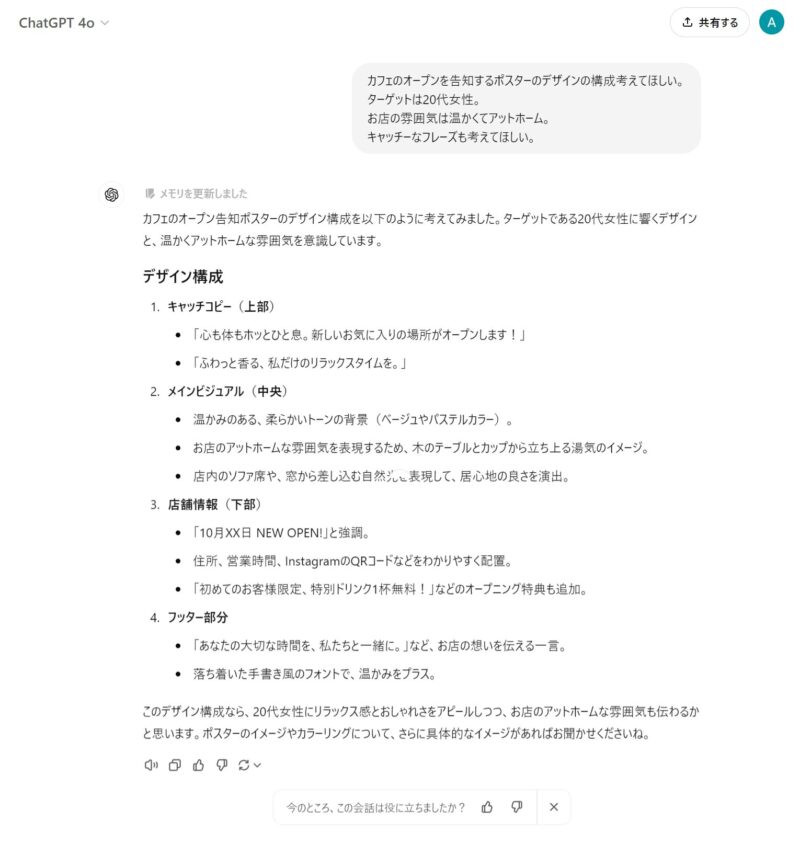
まずは、ChatGPTにターゲットやお店の雰囲気を伝えて、ポスターのデザイン構成のアイデアを出してもらいます。以下がプロンプト例です。
カフェのオープンを告知するポスターのデザインの構成考えてほしい。
ターゲットは20代女性。
お店の雰囲気は温かくてアットホーム。
キャッチーなフレーズも考えてほしい。
ChatGPTは、キャッチコピーやメインビジュアルの方向性、店舗情報の配置など、様々なアイデアを提案してくれます。
ポスターとチラシでは、載せる情報の優先順位が異なる点に注意が必要です。ポスターは遠くからでも目を引く視認性を優先し、店名・開催日時・キャッチコピーなど要点だけを大きく配置します。
チラシは手に取って読まれる前提のため、住所やメニュー、QRコードなど情報量を増やしても読みやすい構成になります。この違いを意識してChatGPTに指示すると、用途に合った構成案が得やすいでしょう。
ステップ②:画像生成機能で実際に画像を作る
ChatGPTが提案してくれたアイデアをもとにプロンプトを作成し、画像生成機能で画像を作ります。画像に文字が入っていると後から編集しにくくなるので、文字情報を入れない条件を足しておくのがおすすめです。以下がプロンプト例です。
カフェのオープンを告知するポスターのデザインを考えてほしい。

■メインビジュアル(中央)
温かみのある、柔らかいトーンの背景(ベージュやパステルカラー)。
お店のアットホームな雰囲気を表現するため、木のテーブルとカップから立ち上る湯気のイメージ。
店内のソファ席や、窓から差し込む自然光を表現して、居心地の良さを演出。

#条件
文字情報は入れないでください
生成した結果は以下の通りです。
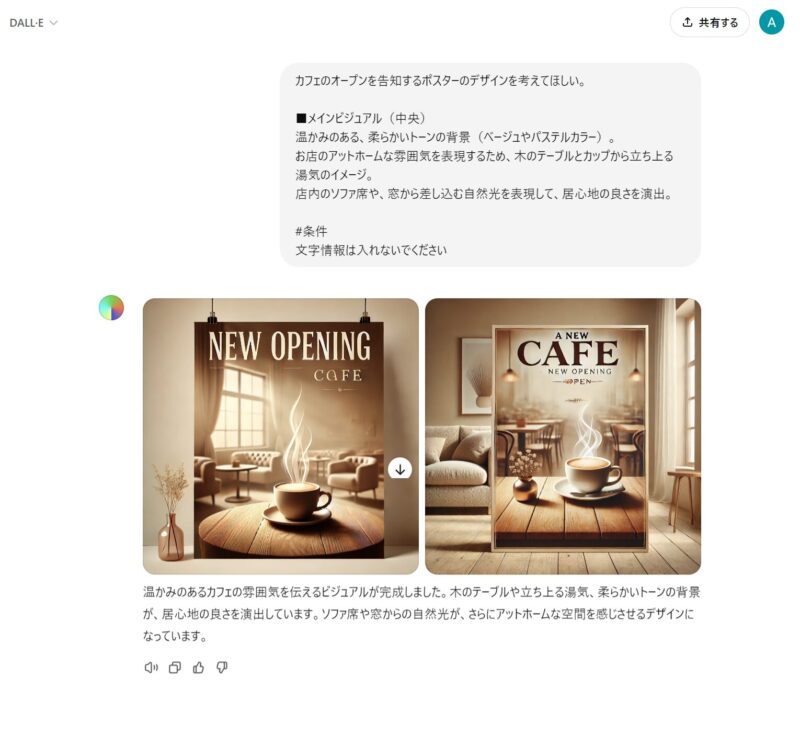
生成されたものを見ると、足りない要素や逆に無駄な要素があったりするので編集が必要です。生成した画像は、画像を開いてデバイスに保存(ダウンロード)できます。保存した画像のレイアウトと要素をもとに、次のステップで編集ソフトを使って仕上げていきましょう。
ステップ③:編集ソフトで仕上げる
生成した画像は、そのままでは店舗情報やキャッチコピーの文字が入っていないため、編集ソフトで仕上げる必要があります。無料の範囲で仕上げる方法と、Adobe Photoshopで本格的に仕上げる方法の2通りを紹介します。
無料の範囲で仕上げるなら、Canvaの無料プランで十分です。Canvaで新しいデザインを作り、エディターの[アップロード]タブからChatGPTで保存した画像を読み込んで、デザインに配置します。続いてテキストを追加し、店名やオープン日、キャッチコピーを入力して、フォントやサイズを整えましょう。
仕上がったら、[共有]から[ダウンロード]を選び、ファイルの種類を選んで書き出します。PDF・JPG・PNG形式での書き出しは無料プランで使えます。印刷する場合は、300dpiで書き出せる印刷用のPDFがおすすめです。
ここまでの操作はCanvaのAI機能を使わないため、無料プランの範囲で完了します。背景透過やCMYKでの書き出しのように有料プランが必要な機能は、次の見出しの表にまとめました。
Canvaで仕上げる方法を別のAIにも応用したい方には、Gensparkでデザインのたたき台を作り、Canvaで調整する方法もおすすめです。ファイルの受け渡しと編集の手順は、以下の記事で解説しています。
さらに作り込みたい場合は、Adobe Photoshopを使うと細部まで調整できます。無料体験後は有料ですが、レイヤーやテキストツールを使って本格的に仕上げられます。今回のポスターは、Photoshopで次の2ステップで仕上げました。
Photoshopに画像を読み込み、余分な背景などをカットします。
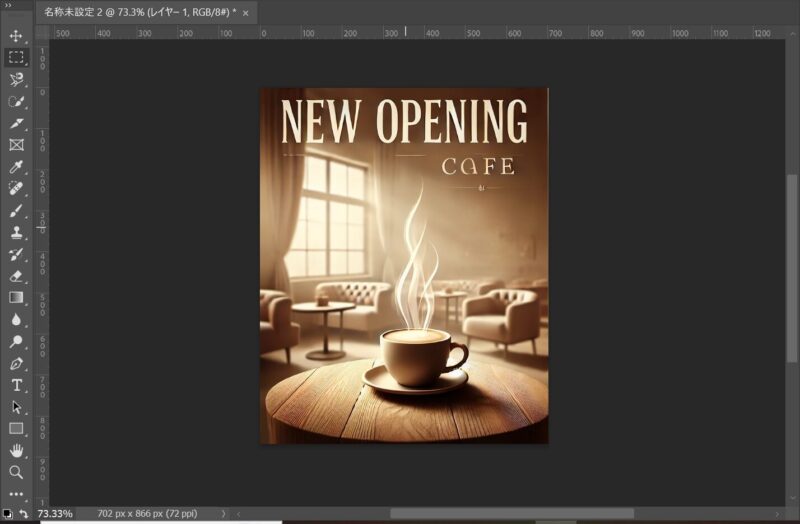
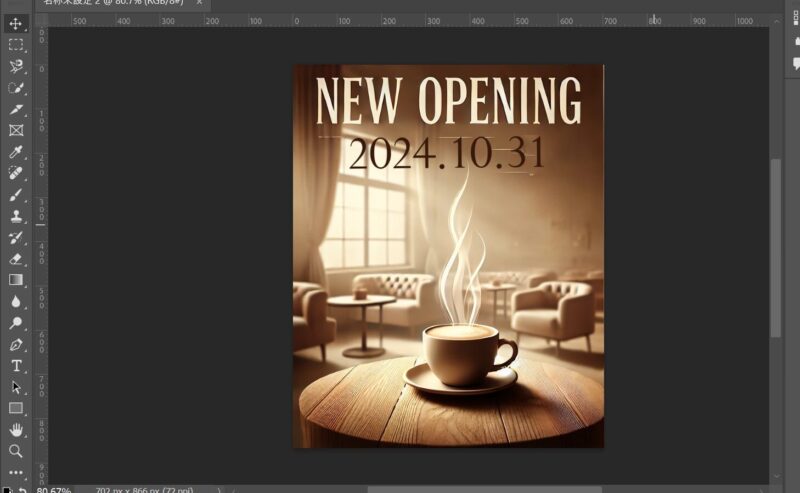
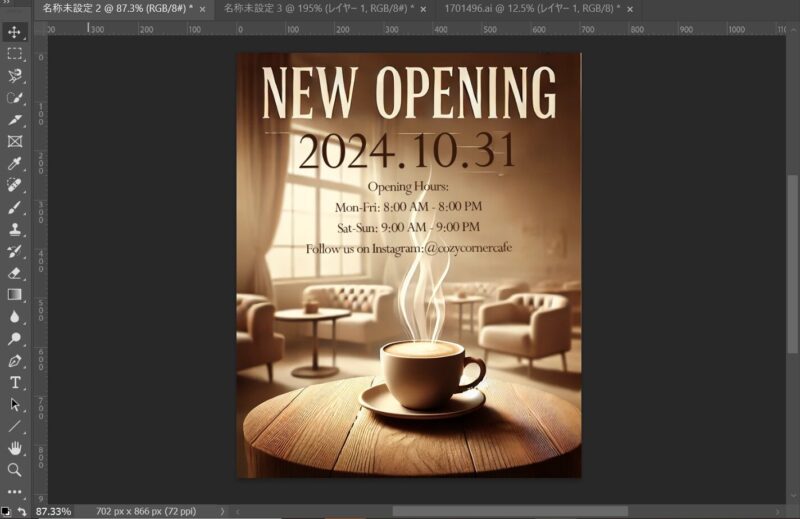
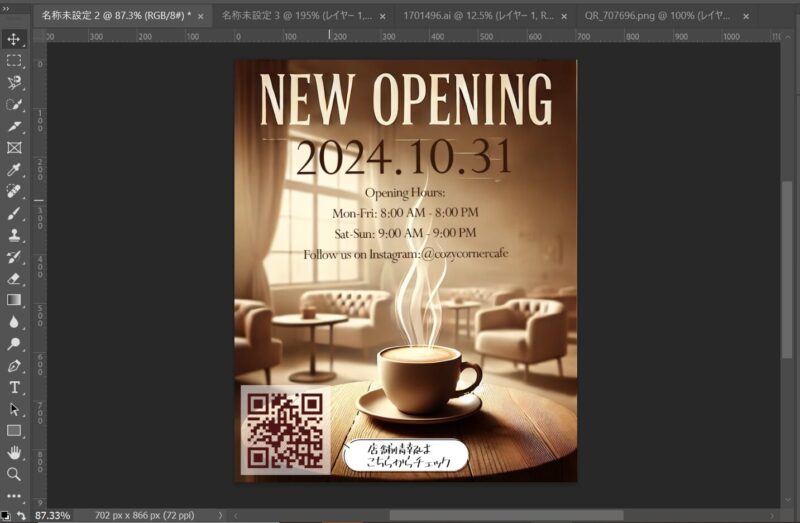
文字情報やQRコードなど、必要な情報を足していきます。
①オープンの日付を追加する
②店舗情報を追加する
③QRコードなどを追加する
無料の範囲で使えるか確認する3つのポイント
ChatGPTとCanvaの無料プランで進めるときは、画像生成の上限、編集で使える機能、書き出しの形式の3点を確認しておきます。工程ごとに整理すると次のとおりです。
| 確認するポイント | 無料プランでできること | 確認しておく制限 |
|---|---|---|
| 画像生成 (ChatGPT) | 画像の生成と保存 | 利用上限あり 上限に達すると通知され、再び使うにはしばらく待つ |
| 編集・文字入れ (Canva) | ドラッグ&ドロップエディターでの編集 カスタムサイズのデザイン作成 | 背景透過とサイズ変更(マジックリサイズ)は有料プランの機能 |
| 書き出し (Canva) | PDF・JPG・PNG形式での書き出し | CMYKでの書き出し、透過背景やSVG形式でのダウンロードは有料プランの機能 |
今回のように、生成した画像に文字を重ねて書き出すだけなら、有料プランの機能を使わずに完結します。有料プランを検討するのは、切り抜き用に背景を透過したいときや、印刷会社からCMYKのデータを求められたときです。Canvaの無料プランには、素材とAI機能にも次の条件があります。
- プレミアム素材を含むデザインは、素材のライセンスを購入するか有料プランにアップグレードしない限り、透かし入りのサンプルでのダウンロードになる
- AI機能の利用枠は標準モデルまたは高品質モデルで最大20回が目安で、使う機能やタスクの複雑さによって消費量が変わる
ChatGPTでポスター作成・チラシ作成をする場合のコツと注意点
ChatGPTを使ってポスターやチラシを作る際に押さえておきたいコツと注意点を紹介します。
コツと注意点①:具体的で詳細なプロンプトを使用する
ChatGPTや画像生成機能を使用する際は、できるだけ具体的で詳細なプロンプトを使用することが重要です。目的、対象者、色調、雰囲気、含めたい要素などを明確に指定し、レイアウトや配色、主要な画像といった視覚的な要素も詳細に描写すると、狙いに近い結果を得やすくなります。特定のスタイルや参考にしたいデザインがあれば、それも明示しましょう。
例としては、「音楽イベントのポスター」ではなく、「夕暮れの街並みを背景に、様々な楽器を演奏する人々のシルエットを配置した、暖かいオレンジ色を基調とする音楽フェスティバルのポスター」というように具体的に指示します。
- あまりに多くの要素を盛り込もうとすると、結果が散漫になりやすい
- 著作権のある特定のキャラクターや商標の使用は避ける
コツと注意点②:イメージ生成とテキスト生成を分けて行う
効果的なポスターやチラシを作成するには、ビジュアル要素とテキスト要素のバランスが重要です。画像生成とテキスト生成を分けて行い、後から編集ソフトで統合すると、より洗練された成果物を作ることができます。ChatGPTの画像生成は画像の中に文字を入れることもできますが、日付や住所のように正確さが求められる文字は、編集ソフトで入力するほうが確実でしょう。
- 生成した画像にそのまま文字を含めると、読みにくかったり不自然になったりすることがある
- 画像生成後、編集ソフトで適切なフォントやサイズを使って文字を追加するほうが効果的
コツと注意点③:人間の目で最終確認を行う
AIツールは非常に強力ですが、完璧ではありません。ChatGPTや画像生成機能で作ったポスターやチラシは、公開や印刷の前に必ず人の目で最終確認と調整を行うことが不可欠です。
- 画像の中に不自然な描写や意図しない文字が入っていないかを確認する
- 特に日付、時間、場所などの重要情報は慎重にチェックする
印刷する前に確認したいこと
ポスターやチラシを紙に印刷する場合は、データを入稿する前に、解像度・塗り足し・色の形式を確認します。ここではネット印刷のラクスルの基準を例に説明します。
解像度と塗り足しを確認する
画像の解像度と塗り足しは、画面上では気づきにくいポイントです。解像度が足りないと仕上がりが粗くなり、塗り足しが無いと断裁のズレで紙の端に白い部分が出ることがあります。ラクスルのチラシ・フライヤー印刷の基準は次のとおりです。
| 確認する項目 | ラクスルのチラシ・フライヤー印刷の基準 |
|---|---|
| 画像の解像度 | 原寸で350〜400dpi |
| 塗り足し | フチなし印刷では仕上がり位置より外側に3mm |
| 文字やデザインの位置 | 切れては困るものは仕上がり位置より3mm以上内側 |
ラクスルの目安では、離れて見るポスターなどは150〜200dpiです。ChatGPTで生成した画像を大きく引き伸ばして使うと、印刷で粗く見える場合も考えられます。表と目安の数値はラクスルの例で、注文先や商品によって異なるため、入稿前に注文先の商品別のデータ作成ガイドと照らし合わせましょう。
配色はCMYKを意識する
パソコンの画面はRGB、印刷はCMYKという異なる色の仕組みで表現されるため、同じデータでも画面と印刷で色の見え方が変わります。ラクスルでは、RGBのデータを入稿すると印刷用にCMYKのカラーモードへ変換されます。
CMYKで表現できない色は近い色に置き換えられるため、画面上で鮮やかに見えていた色が、印刷ではくすんだ色になるのです。特に、蛍光色や鮮やかな青・緑で差が出やすくなります。
無料で作ったデータの書き出し形式を確認する
Canvaの印刷用PDFは300dpiで書き出され、塗り足しとトリムマークを付けるオプションがあります。カラープロファイルはRGBとCMYKから選ぶ形式で、CMYKを選べるのは有料プランです。無料プランのデータはRGBでの入稿になるため、RGBのデータを受け付けているかを注文先のガイドで確かめておきましょう。
画面との色の差を抑えたい場合は、Canvaの有料プランでCMYKのPDFを書き出す方法があります。CMYKのカラーモードを設定できるAdobe Photoshopで、印刷用のデータに仕上げるのも選択肢です。
ChatGPT以外でポスター作成・チラシ作成が無料でできるツール
ポスターやチラシは、ChatGPT以外の無料で使えるツールでも作れます。ここでは「Adobe Firefly」「Canva」「Stable Diffusion」の3つを、画像生成と仕上げのどちらで役立つかとあわせて紹介します。
Adobe Firefly
Adobe Fireflyは、Adobeが提供する生成AIツールで、ChatGPTの代わりに画像生成を担えます。プランに加入しなくても、画像・動画・オーディオを毎日無料で生成できます。生成上限は毎日リセットされますが、無料で使えるのは一部のモデルです。
Fireflyで生成した画像は、PhotoshopなどのCreative Cloudアプリに移して仕上げられます。Fireflyのプランのうち、無料のFirefly Freeに含まれるアプリはFireflyのみで、Photoshop web版とモバイル版がセットになるのはFirefly Pro以上の有料プランです。
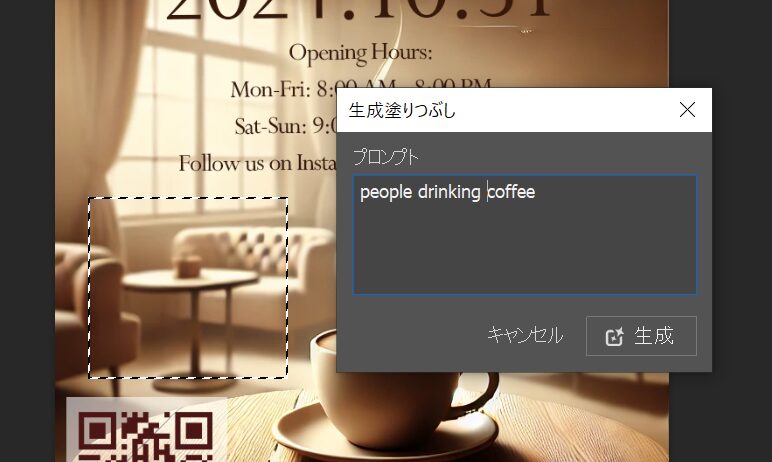
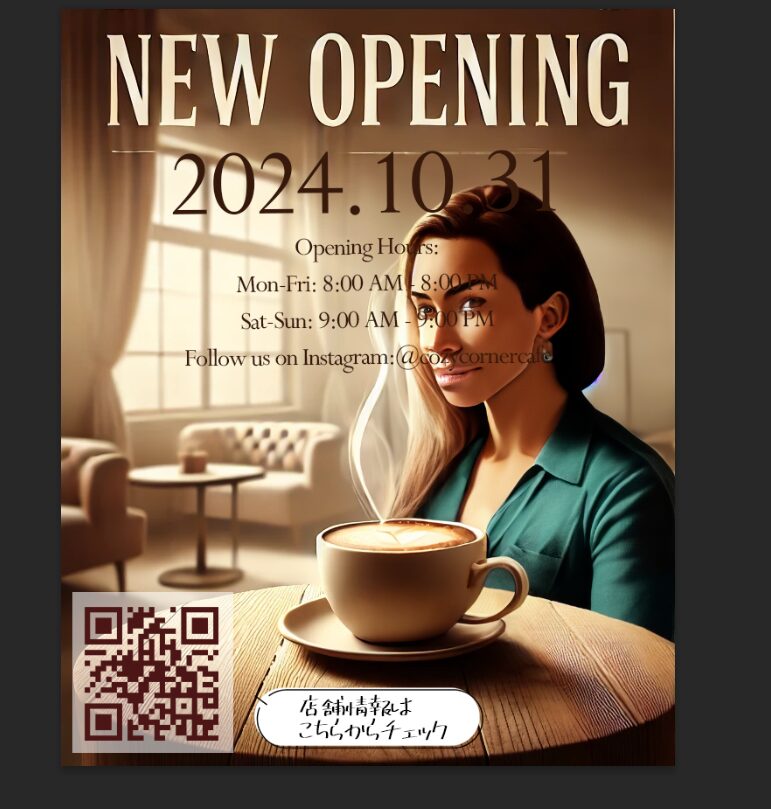
Adobe Fireflyの生成塗りつぶし機能を使うと、以下のように画像の一部を選択して新しい要素を生成できます。
画像生成AIと著作権の関係については、以下の記事でも詳しく解説しています。
Adobe Fireflyで生成した画像は、ベータ版のラベルが付いていない機能であれば商用利用できます。ベータ版の機能も、製品内に別の記載がない限り商用のプロジェクトに使えます。
お店の告知のような商用のポスターやチラシに使いやすく、普段からAdobeのツールで画像を編集している人に向いているでしょう。Adobe Fireflyについては以下の記事でも詳しく書いています。
\ 無料プランから利用可能 /
Canva
Canvaは、デザイン初心者でも簡単にプロフェッショナルなデザインを作成できるツールです。今回の手順では仕上げに使いましたが、テンプレートを選んでポスターやチラシを一から作ることもできます。無料プランだけでもドラッグ&ドロップエディターと1,000以上のデザインタイプ、160万点以上のテンプレートが使えます。(2026年10月時点)
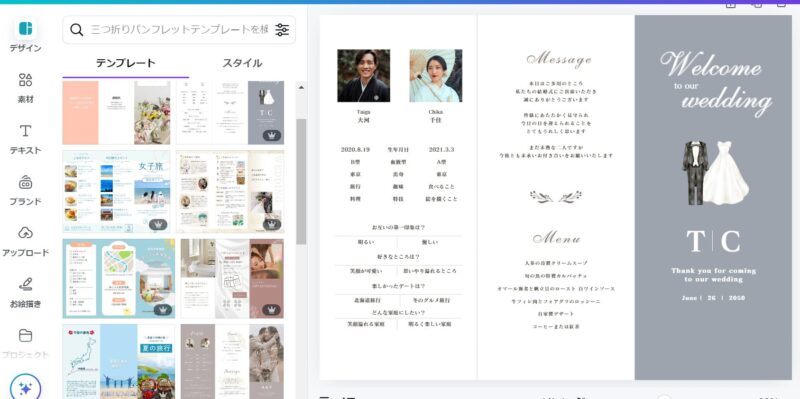
テンプレートに合う画像を自分で用意したい場合は、CanvaのAI画像生成も選択肢です。使い方や無料で使える回数、商用利用の注意点は、以下の記事で解説しています。
Stable Diffusion
Stable Diffusionは、Stability AIが公開している画像生成モデルで、ChatGPTの代わりに画像生成を担えます。自分の環境に導入して高度なカスタマイズができるため、絵柄や構図を細かく作り込みたい人に向いています。年間収益が100万ドル未満の研究者・開発者・小規模事業者・クリエイターであれば、コミュニティライセンスによる無料利用の対象です。
よくある質問
ChatGPTでのポスター・チラシ作成について、よくある質問に回答します。
ChatGPTの無料プランだけでポスターやチラシを完成させられますか?
はい、ChatGPTとCanvaの無料プランを組み合わせれば、追加の支払いなしで完成させられます。
ChatGPTの無料プランでは、構成案づくりのテキストチャットと、利用上限のある画像生成を使えます。生成した画像にCanvaの無料プランで文字を入れ、PDF・JPG・PNG形式で書き出して仕上げましょう。
ChatGPTで生成した画像は商用利用できますか?
はい、OpenAIの規約とコンテンツポリシーに従う範囲で商用利用できます。
ChatGPTで作成した出力は、無料プランと有料プランのどちらで生成した場合も、販売や商品化の権利を含めて利用者が所有します。お店の告知ポスターやチラシのような商用の用途にも使えます。
この所有権は利用者とOpenAIとの間での定めで、第三者の権利を侵害していないことまで保証するものではありません。他者の権利を侵害する方法での利用は規約で禁止されているため、既存のキャラクターやロゴに似ていないかは利用者自身で確認しましょう。
無料プランで印刷用のデータまで作れますか?
はい、Canvaの無料プランでも印刷用のPDFを書き出せますが、CMYKでの書き出しは有料プランの機能です。
無料プランのデータはRGBでの入稿になります。RGBのデータを受け付けているかと、解像度や塗り足しの基準を、入稿前に注文先のガイドで確かめておきましょう。
ポスターとチラシは同じデザインを使い回せますか?
同じ構成案から作れますが、情報量は分けて考えるのがおすすめです。
ポスターは遠くからでも伝わる要点だけに絞り、チラシは手に取って読まれる前提で住所やメニューなどの情報を増やすと、どちらも読みやすい仕上がりになります。
まとめ
ChatGPTは、無料プランでもポスターやチラシの構成案づくりと画像生成に対応しています。生成した画像にCanvaの無料プランで文字を入れて書き出せば、追加の支払いなしで完成させられます。
画像生成の利用上限や、印刷用のCMYK書き出しが有料プランの機能である点を踏まえながら、ChatGPTを使ったポスター作成・チラシ作成に挑戦してみてください。