
Genspark Speaklyは、話すだけで文章作成・編集ができるAI音声入力アプリで、Mac・Windowsに加えiPhone・Androidでも利用できます。
この記事では、Genspark Speaklyの使い方や料金プラン、無料で使える範囲、スマホでの使い方までまとめて解説します。
\ 無料プランからお試し /
Genspark Speaklyとは?できることと特徴をわかりやすく解説
Genspark Speaklyは、話すだけで文章作成・編集・AI指示まで行えるGensparkのAI音声入力アプリです。単なる文字起こしツールではなく、AIによる文章の自動整形やエージェント連携まで可能なのが特徴です。
Genspark Speaklyでできること
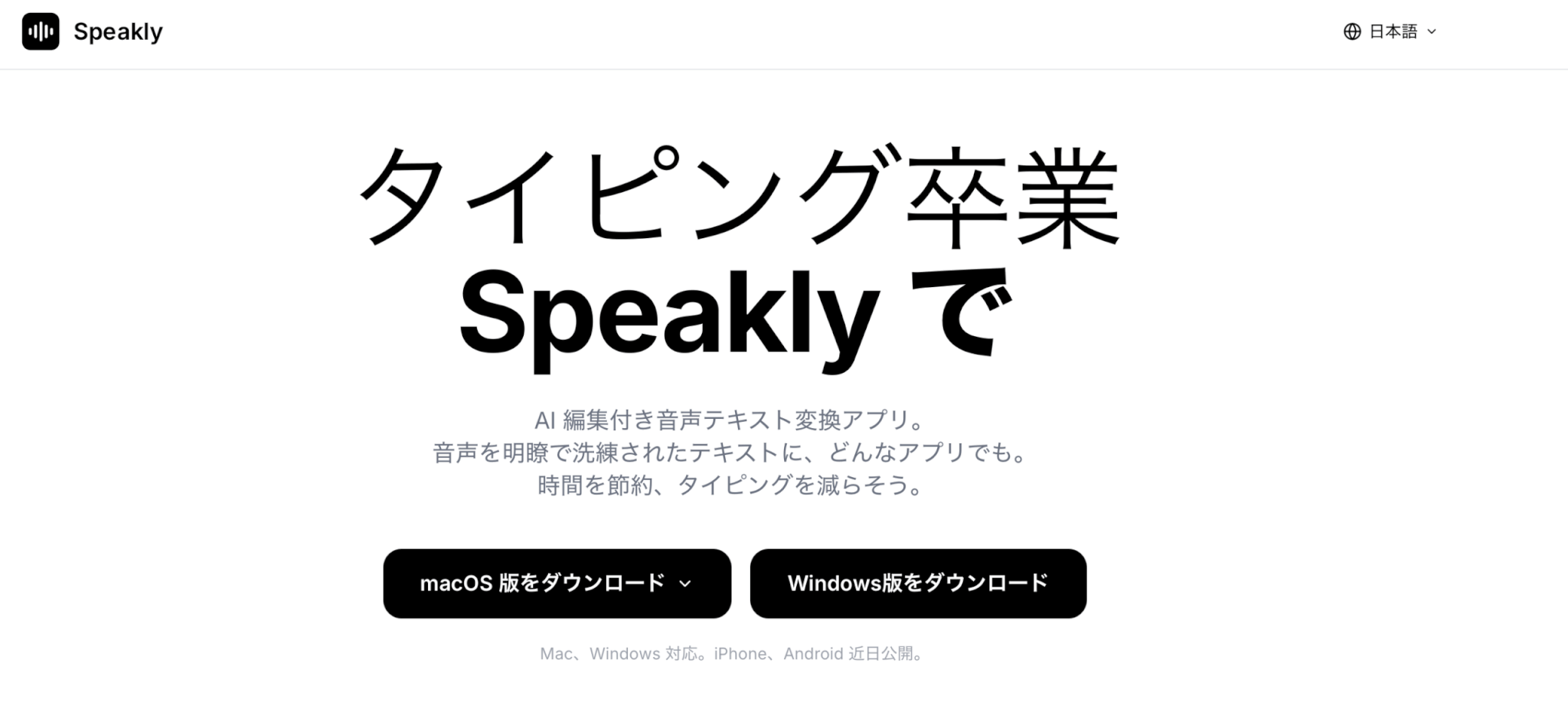
Genspark Speaklyでできることは、単なる音声の文字起こしにとどまりません。話した内容をテキストに変換するだけでなく、AIが文章として整形し、業務でそのまま使える形に仕上げられる点が特徴です。
Gensparkの公式Xアカウントでも、音声入力とAI編集の連携が強みとして紹介されています。
ついに登場!最新音声入力AI「Genspark speakly」だよ!(´◉ω◉` )
— Genspark (ジェンスパーク) : 日本公式 (@genspark_japan) February 19, 2026
ㅤ
ただ聞くだけじゃないの。文脈を理解して…
翻訳も!整えるのも!書き換えだって!全部ボクに任せて!✨
ㅤ
MacでもPCでも、きみの声ならタイピングの「4倍速」!
もうキーボードとはサヨナラかな?( ⑉¯ ꇴ ¯⑉ )… pic.twitter.com/KNSIINiXHG
主な特徴は次のとおりです。
- 音声をリアルタイムでテキスト化
- フィラー(「えー」「あのー」など)の自動削除などAIによる自動編集
- カスタム指示による文章整形
- 100以上の言語の自動検出と翻訳
- Genspark Agent Modeとの連携
- メール・ドキュメント・Slack・CRMなど100以上のアプリに対応
- ミーティングノートによる会議の録音・文字起こし・AI要約
たとえば、メールの返信をGenspark Speaklyを使って音声で下書きし、そのまま敬語表現に整える指示を出すことも可能です。
通常の音声入力では、話し言葉のまま出力されることが多いです。一方、Genspark Speaklyでは文章として整えた状態で出力できるため、キーボード入力より最大4倍速い入力を目指せます。実際の短縮幅は、文章量や誤変換の修正の多さで変わります。
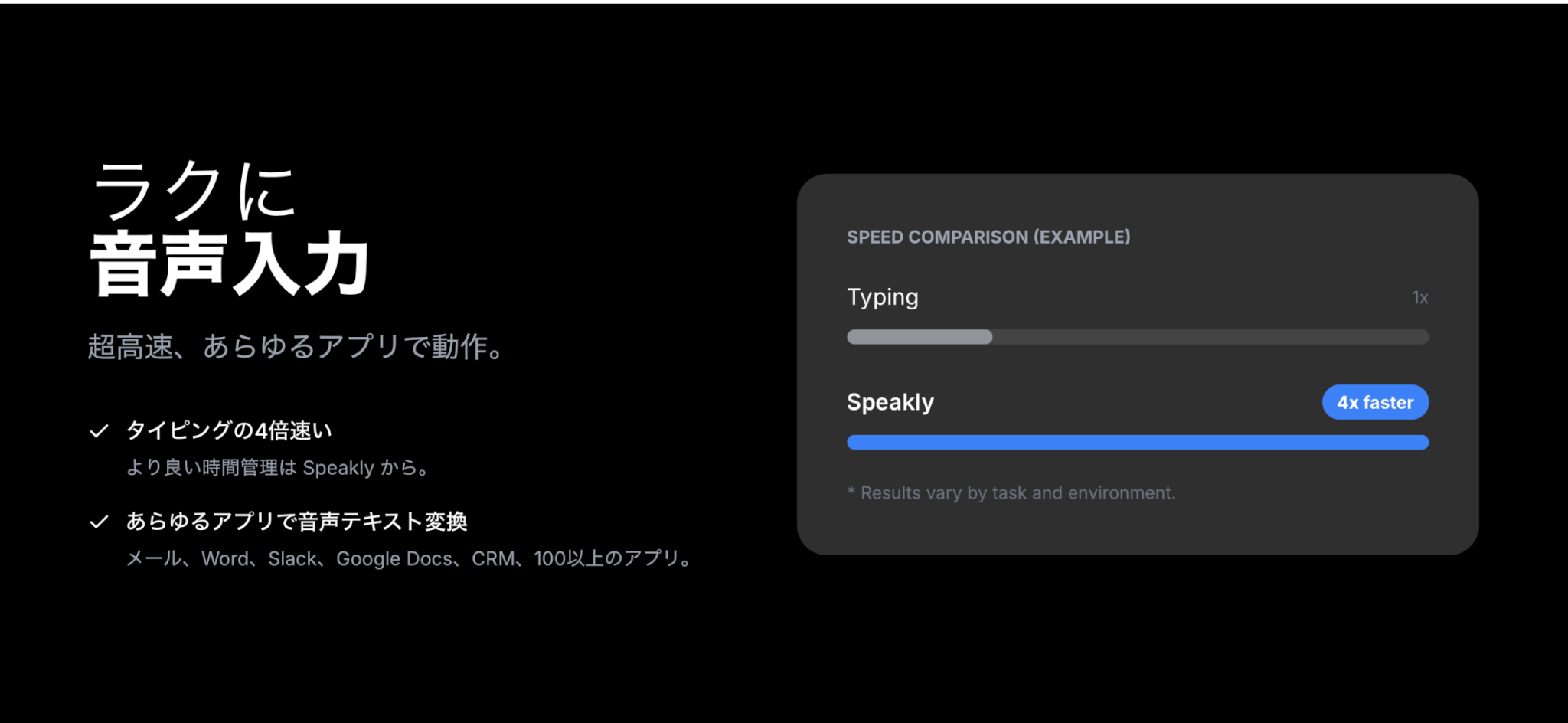
Slackやドキュメント作成など、日常的な業務ツールと組み合わせることで、入力から送信までの時間を短縮できるでしょう。リサーチ内容のメモやアイデア出しにも活用でき、思考を止めずに文章化できる点も利点です。
Genspark Speaklyは「音声入力→テキスト変換→編集」までを一連で処理できる点に価値があります。単なる入力ツールではなく、生成AIと連携した業務効率化ツールとして活用可能です。
Genspark Speaklyとエージェントとの連携
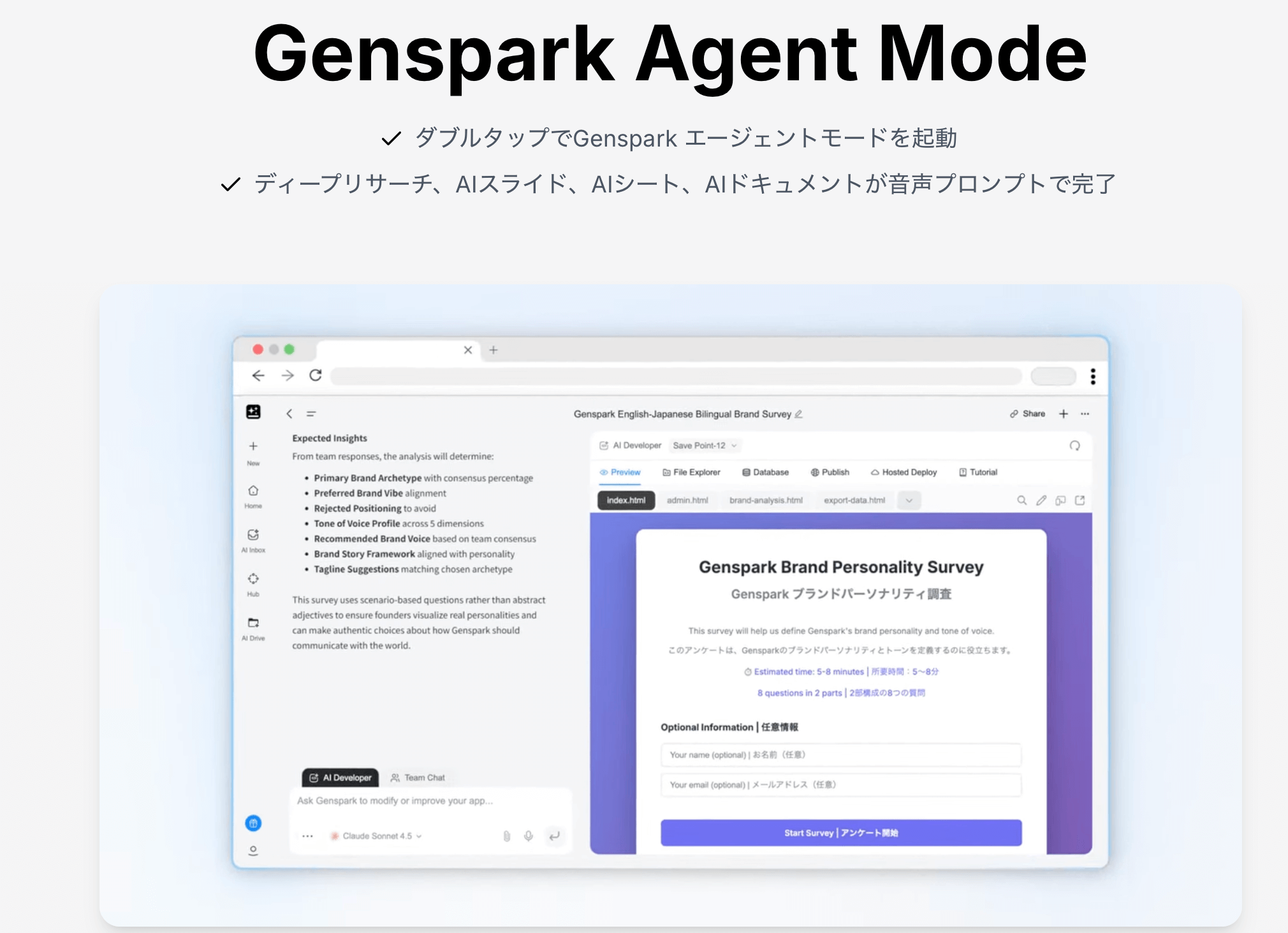
Genspark Speaklyは、Gensparkのエージェント機能であるAgent Modeと連携でき、音声指示だけでディープリサーチやスライド作成などの処理をそのまま依頼できます。具体的な使い方は、後述の「Agent Mode」で解説します。
Genspark Speaklyと類似サービスを比較
「Speakly」という名称は複数のサービスで使用されています。
検索結果に異なるサービスが表示されるため、提供元と用途を確認しないと混同する可能性があります。本記事で扱っているのは、Gensparkが提供するGenspark Speaklyです。
| 項目 | Genspark Speakly | Speakly | Speakly AI |
|---|---|---|---|
| 提供元 | Genspark | Speakly | Speakly AI |
| サービス内容 | 生成AI・業務効率化 | 語学学習(フランス語・スペイン語など) | 営業・窓口スタッフ向けのリアルタイムAIアシスタントと会話分析 |
| 主な利用目的 | メール作成・資料作成・リサーチ指示 | 単語学習・リスニング・会話練習 | ビジネスサポート |
名称だけでは判別しにくいため、URLと提供元を必ず確認することが重要です。本記事で扱うGenspark Speaklyはspeakly.ai、語学学習のSpeaklyはspeakly.me、Speakly AIはspeaklyai.comで提供されています。
\ 無料プランからお試し /
Genspark Speaklyはスマホで使える?
Genspark Speaklyは、Mac・Windowsに加えiPhone・Androidでも利用できます。モバイル版はショートカットキーの設定が不要で、ダウンロード・インストール・ログインを済ませれば、任意の入力欄でアプリ内のボタンをタップするだけで音声入力を始められます。
Genspark アカウントでサインインすれば、個人辞書やショートカットなどのディクテーション設定はデスクトップ版とモバイル版の間で自動的に同期される仕組みです。外出先で音声入力したメモを、あとでPC側で仕上げるといった使い方もできます。
ただし、Speaklyから呼び出せるAgent Modeの機能がスマホでも同じように使えるとは限りません。たとえばAIシートは、スマホ版では結果の閲覧のみに対応しています。
- 外出先での音声メモ生成
- 商談後すぐの要点整理
- 思いついたアイデアのクイックメモ
- 移動時間中のドラフト作成
Genspark Speaklyは音声認識とテキスト整形にクラウドAIを使用するため、ネット接続が必要です。オフライン環境では利用できないので、スマホで使う場合も通信環境を確保しておきましょう。
\ 無料プランからお試し /
Genspark Speaklyのダウンロード手順と初期設定
Genspark Speaklyを利用するには、対応デバイスへのダウンロードと初期設定が必要です。
対応OSやダウンロードの手順など、導入前に確認すべきポイントを整理します。つまずきやすい設定箇所もあわせて解説しているので、Genspark Speaklyを始める時の参考にしてください。
ダウンロードと初期設定の手順
Genspark Speaklyは、ダウンロード・Gensparkアカウントでのログイン・権限とショートカットキーの設定を済ませれば使い始められます。Gensparkアカウントがあれば、Speakly用の新規登録は不要です。
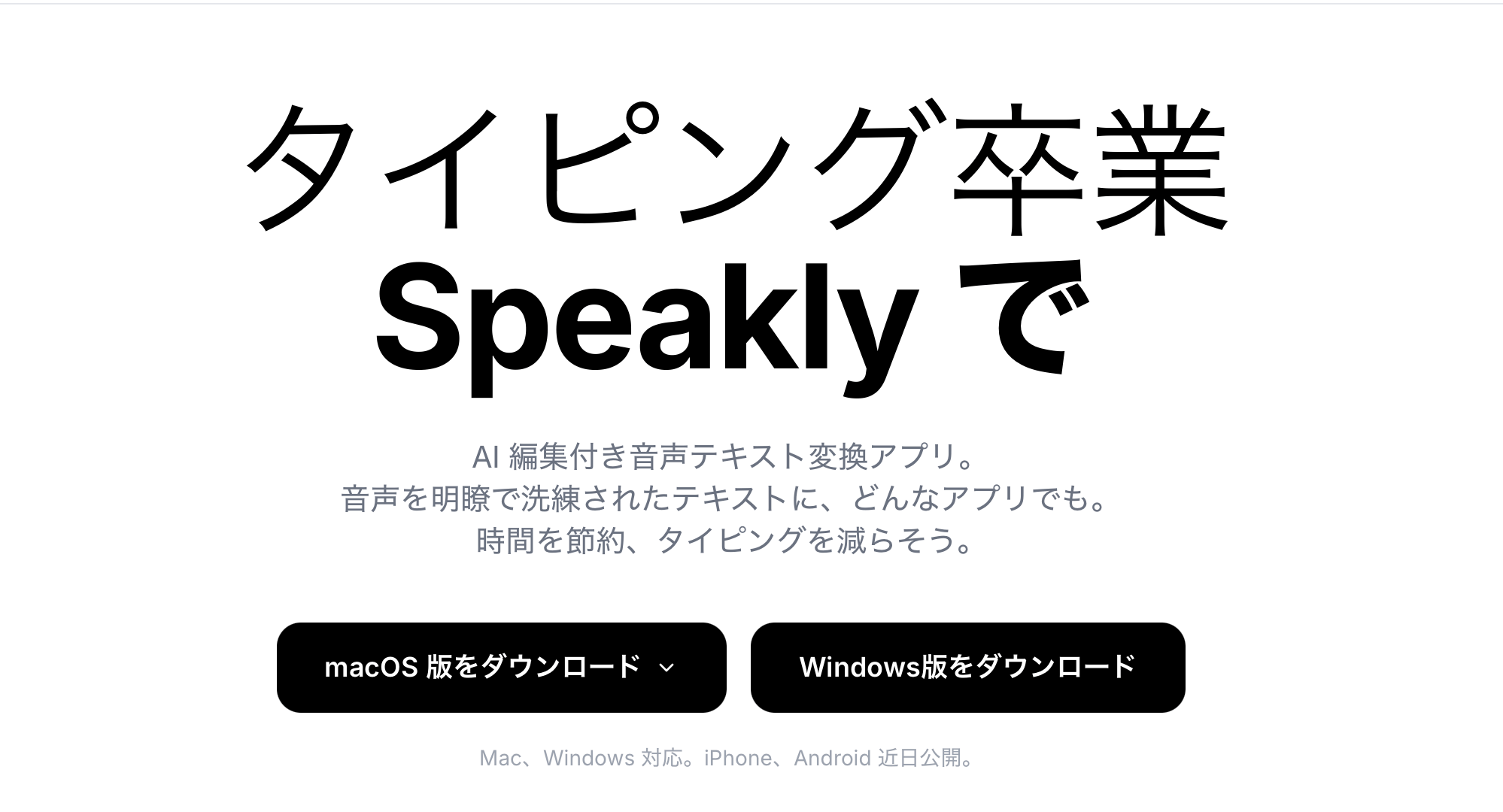
「macOS版をダウンロード」か「Windows版をダウンロード」を選び、ダウンロードしましょう。iPhone・Android版は、App StoreまたはGoogle Playからダウンロードできます。iPhone版はiOS 16.0以降が必要です。
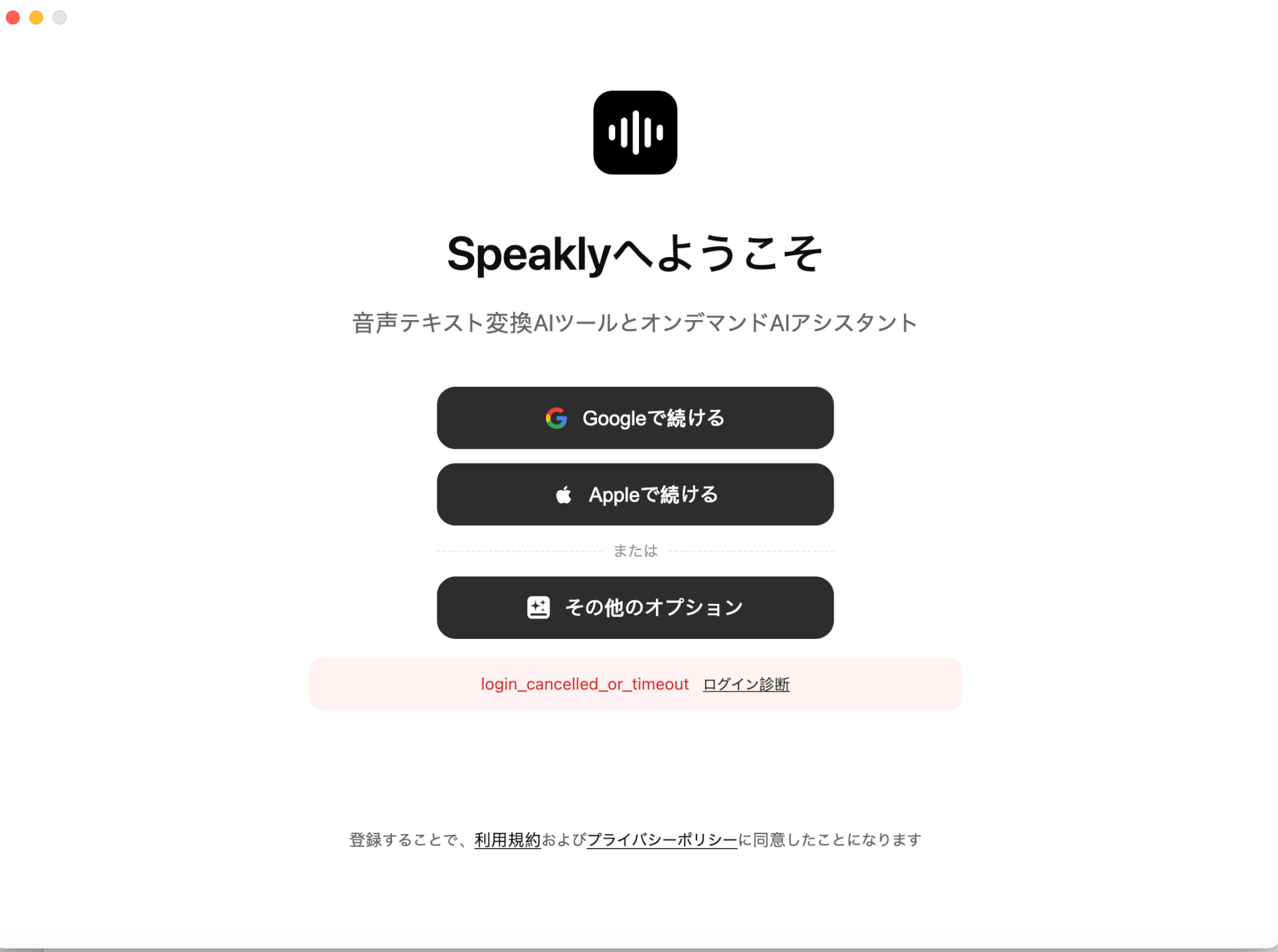
ダウンロードが完了したら、Genspark Speaklyにログインします。Gensparkアカウントでログインしましょう。
初回ログイン後は、チュートリアルに沿ってマイク権限とアクセシビリティ権限をオンにし、ショートカットキーを設定します。
ショートカットキーは好きなものを設定できますが、注意したいのがショートカットキーの競合です。
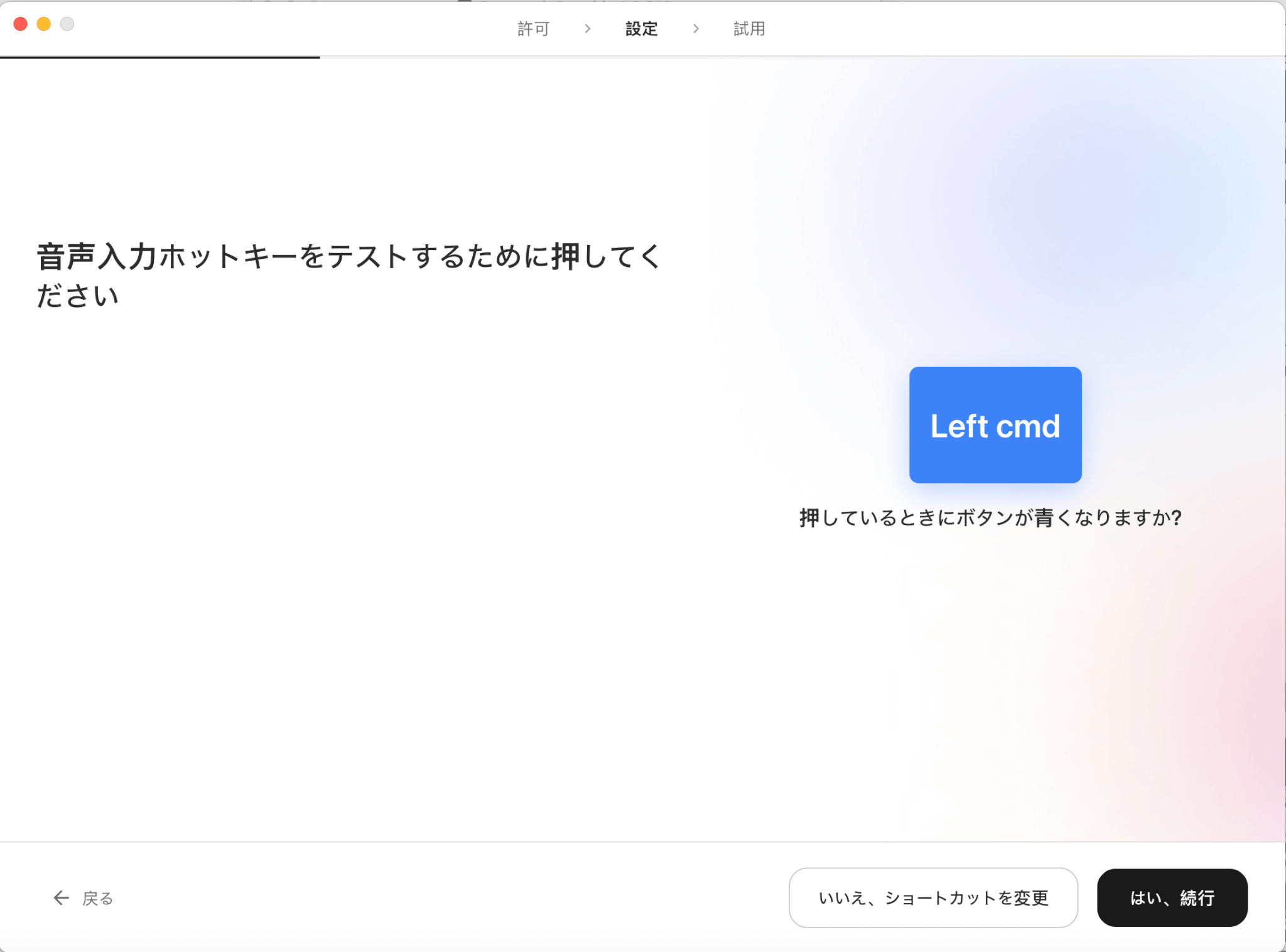
以下のようなチュートリアル画面で、具体的な操作方法を確認できます。
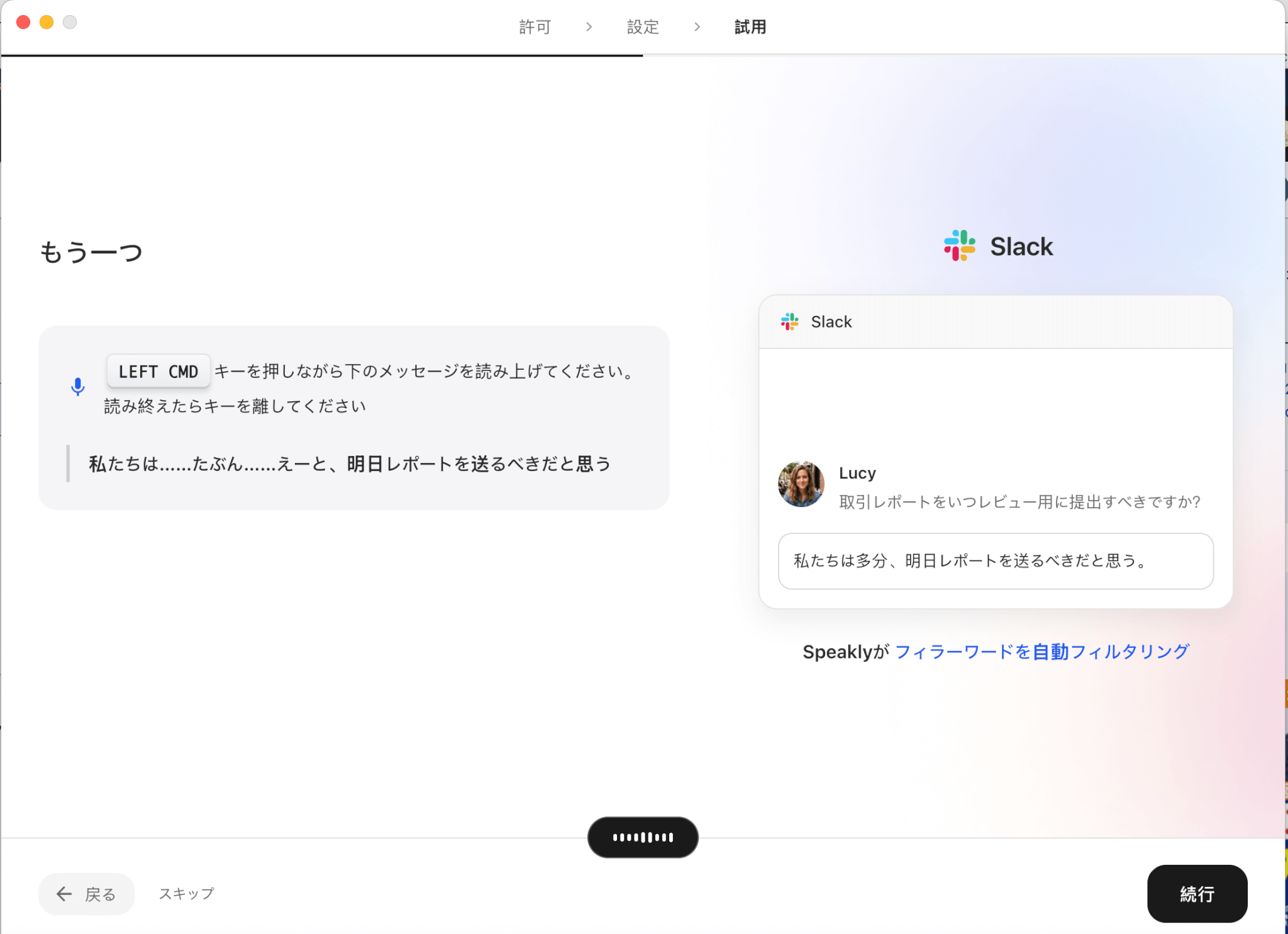
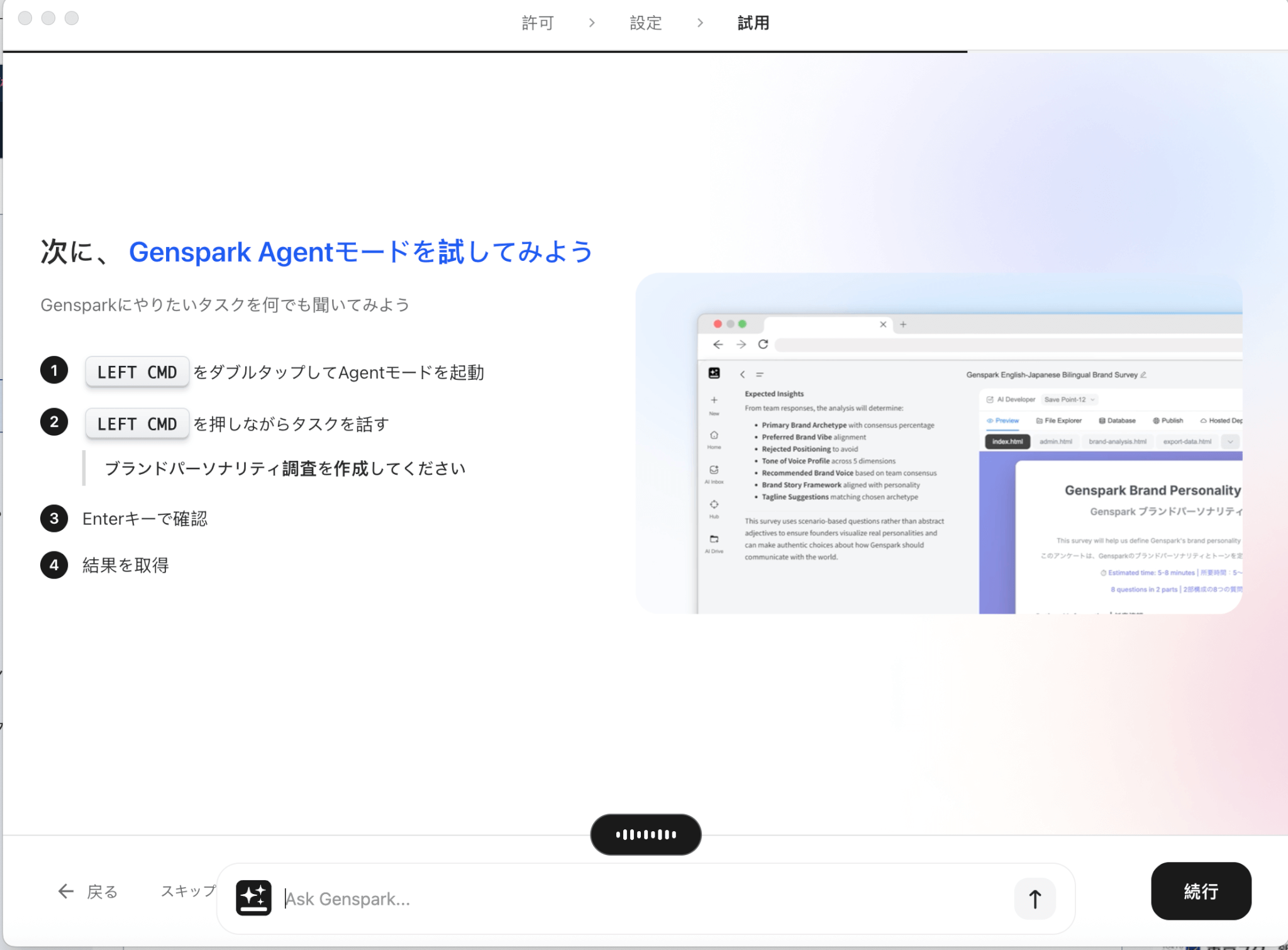
Genspark Speaklyの使用を開始しましょう。デスクトップ版は権限を許可したうえで入力欄にカーソルを置き、ショートカットキーを押しながら話し、離すとテキストが挿入されます。
最初はメモ帳やメールの下書き欄などで短い文を話し、挿入位置・句読点や段落・固有名詞の変換を確かめましょう。挿入されなかった場合は、文字起こし結果のポップアップが表示されるので、そこからコピーして貼り付けられます。
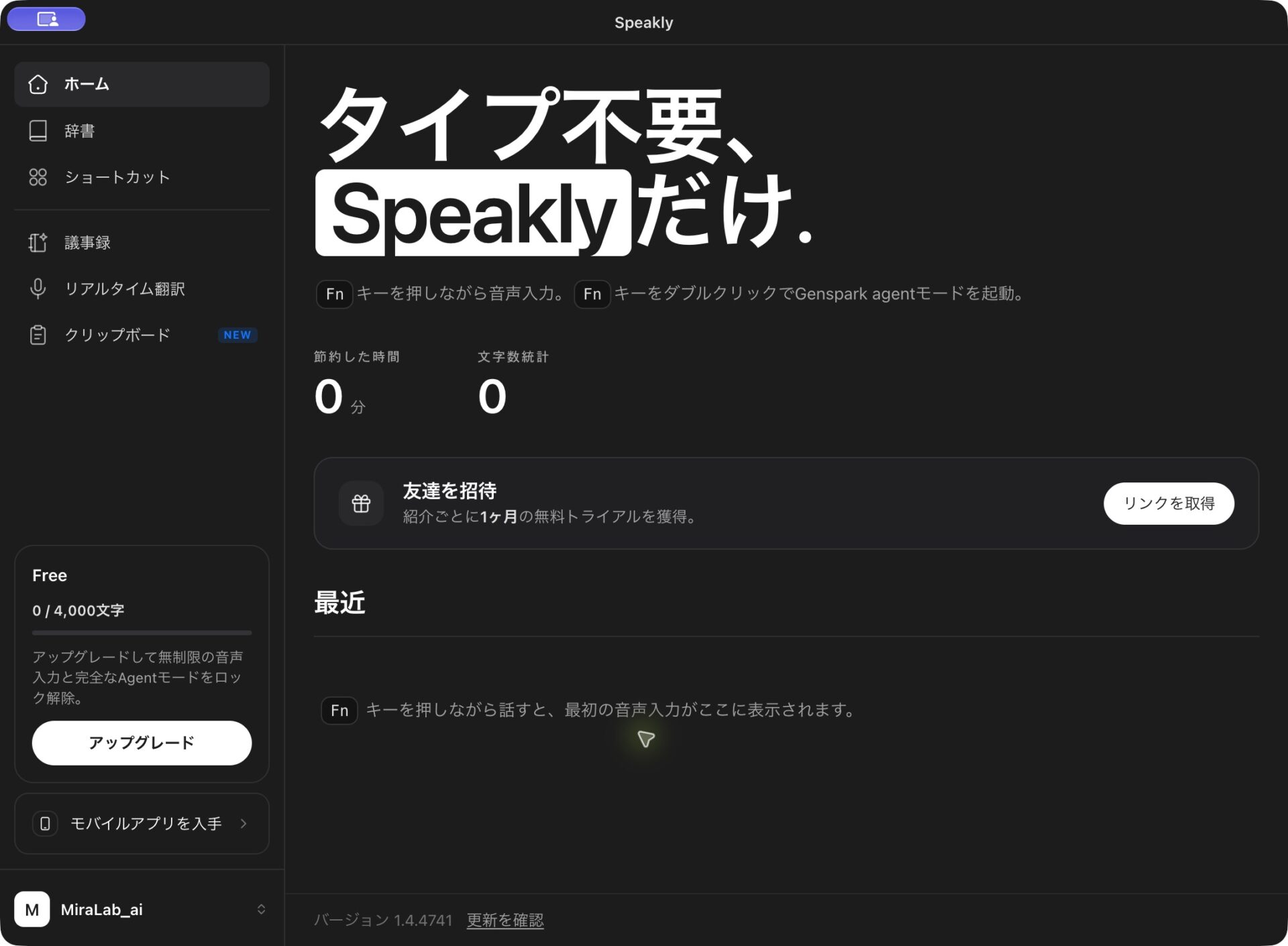
- ショートカットキー:「ホーム」に表示されるキーを押しながら、音声を入力します。
キーの設定は「ショートカット」から変更できます。 - 辞書・ショートカット:「辞書」では単語を登録し、「ショートカット」ではキーやカスタム指示を設定できます。
- 最近:「ホーム」の「最近」には、音声入力の履歴が表示されます。
Genspark Speaklyのショートカットが反応しない・文字が入力されない場合の対処法
Genspark Speaklyで不具合が発生した場合は、症状ごとに原因を切り分けて確認することが重要です。主な原因と対処法を次の表にまとめました。
| 症状 | 対処法 |
|---|---|
| ショートカットが動かない | Speaklyがバックグラウンドで起動しているか確認する システムのアクセシビリティ権限がSpeaklyに付与されているか確認する(Macは「システム設定」→「プライバシーとセキュリティ」→「アクセシビリティ」) 他のアプリが同じショートカットを使っていないか確認する Speaklyを再起動して再試行する |
| アプリが応答しない | Speaklyを完全に終了して再起動する ネットワーク接続が正常か確認する 改善しない場合はアンインストールして最新版を再インストールする |
| カーソル位置にテキストが挿入されない | アクセシビリティ権限が正しく付与されているか確認する 録音中は対象アプリにフォーカスを保ったままにする 挿入できない場合は、表示されるポップアップからコピペで貼り付ける |
| 音声入力が反応しない | OSの設定でSpeaklyにマイク権限が許可されているか確認する ネットワークに接続されているか確認する(オフラインでは使えません) |
オーディオ設定の確認は、「アカウント」→「一般」から可能です。マイクのテストもできるので、音声入力が反応しない場合は、一度試してみるといいでしょう。
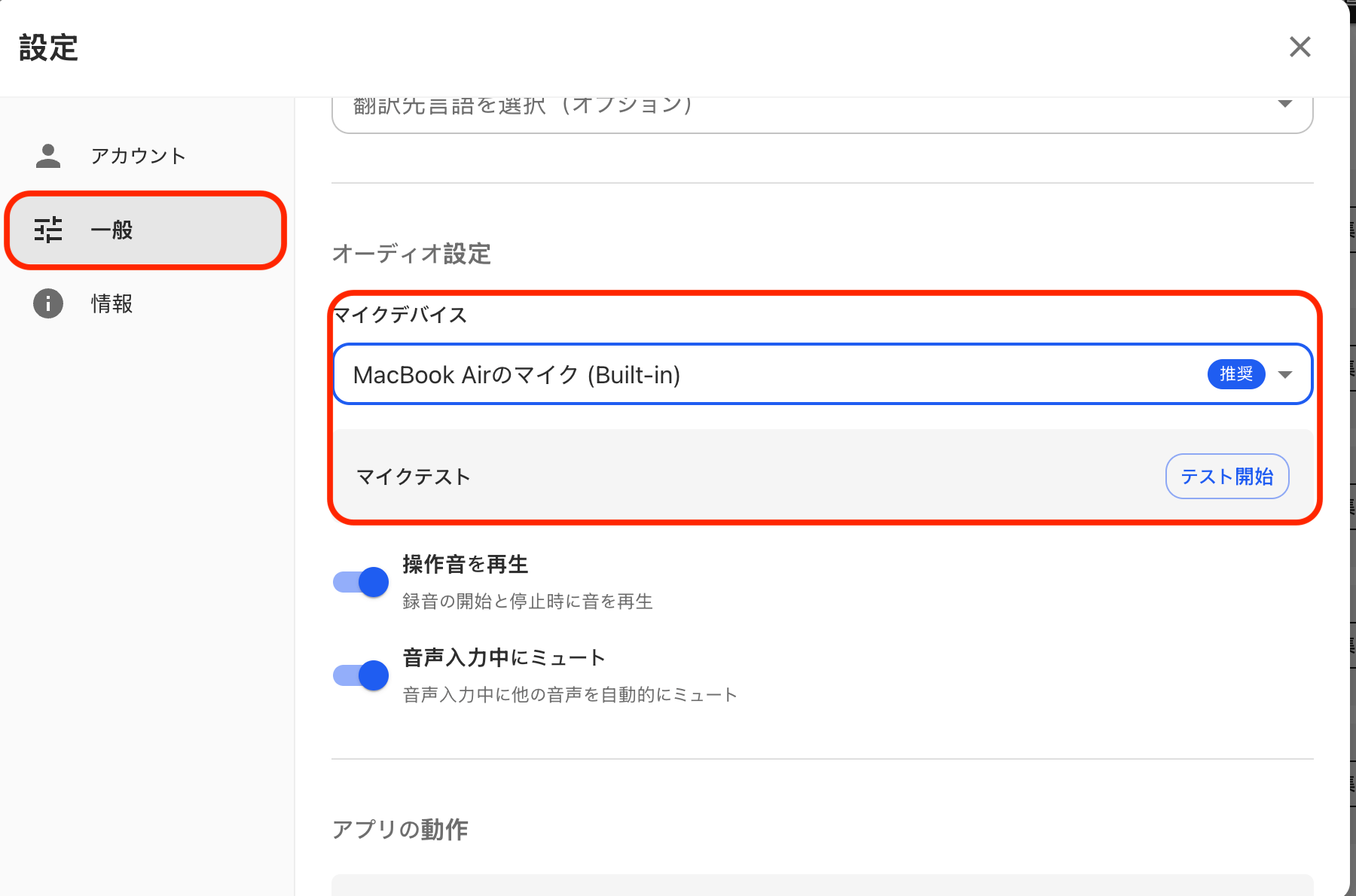
上記を確認しても改善しない場合は、「ホーム」タブ下部の「フィードバック送信」から、問題のあった文字起こしを選んで内容を送信できます。送信内容には文字起こしと音声ファイルが含まれます。
\ 無料プランからお試し /
Genspark Speaklyの使い方|音声入力の基本と応用
基本操作に加え、AI自動編集やテキスト書き換えなど、Genspark Speaklyの各機能の具体的な使い方を解説します。
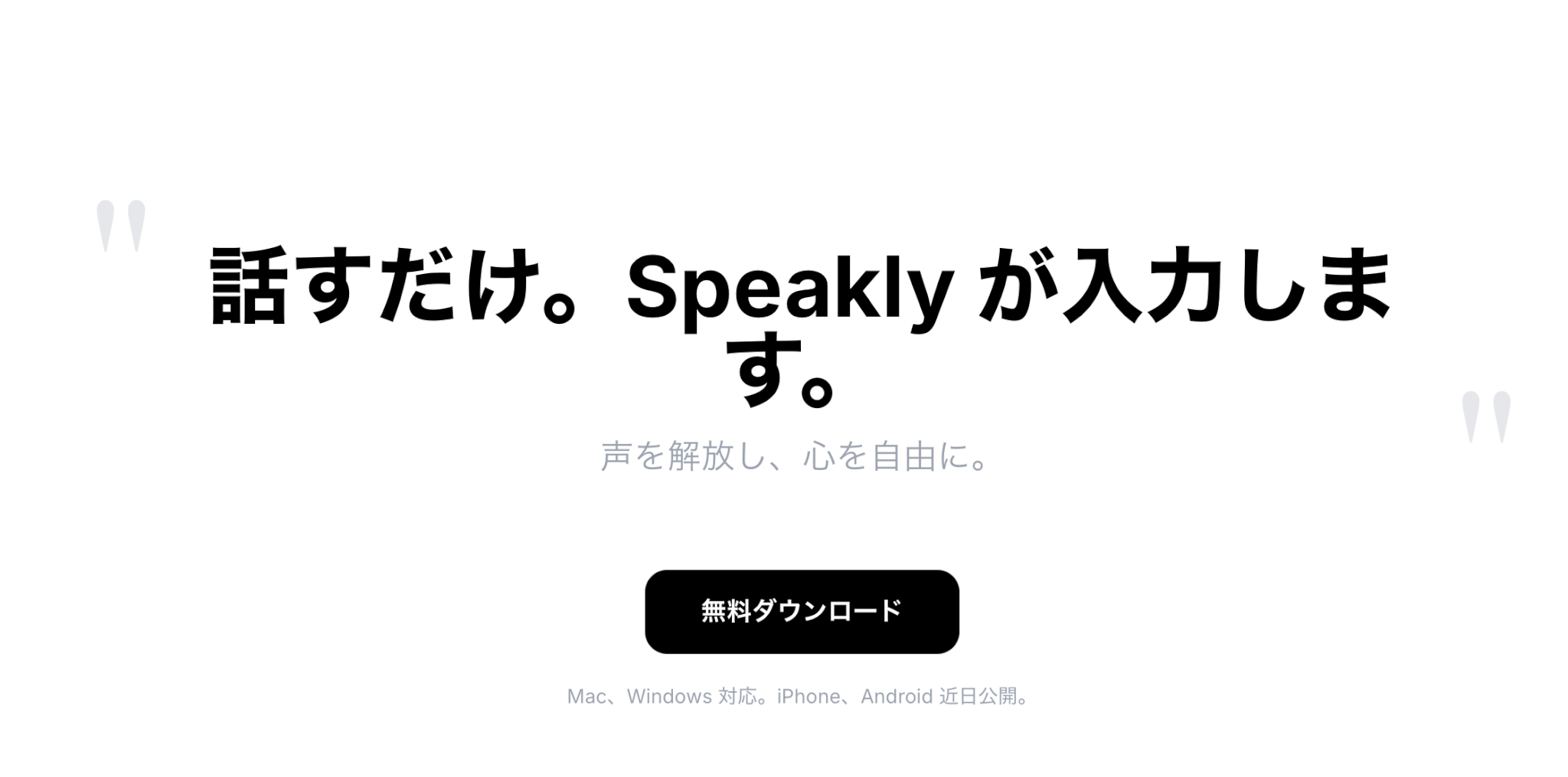
Genspark Speaklyの基本的な使い方
Genspark Speaklyは、PC上の任意のアプリの入力欄で音声またはテキストを入力し、内容を自動で整理・生成するサービスです。操作はシンプルで、数ステップで利用を開始できます。
「ショートカット」の「音声ショートカット」で、「ディクテーション」に設定されているキーを確認します。画像ではFnキーです。このキーを押しながら話し、離すと文字起こしされます。
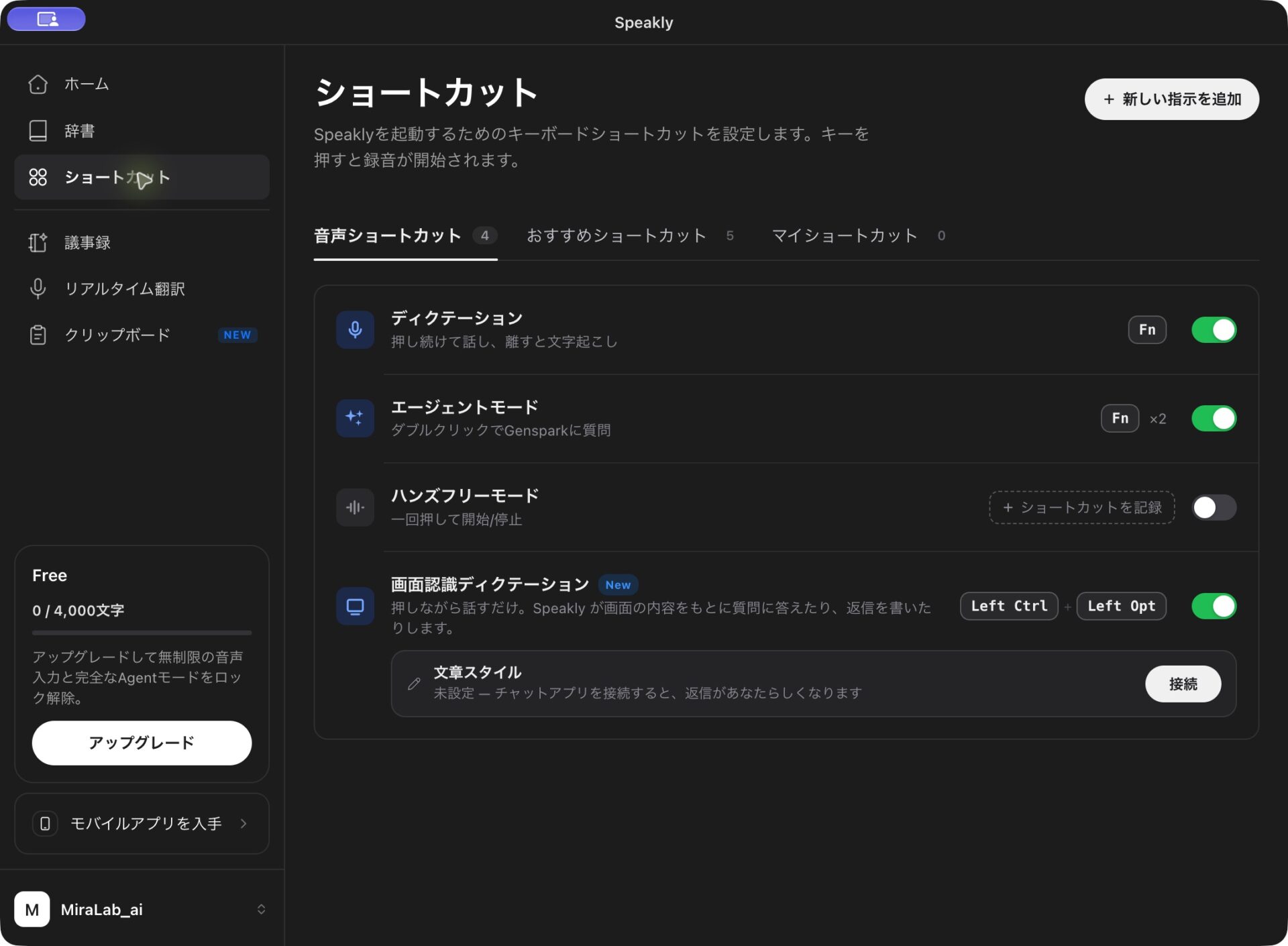
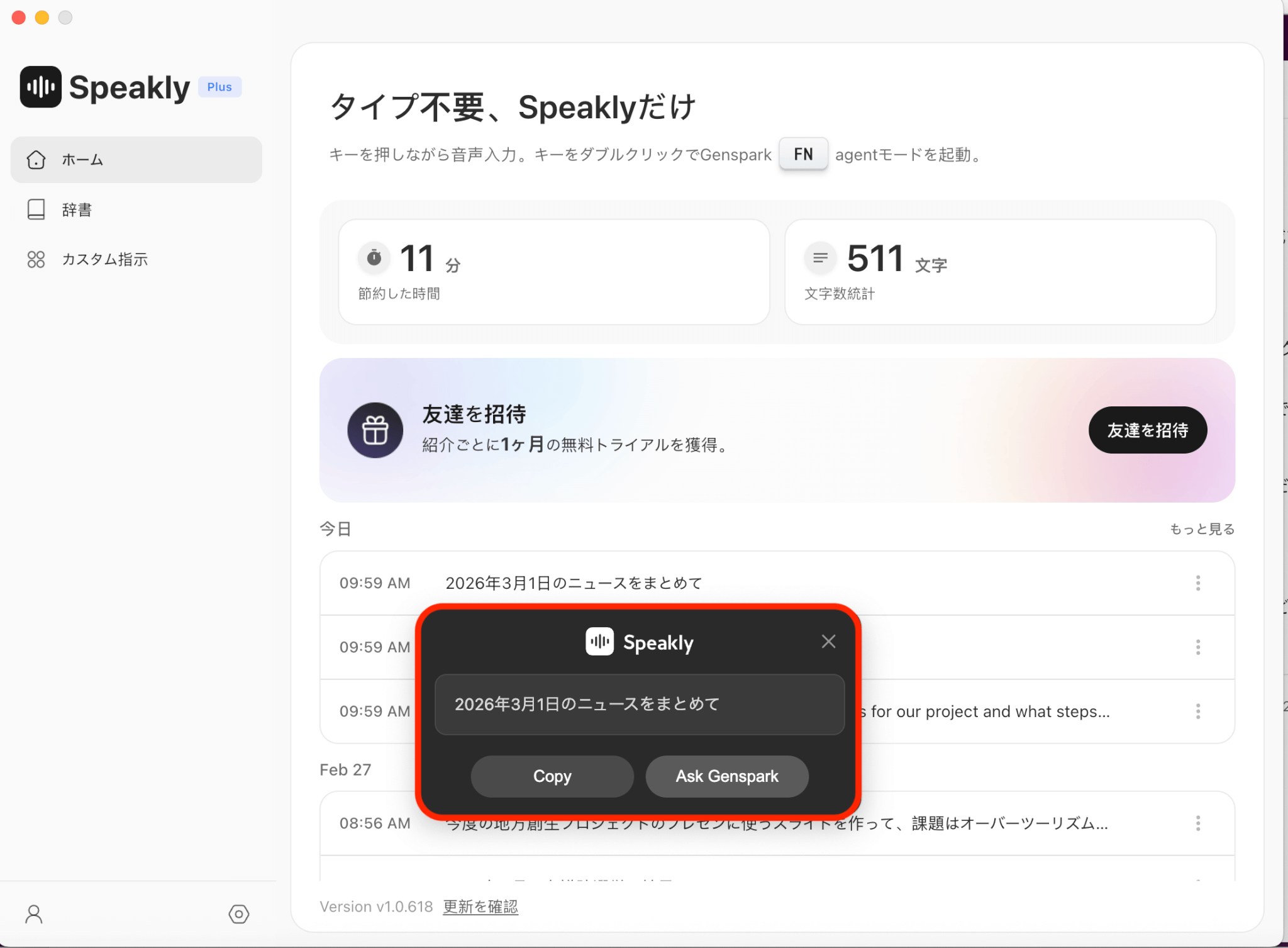
以下が音声入力の結果です。「Copy」でクリップボードにコピー、「Ask Genspark」でGensparkを起動して作業を実行します。確認した文章は選択して音声指示で書き換えることもできます。
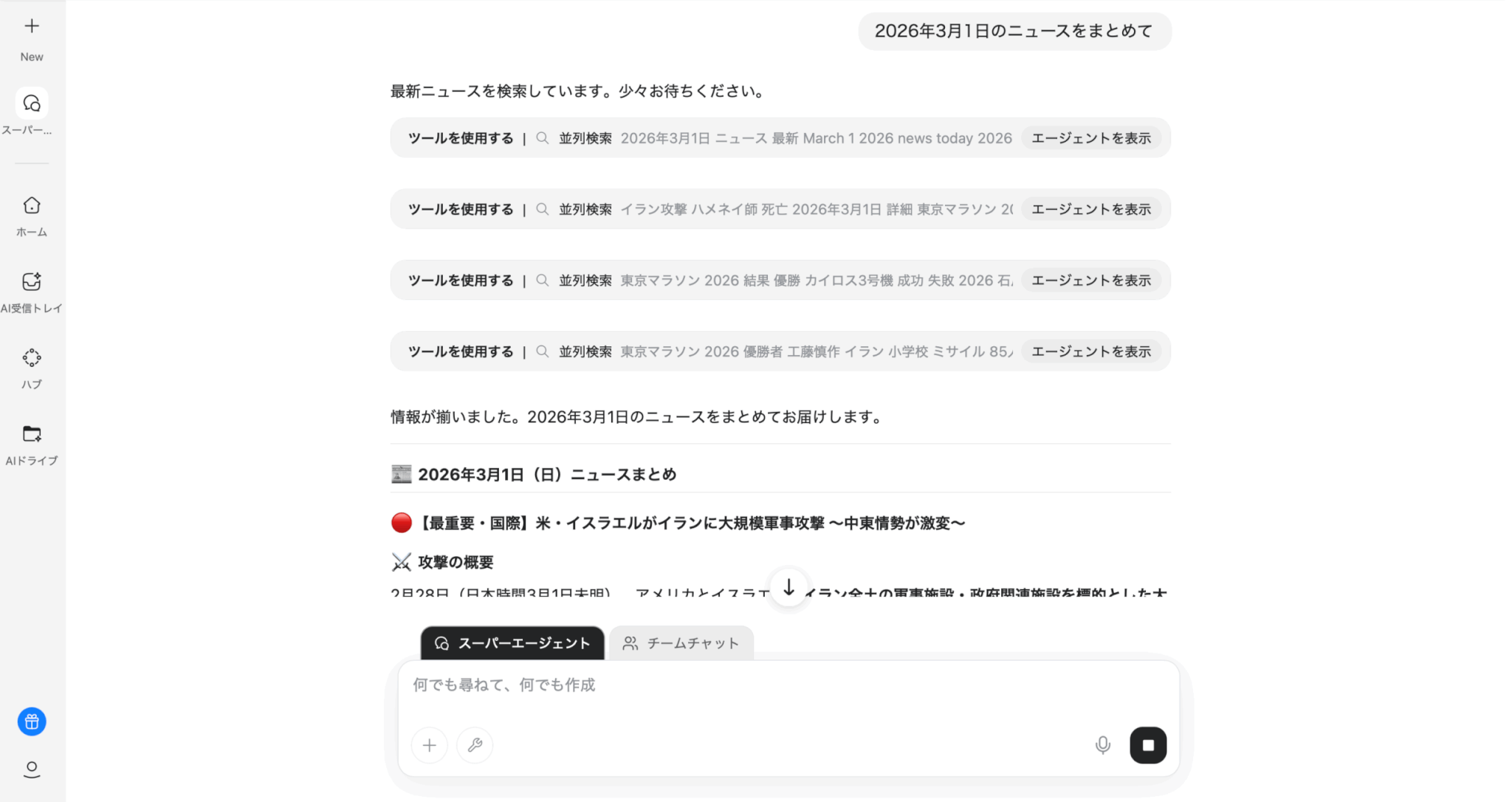
今回は「2026年3月1日のニュースをまとめて」と音声入力しました。
「Ask Genspark」でGensparkを起動した結果です。
選択テキストの書き換え
Genspark Speaklyを使えば、翻訳・要約など文の書き換えが音声で指示するだけですぐにできます。
任意のアプリで、書き換えたいテキストを選択します。
今回は、以下の文章を選びました。
本日の会議では様々な意見が出ましたが、SNS広告を中心に販売戦略を展開していくことになりました。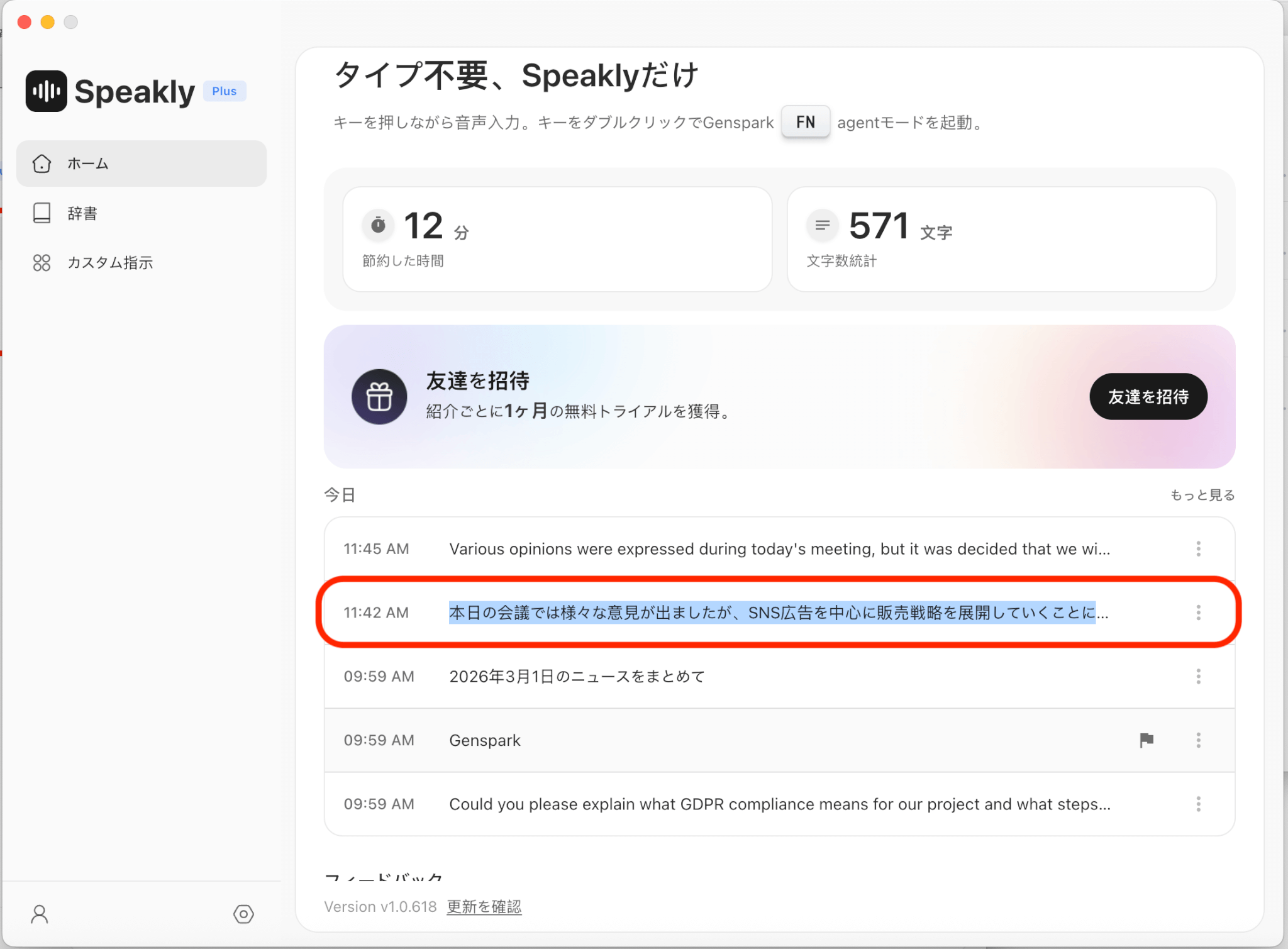
ショートカットキーを押しながら、「要約して」「翻訳して」「メール文にして」など音声で指示を出します。
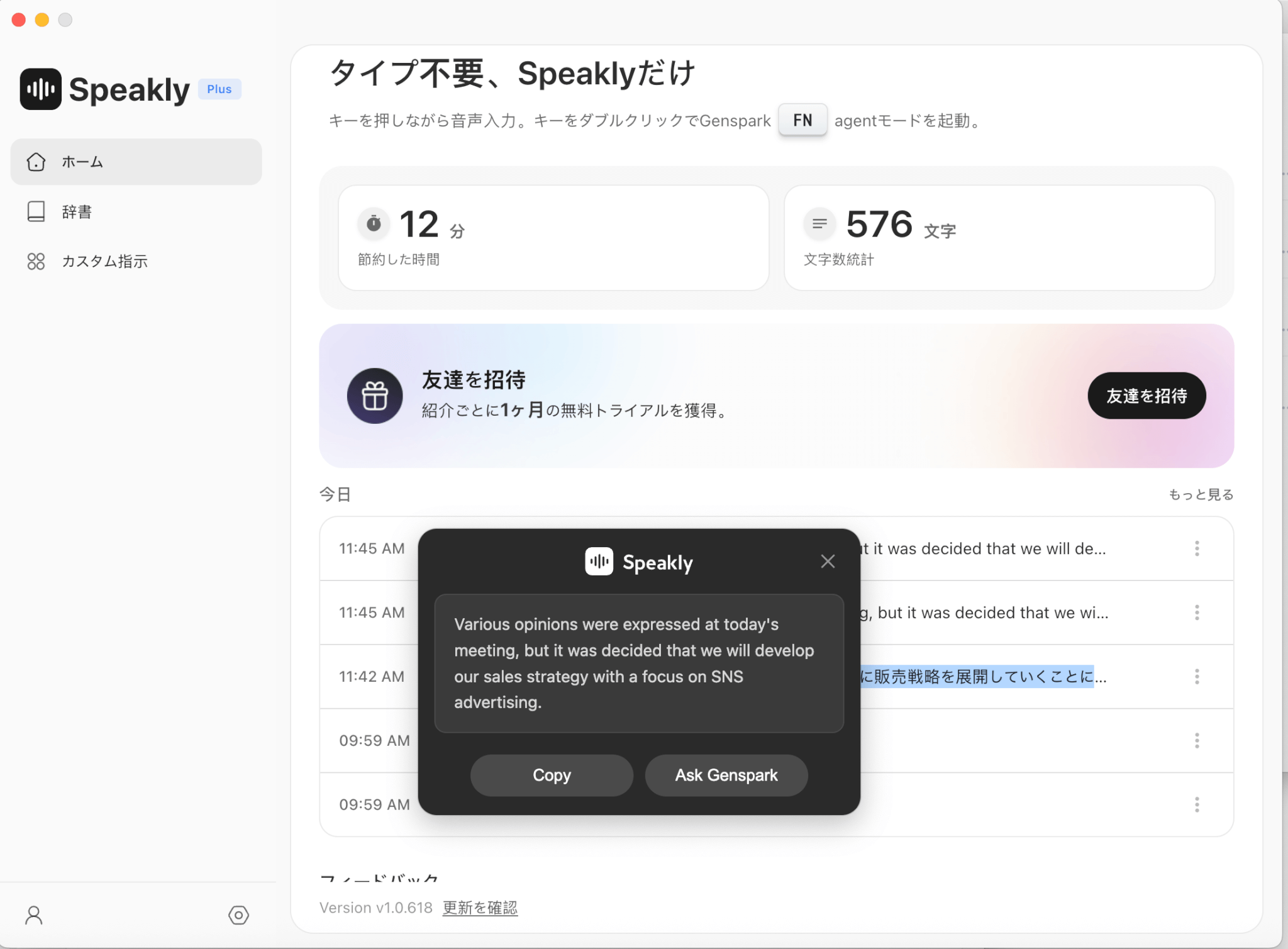
キーを離すと、選択したテキストが指示どおりに書き換わります。「まず整文してから英語に翻訳して」のように、2つの指示を続けて出すこともできます。
「翻訳して」と指示した結果が以下です。「Copy」から、クリップボードにコピーできます。
辞書
Genspark Speaklyでは、固有名詞や専門用語を正確に認識させるための辞書登録機能が用意されています。音声入力では、会社名や商品名、専門用語が誤変換されることがありますが、事前に登録しておくことで認識精度を高められます。
自社サービス名や業界特有の略語、担当プロジェクト名などを登録しておくと、議事録作成や資料作成時の修正作業が減るでしょう。頻繁に使用する単語ほど事前登録しておくことで、編集の手間を削減できます。
単語を一度登録すれば、以後の音声入力で優先的に反映されます。
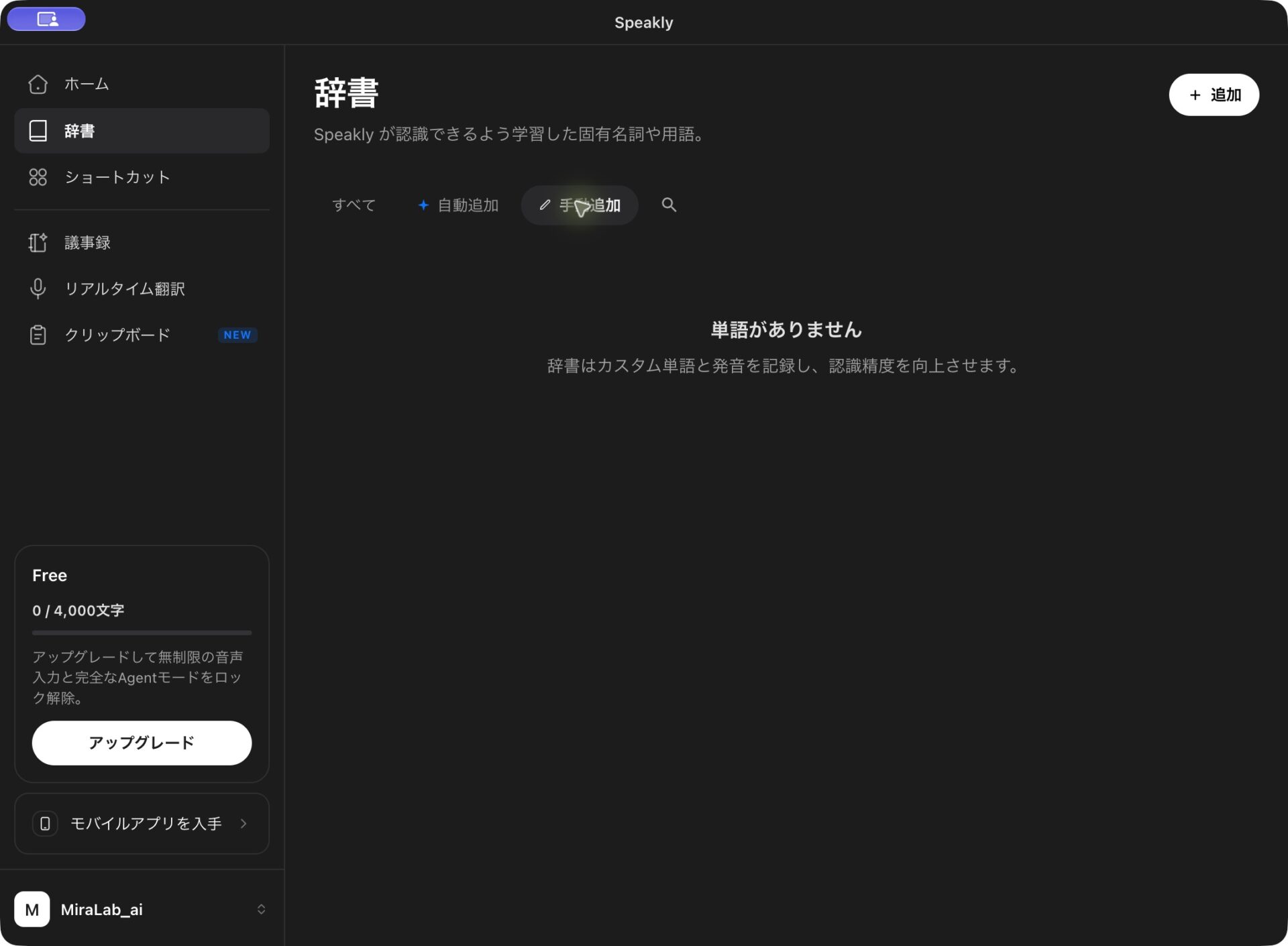
Genspark Speaklyのホーム画面左側のバーから、「辞書」を選びます。
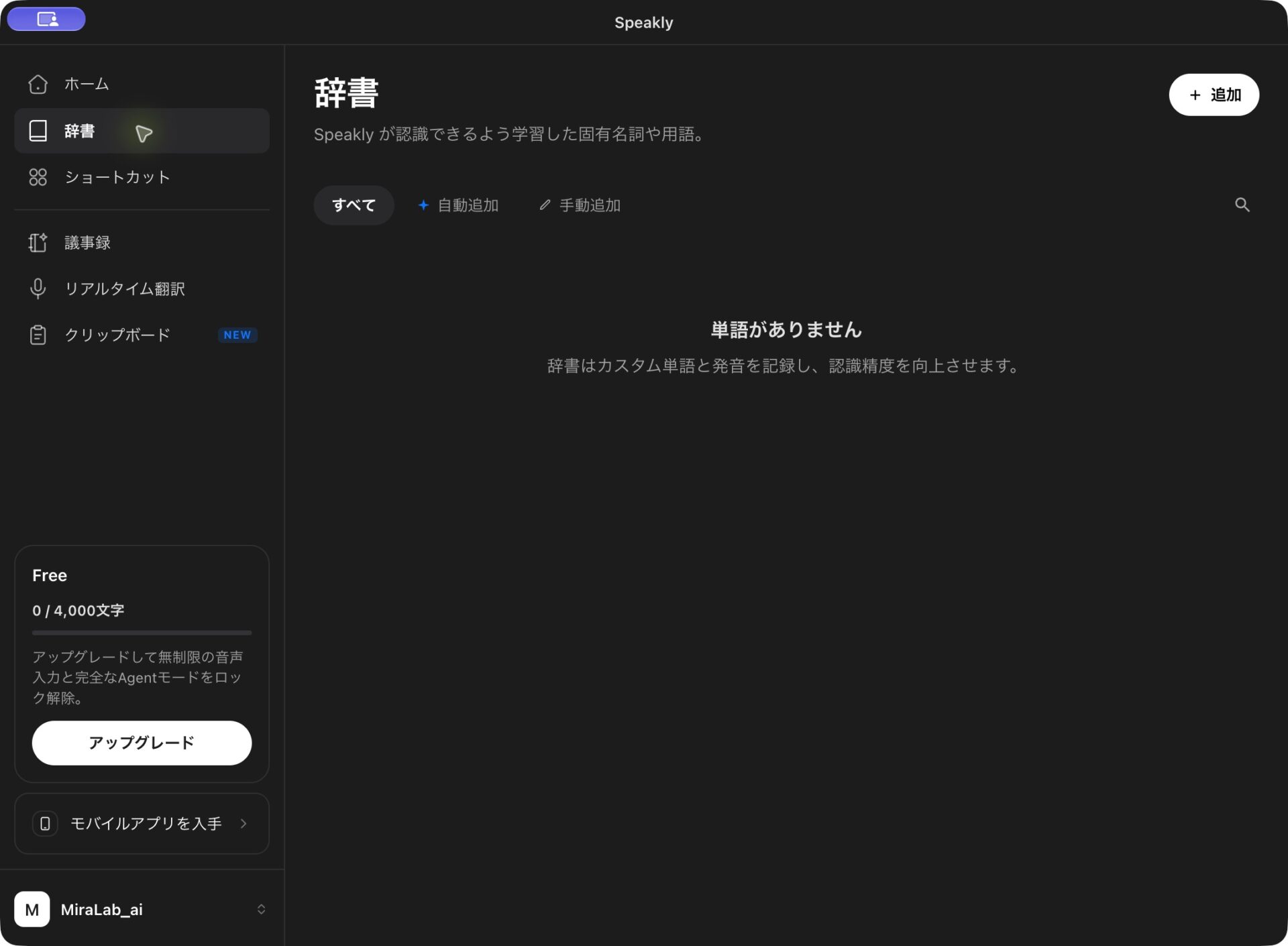
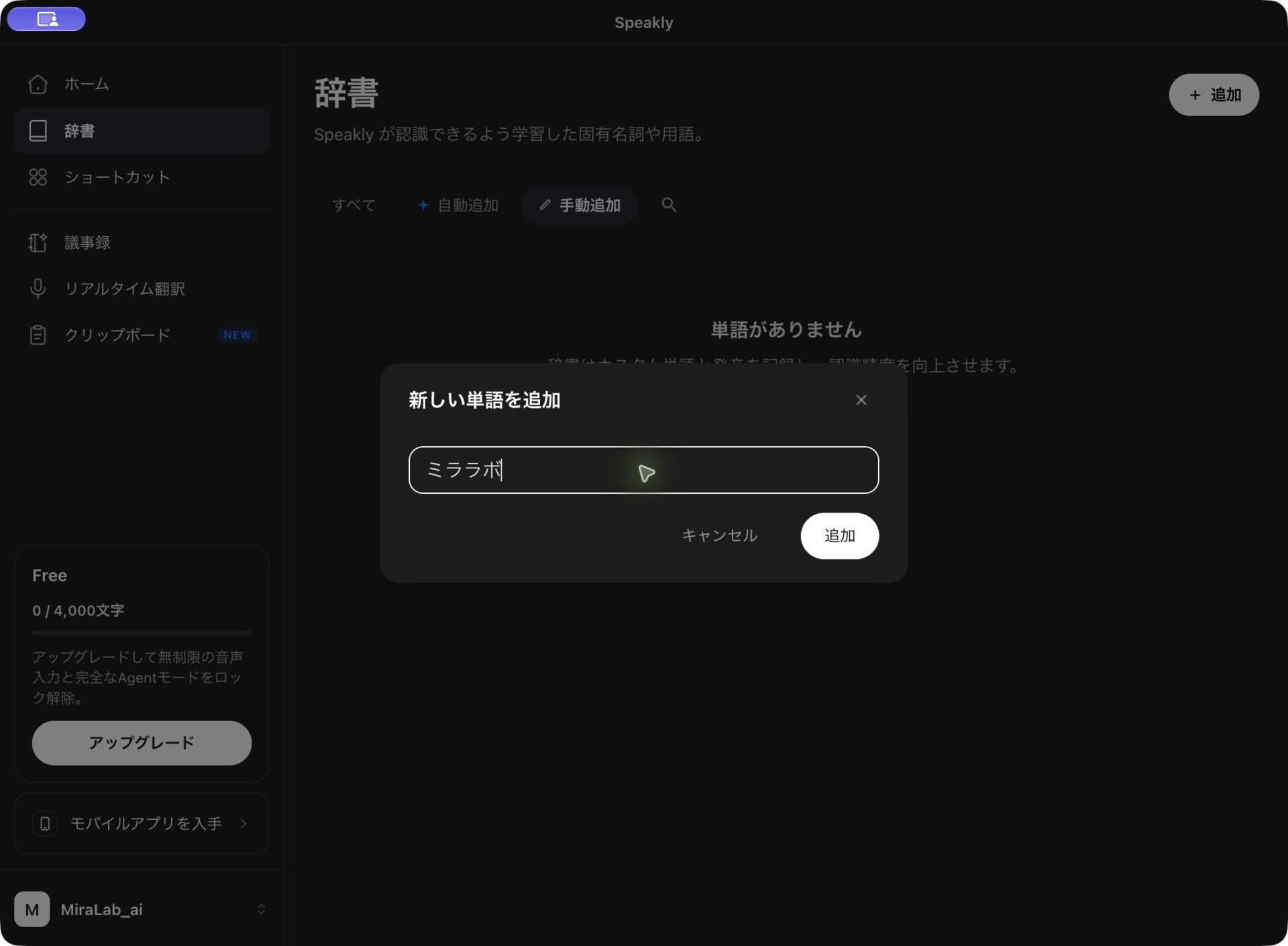
「手動追加」タブを選び、右上の「+ 追加」を押します。「新しい単語を追加」の欄に登録したい単語を入力し、「追加」を押して登録します。音声入力の結果を手で修正したときに、修正後の表記を辞書へ保存するか確認される自動追加もあります。
\ 無料プランからお試し /
ショートカットでカスタム指示を設定する
Genspark Speaklyには、あらかじめルールを設定できる「カスタム指示」機能があります。音声をどのようにテキスト化するか、どの形式で出力するかを事前に指定できるため、毎回同じ指示を出す必要がありません。
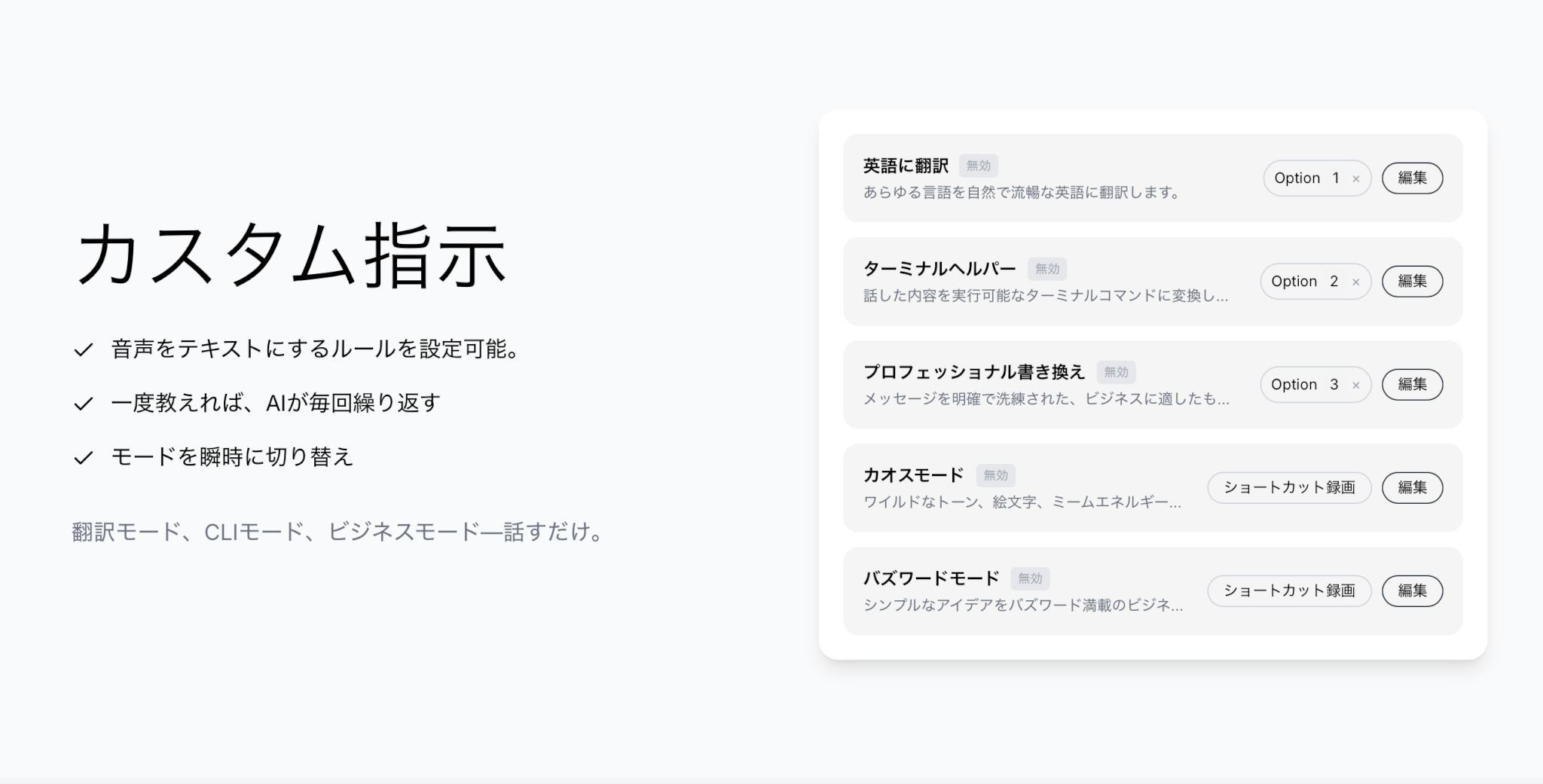
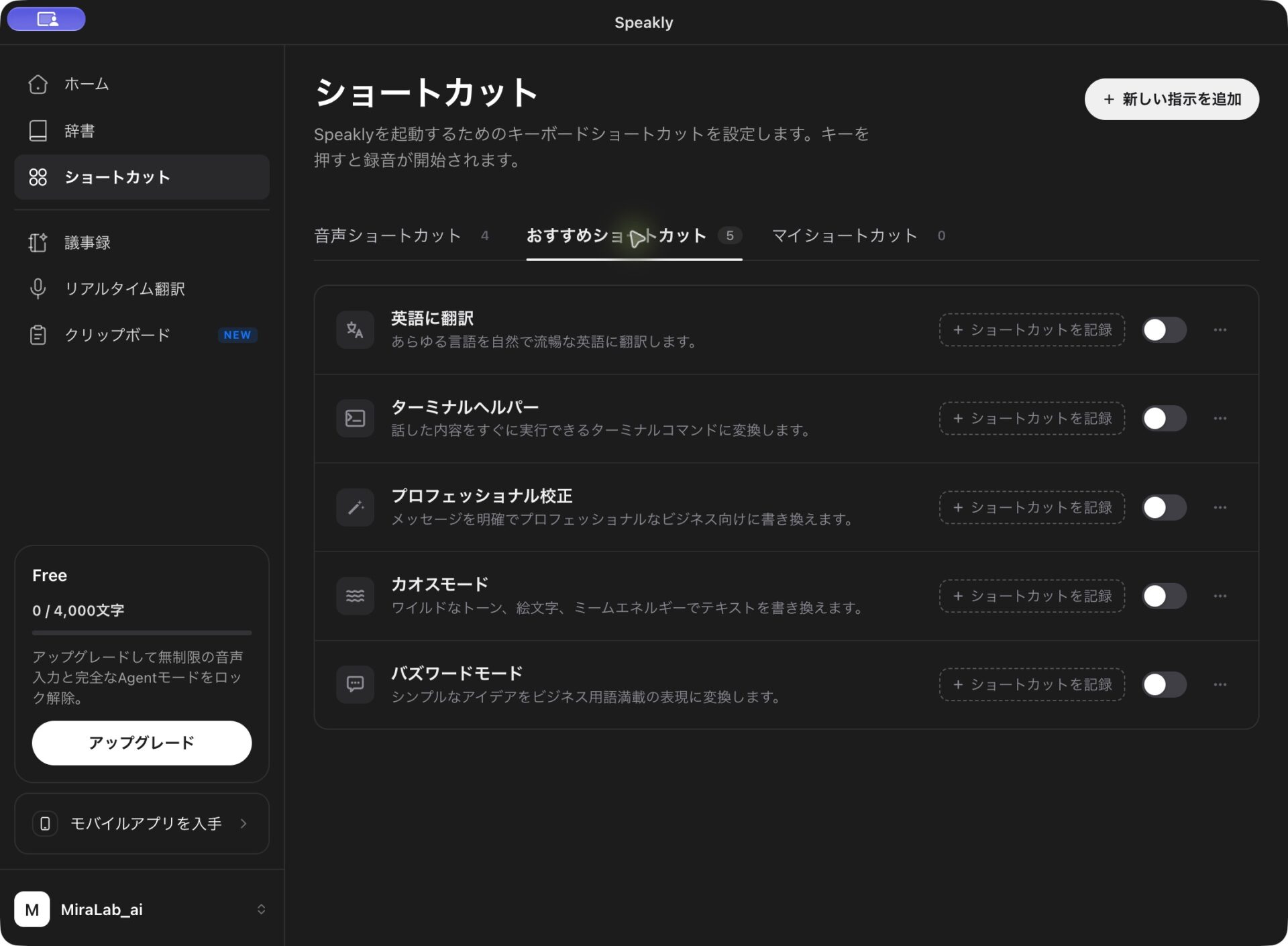
Genspark Speaklyのホーム画面左側のバーから、カスタム指示を管理する「ショートカット」ページを開きます。
「おすすめショートカット」タブに、「英語に翻訳」や「プロフェッショナル校正」などの指示テンプレートが並んでいます。「+ ショートカットを記録」でキーを設定し、使いたい指示のスイッチをオンにすると、そのキーで呼び出せます。
- オンオフ切り替え:各指示の右側にあるスイッチで、有効・無効を切り替えます。
- ショートカット設定:「+ ショートカットを記録」から、指示を呼び出すキーを設定します。
- 編集:各指示の右端にある「…」から、プロンプトなどを編集できます。
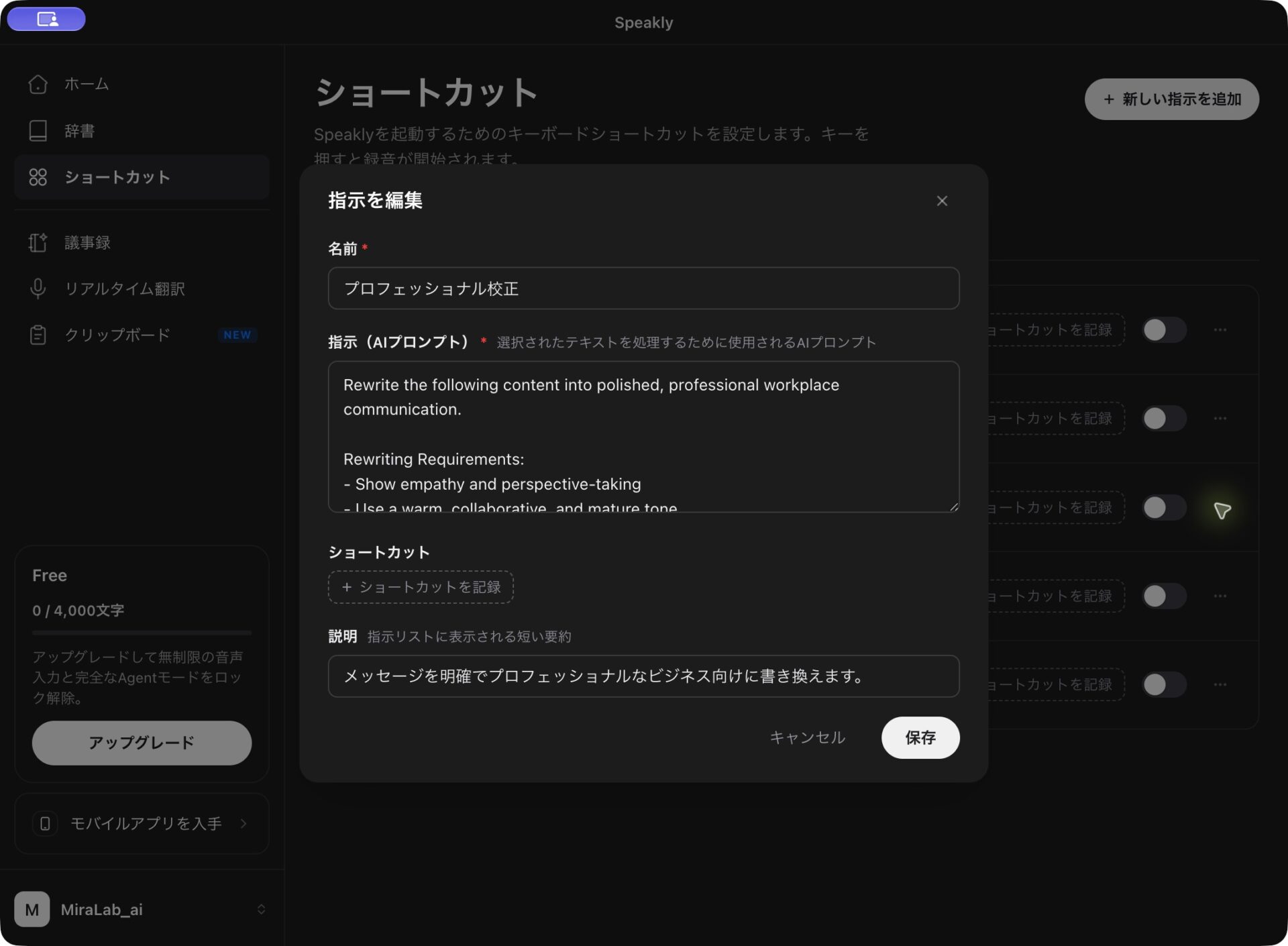
各指示の右端にある「…」から編集画面を開くと、名前・指示(AIプロンプト)・ショートカット・説明を編集できます。
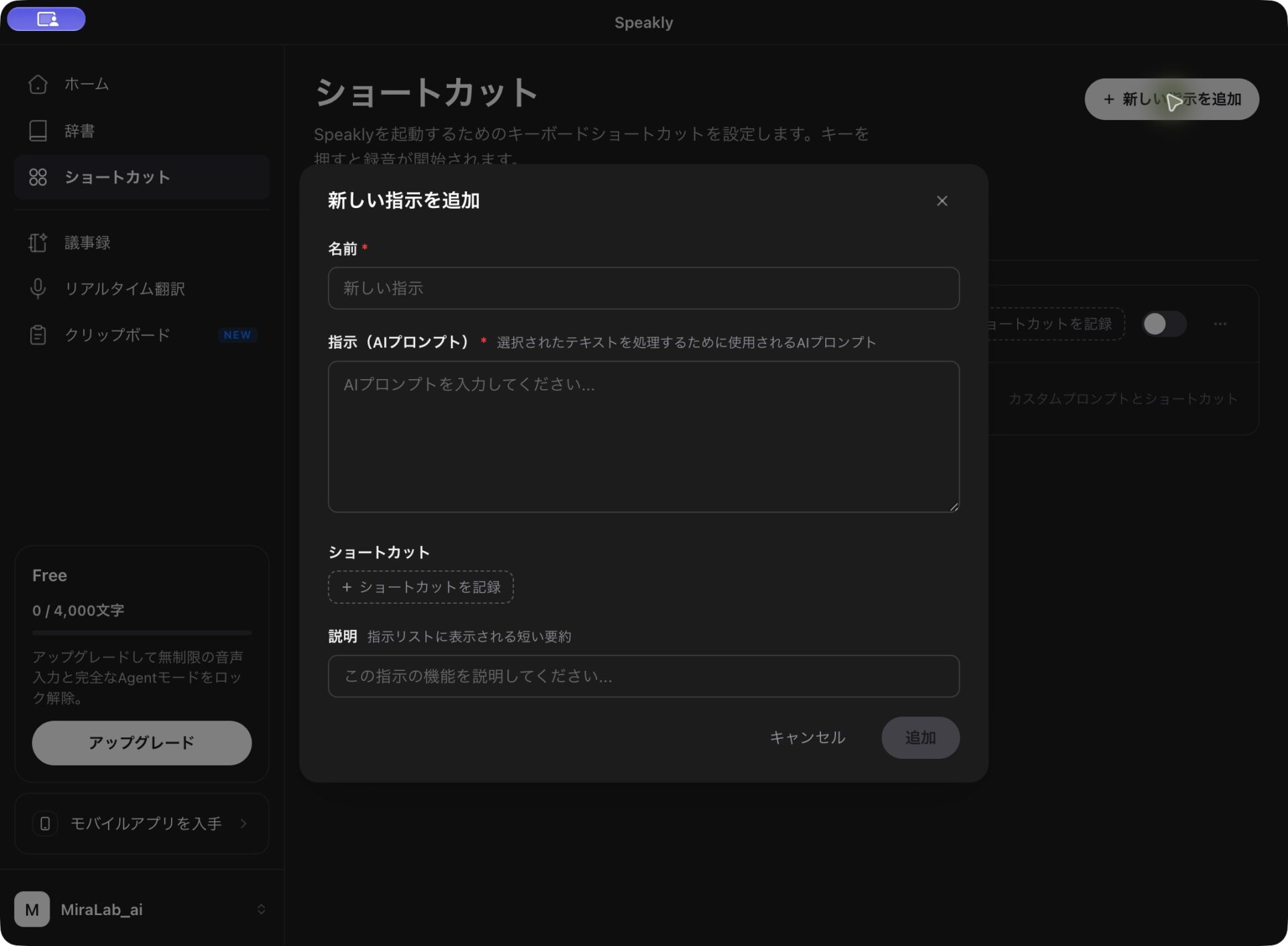
オリジナルのカスタム指示は、「ショートカット」ページ右上の「+ 新しい指示を追加」から作成できます。フォームに名前や指示(AIプロンプト)を入力し、「追加」を押して登録します。
たとえば、「常にPREP法でまとめる」「会議内容は目的・決定事項・ToDoで整理する」「SNS投稿用に140文字以内で生成する」といったルールを登録すると便利でしょう。
一度設定した指示は継続して適用されるため、出力の一貫性が保たれます。Genspark Speaklyを業務に使う場合は特に効果が高く、タイピング削減だけでなく、思考整理の効率化にもつながります。
Agent Mode
Genspark Speaklyは、GensparkのAgent Modeとの連携が可能です。
音声入力と同じショートカットキーを押し続けるとディクテーション、ダブルプレス(素早く連続で押す操作)するとAgent Modeが起動します。ブラウザに切り替えずに、調べものや資料作成をその場で依頼でき、「音声入力」から「AIによる実行」までを一連の流れで完結できます。
ショートカットキー(画像では「Fn」キー)をダブルプレスし、Gensparkエージェントのダイアログを立ち上げます。
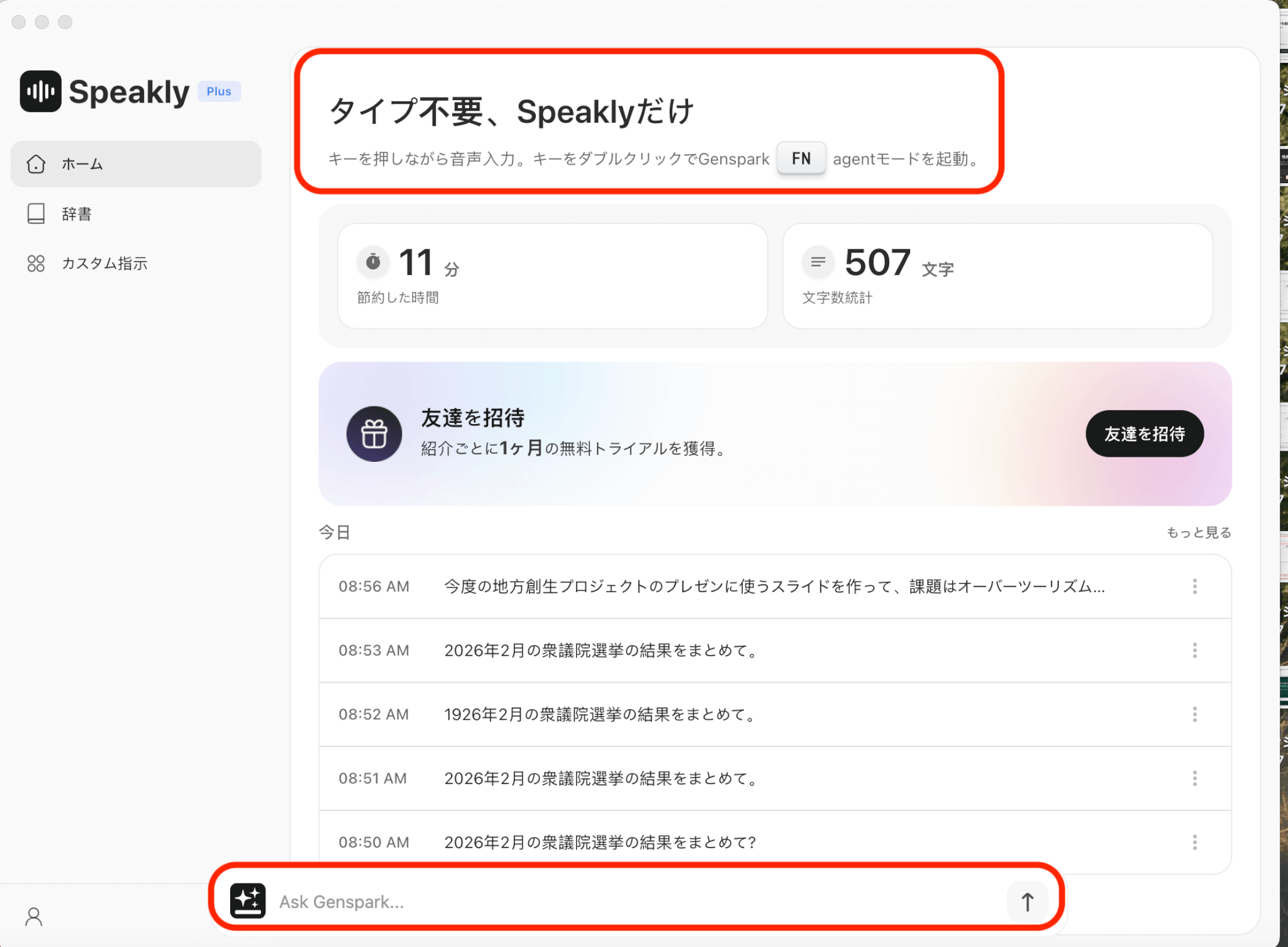
ショートカットキー(画像では「Fn」キー)を押しながら、音声で指示を入力します。
今回は、以下の指示を出しました。
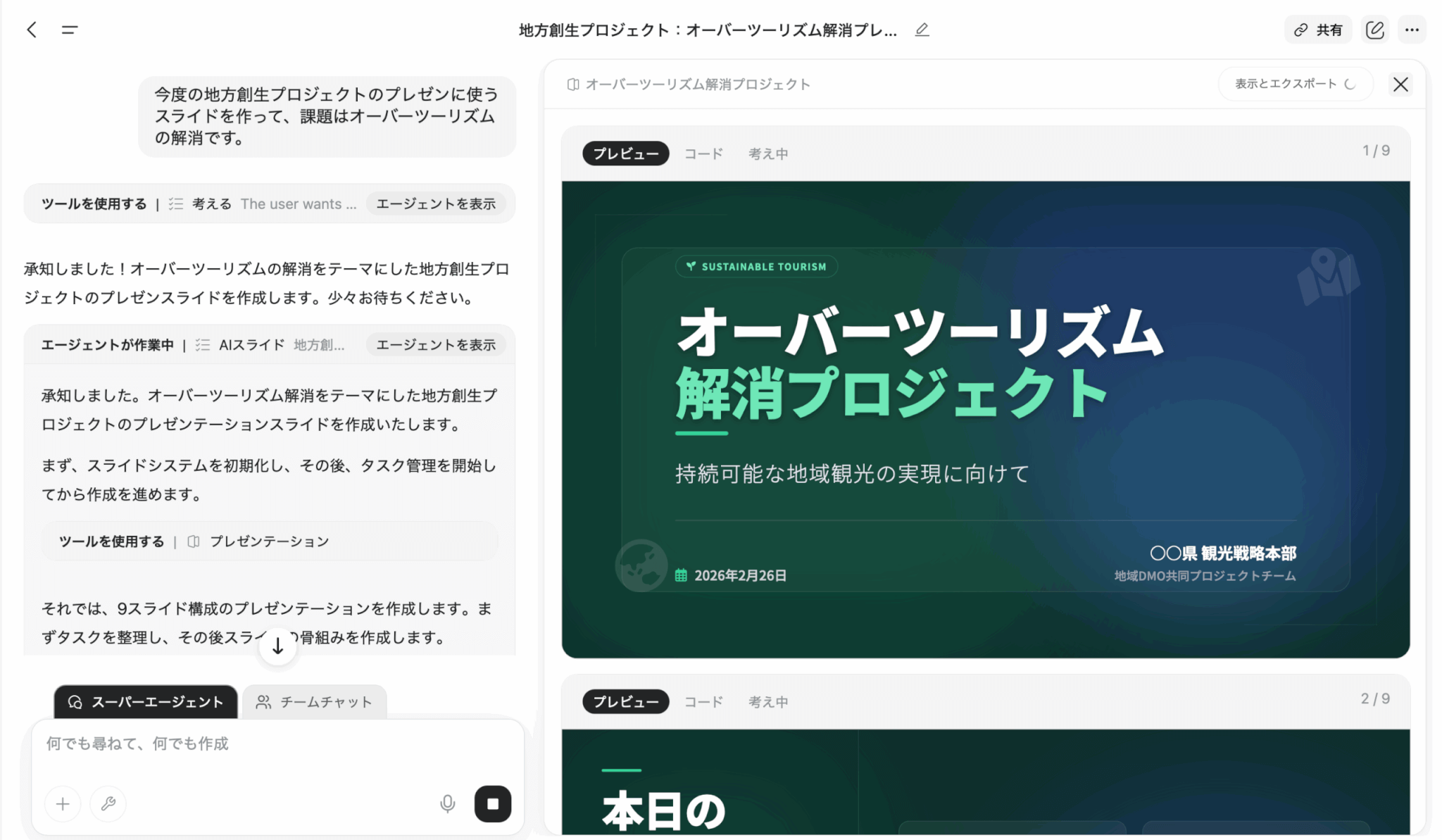
今度の地方創生プロジェクトのプレゼンに使うスライドを作って、課題はオーバーツーリズムの解消です。
GensparkのAIスライドによる作業が実行され、以下のスライドが作成されました。スライドは編集することもできます。
Genspark Speaklyとエージェントを連携することで、大幅な業務効率化が叶うでしょう。
Genspark Speaklyのミーティングノートと録音・文字起こし専用ツールの使い分け
Genspark Speaklyには会議を録音・文字起こしできる「ミーティングノート」機能もあり、新規ノート・ライブ翻訳・ファイルインポートにも対応していますが、いずれもクレジット消費の対象です。他の専用ツールと併用する場合は、用途を明確に分けて使うことが基本です。
Zoom・Teams・Google Meetなどの会議を録音し、文字起こしとAI要約まで一括で行いたいのであれば、Genspark Speaklyのミーティングノートでも対応できます。複数の話者を識別し、タイムスタンプ付きで出力できるほか、Markdown・Word・プレーンテキストへのエクスポートにも対応しています。一方、録音データの長期的な管理や他ツールとの連携を重視するなら、録音・文字起こしに特化した専用ツールを選ぶ方が合理的です。
その場で話しながら文章を生成・整理したい場合は、Genspark Speaklyのディクテーション機能が向いています。重要なのは、「会議を記録に残したいのか」「話しながらその場でアウトプットを作りたいのか」で、使う機能が異なるという点です。
会議の記録を残したいならミーティングノート、話しながら即アウトプットを作りたいならディクテーション機能、録音データの高度な管理や外部連携を重視するなら専用ツール、と使い分けるとよいでしょう。

\ 無料プランからお試し /
Genspark Speaklyの料金はいくら?無料でどこまで使える?
Genspark Speaklyの音声入力(ディクテーション)機能は、Gensparkの有料プラン(Plus・Pro)ではクレジット消費なしで無制限、無料プランでは週4,000文字まで利用できます。ただし、Agent Modeとミーティングノートは無料枠の対象外で、利用のたびにクレジットを消費します。
Genspark SpeaklyとGenspark料金プランの関係
Genspark Speaklyは、Gensparkのプラン体系と連動しています。Gensparkの料金プランと、Genspark Speaklyとの関係は次の表のとおりです。
| 項目 | Free | Plus | Pro |
|---|---|---|---|
| 月払い | 無料 | $24.99〜$199.99/月 | $249.99〜$3,999.99/月 |
| 年払い(月あたり) | 無料 | $19.99〜$159.99/月 (最小の階層の年額は$239.99/年) | $199.99〜$3,199.99/月 (最小の階層の年額は$2,399.99/年) |
| クレジット数 | 100クレジット/日 | 10,000〜95,000クレジット/月 | 125,000〜2,000,000クレジット/月 |
| Genspark Speakly | 週4,000文字まで 毎週月曜0時(UTC)にリセット | 無制限 | 無制限 |
Freeプランは1日100クレジットですが、無料クレジットの生涯利用上限に達すると日次の補充が止まります。
PlusとProは、月に使えるクレジット数ごとに階層が分かれており、クレジット数が多い階層ほど料金が上がります。Plusは6段階、Proは7段階から登録時に選べ、いつでも切り替え可能です。どの階層でも、Genspark Speaklyの音声入力はクレジット消費なしで無制限に使えます。
音声入力と違い、Agent Modeとミーティングノートの実行時には、Gensparkアカウントのクレジットが消費されます。導入前に、自身の利用想定(音声入力のみか、エージェント処理や会議録音まで使うか)を整理しておくと、適切なプランを選びやすくなるでしょう。
Genspark Speaklyは無料で使える?
Genspark Speaklyのディクテーション機能(音声入力)は、無料プランでも使えます。さらに、新規登録時の7日間トライアルや友達招待特典を使えば、期間中はディクテーション機能を無制限に利用できます。
ただし、トライアルと招待特典の対象はディクテーション系機能(音声入力・カスタム指示)のみです。Agent Modeとミーティングノートは、期間中もクレジットを消費します。
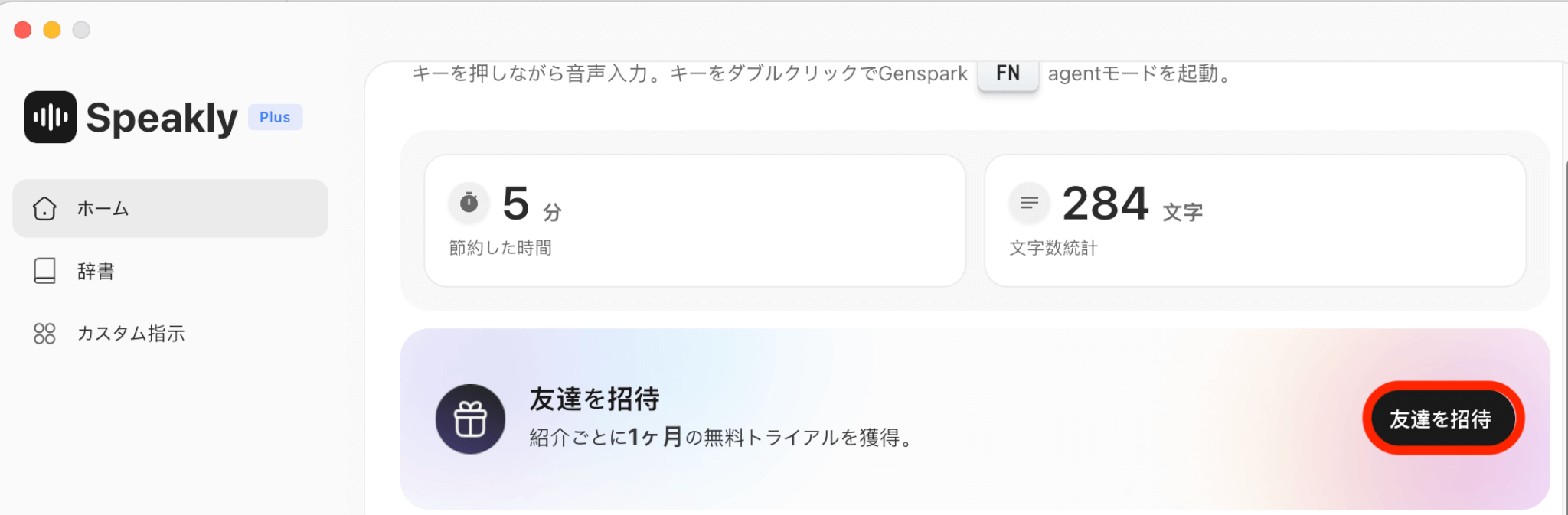
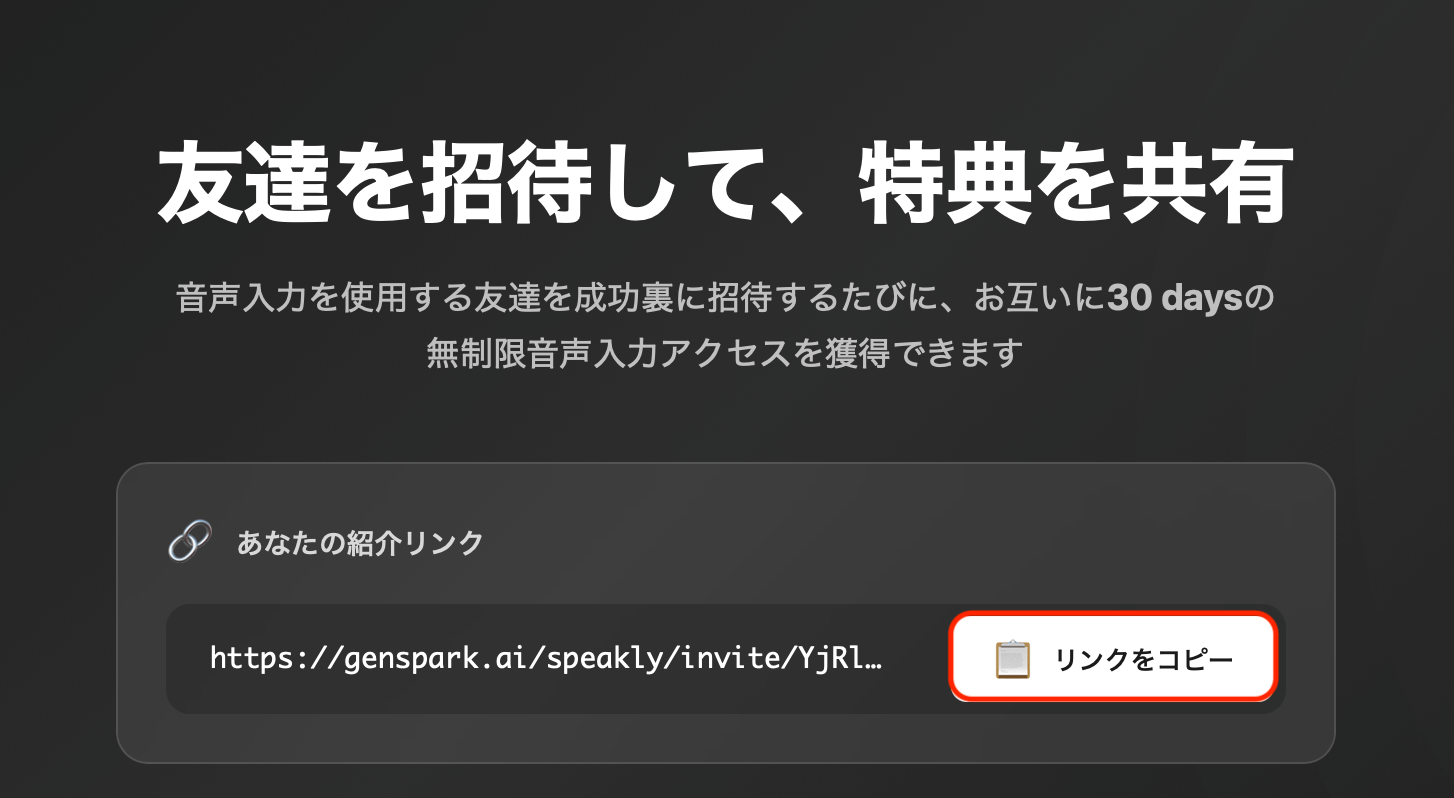
友達招待特典を受け取る手順は、次の4ステップです。
Genspark Speaklyの「ホーム」から「友達を招待」を選びます。
紹介リンクが作成されるので、「リンクをコピー」をクリックし招待したい友達に共有します。
共有されたリンクから、友達がGenspark Speaklyに登録します。
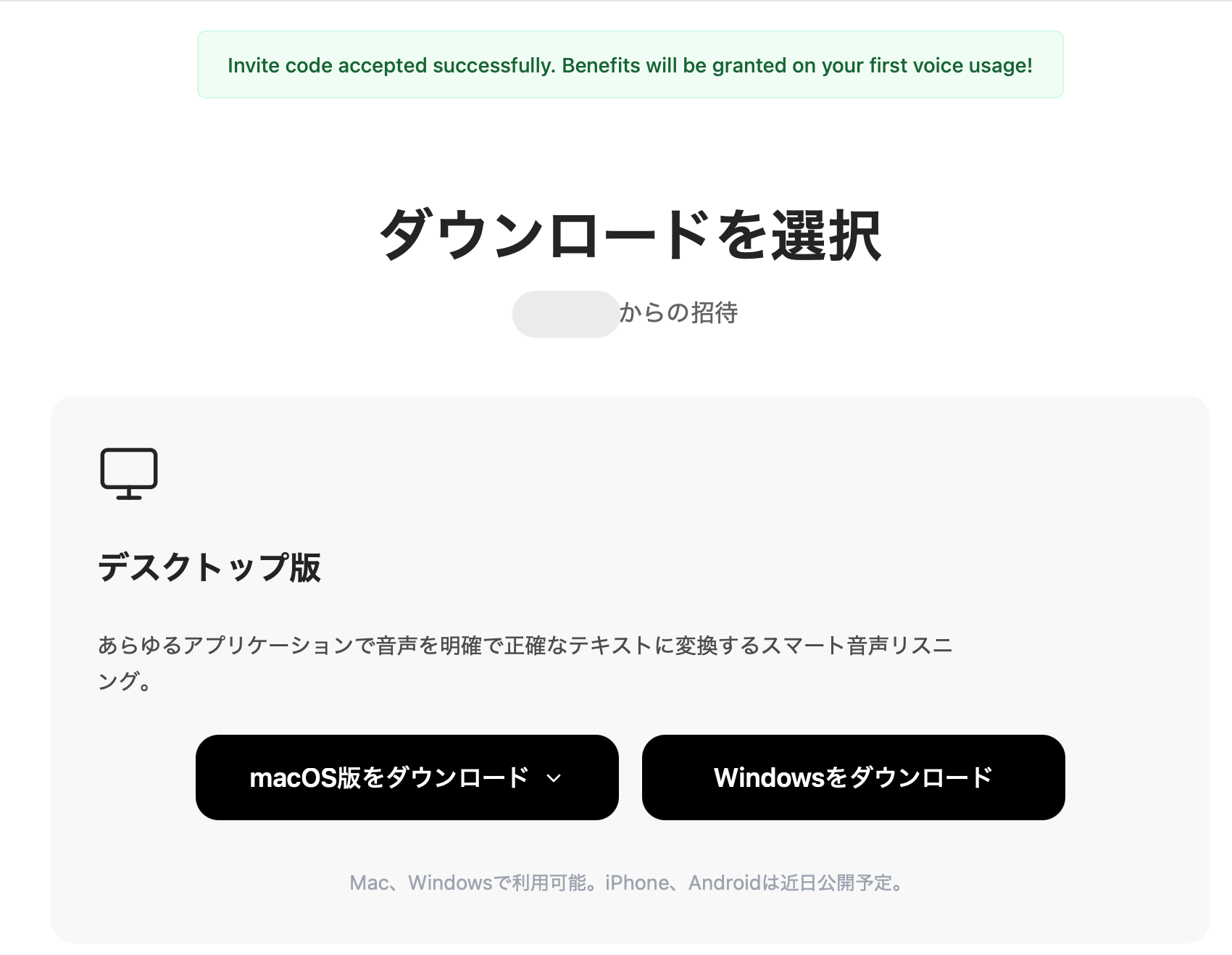
友達が初めてGenspark Speaklyの音声入力を使用すると、招待した側・された側の両方に、ディクテーション機能を30日間無料で利用できる権限が付与されます。
\ 無料プランからお試し /
Genspark Speaklyは導入すべき?活用シーンとおすすめの人
Genspark Speaklyは、業務内容や作業スタイルに合わせてさまざまな活用ができるツールで、使い方次第で作業効率を高められるでしょう。
Genspark Speaklyが活躍するシーン
Genspark Speaklyは、タイピング作業が多い業務で特に効果を発揮します。具体的には、次のようなシーンで活用できます。
- メール返信の下書き作成
- 会議準備や議事録整理などのドキュメント作成
- リサーチ結果や技術文書の要約
- 外国語でのコミュニケーション
- 自然言語からのターミナルコマンド変換などコーディング補助
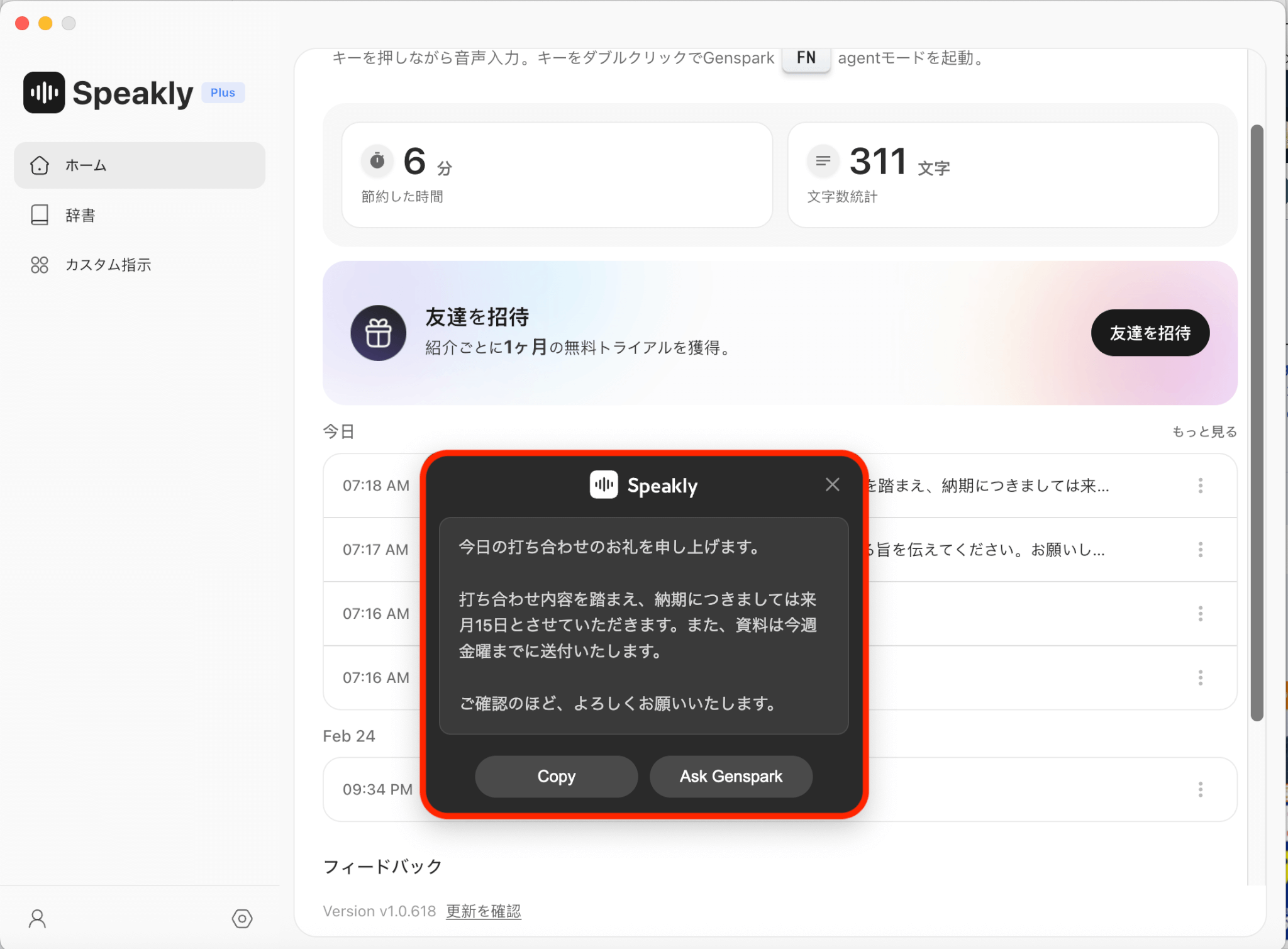
試しに以下の内容を音声で指示してみました。
「今日の打ち合わせ内容を踏まえて、お礼メールを作って。
納期は来月15日、資料は今週金曜までに送付予定と入れて。
少し丁寧めのビジネス文に整えてください。」
以下が出力結果です。
入力時間の短縮がGenspark Speaklyの大きなメリットなので、日常的に文章を扱う業務であれば、導入効果を実感しやすいでしょう。
Genspark Speaklyが向いている人の特徴
Genspark Speaklyは、生成AIを日常的に活用している人や、文章作成の時間を短縮したい人に向いています。音声入力とAI自動整形を組み合わせる設計のため、単なるメモ用途よりも業務利用に適しています。
具体的には、次のような特徴がある人と相性がよいでしょう。
- メールやチャット返信の量が多い
- ChatGPTなど生成AIに頻繁に指示を出している
- 資料作成やリサーチ業務が多い
- 英語メールや翻訳対応を日常的に行っている
- タイピングよりも話す方が速いと感じている
プロンプトを毎回長文で入力している場合、Genspark Speaklyを使って音声で指示を出せるだけでも作業時間は短縮されます。また、話し言葉を自動で文章化できるため、敬語変換や箇条書き整理の手間も減らせます。
一方で、文章作成の機会が少ない業務や、機密情報の扱いに厳しい環境では、Genspark Speakly導入前に利用範囲を検討することが必要です。業務フローにGenspark Speaklyを組み込めるかを考えたうえで、導入を判断するとよいでしょう。
Genspark Speaklyを最大活用するためのポイント
Genspark Speaklyを効果的に使うには、音声入力の特性を理解し、AI編集機能と組み合わせて活用することが重要です。ただ話すだけでなく、「どのように整えるか」まで指示することで、実務で使える文章を短時間で作成できます。
最大限活用するためのポイントは次のとおりです。
- 話す前に要点を整理してから入力する
- 「要約して」「箇条書きにして」など指示を具体的にする
- 辞書登録で専門用語や固有名詞の精度を上げる
たとえば、リサーチ結果をまとめる際に「この内容を3つのポイントに整理して」などと音声で指示すれば、情報整理まで自動で行えます。さらにエージェントと連携すれば、資料構成やメール作成まで一連の流れで処理できます。
音声入力とAI編集を組み合わせるなど使い方を工夫することで、Genspark Speaklyは日常業務の時間短縮につながるでしょう。
\ 無料プランからお試し /
まとめ
Genspark Speaklyは、音声入力を活用して文章生成や要約を行えるAI音声入力アプリです。Mac・Windowsに加えiPhone・Androidでも利用でき、会話内容の整理や資料ドラフトの作成などを効率化できます。
Genspark Speaklyの大きな強みは、タイピング作業を削減できる点です。話すだけで文字起こし・要約・構造化まで進むため、長文入力や議事録作成の負担を軽減できます。Gensparkのエージェントと連携し、資料やスライド作成も音声ベースで行えるため、思考のスピードを落とさずにアウトプットできます。
タイピング時間を短縮したい方に、Genspark Speaklyはおすすめです。
\ 無料プランからお試し /