

GPT-5.3-Codexとは、タスクを自律的に実行できるエージェント型コーディングAIです。
本記事では、GPT-5.3-Codexの使い方を4つのインターフェース別に解説します。また、GPT-5.3-Codexの料金プランや、コーディングを安全に活用するポイントも整理しました。
この記事を読むことで、自分の開発環境に最適な方法でGPT-5.3-Codexを導入できるようになります。
GPT-5.3-Codexとは|GPT-5.2-Codexから進化した自律型コーディングAI

GPT-5.3-Codexは、GPT-5.2-Codexから大きく進化したエージェント型コーディングAIです。各種ベンチマークの結果を踏まえて、従来モデルから発展したポイントやより幅広くなったタスクのカバー範囲について紹介します。
GPT-5.3-Codexの特徴|従来モデルからの進化
エージェント型コーディングAIとしてGPT-5.3-Codexが公開されました。GPT-5.3-Codexはコード生成以外のタスクもカバーする点が特徴的です。研究やツール利用、複雑な実行を伴う長時間タスクの処理などが可能で、実行結果を踏まえて改善を重ねながら自律的にタスクを進行できます。
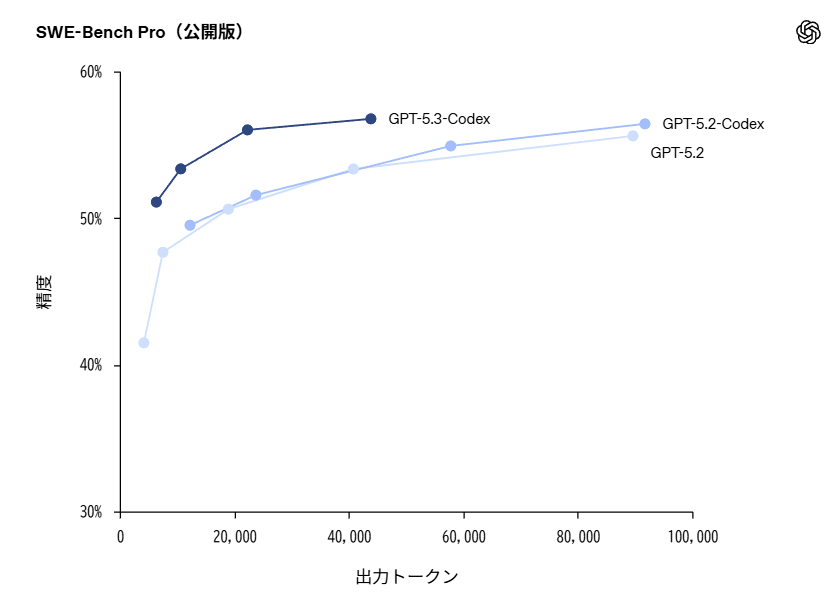
OpenAIの記事では、AIコーディング評価ベンチマーク「SWE-Bench Pro」のスコアが従来のGPT-5.2やGPT-5.2-Codexより高いことが示されました。SWE-Bench Proは4つのプログラミング言語について、実務に即した評価を行うソフトウェア開発のベンチマークです。
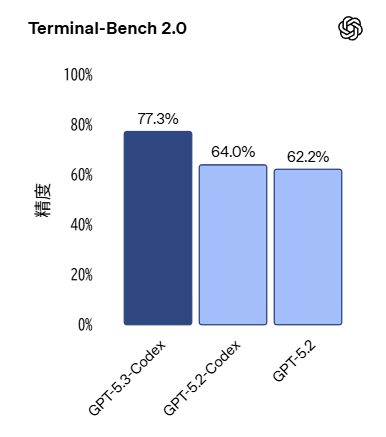
ターミナルの操作スキルを評価する「Terminal-Bench 2.0」でも同様に、従来のモデルを上回る結果が確認できます。
実際のウェブサイト開発についても、GPT‑5.2‑Codexと比較してGPT‑5.3‑Codexの方がシンプルなプロンプトでも意図をより正確に理解できると説明されています。
以下のように同じプロンプトを使った場合、GPT‑5.3‑Codexの方がより実用的なサイトを作成しています。
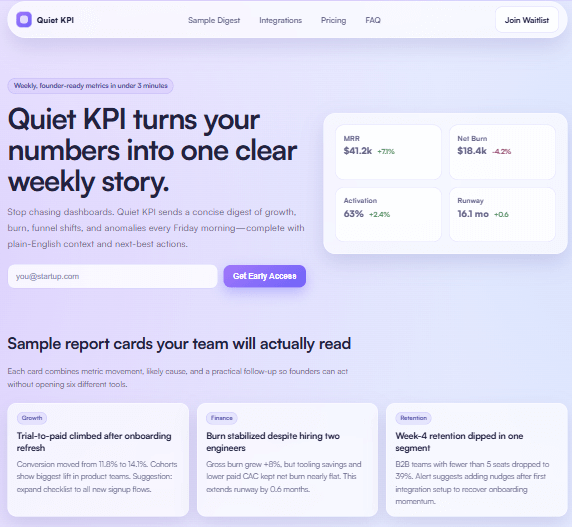
出典:GPT‑5.3‑Codex のご紹介
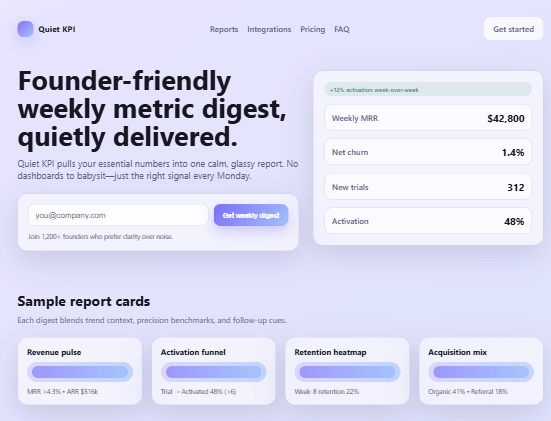
出典:GPT‑5.3‑Codex のご紹介
複数のベンチマークの結果により、GPT‑5.3‑Codexは従来のモデルよりも高い精度の開発支援が可能と言えます。

GPT-5.3-Codexを使ってできること|従来のコーディングAIとの違い
GPT-5.3-Codexは、ソフトウェア開発全体を支援するエージェント型AIとして、コーディング支援だけでなく資料作成など、幅広い業務成果物の作成も可能です。
- 開発タスク支援 … コードの生成・デバッグ・デプロイ・テストなど
- 非開発タスク支援 … スライドデッキ作成、スプレッドシート分析、ユーザーリサーチなど
44職種の知識業務タスクを測定するGDPvalのスコアでは、専門的な業務成果物の作成において70.9%とGPT-5.2に並ぶ高い性能を示しました。
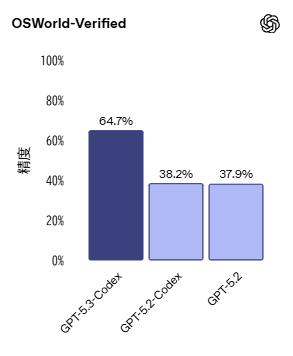
また、デスクトップ環境での操作能力を測るOSWorld-Verifiedでは64.7%の精度が確認され、従来モデル(GPT-5.2-Codex:38.2%、GPT-5.2:37.9%)を大きく上回っています。人間のスコアは約72%と言われており、GUIの操作能力も人間の水準に近づいていることがわかります。
このように、GPT-5.3-Codexはエンジニアの開発業務だけでなく、ビジネス職が担う複合的な業務についても高いレベルで支援可能です。
GPT-5.3-Codexの使い方|4つのインターフェース別に解説(Codex Web・Codex CLI・IDE拡張・Codexアプリ)

GPT-5.3-Codexは現在、Codex Web・Codex CLI・IDE拡張・Codexアプリの4つの方法で利用できます。それぞれ操作方法や接続できるワークスペースが異なり、開発スタイルやチーム体制に応じた使い分けが重要です。
ここでは、各インターフェースを選択する際のポイントと、それぞれ実際の操作手順についてステップ・バイ・ステップで解説します。
【比較表】GPT-5.3-Codexのインターフェースと選択のポイント
GPT-5.3-Codexは現在、4つの利用インターフェースが提供されています。各インターフェースごとに、フィットする開発スタイルや連携できるワークスペースの種類が異なります。自分の開発環境を踏まえてインターフェースを選択するとよいでしょう。
以下に、各インターフェースごとの特徴やワークスペースについて整理しました。
| インターフェース | 特徴 | 選択可能なワークスペース | 向いているユーザー |
|---|---|---|---|
| Codex Web | ブラウザ操作 | GitHubリポジトリ | GitHub中心の開発者 チーム開発 |
| Codex CLI | ターミナル操作 コマンド実行 | ローカルリポジトリ | CLI操作に慣れた開発者 |
| IDE | エディタ内操作 | ローカルリポジトリ | 特定IDE利用者 |
| Codexアプリ | ローカルアプリ操作 macOSのみ対応(2026年2月時点) | GitHubリポジトリ ローカルリポジトリ | GUI操作希望者 macOSユーザー |
チーム開発などでGitHubの活用が中心となっている場合はCodex Web、ローカルでの個人開発が主な場合はCodex CLIかIDE拡張機能、ローカル環境でGUIを使いたい場合にはCodexアプリが適しています。
GPT-5.3-CodexをWebブラウザで使う
最も代表的な使い方として、ChatGPTと同様にWebブラウザから利用する方法があります。
具体的な手順は以下の通りです。
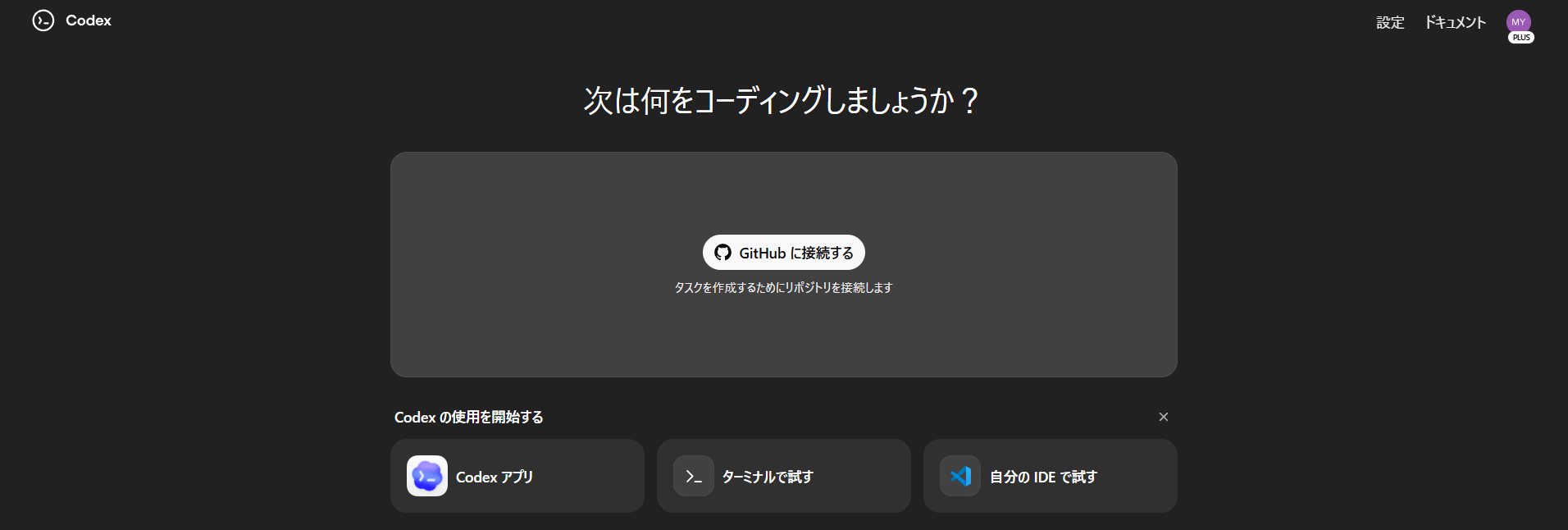
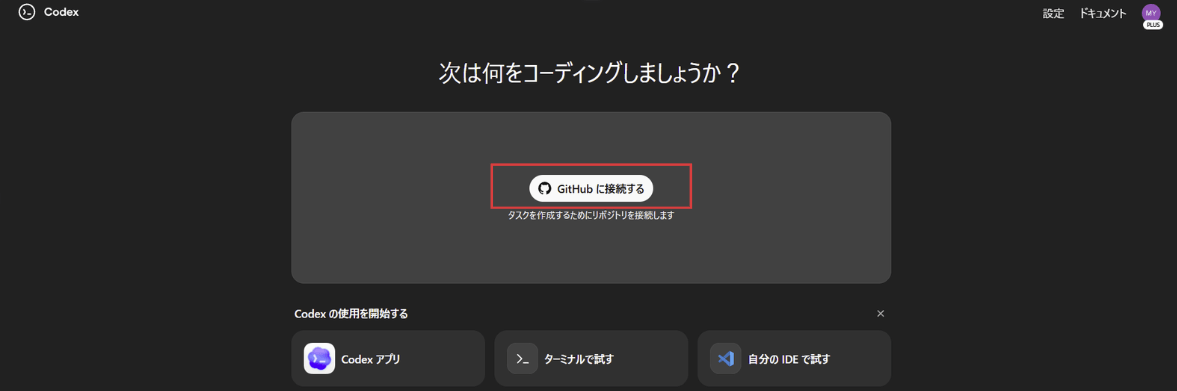
CodexとGitHubを連携させるため、「GitHubに接続する」ボタンをクリックしてください。
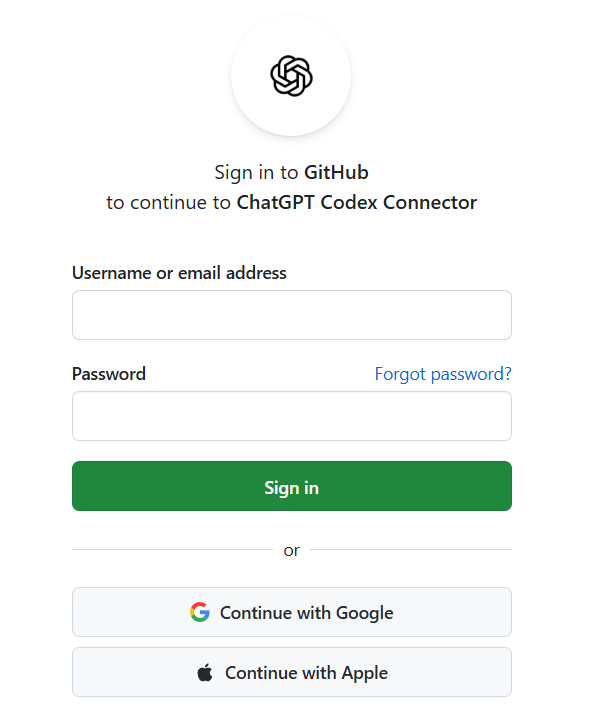
GitHubのサインイン画面が表示されるので、任意の方法でサインインしましょう。
Codexのプロンプト入力欄にGitHubのリポジトリ・ブランチが表示されるので、連携するリポジトリ・ブランチを選択します。
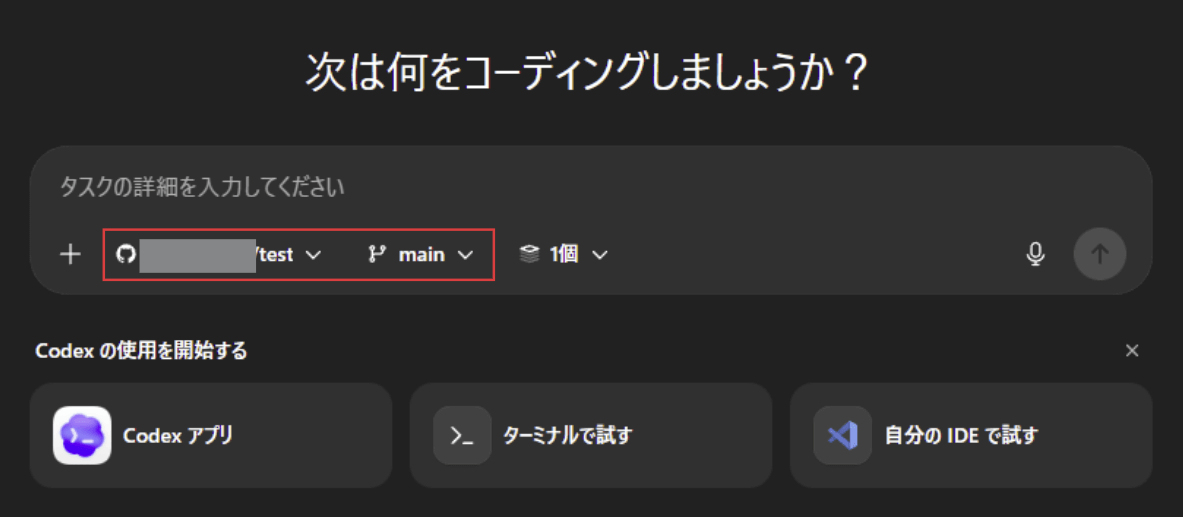
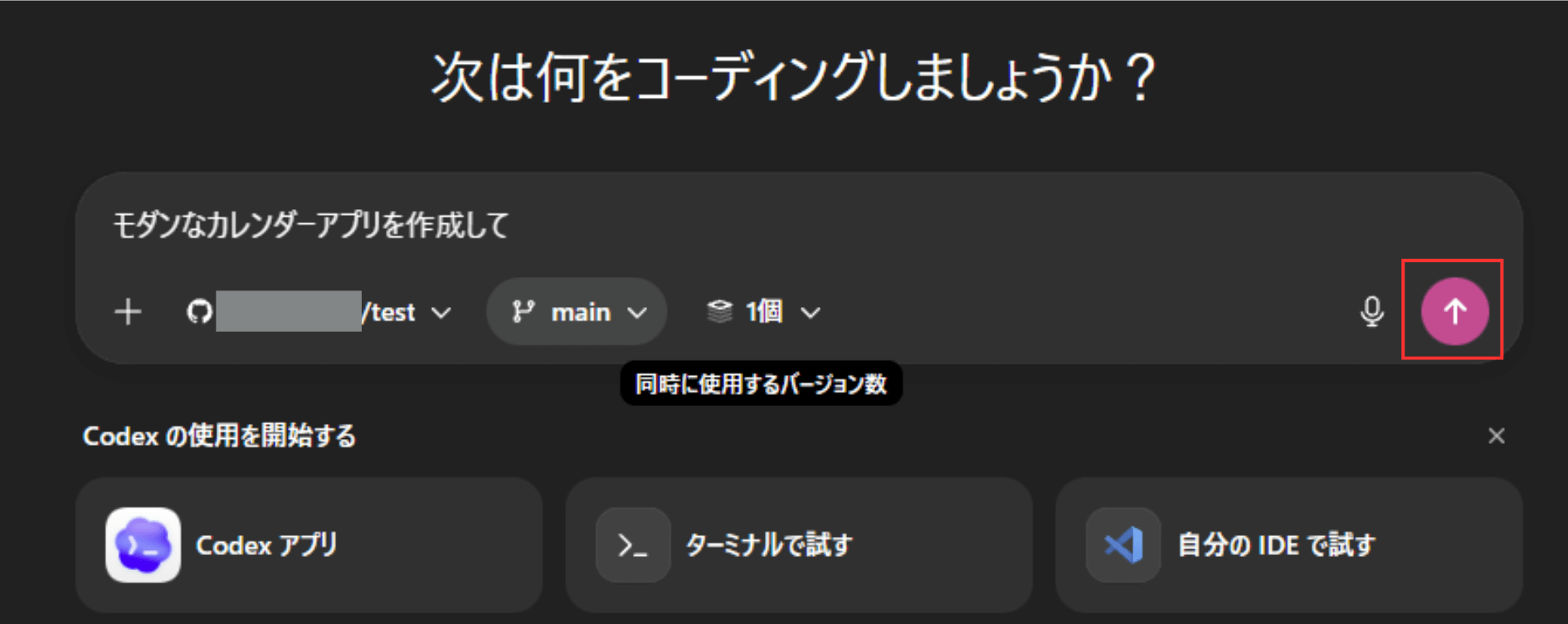
Codexのプロンプト入力欄に指示を入力し、「↑」ボタンをクリックするとタスクが開始されます。今回は「モダンなカレンダーアプリを作成して」と入力しました。
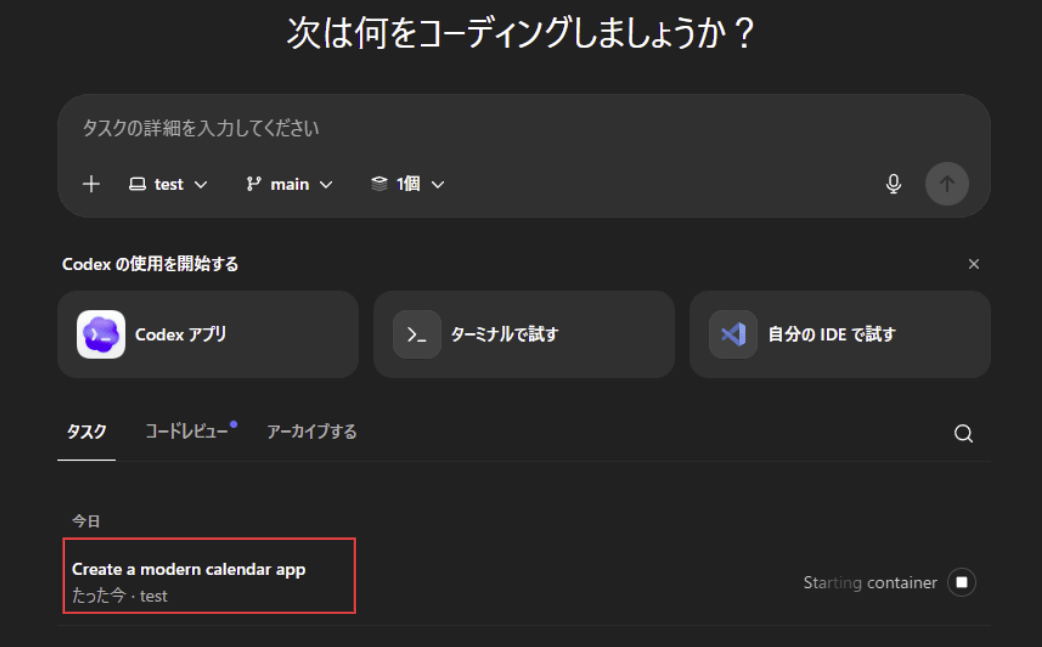
実行したタスクはプロンプト入力欄下の「タスク」タブに一覧が表示されます。該当のタスクをクリックすることで、実行結果が確認できます。
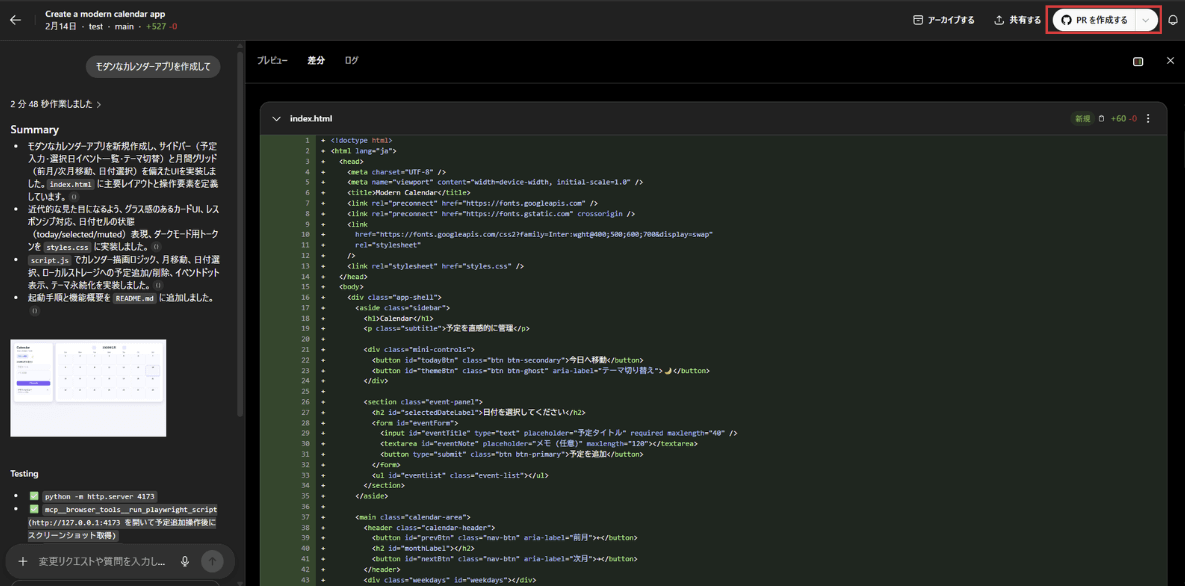
生成されたコードについては以下の通り、変更差分が表示されます。
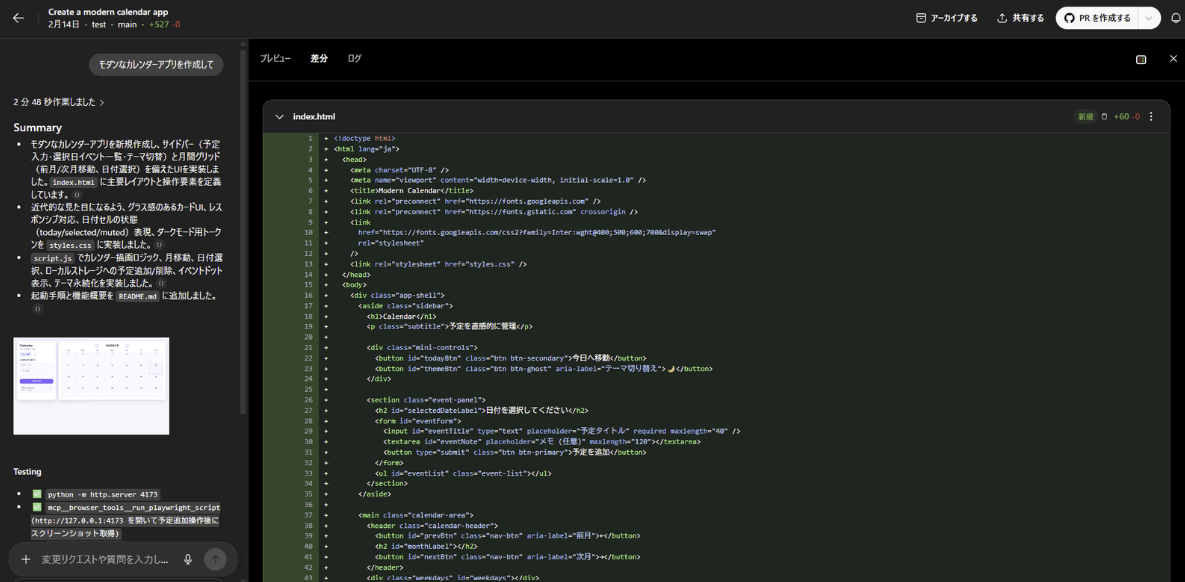
結果に問題がなければ画面右上の「PRを作成する」ボタンをクリックしてください。
GitHubのプルリクエスト作成画面に移動するので、開発ルールなどに従ってプルリクエストを作成します。
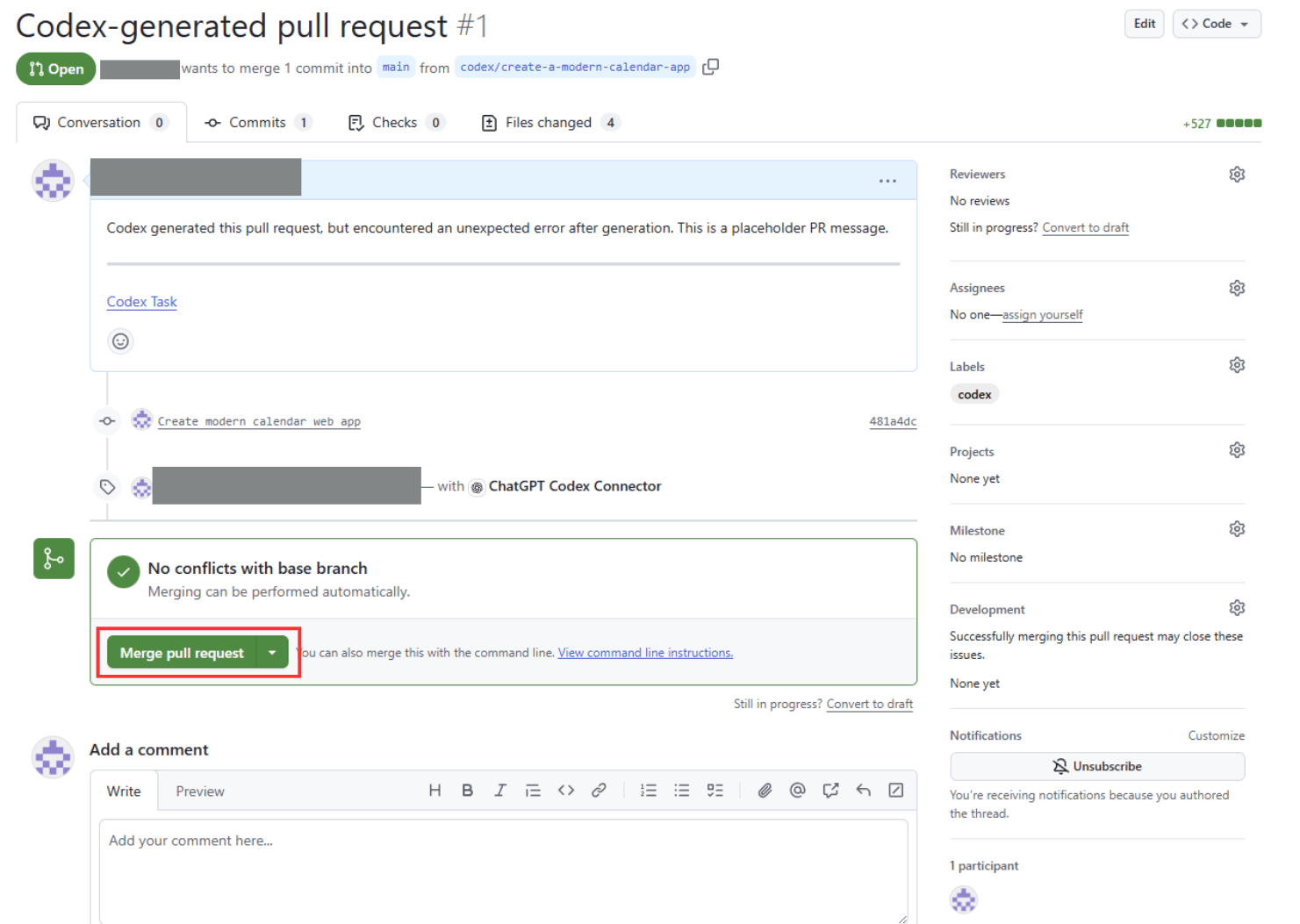
「Merge pull request」ボタンをクリックし、作成したプルリクエストをマージすることでリポジトリに変更が反映されます。

上記の手順により、自然言語の指示から簡単にコード生成が可能です。
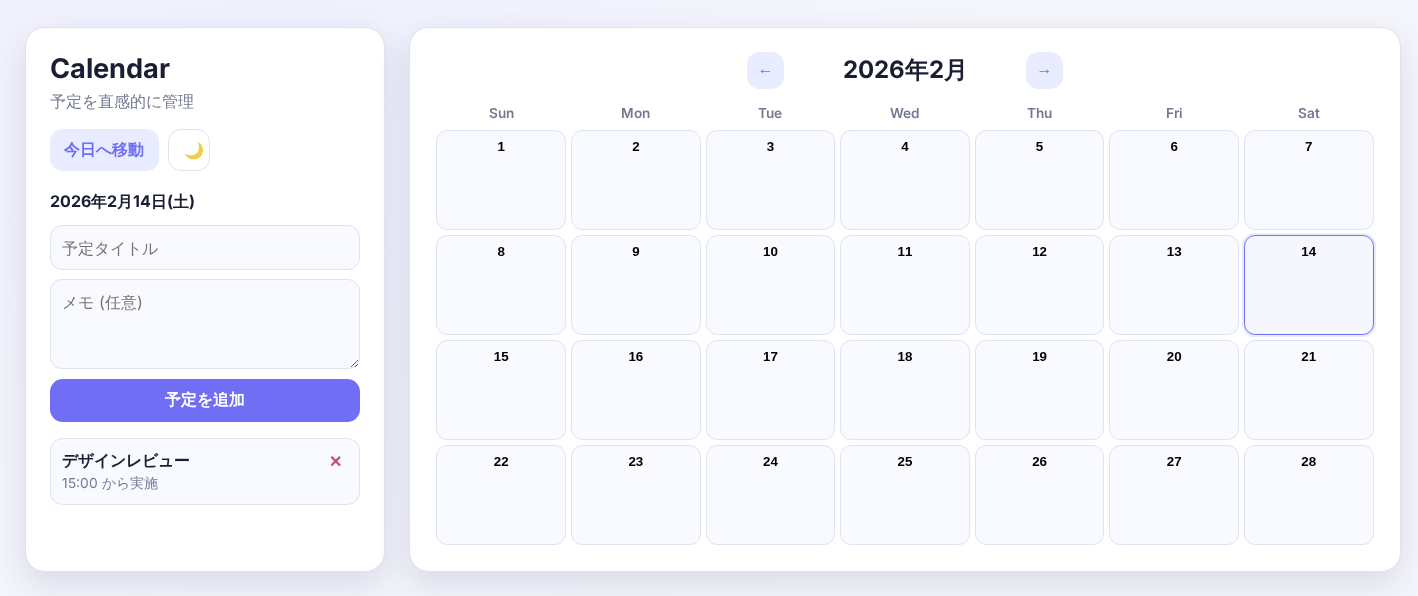
なお、今回は以下のようなカレンダーアプリが作成されました。
GPT-5.3-CodexをCodex CLIで使う
macOSまたはLinux環境では、CodexをCLI(コマンドライン)から利用することも可能です。
ChatGPTアカウントを使ったCodex CLIの操作手順は以下の通りです。
Node.jsは、Codex CLIのインストールに使用するnpm(パッケージ管理ツール)を動作させるために必要なため、ローカル環境にインストールされていない場合はNode.jsをインストールします。
https://nodejs.org/ja/download にアクセスし、自分の動作環境に合わせてOSなどを選択してください。
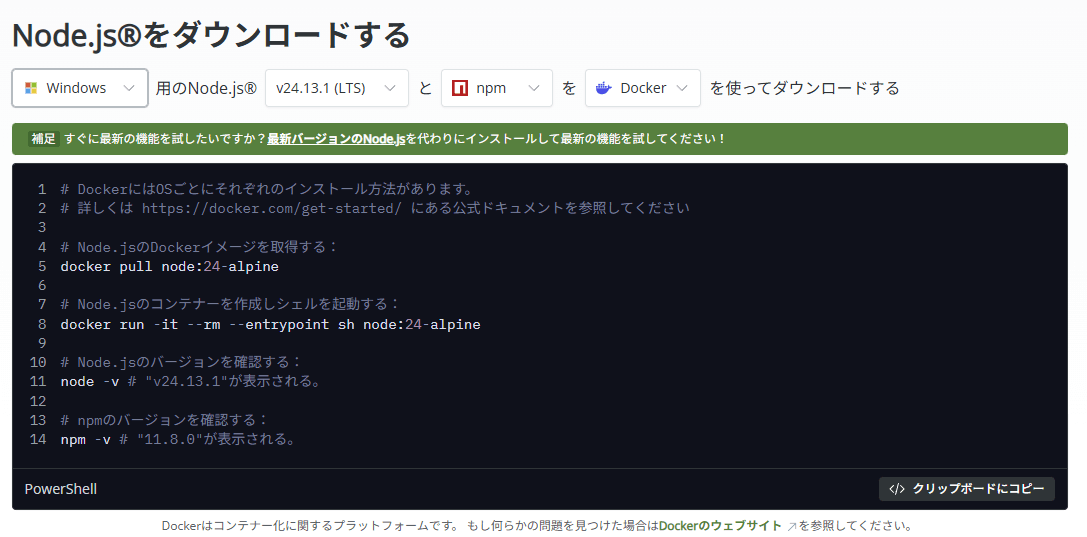
インストール先の環境に合わせたコマンドが表示されるので、ローカルのターミナルで実行します。
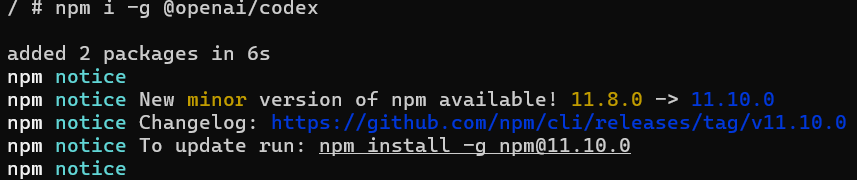
以下のコマンドを実行し、npmを使用してCodex CLIをインストールしてください。
npm i -g @openai/codex
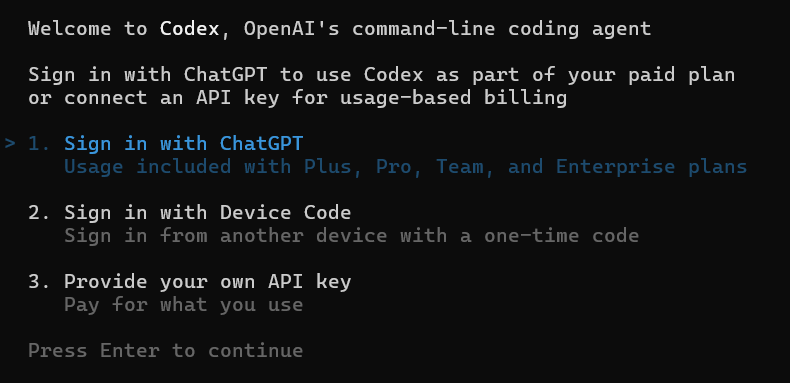
Codexのワークスペースとなるリポジトリに移動し、codexを実行して起動します。
初回のみサインインが必要なため、任意の方法でサインインしましょう。
- Sign in with ChatGPT … 有料プランを購入しているChatGPTアカウントでサインイン
- Sign in with Device Code … ワンタイムパスワードを利用してサインイン
- Provide your own API key … APIキーを指定してサインイン
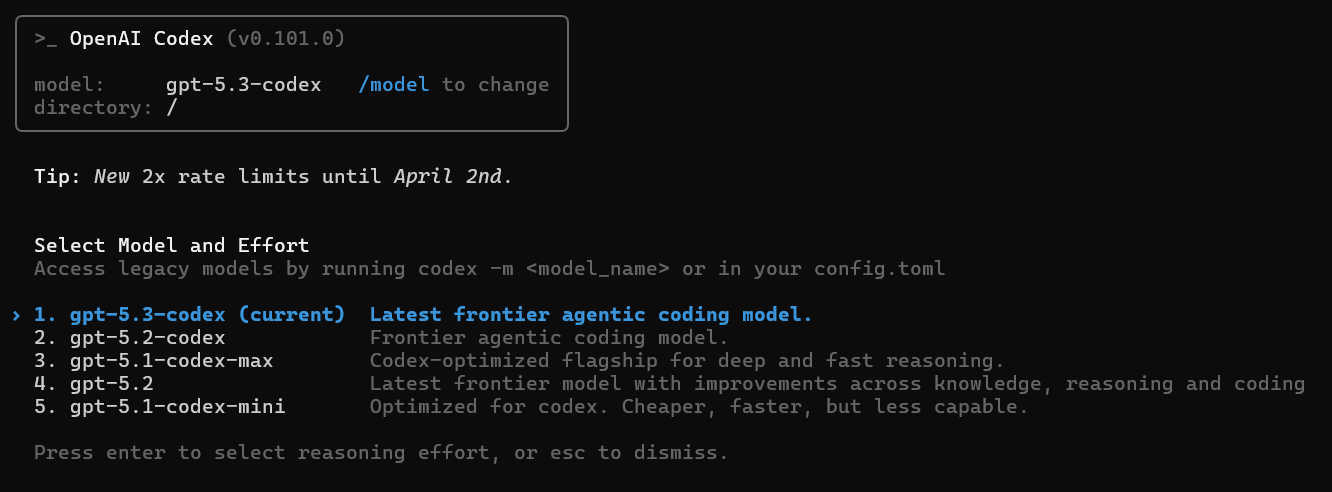
ターミナルで/modelと入力すると、利用するモデルの確認・選択ができます。「gpt-5.3-codex」が選択されていることを確認してください。
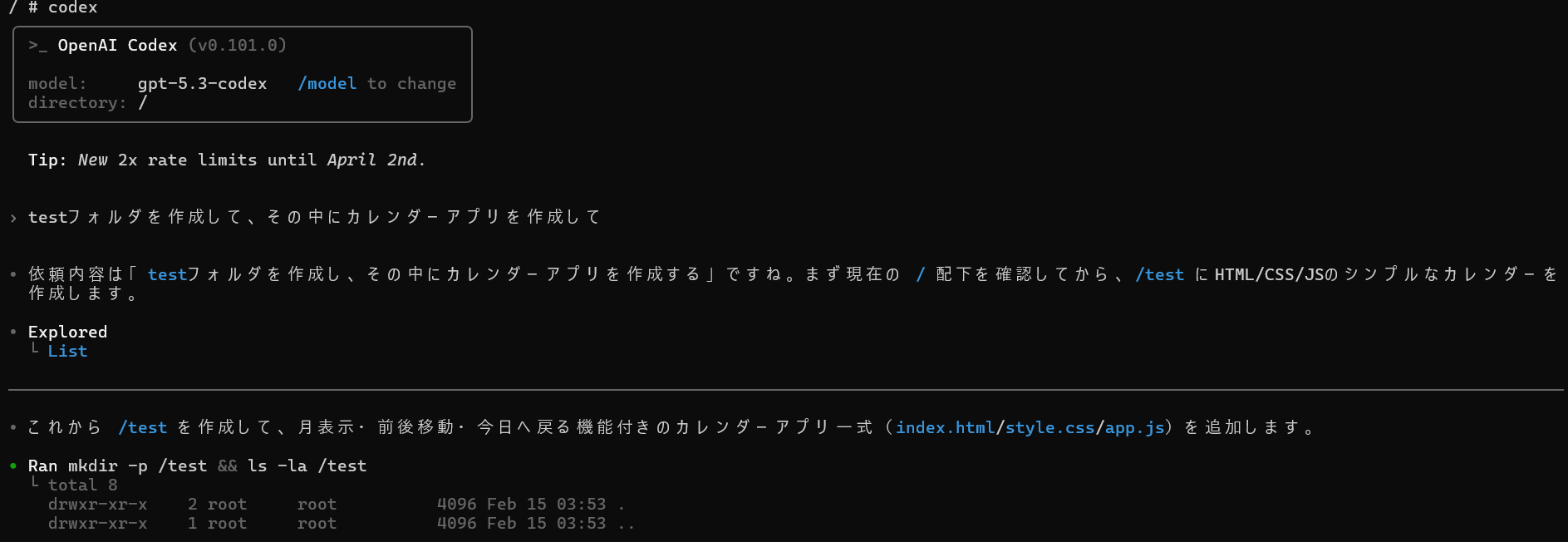
ターミナル上でプロンプトを送信すると、対象リポジトリについてタスクの依頼や質問などが可能です。

GPT-5.3-CodexをIDE拡張で使う(VS Codeへの導入)
VS CodeやCursorなどのIDEに、GPT-5.3-Codexを拡張機能として導入することも可能です。
以下の手順によりVS Code内でGPT-5.3-Codexを使用できます。
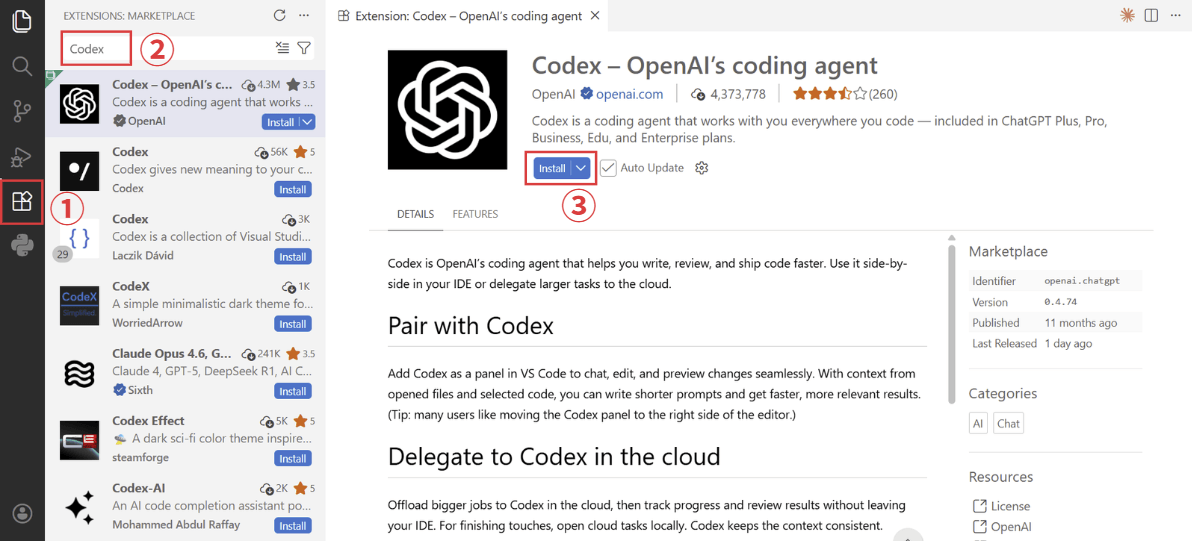
拡張機能のアイコンをクリックし、「codex」で検索して表示される「Codex – OpenAI’s coding agent」をクリックします。画面右側にCodexの説明ページが表示されるので、「Install」ボタンをクリックしてインストールを行います。
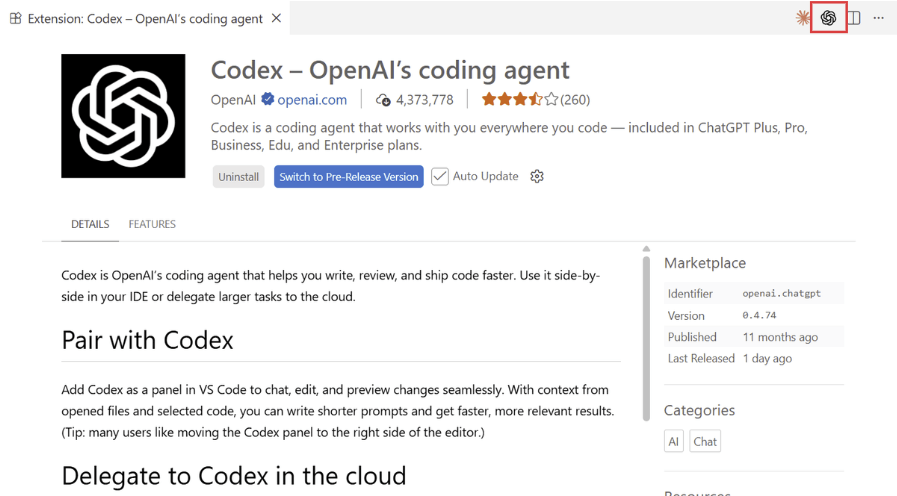
インストールが完了すると、VS Codeの画面右上にOpenAIのアイコンが表示されるので、クリックしてCodexのインターフェースを起動します。
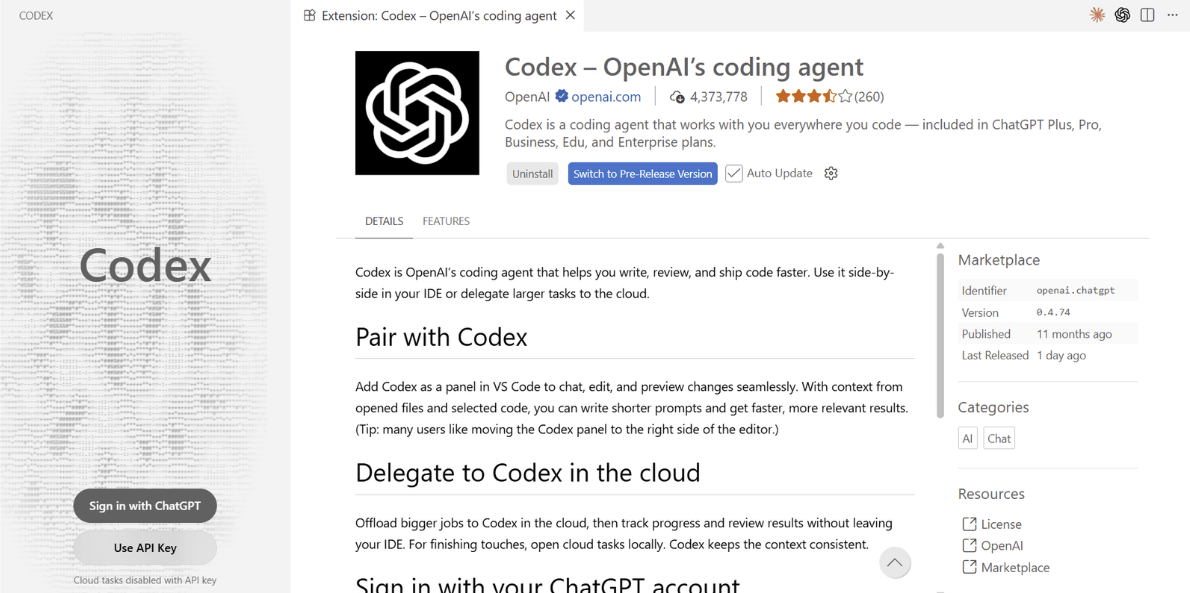
初回はアカウント認証が必要なため、任意の方法でサインインしましょう。
- Sign in with ChatGPT … 有料プランを購入しているChatGPTアカウントでサインイン
- Use API key … APIキーを指定してサインイン
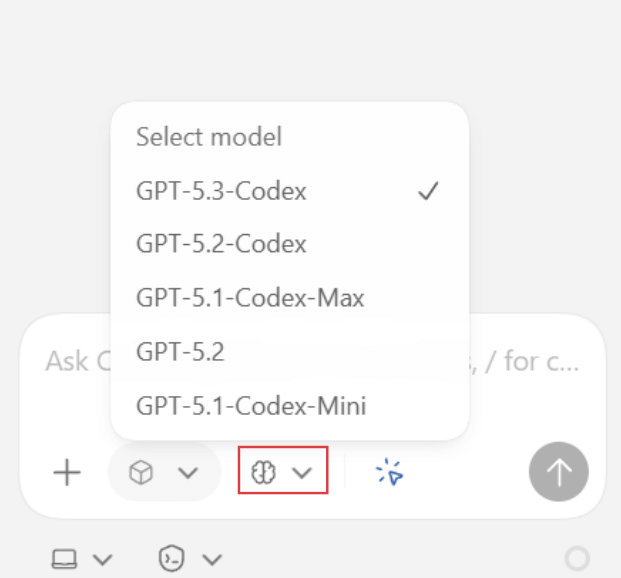
プロンプト入力欄左下のアイコンをクリックすると、利用するモデルが確認・選択できます。「GPT-5.3-Codex」が選択されていることを確認してください。
VS Code内のCodex入力欄でプロンプトを送信すると、対象リポジトリについてタスクの依頼や質問などが可能です。

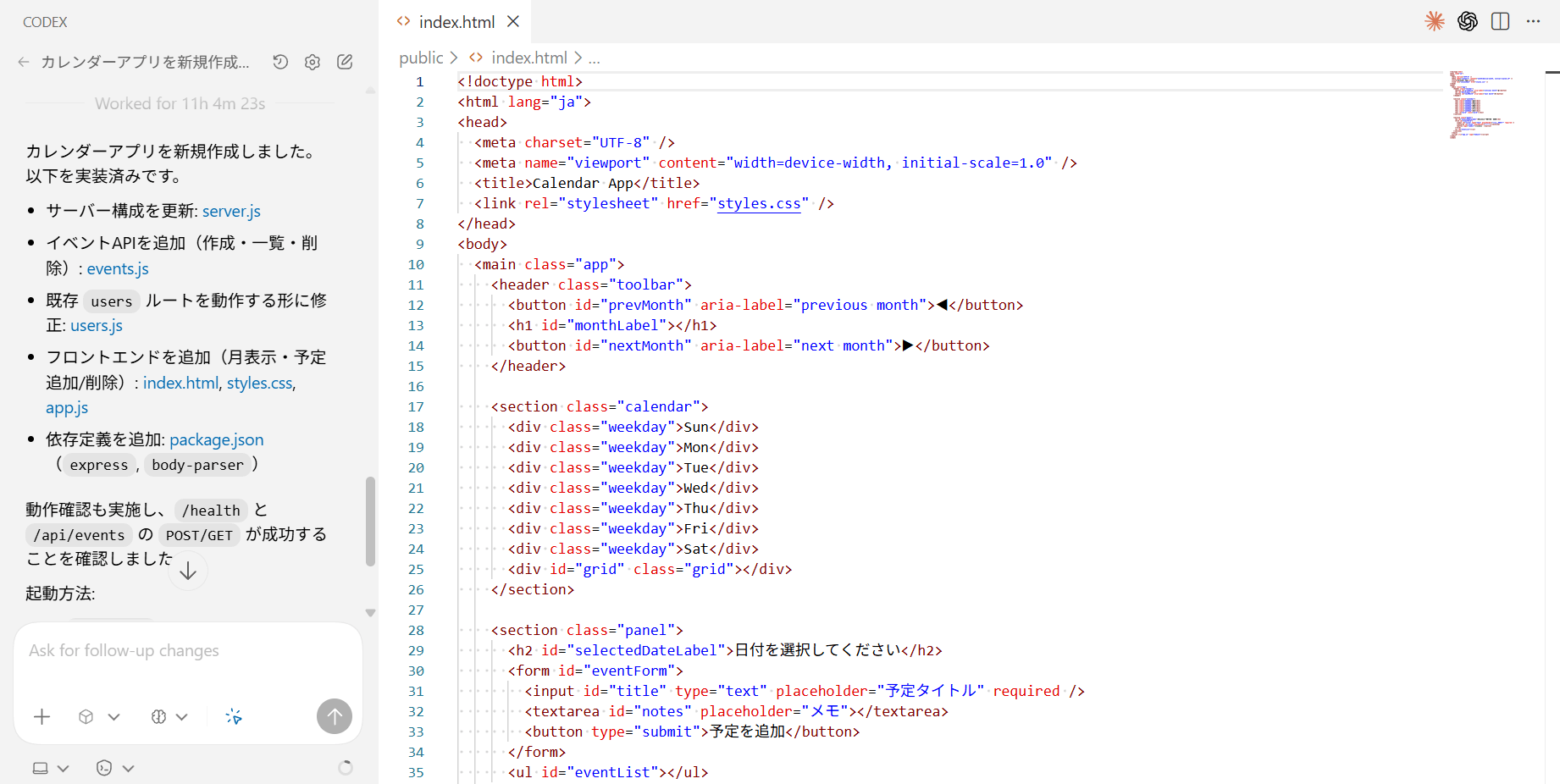
GPT-5.3-CodexをCodexアプリで使う
現在、Apple Silicon搭載のmacOS(M1以降のチップを搭載したMac)向けにCodexアプリが提供されています。
以下の操作手順により、ChatGPTアカウントを使ってCodexアプリ上でGPT-5.3-Codexが利用可能です。
https://chatgpt.com/ja-JP/codex/get-started にアクセスし、「Download for macOS」ボタンをクリックします。
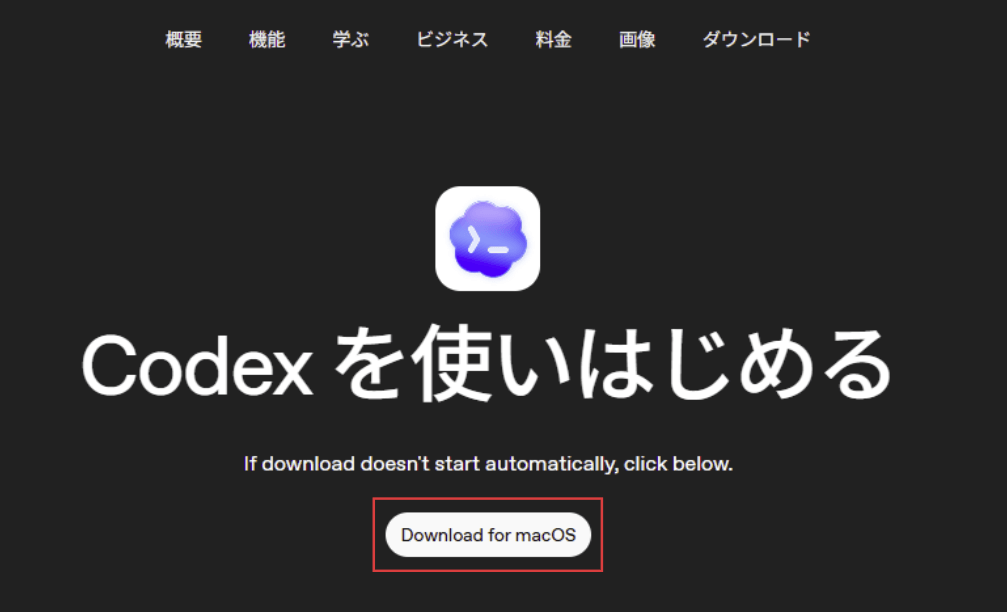
アプリケーションがダウンロードされたら、Codexアイコンを「アプリケーション」フォルダーにドラッグしてください。
Codexアプリを起動したら任意の方法でサインインします。
- Continue with ChatGPT … 有料プランを購入しているChatGPTアカウントでサインイン
- Enter key … APIキーを指定してサインイン
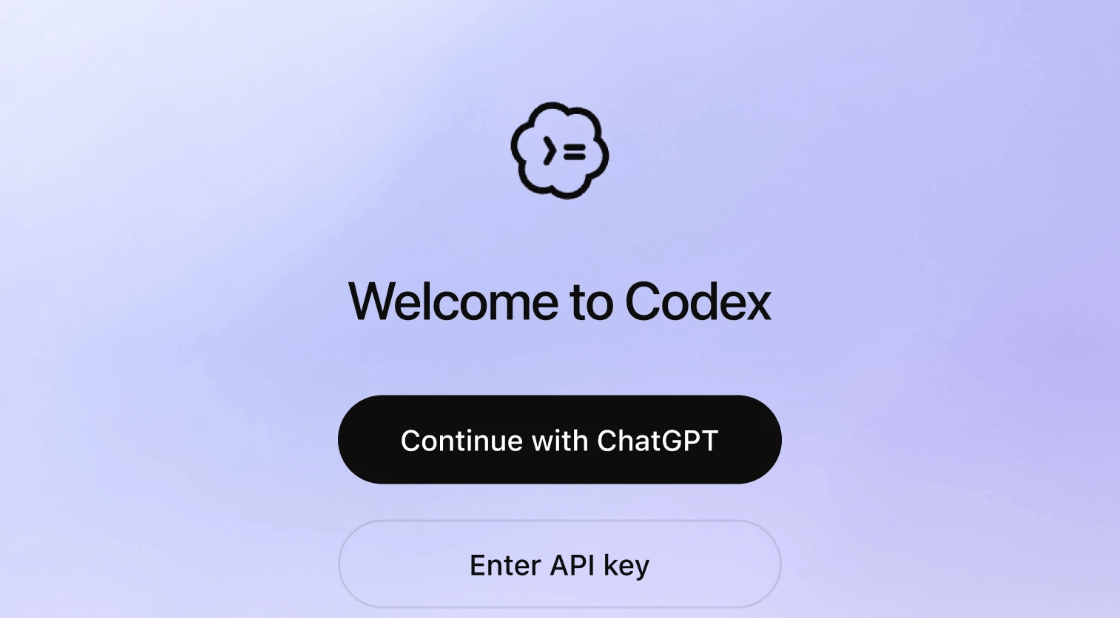
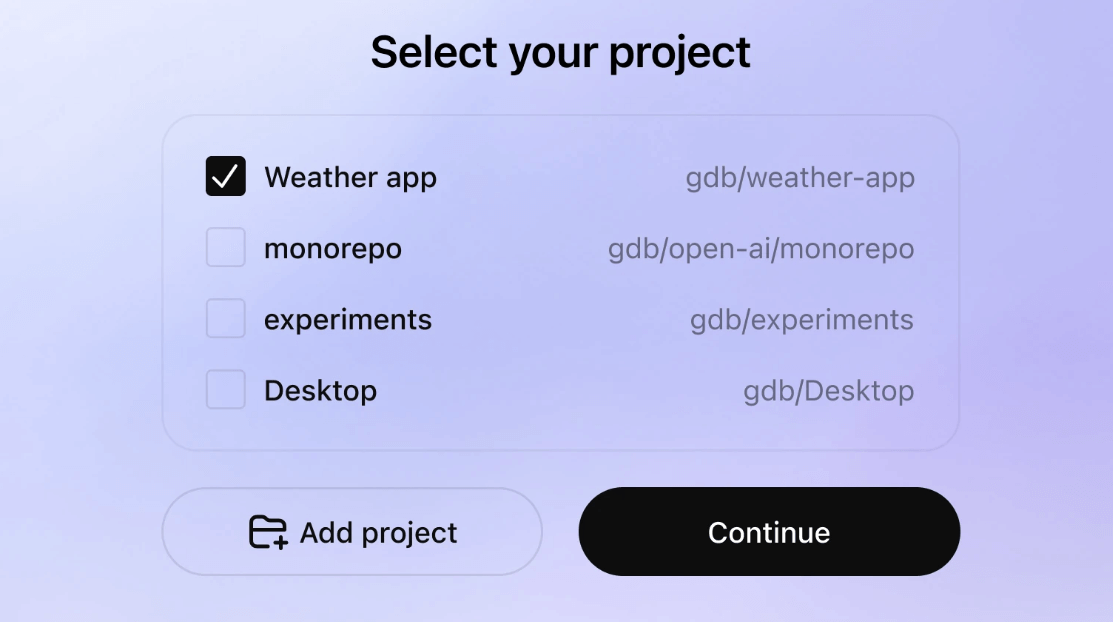
Codexが編集するコードの置き場所など、作業スペースとなる場所を以下のいずれかから選択してください。
- コンピュータ上のフォルダー
- Gitリポジトリ
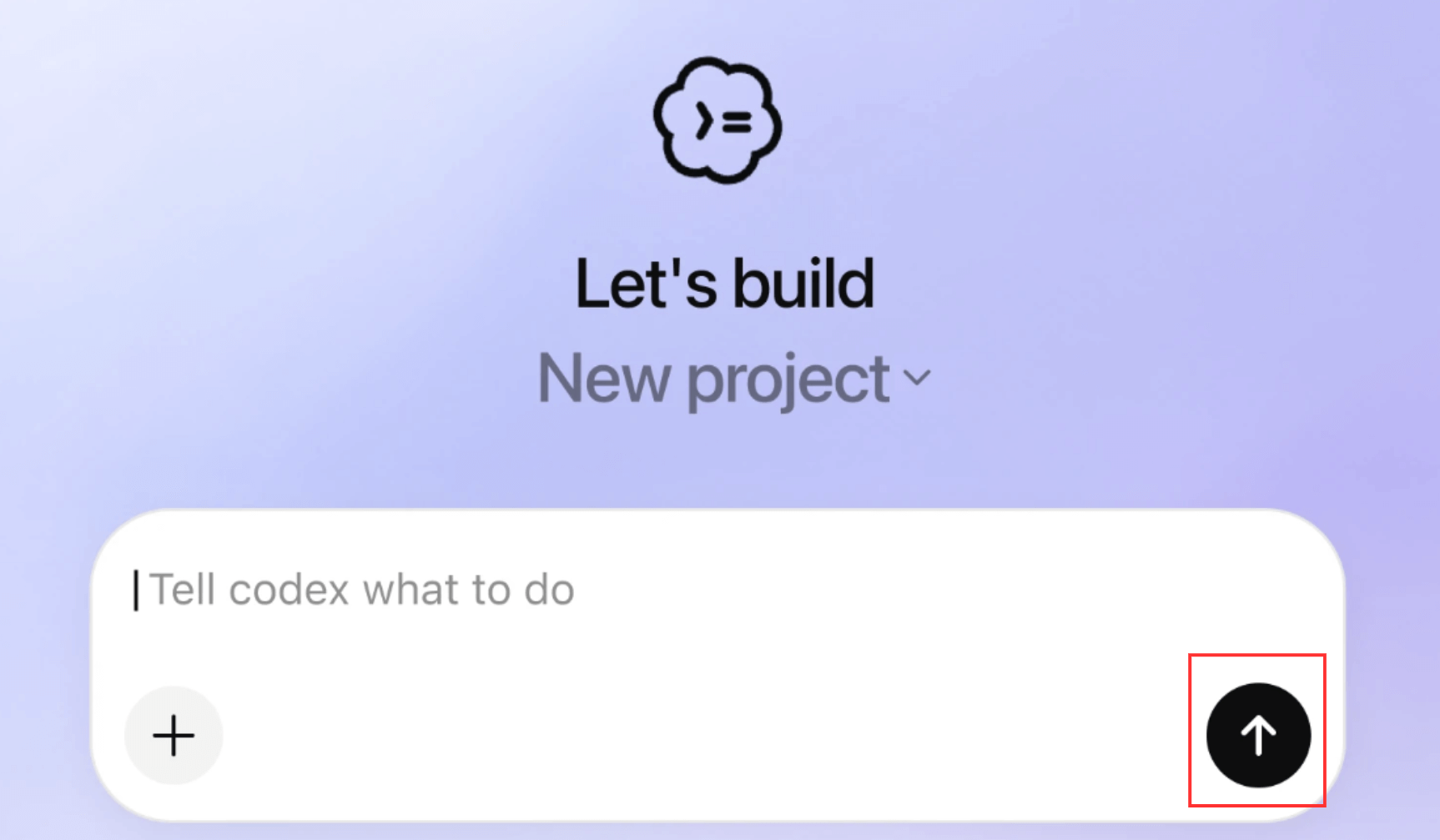
Codexアプリのプロンプト入力欄にプロンプトを入力し、「↑」ボタンをクリックすることでタスクが開始されます。
GPT-5.3-Codexの料金|料金プランの違いと選び方

GPT-5.3-Codexは、Plus/Pro/ Business/Enterprise&Eduといった有料プランで利用できます。プランごとの違いと、個人・チームといったそれぞれの開発環境に適したプランを選択するポイントを整理します。
GPT-5.3-Codexの料金プラン|Plus / Pro / Business / Enterprise & Edu
GPT-5.3-Codexは現在、ChatGPTの有料プランで使用可能です。GPT-5.3-Codexが利用可能なChatGPTの有料プランと、各プランにおける使用量の制限は表の通りです。
なお、Enterprise & Eduは購入したクレジットによって使用量の制限が変動します。
| プラン | 月額料金 | ローカルメッセージ (5時間あたり) | クラウドタスク (5時間あたり) | コードレビュー (1週間あたり) |
|---|---|---|---|---|
| Plus | $20 | 45~225回 | 10~60回 | 10~25回 |
| Pro | $200 | 300~1500回 | 50~400回 | 100~250回 |
| Business | $30/ユーザー | 45~225回 | 10~60回 | 10~25回 |
| Enterprise & Edu | 要問い合わせ | クレジットによる | ||
ローカルメッセージとクラウドタスクは、5時間あたりの上限がプランごとに設定されています。ローカルのメッセージ数とクラウドタスク数は5時間あたりの制限を共有しているので注意してください。
以下、それぞれの項目の詳細を説明します。
- ローカルメッセージ
-
IDEやCLI上でローカルのコードを編集する際の対話回数
- クラウドタスク
-
プロジェクト全体をCodexがクラウド上で自動実行するタスク回数
- コードレビュー
-
GitHubなどのプルリクエストをレビューする回数
GPT-5.3-Codexで料金プランを判断するポイント
GPT-5.3-Codexの料金プランを選ぶ際には、各プランに設定されている「ローカルメッセージ数」「クラウドタスク数」「コードレビュー回数」の使用量の制限が判断ポイントになります。基本的には、GPT-5.3-Codexを使用したい時間あたりの回数をもとにプランを検討するとよいでしょう。
個人利用であればまずPlusで利用傾向を把握し、頻繁に制限に達する場合にProへ移行するのが現実的です。チーム利用で、BusinessやEnterprise & Eduプランによるワークスペース単位の購入や、クレジット拡張を前提にした購入により、出費をコントロールしやすくなる効果が見込めます。
なお、実際の利用回数の上限はタスクの規模や複雑さ、ローカル実行かクラウド実行かといった要素によって変動します。大規模リポジトリの解析や長時間タスクでは、消費が増える点に注意が必要です。上限に到達した場合、プランのアップグレードやクレジット追加購入により使用量を拡張できます。

GPT-5.3-Codexのコーディングを安全に活用するためのポイント

GPT-5.3-Codexは脆弱性を特定するためのトレーニングなど、安全対策が内部に組み込まれています。一方で高い自律性にはリスクも伴い、人間によるレビューが不可欠です。
この章では、GPT-5.3-Codexの安全設計と運用上の注意点を踏まえ、安全に活用するためのポイントをお伝えします。
GPT-5.3-Codexのセキュリティ|サイバーセキュリティに関する取り組み
GPT-5.3-Codexは、サイバーセキュリティに関するタスクで大幅に性能向上したモデルとして位置づけられます。OpenAI社のモデルの中では初めてソフトウェアの脆弱性特定を目的として、直接トレーニングされました。
GPT-5.3-CodexはOpenAI社が定義するPreparedness Frameworkにおいて、サイバーセキュリティ領域で「High capability(高能力)」として扱われる初のモデルでもあります。
GPT‑5.3‑Codex is the first model we classify as High capability for cybersecurity-related tasks under our Preparedness Framework, and the first we’ve directly trained to identify software vulnerabilities.
訳:GPT-5.3-Codexは、当社の準備度フレームワークにおいてサイバーセキュリティ関連タスク向けに「高能力」と分類した初のモデルであり、ソフトウェア脆弱性の特定を直接訓練した初のモデルでもある。
出典:OpenAI
High capabilityは重大被害を増幅し得る能力レベルであり、該当システムには展開前に十分なセーフガードが求められます。
GPT-5.3-Codexでは予防的なセーフガードとして、高度な機能に対する信頼ベースのアクセス管理、脅威インテリジェンスを活用した実行・監視体制など、AIモデルのセキュリティ能力だけではない包括的な対策が実現されています。
GPT-5.3-Codexを運用する際の注意事項|利用する場合のリスクと対策
GPT-5.3-Codexはエージェント型コーディングモデルとして高い自律性を持ちますが、その能力の高さゆえに適切なレビューが重要です。
特に長時間タスクの実行やツール利用を伴う処理では、誤った指示や不適切な権限設定がインシデントにつながる可能性があります。GPT-5.3-Codexには変更差分を人間がレビューし、承認するまで反映されない仕組みが組み込まれているため活用しましょう。
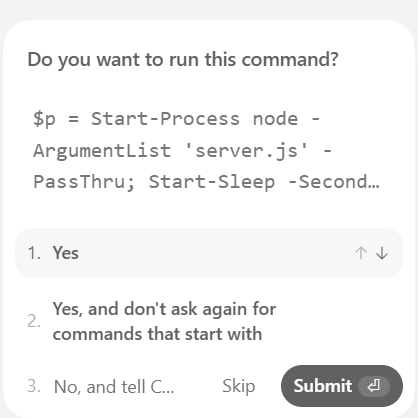
自律型であっても人間によるレビューを前提とした運用が、安全に活用するための基本方針となります。
まとめ
GPT-5.3-Codexは、単にコードを生成・補完するだけでなく、より広い範囲のタスクの実行を担えるエージェント型コーディングAIへと進化しました。使用方法はCodex Web・Codex CLI・IDE拡張・Codexアプリの4インターフェースから選択可能で、料金プランも複数のプランが用意されています。
各インターフェースにおける実際の操作手順や、インターフェース・料金プランの判断ポイントを解説していますので、本記事の内容をもとにGPT-5.3-Codexの利用を検討してみてはいかがでしょうか。