

Codex アプリとは、macOS向けに提供されているOpenAIのCodexを使用するためのデスクトップアプリです。
複数のエージェントを同時に管理することができ、組み込みのGitツールやスキル、オートメーションを活用してコーディング作業を効率化可能です。
既にCodexを利用している方も、さらなる効率化が見込めます。
この記事では、Codex アプリの使い方や料金体系について解説します。
Codex アプリとは?macOS向けのデスクトップアプリ
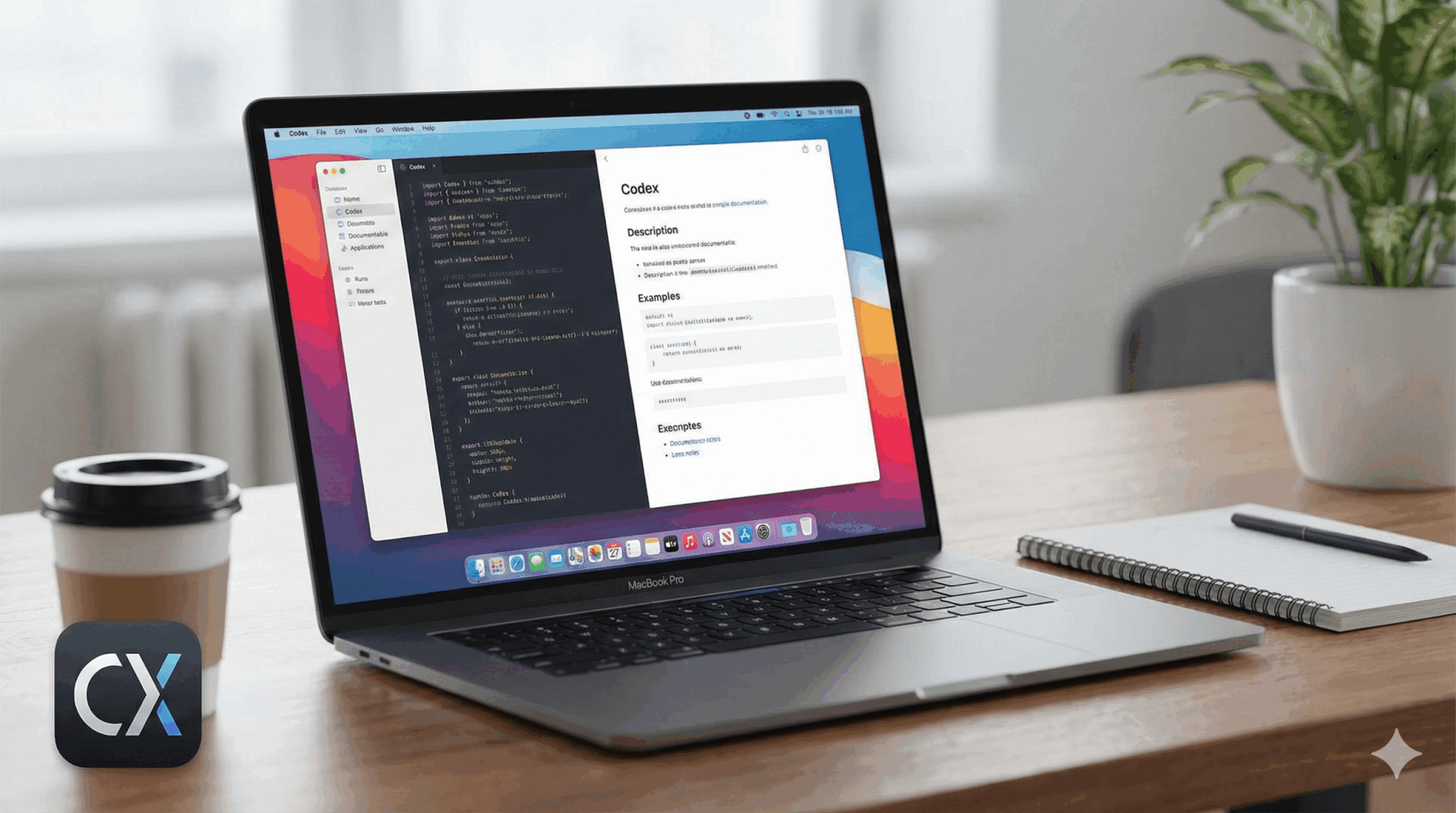
Codex アプリとは、OpenAIが新たにリリースしたデスクトップアプリであり、現在はApple Siliconを搭載したmacOSのみで利用可能となっています。
まずはCodex アプリの概要について解説します。

「エージェントのためのコマンドセンター」と呼ばれる理由
Codex アプリは公式サイトで「エージェントのためのコマンドセンター」と呼ばれています。その理由は、単なるコード生成チャットツールではなく、複数のAIエージェントを指揮・管理するための統合プラットフォームとして設計されている点にあります。
これまでのIDE拡張機能やチャット画面とは異なり、ユーザーは司令塔として、複数のタスクを並行して実行するエージェントたちを俯瞰し、制御することができます。
長時間に及ぶ複雑な実装やリファクタリング作業をバックグラウンドで進行させながら、ユーザーは別の作業に集中できるため、開発リソースの最適化が可能です。
また、各エージェントはサンドボックス化された環境で安全に動作し、ユーザーはそれらの進捗を一元管理できる仕組みが整っています。
このように、AIを「使う」段階から、AIに「働かせる」段階へとワークフローを進化させる役割を担っているのです。

複数エージェントを同時管理してできること
このアプリでは、プロジェクトごとに独立したスレッドを立て、複数のエージェントを同時に稼働させることが可能です。
例えば、あるエージェントに新機能の実装を任せている間に、別のエージェントに既存コードのバグ修正やドキュメント作成を行わせるといった並列処理が実現します。
各エージェントはそれぞれ異なるコンテキストとタスクを保持しているため、情報の混同が起きず、ユーザーは必要に応じてスムーズにコンテキストを切り替えることができます。
これにより、大規模な機能開発と細かな保守作業を同時進行させ、開発全体のリードタイムを短縮することが期待できます。さらに、エージェント間での役割分担を明確にすることで、チーム全体のアウトプットを最大化するようなマネジメントが可能になります。
Git機能の利用|Worktree・差分確認・コミットまでの流れ
Codex アプリはGitのWorktree機能を標準でサポートしており、ユーザーの現在の作業ディレクトリを汚すことなく、エージェントが独立した環境でコードを変更できる仕組みを採用しています。
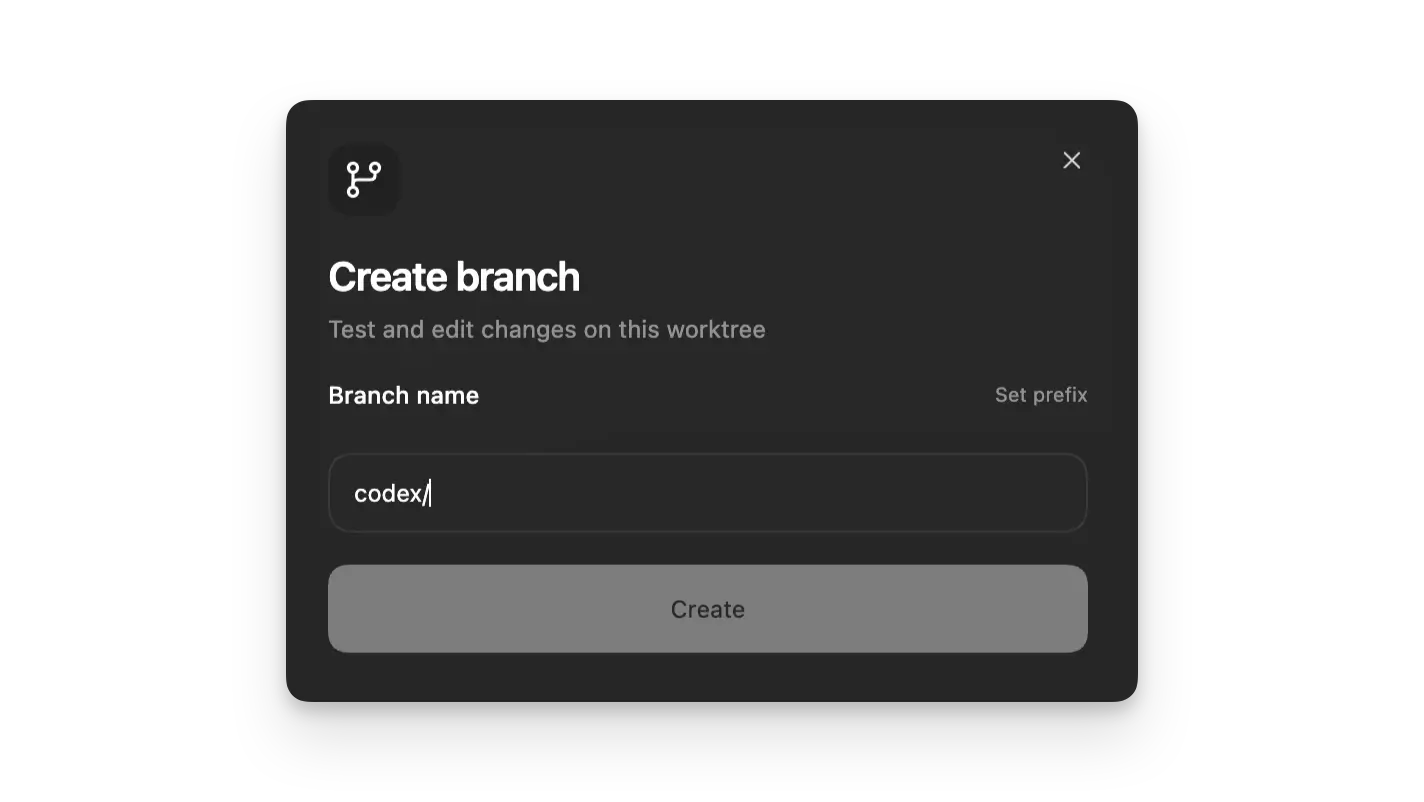
エージェントが生成したコードは、メインの作業ブランチとは隔離された状態で保存されるため、既存の作業内容と競合する心配がありません。
ユーザーはアプリ内のインターフェースで、エージェントが提案した変更内容の差分を視覚的に確認し、必要に応じて手元のエディタで微修正を加えることができます。
内容に問題がなければ、そのままアプリ上からコミットやプルリクエストの作成までを一貫して行うことが可能です。
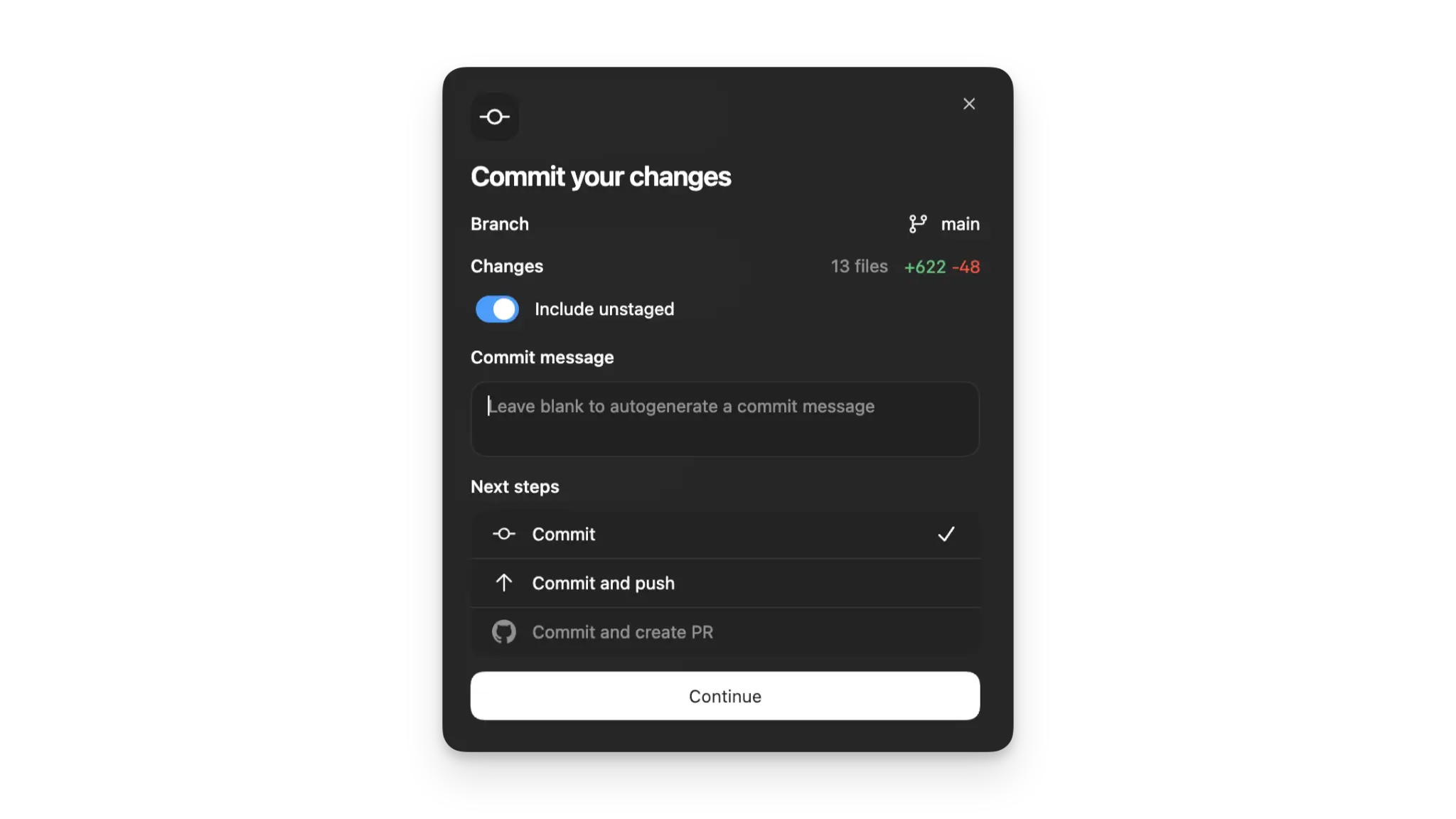
このフローにより、安全かつ効率的にAIの成果物をプロダクトコードに取り込むことができます。

スキルやオートメーションの位置づけ
スキルとオートメーションは、エージェントに特定の専門能力や定型業務を学習させ、自律的な働きを強化するための機能です。
スキルは、特定のツール操作や独自のワークフローを定義した再利用可能な手順書であり、これを適用することでエージェントは社内固有のルールや外部APIを用いた高度なタスクをこなせるようになります。
アプリでスキルを作成すると、CLIやIDE拡張機能と同期している場合は同じスキルを利用できるようになります。
一方、オートメーションはこれらのタスクをスケジュール実行するための機能で、例えば毎朝のIssueトリアージやCIエラーの解析などをバックグラウンドで自動処理させることができます。
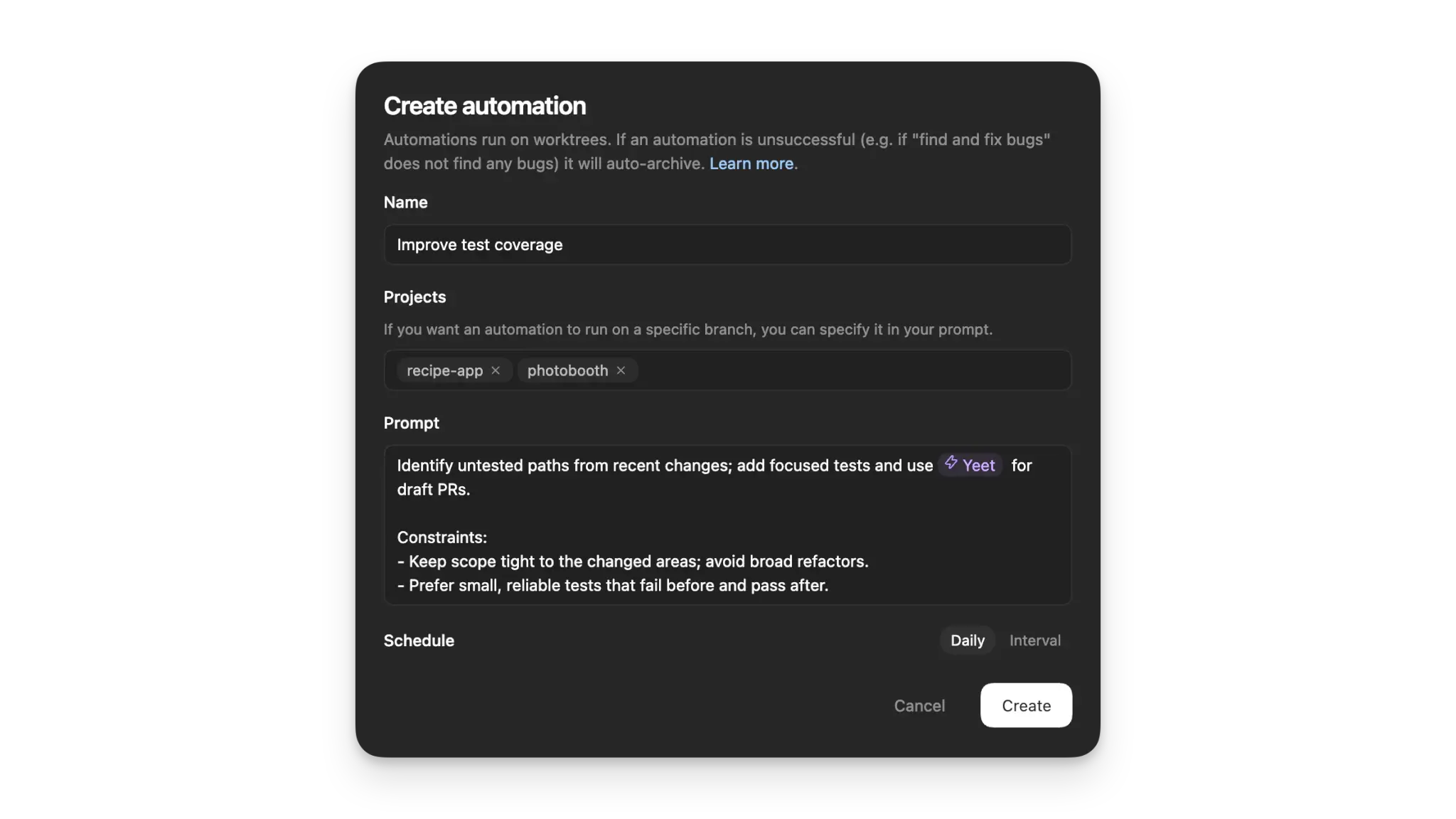
これらを組み合わせることで、単発のコード生成だけでなく、開発プロセスの中に組み込まれた継続的な業務の自動化を実現します。結果として、開発者は創造的な設計や判断業務により多くの時間を割くことができるようになります。

Codex アプリの使い方
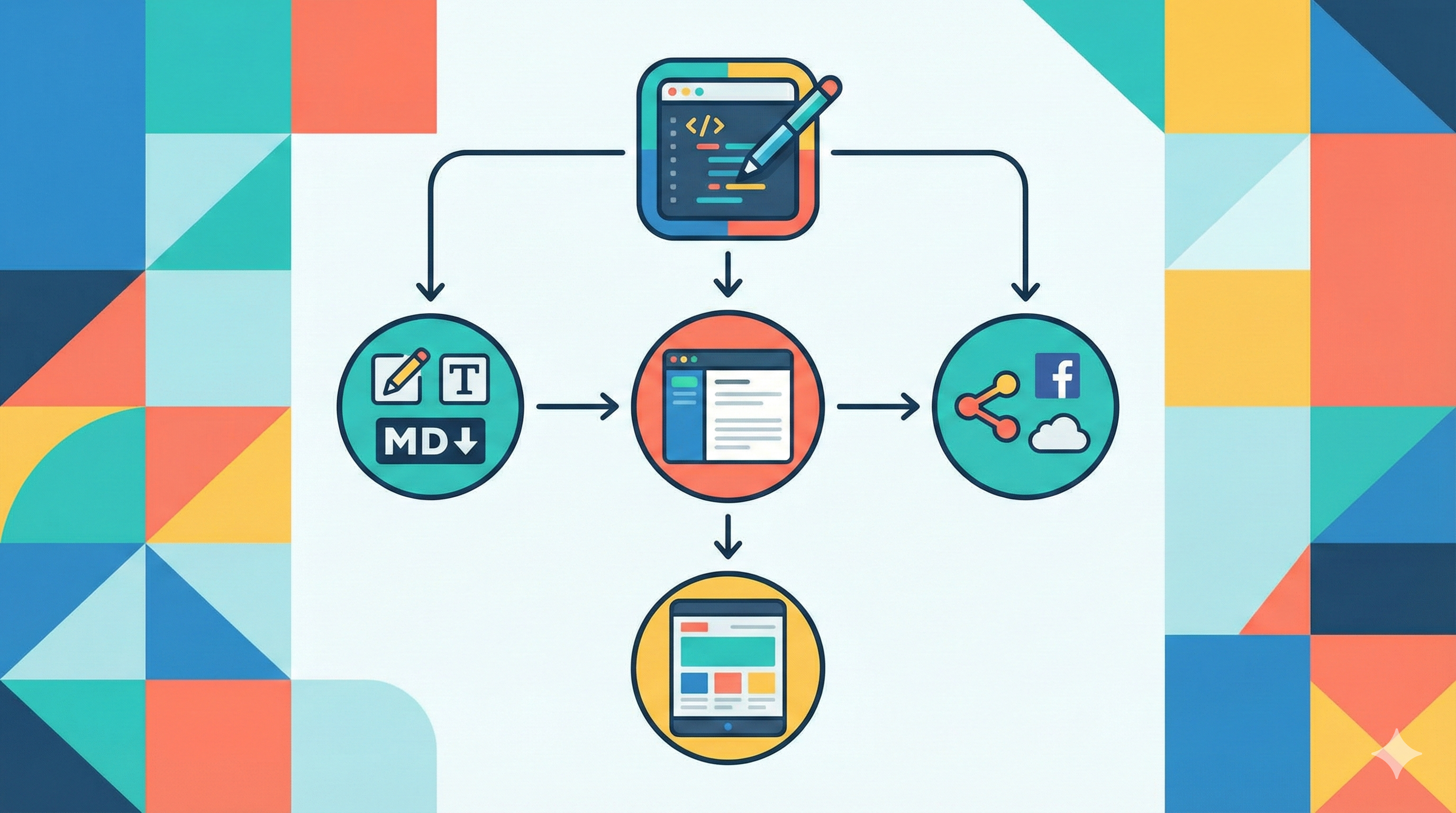
ここでは、Codex アプリの使い方について解説します。
インストールから初期設定まで
Codex アプリを使い始める手順は以下の通りです。
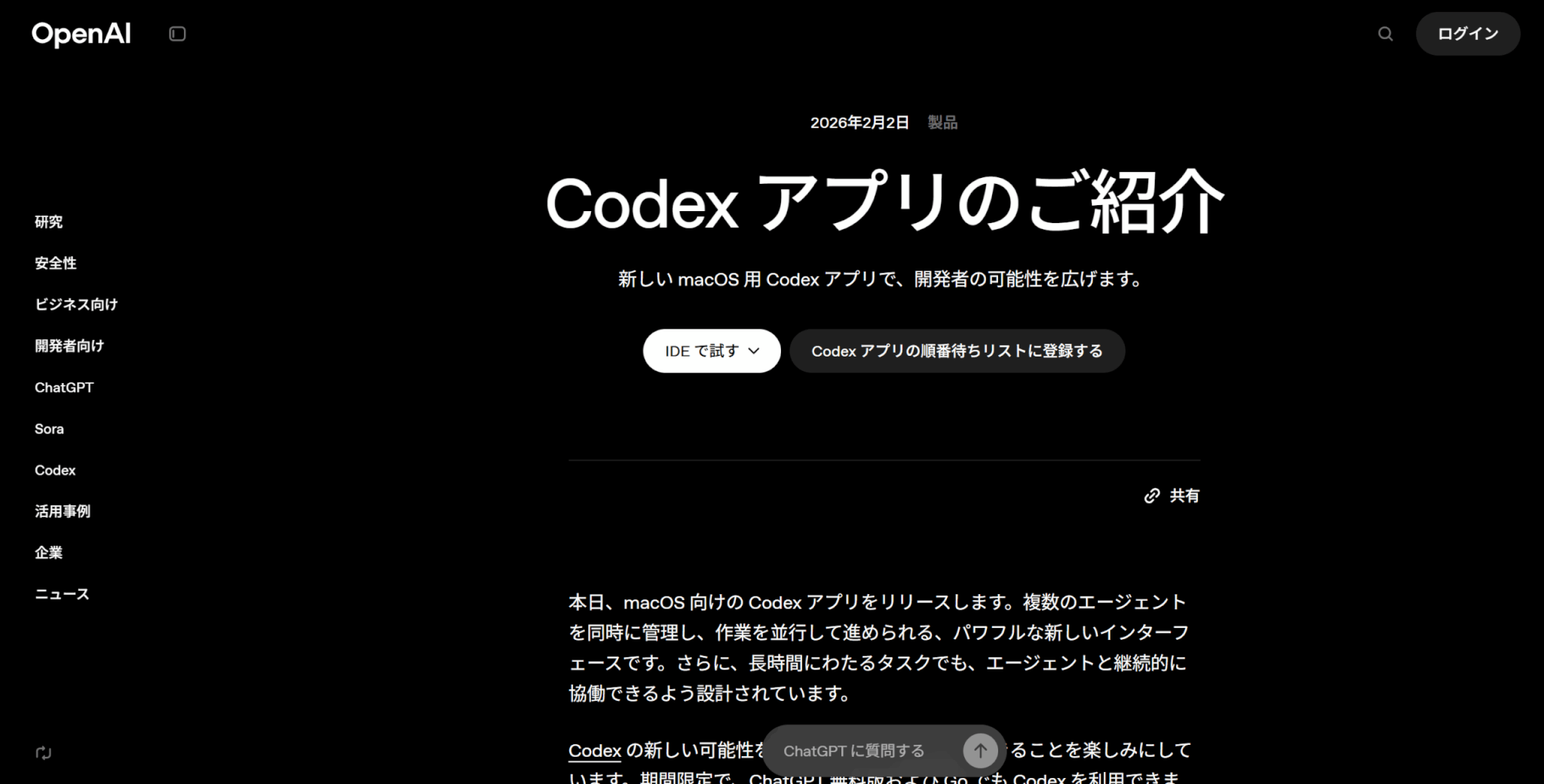
公式サイトにアクセスし、アプリをインストールしましょう。なお、現在はmacOSでのみ提供されているため、WindowsやLinuxの場合は順番待ちリストに登録することしかできません。
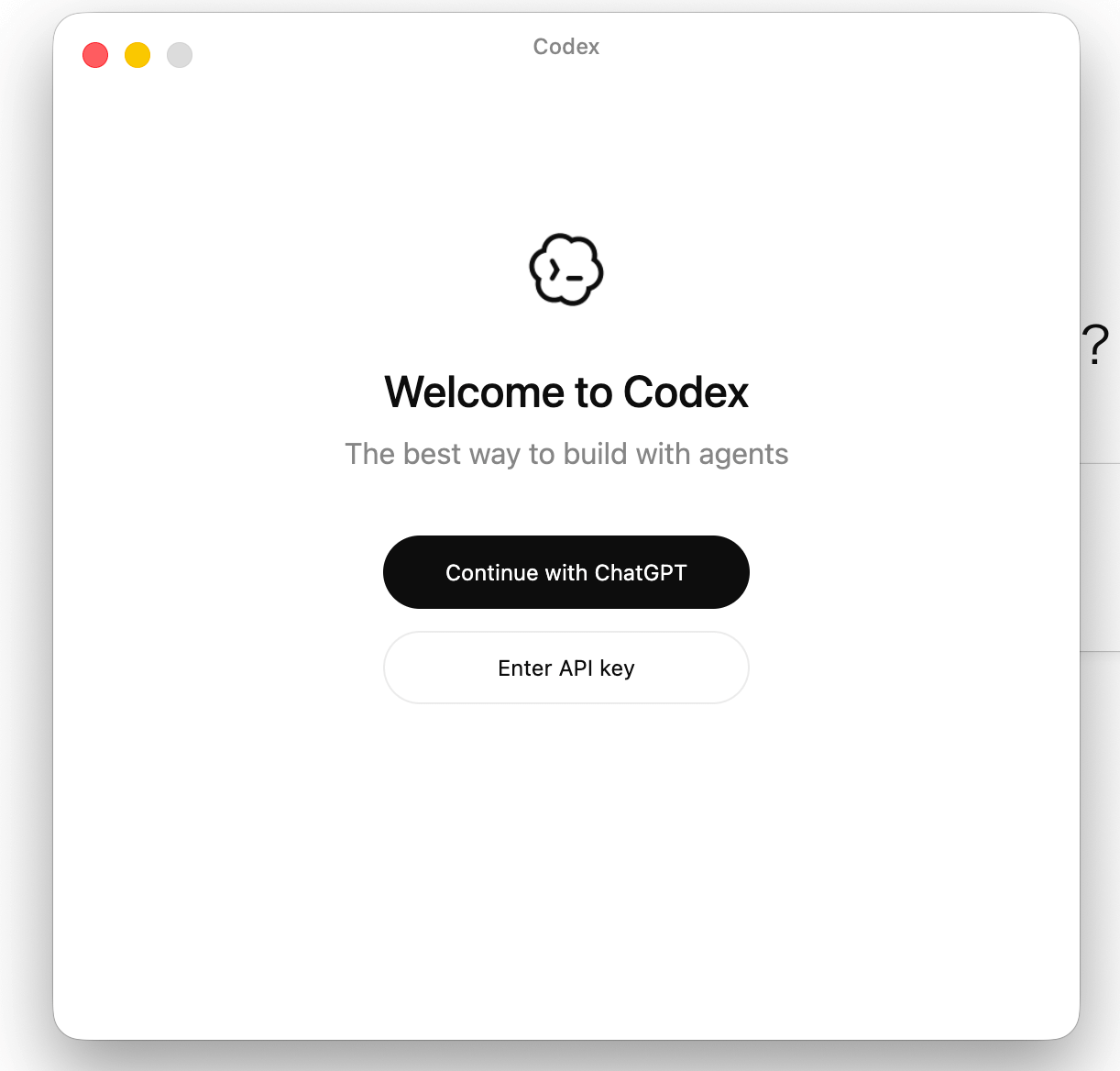
インストールしたアプリを起動し、ChatGPTアカウントまたはOpenAI APIキーでサインインします。
なお、APIキーを使用する場合はクラウドスレッドなど一部の機能が利用できなくなる可能性があります。
サインイン後、Codexで実際に作業を行うプロジェクトフォルダを選択しましょう。
なお、以前にアプリやCLI、IDE拡張機能でCodexを使用したことがある場合、過去に作業を行っていたプロジェクトが表示されます。
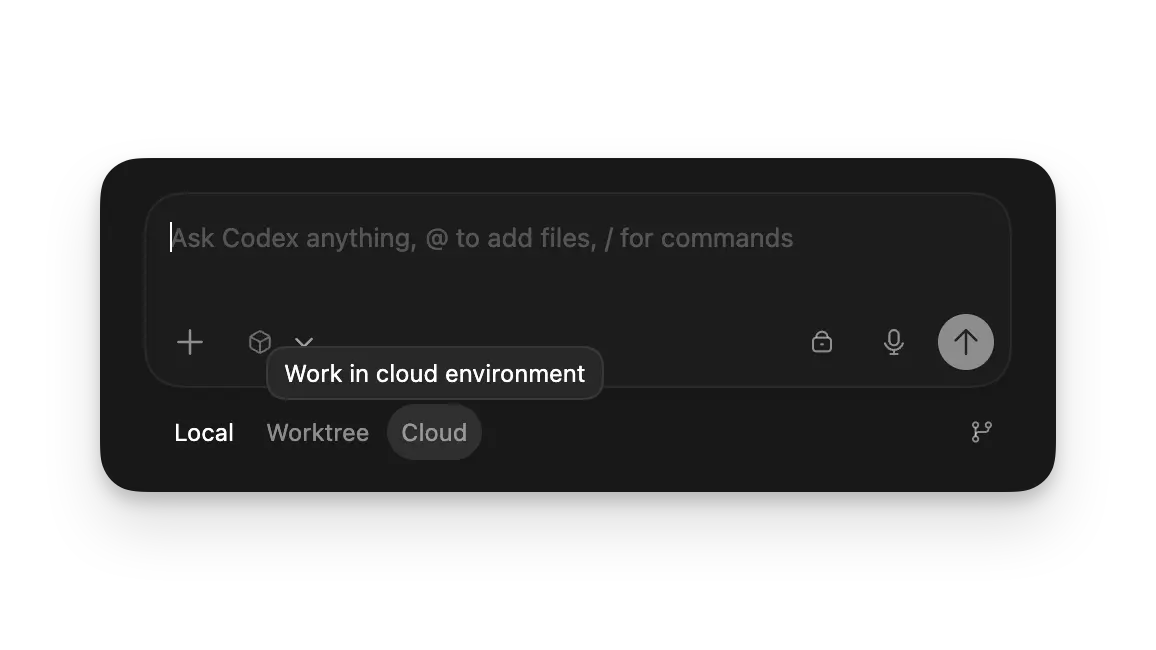
Codex アプリにはLocal・Worktree・Cloudの3つのモードがあります。
Localは現在のプロジェクトディレクトリで直接作業を行い、WorktreeはGit Worktreeでの作業、そしてCloudは構成されたクラウド環境でリモートで実行するようになっています。
モードはメッセージウィンドウ下から切り替えることが可能です。先ほど選択したプロジェクト内で作業するためには、Localを選択しましょう。
メッセージウィンドウ下部にあるモデル名をクリックすると、使用するモデルを選択できます。
また、推論レベルの設定も可能です。
最初の依頼の出し方
Codexは主に、コードについて質問や相談を行うAskと、実際にファイルの変更やコマンド実行を任せるCodeがあります。仕様の確認やエラーログの解析のみを行いたい場合はAskを、リファクタリングや機能追加を行いたい場合はCodeを選択します。
依頼文を作成する際は、対象ファイル、期待する動作、禁止事項を明確に伝えることが重要です。
例えば、単に「バグを直して」と言うのではなく、「utils.pyのparse_data関数で発生しているIndexErrorを解消し、例外処理を追加してください」といった具体的な指示テンプレートを意識すると、手戻りを大幅に減らすことができます。
並列運用の基本
Codexアプリの強みは、複数のエージェントを同時に走らせて異なるタスクを並行処理できる点にあります。
各スレッドはGit Worktree技術によって独立したファイルシステムの状態を持っているため、ユーザーはメインの作業環境を汚すことなく、裏でエージェントに実験的な実装を行わせることができます。
サイドバーからスレッドを切り替えるだけで、それぞれのタスクのコンテキストや進行状況を瞬時に確認可能です。
ただし、同じファイルを複数のエージェントに同時に編集させると、マージ時のコンフリクトの原因となるため、並行作業させる際は編集対象のモジュールや機能が重ならないようにタスクを切り分けるのが鉄則です。
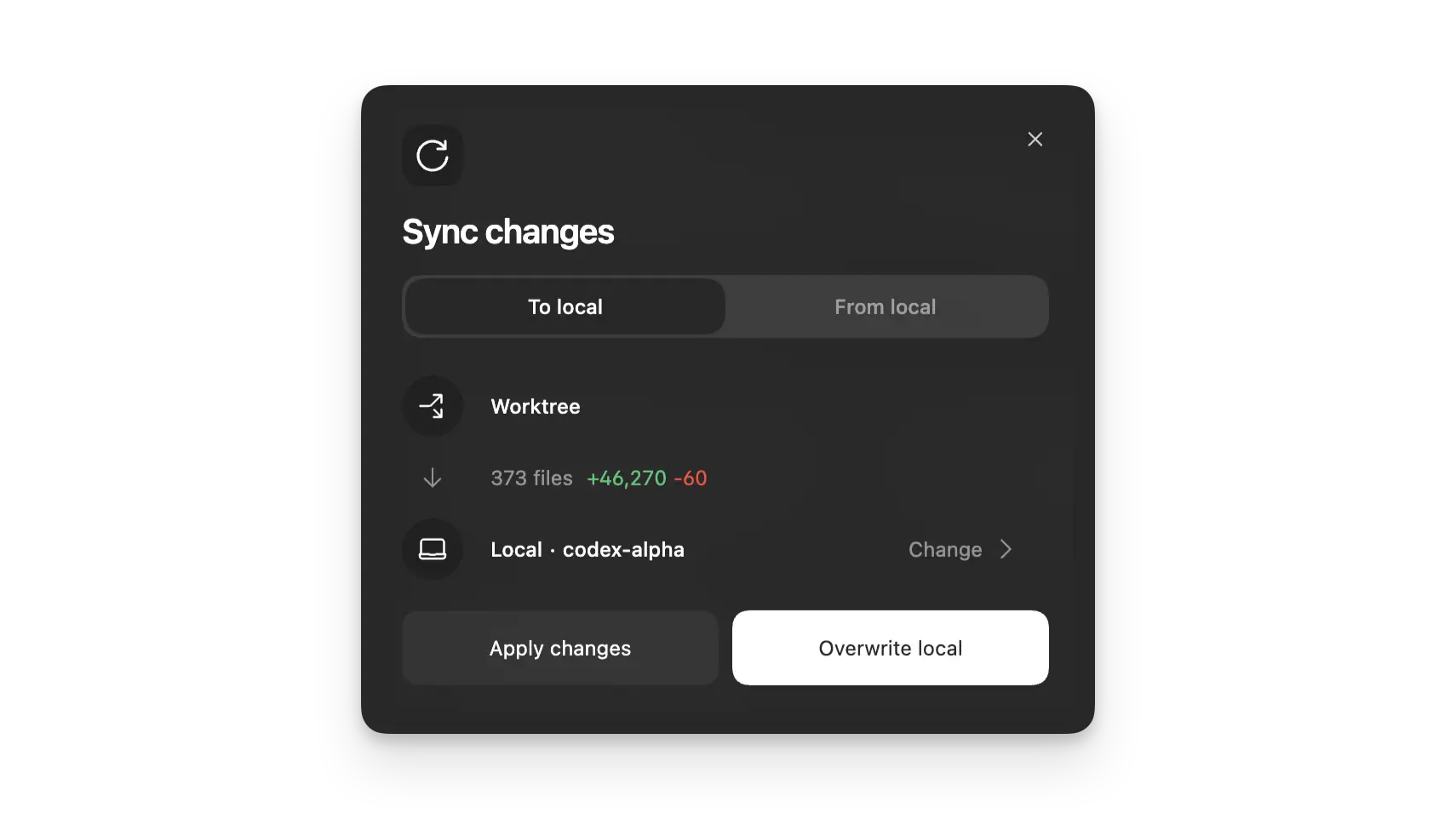
Worktreeの使い方は以下の通りです。なお、Worktreeの仕様にはGitリポジトリが必要であるため、選択したプロジェクトがGitリポジトリに存在することを確認しておきましょう。
新しいスレッドを作成し、Worktreeを選択しましょう。
オプションとして、ワークツリーのセットアップスクリプトを実行するためのローカル環境も選択します。
composerの下で、WorktreeのベースとなるGitブランチを選択しましょう。
ブランチとしては、mainやmasterブランチ、機能ブランチ、または未ステージングのローカル変更を含む現在のブランチを選ぶことができます。
プロンプトを入力して送信すると、Codexは選択したブランチに基づいてGit Worktreeを作成します。
なお、デフォルトでは、Codexはdetached HEADで動作します。
作業が完了したら、変更内容を確認しましょう。
変更をWorktreeのみに残したい場合は、スレッドのヘッダーにある「ここでブランチを作成」をクリックして、Worktreeをブランチに変換します。
ここから変更をコミットし、ブランチをリモートリポジトリにプッシュして、GitHubでプルリクエストを開くことができます。
一方ローカルチェックアウトで作業する場合は、スレッドのヘッダーにある「ローカルと同期」をクリックします。
複数のWorktreeを同じ機能ブランチに同期して並列作業を行っている場合、Worktreeへの変更がローカルチェックアウトの変更と競合することがあります。
その場合、「ローカルを上書き」オプションを使用して以前の変更をリセットし、Worktreeの変更を完全に適用できます。
レビューと取り込み
エージェントが作業を完了すると、提案された変更内容が視覚的な差分として表示されます。
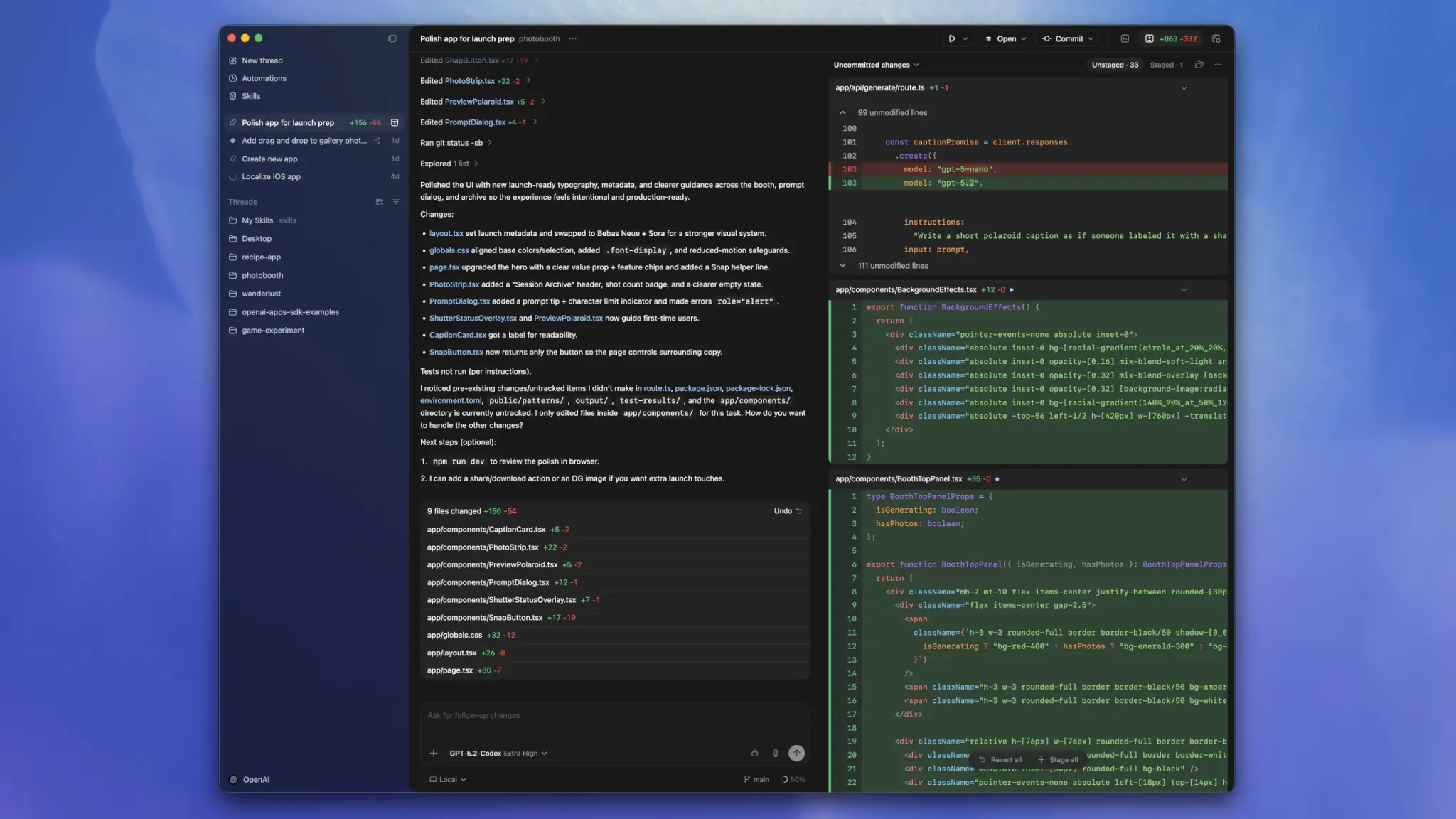
ユーザーはこの画面で、追加・削除された行を一つずつ確認し、意図しない変更が含まれていないかをチェックします。もし細かな修正が必要な場合は、その場で直接エディタを開いて手動で修正を加えることも、チャットで再度指示を出して修正させることも可能です。
内容に問題がなければ、「Apply」や「Commit」ボタンを押して、エージェントの作業用ブランチの内容をメインブランチに取り込みます。
この人間の目による最終確認が、AIコーディングにおける品質担保の防波堤となります。
つまずきやすいポイント
Worktreeは別ディレクトリに作られ、Gitにコミットされていないファイルは継承されないため、依存関係やツール設定によってはセットアップが必要になります。
その場合はローカル環境設定やセットアップスクリプトをWorktree側で実行するか、通常のローカルプロジェクトに変更をチェックアウトして動作確認します。
また、macOSの保護されたフォルダに触れるタスクではOSが追加承認を求めるため、権限ダイアログが出たら意図したアクセスかを確認して許可します。
差分が意図と違うときはrevertで戻せるため、まずは小さなターンで進め、段階的にコミットするのが安全です。
モード選択でLocalとWorktreeとCloudの選択を間違えた場合でも、実行をキャンセルしてcomposerの上矢印で直前のプロンプトを復元できるため、失敗時の立て直しができます。
Codex アプリにおける安全性の考え方

続いて、Codex アプリを使う上で気になる安全性について解説します。
デフォルトで安全な設計と必要に応じた権限付与
Codexアプリは、AIエージェントがユーザーのシステム全体を無制限に操作できないよう、サンドボックス環境で動作する設計を採用しています。
エージェントは原則として割り当てられたディレクトリやGit Worktree内でのみファイル操作が許可されており、システム領域へのアクセスや不意なデータ上書きを防ぐ仕組みになっています。
また、デフォルトではエージェントのネットワークアクセスも無効になっています。
ネットワークアクセスや、システムに影響を与える可能性のあるコマンドの実行が必要な場合は、その都度ユーザーに許可を求める承認フローが挟まれます。
また、オートメーションにおいては、特定の安全なコマンドのみを許可リストに登録し、それ以外の危険な操作はブロックまたは承認待ちにするなど、タスクの性質に応じて権限を細かくコントロールすることが可能です。
チーム・業務利用での運用ルール
企業やチームでCodexアプリを導入する際は、AIの成果物を必ず人間が確認してから統合するという「Human-in-the-Loop」の原則が運用の前提となります。
特にバックグラウンドで実行される自動化タスクの成果物は、担当者が差分や挙動を確認・承認して初めてメインのコードベースに反映されるフローが推奨されます。
情報の扱いに関しては、リポジトリ内の秘密情報や個人情報を必要以上に入力へ含めないように注意しましょう。チーム内で共有されるスキルを通じて、プロジェクト固有のコーディング規約やデプロイ手順を標準化しつつ、機密情報は環境変数などで適切に分離管理することが求められます。
また、組織向け有料プランではデータがモデルの学習に使用されないことが保証されているため、社内情報を扱う際は適切なライセンスプランの下で、アクセス範囲を明確に定めた上で利用することが重要です。
Codex アプリの料金体系

最後に、Codex アプリの利用にかかる料金についてご紹介します。
料金の全体像
Codex アプリはインストール自体は無料であり、利用にはCodex CLIやIDE拡張機能と同様にChatGPTの有料プラン契約が基本的に必要となります。
それぞれのプランを比較した表がこちらです。
| 対象 | プラン | 月額料金 | Codexの利用 | データの学習利用 | 主な特徴 |
|---|---|---|---|---|---|
| 個人 | Free | $0/月 | 学習利用あり | 期間限定でCodexの利用可。 基本的なチャット機能のみ。 エージェント機能は限定的。 | |
| Go | $8/月 | 学習利用あり (設定でオフ可) | 期間限定でCodexの利用可。 無料版よりもモデルへのアクセス拡大。 | ||
| Plus | $20/月 | 学習利用あり (設定でオフ可) | 標準的なエージェント機能が利用可能。 一般的な開発補助に最適。 | ||
| Pro | $200/月 | 学習利用あり (設定でオフ可) | 高いレート制限と優先的な計算資源アクセス。 大規模な並列処理向け。 | ||
| 組織 | Business 無料版 | $0/ユーザー/月 | 学習利用なし | 組織向けのChatGPTを試用可能。 チーム向けツールの利用。 | |
| Business | $30/ユーザー/月 $25/ユーザー/月(年次請求) | 学習利用なし | 共同ワークスペース、管理者コンソール。 入力データは学習されない。 | ||
| Enterprise | 要問い合わせ | 学習利用なし | SSO、監査ログ、無制限に近い高速アクセス、最高レベルのセキュリティ。 | ||
| 教育機関 | Edu | 要問い合わせ | 学習利用なし | アカデミック利用に特化した管理機能と割引適用。 |
CodexはPlus、Pro、Business、Enterprise、Eduプラン向けに提供されており、プランごとに利用上限が設定されています。
それぞれのプランの利用上限がこちらです。
| プラン | ローカルメッセージ/5時間 | クラウドタスク/5時間 | コードレビュー/週 |
|---|---|---|---|
| Plus | 45~225 | 10~60 | 10~25 |
| Pro | 300~1500 | 50~400 | 100~250 |
| Business | 45~225 | 10~60 | 10~25 |
| Enterprise & Edu | クレジットに応じて調整 | ||
なお、ローカルメッセージとクラウドタスクの利用枠は共有されます。
上限に達した場合、PlusとProは追加クレジットを購入して継続でき、BusinessとEduとEnterpriseはフレキシブル料金の仕組みでワークスペース用クレジットを追加購入可能です。
また、APIキーを使って追加のローカルタスクを回すことも可能であり、その場合はAPI料金で課金されます。

無料で使える範囲・条件
Codexは通常有料プラン向けのサービスですが、2026年2月現在では期間限定で無料のFreeプランや有料のGoプランでも追加料金なしで利用可能となっています。期間中はCodexの機能をすべて試せます。
また、この期間中はPlus、Pro、Business、Enterprise、Eduプランではレート制限が2倍に引き上げられています。
Codexが気になる方はこの期間中に使用感を試し、期間終了後にはPlus以上への契約を検討しましょう。
Plus/Pro/Business/Enterprise/Edu の選び方
個人開発者で、日常的なコーディング補助としてエージェントを利用する場合はPlusプランが標準的な選択肢となります。
一方、より高度な推論を長時間行わせるヘビーユーザーや、複雑なリファクタリングを大量に任せたい場合は、上位のProプランが適しています。
企業や組織での利用においては、BusinessまたはEnterpriseプランが推奨されます。これらは複数人のメンバー管理機能に加え、入力データがAIの学習に使われないというデータプライバシーの保証が含まれます。
教育機関向けにはEduプランが用意されており、キャンパス全体での管理や学生向けの特別ライセンスが適用されるため、所属組織の属性に合わせて選択する必要があります。
料金で迷ったときの判断フロー
プラン選択に迷った際は、まず「成果物の機密性」と「チーム連携の有無」を確認し、業務利用であれば迷わずBusinessまたはEnterpriseを選択するフローが基本です。
個人利用の場合は、「エージェントに任せたい作業量」と「許容できる待機時間」を基準にします。
例えば、バックグラウンドで常に複数の修正案を並行して作成させたい場合は、レート制限が高いProプランが必要になりますが、都度確認しながら対話的に進める程度であればPlusプランで十分です。
まずは月額の低いプランから開始し、エージェントの稼働制限に頻繁に達するようになった段階で、上位プランへの移行を検討するのが最も無駄のないアプローチです。
なお、FreeまたはGoの期間限定枠が使える期間中であれば、先にこれらのプランで試してからPlus以上の契約を検討するのがおすすめです。
まとめ
Codex アプリはmacOSで利用できる、複数のエージェントを同時に管理して作業を同時に進められるインターフェースです。
Gitツールやスキル、オートメーションなどを駆使して、開発作業をさらに効率化することができます。
利用にはChatGPTのPlusプラン以上の契約が必要となりますが、2026年2月現在は無料のFreeプランでもCodexが利用可能となっています。
アプリのインストールは無料でできるため、Macユーザーの方はぜひCodex アプリを使用してみてください。