

インスタリールを自動で作成できるAIツールを活用すれば、編集に時間をかけられない方でも効率的にリール動画を量産できます。
本記事では、Canvaを使った基本的な作成方法から、DomoAIのAIアバターを活用した顔出ししない方法まで詳しく解説します。
完全自動ではなく半自動での運用が現実的な最適解である理由も含めて、自分に合った運用ルートを見つけてください。
\ MiraLab AI限定!下記のリンクから購入で10%OFF /

インスタリールの自動作成はAIでどこまで可能?結論は半自動が最適解

結論から言えば、インスタリールの自動作成でAIを使う場合、完全自動ではなく半自動で運用するのが現実的な最適解です。
AIツールに任せられる工程と人の判断が必要な工程を理解することで、効率と品質のバランスが取れた運用が可能になります。
自動化できる工程と手作業が必要な工程をチェック
インスタリール作成における各工程を、AIで自動化できるものと手作業が必要なものに分けて整理します。
| 工程 | AI自動化 |
|---|---|
| 企画・テーマ決定 | アイデア出し可能(最終判断は人) |
| 台本・構成作成 | ChatGPTなどで下書き可 |
| テンプレート選択 | 目的に合った選定は人の判断が要 |
| 素材配置・編集 | Canvaで効率化 |
| 字幕生成 | 人による誤字チェック推奨 |
| BGM選定 | 著作権の確認必須 |
| 最終チェック・投稿 | 必ず人の目で確認 |
AIは、企画立案、台本作り、字幕生成などの作業を効率化できますが、一定のクオリティを保つため具体的な方向性や最終チェックには人の判断が欠かせません。
AIを使ったインスタリールの自動作成が向く人・向かない人
インスタリールをAIツールで自動生成する方式は、リールの投稿を増やしたいが編集時間が取れない個人・小規模事業者やSNS担当者に最適です。
また、顔出しに抵抗があり、AIアバターで発信したい方にも向いています。まずは形にしてから改善したいという方も、テンプレートを活用することで効率的にスタートできます。
一方、完全オリジナルの映像表現にこだわりたい方や、AIツールの操作を一切覚えたくない方には不向きです。1本1本のクオリティを妥協したくない方は、手動で編集を行った方が満足度が高く、細かい部分までこだわれるでしょう。
\ MiraLab AI限定!下記のリンクから購入で10%OFF /
Canvaを使ってインスタリールを自動作成する方法

まずは最も手軽にリールを作成できるCanvaを使った方法を解説します。
テンプレートを活用すれば、初心者でも短時間で見栄えの良いリールを作成可能です。
目的に合わせたCanvaテンプレートの選び方
Canvaには多数のリール用テンプレートが用意されています。目的に応じて適切なテンプレートを選ぶことが、効率的な制作の第一歩です。
| 目的 | おすすめテンプレートの特徴 |
|---|---|
| 商品・サービス紹介 | 写真を大きく見せるレイアウト 価格表示枠があるもの |
| ノウハウ・Tips発信 | テキスト中心のもの ステップ形式のレイアウト |
| ビフォーアフター | 画面分割して比較しやすいもの |
| 自己紹介・ブランディング | シンプルなデザイン ブランドイメージに合ったテイストのもの |
テンプレートを選ぶ際は、自分の発信内容に近いものを3〜5個ピックアップし、実際に編集してみるのがおすすめです。使いやすさは実際に触ってみないとわかりません。
Canvaでリールを作成する手順
Canvaでリールを作成する基本的な手順を解説します。
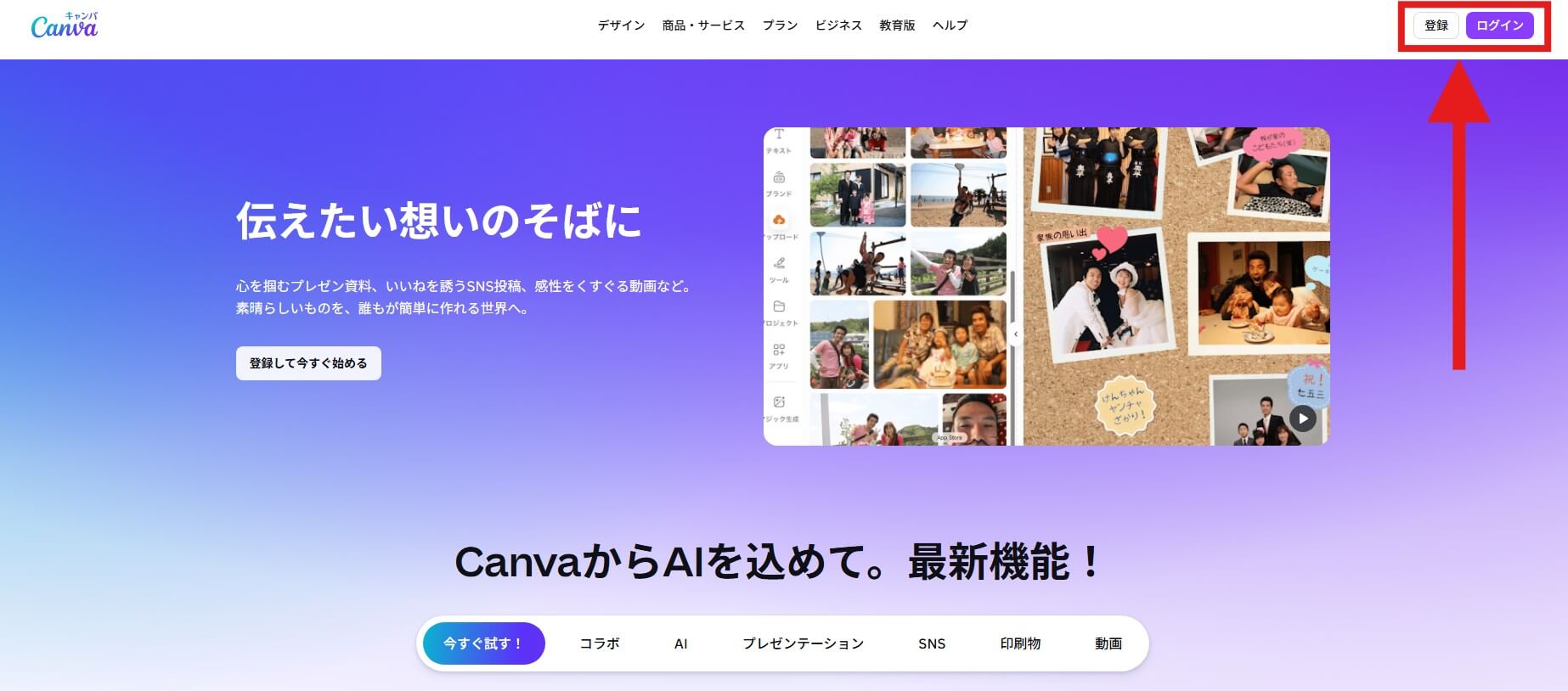
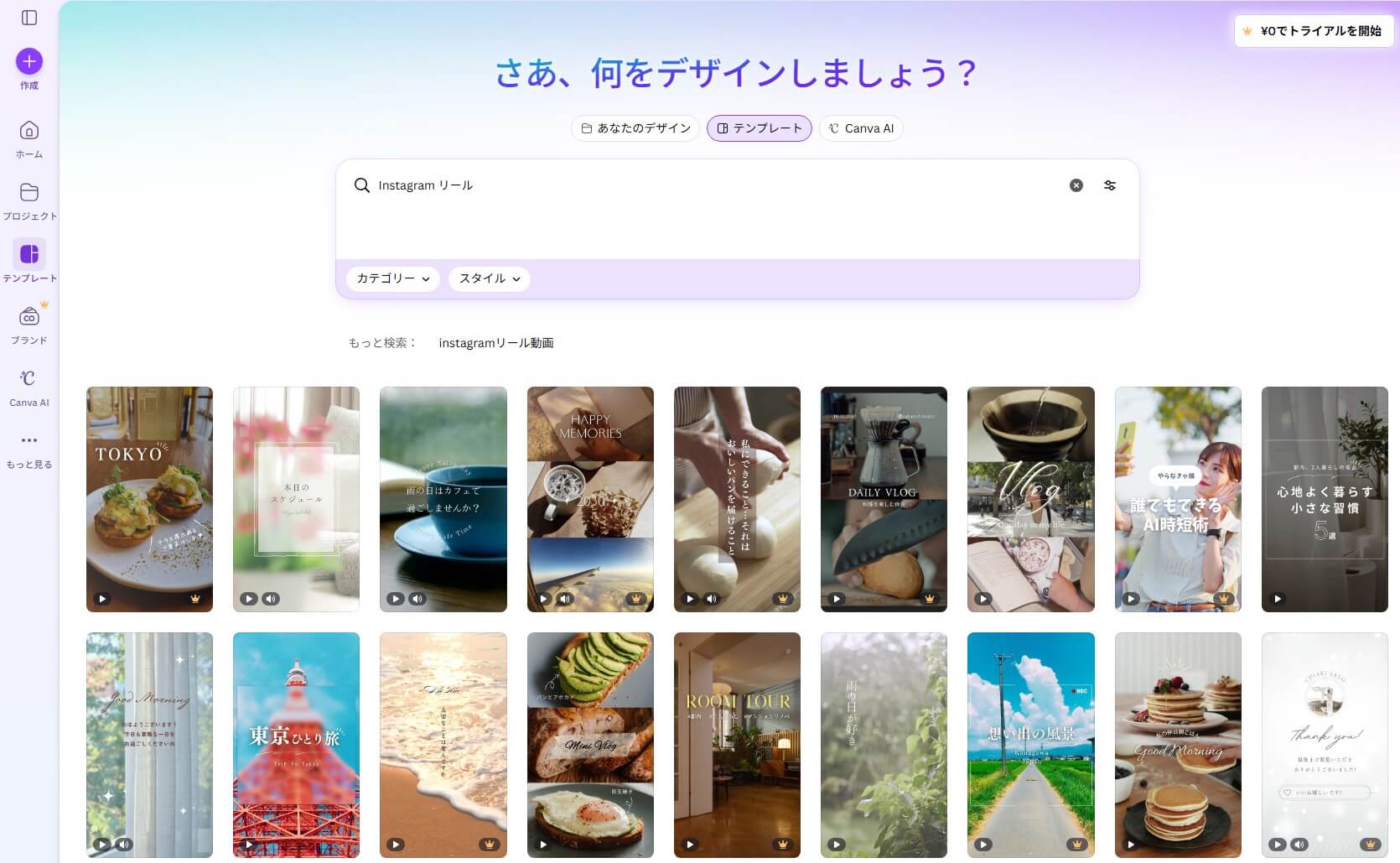
検索バーに「Instagram リール」「Instagram リール動画」などのワードを入力・検索し、テンプレート一覧を表示します。
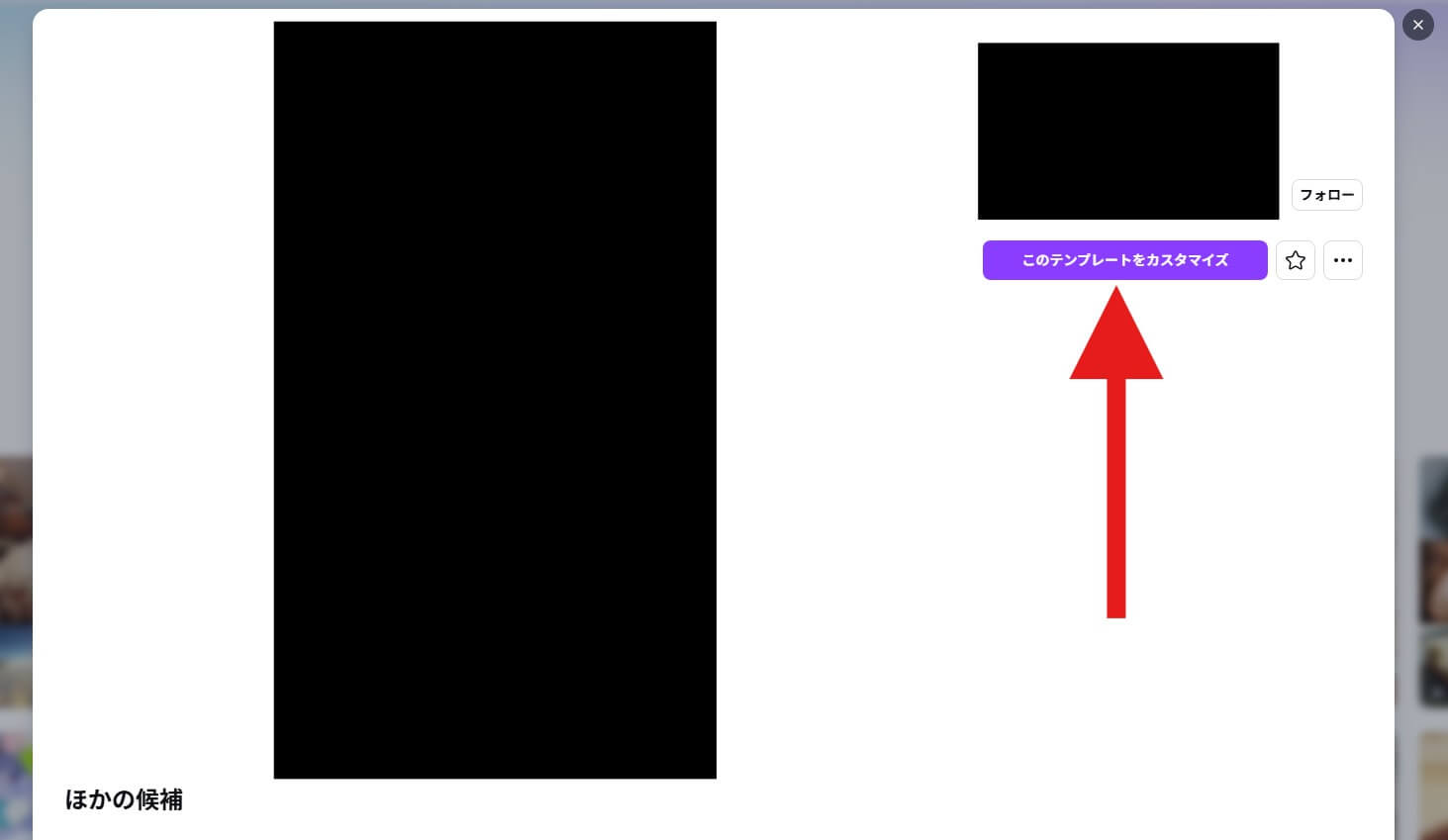
目的に合ったものが見つかったら、テンプレートを一度クリックします。表示されたポップアップから「このテンプレートをカスタマイズ」をクリックしましょう。
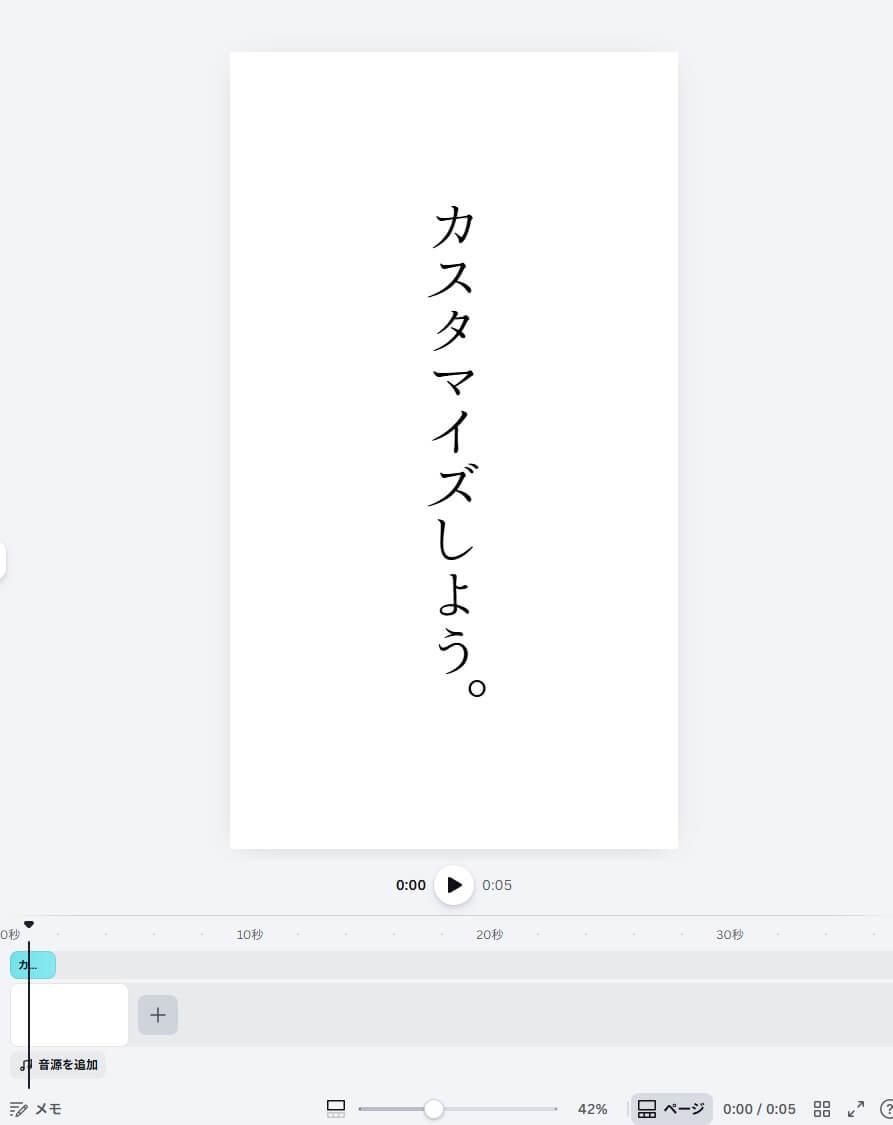
テキストをクリックして、内容を書き換えます。フォントや色、画像や動画素材を適宜変更していきましょう。Canva内の素材ライブラリから選択できるほか、自分の素材をアップロードして使うこともできます。
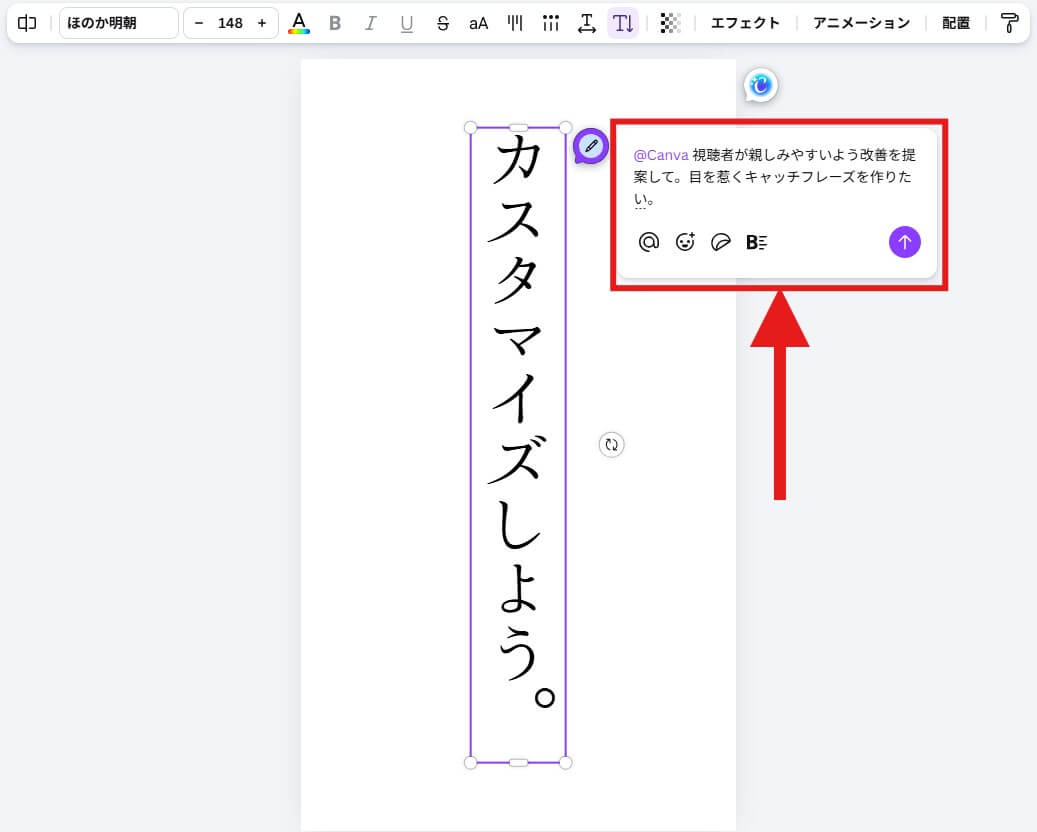
テンプレートの編集画面で、テキストボックスやレイヤーを選択すると画面上部に「Canva AIに聞く」というボタンが表示されます。このボタンを押すことで、Canva AIにテキストを書き換えてもらったり、改善を提案してもらったりできます。
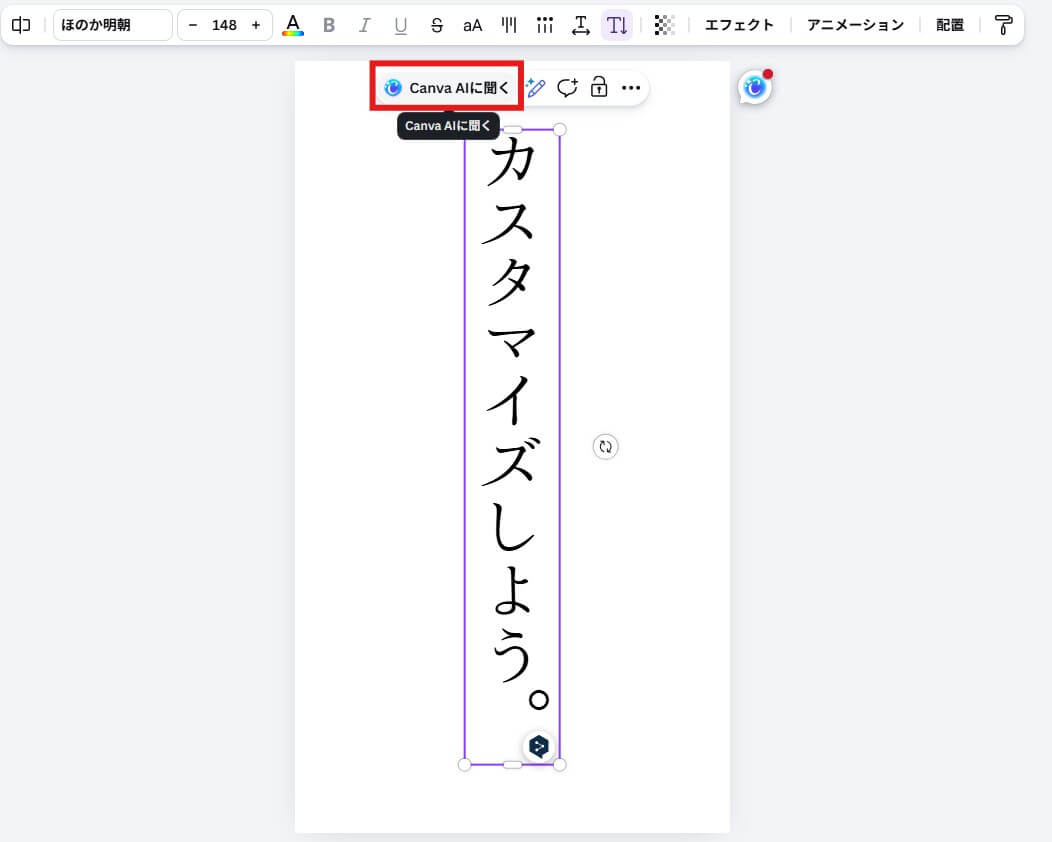
上手く活用すれば、より効率的、かつ視聴者層にリーチしやすいリール動画作成ができるでしょう。
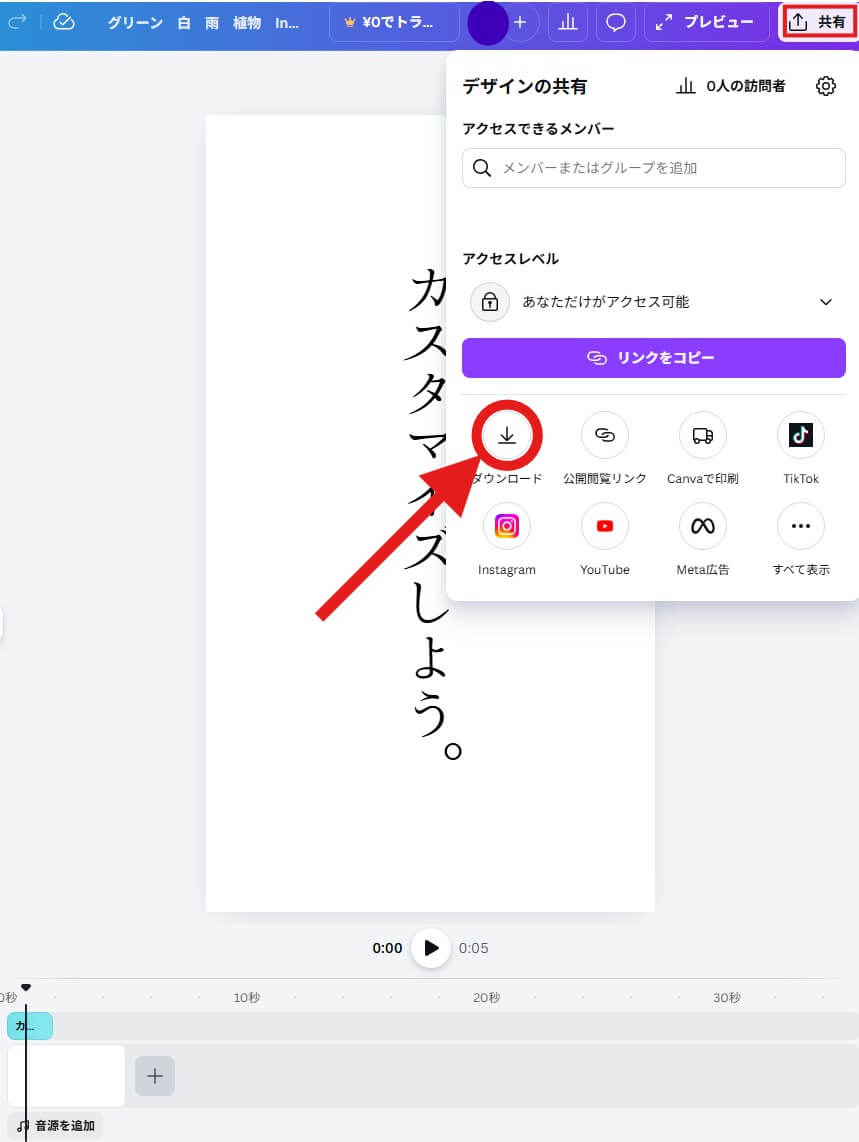
編集が完了したら、右上の「共有」→「ダウンロード」からMP4形式で書き出します。
CanvaのAI機能を活用する方法
Canvaには、リール作成を効率化するCanva AIが搭載されています。特に「字幕自動生成」「AI音声生成」「Magic Write」の3つは、とても使い勝手が良く効率的な運用に役立つでしょう。
これら3つの機能を無料アカウントで利用する場合は、下記のような制限が存在するのでご注意ください。
| 機能 | 無料プランの制限 |
|---|---|
| 自動字幕生成 | 無制限 |
| Magic Write | 50回/月 |
| AI音声生成 | 日本語音声はMurf AIのProアカウントが必要 |
字幕自動生成機能は、動画内の音声を自動で文字起こしし、字幕として追加可能です。編集画面で「字幕」を選択し、「自動生成」をクリックするだけで完了します。生成後は誤字がないか必ず確認してください。
テキストを入力するとAIが読み上げてくれるAI音声生成機能は、自分の声を使いたくない場合に便利です。顔出ししない運用で特に活躍するでしょう。
AIがキャッチコピーや説明文を提案してくれるMagic Write機能は、テキストの内容や具体性に困ったときに役立ちます。実際にそのまま使わずとも、ひらめきのきっかけとして使えるかもしれません。
量産しやすい型を作ろう
リールを継続的に投稿するには、量産しやすい「型」を作ることが重要です。
構成を固定することで、毎回ゼロから考える必要がなくなります。例えば「フック(冒頭の引き)→本題3~4ポイント→CTA(行動喚起)」という構成を決めておけば、内容を入れ替えるだけで新しいリールが完成します。
テンプレートをそのまま使うだけでは他のアカウントと被りやすくなる点には要注意です。冒頭の言い回しを変える、自分のブランドカラーに統一する、オリジナルの素材を少なくとも1つは加えるなど、最低限の差別化を意識しましょう。
なお、よく使うフォント、写真、ロゴなどは「ブランドキット」に登録しておくと、毎回設定し直す手間が省けて作業時間の短縮が期待できます。
\ MiraLab AI限定!下記のリンクから購入で10%OFF /
DomoAIのAIアバターで顔出ししないインスタリールを自動で作成
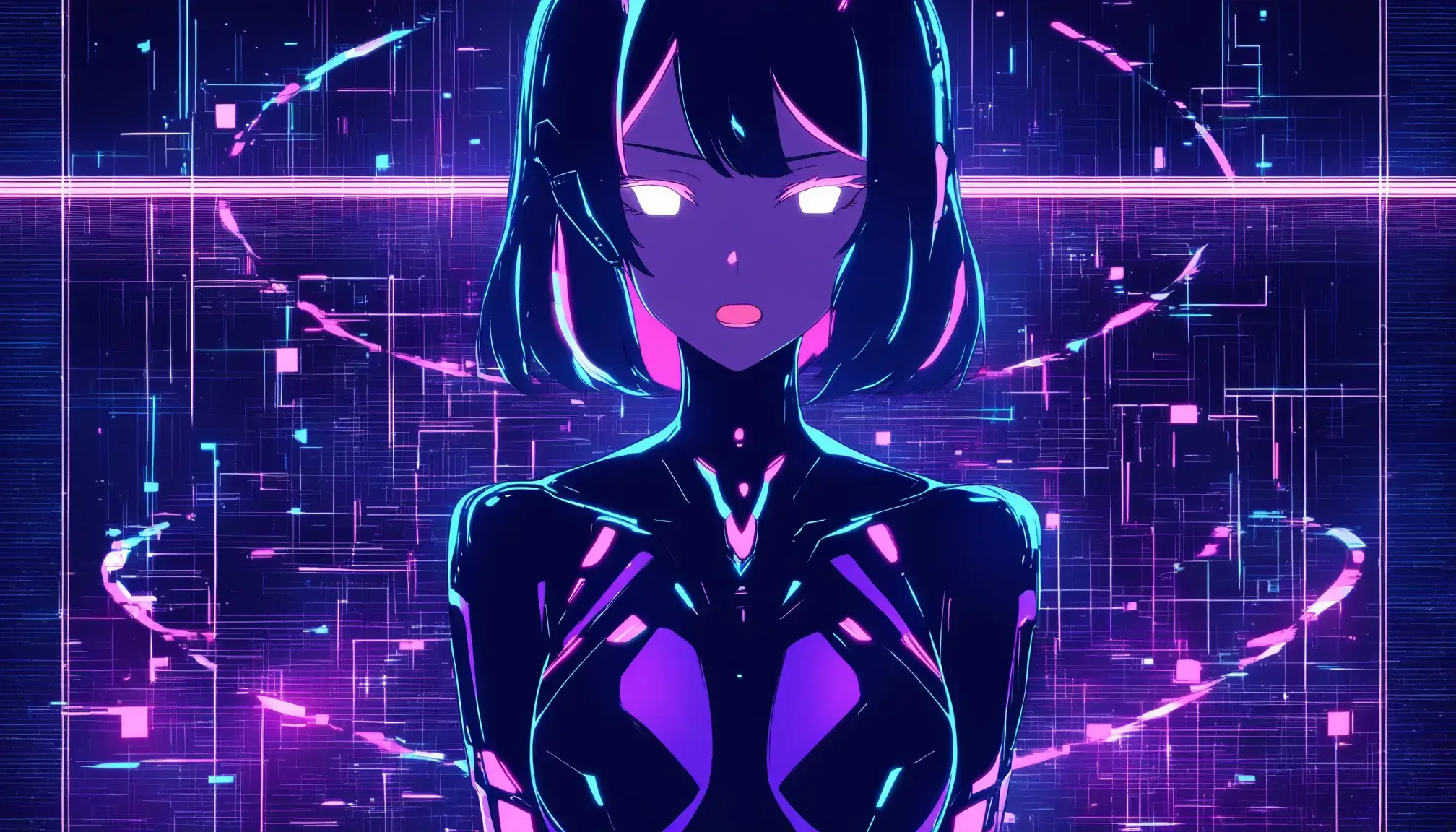
顔出しに抵抗がある方には、DomoAIを使ったAIアバターによるリール作成がおすすめです。写真やイラストから動くアバターを生成し、その写真・イラストが話しているかのようなアバター動画を作成できます。
DomoAIでAIアバターを作る手順
DomoAIでAIアバターを作成する手順を解説します。
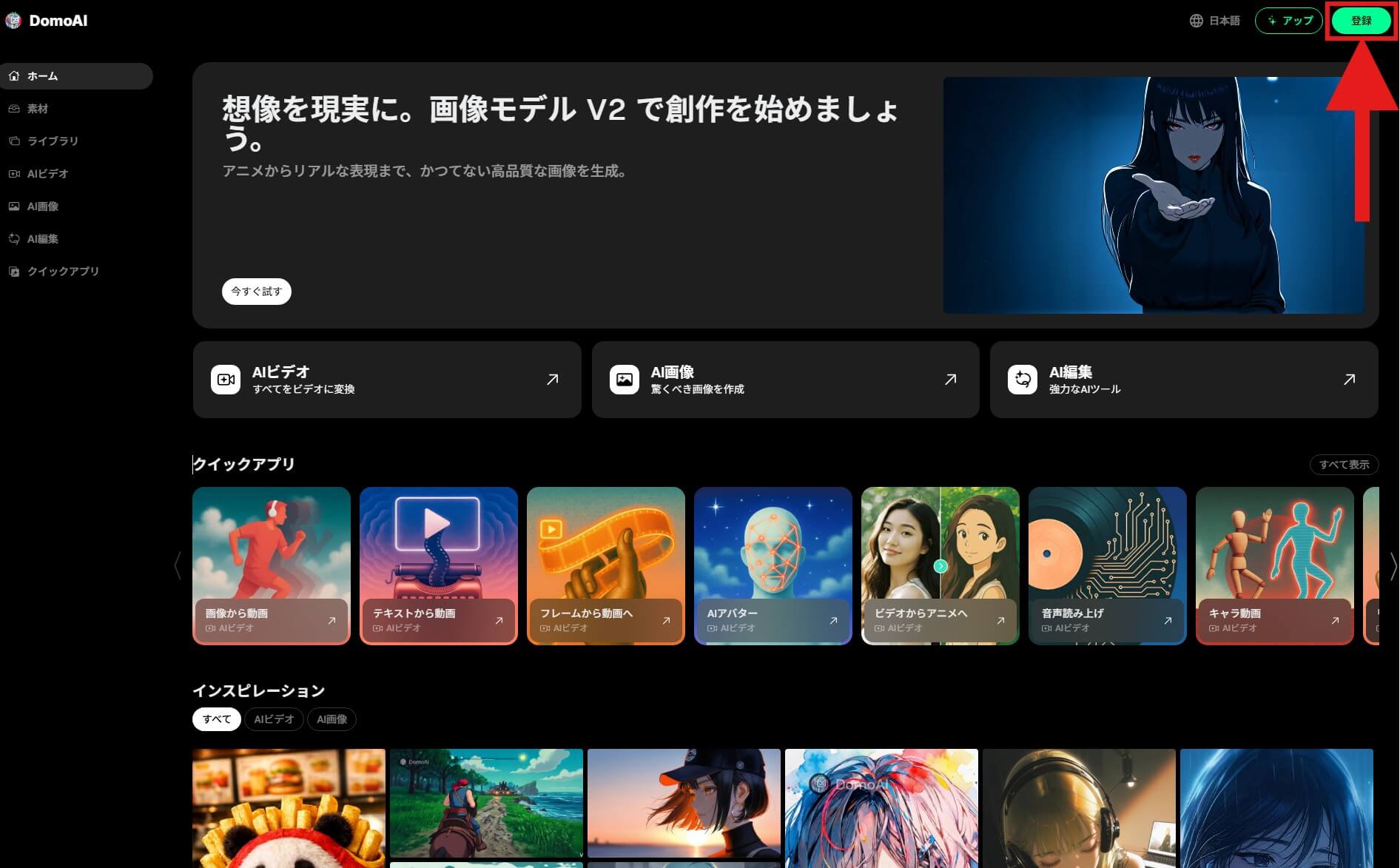
画面左側に並んでいるメニューから「AIビデオ」を選択します。
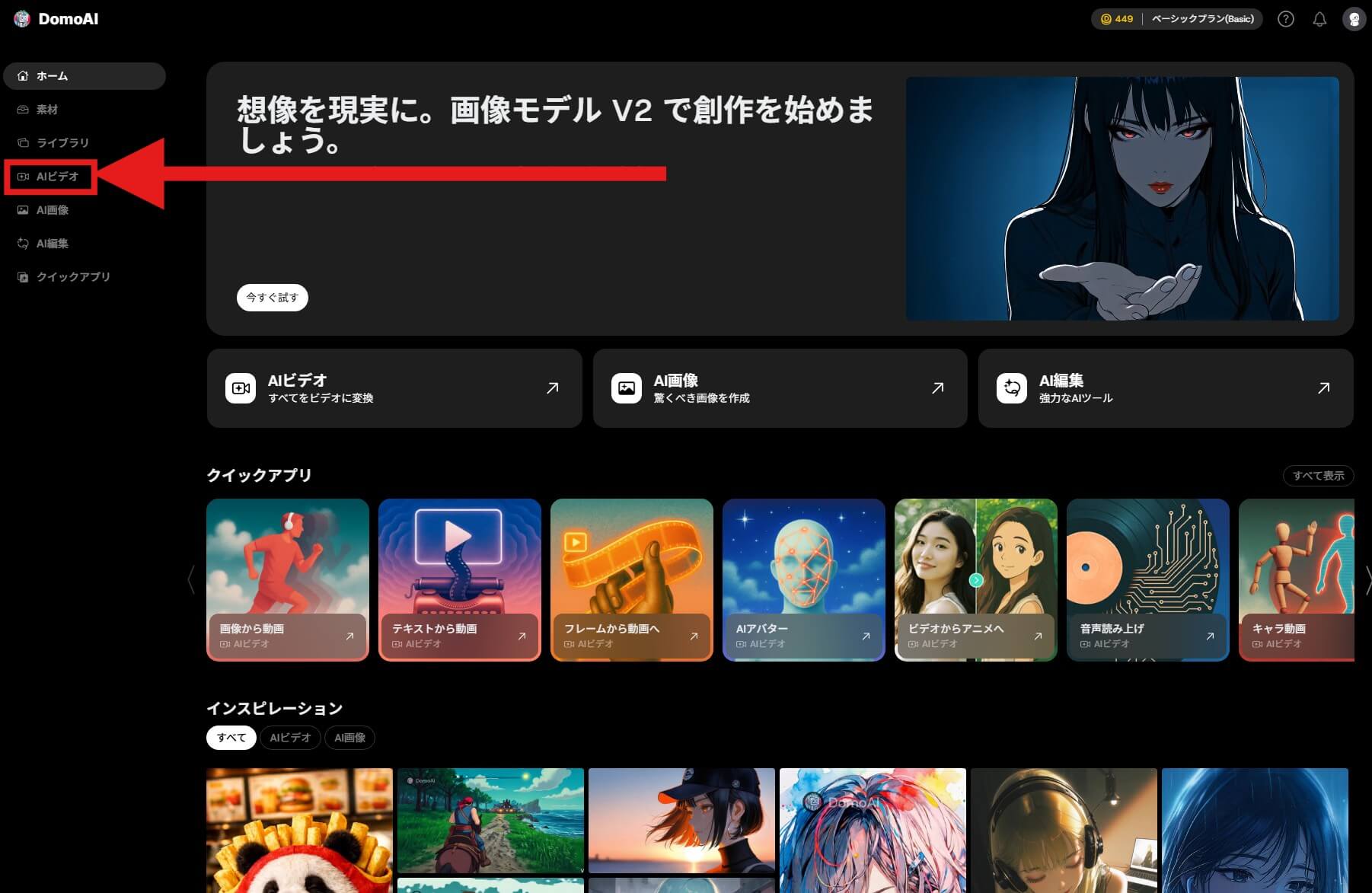
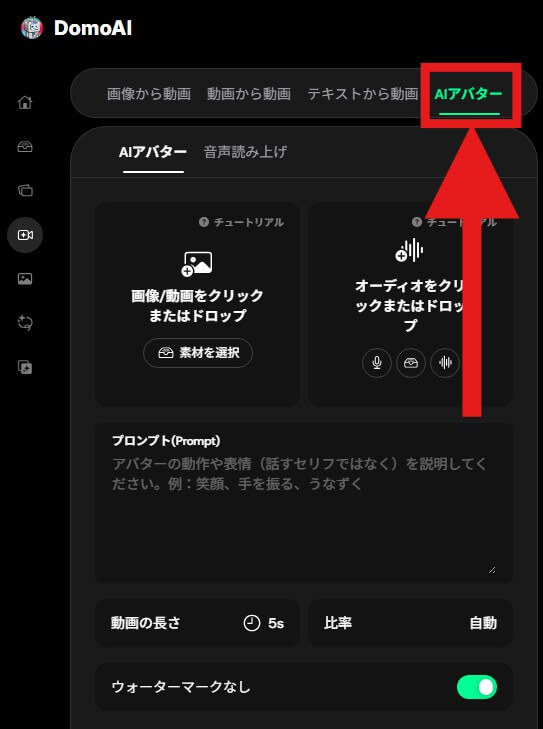
遷移先の画面で「AIアバター」を選択しましょう。
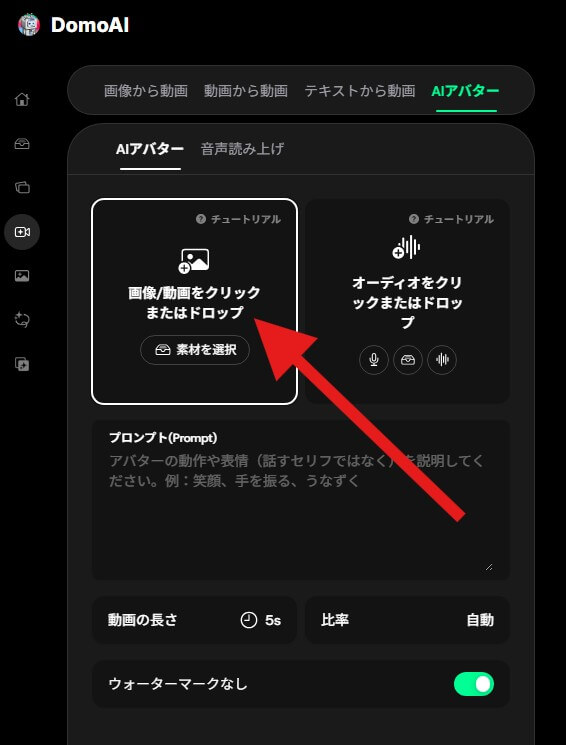
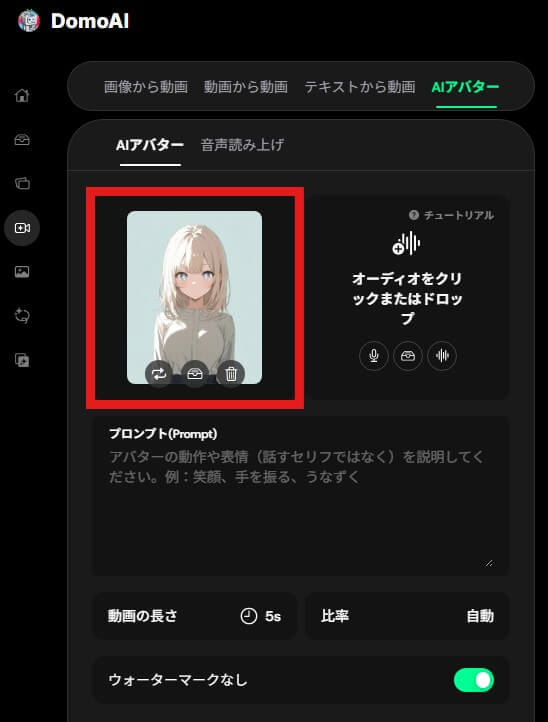
アバターのベースとなる画像をアップロードします。「画像/動画をクリックまたはドロップ」へ画像をドラッグアンドドロップすればアップロードできます。
もしくは「素材を選択」をクリックすると、画像のようなポップアップウィンドウが開くので、アップロードボタンをクリックしましょう。
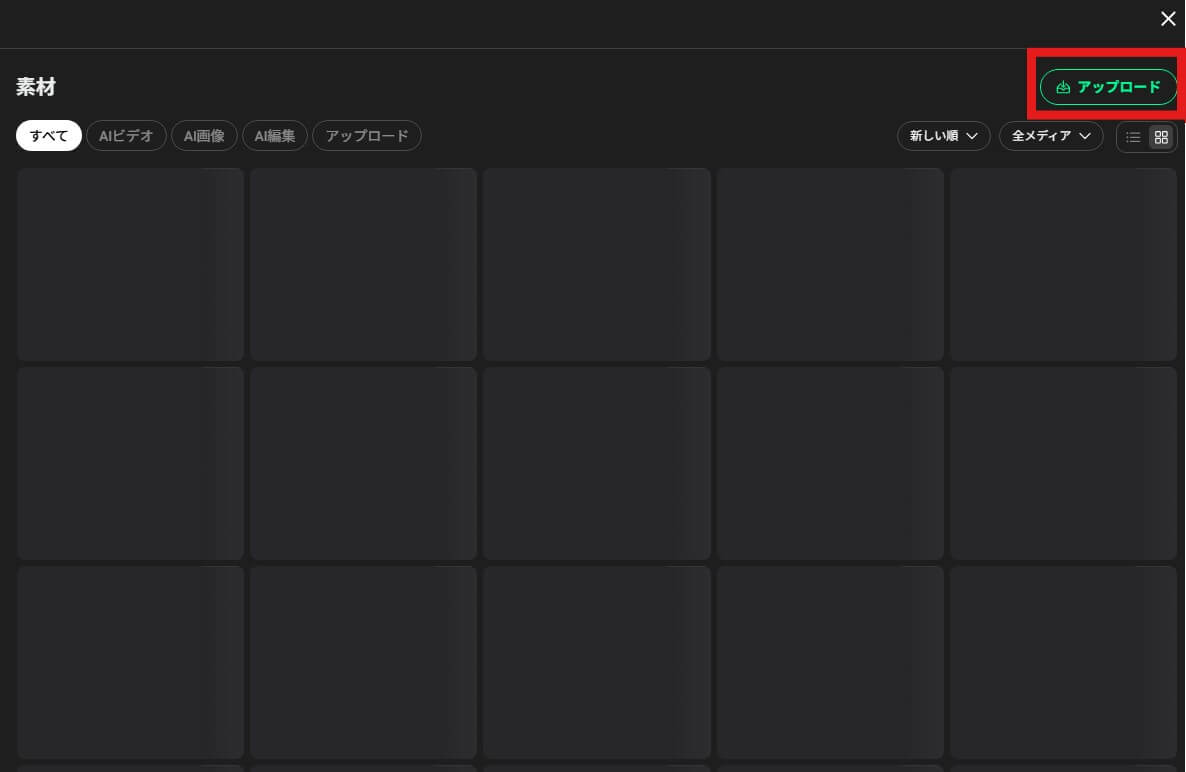
利用する素材は、正面を向いた顔写真やイラストがおすすめです。今回はAIで作成したイラストを使用しています。
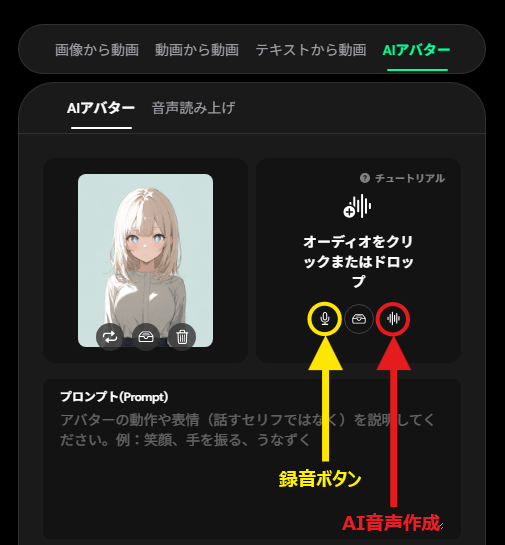
自分の声を利用する場合、DomoAI上で音声を入力できます。また、音声ファイルをアップロードすることもできます。音声をDomoAIでAI生成する場合は、画像内の赤丸で囲われているボタンを選択しましょう。
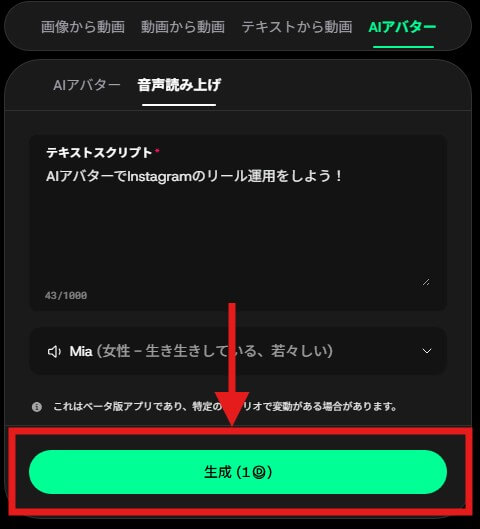
テキストを入力し、「生成」ボタンをクリックすれば、AI音声が生成できます。生成後「アセットに追加」することで、いつでも使用できるようになります。
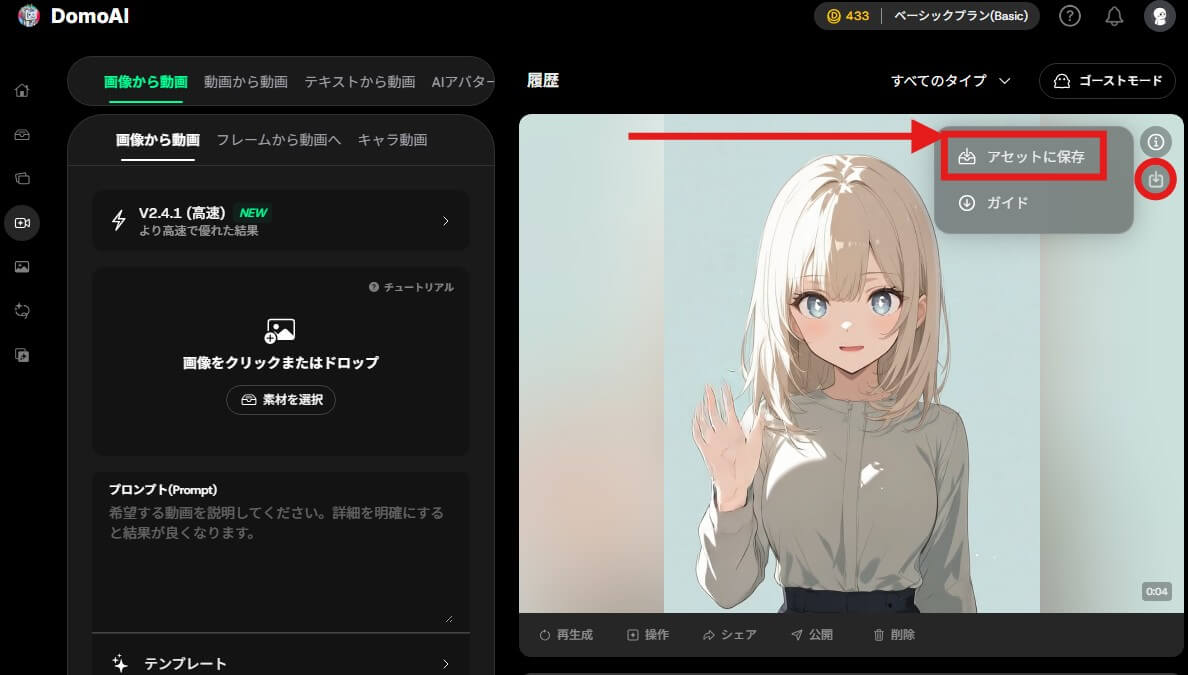
生成ボタンをクリックし、処理が完了するまで待ちます。完成したら、右上のボタンから「アセットに保存」をクリックします。
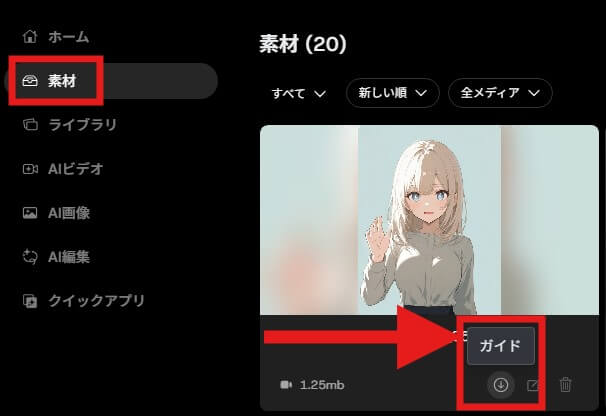
左側のメニューから「素材」画面から、生成した動画をダウンロードできます。
完成した動画がこちらです。
なお、アバター動画やリップシンク動画の生成方法など、DomoAIの詳細な使い方は下記の記事で解説しています。ぜひ併せてご覧ください。

\ MiraLab AI限定!下記のリンクから購入で10%OFF /
アバター素材の選び方と失敗パターン
ベースとなる素材の選び方でアバターの仕上がりは大きく変わります。他のユーザーと差別化が狙える部分です。
成功しやすい素材は、正面を向いた顔写真、口元がはっきり見える画像、照明が均一で影が少ないもの、シンプルな背景のイラストなどが挙げられます。顔全体がはっきり見えて特徴が掴みやすいようなイメージです。
逆に、口元が隠れている画像、複数人が写っている写真、極端にデフォルメされたイラストなどは、失敗する可能性が高くなってしまいます。DomoAIは横顔にも対応していますが、基本的には正面素材の方がおすすめです。
なお、他人の写真を無断で使用することは絶対にやめましょう。自分の写真、許諾を得た素材、または商用利用可能なイラストを使用してください。
音声の選び方と印象の違い
アバターに組み合わせる音声の選び方で、視聴者に与える印象が変わります。
| タイプ | メリット | デメリット |
|---|---|---|
| 自分の声 | 信頼感・親近感を出しやすい | 録音環境・発声スキル・時間が必要 |
| AI音声 | クオリティの安定・外国語も可能 | 機械的に感じられる場合がある |
顔出ししない運用でも、音声だけは自分の声を使うことで、人間味を出しやすく、信頼されやすくなります。
対して、完全に匿名で運用したい場合や、声に自信がない、録音環境がないなどの場合はAI音声を使うと便利です。ただし、DomoAIで生成したAI音声の日本語ボイスは機械的に聞こえる場合があるので注意しましょう。自然な日本語音声を生成できる、ElevenLabsやCeVIO AI、VOICEVOXなどの音声合成AIやアプリを別途利用するのがおすすめです。
DomoAIで作った素材をCanvaに取り込む流れ
DomoAIで生成したアバター動画は、Canvaに取り込んでリールとして仕上げることができます。
DomoAIで生成したアバター動画を素材画面からダウンロードします。
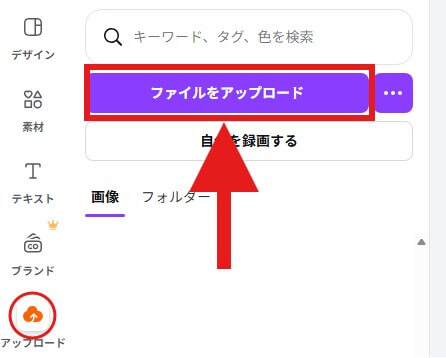
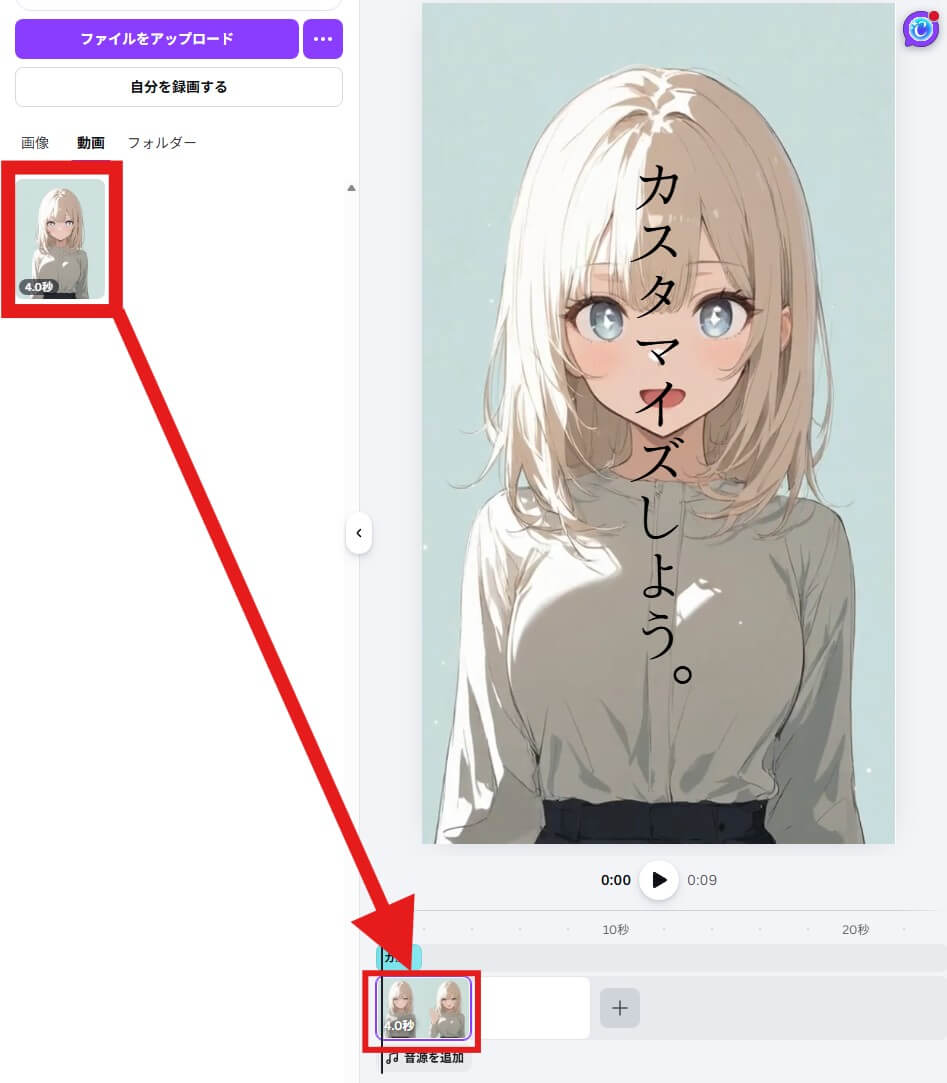
Canvaにアクセスし、作成したリール用のテンプレートを開きます。画面左側のメニューから「アップロード」を開き、「ファイルをアップロード」ボタンをクリックして、ダウンロードしたアバター動画をアップロードしましょう。
追加したアバター動画をクリックもしくはドラッグアンドドロップすれば、編集中のテンプレートへ組み込むことができます。動画素材と差し替えたり、テキストのサイズや位置を調整するなどして、完成させましょう。
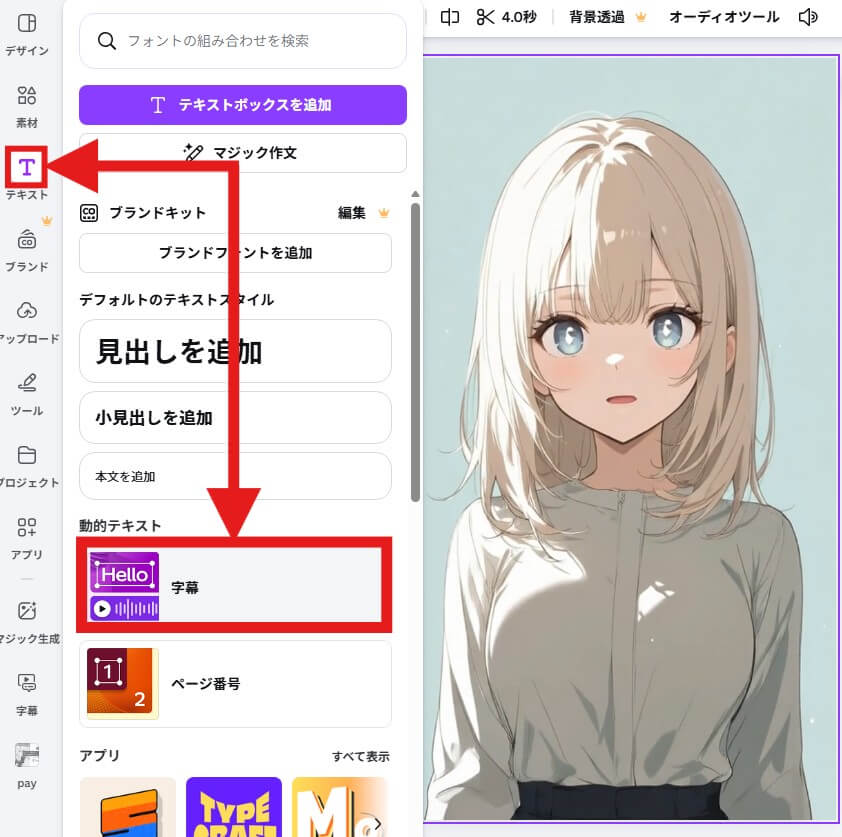
必要なら、Canvaの自動字幕生成機能が利用できます。左側のメニューから「テキスト」を選択し「字幕」をクリックし、「字幕を生成」ボタンを押せば、自動で字幕の生成が可能です。
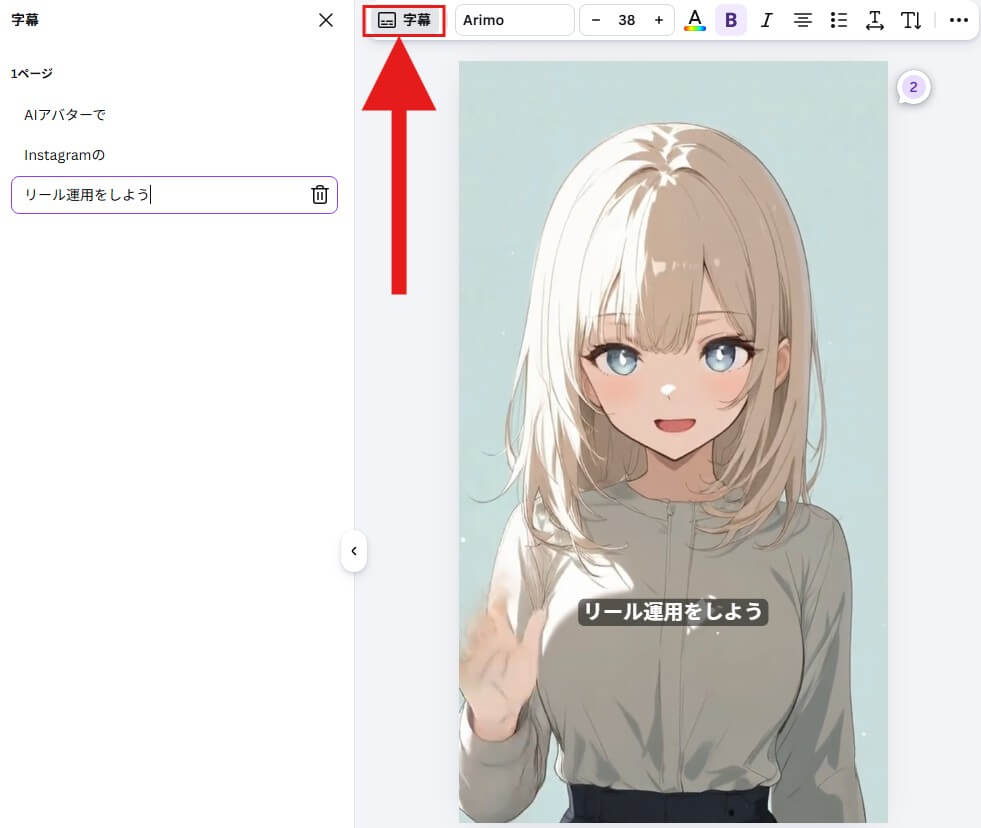
誤字や脱字、余計なスペースが含まれている場合もあるのでチェックしつつ、フォントや配置を調整します。
調整が終わったら、MP4形式でダウンロードしましょう。これで、DomoAIとCanvaを組み合わせて作成したアバター動画の完成です。
こちらが、DomoAIを使ってアバターを作り、Canvaで自動キャプションを生成・調節した動画です。
\ MiraLab AI限定!下記のリンクから購入で10%OFF /
インスタリールをAIで自動作成する際の注意点
AIツールを活用したリール作成には、いくつかの注意点があります。失敗やトラブルを避けるために、事前に確認しておきましょう。
テンプレ被り・AIっぽさへの対策
テンプレートをそのまま使うと、他のアカウントと似た動画になりがちです。差別化を意識しましょう。
フック(冒頭)は、最初の1〜2秒で視聴者の注意を引く言葉やビジュアルを入れます。「知らないと損」「実は〇〇」など、続きが気になる・思わず見たくなる表現が効果的です。
また、テンプレートの順番を入れ替えたり、不要なパートを削除したりするのも大切です。構成を調整し、自分のコンテンツに最適化しましょう。
世界観を統一するのも重要です。色味やフォント、トーンを自分のブランドに合わせることで、オリジナリティが演出できます。
権利・規約で気をつけること
AIを使ったコンテンツ制作では、権利関係に注意が必要です。
Canva内の素材は利用規約の範囲内で使用可能ですが、外部からダウンロードした素材は商用利用可否を必ず確認してください。
音源については、インスタグラムの音楽ライブラリから選ぶのが安全です。外部の音源を使う場合は、著作権フリー(商用利用可)であることを確認してください。
また、他人の顔写真を無断でアバター化することは絶対にやめましょう。本人の同意なく使用すると、肖像権侵害やなりすましとして問題になる可能性があります。
投稿前に確認したいチェックリスト
投稿前に最低限確認すべき項目をチェックリストにまとめました。
- 字幕に誤字脱字はないか:AIで自動文字起こしをした際は入念にチェックしましょう。
- 音声と映像のタイミングはずれていないか:低クオリティなものを投稿すると、アカウントやブランドイメージに悪影響を及ぼします。
- 使用素材の権利は問題ないか:音源を含め、自分で用意した素材以外のものが商用利用可能か必ず確認してください。また、他人の顔や個人情報が写り込んでいないかも要チェックです。
いずれも大切なポイントなので、欠かさずにチェックしてください。
\ MiraLab AI限定!下記のリンクから購入で10%OFF /
インスタリールを自動作成するAIツール比較
CanvaとDomoAIは、どんなニーズに向いているのかを比較します。自分の使い方や求めているアカウントの運用方法と照らし合わせて選びましょう。
目的別おすすめツールを比較表で整理
インスタリールをAIで自動作成する際は、すべての工程をAIやツールを使うのではなく、目的に適したツールを活用するのがおすすめです。
それぞれの目的に適したツール例を表にまとめました。
| 目的 | おすすめツール | 向いている理由 | 注意点 |
|---|---|---|---|
| 量産したい | Canva | テンプレートで構成が固めやすい 差し替え作業が中心で時短化 | テンプレ丸写しだと被りやすい。色・フォント・フック文言は必ず調整 |
| 顔出ししたくない | Canva+DomoAI | アバターと自分の声を組み合わせれば、人感と見栄えを両立しやすい | 他人の写真やイラストを無許可で使わない 素材の権利と同意を必ず確認 |
| 自分の声は使いたくない | ElevenLabs/ VOICEROID/ CeVIO AIなど | 日本語の発声が自然 | 発音の調整に時間がかかる場合も |
| 世界観を重視したい | Canva(ブランドキット) +必要に応じてDomoAI | 配色・フォントなどを揃え、アカウント全体の統一感を作りやすい | 統一しすぎると単調になるため、フックの見せ方に変化を付ける |
| テロップを早く整える | Canva(自動字幕生成) | Canva側でデザインを仕上げつつ、字幕作業の負担軽減 | 自動字幕は誤変換が出るので投稿前チェックが必須 |
| 表現の幅を広げたい (動き、演出、個性) | Canva+DomoAI | Canvaで量産し、伸ばしたい投稿だけDomoAI素材で印象を変える | 毎回やりすぎると制作コストが上がるため、使いどころを決める |
最初は時間がかかるかもしれませんが、自分なりの構成の固定化やブランドキットを使うなどすれば、着実に時間短縮が図れます。音声合成AIも、発音を辞書登録することで時短可能です。
コスト・手間・クオリティのバランスの考え方
インスタリールを自動作成できるAIツールを選ぶときは、月額料金だけでなく1本あたりにかかる総コストで考えると判断しやすくなります。無料ツールでも編集に時間がかかれば人件費が増え、有料ツールでも制作時間が短縮できれば結果的に安くなることがあるためです。
また、編集作業だけでなくテンプレ選びや素材探しなどに要する時間も見逃せないコストです。量産が目的なら、まずCanvaでテンプレと構成を固定して、差し替え中心で回すのが最短ルートになるでしょう。
DomoAIのような生成系は表現の幅が広がる一方、素材選びや生成の試行回数が増えると手間が膨らみやすいので、顔出しなしで人感を出したい、クオリティを重視したい回など、使いどころを決めて投入するのが現実的です。
クオリティは映像の派手さよりも、冒頭のフック、字幕の読みやすさ、権利面の安全性で差が出ます。
まずはCanvaで伝わる設計を作り、伸ばしたい投稿だけDomoAIで素材を足す、という順番にするとコスト・手間・クオリティのバランスが取りやすくなります。
併用が強い運用パターン
最も効率的な運用パターンは、CanvaとDomoAIの併用です。
通常のリールはCanvaテンプレートで効率的に量産し、特に力を入れたい投稿や、顔出ししたくないけど人間味を出したい場面でDomoAIのアバターを使うという使い分けが効果的です。
例えば、週5本のリールを投稿する場合、4本はCanvaテンプレートで効率的に作成し、1本はDomoAIアバターを使って印象的な動画にするといった運用が考えられます。
\ MiraLab AI限定!下記のリンクから購入で10%OFF /
インスタリールを自動作成できるAIツールに関するよくある質問
最後に、インスタリールを自動で作成するのにAIを使う場合について、よくある質問に回答します。実際に取り組んでみる前に疑問点を潰しておきましょう。
無料でどこまでできる?
Canva無料版でも、テンプレートを使ったリール作成、基本的なAI機能(字幕生成など)は利用可能です。ただし、一部のプレミアム素材やAIを含む高度な機能は有料アカウントが必要です。
DomoAIは基本的に従量課金制ですが、最初に無料クレジットが15クレジット提供されます。まずは無料で試してみて、必要に応じて課金の検討が可能です。ただし、無料で生成したものにはウォーターマークが入ってしまうので、実際にリールへ投稿するのはおすすめしません。あくまでお試しだけに留めてください。
AIで作ったのはバレる?差別化の方法は?
AIアバターは技術の進歩により自然な仕上がりになっています。しかし、動きが不自然に見える場合もあるので注意が必要です。違和感がないか、投稿前に第三者にチェックしてもらうと良いでしょう。
また、テンプレートをそのまま使うと、同じテンプレートを使っている他のアカウントと似てしまうリスクが高くなります。フックの工夫、色味の調整、オリジナル素材の追加などで差別化を図りましょう。
顔出しなしでも信頼を落とさない工夫は?
自分の声を使うことで、顔は出さなくても人間味を伝えられます。また、一貫した世界観やトーンを保つことで、アカウントとしての信頼性が高まるでしょう。
さらに、プロフィールや投稿内容で専門性や実績を示すことも重要です。顔出しの有無よりも、どんな価値を提供できるのか、その質の高さが、ユーザーからの信頼へつながります。
\ MiraLab AI限定!下記のリンクから購入で10%OFF /
まとめ
インスタリールを自動で作成するAIの活用方法について、Canvaを使った基本的な作成方法から、DomoAIのAIアバターを使った顔出ししない方法まで解説してきました。
完全自動ではなく半自動での運用が現実的な最適解であり、Canvaでベースを作りつつ、必要な場面でDomoAIを活用するのが効率的です。
まずはCanvaのテンプレートで1本作ってみて、リール作成の流れを体感してください。慣れてきたら量産できる型や体制を整え、顔出しなしの選択肢としてDomoAIも試してみることをおすすめします。
\ MiraLab AI限定!下記のリンクから購入で10%OFF /