
最近では、AIを活用して台本作成から音声入力まで自動化させてYouTubeショート動画が作れるようになりました。
また、アバター動画なら顔出しせずに始められることから、AIショート動画に挑戦する人も増えています。
本記事では、CanvaやDomoAIといったAIツールを使ったショート動画の作り方を基本から解説し、投稿前後の注意点までをまとめました。
これからYouTubeショート動画をAIで作ってみたい初心者の方でも、流れがつかめる内容になっています。
AIツールで作るYouTubeショート動画の作り方の概要
CanvaやDomoAIを活用すれば、短時間でYouTubeショート動画を作成できます。
まずはCanvaでショート動画を作成し、DomoAIでAIアバターやナレーションを追加、最後にCanvaで仕上げる最短ルートを覚えましょう。
初心者でも顔出しなしで完成できる動画作りが可能になります。
YouTubeショート動画として認識される条件
YouTubeショート動画として認識される条件は、以前の「60秒以内・縦型」という基準から変更されています。
現在は、正方形(1:1)または縦長の動画で、3分以内であれば、ショートとして分類される仕様です。
3 分間のショート動画の条件
標準の YouTube チャンネル2024 年 10 月 15 日以降にアップロードされた動画: この日以降 YouTube にアップロードされ、アスペクト比が正方形または縦長で長さが 3 分以内の動画は、ショート動画に分類されます。
引用元:YouTubeヘルプ
ただし、実際の視聴体験や再生されやすさを考えると、60秒以内の縦型(9:16)が安定しやすいです。3分まで対応したとはいえ、テンポの遅い動画や情報量が多すぎる動画は、ショートフィードで途中離脱されやすい傾向があります。
AIアバター型ショート動画の作り方
AIアバター型のショート動画は、CanvaとDomoAIを組み合わせることで、シンプルな流れで作成できます。
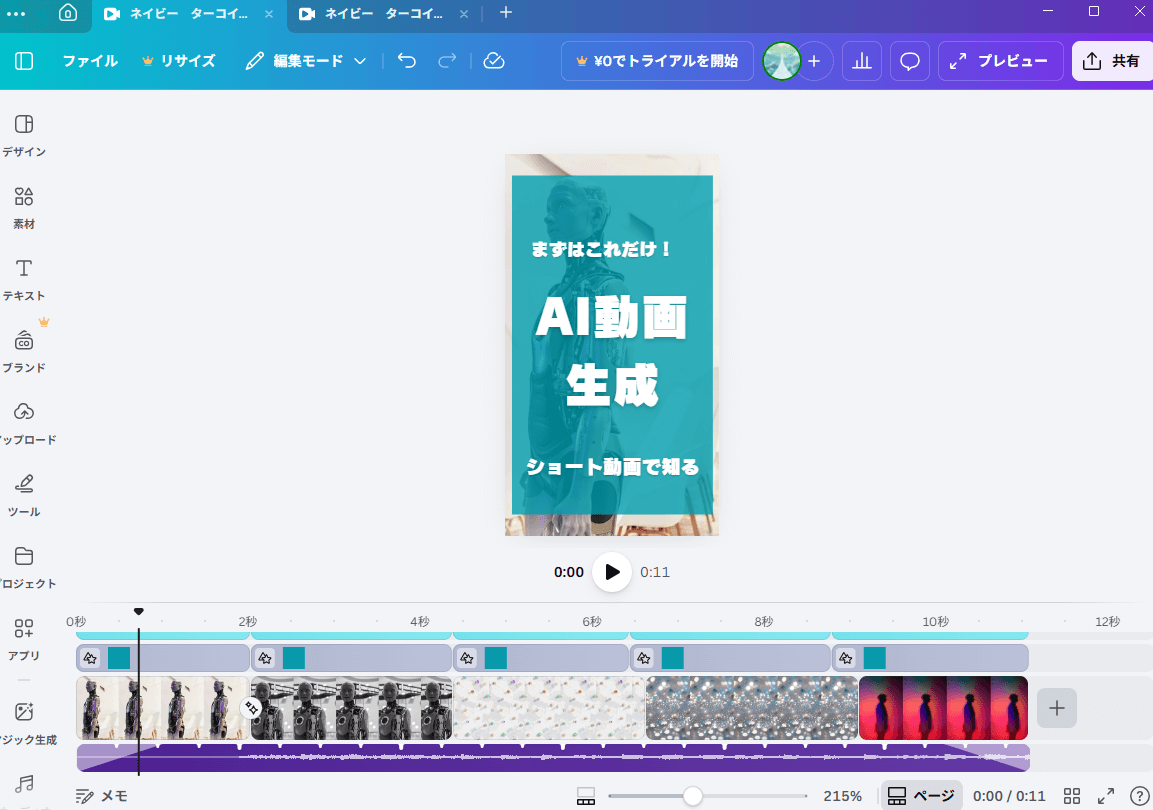
まずCanvaでは、テンプレートを使って素材を差し替え、テキストやBGMを追加し、ショート動画の基本構成を整えます。あらかじめ構成が決まっているため、編集に迷いにくいのが特徴です。
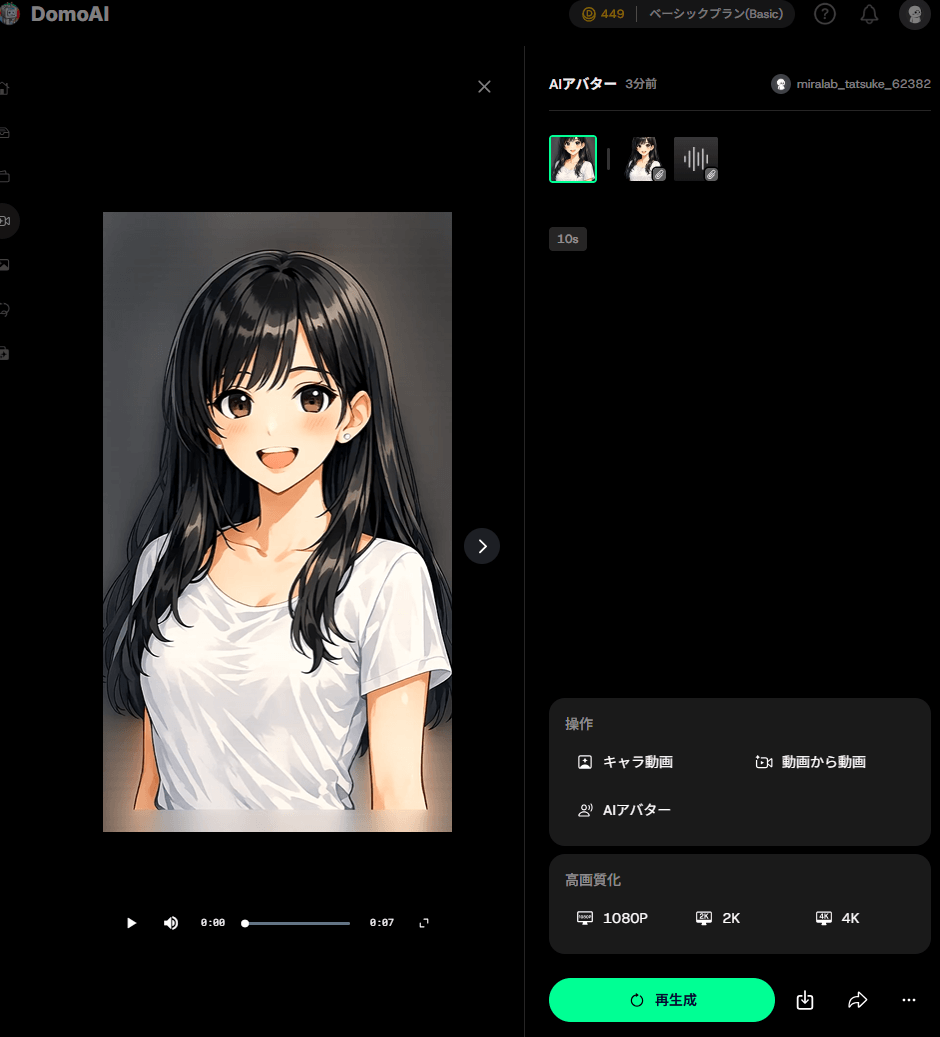
次にDomoAIを使って、AIアバターやAIナレーションを生成します。音声入力や台本入力だけで、話している映像が自動生成されるため、撮影や細かな調整は必要ありません。
最後に、DomoAIで生成した動画をCanvaに取り込み、字幕や強調テロップ、テンポ調整を行います。視聴者が内容を理解しやすい形に整えることで、ショート動画としての完成度が高まります。
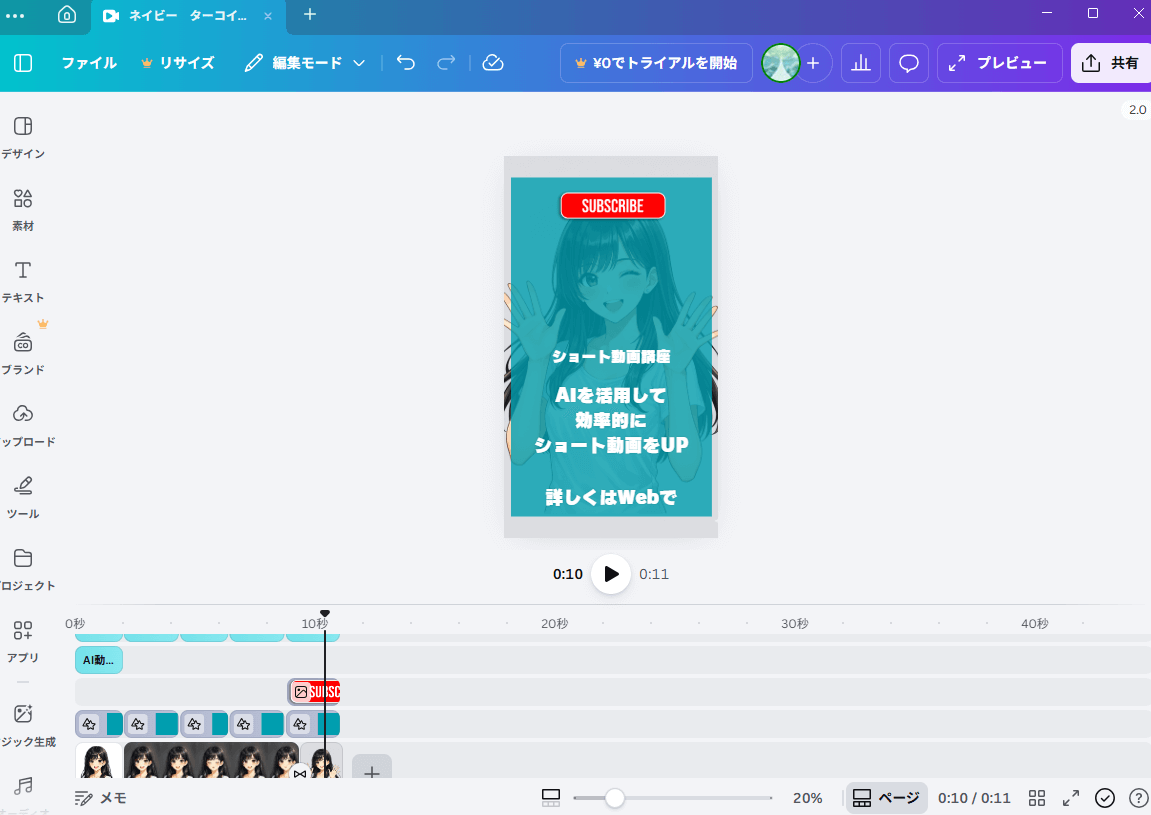
この方法は、編集工程が分かれており作業が単純なため、1本あたりの制作時間を短縮しやすいのが特徴です。また、同じテンプレートと構成を使い回せるため、動画を継続的に量産しやすい点もメリットです。
ショート動画の作成でつまずきやすいポイントを抑える
初めてショート動画を作ると、多くの人が同じポイントでつまずきます。
- 使える素材が足りない
- 動画が3分を超えてしまう
- 字幕が見づらい、文字が多すぎる
- 縦横比が合わず、ショートとして認識されない
作業する前からポイントを抑えておくことで、作業のやり直しなどを防ぎます。特に重要なのは、縦型(9:16)・短尺・テキストの読みやすさを最初から意識することです。
ツールのプレビュー機能を活用しながら調整すると失敗が減ります。
\ MiraLab AI限定!下記のリンクから購入で10%OFF /

YouTubeショート動画作成の準備
それではYouTubeショート動画を作成するために準備することを解説していきます。
YouTubeショート動画を効率よく作成するためには、編集前に「テーマ」「台本」「素材」の3つを最低限用意しておくことが重要です。
この準備ができていれば、CanvaやDomoAIの機能を迷わず使え、作業時間も大幅に短縮できます。
初心者でも迷わないAIショート動画のテーマの決め方
YouTubeショート動画のテーマは広げすぎず、1本の動画で伝える内容は、1つの結論に絞ることが大切です。
初心者の場合は、日常や自分の得意・興味から選ぶ、または「〇〇のやり方」「〇〇を使ってみた結果」といった解説型のテーマが適しています。
- ペットのかわいい/面白い仕草
- 簡単に作れる時短レシピ
- おすすめ文房具や便利グッズ
- 通勤・通学中のちょっとした豆知識
流行やバズを狙うよりも、視聴者の疑問に答えるテーマを選ぶ方が再生されやすい傾向にあります。
AIツールを使ったショート動画向け短尺台本・構成の作り方
ショート動画では、最初の数秒で内容が伝わらないと離脱されます。そのため、基本的に台本は「結論→理由→補足」の順で組み立てます。
冒頭で何の動画かを明確にし、すぐに本題へ入り、文章は後からテロップにしやすい短文を意識します。1文を長くしすぎないことで、字幕の視認性も向上します。
ステップごとにテキスト化するとAI生成もスムーズです。
素材集めの注意点と著作権の基礎
ショート動画で使用する画像や映像には、著作権の確認が必要です。Canva内の素材や、商用利用可能と明記されたフリー素材を使う際も、必ず利用規約を確認してください。
例えばCanvaには次のような利用規約が定められています。
Canvaでは、ライセンス付きコンテンツ(Canvaが提供する写真、アイコン、イラスト、動画、オーディオ、フォント、テンプレート)を使用できますが、その使用には「コンテンツ使用許諾契約」に記載された権利と制限が適用されます。素材をデザインに含めて使う場合は、このライセンスに従う必要があります。
引用元:Canva利用規約
これは、Canvaの素材は著作権がCanvaや権利者にあるままで、利用者にはライセンス(使用権)が付与されているという意味です。Canvaの素材は、YouTubeショート動画を含むYouTube動画に使用でき、Canvaで作成した動画をそのままYouTubeに投稿しても問題ありません。
ただし、必ず編集や構成を加え、動画作品の一部として使用する必要があります。また、Canva外から持ち込む画像や音楽は、元の素材が商用利用可能かどうかを事前に確認します。
音楽素材については、YouTube投稿後に著作権警告が出ていないかを確認することも重要です。素材は「動画として完成させて使う」という点を意識すれば、トラブルを避けやすくなります。
\ MiraLab AI限定!下記のリンクから購入で10%OFF /
Canvaを使ったYouTubeショート動画の作り方
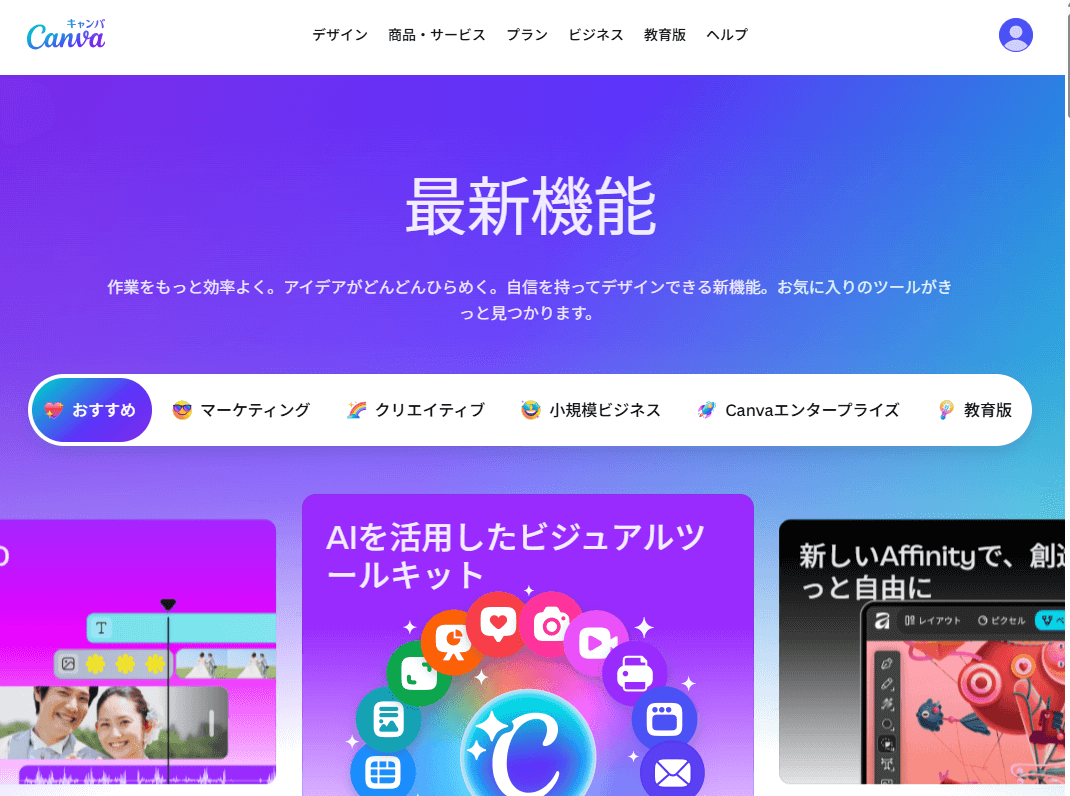
準備ができたら、Canvaを使って実際にYouTubeショート動画を作っていきます。まずはCanvaのテンプレートをカスタマイズして一本ショート動画を作り、YouTubeにアップロードしてみましょう。
操作自体は難しくありませんが、順番を意識するだけで作業がかなり楽になります。ここでは、テンプレート選びから編集、書き出しまでを一連の流れとして整理します。
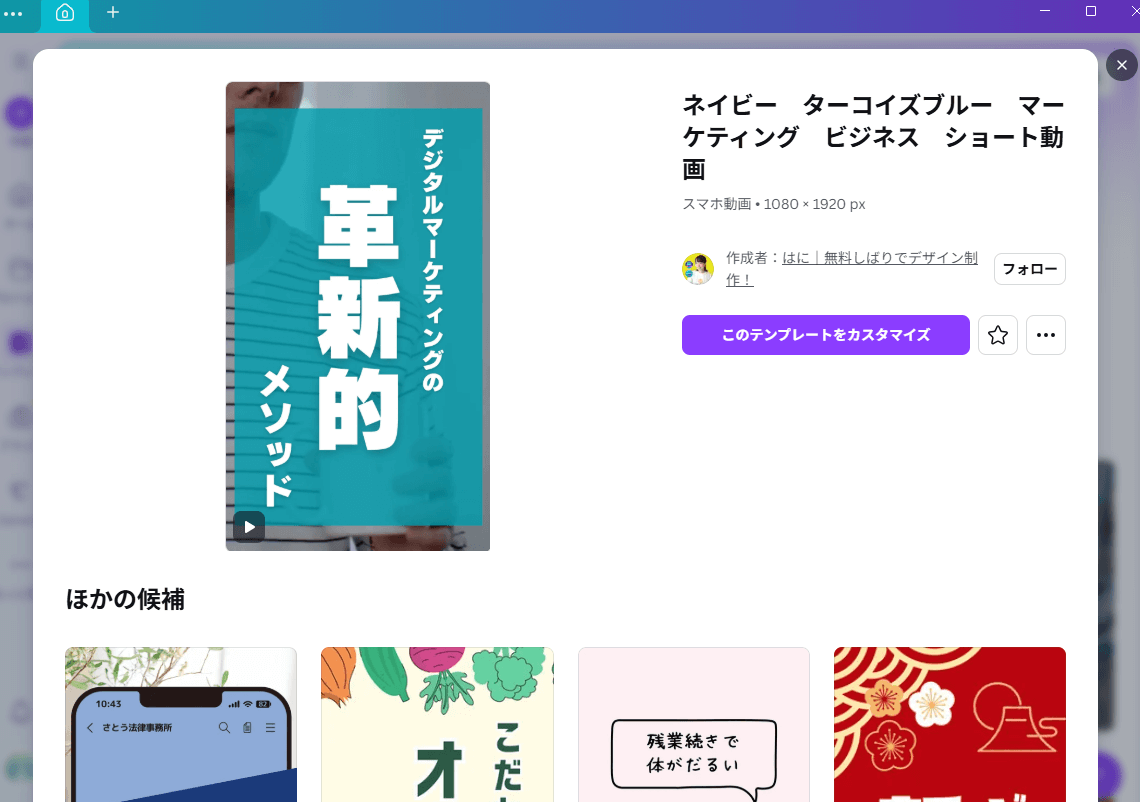
ショート動画向けテンプレートの選び方
まずは、Canvaで縦型動画用のテンプレートを選びます。
デザイン性が高すぎるものより、文字や素材を入れ替えやすいテンプレートの方が扱いやすいです。最初の1本は、装飾よりも見やすさを優先すると失敗しにくくなります。
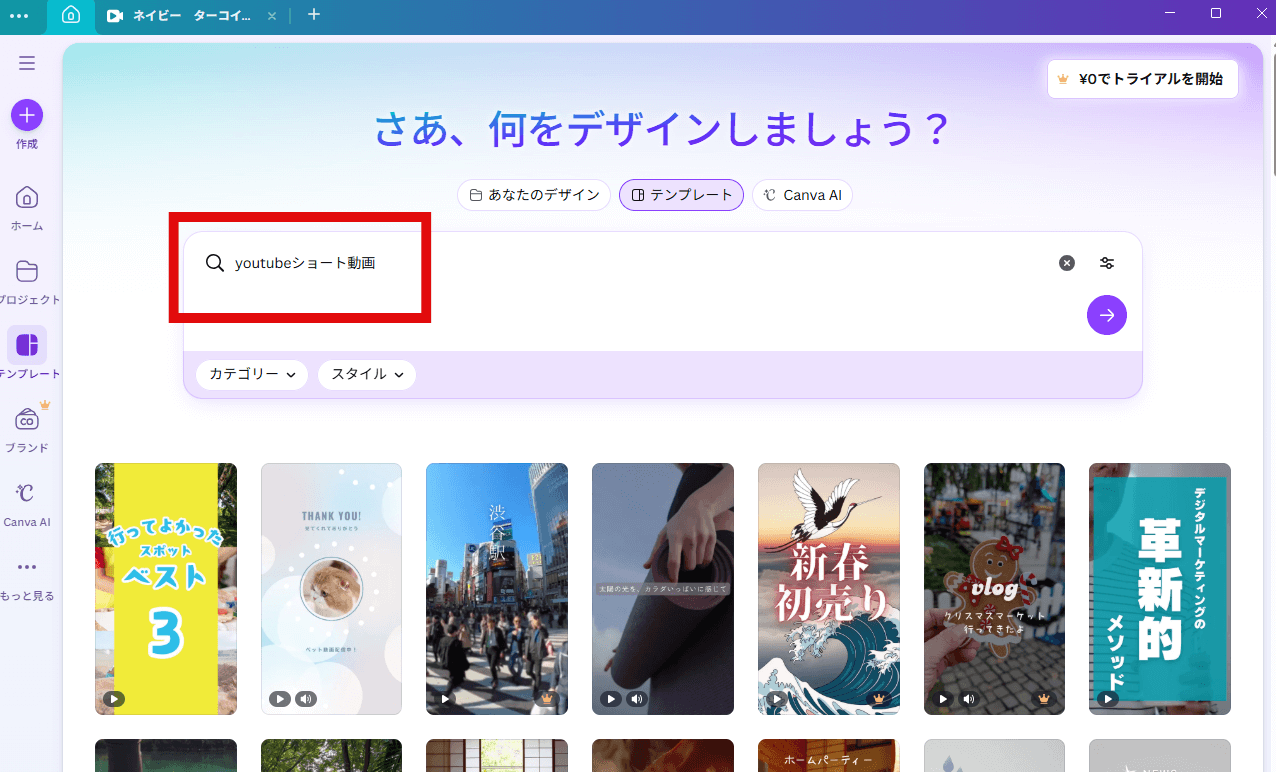
無料で使用できるテンプレートでも、十分伝えやすいショート動画が作成できます。
編集の流れ
それでは、CanvaでYouTubeショート動画を編集する基本的な流れを、ステップごとに解説します。
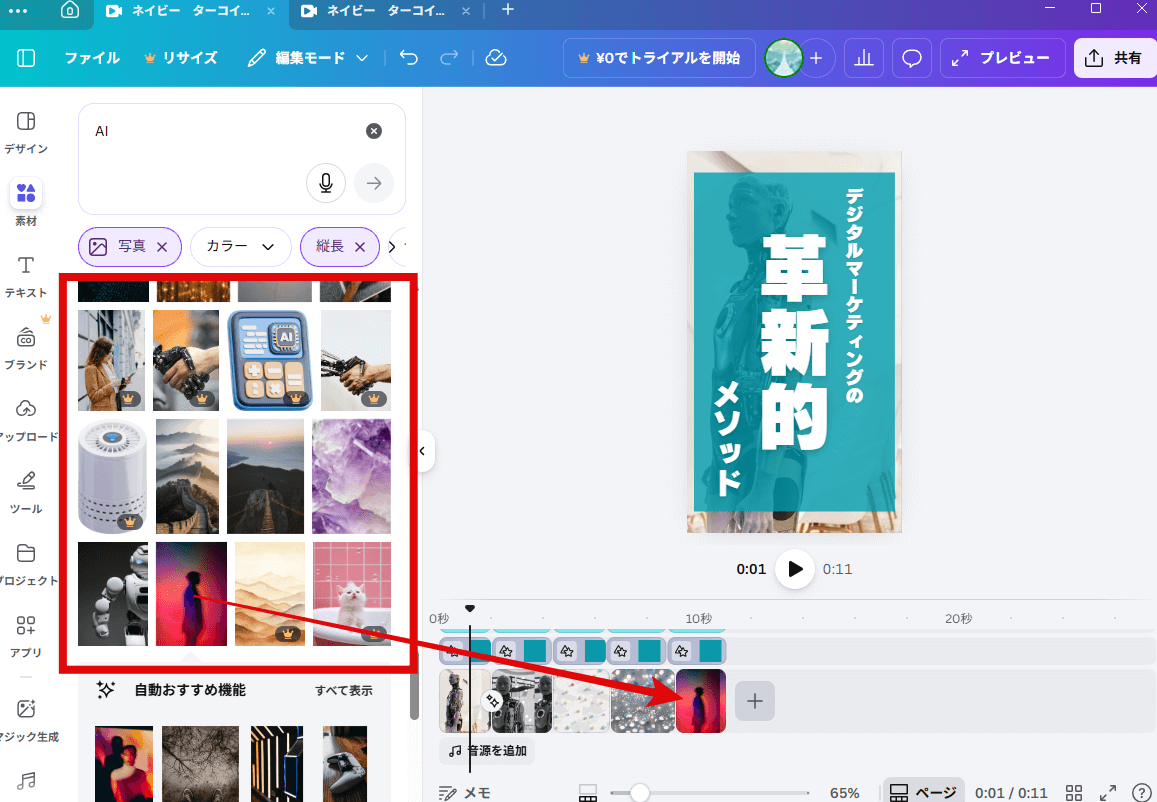
テンプレート内の画像や動画を自分の素材に差し替えます。Canvaの素材を使う場合は、「素材」の検索結果から画像や映像を選んで配置します。
動画の内容に直接関係しない素材は使わず、伝えたい情報がすぐに伝わる構成を意識します。
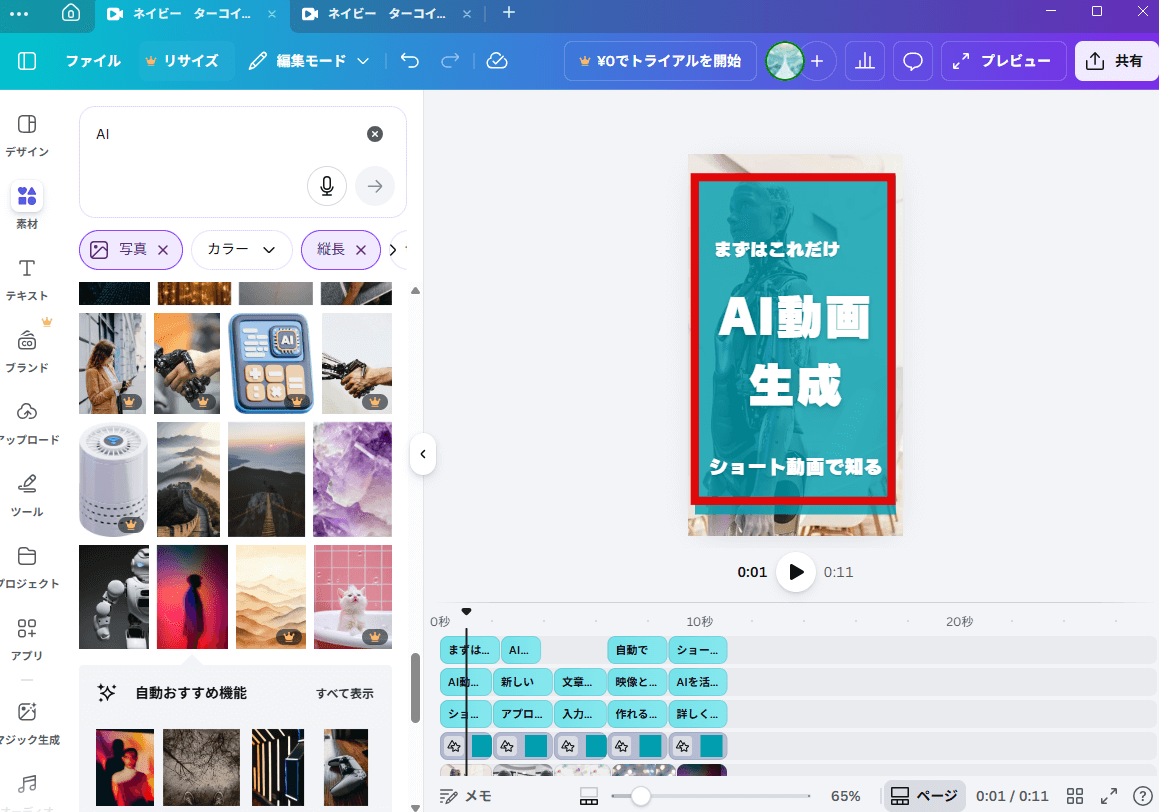
次に、台本をもとにテロップを入力します。1画面に入れる文字数はできるだけ少なくし、スマホでも読みやすい大きさに調整します。
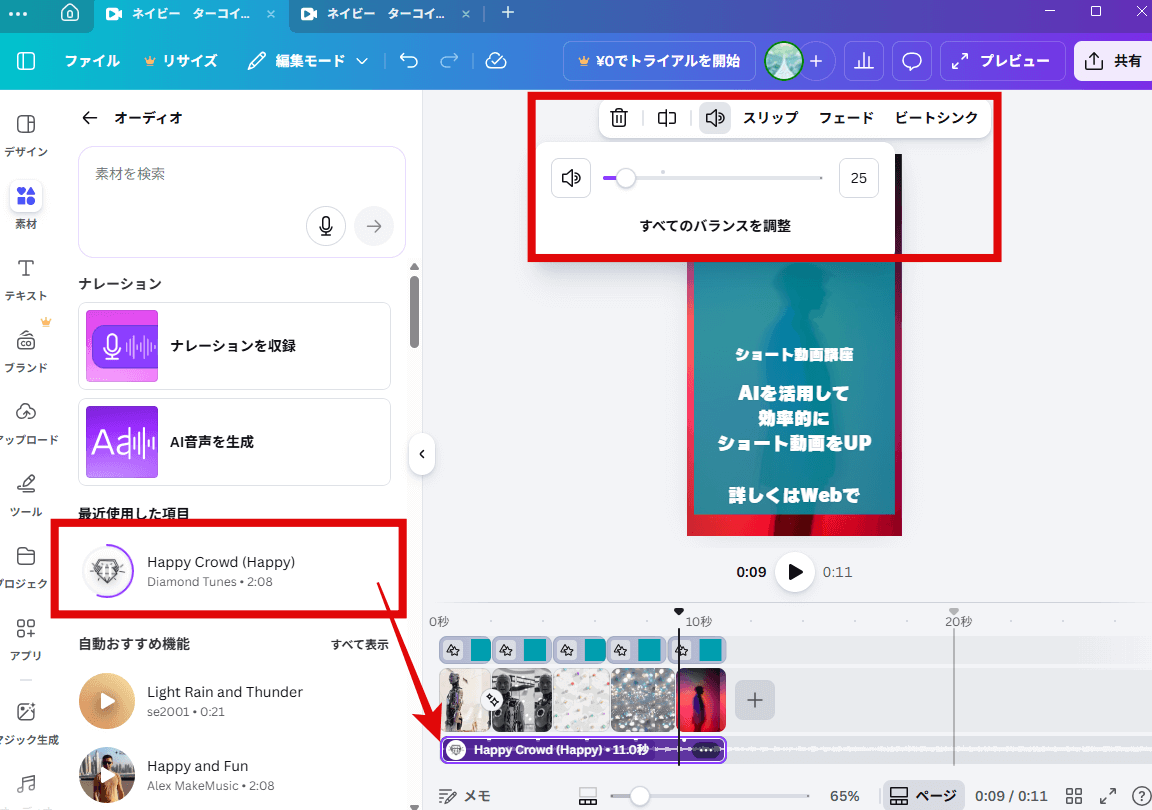
必要に応じて、BGMや効果音を追加します。音量は控えめに設定し、ナレーションやテロップの邪魔にならないように調整します。無音よりも軽く音が入っている方が、動画全体の印象が良くなります。
ただし、音を入れすぎると視聴者が疲れやすくなります。
最後に、動画全体の長さとテンポを確認します。
不要なカットを削り、テンポよく内容が進むように調整します。ショート動画は、最後まで見てもらえるかどうかが重要です。
間延びしている部分がないか、必ず通しで再生して確認します。
書き出し設定と画質劣化の回避
編集が終わったら、動画を書き出します。
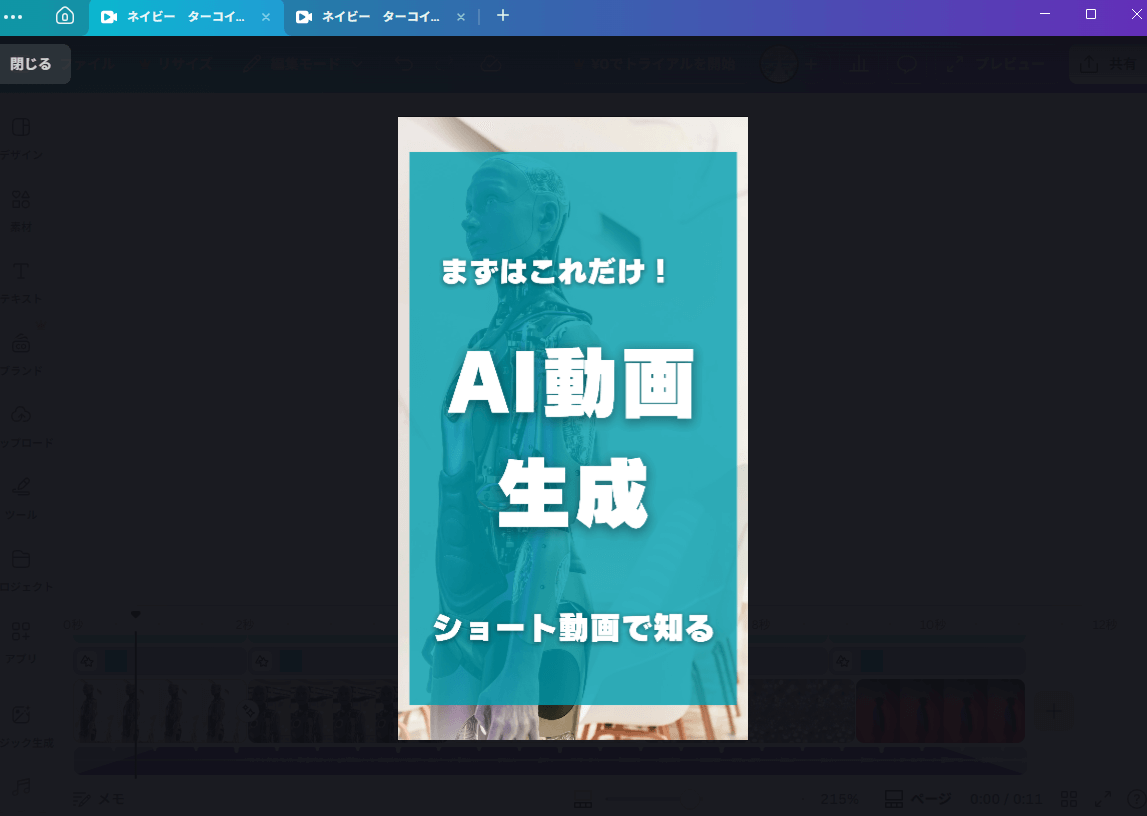
プレビュー画面を表示します。
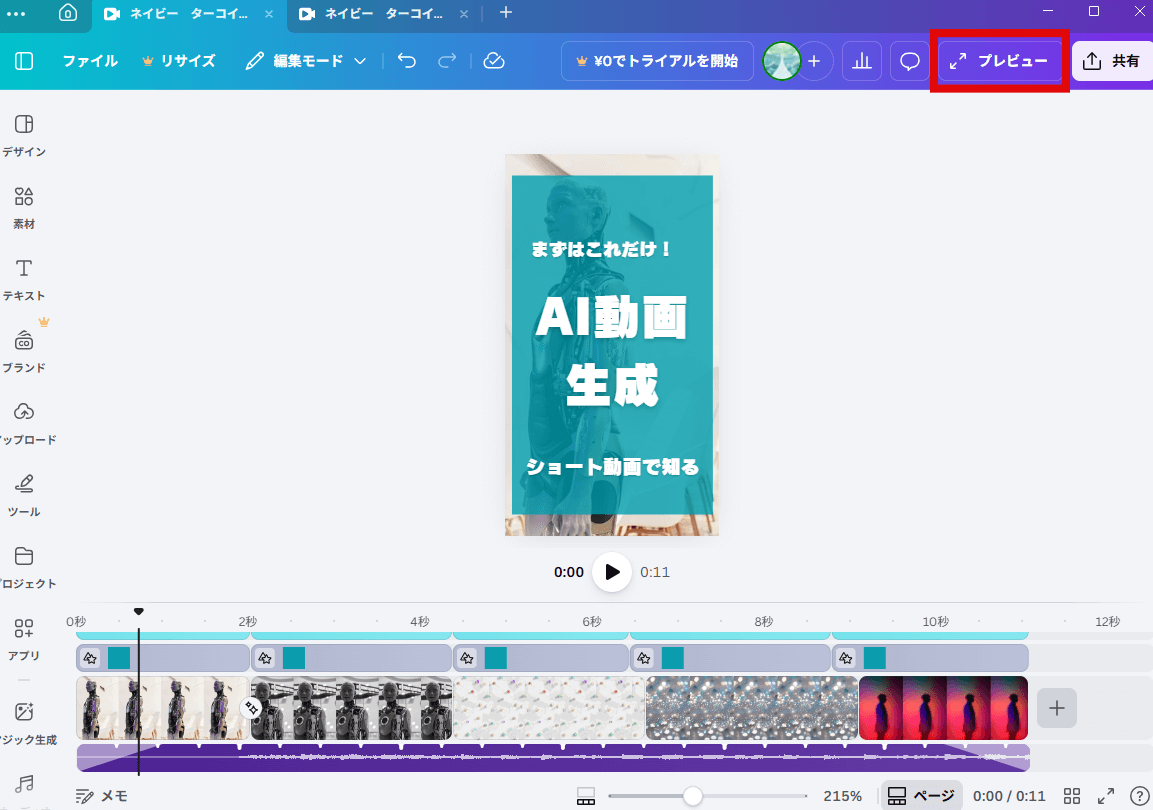
テロップの誤字、音量バランス、動画の長さを最終チェックします。
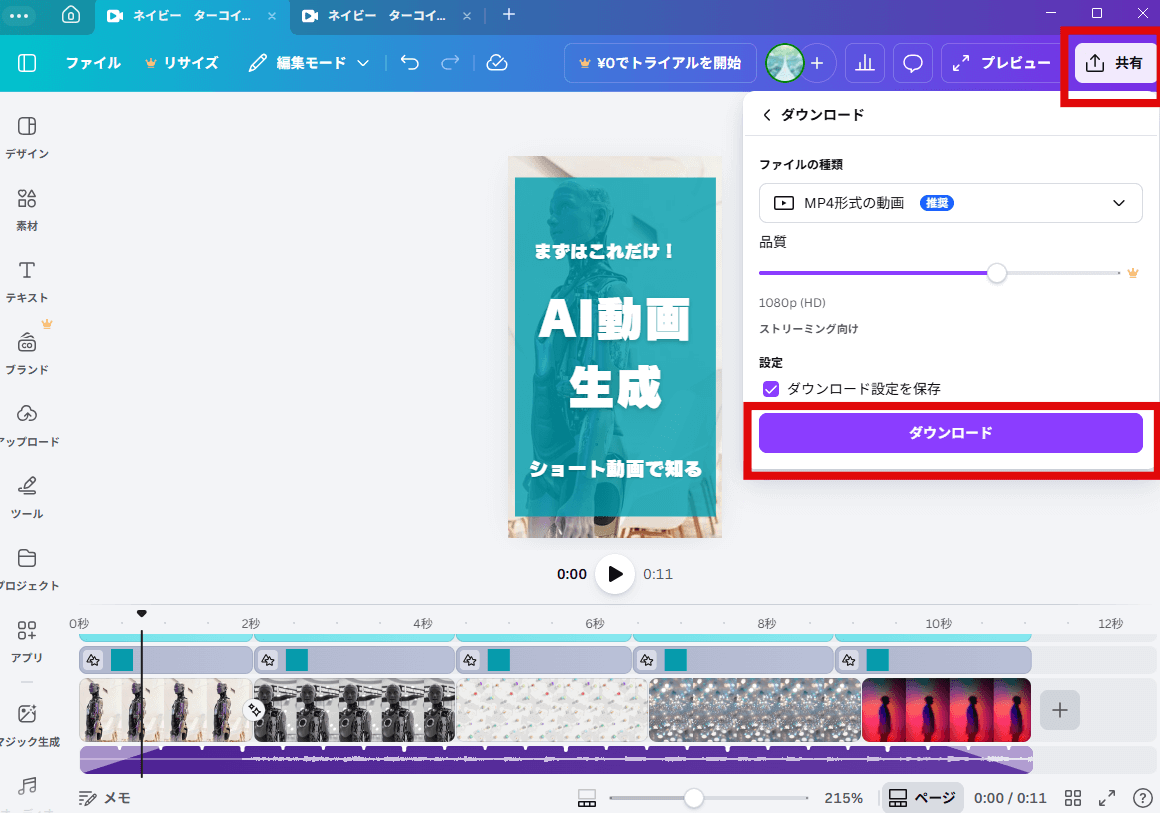
編集画面右上の「共有」をクリックし、表示されるメニューからファイル形式を「MP4(動画)」に設定し、「ダウンロード」を選びます。
無料版ではプロジェクト開始後、品質(サイズ)を変更できません。
動画をチェックします。
また、一度書き出した動画を再編集して再度書き出すと、圧縮が重なり画質が落ちることがあります。そのため、編集はできるだけ同じCanvaプロジェクト内で完結させ、最終調整後に書き出すのが安全です。
\ MiraLab AI限定!下記のリンクから購入で10%OFF /
YouTubeショート動画の投稿前チェックとアップロード手順
ショート動画は、編集がうまくいっていても、設定ミスがあると伸びる前に埋もれてしまいます。投稿前の確認は、必ず一度立ち止まって行います。
YouTubeショート動画投稿前のチェック
YouTubeショートを投稿する前には、動画の内容と見せ方を最終確認しましょう。主に次のチェックポイントがあります。
- 動画の尺が3分以内に収まっているか
- 縦型比率(9:16)で書き出されているか
- 字幕やテロップが画面下・端に寄りすぎていないか
- 冒頭1〜3秒で内容が伝わるテロップや動きが入っているか
- 音量が小さすぎず、スマホ視聴でも聞き取れるか
- BGMとナレーションの音量バランスが崩れていないか
小さなミスが再生数に影響することもあるので、慎重に投稿準備を整えることが大切です。
YouTubeにショート動画をアップロードする
投稿前のチェックが終わったら、YouTube Studioから実際に動画をアップロードします。
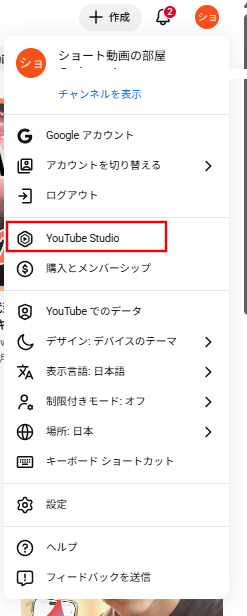
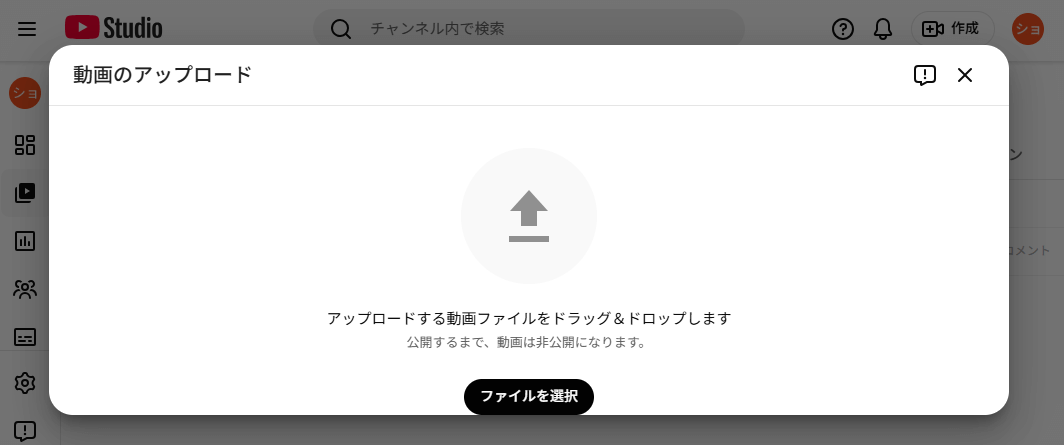
画面右上の「作成」→「動画をアップロード」をクリックし、作成したショート動画(MP4形式)を選択します。
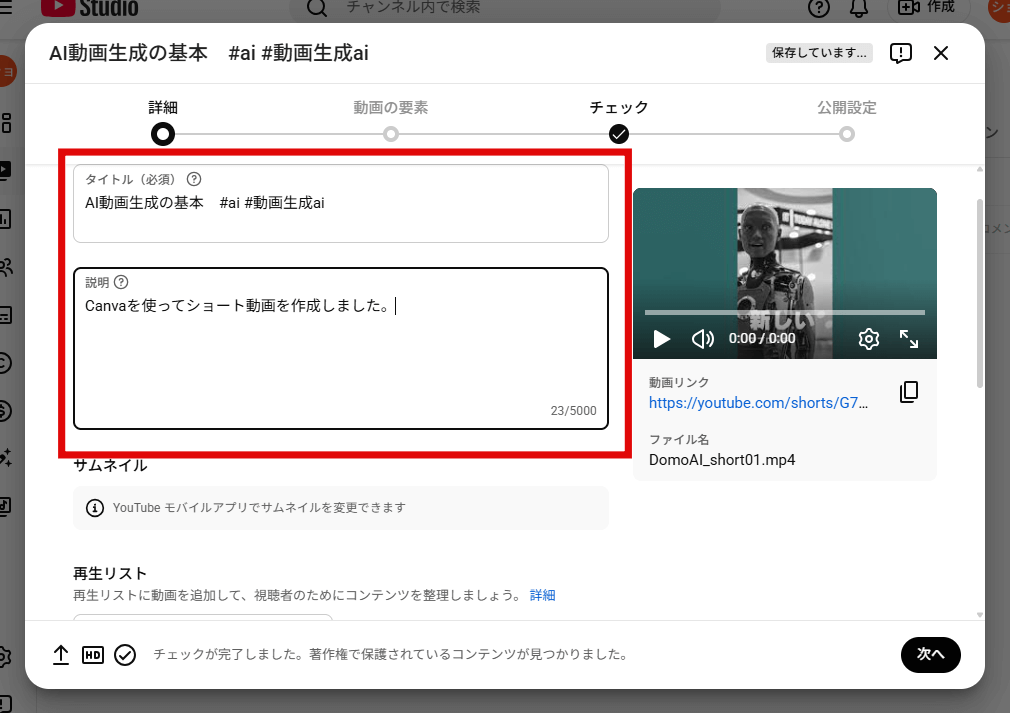
アップロード画面では、「タイトル」と「説明」を入力します。タイトルは簡潔か、動画内容と一致しているかを確認しましょう。
ハッシュタグは大量に入れると、かえって動画の内容が伝わりにくくなるため、関連性の高いものだけを3〜5個程度に絞りましょう。その他の設定は必要に応じて行います。
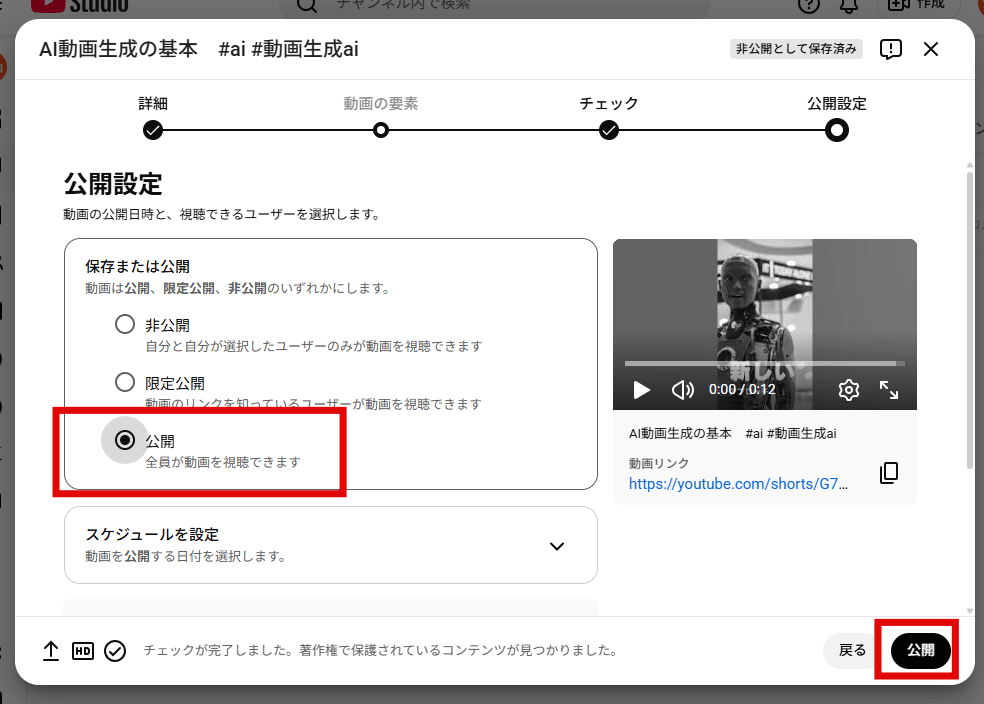
視聴者設定や公開範囲を確認し、「公開」または「予約公開」を選択します。
一連の作業の中では、次の項目に注意して設定しましょう。
YouTubeショート動画投稿時の注意点
YouTubeショートでは、年齢制限や子ども向け設定が意図せず有効になっていないかを必ず確認しましょう。これらの設定が入っていると、ショートとしての露出が制限される場合があります。
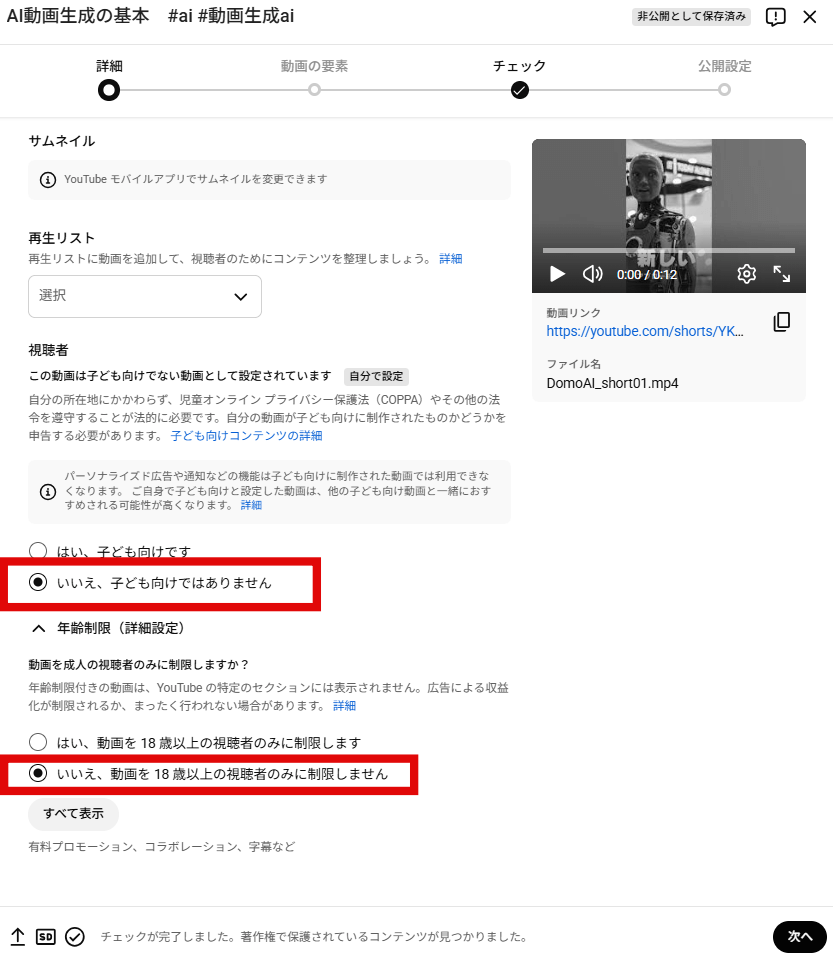
また、ショート動画のサムネイルは、動画内の1フレームが自動的に選ばれます。YouTubeスマホアプリから編集すれば、表示されるフレームを調整することは可能です。
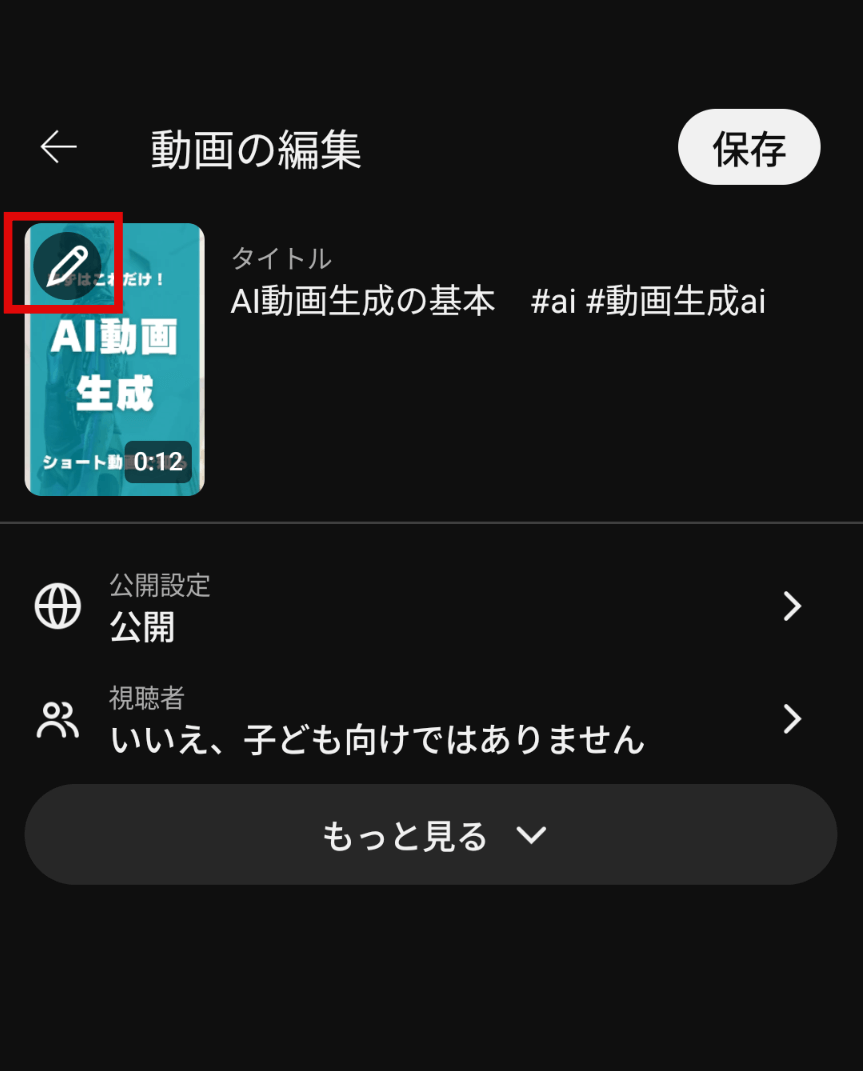
編集画面に開き、サムネイル調整画面から表示したい位置を選択します。
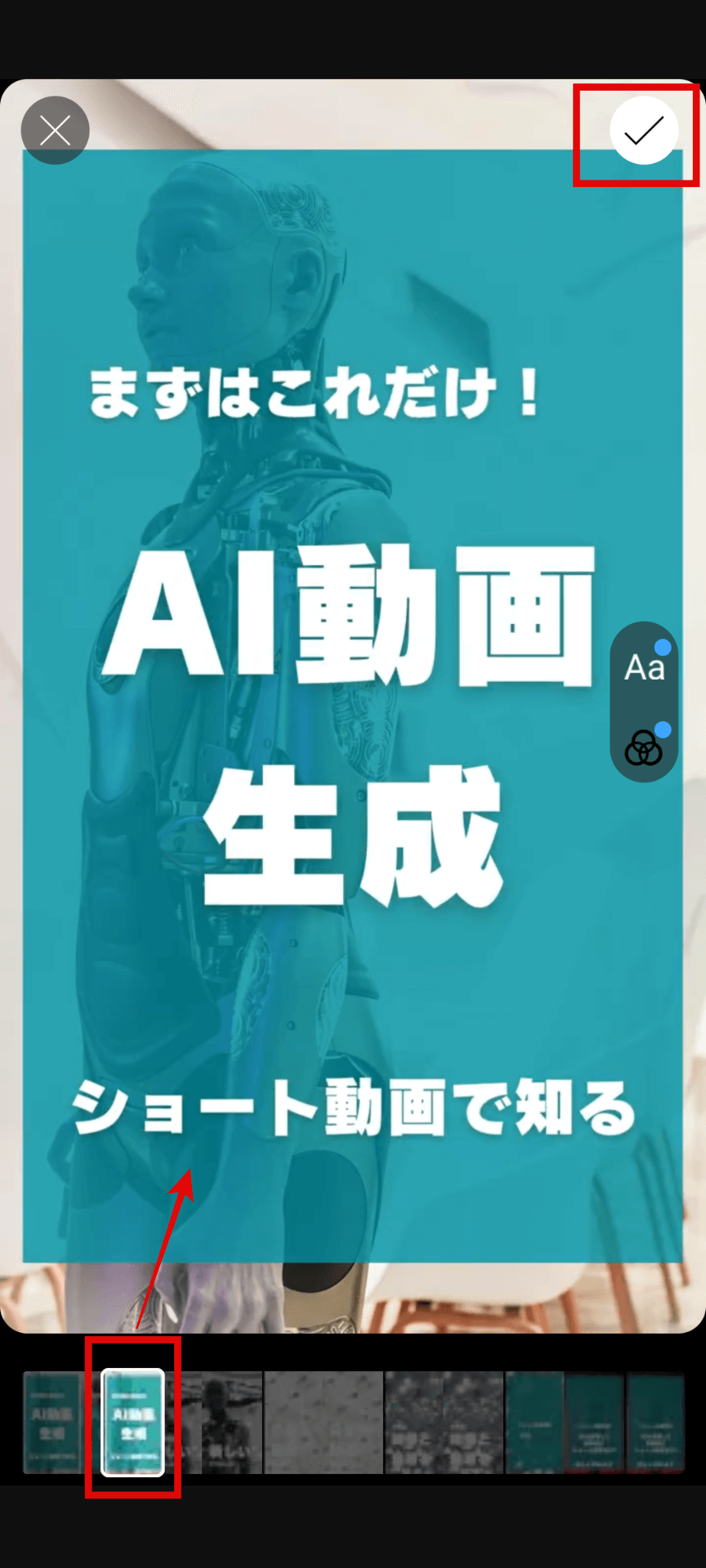
ここまでを確認しておけば、投稿後に設定ミスや見た目の違和感で修正し直す手間を大きく減らせます。
\ MiraLab AI限定!下記のリンクから購入で10%OFF /
AIアバターでつくる顔出ししないショート動画とは
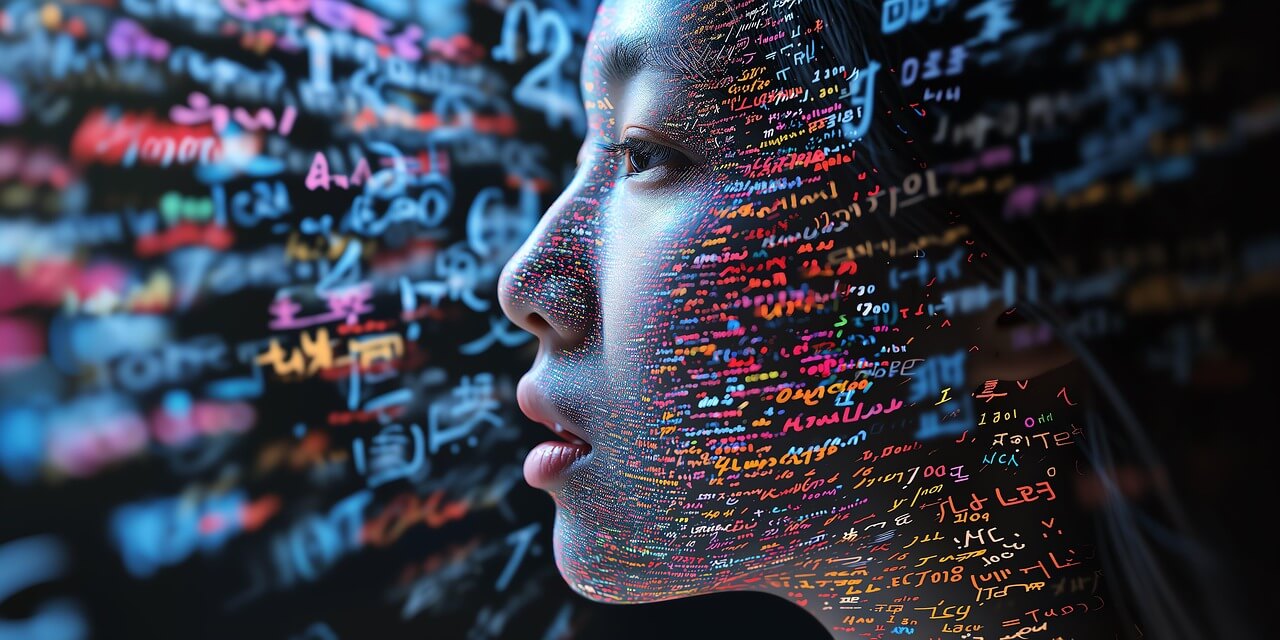
AIアバター機能は撮影や声出しが不要なため、動画制作に不慣れな人でも短時間で安定したクオリティの動画を作成できます。
この章では顔出しをしないで作るショート動画の種類について解説していきます。
AIアバター/AIナレーション+素材/テキスト主体の比較
顔出しをしないショート動画には、主に3つの作り方があります。それぞれに向き・不向きがあるため、目的や作業量に合わせて選ぶことが重要です。
| 形式 | 特徴 | 注意点 |
|---|---|---|
| AIアバター | 人が話しているような映像で視覚的な説得力が高い おすすめ:ノウハウ解説、ビジネス系、教育系 | 表情や口の動きが不自然になることがあり、台本の長さに注意が必要 |
| AIナレーション+素材 | 音声と画像・動画素材を組み合わせて構成しやすく、編集もシンプル。 おすすめ:雑学、ランキング、商品紹介など | 素材選びに時間がかかり、統一感が崩れやすい |
| テキスト主体 | スマホ視聴でも内容が伝わりやすく、初心者でも作りやすい。 おすすめ:ニュース要約、豆知識、名言系 | 読む負担が大きく、テンポが悪いと離脱されやすい |
AIアバターは視聴者の目を引きやすく、チャンネルの「顔」を作りやすい一方、一般的には工程が増えるデメリットがあります。DomoAIのAIアバター機能を使えば、初心者にも導入が容易になります。
AIアバター動画に向くジャンル・向かないジャンル
AIアバター動画に向いているのは、情報を整理して短く伝えるジャンルです。ビジネス解説、AIツールの使い方、豆知識や雑学、ニュースの要点整理などは、表情や感情表現を強く求められないため、AIアバターでも違和感が出にくくなります。
視聴者も「話を聞く」感覚で見やすい点が特徴です。
一方で、向かないジャンルもあります。感情の起伏が大きい体験談やエンタメ色の強い企画、リアクション重視の動画では、アバターの表情や動きが単調に見えやすくなります。
また、信頼関係を強く求められる個人ブランディング系では、実写のほうが説得力を持つ場合があります。
\ MiraLab AI限定!下記のリンクから購入で10%OFF /
DomoAIでAIアバターを使ったYouTubeショート動画の作り方
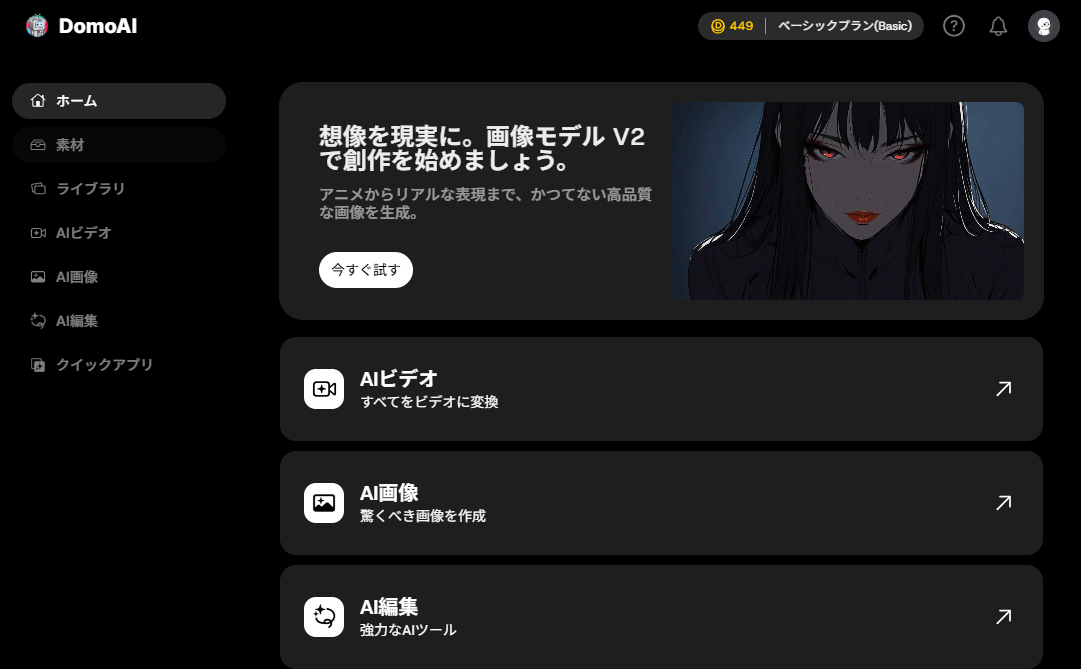
DomoAIを使えば、台本と素材を用意するだけで、AIアバターによるYouTubeショート動画を効率的に作成できます。撮影や声出しが不要なため、顔出しせずに安定したクオリティの動画を量産したい場合に有効です。
DomoAIでAIアバター動画を作成する手順
DomoAIでAIアバターを使ったショート動画を作る前に、ステップごとに整理しておくと、初めてでもスムーズに作業できます。
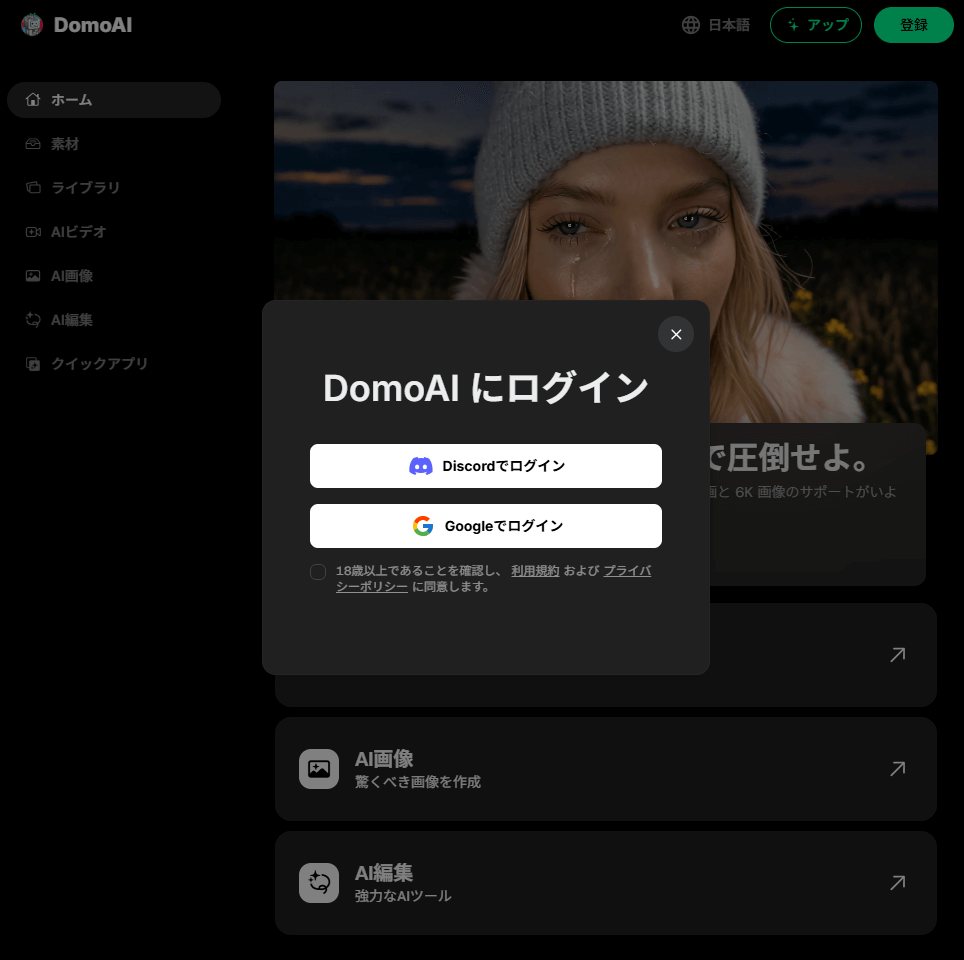
左メニュー「クイックアプリ」を選択し、「AIアバター」を選択する。
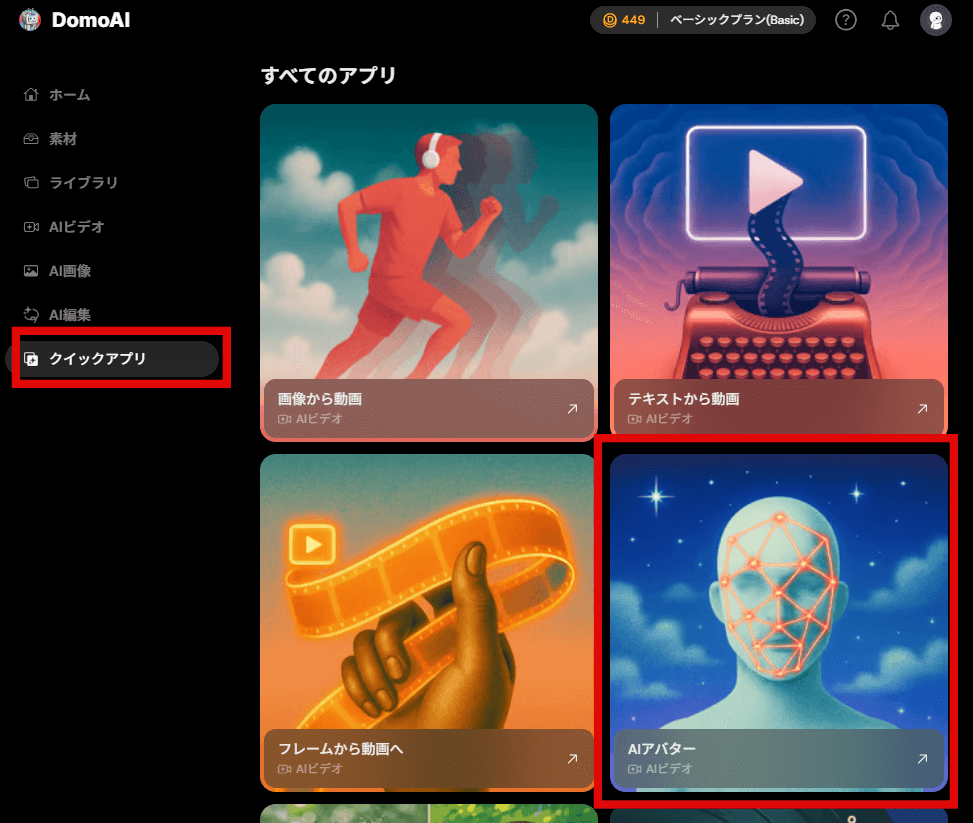
「AIアバター」タブから「画像/動画をクリックまたはドロップ」にアバターにしたい静止画をアップします。
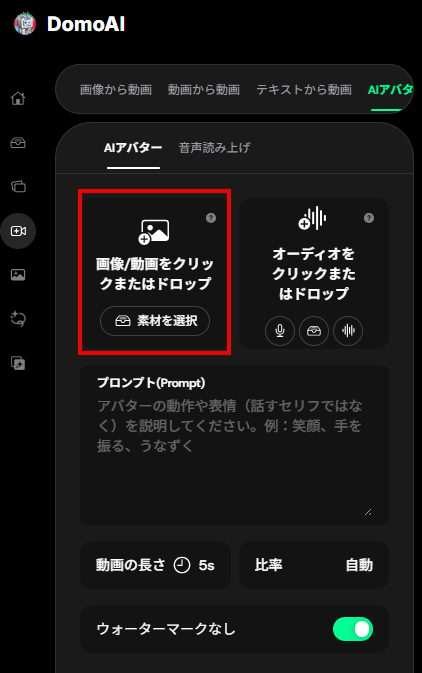
すでに録音したオーディオを読み込む、または音声合成で作成した音声を選択することができます。
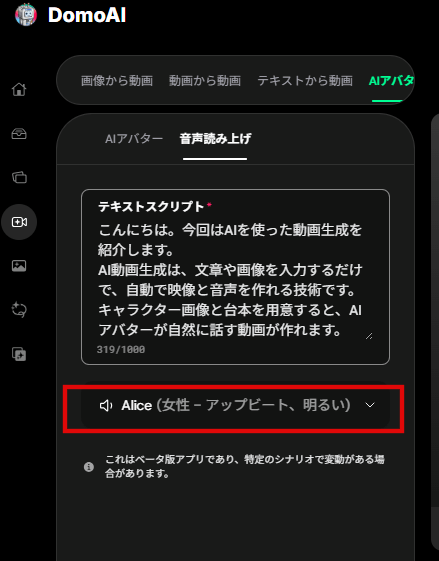
音声合成を利用するときは、「合成音声」アイコンをタップし、生成するセリフを音声に変換します。
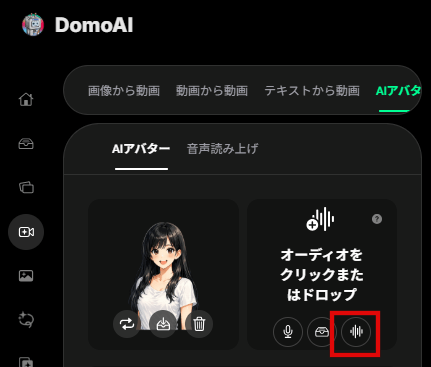
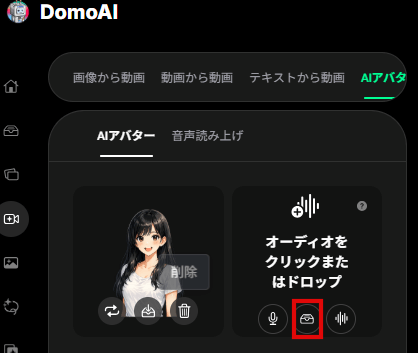
合成されたセリフは、アセット化することで、「素材を選択する」ボタンから読み込むことが可能です
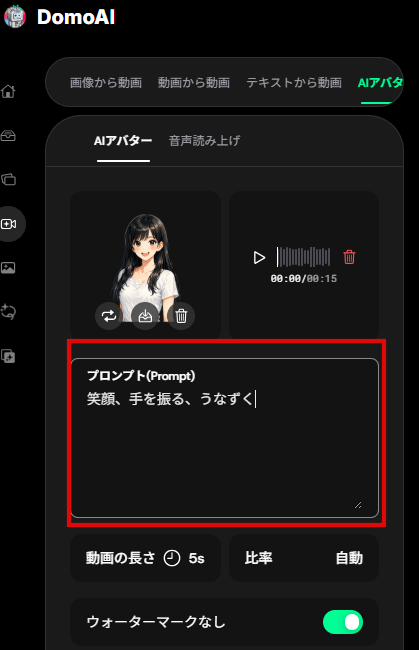
セリフ以外の動作を入力します。
比率は縦型(9:16)、秒数、ウォーターマークの有り無しを設定します。
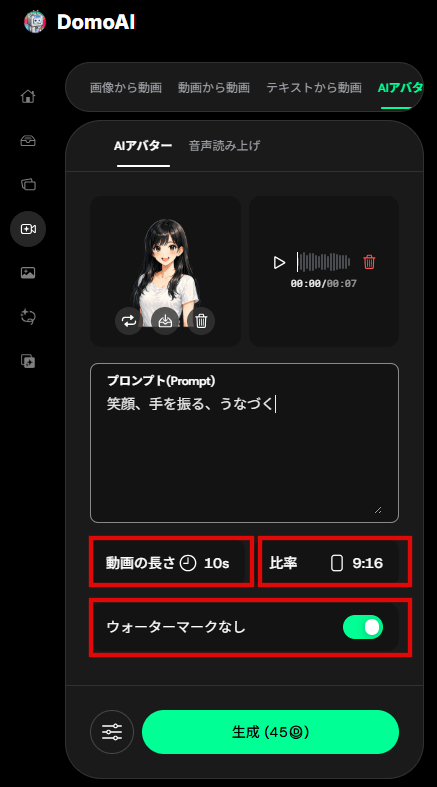
「生成」ボタンを押すと、動画が生成されます。
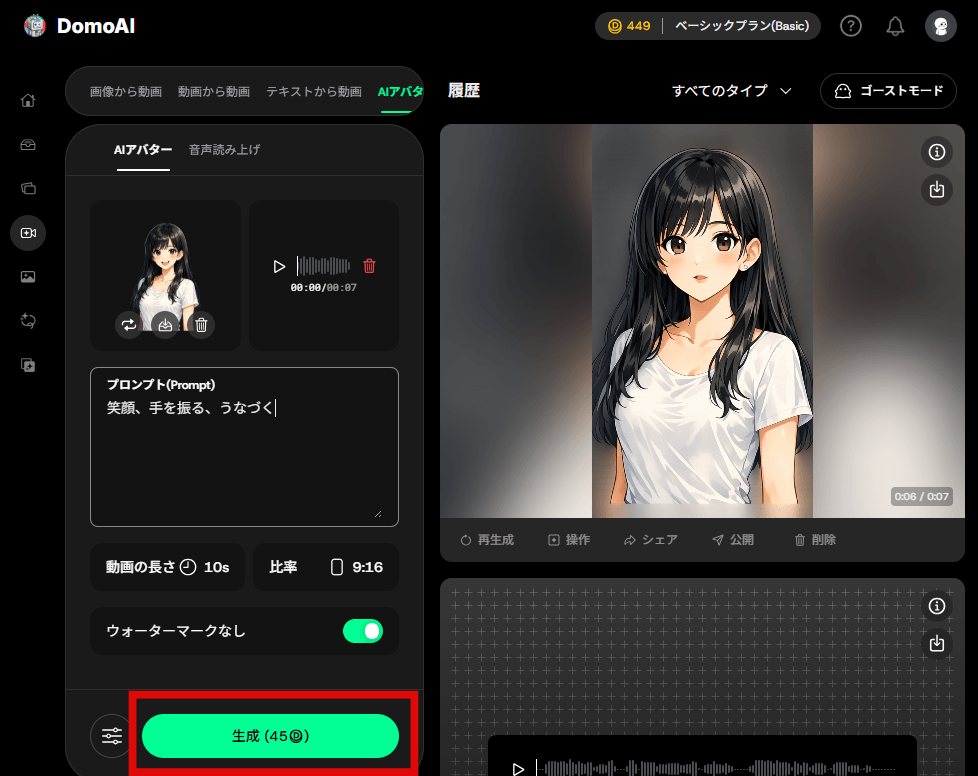
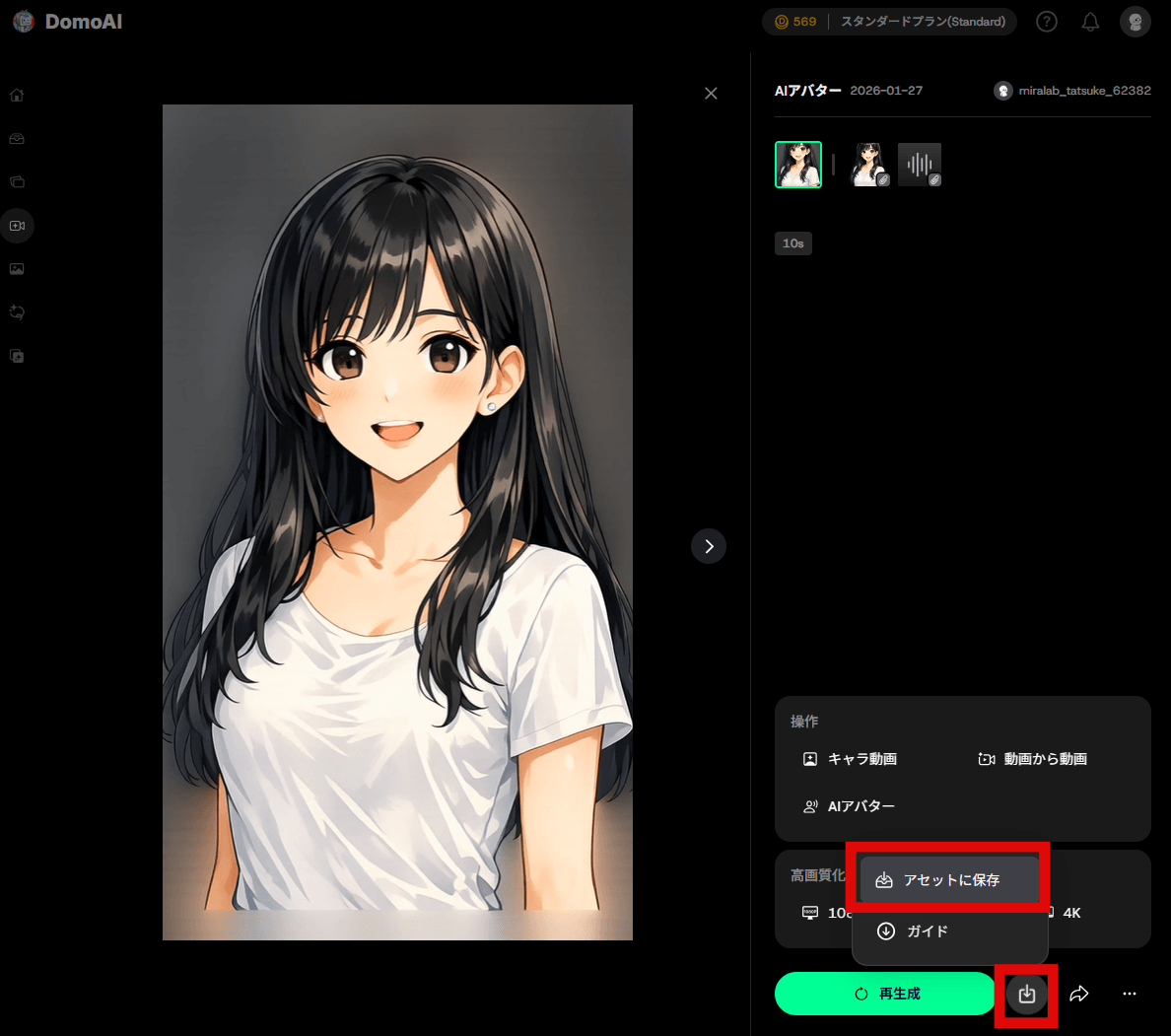
作成された動画はアセット化を選ぶと、「素材」メニューに表示されるようになります。
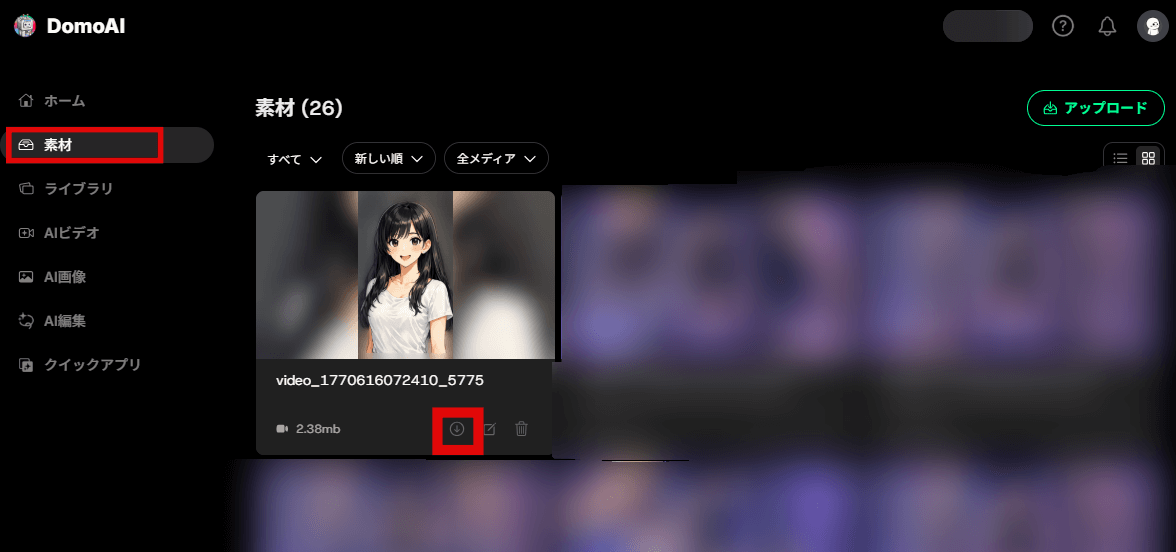
「素材」メニューから該当の動画をダウンロードできます。
ここまでの手順で実際にDomoAIを使って作成したショート動画が、次のサンプルです。
\ MiraLab AI限定!下記のリンクから購入で10%OFF /
AIアバターのリップシンク機能
DomoAIでは、AIアバター動画を作成する際、静止画やキャラクター画像に合わせて口の動きや表情を自動で生成し、音声と自然に同期(リップシンク)します。
静止画に台本を入力し、声を指定するだけで、アバターが話しているような動画を作れます。
これにより、撮影や声録りをせずに「話すキャラクター動画」が完成します。
DomoAI (@DomoAI_ ) リップシンクで、ファーストテイク風に歌う動画を作ってみた!
— Zeto (@ZetoGroovin) January 1, 2026
歌う仕上がりはめちゃ自然!
作り方は簡単!
Step1. AIアバターにマイクの前で歌う画像と音声ファイルを添付
Step2. 補助的なプロンプトをいれる(入れた方が若干安定する気がする)… pic.twitter.com/Tw3Tsgfbr0
この機能のおかげで、初心者でも「画像+台本」を用意するだけで、短時間かつ少ない労力でショート動画が作成可能です。
アニメスタイルでも実写風でも同じ技術が応用できるため、YouTubeショートやSNS向けの喋るキャラクター動画制作に適しています。
AIアバター動画で声・キャラの一貫性を保つ工夫
AIアバターを使ったショート動画では、声とキャラクター設定を固定することが安定運用のポイントです。動画ごとに印象が変わると、視聴者がチャンネルを認識しづらくなります。
DomoAIでは、同じアバター画像・同じ音声モデルを継続して使うことで、動画のばらつきを抑えられます。
また、台本も語尾や言い回しの型を決めておくと、キャラのブレを防げます。設定を決めて使い続けることが、信頼感のあるショート動画運用につながります。
AIアバター動画で失敗しやすいポイントと対処法
DomoAIでAIアバター動画を作る際、つまずきやすいのが、音ズレ・AIアバターの表情の不自然さ・動画の比率や尺の問題です。
音ずれは、台本が長すぎたり、文の区切りが不自然な場合に起こりやすくなります。
以下は、悪い台本例です。
「今回は、最近話題の、AIを使ったショート動画の作り方について、初心者の方にも分かりやすく、ポイントをまとめて、できるだけ簡単に、解説していきたいと思います!」
対処法としては、1文を短く区切り、話し言葉に近い文章に整えることが重要です。
「今回は、AIを使ったショート動画の作り方を解説します。
初心者の方でも、すぐに実践できます。
まずは、基本のポイントから見ていきましょう。」
AIアバターでは、アバター生成時に入力するプロンプトが表情の動きに影響し、表情が硬い、または過剰に動くケースがあります。感情表現や動作を強く指定しすぎると、口や表情が過剰に動きやすくなり、反対に指示が少なすぎると、口元だけが動く硬い印象になります。
以下は、表情が不自然になりやすいプロンプト例です。
明るく元気で感情豊かに話す日本人女性。表情は大きく、身振り手振りも多め。テンポよく強調しながら話す。
自然なリップシンクになりやすいよう、指示は具体的なまま一文を短くし、ジェスチャーを抑えるような指示に修正しました。
落ち着いたトーンで話す日本人女性。
表情は自然で控えめ。
口の動きは発話に正確に合わせる。
大きな感情表現や過剰なジェスチャーは行わない。
最後に比率や尺のズレです。横長の画像や長尺の音声を使うと、YouTubeショート向けに調整しづらくなります。縦型(9:16)を指定し、動画の長さは60秒以内、特に18〜20秒程度を目安にすると仕上げやすくなります。
DomoAI料金プランの考え方
DomoAIは、次の料金プランが用意されています。
| プラン | 無料 | ベーシック | スタンダード | プロ |
|---|---|---|---|---|
| 月額料金 | $0 | $9.99/月 | $27.99 | $69.99 |
| 年払い料金 | $0 | $83.92 ($6.99/月) | $235.12 ($19.59/月) | $587.92 ($48.99/月) |
| クレジット数 | 15/回 | 500/月 | 1500/月 | 4000/月 |
| ウォーターマークなし | ||||
| 特徴 | 1〜2本程度のお試し | クレジットの追加購入可 | Relaxモードで無制限の生成 | 20s〜60sの長尺生成 スタイルにより秒数は異なる |
まず無料プランで付与される15クレジットを使用し、5秒のAIアバター動画を作成できます。静画のアップロードから音声連携、アバター生成まで試せるため、操作理解やクオリティ確認が目的なら無料でも十分です。
無料プランで操作や生成結果に納得できれば、有料化の検討タイミングと言えます。特に「YouTubeショートを継続投稿したい」「商用利用したい」「修正前提で何本も作りたい」場合、有料プランは必須です。
まずは無料で1本完成させ、制作頻度と用途が固まった段階で有料に切り替えるという段階的な考え方が、無駄な課金を避けるコツです。
\ MiraLab AI限定!下記のリンクから購入で10%OFF /
DomoAIで生成した動画をCanvaに取り込んでショート動画を仕上げる
DomoAIで作った動画をCanvaに取り込み、字幕やテロップ、エンドカードを整えてショート動画として完成させます。
Canvaへの取り込み手順
DomoAIで生成したAIアバター動画は、そのまま投稿するよりも、一度Canvaに取り込んで仕上げるのがおすすめです。
下ではショート動画用のテンプレートを使用します。
「素材」に動画や使用する素材をアップロードします。
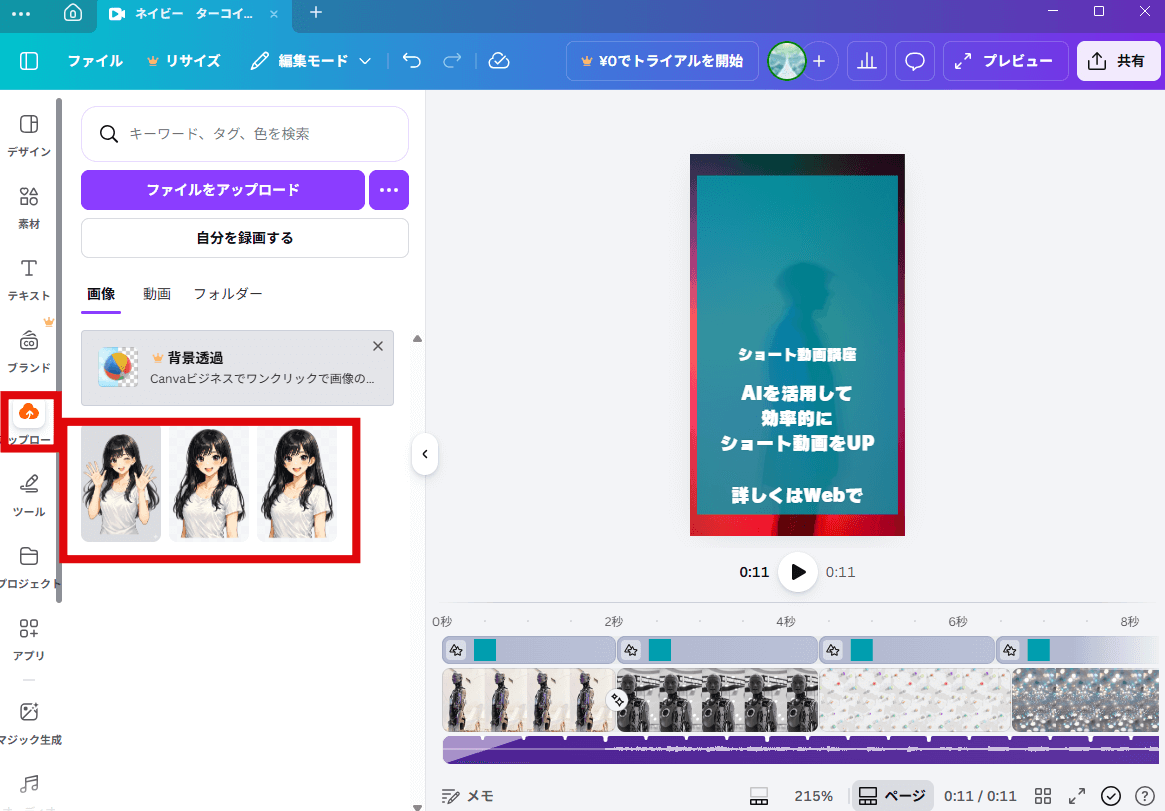
アップロード後、キャンバスにドラッグして配置してください。
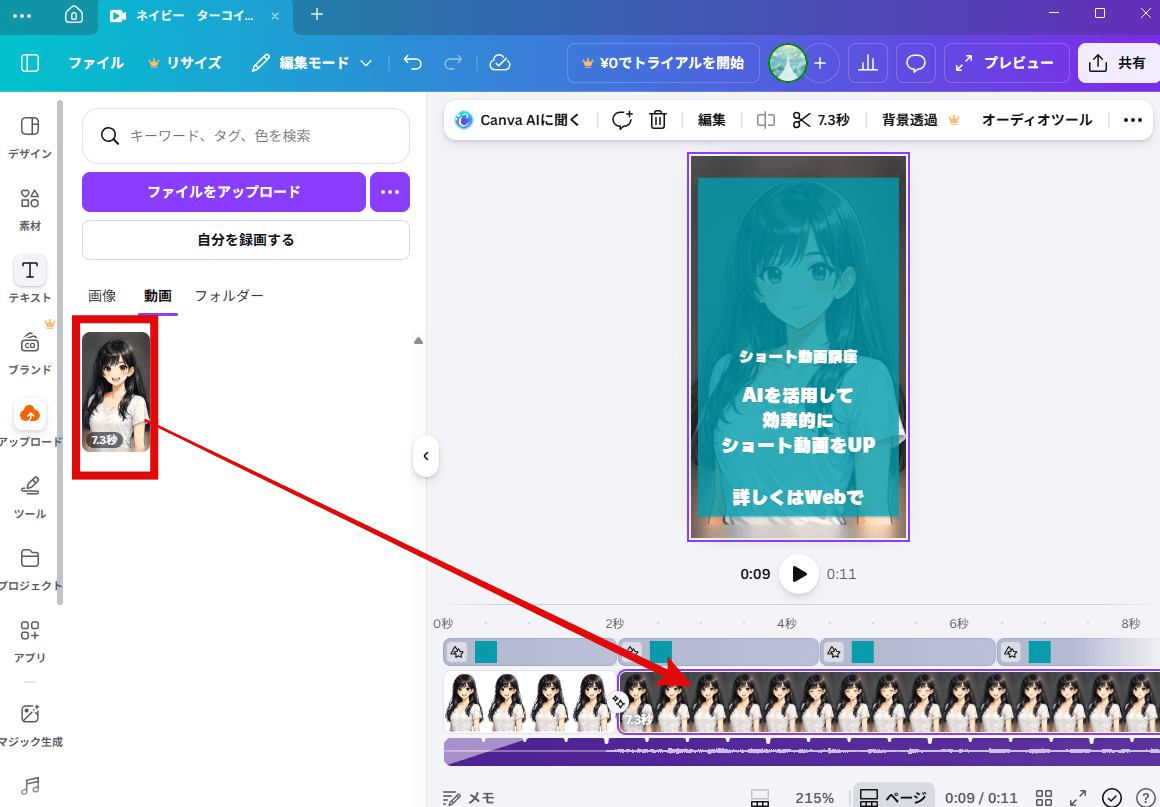
動画を中央に配置します。上下に余白が出る場合は、背景色やぼかし背景を追加すると自然に仕上がります。
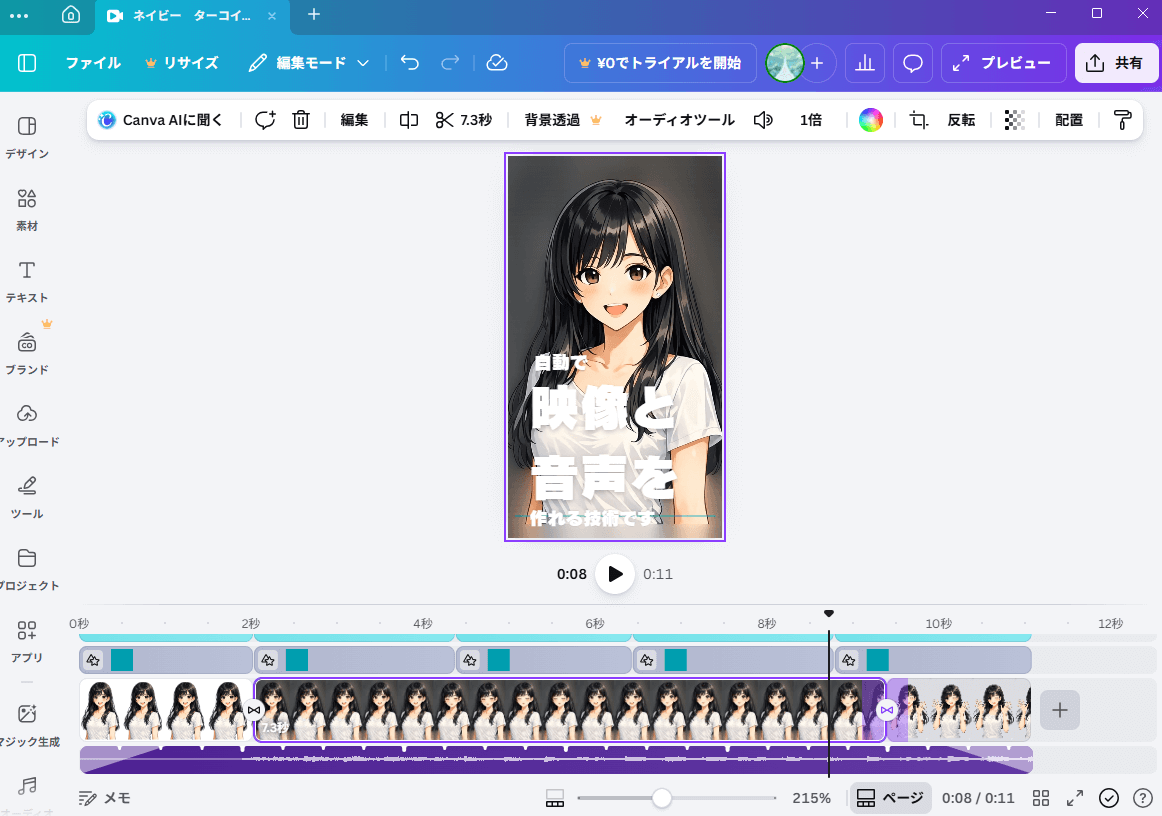
文字やアイコンを追加する際は、画面端ギリギリに配置しないことが重要です。スマホ表示を想定し、顔や文字が安全エリア内に収まっているかを意識して調整します。
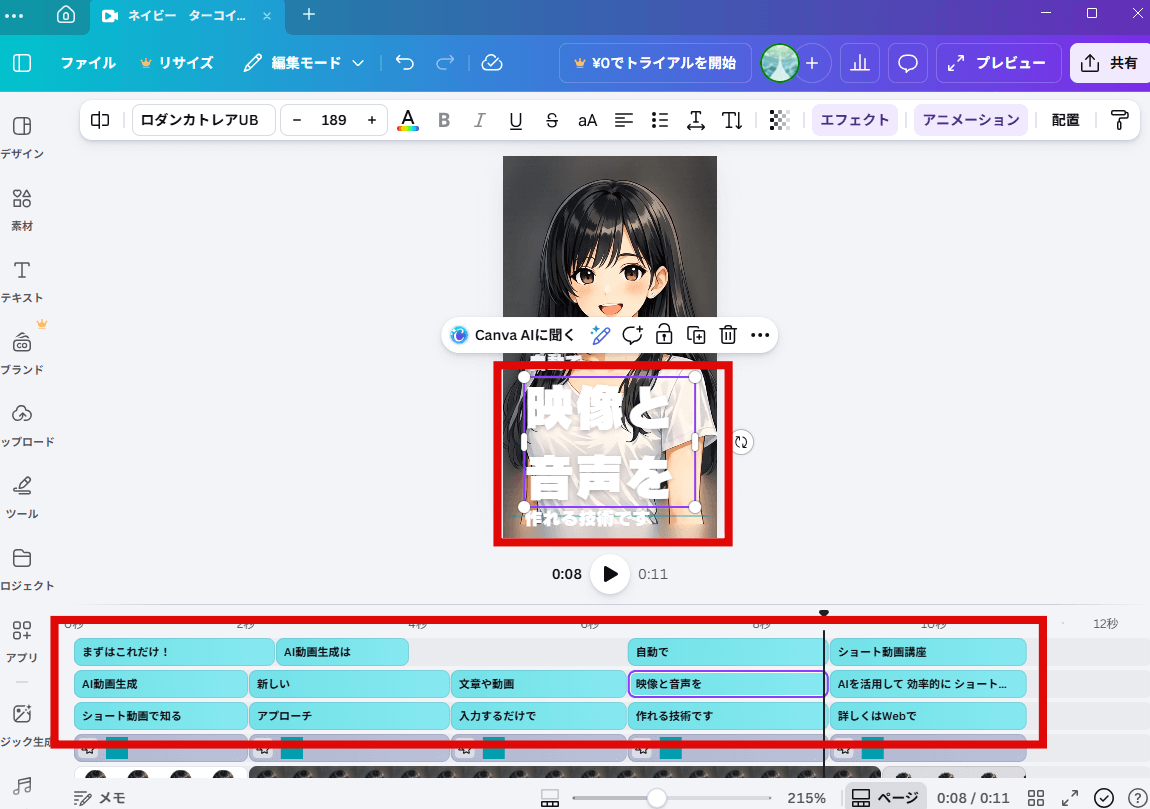
必ずプレビュー再生を行い、レイアウト崩れやズレがないか確認します。
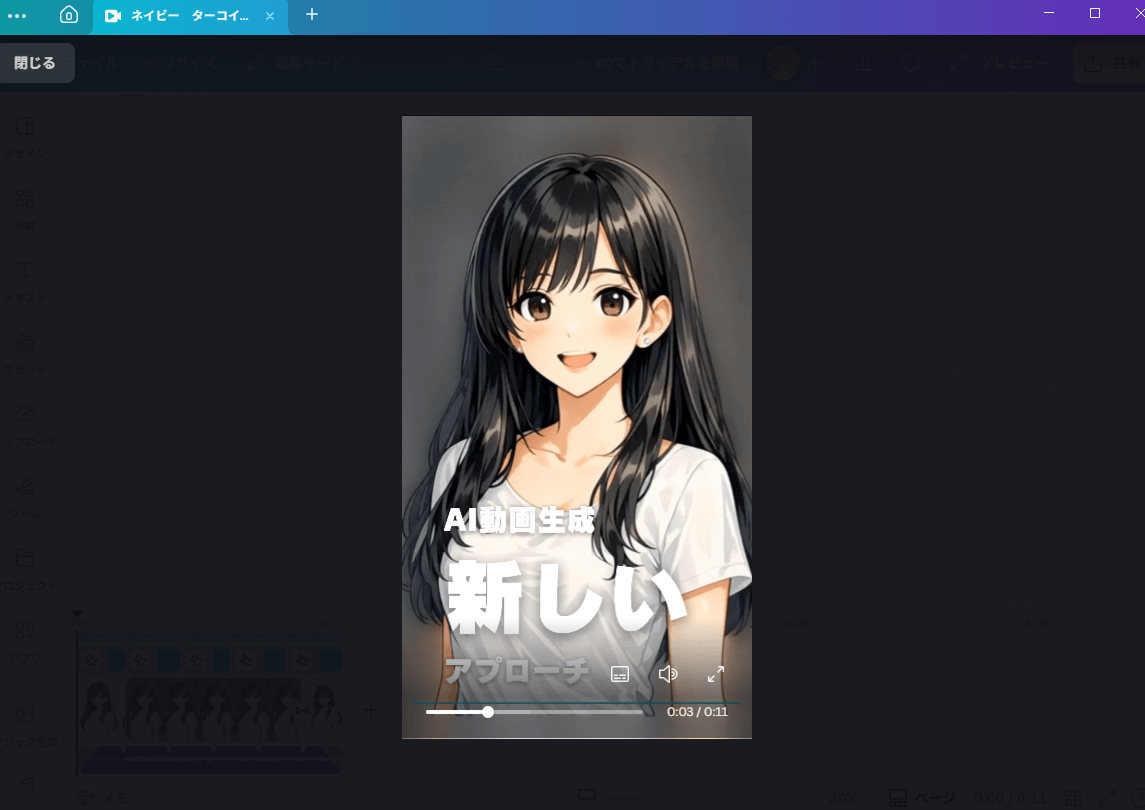
問題なければMP4形式で書き出し、YouTubeショート用動画として完成です。
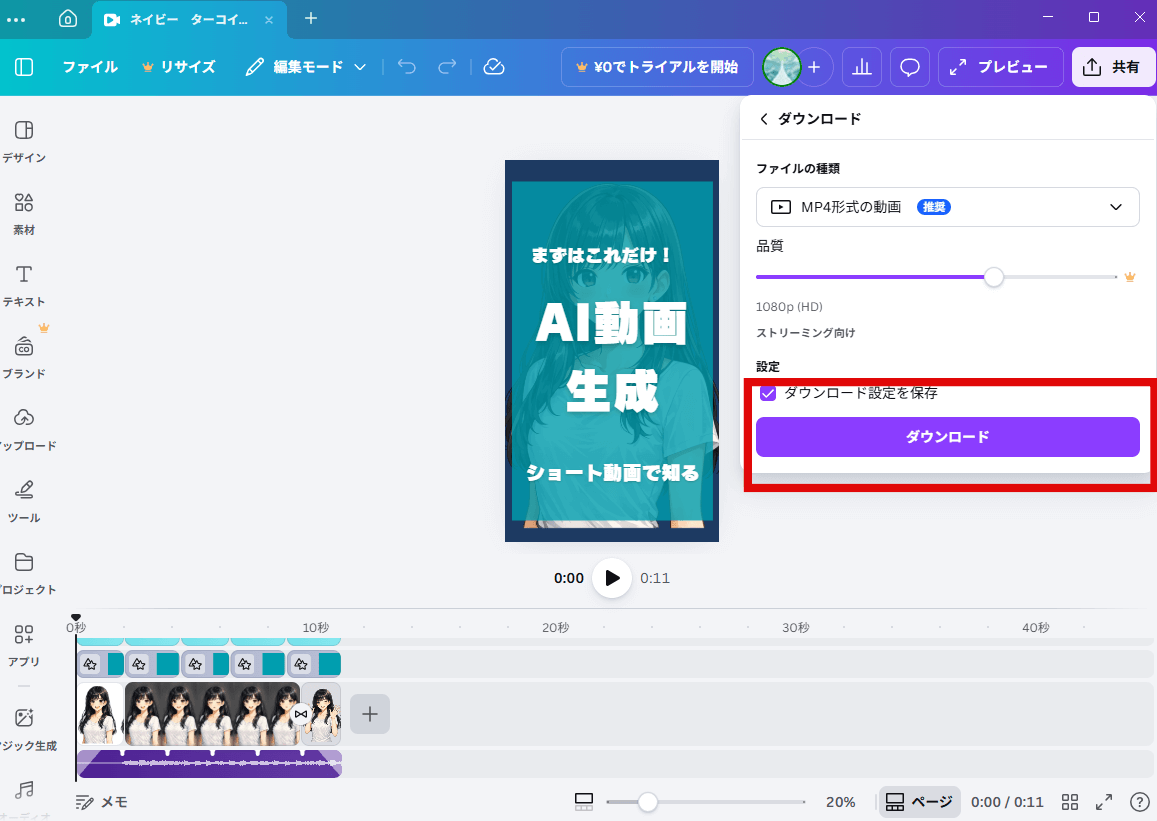
レイアウト崩れを防ぐためには、最初に動画サイズ(1080×1920)を固定し、途中でサイズ変更(Canva有料版のみ)や再配置を繰り返さず、書き出し前に必ずスマホ表示を想定したプレビュー確認を行うことが重要です。
作成されたショート動画は次です。
字幕・強調テロップ・テンポ調整のコツ
Canvaで字幕を入れる際は、全文を細かく表示するよりも、話している内容の要点だけを短く区切って表示すると、画面が散らからず読みやすくなります。1行あたりの文字数は10〜15文字程度を目安にし、表示時間も音声に合わせて短めに調整します。
強調テロップは、すべての言葉に使うのではなく、結論や数字、行動を促すフレーズなど「視聴者に覚えてほしい部分」に絞って使うことが重要です。
テンポ調整では、1カットあたりの表示時間を短く保ち、視線や情報が定期的に切り替わるようにすることで、最後まで視聴されやすいショート動画に仕上がります。
書き出された動画に問題がなければ、YouTubeにアップロードします。
YouTubeショート動画でのエンドカードとCTAの考え方
エンドカードは動画の最後に表示される締めの画面を指しますが、YouTubeショートでは特別な画面を用意する必要はありません。実際は、最後のカットそのものがエンドカードになる場合が多くなります。
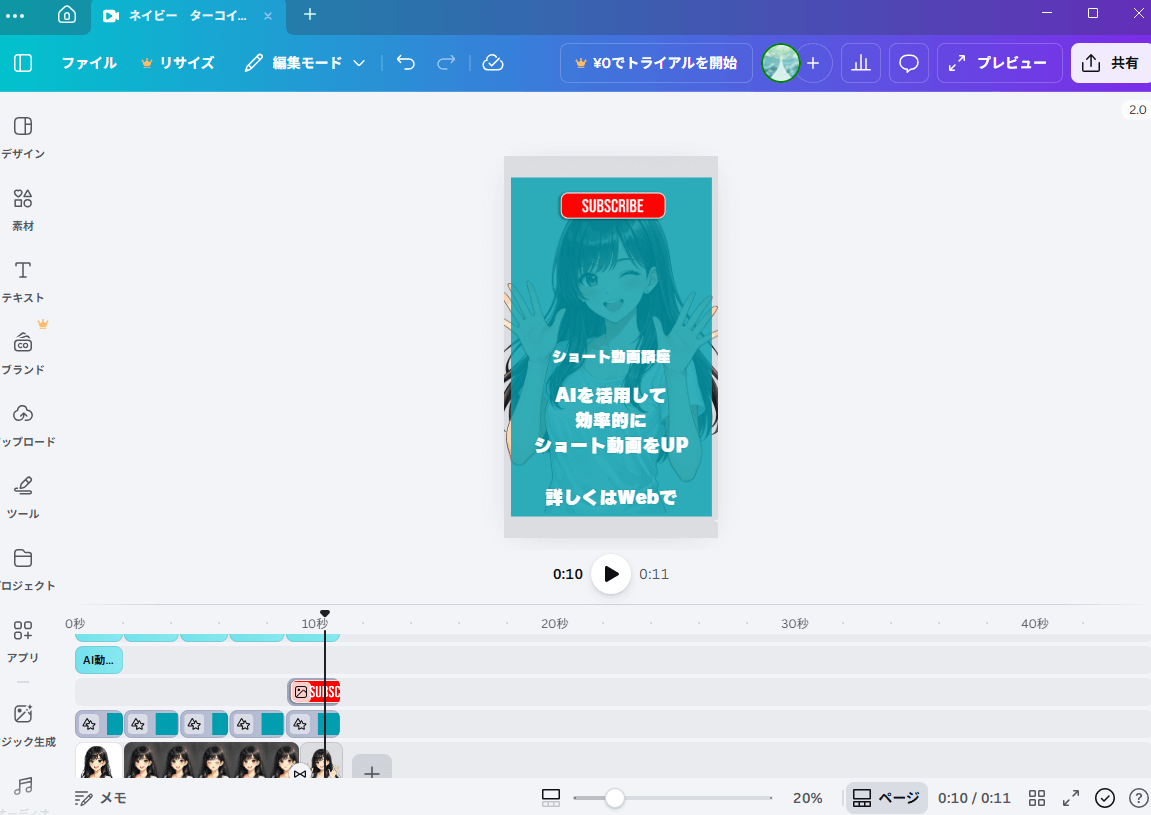
一方、CTA(Call To Action)は、視聴者に行動を促す一言です。「いいね」「フォロー」「保存」などが代表例で、ショート動画ではエンドカードと一緒に最後の1〜2秒に短く表示されることが多くなります。
\ MiraLab AI限定!下記のリンクから購入で10%OFF /
AIツールでショート動画を効率的に量産・運用する方法
AIショート動画は、1本ずつ作るよりも「型」を作って回すことで、制作と運用が一気に楽になります。
ここでは、伸びた動画を分析して次に活かす考え方や、テンプレ化による作業効率の高め方、少ない工数で継続投稿するための運用ポイントを整理します。
伸びた動画の要素分析と次回への反映
ショート動画の改善で最初に確認すべきなのは、投稿直後の初動データです。
中でも重要なのが視聴者維持率で、動画のどの時点で視聴者が離脱しているかを示す指標です。YouTubeアナリティクスの維持率グラフを見ることで、冒頭数秒で大きく離脱が起きていないかを確認できます。
開始直後に急激に下がっている場合は、導入が長い、話し始めが遅い、画面変化が少ないなどが原因になりやすく、冒頭構成の見直しが必要です。一方で、一定時間まで維持率が高く保たれている動画は、テンポや伝え方が視聴者に合っていると判断できます。
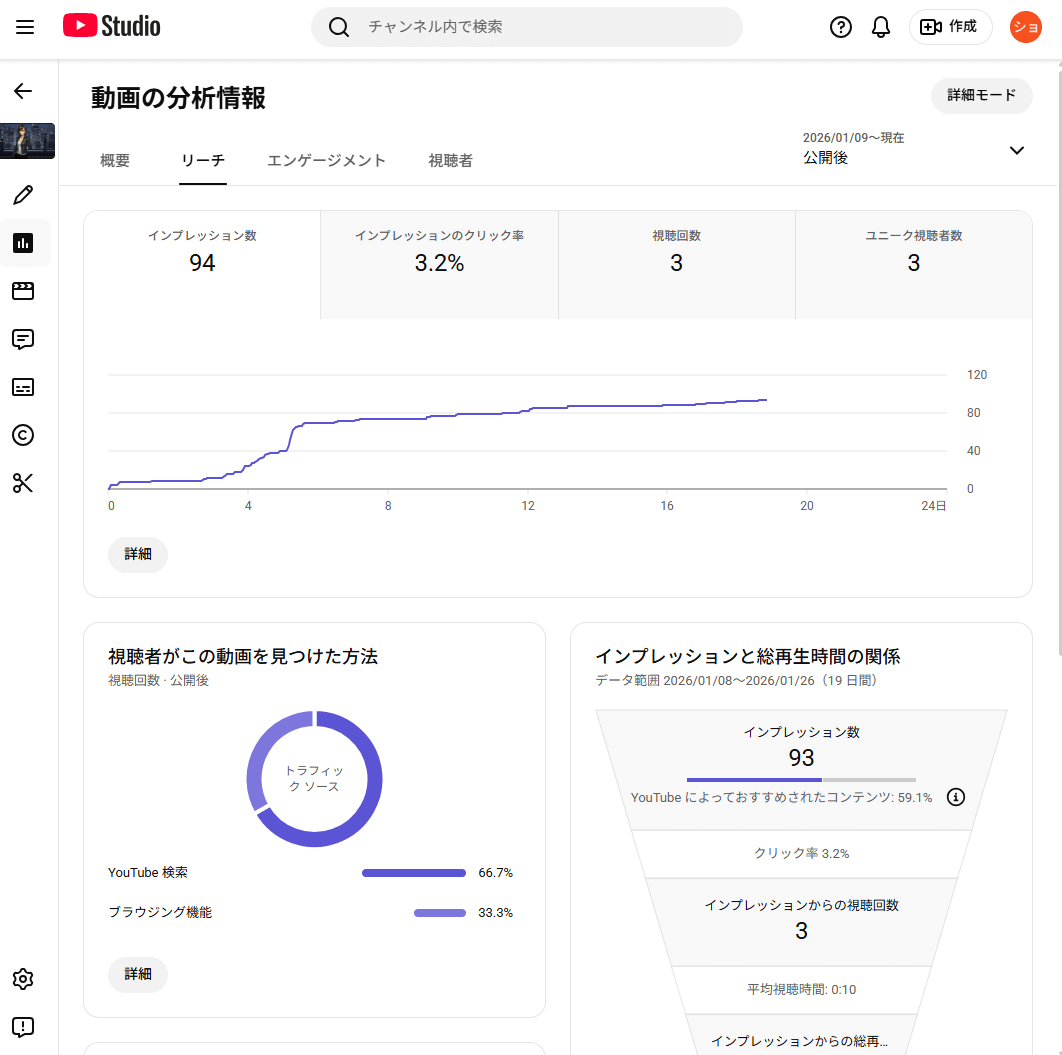
そのうえで、再生数や平均視聴時間、いいね率とあわせて分析することで、「なぜ最後まで見られたのか」「どこを改善すべきか」が具体的に見えてきます。
さらに視聴者維持率を軸に振り返り、冒頭・尺・テロップ表現を調整していきます。
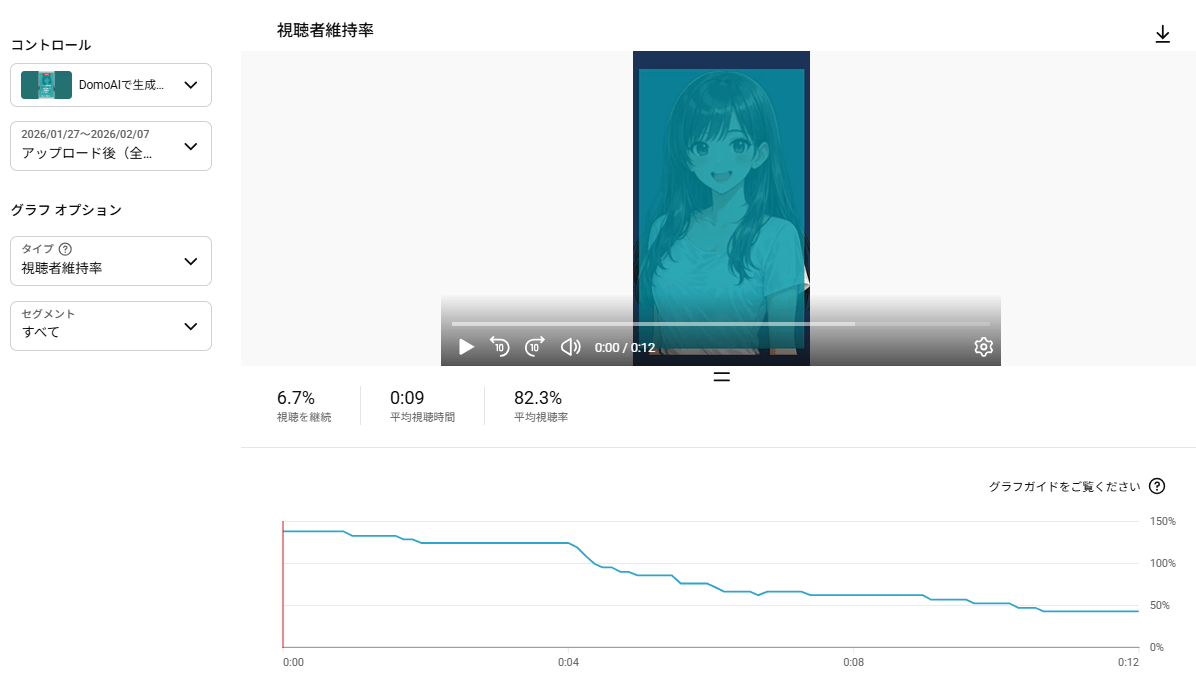
上記のポイントが次回のショート動画を伸ばすための基本になります。
AIショート動画制作をテンプレ化して作業効率化
ショート動画を安定して量産するためには、毎回ゼロから作らないことが重要です。伸びた動画を分析したら、その構成や編集パターンをテンプレとして固定します。
具体的には、冒頭の導入文、字幕の文字数と位置、テロップの強調ルール、動画尺の目安などを決めておきます。内容だけを差し替えることで、制作時間を大幅に短縮できます。
Canvaでは、完成したショート動画をテンプレートとして複製し、テキストや素材だけを入れ替える運用が有効です。
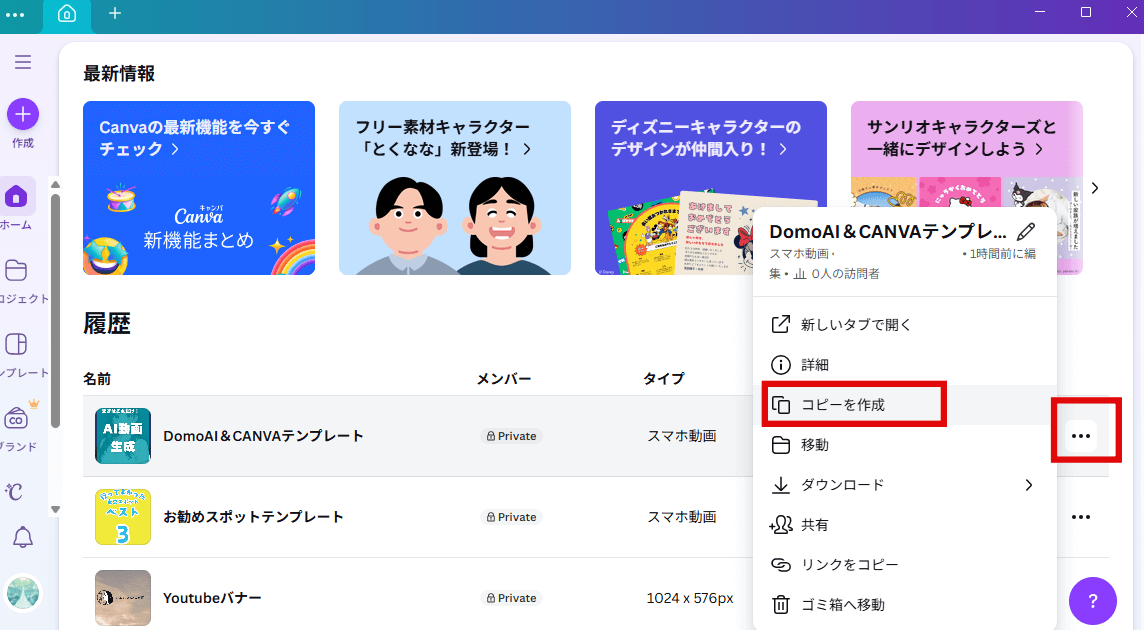
DomoAIで作成したアバター動画も、同じレイアウト枠に流し込むことで、毎回の微調整を減らせます。テンプレ化は手抜きではなく、再現性を高めるための設計です。型があることで、検証と改善に時間を使えるようになり、結果的に動画のクオリティも安定します。
【補足】長尺動画から短尺化するツールの使い分け
長尺動画をそのまま切り出すだけでは、ショート向きにはなりません。
重要なのは「切る作業」と「整える作業」を分けて考えることです。
まず、話の山や要点を見つけて短尺にする段階では、自動抽出や区間指定ができるツール(PremiaProやOBS Sturdio)が向いています。会話や解説動画なら、発話単位で区切れる機能を使うことで、素材候補を素早く用意できます。
次に、ショート動画として成立させる仕上げ段階では、Canvaのような編集ツールが適しています。縦比率への調整、字幕の視認性、テンポの調整は手動で行った方が安定します。DomoAIのアバター動画を差し込む場合も、この工程で統一感を整えます。
切り出しは自動、仕上げは手動という役割分担を意識すると、長尺からショートへの変換が効率化され、クオリティも保ちやすくなります。
\ MiraLab AI限定!下記のリンクから購入で10%OFF /
よくある質問(FAQ)
ここでは、YouTubeショート動画をAIで作成・運用する中で、特に質問が多いポイントをまとめます。CanvaやDomoAIを使い始めた直後につまずきやすい点や、実務で判断に迷いやすい部分を中心に整理しました。
事前に確認しておくことで、無駄な試行錯誤や設定ミスを減らし、安心して制作を進められます。
AIツールでショート動画は無料でどこまで作れるか(Canva/DomoAI)
結論から言うと、CanvaとDomoAIを使ったYouTubeショート動画は無料でも1本は完成まで到達できます。ただし、継続運用や表現の幅を広げたい場合は、有料機能を使うほうが現実的です。
Canvaの無料版では、縦型テンプレートを使った動画編集、画像や動画素材の配置、字幕やテロップの追加、BGMの挿入、MP4での書き出しまで対応しています。ショート動画の基本構成を作るには十分ですが、使える素材やフォント、エフェクトには制限があります。
また、DomoAIは無料プランでもAIアバター機能を試せますが、生成回数や動画尺、解像度に制限があります。
まずは無料で一連の流れを体験し、量産したい、表情や音声の精度を上げたいと感じた段階で、有料プランへの切り替えを検討してください。
画質・縦横比・音量のトラブル対処
YouTubeショート動画で多いトラブルは、画質の劣化、縦横比のズレ、音量のばらつきです。画質が落ちる原因の多くは、編集途中で書き出した動画を別の編集ツールに読み込み、再度書き出していることにあります。
動画は書き出すたびに再圧縮されるため、Canvaや他ツール間を往復すると劣化しやすくなります。編集工程は可能な限り一つのツールで完結させ、最終段階で一度だけ書き出すことが重要です。
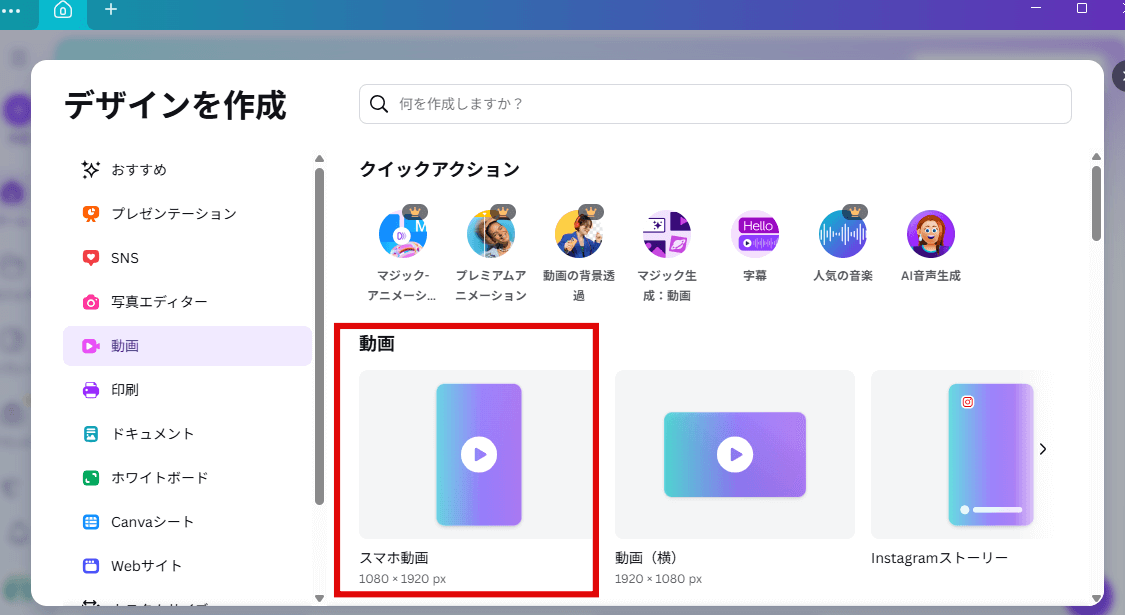
縦横比が崩れる原因は、編集途中で横動画を無理に拡大していることが多く見られます。最初から9:16のキャンバスを使い、配置時に余白やトリミングを確認します。
音量が毎回変わる原因は、基準が決まっていないことです。対策はシンプルで、ナレーション音量とBGM音量を数値で固定します。
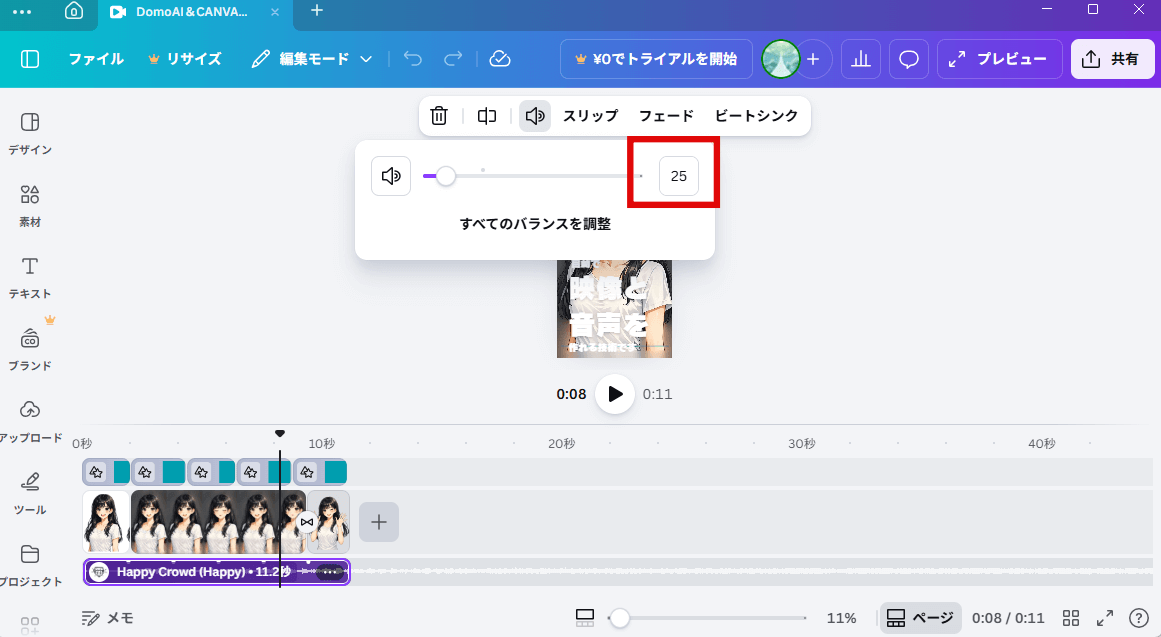
ナレーションは毎回同じ音量、BGMはそれより十分小さい同じ値に設定し、耳で微調整しないことが重要です。
YouTubeアプリ内の生成機能は使うべきか
YouTubeには、公式の動画編集アプリとして「YouTube Create」があります。これはスマホだけで動画のカット編集、テキスト追加、音楽挿入、字幕作成などを行える編集専用アプリで、ショート動画の簡易編集を想定したツールです。
ただし、2026年1月時点では日本では正式提供されておらず、日本のユーザーは利用できません。また、YouTube Createは本格的な制作向けというより、投稿前の軽い調整や切り抜きを目的とした補助的な編集ツールです。字幕デザインの細かな制御、テンポ設計、AIアバターやAIナレーションの生成などには現状対応していません。
そのため、現在AIショート動画を制作・運用する場合は、CanvaやDomoAIなどの外部ツールで動画を完成させ、YouTubeにはアップロード専用で使う流れが現実的です。
\ MiraLab AI限定!下記のリンクから購入で10%OFF /
まとめ
本記事では、CanvaとDomoAIを使ったYouTubeショート動画の作り方を、準備から制作、投稿、運用まで一連の流れで解説しました。
無料版でも動画を1本作って投稿することは可能ですが、継続的な運用や品質の安定には有料版の利用が現実的です。また、AIアバターやテンプレートを活用すれば、顔出しせずに効率よく動画を量産できます。
まずは小さく試し、伸びた要素を分析しながら改善を重ねることで、ショート動画は着実に成果につながっていきます。
\ MiraLab AI限定!下記のリンクから購入で10%OFF /