
「動画をアニメ風に変換してSNSに出したいけど、無料だと制限が分かりにくい」と感じていませんか?
この記事では、無料枠でチェックするとよいポイントや失敗を減らす方法を整理し、動画をアニメ化できる無料サイトを5つ比較して紹介します。
DomoAIでの実際の操作手順も紹介するので、読み終える頃には試し方が分かり、アニメ風動画を作ることができます。
動画をアニメ風に変換するとは?できることと向いている動画
動画をアニメ風に変換すると、雰囲気を一気に変えることができます。
まずは成功しやすい動画の条件を押さえ、無駄な作り直しを減らしましょう。
動画をアニメ風に変換すると何が変わるか
アニメ風への変換は、元動画の動きは残しつつ、輪郭線・陰影・色の塗り方を別の画風へ置き換えます。実写ではなくアニメ風にすることでSNS向きの映える動画に寄せやすくなります。
一方、フレーム間で線や塗りが揺れるチラつきが出やすく、ここが完成度を左右します。撮影時に露出(明るさ)やホワイトバランスを固定しておくと、変換側の解釈が安定しやすくなります。
まずは数秒程度で試し、雰囲気とチラつきの出方を見てから本番に進めるのが堅実です。
アニメ風変換がうまくいきやすい動画の条件
アニメ風の変換がうまくいきやすいのは、被写体が大きく、背景がシンプルで、カメラが安定している動画です。人物なら、顔が正面寄りで髪や輪郭がはっきりしているほど成功率が上がります。
具体的には、スマホの手ブレ補正を入れ、単一カットで撮るだけでも差が出ます。逆光は顔が暗く潰れてAIが特徴を取りづらいので避け、順光か柔らかい室内光で撮るようにします。
動きは「歩く・振り向く」程度が扱いやすく、ダンスのような高速動作は短い区間に切って検証すると効率的です。
アニメ風変換が崩れやすい動画の特徴
崩れやすいのは、動きが激しい、手指が大きく映る、背景が細かい(木の葉・人混み・文字情報が多い)といった条件です。こうした要素はフレームごとに形が変わりやすく、輪郭線や模様が破綻しやすくなります。
また、カットが頻繁に切り替わる動画は、画風の連続性が保ちづらく不利です。対策は「分割して別々に変換→後で編集で繋ぐ」に寄せることです。
まずは破綻しやすい要素が少ない素材で成功体験を作り、その後に難しい素材へ段階的に広げるのが安全です。
動画をアニメ風に変換|無料でどこまでできるかを整理
動画をアニメ風に変換するのは無料でも試せますが、透かし・尺の長さ・画質・回数などには制限があります。
最初に確認ポイントを整理し、どこから有料を検討すべきか判断できるようにします。
無料枠で確認すべきポイント
無料枠で最初に見るべきポイントは、「透かしの有無・最大尺・出力条件・試行回数・商用利用」の5点です。他にも登録要否・入力形式なども一緒に確認しておくとさらに良いでしょう。
| 項目 | 確認ポイント |
|---|---|
| 透かしの有無 | 無料で透かしが入るか、消せる条件があるか(SNS用途では目立つと完成度に影響) |
| 最大尺 | 無料でどこまでの長さが生成できるか(長尺は途中破綻のリスクも増える) |
| 出力画質 | 解像度や書き出し条件が投稿用途に足りるか確認する |
| 試行回数 | クレジット制が多く、初回のみ/日次付与などで使い勝手が変わる |
| 商用利用 | 案件・広告・収益化などに活用する場合は、条件も含めて要確認 |
| 登録要否 | 登録が必要か、登録が簡単か(試作の早さに影響) |
| 入力形式 | MP4中心だが、MOV/AVI対応や容量上限がある場合がある |
| 動作環境 | スマホアプリ/ブラウザ/PCなど、実際に試せる環境か |
| 特徴 | スタイル参照画像・プロンプト調整など、狙いに寄せる機能があるか |
最近は「クレジット(ポイント)制」が増えており、付与のされ方で使い勝手が変わります。例えば、DomoAIは無料トライアルとして15クレジットが付与される旨をFAQで示しています。
当社のツールを試すための15クレジットが無料で提供されます。プラットフォームのテストや個人的なコンテンツの作成に最適です。
出典:DomoAI
無料から有料に切り替える判断軸
有料検討の基準は、透かしを消したい、尺を伸ばしたい、繰り返し試したいのどれが目的かで決まります。
特にSNS投稿の場合、透かしが目立つと完成度が下がるため、透かしの解除は最初に検討したいところです。
DomoAIのように、プランによって無制限生成が明記されている場合(Relax Mode)、試行回数が多い人ほど費用対効果が合いやすいと言えます。ただし、無制限の対象がどこまでかは、課金前に対象機能を確認しておくと安心です。
短尺SNSが目的なら、まず透かしと試行回数を優先して判断すると迷いません。見栄えが落ちるなら透かし解除、何度も生成する必要があるならクレジット増を検討します。
無料で試すときのコツは短尺から始める
無料枠で最短ルートを取るなら、3〜10秒の短尺で画風が合うか、チラつきが許容か、人物が崩れないかを先に判定します。長尺をいきなり回すと、途中で破綻してやり直しになり、クレジット消費が無駄になりがちです。
進め方は、同じ素材を2〜3パターンのスタイルで比較し、納得のいく作風を見つけたら素材側(明るさ・手ブレ・トリミング)を整えて再生成する流れが効率的です。
短尺で合格ラインに達しない場合は、ツールを替えるより先に素材を整える、動きを減らす、背景を簡素にするを試す方が改善しやすいです。
動画をアニメ化できる無料サイトの選び方|比較表で迷いを減らす
動画をアニメ化できる無料サイトは機能も制限もバラつきが大きいです。比較表の軸を揃えると、迷わずまず試す1つを選べます。
選び方の手順もセットで解説します。
比較表で見る項目
登録要否・入力形式・出力形式・特徴について表でまとめました。
| サービス | 登録要否 | 入力形式 | 出力形式 | 透かし無し | 特徴 |
|---|---|---|---|---|---|
| DomoAI | MP4/MOV/WEBM/AVI | MP4 | 無料は不可 | 動画スタイル変換 (Video-to-Video) | |
| Fotor | MP4/MOV/WebM など | MP4 | 無料は不可 | フィルター感覚でアニメ化 | |
| MyEdit | MP4/MOV/MKV など | 要確認 | 無料は不可 | オンライン編集+AI変換 | |
| Perfect Corp | MP4/MOV/M4V | 要確認 | 無料は不可 | YouCam系の雰囲気フィルター | |
| Komiko | MP4/MOV/AVI | MP4 | 要確認 | 参照フレーム方式のスタイル変換 |
動画変換はMP4が中心ですが、サービスによってはMOV/AVI対応や容量上限があるため、素材を用意する前に確認しておくとやり直しが減ります。
加えて、無料枠は多くのサービスで登録が前提で、数回試すとクレジットが尽きて課金を判断する流れになりがちです。透かしや試行回数がネックになった時点で、有料プランを検討しましょう。
動作環境(ブラウザ/アプリ)や無料枠の条件は更新されるため、実際に登録する直前に公式の記載も確認してください。
初心者はまず試してから仕上げる流れで選ぶ
初心者が迷わない選び方は「お試し用」と「仕上げ用」を分ける発想です。
試す段階では、登録が簡単で短尺をすぐ出せるツールが向いています。結果を見て、透かしや画質が気になれば仕上げ段階で別ツールへ切り替えます。この二段構えにすると、最初から万能なツールを探して迷う時間が減ります。
たとえば、DomoAIは元動画をフレーム単位で解析して動きや構図を把握し、一貫性を保ちながら再生成するため、画風の方向性を掴む試作に向きます。逆に細かい編集は別の動画編集ソフトで行う前提にしておくと、ツール選定がシンプルになります。
SNS投稿を狙うなら優先したい機能
SNS投稿できるレベルに近づけるなら、以下の点でツールを選ぶと失敗が減ります。
- スタイルの安定性(チラつきの少なさ):輪郭線や色味が大きく揺れないか
- 人物の破綻しにくさ:表情や手元が破綻しないか
- 書き出し解像度:投稿先の推奨サイズに合わせて書き出せるか、拡大しても輪郭が崩れないか
- 透かし制御:どの条件で透かしが付くか、消せる選択肢があるか
加えて、プロンプトを少しずつ調整できる設計だと、狙った雰囲気に寄せやすくなります。
画質や透かしの条件はプランや生成モードで変わることがあるため、投稿前に書き出し画面で最終確認する流れにしておくと安心です。
動画をアニメ化できる無料サイトのおすすめ5つを目的別に紹介
ここでは、動画をアニメ化できる無料サイトの代表的な候補を目的別に紹介します。
各サイトの向き・不向きと注意点を整理して、自分に合う選択ができるようにしましょう。
バランス良く試したい人向け【DomoAI】
DomoAIは、動画のスタイル変換(Video-to-Video)を提供しており、短尺で雰囲気が合うかを試しやすいタイプです。公式の作成ページでは、元動画を解析して動きを保ちながら新しいスタイルへ再生成する流れが示されています。
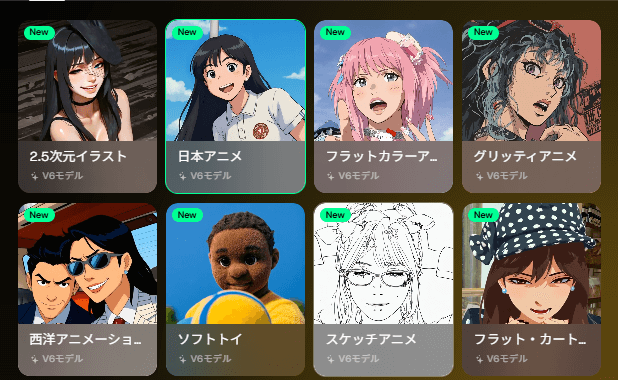
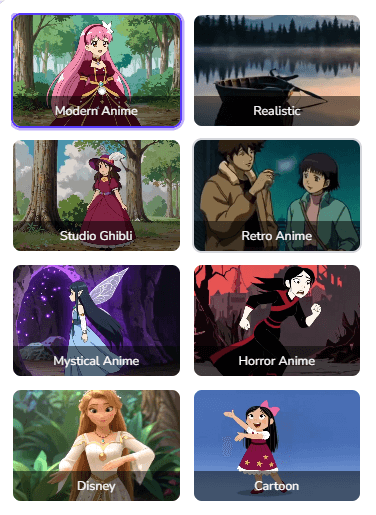
アニメ化できるテンプレートは46種類用意されています(2026年1月時点)。
無料枠でも試用クレジットが付与されるため、初回は3秒程度の短い素材で気に入った雰囲気を探す運用が無難です。いきなり長尺で回すと、クレジット消費が早く、比較ができないまま終わりやすくなります。
課金を検討する場合は、目的を明確にすることが大切です。
たとえば、短尺の試作を何度も回して画風を詰めたい人は、クレジット消費なしのRelax Modeが使えるプランなら費用対効果が合いやすくなります。逆に、数本だけ作って投稿する目的なら、透かし解除と書き出し条件だけ満たせるプランで足りるケースもあります。
\ MiraLab AI限定!下記のリンクから購入で10%OFF /

手軽に試して書き出したい人向け【Fotor】
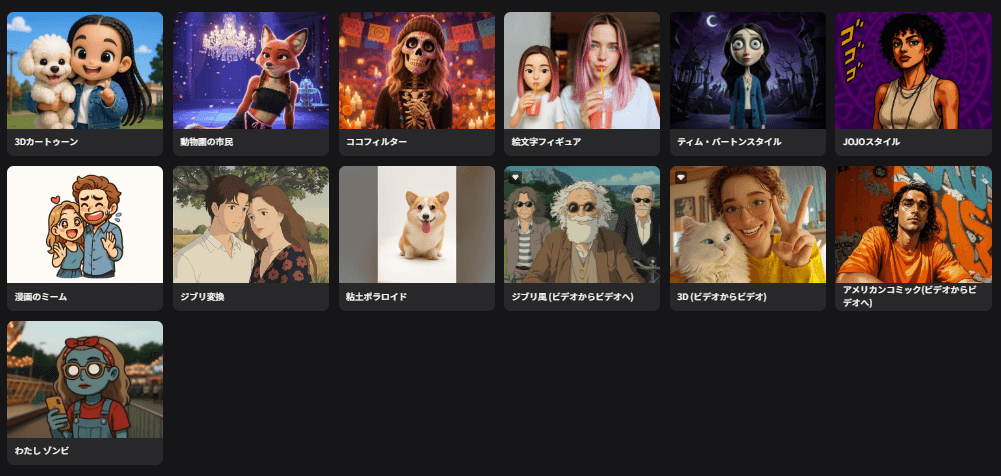
Fotorは「入力がMP4/MOV中心で扱いやすい」「出力はMP4でそのままSNSに載せやすい」という点が強みです。用途としては、細部を詰めるよりも、フィルター感覚で雰囲気を変えて短尺で確認する段階に向きます。
仕上がりは選んだフィルターの方向性に左右されるので、狙いの画風が明確なら複数パターンを出して比較する使い方が現実的です。輪郭の揺れを抑える、人物の崩れを詰めるといった作り込みが必要なら、仕上げは別ツールや動画編集ソフトに渡すほうが時間を節約できます。
Fotorでアニメ化できるテンプレートは13種類用意されています(2026年1月時点)。
オンライン編集の延長で触りたい人向け【MyEdit】
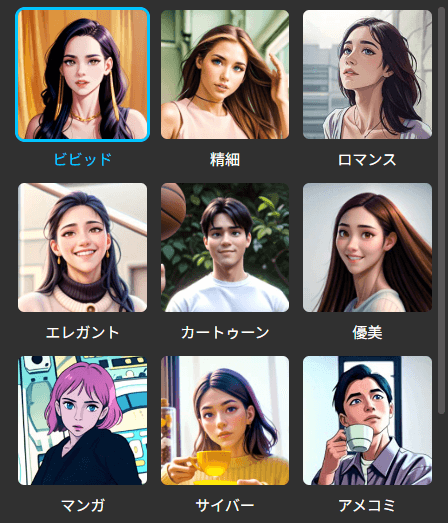
MyEditは、ブラウザで動画をアニメ風に変換できる点ではFotorと同じですが、位置づけが少し異なります。Fotorが、フィルター感覚で雰囲気を変えるツールなのに対して、MyEditは動画編集カテゴリの中に「Video to Anime」が用意されており、編集ツールの延長としてAI変換に触れる導線になっています。
編集系のメニューや工程(素材調整・変換・書き出し)が同じ動画編集カテゴリにまとまっているため、何から始めるか迷いやすいかもしれません。
最初から全部触るのではなく、動画を短尺(3〜10秒程度)に整え、次に「Video to Anime」でスタイルを選んで変換し、最後に書き出し条件を確認して保存する流れでアニメ化すると、納得のいく作品に仕上がりやすいです。
アニメ風変換だけに特化したツールというより、素材調整から変換までを一つの流れで進めたい人に向くタイプです。
MyEditでは17種類のテンプレートが用意されています(2026年1月時点)。

フィルターで雰囲気を寄せたい人向け【Perfect Corp】
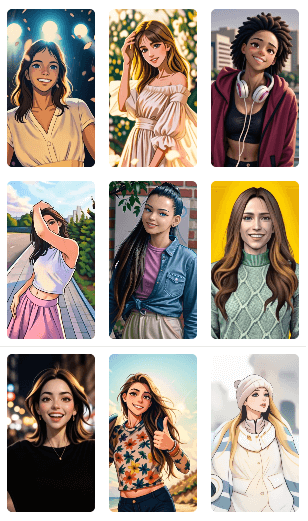
Perfect Corp(YouCam系)は、オンライン上で動画をアップロードし、スタイルを選んで生成する導線が用意されており、「まず雰囲気をアニメ寄りにする」用途と相性が良いタイプです。細かな設定を詰めるより、トレンド寄りのフィルターで“それっぽい見た目”を素早く作りたい人に向きます。
使う前に押さえておきたいのは、生成はクレジット消費型という点で、目安として「1秒あたり4クレジット」と提示されています。まずは3〜6秒程度の素材で雰囲気を確認し、手応えがあれば尺を伸ばす流れが無難です。
一方で、画風を厳密に固定したり、輪郭の破綻や人物の崩れを詰めたりといった作り込みが必要なら、画風寄せや修正に強い別ツールや編集ソフトと併用したほうが完成が早くなります。
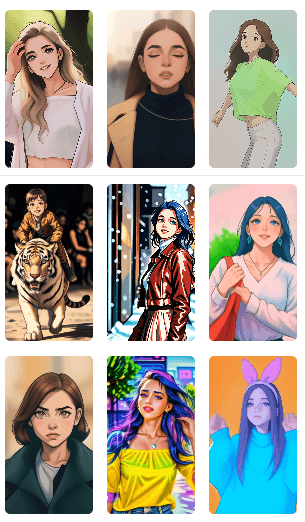
PerfectCorpでは32種類のテンプレートが用意されています(2026年1月時点)。
規約面の注意点を理解して使いたい人向け【Komiko】
KomikoAIは、動画をアニメ・漫画・カートゥーン系へスタイル変換するVideo-to-Video機能を提供しています。公式ページでは、参照フレームへスタイルを当ててから全体へ適用する二段階の考え方が説明されています。
先頭フレームを抽出し、選択したアニメ・カートゥーン・マンガスタイルを適用して「参照フレーム」を作成します。この参照フレームが、Video Style Transferの基準となります。
出典:KomikoAI
ビデオからビデオAIが参照フレームをもとに、動画全体へスタイルを反映します。表情や動き、タイミングを維持しながら、アニメ・カートゥーン風の映像に仕上げます。
出典:KomikoAI
注意点は、サイト側が「特定作品風」の文言やテンプレートを前面に出している場合でも、商用や公開時の扱いは別問題になり得る点です。
作品名・作家名を直接入れて似せる運用は避け、あくまで「色味・線の太さ・セル塗り」など特徴を一般化して指定する方が安全です。
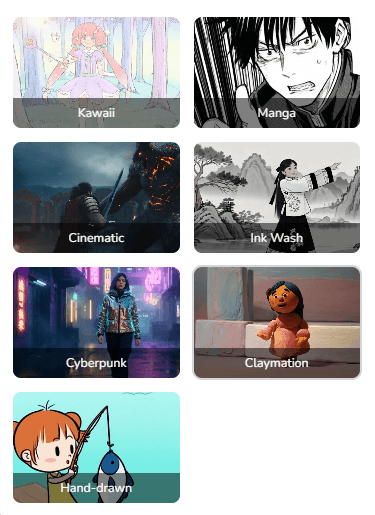
Komikoで使用できるテンプレート例は以下の通りです(2026年1月時点)。
動画をアニメ風に変換する方法|DomoAIの無料版で手順解説
DomoAIの無料版を使い、動画をアニメ風に変換する手順を説明します。画面イメージと注意点を押さえることで、初めてでも迷いにくくなります。
事前準備で押さえるポイント
DomoAIで試す前に、素材動画は短尺に整えておく方が成功率とコスト面の両方で有利です。
まず動画を3〜10秒程度にトリミングし、単一カットにします。人物が主役なら、顔と上半身がフレーム内で大きめに収まる画角が向いています。画質は「盛る」より「安定させる」が優先です。手ブレが大きい場合は補正し、逆光は避けて明るさを固定します。
DomoAIはVideo-to-Videoの仕組みとして、元動画の動きや構図を解析しながら再生成する旨を示しています。素材側の揺れを減らすほど、チラつきや破綻が出にくくなります。
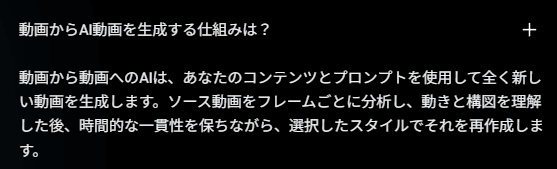
動画から動画へのAIは、あなたのコンテンツとプロンプトを使用して全く新しい動画を生成します。ソース動画をフレームごとに分析し、動きと構図を理解した後、時間的な一貫性を保ちながら、選択したスタイルでそれを再作成します。
出典:DomoAI
操作手順の流れ
操作は「スタイル選択→アップロード→プロンプト入力→生成→保存」の流れです。
まずはプリセットのアニメ系スタイルを選び、生成結果を見て、輪郭が揺れる場合は素材を短くし、背景が複雑ならトリミングします。
生成後は、透かしの有無や解像度など書き出し条件をその場で確認し、投稿用途に足りるかを判断します。
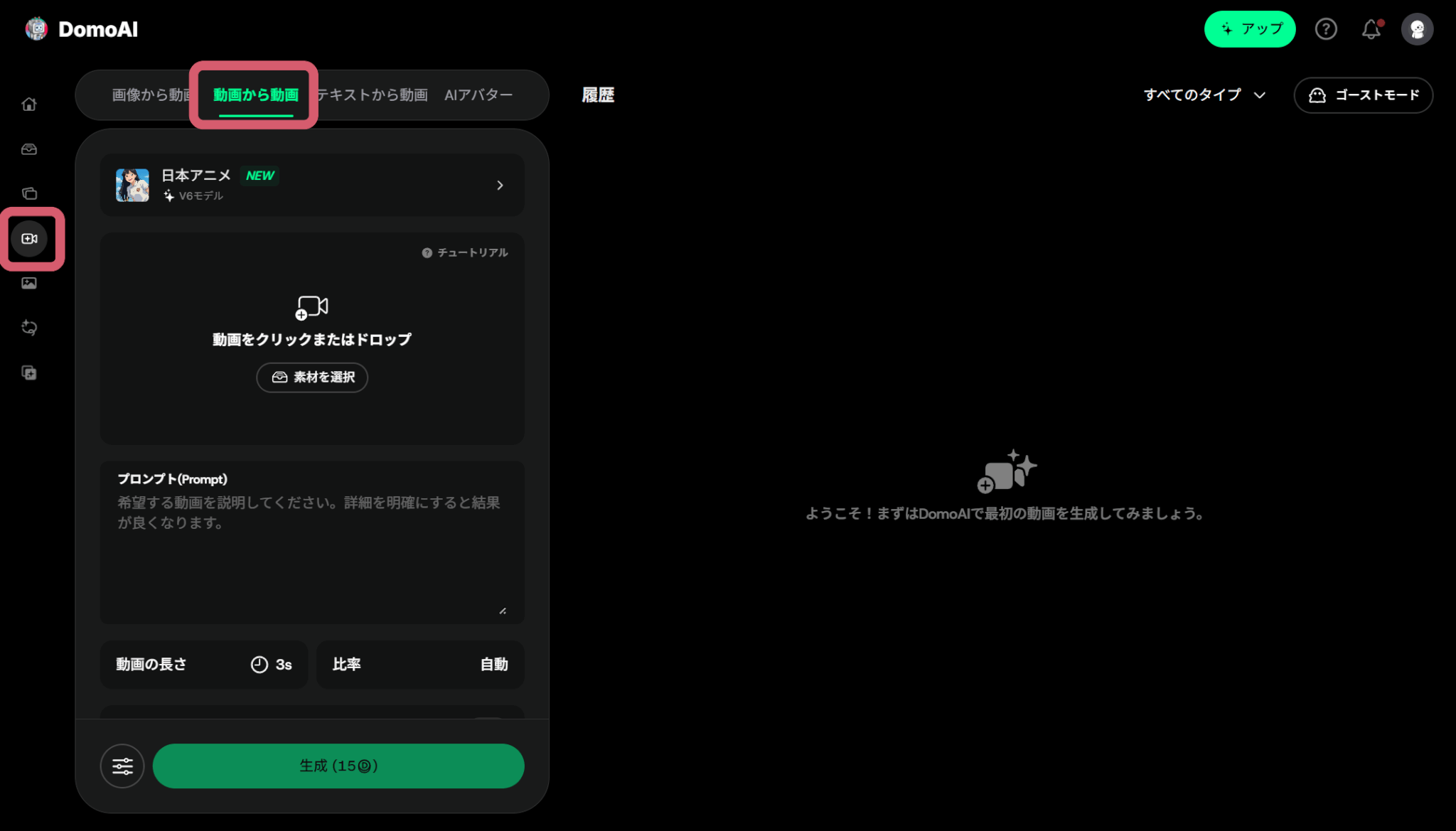
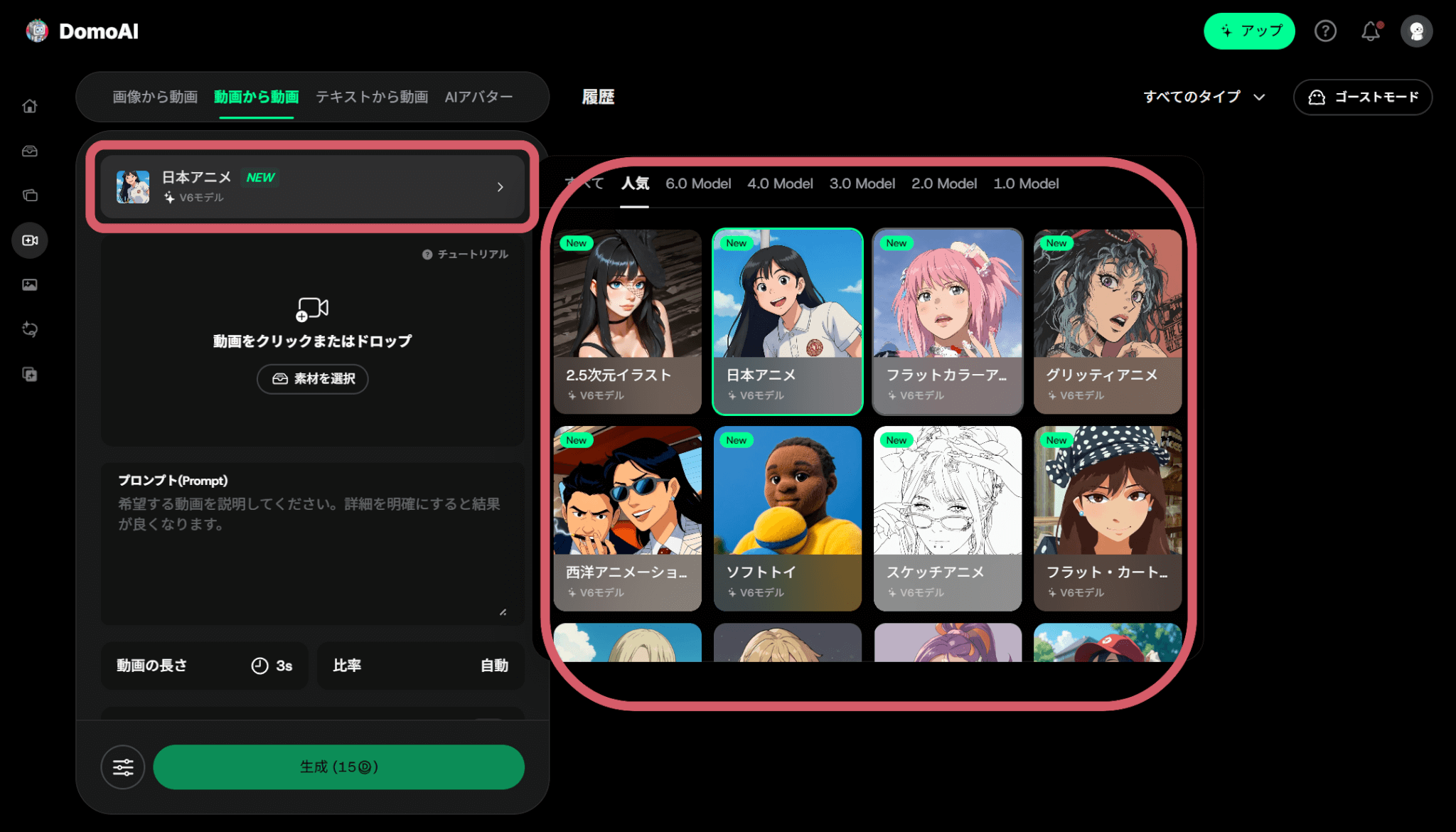
次に適用するスタイルを選択します。
スタイル選択部分をクリックすると、右側にスタイル一覧が展開されるので好きなものを選択します。
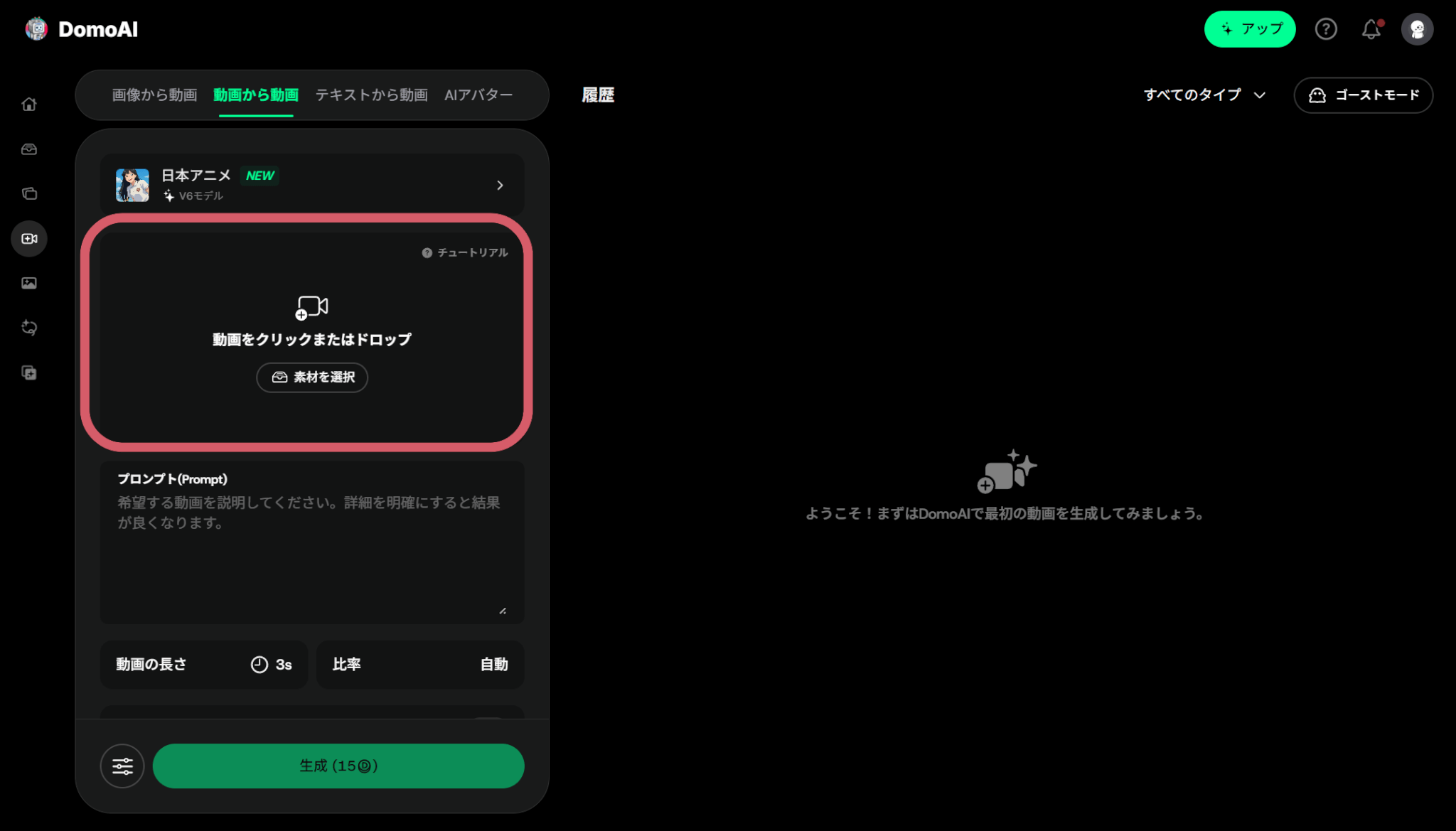
スタイルを選択したら、変換したい素材の動画をアップロードします。
「動画をクリックまたはドロップ」エリアに素材をドラッグ&ドロップで入れてください。もしくはクリックしてファイル選択からも挿入可能です。
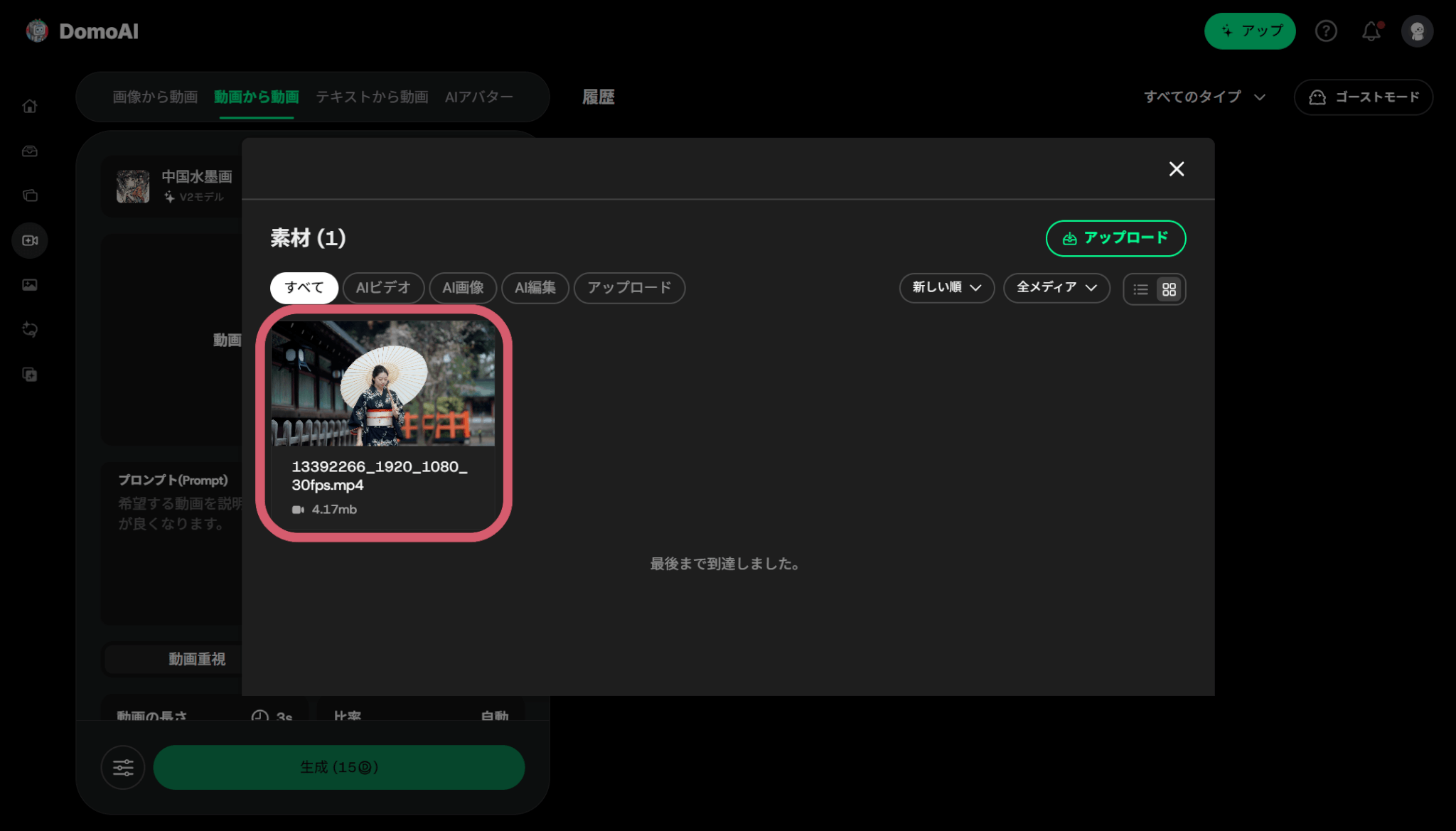
アップロードが完了すると素材一覧に表示されるので、クリックして選択します。
この部分は必須ではありませんが、どのような内容の動画であるのかを入力しておくと、解析に活かされて精度が上がります。
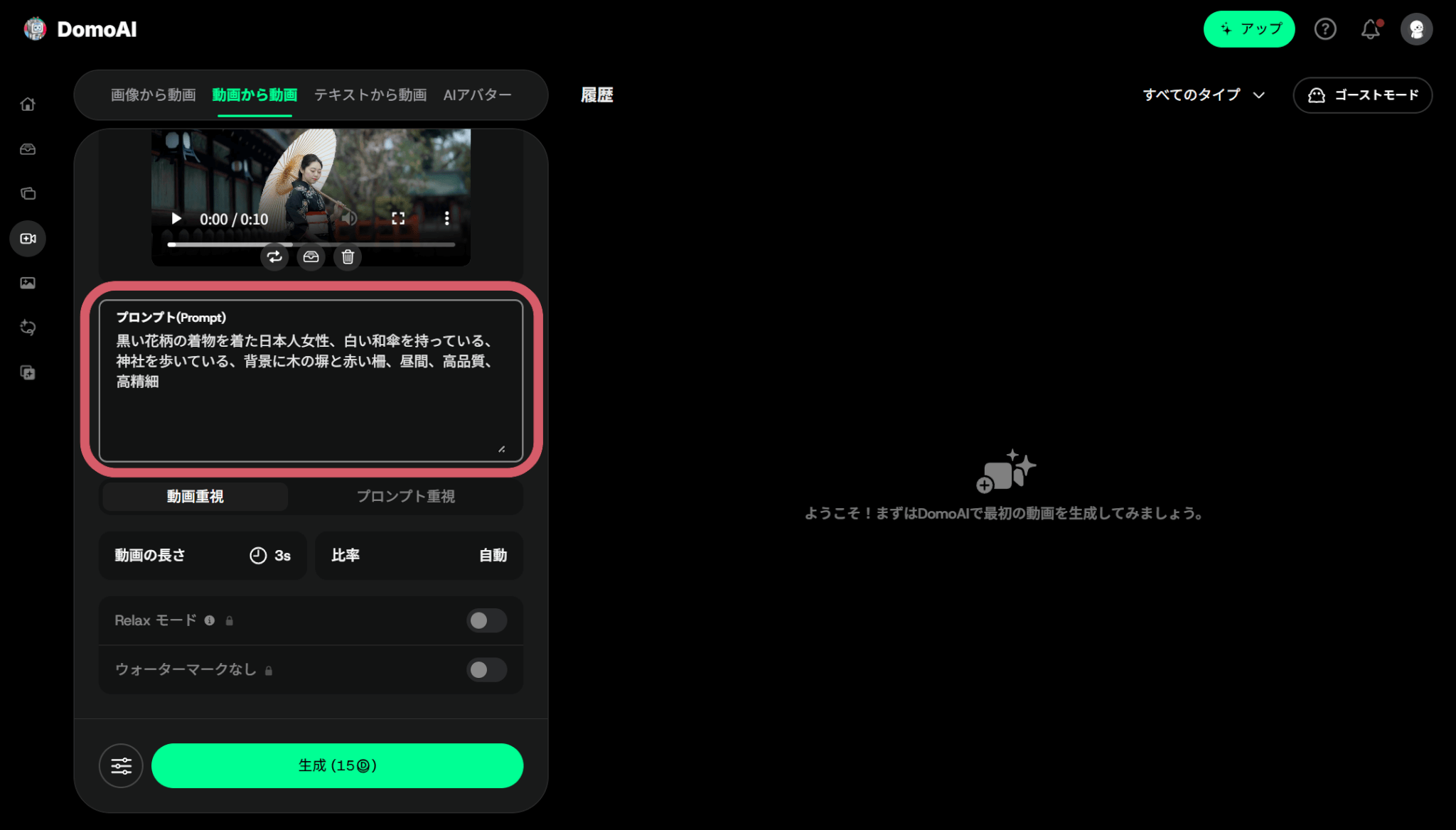
動画の長さは3秒・5秒・10秒から選択できます(初回は3秒のみ)。
動画サイズの比率やリップシンクなどの項目も設定が可能です。
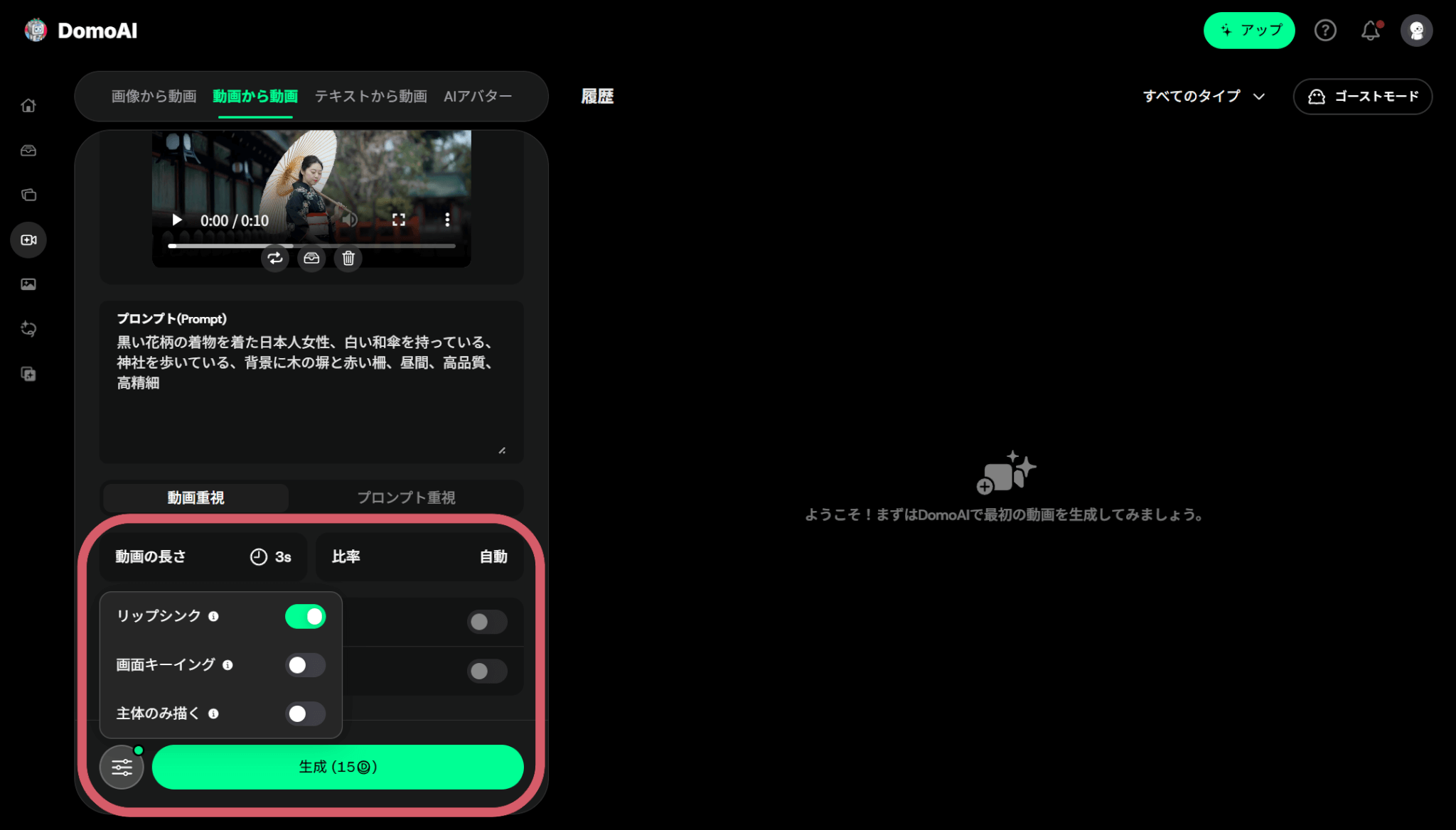
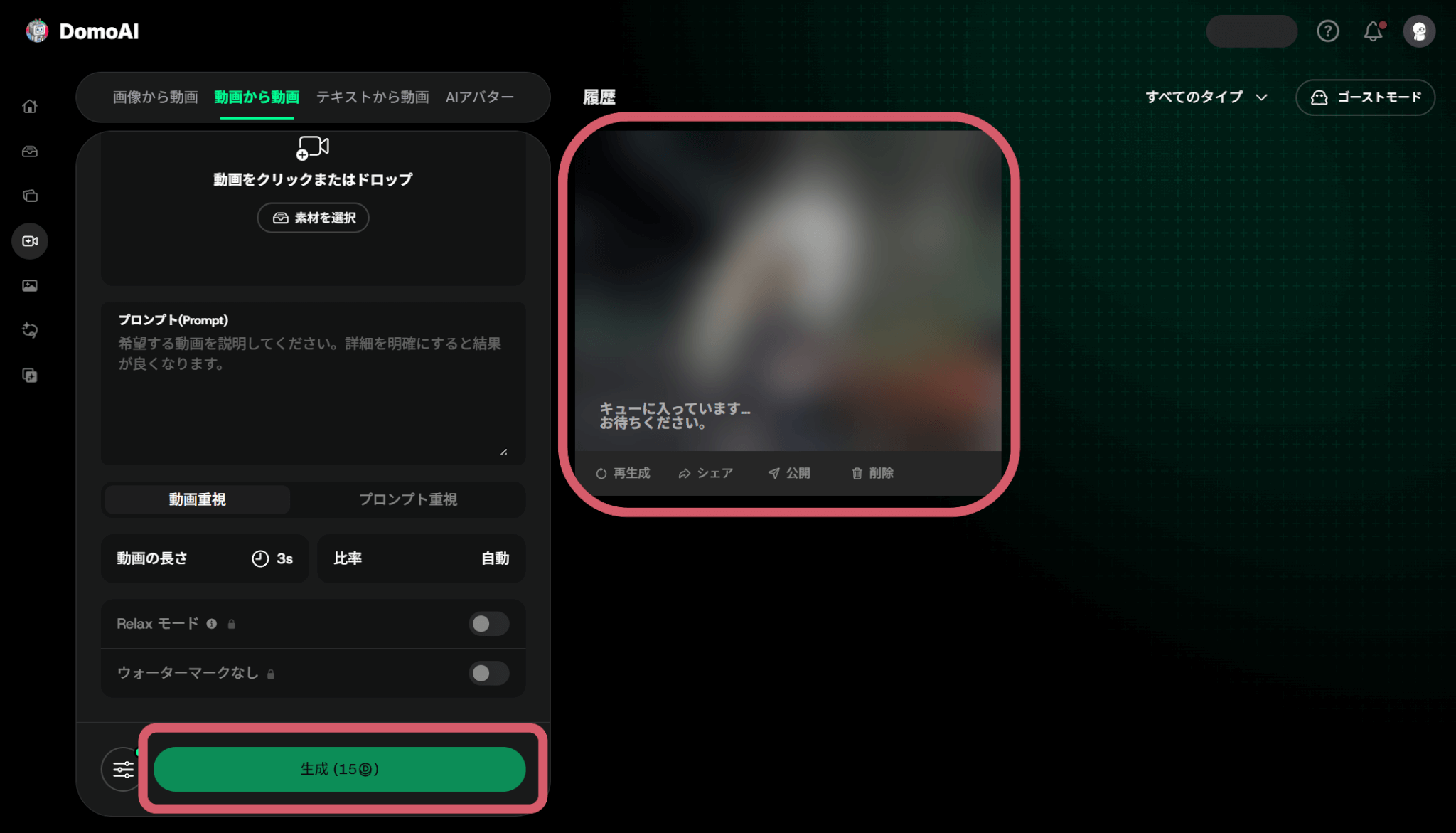
「生成」を押すと処理が開始され、右側のエリアに進行中の表示が出ます。
生成が完了すると表示されます。クリックすると2枚目の画像のビューアーが展開されます。
右下にダウンロードやSNSへのシェアボタンがあります。
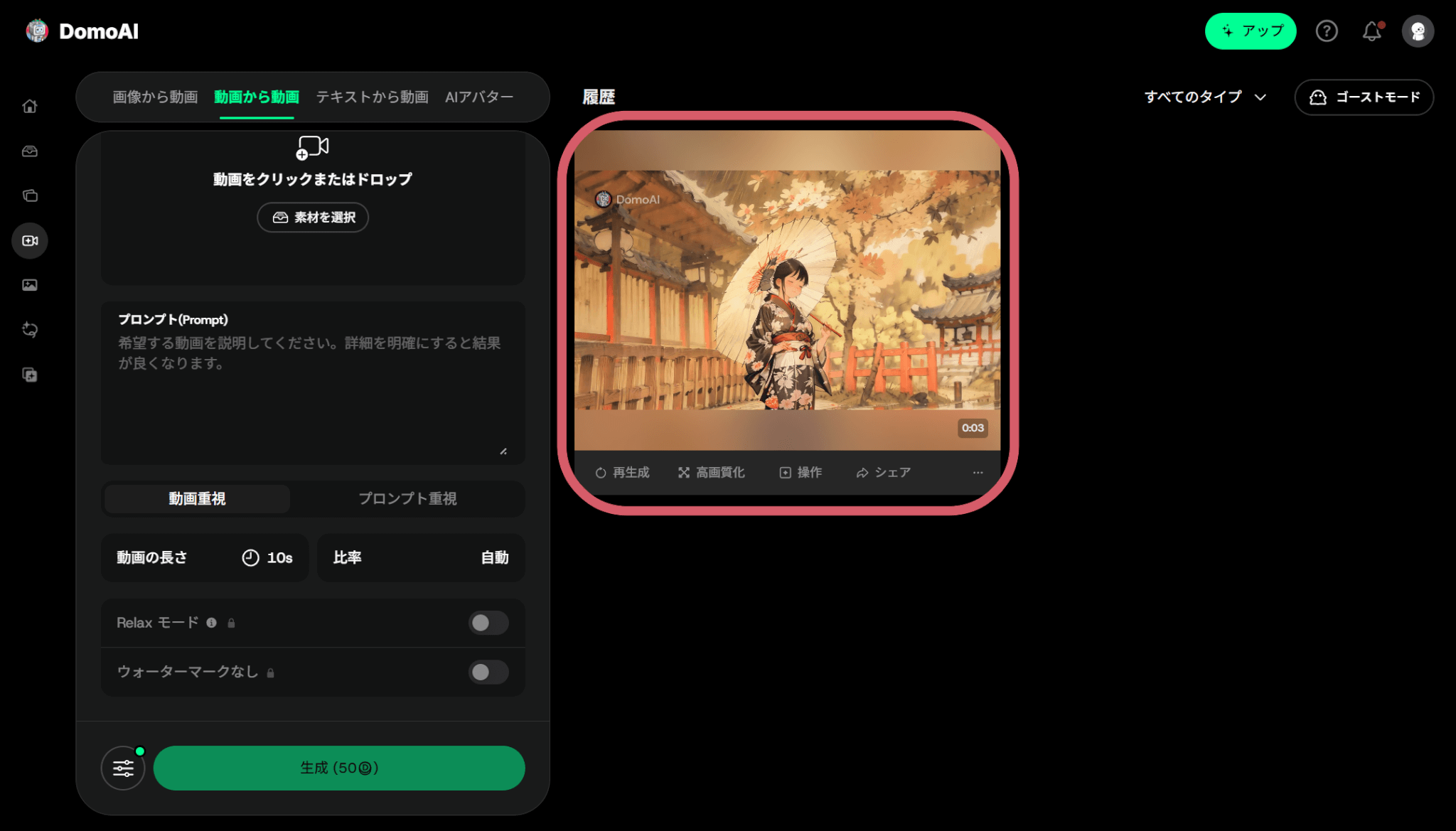
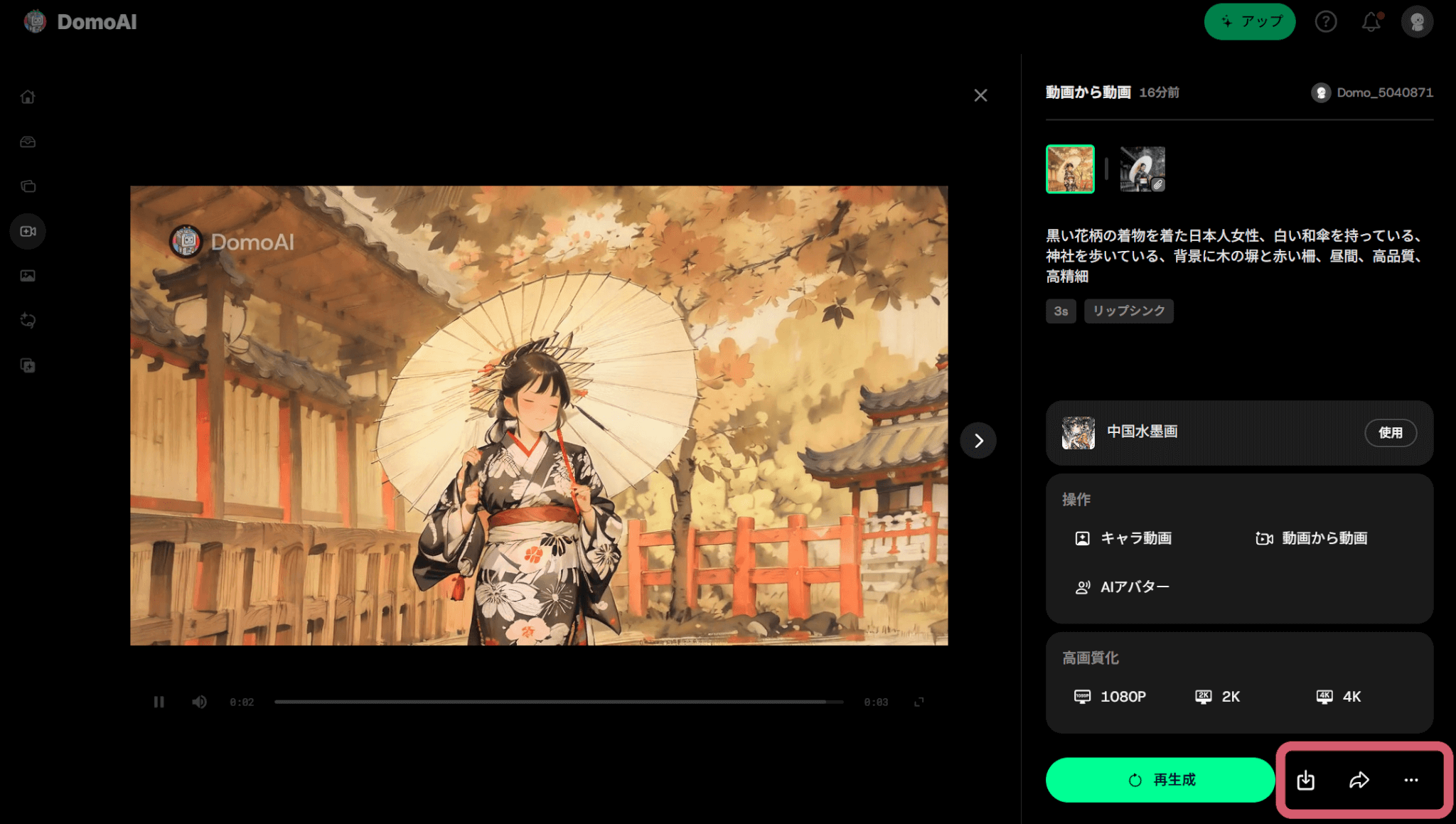
完成した動画です。
仕上げのコツ
違和感が出やすいのは、手指・口元・髪の毛先・背景の細部です。
まずは破綻しやすい箇所が少ない区間だけを切り出して再生成し、合格ラインを決めます。
たとえば「輪郭線がフレームごとに大きく揺れない」「手元が増えたり潰れたりしない」「口元が不自然に崩れない」まで確認できるとよいです。良い出力ができる設定が見つかったら、同じ条件のまま前後を再生成し、つなげて尺を伸ばします。
画風がぶれるときは、素材側の“明るさの揺れ”を減らすのが有効です。
具体的には、撮影時はオート露出やオートホワイトバランスを固定できるなら固定し、逆光や照明の点滅がある素材は避けます。すでに撮った素材で揺れている場合は、編集ソフトで明るさ・コントラスト・色温度を大きく動かさず、動画全体で同じ見え方になるように軽く整えてから変換にかけると、フレーム間のチラつきが出にくくなります。
仕上げは別の編集ソフトで「速度調整」「カット繋ぎ」「字幕」を入れると投稿品質が上がります。アニメ風変換は生成側に任せ、編集側は見せ方に集中すると工程が分離でき、作業が楽になります。
\ MiraLab AI限定!下記のリンクから購入で10%OFF /
動画をアニメ風に変換する|失敗しやすい原因と直し方

アニメ風変換は、人物の手や背景、激しい動きで破綻しやすい傾向があります。原因別に直し方を整理し、素材の撮り方や尺の工夫で成功率を上げます。
破綻パターン別の対処
動画のどの部分が破綻しているかによって対処法は異なります。
| 破綻パターン | よくある原因 | まず試す対処(優先順) |
|---|---|---|
| 顔が別人になる/表情が揺れる | 逆光・暗部で顔情報が少ない 顔が小さい 手ブレ | 明るさを上げて暗部を潰さない 顔が画面の中央に来るようトリミング 手ブレ補正+短尺化(3〜10秒目安) |
| 肌や髪の色がフレームごとに変わる (チラつく) | 露出(明るさ)が揺れている 照明が点滅 背景の反射 | 露出・ホワイトバランスを固定した素材に差し替え 既存素材は明るさ・色味を一定に補正してから再生成 背景が動く部分をカットして短尺化 |
| 手・指が崩れる | 手が小さい 動きが速い 指先が背景と同化 | 手が大きく映る区間を避ける(カット) 動きが少ない区間だけ切り出して生成 手が映るフレームをトリミングで減らす |
| 背景が溶ける/線が増減する | 背景の情報量が多い 人混みや文字など細部が多い | 被写体を大きくして背景面積を減らす 背景が複雑な区間を別カットに分割 画角を固定した素材に差し替え |
| 輪郭線がガタつく/二重線になる | 解像度不足/圧縮ノイズ エッジが多い背景 | 元動画の解像度を上げる(可能なら再書き出し) ノイズ除去・シャープを軽めに調整してから投入 背景をシンプルな区間に切る |
| 激しい動きで全体が破綻する | カメラワークが大きい 被写体の移動が速い | 動きが少ない区間だけを使う スローモーション化して動きを緩める 画角固定の素材に変更 |
| 画風が途中で変わる (スタイルがブレる) | 参照条件が一定でない プロンプトや設定を変えすぎ | 同一条件(プロンプト・スタイル)で短尺を安定させる 参照画像を固定する(使えるツールの場合) カットごとに条件を変えない |
| 口の動きが不自然 | 口元が小さい 解像度不足 動きが速い | 口元が大きく映る区間を使う 短尺化して良い区間だけ採用 別ツールのリップシンク機能がある場合は最終工程で補正 |
人物が崩れるときは、顔の向きが急に変わる場面や、逆光で顔情報が薄い場面で起きやすいです。
対処としては、被写体が大きく映るようにトリミングして再生成し、顔が横を向く瞬間や手が顔の前を横切る瞬間だけ別で生成して繋げるほうが安定します。素材側の工夫としては、順光で撮られたカットを選び、明るさがフレームごとに変わらない素材を優先するとチラつきが減りやすいです。
手指の破綻は形が複雑なため、線が崩れたり指が増えたりしやすい傾向があります。
手が大きく映る区間は短く切り分け、手元が目立たないカットに置き換えるか、手の動きが少ない区間だけを採用すると再生成回数が減ります。撮影素材で調整できるなら、手ブレを抑えた単一カットを選ぶだけでも改善することがあります。
背景が崩れるときは、細かい模様、人混み、文字情報など「情報量が多い背景」が原因になりがちです。
まずはトリミングで背景の面積を減らし、背景が大きく変わる区間はカットを分けて生成します。素材側では「背景を簡素に」「単一カット」を意識すると、崩れ方が目立ちにくくなります。
激しい動きで破綻する場合は、動きが少ない区間だけを採用するのが基本です。
それでも崩れるときは、素材をリミテッドアニメ寄りに見せる考え方として、フレームレートを落とした素材(12〜15FPS相当)で試すと破綻が目立ちにくい場合があります。まず短尺で結果を見て、うまくいった条件を本番へ広げる順番にすると失敗が減ります。
再生成で失敗を減らすコツ
短い区間を作り直して繋ぐ方法は効率的ですが、失敗パターンも決まっています。多いのは「区間ごとに色味や線の太さが変わって見える」「動きの向きが急に変わる」「つなぎ目で被写体の位置が飛ぶ」の3つです。
短く分割する前に、動画全体で同じ見え方になるように素材を整えます。明るさや色味が揺れていると区間ごとの差が出やすいため、編集側で露出や色調を揃え、カットごとの見た目を近づけてから変換します。
つなぎ目の破綻を減らすコツは、区間を切る位置を動きの少ない瞬間に寄せることです。
たとえば、顔が正面に戻る瞬間、手がフレーム外に出た瞬間、背景が大きく動かない瞬間を境目にすると、次の区間へ切り替えても違和感が出にくくなります。逆に、パンやズームの途中、手が顔の前を横切る途中などで切ると、つなぎ目で形が大きく変化しやすくなります。
設定面では、区間ごとに条件を変えないのが基本です。成功した区間の設定を基準にして、前後を2〜3秒ずつ広げて同条件で再生成し、差が出た区間だけを作り直します。
もし区間ごとの差が大きい場合は、生成側で無理に揃えようとせず、編集側で対処します。具体的には、つなぎ目の前後0.3〜0.7秒程度をクロスフェードにする、BGMや効果音の切り替えをつなぎ目に合わせて入れる、カット点を字幕の切り替え位置に寄せる、といった方法です。
短尺の良い出力結果部分を積み上げる設計にしておくと、クレジット制でも無駄打ちが減り、最終的な完成度も上げやすくなります。
動画をアニメ風に変換する前に確認したい注意点
動画をアニメ風に変換して投稿する前に、著作権・肖像権・利用規約は必ず確認したいポイントです。
炎上や権利トラブルを避けるための考え方を簡潔にまとめます。
既存作品に似せすぎないための考え方
「ジブリ風」「ディズニー風」のように特定作品や企業名を前提に似せる運用は、公開時にトラブルへ発展しやすい領域です。
著作権は単に“雰囲気”だけで直ちに判断されるものではありませんが、類似性や依拠性など個別事情で評価され得ます。公開・商用の前提では利用規約など公式情報を確認して判断する姿勢が必要です。
実務では、プロンプトを記入する際には、作品名や作家名を避け、線が太い、セル塗り、彩度低め、背景は水彩調など、特徴を一般化して指定する方が安全です。
ツール側に“作品風”のテンプレートがあっても、使う側の責任が消えるわけではない点は押さえておきたいところです。
肖像権と利用規約の確認ポイント(投稿前チェック)
人物が映る動画は、投稿前に「権利」と「ルール」を分けて確認すると判断がぶれません。
自分で撮影した素材でも、第三者の顔がはっきり映っている場合は同意の要否を検討したほうが安全です。ツールの商用条件や禁止事項も更新されやすいため、投稿直前に確認する前提で整理します。判断に迷う場合は、投稿先のSNSやプラットフォームのガイドラインを優先し、案件として制作している場合はクライアントの指定にも従ってください。
投稿前に確認したいポイントは、次のとおりです。
- 第三者の映り込み:顔・名札・車のナンバーなど、個人が特定できる情報が入っていないか
- 素材の利用許諾:自分の撮影素材か、配布サイトのライセンスで動画利用・加工が許されているか
- 生成物の利用範囲:投稿、再配布、二次利用(別動画や広告素材への転用)まで可能か
- クレジット表記/AI表記:表記が必要か、必要なら形式はどうか(ツール側・投稿先の両方で確認)
- 禁止コンテンツ:規約で禁止されている内容(誤認を招く表現、過度な模倣、センシティブ表現など)がないか
補足として、案件や収益化を絡める場合は「ツールの商用利用条件」と「投稿先の広告・収益化ルール」の両方が関係します。ツール側で商用が許可されても、投稿先でラベル表示や制限が入るケースがあるため、投稿プラットフォームのガイドラインもあわせて見てください。
商用利用の判断が必要なケース
商用判断が必要になるのは、案件納品・広告出稿・収益化チャンネルへの投稿・企業アカウント運用など「対価やビジネス目的が明確」なケースです。
無料枠は商用不可や制限付きのことがあるため、料金ページや利用規約の当該箇所を確認し、必要なら発注元に共有できる形で控えておくと安心です。
また、素材側にも注意が必要です。ロイヤリティフリー素材でも、媒体によって再配布禁止やクレジット要否がある場合があります。
最終的には「素材のライセンス」「ツールの規約」「投稿先のルール」の3点で整合が取れているかを確認してから公開するのが堅実です。
この章では、似せすぎ回避・肖像権・商用判断の基本線を整理しました。最後に、この記事の要点を短く回収します。
まとめ
動画をアニメ風に変換する近道は、「無料」の条件を先に揃えて比較することです。
透かし・尺・回数・画質・商用利用可否はサービスごとに差が出やすいため、比較表で自分に必要な条件を満たす候補を1つに絞ると迷いが減ります。無料枠は試用として十分でも、期待値を上げすぎると「思ったより作れない」と感じやすいので、制限がある前提で判断してください。
素材を1本用意し、選んだサイトで短尺を試してスタイルの安定性、人物の破綻、書き出し条件、透かしを確認します。品質が足りない場合は、素材を短く切る・背景を簡素にする・明るさの揺れを抑えるといった調整で成功率が上がります。
動画のアニメ化に興味がある方は、ぜひ無料版で試作してみましょう。
\ MiraLab AI限定!下記のリンクから購入で10%OFF /