

Plaud DesktopとはPCで利用できるWEB会議用の議事録ツールであり、会議の録音に加えて自動で文字起こしや要約ができます。
Plaudデバイスを持っている人であれば無料で利用できるため、既存のワークフローの中に組み込むことが可能です。
この記事では、Plaud Desktopの概要や使い方、他の文字起こしツールとの比較について解説します。
Plaud Desktopとは?概要と機能
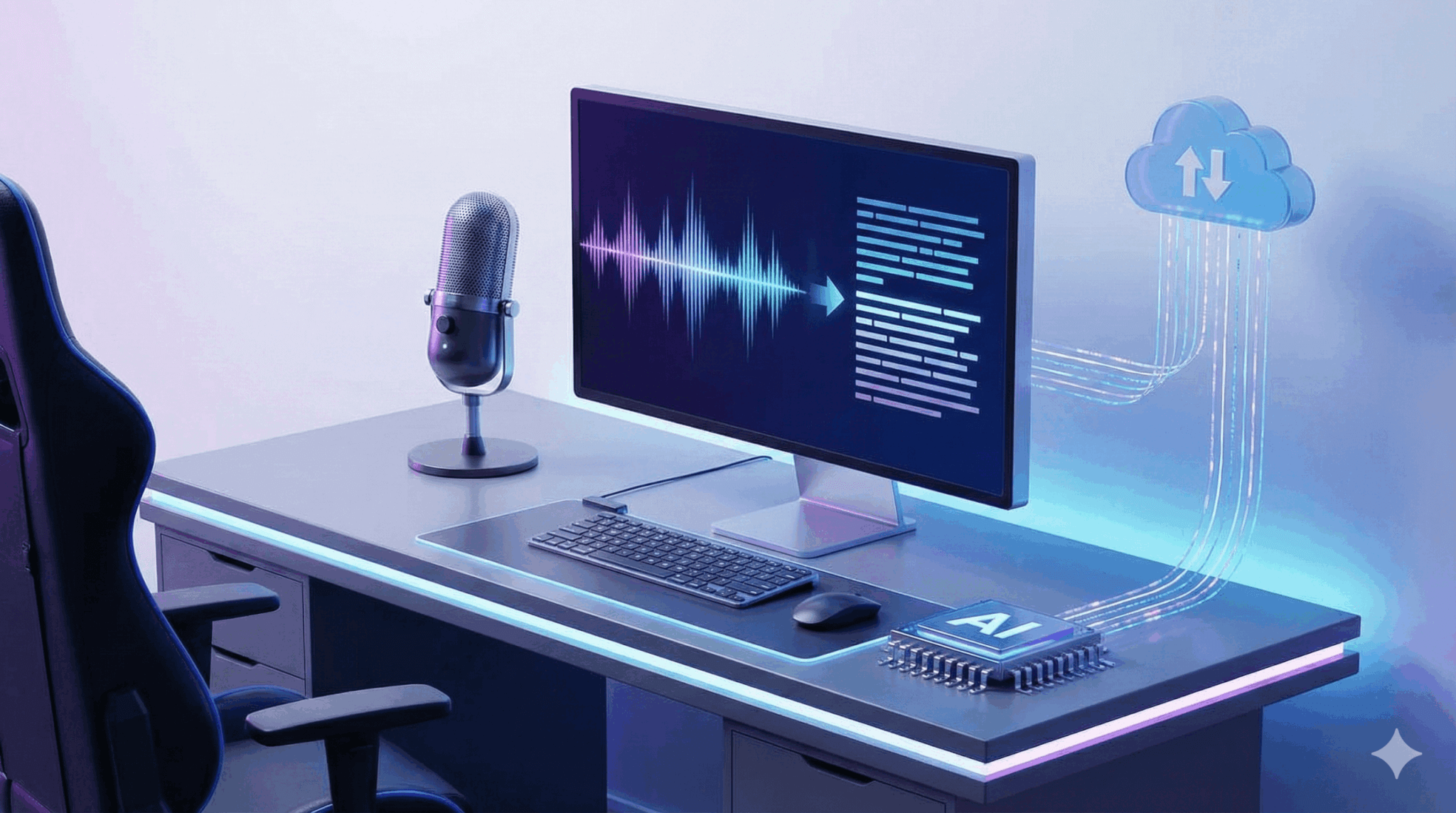
Plaud Desktopは、オンライン会議などPC上での会話向けに設計されたアプリです。PC上の会議音声を高品質に録音し、Plaudで活用できるようになります。なお2026年1月時点では、Beta版の提供です。
ここでは、Plaud Desktopの概要や機能について解説します。

会議ボット不要でできること
Plaud Desktopは、従来のWeb会議録音ツールのように会議にボットを招待する方式ではなく、デスクトップ上のシステム音声を直接記録する仕組みを採用しています。
Zoom、Google Meet、Microsoft Teamsなどの主要オンライン会議ツールに対応しており、会議への参加設定が不要なため録り逃しの心配がなく、ワンクリックでスムーズに録音を開始できます。
対応している会議アプリ
Plaud Desktop は、Zoom、Microsoft Teams、Google Meet、Webex、Slack など、主要な会議アプリでのオンライン会話の収録を想定して設計されています。
Plaudヘルプセンター
また、録音した音声はPlaudワークフローの中で文字起こしされ、AIによる要約・検索・ノート化までをワンタッチで実行できるため、会議後の作業効率が大幅に向上します。
Plaud Desktopを使うことで、ボット招待に伴う参加者への心理的負担や技術的な設定の手間を解消し、より自然な形で会議の記録と活用が可能になります。
会議開始の自動検知と録音モード
Plaud Desktopは、ユーザーのコンピュータ上のマイク音声やシステム音声の変化を解析し、オンライン会議の開始を自動的に検知します。
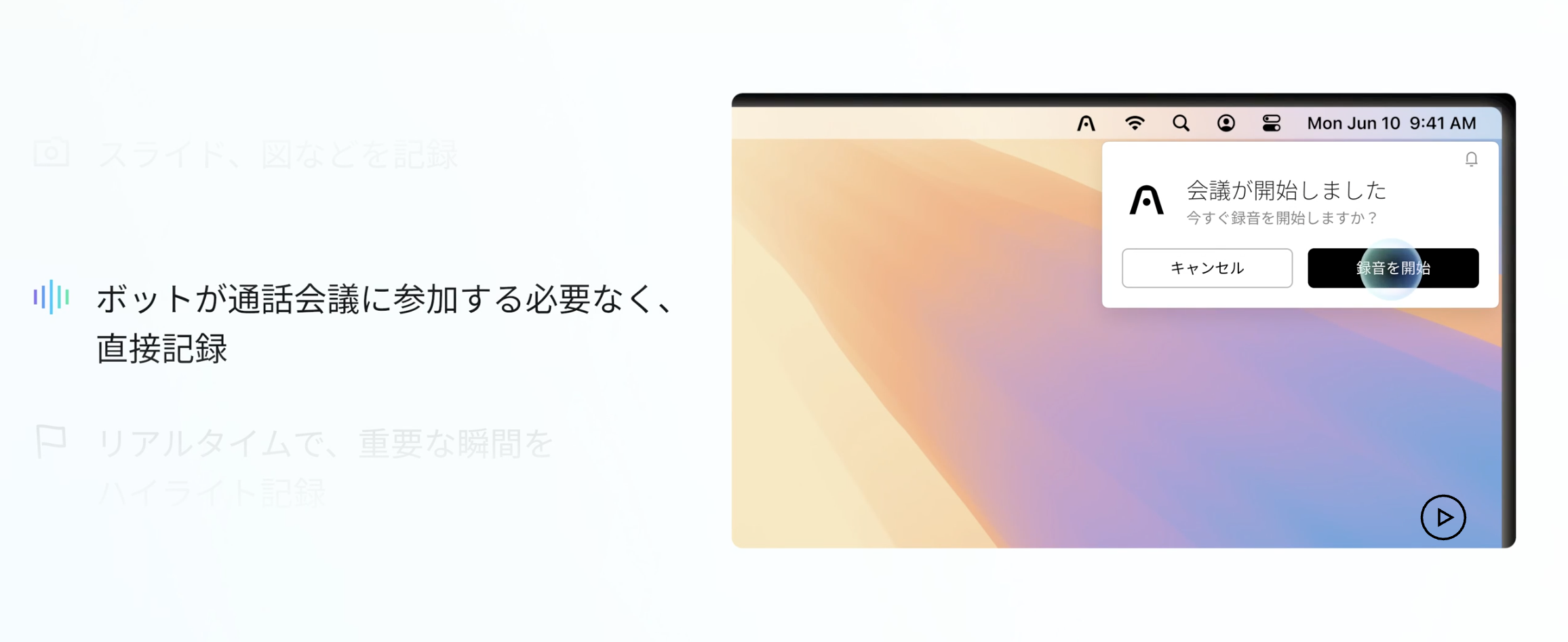
自動録音モードでは、ZoomやTeamsなどの会議アプリが起動し通話が始まったことをシステムが検知すると、即座にバックグラウンドで録音を開始します。
もちろん、任意のタイミングで記録を始められる手動録音モードも搭載されており、会議の特定部分だけを記録したい場合に役立ちます。
また、会議開始時に通知をオンにすることで、会議の開始を検知した際にデスクトップ上にポップアップを表示し、ユーザーがワンクリックするだけで録音をスタートできるようにできます。意図しない録音を防ぎたい場合に最適です。
柔軟な録音モード設定により、業務フローに合わせてプライバシーを保護しつつ、正確な制御が可能になっています。
PCの音声を直接録音する仕組み
このアプリケーションは、PC内部で流れる「システム音声」と、ユーザー自身の声を拾う「マイク音声」の2つのオーディオソースを同時に取得し、統合して記録します。
システム音声の録音機能により、オンライン会議の相手の声や動画の音声など、PCスピーカーから出力されるあらゆる音をクリアにキャプチャすることが可能です。
一方で、ユーザーの発言はマイク音声から取得することにより、双方向の会話が漏れなく記録されます。
この仕組みにより、会議ツールの種類を問わず一貫した録音体験が得られ、録音後の音声データは即座に文字起こしとAI要約が可能となります。
ヘッドホン利用時でも録音できる条件と注意点
システム音声を直接録音する仕組みであるため、ヘッドホンやイヤホンを使用している状態でも問題なく相手の声を録音できます。
ただし、正しく録音するためには、Plaud Desktopの設定画面で、実際に使用しているオーディオ出力デバイスが正しく認識されているかを確認する必要があります。また、マイク付きのヘッドセットを使用する場合は、入力デバイスの設定もあわせて確認するようにしましょう。
ヘッドホン使用時は音声がシステム経由で出力されない場合があるため、事前のテスト録音による確認が特に重要です。
マルチモーダル入力の使いどころ
Plaud Desktopはマルチモーダル入力に対応しており、音声・画像・テキストをひとつのシームレスな流れでまとめ、より完全に文脈を捉えることができます。
会議中に重要なスライドやグラフが表示された際、スクリーンショット機能を使えば、その画像を音声データと一緒にタイムライン上に保存できます。
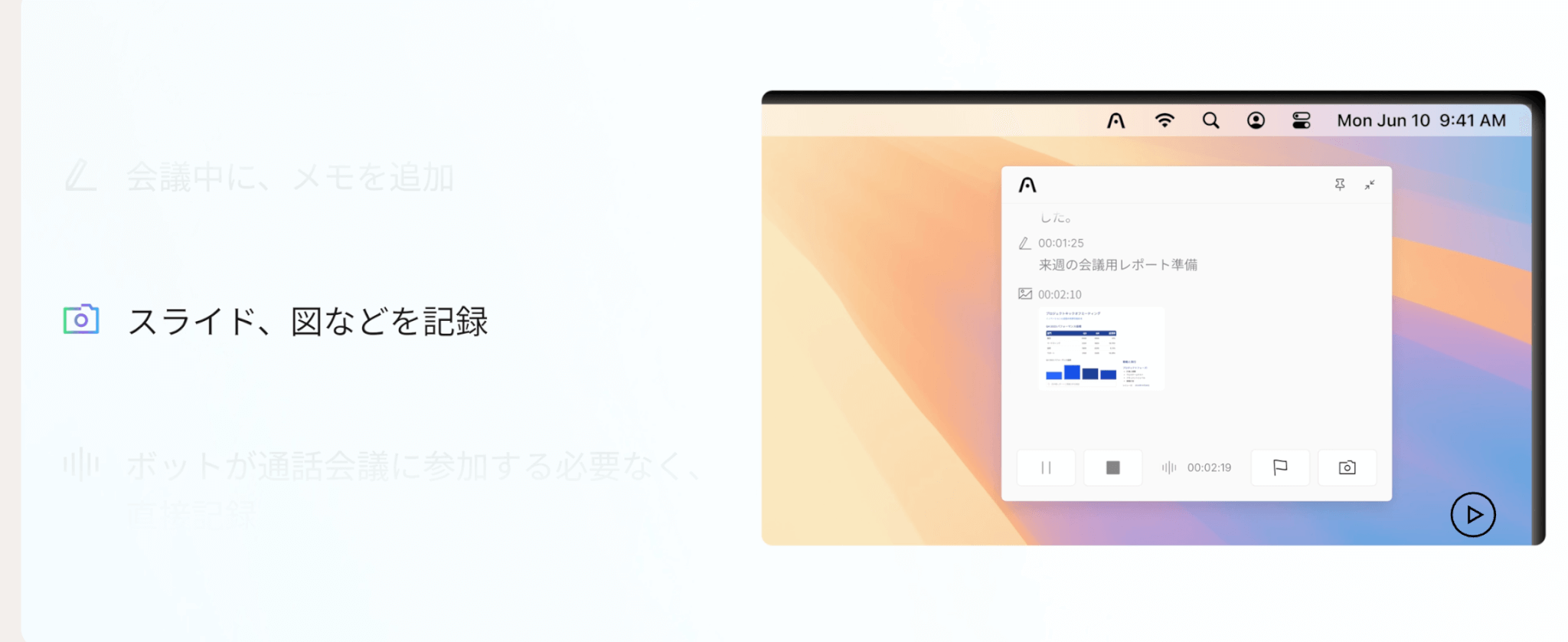
AIは音声の内容だけでなく、キャプチャされた画像内の文字や図表情報も参照して要約を生成するため、視覚資料への言及が多いプレゼンテーションの記録に最適です。
また、会話中に思いついたアイデアや補足事項をテキストメモとして入力したり、重要な発言の瞬間にハイライト記録をしたりすることで、後から振り返るべきポイントを明確にできます。
これら複数の情報源を組み合わせることで、単なる文字起こしを超えた、精度の高い議事録が完成します。
生成される成果物
録音した音声は即座に文字起こしされ、AIによる要約・検索・ノート化までワンタッチで行えます。
文字起こしでは話者分離機能により誰が何を発言したかが明確になり、議事録としての完成度が高まります。エージェント型ワークフローを一度設定すれば、文字起こし、要約、メール配信まですべて自動化することで、迅速かつ操作いらずのワークフローを確実に実行可能です。
また、Ask Plaud機能により、記録された会議データに対して質問形式で必要な情報を瞬時に取得することもできます。
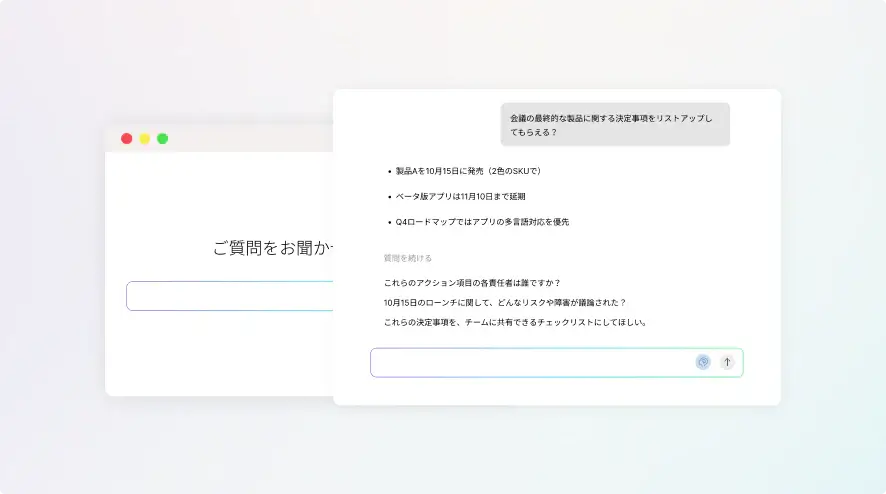
さらにわずか数クリックでファイルを簡単に共有でき、27種類以上のフォーマットでデータをエクスポートしたり、Zapierを使ってPlaudを数千種類のツールと連携したりできるため、場所に関わらずインサイト情報を柔軟に活用可能です。
すべてのノート、文字起こし、アイデアを一つにまとめ、どのデバイスからも一瞬でアクセスできるため、録音データが確実な知的資産として蓄積されます。
Plaud Desktopの料金プラン
次に、Plaud Desktopの料金プランについてご紹介します。
【結論】Plaud Desktopの料金は無料
Plaud Desktopというアプリケーション自体は無料で使うことができます。
ただし、全ての人が無料ではなく、Plaud NoteやPlaud Note Pro、Plaud NotePin、Plaud NotePin SなどのPlaud AIボイスレコーダーを持っているユーザーに限定されています。
つまり、Plaud Desktopを無料で使えるのはPlaudデバイスを既に保有している人のみであり、デバイスを持っていない新規ユーザーは利用できない仕組みです。
また、録音後にどれだけ文字起こしできるかはAIメンバーシップのプランで上限が変わるため、ここが実質的な料金差になります。
もしPlaud Desktopを使いたい場合、Plaudデバイスを先に購入しておく必要があります。
無料で使える条件
Plaud Desktopは、既存のPlaudユーザー向けに追加費用なしで提供され、Plaud Noteなどの物理デバイスで培ってきた体験を、PC上のWeb会議・デジタル業務環境へと拡張します。
新規ユーザーはPlaud Desktopを利用する前に、Plaudアプリ内でデバイス連携を完了しておく必要があります。
なお、一度紐付けが完了すれば、Plaud Desktopの使用時にデバイスを起動したり、接続したりしておく必要はありません。
AIメンバーシップのプラン比較
Plaud Desktop自体はPlaudユーザーであれば無料で利用できますが、録音後にどれだけ文字起こしできるかはAIメンバーシップのプランで上限が変わります。
PlaudのAIメンバーシップのプラン料金の比較は以下の通りです。
| 項目 | Starterプラン | Proプラン | Unlimitedプラン |
|---|---|---|---|
| 年額 | 無料 | 16,800円 | 40,000円 |
| 文字起こし時間 | 300分/月 | 1,200分/月 | 無制限 |
| 発言者識別 | |||
| マルチモーダル入力 | |||
| 文字起こし言語 | 112 | 112 | 112 |
| 対応LLMモデル | GPT-5.2 Gemini 3.1 Pro Claude Sonnet 4.6 | GPT-5.2 Gemini 3.1 Pro Claude Sonnet 4.6 | GPT-5.2 Gemini 3.1 Pro Claude Sonnet 4.6 |
どのプランでもすべての機能やLLMモデルを利用でき、各プランの違いは月間の文字起こし時間のみとなります。
選び方の基準として、月の会議時間が5時間を超えるならプロプラン、20時間を超えるなら無制限プランへのアップグレードを検討するのが合理的です。
月間20日間の利用を想定した場合、スタータープランでは1日15分、プロプランでは1日60分の文字起こしが可能な計算になります。また、無制限プランで元を取る使い方としては、1ヶ月に毎日1時間以上の利用が基準となります。
追加費用が発生しやすい利用パターン
メンバーシッププランの時間を使い切ってしまった場合、追加で「文字起こしパッケージ」を購入する必要があり、これが追加費用の主な原因となります。
例えば、プロプランの1200分は一見多く感じますが、1回2時間の長尺会議を月に10回行うだけで上限に達してしまいます。また、自分が出席しない会議の録音データをもらって文字起こしだけを行うような運用や、チーム内の複数人の録音データを1つのアカウントに集約して処理するような使い方は、想定以上に消費が早くなるため注意が必要です。
文字起こしパッケージは600分2,000円から購入できますが、チームでの運用や複数会議の並行がある場合は、月の合計会議時間を先に見積もって、枠超過が常態化しそうなら最初からUnlimitedに寄せるのが損を減らしやすいです。
Plaud Desktopの使い方
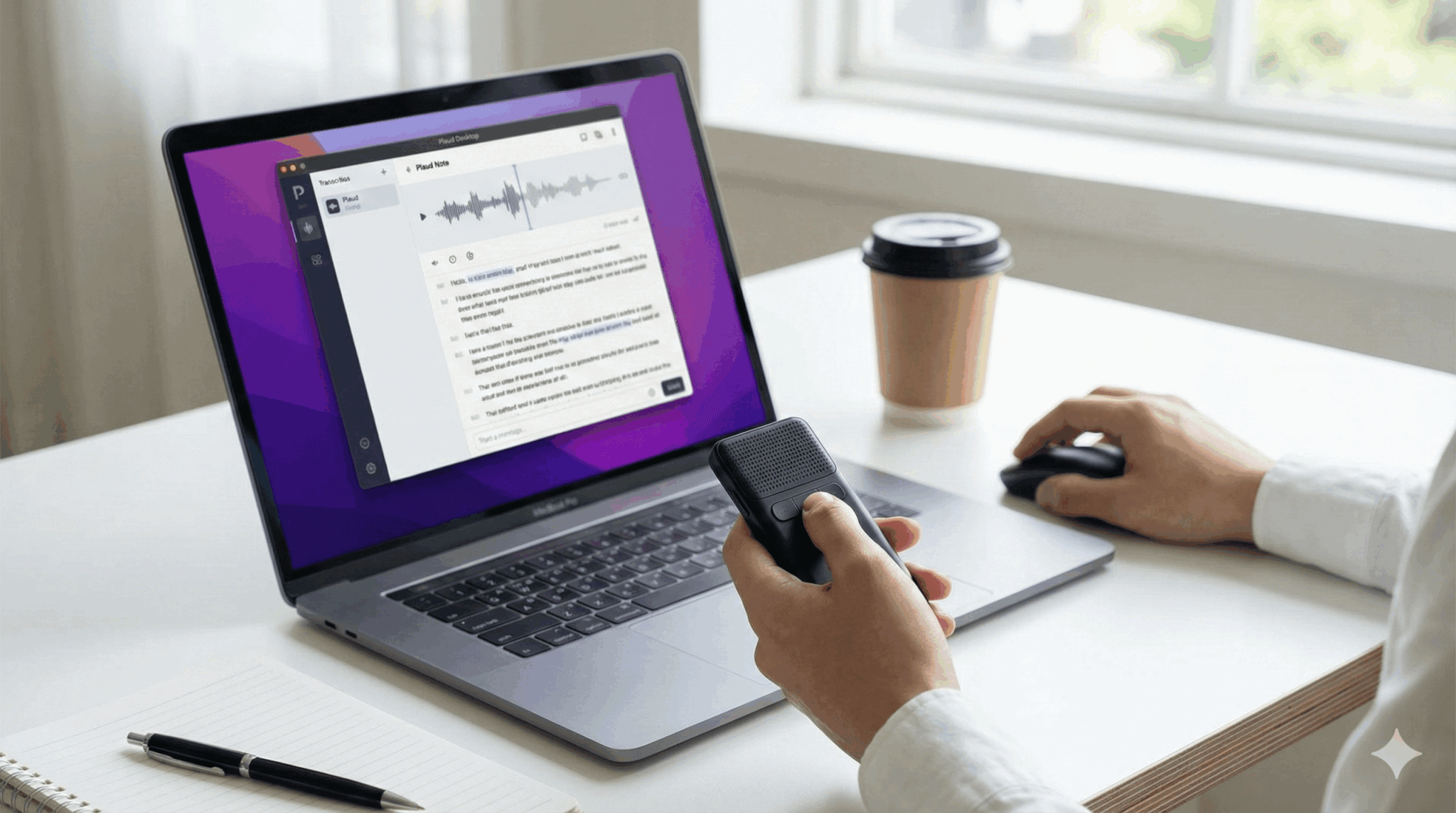
続いてPlaud Desktopの使い方について解説します。
インストール手順
まずはアプリケーションをインストールしていきましょう。
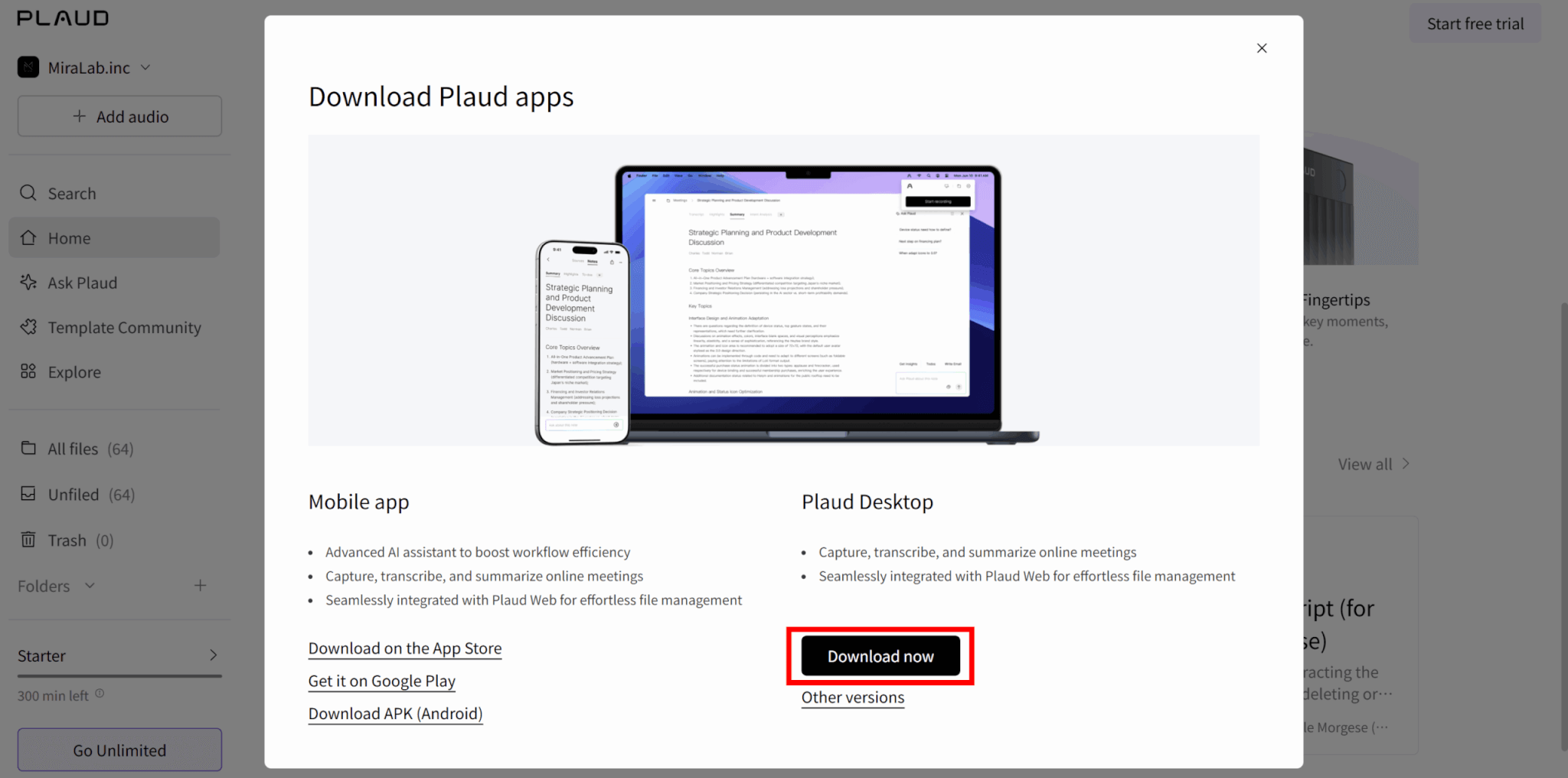
Plaud Webにアクセスし、「What’s new」からPlaud Desktopのインストーラーをダウンロードします。
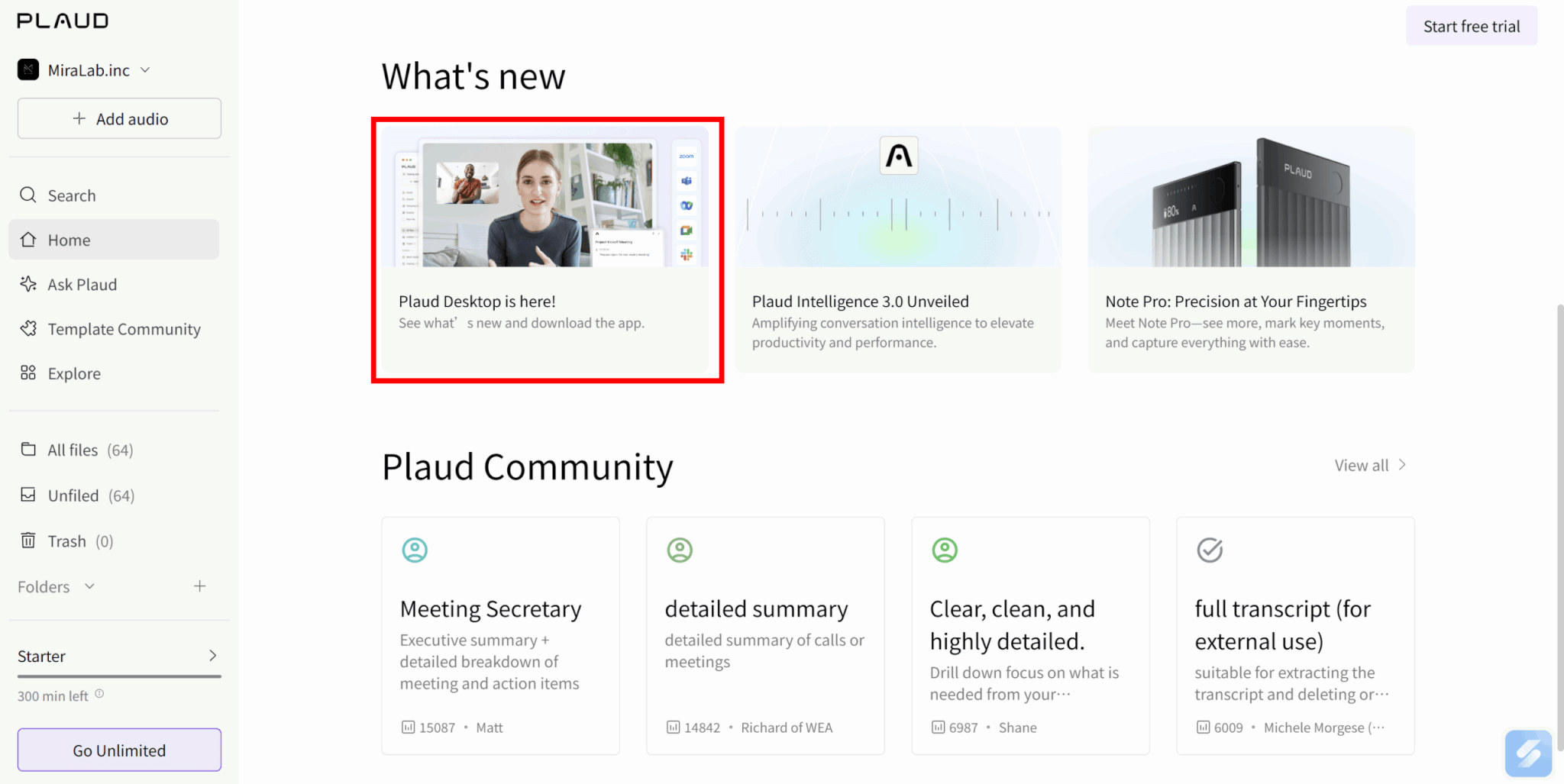
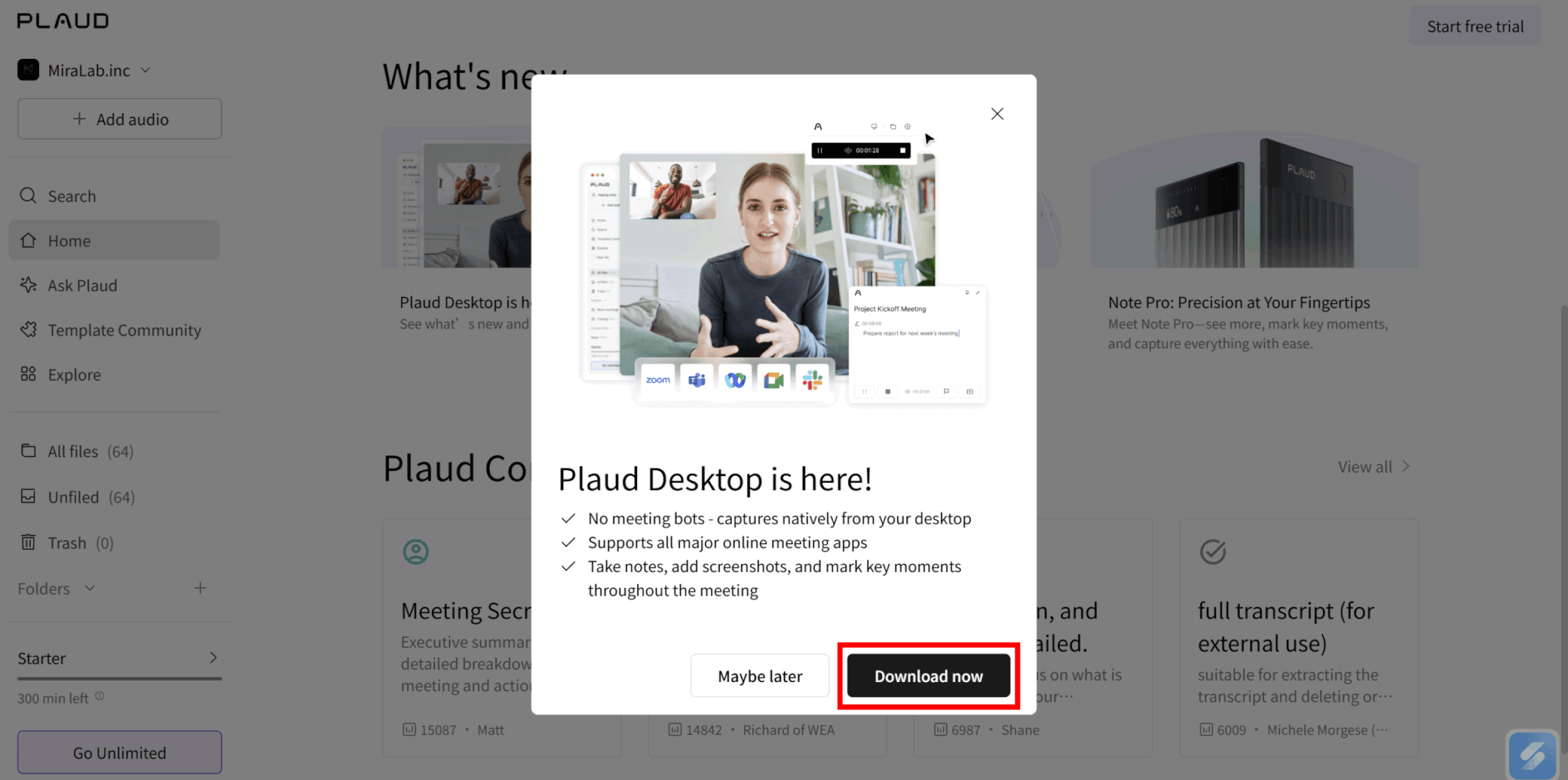
「Download now」をクリックしましょう。
または左上のアカウント名をクリックし、「Download」を選択することでもダウンロードページに移動できます。
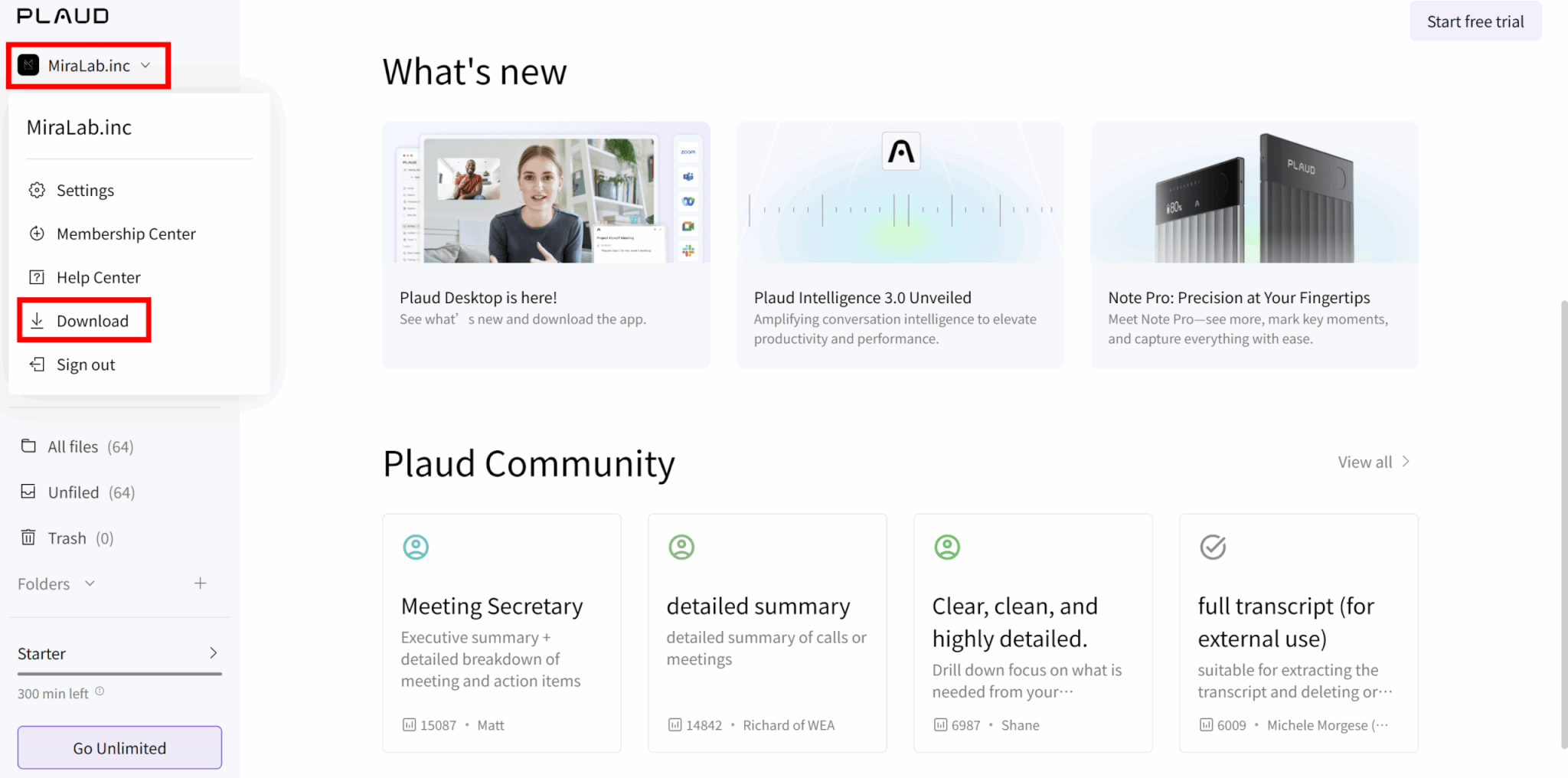
こちらでも「Download now」をクリックしてダウンロードしましょう。
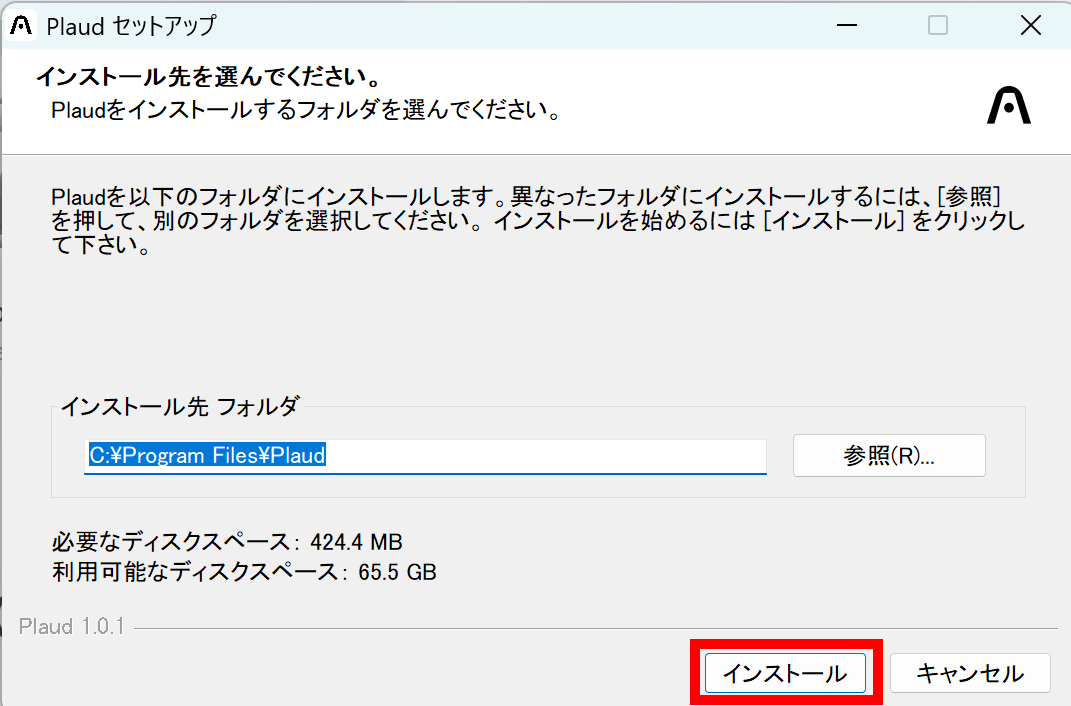
ダウンロードしたインストーラーを起動してアプリをインストールします。任意のインストール先フォルダを指定して「インストール」をクリックしましょう。
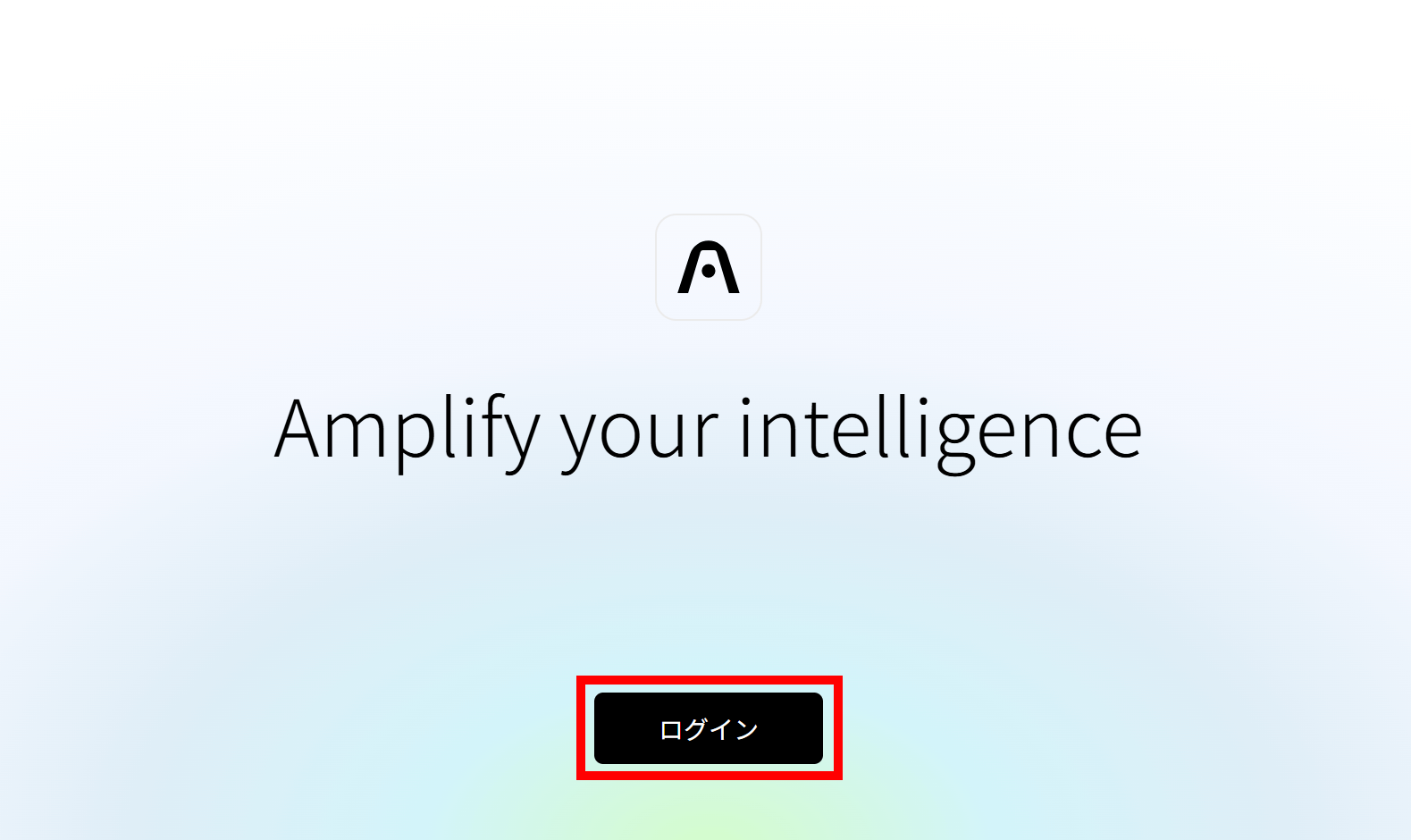
インストールが完了したらアプリを起動します。
初回起動時にはアカウントへのログインが求められるため、「ログイン」をクリックしてログインしてください。
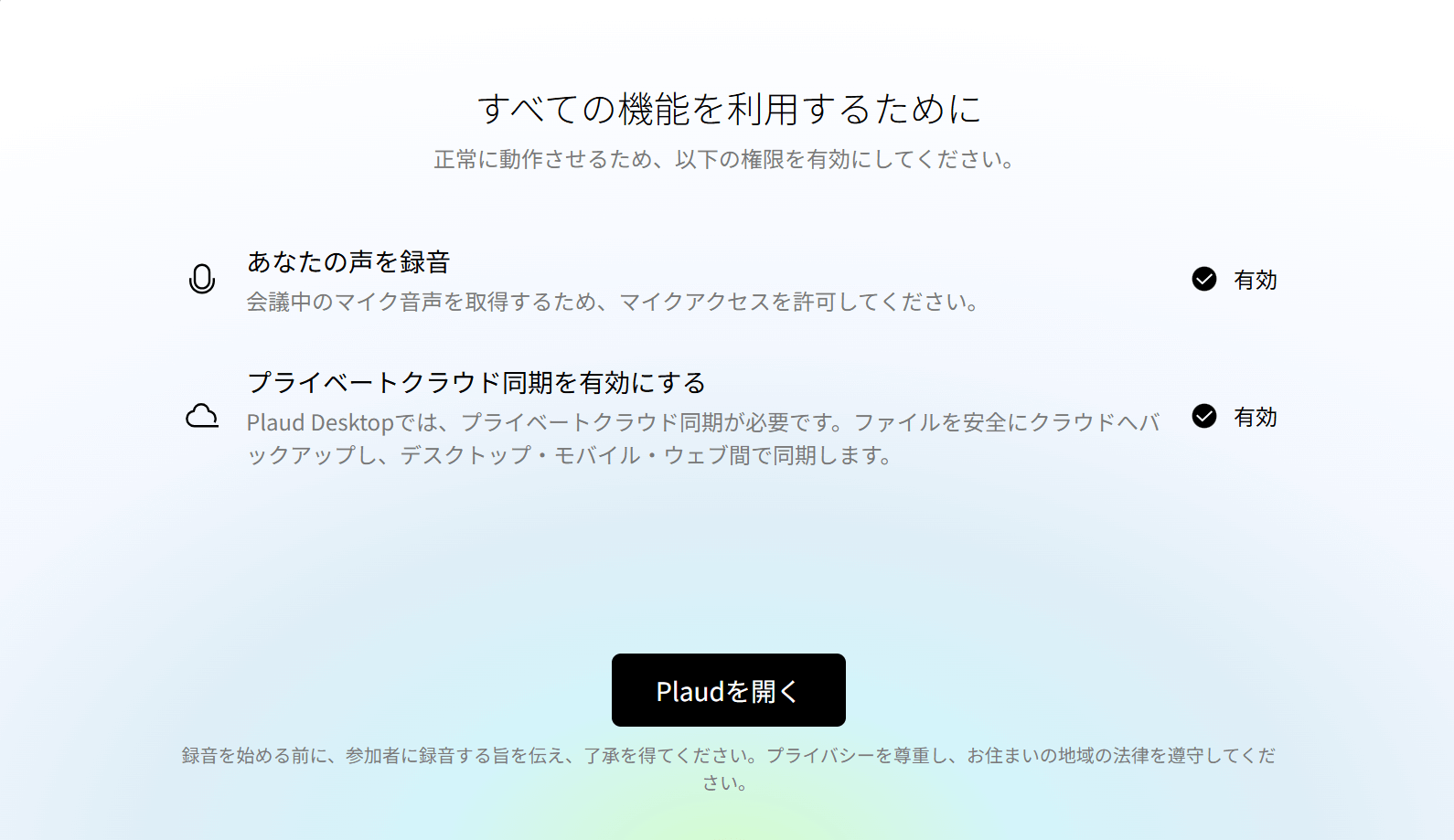
ログイン後、マイクアクセスとプライベートクラウド同期の権限の有効化が求められます。
どちらも有効化することで、Plaud Desktopを使い始めることができます。あとからプライベートクラウド同期をオフにすることもできますが、アプリと同期できない場合があるため注意しましょう。
初期設定の要点
実際にPlaud Desktopを使い始める前に、権限設定以外にもいくつか設定を確認しておくようにしましょう。
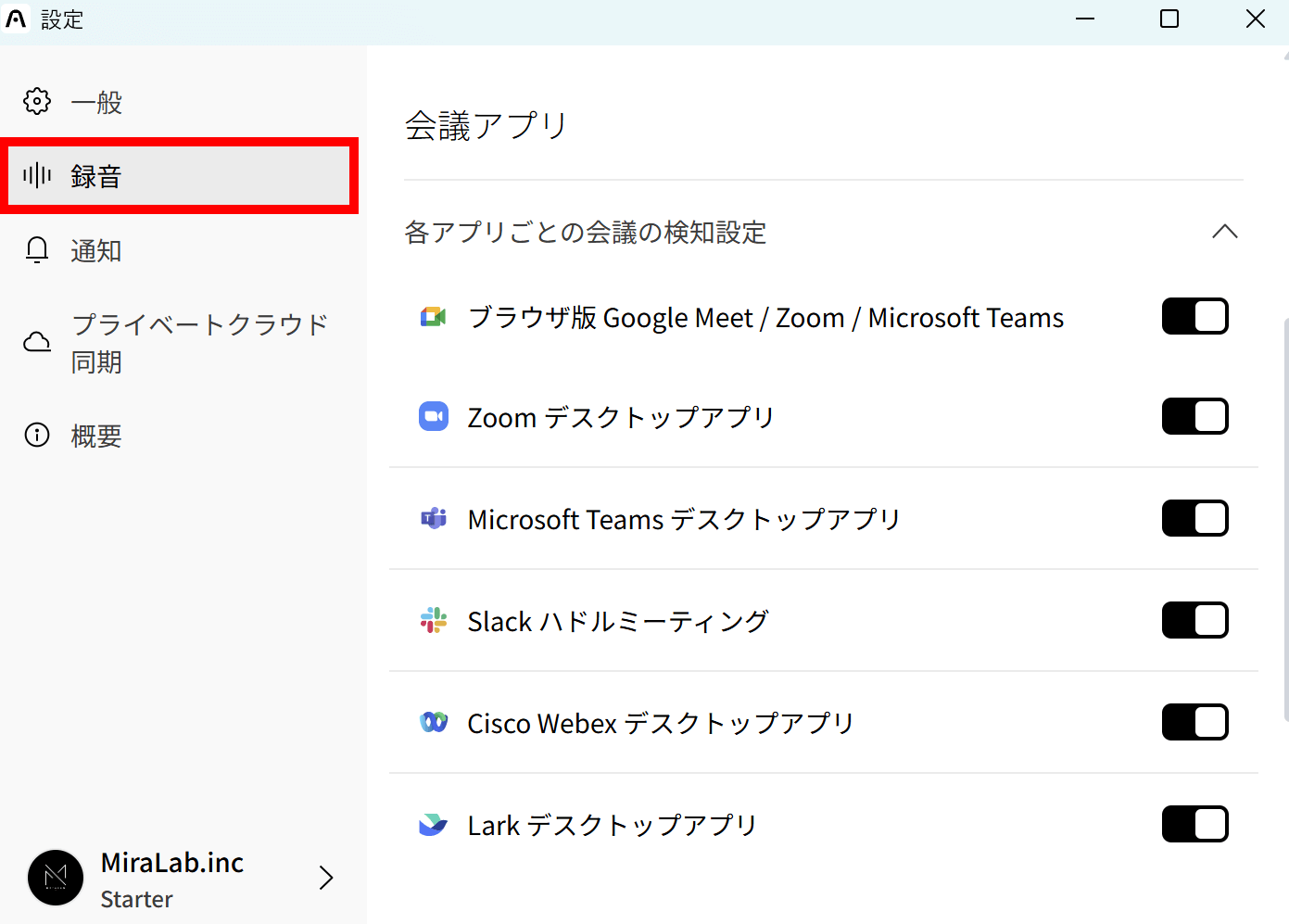
まずは「録音」タブ内で各アプリごとの会議の検知設定を確認します。ここでは各アプリで会議が開始された際に検知するかどうかを設定できます。
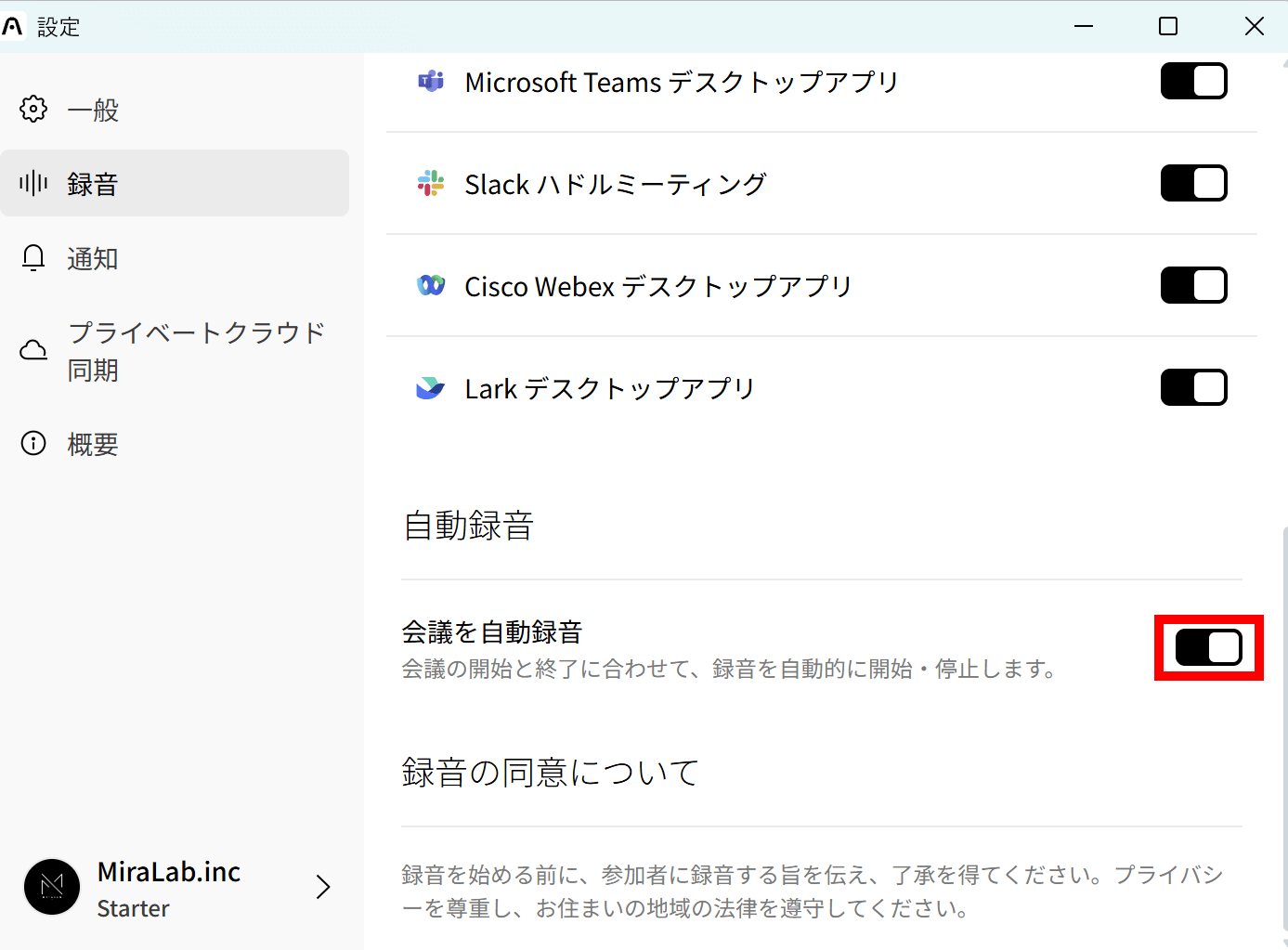
さらに「会議を自動録音」を有効化することで、会議の開始時に録音を自動で開始し、終了時には自動停止させることが可能です。
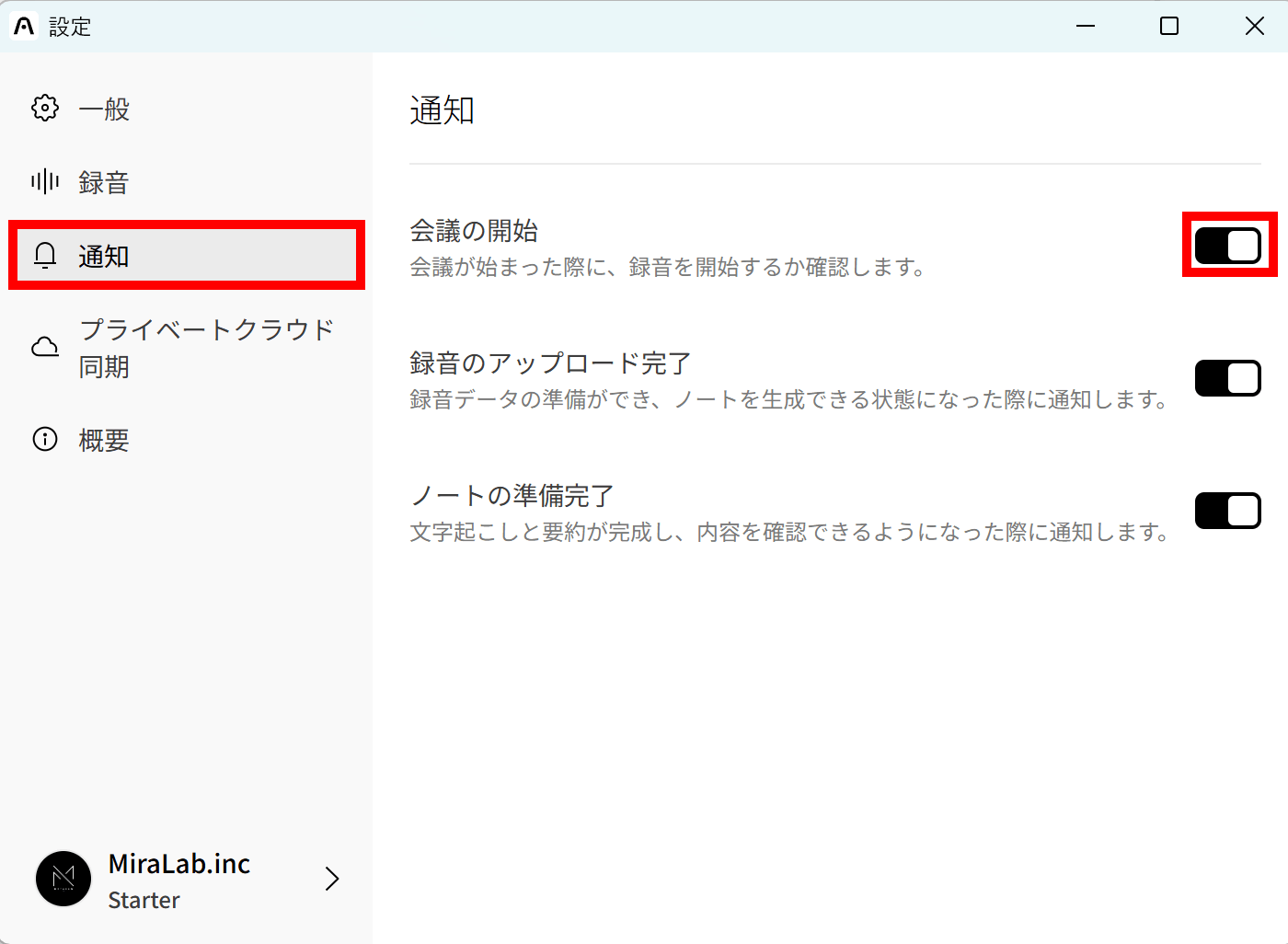
また、自動録音を無効にしている場合には、「通知」タブから「会議の開始」をオンにしておくことで、会議開始時に通知が受け取れ、録音を開始するかどうかを指定できます。
Zoomで文字起こしする流れ
この記事では、Zoomを使って文字起こしをする流れを解説します。なお、Zoom以外のGoogle MeetやMicrosoft Teamsなどでも大まかな流れは同じです。
会議開始前に、音声設定を確認しておきましょう。
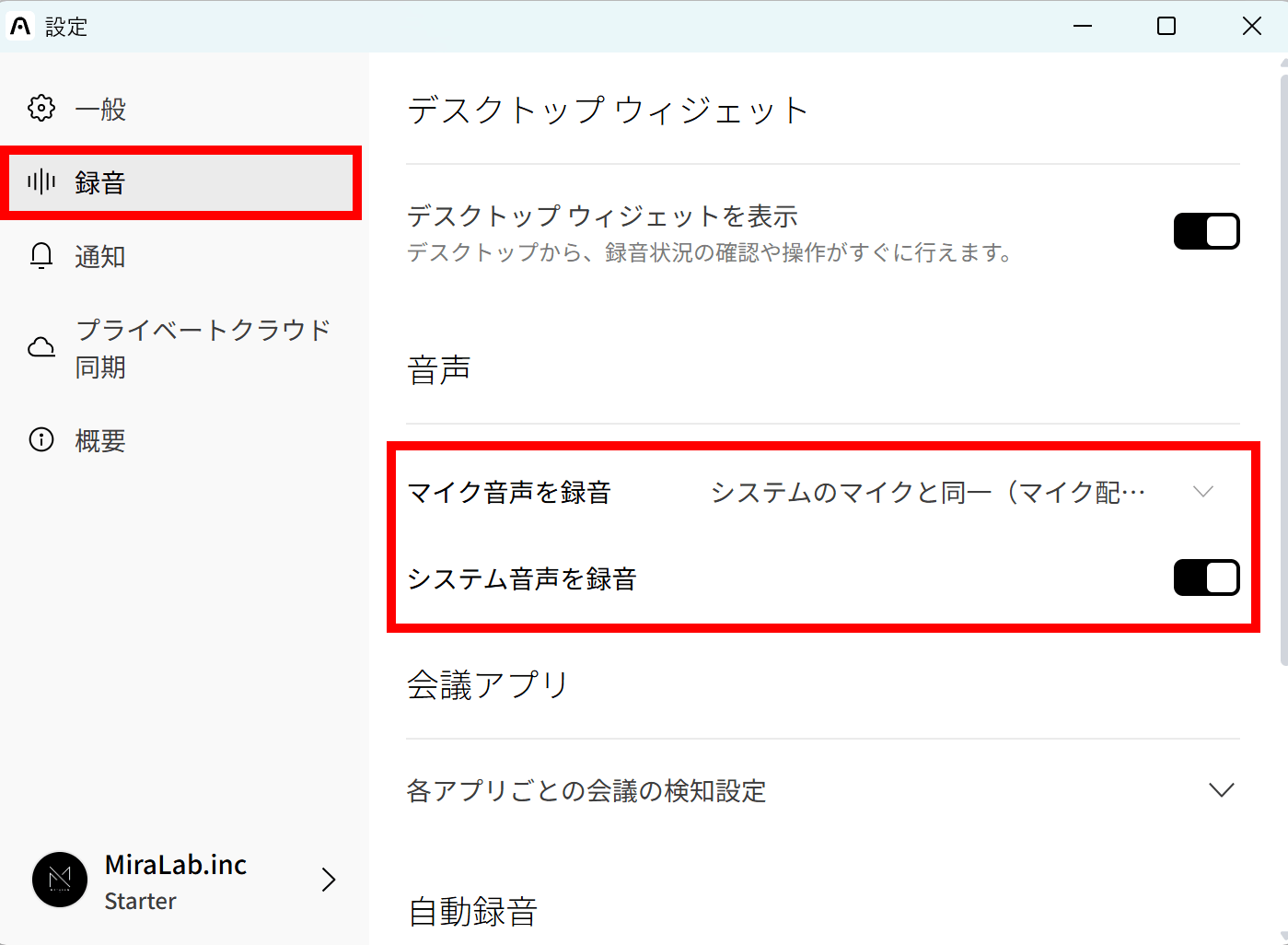
設定の「録音」タブから音声の項目を確認し、マイク音声が使用するデバイスと一致しているか、システム音声の録音が有効になっているかを確かめます。
設定に問題なければ会議を開始しましょう。
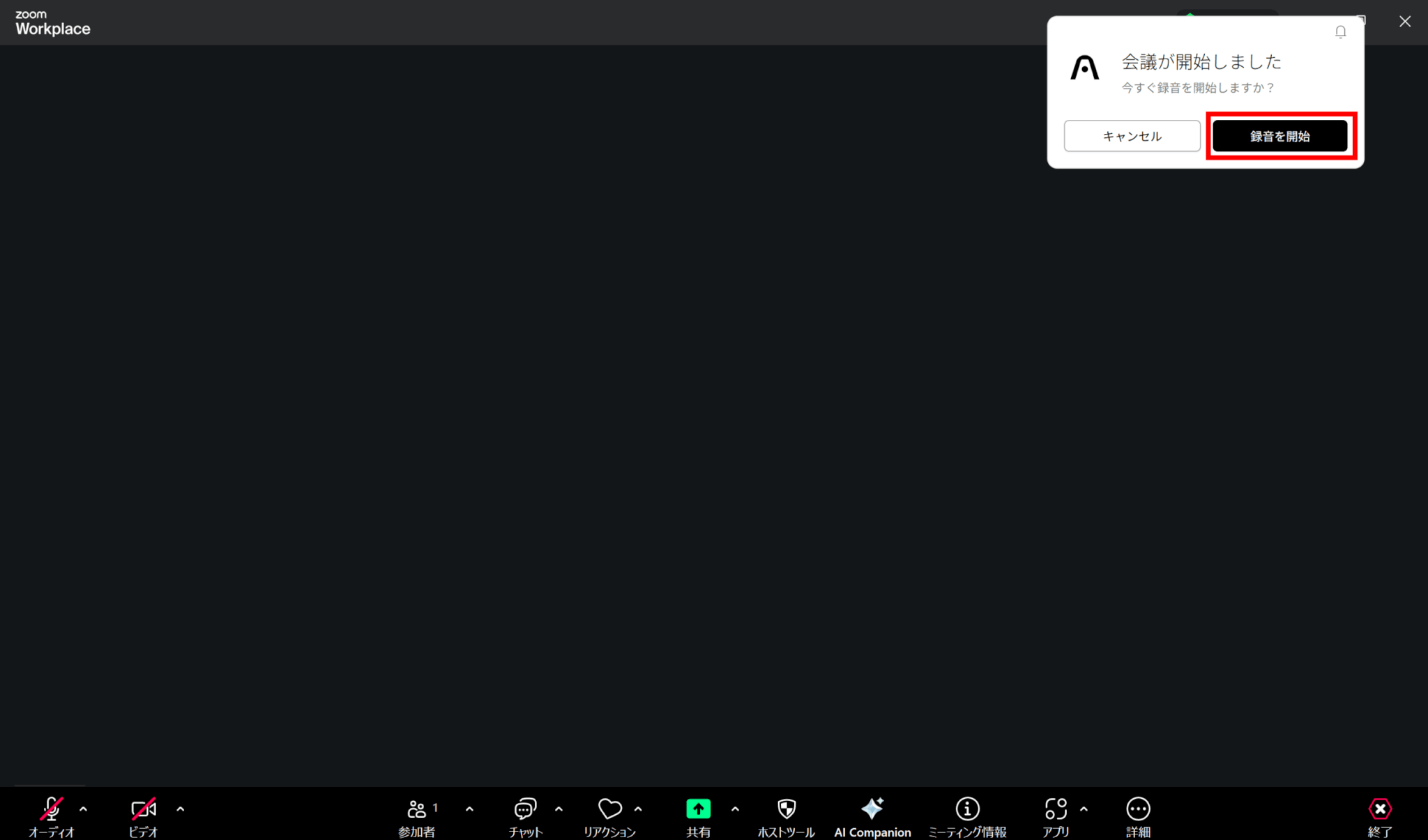
このとき、自動録音を有効化していれば録音が自動で始まります。また、通知をオンにしていた場合は会議開始時に通知が来るため、こちらから「録音を開始」をクリックすることで録音を始められます。
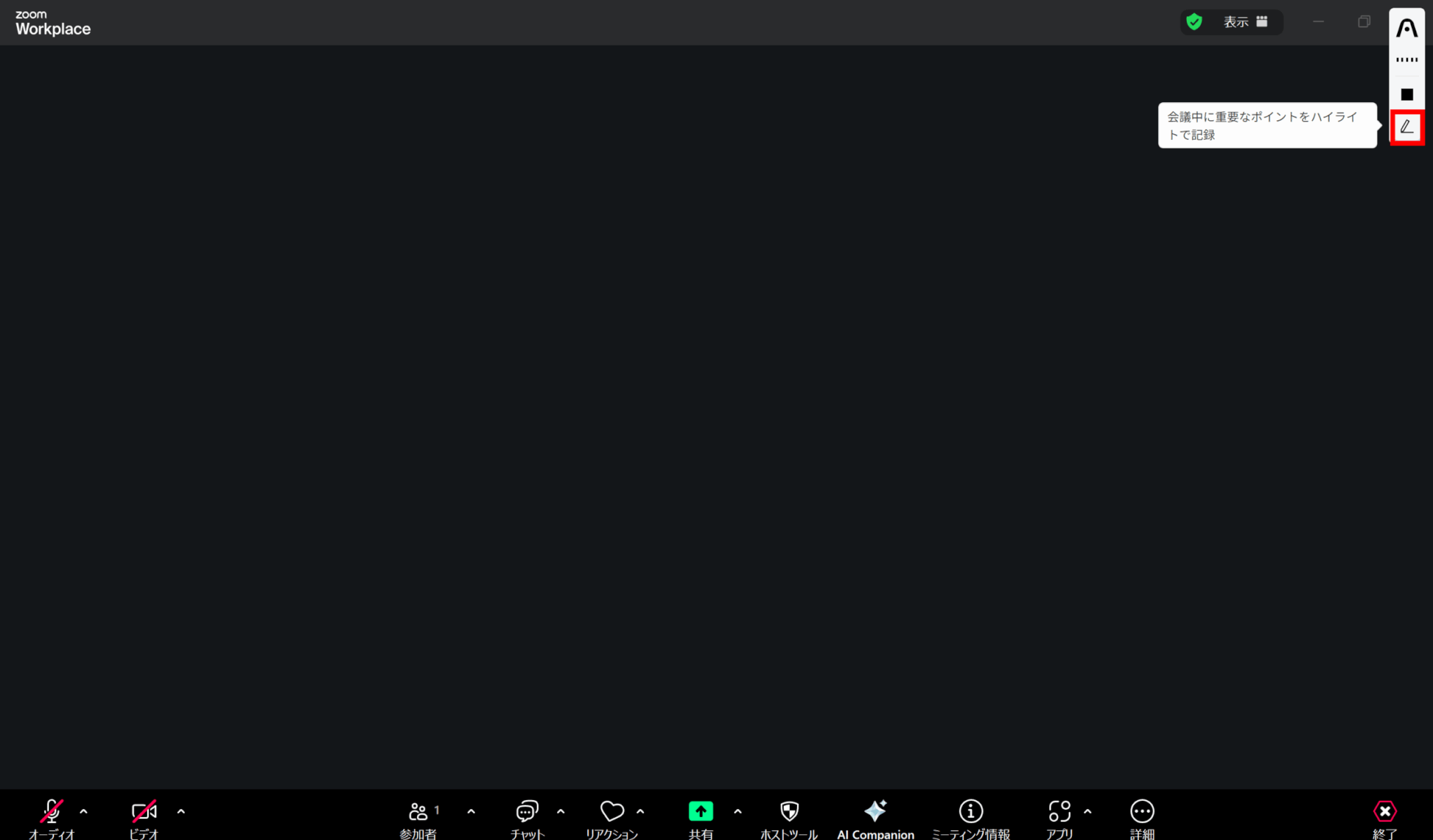
録音中にペンのアイコンをクリックすると、ハイライトを記録できます。
会議が終了したら録音を停止しましょう。こちらも自動録音を有効化していれば、会議終了時に自動で停止します。
録音を停止すると自動で録音がアップロードされます(プライベートクラウド同期がオンの場合)。
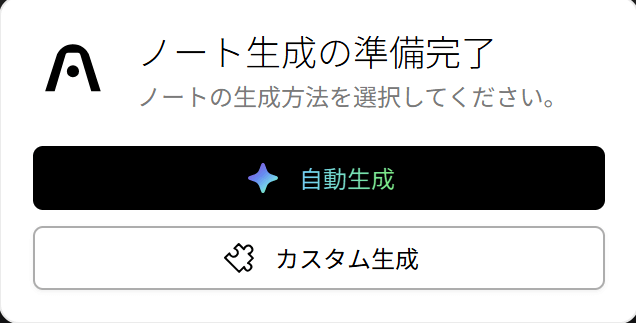
アップロード完了後、通知をオンにしている場合はノート生成についての通知が来るので、好きな生成方法を選択しましょう。なお、この記事では「自動生成」を選択しています。
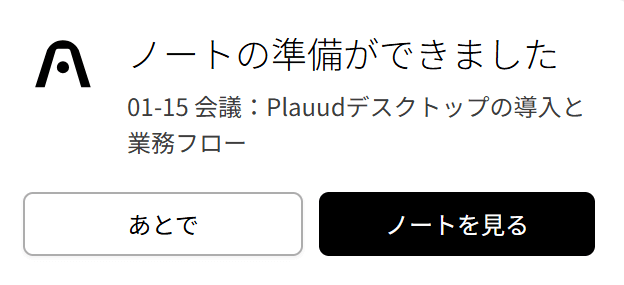
しばらくすると録音の文字起こしが完了してノートが見られるようになります。なお、通知をオンにしているとノートの準備ができた段階で通知が来ます。
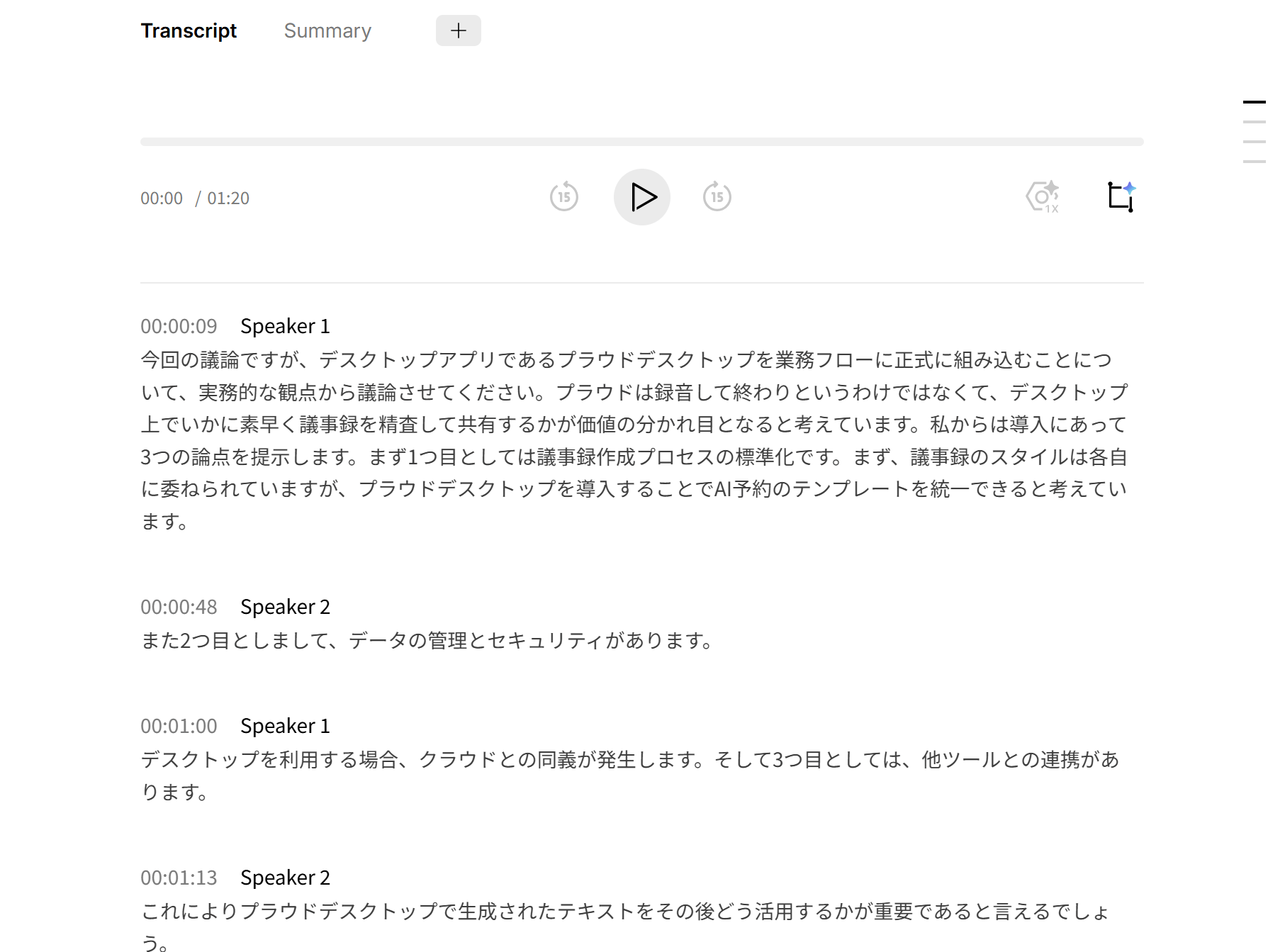
ノートを見ると会議の内容がすべて文字起こしされています。
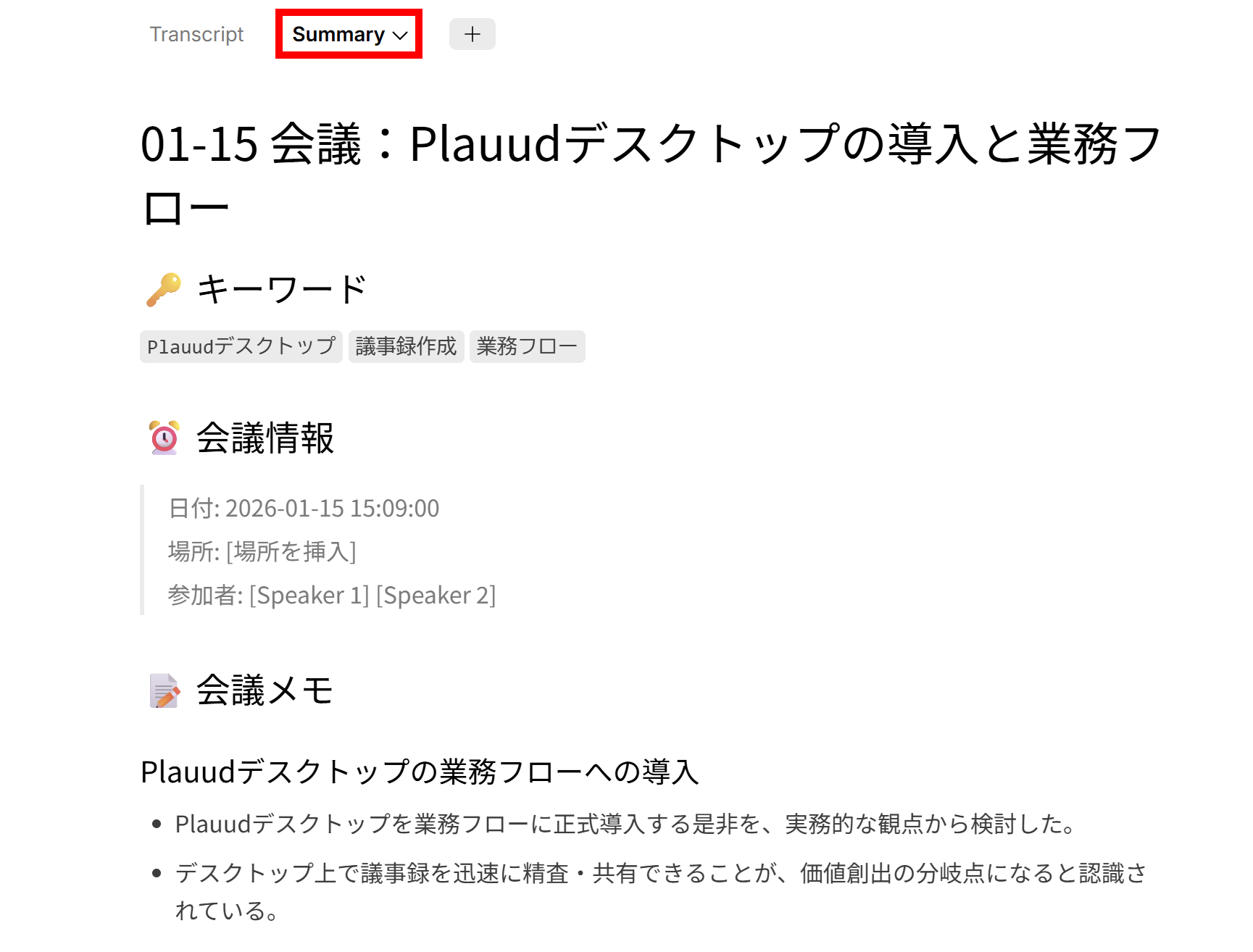
また、「Summary」タブを選択すると、会議の内容の要約を見ることができます。この要約は編集が可能です。
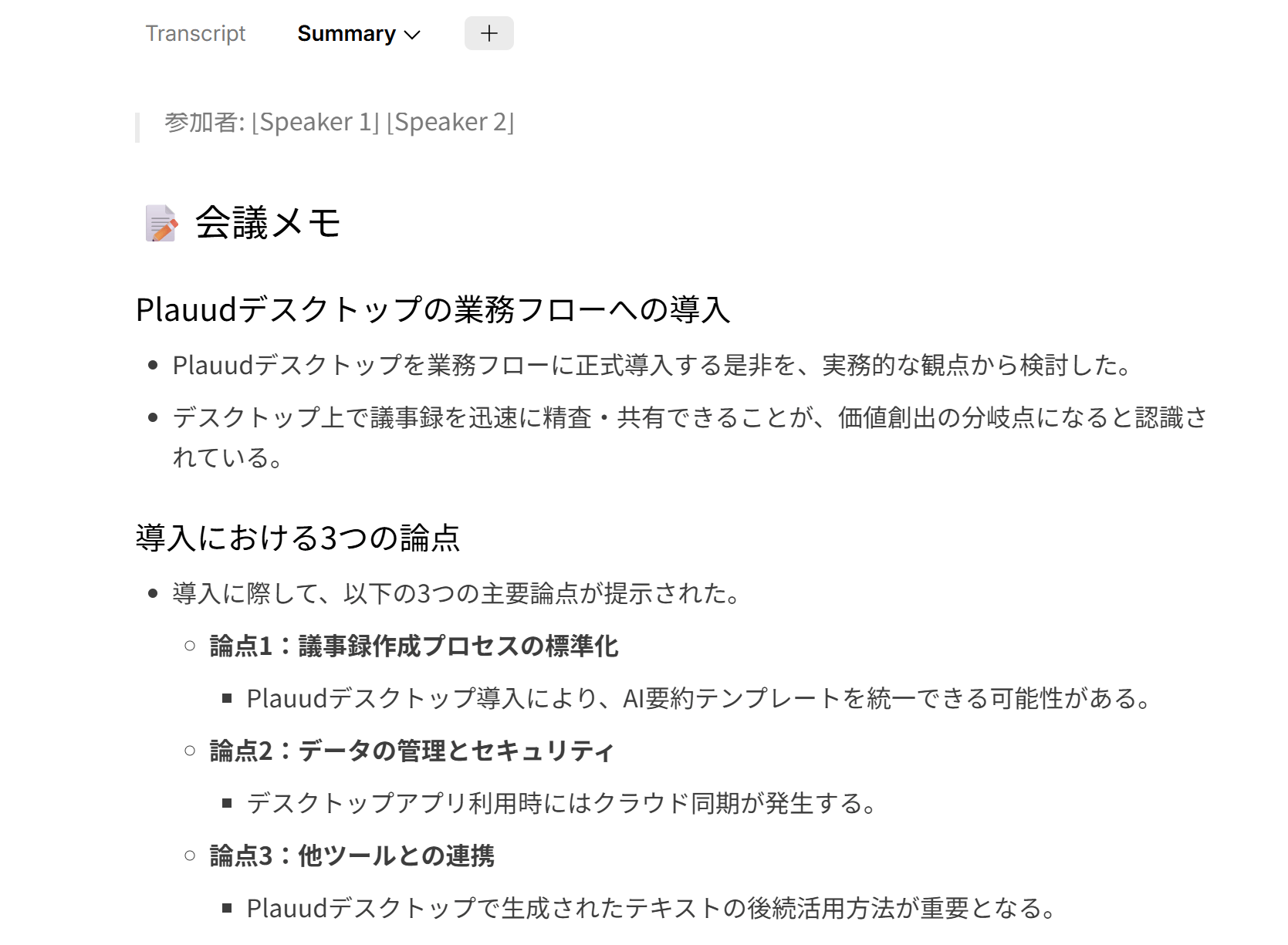
実際の要約の一部がこちらです。
作成した議事録は、他の人と共有可能です。
共有する際には画面右上の「Share」をクリックします。
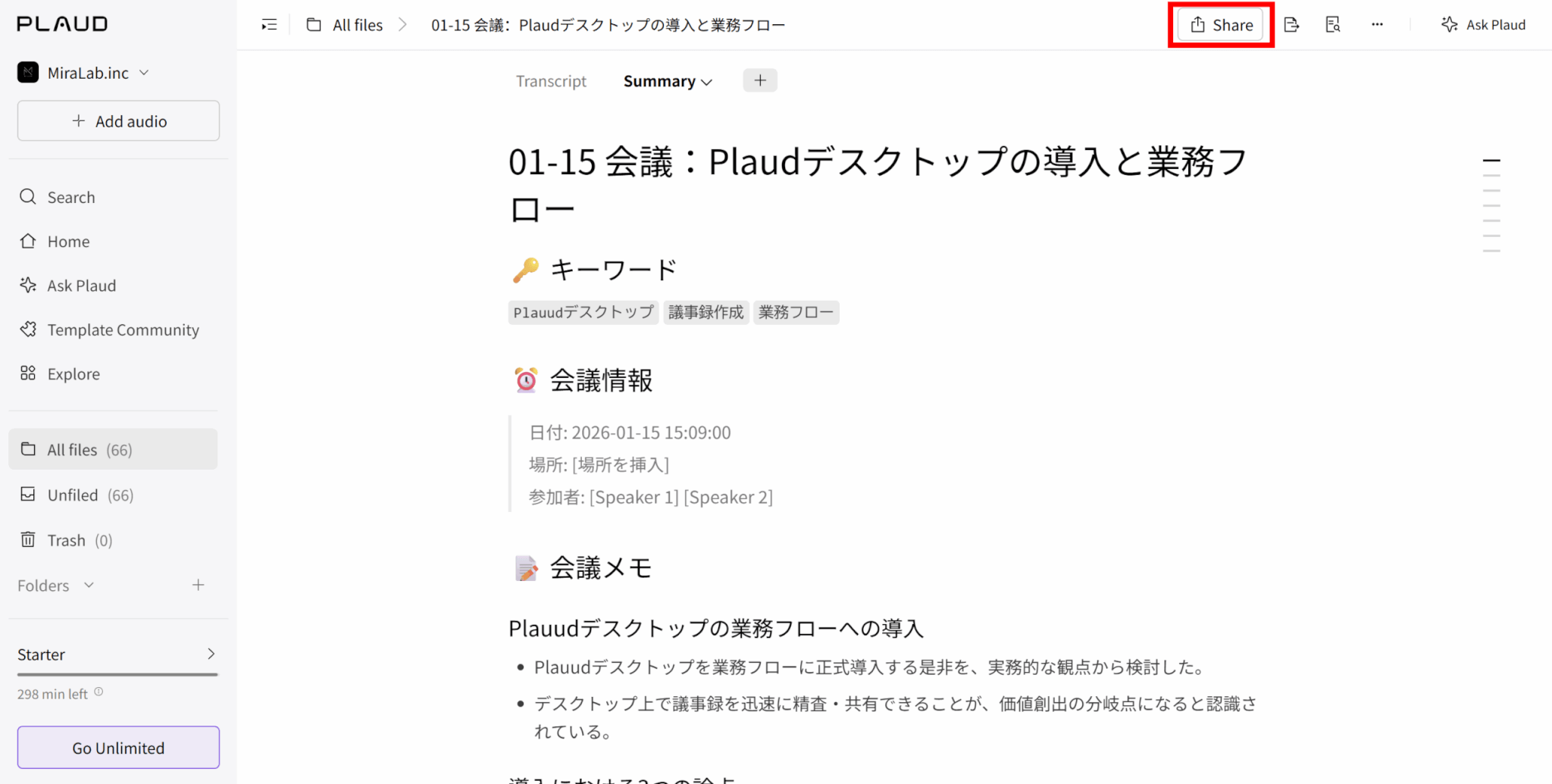
共有方法には2種類あり、共有したい人のメールアドレスを入力して招待する方法と、Web上に限定リンクで公開する方法があります。
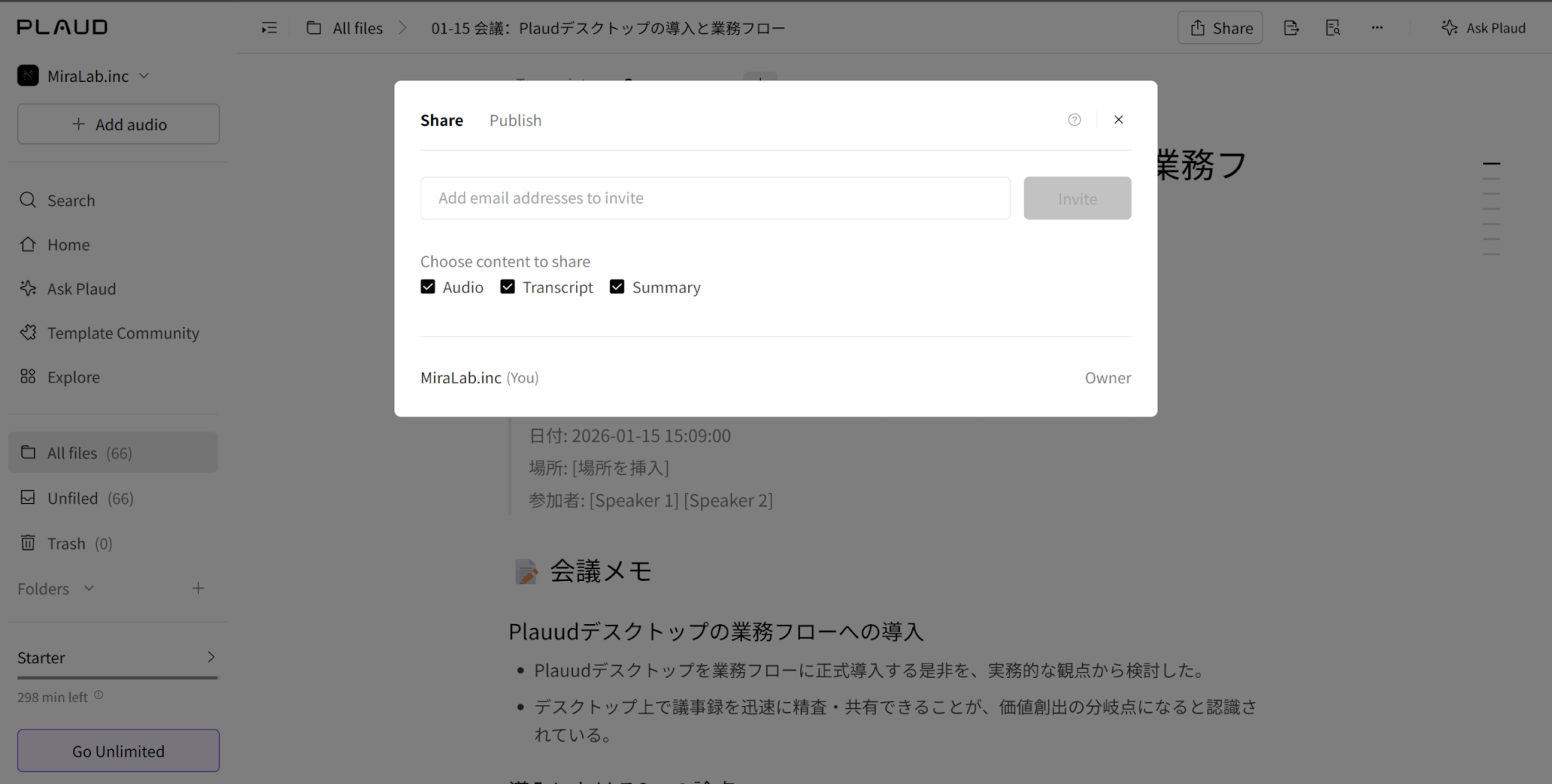
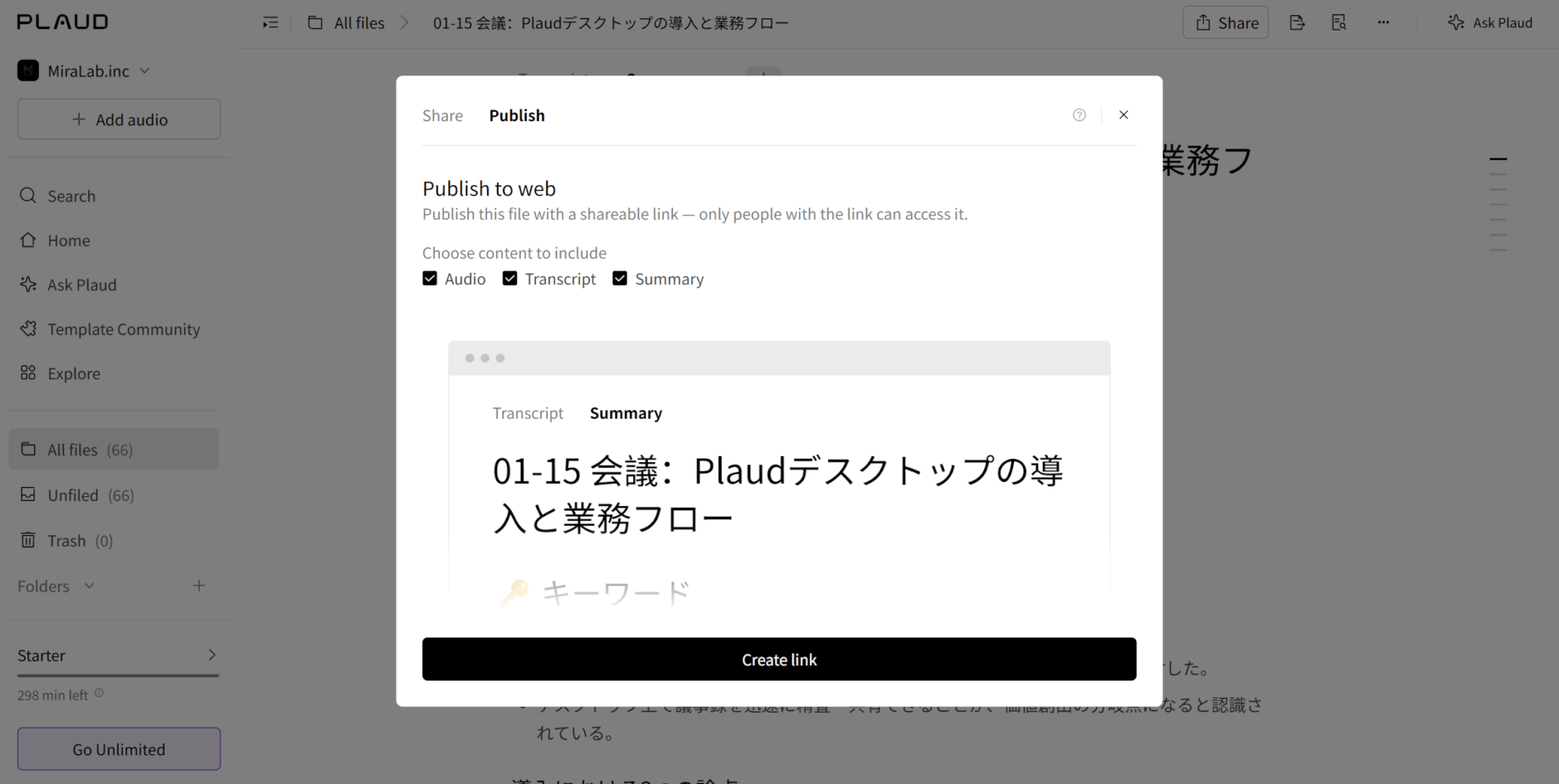
どちらの場合も音声、文字起こし、要約のどれを共有するかを選択できます。
議事録の品質を上げるコツ
AIによる文字起こしと要約の精度を最大限に高めるには、ハードウェア環境とソフトウェア機能の両方を活用することが重要です。相手の声はシステム音声としてクリアに録音されますが、自分の声はマイクを通すため、静かな環境で指向性の高いヘッドセットなどを使用すると認識率が格段に向上します。
本番前に短いテスト録音をして、録音インジケーターの状態や音の入り方を確認するのも有効です。
また、会議中はハイライトを積極的に使い、メモやマーク、スクリーンショットを活用することで、AI生成の要約が重要点に寄りやすくなります。長い会議ほど、ハイライトで論点の節目を作るだけでも後から探す時間が大きく減ります。
さらに、同時発話を減らし、重要な結論や担当が出た瞬間に短く言い直す運用にすると文字起こしの揺れが減りやすいです。
よくあるトラブルと対処法
録音が開始できない場合は、まずOSのプライバシー設定からPlaud Desktopのマイク権限が許可されていることを確認しましょう。そしてシステムオーディオ権限を有効にした後、Plaud Desktopを再起動して開始できるかを確かめてください。
音声が入らない場合にはまずマイク入力が正しいか、ミュートになっていないかをOSと会議アプリの両方で確認します。次に会議音声が意図した出力デバイスから再生されているかを見て、システムオーディオ権限が有効かを確認します。その後会議に入りなおして再度録音できるか確かめましょう。
また、録音をクラウド同期できない場合には、まず正しいアカウントやワークスペースにログインしているかを確認し、クラウド同期を有効化します。その後ネットワーク接続を確認して再試行してみてください。
もしこれらを試してもうまくいかない場合には、ログファイルや録音した日時などを用意してサポートに問い合わせてみてください。
他の文字起こしツールとの比較と導入判断
続いて、Plaud Desktopと他の文字起こしツールを比較し、具体的な導入判断基準についてご紹介します。
ボット型の文字起こしツールとの違い
従来のボット型ツールは会議にアカウントを参加させる必要があるのに対し、Plaud Desktopは会議ボットを招待せず、PC上でローカルに会議音声を収録する設計となっています。
そのため、会議ごとにボットを招待して参加許可を通す、といった運用が不要であり、スムーズに会議を開始できます。
さらに複数の会議ツールを横断して使う場合でも、ツールごとにボットの設定を変更する必要がなく、常に同じ使用感で記録できる汎用性の高さも大きな利点です。
また、単に録画ファイルを残すのではなく、収録から生成、再利用までを一連のワークフローとして扱う点もボット型文字起こしツールにはない利点でしょう。
Zoom/Meet標準機能との使い分け
ZoomやGoogle Meetの標準AI機能は、そのプラットフォーム内での利用に特化しており、参加者情報と紐づいた正確な話者識別ができる点が強みです。
一方、Plaud Desktopは特定のアプリに依存しないため、Zoomでの商談からSlackハドルでの打ち合わせまで、あらゆる音声通話を一元管理できる点に優位性があります。
会社支給のアカウントでAI機能が制限されている場合や、相手主導の会議で自分に録音権限が付与されていない場合でも、Plaud Desktopなら自身のローカル環境で確実に記録を残すことが可能です。
したがって、社内の定例会議など環境が固定されている場合は標準機能を使い、社外との多様なツールでのやり取りや、自分がゲスト参加する会議の記録にはPlaud Desktopを使うという切り分けが合理的です。
全ての議事録を一つの場所に集約したい場合は、標準機能を使わずにPlaud Desktopに一本化する運用も有効です。
向く人・向かない人
このツールが最も適しているのは、営業職やコンサルタントのように、顧客に合わせてZoom、Teams、Webexなど複数の会議ツールを使い分ける必要があるユーザーです。
また、すでにPlaud Noteなどのデバイスを所有している場合は、追加コストなしでPC録音環境を構築できる点も大きなメリットでしょう。
逆に、完全無料で無制限の文字起こしツールを探しているユーザーには、ハードウェア購入や有料サブスクリプションが必要になるため不向きと言えます。
さらに、企業のセキュリティポリシーでサードパーティ製アプリのインストールが厳格に禁止されている環境や、クラウドへの音声データアップロードが一切許されていない環境では、導入自体が難しい場合があります。
利用上の注意点
Plaud Desktopは相手に気づかれずに録音できてしまうからこそ、倫理的かつ法的な配慮がこれまで以上に重要になります。
法的に問題がない場合でも、相手の許可を得ずに無断で録音することは信頼関係を損なうリスクがあるため、会議の冒頭で必ず録音の承諾を得るようにしましょう。
また、音声データは文字起こし処理のために一時的にクラウドサーバーを経由するため、機密保持契約や社内のデータ取り扱い規定に抵触しないか確認する必要があります。
プライバシー配慮としては、共有範囲、保存期間、アクセス制御を事前に決め、必要なら社内の録音ガイドラインに手順を落とし込むのが安全です。
よくある質問
Plaud Desktopについてのよくある質問とその回答は以下の通りです。
- 対応サービスは?
-
Zoom、Microsoft Teams、Google Meet、Webex、Slackなど、主要な会議アプリに対応しています。
- 無料で利用できる条件は?
-
Plaudデバイスを所有しており、アカウントを連携することで無料利用が可能です。
- データはどのように管理される?セキュリティは大丈夫?
-
録音データは基本ローカルPCのみに保存され、プライベートクラウド同期をオンにした場合、クラウド上にアップロードされます。データはGoogle Cloudサーバーを利用した高度な暗号化が行われており、ユーザーが明示的に許可しない限りAIの学習データとして使用されることはありません。
まとめ
Plaud DesktopはPC上でオンライン会議の録音ができるツールであり、録音から文字起こしや要約を自動で生成することも可能です。
会議用のボットが不要であり、さまざまな会議ツールで同じフローで議事録を作成できるようになります。
Plaudデバイスを持っているユーザーであれば無料でも使用できるため、議事録の一元管理を行いたい方や汎用性の高いツールを使いたい方は、ぜひPlaud Desktopの導入を検討してみてください。