

TikTokでAI生成をするなら、写真をテーマに沿って作り変える「AIエフェクト」が手軽です。写真とプロンプトから動きを作る「AI動画」も使えます。犬のAI動画の作例、生成ができない・終わらないときに確かめる順番、より自由に作れるDomoAIとの使い分けも、実際に試した画面で解説します。
TikTokでのAI生成のやり方
ここでは、TikTokアプリのAIエフェクトと、AI動画の作り方を紹介します。決まったテーマで手軽に加工したいならAIエフェクト、写真に好きな動きを付けたいならAI動画が合います。
AIエフェクトを使って写真からAI動画を作る方法
AIエフェクトは、エフェクト一覧の「AI」タブに並んでいる、AIを使ったエフェクトです。「マーメイド」「エンジェル」「アニメ風」のように仕上がりのテーマが決まっていて、プロンプトを考える必要がありません。
- 撮影中や撮影後の写真・動画に、顔・背景・画風を変えるエフェクトをかけられる
- 「AI マーメイド」や「AI アニメ化」など、テーマの決まった演出を選ぶだけで付けられる
撮った写真をすぐ面白い動画にしたい人や、編集が苦手な人にはこちらが合います。エフェクトには撮影前にしか使えないものと撮影後にしか使えないものがあり、今回は手持ちの写真を読み込める「AI」タブのエフェクトを使いました。手順は次の8ステップです。
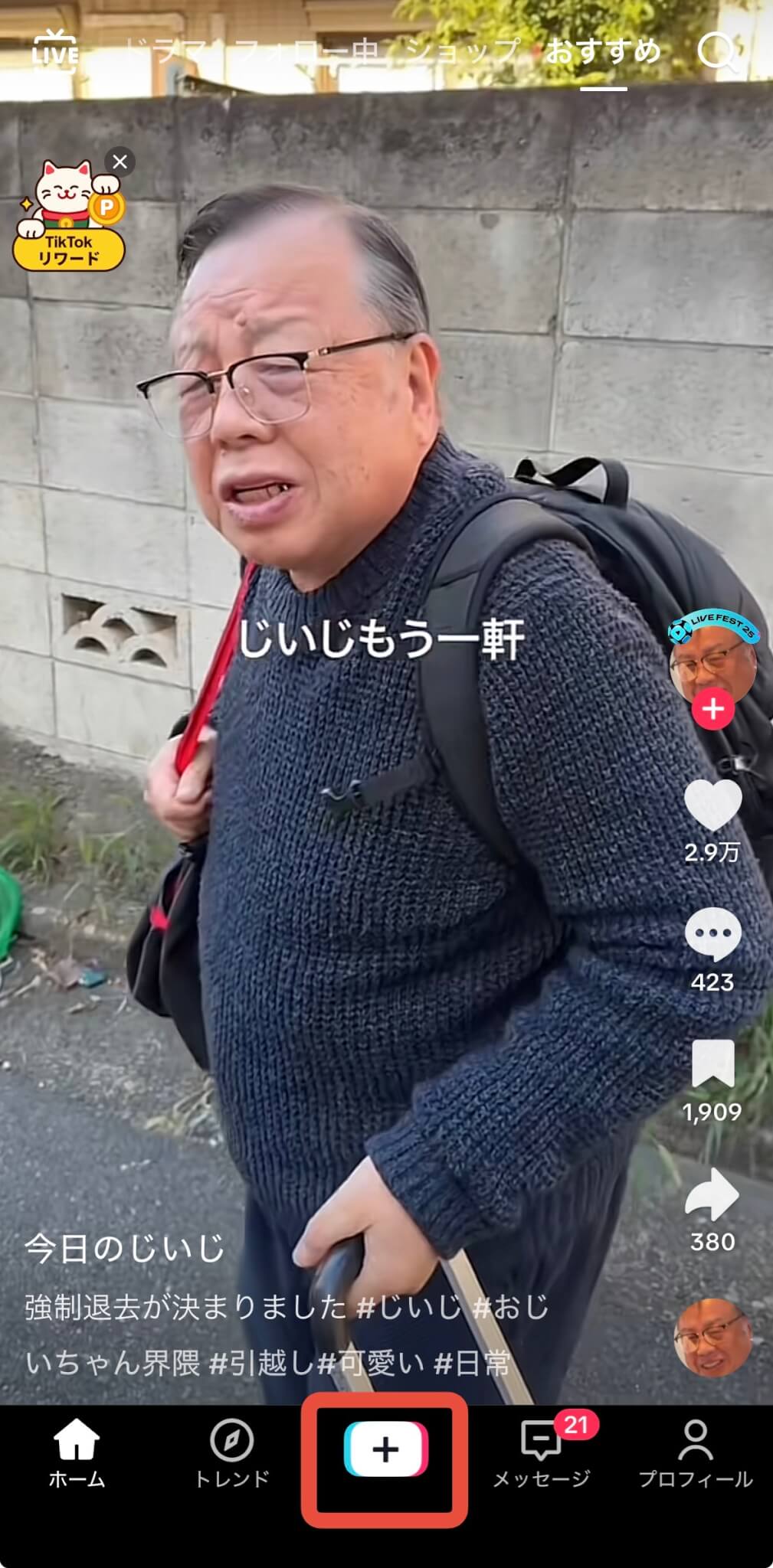
TikTokアプリ下部の「投稿を追加(+)」ボタンをタップし、撮影画面を表示します。
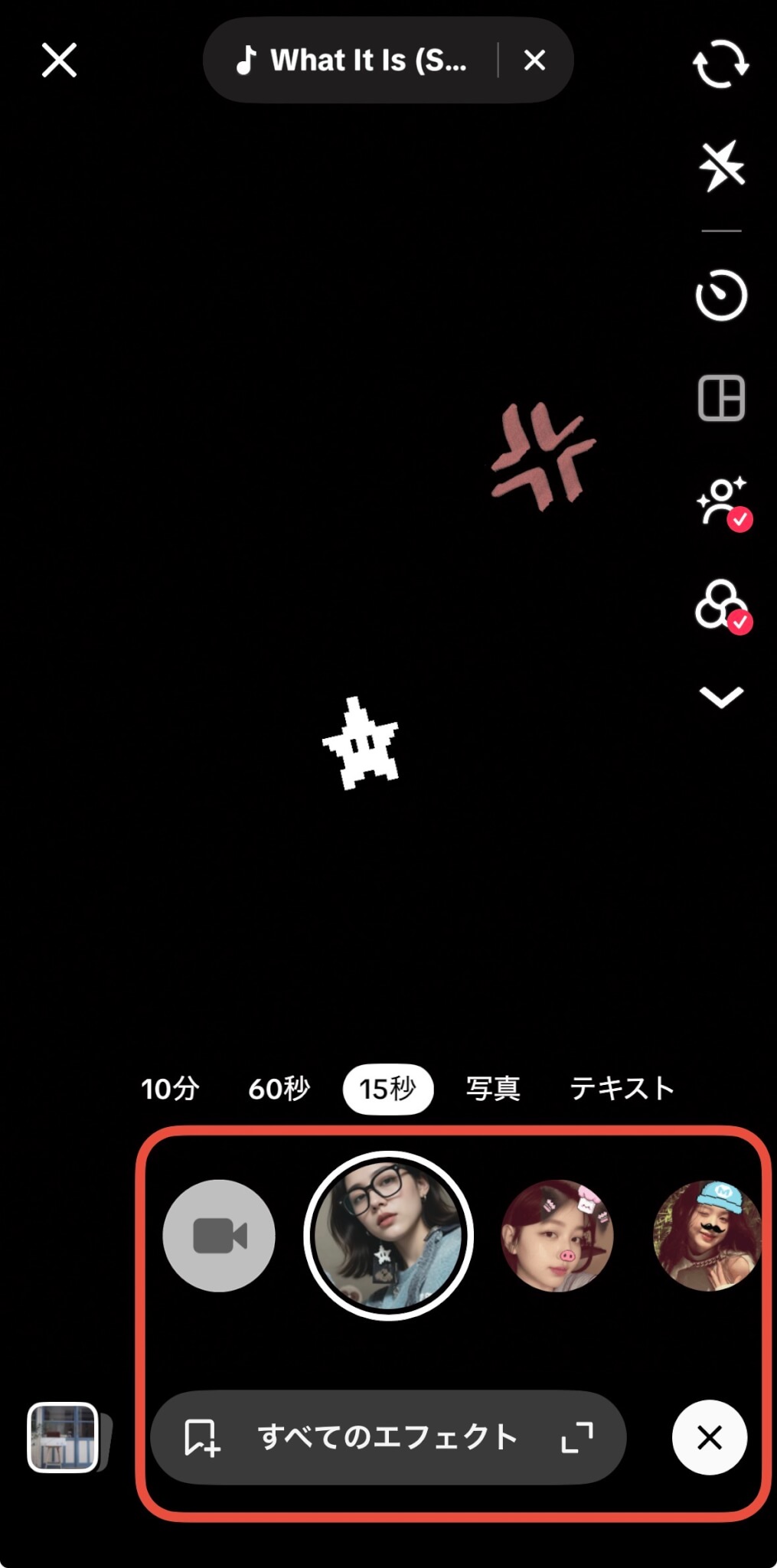
撮影画面の下部にある「すべてのエフェクト」をタップし、エフェクト一覧を開きます。
エフェクト一覧の上部に並ぶタブから「AI」をタップします。AIを使ったエフェクトが一覧に並びます。
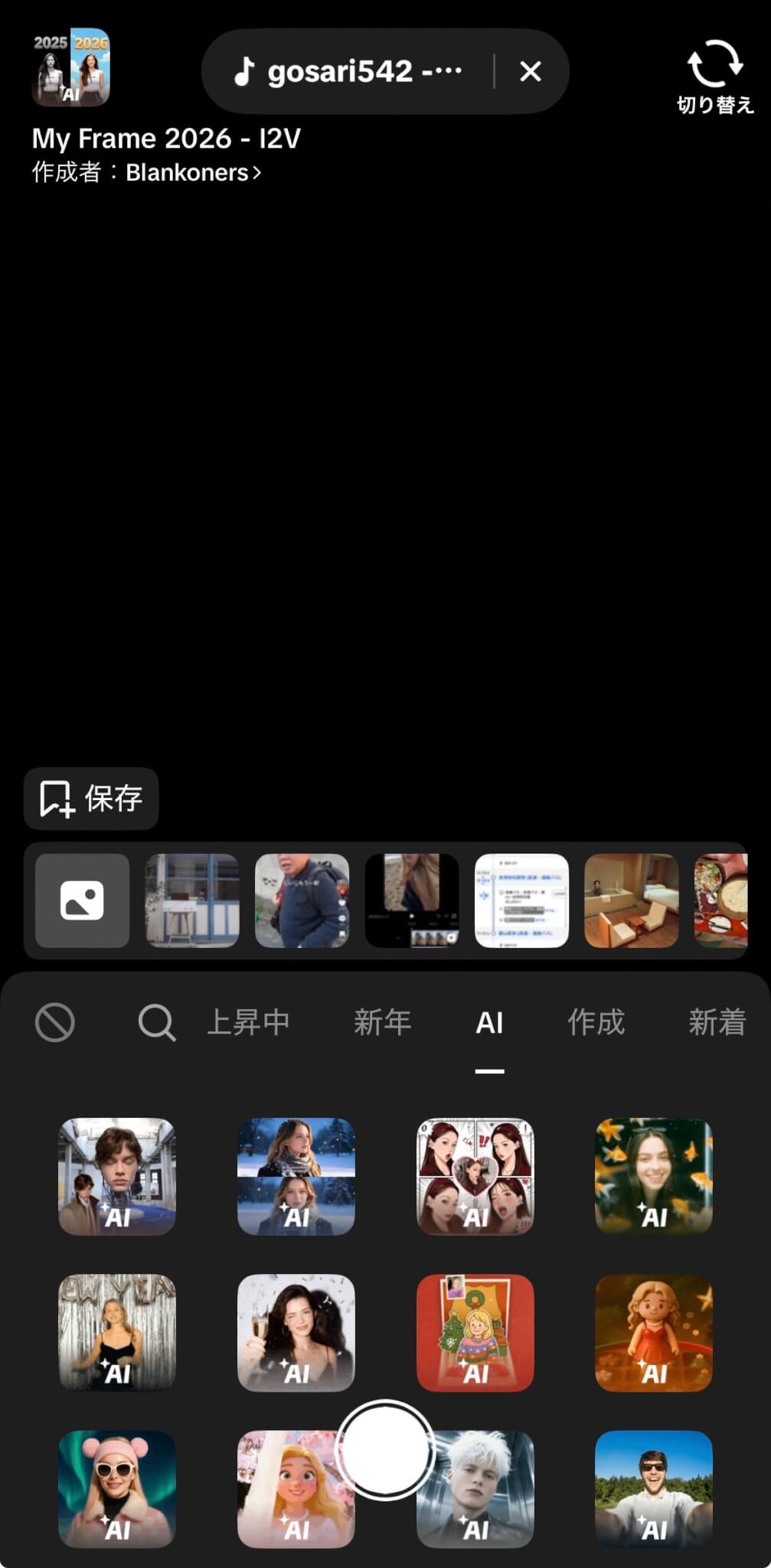
一覧から使いたいAIエフェクトをタップします。今回は「AI New Year Gala」を選びました。年始向けの季節のエフェクトなので、同じ名前が見つからないときは、「AI」タブにある別のエフェクトで同じ手順を試してください。
エフェクトを選んだら、エフェクト一覧の上に並ぶ写真の中から、使う写真をタップしてアップロードします。カメラで撮影することもできます。被写体がはっきり写った写真を使うと、仕上がりが崩れにくくなります。
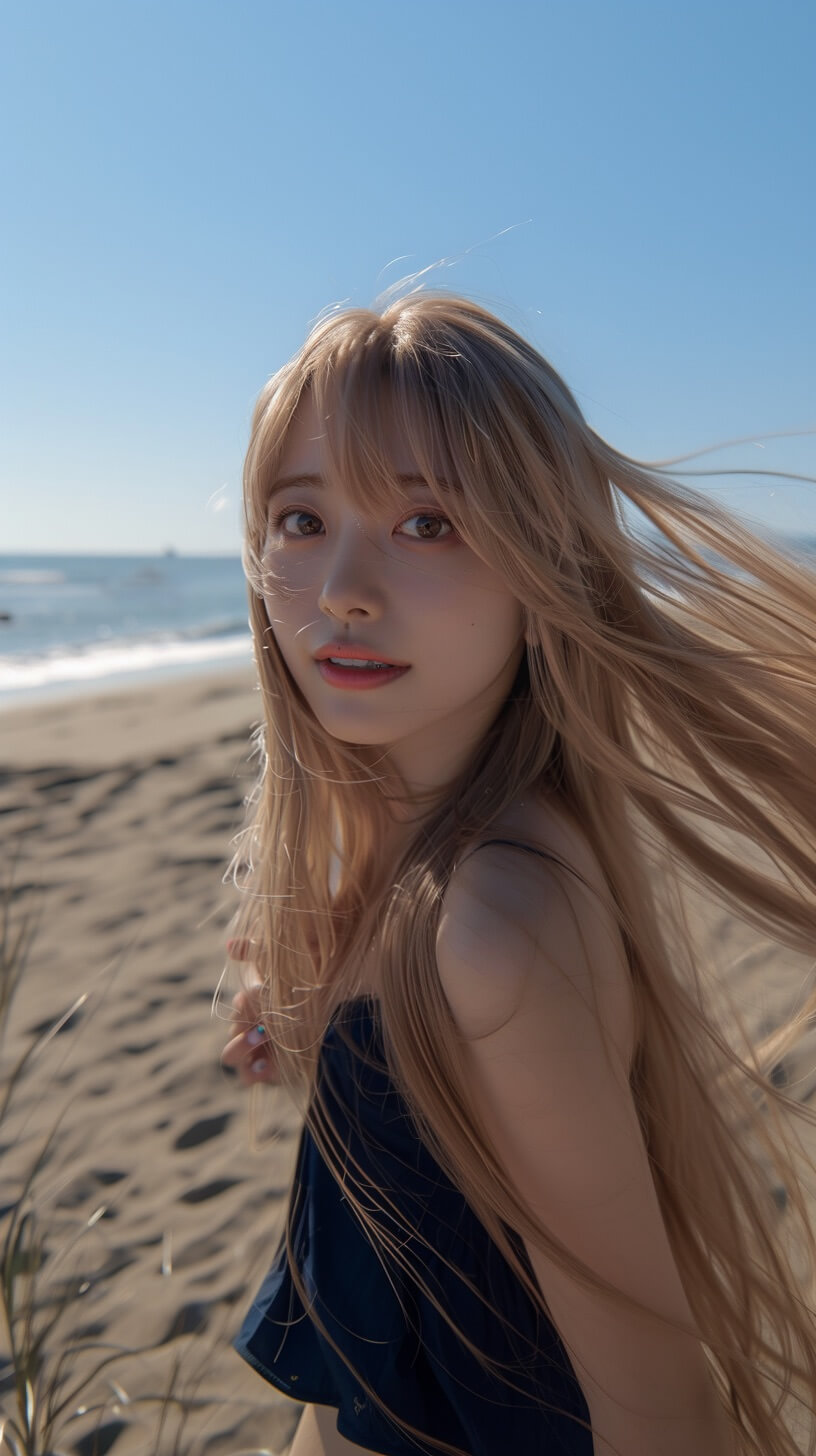
今回は以下の写真を使いました。
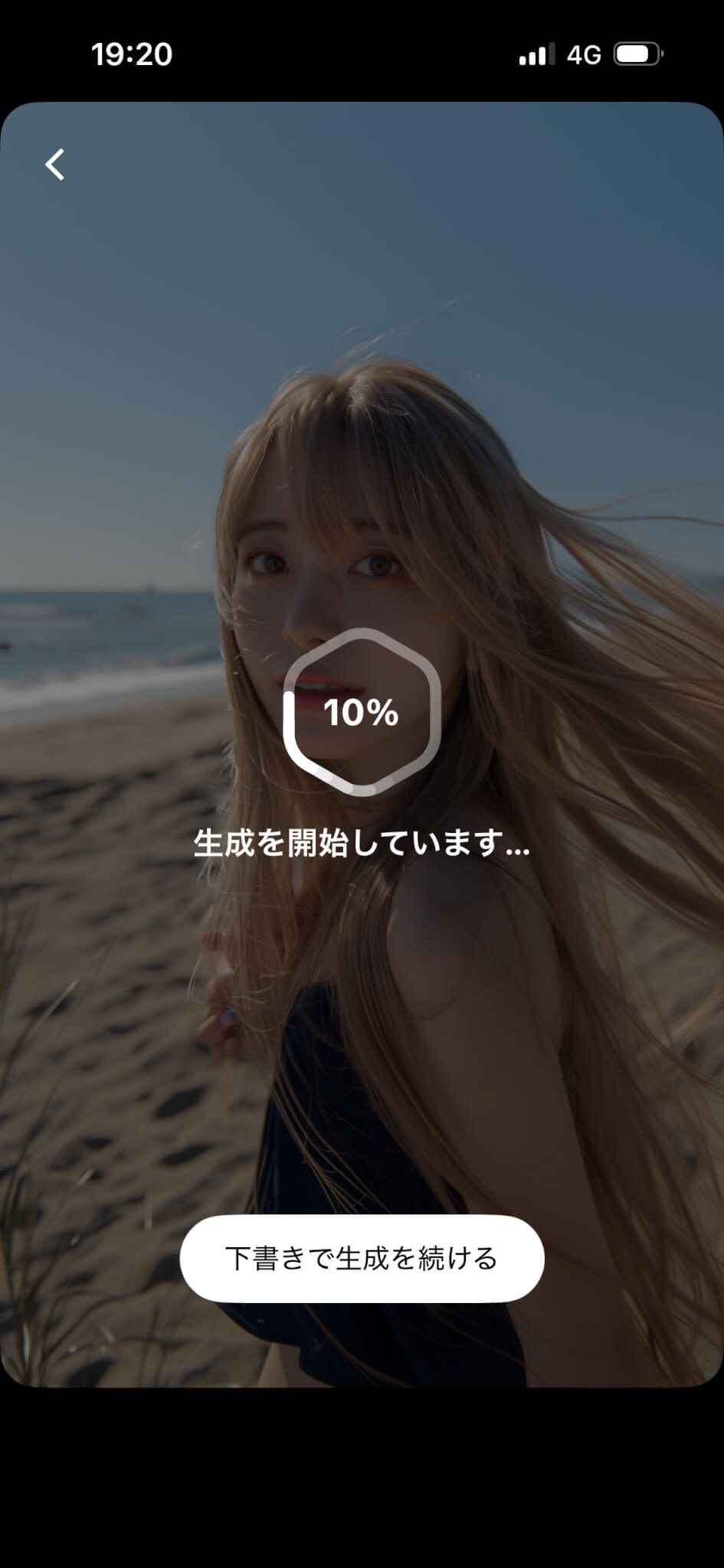
写真を読み込むと、AIが動きや演出を加えた動画を作り始めます。今回は生成に約3分かかりました。待っている間にほかの操作をしたいときは、「下書きで生成を続ける」をタップします。
以下は、今回生成した動画です。
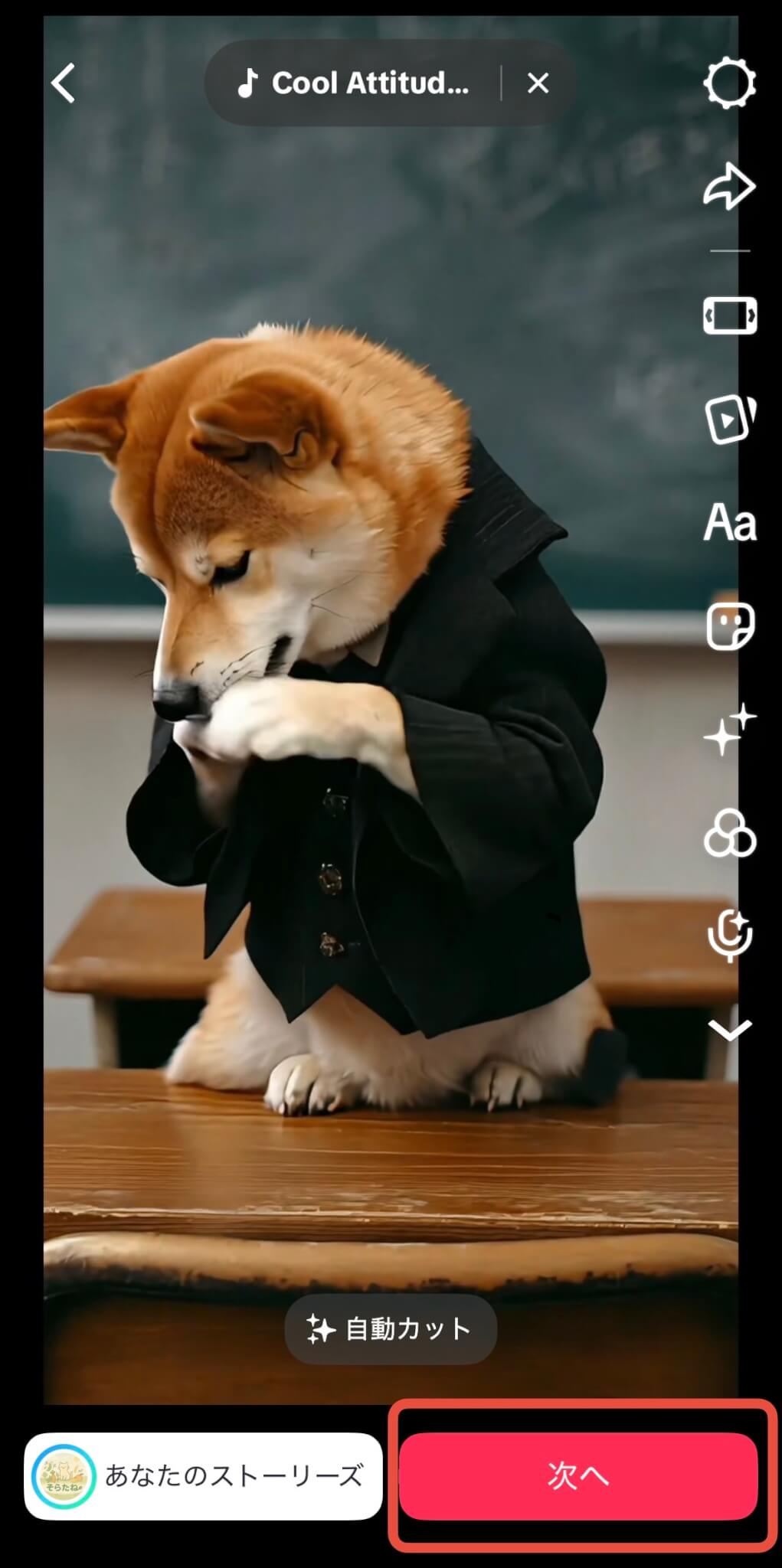
生成された動画を再生して仕上がりを確かめ、右下の「次へ」をタップします。
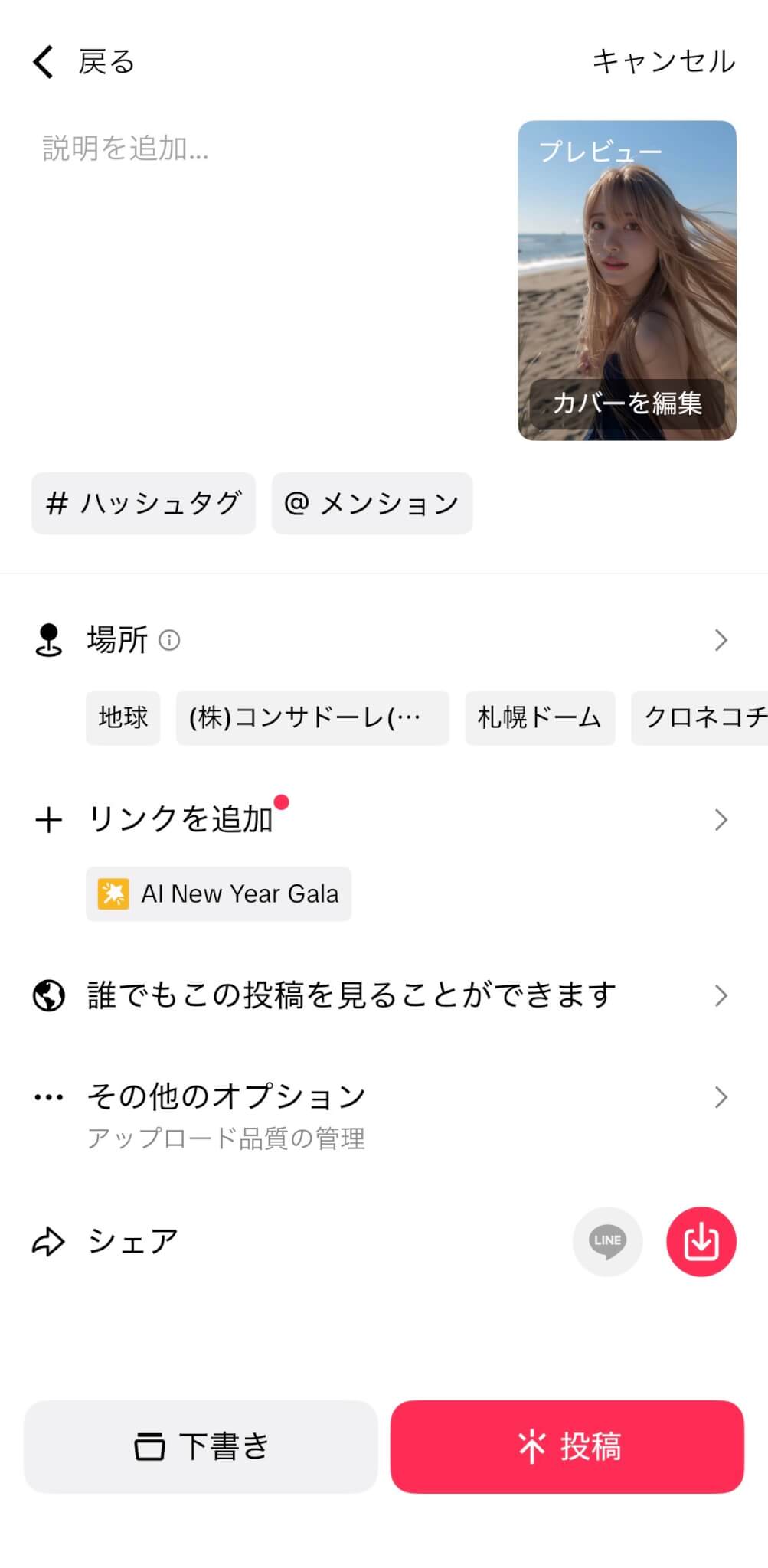
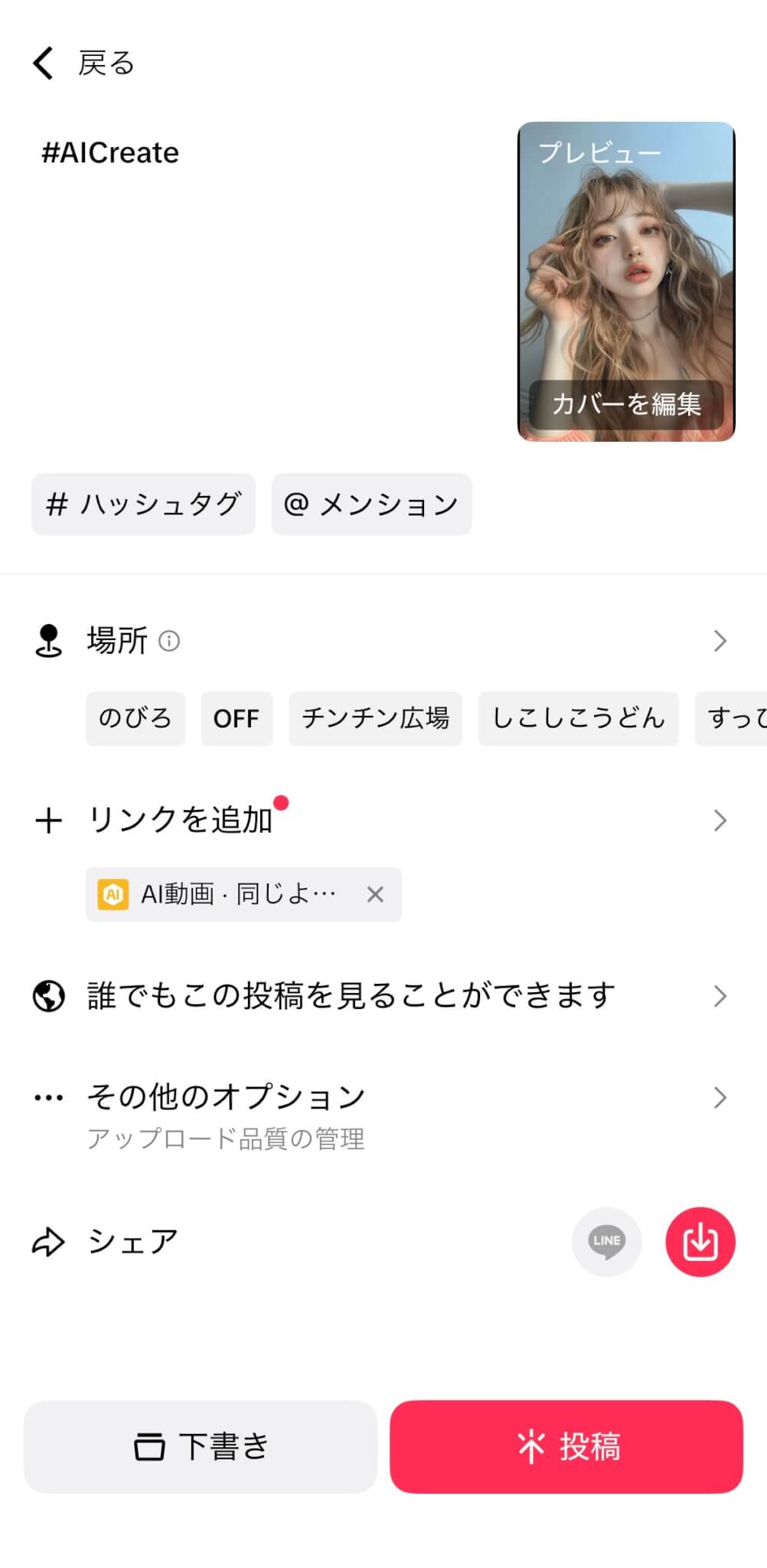
投稿画面でハッシュタグや説明を足し、「投稿」をタップします。今回の投稿画面では、「リンクを追加」の欄に使ったエフェクトの名前が入っていました。
AI動画で写真をショート動画にする方法
AI動画は、写真とプロンプトから、写真の人物や動物が動くショート動画を作る機能です。撮影画面の「作成」から開けます。
- 写真とプロンプトをもとに、AIが動きのある動画を作る
- 同じ写真でも、プロンプトを変えれば違う動きにできる
動きを自分の言葉で指定できるので、テーマが決まっているAIエフェクトよりも自由な表現が可能です。「写真の人に笑ってほしい」「犬に先生役をさせたい」のように、作りたい動きを言葉にできるなら、「髪を耳にかけて 微笑んで」くらいの短い指示で動かせるでしょう。
写真から動画を作る機能には、プロフィール写真から開く「AIライブモーション」もあります。こちらはストーリーズに載せるための機能です。
手順は次の9ステップです。
TikTokアプリ下部の「投稿を追加(+)」ボタンをタップし、撮影画面を表示します。
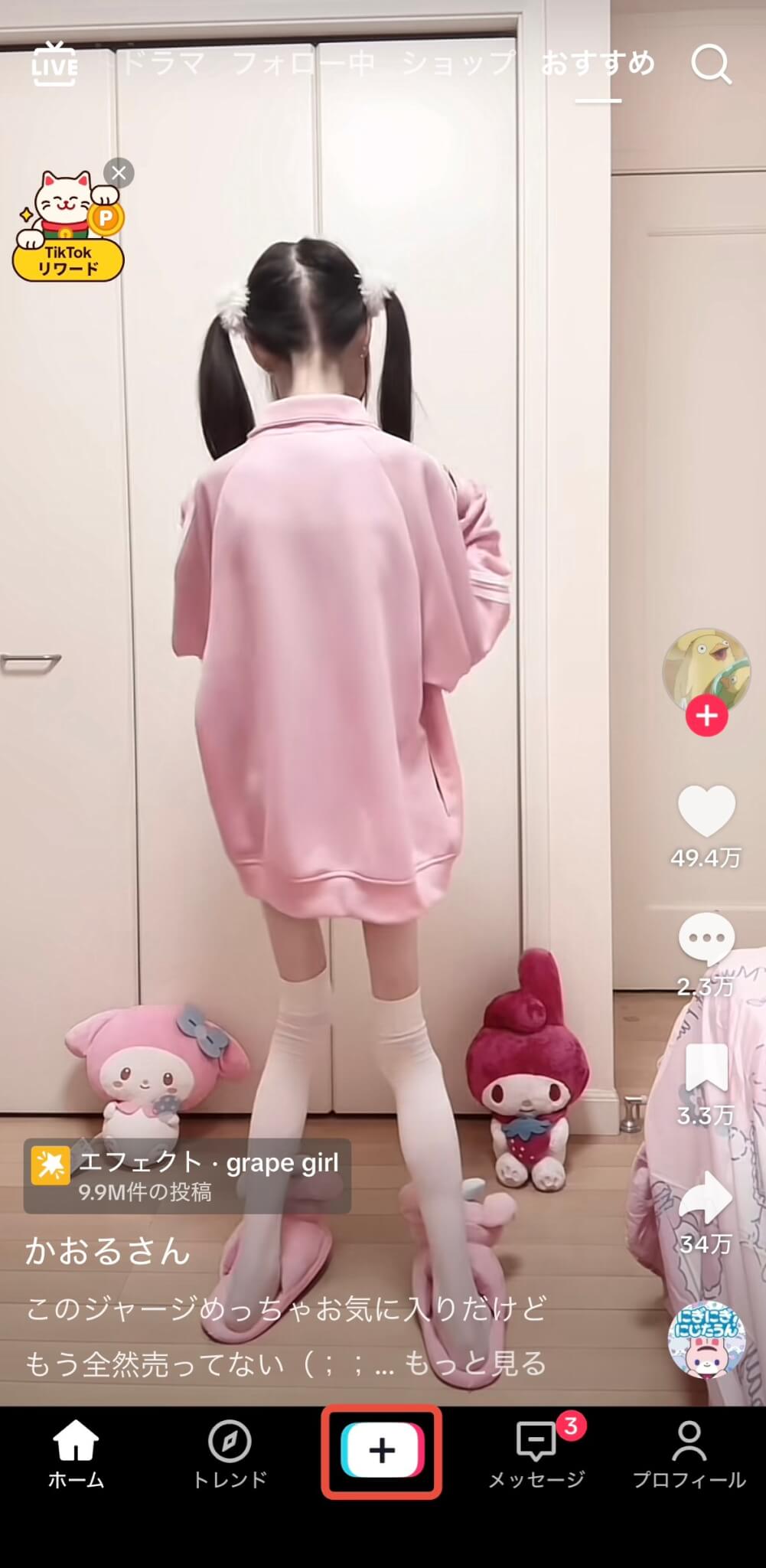
撮影画面の下部にある「作成」をタップします。
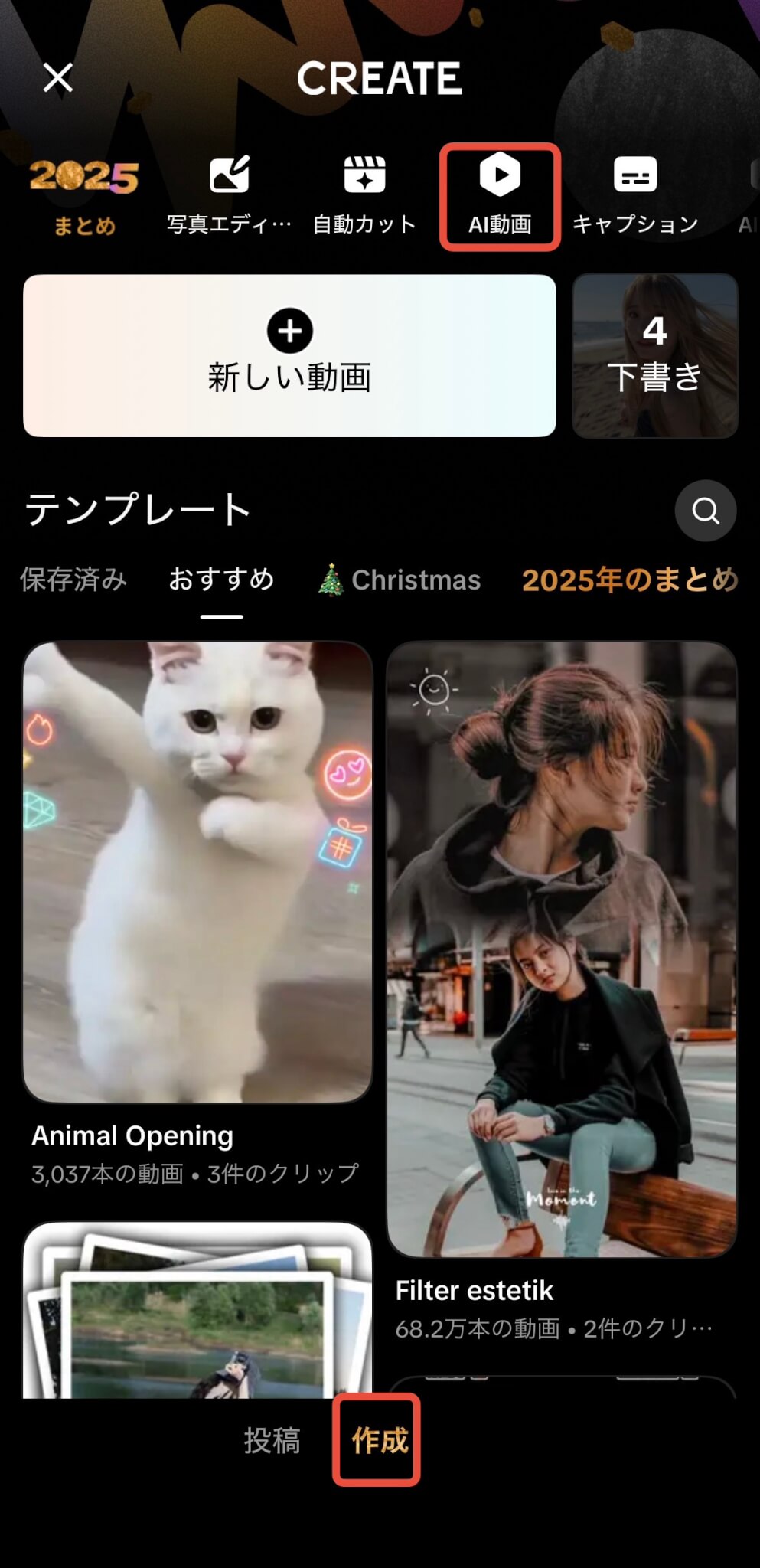
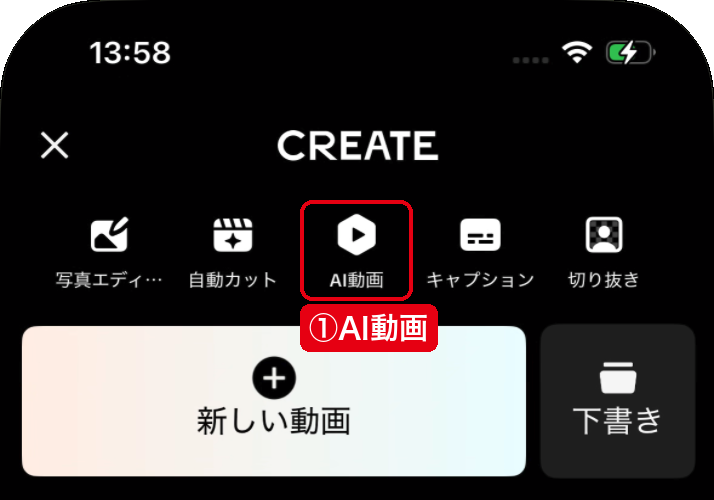
「作成」の画面(上部に「CREATE」と表示)で、上部に並ぶメニューから「AI動画」をタップします。「画像を動画にする」の画面が開きます。
「画像を追加」の枠をタップし、動かしたい写真を選びます。
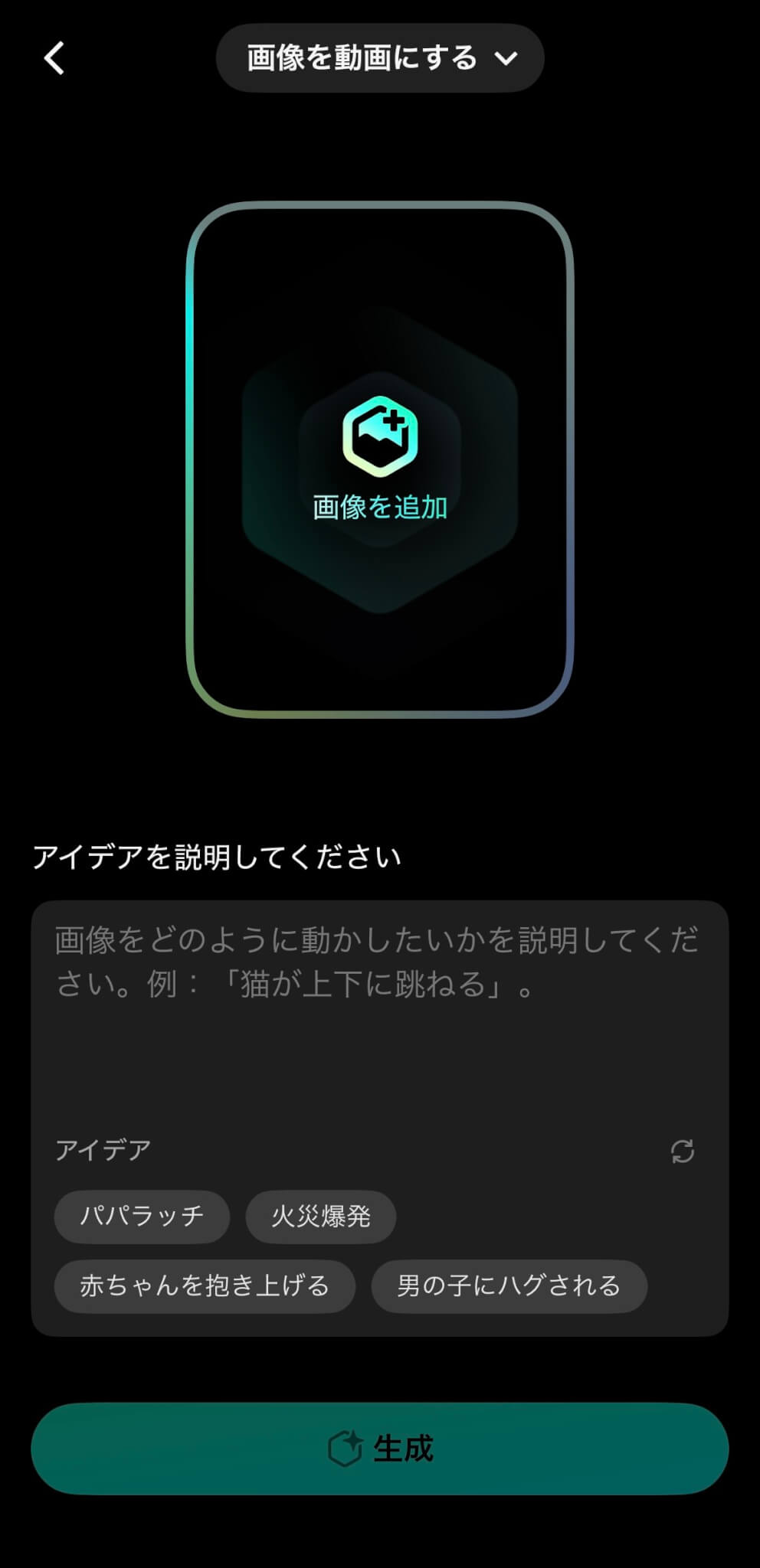
「アイデアを説明してください」の欄に、写真をどう動かしたいかを書きます。今回は以下の写真を使い、次のプロンプトを入力しました。
髪を耳にかけて 微笑んで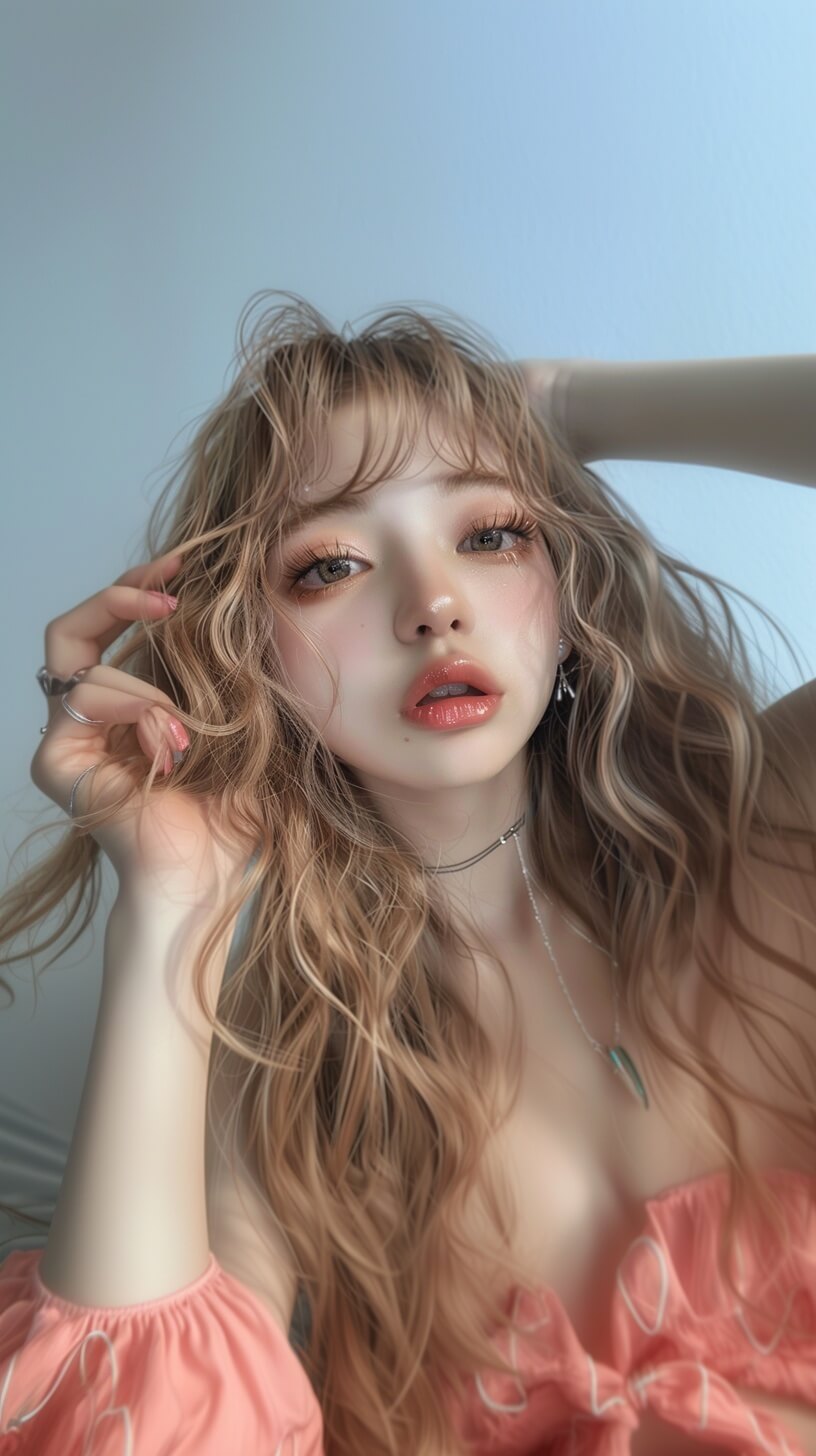
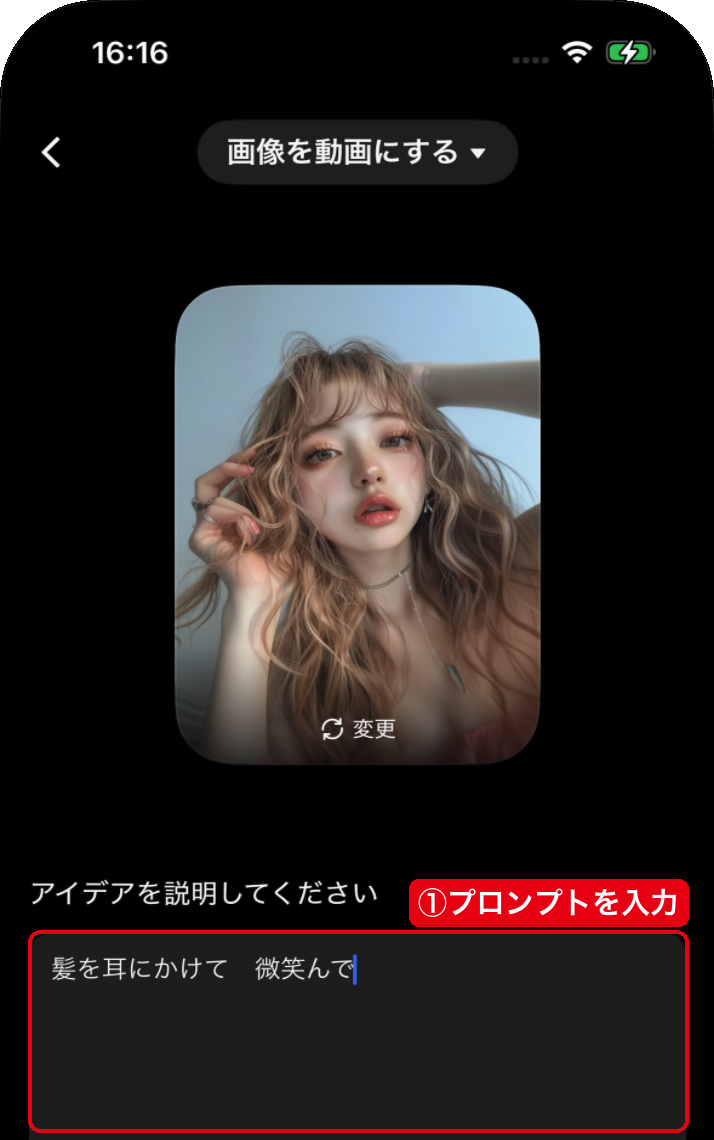
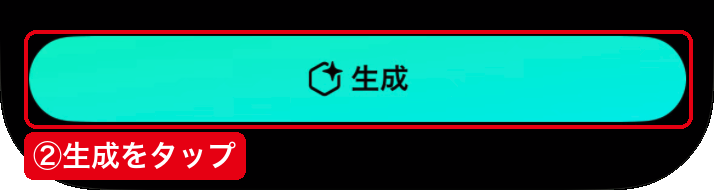
「生成」をタップすると、動画の生成が始まります。今回は生成中の画面に「残り約3分」と表示されました。
待っている間にほかの操作をしたいときは、「下書きで生成」をタップします。
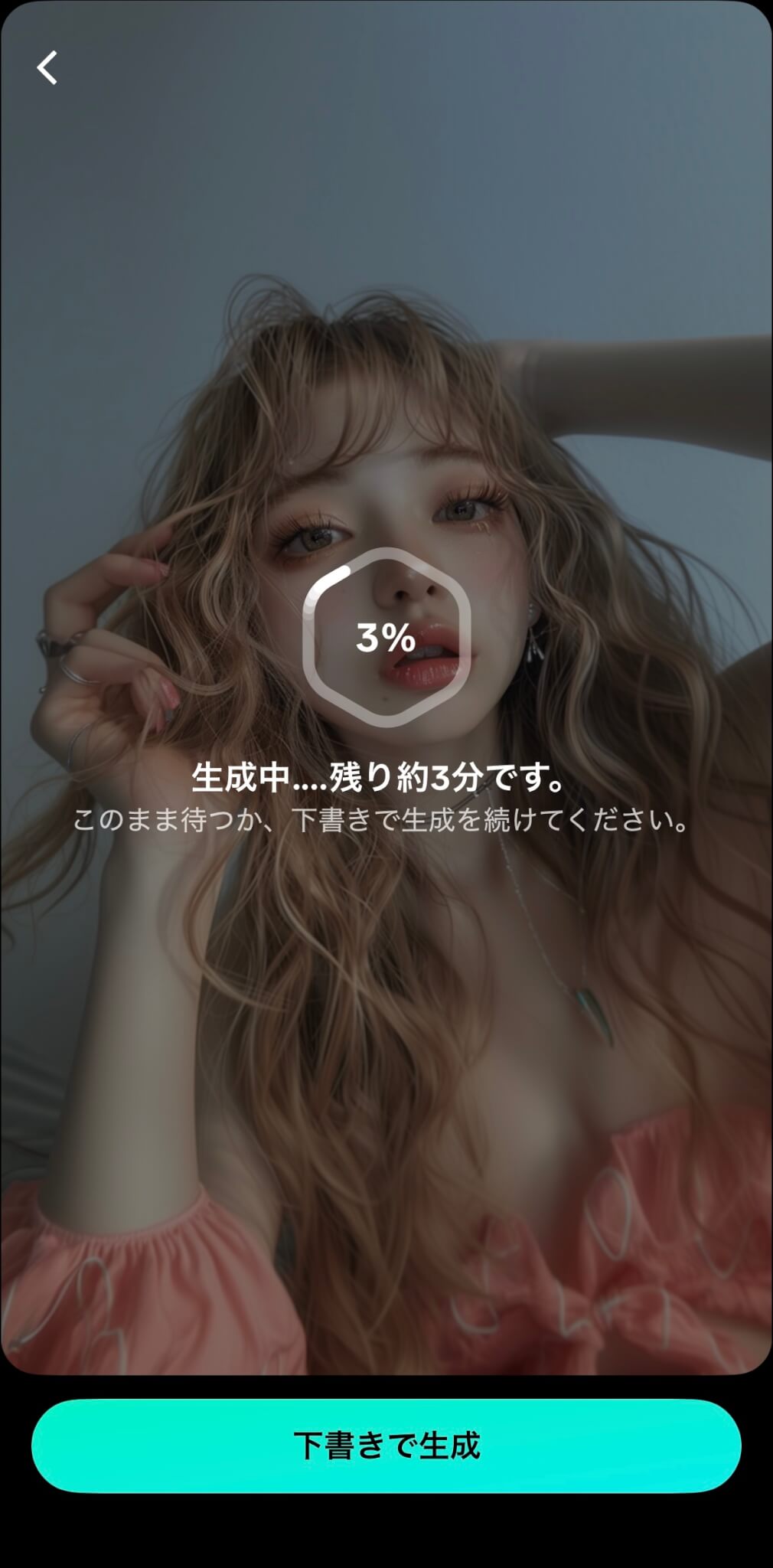
完成した動画がこちらです。
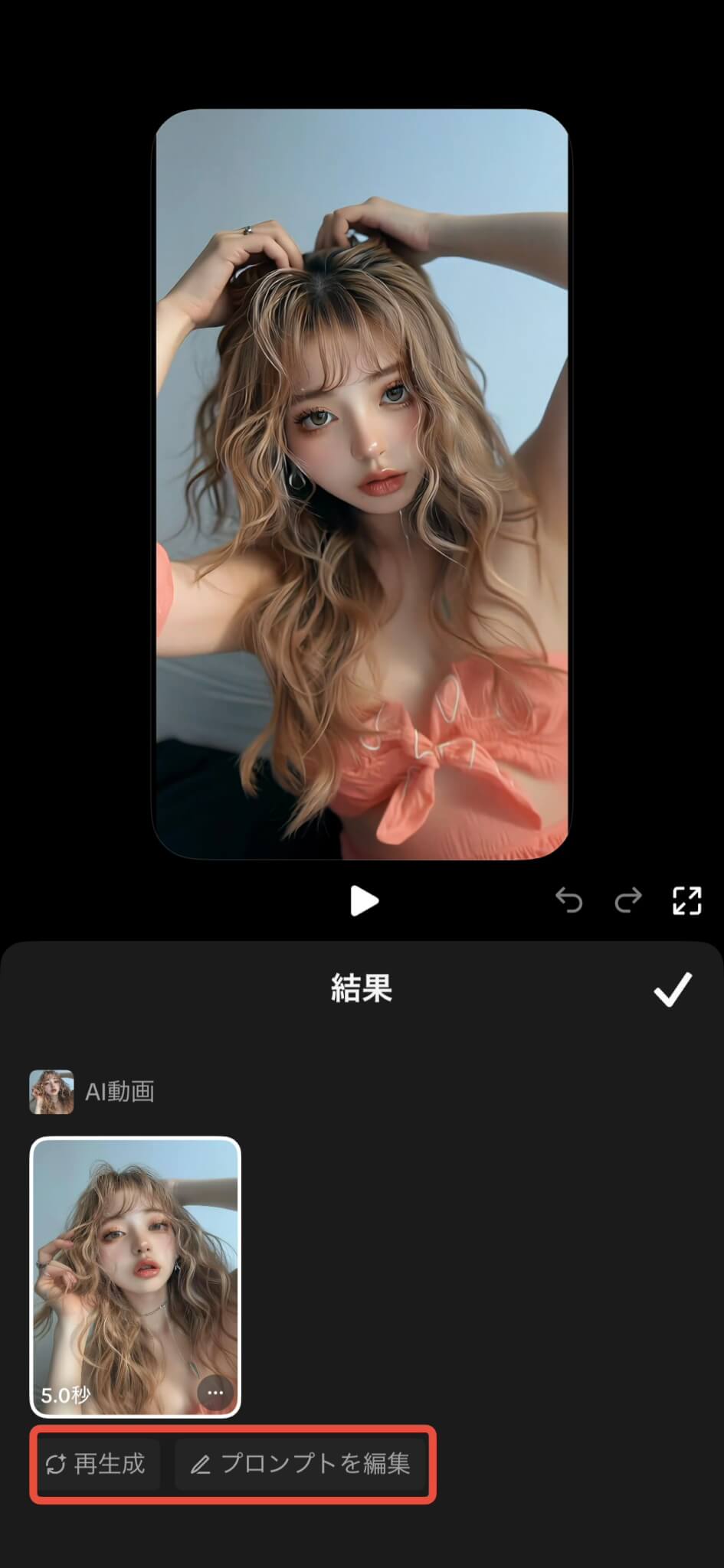
結果の画面で動画を再生し、思ったとおりに動いているかを見ます。直したいときは「再生成」か「プロンプトを編集」をタップすると、同じ写真のまま作り直せました。
仕上がりに問題がなければ編集画面に進み、右下にある「次へ」をタップして、投稿画面を開きます。
投稿画面でハッシュタグや説明を足して「投稿」をタップします。今回の投稿画面では、「リンクを追加」の欄に「AI動画」が入っていました。
TikTok AI生成コンテンツのラベル設定のポイント
実在の人物や風景のように見えるAI生成の画像・音声・動画をTikTokに投稿するときは、AI生成のラベルを付けることが必須です。そこまでリアルでなくても、AIで丸ごと作った動画や、AIで大きく作り変えた動画には、ラベルを付けることをTikTokは勧めています。
「大きく作り変えた」に当たるのは、写真の人物や動物がしていない動きをしている、言っていない言葉を話している、元の人物だと分からないほど見た目が変わっている動画です。写真の犬をAIで動かした動画もこれに当たります。
TikTokのAIエフェクトを使った動画には、TikTokが「AI生成」のラベルを自動で付けます。自動で付いたラベルは、投稿から外せません。今回AIエフェクトで作った動画では、投稿画面の「その他のオプション」で「AI生成コンテンツ」がオンになっていて、切り替えられない状態でした。
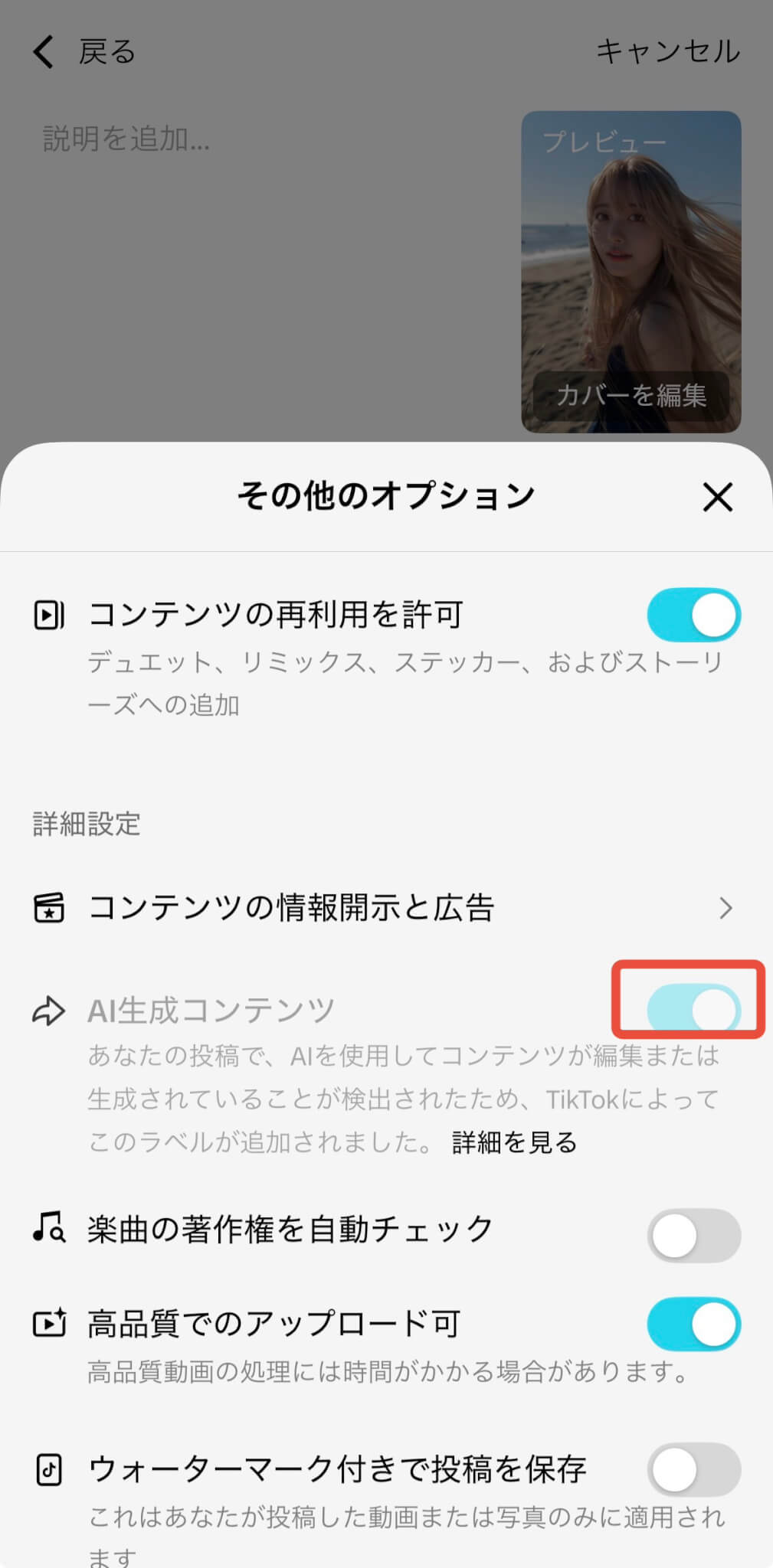
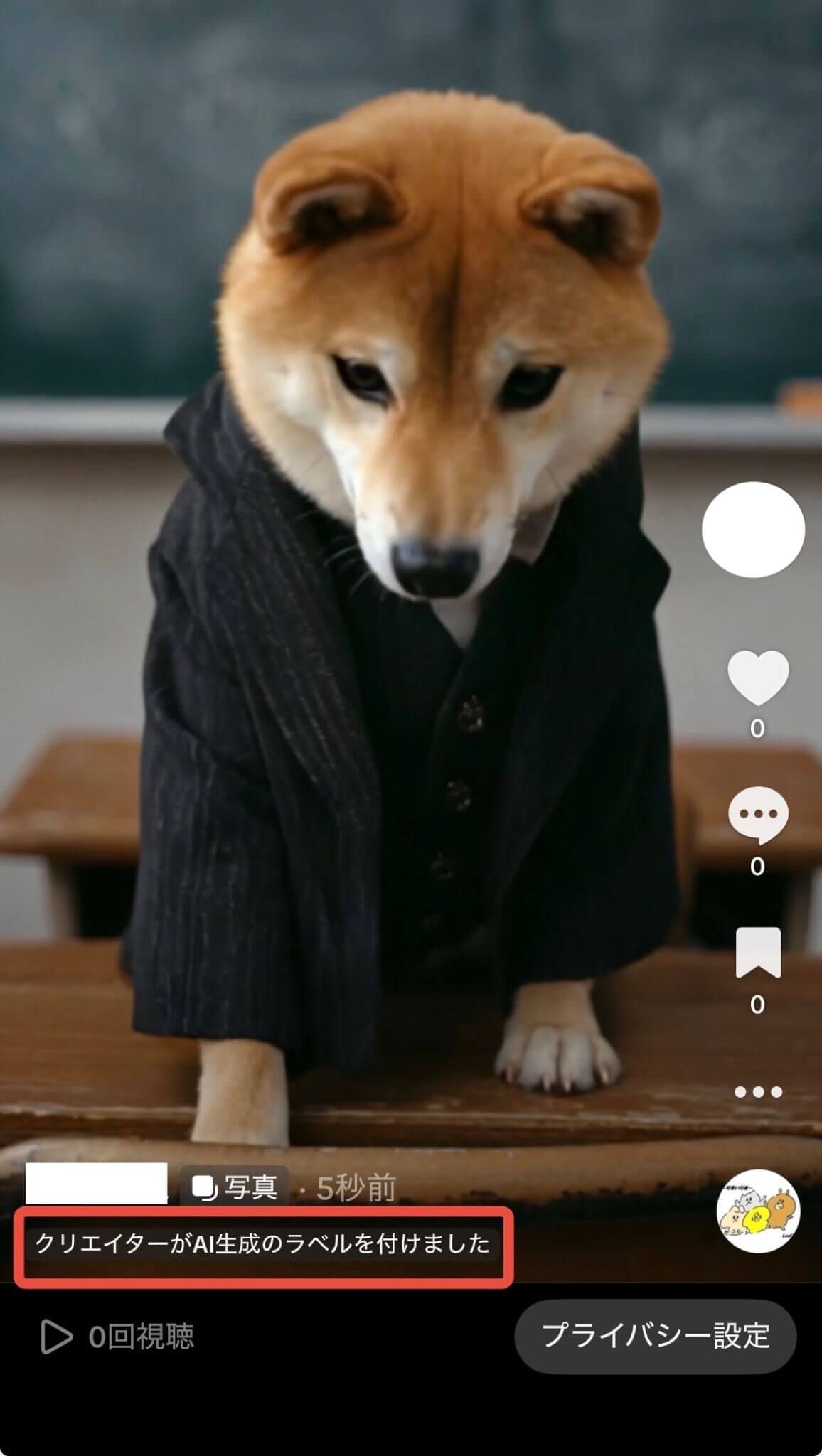
外部のAIツールで作った動画は、投稿画面の「その他のオプション」で「AI生成コンテンツ」を自分でオンにします。オンにした投稿には「クリエイターがAI生成のラベルを付けました」と表示されます。AIエフェクトに外部ツールでの加工も重ねた動画は、自動のラベルが付いていればそのまま投稿し、付いていなければ自分でオンにしてください。
ラベルを付けると再生数が落ちるのではと心配になるかもしれませんが、コミュニティガイドラインに反していない動画なら、AI生成コンテンツの設定をオンにしても配信には影響しません。
TikTok投稿前につまずきやすいポイント | 下書き・保存
AI生成のあと、投稿の直前でつまずきやすいのは次の2つです。
- 下書きのままになっていて投稿されていない
- 動画を端末に保存できていない
投稿画面で「下書き」をタップした動画は、プロフィールの動画タブに保存されるだけで、ほかの人には見えません。生成が終わって安心したまま、投稿していなかったということもあります。投稿画面で内容を確かめたら、最後に「投稿」をタップするところまで進めてください。
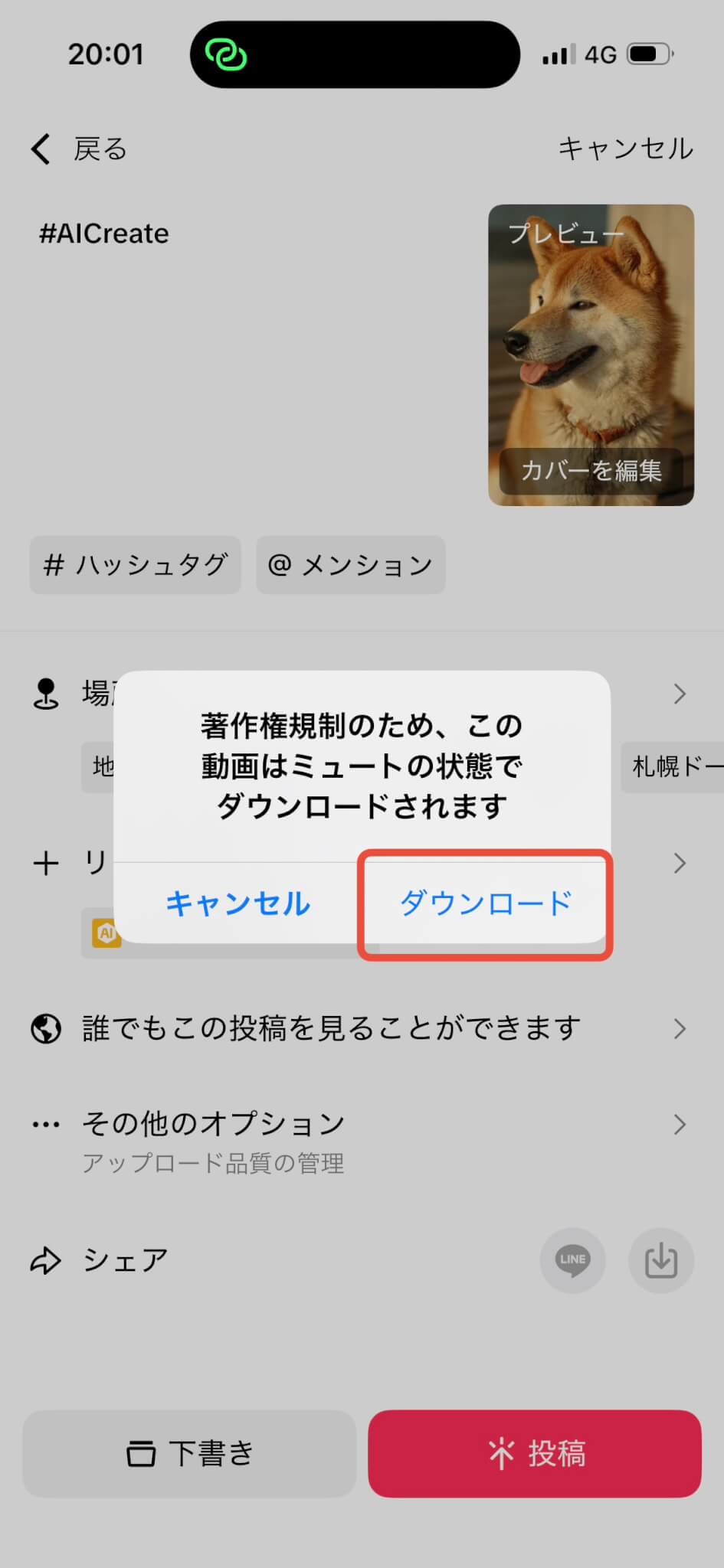
下書きは、TikTokを入れ直したときや、アカウントを別の端末に移したときに削除される場合があります。残しておきたい動画は、投稿画面の「シェア」の横にあるダウンロードのボタンから端末に保存しておきましょう。今回の動画では「著作権規制のため、この動画はミュートの状態でダウンロードされます」と表示され、付けた楽曲の音は入らずに保存されました。
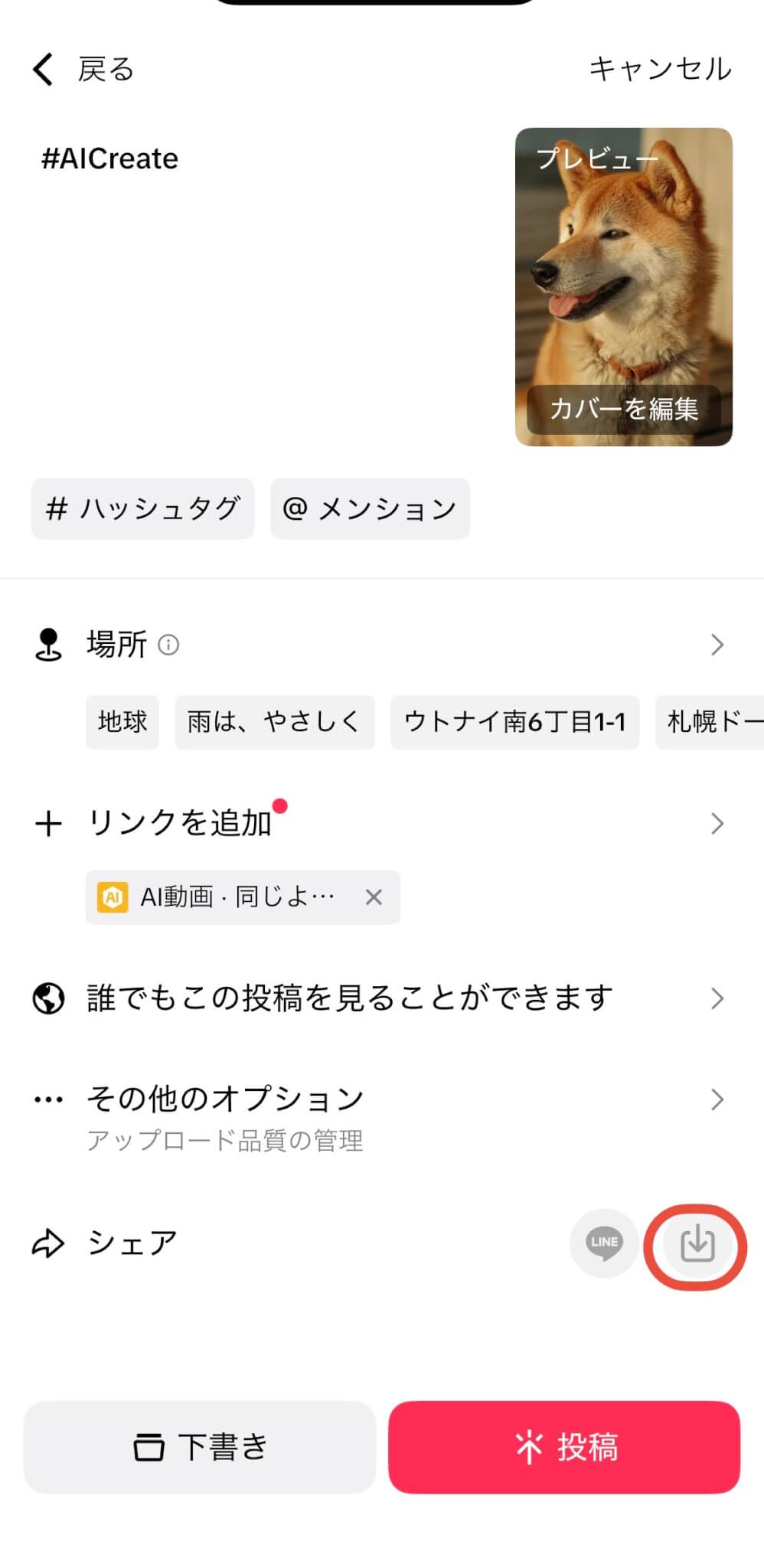
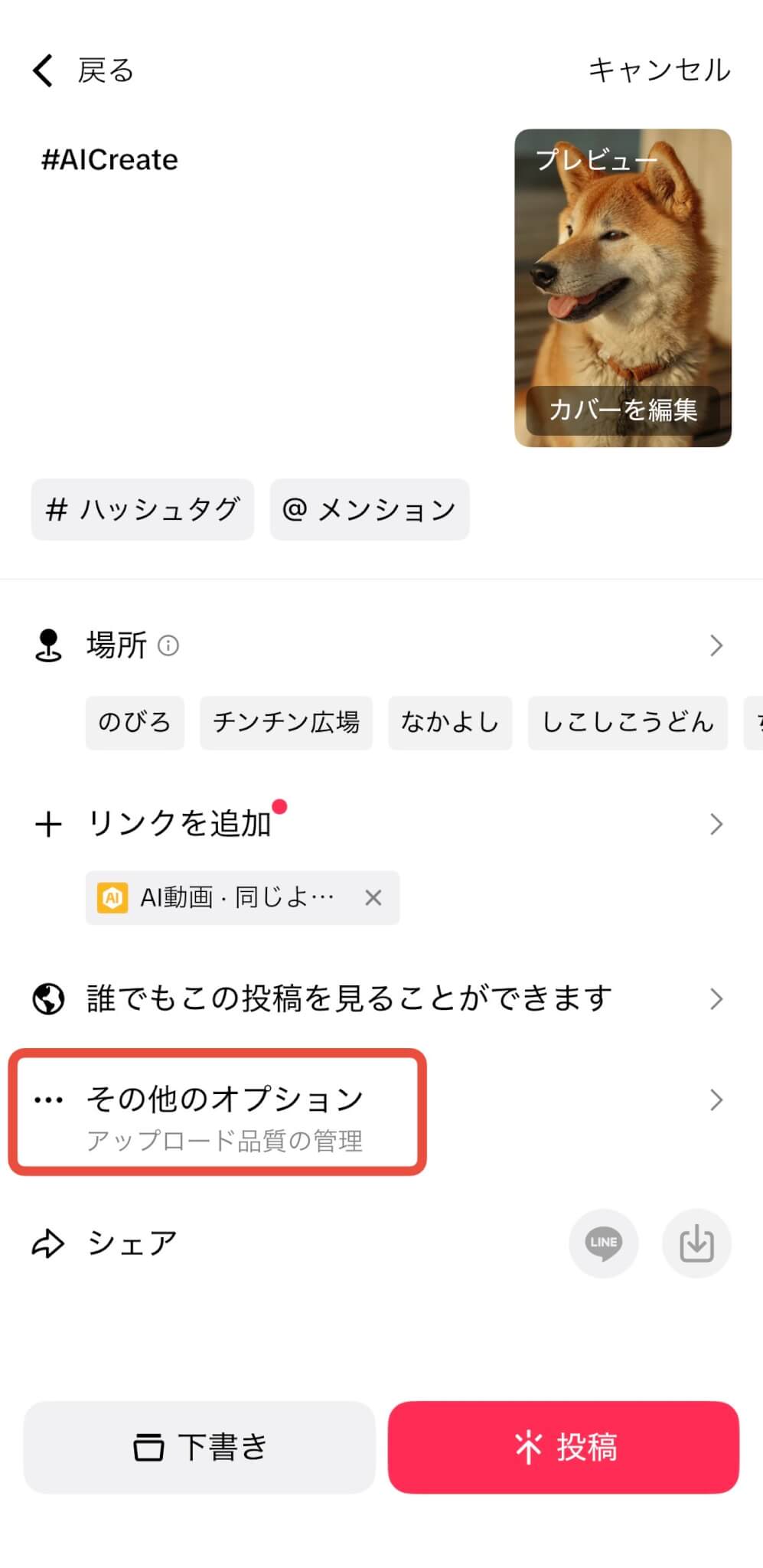
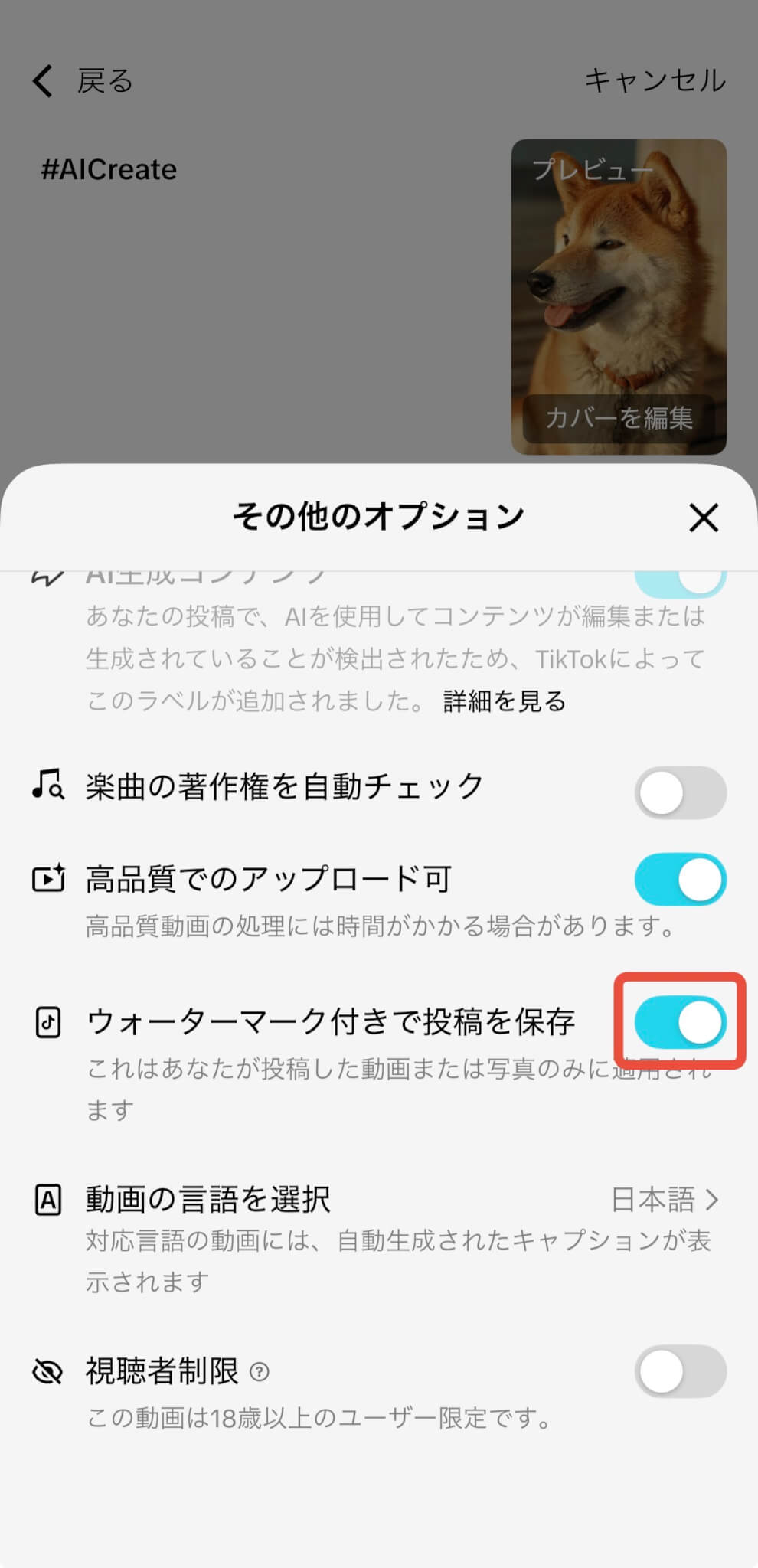
毎回の保存が面倒なら、「その他のオプション」で「ウォーターマーク付きで投稿を保存」をオンにしておくと、投稿と同時に端末へ保存されます。
TikTokのAI生成で犬のAI動画を簡単に作るやり方
今回の犬のAI動画は、2025年12月にTikTokの「AI動画」で作りました。試してみると、思いどおりの動画になるかどうかは、用意する写真とプロンプトでほぼ決まります。
「もしも犬が〇〇だったら」系動画の作り方
今回作ったのは「もしも犬が〇〇だったら」系の動画で、使ったのはAI動画です。写真を選んで短いプロンプトを入力するだけで、静止画の犬が動くショート動画になりました。
今回の作例では、教壇に立つ先生らしさを出すために、先にMidjourneyで手持ちの柴犬の写真を教室の先生風の画像に変えました。黒板や教卓、スーツ姿はこの段階で作ったもので、その画像をAI動画に入れて次のプロンプトで動かしています。
教壇で授業をする。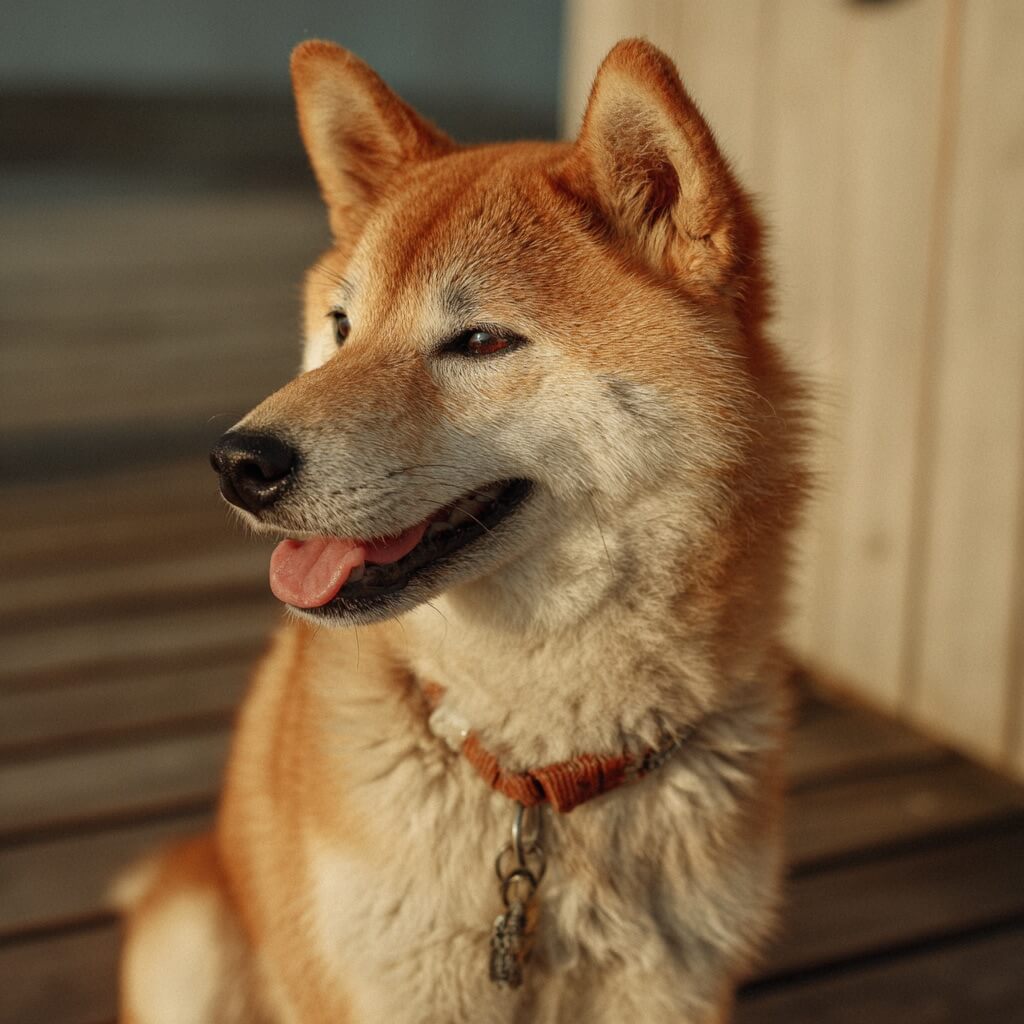
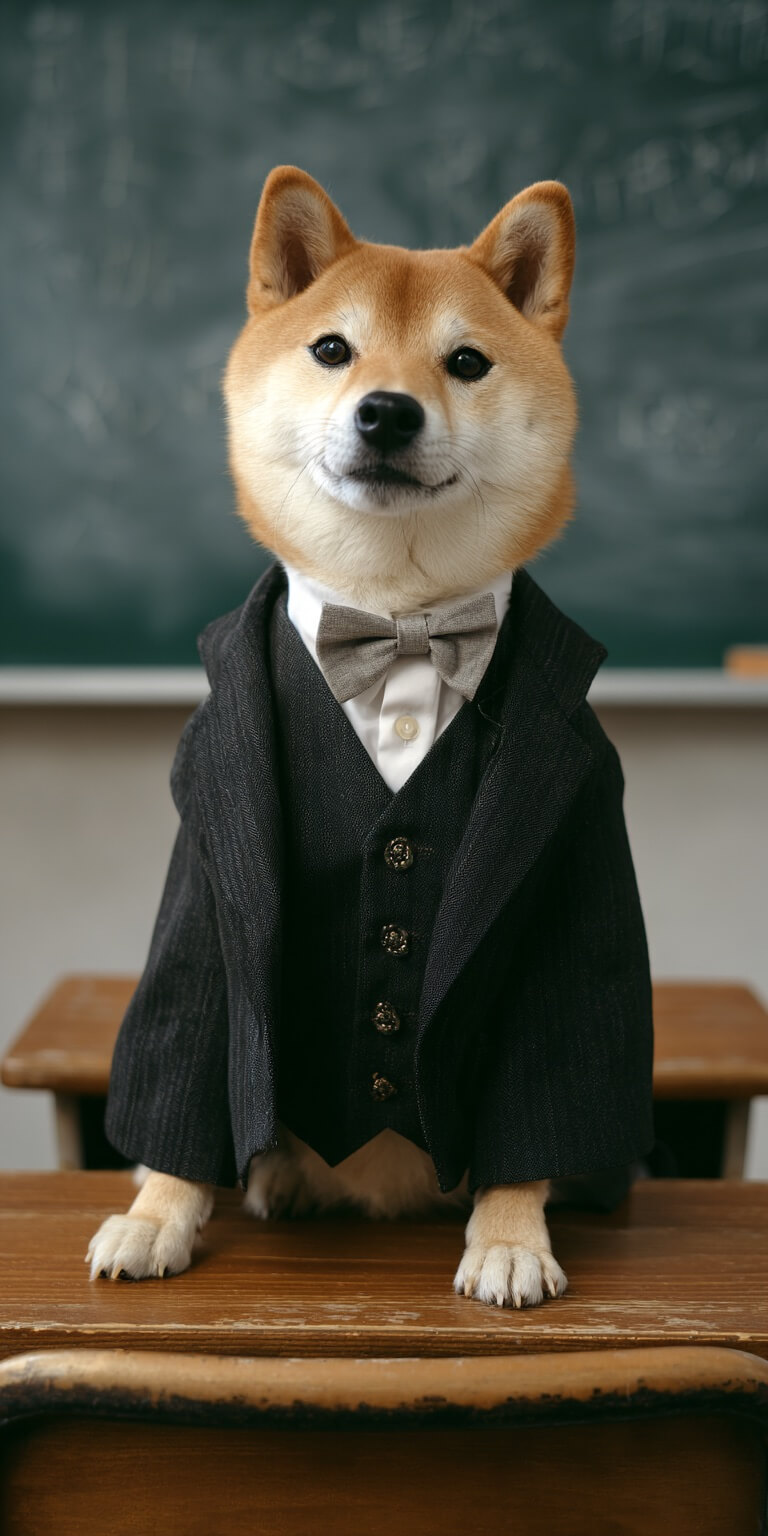
ほかのテーマで作るときは、以下のプロンプト例を参考にしてください。テーマごとに、犬にさせたい動作を1文で書いています。
| テーマ | プロンプト例 |
|---|---|
| 犬が探偵になったら | 足跡を追いかけて犯人を追跡する |
| 犬がカフェ店員だったら | カフェで注文をとる |
| 犬が料理をする | エプロンでフライパンを使って料理を作る |
| 犬が音楽を演奏する | ギターを弾く |
| 犬がスポーツ選手 | サッカーボールをキックする |
| 犬がパーティーで踊る | パーティ会場で音楽に合わせて踊る |
| 犬が映画のヒーロー | ジャンプしてヒーローポーズする |
| 犬が学校の先生だったら | 教壇で授業をする |
なお、筆者がAIエフェクトを探した範囲では、左端のような普通の犬の写真から、一度で「もしも犬が〇〇だったら」系の動画になるAIエフェクトは見つかりませんでした。今回の作例のように、画像生成AIで場面を作ってからAI動画で動かすと、テーマに合った見た目の動画にできます。おすすめの画像生成AIは、以下の記事で紹介しています。
犬のAI生成で成功しやすい写真 | 顔・背景・明るさ
AIは写真に写った犬の形をもとに動きを付けるので、写真選びで仕上がりが大きく変わります。選ぶときは、次のような写真を探してください。
- 背景がシンプルで、全身が写っている
- 顔の輪郭や目・鼻の位置がはっきりしている
- 写真全体が明るく、解像度が高い
全身が写っていれば、走る・ジャンプするといった体全体の動きを付けても足の形が崩れにくくなります。顔のアップしかない写真だと、写っていない体をAIが想像で補うことになるからです。
表情を動かしたいなら、目・鼻の位置がはっきり写っている写真を選びましょう。暗い写真や小さい写真は毛並みや目元がつぶれ、動かしたときに顔がぼやけてしまいます。正面・横向き・全身など構図の違う写真を何枚か用意しておけば、うまくいかなかったときもすぐ別の写真で試せます。
犬を自然に動かすためのプロンプトのコツ
写真をAIで動かすときは、プロンプトの書き方次第で動きの精度が変わります。以下の表を参考に、プロンプトを工夫してみてください。
| コツ | プロンプト例 |
|---|---|
| 明確な動作を指定する | 「走る」「ジャンプする」「尻尾を振る」など |
| 写真の場面に合う動作を指定する | 芝生の写真なら「公園で走る」、おもちゃが写っていれば「おもちゃを追いかける」など |
| 感情・雰囲気を付け加えて表現力を加える | 「楽しそうに」「元気よく」など |
| 適度な長さで簡潔に書く | 短く分かりやすい指示文のほうがAIモデルが理解しやすい |
作例の「教壇で授業をする。」も、教壇の写っている画像に合わせて、場所と動作を1文にまとめた短いプロンプトです。一度に動作をいくつも詰め込むと、どれも中途半端な動きになりやすいので、1本の動画には1つの動作を指定しましょう。
TikTokでAI生成ができない時の原因と対処法
TikTokでAI生成ができないときは、まず「使いたいAIエフェクトが一覧に出てこない」のか、「写真の読み込みや生成が始まらない」のかを分けて考えると、確かめる所を絞れます。
AIエフェクトが見つからない時に確認するポイント
使いたいエフェクトが見つからないときは、エフェクト一覧の「」で「AI」や目的のキーワードを入力して絞り込むか、ほかの人の投稿からエフェクトのページを開くのが近道です。ほかの人の動画の左下に出るエフェクト名をタップすると、そのエフェクトのページから「エフェクトを使う」で同じエフェクトを試せます。
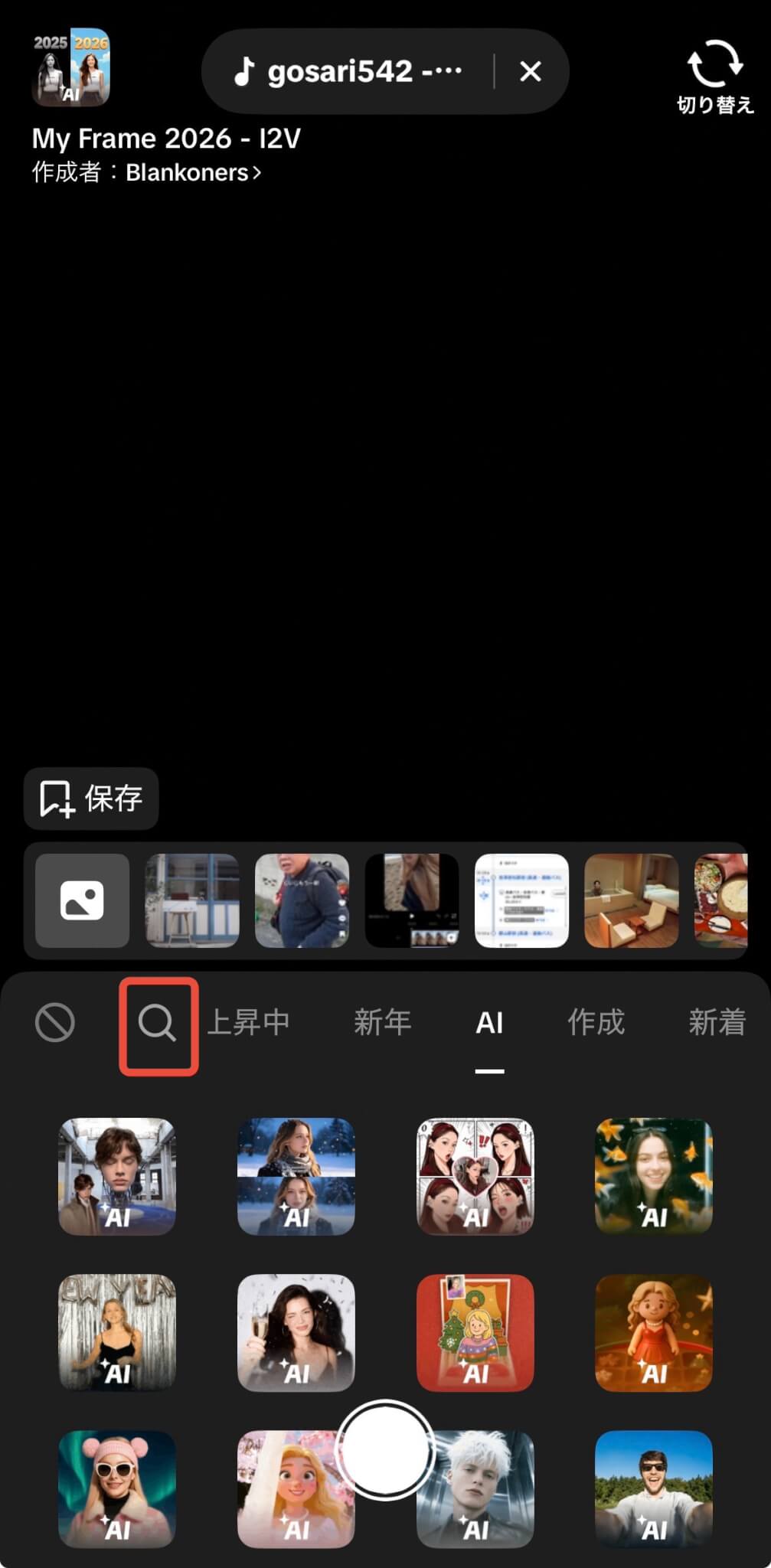
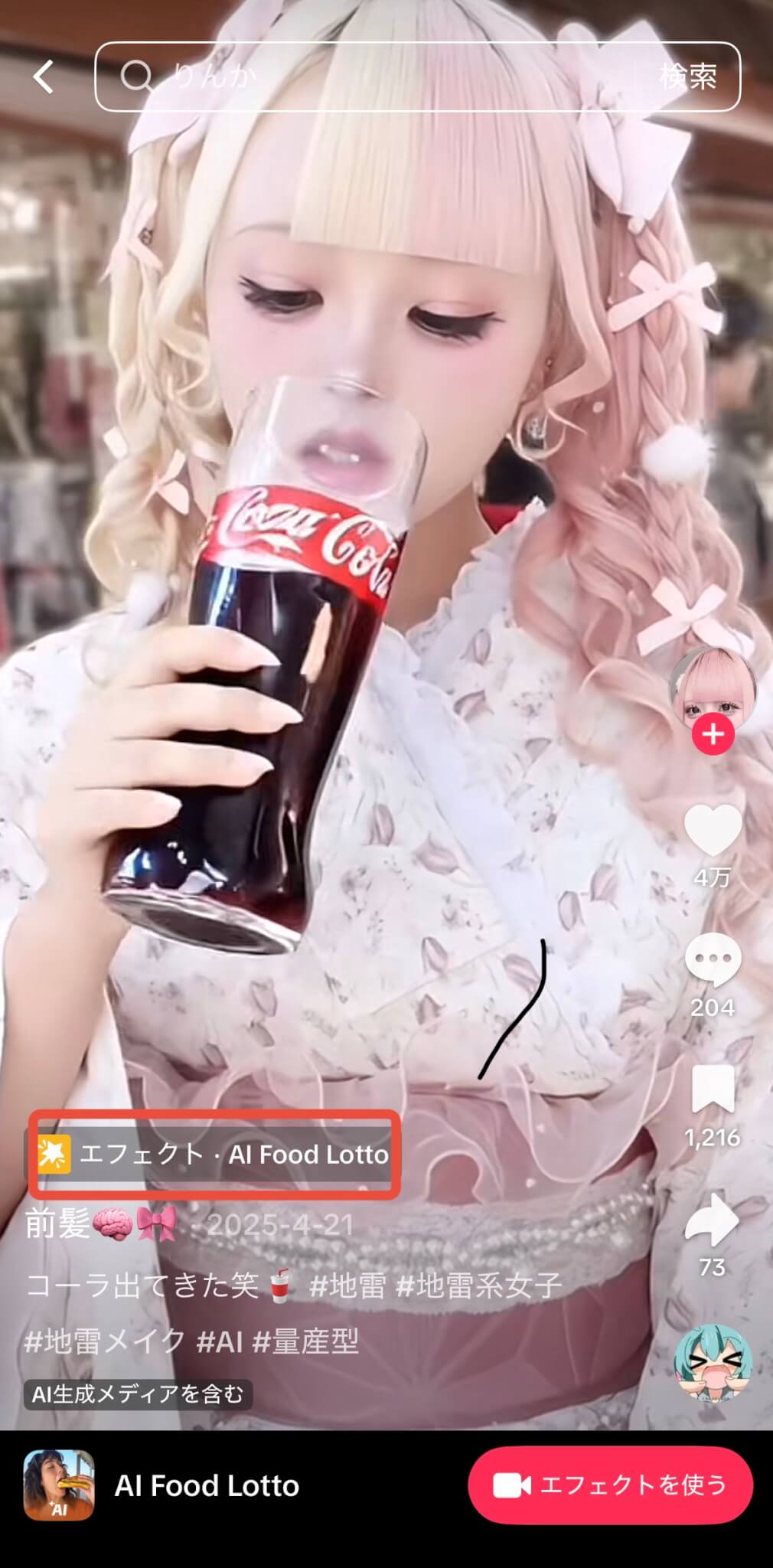
タップするとエフェクトのページが開きます
見つけたエフェクトは、エフェクト一覧の上部にある「保存」(お気に入り)をタップしておくと、次はお気に入りの一覧から選べるので便利です。
検索しても出てこない場合は、その機能がまだ自分のアカウントで使えないことも考えられます。TikTokは新しい機能を、限られた数のユーザーで試してから広げています。TikTokアプリを最新のバージョンに更新し、日をおいてからもう一度探してみてください。
機能の利用可否
出典:TikTok公式サイト
TikTokでは、ユーザー体験を向上させるために、常に革新を続け、新しい機能を開発しています。フィードバックを収集するため、限られた数のユーザーを対象に、定期的に機能のテストを行っています。そのため、一部の新機能や変更がまだご利用いただけない場合があります。
AI生成ができない原因と対処法 | 素材・通信環境・端末の負荷
写真を選ぼうとしても一覧が開かないときは、まずスマホの設定でTikTokに写真へのアクセスが許可されているかを見ます。カメラで撮影するエフェクトなら、カメラとマイクの許可も必要です。
写真を選べるのに読み込みや生成が始まらないときは、通信環境と端末の状態を整えて、もう一度試します。試すことは次の4つです。
- Wi-Fiとモバイルデータ通信を切り替える
- 使っていないアプリを閉じる
- TikTokアプリと端末を再起動する
- TikTokアプリとスマホのOSを最新の状態に更新する
それでも変わらないときは、TikTokアプリのキャッシュを削除する方法もあります。キャッシュの削除と、作成済みの下書きの削除は別の操作です。下書きに残したい動画があるときは、先に端末へ保存しておくと安心です。
素材の写真は、生成ができるかどうかより、仕上がりに関わります。被写体が大きくはっきり写った写真を選ぶ理由は、犬の写真選びの節で説明しています。
TikTokのAI生成が終わらない時の対処法
AI生成中に画面が止まって見えても、実際には生成が続いていることがあります。待つ目安と、止まったときに見る所、作り直す前に下書きを確かめる手順を順に説明します。
TikTokのAI生成にかかる時間の目安
筆者がAIエフェクトを使ったときは約3分かかり、AI動画でも生成中の画面に「残り約3分」と表示されました。
この長さを超えても、すぐに失敗と決めつけなくて大丈夫です。生成中の画面で「下書きで生成」を選んでおけば、待っている間にほかの動画を見ていても生成は続き、終わった動画は下書きに入りました。
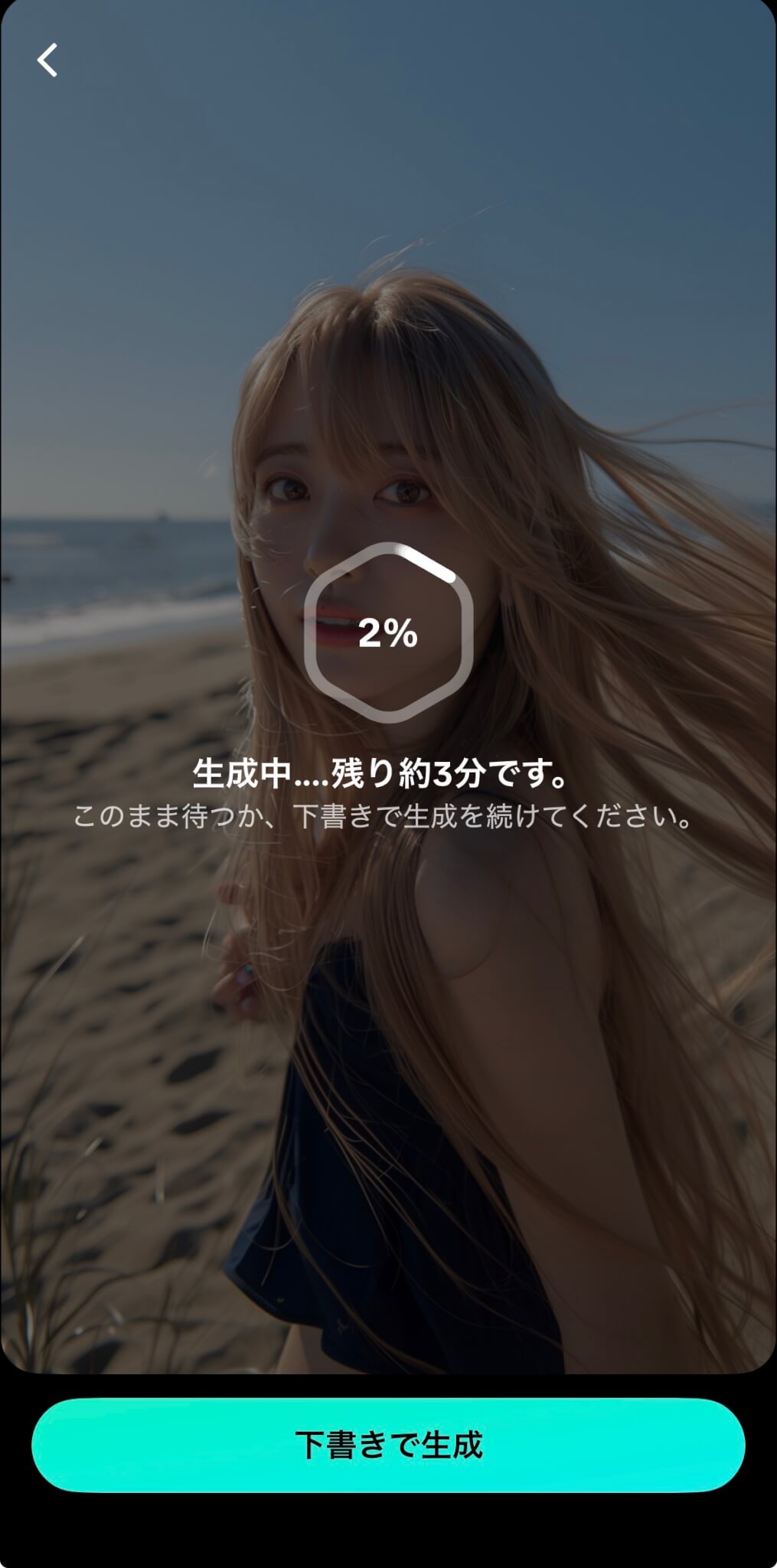
TikTokのAI生成が停止した時の確認ポイント
止まったように見えるときは、画面の状態でやることが変わります。以下の表で、いまの状態に近いものを探してください。
| ポイント | 改善策 |
|---|---|
| 進み具合の数字が少しずつ増えている | 生成は続いているので、そのまま待つ。待てないときは「下書きで生成」を選ぶ |
| 数字が長く止まったまま動かない | アプリを閉じる前に、下書きに動画が入っていないかを確かめる |
| 下書きにも入っていない | アプリと端末を再起動し、時間をおいてから作り直す |
数字が99%から動かないような場合でも、作り直す前に一度は下書きを見てください。生成は終わっているのに、画面だけが止まって見えていることがあります。
再生成前にやるべき手順
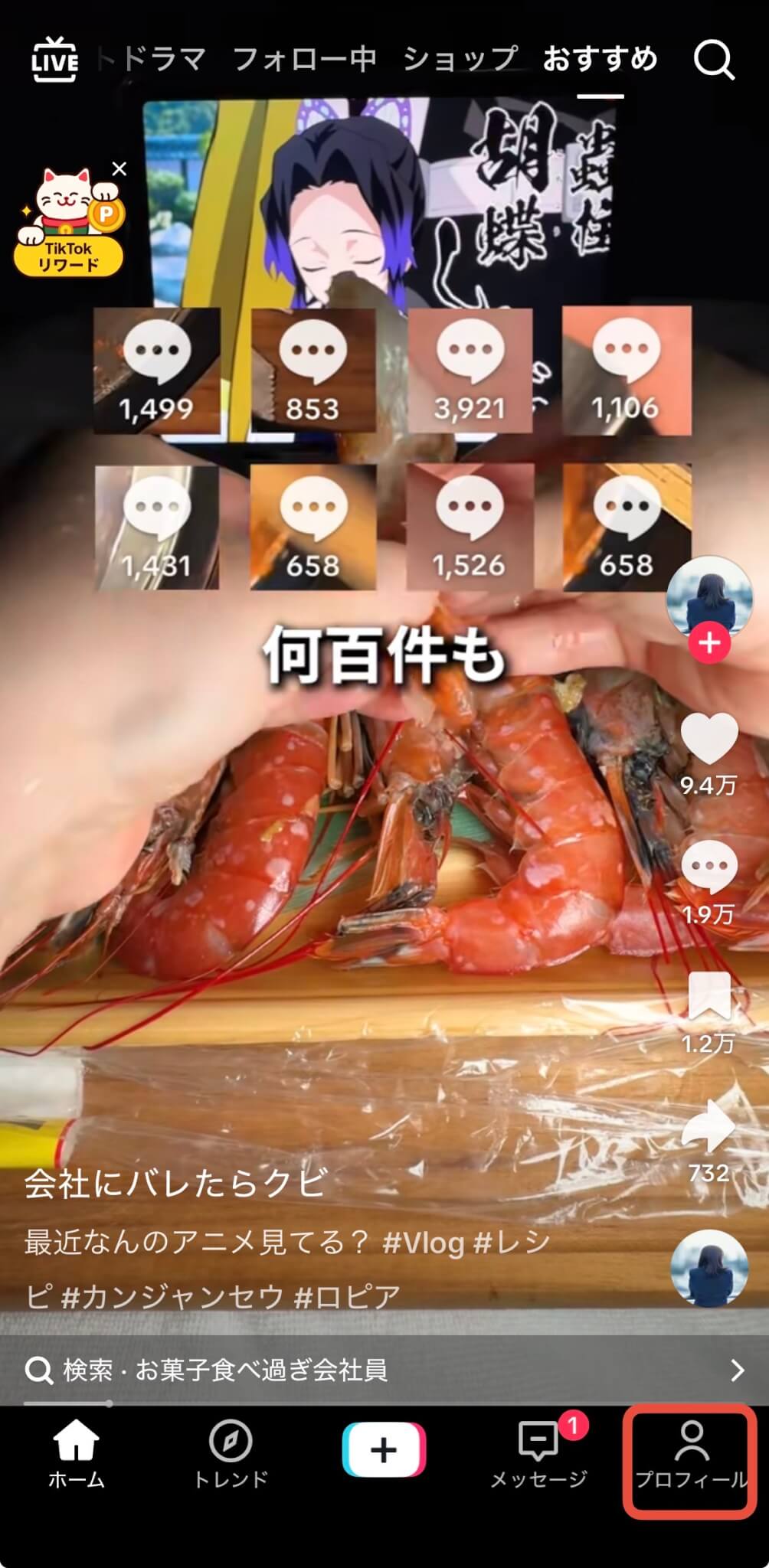
作り直す前に、まず下書きに動画が入っていないかを確かめます。手順は次の4ステップです。
TikTokアプリの画面下にある「プロフィール」をタップします。
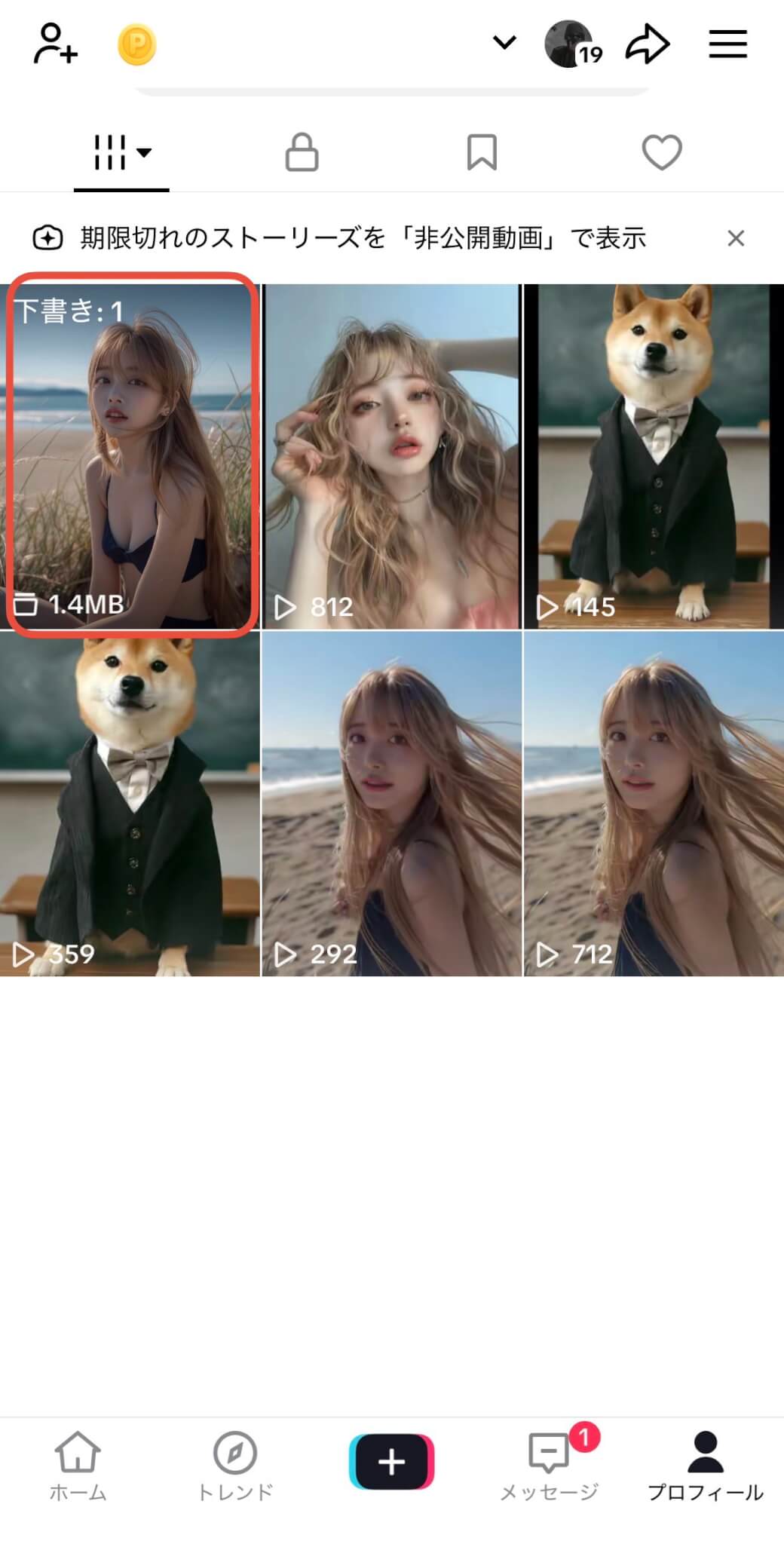
投稿一覧の先頭にある「下書き」をタップします。
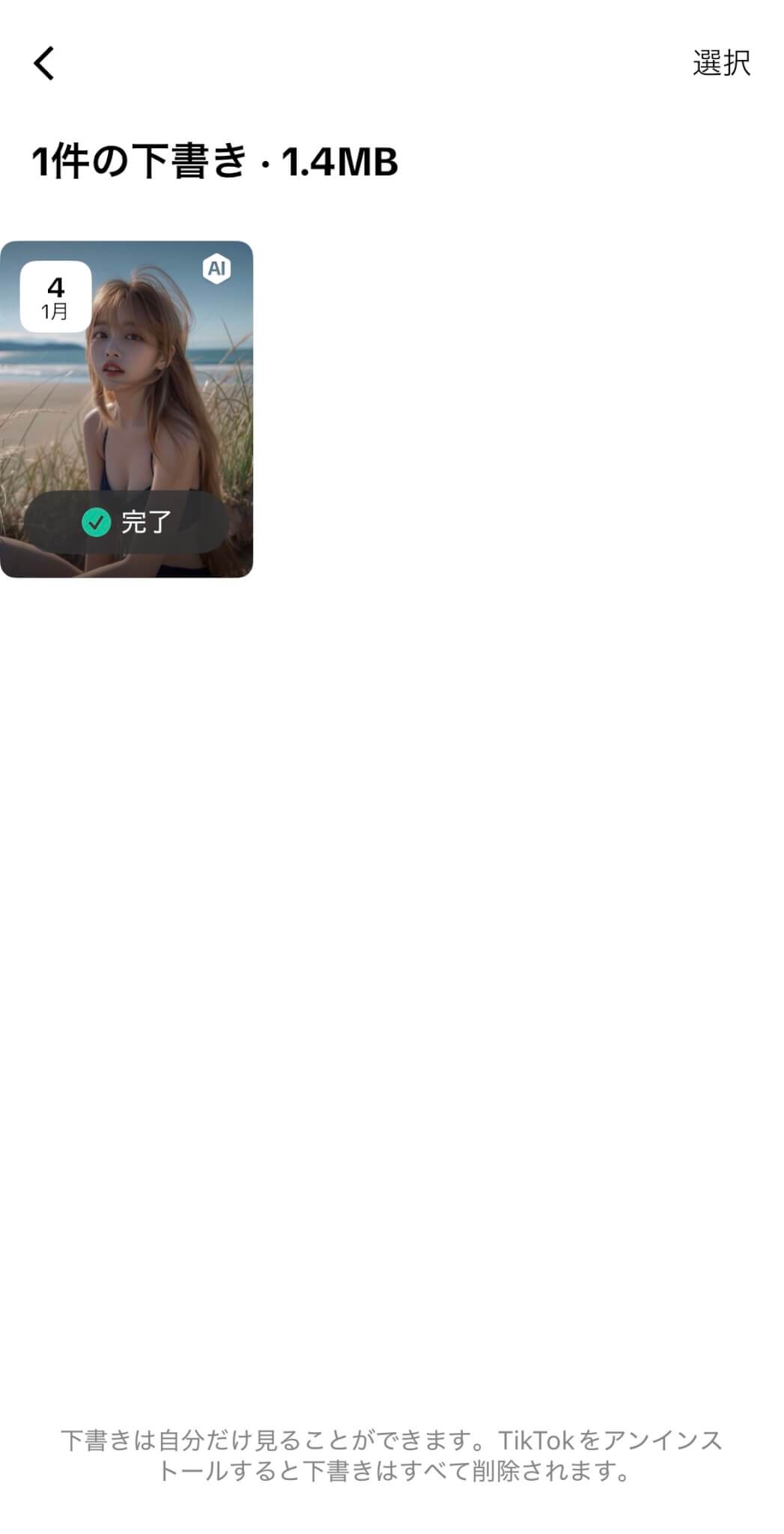
下書きの一覧で、生成が終わった動画には「完了」の印が付いています。見つかれば、作り直さずにその動画を開いて投稿まで進めます。
下書きに動画が無いときは、時間をおいてから「投稿を追加(+)」をタップし、AIエフェクトやAI動画の手順でもう一度作ります。同じ写真で止まるなら、別の写真やエフェクトに替えてみてください。
TikTokとDomoAIを使い分ける方法
TikTokのAI生成で物足りなくなったら、DomoAIで動画を作ってからTikTokに投稿する方法があります。DomoAIは、画像から動画・動画から動画・テキストから動画を1つのサービスで使えるAI動画ツールです。
DomoAIの強み
TikTokのAI動画との違いは、仕上がりを決める設定を自分で選べることです。機能ごとに選べるものは次のとおりです。
- 画像から動画:モデル(Seedance 2.0・DomoAI 2.5など)、動画の長さ、6種類のアスペクト比、音声のオン・オフを選べる
- 動画から動画:日本アニメ・3Dカートゥーン・ピクセルアートなど40以上のスタイルで、手持ちの動画を作り変えられる
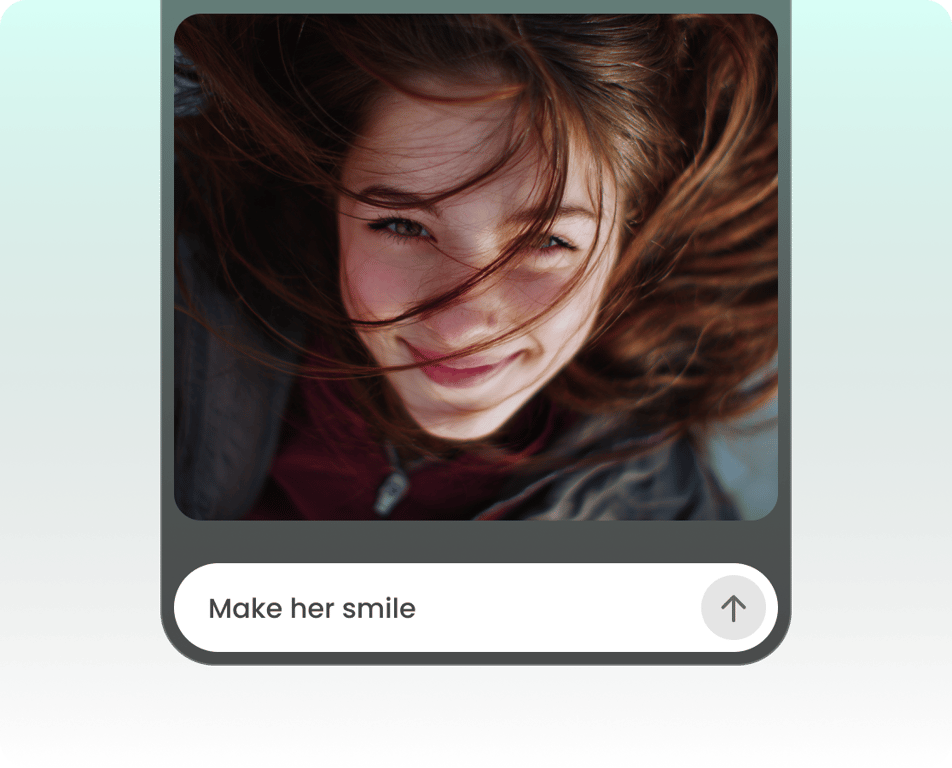
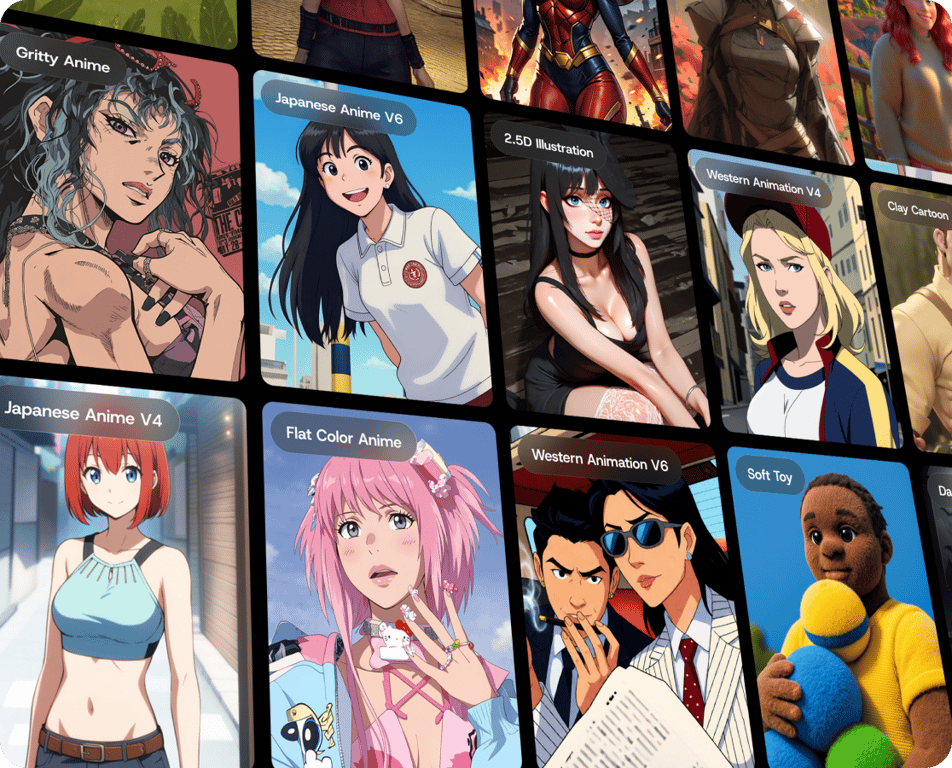
TikTokに載せる動画なら、画像から動画で縦長の9:16を選んでおけば、切り抜かずにそのまま使えるでしょう。画像から動画の作例は、次の「DomoAIで動画を生成」に載せています。
DomoAIで作った動画の商用利用について、利用規約には次のように書かれています。
You retain copyright ownership of your generated content and may use it for commercial purposes, provided that such use complies with all applicable laws, regulations, and third-party rights.
出典:DomoAI公式サイト
和訳:生成したコンテンツの著作権は利用者が保持し、商業目的で使用することができます。ただし、法律・規則や第三者の権利に従う必要があります。
一方で、機能ごとのよくある質問では、商用利用できるプランの書き方が違います。「画像から動画」のページには次のように書かれています。
どの有料プランでも可能です。有料プランで生成した動画には完全な商用利用権が含まれ、透かしなしで出力されます。
出典:DomoAI公式サイト(画像から動画)
「動画から動画」のページのよくある質問は、Proプランの商用ライセンスを明記しています。
Proプランの登録者は、すべての作品に対して商用利用ライセンスを受け取ります。無料プランの動画にはウォーターマークが含まれ、個人利用のみとなります。
出典:DomoAI公式サイト(動画から動画)
仕事で使う動画を作るなら、画像から動画は有料プラン、動画から動画は商用ライセンスが明記されているプロプランを選ぶと、それぞれのページの記載に沿います。実在する人物や、著作権・商標で守られた素材を含む動画は、別途権利処理が要る場合もあります。

DomoAIで動画を生成
DomoAIは、静止画・手持ちの動画・テキストからAI動画を作れるツールです。筆者は2025年12月に、TikTokのAI動画と同じ犬の画像を「画像から動画」で動かしてみました。作例はそのときのもので、手順は次の7ステップです。
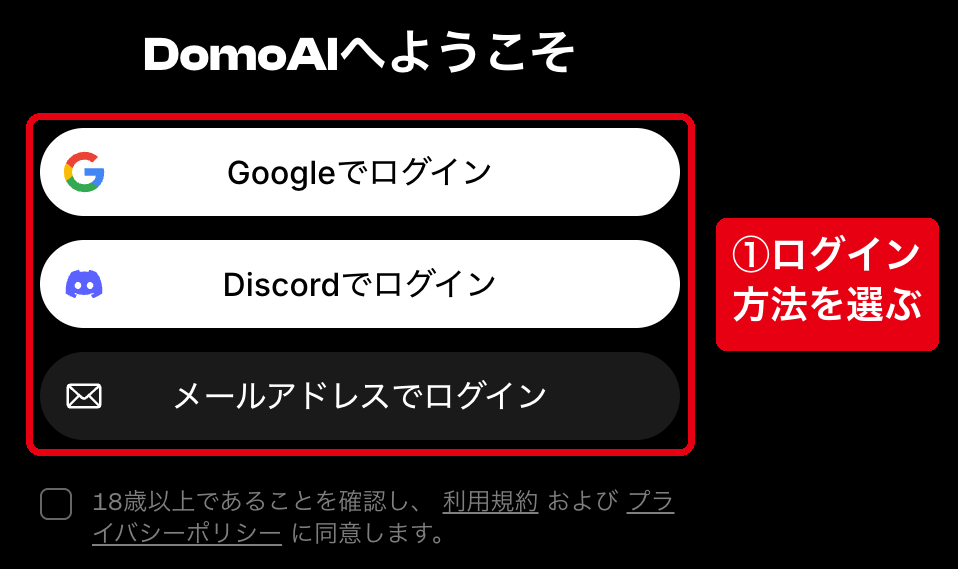
DomoAI公式サイトにアクセスし、「登録」から開いたログイン画面でログイン方法を選びます。Googleアカウント・Discordアカウント・メールアドレスのどれかでログインできます。
メニューの「AIビデオ」にある「画像から動画」(画像→動画生成)の画面で、画像の枠に写真を入れます。写真はJPEG・PNG・JPGの形式に対応しています。
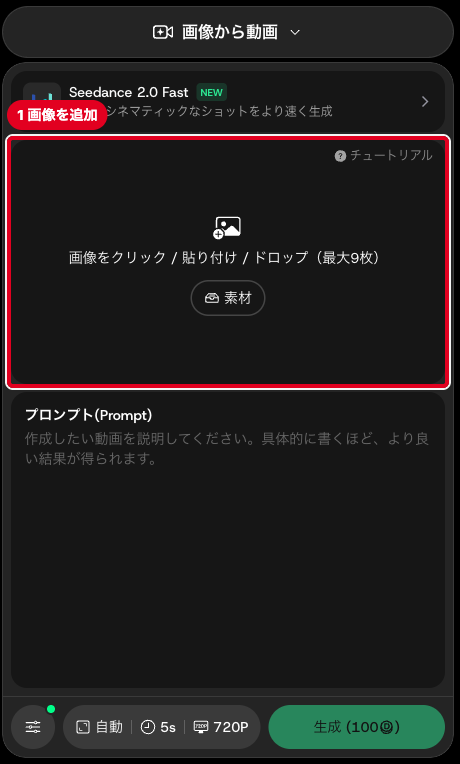
「プロンプト(Prompt)」の欄に、付けたい動きを入力します。TikTokのAI動画と比べるため、今回は同じ画像と同じプロンプトを使いました。
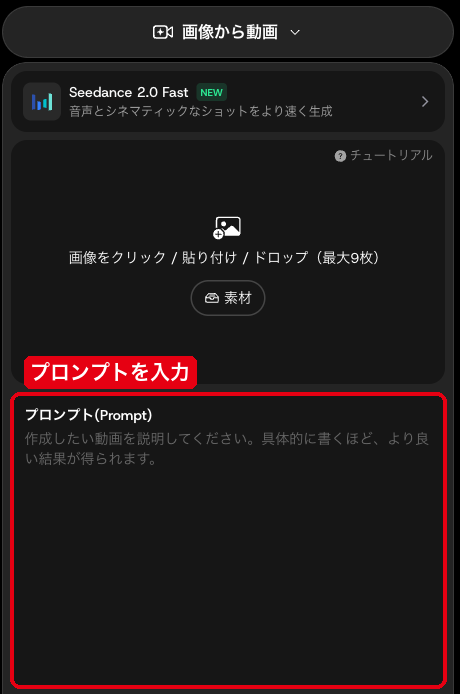
教壇で授業をする。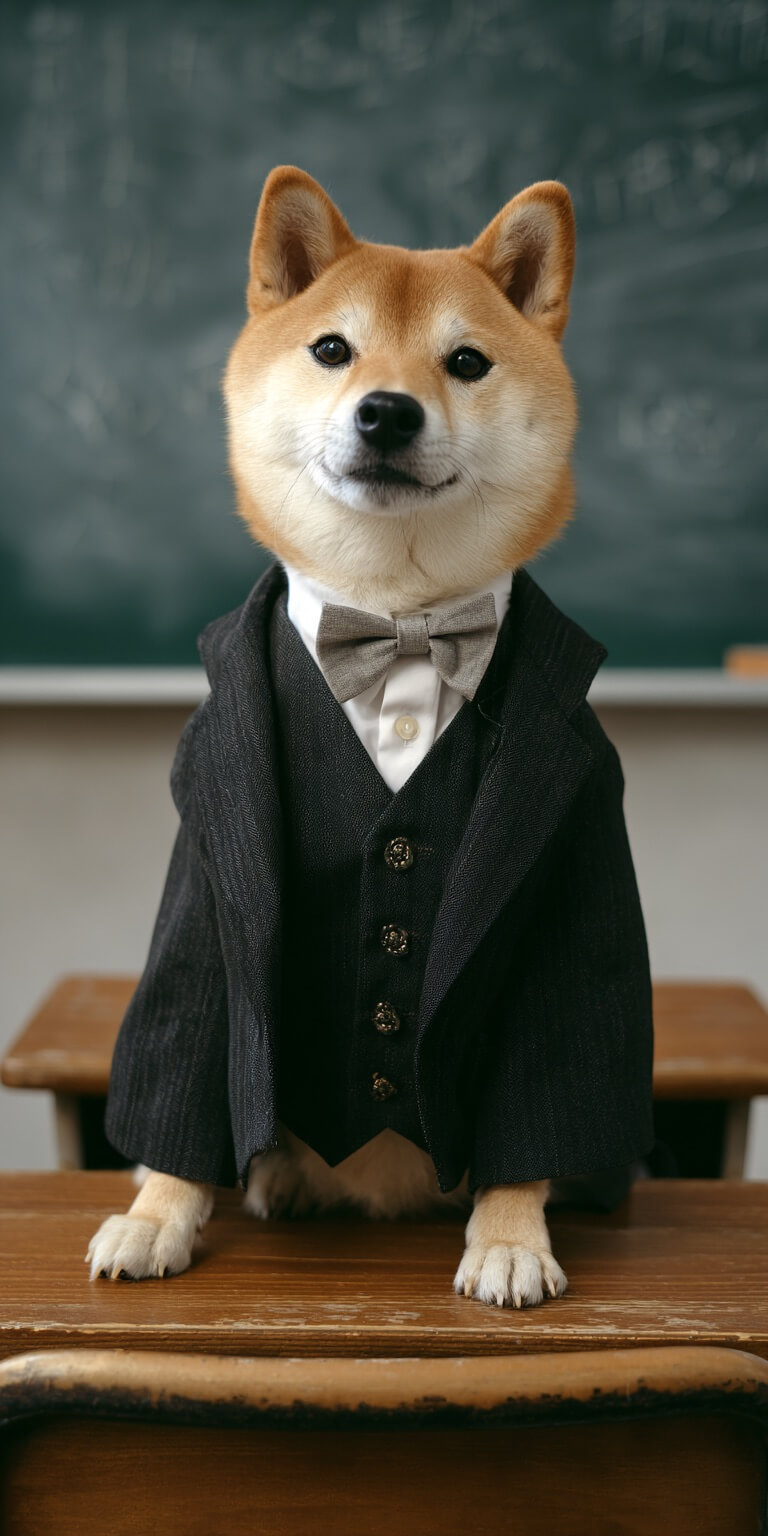
モデル・動画の長さ・解像度を選びます。モデルは画面上部の欄、動画の長さ・解像度は下部の欄で選べます。
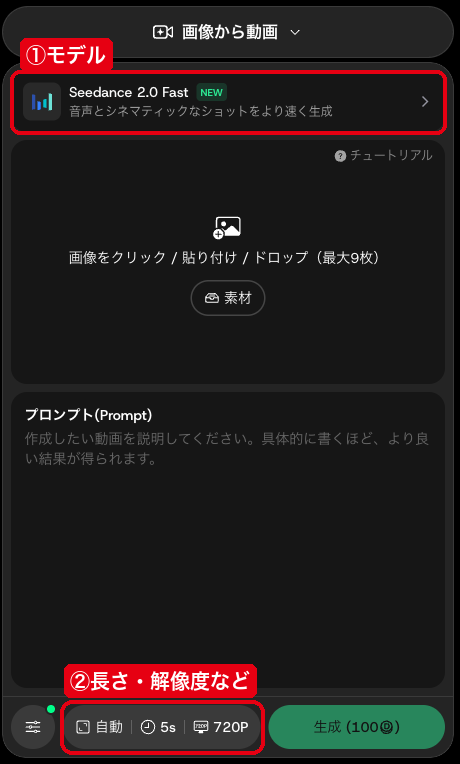
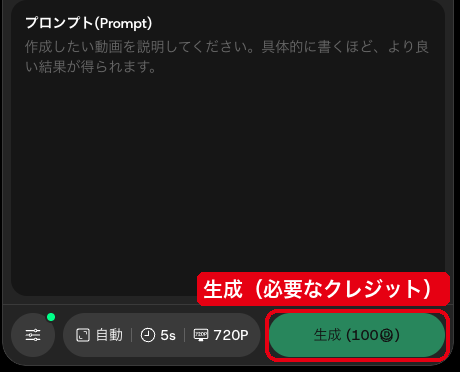
「生成」をタップします。「生成」のボタンには、実行に使うクレジット数が表示されます。今回は、生成までに約3分かかりました。
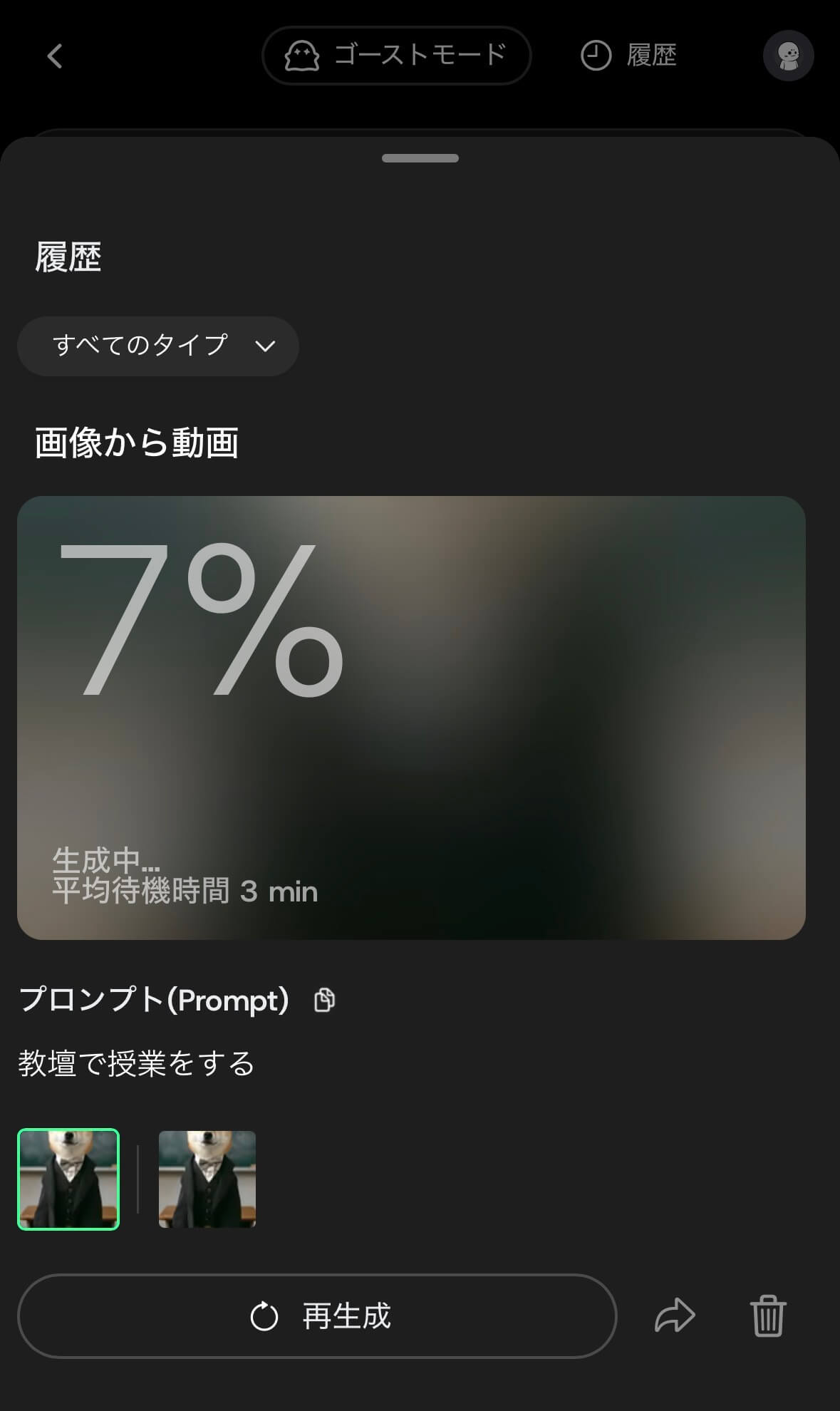
生成した動画は以下です。TikTokのAI動画で作った動画と同じ画像・同じプロンプトなので、動きの違いを見比べてみてください。
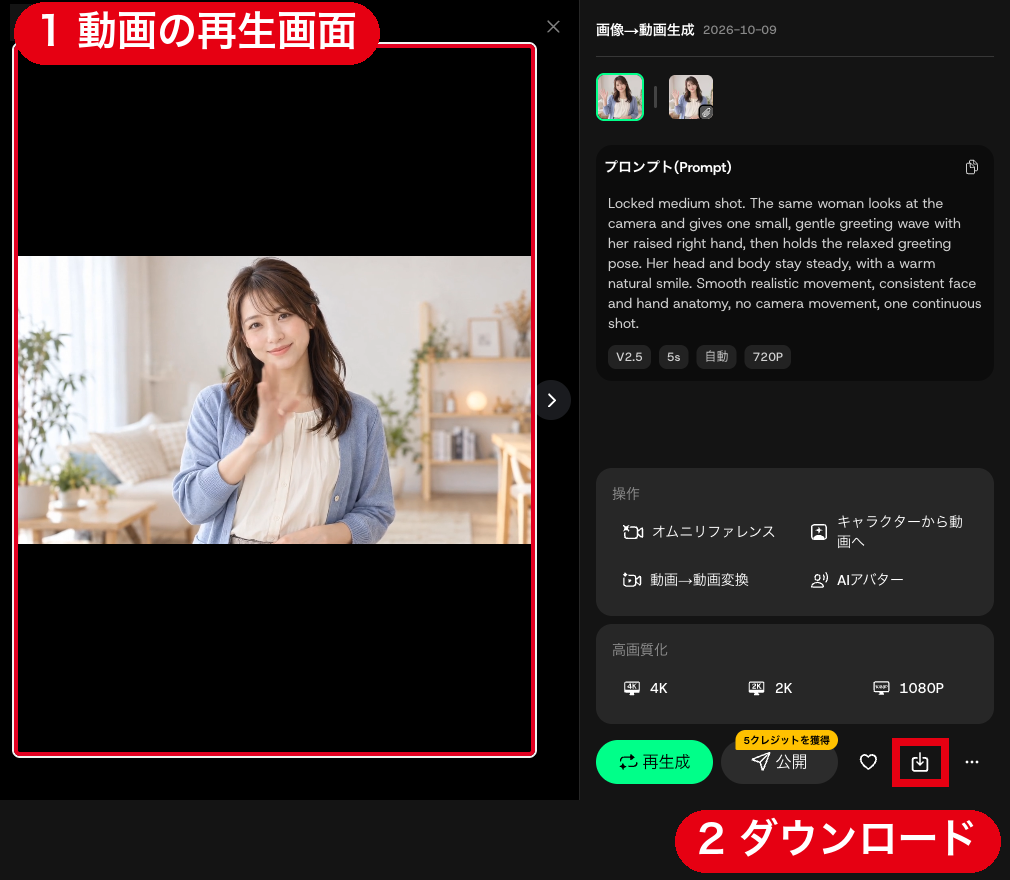
右の「履歴」に、作った動画が「画像→動画生成」として並びます。確かめたい動画を選んで開くと、再生の画面でプレビューを見られます。画像は別の動画を例にした画面です。
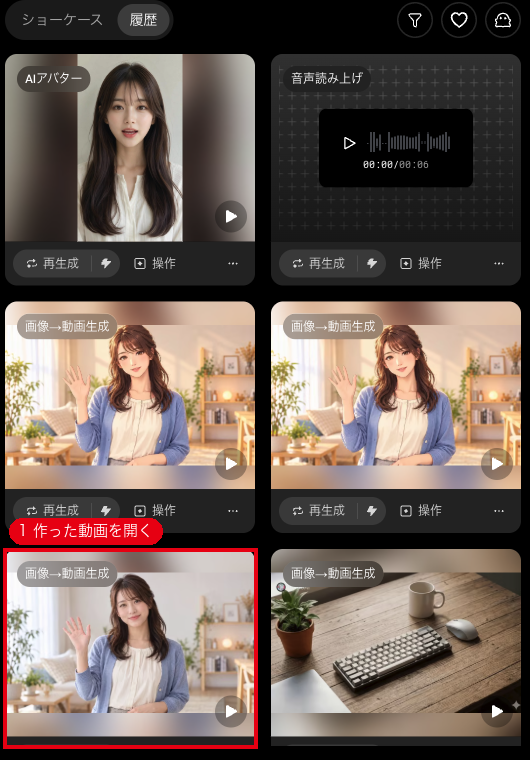
直したいところがあれば、再生の画面の「再生成」を押すか、プロンプトを書き換えて作り直します。
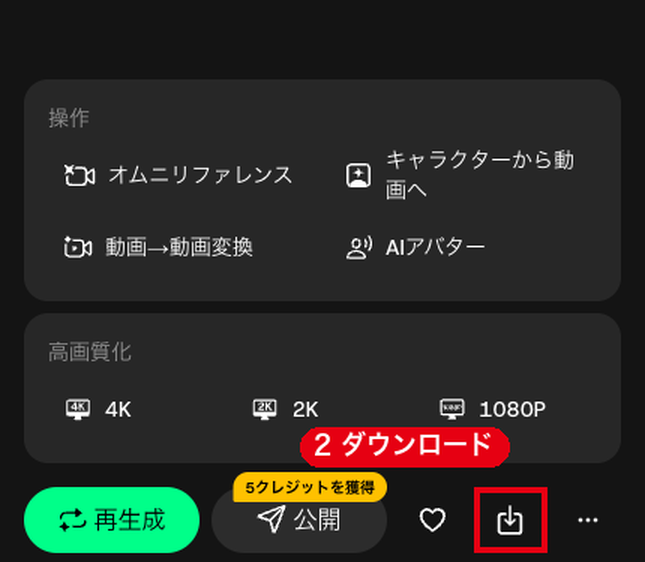
仕上がりに満足したら、再生の画面の右下にあるダウンロードのアイコンから、動画を端末に保存します。アイコンは、ハートの右に並んでいます。
左が再生の画面の全体、右がダウンロードのアイコンの周りを拡大した画像です。
DomoAIのAIアバターを使った動画の作り方は、以下の記事で画面付きで解説しています。

DomoAIで生成した動画をTikTokに投稿するやり方
DomoAIからダウンロードした動画は、TikTokの撮影画面からアップロードして投稿します。手順は次の5ステップです。
TikTokアプリ下部の「投稿を追加(+)」ボタンをタップし、撮影画面を表示します。
撮影画面の下部が「投稿」になっていることを確かめ、左下のアップロードのボタンから、DomoAIで保存した動画を選びます。
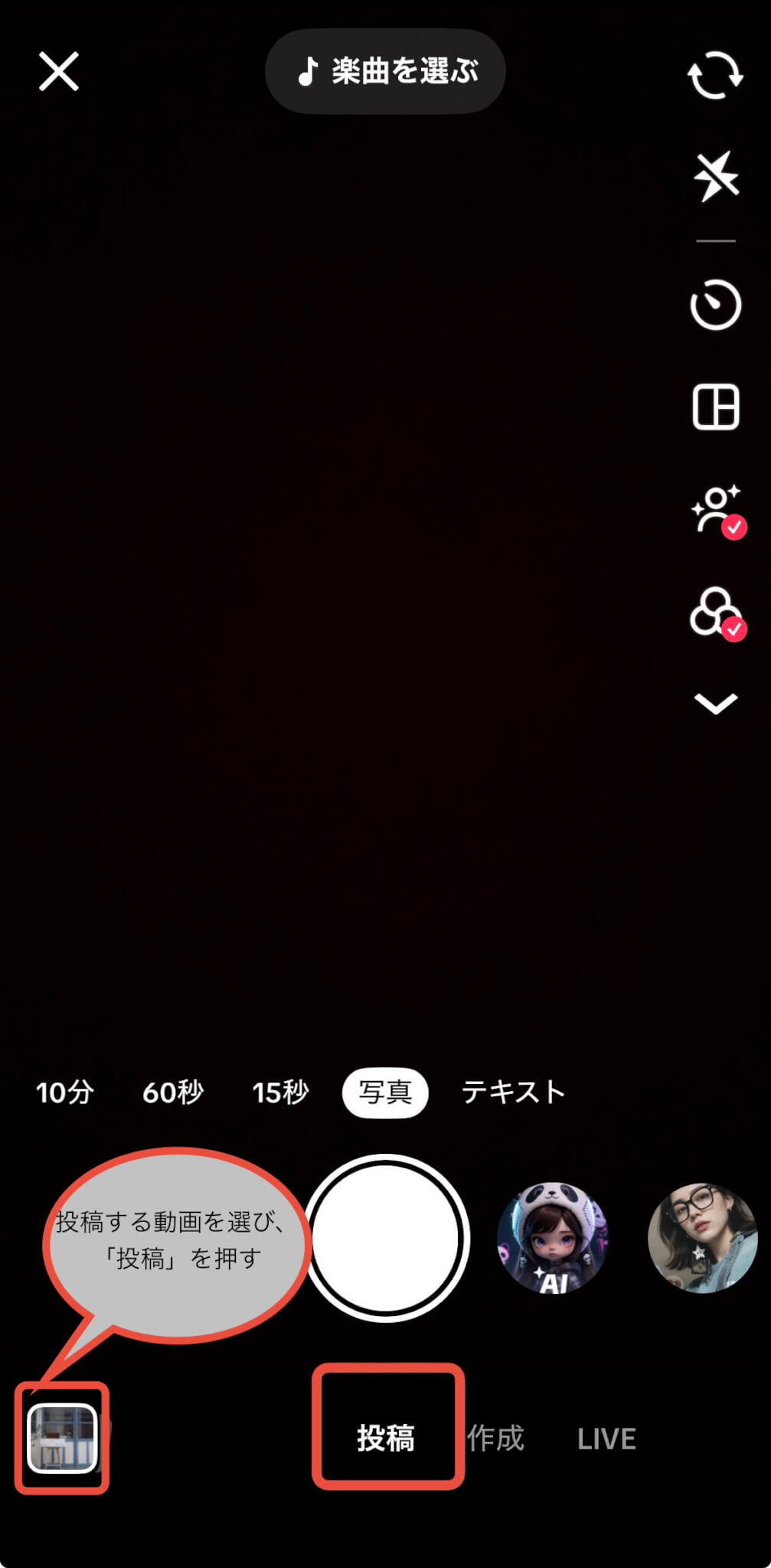
プレビューで投稿する動画を確かめたら、「次へ」をタップします。左の「あなたのストーリーズ」を押すとストーリーズに投稿されるので、フィードに載せるときは「次へ」を選んでください。
投稿画面の「その他のオプション」をタップします。
「AI生成コンテンツ」のスイッチをオンにします。初めてオンにするときは「AI生成コンテンツにラベルを付ける」の説明が出るので、「オンにする」をタップします。
TikTokが自動でラベルを付けるのは、TikTokのAIエフェクトを使った動画と、作成元の情報(C2PAのコンテンツ認証情報)が付いた動画です。それ以外の外部ツールで作った動画は、ここで自分でオンにしておきます。
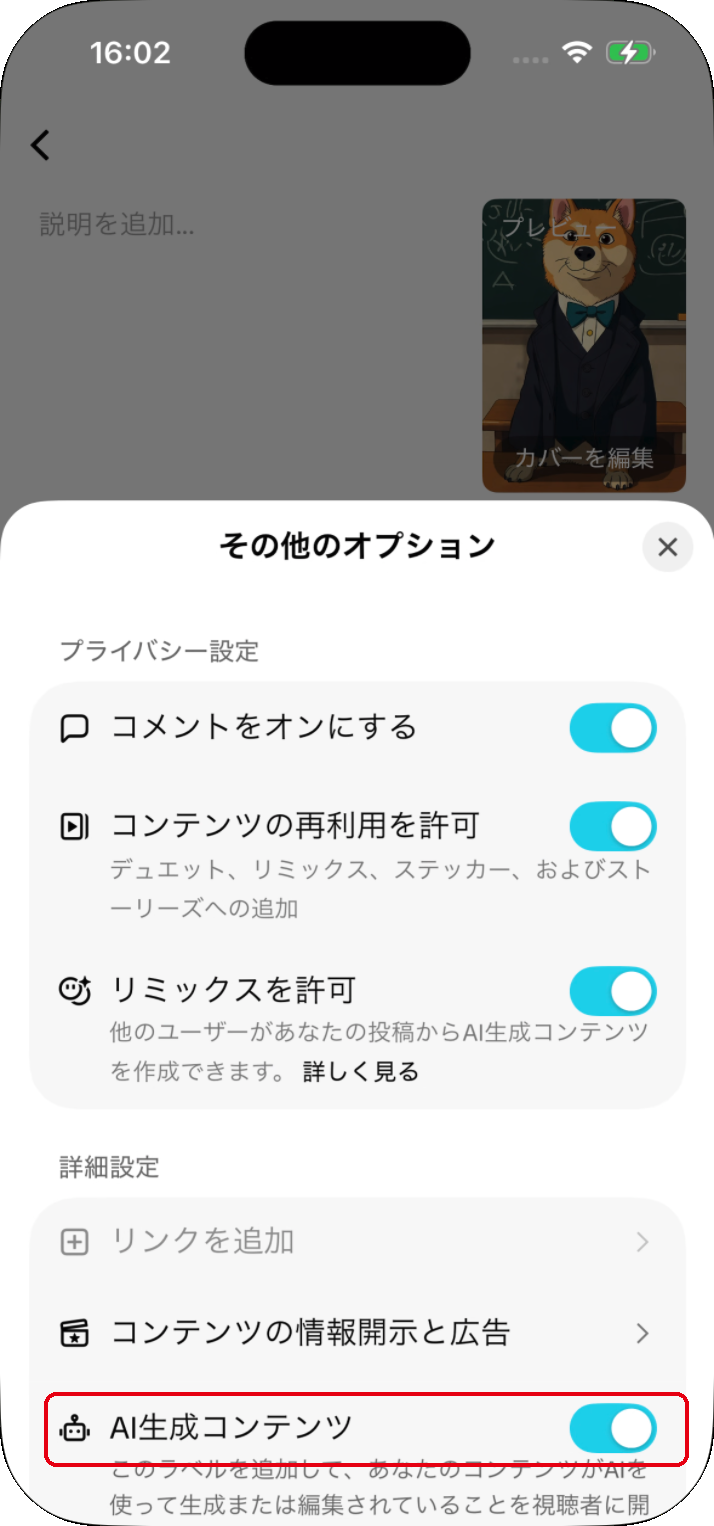
オンにしたら、ハッシュタグや説明を足して投稿します。投稿した動画には「クリエイターがAI生成のラベルを付けました」というラベルが表示されます。
DomoAIの料金プラン比較表
DomoAIのプランは、無料プランと、ベーシック・スタンダード・プロ・チームの4つの有料プランの5種類です。料金はドル建てで、年払いを選ぶと月払いより30%以上安いのが特徴です。
表には各プランの違いだけを載せました。有料プランはどれも、透かしのない書き出し、画像生成モデルのNano Banana Pro、4K動画・6K画像への高画質化を使えます。
| 無料 | ベーシック | スタンダード | プロ | チーム | |
|---|---|---|---|---|---|
| 月払い | 無料 | $13/月 (約2,067円) | $42/月 (約6,678円) | $142〜$425/月 (約22,578〜67,575円) | $142/席・月 (約22,578円) |
| 年払い | 無料 | $108/年 ($9/月・約17,172円) | $348/年 ($29/月・約55,332円) | $1,188〜$3,564/年 ($99〜$297/月・約188,892〜566,676円) | $1,188/席・年 ($99/月・約188,892円) |
| 月間クレジット | 30クレジット (新規登録時のみ) | 600クレジット | 2,200クレジット | 8,000〜24,000クレジット | 24,000クレジット (3席の場合) |
| Relaxモード | |||||
| 特徴 | ツールごとに1日の利用制限あり 透かし入り | 50種類以上のスタイルテンプレート AIアバターは最長20秒 同時に8件まで生成 | ベーシックの特典すべて Relaxモードで無制限に生成 同時に12件まで生成 | Relaxモードで無制限に生成 キャラ動画は20秒・30秒にも対応 AIアバターは最長60秒 同時に20件まで生成 優先サポート | プロと同じ機能 チーム専用のワークスペース クレジットをチームで共有 同時に32件まで生成 |
| おすすめの人 | 試してみたい人 | たまに動画を作る人 | SNS投稿用の動画を作成する人 | 業務で使う人 | チームで使う人 |
円は1ドル159円で換算した目安です
クレジットの消費量は、モデルと動画の長さで変わります。「画像から動画」で5秒の動画を作る場合、DomoAI 2.5なら10クレジット、Seedance 2.0 Fastなら100クレジットです。ベーシックの月600クレジットでも、DomoAI 2.5の5秒動画なら約60本作れる計算なので、TikTok用の短い動画をたまに作るならベーシックで足ります。
\ MiraLab AI 限定 / 限定コード「MIRALAB」で DomoAI が10%OFF。料金と割引の受け方は、こちらの記事で解説しています。
年払いを選んでも、クレジットはまとめて付くのではなく、毎月の契約日にリセットされます。
スタンダード以上で使えるRelaxモードは、時間がかかる代わりにクレジットを使わずに生成できるモードです。無制限に作れるのはDomoAI 2.5・2.4.1などの対応モデルで、Seedance 2.0などはクレジットを使うFastモードだけなので、よく使うモデルが対応しているかを見てからプランを選びましょう。
プロは、同じプランの中でクレジット数を3段階から選べ、多いほど料金も上がります。表の料金に幅があるのはこのためです。
無料の30クレジットは、DomoAI 2.5の5秒動画なら3本分です。操作と仕上がりを試すには足りるので、有料プランを選ぶ前に一度作ってみると、どのくらいのクレジットが要るかの見当が付きます。
\ MiraLab AI限定!下記のリンクから購入で10%OFF /

まとめ
TikTokのAI生成は、スマホ1台で写真に動きを付けたり、テーマに沿った演出を加えたりできる機能です。手軽に加工するならAIエフェクト、写真に好きな動きを付けるなら筆者が2025年12月に使った「AI動画」で、編集スキルがなくてもショート動画を作れました。犬のAI動画は、背景がシンプルで全身が写った写真と、動作を1つに絞った短いプロンプトを用意すると、仕上がりが安定します。
生成ができないときは、エフェクトの探し方・写真へのアクセスの許可・通信環境と端末の状態の順に確かめ、終わらないときは作り直す前に下書きを見てください。リアルに見えるAI動画を投稿するときは、「その他のオプション」でAI生成コンテンツのラベルを付けることも忘れずに。
TikTok標準のAI生成は手軽さ重視で、表現の自由度には限りがあります。より本格的な表現やスタイルを求めるなら、DomoAIで作った動画をTikTokに投稿する使い分けがおすすめです。