
Aiarty Video Enhancerは、AI技術で映像と音声の両方を自動で補正できる動画高画質化ソフトです。ノイズ除去やフレーム補間、4K高画質化をワンクリックで実現し、画質の荒い動画や暗所のノイズが多い動画をきれいに仕上げられます。
この記事では、使い方と料金体系、無料で試す方法を紹介します。
Aiarty Video Enhancerとは?主な機能とできること
動画を高画質に仕上げるための注目ツール「Aiarty Video Enhancer」の機能や特長をわかりやすく紹介します。
ノイズ除去やブレ補正で映像が生まれ変わる
Aiarty Video Enhancerは、AI技術を活用して動画のノイズやブレ、音声ノイズなどを自動で除去し高品質な動画に変換できる高性能なソフトです。
暗所や手ブレの多い映像でも、AIがフレームごとに解析・補正を行い、自然で滑らかな仕上がりに変換します。
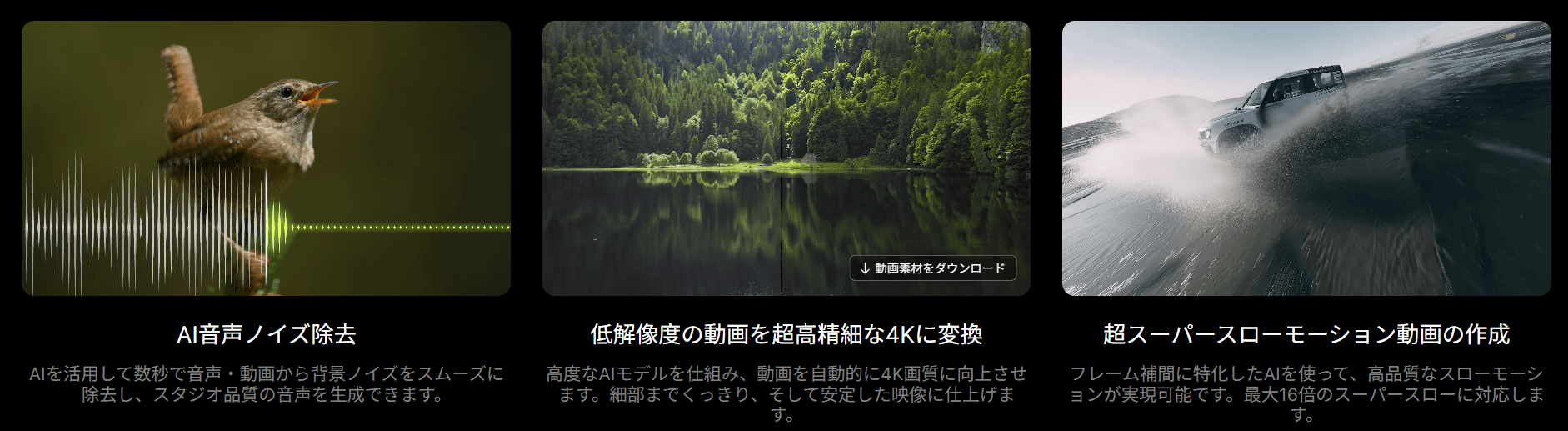
搭載されている複数のAIモデルが動画に最適な処理を選択するため、専門知識がなくても高品質な出力が可能です。
ノイズ除去や動画の高画質化を簡単に実現したい方に最適なツールです。
GPU対応で高速な4Kアップスケーリングを実現できる
Aiarty Video Enhancerは、GPU加速技術を搭載しており、AI推論モデルによる動画の4Kアップスケーリングを短時間で行え、映画レベルのディティールを得ることができます。
AI補正による高画質化処理により、処理効率は67%向上、3倍の高速化を実現しています。
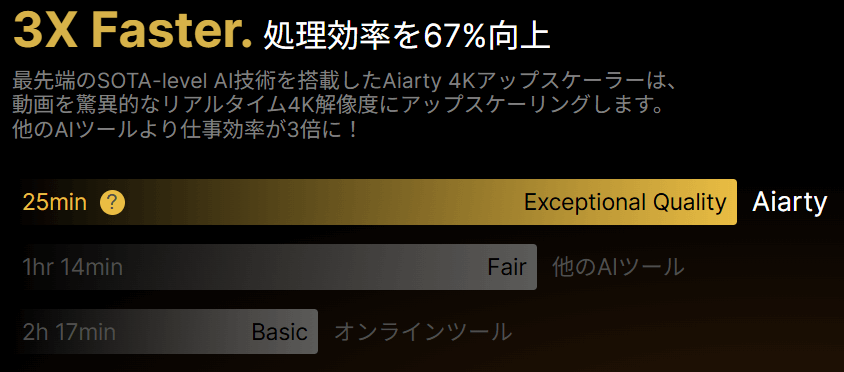
これにより、低解像度の動画もスムーズに高画質化でき、制作フローの効率化に貢献。
AIを活用しながら、GPU性能を最大限引き出す設計が強みです。
Aiarty Video Enhancerの料金と無料プランを解説
有料プランは年間プランと永久ライセンスの2種類です。無料版との違いと、期間限定で行われた無料配布キャンペーンの例を紹介します。
有料プランの価格と特徴
Aiarty Video Enhancerには、有料プランとして「年間プラン」と「永久ライセンス」の2種類があります。短期間で動画を高画質化したい方や個人利用には年間プランが最適で、月額換算で約750円と手頃な価格で全機能を1年間使えます。
一方、複数人で利用したい場合は、3ユーザーで使える永久ライセンスが便利です。下の表に各プランの価格や特徴をまとめているので、使い方や目的に合わせて、最適なプランを選ぶ参考にしてみてください。
| プラン | 対象 | 価格 (税込) | 期間 | 主な特徴 |
|---|---|---|---|---|
| フリー | まずは無料で試してみたい方 | 0円 | – | クレジットカード不要 動画を2分間処理可能 透かし付き AIモデル全体を2分間体験可 |
| 年間 | 短期間で動画を高画質化したい方 | 8,980円 | 12ヶ月 | フリーの機能+年間無制限処理 無制限書き出し 透かしなし AIモデルと本体の年間更新 AIトレーニング 24時間サポートあり |
| 永久ライセンス | 小規模チームで共同作業したい方 (3ユーザー) | 33,000円 | 生涯 | 年間プラン機能+無制限処理 無制限書き出し AI機能無期限利用 本体とモデル更新 永続AIトレーニング |
公式ストアの「いい買い物ビッグセール」(11月20日まで)
日本の公式ストアでは、2026年11月20日18時まで「いい買い物ビッグセール」が開かれています。公式の料金ページで、Aiarty Video Enhancerの価格は次のとおりです。
| 項目 | 年間プラン | 永久ライセンス |
|---|---|---|
| ライセンス | 1台 | 3台 |
| 払い方 | 12か月分の一括払い | 1回のみ |
| セール中の価格 | 8,480円 (月あたり約707円) | 16,980円 (割引前の表示価格 33,000円) |
| 通常の価格 | 8,980円 (月あたり約748円) | 33,000円 |
年間プランと永久ライセンスではライセンスの台数が違うので、価格だけを比べず、使うパソコンの数に合わせて選んでください。
無料版でできること・できないことを整理
Aiarty Video Enhancerの無料プランでは、クレジットカード不要で気軽にAI機能を体験できます。動画は最大2分間まで処理可能で、1回につき1本の書き出しが可能ですが、透かしが入る点に注意が必要です。
書き出しは最大4Kまで対応しており、搭載されているAIモデルの機能もすべて利用できます。ただし、処理時間や書き出し回数には制限があるため、継続的に使うには有料プランの検討が必要です。
| 機能 | 無料版 | 有料版 |
|---|---|---|
| 動画高画質化AIモデルの利用 | ||
| moDetail-HD(ディテール・鮮明度強化) | 透かしあり | 無制限 |
| Smooth-HD(忠実度重視・リアル復元) | 透かしあり | 無制限 |
| superVideo(低照度環境対応モデル) | 透かしあり | 無制限 |
| 追加機能 | ||
| 単一動画の書き出し | 透かしあり | |
| 動画のフレーム補間 | 2分間制限 | |
| 動画の音声ノイズ除去 | 2分間制限 | |
| 動画の一括書き出し | ||
| 絶えずAIトレーニング学習 | ||
| AIモデルの更新と改善 | ||
| ソフトウェアと生涯での無料更新 | ||
| 製品購入から30日間の返金保証 | ||
| 24時間の技術サポート対応 | ||
無料配布版は期間限定のキャンペーンで配られる
Aiarty Video Enhancerでは、人数限定で利用できる「無料配布版」のキャンペーンが、期間限定で行われることがあります。2025年6月の配布では、全機能を使える無料利用コードが、利用期間と人数を分けて3種類配られました。
配布の有無と条件はキャンペーンごとに変わるため、次の表は2025年6月の例です。
| プラン名 | 配布対象人数 | 利用期間 |
|---|---|---|
| 90日間プラン | 10,000名 | 90日 |
| 180日間プラン | 5,000名 | 180日 |
| 年間プラン | 200名 | 365日 |
ライセンス更新のタイミングと注意点
Aiarty Video Enhancerの年間プランは、購入日から365日後に自動で契約更新されるサブスクリプション型ライセンスです。更新時には自動で請求されるため、継続を希望しない場合は、事前に「自動購入停止のお知らせ」ページから解約手続きを行う必要があります。
一方、永久ライセンスは買い切り型で、追加料金なしでずっと利用可能です。どちらもアップデートは無料で提供されますが、利用スタイルに応じて適切なライセンスを選びましょう。
Aiarty Video Enhancerの使い方を解説!初心者も安心のステップガイド
インストールから出力までの基本操作を、スクリーンショット付きで初心者にも分かりやすく説明します。
インストールと初期設定の流れ
Aiarty Video Enhancerのインストールからライセンス情報の入力までの流れです。
公式サイトにアクセスし、「今すぐ無料で始める」からインストールします。
クリックすると自動でダウンロードが始まります。

ダウンロードした「aiarty-video-enhancer.exe」(インストーラー)を開きます。
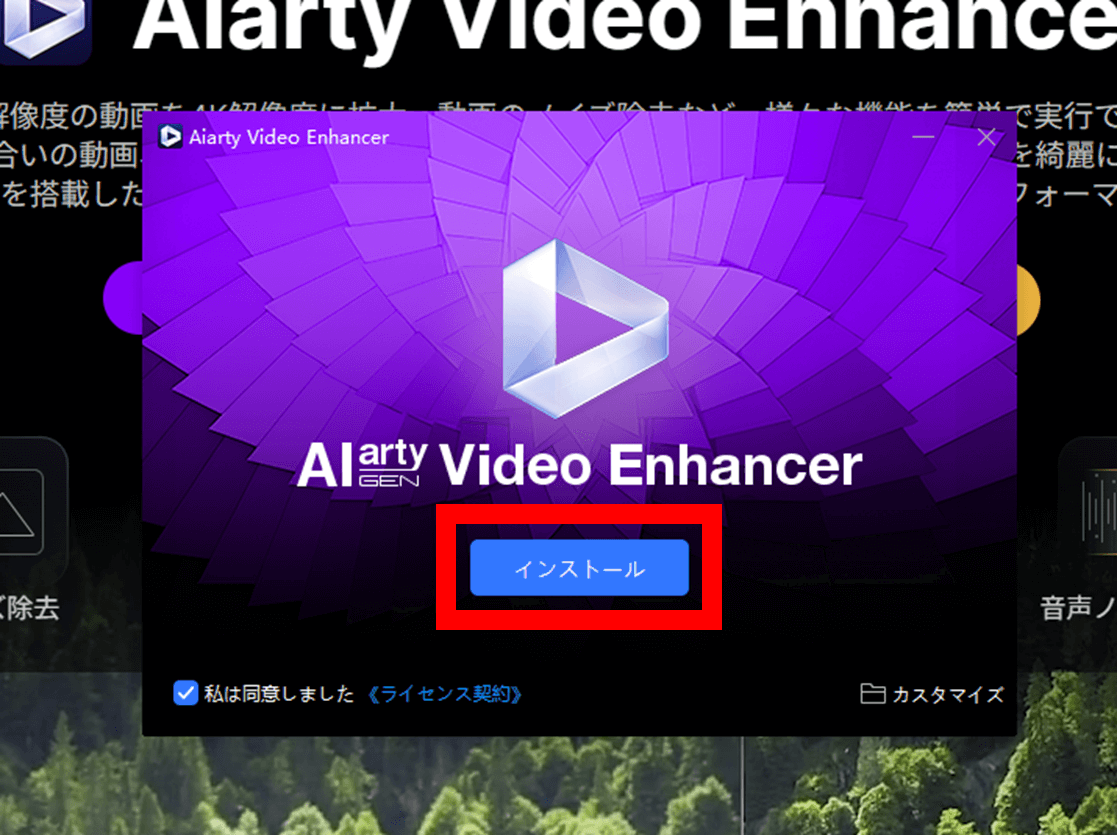
インストーラーが立ち上がったら、「インストール」をクリックして進めます。
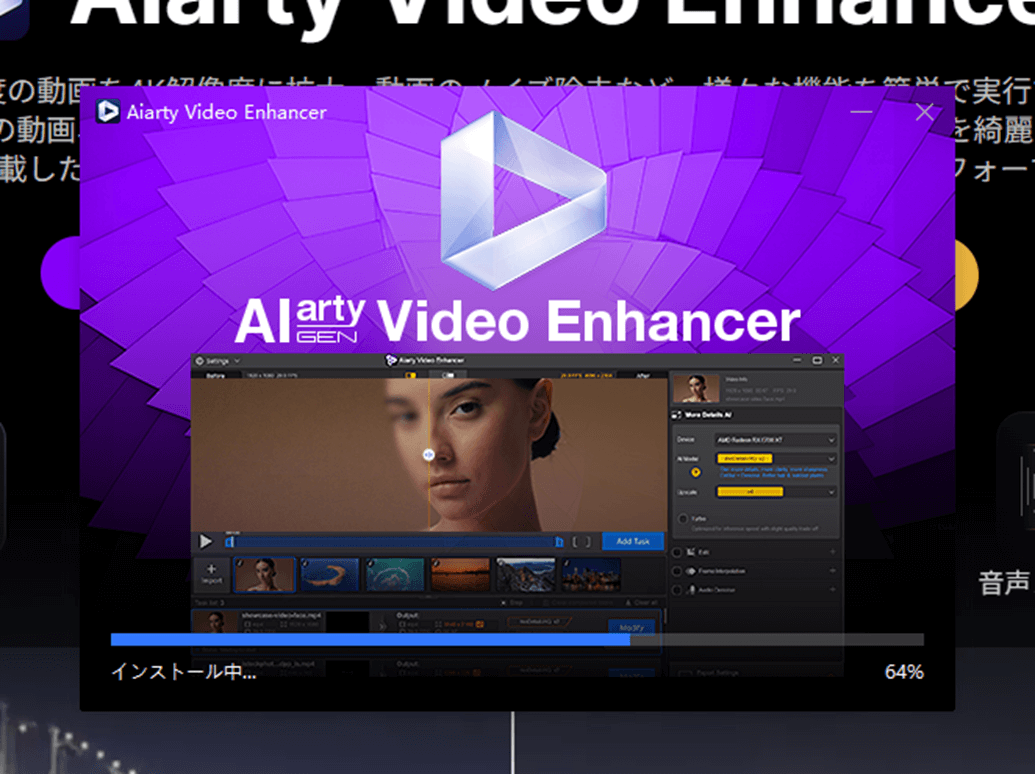
インストールが始まります。
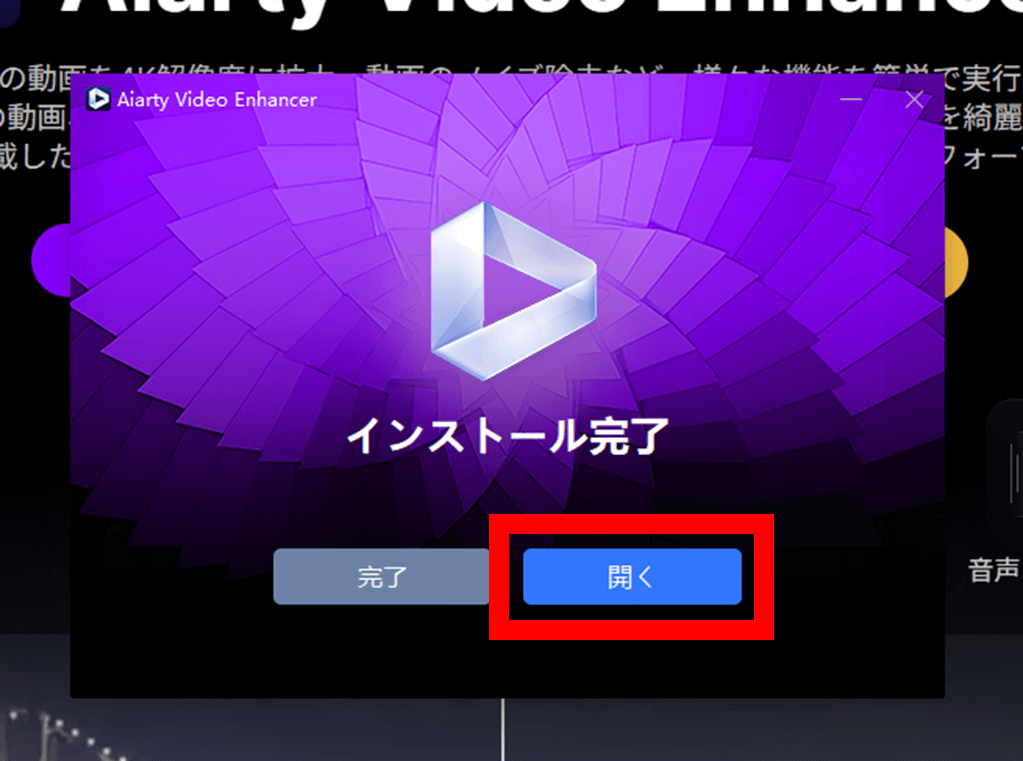
インストールが完了したら「開く」をクリックします。
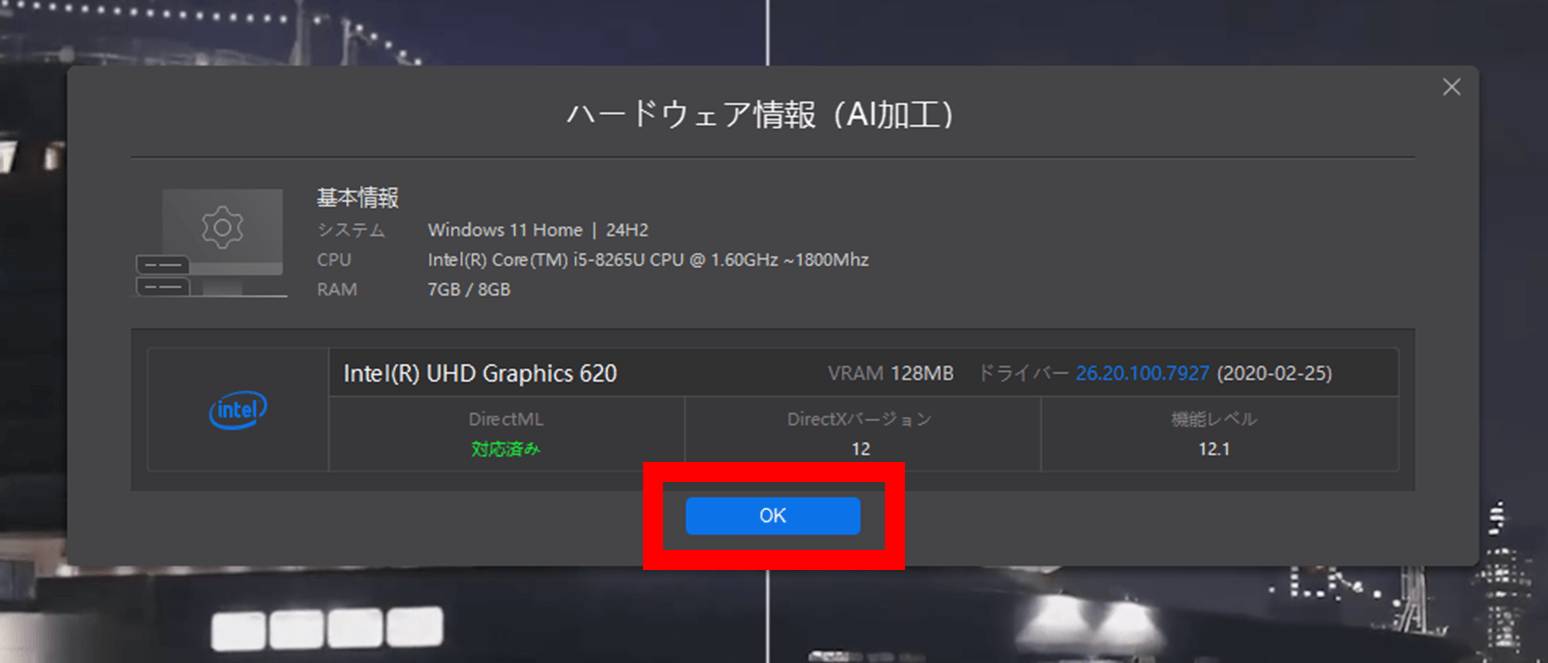
ハードウェア情報が表示されるので、「OK」を選択します。
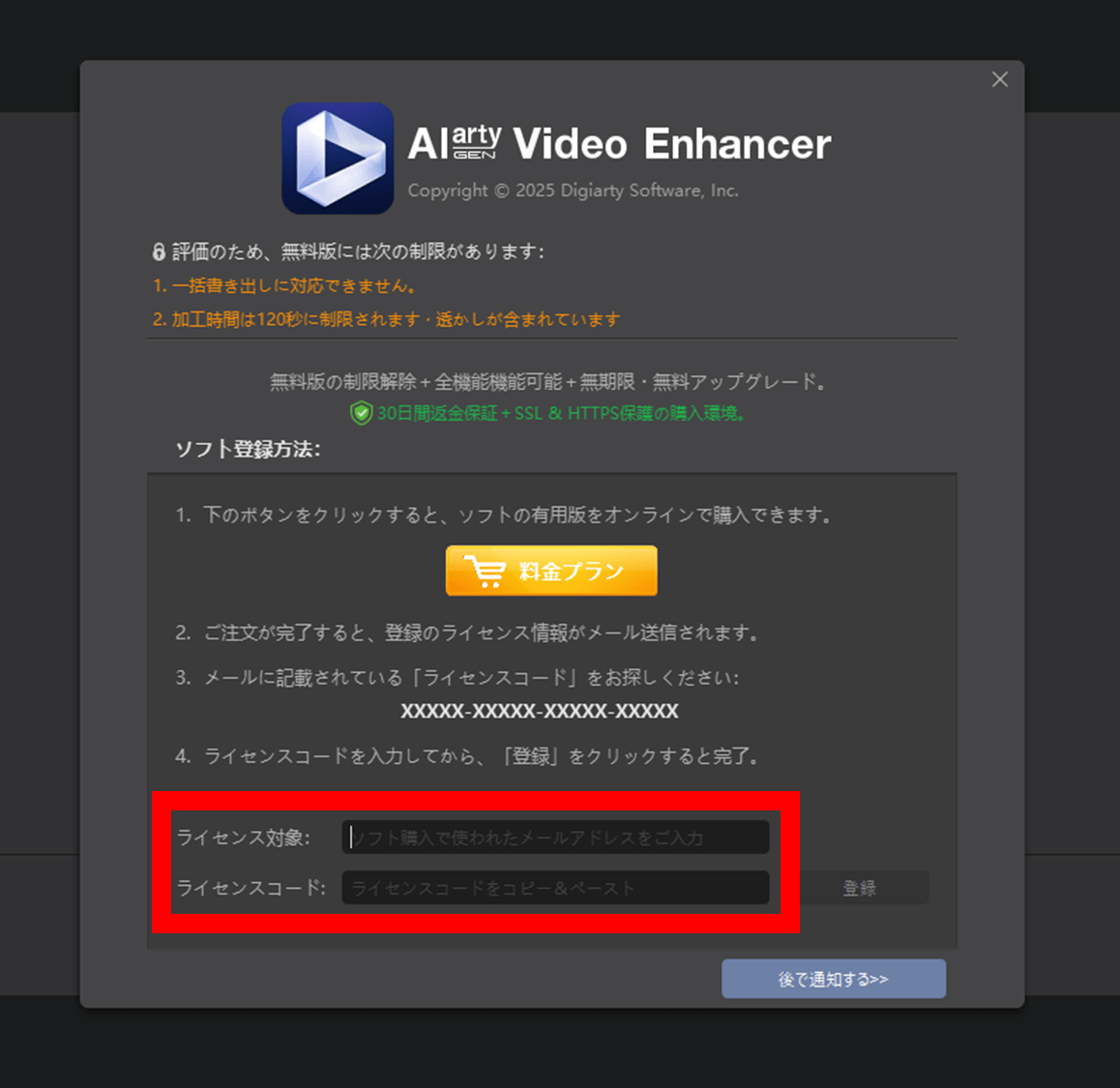
有料プランを購入している場合は、メールアドレスと発行されたパスワードを入力します。
(無料でお試しする場合は「後で通知する」からこの画面をスキップ出来ます。)
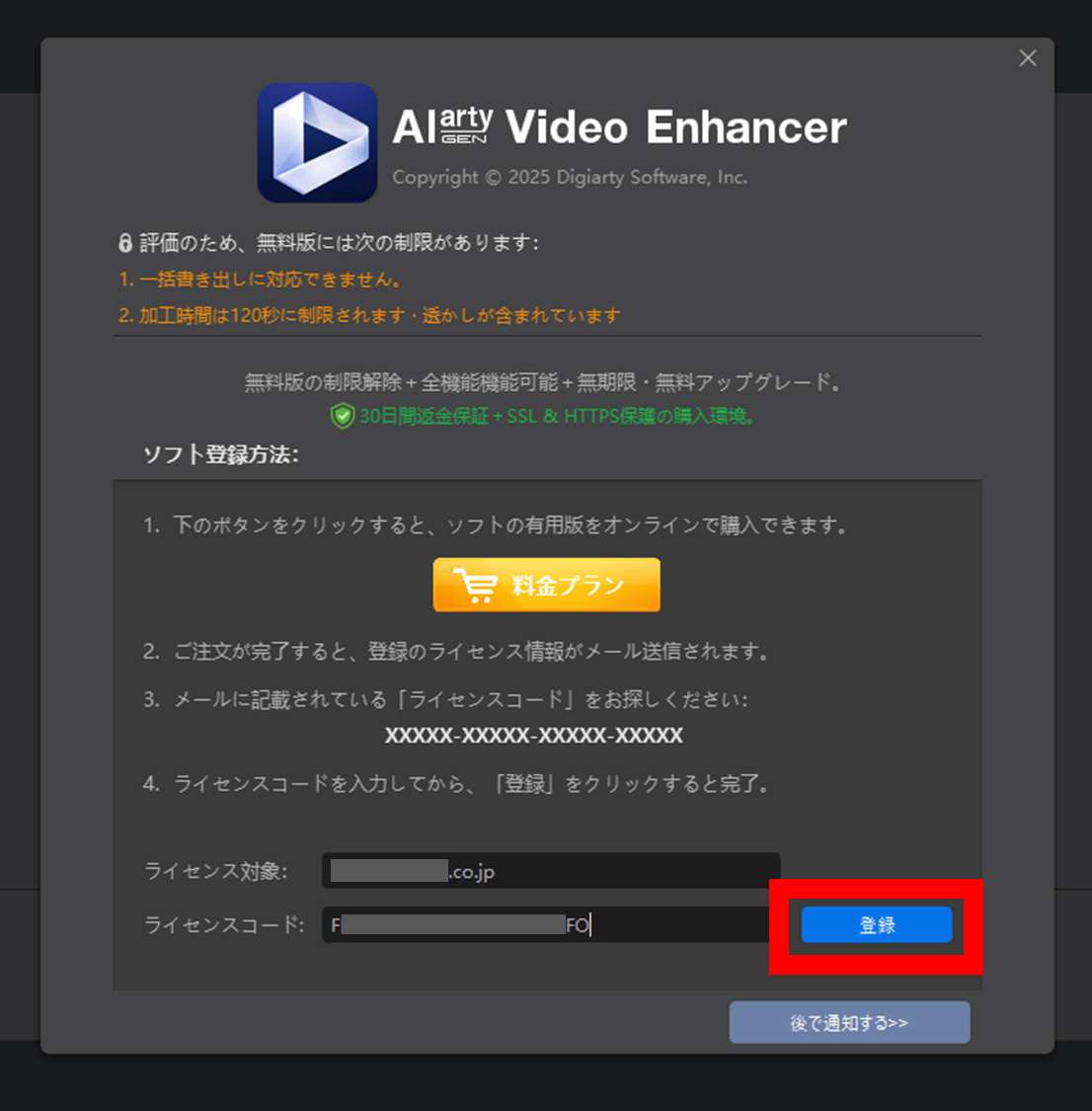
ライセンス情報を入力すると「登録」アイコンが青く表示されますので、クリックして認証します。
登録が成功したら「OK」をクリックします。
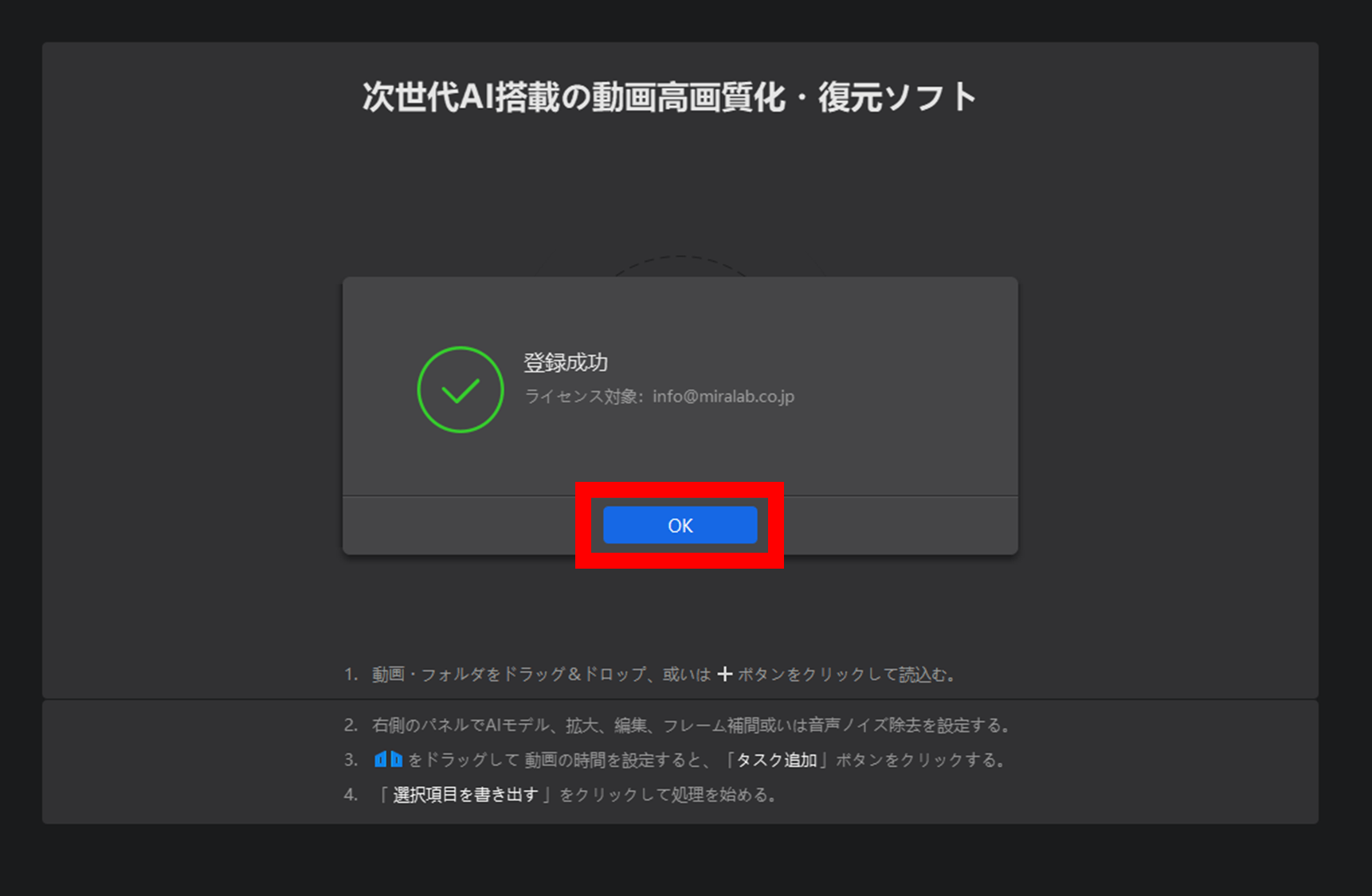
以上で準備は完了です。
AIモデルの選び方と動画処理の方法
AIモデルを選んで動画を高画質化し、書き出すまでの流れです。
ソフトの画面構成は以下のようにシンプルで分かりやすい構成になっています。
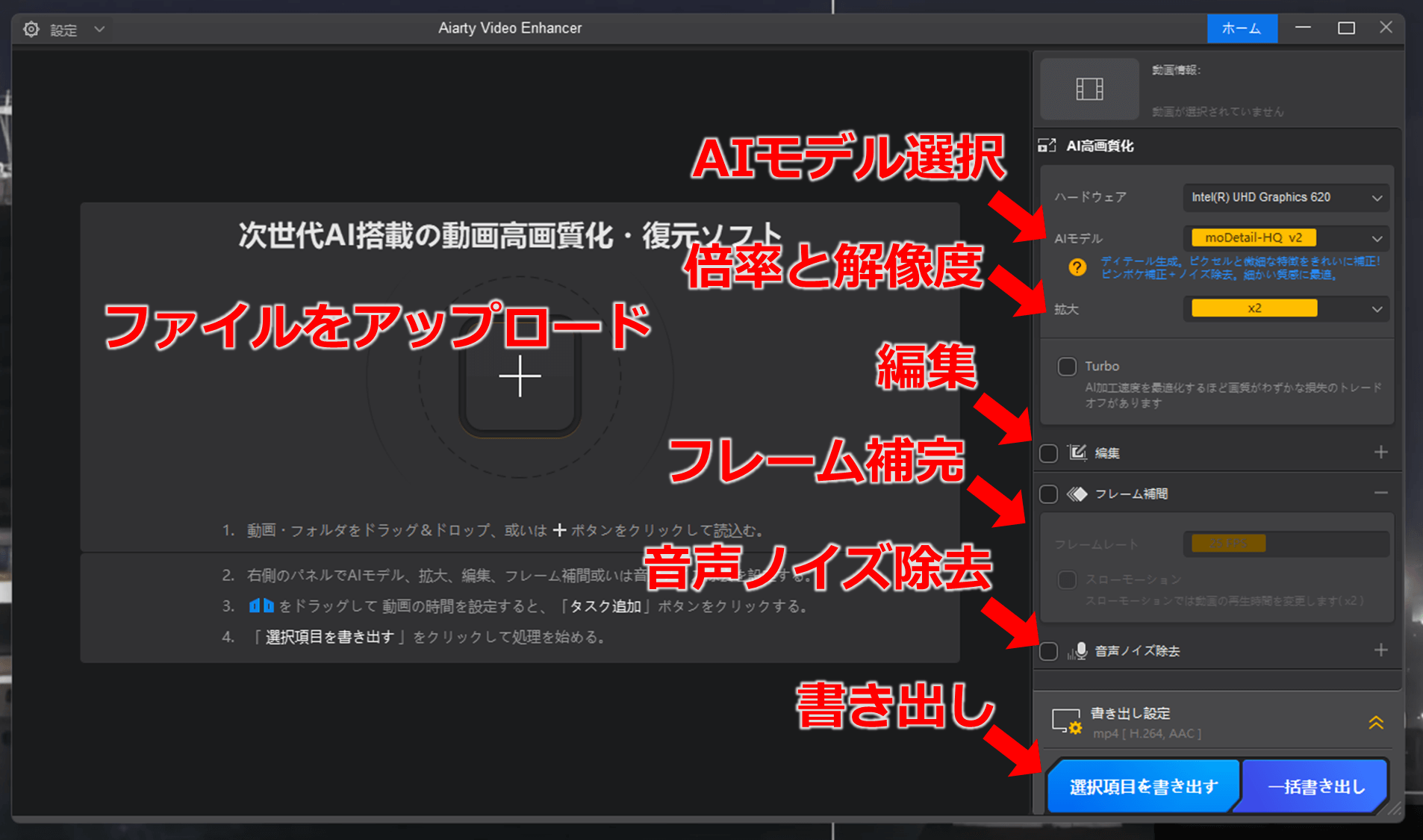
左側のウィンドウからファイルのアップロードを行います。
右側には機能メニューがあり、AIモデルを選択し、必要に応じてその他の機能メニューも設定していきます。
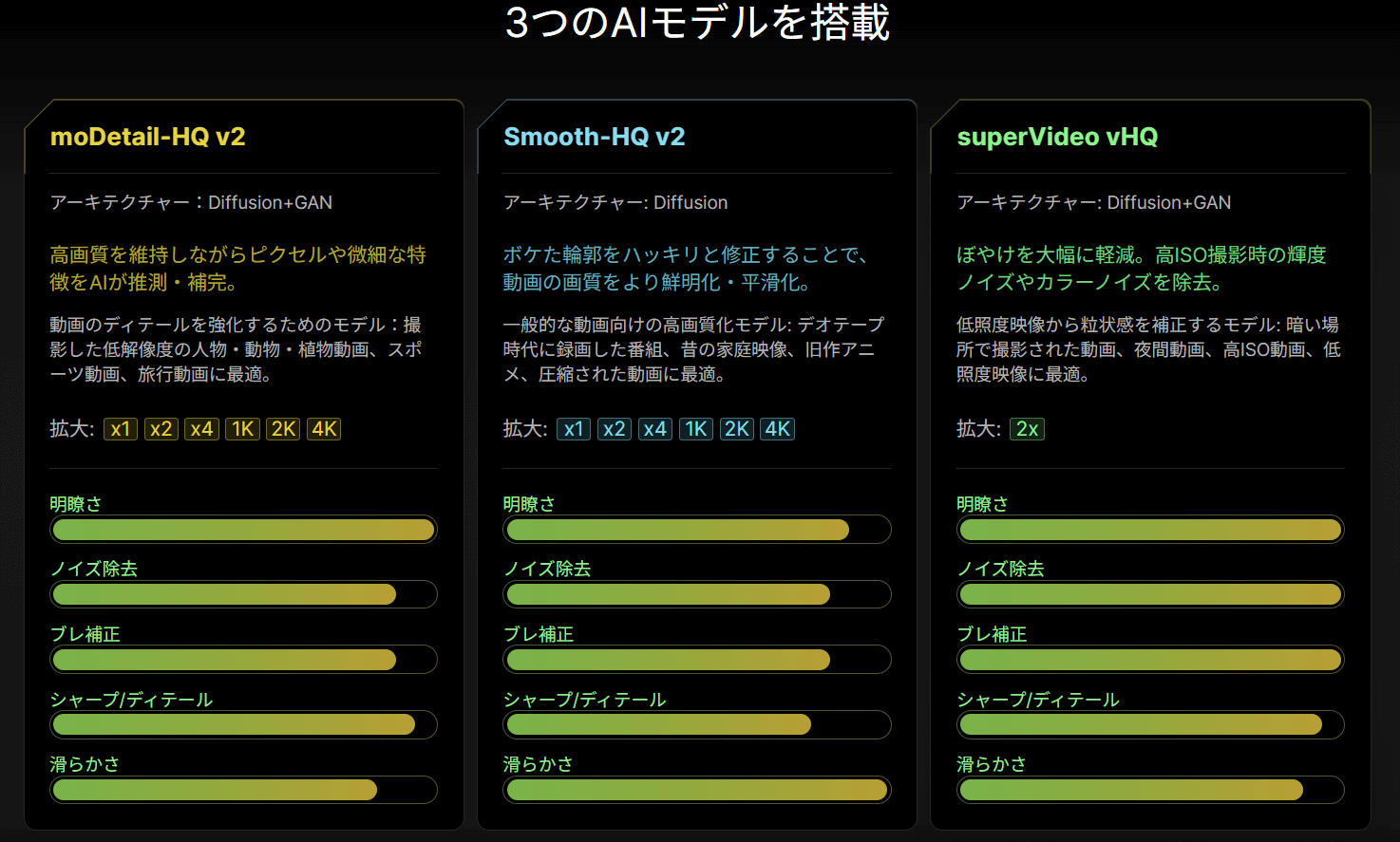
下の表にAiarty Video Enhancerで選択できるAIモデルの概要をまとめました。
行いたい処理や目的に応じてモデルを選択すると良いでしょう。
| モデル名 | 特徴 | 技術構成 |
|---|---|---|
| moDetail-HQ v2 | ディテールを強調し、シャープネスや質感を向上させる高画質化モデル。拡大処理において特に有効で、ぼかしやノイズによる劣化にも強く、自然や景色、細かい表現が必要なポートレートに適している。 | Diffusion + GAN |
| Smooth-HQ v2 | 欠損やノイズを除去し、自然で安定した画質に整えるモデル。ぼかし除去・低ノイズ処理に特化し、人物や室内などに適している。 | Diffusion |
| superVideo vHQ | 低照度や高ノイズ環境に強く、ディテール再構成とノイズ除去を両立するモデル。夜間の映像や劣化した動画に最適。 | Diffusion + GAN |
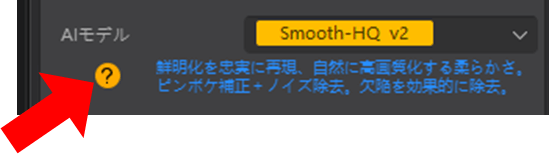
AIモデル選択欄の下の?マークからもモデルの詳細を確認できます。
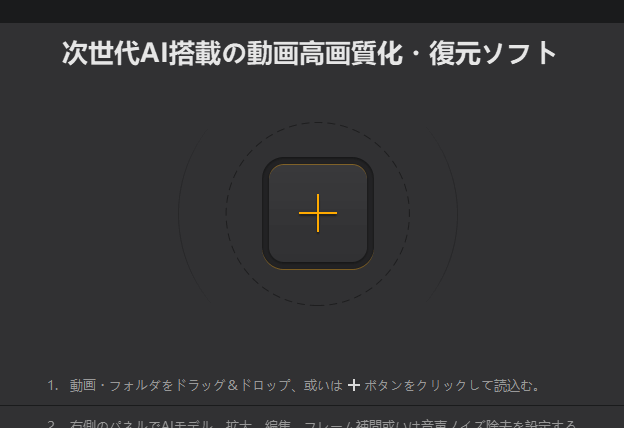
「+」をクリックもしくはドラッグ&ドロップで処理したいファイルを読み込みます。
動画が読み込まれたら、右側の「AI高画質化」の設定を行っていきます。
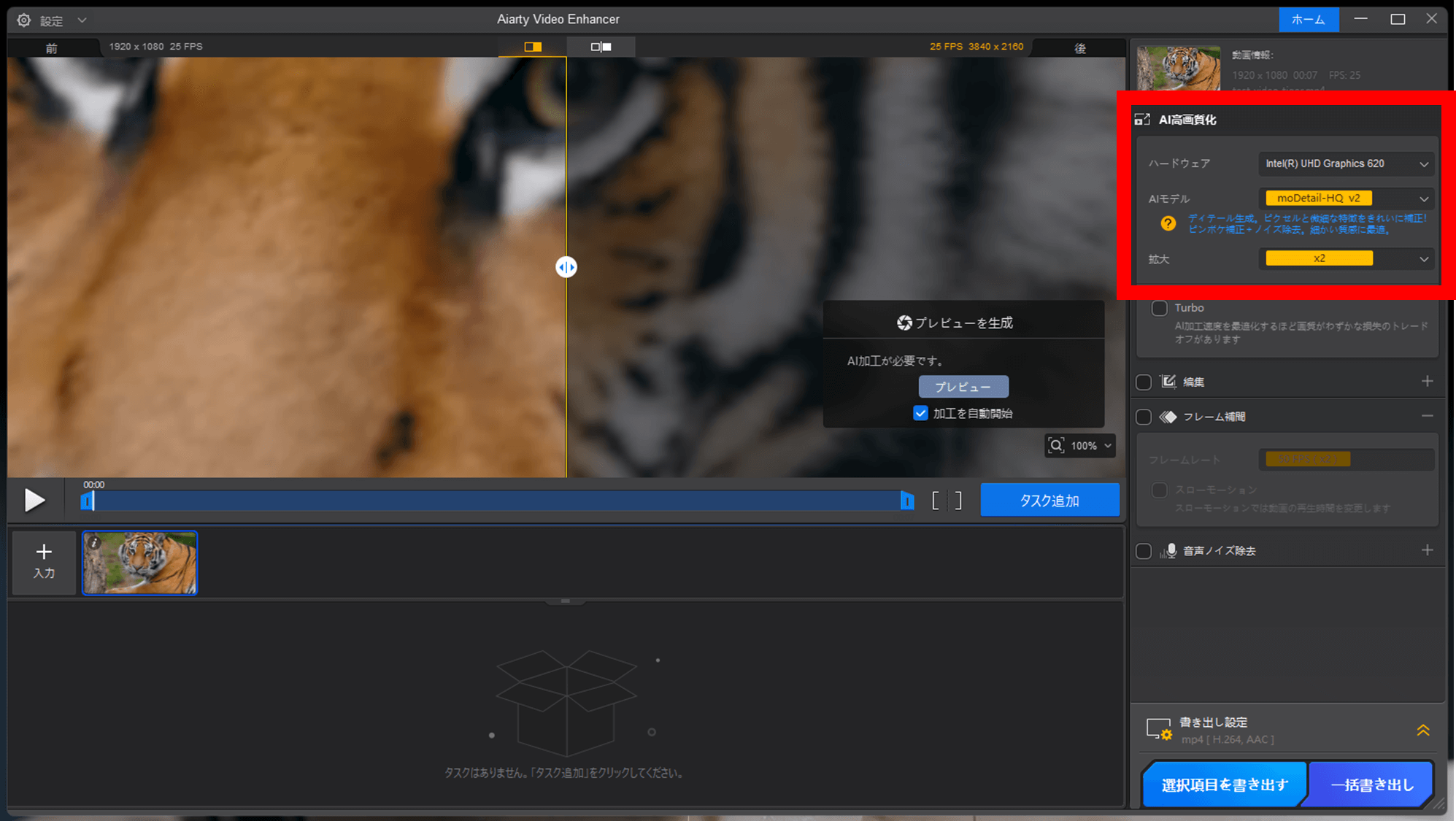
以下のように設定しました。
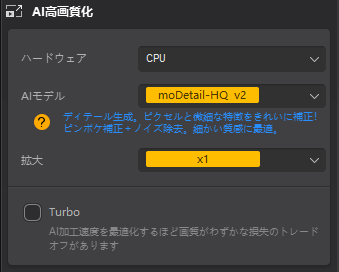
ハードウェアはCPUかGPUを選択します(可能ならGPUを選択するのが良いです)。
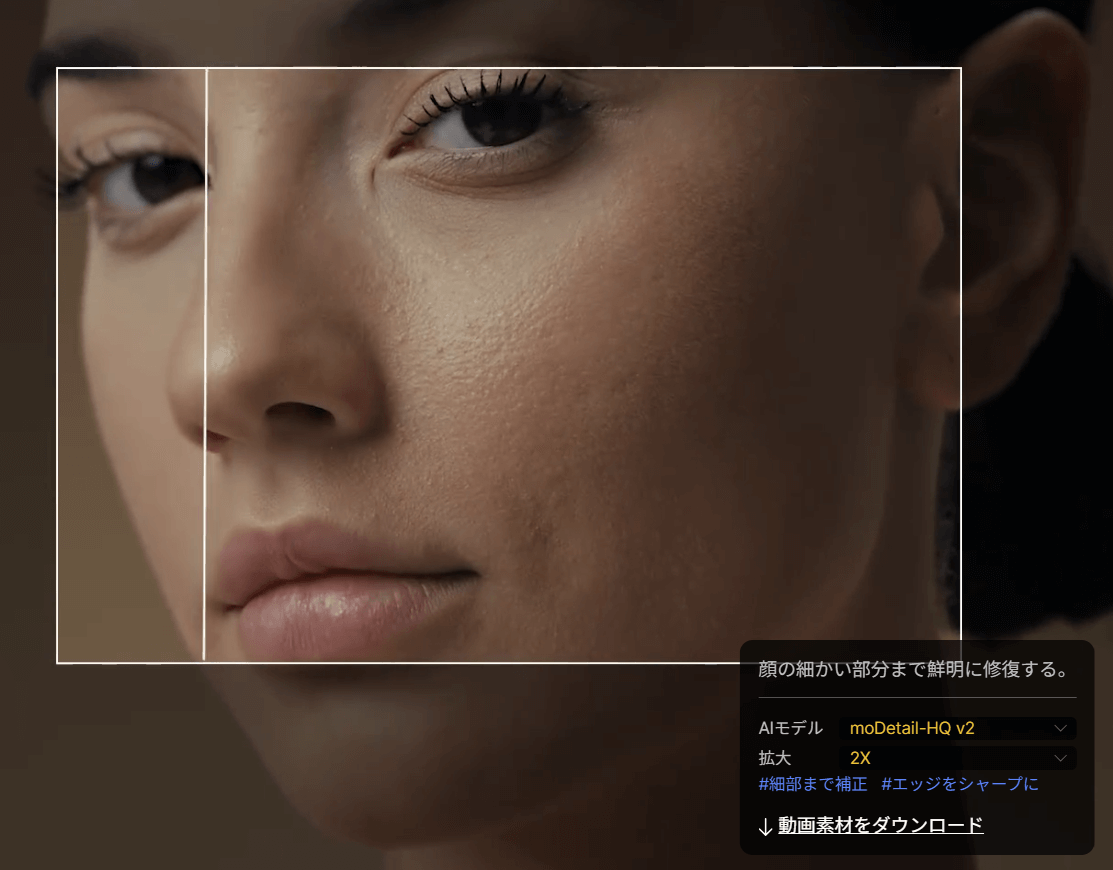
AIモデルは、ここでは質感向上のためmoDetail-HQ v2を選択しました。
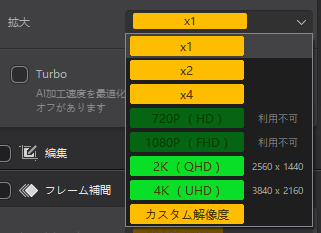
「拡大」のメニューでは倍率や解像度を設定することができますが、ここではx1としました。
設定が完了したら、「プレビュー」をクリックします。
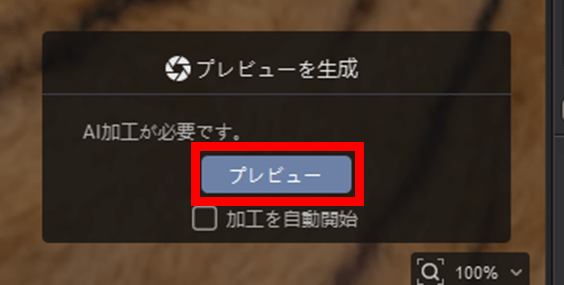
「加工を自動開始」にチェックを付けると設定を変更するたびに自動でAI加工が更新されますが、PCの負荷で動作が重くなるなどの場合は外しておくのがおススメです。
生成されたプレビューを確認します。
左側がBefore、右側がAfterになります。
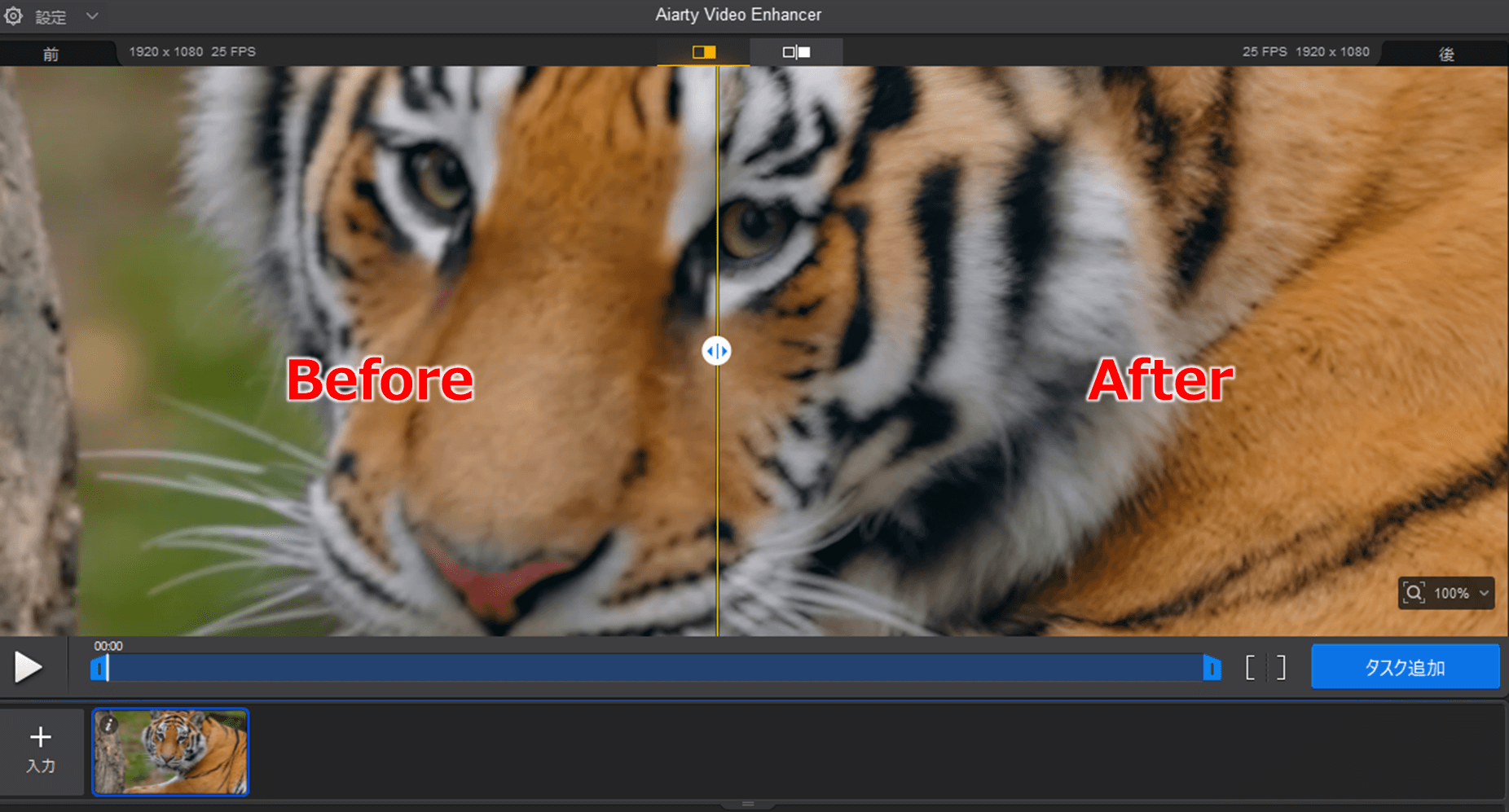
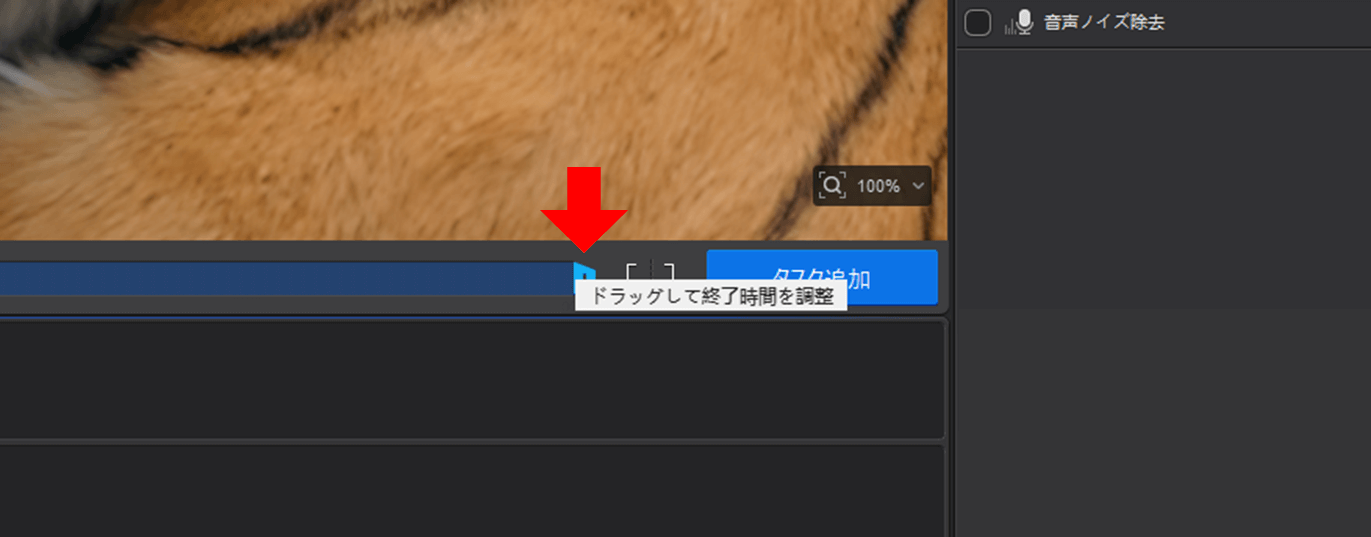
映像の下のバーの始点/終点にそれぞれある青い部分をドラッグして時間を調整することができます。
(変更後、再度プレビューを生成します。)
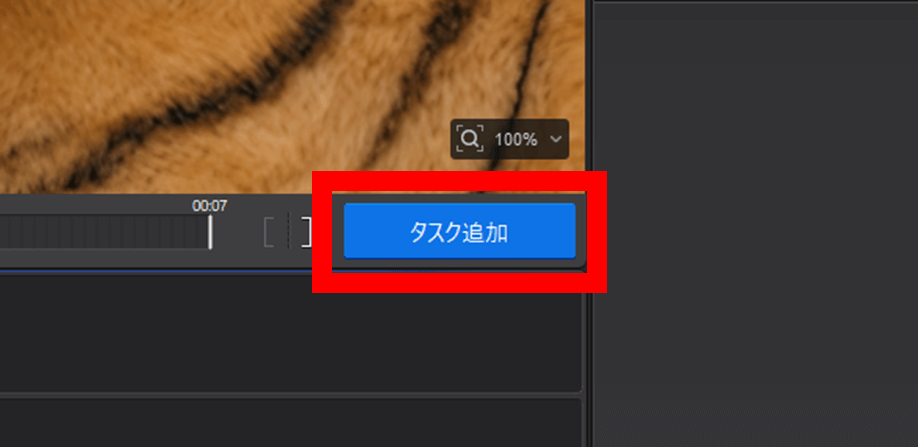
設定が終わったら、「タスクを追加」をクリックします。
映像の下にタスクが追加され、選択された状態(青枠で囲まれた状態)になります。
右下の「選択項目を書き出す」をクリックすると動画を書き出すことができます。
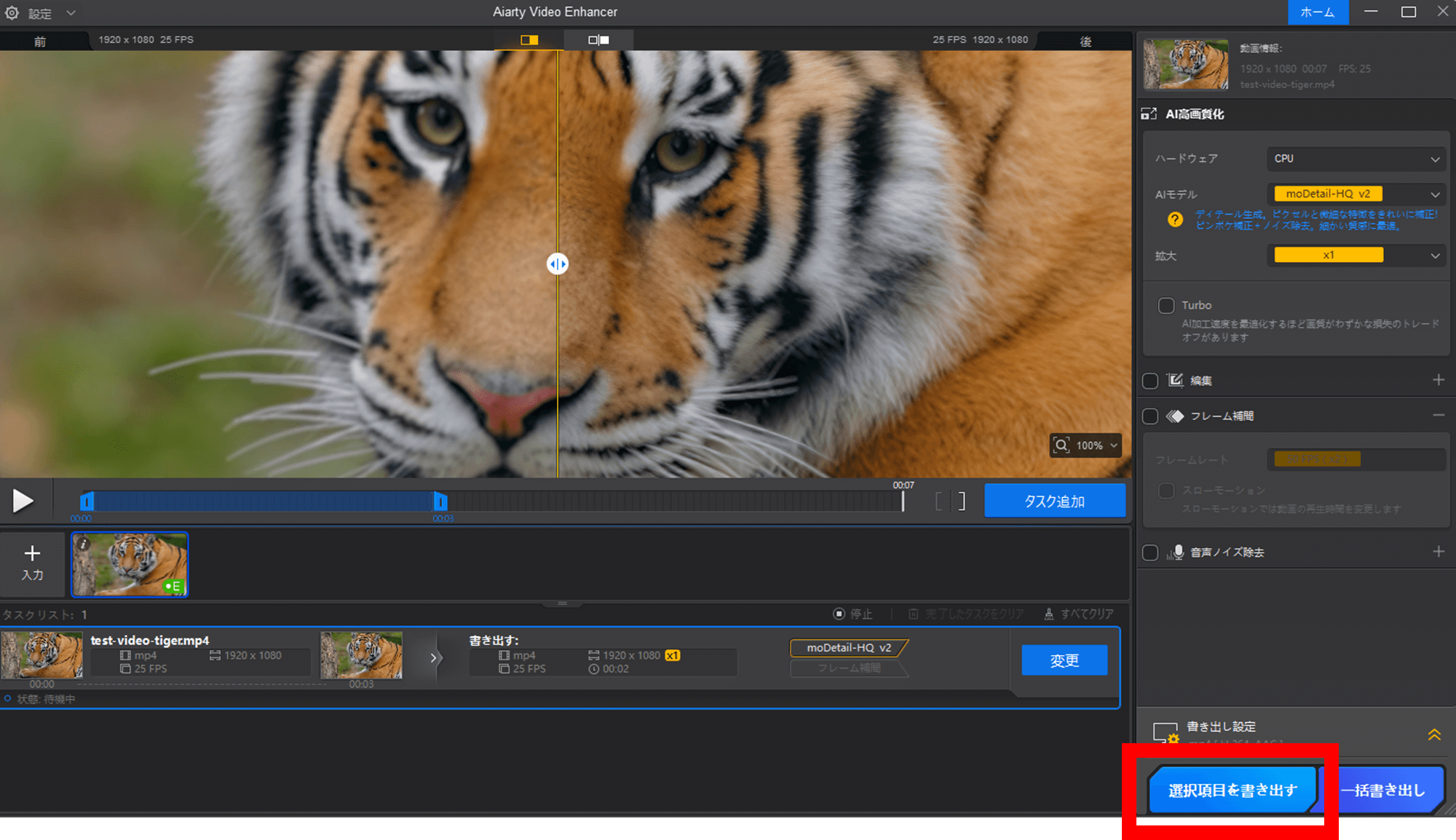
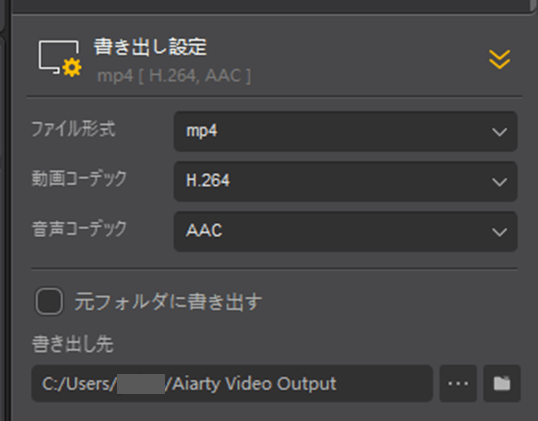
なお、右側の「書き出し設定」からファイル形式や保存フォルダを変更することができます。
処理が完了すると緑色の「開く」のアイコンから動画の保存フォルダを開くことができます。
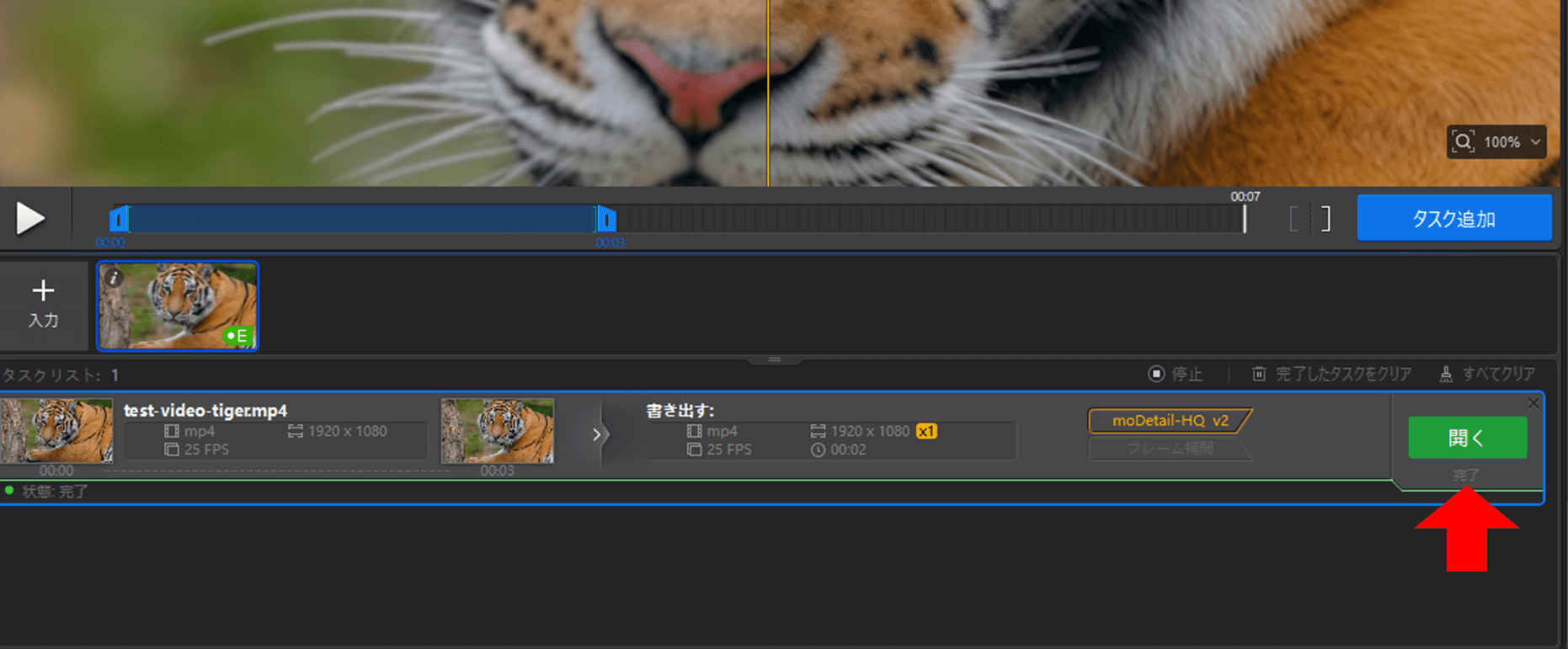
特に動画編集などの知識が無くても、非常に少ないステップで簡単に動画の高画質化を行うことができました。
高画質化が成功する!Aiarty Video Enhancerの活用テクニック
ノイズ除去やフレーム補間のなどの機能をフル活用すれば、画質は大きく変わります。
暗所撮影に効くノイズ除去の設定例
Aiarty Video Enhancerでは、暗所で撮影した動画に特有のザラつきやノイズをAIが自動で検出し、最適なノイズ除去処理を適用できます。
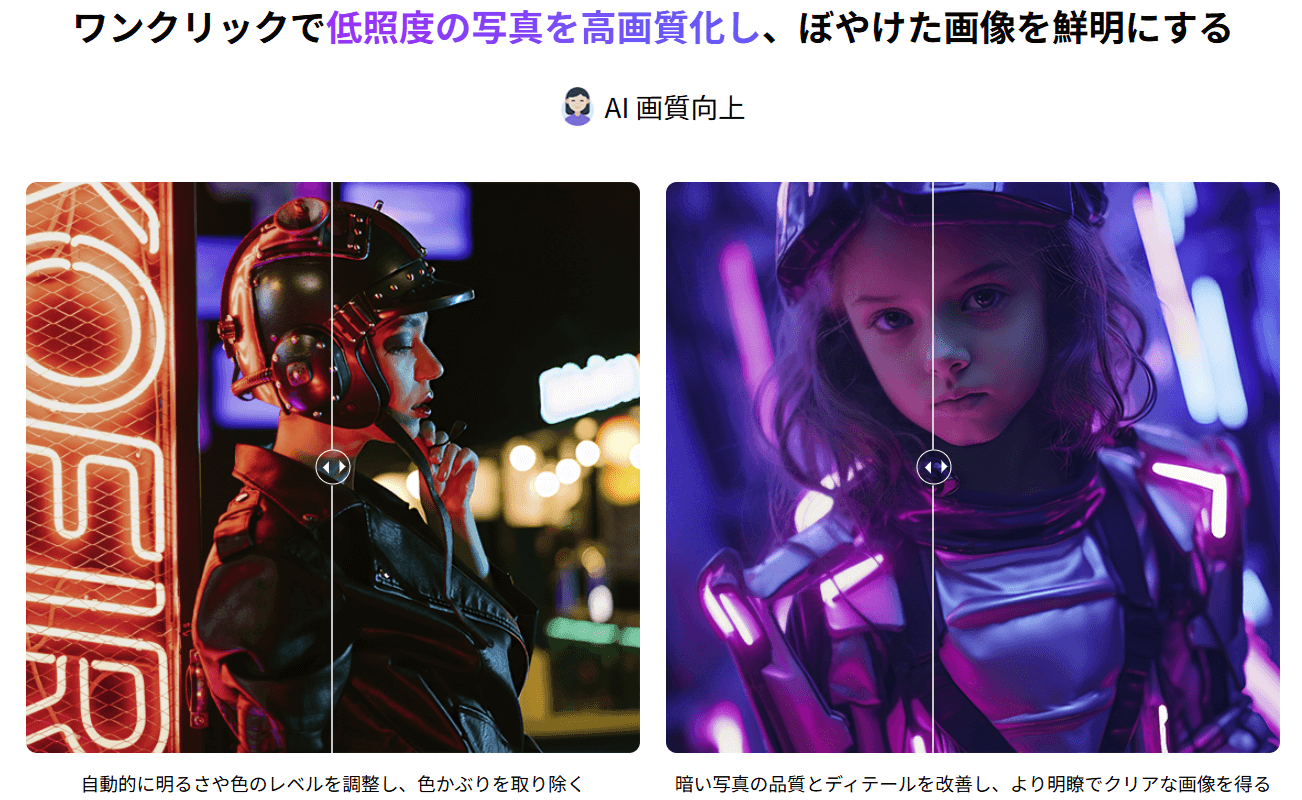
設定手順としては、動画を読み込んだあと「AIモデルの選択」画面で「superVideo vHQ」を選び、必要に応じて倍率を挙げたり、2Kや4Kなどの高画質フォーマットを選択します。AIが細部を保ちつつノイズだけを除去してくれるため、明瞭で滑らかな映像が得られます。
特に夜景や室内動画の低照度映像の画質向上に効果的です。
フレーム補間AIで滑らかな120fpsを実現
Aiarty Video Enhancerには、フレーム補間AI機能が搭載されており、30fpsや60fpsの映像でも最大120fpsまで滑らかに変換することが可能です。
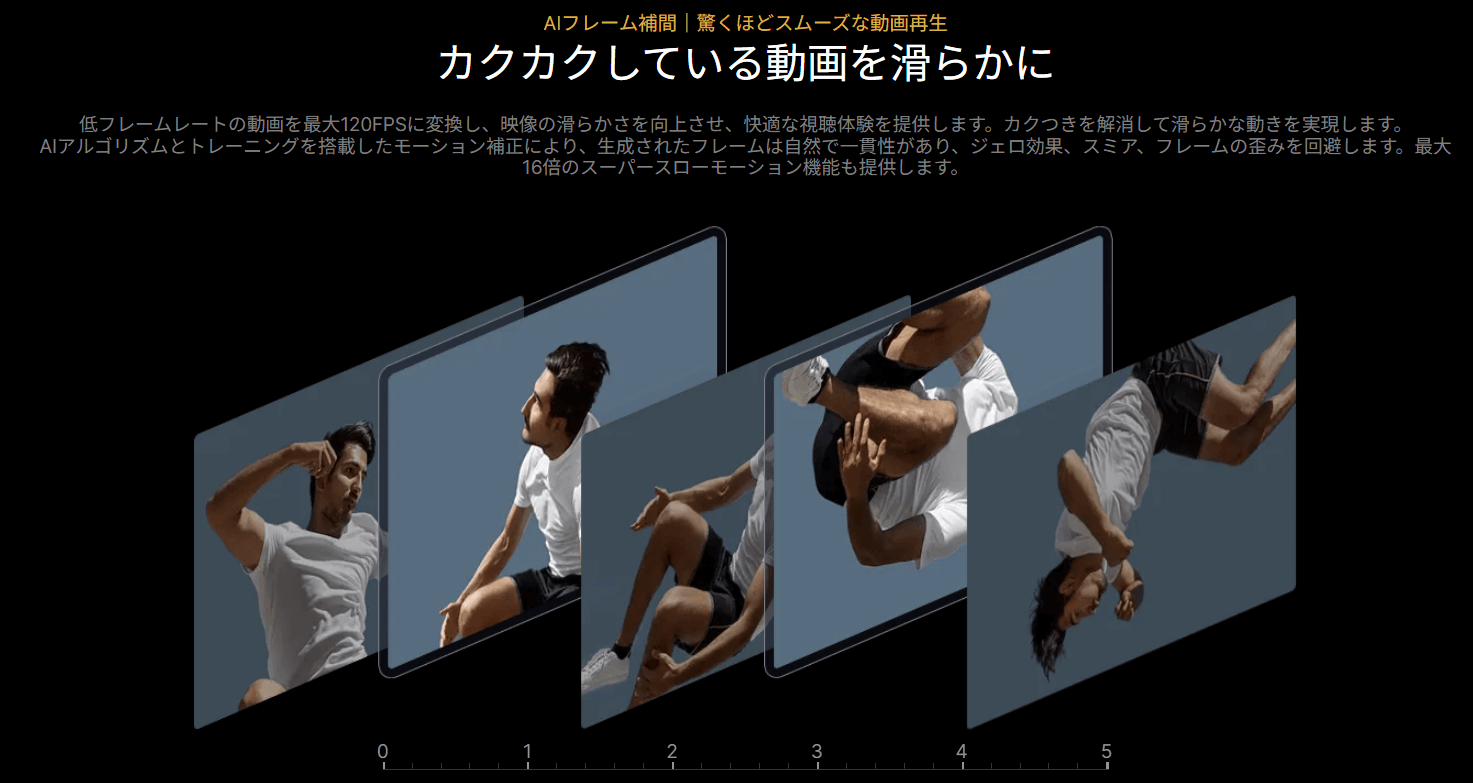
基本的な使い方は「フレーム補間」オプションを有効にし、変換後の目標フレームレートを選択するだけ。
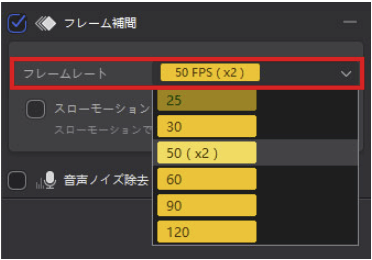
AIが前後フレームを解析して中間フレームを自動生成するため、動きの多いシーンでもブレやカクつきを抑えた自然な映像が得られます。
また、1/2倍、1/4倍速などのスローモーション動画を作成することも可能です。
複数動画の一括処理とGPUの活用方法
Aiarty Video Enhancerでは、複数の動画ファイルを一括で読み込み、まとめて処理できる「バッチ機能」が搭載されています。処理待ちの手間を減らし、複数の案件を効率的にこなすことが可能です。
さらに、NVIDIAやAMDのGPUを活用することで、高解像度動画でも処理速度を大幅に短縮できます。
当社が独自に開発した「Turbo」モードは、NVIDIA RTX 30/40/50シリーズおよびAMD Radeon RX 6000/7000シリーズに最適化されており、劇的なGPUエンコード加速を実現し、メモリ使用率を大幅に改善しました。
出典:Aiarty Video Enhancer公式サイト
設定画面でGPUアクセラレーションをONにし、最適なAIモデルを選ぶだけで、高速かつ高品質な出力が実現します。
特に時間が限られた副業クリエイターには心強い機能です。
音声もキレイに!Aiarty Video Enhancerのノイズ除去の使い方
音声ノイズも自動で軽減。
動画の音質を向上させるための基本機能と操作手順を紹介します。
AIが自動で音質を改善してくれる仕組み
Aiarty Video Enhancerでは、AIによる自動音声ノイズ除去機能が搭載されています。
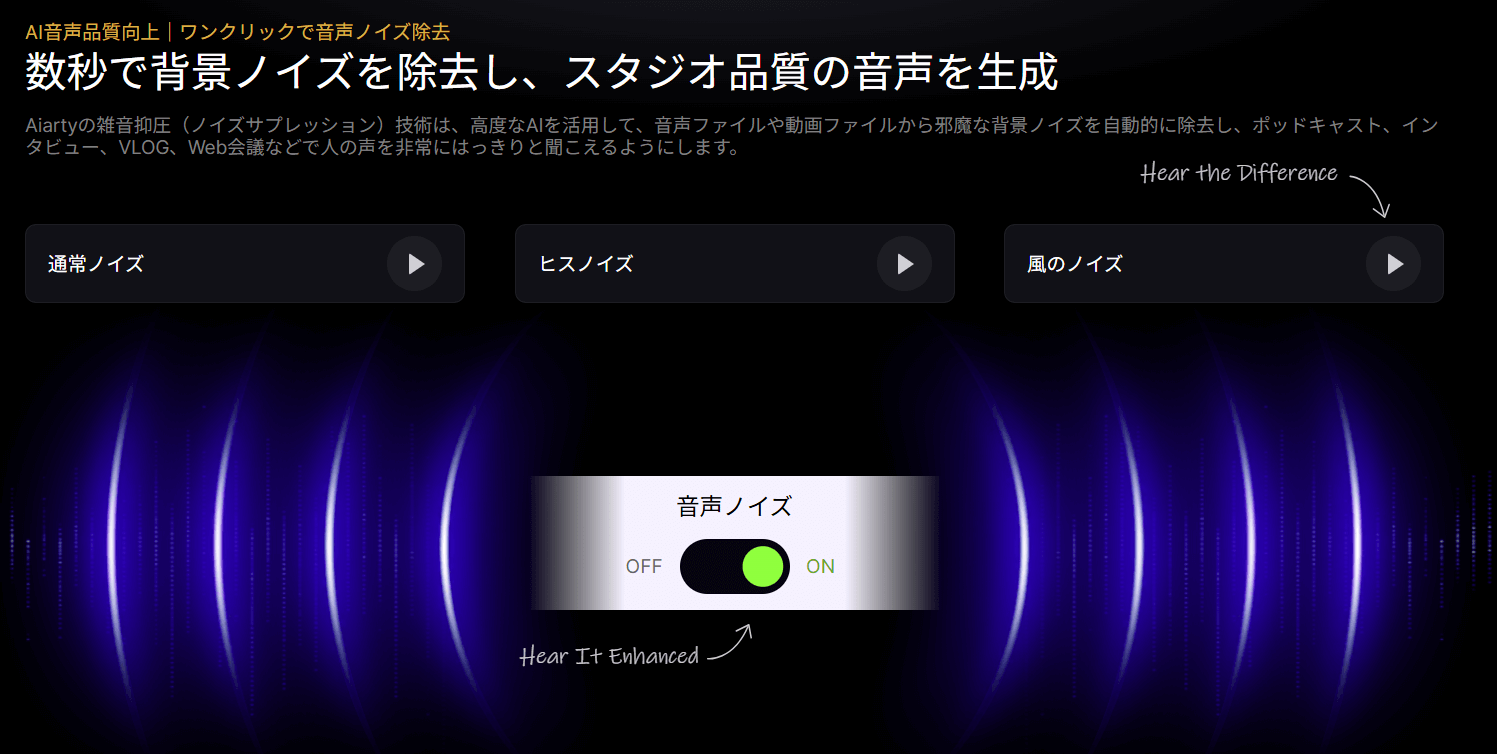
バックグラウンドノイズやこもった音声をAIが自動で検知・処理することで、音声の明瞭度が大幅に向上します。特に、人の声に最適化されたアルゴリズムにより、環境音や雑音を抑えつつ、声の輪郭を自然に保つのが特徴です。
操作は非常にシンプルで、処理対象の音声を読み込むだけでAIが最適な補正を自動で実行します。手間をかけずに音質を改善できるので、ナレーション付きの動画やVlogにも活用しやすい機能です。
音声ノイズ除去の方法
Aiarty Video Enhancerで音声ノイズを除去するには、動画ファイルをアップロード後、「音声ノイズ除去」モードを選択し、実行するだけ。
処理はAIが自動で行うため、細かい操作は不要ですが、必要に応じてノイズレベルの調整やフィルタリング強度の設定も可能です。
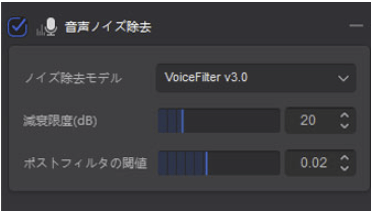
これにより、処理後も音質を保ちながら軽量なファイルサイズに収めることができます。
Aiarty Video Enhancerを利用する際の注意点
Aiarty Video Enhancerは高度なAI処理を行うため、PCの性能によっては処理時間が長くなったり、PCの動作に影響を及ぼすことがあります。特に高画質化やフレーム補間機能を使用する場合、GPU搭載モデルでないと処理に非常に時間がかかる可能性も。
Windows PCの場合のシステム要件については以下の表を参考にしてください。
| 項目 | 必要要件 | 推奨要件 |
|---|---|---|
| OS | Windows 10 (64bit) バージョン1809以降 | 最新のWindows 10または11 |
| CPU | 64-bit IntelまたはAMDプロセッサー | マルチコア高性能CPU |
| メモリ | 8GB | 16GB以上 |
| GPU(DirectML対応) | NVIDIA GTX 600以降 AMD Radeon HD 7000以降 Intel Haswell世代以降 | DirectX 12対応・VRAM 8GB以上 |
| GPU(TensorRT対応) | NVIDIA GTX 2050以降 Compute Capability 7.5以上 | RTX 30〜50シリーズ推奨 VRAM 8GB以上 |
| 注意点 | ・NVIDIA 10シリーズ単体では非対応 ・TensorRT利用には最新ドライバ必須 ・DirectML使用時もFL12.0以上のGPUが必要 | |
また、同時に複数の動画を処理する際にはメモリ消費も増えるため、作業前には他アプリを終了させるなど、リソース確保も重要です。
まとめ
Aiarty Video Enhancerは、有料プランの購入前に性能を体験できる無料版が用意されています。インストール後すぐに起動可能で、主要な機能の多くが試用できるほか、期間限定の「無料配布版」が配られることもある点も魅力です。
さらに、無料版には透かしの制限があるものの、基本的な高画質化やノイズ除去を十分に体感できます。導入ハードルが低く、まずは手軽に試してみたい方にも最適です。