
レシピーは、AIがユーザーに合わせて学習カリキュラムを組み、英語ニュースを教材に6技能を学べる英語学習アプリです。
本記事では、レシピーを実際に使ってみたレビューと利用者の評価をもとに、良かった点と気になった点、料金プランの違いを解説します。
自分の英語力や学習スタイルにレシピーが合うか判断したい人は、ぜひ参考にしてください。
レシピー英語学習アプリのレビュー結論|評判・口コミと評価のまとめ

レシピーは、AIが毎日の学習内容を決めてくれるので何をやるか迷わず、ニュース記事を読んでそのまま英語で話す練習までつなげられる英語学習アプリです。
実際にプロプランで使ってみると、筆者にとって少しだけ難しいと感じる教材で学習が組まれたため、簡単すぎて飽きることも、難しすぎてやる気を失うこともありませんでした。難易度はレベル診断とMyレシピで調整されるため、基礎的な文法と単語がわかっていれば取り組める印象です。
2026年8月に追加された「ニュースでAI英会話」は、レシピー内で読んだ記事についてAIと意見を交わせる機能で、記事の理解と発話練習を同時に進められます。英語で言えないときは日本語で話すとその場で英訳されるため、自分の意見を英語で言う練習がしやすい点も印象的でした。
発音チェックやライティング添削のフィードバックも具体的で、改善点だけでなく良かった点も示してくれます。
口コミでも機能の充実度や使いやすさを評価する声が多くありました。
一方で、基礎的な英語力がないと使いこなしにくいという指摘や、無料で試せる範囲の少なさへの不満も見られました。
さらに、Myレシピは設定した学習時間分の課題が毎日提示され、取り組まなかった日の分は翌日の学習時間に持ち越されずに新しい課題が追加されてしまいます。日によって取り組める時間が大きく変わる人は、課題がたまりやすい点に注意が必要です。
結論として、レシピーは英語を学び直したい社会人のうち、毎日一定の学習時間を確保でき、読む・聞く・話すを一つのアプリでまとめて鍛えたい人におすすめです。AI英会話を学習の中心にしたい人は、会話ログを振り返れない点を踏まえて、会話練習に特化したアプリとも比較するとよいでしょう。

レシピーとは?AIが学習カリキュラムを作る英語学習アプリ

レシピーは、株式会社ポリグロッツが提供する総合型の英語学習アプリです。
累計ダウンロード数は250万(2015年12月〜2025年8月)を超えており、単語・文法・リーディング・リスニング・スピーキング・ライティングの6技能を一つのアプリで学べる点が大きな特徴となっています。
Myレシピとステップ学習で6技能をバランスよく学べる
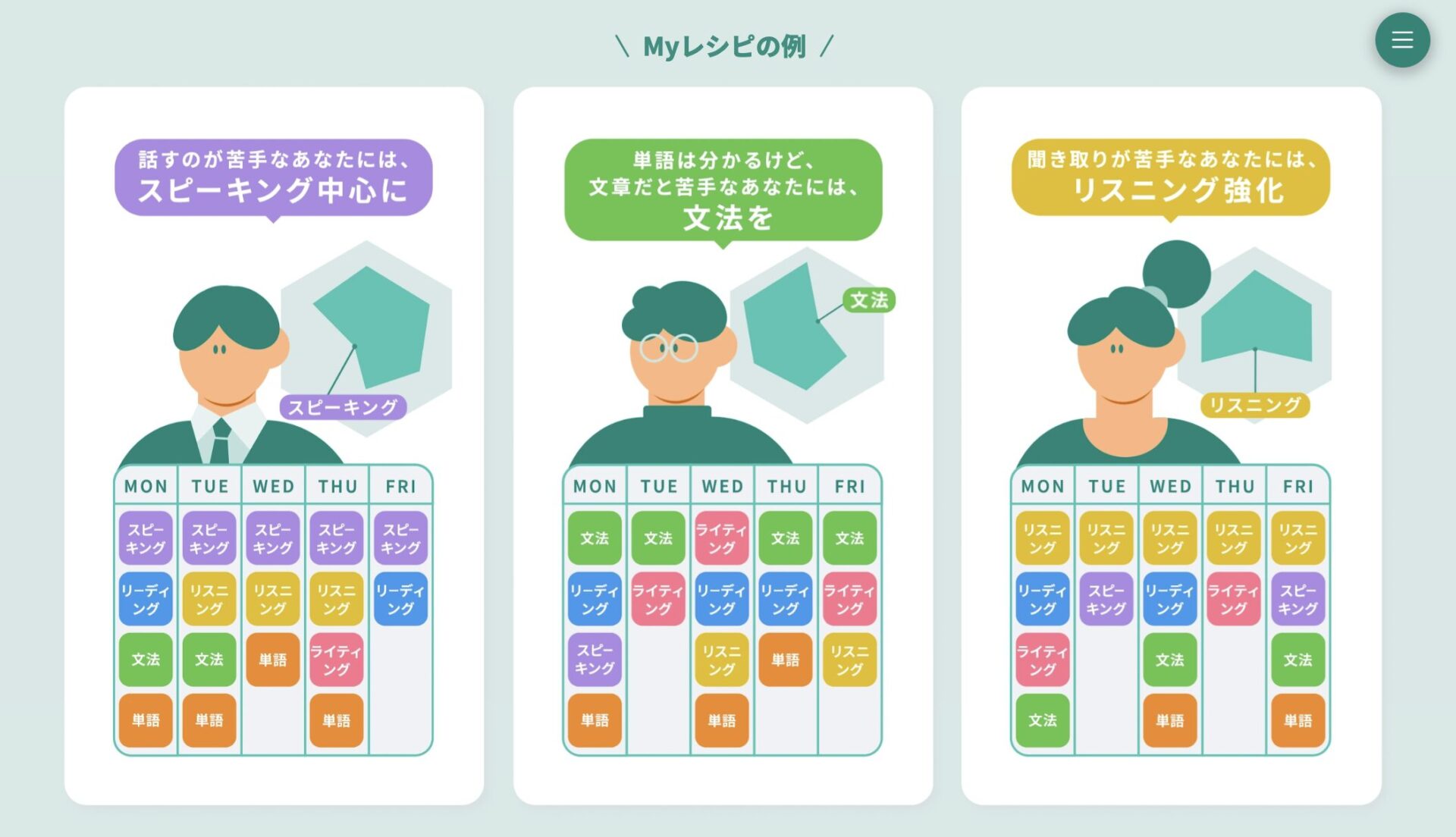
レシピーの中心となる機能が、AIが毎日の学習カリキュラムを自動で組み立てるMyレシピです。利用開始時のレベル診断の結果と、興味のある分野、伸ばしたいスキル、1日に確保できる学習時間をもとに、その日に取り組む内容が提案されます。
話すことが苦手な人にはスピーキング中心、聞き取りに不安がある人にはリスニング強化といった具合に、弱点に合わせた組み合わせになる仕組みです。
初級者向けにはステップ学習という方式も用意されています。
たとえば、一つの英文をリスニング、文章確認、翻訳、文章を見ながらの発話、音声を聴きながらの発話、もう一度リスニングという6段階に分けて進めるため、英文を英語のまま理解する力と、聞き取った音をそのまま真似する力を順番に鍛えられます。
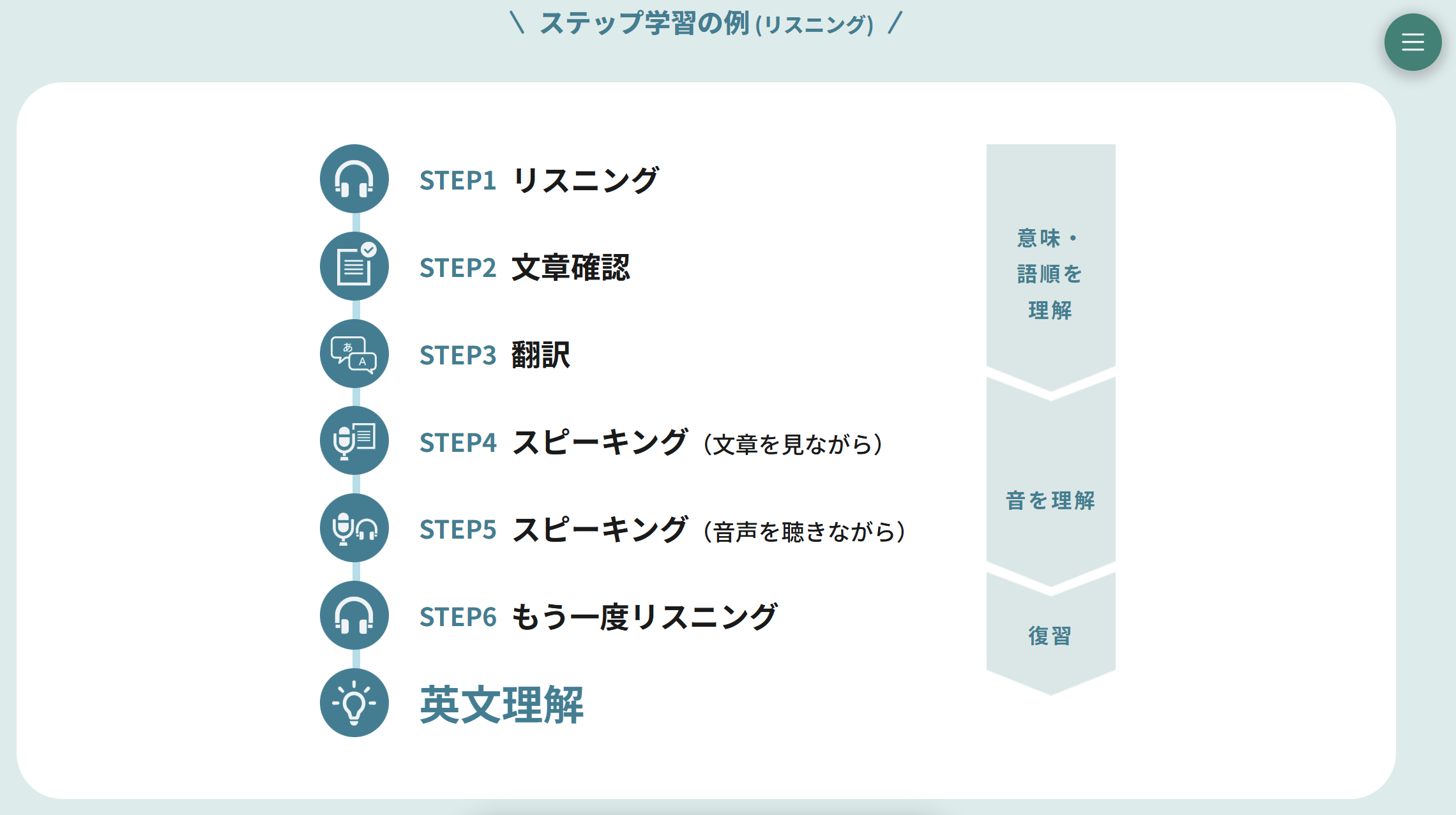
何から手をつければよいかわからない状態でも、アプリの指示どおりに進めれば学習が完結するのがMyレシピとステップ学習の強みです。
なお、Myレシピとステップ学習はスタンダードプラン以上で利用できる機能で、フリープランとベーシックプランでは使えません。
世界のニュース記事を教材にリーディングとリスニングができる
レシピーのもう一つの中心機能が、世界中の英語ニュースを教材にした学習です。毎日100本以上の記事が更新され、BBCやThe Japan Times、TechCrunchなどのメディアから興味のある記事を選べます。
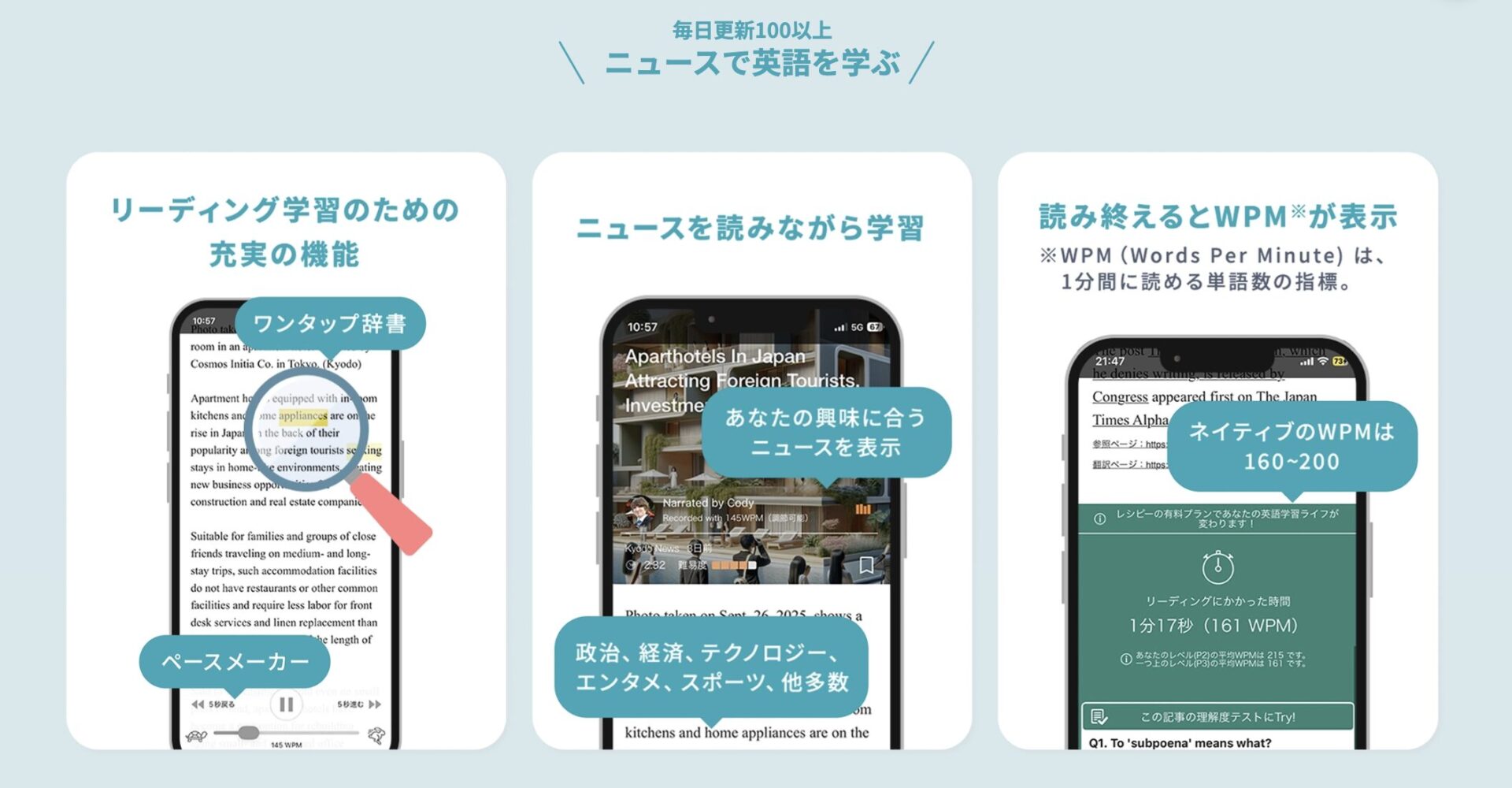
記事によっては日本語訳やリスニング音声も用意されているため、読解だけでなく聞き取りの学習にも活用できます。ビジネス、テクノロジー、エンタメなど自分の興味に合ったジャンルを選べ、教科書的な英文よりも続けやすいと感じられる設計です。
読解を助ける機能として、わからない単語をタップするだけで意味が表示されるワンタップ辞書や、設定した速度で自動スクロールするペースメーカーが備わっています。ワンタップ辞書で調べた単語はMy単語帳に登録され、あとから単語クイズの形で復習できる点も、記事を読む学習と単語学習が分断されない工夫といえます。
読み終えるとWPM(1分あたりに読める単語数)が表示され、速読力の変化を数値で確認できます。
ニュース記事のリーディングと単語学習は無料プランでも利用できるため、レシピーがどのような教材なのかは課金前に試せます。一方で、記事の理解度テストやリスニング学習の一部は有料プランの機能です。
AI英会話でAIと自由な会話や議論ができる
2026年に入ってから、レシピーにはAIと会話する機能が2段階で追加されました。
まず3月に、Myレシピのスピーキング課題として、マスコットキャラクターのレシピーちゃんとフリートークができるAI英会話が搭載されました。会話は利用者の英語レベルに合わせて自動調整されます。まとまった文章で話せない場合は単語だけで応答しても会話が成立するようになっており、会話終了後には会話の組み立て方や語彙についてAIからフィードバックを受けられます。
続いて8月には、アプリ内のすべてのニュース記事とエッセイで使える「ニュースでAI英会話」が追加されました。記事を読み終えたあと、レシピーちゃんが記事の内容について質問を投げかける形で会話が始まり、感想を述べたり意見を交わしたりするディスカッション形式の練習ができます。
英語で話すのが難しいと感じる場合は、言いたいことを日本語で話すとAIが英語に訳してお手本の音声を再生してくれる「日本語で話す」機能が使えるため、初級者でも会話を止めずに進められる設計です。
インプット中心だった従来のニュース学習に、読んだ内容をそのまま話す練習が加わったことで、レシピーは一つの記事で読む・聞く・話すをつなげて学べるアプリになりました。
AI英会話とニュースでAI英会話はいずれもスタンダードプラン以上で利用できます。また、業種別のビジネスシーンをロールプレイで練習するプロフェッショナル英会話はプロプランの機能です。
レシピー英語学習アプリを実際に使ってみたレビュー|良かった点

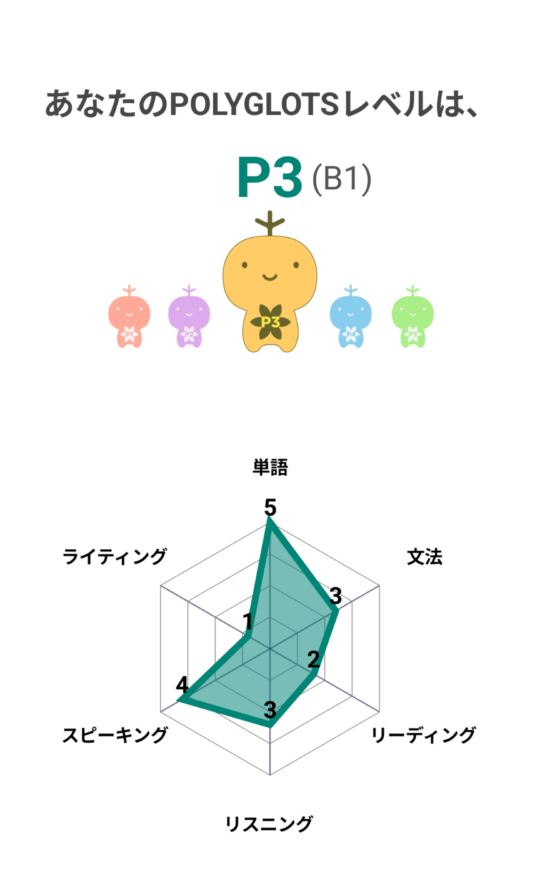
筆者がAndroid端末でプロプランを約1週間利用し、Myレシピ、ニュースでAI英会話、発音チェック、ライティング添削を中心に試しました。なお、筆者の英語力はTOEIC685点で、レシピーのレベル診断ではP3と判定されています。
プロプランに含まれる講師への質問と講師によるライティング添削は今回の検証では利用していないため、AIによる機能を中心にレビューします。
Myレシピでその日にやることが決まるので迷わない
使ってみて最も便利だと感じたのは、Myレシピを開けばその日に取り組む課題が並んでいて、次に何をやればよいか考える必要がないことです。筆者の場合は、単語、リスニング、リーディング、スピーキングとAI英会話、文法、ライティングなどの組み合わせが1日分として提示されました。
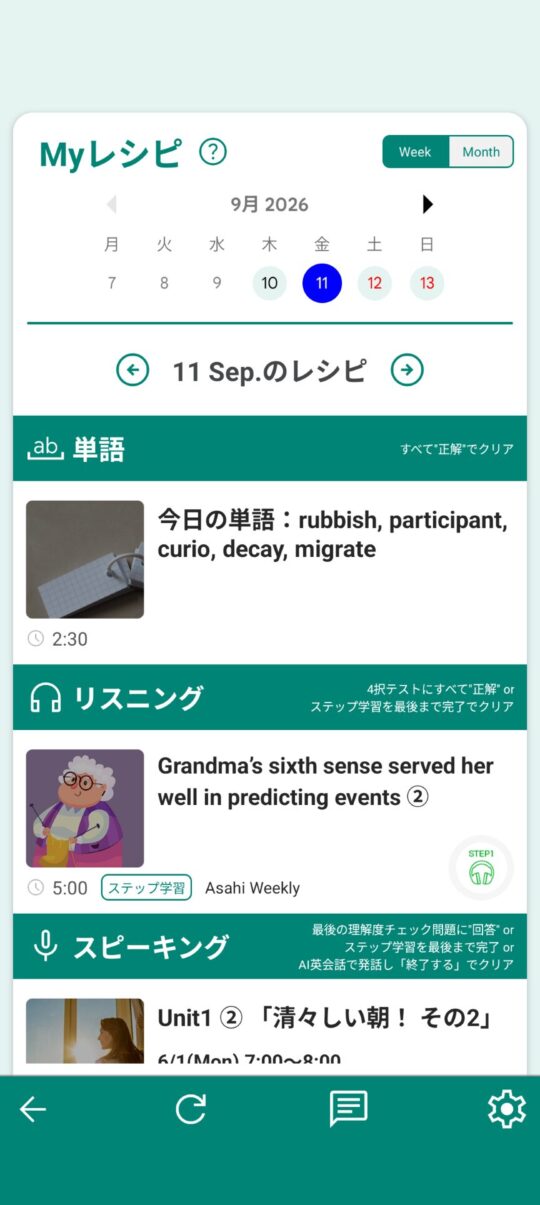
提示された課題をこなせば、その日の学習は完了です。
英語学習が続かない原因の一つとして、教材選びに時間と気力を使ってしまうことがありますが、レシピーではその工程がなくなるため、学習そのものに集中できました。
レベル診断と興味のある分野、1日の学習時間をもとにカリキュラムが組まれるため、同じMyレシピでも人によって内容は異なります。自分で計画を立てるのが苦手な人ほど、この仕組みの恩恵を感じやすいでしょう。
教材の難易度がちょうど良く飽きずに続けられる
Myレシピで提示された教材は、少しだけ難しいと感じる内容でした。知っている内容だけで進む物足りなさはなく、かといって手が止まるほどの難しさでもない、少し背伸びをすれば届く範囲の教材が並びます。
公式が案内しているのはレベルや興味に合わせたカリキュラム作成であり、必ず実力より上の教材が出る仕様ではありませんが、筆者の場合はこのさじ加減が絶妙で、簡単すぎて飽きることも、難しすぎてやる気を失うこともありませんでした。
Myレシピを使うことで、教材の難易度が自分のレベルに合わせて選ばれるため、ニュース記事でも自分で記事を探して読む場合よりも効率的に学べます。
なお、最初のレベル診断は単語、リーディング、リスニング、スピーキング、文法とまんべんなくテストがあり、筆者は完了までに30分程度かかりました。時間に余裕があるときに受けることをおすすめします。
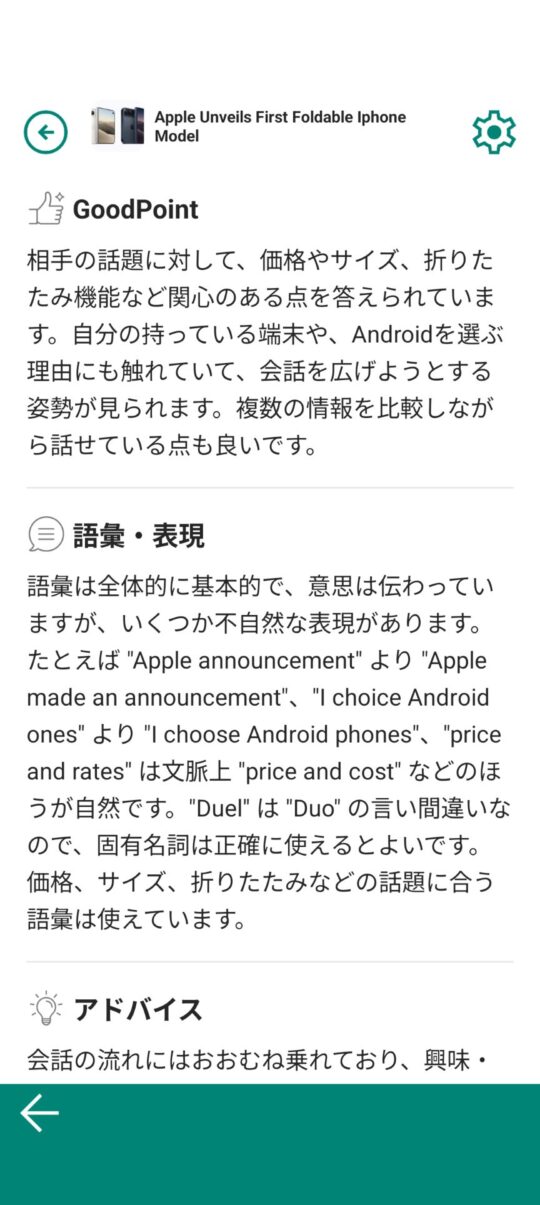
「ニュースでAI英会話」で読んだ記事について英語で意見できる
2026年8月に追加された「ニュースでAI英会話」は、読み終えた記事の内容に関してレシピーちゃんと英語で意見を交わせる機能です。
会話はレシピーちゃんが記事に関する質問を投げかける形で始まり、自分の考えを英語で答えていきます。記事を読んで理解した内容をそのまま口に出す練習になるため、読解と発話を別々に練習するよりも記事の理解が深まり、英語力の向上につながりそうだと感じました。
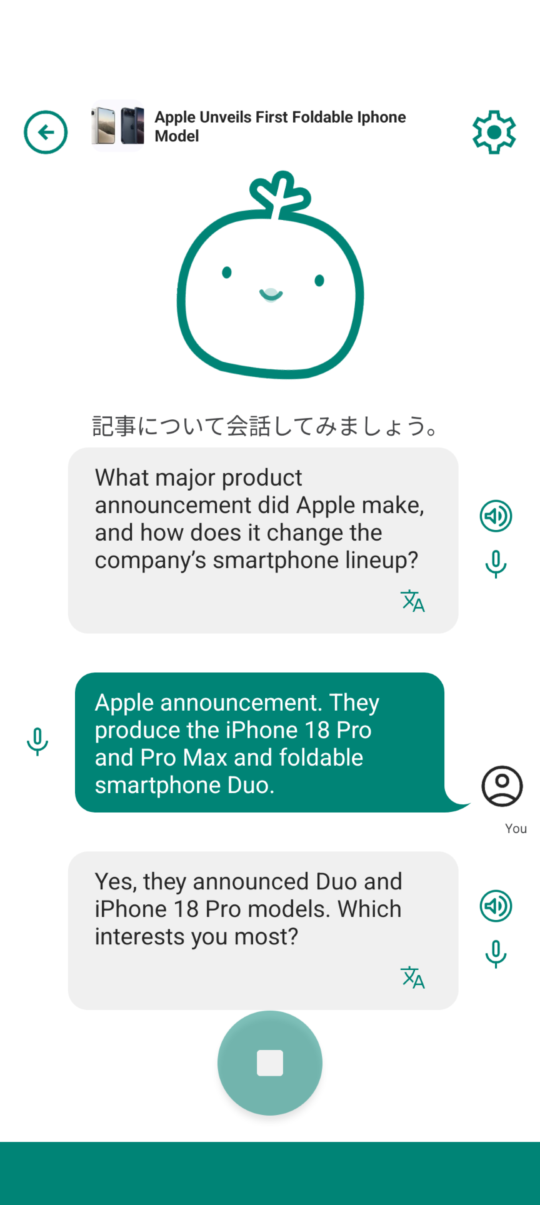
レシピーには、レシピーちゃんが出した話題をきっかけに自由に話す通常のAI英会話もありますが、「ニュースでAI英会話」は読んだ記事という共通の土台がある分、話す内容に迷わずに済みました。
会話相手のレベルは初級・中級・上級から選べ、質問の難しさを自分の英語力に合わせて調整できます。
英語で答えるのが難しいときは、「日本語で話す」機能が役立ちました。日本語で話した内容がその場で英訳され、お手本の音声を聞いてから自分で言い直せるため、自分の意見を英語でどう言えばよいかをその場で学べます。単語やフレーズの暗記では身につきにくい「自分の考えを英語にする」練習ができる点は、この機能ならではの価値です。
会話が終わるとAIからフィードバックが表示され、使った表現や会話の組み立て方について改善点を確認できます。
発音チェックがわかりやすく動画で練習できる
発音チェックは、自分の発音をAIが採点し、うまく発音できていない部分を示してくれる機能です。どの音が正しく発音できていないかがひと目でわかるため、何を直せばよいかを迷いませんでした。さらに、それぞれの発音について解説動画が用意されており、口の動かし方を確認しながら練習できます。
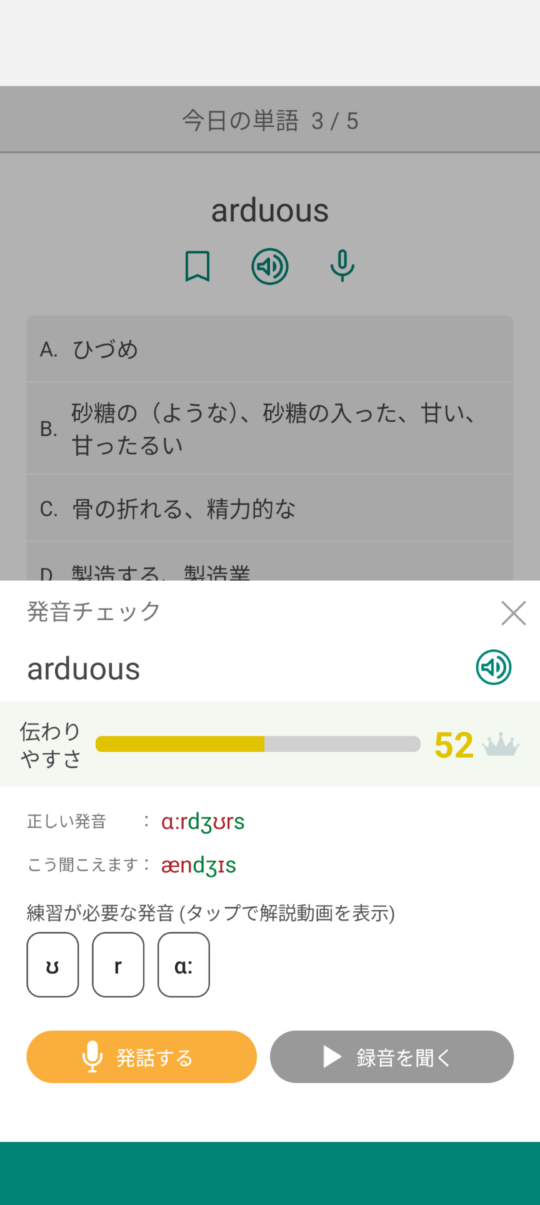
発音チェックはスピーキングの課題だけでなく、読んでいる記事の中で気になった単語を選んで練習することもできます。記事を読んでいて自信のない単語があればその場で発音を確認できるため、リーディングと発音練習を切り離さずに進められる点も便利でした。
ライティング添削は英語面と内容面の両方を評価してくれる
ライティング添削は、自分が書いた英文に対してAIが添削を行う機能です。
英語としての正しさだけでなく、内容が設問に対して適切かという観点でも評価されるため、試験のライティング対策としても実用的だと感じました。
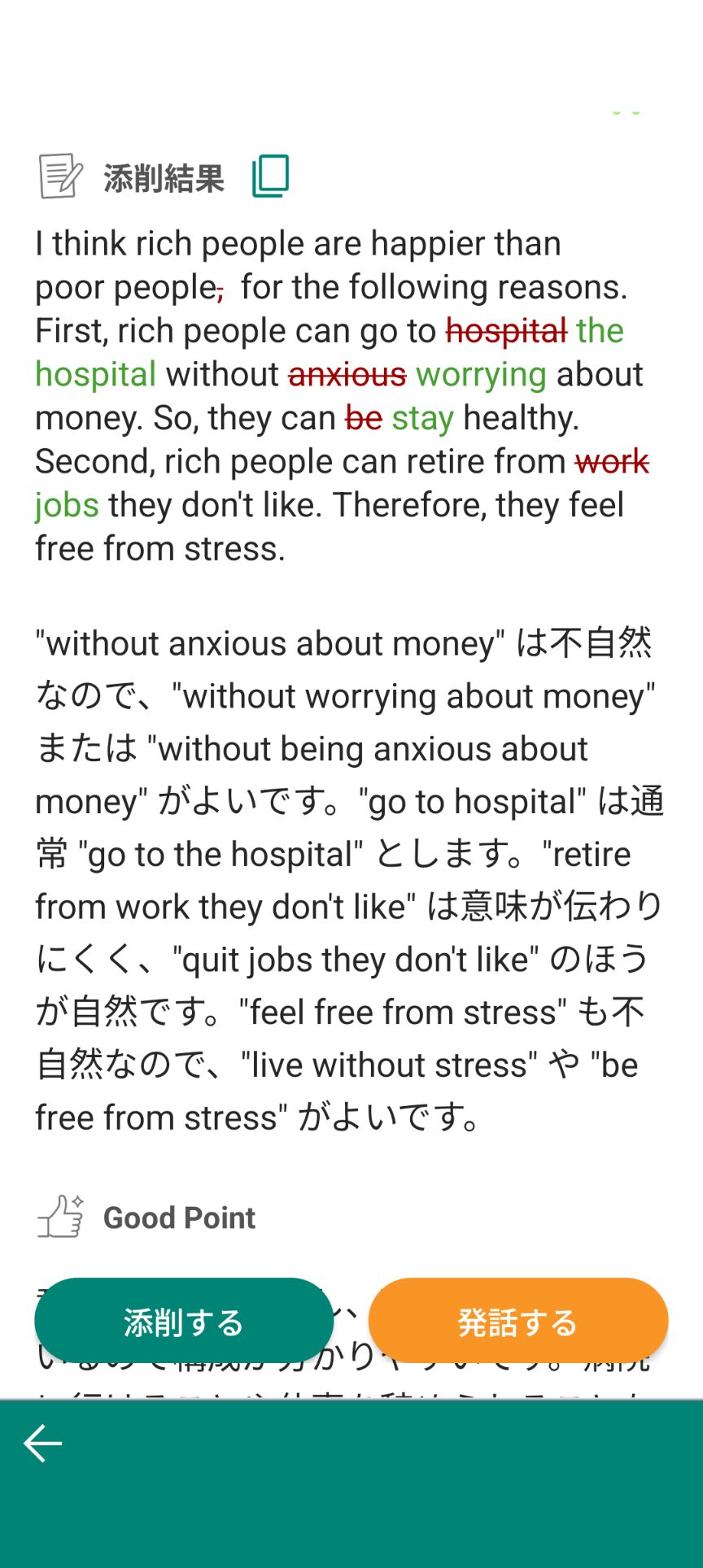
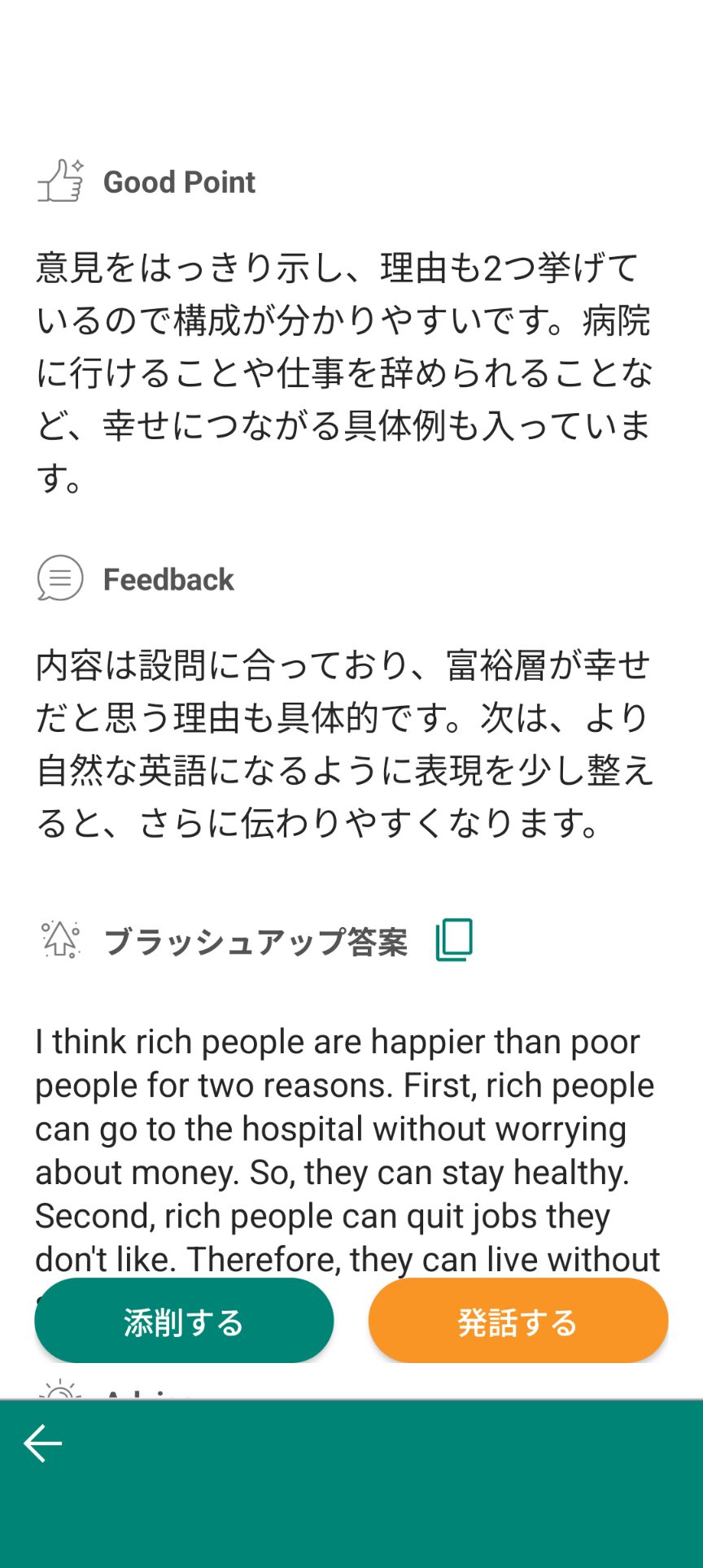
特に印象的だったのは、改善点だけでなく良かった点も示してくれることです。添削というと間違いを指摘されるだけの印象がありますが、うまく書けた部分を認めてもらえるとやる気につながります。
口コミではAIの評価が抽象的だという指摘もありましたが、筆者が試した範囲では、どこをどう直せばよいかが具体的に示されていました。
レシピーを使ってみて気になった点

レシピーを使うなかで、人によっては合わないと感じそうな点もありました。契約前に確認しておきたいポイントとして3つ挙げます。
Myレシピは設定した学習時間を毎日確保する必要がある
Myレシピは、初期設定で選んだ1日の学習時間に合わせて毎日課題が提示される仕組みです。筆者は30分に設定したところ、実際に1日分をこなすのに30分程度かかりました。
気になったのは、その日の課題に取り組まなくても翌日には次の課題が渡されることです。やり残した分は翌日に持ち越されず、未消化の課題がたまっていきます。そのため、日によって使える時間が大きく変わる人は、時間が取れない日が続くと遅れを取り戻すのが難しくなります。
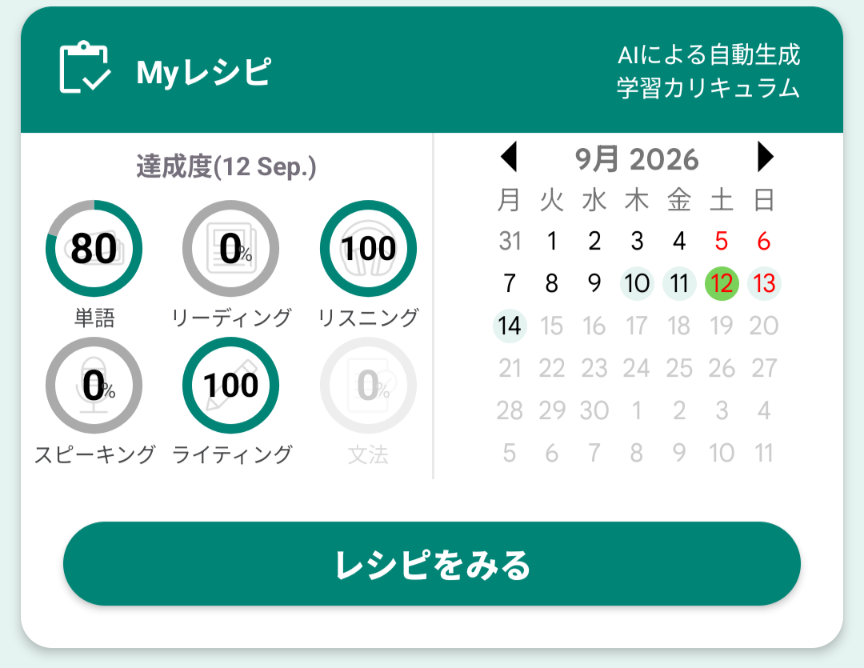
学習時間は設定で変更できるので、平日は短めにするなど自分の生活に合わせて調整すれば負担は減らせます。ただし、設定時間が短いとリーディングからライティングまでのすべてのスキルを1日の課題に含められない場合があります。
毎日決まった時間を確保できる人にとってはMyレシピの仕組みが学習のペースメーカーとして機能します。一方で、日によって学習時間が変動しやすい人は、Myレシピに縛られずに単語学習やニュース記事の閲覧といった単発で使える機能を中心に利用するのも一つの方法です。
「ニュースでAI英会話」は記事の内容から話題が広がりにくい
「ニュースでAI英会話」は読んだ記事について英語で話せる点が魅力ですが、AIは基本的に記事に書かれていないことには答えてくれません。会話は記事の内容に沿って進むため、記事に関連する自分の経験や周辺の話題に話を広げようとしても、期待した反応は返ってきませんでした。
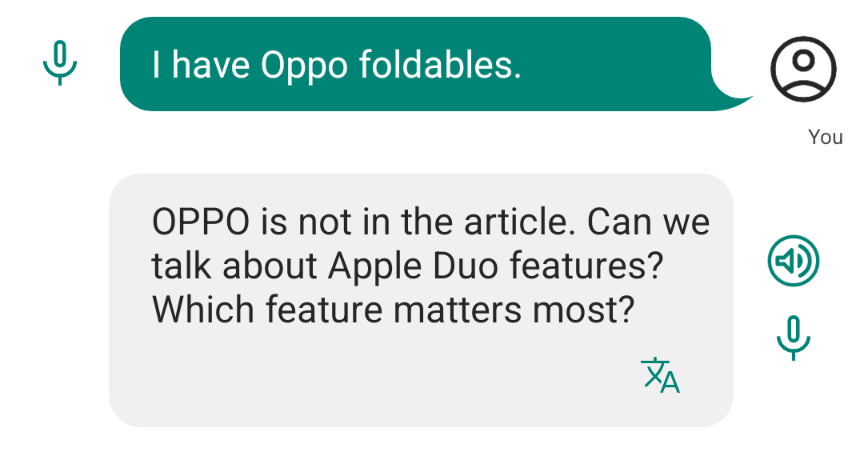
特に短い記事を選ぶと話せる内容そのものが少なく、会話がすぐに終わってしまいます。ある程度の長さがある記事を選んだほうが、この機能を活かしやすいと感じました。
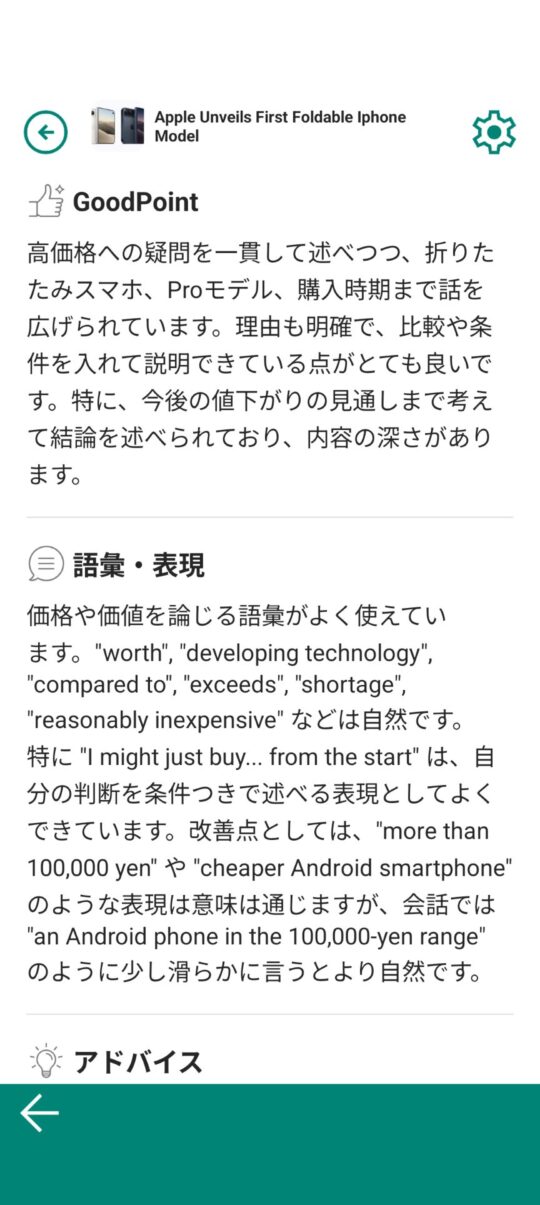
「日本語で話す」機能にも、使ううえで知っておきたい点があります。日本語で話した内容は自動で英訳されますが、会話後のフィードバックではその自動翻訳された英文に対する改善点が表示されることがあり、自分が考えた英語ではないため納得しにくい場面がありました。
また、イヤホンを付けずに利用すると、スピーカーから流れるレシピーちゃんの音声をマイクが拾い、自分の発話として判定されてしまう可能性があります。AI英会話を使うときはイヤホンを用意しておくと安心です。
通常のAI英会話は話したいときに新しく始められるわけではない
Myレシピの課題として提供される通常のAI英会話は、レシピーちゃんが最初に話題を出してくる以外は自由に話せるフリートークです。「ニュースでAI英会話」と違って記事の内容に縛られないため、自分の話したいことを話す練習には向いています。
ただし、この課題が表示されるのはMyレシピでスピーキング課題が組まれた日だけで、会話専用のアプリのようにいつでも新しく会話を始められる設計ではありません。
課題にはないけれど、スピーキング練習をしたいときは、一度クリアした課題で取り組みましょう。課題は遡って取り組むことができ、話題も変わります。
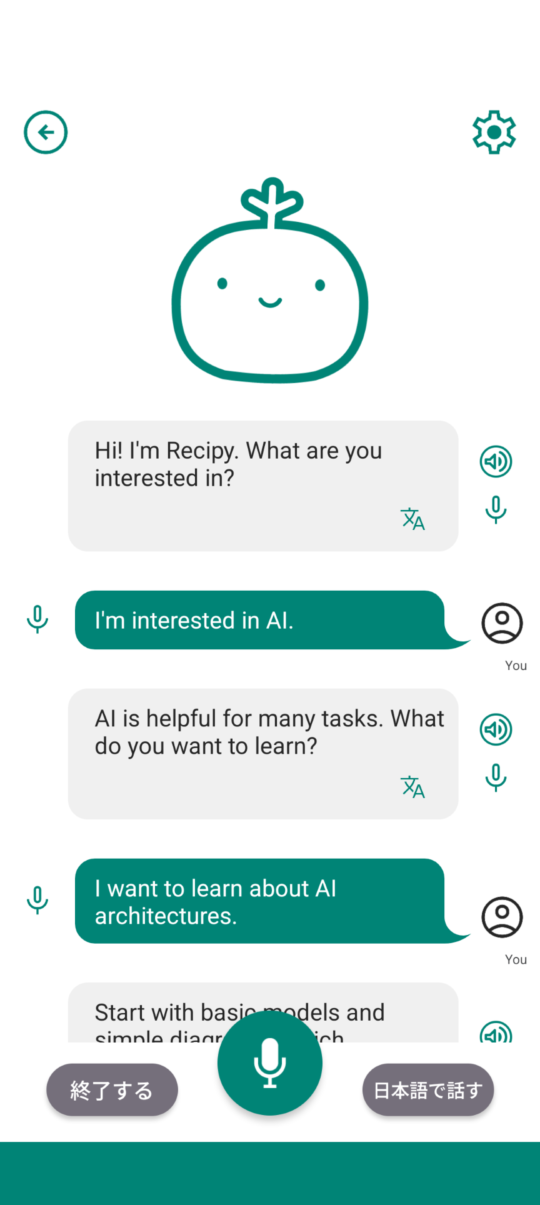
使ってみて気になったのは、会話の流れが少し不自然に感じられる場面があったことと、AIとの会話を見返せないことです。会話が終わったあとに自分の発言を見返すことができないため、復習には使いにくいと感じました。会話練習を学習の中心に据えたい人にとっては、振り返りができない点が物足りなく感じられるかもしれません。
ライティングはスマホでの文章入力がしづらい
ライティング添削はフィードバックの内容が充実している一方で、スマホの画面で英文を入力する作業そのものがやりづらいと感じました。数文程度であれば問題ありませんが、ある程度の長さの英文を書く場合は、小さな画面での入力と修正に手間がかかります。
なお、Googleレンズを使い、手書きした英文を写真に撮ってスキャンする方法も用意されているため、紙に書いてから読み込む使い方であれば入力の負担は減らせます。
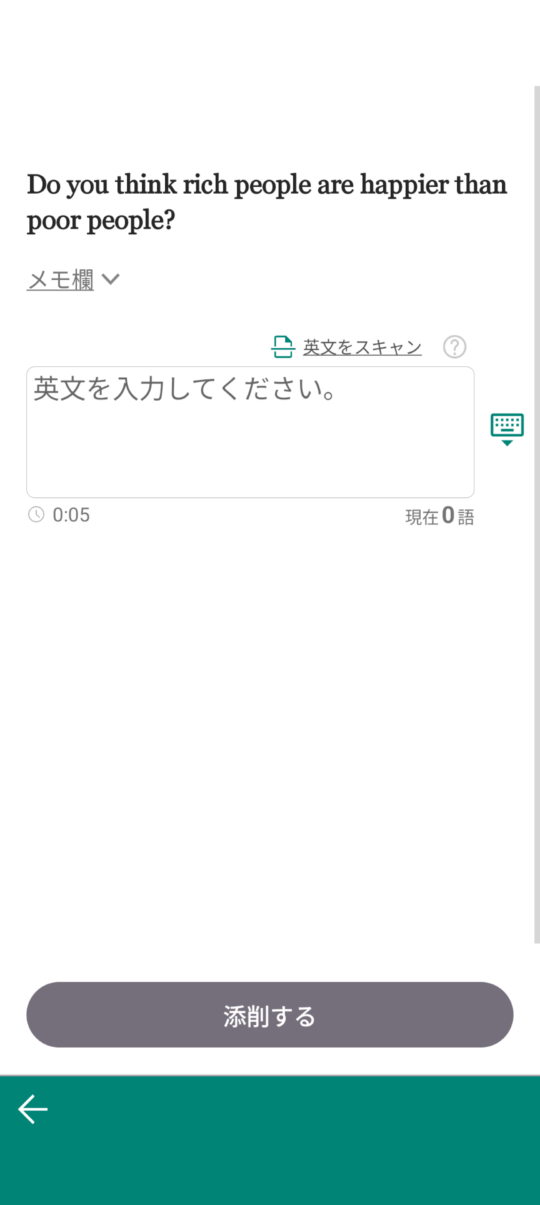
なお、レシピーにはWeb版もあり、パソコンからも利用できます。ただし、Web版で使える機能はアプリ版より限られており、筆者が確認したWeb版ではMyレシピは利用できませんでした。そのためライティングはスマホアプリで行う必要があります。
レシピー英語学習アプリの評判・口コミまとめ

レシピーに寄せられている評判・口コミを、公式サイトの利用者の声とアプリストアのレビューから調査しました。まず、App StoreとGoogle Playでの評価は以下のとおりです(2026年9月時点)。
| アプリストア | 評価 | 評価件数 |
|---|---|---|
| App Store | :4.5 | 31,000件 |
| Google Play | :4.2 | 2,520件 |
レシピーの良い口コミ・評判
良い口コミとしてまず挙げられるのは、英語学習に必要な機能が一通りそろっているという評価と、日本語表示が多く使いやすいという声です。
TOEIC対策で速読力を鍛える目的で使い始めた利用者の声や、英検やTOEICの対策ができる点を評価している口コミが確認できました。
TOEIC®︎の学習で速読力を強化するために使い始めました。多機能でかつ、英語学習に必要だなと思う機能が必要十分に備わっていて、もっと早く知りたかった!と思いました。TOEIC®︎のために勉強している方にも、日常の中で英語に触れたい人にもとってもオススメです。
引用:AI英語学習アプリ『レシピー』 | すぐ実感。無駄なく英語力UP!
英検対策、TOEIC、ビジネス専門、あらゆるレベルに対応していて、カテゴリを自由にカスタマイズできるのもすごい。
引用:Google Play
また、教材の難易度がちょうど良いという評価も見られました。単語クイズやニュース記事、表示するトピックの設定など、英語学習を始めたばかりの人向けの機能を評価する声も見られます。
難易度カスタマイズが絶妙で上達しそう
引用:Google Play
英語力を保ちたかったのでレシピーを始めました。思っていたより日本語表示が多く、すごく使いやすいです。 単語クイズやニュース記事、表示トピックのカスタマイズ機能が特に気に入っています。英語の勉強のスタートにはとても最適なアプリです。
引用:AI英語学習アプリ『レシピー』 | すぐ実感。無駄なく英語力UP!
このように、レシピーの良い評判は、機能の充実度と日本語表示による使いやすさ、複数の技能をまとめて学べる点にあると言えます。
レシピーの悪い口コミ・評判
一方で、基礎的な英語力がないと使いこなしにくいという声もあります。
App Storeには、英語力が初級レベルを超えてから再インストールしたところ役立つと感じた、という投稿がありました。
1年ほど前にこのアプリを入れた時は「使えないな」と思って、すぐに削除してしまいました。が、先日、再インストールしたところ、とても役立つアプリだと感じました。(中略)ある程度のリーディングができないと、楽しく使うのは難しいかもしれません。でも、基本的な文法がわかっていれば、それほど難しくないレベルの記事も多く、旬な記事を読むことでイマドキの語句を知ることもできて、とても良い。
引用:App Store
この投稿にもあるとおり、基本的な文法がわかっていれば取り組める記事は多く用意されています。レシピーには初級者向けのステップ学習や解説付きコンテンツも用意されているため、基礎に不安がある場合はそれらから始めるのも一つの方法です。
料金については、無料で試せる範囲が限られていることや、プランの違いがわかりにくいことへの不満が見られました。
無料だと体験くらいしかできない。
引用:Google Play
Myレシピやリスニング学習、AI英会話といった主要機能は有料プランの契約が前提となるため、無料のまま使い続けたい人には物足りなく感じられるようです。
レシピーの料金プランと無料・有料の違い

レシピーの料金プランは、無料のフリーと有料のベーシック・スタンダード・プロの4つです。有料プランの契約期間は3ヶ月と12ヶ月の2種類で、1ヶ月単位の契約はありません。
無料でできることと有料プランの機能
無料のフリープランで使えるのは、ニュース記事のリーディングと単語学習が中心です。日本語訳付きの記事を読み、ワンタップ辞書で調べた単語をMy単語帳で復習するところまでは無料で利用できます。
ただし、リスニング学習や発音チェック、Myレシピ、AI英会話といった機能は、いずれかの有料プランへの加入が必要です。
有料プランは3段階で、上位になるほど使える機能が増えます。主な機能とプランの対応は以下のとおりです。
| 機能 | フリー | ベーシック | スタンダード | プロ |
|---|---|---|---|---|
| 3ヶ月契約 | 0円 | 7,280円 | 10,800円 | 18,000円 |
| 12ヶ月契約 | 0円 | 19,080円 | 28,560円 | 49,080円 |
| 日本語翻訳付き記事の閲覧・単語学習 | ||||
| リスニング学習 | ||||
| 発音チェック・矯正機能 | ||||
| 日常英会話フレーズ集(Ordinary Day) | ||||
| Myレシピ(AI学習カリキュラム) | ||||
| ステップ学習 | ||||
| AI英会話・ニュースでAI英会話 | ||||
| AIライティング添削 | ||||
| TOEIC・英検対策 | ||||
| 講師への質問・講師による添削 | ||||
| プロフェッショナル英会話 |
ベーシックは自分で教材を選んで学習したい人向けで、リスニング学習、Ordinary Day(英会話フレーズ・文法学習)、記事の理解度テスト、発音チェックなどが利用できます。
スタンダードはベーシックの機能に加えて、AIが学習カリキュラムを組むMyレシピ、ステップ学習、AI英会話、ニュースでAI英会話、AIによるライティング添削、TOEICと英検の対策コンテンツが使えるプランです。
プロはスタンダードの内容に加えて、認定講師にチャットで質問できる機能や講師によるライティング添削、業種別のプロフェッショナル英会話が含まれます。
契約期間と支払い方法・総額の違い
有料プランの料金は、契約期間が3ヶ月か12ヶ月かで月あたりの金額が変わります。2026年9月時点の各プランの料金は以下のとおりです(すべて税込)。
| プラン | 3ヶ月契約 | 12ヶ月契約 |
|---|---|---|
| ベーシック | 月額2,427円(総額7,280円) | 月額1,590円(総額19,080円) |
| スタンダード | 月額3,600円(総額10,800円) | 月額2,380円(総額28,560円) |
| プロ | 月額6,000円(総額18,000円) | 月額4,090円(総額49,080円) |
12ヶ月契約を選ぶと、3ヶ月契約に比べて月あたりの料金は3割程度安くなります。
なお、3ヶ月契約はiOS版とAndroid版ともに一括払いですが、12ヶ月契約の場合iOS版とAndroid版で支払い方法が異なる点に注意が必要です。2026年7月から、iOS版の12ヶ月契約は12ヶ月分の料金を毎月支払う形に変更されました。つまり、ベーシックプランなら毎月1,590円を12ヶ月支払うことになります。
支払いはApp StoreまたはGoogle Playのアプリ内課金で行います。また、為替の影響でiOS版とAndroid版、あるいはアプリのバージョン間で価格が異なる場合があるため、契約前にはアプリ内の有料プラン一覧で実際の金額を確認してください。
プランの変更は上位プランへの切り替えのみ即時に行え、下位プランへの変更や契約期間の変更は、現在のプランを解約して有効期限が切れたあとに新しいプランを申し込む必要があります。
7日間無料体験の条件と自動更新・解約の注意点
有料プランはいずれも7日間の無料体験が用意されており、期間中はそのプランの機能をすべて試せます。
ただし、無料体験はすべてのプランを通じて一度だけしか利用できません。
たとえばベーシックで無料体験を使った場合、あとからスタンダードで再度無料体験を受けることはできないため、試したい機能が含まれるプランを最初に選ぶことが大切です。Myレシピ、AI英会話、ニュースでAI英会話をまとめて確認したい場合は、スタンダード以上で体験するのが確実です。
無料体験は自動的に有料契約へ移行する仕組みで、期間が終わると選んだプランと契約期間の料金が請求されます。課金を避けたい場合は、無料体験の終了時刻の24時間前までに解約手続きを済ませてください。
アプリを削除しただけでは契約は解除されないため、必ずストア側で手続きを行う必要があります。iOS版はiPhoneの設定からApple IDのサブスクリプション画面で、Android版はGoogle Playストアの定期購入画面で行います。
レシピー英語学習アプリがおすすめな人の特徴

実際に使ってみた感想と口コミをもとに、レシピーがおすすめな人の特徴を整理しました。
- 毎日一定の学習時間を確保でき、何をやるかはアプリに任せたい人
- 英語ニュースを読むだけでなく、読んだ内容を英語で話す練習までしたい人
- 読む・聞く・話す・書くを一つのアプリでまとめて学びたい人
レシピーのMyレシピは、レベル診断と学習時間をもとにその日の課題を用意してくれるため、教材選びや学習計画に時間を使わず、学習そのものに集中したい人に向いています。毎日新しい課題が届く仕組みを活かすには、設定した学習時間を毎日確保できることが前提になります。
「ニュースでAI英会話」と「日本語で話す」機能を組み合わせると、記事を読んで理解した内容を自分の意見として英語で話すところまで一つの流れで練習できます。英語ニュースをインプットで終わらせず、アウトプットにつなげたい人には、この組み合わせが役立つでしょう。
また、口コミでも機能の充実度や6技能をまとめて学べる点が評価されていました。技能ごとに別々のアプリを使い分けるのが面倒だと感じている人には、レシピー一つで完結できる点がメリットです。
レシピー英語学習アプリがおすすめできない人の特徴

一方で、学習スタイルや目的によっては、レシピーが合わない可能性もあります。
- 日によって学習時間が大きく変わり、毎日同じペースで取り組めない人
- AI英会話を最重視する人
- 単語や文法をゼロから順番に学ぶ講義型の教材を最優先したい人
Myレシピは設定した学習時間分の課題が毎日提示されるため、日によって使える時間が大きく変わる人は未完了の課題が残りやすくなります。
また英会話については、通常のAI英会話はMyレシピのスピーキング課題として提供され、会話ログを見返せないため、会話量と振り返りのしやすさを求める人には物足りない可能性があります。会話練習に特化したアプリとの比較も検討してください。
レシピーには、短い英文を使うステップ学習や日本人講師の解説付きコンテンツなど初級者向けの機能もありますが、文法や単語をゼロから体系的に学ぶことを最優先する場合は、講義型の基礎教材との併用も検討するとよいでしょう。

レシピー英語学習アプリの始め方

レシピーは、アプリをインストールしたあとに有料プランを選び、Myレシピを作成する流れで学習を始めます。ここではMyレシピを使う前提での手順を紹介します。
App StoreまたはGoogle Playからレシピーをインストールします。
アプリを起動すると、ログイン画面が表示されるため、新規登録を行いましょう。
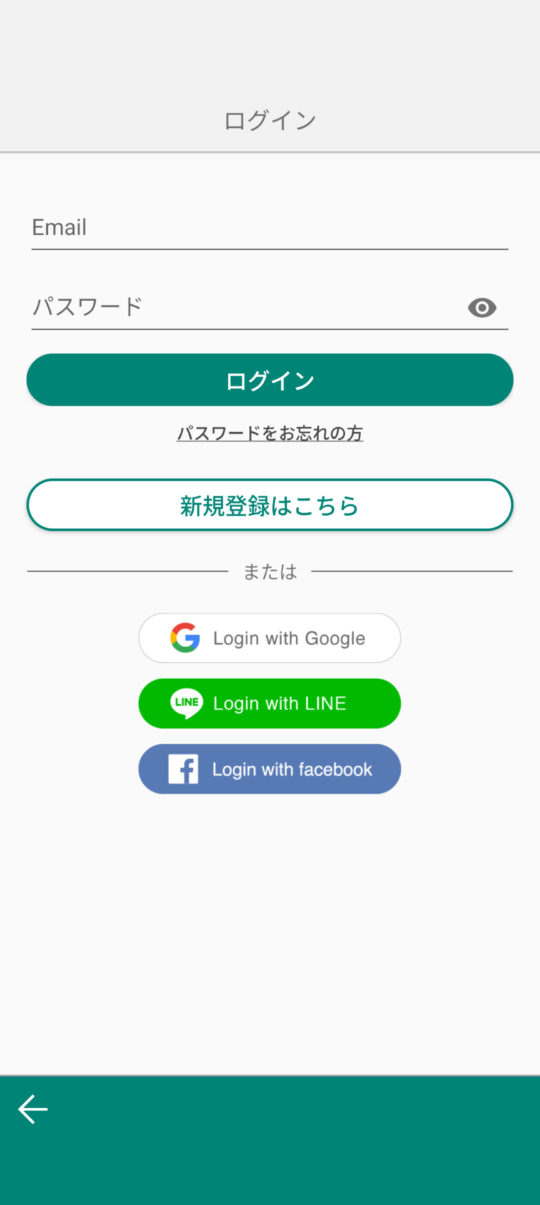
登録後の初期設定では興味のあるジャンルを選ぶ画面があり、ここで選んだジャンルに基づいてホーム画面のWhat’s Newに表示されるニュース記事が決まります。
興味分野はあとから設定画面で変更できるため、最初は気になるジャンルを気軽に選んで問題ありません。
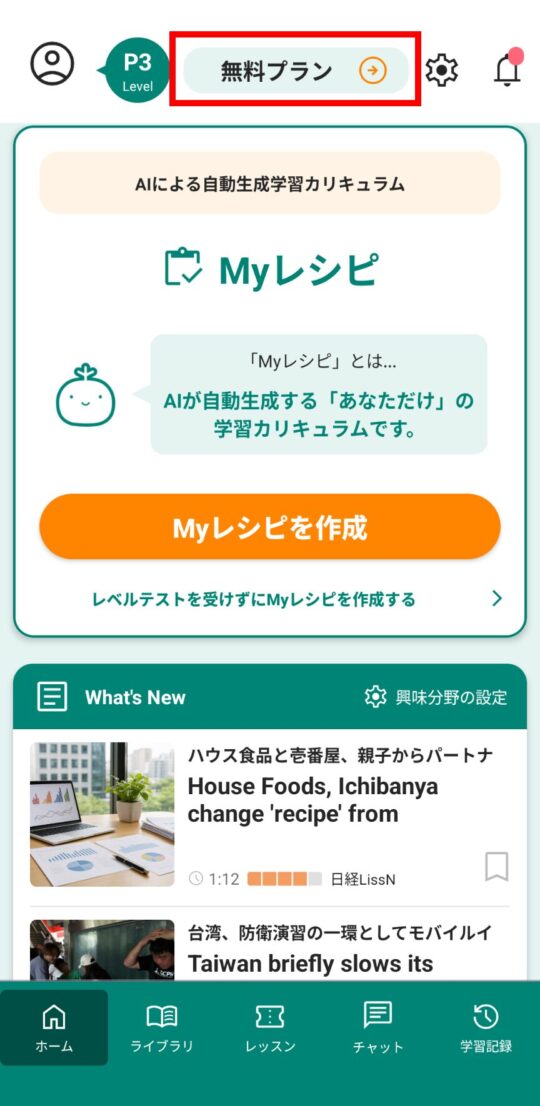
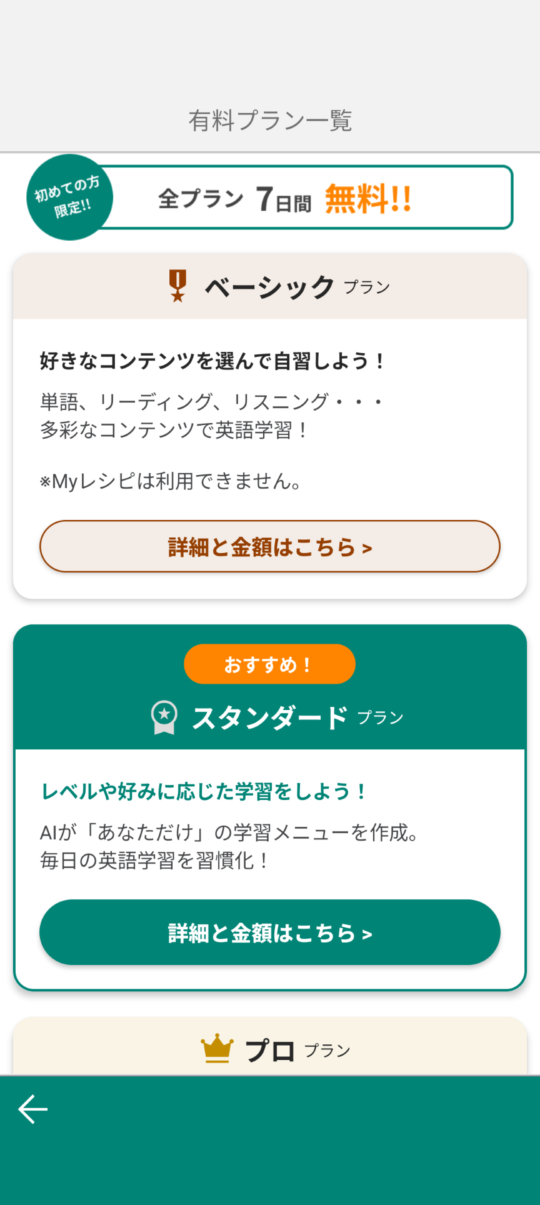
Myレシピを使うにはスタンダード以上のプランが必要です。ホーム画面上部のプラン名をタップすると有料プラン一覧が表示されます。
申し込みたいプランと契約期間を選びましょう。
確認画面で有料サービス利用規約に同意し、購入すると申し込みが完了します。
各プランには7日間の無料体験が付いていますが、全プランを通じて一度しか利用できないため、試したい機能が含まれるプランを選んでください。
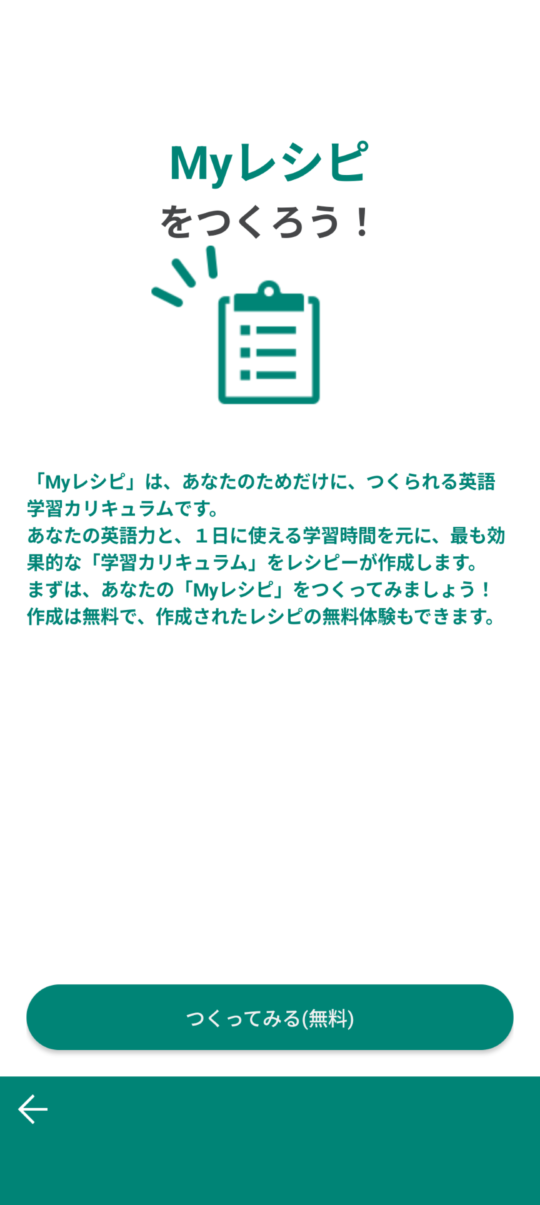
ホーム画面の「Myレシピを作成」をタップするとレベルテストが始まります。
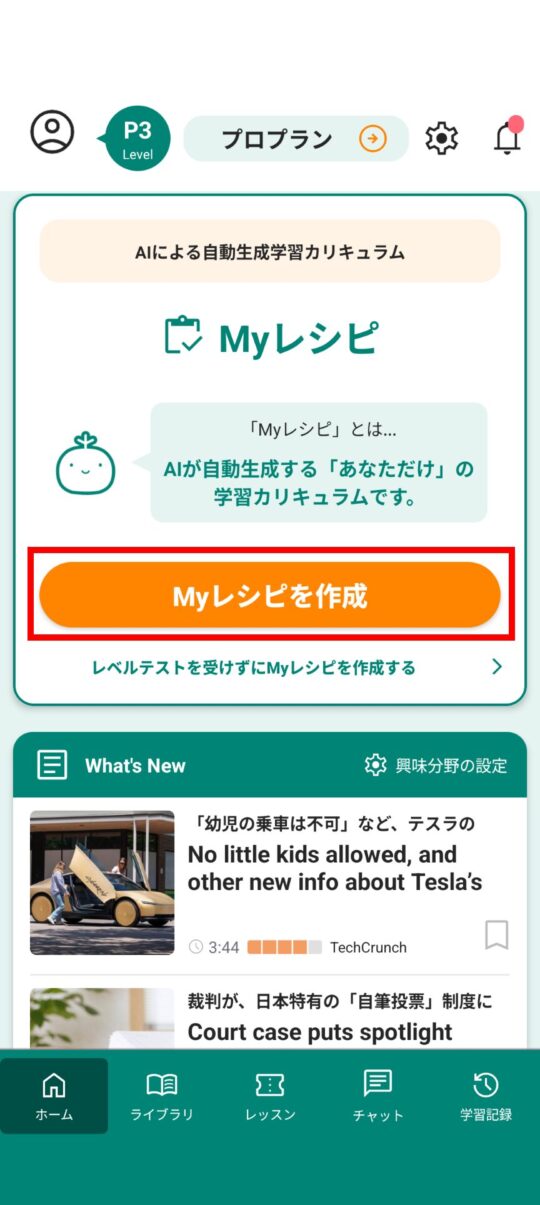
テストは単語、リーディング、リスニング、スピーキング、文法とまんべんなく出題され、リスニングやスピーキングも含まれるため静かな場所で受ける必要があります。
筆者の場合は完了までに30分程度かかったので、時間に余裕があるときに受けることをおすすめします。時間が取れない場合は「レベルテストを受けずにMyレシピを作成する」を選ぶと、手持ちのTOEICや英検のスコアからレベルを判定してもらえます。
テスト終了後、重点的に伸ばしたいスキルや1日あたりの学習時間を設定することで、Myレシピが作成されます。
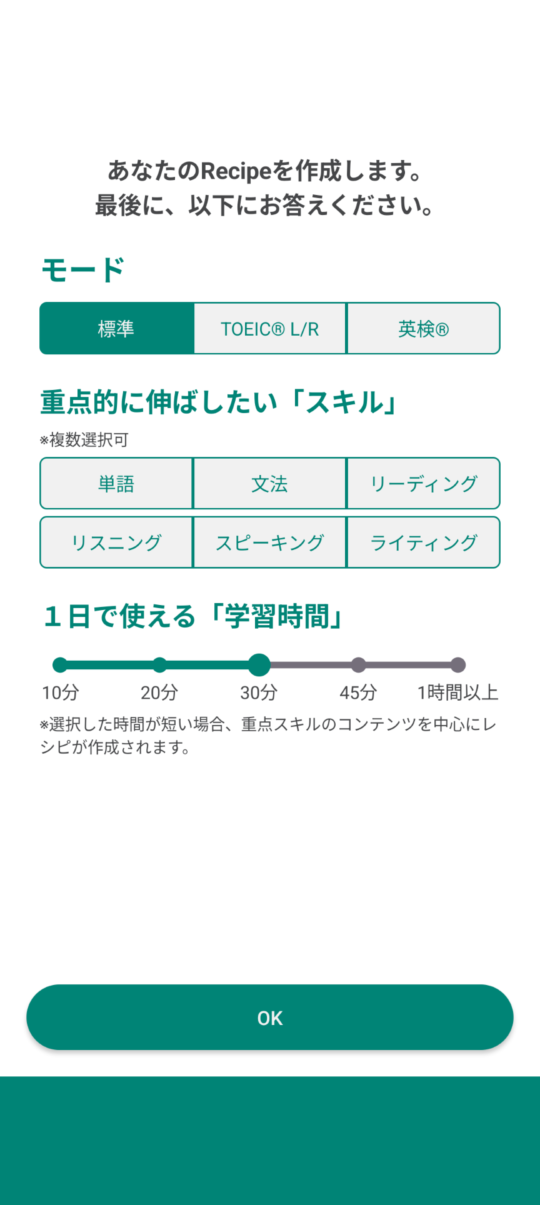
設定が完了すると、翌日以降も含めて毎日Myレシピの画面にその日の課題が表示されます。
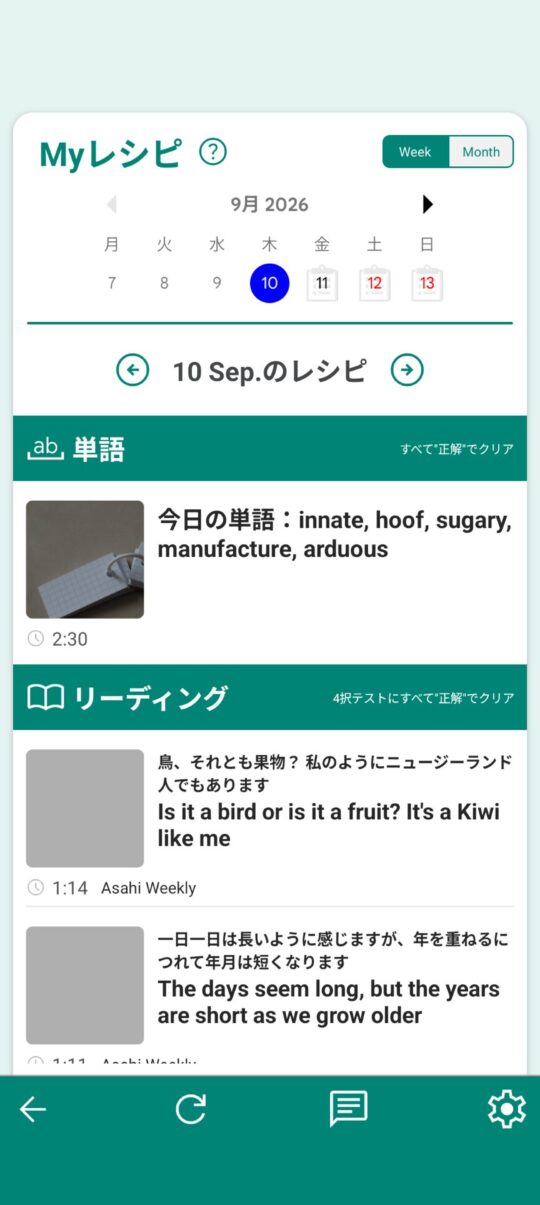
課題を終えるとチェックマークが付くので、すべて完了するまで順に取り組みましょう。
学習内容や難易度が合わないと感じたときは、設定画面からスキルや学習時間を変更したり、テストを再実施してMyレシピを作り直したりできます。
レシピーのよくある質問

最後に、レシピーを始める前に気になりやすいポイントをまとめました。
レシピーは無料でどこまで使えますか?
ニュース記事のリーディングと単語学習は無料で利用できます。
記事の日本語訳やワンタップ辞書、調べた単語のMy単語帳への登録と復習クイズまでは、フリープランのままで使えます。リスニング学習、発音チェック、Myレシピ、AI英会話は有料プランの機能です。
AI英会話はどのプランで使えますか?
Myレシピ内のAI英会話とニュースでAI英会話はスタンダード以上、プロフェッショナル英会話はプロプランで利用できます。
同じAI英会話でも、レシピーちゃんとのフリートークや記事をテーマにしたディスカッションはスタンダードから、業種別のロールプレイはプロのみと、プランによって使える範囲が分かれています。ベーシックにはAI英会話は含まれません。
無料体験は複数のプランで試せますか?
無料体験は全プランを通じて一度だけです。
ベーシックで7日間の無料体験を使うと、スタンダードやプロであらためて無料体験を受けることはできません。AI機能を含めて確認したい場合は、スタンダード以上で体験を始めるのが確実です。
講師のオンラインレッスンも受けられますか?
オンラインレッスンは、アプリの有料プランとは別のサービスです。
ベーシック・スタンダード・プロの各プランにはオンラインレッスンは含まれておらず、講師とのレッスンを受けたい場合はレッスン単体の購入か、パーソナルレシピ型英会話などレッスン付きのプログラムを別途申し込む形になります。プロプランで受けられるのは、認定講師へのチャットでの質問とライティング添削です。
まとめ
レシピーは、レベル診断をもとにAIがその日の課題を組み立ててくれるため、何を勉強すればよいか迷わずに英語学習を続けられるアプリです。
実際に使ってみると、教材は実力より少し上に感じる教材が提示され、飽きることも挫折することもなく取り組めました。2026年に追加された「ニュースでAI英会話」では、読んだ記事についてAIと英語で意見を交わせるため、リーディングをそのまま発話練習につなげられます。
一方で、通常のAI英会話で取り組んだ会話内容は見返せず、「ニュースでAI英会話」は記事に書かれていない話題には広がりにくいなど、会話練習を中心に据えたい人には物足りない面もあります。
有料プランは3ヶ月または12ヶ月契約で、Myレシピや「ニュースで英会話」を使うにはスタンダード以上が必要です。無料体験は全プランを通じて一度だけなので、試したい機能が含まれるプランで7日間の体験を始め、毎日の学習時間を確保できるかを確かめたうえで、有料で続けるかを判断してみてください。