
ChatGPTとAdobeの連携は、2026年8月に登場したChatGPT向けアドビプラグインで大きく変わりました。
本記事では、ChatGPTとPhotoshopの連携をはじめ、Adobe Firefly・Adobe Express・Adobe Illustrator・Adobe Premiereで何ができるのかを整理します。あわせて連携方法や無料で使える範囲、注意点まで解説します。
\ 7日間の無料お試し実施中 /

ChatGPT向けアドビプラグインとは?ChatGPTとAdobe連携の仕組み

ChatGPT向けアドビプラグインは、複数のAdobe製品の機能をひとつにまとめた仕組みです。PhotoshopやPremiere・Fireflyの機能を、ChatGPTのチャット画面から言葉で呼び出せます。
まずは対応製品の全体像と、以前の個別アプリ連携との違いから確認していきましょう。
ChatGPTとAdobe連携で利用できる製品一覧
ChatGPT向けアドビプラグインは、2026年8月6日にリリースされた統合型のプラグインです。まとめられているのは、Adobe Express・Photoshop・Firefly・Premiere・Acrobatの機能です。さらにLightroom・Illustrator・InDesign・Adobe Stockの機能も加わっています。
含まれるツールの数は70以上とされています。写真の編集から動画の切り出し・PDFの作成まで、ひとつのチャットの中で連続して進められるのが特徴です。
注意したいのは、製品名が並んでいても、それぞれのアプリが持つ機能のすべてをChatGPT上で使えるわけではない点です。あくまで各製品の中から、会話で指示しやすい代表的な機能が切り出されて提供されているとイメージしてください。
It does not include every feature from each Adobe app.
翻訳:各Adobeアプリのすべての機能が含まれているわけではありません。
引用:Adobe Integration for ChatGPT
本記事で取り上げる主要5製品について、ChatGPT上でできることと、Adobeアプリ本体で仕上げる作業を整理しました。
| サービス | ChatGPT上でできること | 適した場面 | Adobe本体で仕上げる作業 |
|---|---|---|---|
| Photoshop | 明るさ・色・トーン調整 不要物の削除・背景置換 切り抜き・リサイズ 複数写真への一括適用 | 商品・顔写真の一括調整 SNS用画像の下準備 | レイヤー・マスク合成 ピクセル単位の修正 |
| Firefly | テキストからの画像生成 既存写真への要素追加 (要ログイン) | 素材がない場面の画像作成 商品モックアップ | 生成結果の作り込み Firefly本体の動画生成 |
| Express | テンプレート検索と提案 テキスト・色の差し替え アニメーション化 PDF書き出し | Instagramストーリー 告知バナー チラシ | 文字組み・レイアウト調整 |
| Illustrator | 画像のベクター化 .aiの画像・PDF書き出し CSVで名札・ラベル生成 | 手描きロゴのベクター化 証明書・ラベルの量産 | パスの編集 文字のアウトライン化 イラスト・ロゴ制作 |
| Premiere | 動画のリサイズ クイックカット作成 動画・音声の要約 音声のノイズ除去 | 長尺動画のSNS用切り出し | タイムライン編集 トランジション テロップ カラー調整 |
「Adobe本体で仕上げる作業」については、各製品の説明でも改めて触れます。
Photoshopなどの個別アプリ連携と統合アドビプラグインの違い
ChatGPTとAdobeの連携には、実は2つの世代があります。最初に登場したのは2025年12月の個別アプリ版です。当時はPhotoshop・Adobe Express・Acrobatの3つが、それぞれ独立したアプリとしてChatGPTに追加されていました。
使うときも「Adobe Photoshop、この画像の背景をぼかして」と伝え、どのアプリを使うかを利用者自身が名指しで指定する必要がありました。
2026年8月にリリースされた統合アドビプラグインは、個別アプリ版3つの機能を引き継いだものです。個別アプリ版になかったFirefly・Premiere・Lightroomなどの機能も加わり、1つのプラグインにまとまりました。
アプリを選ぶ手間がなくなり、写真の加工から動画の切り出し・PDF化までを同じ会話の中で続けて指示できます。
なお、以前のPhotoshop単体のプラグインはすでに新しいアドビプラグインに置き換えられています。自動で移行されていない場合は、新しいアドビプラグインに接続し直せばPhotoshopの機能を引き続き使えます。
目的を伝えるだけで適切なAdobeツールが自動選択される仕組み
統合アドビプラグインの最大の特徴は、どのAdobe製品を使うかを利用者が考えなくてよい点です。チャットに「この動画をYouTubeショート用に縦型にして」「この写真の背景を白にして」と作りたい結果を書くだけで済みます。あとはプラグインがバックグラウンドで適切なAdobeのツールを選び、処理を進めます。
この仕組みは、MCP(Model Context Protocol)をもとに作られているとされています。MCPは、AIアシスタントが外部のツールとやり取りするための共通規格です。ChatGPTが利用者の指示を読み取り、必要なAdobeのツールを呼び出し、その結果をチャット内に返す流れです。
処理そのものはAdobe側のサービスで行われるため、パソコンにPhotoshopやPremiere Proがインストールされている必要はありません。ChatGPTが手元のアプリを遠隔操作しているわけでもありません。
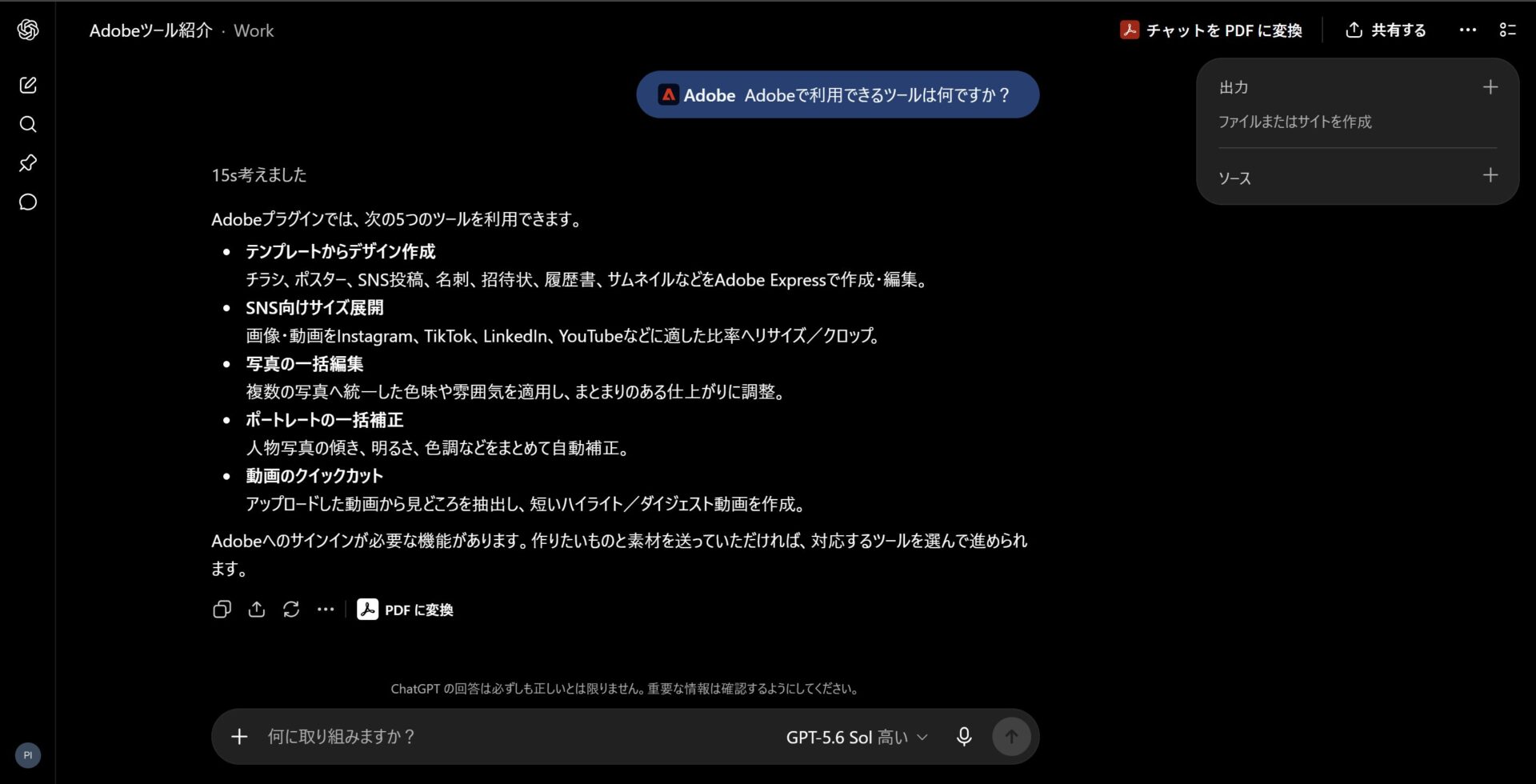
もし何ができるか分からないときは、チャットで「Adobeで利用できるツールは何ですか?」と質問すると、使えるツールの一覧を教えてもらえます。まず一覧を眺めてから、自分の制作目的に近いものを試していくと、機能の全体像をつかみやすくなります。
ChatGPT上で完結する操作とAdobeアプリ本体で仕上げる操作の境界
ChatGPT上で完結しやすいのは、言葉で説明しやすく、結果が1つの成果物として返ってくるタイプの作業です。
写真の色味や明るさをまとめて整える、背景を差し替えるといった作業が代表例です。テンプレートから告知画像を作ってPDFにする、長い動画からSNS向けの短い動画を切り出す作業も同じ範囲に入ります。複数の写真に同じスタイルを一括で適用するような定型作業も得意分野です。
一方、レイヤーやマスクを使った複数素材の合成や動画のタイムライン上での1コマ単位の調整は、細かな制御が必要なためAdobeアプリ本体の領域です。
Adobe公式ブログでも、より高度な編集やピクセル単位の精度が必要になった時点でAdobeアプリに移る流れが前提とされています。例として挙げられているのは、商品写真をChatGPTで一括編集したあと、メインの1枚だけをPhotoshopで開いて細部を調整する使い分けです。
また、より深いクリエイティブな探求、高度な編集、あるいはピクセルレベルの精度と制御が必要な場合には、アドビのアプリに移動してアイデアをさらに発展させることもできます。
引用:Adobe Blog
Adobeアカウントでログインしていれば、ChatGPT上で作った成果物のうち、保存に対応したものはCreative Cloudに保存されます。そのままAdobeアプリで続きの作業に入れるのも利点です。大まかな作業をChatGPTで進め、細部をAdobeアプリで詰める役割分担を前提にしておくと、連携のメリットを無理なく活かせます。
\ 7日間の無料お試し実施中 /
ChatGPTとAdobeを連携する方法

ChatGPTとAdobeの連携でやることは、プラグインを追加してチャットから呼び出すだけです。
ChatGPTのWeb版を例に、Adobeプラグインの追加から成果物の保存までを5つのステップで解説します。
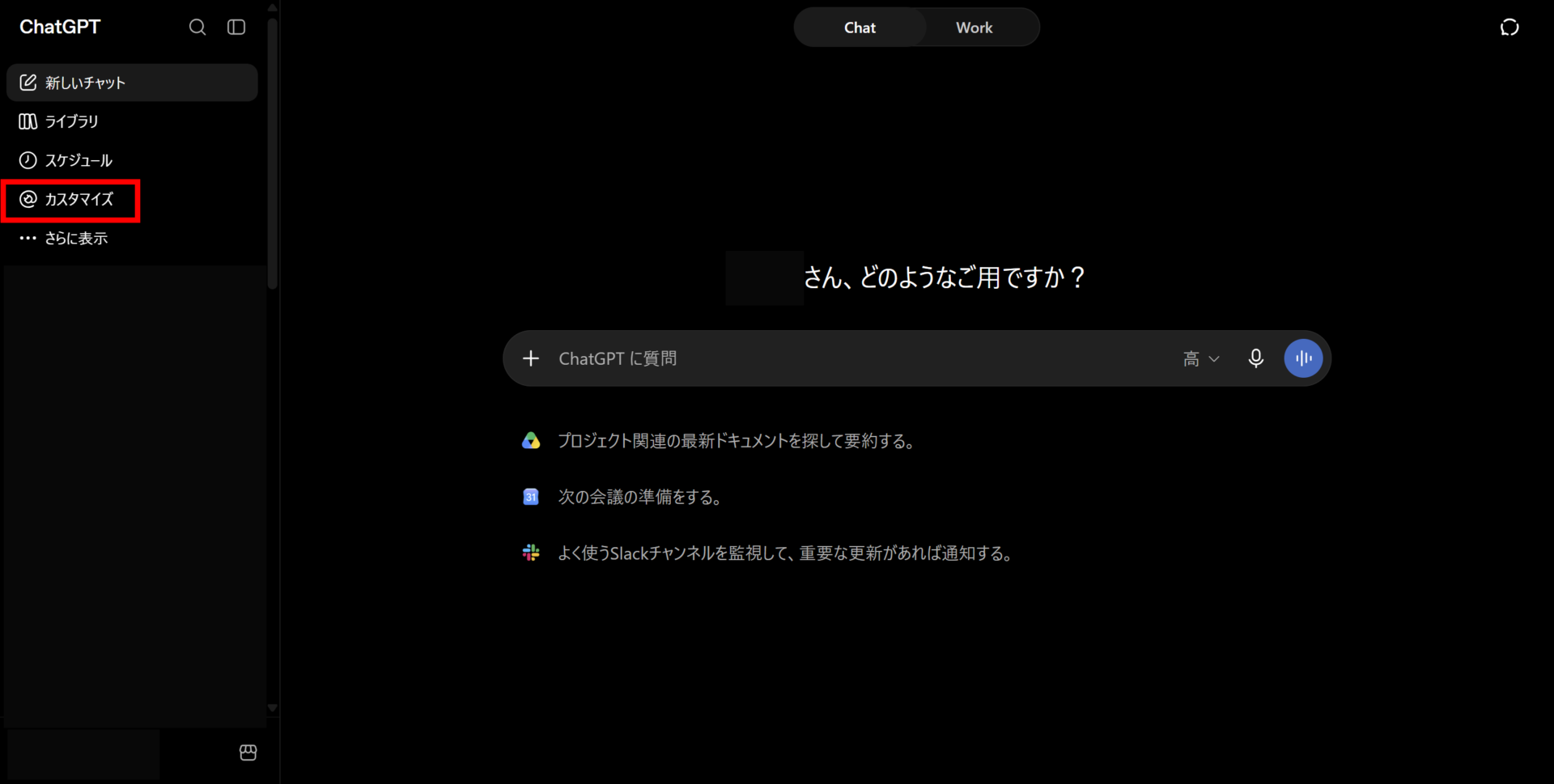
ChatGPTにログインし、左側のナビゲーションから「カスタマイズ」を開きましょう。
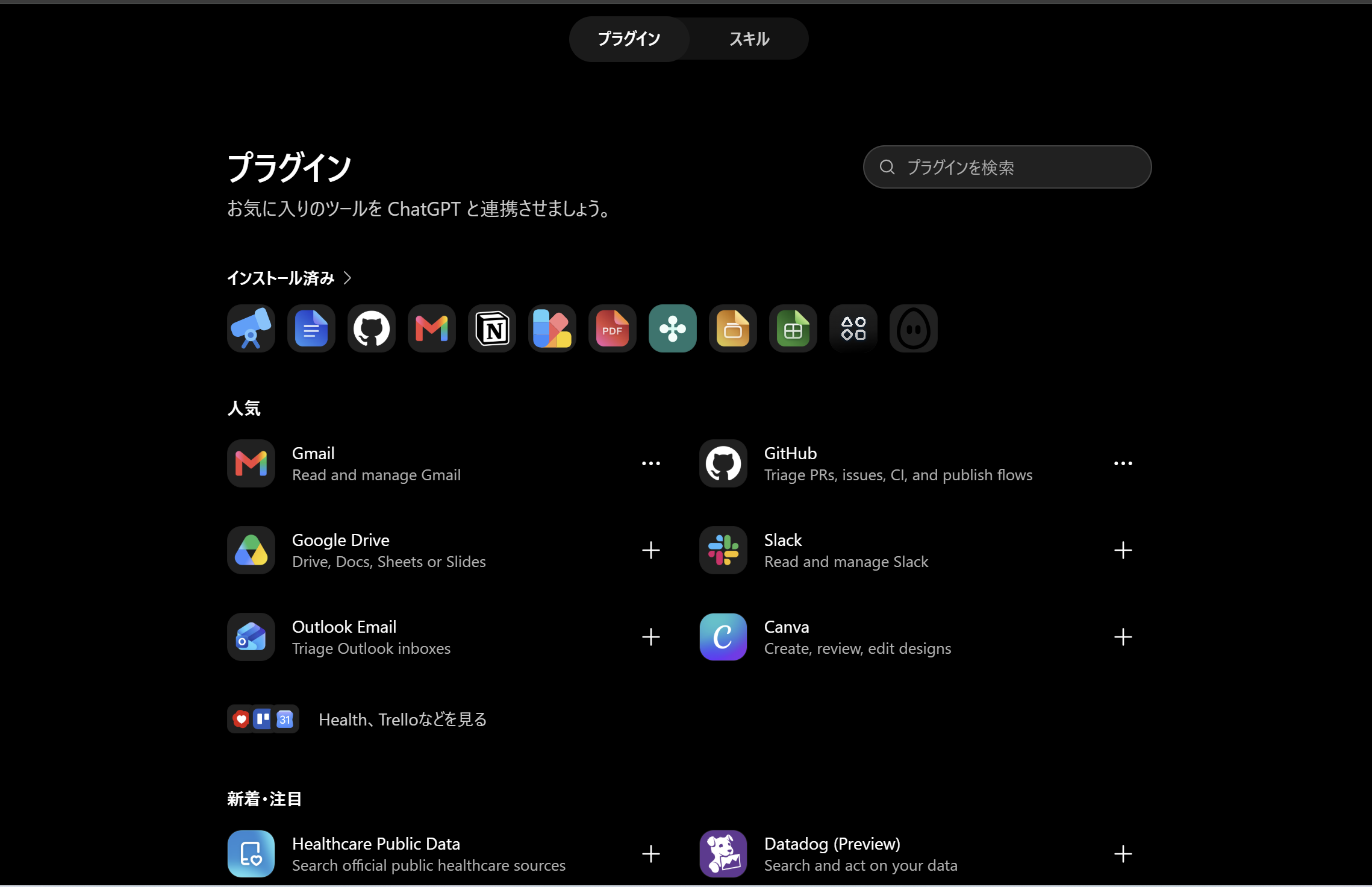
検索窓に「Adobe」と入力するか、カテゴリの「クリエイティビティ」からAdobeを探します。続いて「プラグインをインストール」を選択してください。
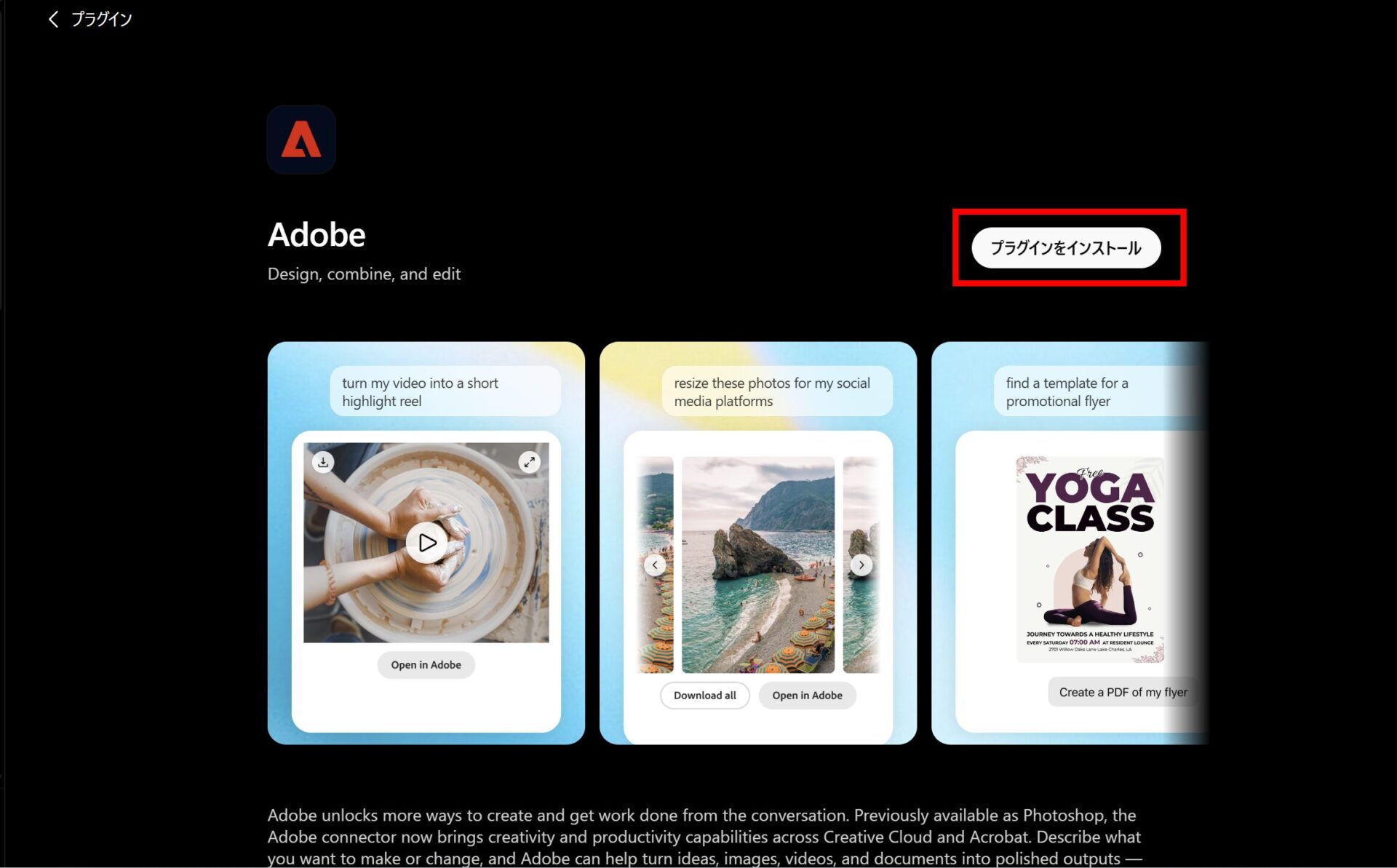
プラグインの追加はWeb版またはデスクトップアプリから行います。
2025年12月の個別アプリ版でPhotoshopを接続していた場合は、新しいAdobeプラグインに自動で移行されることになっています。一覧に表示されないときは、改めて追加すれば問題ありません。
インストール後に表示される画面で、Adobeアカウントにログインします。続いてアクセス許可の確認画面が表示されたら、内容を確認して「Allow access」を選択してください。
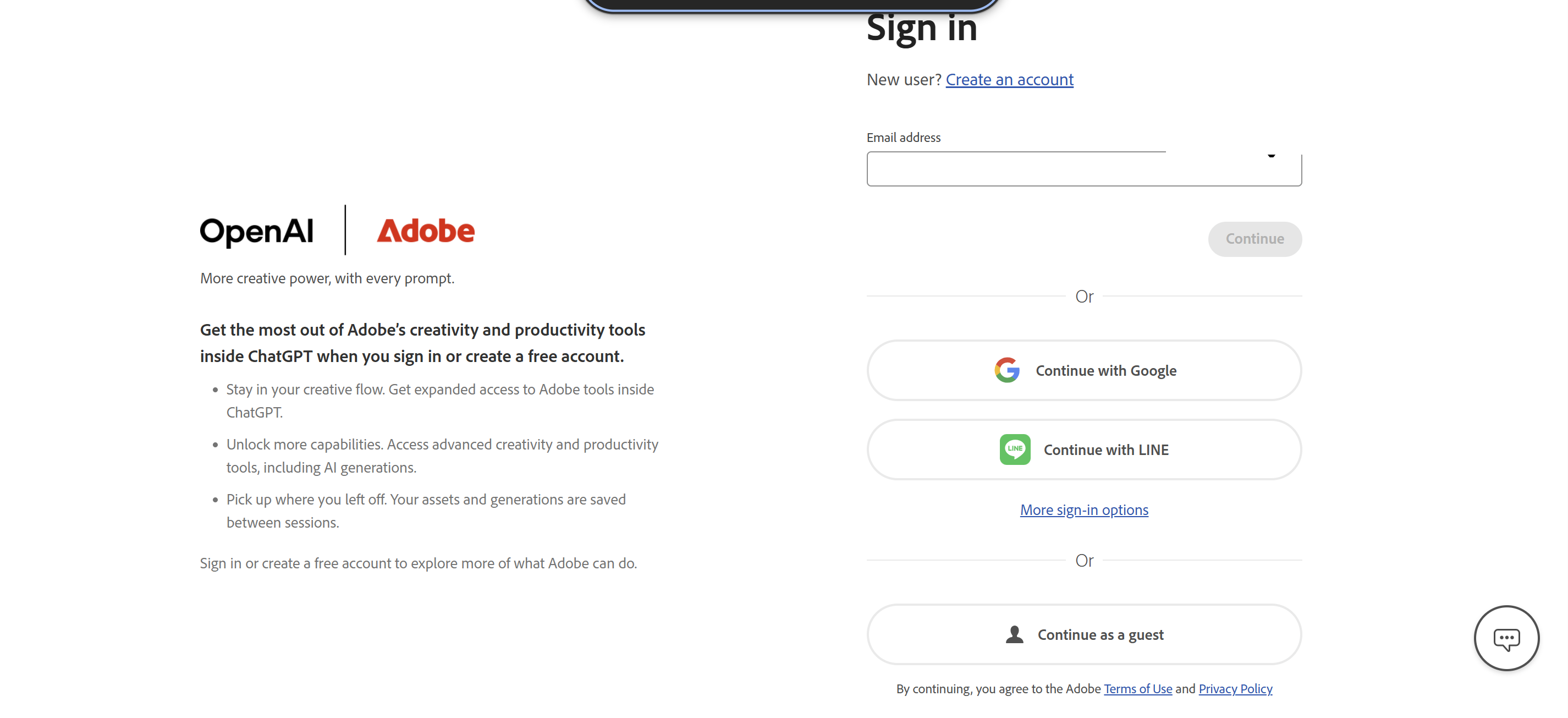
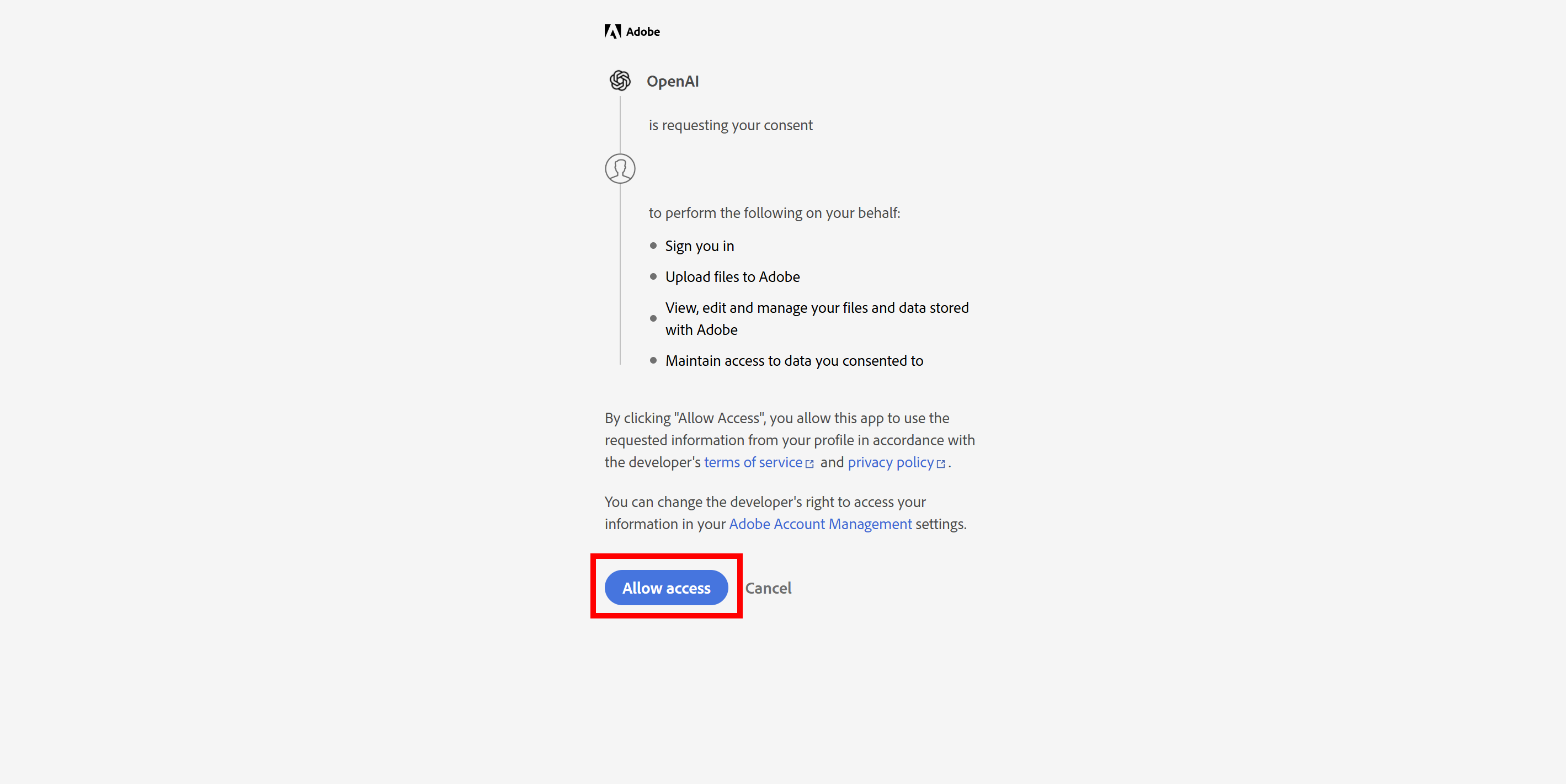
写真の色調整や切り抜きなど幅広いツールはゲストのまま使えるため、まず試したいだけならログインは後回しでも構いません。
Fireflyによる画像生成などの生成AI機能や、Creative Cloudへの保存・素材の呼び出しは、ログイン後に使えます。
無料アカウントで利用できる範囲も広いので、継続的に使うならログインしておくとよいでしょう。
新しいチャットを開き、メッセージ入力欄に「@Adobe」と入力します。表示されるメニューからAdobeを選択してください。入力欄の「+」ボタンや「プラグイン」からインストール済みプラグインの一覧を開いて選ぶ方法でも呼び出せます。
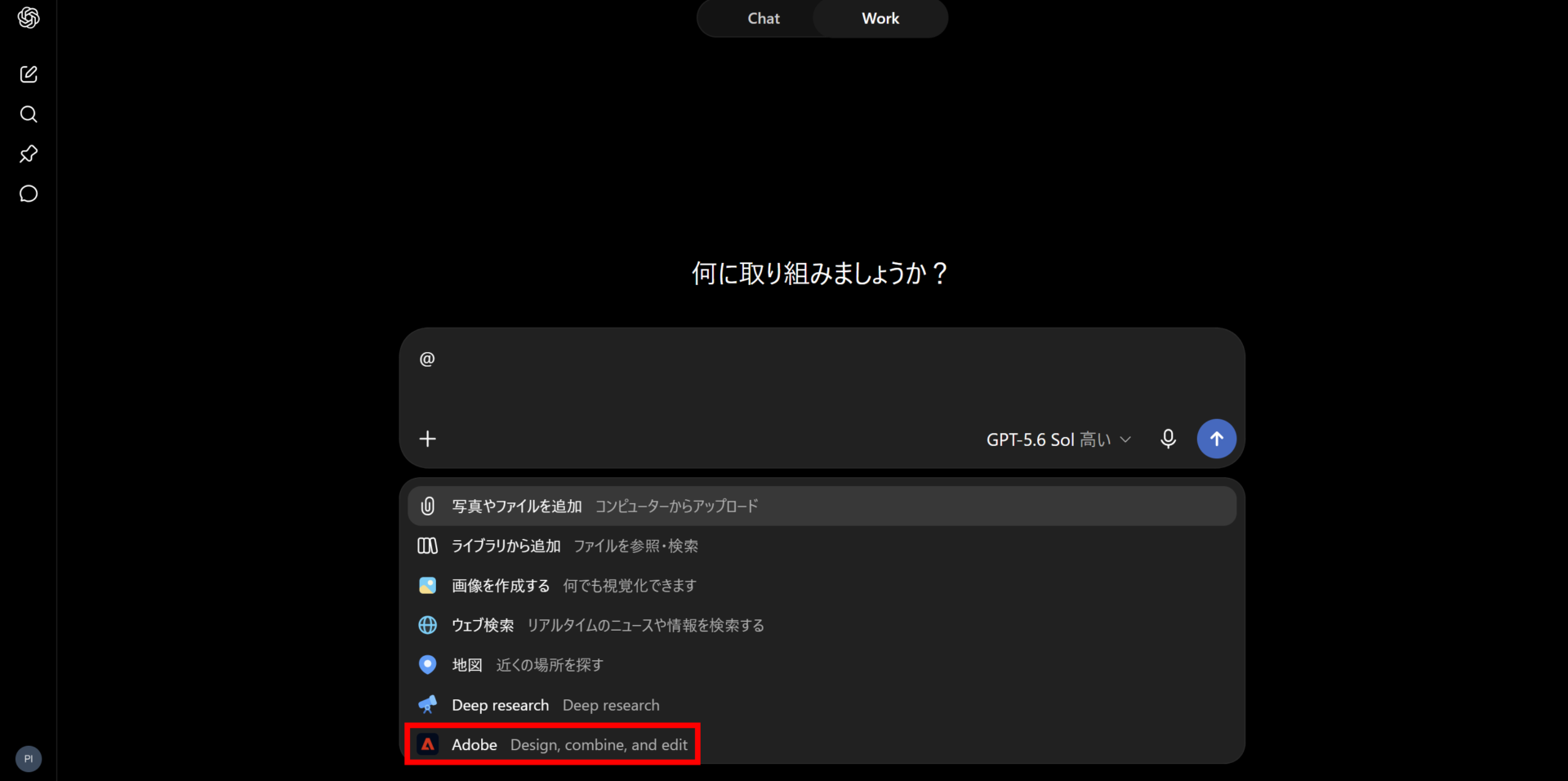
呼び出したあとは、個別アプリ版と違ってPhotoshopやExpressとアプリ名を指定する必要はありません。作りたい結果を書けば、プラグイン側が適切なツールを判断します。
編集したい画像・動画・PDFなどの素材を添付し、どう仕上げたいかを文章で伝えてください。素材がない場合は、作りたいものの説明だけでも始められます。ただしテンプレート検索や画像生成にはログインが必要です。
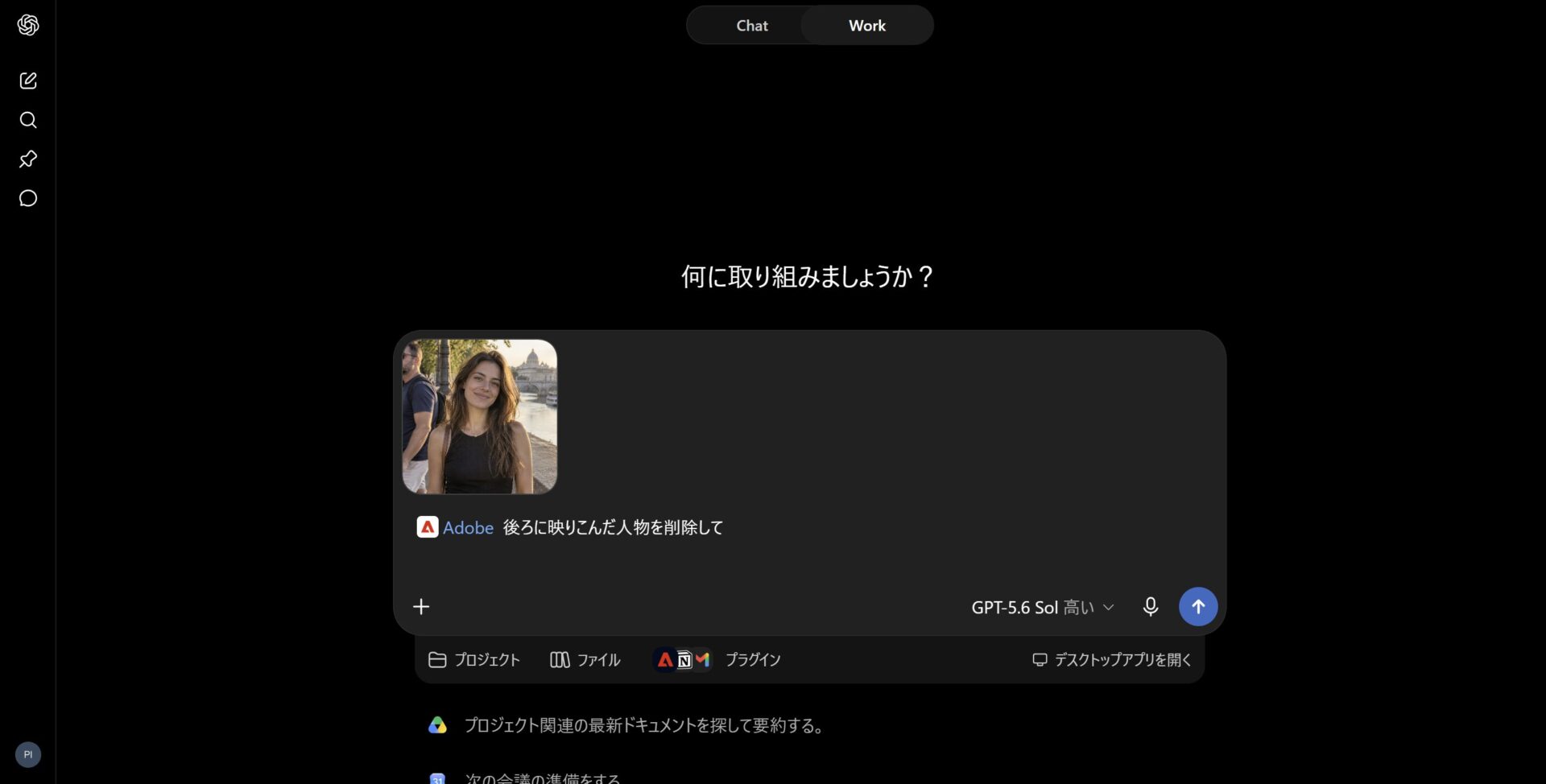
指示は完成形をできるだけ具体的に書くのがコツです。素材と用途・出力形式まで一度に伝えると、複数のツールをまたぐ処理もひとつの指示で進みます。たとえば「@Adobe この動画をクイックカットして、YouTube、TikTok、Instagram向けにリサイズして」と伝えましょう。チラシなら「@Adobe ブティックのセール用チラシを作ってPDFに変換して」と書きます。
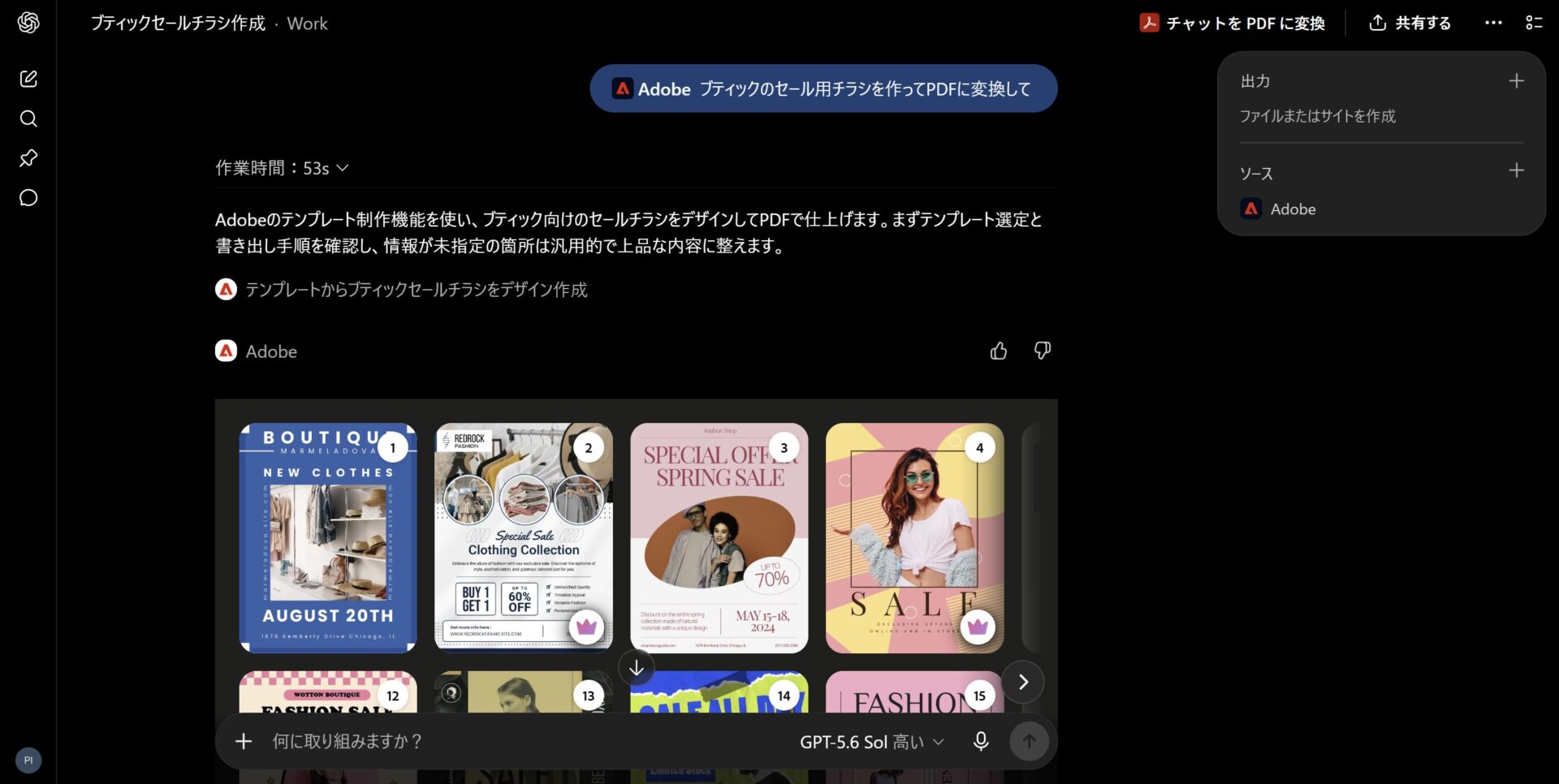
結果が返ってきたあとは、同じチャットで「もう少し明るく」「テキストを変更して」と追加の指示を重ねた調整も可能です。対応言語は公式には英語のみとされているため、日本語の指示で意図どおりに動かない場合は英語で言い換えて試してみてください。
完成した画像や動画はチャット上からダウンロードできます。Adobeアカウントでログインしている場合は、対応する成果物がCreative Cloudに保存される仕組みです。そのままPhotoshopなどのAdobeアプリで続きの作業に入れます。
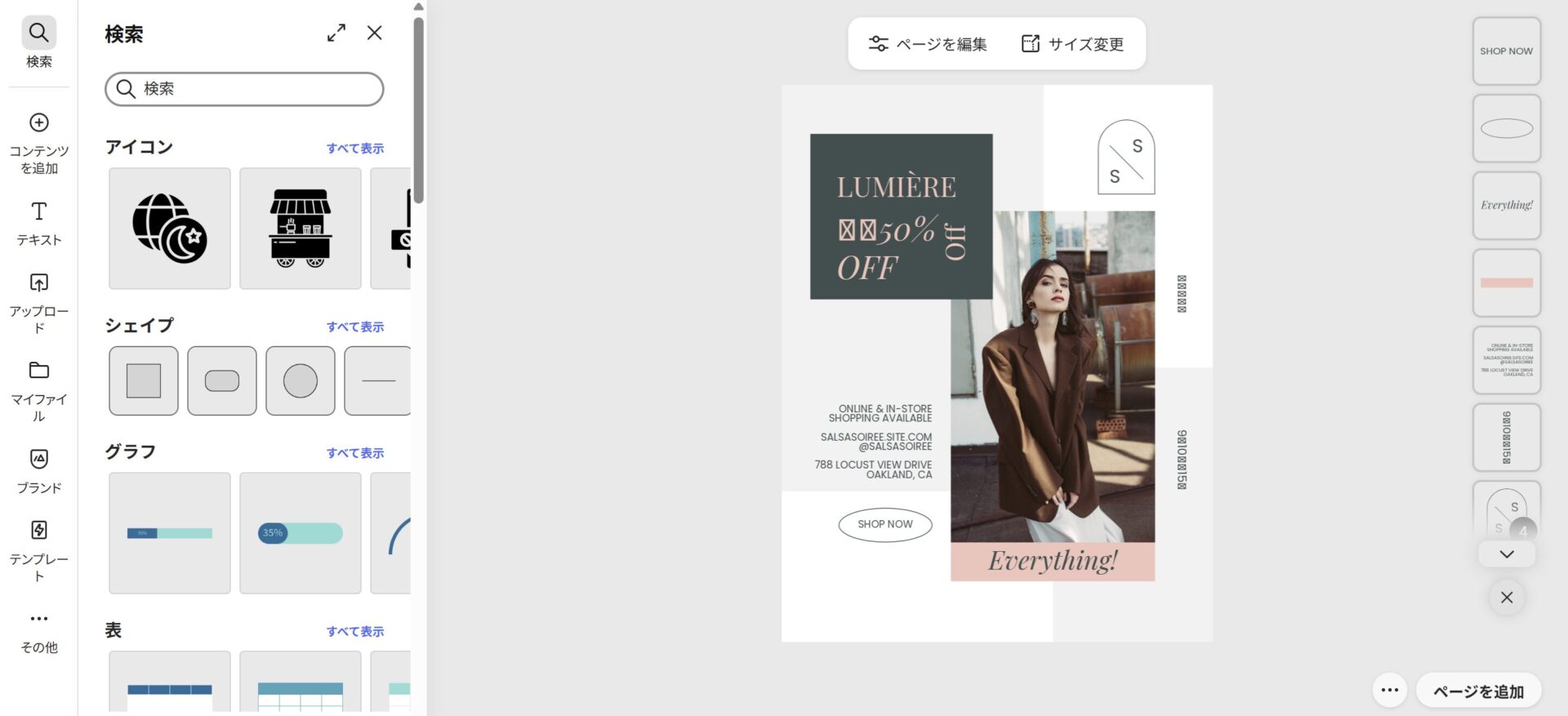
ログイン状態であれば、次にChatGPTを開いたときに前回の作業内容を引き継げるほか、Adobeアプリ側から同じファイルを開いて細かな調整に進むことも可能です。
仕上げの作業はこの段階で行います。ChatGPTで一括処理した写真のうち1枚だけをPhotoshopで作り込む、Expressで作った告知画像の文字組みを整えるといった調整が該当します。
\ 7日間の無料お試し実施中 /
ChatGPTとPhotoshop連携でできること
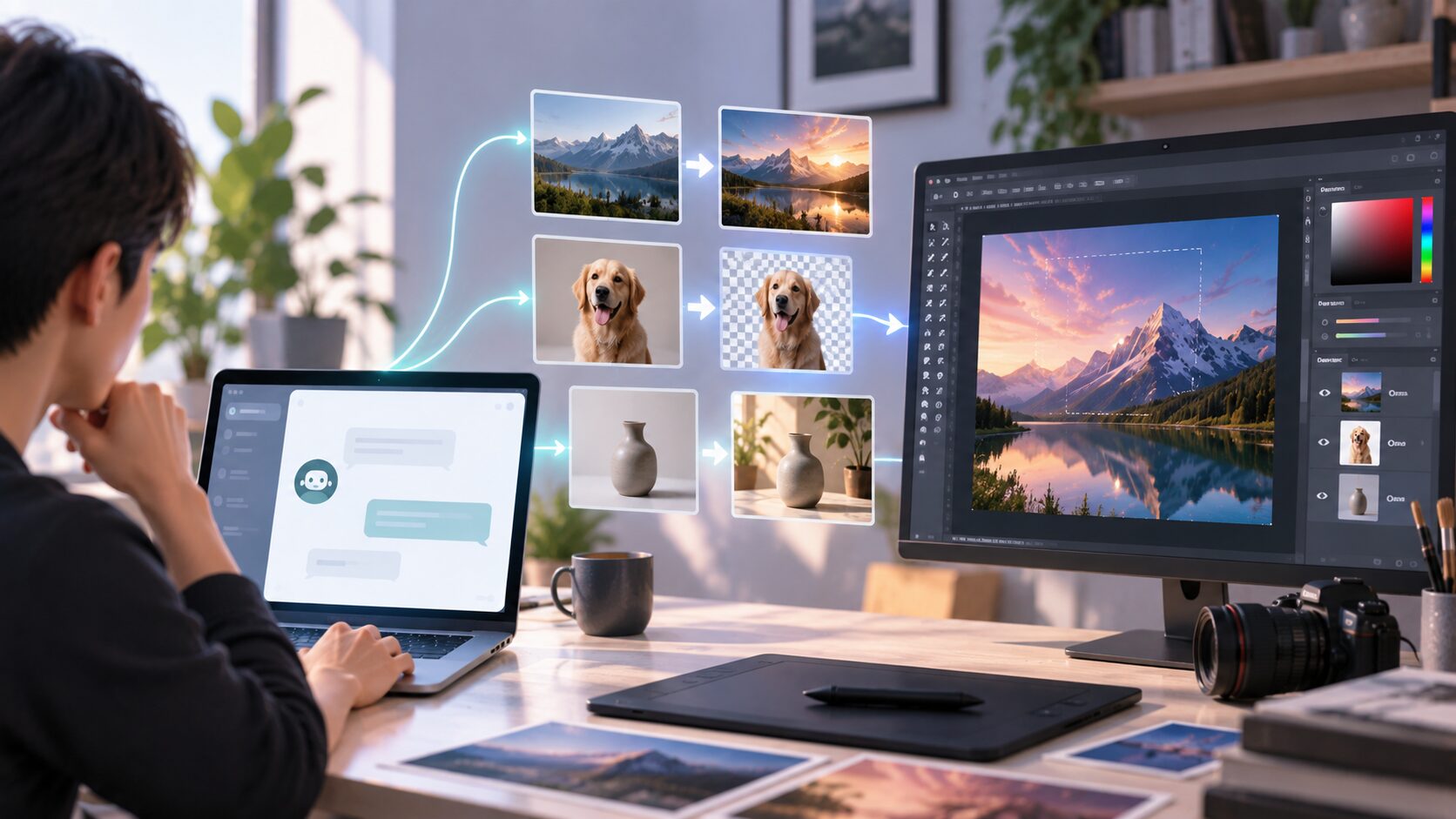
ChatGPTとPhotoshopの連携で最も活躍するのは、写真をまとめて整える作業です。画像をアップロードして仕上がりのイメージを伝えるだけで、色味や明るさ・トーンの調整をChatGPT上で進められます。写り込んだ不要な要素の削除、背景の置き換え、ぼかしにも対応します。切り抜きやサイズ変更、画像の外側を描き足す拡張も可能です。
Photoshopの操作に慣れていなくても「全体を少し明るくして、背景を白に」と言葉で伝えるだけで済みます。この手軽さが、これまでのPhotoshopとの大きな違いです。
具体的な制作シーンとしてイメージしやすいのは、ECサイト用の商品写真やSNS投稿用の写真の下処理です。撮影日や場所が違う商品写真をまとめてアップロードし、同じ明るさと色味に揃えるよう指示すれば、一覧ページで並んだときの統一感を短時間で作れます。
Adobeアカウントでログインしていれば、Creative Cloud上のフォルダも対象です。「ビーチで撮った写真」といった条件を伝えるとプラグインが該当する写真を探し出し、そのすべてに同じスタイルを適用できます。
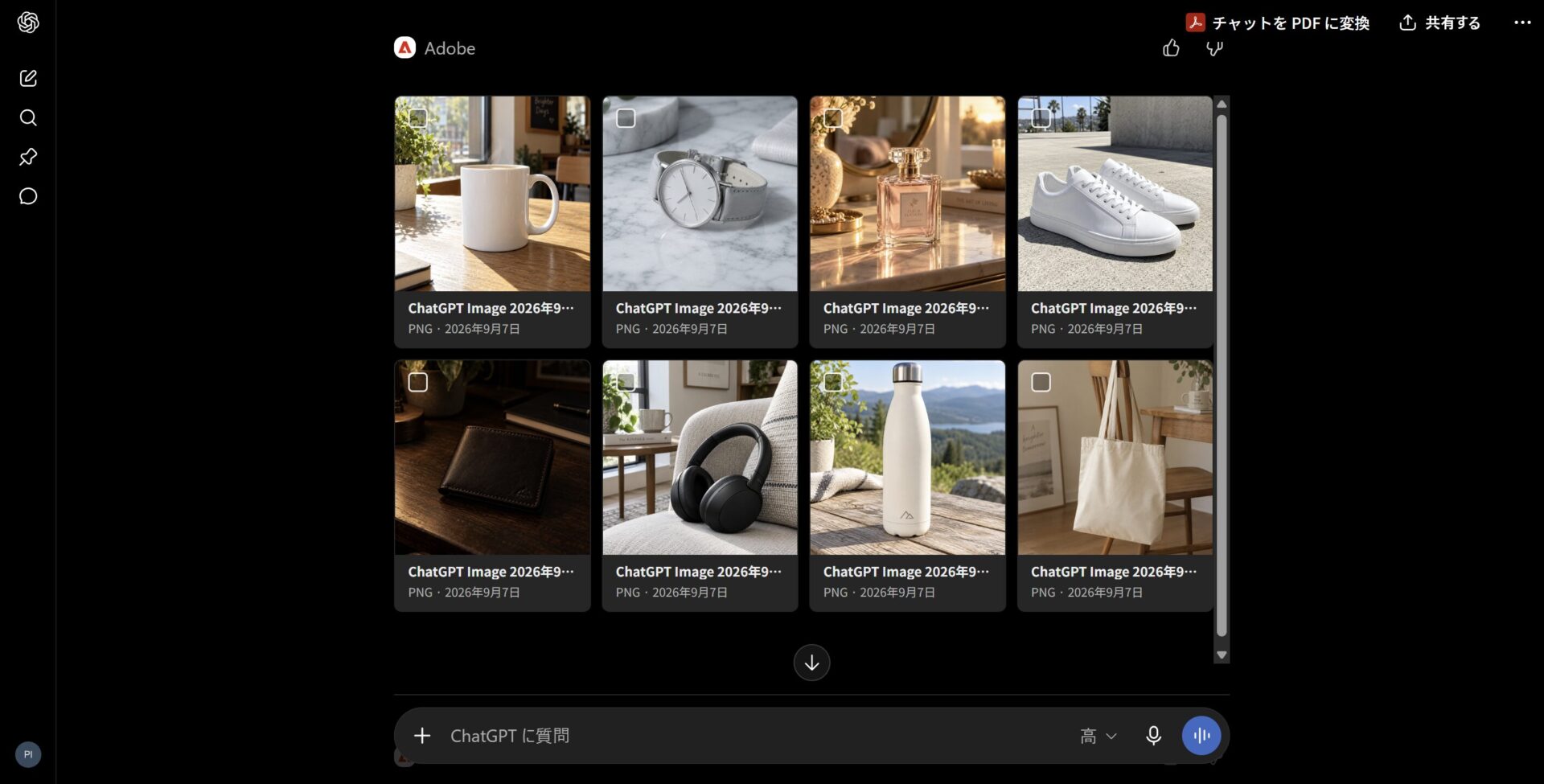
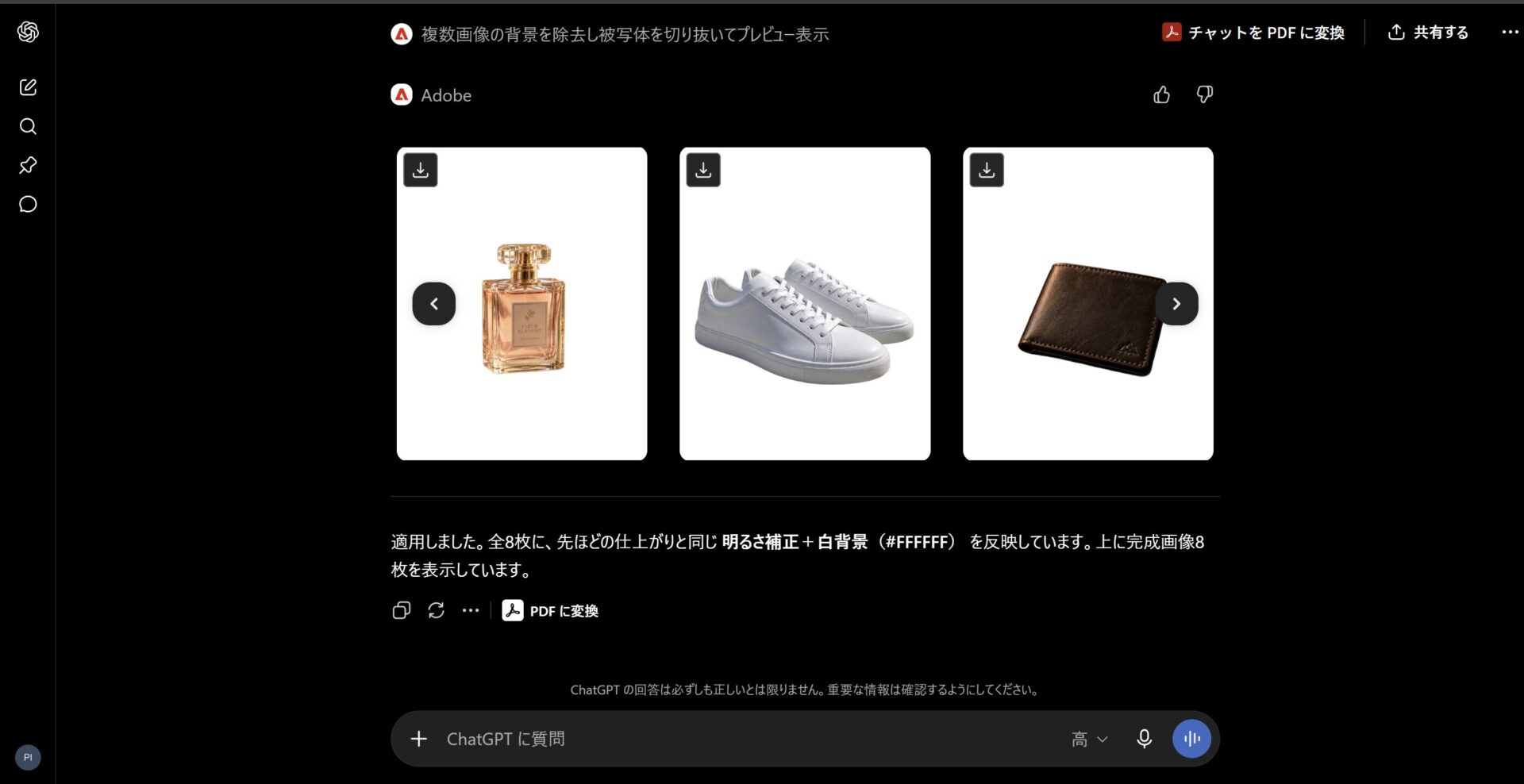
一方、不要物の削除や新しい要素の生成・背景の置き換えといった生成AIを使う処理は、Fireflyの生成機能に依存しています。そのためAdobeアカウントへのログインが前提です。ゲスト利用のままでは、色調整や切り抜きなどの基本的な編集が中心と考えておくとよいでしょう。
また、複数の素材を重ねて合成する作業やレイヤーとマスクを使ったピクセル単位の修正は、ChatGPT上ではなくPhotoshop本体で行う領域です。ChatGPTで下処理を済ませた写真をCreative Cloud経由でPhotoshopに引き継ぎます。主役の1枚だけをじっくり作り込むのが、Photoshop連携の効率的な使い方です。

\ 7日間の無料お試し実施中 /
ChatGPTとAdobe Fireflyの連携でできること

ChatGPTとAdobe Fireflyの連携は、手元に素材がない状態からビジュアルを作り出す場面で力を発揮します。Fireflyは、テキストの指示から画像を生成するAdobeの生成AIで、統合アドビプラグインではPhotoshopなどの編集機能の裏側でも使われています。
写真の中に新しい要素を描き足す、写り込んだ人や物を消すといった処理は、いずれもFireflyの生成機能によるものです。画像の外側を自然に描き足して横長にする処理も同じ機能を使います。
制作シーンとして分かりやすいのは、キャンペーンやSNS投稿の背景ビジュアルづくりです。「秋のセール用に、木漏れ日の差すカフェのテーブルを16:9で生成して」と用途と構図を伝えれば、下地となる画像を用意できます。素材サイトで探し回る必要はありません。
撮影した商品をそのまま店頭ポスターやパッケージにはめ込んだイメージを作れるため、提案資料やECのイメージ画像づくりに向いています。
生成された画像は、直接Fireflyから確認できます。
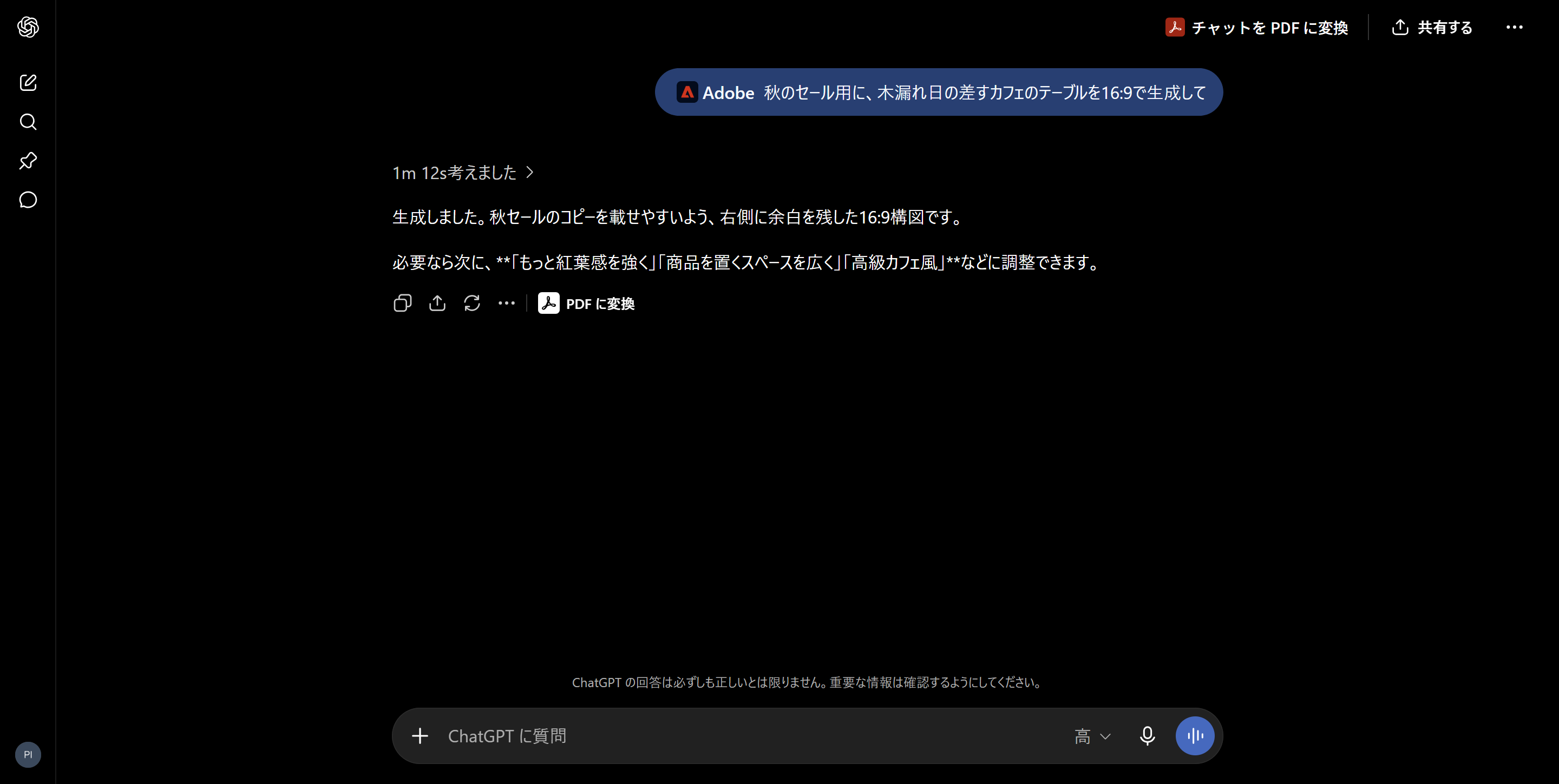
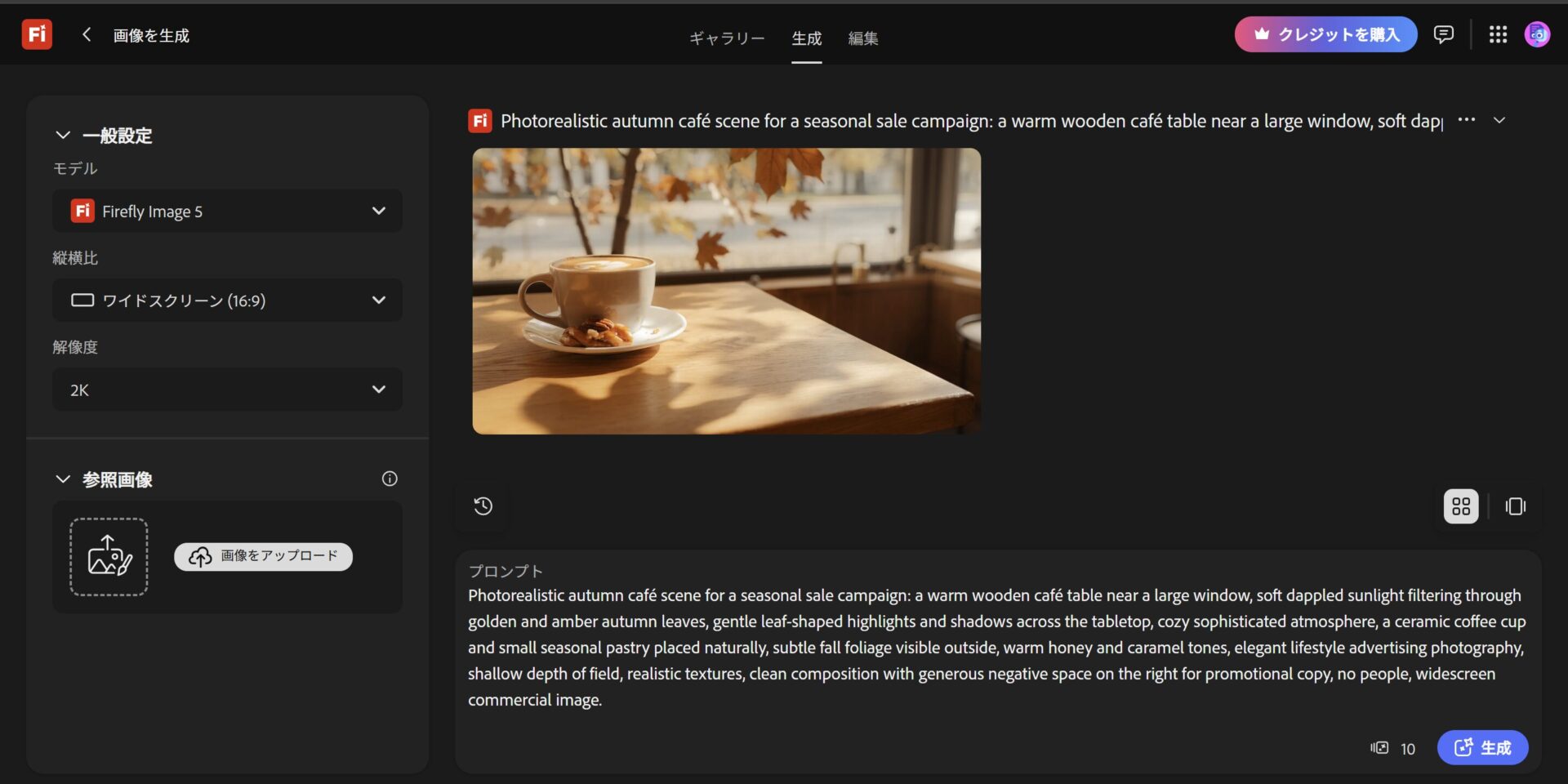
Fireflyの生成機能を使うには、Adobeアカウントへのログインが必要です。ゲスト利用では色調整や切り抜きなどの編集は行えても、生成AIを伴う処理は利用できません。画像生成が目的なら、最初からログインしておきましょう。
無料のAdobeアカウントでも生成機能は使えます。Adobeは無料ユーザー向けに、対象となるモデルでの1日あたりの生成回数に上限があると案内しています。ただし、Adobeプラグイン経由の具体的な利用上限やクレジットの消費については、利用画面の案内を確認してください。
ChatGPT自体にも画像生成機能がありますが、Fireflyを選ぶ意味は生成物の扱いやすさにあります。Adobeは初期の商用Fireflyモデルについて、学習データを公表しています。使われたのはAdobe Stock画像・公開ライセンスされたコンテンツ・著作権の切れたパブリックドメインのコンテンツです。そのため商用の制作物に組み込む場面でも、権利面のリスクを抑えやすいとAdobeは説明しています。
アドビは、Firefly が商業的に安全であるように設計するためのアドビによる取り組みの一環として、Adobe Stock 画像、公開ライセンスされたコンテンツ、著作権の有効期限が切れたパブリックドメインコンテンツで、初期の商用 Firefly モデルのトレーニングを行っています。
引用:Adobe Firefly に関する FAQ | Firefly
生成した画像はそのままPhotoshopやExpressの処理に引き継げます。生成から加工・デザインへの組み込みまでを同じチャットの中で続けられるのも、Fireflyならではの利点です。Firefly自体の料金や商用利用の条件については、以下の記事で詳しく解説しています。

なお、参照画像を使った構図やスタイルの指定・動画の生成といった機能は、ChatGPT上には用意されていません。これらはFirefly本体のWebアプリで行います。
\ 7日間の無料お試し実施中 /
ChatGPTとAdobe Expressの連携でできること

ChatGPTとAdobe Expressの連携は、SNS投稿や告知物のデザインをテンプレートから素早く作る場面に向いています。Expressは、チラシやSNS画像・バナーなどのテンプレートを選んで編集するデザインツールです。統合アドビプラグインでは豊富なテンプレートを対話しながら検索でき、プレビューを見比べて選ぶところからChatGPT上で進められます。
デザインの構成を自分で考える必要がないため、デザイン経験の少ないSNS運用担当者やマーケティング担当者でも、形になった案をすぐ手にできます。
使い方の流れはシンプルです。まず用途を伝えてテンプレートを提案してもらい、気に入ったものの文言や色を差し替えます。最後にSNS向けのアニメーション化か、印刷・配布用のPDF書き出しかを選びましょう。
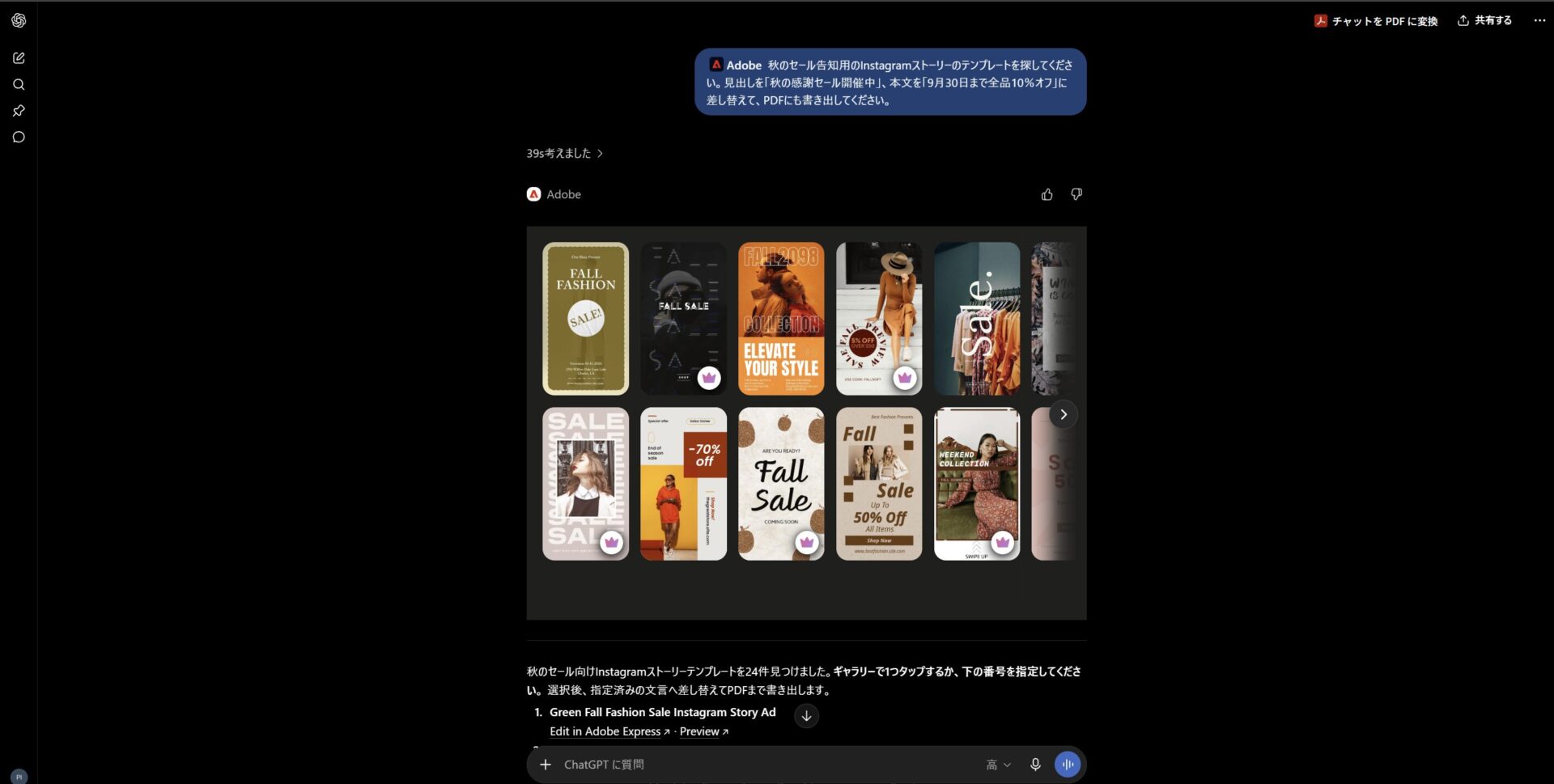
具体的な制作シーンとしては、新商品の発売告知をInstagramストーリーと店頭チラシの両方で出したい場合が挙げられます。同じチャットの中で、ストーリー用の縦型デザインを作ってアニメーション化できます。続けて同じ内容をチラシ用のテンプレートに載せ替え、PDFにする展開も可能です。
ChatGPT上で使えるExpressの主な機能は、テンプレートの検索・テキストの差し替え・背景色の変更です。ほかに画像要素の置き換え・アニメーション化・PDFへの書き出しにも対応しています。いずれもAdobeアカウントへのログインが必要です。Expressを目的に使う場合は、最初にログインを済ませてから呼び出してください。
注意点として、日本語のテキストはテンプレートにうまく適用されない可能性があります。その場合はExpressを開き、自分で文章を差し替えてください。
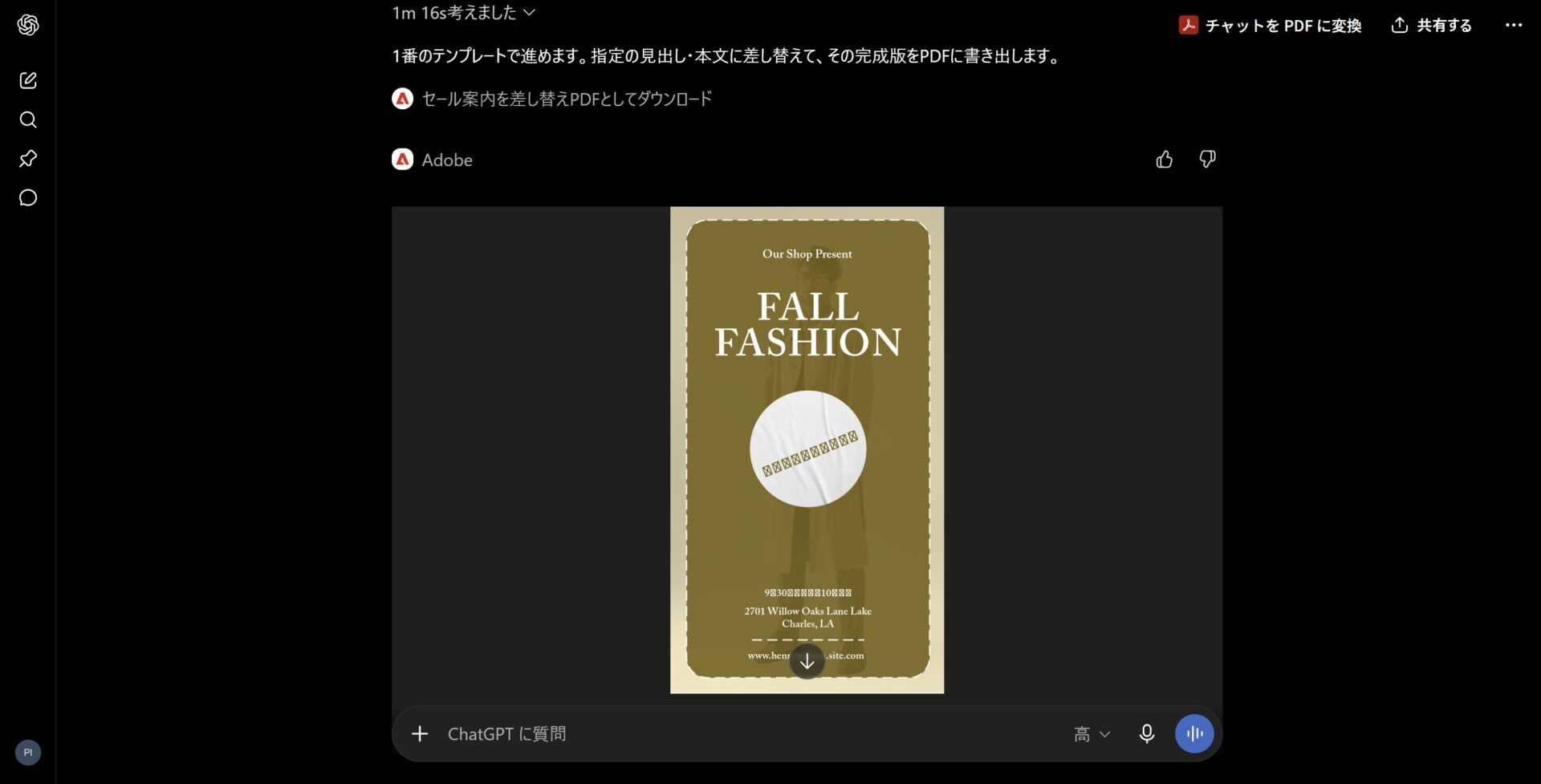
ChatGPTではテンプレートを使った定型的な編集や書き出しを進め、文字組みや要素の細かな配置はExpress本体で仕上げるとよいでしょう。
\ 7日間の無料お試し実施中 /
ChatGPTとAdobe Illustratorの連携でできること

ChatGPTとAdobe Illustratorの連携で使える主な機能は、画像のベクター化・Illustratorファイルの書き出し・データ結合です。
Illustratorは、ロゴやアイコンを拡大しても劣化しないベクター形式で制作するツールです。ただしペンツールでの描画やパスの編集はChatGPTから行えません。切り出されているのは、Illustratorの入り口と出口にあたる処理です。
最も手軽なのが画像のベクター化で、PNGやJPEGの画像を編集可能なSVG形式のベクターデータに変換できます。ベクター化はAdobeアカウントにログインしていなくても試せます。手描きのロゴ案をスマートフォンで撮影してChatGPTに渡し、ベクターに変換してからIllustrator本体でパスを整える下準備に向いています。
写真のような複雑な画像よりも、線と面がはっきりした図案のほうが変換結果を扱いやすくなります。
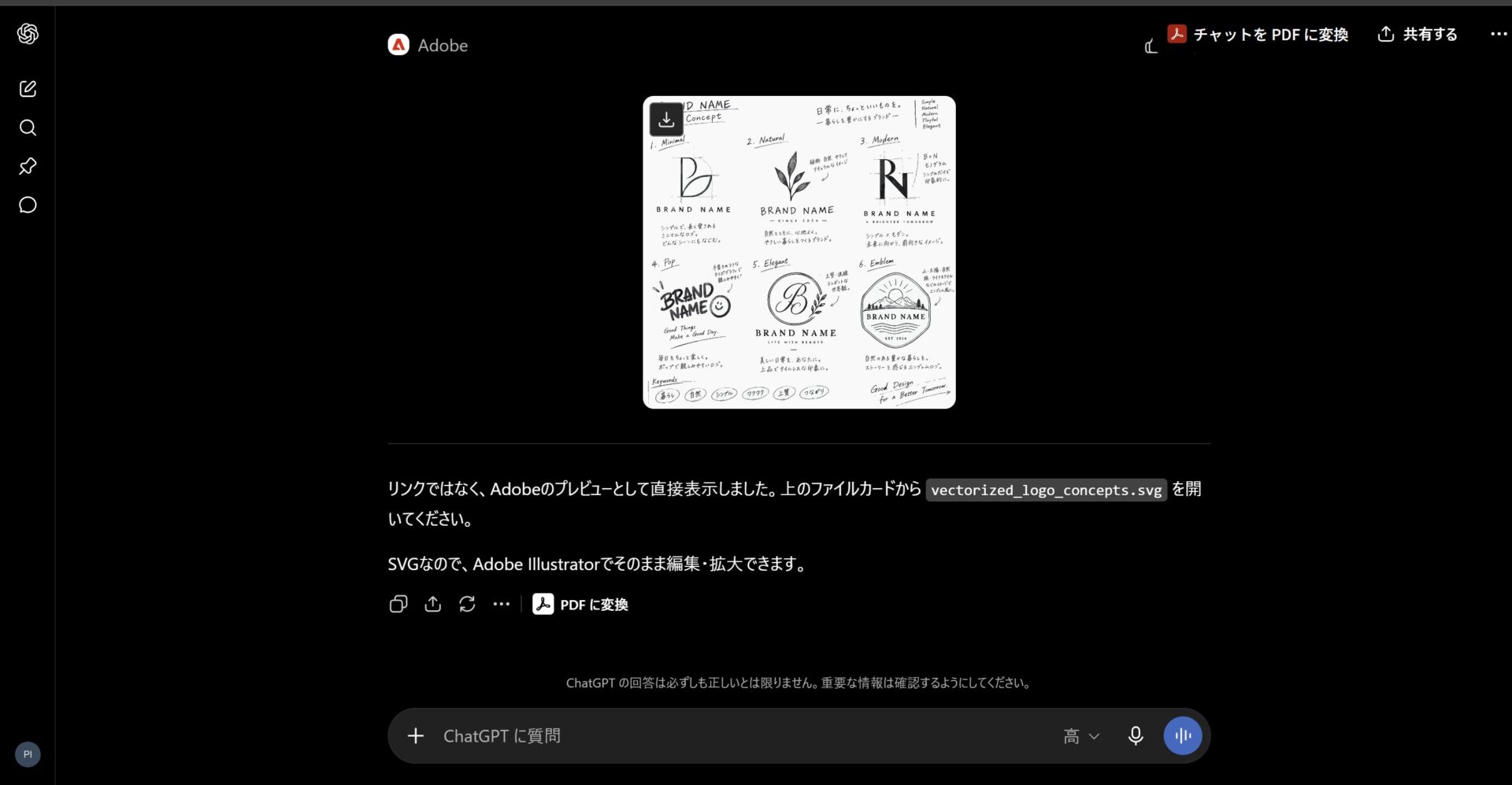
書き出しとデータ結合の2つは、Illustratorの契約が前提の機能です。Illustratorの書き出しは、.ai形式のファイルをPNG・JPEG・WebP・SVG・PDF・EPSに変換する機能です。アートボードの範囲や解像度を指定して出力できます。デザイナーから受け取った.aiファイルを、Illustratorを開かずにWeb用の画像に変換したい場面で役立ちます。
データ結合は、.ai形式のテンプレートとCSVのデータを組み合わせ、証明書やラベル・名札などを一括で生成する機能です。出力形式はAI・SVG・PDF・PNG・JPEGから選べます。
一方、アンカーポイントの移動や文字のアウトライン化・ライブペイントといったIllustrator本来の編集作業は、プラグインには用意されていません。複数のアートボードをそれぞれ別のファイル名で書き出す機能にも対応していません。Illustratorについては変換と一括処理の手段と考えておくと実態に合います。

\ 7日間の無料お試し実施中 /
ChatGPTとAdobe Premiereの連携でできること

ChatGPTとAdobe Premiereの連携が最も効果を発揮するのは、撮り溜めた長い動画をSNS向けに作り替える場面です。
動画をアップロードして目的を伝えると、いくつかの処理をChatGPT上で進められます。見どころを抜き出した短いクイックカット動画の作成、複数のクリップをつなげて1本にまとめる編集が代表例です。YouTubeショートやInstagramリールなど、各プラットフォームの縦横比に合わせたリサイズにも対応します。
動画編集ソフトのタイムライン操作に慣れていなくても、完成形を言葉で伝えるだけで短尺動画の形になるのが特徴です。
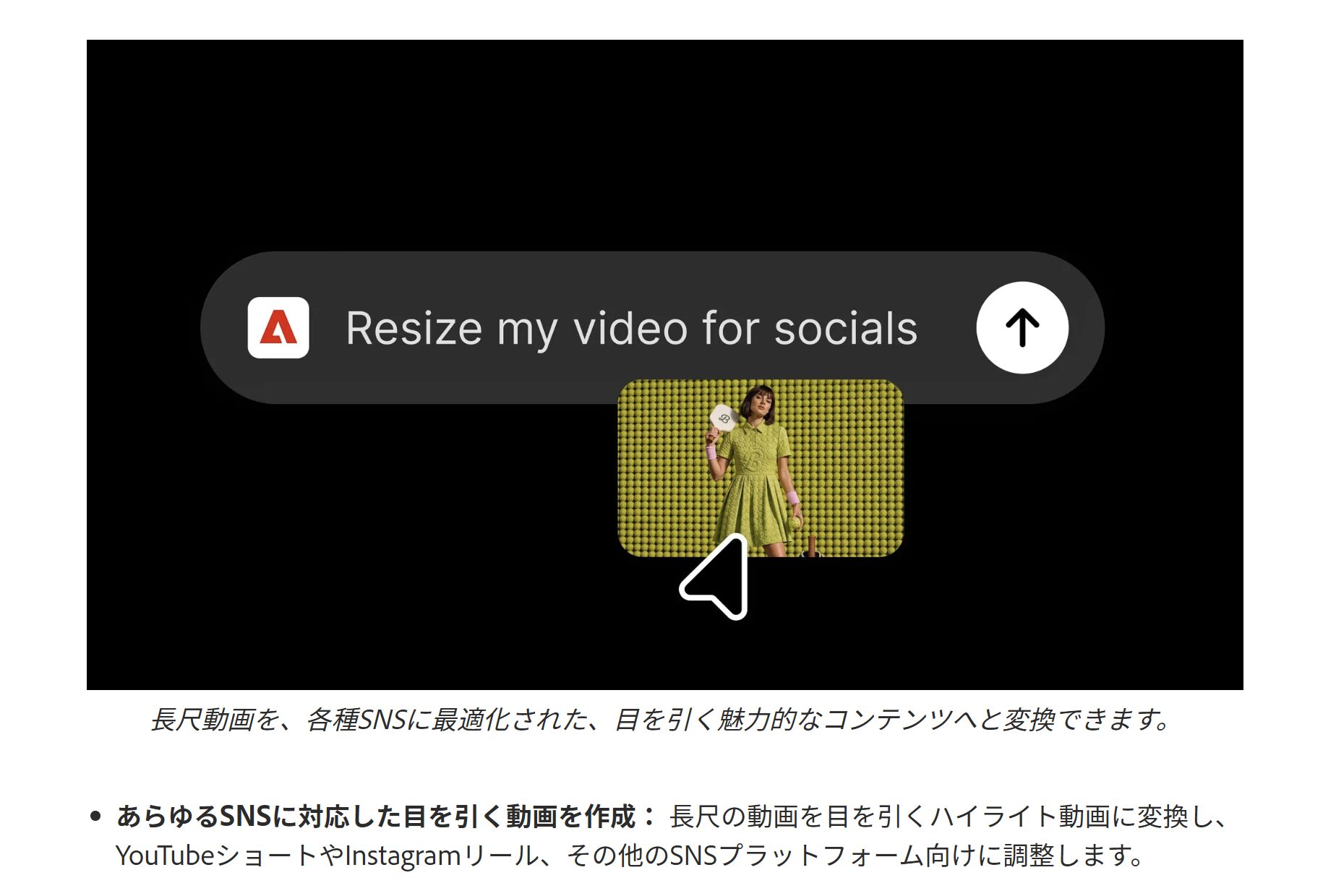
制作シーンとして分かりやすいのは、セミナーやインタビュー・製品のチュートリアルなど、横長で撮影した長尺動画の二次利用です。1本の長尺動画から切り出しとリサイズを1回の指示で済ませられるため、SNSごとに動画を用意する手間を減らせます。
「@Adobe この動画をクイックカットして、YouTube、TikTok、Instagram向けにリサイズして」と出力先を並べて伝えるのがコツです。
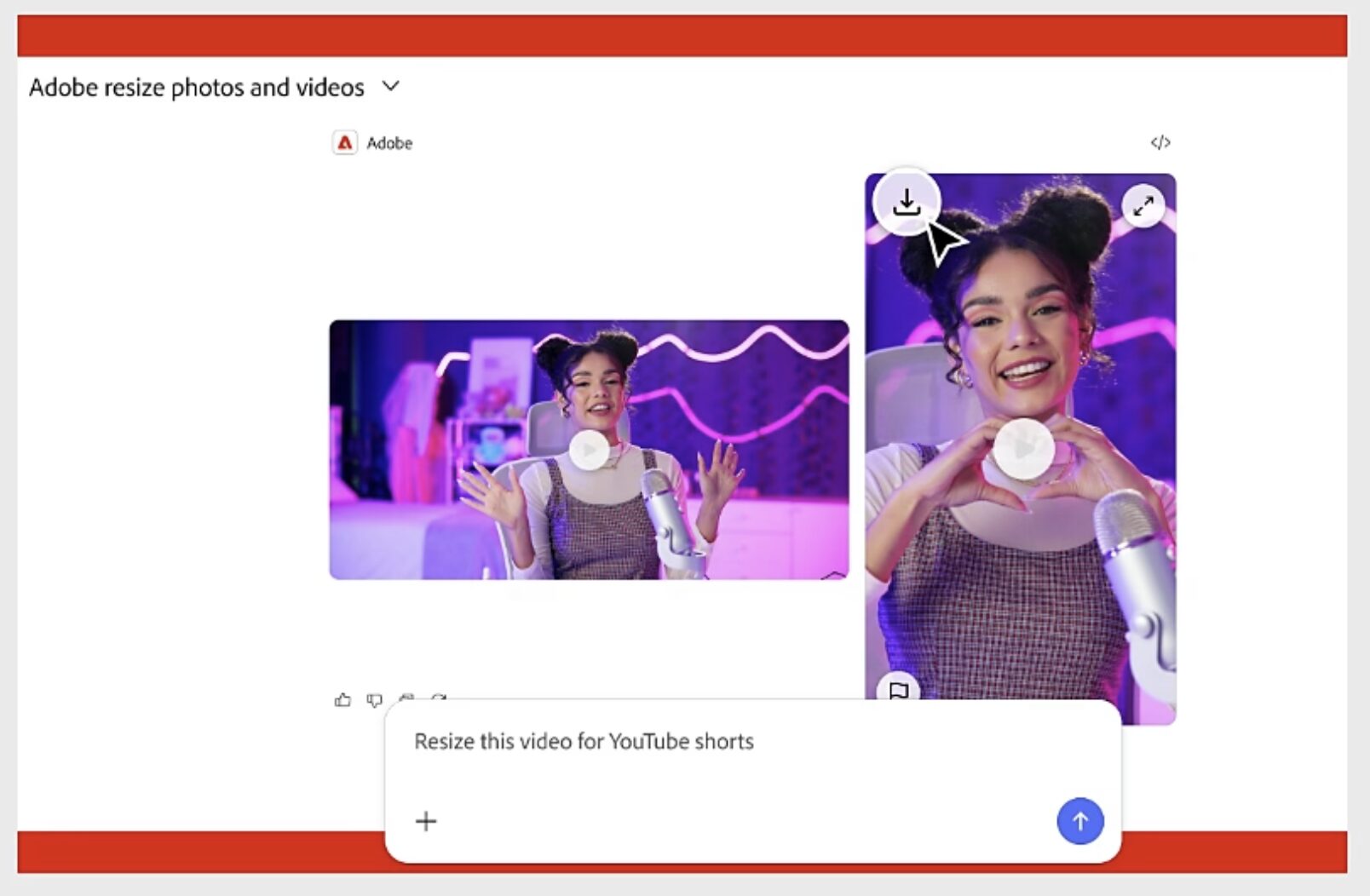
ChatGPT上で使える動画関連の主な機能は、動画のリサイズ・クイックカットの作成・動画や音声の内容要約です。音声のノイズ除去と聞き取りやすさの補正、指定した時点のフレームを画像として書き出す機能もあります。いずれもAdobeアカウントへのログインが必要です。クイックカットについては、対応するAdobeプランの契約も求められます。
ここで注意したいのは、ChatGPTがパソコン上のPremiere Proを直接操作しているわけではない点です。処理はAdobe側のクラウドで行われ、その結果が動画ファイルとして返ってきます。Premiere Proがインストールされていない環境でも利用できます。
一方、タイムコードを指定した区間の切り出しや、MOVからMP4への形式変換には対応していません。テロップやトランジションの設定も、本記事で確認した範囲のAdobeプラグインには用意されていませんでした。加えて、動画の書き出しには長さの上限があるとされているため、長尺動画をそのまま完成版として書き出す用途には向きません。

\ 7日間の無料お試し実施中 /
ChatGPT向けアドビプラグインは無料?料金と利用条件

ChatGPT向けアドビプラグイン自体は無料で追加でき、Adobeアカウントがなくても使い始められます。
ただし使える機能は、ゲスト利用・無料のAdobeアカウントでのログイン・有料Adobeプランの3段階で広がります。自分の目的にどの段階が必要かを確認しておきましょう。
| 利用条件 | 料金 | 使える機能の目安 |
|---|---|---|
| ゲスト利用 | 無料 | 写真の色調整・切り抜き・背景削除・効果の適用 画像のベクター化 PDFの作成・変換・圧縮・OCR |
| 無料の Adobeアカウント | 無料 | ゲストの機能 Fireflyの画像生成と自然言語での生成編集 Expressのテンプレート編集 動画のリサイズや要約 Creative Cloudの素材の呼び出しと保存 |
| 対象機能の Adobe有料プラン | プランにより異なる | 上記機能 クイックカット Lightroomの一部プリセット IllustratorやInDesignのデータ結合と書き出し Adobe Stockの素材ライセンス |
利用できる機能は、契約しているAdobeのプランによって異なります。
Adobeアカウントなし(ゲスト)で利用できる範囲
Adobeプラグインは、インストール後もゲストのまま使い始められる仕組みです。ゲストの状態でも幅広いAdobeのツールが利用できます。
写真の明るさや色味の調整・切り抜きやサイズ変更・背景削除は、ゲストのまま実行できると案内されています。グリッチやハーフトーンなどの効果、画像のベクター化、PDFの作成・変換・圧縮も同様です。なお生成AIを使う背景の「置き換え」はログインが必要で、背景の「削除」とは扱いが異なります。ChatGPTとAdobe連携がどのようなものか把握したいだけなら、まずはゲストで触ってみるのが手軽です。
一方、ゲスト利用には1日あたりのツール呼び出し回数に上限があります。ログイン時に使えるCreative Cloudへの保存や、セッションをまたぐ作業継続も利用できません。必要な成果物は作業中にダウンロードしておきましょう。
また、Fireflyの生成・Expressのテンプレート編集・動画の処理はゲストでは利用できません。これらの機能を試したい場合は、アカウント登録が必要です。
Adobeアカウントにログインすると利用できる機能
無料のAdobeアカウントでログインすると、Fireflyによる画像生成・写真への要素の追加・背景の置き換えといった生成AIの機能を使えます。
あわせて、Creative Cloud上に保存してある自分の素材を検索して呼び出せるのも利点です。ChatGPT上で作った対応する成果物もCreative Cloudに保存されるため、次回のチャットで前回の続きから作業を再開できます。
Creative Cloudを経由してAdobeアプリに引き継ぐ場合は、Adobeアカウントへのログインが必要です。ゲスト利用では、ダウンロードしたファイルをAdobeアプリで開いて編集します。
Adobeアカウントは無料で作成可能です。Creative Cloudの有料契約は必要ないため、まだAdobe製品を契約していない人でも、アカウントを作るだけで生成機能と保存機能を試せます。
Adobeの無料ユーザーには生成AI機能の日次上限があります。ChatGPT経由の具体的な生成回数やクレジット消費については、確認できた公式資料では詳細が明示されていません。大量に生成する場合は、利用画面の案内とAdobeアカウントのクレジット残量を確認しながら進めてください。
有料のAdobeプランが必要になるケース
Adobe公式のFAQでは、一部のツールについて対象となる有料のAdobeプランが必要になる場合があると案内されています。
たとえばIllustratorの書き出しとデータ結合はIllustratorの契約、InDesignのデータ結合はInDesignの契約が必要です。Lightroomのプリセット適用は一部のプリセットがプラン依存です。Adobe Stockの素材をライセンスして取得するには、Stockの契約やクレジットが求められます。画像の外側を描き足す生成拡張も、契約プランによって使えない場合があるとされています。
必要なAdobeプランはツールごとに異なります。アプリ本体の料金から判断せず、利用するツールの案内で対象プランを確認してください。無料の範囲で基本的な編集とたたき台づくりを行い、業務で本格的に使う段階で必要なAdobe製品を契約する進め方が現実的です。
ChatGPTのプランや利用端末による違い
ChatGPT側は、無料プランでもAdobeプラグインを追加して利用できます。Adobe側もゲストまたは無料のAdobeアカウントで試せるため、ChatGPTとAdobeの両方を費用をかけずに始められます。
なお、Adobeが対応環境として挙げているChatGPT Workは、FreeプランとGoプランでは利用できません。Workの機能と組み合わせて使いたい場合は、対象の有料プランが必要です。
利用端末については、Adobeの製品ページでWeb版とデスクトップ版が案内されています。スマートフォンのChatGPTアプリから使えるかは、ChatGPT側の対応状況に左右されます。プラグインの追加は、パソコンのWeb版かデスクトップアプリから行うのが確実です。
推奨環境としては、macOSではChrome 143以降またはSafari 26以降が挙げられています。WindowsではChrome 143以降またはEdge 143以降で、あわせて安定したインターネット接続が必要です。Chromebookでも、Chrome 143以降とメモリ8GB以上の環境であれば利用可能です。
\ 7日間の無料お試し実施中 /
ChatGPTとAdobeを連携する際の注意点

ChatGPTとAdobeの連携は手軽に始められる一方で、事前に知っておかないと「思っていたのと違う」と感じやすいポイントがいくつかあります。注意したい点を4つに絞って整理します。
ChatGPT上ではAdobe製品の全機能を利用できない
統合アドビプラグインに含まれるのは、各Adobe製品の中から会話で指示しやすい機能を切り出した70以上とされるツールです。PhotoshopやPremiereの機能をすべてChatGPTに移植したものではありません。対応製品の一覧にIllustratorやInDesignの名前があっても、それらのアプリでできる作業の一部だけがChatGPT上で使えると理解してください。
特に注意したいのは、機能名だけで判断してしまう点です。たとえばPhotoshopの背景置き換えはChatGPT上で実行できます。ただしレイヤーを重ねて合成し、マスクで境界を細かく整えるところまでは本体の作業です。動画についても、切り出しとリサイズはできても、テロップやトランジションの細かな設定はPremiere Pro本体に委ねることになります。
ChatGPT上で処理を頼み、意図した機能が使えないと返ってきたときは、対応範囲外である可能性を考えてください。ChatGPT側の一時的な不具合とは限りません。Adobeアプリ本体に切り替えるのが早道です。
公式の対応言語は英語のみで日本語の指示は検証が必要
ChatGPT向けアドビプラグインの対応言語は現時点で英語のみとされています。
Adobe for ChatGPT は、アドビの貿易コンプライアンスによって制限されている地域を除き、世界中で利用できます。この機能は現在、英語にのみ対応しています。
引用:Adobe for ChatGPT の概要 | Firefly
ChatGPT自体は日本語の指示を理解できるため、日本語で書いた指示がそのまま通る場面も多いと考えられます。ただしAdobe側のツールに渡される段階での精度や、テンプレートに流し込む日本語テキストの表示は、公式に保証されていない状態です。
実務で使う場合は、最初に短い指示を日本語で試してください。意図とずれた結果が返ってきたら、英語に言い換えて再度試すと安心です。特にデザインやPDFに文字を入れる用途では、フォントの対応状況によって日本語が正しく表示されない可能性があります。公開前にかならず成果物の文字を目視で確認してください。
ChatGPTに「この指示を英語に翻訳してからAdobeに渡して」と頼む方法も、日本語で考えながら英語で処理させる手段として有効です。
生成AI機能やCreative Cloudへの保存にはAdobeアカウントへのログインが必要
ゲスト利用でも多くのツールを試せます。
ただしFireflyによる生成やCreative Cloudの素材の呼び出しには、Adobeアカウントでのログインが必要です。Creative Cloudへの保存と、セッションをまたぐ作業の継続にもログインが要ります。Expressのテンプレート編集と動画関連のツールもログインが前提です。さらにゲスト利用では、1日あたりのツール呼び出し回数に上限が設けられています。
ログインせずに作業を進めていると、生成を伴う処理を頼んだ時点でログインを求められます。作業が途中で止まる原因になるため、あらかじめ済ませておくと安心です。
ログインの有無は途中で切り替えられますが、ゲストの状態で作った成果物は作業中にダウンロードしておきましょう。生成機能を使う予定がある場合や、複数回に分けて作業する場合は、最初のステップでログインを済ませてから始めるのが確実です。
また、Adobeアカウントでログインしたとしても、有料プランが対象のツールは別途契約が求められる点も忘れないでください。
旧Photoshopプラグインは新しいアドビプラグインに置き換えられている
2025年12月に提供が始まったPhotoshop単体のプラグインは、2026年8月の統合アドビプラグインの登場に伴って置き換えられました。以前からPhotoshopを接続していた人は、自動的に新しいプラグインへ移行されることになっています。移行されていない場合は、新しいAdobeプラグインに接続し直してください。
ChatGPTのプラグイン一覧にPhotoshopの名前が見当たらない、あるいは以前の接続が動かないといった場合は、この置き換えが原因と考えられます。
\ 7日間の無料お試し実施中 /
ChatGPTとAdobe連携に関するよくある質問

最後に、ChatGPTとAdobeの連携について、よくある疑問をまとめました。
Adobe Creative Cloudの契約がなくても利用できる?
利用できます。ChatGPT向けアドビプラグインは、Adobeアカウントがなくてもゲストとして使い始められる仕組みです。無料のAdobeアカウントでログインすれば、生成AI機能やCreative Cloudへの保存も使えます。
有料プランが必要なのは、クイックカットやIllustratorの書き出しなど、対象となる一部のツールです。
ChatGPTの無料プランでもAdobeと連携できる?
できます。ゲスト利用や無料のAdobeアカウントと組み合わせれば、ChatGPT側もAdobe側も無料の範囲で始められます。
ChatGPTからPhotoshopやPremiere Proを直接操作できる?
できません。ChatGPTがパソコン上のPhotoshopやPremiere Proを動かす仕組みではありません。Adobe側のサービスが処理を行い、その結果がチャットに返ってきます。
アプリがインストールされていない環境でも使える一方で、アプリ本体の全機能が使えるわけではありません。
ChatGPTで作成したデータをAdobeアプリで編集できる?
できます。Adobeアカウントでログインしていれば、対応する成果物はCreative Cloudに保存されるからです。PhotoshopやExpressなどのアプリで開いて、続きの編集に進めます。
ゲスト利用の場合は、ダウンロードしたファイルをアプリで開いてください。
Adobe FireflyとChatGPTの画像生成はどちらを使うべき?
用途によって使い分けます。Fireflyは、Adobeが公表する学習データの方針や、Photoshop・Expressへの引き継ぎを重視する場合に向いています。ChatGPTで生成した画像も、規約の範囲内で商用利用できます。
いずれも、公開前に第三者の権利を侵害していないか確認してください。
\ 7日間の無料お試し実施中 /
まとめ
ChatGPTとAdobeの連携は、2026年8月に登場したChatGPT向けアドビプラグインで大きく広がりました。Photoshop・Firefly・Adobe Express・Illustrator・Premiereなどの機能を、1つのプラグインで扱えます。
使いたいアプリを指定しなくても、作りたいものを言葉で伝えるだけで適切なツールが選ばれるのが特徴です。Adobe製品に不慣れな人でも、写真の一括レタッチやSNS用の短尺動画・テンプレートからの告知物づくりに取りかかれます。
ChatGPTの無料プランでも追加できるため、まずは費用をかけずに試してみましょう。ゲストでも基本的な編集は試せます。ただしFireflyの生成機能やCreative Cloudへの保存にはログインが必要なため、継続して使うなら最初に済ませておくとスムーズです。