
GensparkとCanvaの連携は、アカウント同士の接続ではなくファイルの書き出しと読み込みです。GensparkのデザインとAIスライドでは出力できる形式が違い、出力形式によってCanvaでの編集の手間が変わります。
本記事では、形式ごとの編集範囲と書き出しの手順、無料プランの制限、つまずいたときの対処法をまとめました。
\ 無料プランからお試し /
GensparkとCanvaは自動連携できない|設定のコネクタにCanvaの項目なし

GensparkとCanvaは、アカウント同士を直接接続できません。
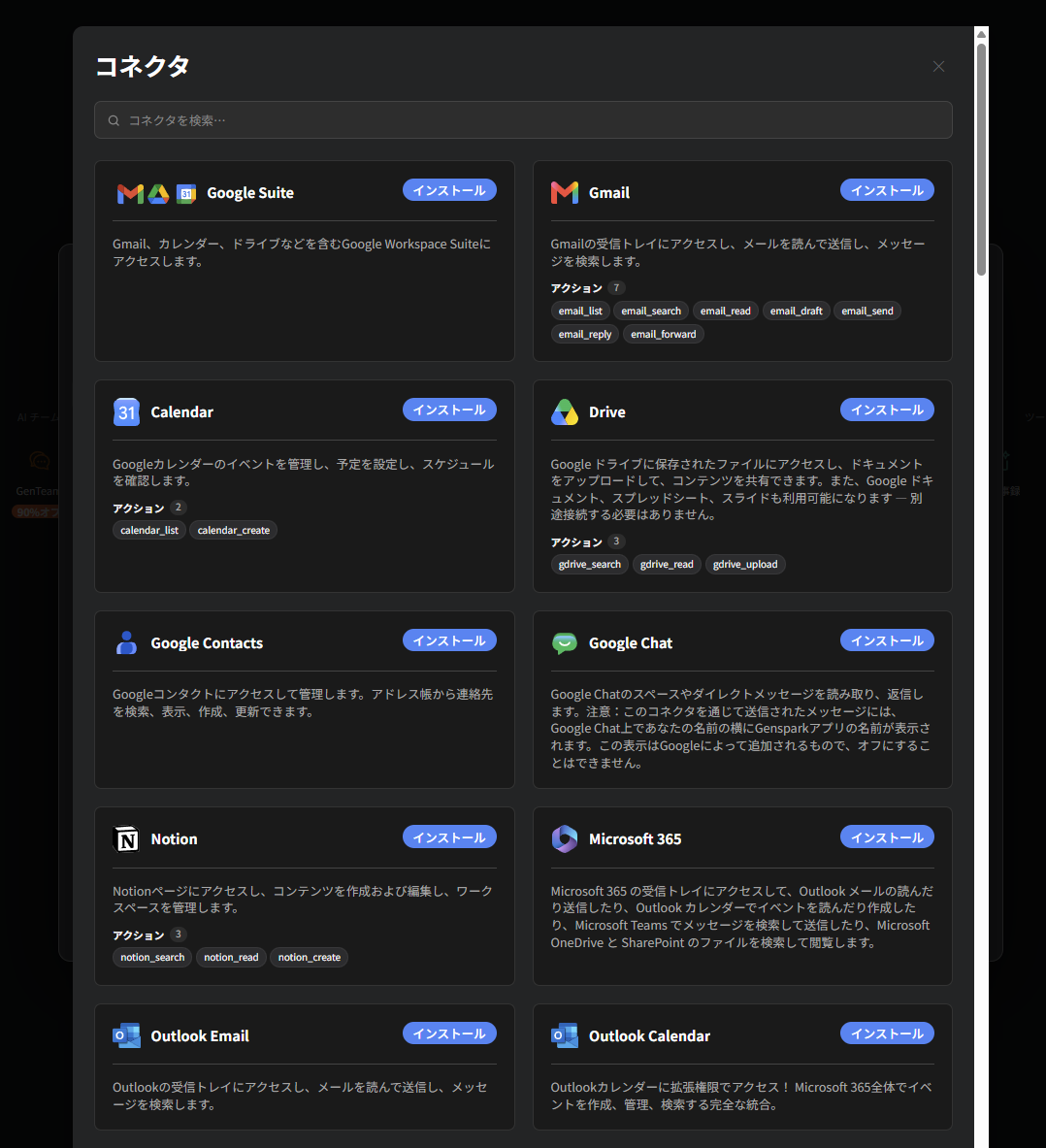
Gensparkの設定にあるコネクタの一覧にCanvaの項目はありません。コネクタは、外部サービスをGensparkにつなぐための設定です。一覧に並んでいないサービスは、接続を選ぶ操作までたどり着けません。
Canva側でも、AIアシスタントをつなぐAIコネクタという機能がありますが、対応ツールの一覧にGensparkの名前はありません。また、AIコネクタ自体もCanvaの有料プランが対象です。
つまり、GensparkのデザインやAIスライドのデータを自動でCanvaへ流し込む使い方は、どちらの側からも設定できません。
そのため、Gensparkで生成したものをCanvaで仕上げるには、手動によるファイルの受け渡しを行いましょう。作業は以下の3ステップです。
- Gensparkでデザインを作る
- 形式を選んで書き出す
- Canvaへアップロードして仕上げる
書き出しはGensparkの画面から数クリックで終わり、Canva側も通常のファイルアップロードと変わらないため、事前の設定はいりません。
\ 無料プランからお試し /
GensparkからCanvaへ渡すファイル形式の選び方|機能別に出せる形式が違う

Gensparkでデザインを作る方法は、GensparkのデザインとAIスライドの2つに分かれます。どちらで作ったかによって書き出せる形式が変わるため、Canvaへ渡す前に自分がどちらを使ったかをはっきりさせてください。
| 機能 | 出力できる形式 |
|---|---|
| Genspark デザイン | PDF/PPTX/MP4/PNG/HTML/PSD |
| Genspark AIスライド | PDF/PPTX/Google Slides |
Canvaで編集するには、PDF、PPTX、PNGが選択肢になります。どの出力形式を選べばいいか、それぞれの特徴をまとめました。
PDFはページをまとめてCanvaへ渡したい場合に向いている
PDFは、複数ページの資料をまとめてCanvaへ渡すときに選ぶ形式です。
試しに6ページ分のスライドをCanvaへアップロードしたところ、全ページが一度で読み込まれる一方、多少レイアウトは崩れていました。
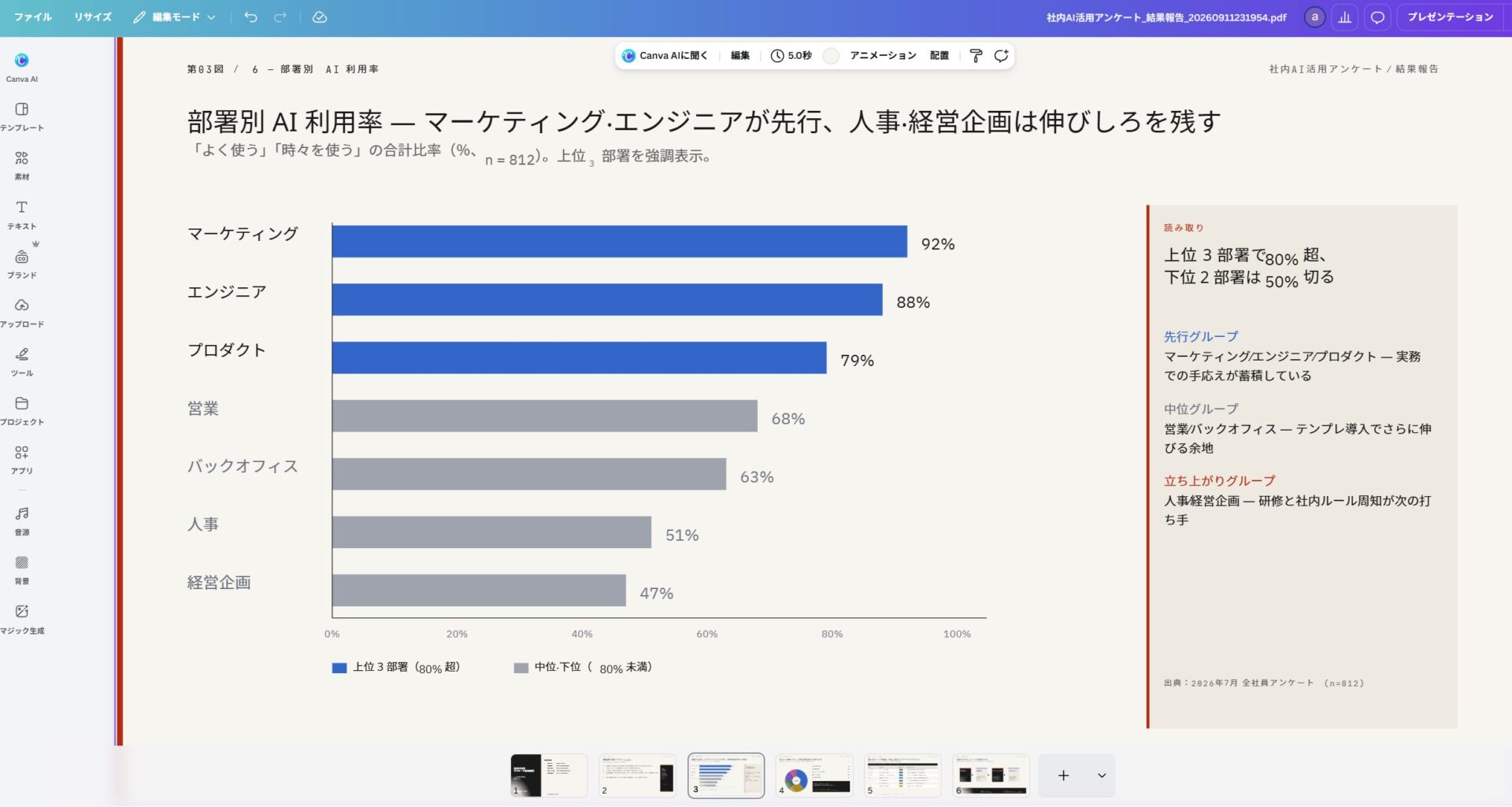
文字はテキストボックスを選んで編集できます。
ただしCanvaの公式ヘルプの案内は一様ではありません。PDFのページはA4ドキュメント内の個別の画像として読み込まれるという記載と、文字を修正・追加・削除できるという記載の両方が見つかります。すべてのPDFで同じ結果になるとは限らないため、読み込んだら文字をクリックして編集できるかを確かめてください。
Genspark AIスライド:画面右上の「エクスポート」から「スライドをエクスポート」でPDFを選択。
Gensparkのデザイン:チャット欄で「PDFで出力して」と伝える。
PPTXは文字も図形も編集したい場合に向いている
PPTXは、Canvaへ読み込むと文字を個別に選んで編集でき、図形も1つずつ動かせました。数値を載せたグラフなども消えずに残り、太字設定もそのままにPDFほどレイアウトの崩れもありませんでした。
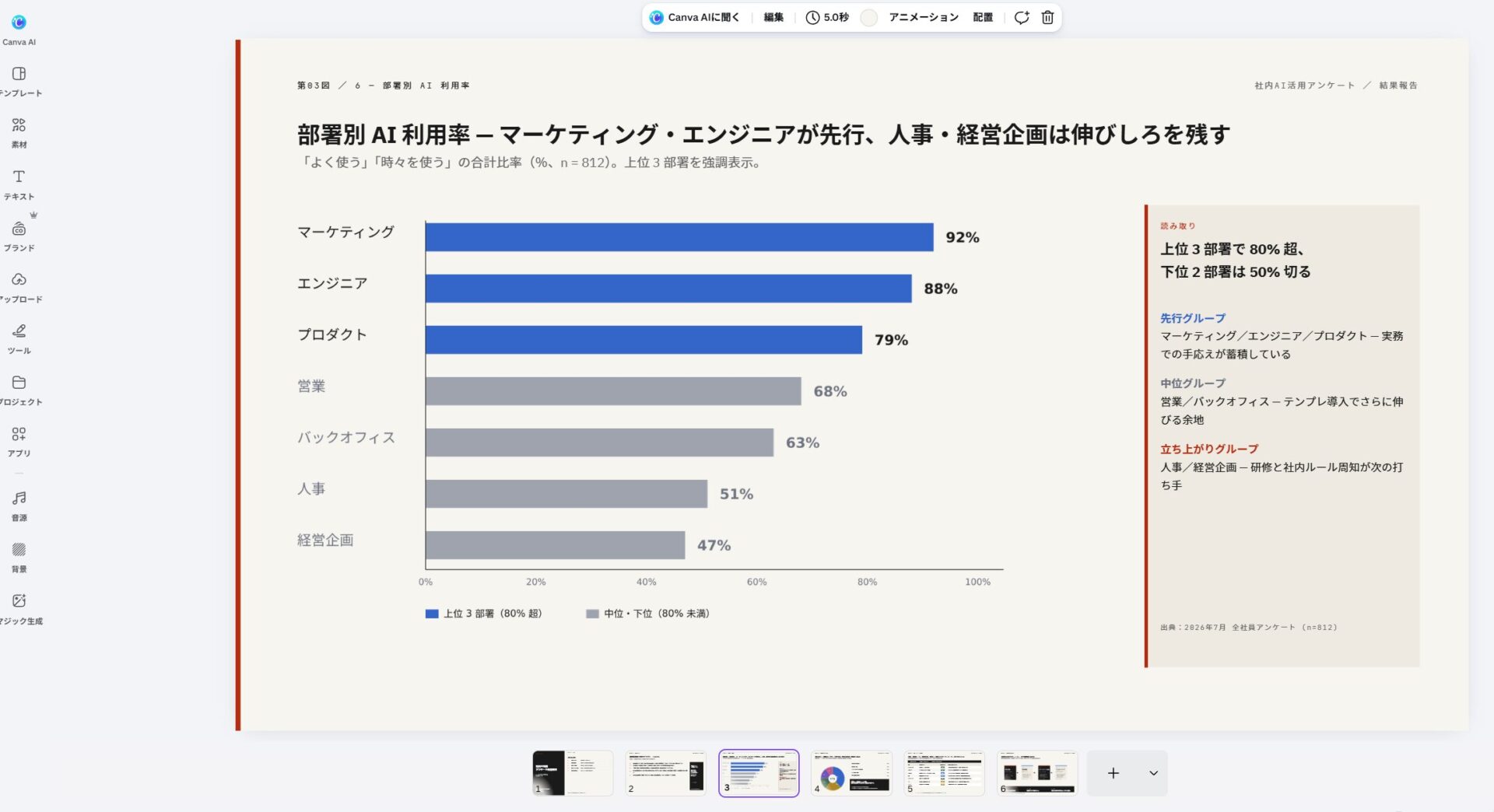
文字を編集するだけでなく、図形の位置やサイズを変えたり、不要なパーツを削除したりする作業までできます。スライドの骨格から組み替えたいときに向いている形式です。
ただしCanvaの公式ヘルプには、3Dオブジェクトやワードアートなど、読み込まれない要素があると案内されています。凝った装飾を使っているスライドは、読み込んだあとに見た目を確認してください。
グラフ、SmartArt、3 Dオブジェクト、WordArtはサポートされておらず、インポート時に読み込まれません。
引用:Canvaヘルプ
Gensparkで作った資料をたたき台にして、Canvaで中身まで作り込むならPPTXがおすすめです。
Genspark AIスライド:画面右上の「エクスポート」から「スライドをエクスポート」でPPTXを選択。
Gensparkのデザイン:チャット欄で「PPTXで出力して」と伝える。
PNGはマジックレイヤーで文字まで編集できる
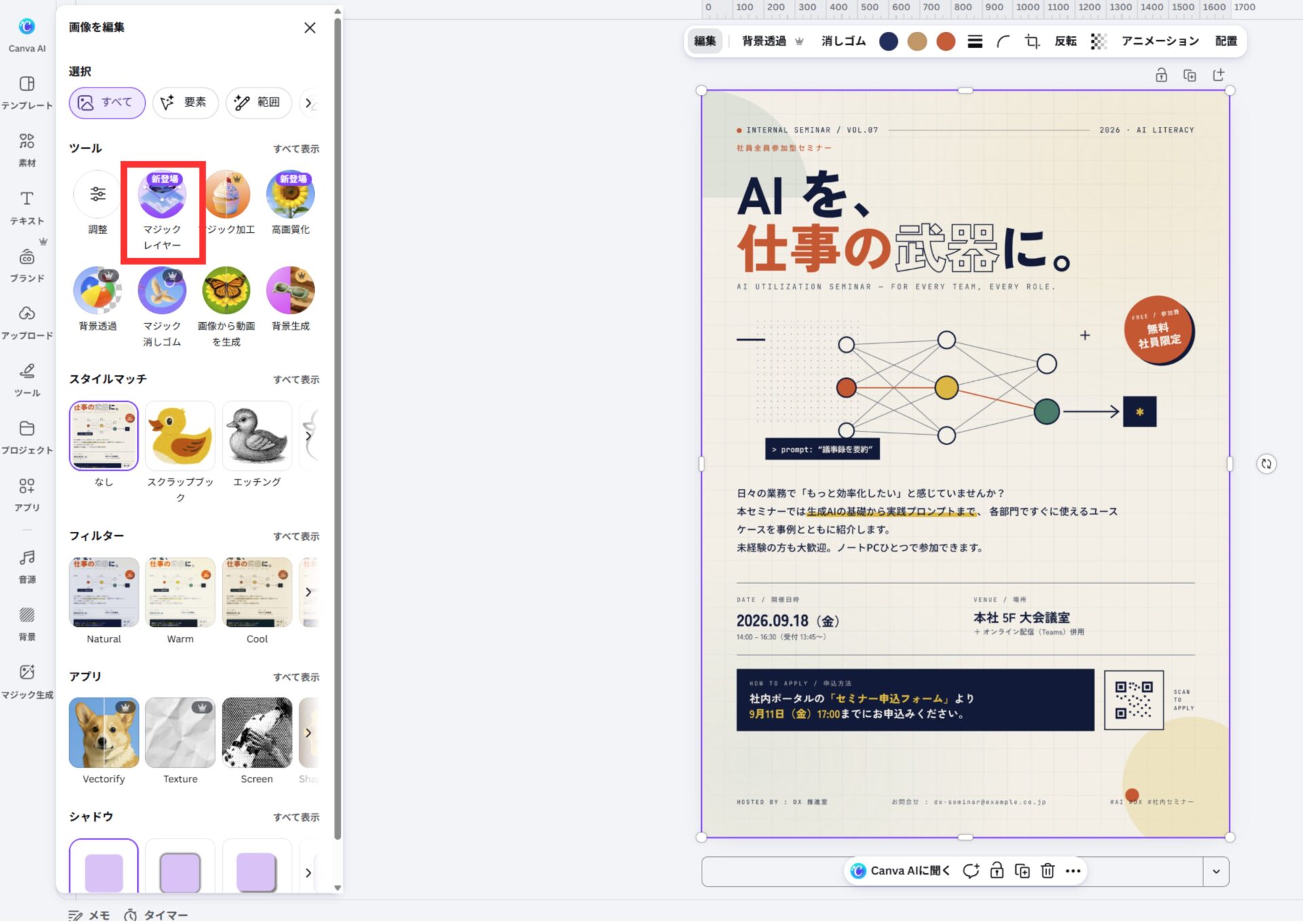
PNGは1枚の画像として書き出される形式で、Canvaのマジックレイヤーを使えば画像の中の文字も編集できます。
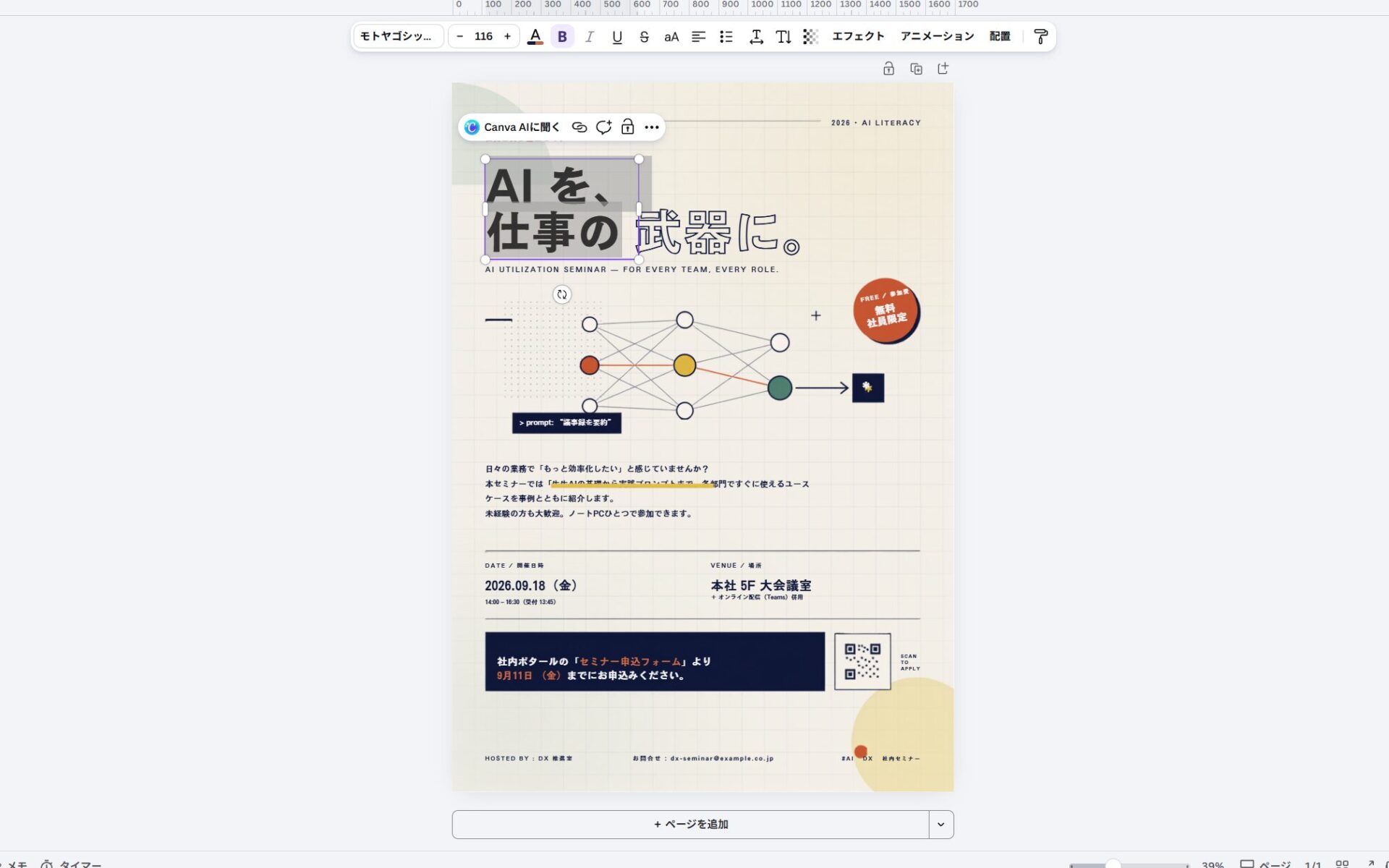
マジックレイヤーは、Canvaのエディターで画像を選び、ツールバーの「編集」から開きます。適用されるのは、選択した1ページのみです。複数ページを適用させたい場合は、1枚ずつ設定する必要があります。
また、最長辺が5000pxを超える画像には対応していません(2026年9月時点)。大きなポスターでは書き出しのサイズが5000pxを超える場合があるため、事前にサイズ設定を確認しておきましょう。
Gensparkのデザイン:右上「Export ▾」から「画像をエクスポート」を選択。
\ 無料プランからお試し /
Genspark AIスライドをCanvaで編集する手順|PPTX・PDFでの書き出し

Genspark AIスライドで作ったスライドは、PDFかPPTXで書き出せばCanvaで文字を編集できます。
書き出しに使うのは画面右上の「エクスポート」で、手順は5つです。以下で解説していきます。
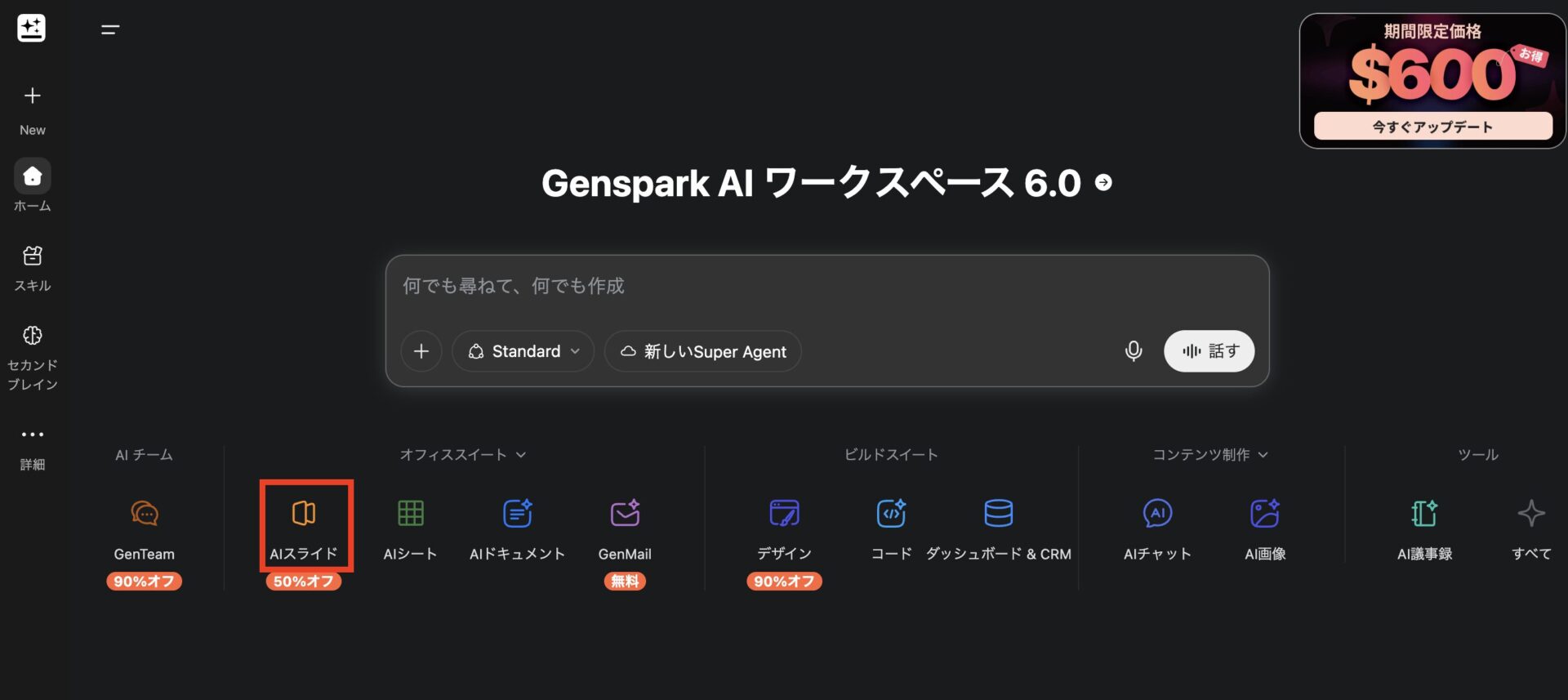
Gensparkのホーム画面でGenspark AIスライドを選び、作りたい資料の内容を日本語で指示するだけで、スライドが自動で生成されます。
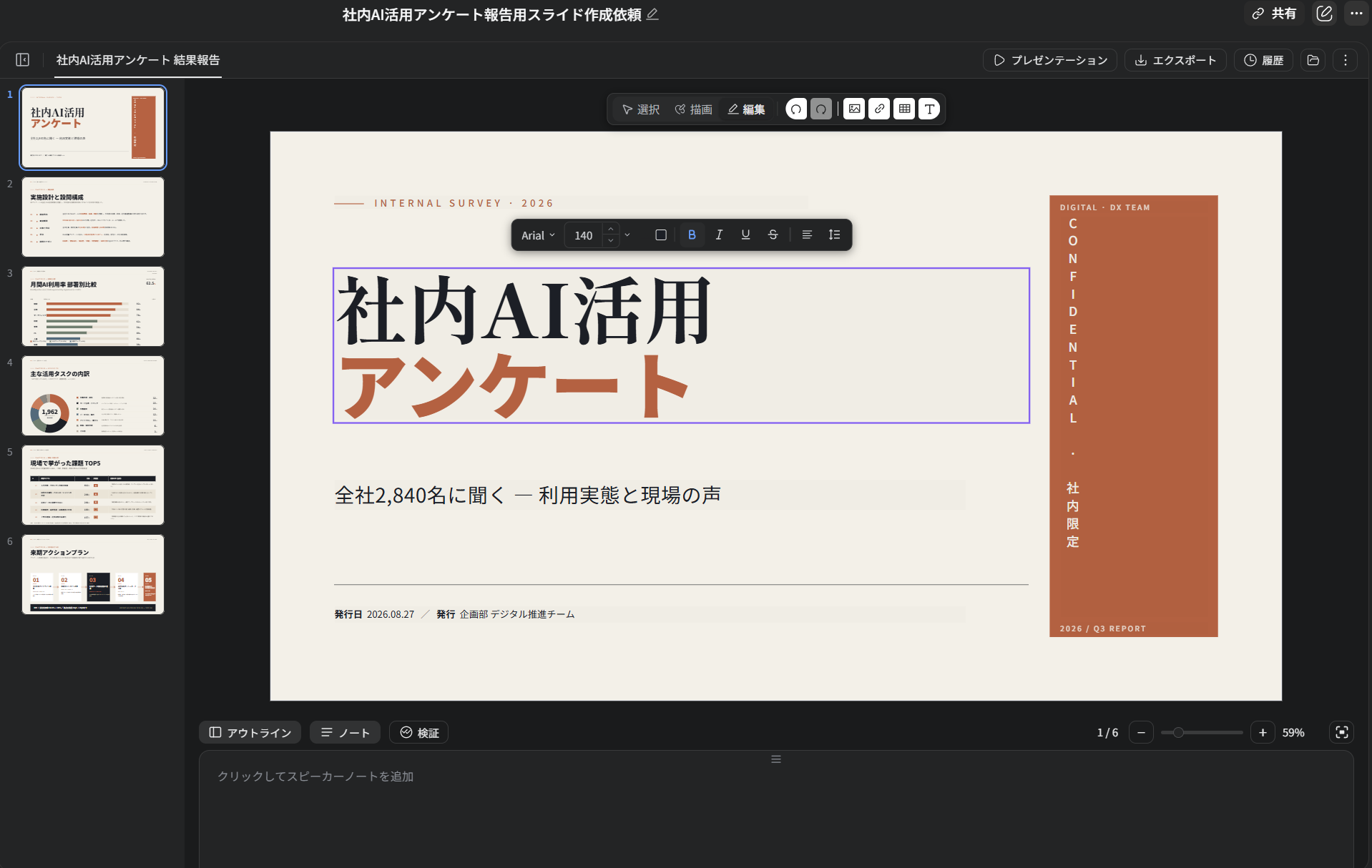
生成されたスライドは、Gensparkの画面でも文字の削除や書き替えが可能です。誤字や言い回しの修正をGensparkで済ませておくと、Canvaでの作業はデザインの調整だけで済みます。
Genspark AIスライドの作り方は、次の記事にまとめています。

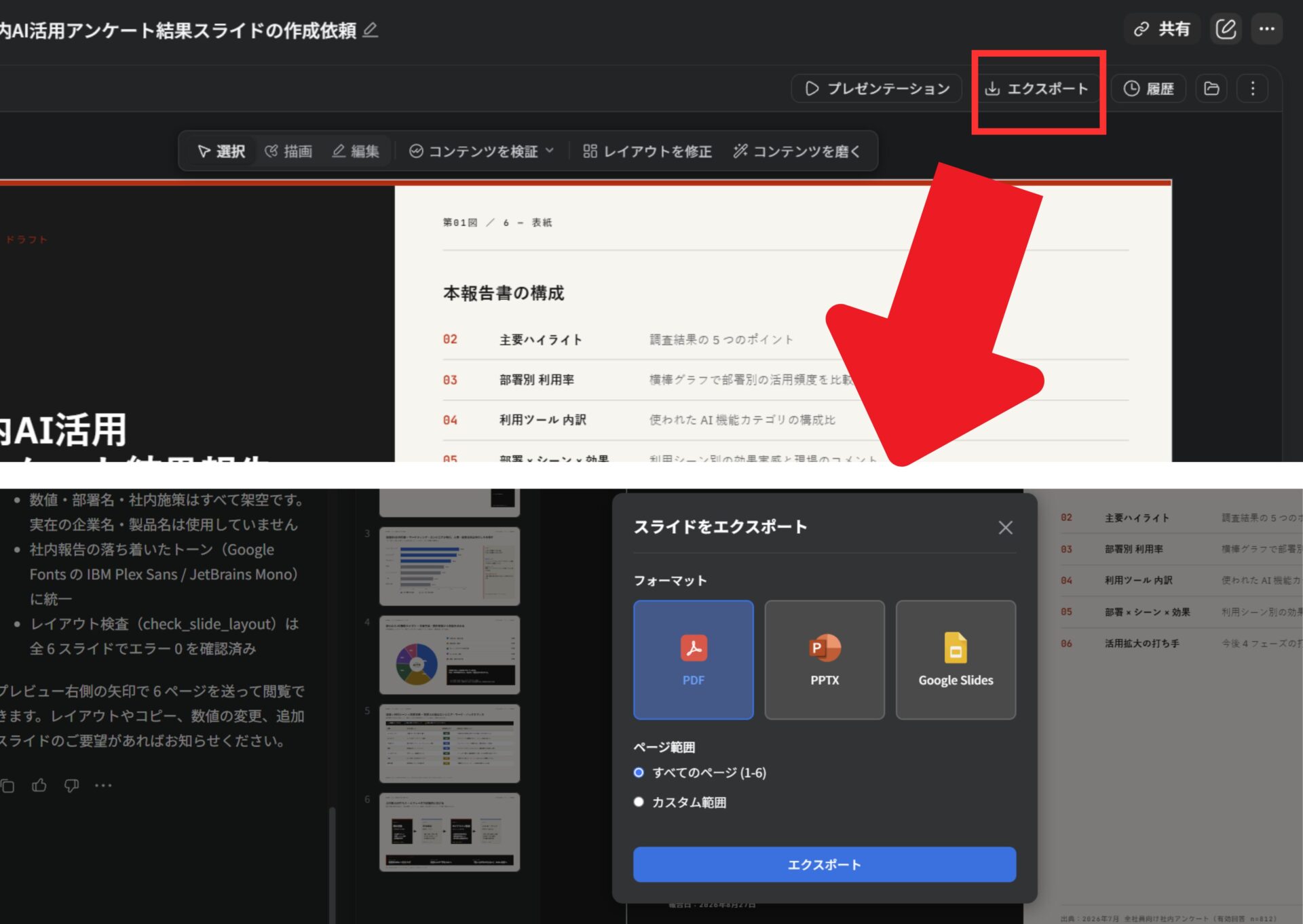
スライドが仕上がったら、画面右上の「エクスポート」から「スライドをエクスポート」を開きましょう。フォーマットはPDF・PPTX・Google Slidesの3つから選べます。Canvaで編集するには、PDFもしくはPPTXでエクスポートしてください。
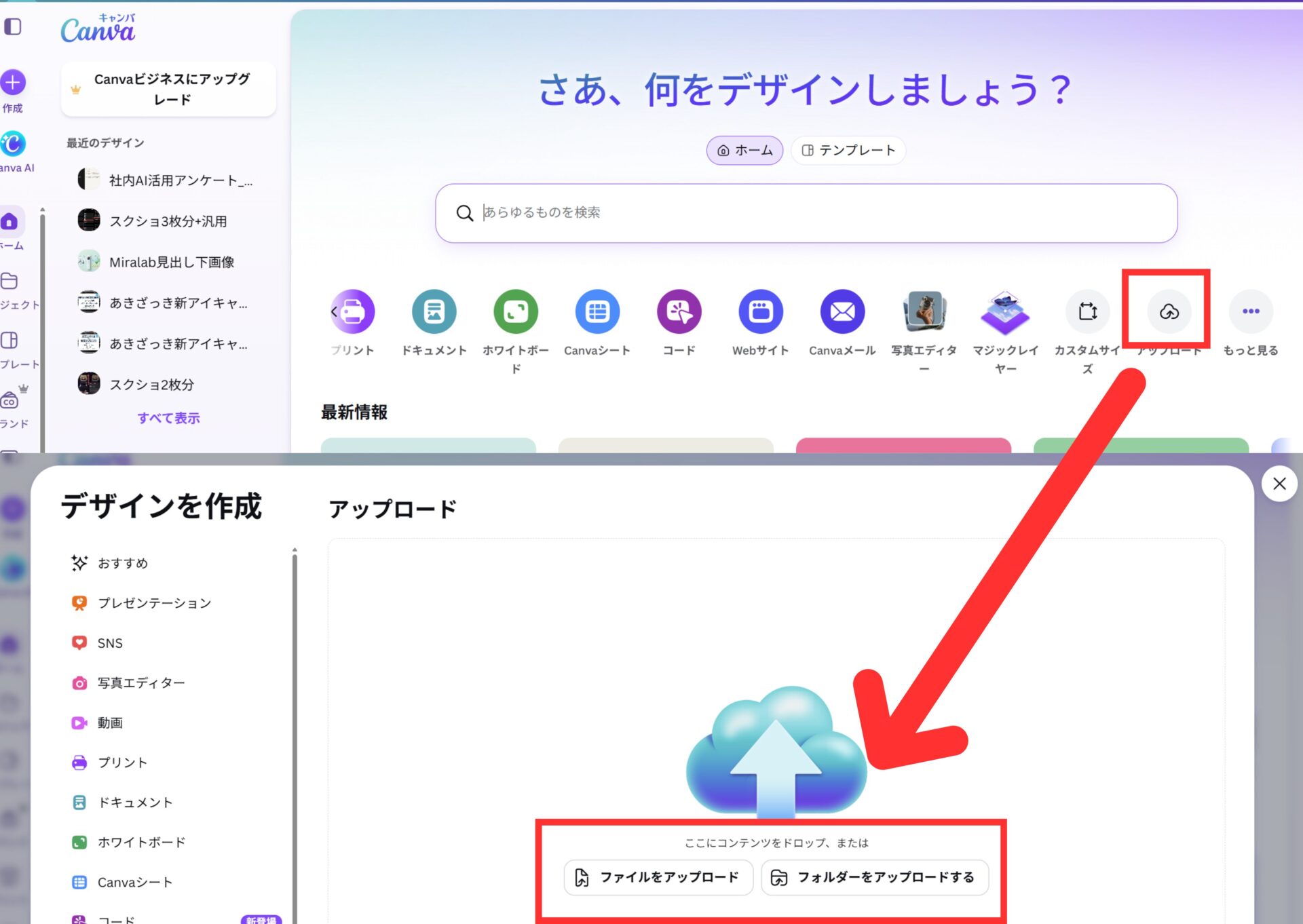
Canvaの画面へアップロードしたいファイルをドラッグ&ドロップするか、「アップロード」→「ファイルをアップロード」の順にクリックし、該当ファイルを選んでアップロードしてください。
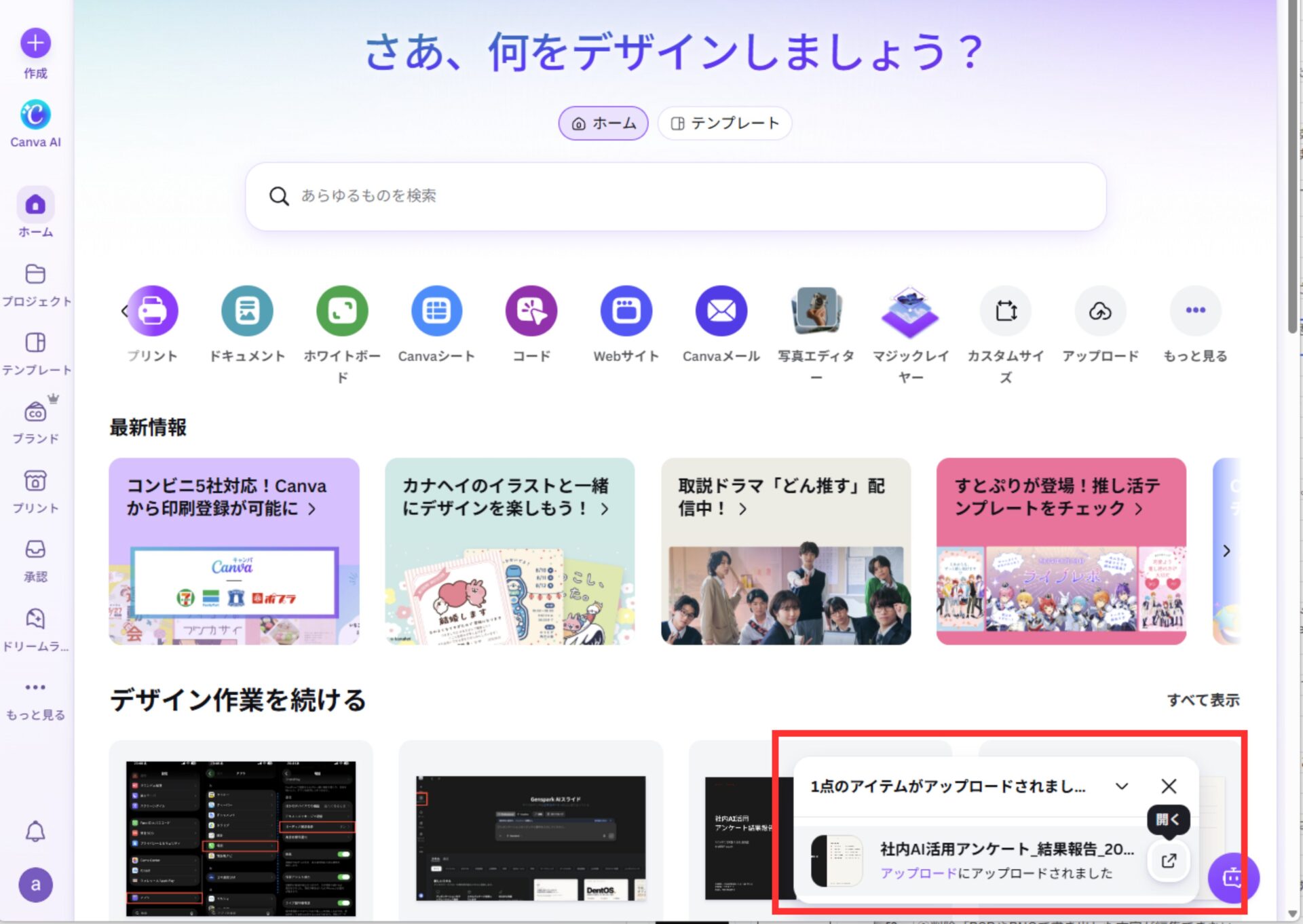
アップロードが終わると画面に通知が出るので、該当ファイルの横にある「開く」をクリックし編集画面を開きます。
Canvaでの仕上げは、ずれた文字の位置や余白を整えてから書き出す流れです。
読み込んだ直後は元のスライドと位置が違う箇所があるので、ページを送りながら見比べてください。ロゴの追加、色の統一、図形の差し替えまでCanvaの素材とフォントで仕上げられます。
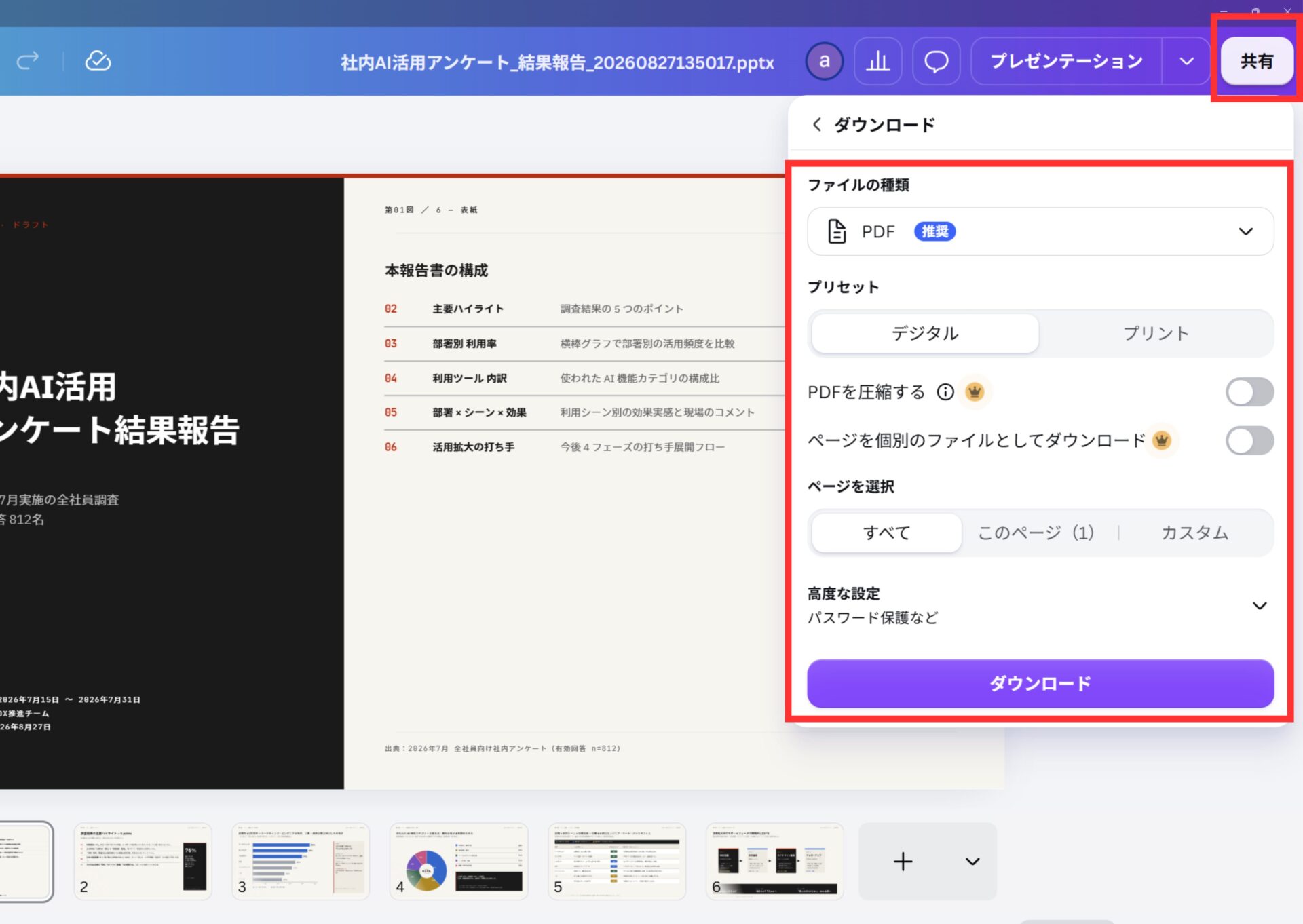
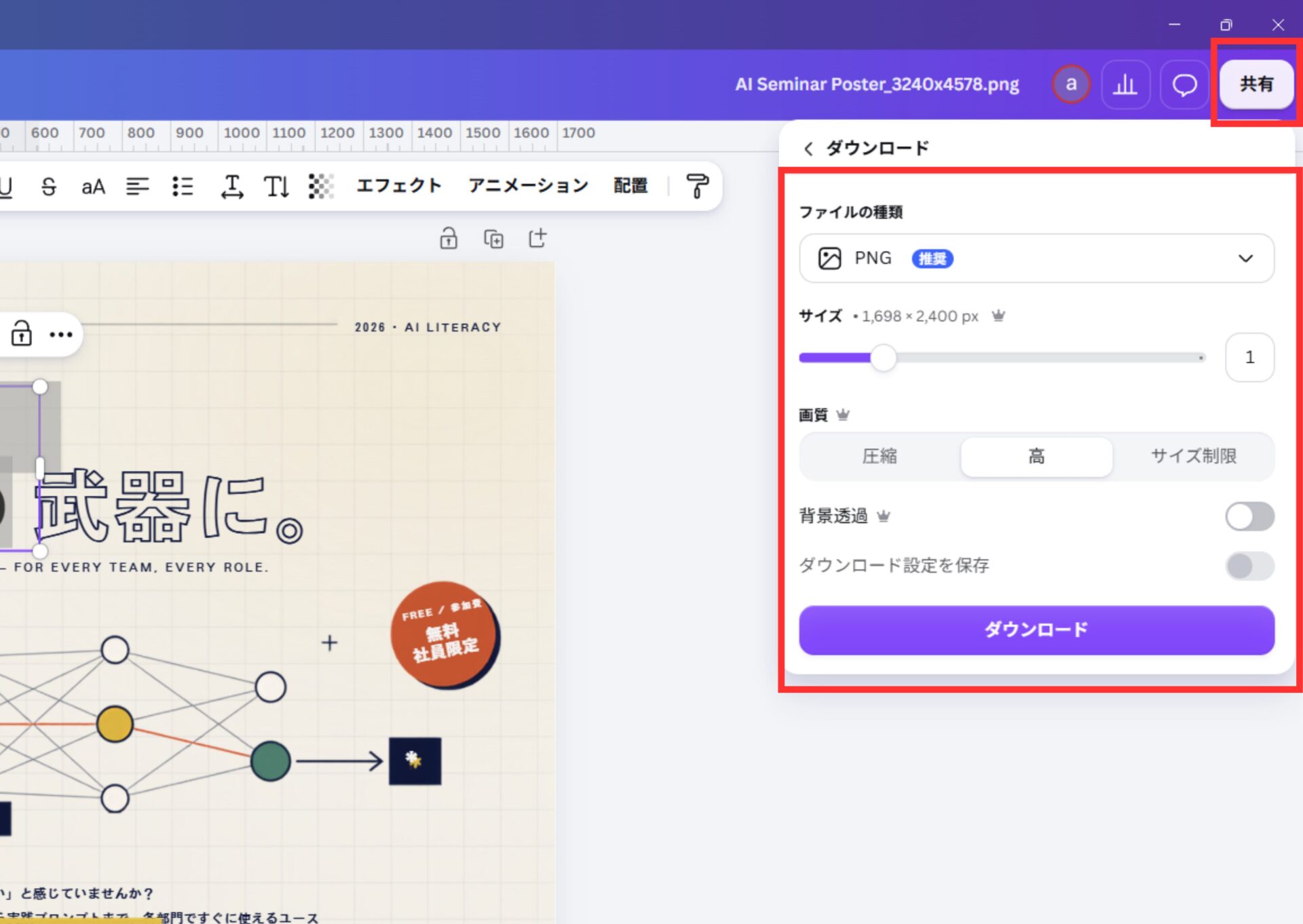
デザインを仕上げたら、右上の共有からダウンロード可能です。
\ 無料プランからお試し /
GensparkのデザインからCanvaで編集する手順|PNGでの書き出し

Gensparkのデザインでは出力形式が様々ありますが、Canvaで編集するならPDF、PPTX、PNGが選べます。
PDFとPPTXは先ほど解説したAIスライドからの手順と変わりません。PNGの場合、そのままCanvaに取り込むと画像として読み込まれますが、マジックレイヤーを使うことで文字まで編集できます。
以下で、Gensparkのデザインで生成した画像をCanvaのマジックレイヤーを使って編集する方法を解説します。
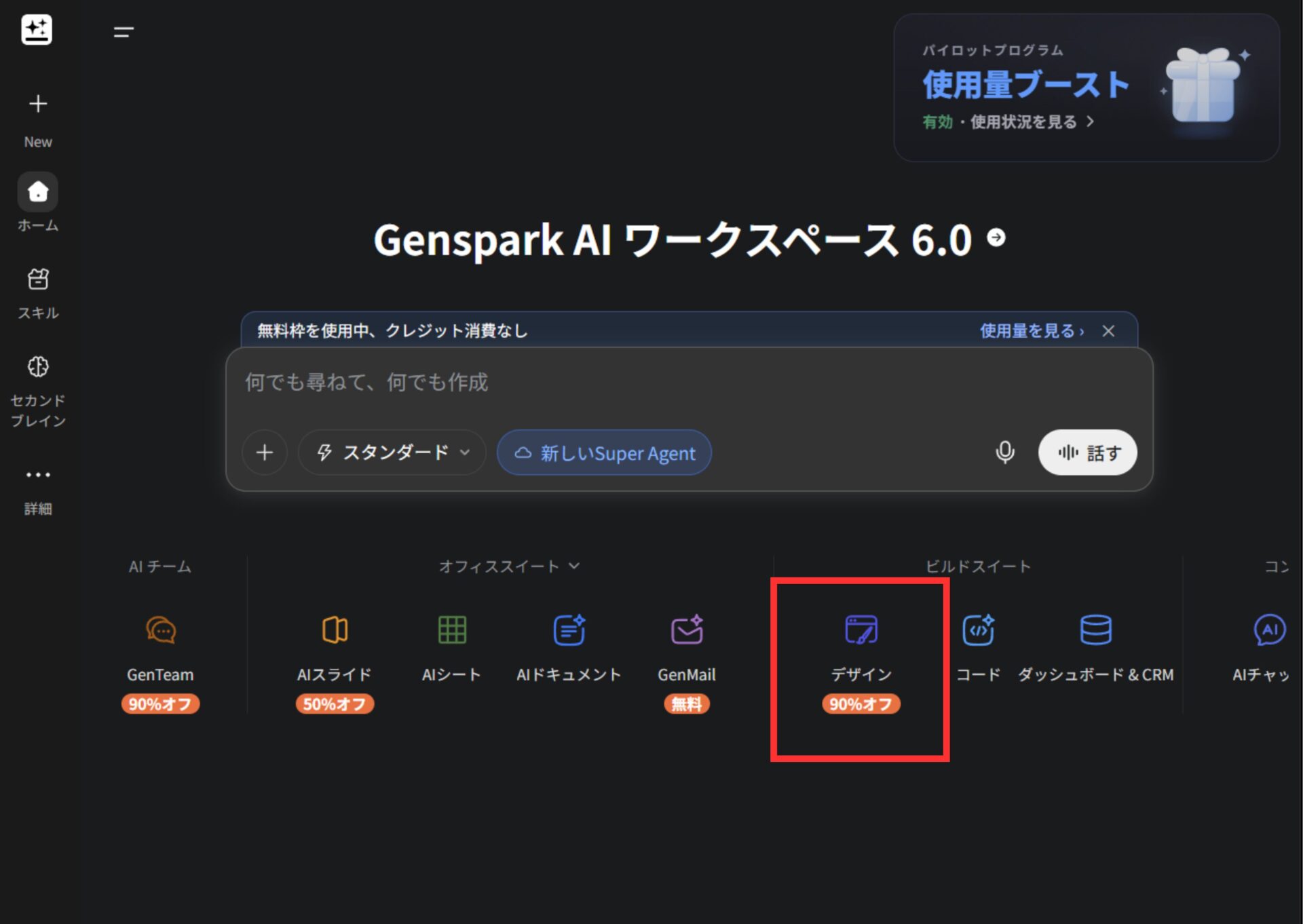
Gensparkのデザインは、Gensparkのホーム画面にある「ビルドスイート」の「デザイン」から開けます。ポスターやSNS投稿、バナーのように1枚で完結するデザインを、日本語の指示から作れます。
Gensparkのデザインの使い方は、別記事で解説しています。

デザインが仕上がったら、右上の「Export ▾」から「画像をエクスポート」を選ぶとPNGで保存されます。
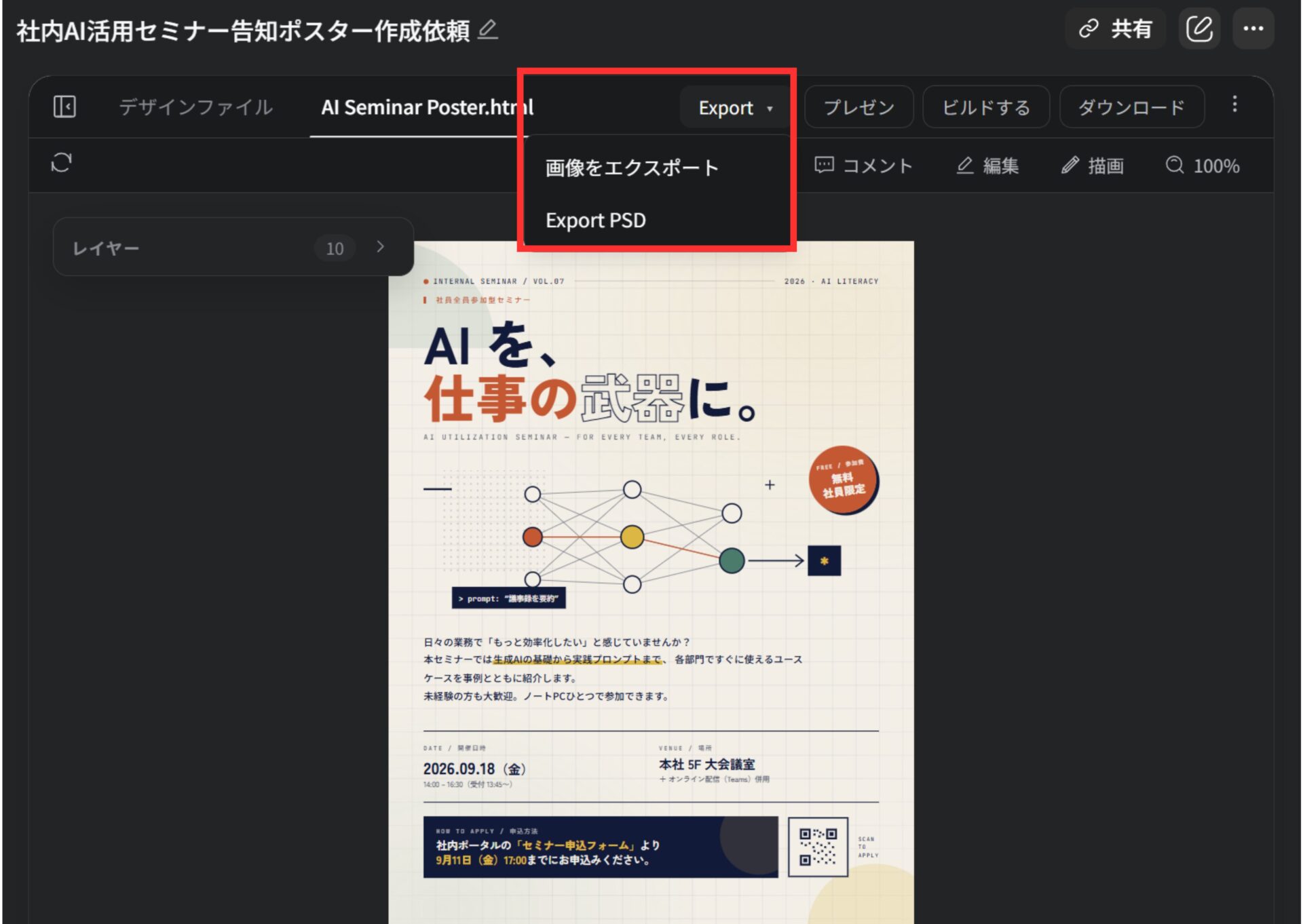
なお、右上の「ダウンロード」を押すと、HTML一式をまとめたプロジェクトのZIPが保存されます。PDF、PPTX形式は、チャット欄で「PDF形式でエクスポートして」と指示をすると、ファイルが出力されます。
書き出したPNGは、Canvaのアップロードの操作で読み込みます。アップロードが完了したらポップアップの「開く」から編集画面を開いてください。
配置されたPNGを選び、ツールバーの「編集」から「マジックレイヤー」を開いてください。画像の中の文字や図形を分けて扱えるようになり、文字の打ち替えもできるようになります。
文字やレイアウトを直したら、「共有」から「ダウンロード」を開いて書き出しましょう。
\ 無料プランからお試し /
GensparkとCanvaの役割分担

GensparkとCanvaの連携は、Gensparkでデザイン案から形にするまでの下書き作業を行い、Canvaで仕上げる分担が基本です。どちらに何を任せるかを先に決めておくと、同じ修正を2回入れる手間が省けます。
Gensparkは指示から一気に形にする作業が得意なため、文章の構成やページ数の見当をつける作業はGensparkが速く、指示を書き替えるだけで作り直しが可能です。
Canvaに任せるのは、文字の配置や余白、色の調整といった仕上げの工程です。Canvaは、日本語だけでもフォント数が500以上あり、色も16進数で指定できます。社内で決まっているものやよく使うロゴや色・フォントを登録して呼び出せるブランドキットも使えるため、複数の資料で見た目をそろえられます。
\ 無料プランからお試し /
GensparkとCanvaの連携は無料プランでどこまでできる?

GensparkとCanvaの連携で制限を受けやすいのは、Canva側ではなくGenspark側です。Gensparkの無料プランには機能の制限があり、クレジットを使い切るとスライドそのものを作れません。
Gensparkの料金プラン一覧
Gensparkの無料プランは、毎日付与されるクレジットの範囲でデザインの作成を試す使い方に向いています。
| 項目 | Free | Plus | Pro |
|---|---|---|---|
| 月払い | $0 | $24.99 (約3,750円) | $249.99 (約37,500円) |
| 年払い | $0 | $239.99 (約36,000円) | $2,399.99 (約360,000円) |
| AIスライドでの出力 | |||
| AIデザインでの出力 | |||
| クレジット | 100/日 | 10,000/月 | 125,000/月 |
| AIドライブ | 1GB | 50GB | 1TB |
AIスライドの書き出しまで通して使うなら、Plus以上の有料プランが候補です。
なお、Gensparkの料金はドル建てのため、円の金額は為替で変わります。申し込む前に公式の料金ページで確かめてください。
Gensparkをお得に契約したい人は以下の記事も確認しましょう。
Gensparkのクレジットを使い切るとスライドを作れない
Gensparkのクレジットを使い切ると、スライドの生成やデザインでの編集ができなくなります。
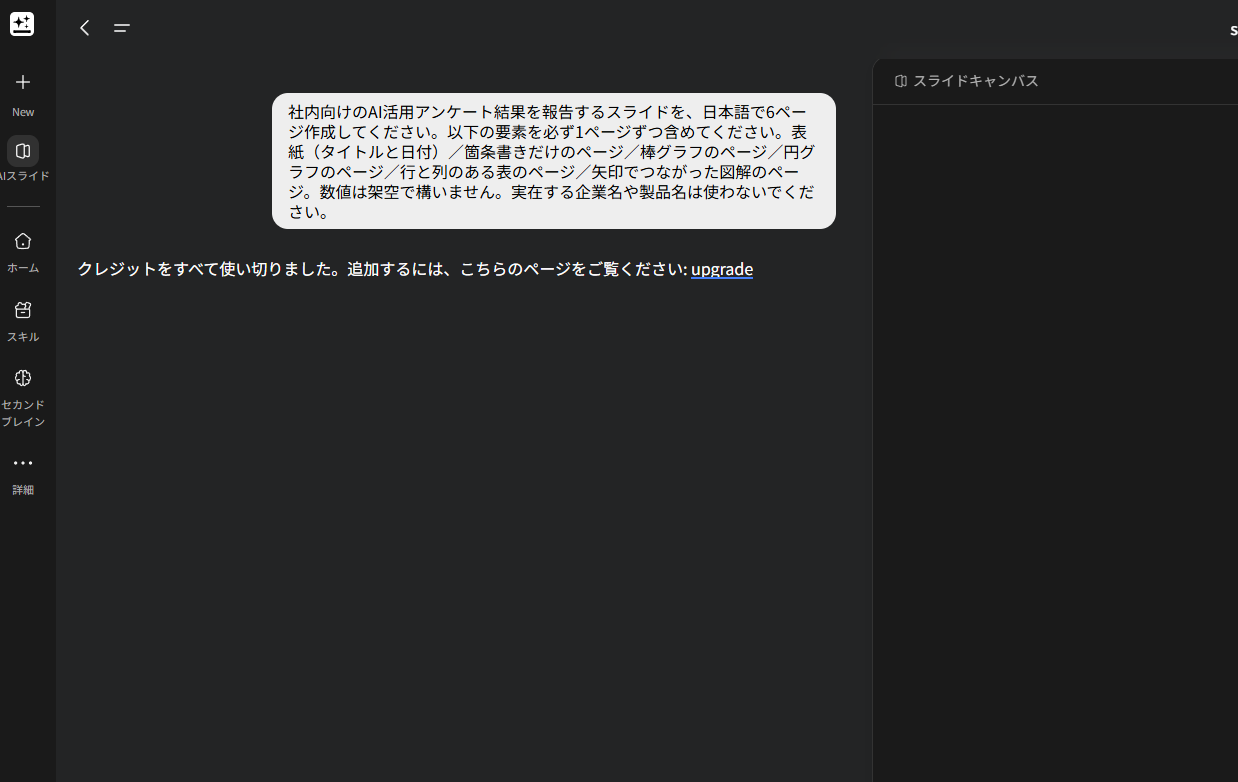
Gensparkの公式FAQは、エクスポートではクレジットを消費しないと案内しているため、制限がかかるのは生成、編集の段階です。無料プランのクレジットは毎日付与されるため、クレジットがなくなった際は、翌日の付与を待つか有料プランへ切り替えてください。
Gensparkで最後まで編集しようとすると、クレジットを大量に消費してしまうことにもなるため、ある程度のデザインが完了したらCanvaに移すとクレジットの生成も抑えられます。
Canvaの料金プラン|無料プランでも読み込みと編集はできる
Gensparkから渡したファイルをCanvaで仕上げる作業に、Canvaの有料プランは不要です。アップロード自体にもプラン条件はありません。(2026年9月時点)。
そのため、Canvaでどの程度の編集をしたいかによってCanvaの有料プランを検討しましょう。
| 項目 | 無料版 | Canvaプロ | Canvaビジネス |
|---|---|---|---|
| 月払い | 0円 | 1,180円 | 1,880円 |
| 年払い (1人あたり) | 0円 | 11,800円 | 18,800円 |
| クラウドストレージ | 5GB | 100GB | 500GB |
| AIの利用枠 | 最大20回 標準と高品質のモデル | 無料版の10倍 高品質と最高品質のモデル | 無料版の20倍 高品質と最高品質のモデル |
| ブランドキット | 1個 (3色まで) | 5個 | 100個と承認機能 |
有料プランで使えるのは、透過PNG・SVG・PDFの圧縮・CMYK・書き出しサイズの調整やプレミアム素材です。また、ロゴ・色・フォントを登録して使い回すブランドキットも登録できる数が増えます。社内で指定された色やフォントがあったり、毎回同じデザインに仕上げたかったりするときに、ブランドキットは便利です。
無料プランでも十分に編集作業は可能なため、まずは無料プランで機能やできることを確認しながら、有料プランの必要性を検討しましょう。
\ 無料プランからお試し /
GensparkとCanvaの連携でよくあるつまずきと対処法

GensparkとCanvaの連携でつまずく場面の多くは、書き出す形式を変えるか、Canva側で少し手を入れれば先へ進めるものです。読み込みで止まる場合と、読み込めたあとに見た目が変わる場合とでは対処が違います。
起きやすい症状ごとに、確認する点と直し方をまとめました。
Canvaで読み込めない・アップロードが始まらない
Canvaで読み込めないときにまず試したいのは、別の形式で書き出し直す方法です。
実際に操作している中で、PPTXでは「ファイルが破損しているため、文書をインポートできませんでした。」と表示されて止まることがありました。時間を置いてみても、同じファイル形式では状況は変わりませんでしたが、PDFで書き出すとすぐに解決できたため、読み込めない場合は、別のファイル形式を試してみる価値はあります。
アップロードそのものが始まらないときは、ファイルの大きさを確かめてください。ファイルの上限は、PDFが300MB・500ページ、PPTXが300MB・300ページです。また、どちらも素材と画像が1,400個を超えるファイルは読み込めません。Genspark AIスライドの「カスタム範囲」で書き出すページを絞りましょう。
フォントが別のフォントに置き換わる
読み込んだ文字のフォントが変わっていたら、文字を選択してツールバーのフォント欄を開き、元のデザインに近いフォントを選び直してください。
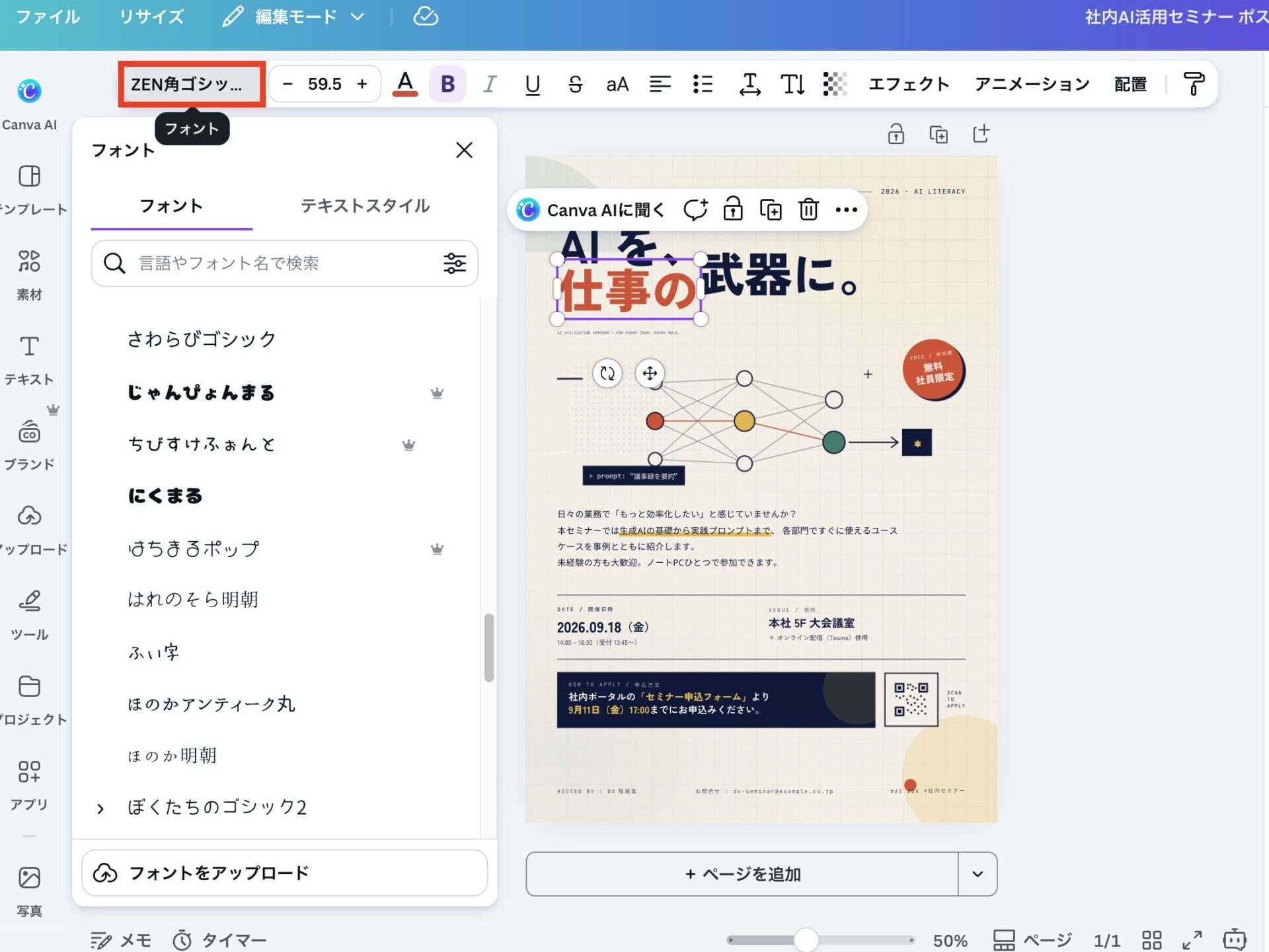
置き換えが起きるのは、Canvaで扱えないフォントが使われていた場合です。Googleフォントのように両方のサービスで扱えるフォントであれば、そのまま維持された例もあります。
レイアウトがずれる
文字や図形の位置がずれている場合は、Canvaの画面で手動で整えます。ずれが目立ちやすいのは文字量が多いページです。読み込んだ直後に全ページを送って見比べてください。
Canvaの公式ヘルプにも、一部のレイアウトは読み込んだあとにわずかに移動する場合があるという案内があります。
一部のレイアウトはインポート後にわずかに移動する場合があり、細かい調整が必要な場合があります。
引用元:Canva
確実に防ぐ対処法がないため、Gensparkではシンプルなデザインにして素材の数を減らすと手直しの数が少なくなります。
Canvaでの編集をやり直したい
Canvaでは編集した内容は常に上書き保存されます。Canvaを開いている間の作業であれば、「元に戻す」を押すことで一つ前の作業に戻れますが、一度Canvaを閉じてしまうと前回の編集内容に戻れません。
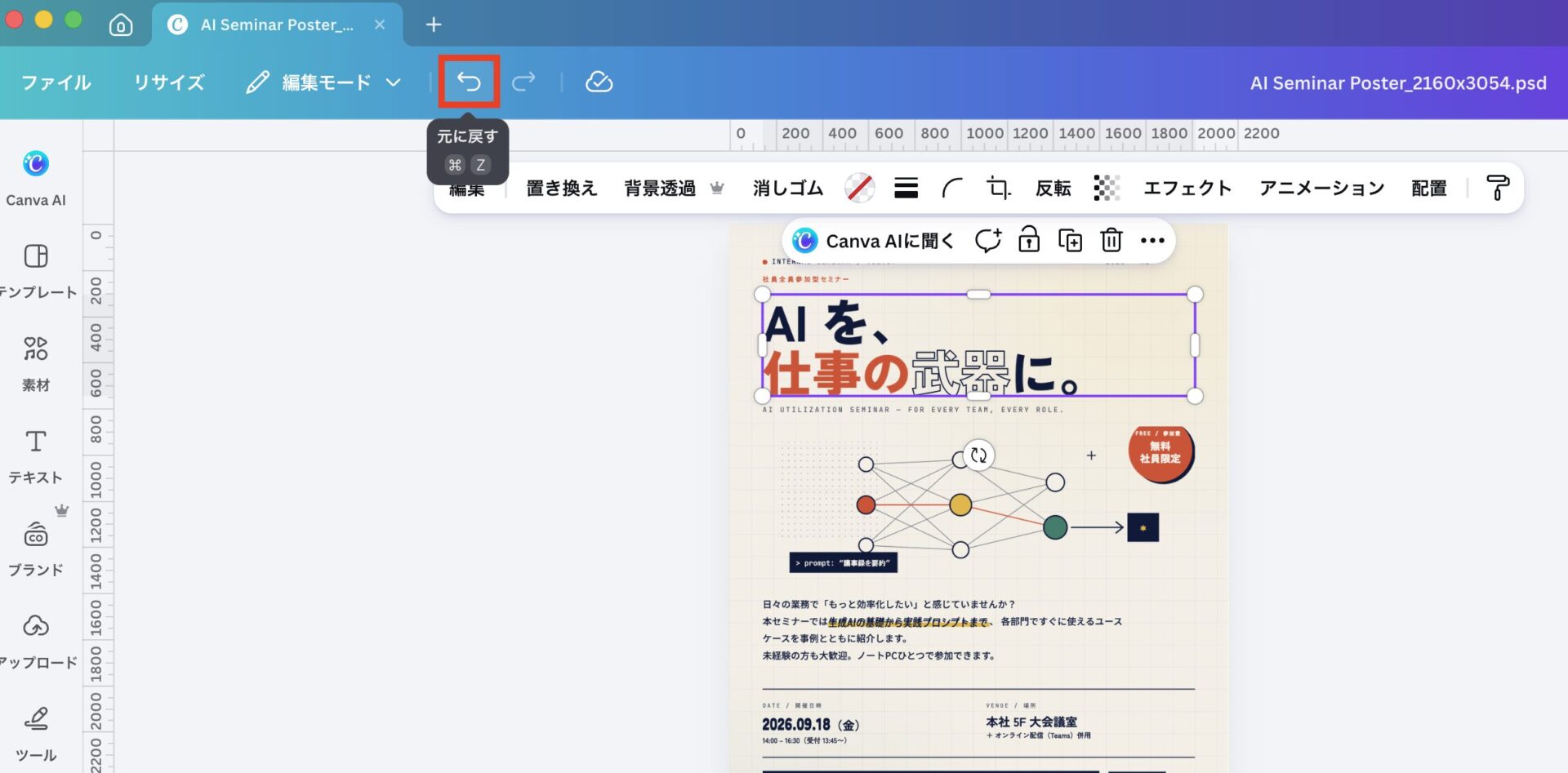
そのため、編集前のデータはもちろん、編集中のデータはGensparkのアカウント内にあるAIドライブで保存しておくようにしましょう。
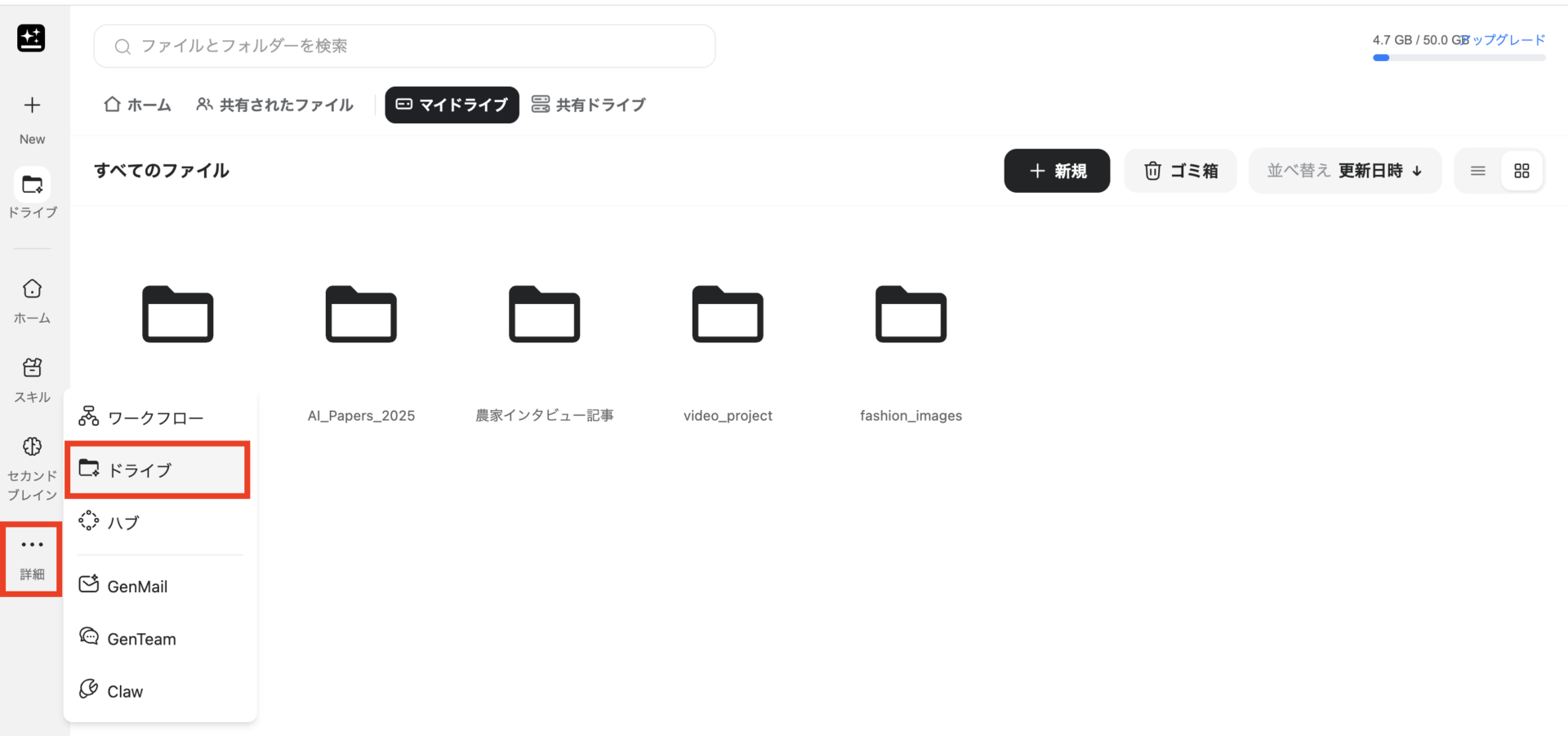
例えば、社内で決まっているフォントや色味に変更した段階で一度AIドライブに移しておけば、細かなデザインの修正指示が来たときや他のサイズに展開したいときにも、すぐに対応できます。

\ 無料プランからお試し /
GensparkとCanvaの連携に関するよくある質問

GensparkとCanvaの連携で質問が集中するのは、アカウント接続の可否と、Canvaで文字を編集できる形式の2点です。検索でよく調べられている5つの質問に答えます。
無料プランでもGensparkのデザインをCanvaで編集できる?
Gensparkの無料プランではAIスライドのエクスポートができません。
無料プランで試す場合は、Gensparkのデザインで生成したものをCanvaで取り込む流れになります。なお、Canvaはアップロードにプラン条件がないため無料で利用できます。
GensparkとCanvaのアカウントを接続する方法はある?
2026年9月時点で、GensparkとCanvaのアカウントを直接つなぐ方法はありません。
Gensparkのコネクタの一覧にCanvaは並ばず、CanvaのAIコネクタが対応するツールにもGensparkは含まれていません。ファイルを書き出してCanvaへ読み込む方法で進めてください。
Gensparkのデザインで作ったデザインもCanvaで文字を編集できる?
PDFやPPTXでの書き出し、もしくはPNGで書き出してCanvaのマジックレイヤーを使えば編集できます。
マジックレイヤーは1ページずつの適用になります。ページ数の多い資料を編集する場合はPDFかPPTXで書き出してください。
スマホ版Canvaでもファイルを読み込める?
出力形式によって読み込めるものと読み込めないものがあり、パソコンで進めるほうが確実です。
GensparkにもCanvaにもスマホアプリはあるため、書き出しからアップロード、編集まで可能ではあります。ただしCanvaの公式ヘルプでは、PPTXの読み込みをデスクトップのブラウザのcanva.comだけと案内しています。書き出しと読み込みはパソコンで済ませた方がいいでしょう。
PowerPointのプレゼンテーションをCanvaにインポートして編集できるようになりました。シンプルで簡単なので、再作成する必要はありません。
この機能は現在、デスクトップのブラウザからcanva.comでのみ利用できます。
引用:Canvaヘルプ
Canvaで編集した内容をGensparkに反映できる?
Canvaで編集した内容をGensparkへ戻す方法は、2026年9月時点で確認できていません。
書き出したファイルとGensparkの元データは別物のため、Canvaで文字を直してもGensparkのデータは変わりません。Genspark側にも反映したい内容が出てきたら、Gensparkの画面で直してから書き出し直してください。
\ 無料プランからお試し /
まとめ
GensparkとCanvaの連携は、Gensparkでデザインを作り、形式を選んで書き出し、Canvaへ読み込んで仕上げる3つの工程で進みます。アカウント同士をつなぐ設定は見当たらないため、ファイルの受け渡しが2つのサービスをつなぐ方法です(2026年9月時点)。
最も大事なのは、Canvaで何を直したいのかを作り始める前に決めておく点です。ページの多い資料の文字を直すならGenspark AIスライドからPDFかPPTX、1枚もののデザインを手直しするならPNGとマジックレイヤーの組み合わせが向いています。
まずは手元のスライドを1本、PDFで書き出してCanvaへ読み込んでみてください。Canvaでどこまで編集できるかを一度見ておくと、次からは形式選びで迷わず進められるでしょう。
\ 無料プランからお試し /