社内研修やマニュアル動画を、撮影や出演者の手配なしに早く用意したいと思っていませんか。Synthesiaは気になっていても、同名のピアノアプリとの違いや料金プランの選び方がわかりにくく、迷いやすいところです。
本記事では、Synthesiaの特徴・使い方・料金プラン・注意点を整理します。無料のBasicプランで試作する手順も紹介するため、導入可否を判断する際の参考にしてください。
\ まずは無料で使ってみる /

Synthesiaとは?AI動画生成ツールの特徴
「Synthesia」と検索すると、同じ名前のピアノ練習アプリの情報もあり、紛らわしく感じることがあります。テキストを入力するだけでAIアバターが動画を自動生成する、企業向けの動画制作サービスがSynthesiaです。
基本的な特徴を押さえることで、自社が探している動画制作ツールかどうかを最初に判断できます。
SynthesiaはAI動画生成ツール
Synthesiaは、台本となるテキストを入力するだけで、AIアバターが話す動画を自動で生成するサービスです。カメラや撮影スタジオ、出演者を用意せずに、パソコン一台で動画を完成させられる点が特徴です。
運営会社は英国のSynthesia Ltdで、企業の研修動画・業務マニュアル・営業資料・社内広報など、ビジネス用途の動画制作を主な対象としています。公式サイトでは、フォーチュン100企業の90%が利用しているとされ、Heinekenなど大企業での導入事例も公開されています。
利用の流れは、台本を入力し、AIアバターと音声を選んで生成ボタンを押す3ステップが基本です。動画の長さやプランによって生成にかかる時間は変わりますが、数分から数十分程度で仕上がる点も、外部への撮影依頼と比べた際の違いになります。
ピアノアプリのSynthesiaとの違い
「Synthesia」で検索すると、上位にピアノ演奏の練習アプリが表示されることがあります。このピアノアプリは、MIDIファイルにあわせて鍵盤の押すタイミングを画面に表示する練習ソフトです。本記事で扱うAI動画生成サービスのSynthesiaとは開発会社・用途とも無関係です。
同じ名称の別サービスが存在するため、資料を検索する際や社内で共有する際は対象を明確にしておくと混同を避けられます。たとえば「AI動画生成のSynthesia」「synthesia.io」など、具体的な名称を使うと区別しやすくなります。
Synthesiaでできること(主な機能)
Synthesiaには、動画を「作る」「多言語に展開する」機能がそろっています。始める前に、まず何ができるツールなのかを、以下にまとめています。
- AIアバターとAI音声:240種類以上のアバターと1,000種類以上のAI音声を組み合わせ、台本を読み上げる動画を作成します。
- 1クリック翻訳:80以上の言語に対応し、既存の動画を別言語に翻訳します。
- AIアシスタント:PowerPoint・PDF・Webサイトの内容から、台本や動画のたたき台を自動で作成します。
- 字幕・AIダビング:字幕を自動生成し、話者本来の声の抑揚を残したまま別言語に吹き替えます(AIダビングは140以上の言語に対応)。
中でも1クリック翻訳とAIアシスタントは、すでにある社内資料を動画化・多言語化したい企業にとって、撮影のやり直しなしで対応できる役立つ機能です。
ロゴやカラーを自動反映するブランドキット、チームでのリアルタイム共同編集は、Enterpriseプランでのみ利用できます。プランごとの具体的な違いは「Synthesiaの料金プランを徹底比較」で扱います。

\ まずは無料で使ってみる /
Synthesiaの使い方:登録から動画作成まで
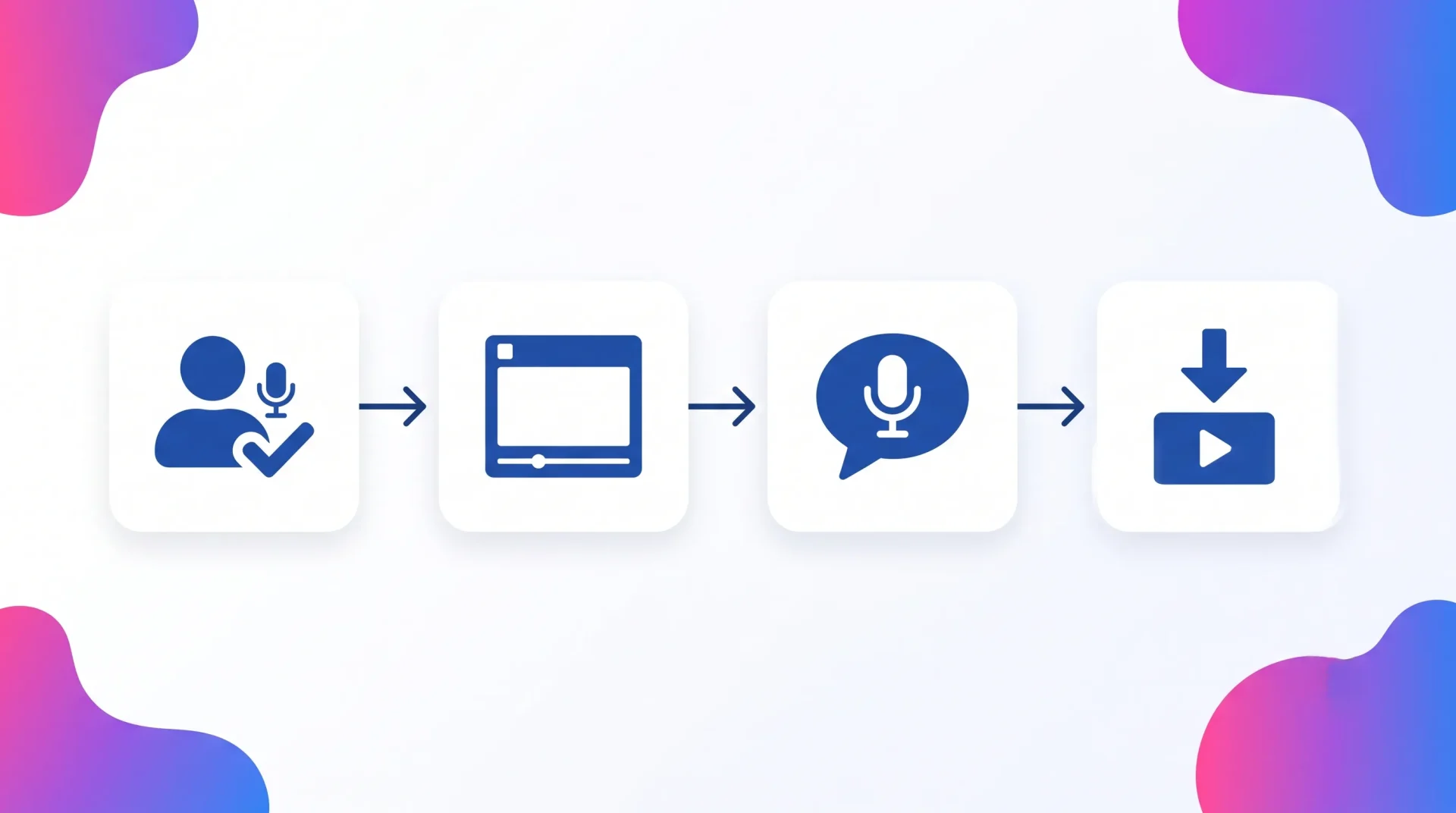
動画編集の経験がなくても、Synthesiaなら比較的少ないステップで、アカウント登録から動画のダウンロードまで進められます。実際の画面をもとに、台本入力や日本語音声の設定でつまずきやすいポイントも確認します。ポイントを押さえておくことが、自社での運用しやすさを見極める近道です。
アカウント登録の手順
アカウント登録は無料で行えます。公式サイトの画面をもとに、登録から初回ログインまでの手順を説明します。
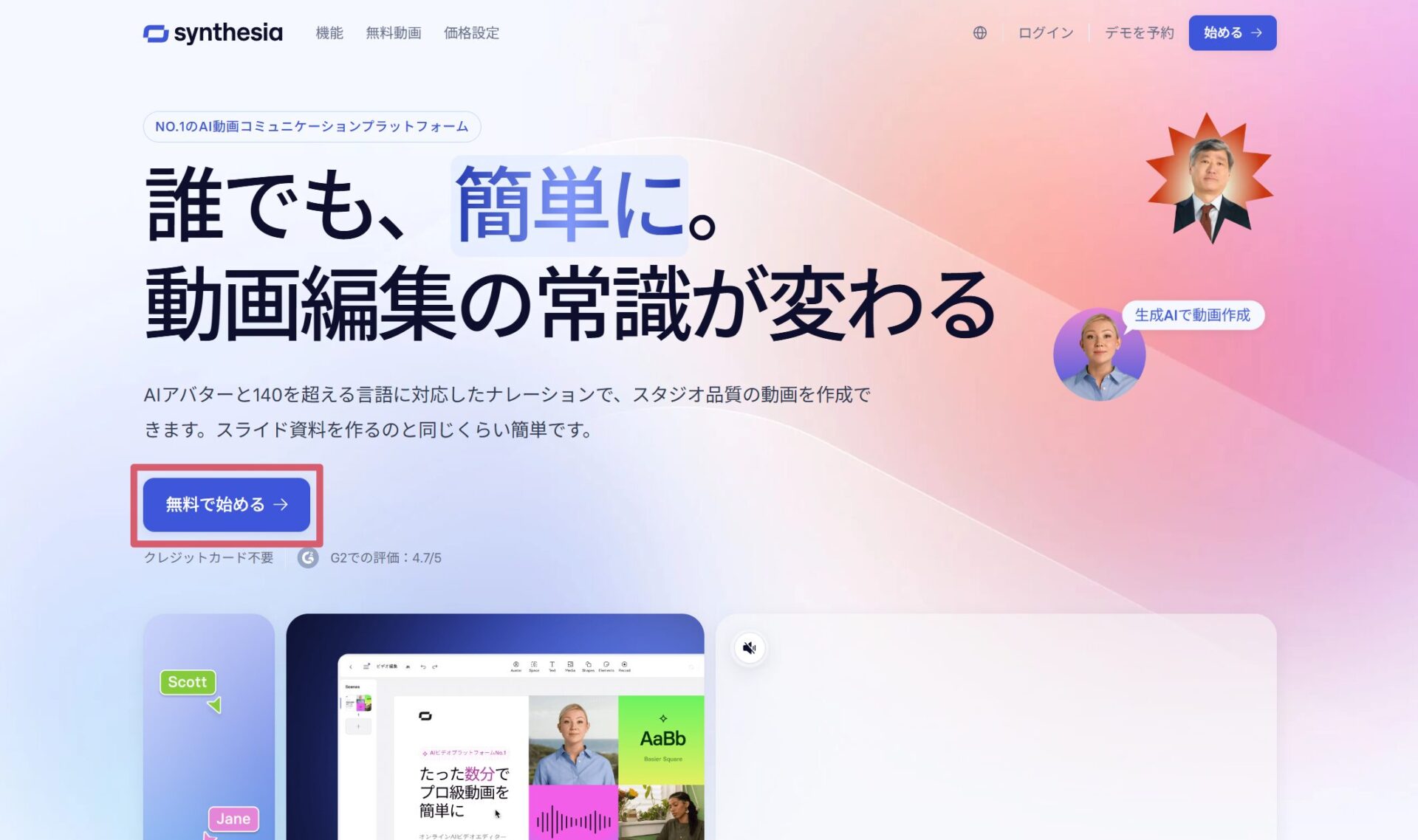
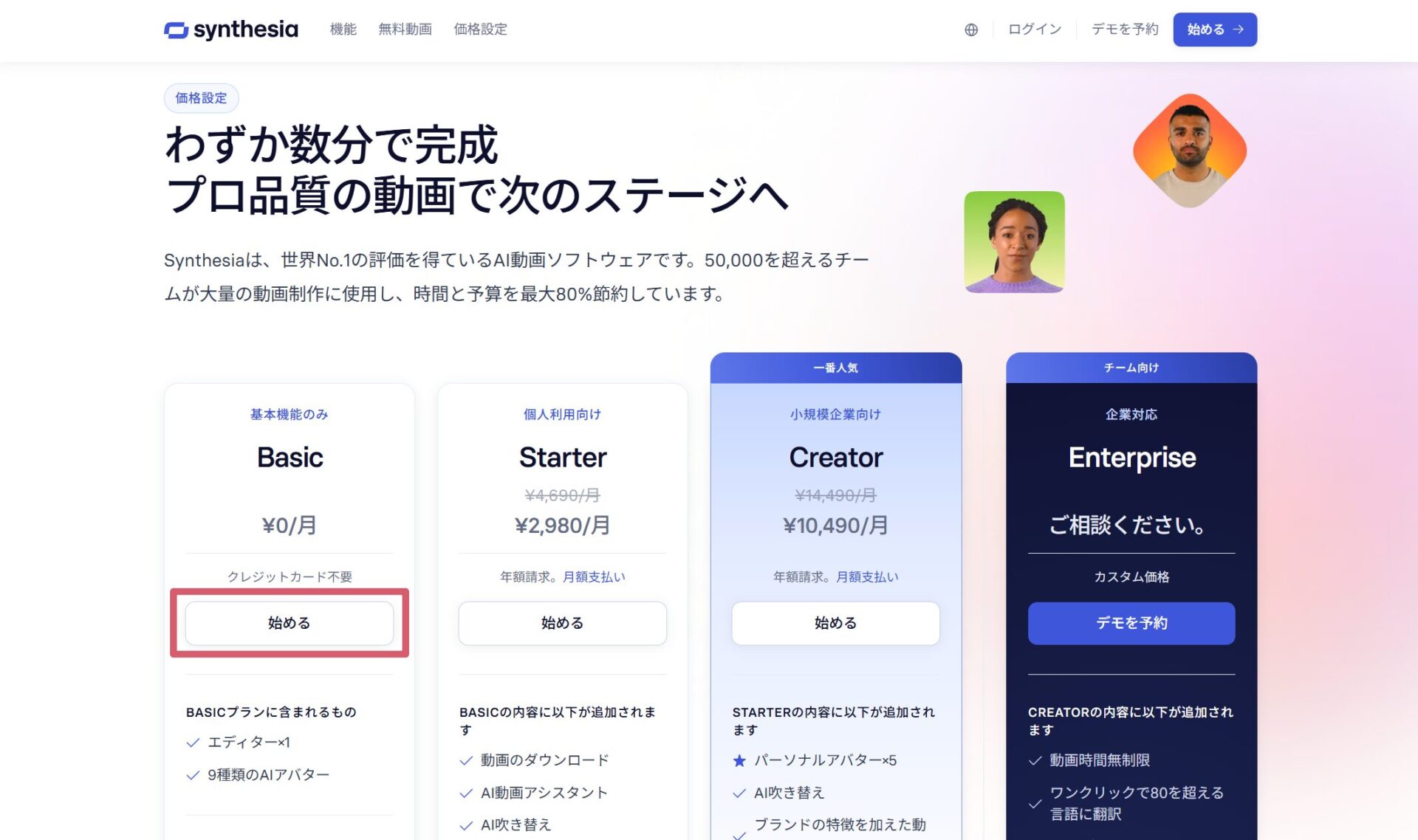
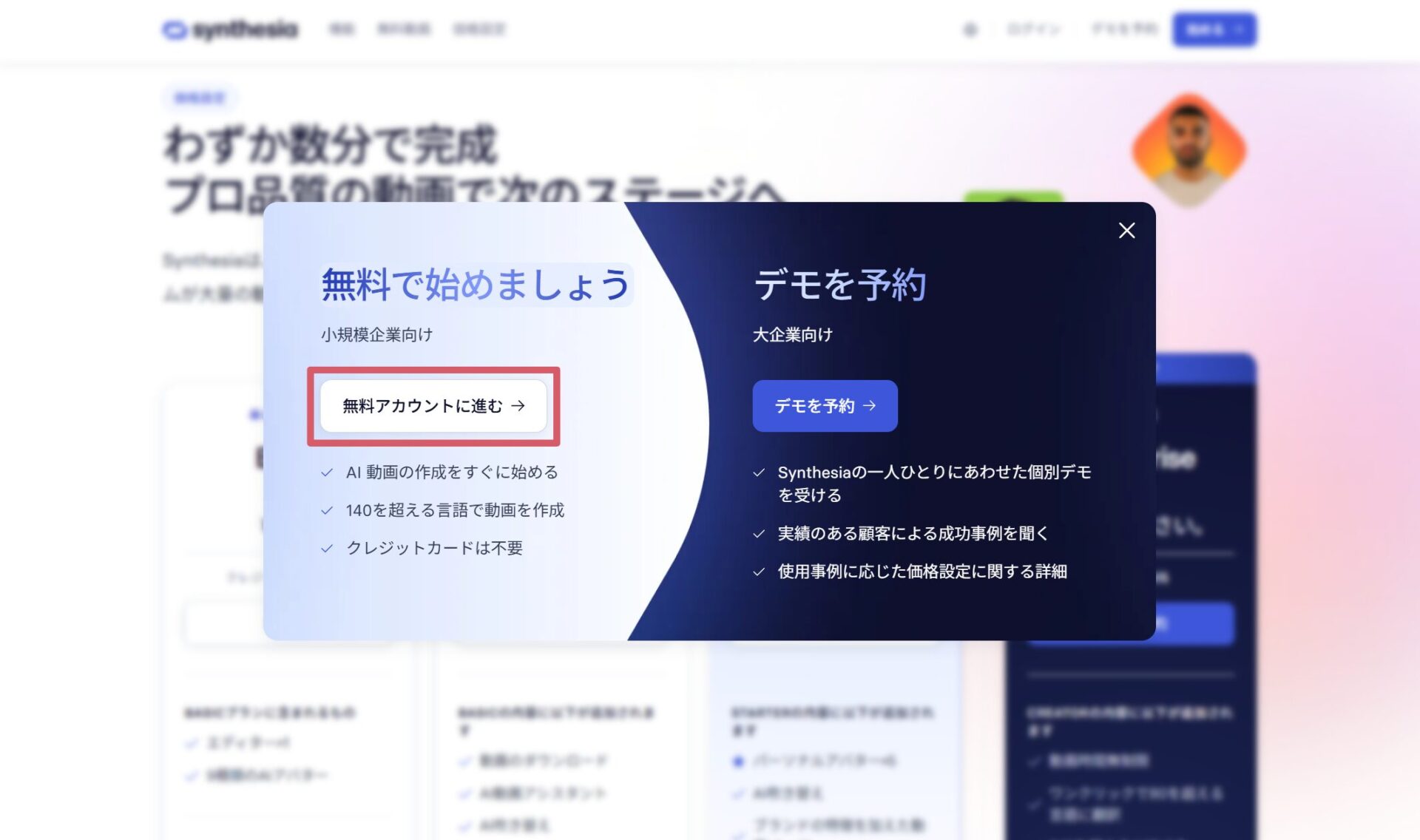
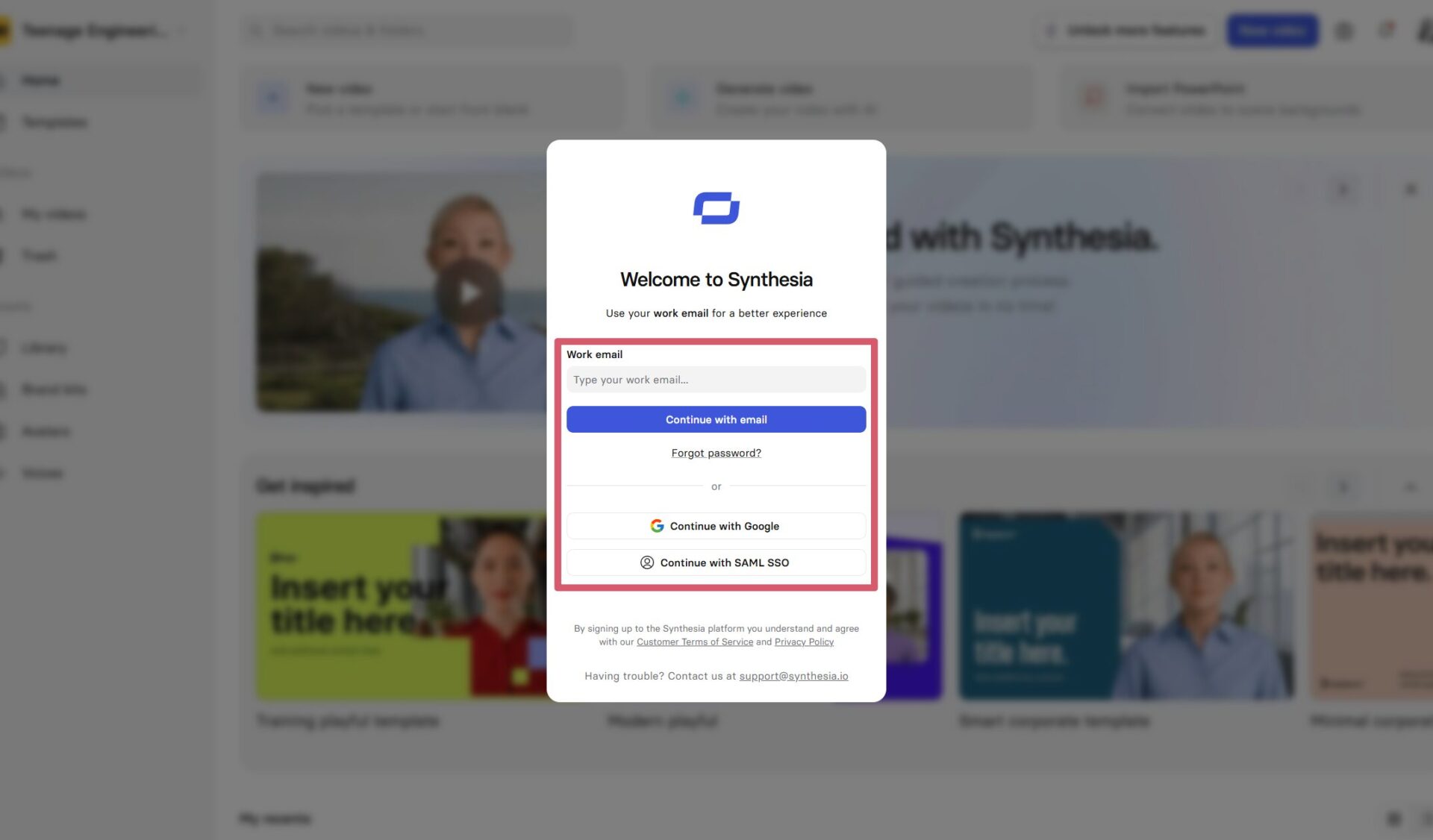
メールアドレスまたはGoogleアカウントで登録します。
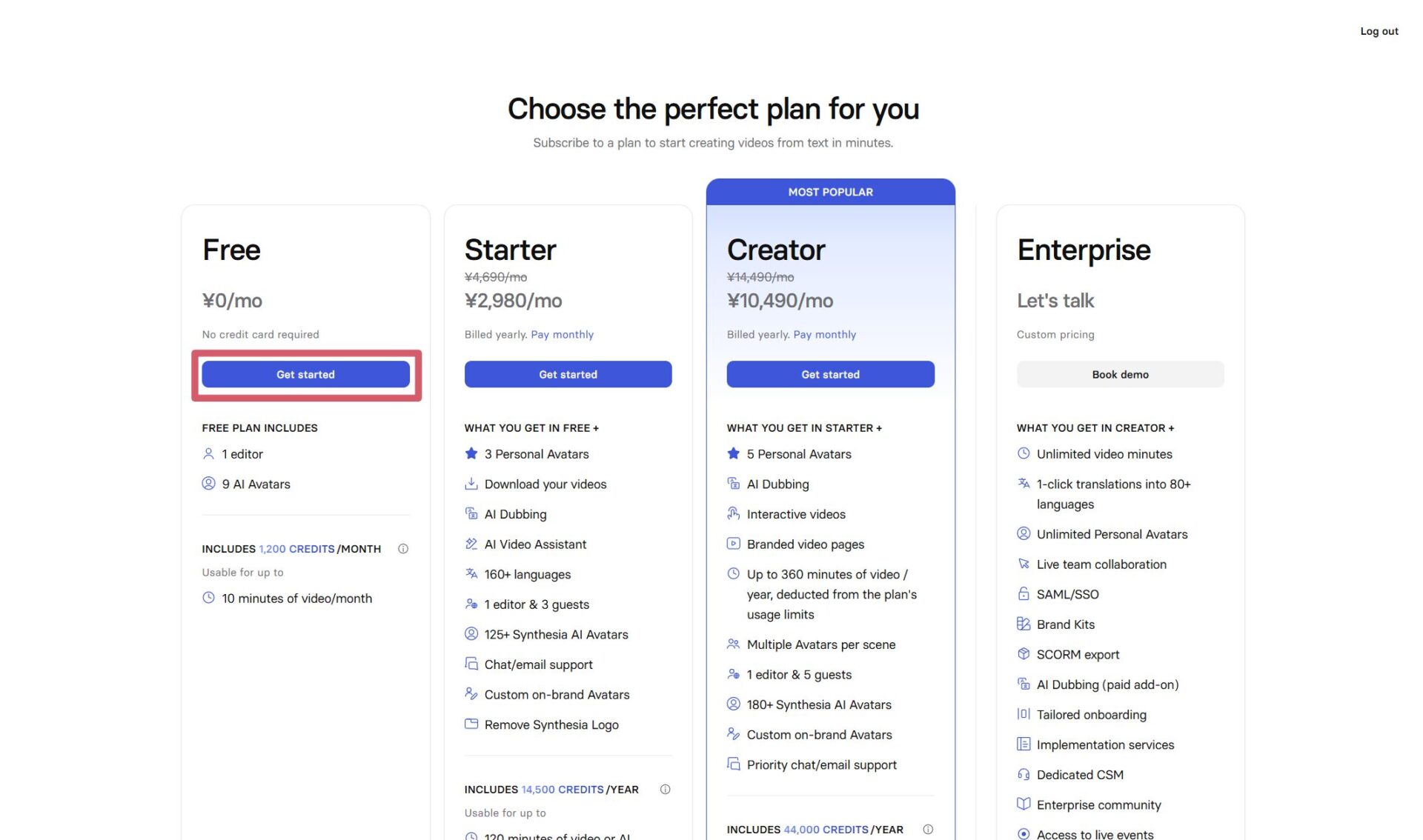
登録ができるとプラン選択画面になるので左端のFreeプランで「Get Started」をクリックします
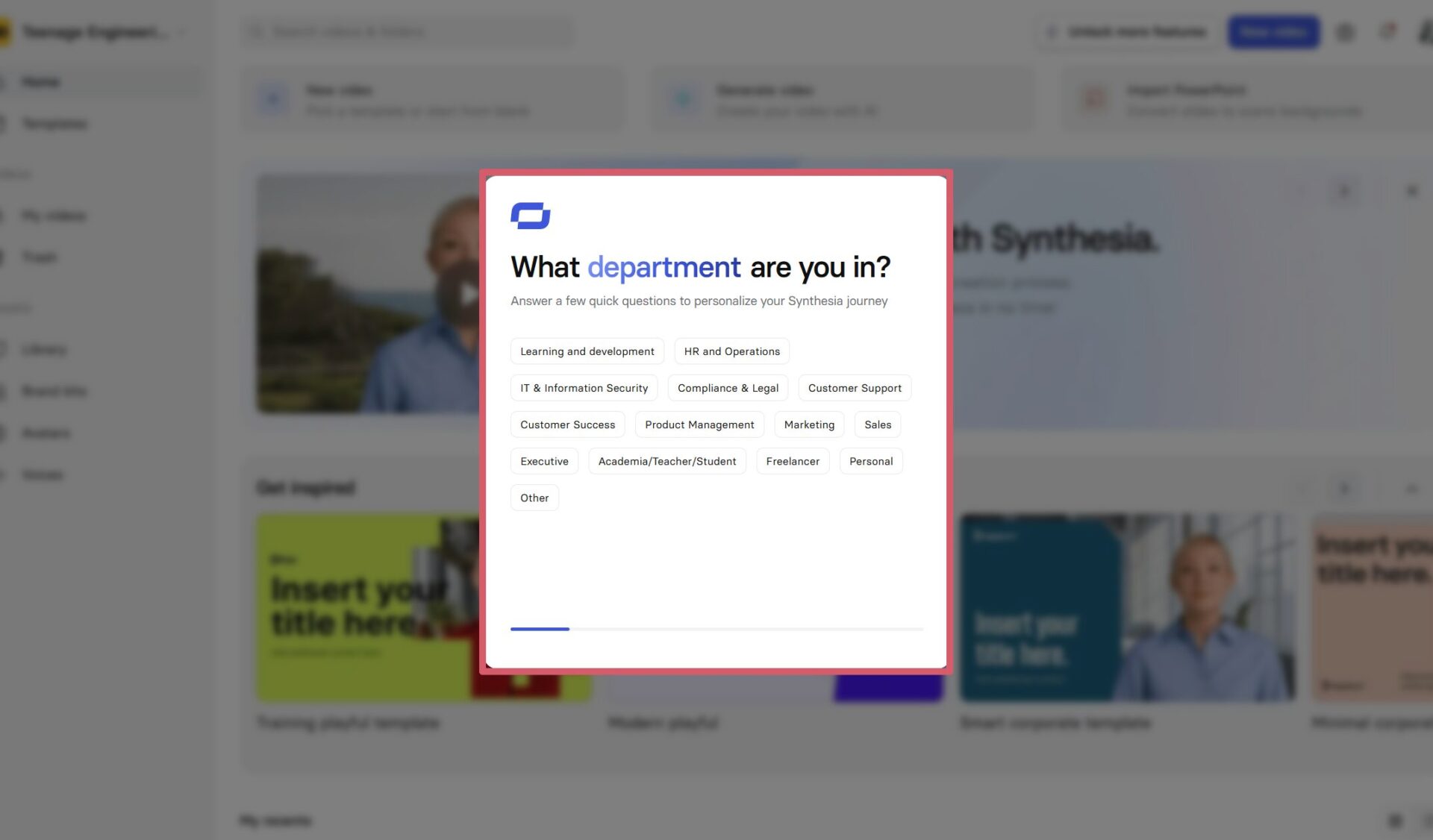
いくつかの選択式の質問が英語で表示されます。全部で10個ほどです。
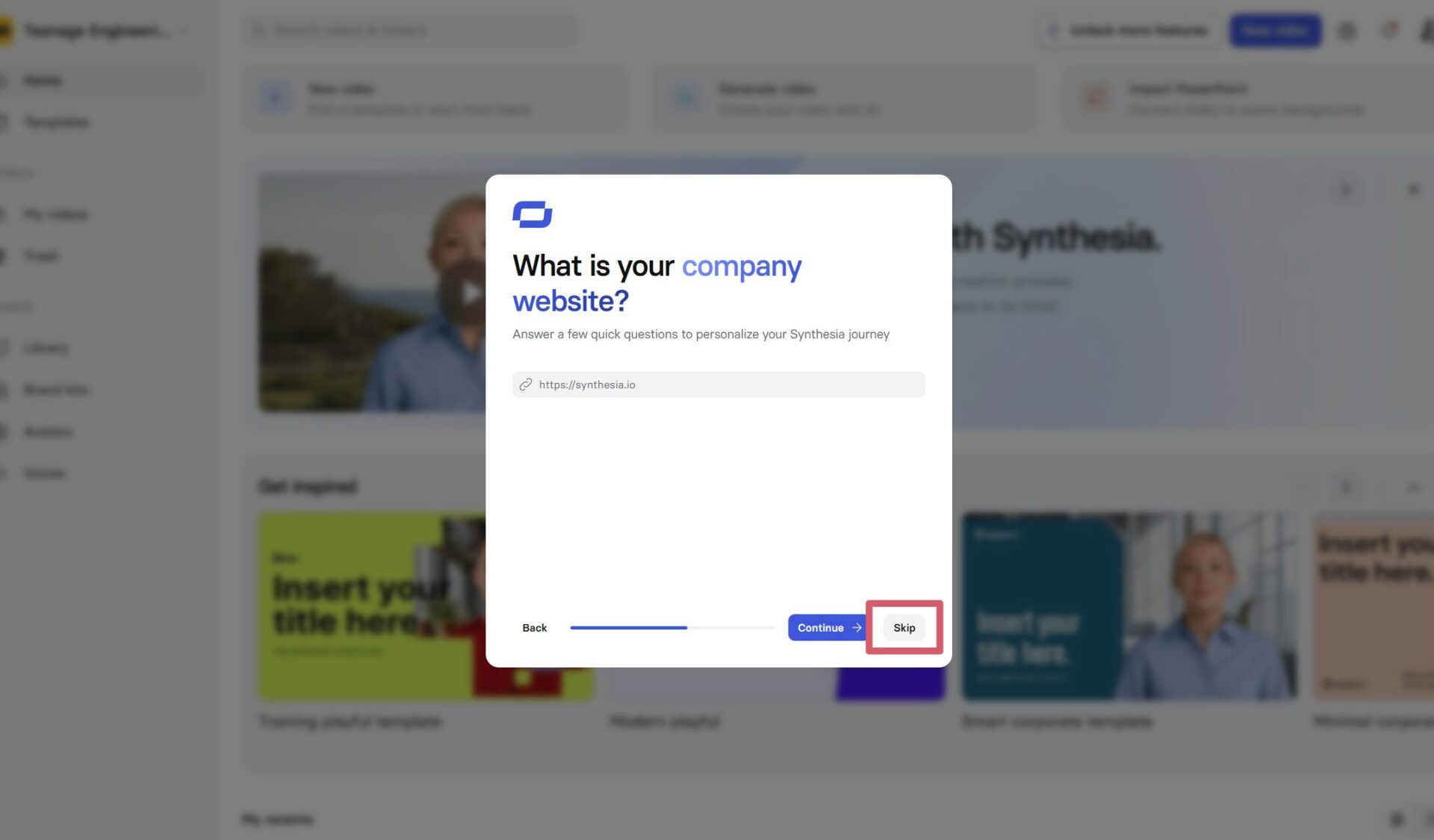
途中で自社のWebサイトの入力を求められる画面もありますが、「Skip」で飛ばすことも可能です。
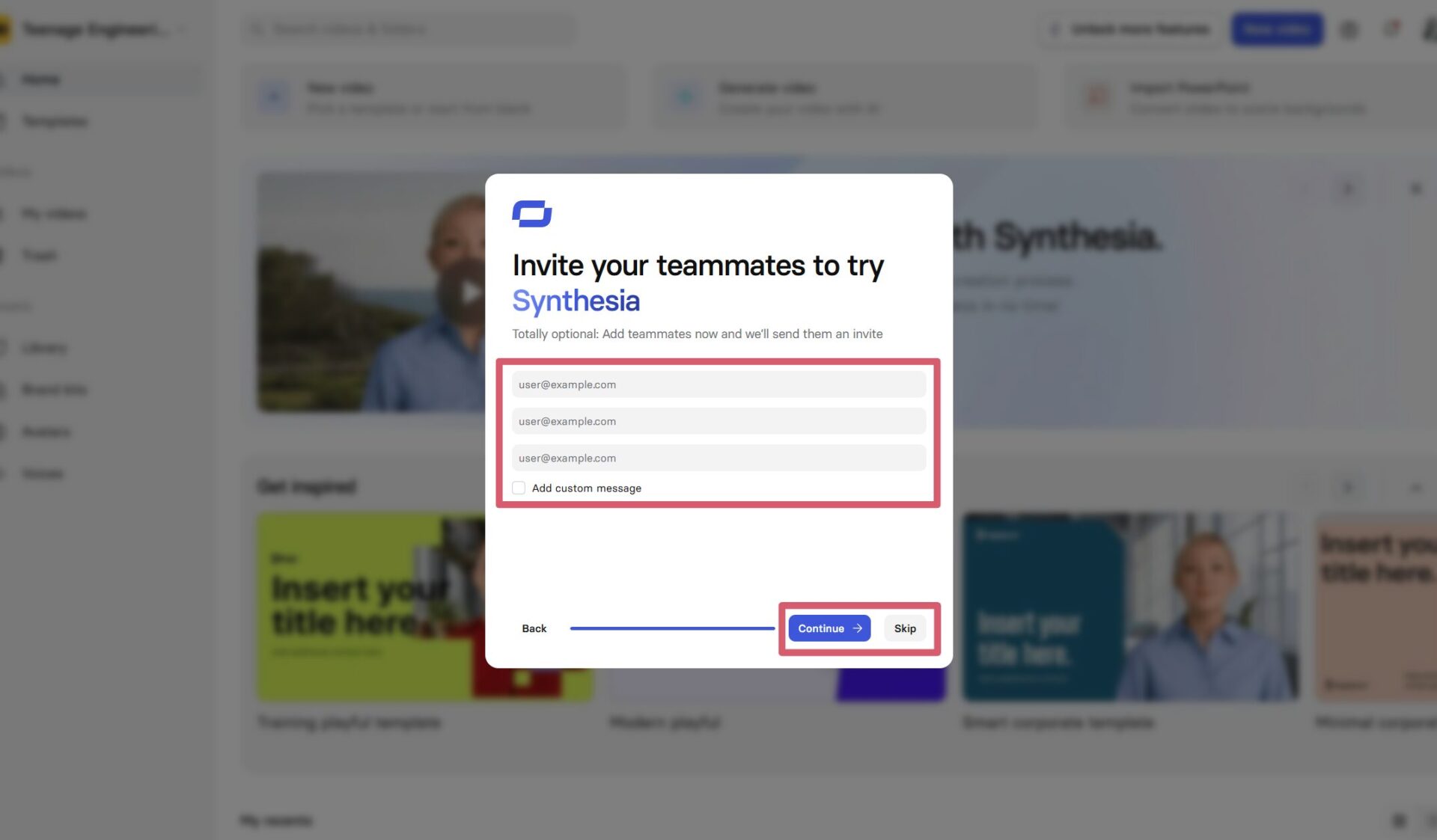
最後の質問はチームのメンバーを招待する内容です。
ホーム画面が表示されれば、登録は完了となります。
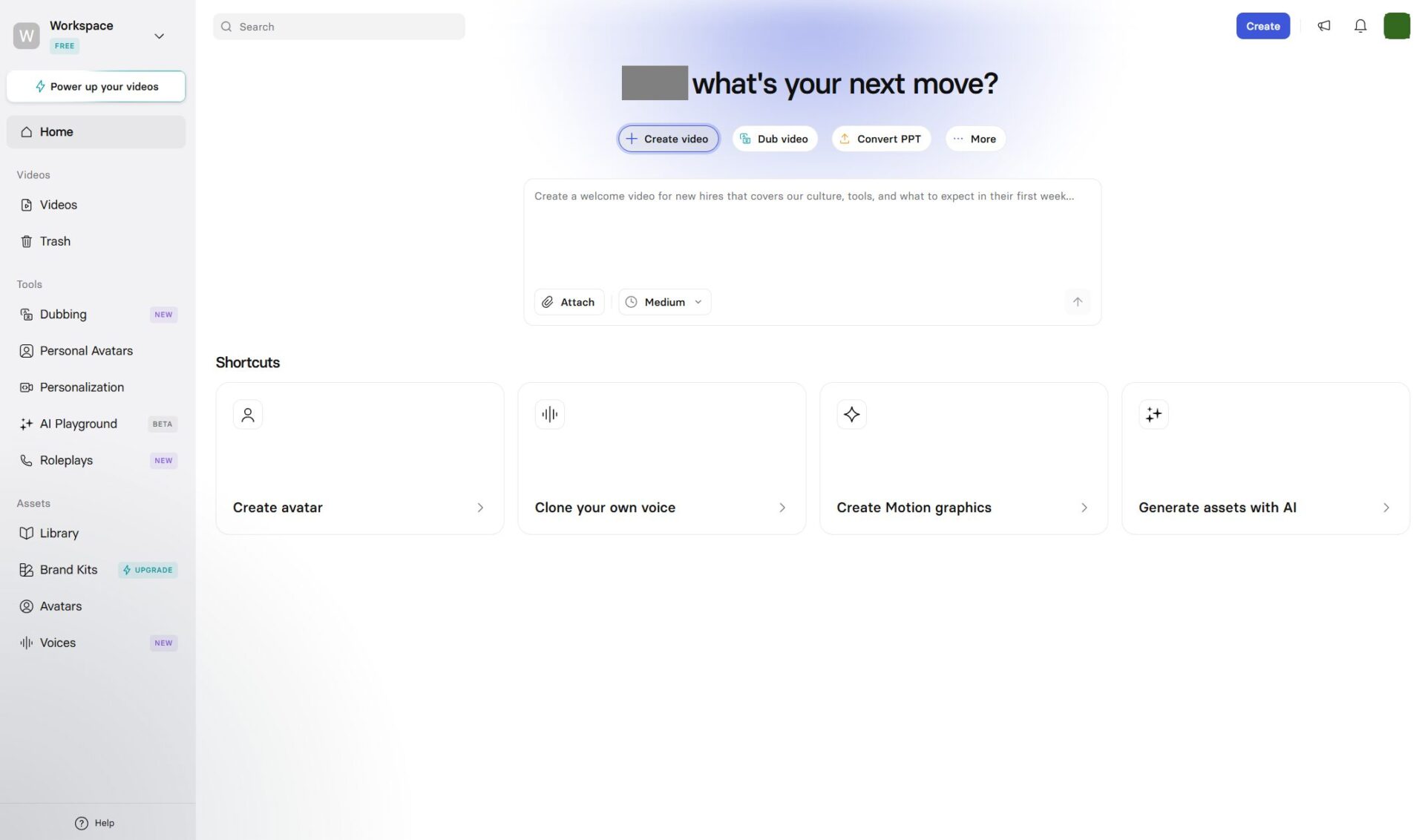
テンプレートとAIアバターの選択
登録が終わったら、動画そのものの骨組みを決めていきます。以下の3ステップで、テンプレートとアバターを選びます。
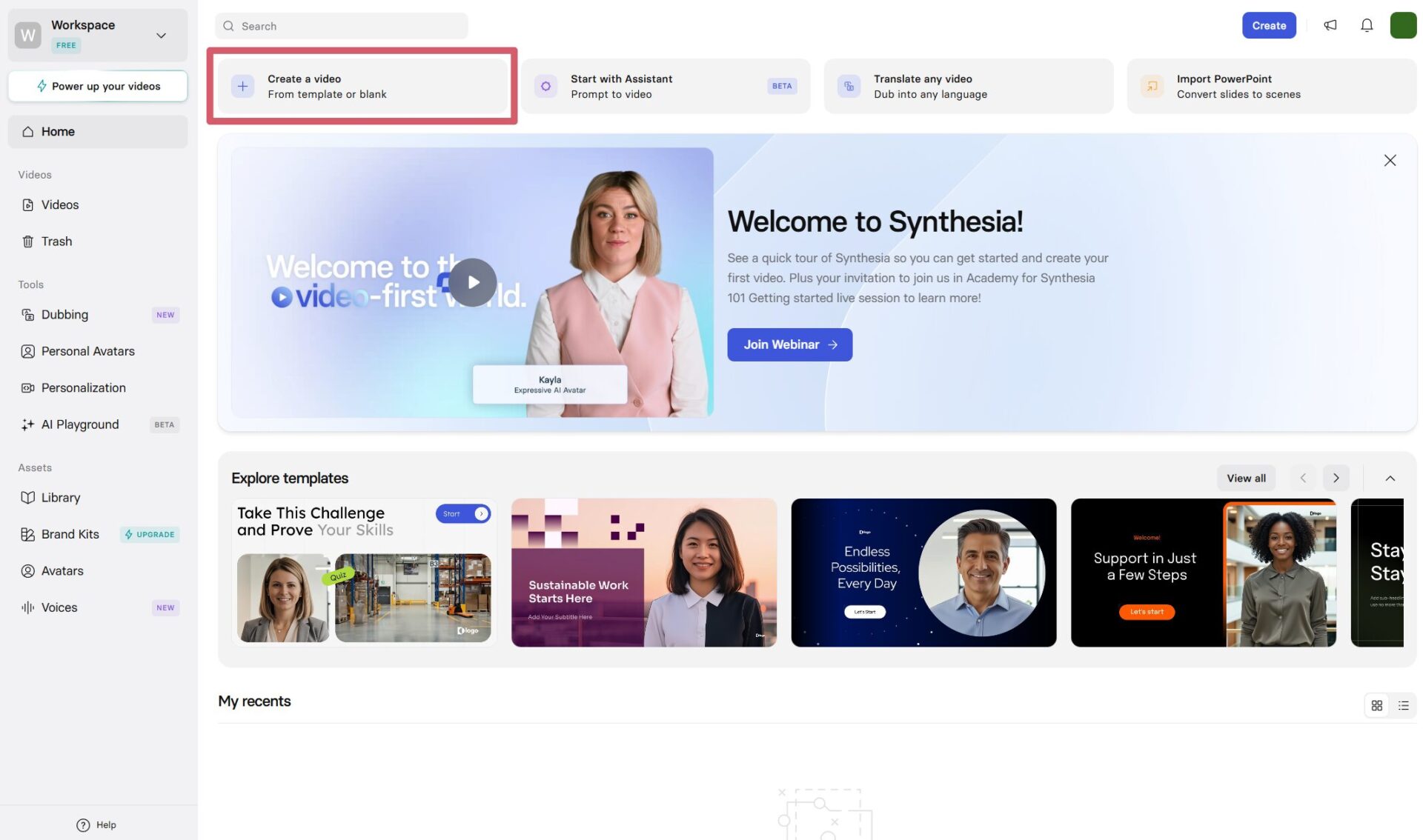
「Create a video」をクリックします。
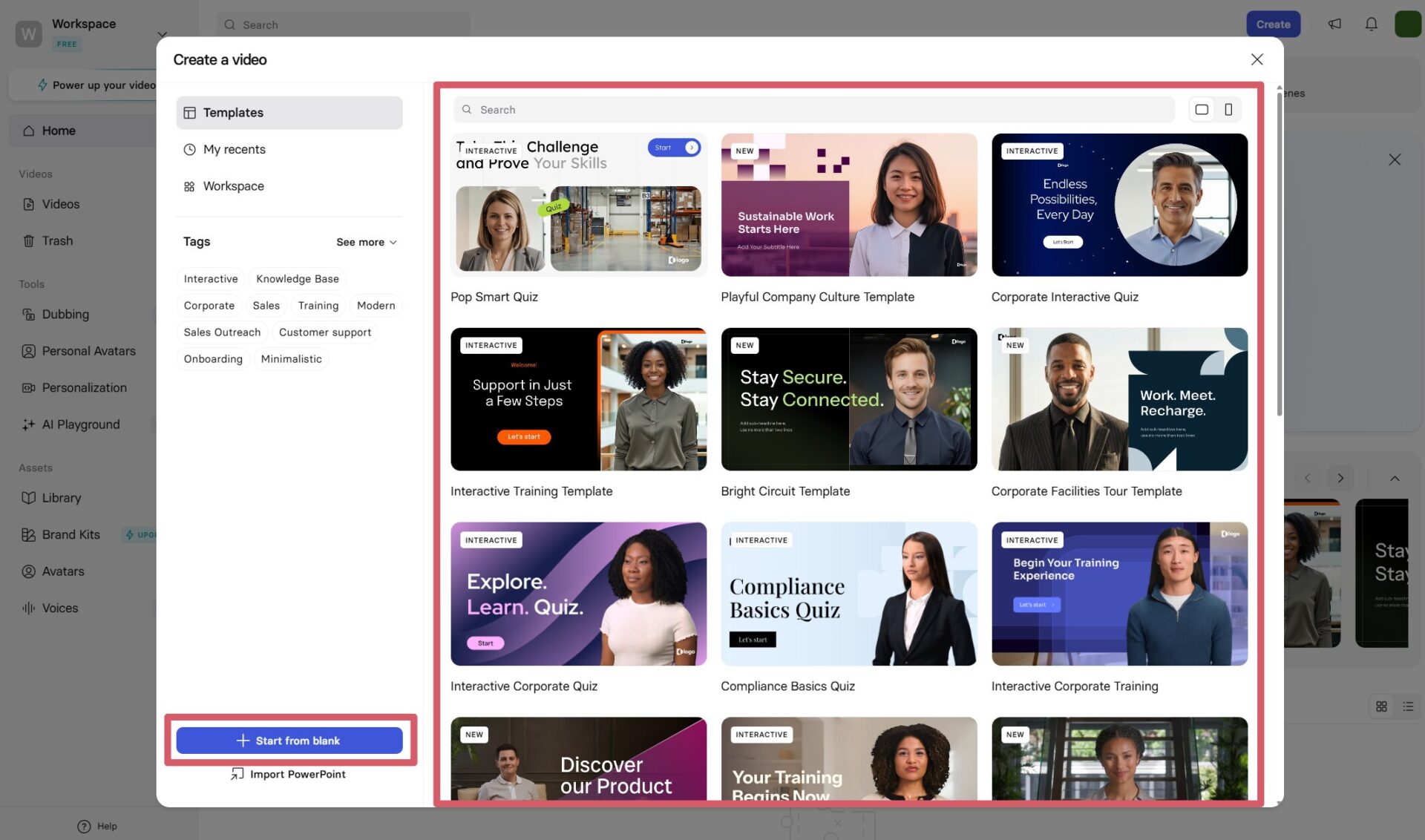
研修動画や製品紹介動画など用途に近いテンプレートを選びます。「Start from blank」で白紙から作ることもできますが、テンプレートを選ぶとレイアウトが決まった状態で始められます。
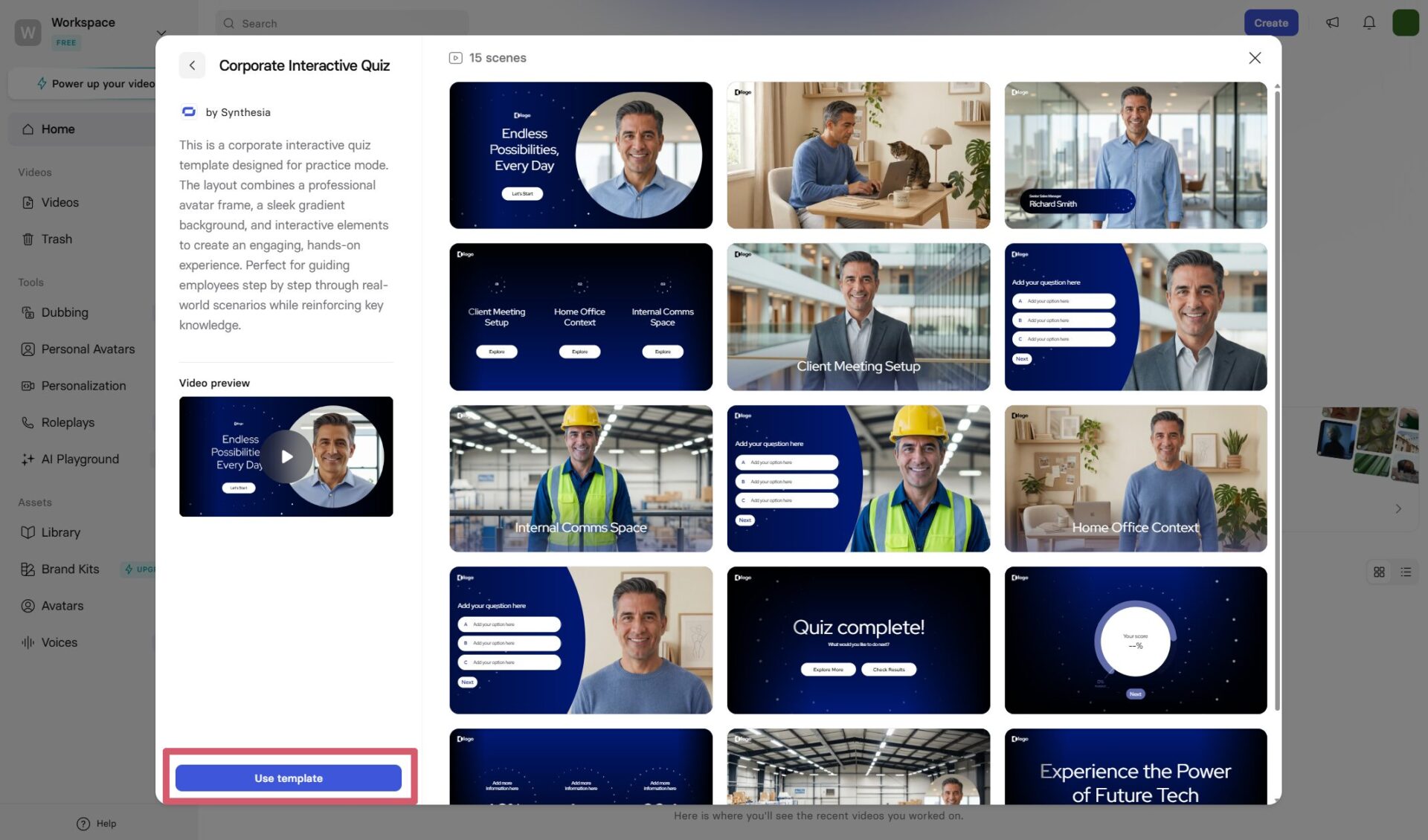
使いたいテンプレートをクリックすると、プレビュー画面が表示されます。内容がよければ、左下の「Use Templates」をクリックします。
動画に登場させるアバターを一覧から選びます。無料プランでは9種類、Starterプランでは125種類以上、Creatorプランでは180種類以上のアバターから選択可能です。性別・年齢・服装の系統で絞り込めます。
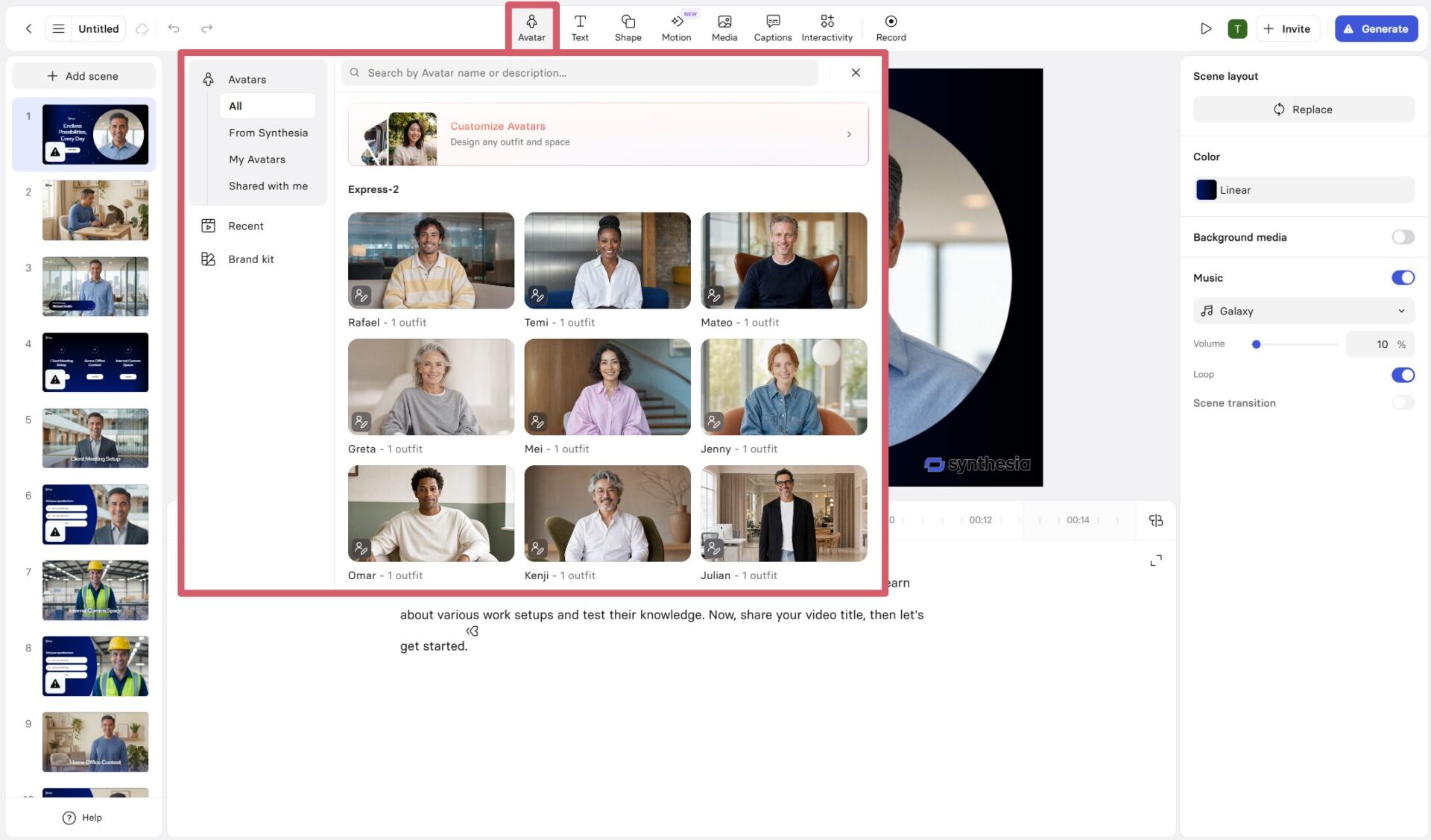
任意のアバターをクリックするとさらに詳細が見られます。
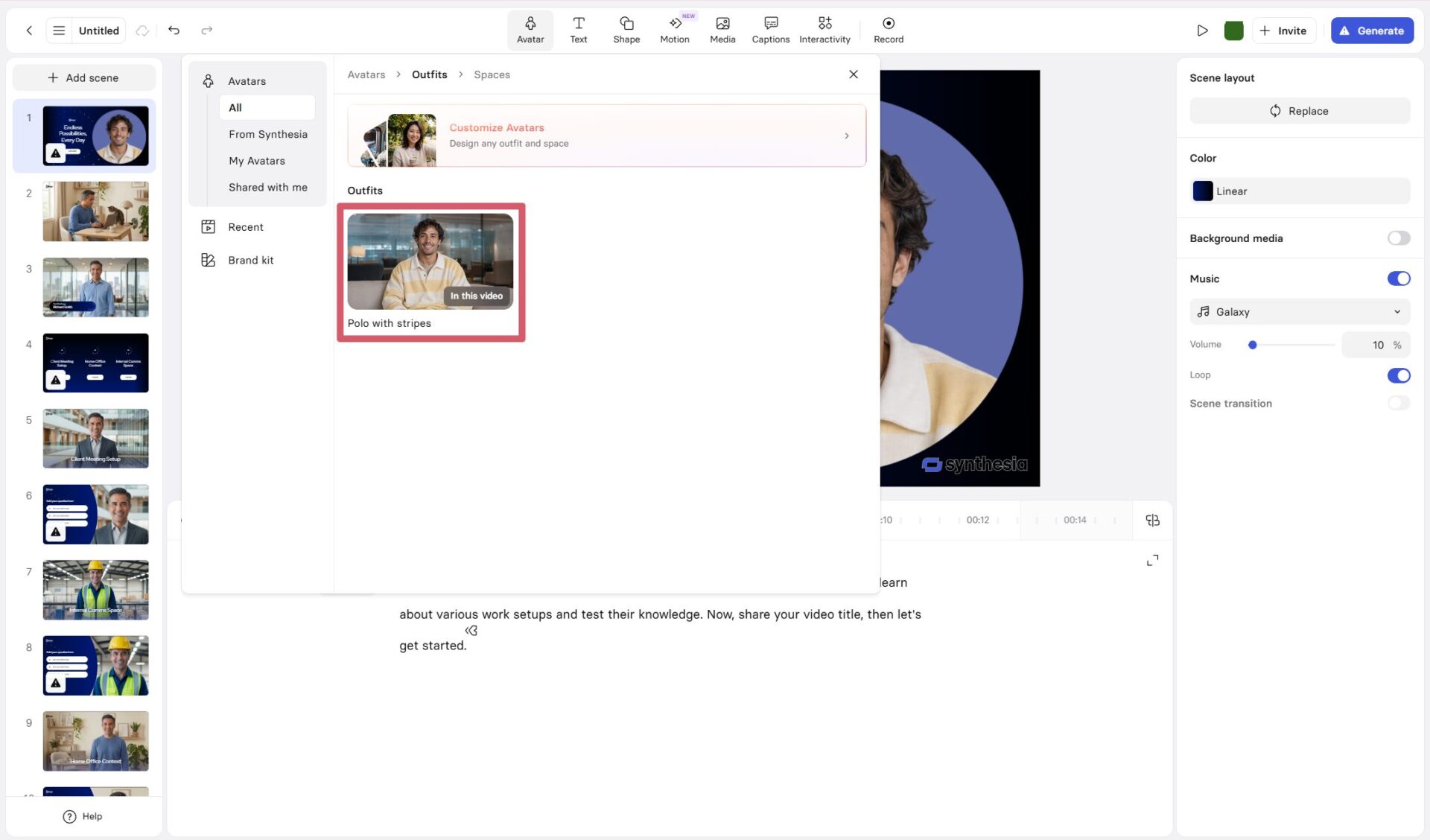
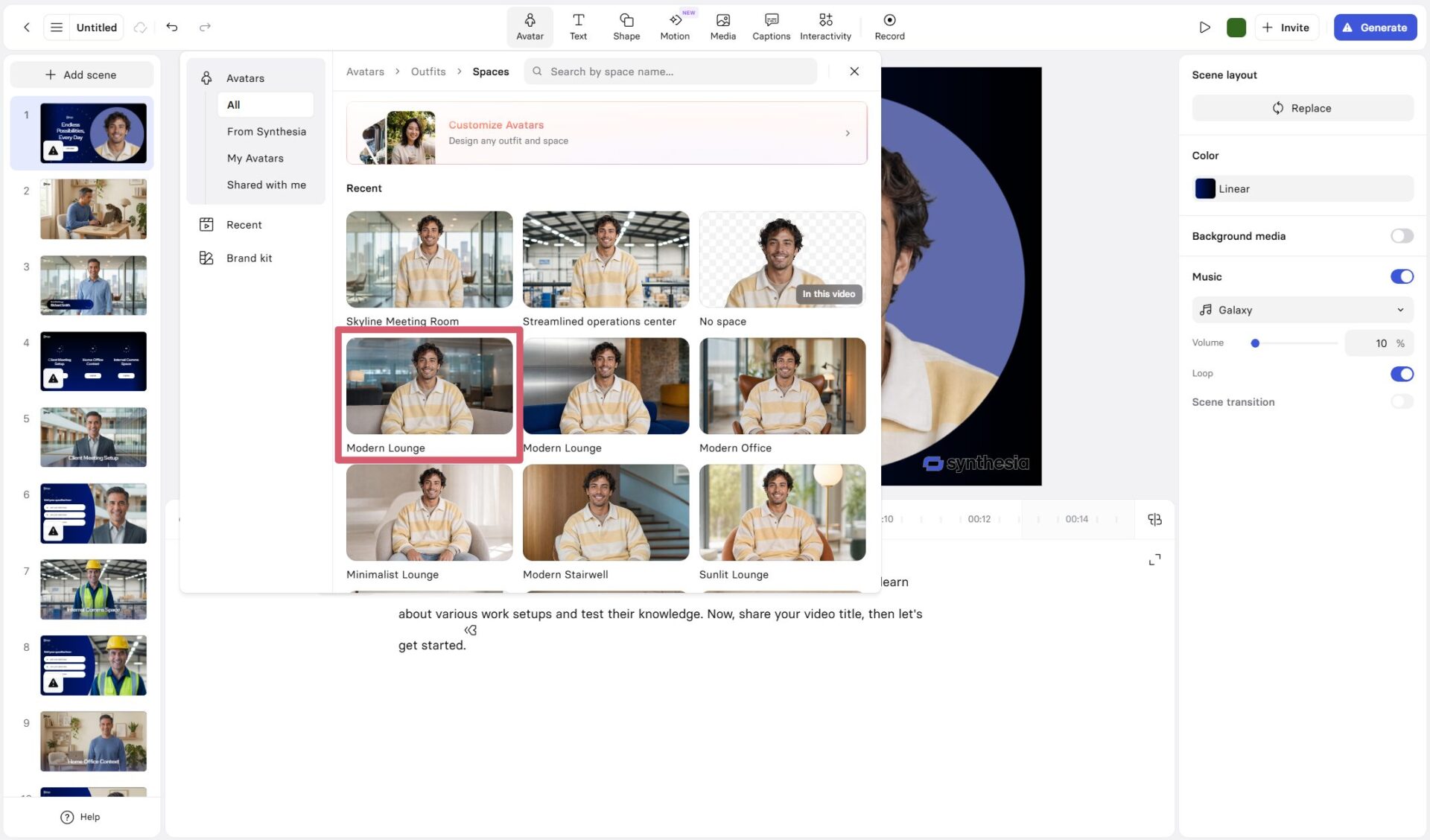
バリエーションが表示されるので使いたいものを選択してください。
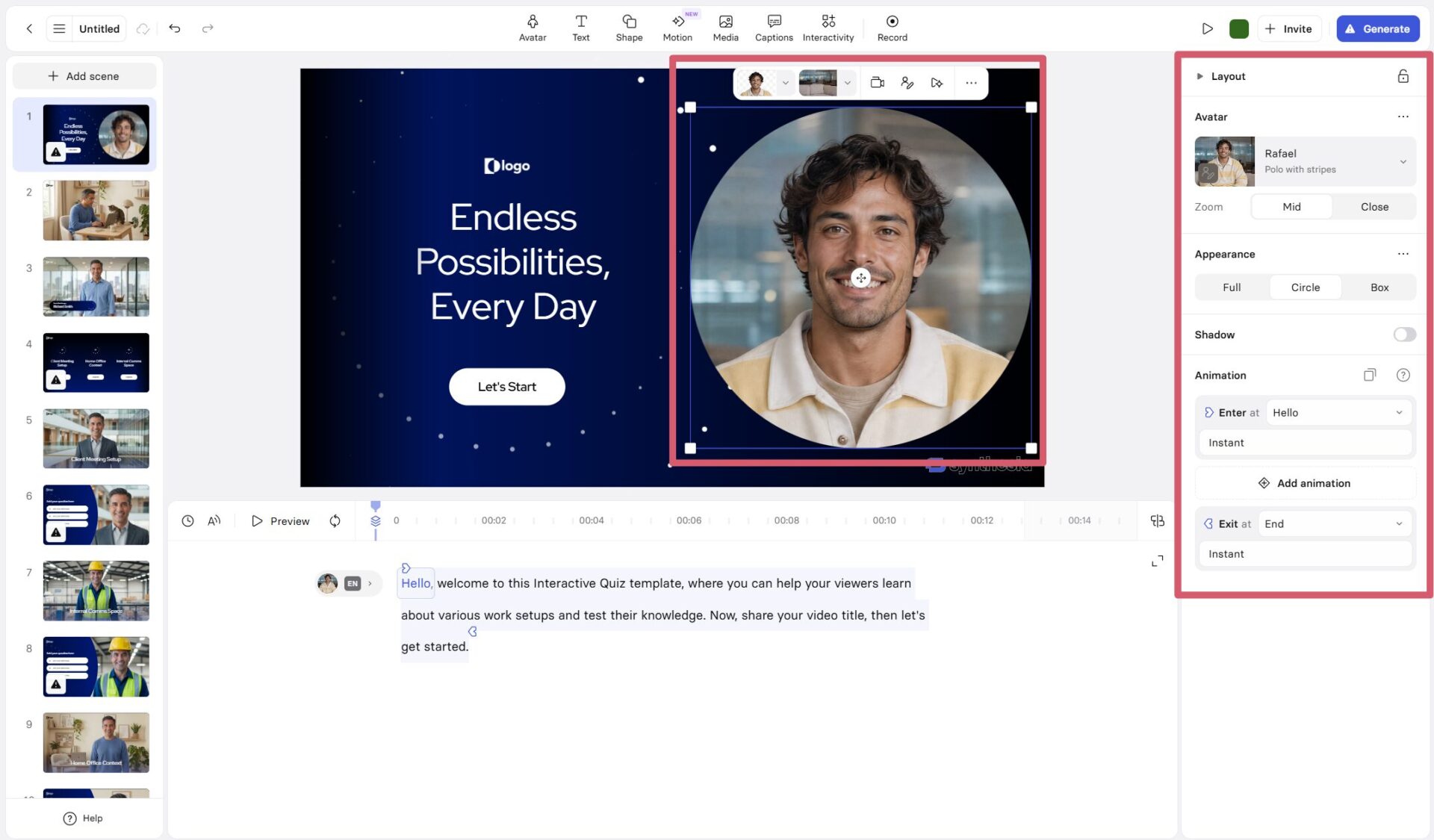
編集画面に選択したアバター画像が表示されます。画面上でアバターのエリアをクリックすると右側のメニューでサイズや形状などを設定できます。
台本入力と日本語音声の設定
アバターが決まったら、実際に話す内容と声を設定します。
1本の動画は、画面左側に表示される複数のシーンに分けて作成でき、シーンごとにアバターや背景を設定できます。
まず、台本を入力します。
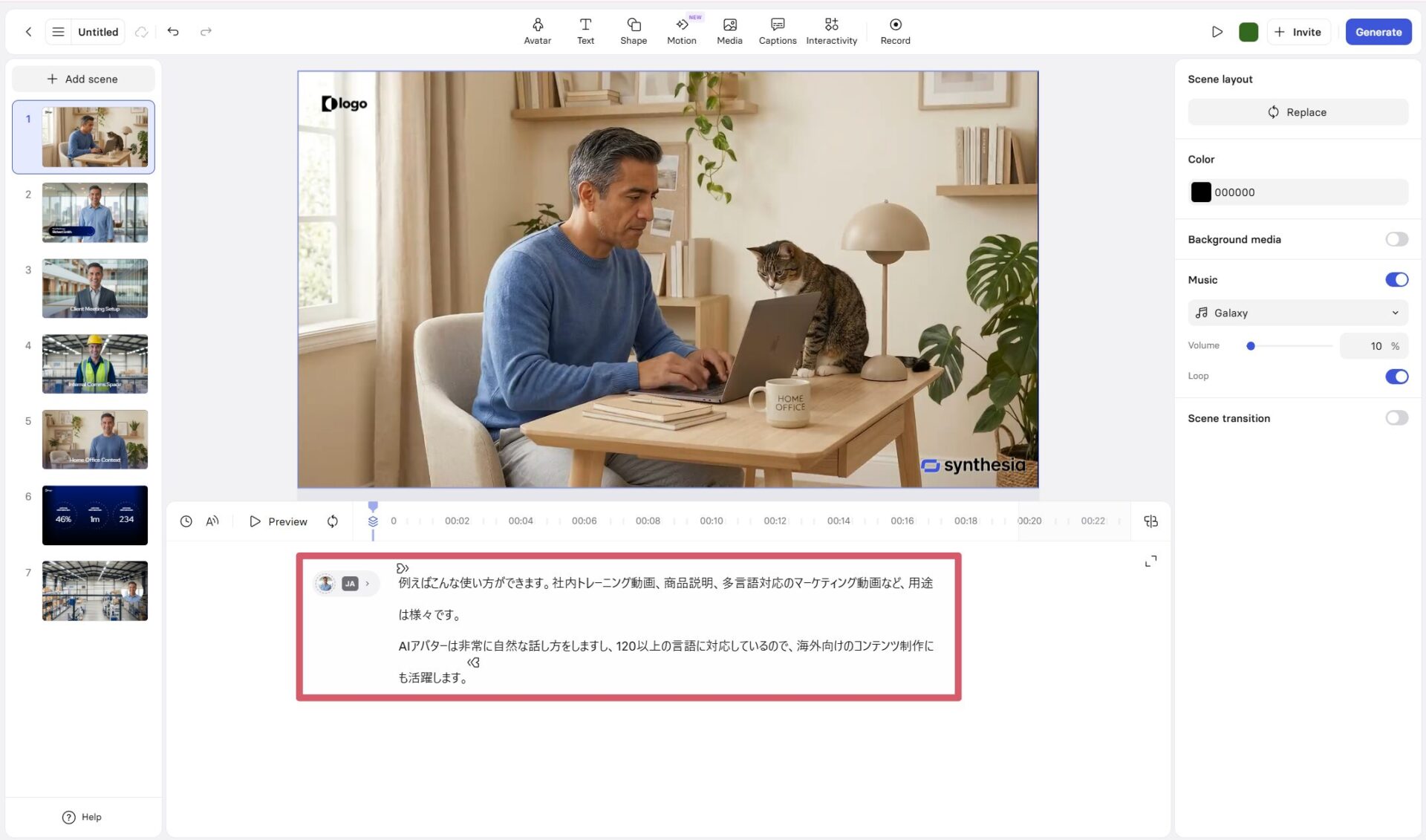
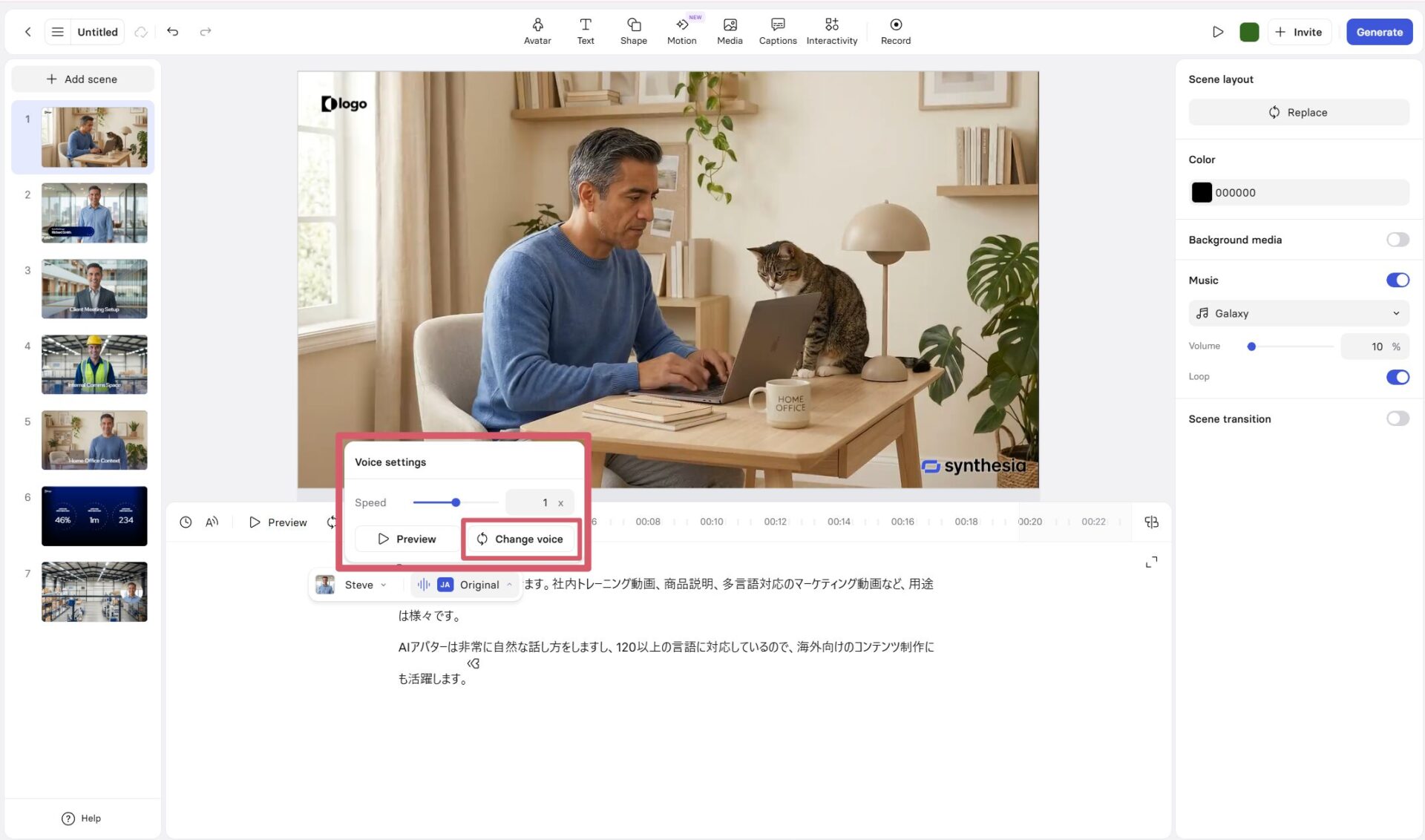
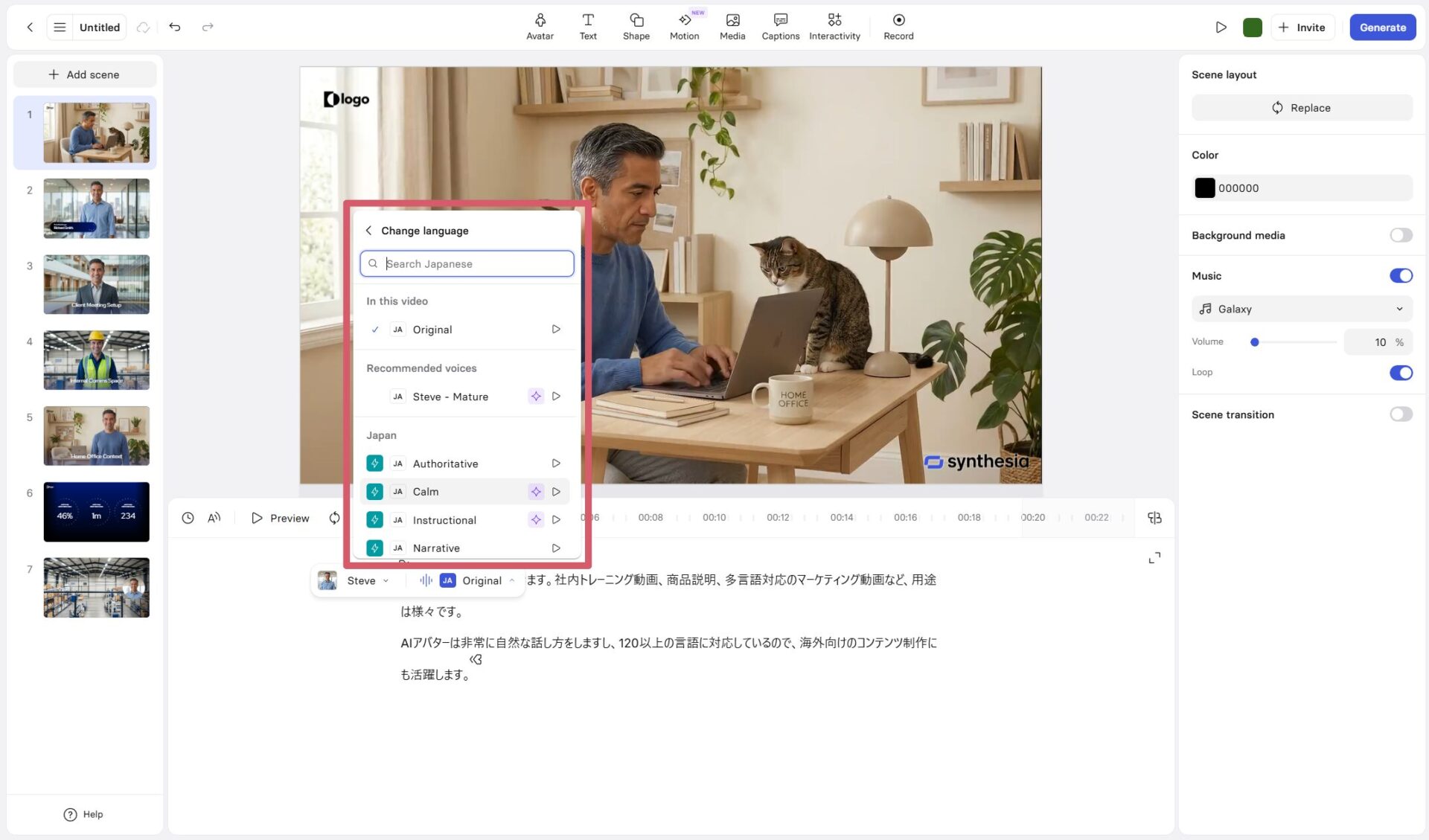
日本語で入力すると自動的に言語設定が「日本語」に切り替わります。「Change voice」をクリックすると音声の種類を選ぶことができます。
動画のプレビューとダウンロード
台本と設定がそろったら、仕上げの確認と書き出しに進みます。
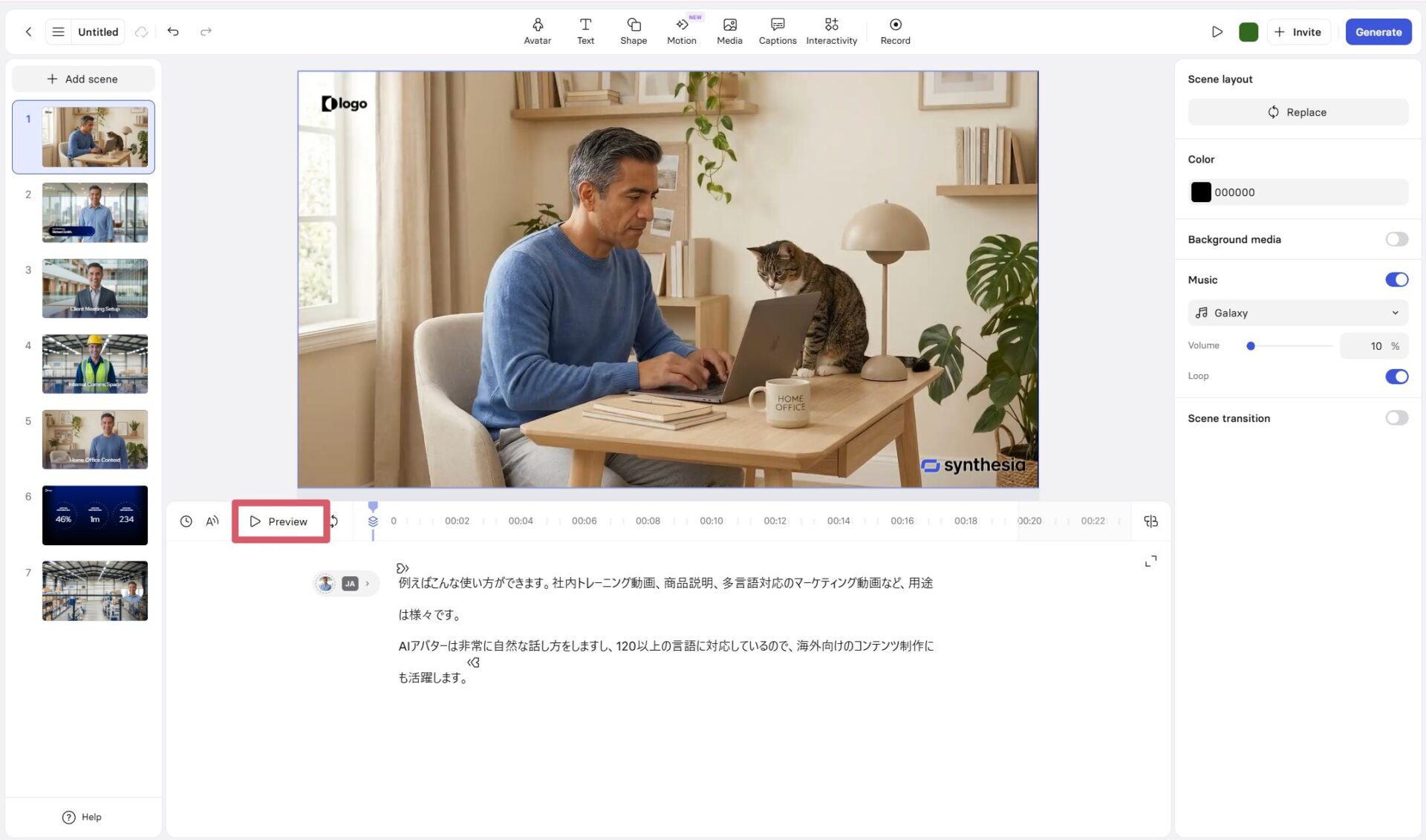
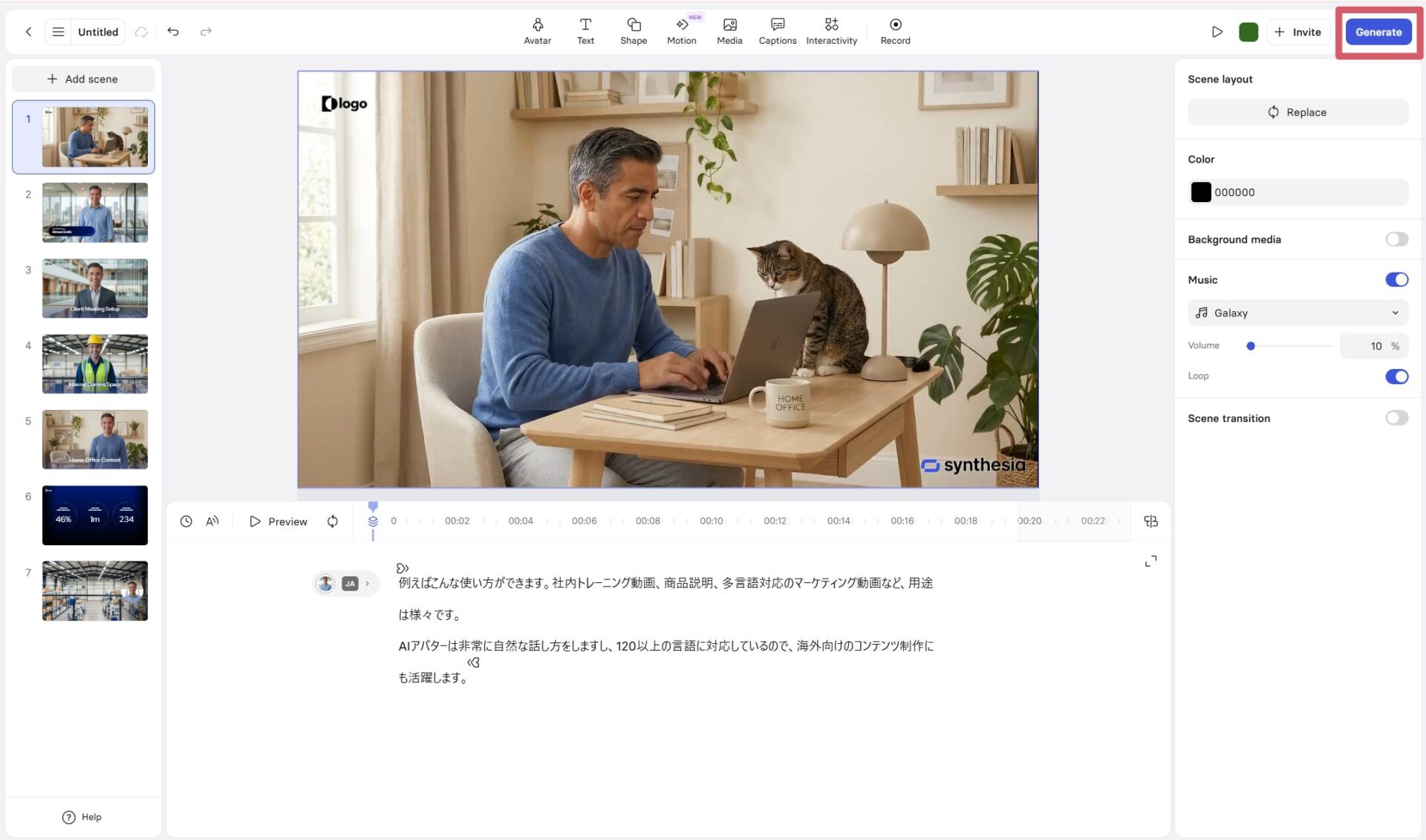
台本のテキストを入力するエリアに「Preview」があるのでクリックするとプレビューが見られます。台本やレイアウトを修正します。
画面右上の「Generate」をクリックすると、動画の生成が始まります。
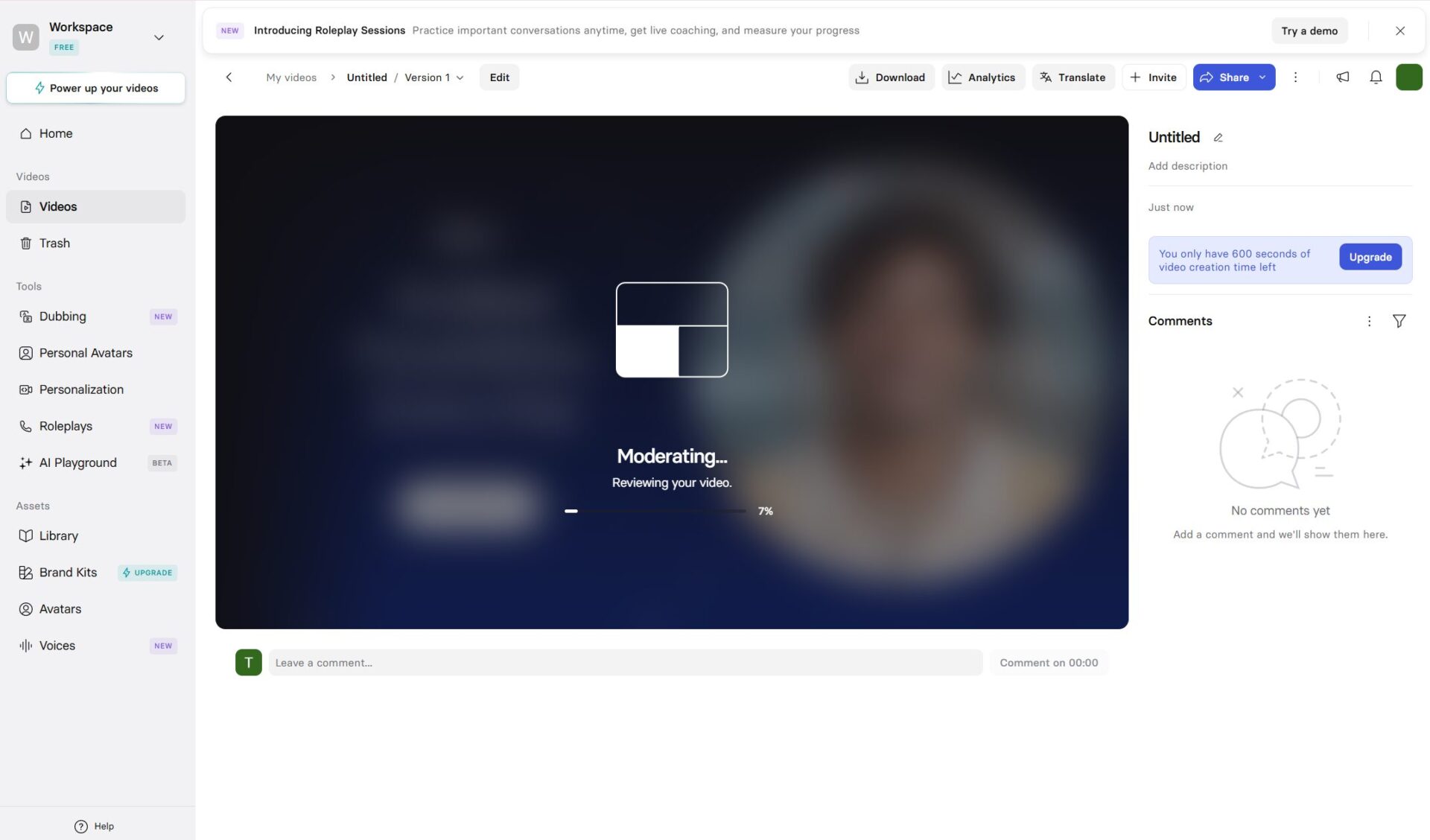
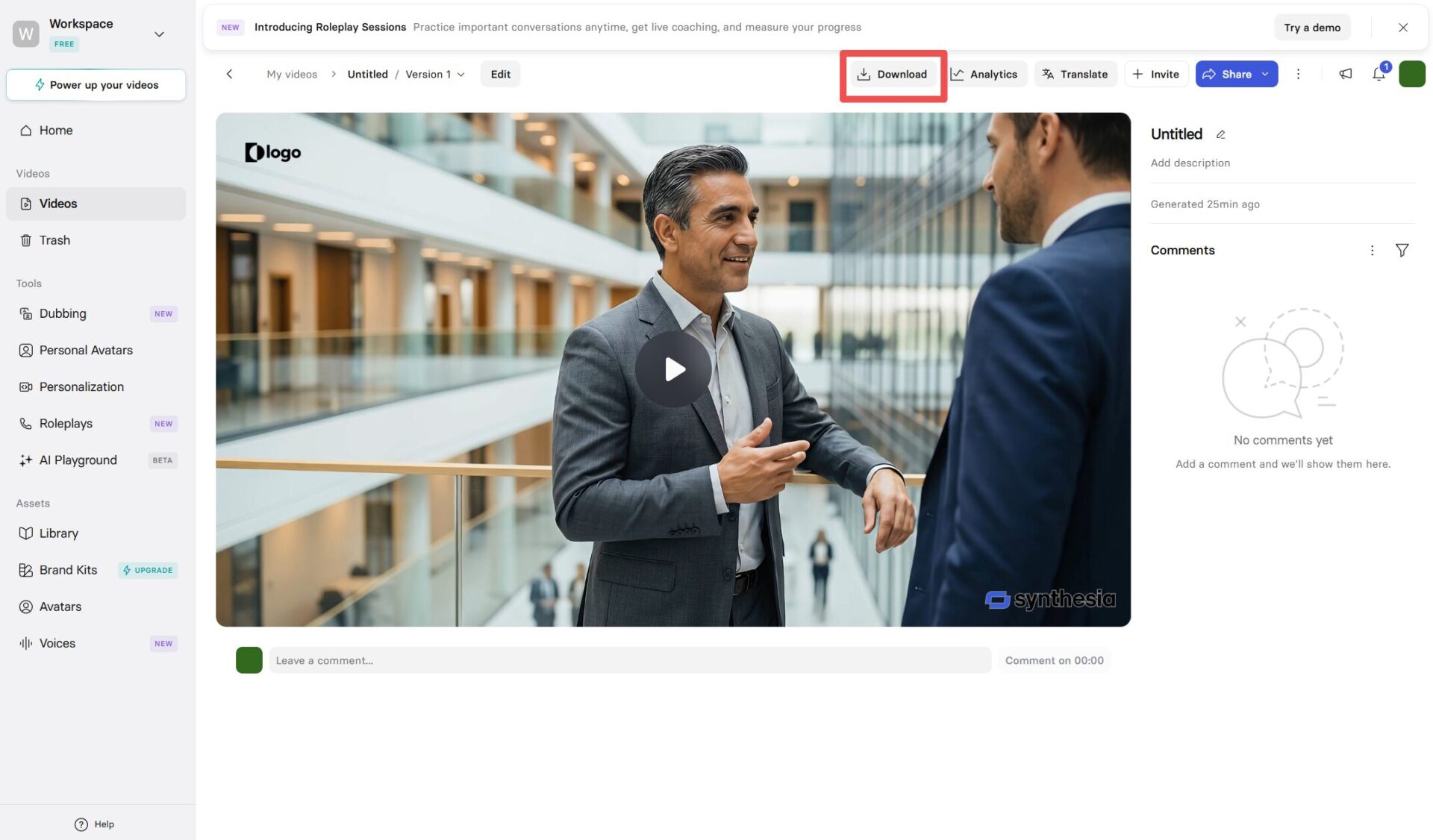
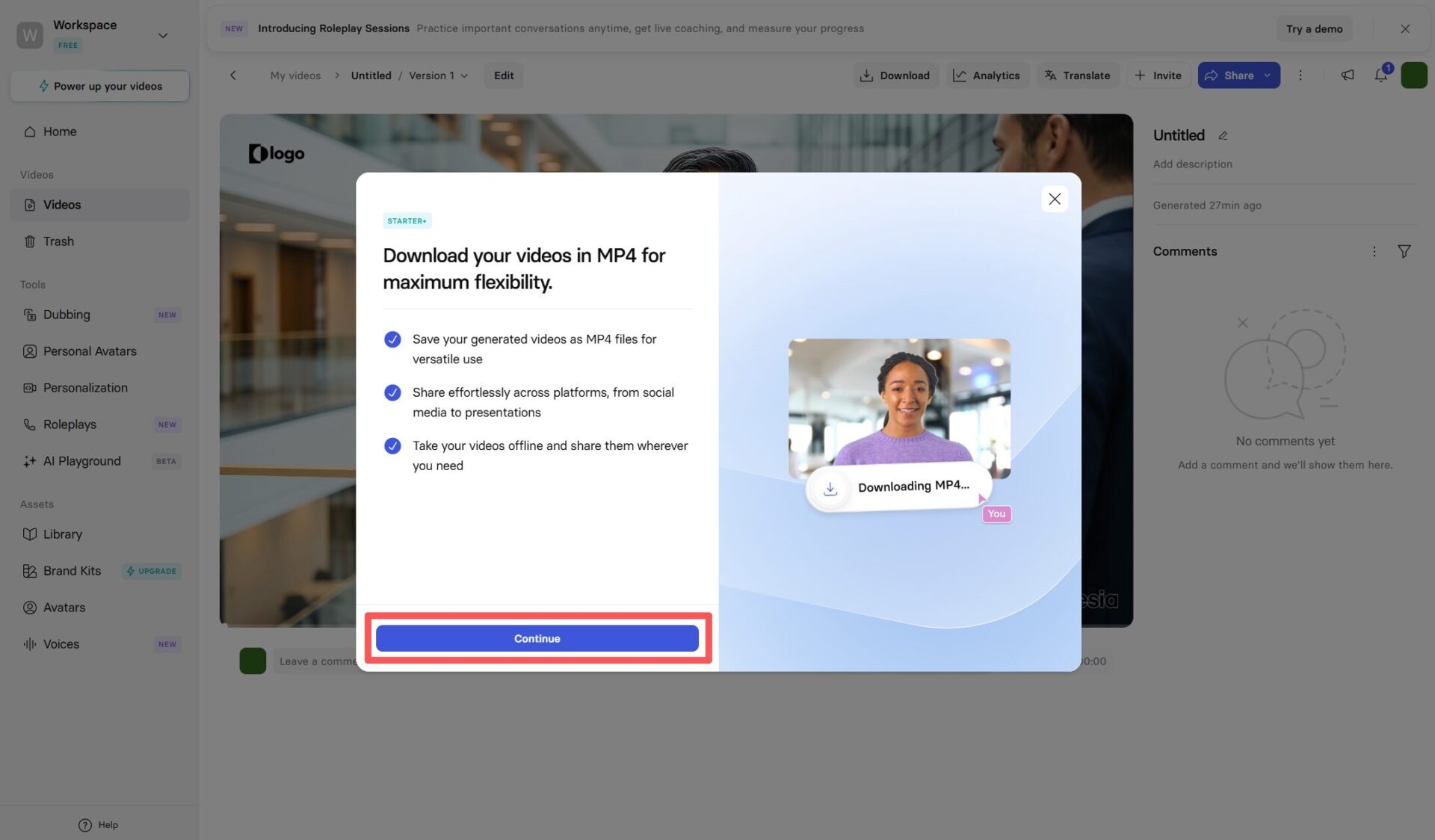
生成が完了すると、ダウンロードボタンが表示されます。有料プランを契約すると動画ファイルとして保存できます。
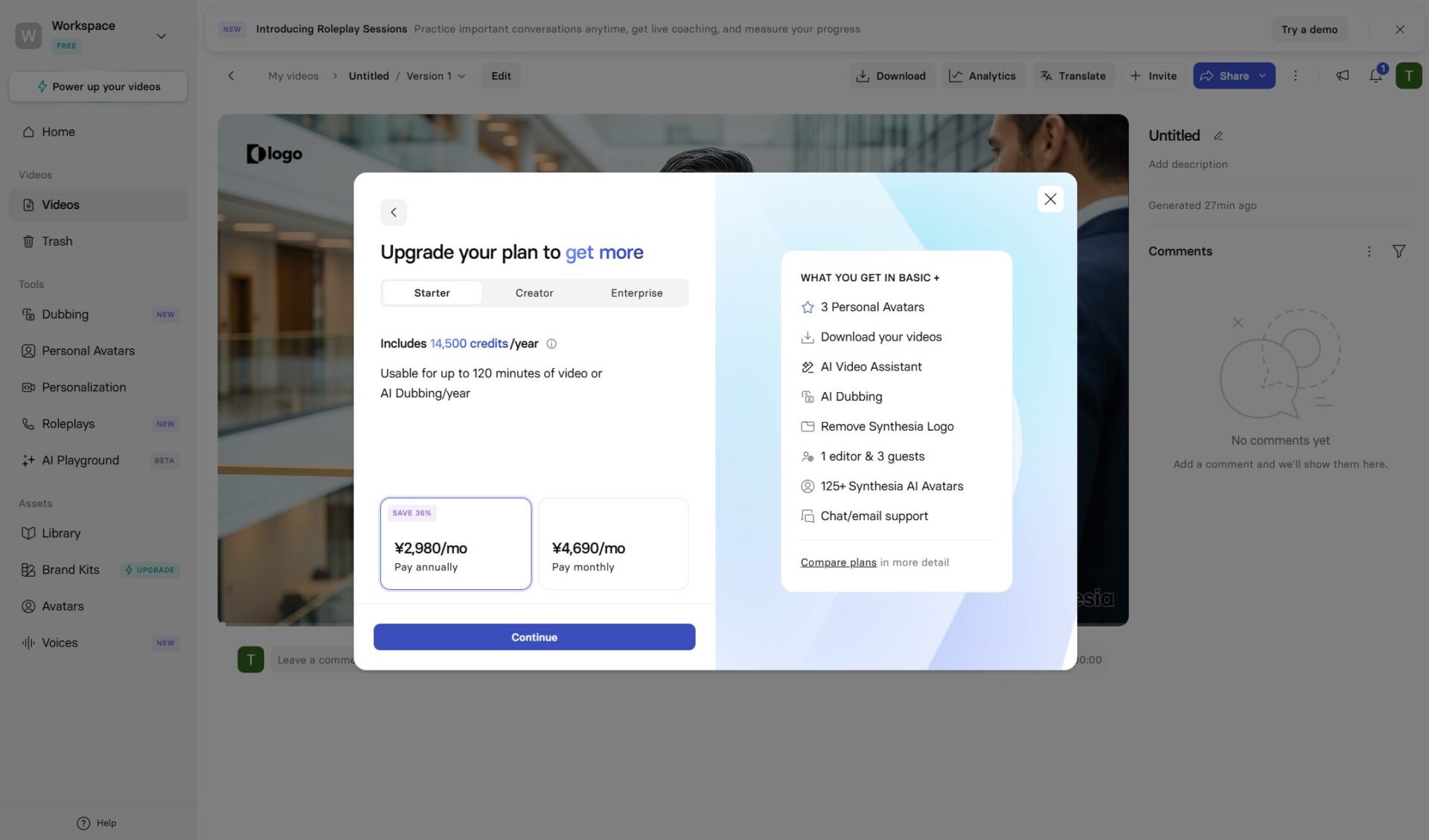
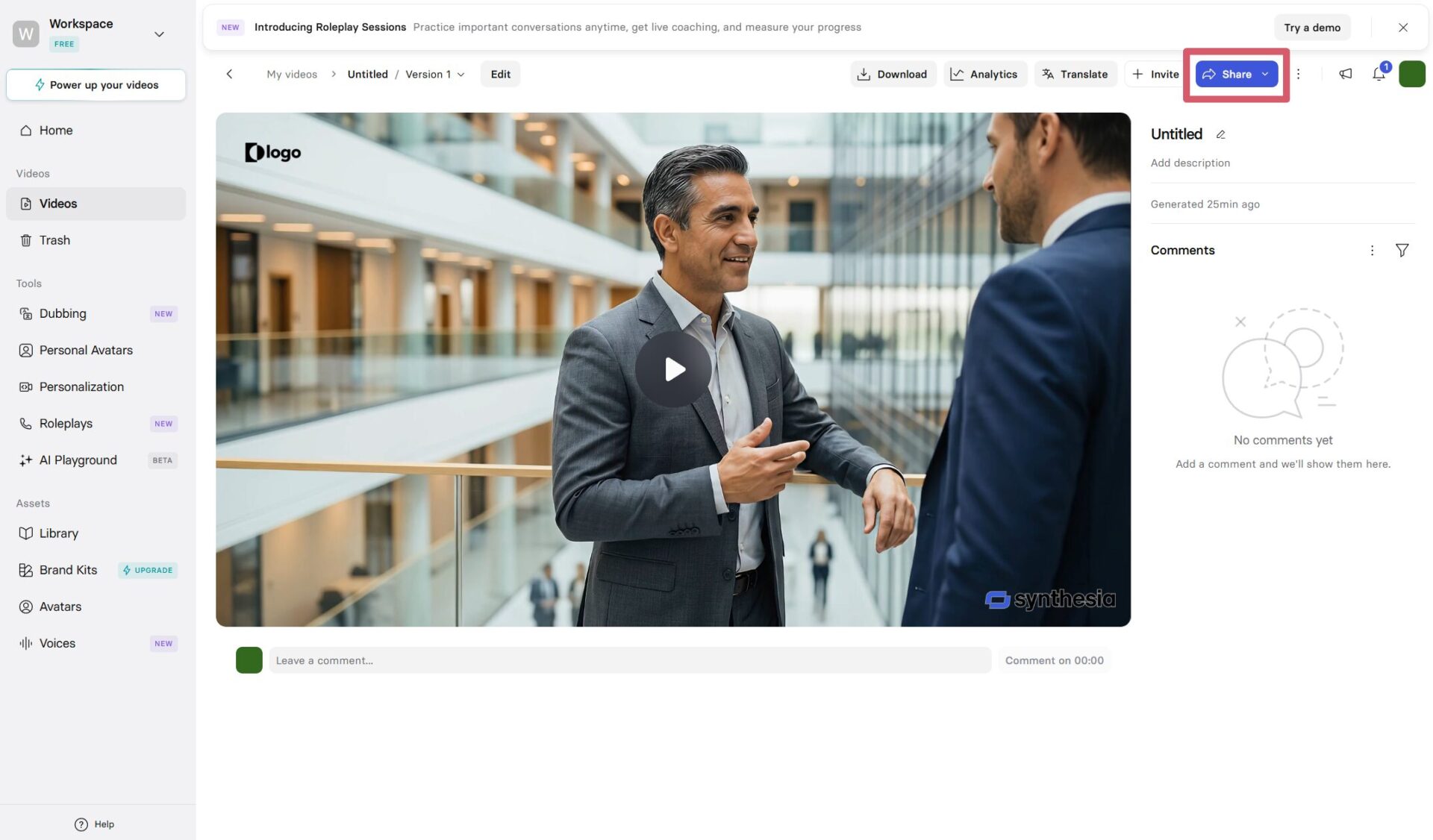
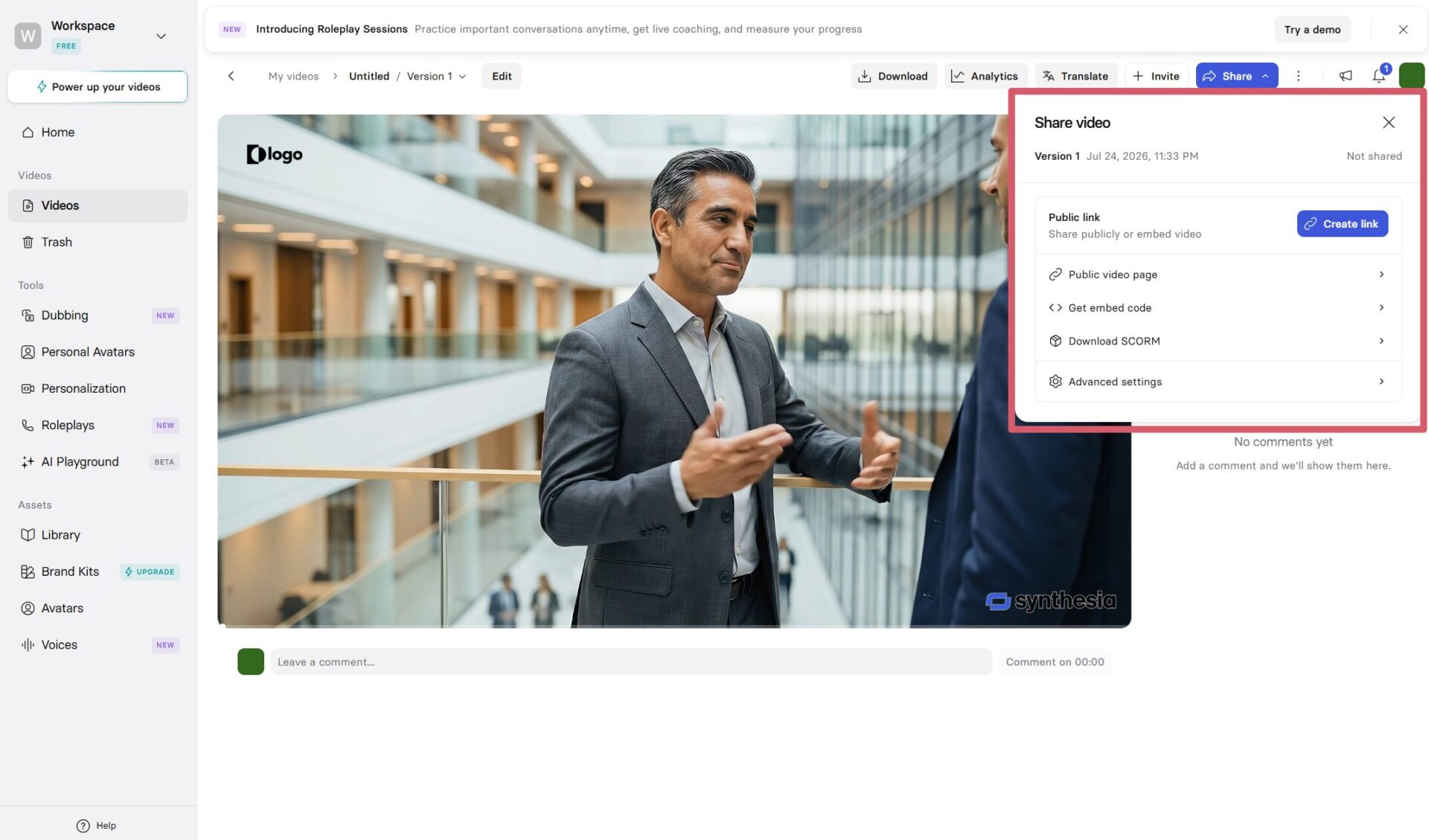
共有用のリンクを発行して、URLだけで社内に共有する運用もできます。
台本の一部だけを直したい場合は、動画全体を作り直すのではなく、該当シーンを差し替えて再生成できます。この編集のしやすさは、後述する「修正・更新のしやすさ」で具体例とあわせて扱います。
ここまでの登録・テンプレート選択・台本入力・生成の流れは、専門知識がなくても進めやすい操作です。社内でまず1本試作してみると、内製の可否を判断する近道になります。
\ まずは無料で使ってみる /
Synthesiaの料金プランを徹底比較
Synthesiaの料金は、無料プランだけで足りるのか、有料プランならどこまで払うべきなのか迷いやすいです。動画生成枠・アバター数・ブランド管理機能などプランごとの違いを、制作本数の目安とあわせて確認すると、自社に無駄のないプランを選べます。
無料プランでできること
Free(Basic)プランは、クレジットカードの登録なしで利用を始められます。1か月あたり10分の動画生成枠が付与され、利用できるアバターは9種類、動画にはSynthesiaのロゴが入ります。
動画のダウンロードや、PowerPoint・PDFを動画に変換するAIアシスタント機能は、Free(Basic)プランでは使用できません。まず操作感を試したい場合や、社内で企画を通す前の試作を作る場合に使えます。
有料プラン(Starter・Creator・Enterprise)の違い
有料プランは、料金だけでなく生成枠・アバター数・共同編集の可否で違いがあります。2026年8月時点のプランを比較すると、以下のとおりです。
| 項目 | Starter | Creator | Enterprise |
|---|---|---|---|
| 月額 (月払い) | 29ドル (¥4,690) | 89ドル (¥14,490) | 個別見積もり |
| 月額 (年払い時) | 18ドル (¥2,980) | 59ドル (¥10,490) | 個別見積もり |
| 月間の動画生成枠 | 10分 | 30分 | 無制限 |
| ストックアバター | 125種類以上 | 180種類以上 | 240種類以上 |
| 編集者・ゲスト (利用人数) | 1名+ゲスト3名 | 1名+ゲスト5名 | 要件に応じて調整 |
| ブランドキット (ロゴ・カラーの自動反映) | 利用不可 | 利用不可 | 利用可能 |
| チームでのリアルタイム共同編集 | 利用不可 | 利用不可 | 利用可能 |
上位プランでは、利用できるクレジット数やアバター数が増えます。また、ブランドキットとリアルタイム共同編集はEnterprise限定です。
生成枠はクレジット制です(動画1秒=2クレジット)。AIダビングや素材の再生成も同じ枠を消費するため、動画の本数だけで見積もると余裕が少なくなる場合があります。
個人や少人数チームでの試作・運用ならStarter・Creatorで足ります。複数人が同時に編集しながら全社共通のデザインで動画を量産したい場合は、Enterpriseへの切り替えが必要です。
機能面では、Starterプランになると動画のダウンロード・ロゴ非表示・AIダビング・PowerPointなどを動画化するAIアシスタントが使えます。Creatorプランでは、実在の人物を模したパーソナルアバターを5体まで作成できます。また、ブランド動画ページ・API連携・1シーンへの複数アバター配置・インタラクティブ動画(クイズや分岐)が加わります。
Enterpriseプランは個別見積もりで、動画生成枠は無制限です。Synthesia公式サイトのプラン比較表では、Enterpriseの追加機能として次の3点が明記されています。
1つ目は「1-Click Translations into 80+ languages」(80以上の言語への1クリック翻訳)です。2つ目は「SAML/SSO」(社員が普段使っている社内システムのログイン情報でそのままSynthesiaに入れる仕組み)です。3つ目は「SCORM export」(動画をSCORMパッケージとして書き出し、SCORM対応の学習管理システムへアップロードできる形式)です。
これらは、複数拠点や数百人規模での運用を想定した機能が中心です。
制作本数・用途別のおすすめプラン
月間の生成枠は、1本あたりの動画の長さから逆算して考えると選びやすいです。Starterプランの生成枠は月10分です。1本2〜3分程度の動画であれば、月に3〜4本程度が目安になります(2分動画なら最大5本、3分動画なら最大3本の計算)。個人または少人数で、単発の動画を試作する場合は、この枠で十分です。
Creatorプランの生成枠は月30分で、複数人のチームで継続的に動画を作る場合や、パーソナルアバターや多言語展開を使いたい場合に適しています。編集者1名に加えてゲスト5名まで招待できるため、担当者が台本を作成し、上司や関係部署がゲストとして確認する運用にも対応できます。
社内の複数部署で継続的に動画を制作する場合や、社内システムとの連携が必要な場合は、Enterpriseプランでの利用が前提になります。まずはStarterまたはCreatorプランで運用イメージを確認し、利用規模が固まった段階でEnterpriseプランを検討するほうが、無駄がありません。
\ まずは無料で使ってみる /
Synthesiaを導入するメリット
動画制作を内製化したいと思っても、コストや工数がネックになっている企業は少なくありません。Synthesiaが社内研修・業務マニュアル・営業資料など、具体的にどの業務でどれだけ手間を減らせるのかを確認すると、自社に導入する効果を見積もれます。
社内研修・業務マニュアルの多言語化
海外拠点や外国籍の従業員がいる企業では、同じ研修動画やマニュアル動画を複数言語で用意する作業に時間がかかります。翻訳会社に依頼する場合は、言語数や確認工程によって納期が長くなることもあるでしょう。
Synthesiaの1クリック翻訳機能では、日本語で作成した台本を、字幕とアバターの発話音声ごと80以上の言語にまとめて変換可能です。そのため、拠点ごとに個別の翻訳・撮影を発注する場合と比べて、準備にかかる時間を圧縮できます。
Synthesia公式サイトでは、食品・飲料大手のMondelezが翻訳業務にSynthesiaを導入した事例として、次のような担当者コメントを紹介しています。
“100 hours of translation done in 10 minutes!”
訳:100時間かかっていた翻訳作業が、10分で完了しました
出典:Synthesia公式サイト
これは1社の事例であり、時間短縮の幅は動画の本数や翻訳言語数によって変わります。自社で導入効果を見積もる際は、現在の翻訳・多言語化にかかっている時間を基準に比較します。
説明内容を動画で統一できる
営業担当者ごとに説明の質が異なりやすい製品説明や導入事例の紹介は、動画化しておくことで説明内容を統一可能です。PowerPointの提案資料をAIアシスタントに読み込ませると、スライドの構成をもとにした動画のたたき台が短時間で作成されます。そこから台本とアバターを調整するだけで仕上げられます。
商談前に見てもらう事前説明動画や展示会で流す製品紹介動画など、営業担当者が同じ説明を繰り返す場面ほど、動画1本を作り込む効果が出やすくなります。Synthesia公式サイトでは、格付け会社Moody’sの営業支援担当者による導入事例として、次のようなコメントが紹介されています。
“What used to take 4 hours now takes 30 minutes.”
訳:以前は4時間かかっていた作業が、30分で終わるようになりました
出典:Synthesia公式サイト
動画制作コストの削減
外部の制作会社に動画を発注する場合、撮影日程の調整・出演者の手配・スタジオ費用・編集作業などが積み重なり、1本あたり数万円から数十万円かかることもあります。これに対して、Synthesiaは月額固定のプラン料金で複数本を作成できる仕組みです。
Starterプランは月29ドル(年払いなら月18ドル)、Creatorプランは月89ドル(年払いなら月59ドル)です。この範囲内であれば、ストックアバターを利用する場合、従来型の撮影や出演者の手配を省けます。Starterプランの月額29ドルを本数で割ってみます。プラン料金の単純按分では、1本あたりの費用は7〜10ドル程度(日本円で1,000円台程度、社内工数や再生成などの費用は含みません)まで下がります。外部発注の1本数万円の単価と比べると、大きな差です。
ただし、これは制作会社側の見積もりとの単純比較です。実際の削減幅は動画の本数や従来の制作体制によって変わるため、断定はできません。
まずは無料プランで1本を試作しましょう。これまでの制作会社への発注額や社内の作業時間と比較したうえで、Starter・Creatorプランへの切り替えを判断することをおすすめします。
修正・更新のしやすさ
制度改定や製品仕様の変更で動画の内容を修正する場合、実写動画では、修正内容によっては出演者の再手配や再撮影が必要になる場合があります。Synthesiaでは、該当するシーンの台本だけを書き換えて再生成できるため、動画全体を撮り直す必要がありません。
Synthesia公式サイトでは、この修正のしやすさについて、人材育成の担当者による次のようなコメントが紹介されています。
“Updating 10,000 courses? Totally doable now.”
訳:1万件のコースを更新するのも、今なら十分に対応できます
出典:Synthesia公式サイト
“We push updates without touching the LMS.”
訳:社内の学習管理システムに触れずに、動画の更新を反映できています
出典:Synthesia公式サイト
社内規程や料金プランなど更新頻度が高い内容を動画で案内している企業ほど、撮り直し不要な特徴が負担軽減につながります。
\ まずは無料で使ってみる /
Synthesiaを利用する際の注意点
便利そうだからと導入を進めたあとで、日本語音声の違和感や商用利用の条件が引っかかり、社内稟議で止まってしまうケースもあります。日本語音声の品質確認方法と、商用利用・情報管理に関する条件を事前に押さえておくと、スムーズに進められます。
日本語音声の自然さと確認方法
Synthesiaの日本語音声の自然さは、文章や台本の内容によって変わります。一般的な文章では聞き取りやすい傾向がありますが、カタカナの社名・製品名や英数字を含む固有名詞では、アクセントの位置や発音が不自然になることがあります。
品質を確認する方法としては、実際に導入予定の台本の一部を無料プランで生成し、社内の複数人で聞いて違和感がないかを確認する進め方が実用的です。発音がずれる場合は、台本内の表記をひらがな表記や読み方の指定に置き換えることで調整できます。導入前に自社の専門用語を含む台本で試作しておくと、本番での修正回数を減らせます。
商用利用と情報管理の確認事項
商用利用の可否は、プランだけでなくアバターの種類と配信方法によって異なります。ストックアバターを使った通常の研修・FAQ・製品説明動画などは利用できますが、有料広告や有料プロモーションには利用できません。契約前にVideo LicensingとContent Moderation Policiesを確認してください。
また、動画そのものの権利がすべて自社に移るわけではない点にも注意が必要です。Synthesiaのカスタマー利用規約では、アバターやテンプレートなどの素材(Synthesia Content)の権利について、次のとおり定められています。
“We own and will continue to own the Synthesia Content, our Services and all components thereof, including all related intellectual property rights. We grant to Customer a non-sublicensable, non-transferable, non-exclusive, limited license for Customer and its Authorized Users to access and use the Synthesia Content made available through the Services during the term of an applicable subscription…”
訳:Synthesia Content、および当社サービスとその構成要素に関する知的財産権は、当社が保有し続けます。お客様および利用者には、契約期間中にサービスを通じて提供されるSynthesia Contentへアクセス・利用するための、サブライセンス不可・譲渡不可・非独占の限定的なライセンスを付与します
出典:Synthesia Customer Terms of Service
台本や社内資料など自社が入力したデータの権利は自社に残りますが、アバターやテンプレートといったSynthesia側の素材の知的財産権はSynthesiaに残ります。
ただし、生成済み動画に組み込まれたSynthesia Contentについては、規約順守を条件に契約終了後も利用ライセンスが続きます。動画の権利表記や再配布の範囲を厳密に確認したい場合は、契約前に利用規約を法務部門で確認することをおすすめします。
実際の人物を模したパーソナルアバターを作成する場合は、対象者が適用される法定年齢以上であることが前提です。また、音声・肖像の利用について自由意思に基づく十分な説明を受けた同意をしていることも必要です。同意のない人物の映像・音声を使うことは、Synthesiaの利用規約(Acceptable Use Policy)の趣旨に反します。
機密情報や個人情報を含む台本を扱う場合は、契約前にセキュリティ関連の公式資料を確認してください。
Synthesiaの機能ページには「SOC 2 Type II compliant」(第三者機関の監査を受けた統制報告書)の表記があります。また「GDPR compliant」(EU一般データ保護規則への準拠)の表記もありますが、自社の情報管理基準に合致するかは個別の確認が必要です。
\ まずは無料で使ってみる /
SynthesiaとHeyGenの違いを比較
AIアバターの動画生成ツールを探すと、SynthesiaとHeyGenの名前がセットで挙がることが多いです。機能やアバターの自然さ、料金プランの違いを踏まえると、自社の用途に合うツールを選べます。

機能とアバターの違い
Synthesiaは、アバター音声生成が160以上の言語、1クリック翻訳が80以上の言語に対応しています。240種類以上のストックアバターを備えています。研修の受講履歴を社内の学習管理システムに反映できる出力形式など、研修コンテンツを多言語で展開・管理する機能に強みがあります。
企業の人材育成部門や、既存の資料を動画化したい部門での利用を想定した機能構成です。
HeyGenは、ジェスチャーを含むリアルなアバター表現や、動画のスタイル生成機能に力を入れています。そのため、マーケティング向けの短尺動画やSNS向けコンテンツの制作を想定した機能が目立ちます。無料プランでも有料プランとほぼ同じAIスタジオ機能を使える範囲が広く、個人クリエイターが試しやすい設計です。
どちらも、テキスト入力からAIアバターの動画を生成する基本構造は同じですが、多言語展開や社内システムとの連携を重視するか、表現力や個人利用のしやすさを重視するかで違いが出ます。
料金プランの違い
代表的な有料プランの価格帯を比較すると、以下のとおりです(2026年8月時点、月払いの最安プラン同士の比較)。
| 比較軸 | Synthesia(Starter) | HeyGen(Creator) |
|---|---|---|
| 月額(月払い) | 29ドル | 29ドル |
| 月額(年払い時) | 18ドル | 24ドル |
| 動画の最大長 | プランにより制限あり | 1本あたり最大30分 |
| 主な用途 | 研修・マニュアルなどビジネス動画 | 個人クリエイター向けのコンテンツ制作 |
入口となる最安プランの料金は同水準です。しかし、Synthesiaは多言語翻訳や学習管理システムとの連携など研修運用向けの機能が上位プランに組み込まれています。一方、HeyGenは動画の長さ・解像度・アバターの表現力を重視したプラン設計になっています。
プラン内容や料金は変更される可能性があるため、契約前に両社の公式サイトで最新の表示を確認してください。
向いている企業の違い
ここまでの機能・料金の違いを踏まえると、選択肢は次のとおりです。多言語展開や学習管理システムとの連携を重視するか、表現力や個人利用のしやすさを重視するかがポイントです。
- Synthesia:複数拠点や海外拠点向けに研修動画を多言語で展開したい企業、既存のマニュアルやPowerPoint資料を動画化して社内共有したい企業
- HeyGen:マーケティング用の短尺動画やSNSコンテンツを個人・小規模チームで量産したい場合や、より表現力のあるアバターの動きを重視する場合
どちらも無料プランがあるため、実際の台本を使って両方を試作し、日本語音声の聞こえ方と操作のしやすさを比較してから決めると目的に合った選択ができます。
\ まずは無料で使ってみる /
Synthesiaに関するよくある質問
Synthesiaの導入を検討する中で、著作権の帰属やアカウントの共有可否など、細かい点が気になって手が止まることもあります。よくある疑問への回答を確認しておくと、契約前の不安を解消したうえで申し込みに進めます。
生成動画や使用素材の権利は誰に帰属しますか
台本や社内資料など自社が入力したデータの権利は自社に残ります。アバターやテンプレートといったSynthesia側の素材の知的財産権はSynthesiaに残ります。ただし、生成済み動画に組み込まれたSynthesia Contentについては、規約順守を条件に契約終了後も利用ライセンスが続く仕様です。
台本など自社が入力したデータの権利は自社に残ります。詳しい条件は「商用利用と情報管理の確認事項」で解説した利用規約のとおりで、正確な権利範囲は契約前に利用規約の原文で確認してください。
複数人でアカウントを共有できますか
Synthesiaの利用規約では、利用者ごとに個別のサブスクリプション(利用権)が必要と定められています。
1つのログイン情報を複数人で使い回す想定ではありません。Starter・Creatorプランでは1名の編集者に加えて複数名のゲストを招待し、権限を分けたうえでワークスペース単位で共同作業する仕組みです。人数を増やしたい場合は、上位プランやEnterpriseプランの利用が前提になります。
動画はどのファイル形式でダウンロードできますか
生成した動画は、一般的な動画編集ソフトやWebサイトで扱いやすいmp4形式でのダウンロードに対応しています。
具体的な出力形式や解像度の選択肢は、プランやアップデートによって変わる可能性があるため、利用時に管理画面の書き出し設定を確認してください。
プランの変更や解約はいつでもできますか
Starter・Creatorは、アカウント設定からいつでもプランの変更やキャンセルが可能です。Enterpriseは契約内容により、担当窓口への連絡が必要な場合があります。
キャンセル後も、請求期間が終了するまでSynthesiaへのアクセスは維持されます。請求期間が終了すると、アクセスやダウンロードは不可能です。保持したいビデオは請求期間が終了する前にエクスポートする必要があります。
無料プランでも商用利用できますか
商用利用の条件は、プランによって扱いが異なります。
無料・有料だけで一律に決まるものではありません。Basicでも許可された用途で共有できますが、ロゴが入りMP4でダウンロードできません。ストックアバターを有料広告に使うことは、有料プランでも認められていません。詳しい条件は利用規約やナレッジベースでの確認が必要です。
日本語以外の言語にも対応していますか
160以上の言語・アクセントに対応しています。
日本語・英語・中国語・スペイン語など、複数の言語での生成が可能で、翻訳する機能も搭載されています。
\ まずは無料で使ってみる /
まとめ
Synthesiaは、日本語を含む160以上の言語でAIアバター動画を短時間で作れるツールです。とくに、複数拠点や海外拠点向けに研修・マニュアル動画を多言語で展開したい企業ほど、内製化の効果が大きく出ます。
まずは無料プランで自社の台本を試作し、日本語音声の聞こえ方と操作のしやすさを確認したうえで、利用規模に応じたプランを検討してください。
\ まずは無料で使ってみる /