
Flowithという名前を見て、ChatGPTと何が違うのか気になっている人は多いのではないでしょうか。使い方や料金プランに加え、Flowithと中国との関係性や、安全性も確認しておきたいところです。
本記事ではFlowithの概要とAgent Neoの活用法・使い方・料金・運営会社の確認ポイントをまとめました。自分に合ったプランを選べるように整理しているので参考にしてください。
\ まずは無料で使ってみる /

Flowithとは?次世代AIワークスペースの基本
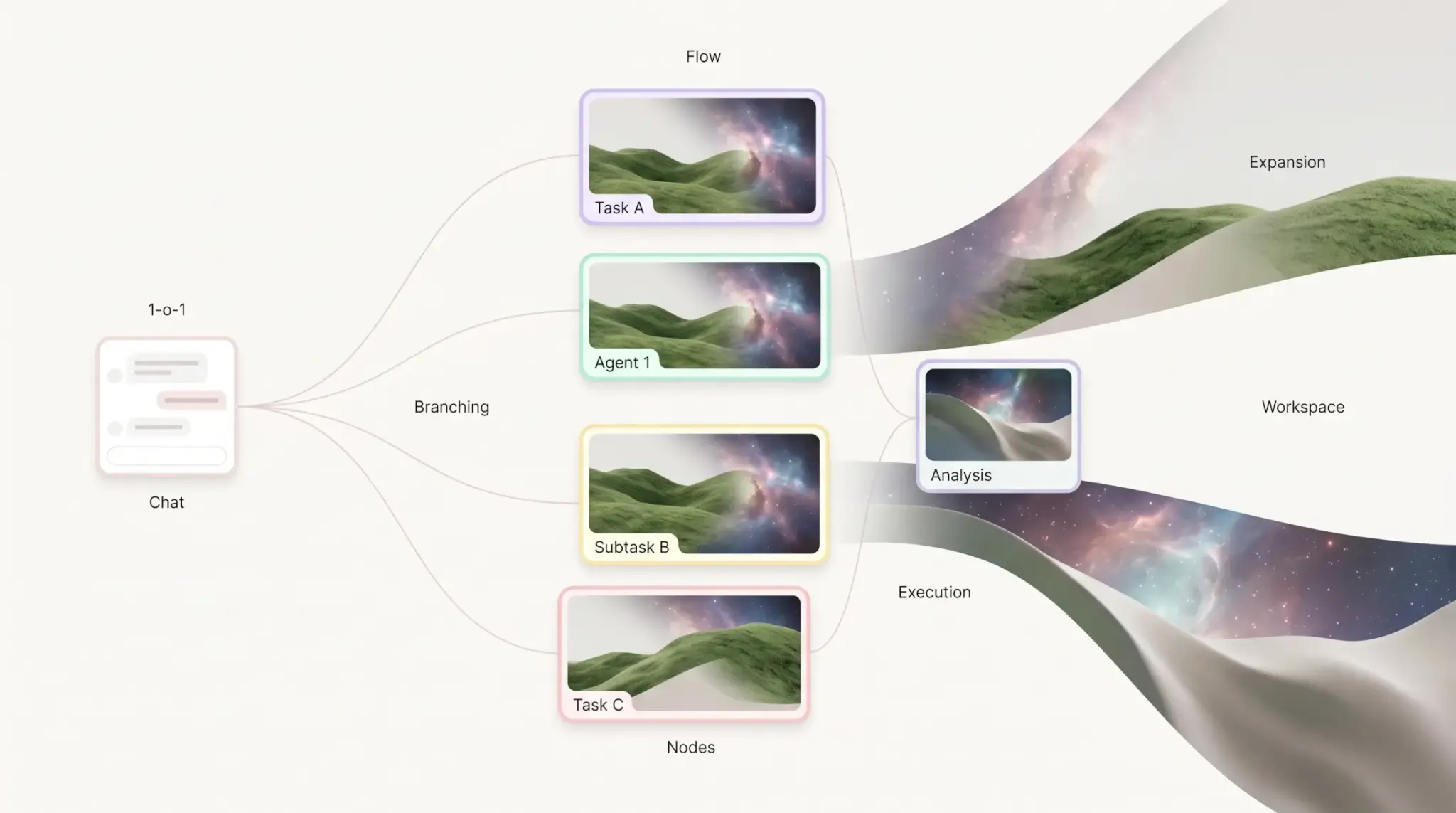
ChatGPTやClaudeに物足りなさを感じた経験があるなら、Flowithはぜひ一度使ってみてほしいサービスです。キャンバスのうえでAIエージェントと一緒に手を動かしていく、これまでとは少し違うAIワークスペースです。
Flowithの概要とできること
Flowithの提供元はFlowith Technologies Pte. Ltd.です。同社はFlowithを1つのアプリの中に3つの仕組みを持つツールとして紹介しています。
1つ目は、状況に応じて計画を組み立て直しながら複雑なタスクを自律的にこなすAgent Neoを中心としたAIエージェント機能です。
2つ目は、蓄積した資料から知識ベースを自動生成するKnowledge Gardenを指します。
3つ目は、録音中の会話をリアルタイムで文字起こしし、内容を知識ベースやAgent Neoのタスクへ変換する音声処理機能です。
この3つの仕組みは、キャンバスと呼ばれる1つの画面のうえでつながっています。
資料や音声メモはKnowledge Gardenに蓄積しておきます。そこから得た情報をもとにAgent Neoへ「Webサイトを作って」「スライドにまとめて」と話しかけます。すると、キャンバス上に成果物が生成される流れです。
Flowith Webは、タスクや成果物をキャンバス上で並行管理しながらAgent Neoに実行させるワークスペースです。後述するFlowithOSは、既存のWebサイトやアプリ上での操作を代行する別役割の機能にあたります。

ChatGPT・Claudeとの違い
ChatGPTやClaudeも、成果物の作成やモデルの選択に対応しています。両者の違いは操作画面とワークフローにあります。Flowithは複数のタスクや成果物をノード形式のキャンバス上で見渡し、複数社のAIモデルを同じ作業面で切り替えられます。
公式ドキュメントによると、プロンプト入力欄にはModel Selectorという機能があります。Claude・GPT-5など複数のAIモデルから、使うモデルを選べます。
Flowithは複数のAIモデルを同じ作業面で使い分けられる基盤として位置づけられています。
両者の違いを整理すると、次のようになります。
| 項目 | ChatGPT・Claude | Flowith |
|---|---|---|
| 基本の使い方 | 1つの対話ウィンドウを中心に進める | キャンバス上でタスク・成果物を管理 |
| 得意なこと | 文章生成 質問回答 成果物の作成 | リサーチ 資料作成 Webサイト生成 画像生成 動画生成 |
| 操作の流れ | 対話形式でそのつど指示を出す | 指示を出すとAgent Neoが自動で進行 |
ChatGPTがチャットを中心とするAIだとすると、Flowithは考えを整理しながら画像・スライド・Webサイトまで作らせる作業場に近い存在です。

向いている人・向いていない人
Flowithが向いているかどうかは、個人クリエイターと業務利用者で確認したいポイントが変わってきます。
| タイプ | 向いている場面 | 向いていない場面 |
|---|---|---|
| 個人クリエイター | 画像作成 動画作成 スライド作成 Webサイト作成 キャンバスでまとめて作りたいとき | そのまま公開・納品したいとき 出力に誤りや意図とのズレが生じることがある 公開前の確認・修正が前提 |
| 業務利用者 | 競合リサーチ 資料作成 簡易なWebサイト制作 Agent Neoにまとめて依頼 | 機密性の高い契約書 顧客情報 社外クラウドに預けたくないデータ |
Agent Neoは自律的にタスクを進め、成果物やプレビューを返します。公開前に内容の確認を挟むのが安全です。
\ まずは無料で使ってみる /
Flowithの主な機能
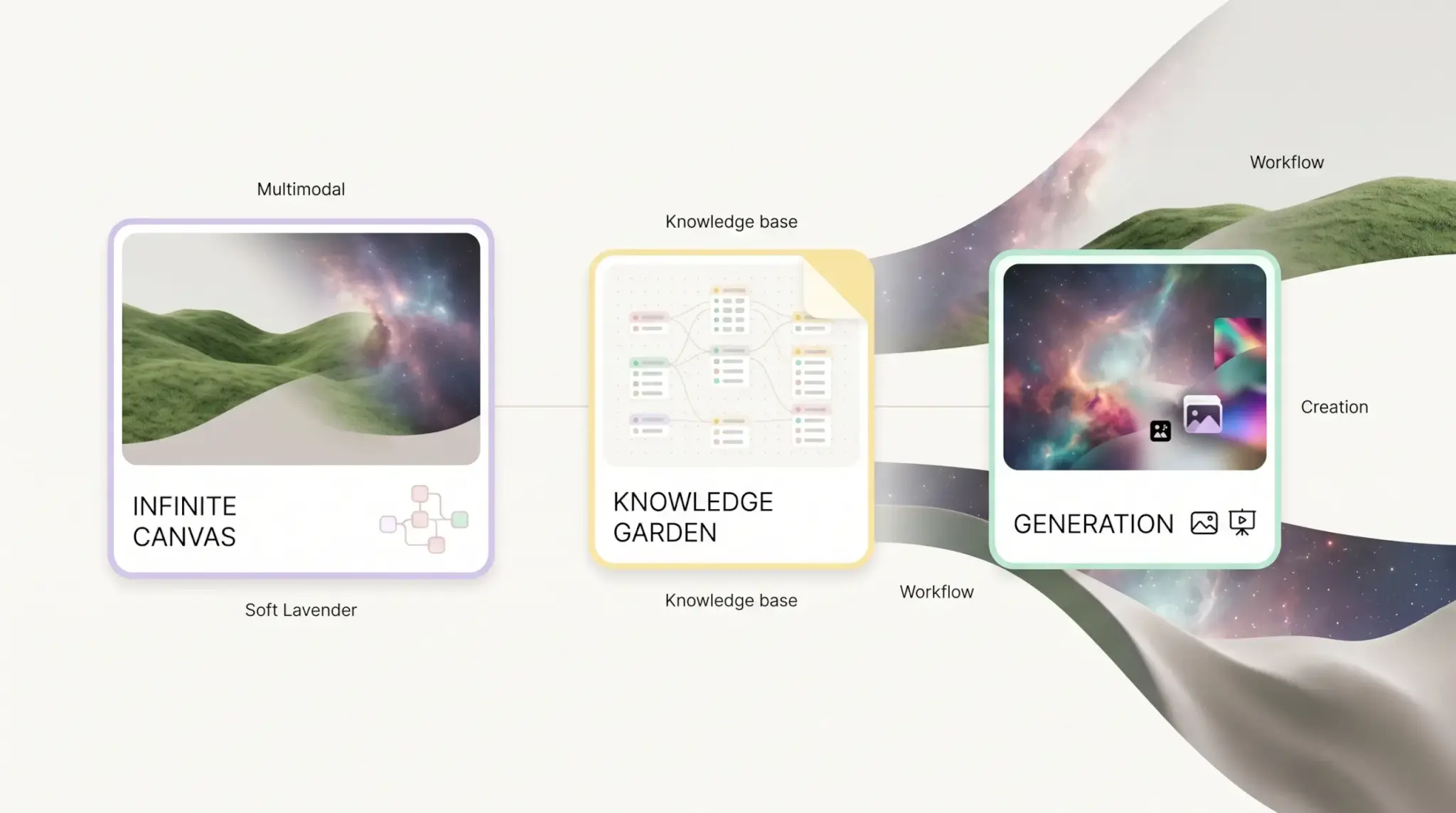
Flowithの主な機能は3つです。キャンバス型ワークスペース、資料を蓄積するKnowledge Garden、画像・動画・スライド・Webサイトの生成機能に分かれます。各機能を知ることで、自分の作業のどこに使えそうかが見えてきます。
キャンバス型ワークスペース
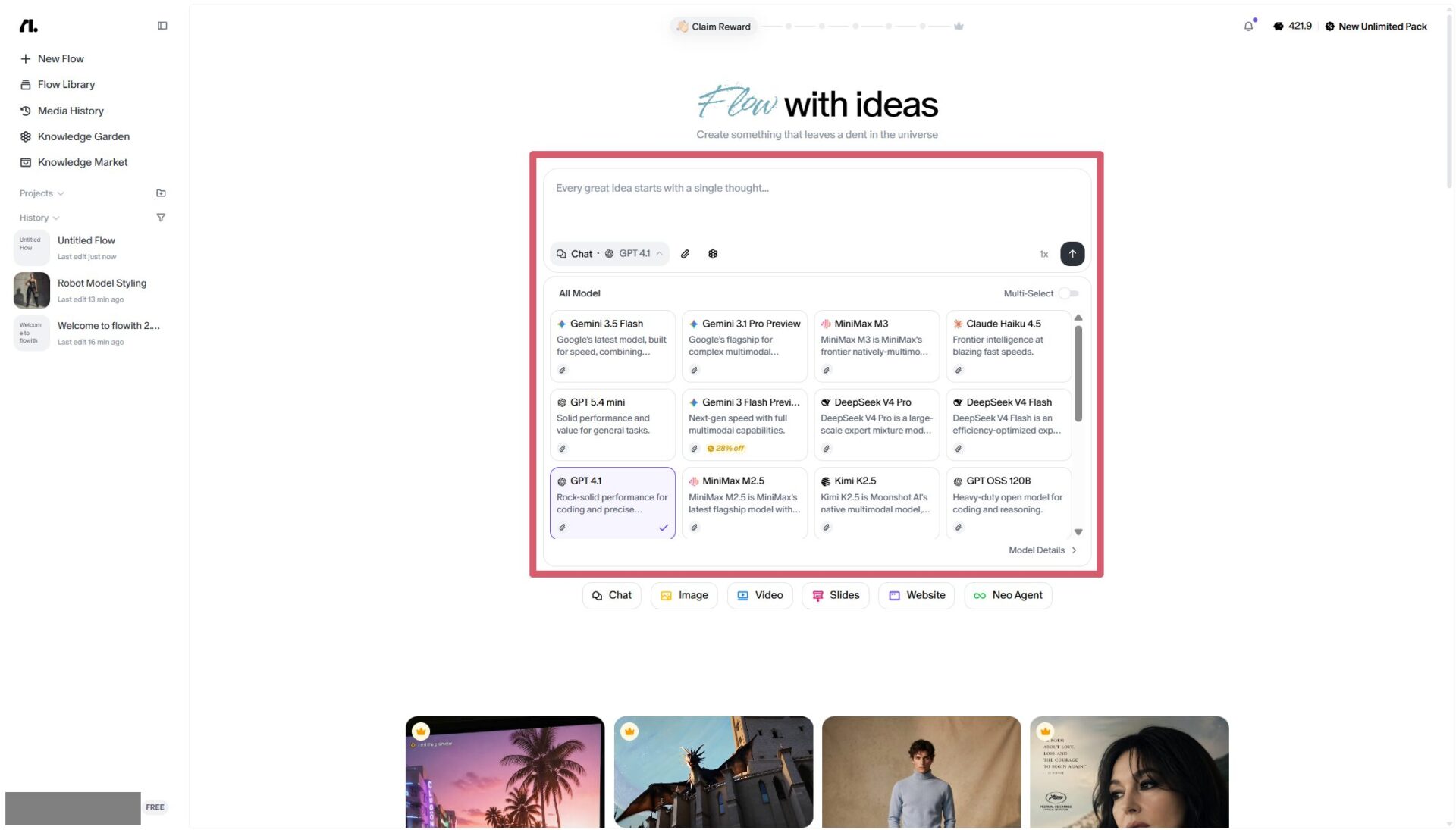
Flowith Webにログインすると、画面左にボタンが並ぶサイドバーが表示される作りです。中央には「Every great idea starts with a single thought…」という一文が置かれた入力欄があります。ここにやりたいことを書き込んで、指示を出します。
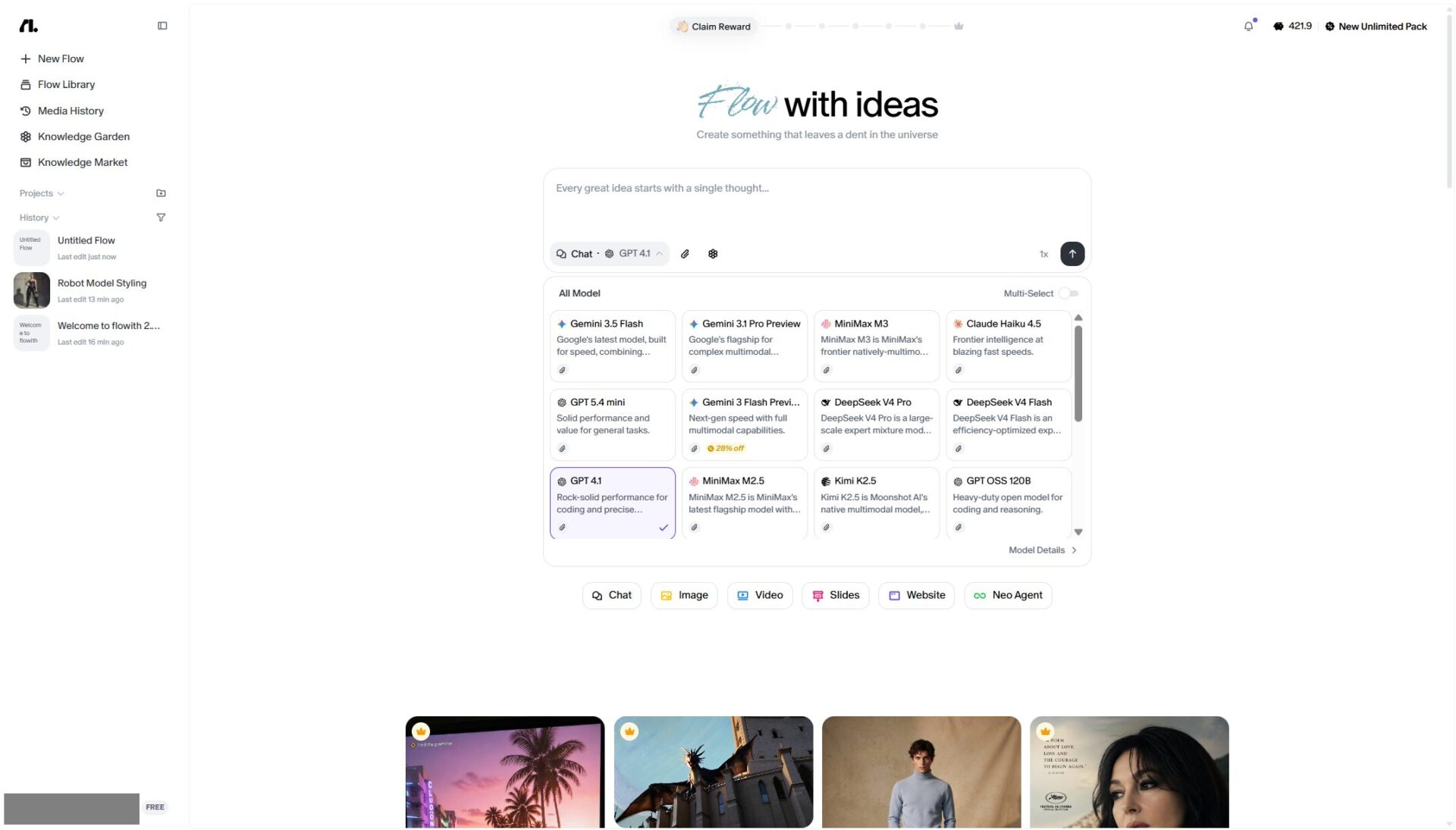
入力欄の下には、出力形式を切り替えるInteraction Modeと、使うAIモデルを選ぶModel Selectorが並んでいます。そのほか、ファイルを読み込ませるAttachmentsと、インターネット検索のオン・オフを切り替えるOnline Searchもあり、生成数を調整するBatch Generationも並んでいます。
競合調査をしながらスライドを作りたいときは、Online Searchをオンにしましょう。そのうえでInteraction ModeをSlidesに切り替えて指示を出す、という使い方になります。
Knowledge Gardenの活用
Knowledge Gardenは、アップロードした資料や記録した音声メモから、パーソナライズされた知識ベースを自動で組み立てる機能です。
公式サイトによると、資料を要点ごとに自動で分割するAI Smart Splitという仕組みがあり、蓄積した情報からナレッジ・シード(Knowledge Seeds)と呼ばれる知識の種を生成すると案内されています。
蓄積した知識はKnowledge Marketというマーケットプレイスで公開でき、専門知識として収益化する仕組みも用意されています。
業務で使っている手順書やリサーチ資料は、Knowledge Gardenにためておきましょう。次にAgent Neoへ資料作成を頼んだときに、その知識を踏まえた資料が仕上がります。
画像・動画・スライド・Webサイト生成
料金ページによると、40種類以上のAIモデルにアクセスできると案内されています。
対応モデルの例には、GPT Image 2・Nano Banana Pro・Seedance 2.0があり、ほかにもSeedream V5.0 Lite・Kling V2.6 Proなどに対応しています(2026年7月時点、契約プランにより異なります)。
入力欄のInteraction ModeをImage・Video・Slides・Websiteのいずれかに切り替えると、それぞれの形式の成果物を作れます。
スライド生成にはAI Slidesという機能が用意されています。公式サイトでは、生成したスライドをPPTX形式で書き出し、PowerPointやGoogle Slidesで編集できるとされています。FAQではPDF書き出しにも触れられています。
複数の生成物を一度に作るBatch Generationを使えば、同じプロンプトから複数パターンの画像や動画をまとめて生成し、比較しながら選べます。
\ まずは無料で使ってみる /
Flowith Agent Neoとは?
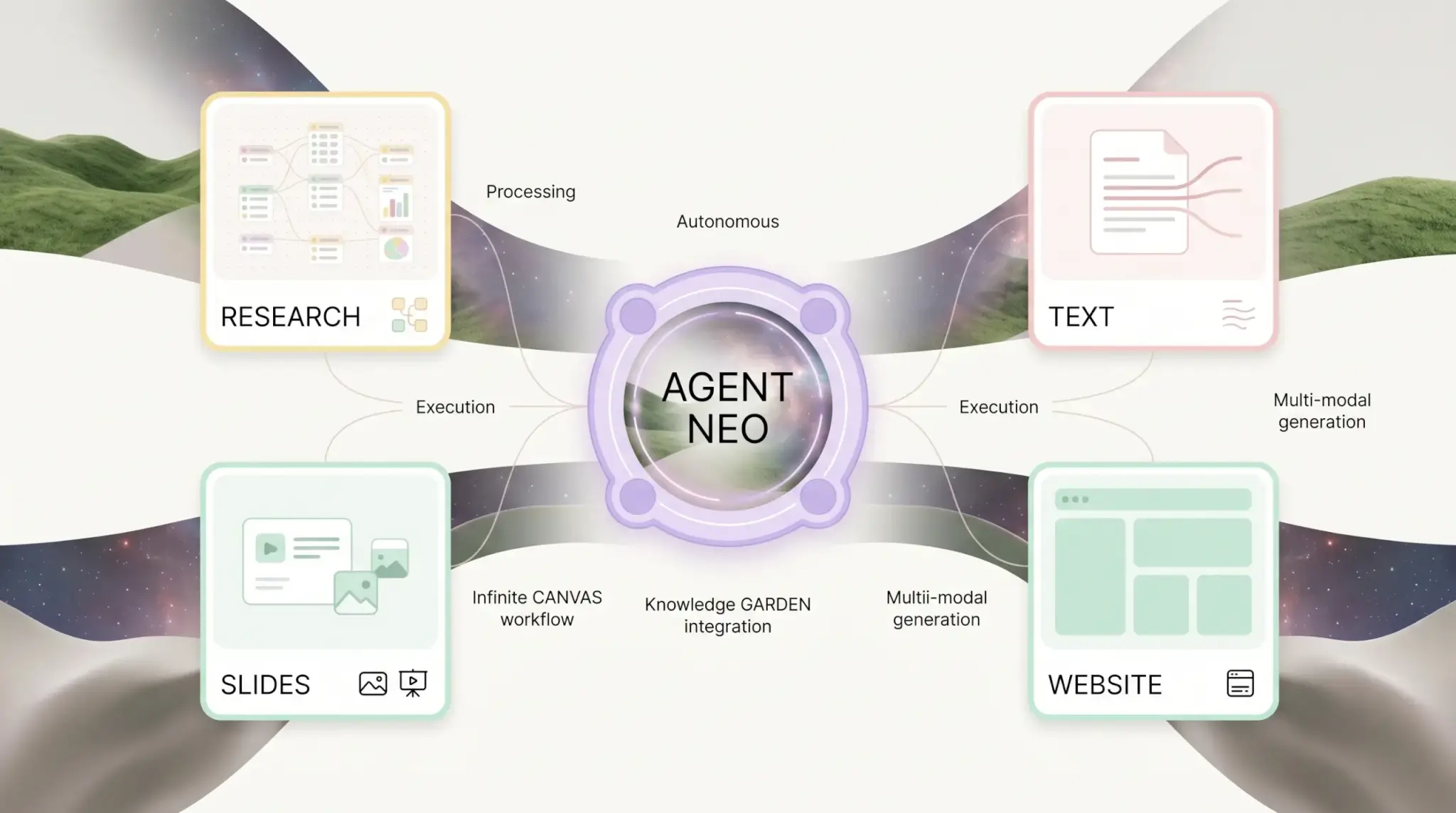
Flowithの機能として重要なのがAgent Neoです。性能と使い分け方を具体的に見ていくと、自分の作業のどこを任せられ、どのように使えるかがわかります。
Agent Neoでできること
Flowith公式サイトのAgent Neo紹介ページには、次のように書かれています。
The World’s First Infinite AI Agent
出典:Flowith公式サイト
Infinite Steps | Infinite Context | Infinite Tools
Non-stop, million-context creation agent that executes tasks without limits.
日本語に訳すと、世界初の無限AIエージェントという意味です。無限のステップ数・無限のコンテキスト・無限のツール利用を特徴とし、休みなく大規模なコンテキストの中で成果物を作り続けるエージェントを指します。
同じページには、AIエージェントの実務能力を測るGAIA benchmarkにおいて、Agent Neoが上位の成績を記録しているという評価も掲載されています。
公式ショーケースには、カフェのブランドサイト制作・YouTube動画の内容をもとにしたスライド作成などの事例が掲載されています。Excelデータをダッシュボードに変換する事例も確認可能です。どの事例も、1つのプロンプトから複数の工程を経て1つの成果物に仕上げる使い方です。
モード別の使いどころ
Agent Neoには、Auto・Text・Image・Video・Slides・Websiteの6つの出力モードがあります。Autoは出力形式をAgent Neoが判断するモードで、それ以外は作りたい形式にあわせて選びます。
用途別に見ると、リサーチはAutoまたはTextモードで競合サイトや資料を要約させる使い方です。記事作成はTextモードで、構成案から文章まで一括生成させます。
資料作成はSlidesモードで、スライド構成と内容を同時に作らせます。Webサイト作成はWebsiteモードで、既存サイトのURLを渡して構成を参考にさせる使い方です。いずれも公式ショーケースで紹介されている事例と同じ流れです。
Fast・Max Reasoningの使い分け
Agent Neoの実行画面には、Max Reasoning Toggleという切り替えボタンがあります。公式ドキュメントには、次のように書かれています。
Max Reasoning Toggle出典:Flowith公式ドキュメント
Function: Determine the Agent mode between Max or Fast Modes
Usage: Use fast mode if you need quick generations or rapid brainstorming. Use Max mode for workflows that require more reasoning and effort to complete
日本語に訳すと、素早い生成やアイデア出しのブレインストーミングにはFastモードを使います。より多くの推論と手間をかけて仕上げる作業にはMaxモードを使う、という使い分けが公式に案内されています。
この案内に沿うと、競合サイトのリサーチを何パターンも試したい段階や、記事構成案をいくつも出して比較検討したい段階ではFastモードで数をこなします。実際に納品する記事・クライアント向けのWebサイト・最終稿のスライドといった成果物を仕上げる段階では、Maxモードに切り替える使い分けです。
\ まずは無料で使ってみる /
Flowithの使い方
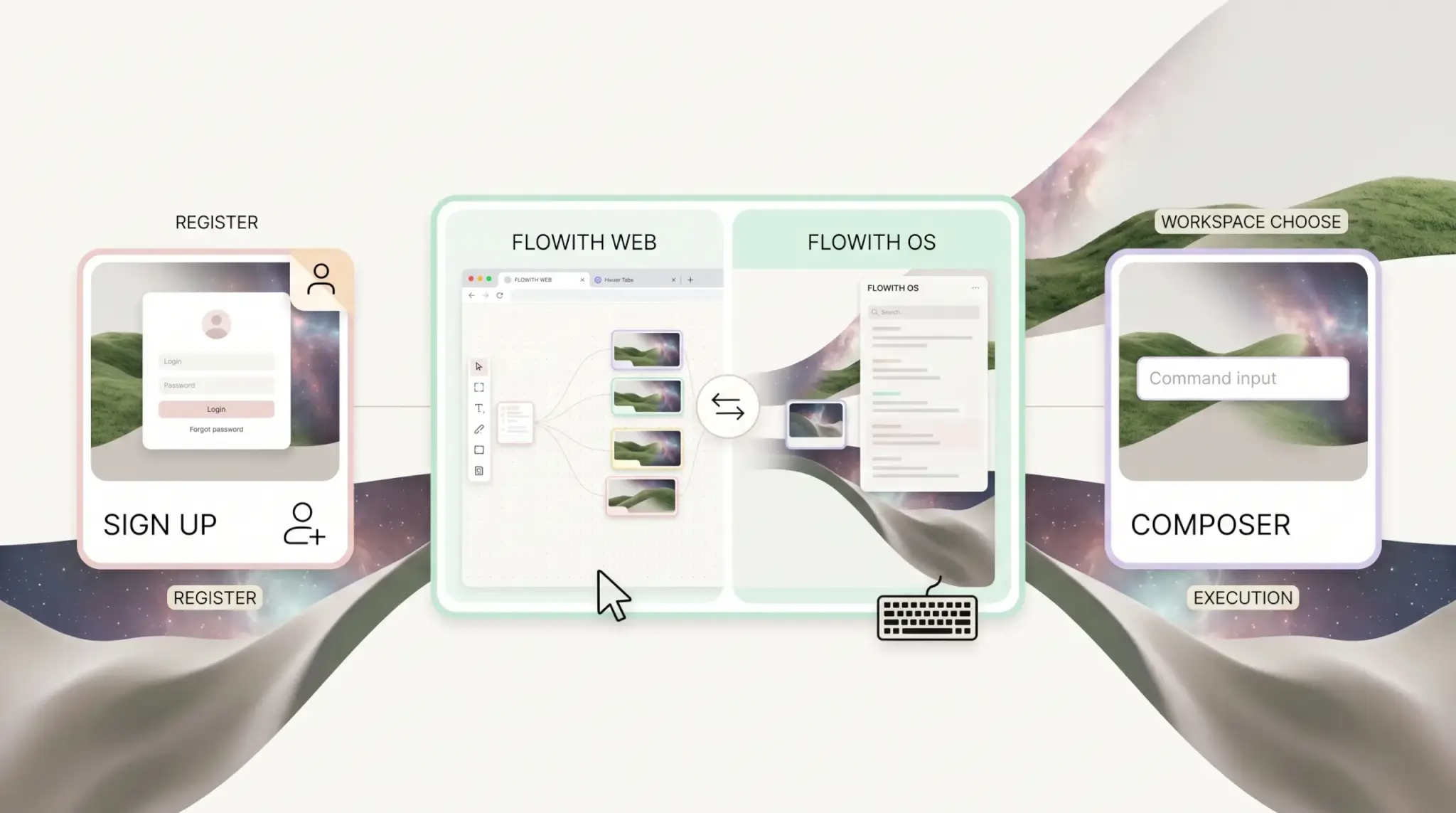
登録からログイン、Agent Neoへの指示出しまで、実際に手を動かす場面は思っているより多くありません。それぞれの流れを説明します。
登録とログインの流れ
Flowithのアカウント登録は、次の手順のとおりです。
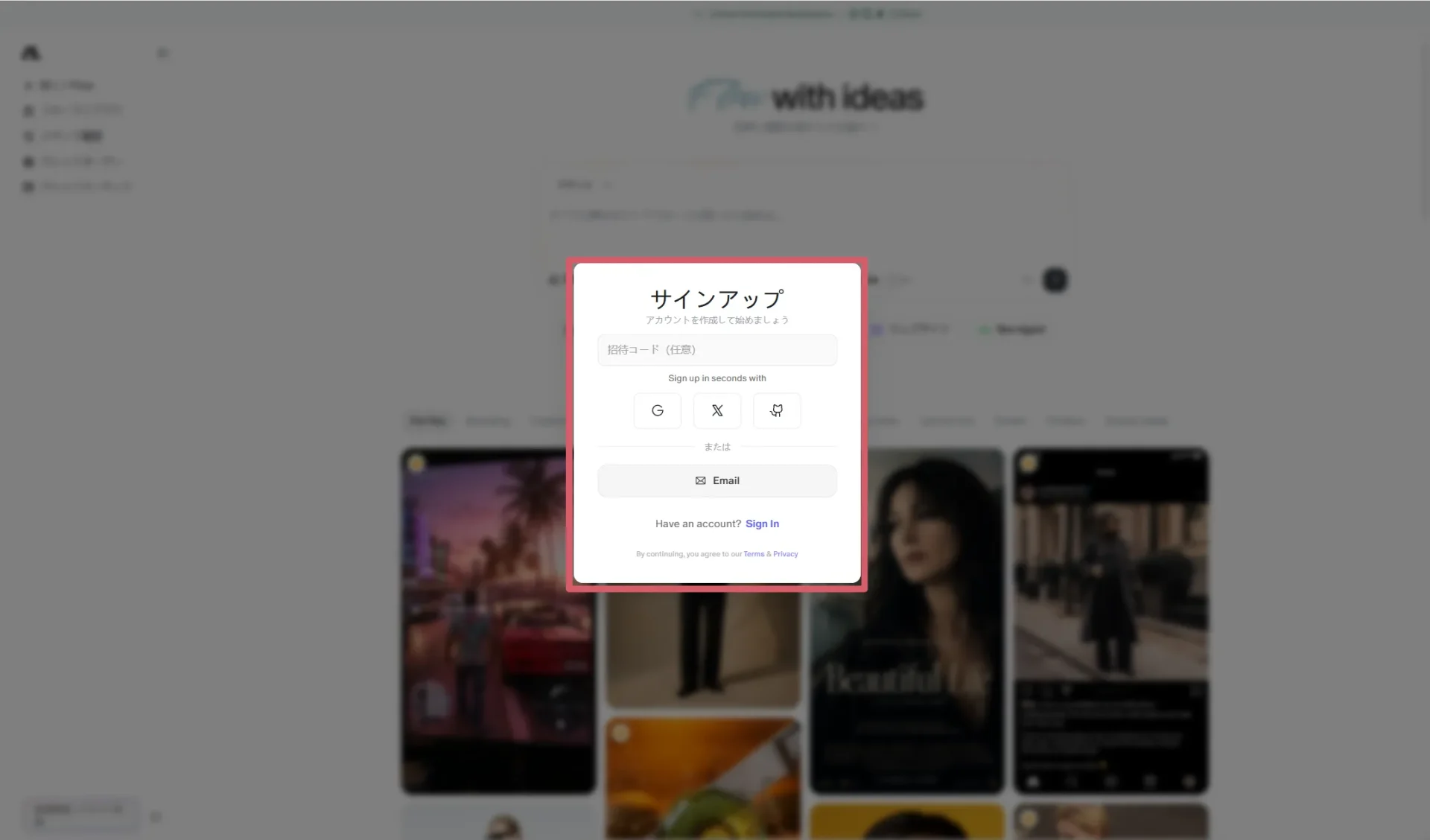
flowith.ioの公式サイトにアクセスするとサインアップ画面が開きます。メールアドレスとパスワードを入力してください。Google・X(旧Twitter)・GitHubのアカウントを使ったログインにも対応しています。
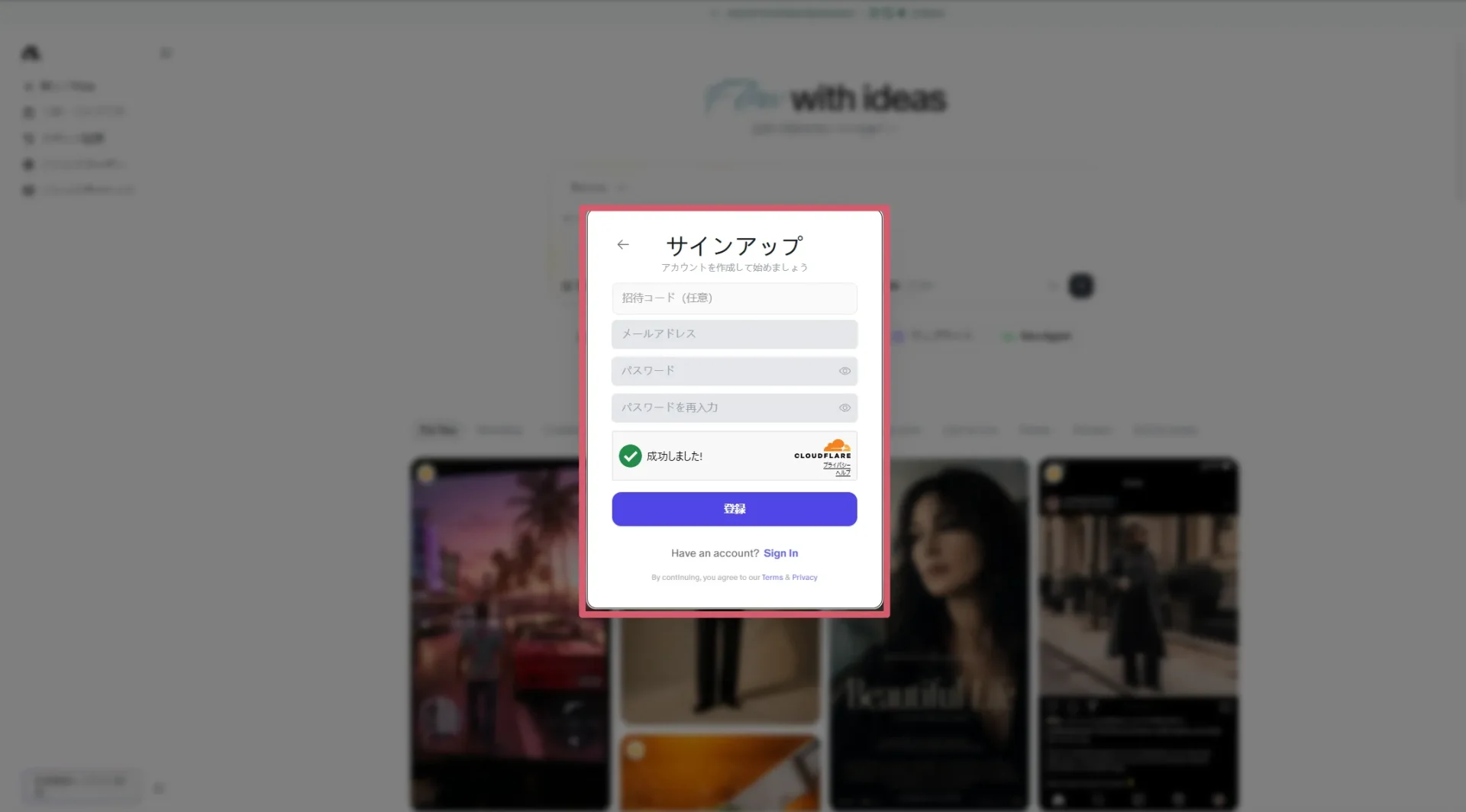
メールアドレスに認証コードが届きます。ログイン画面で認証コードを入力してください。
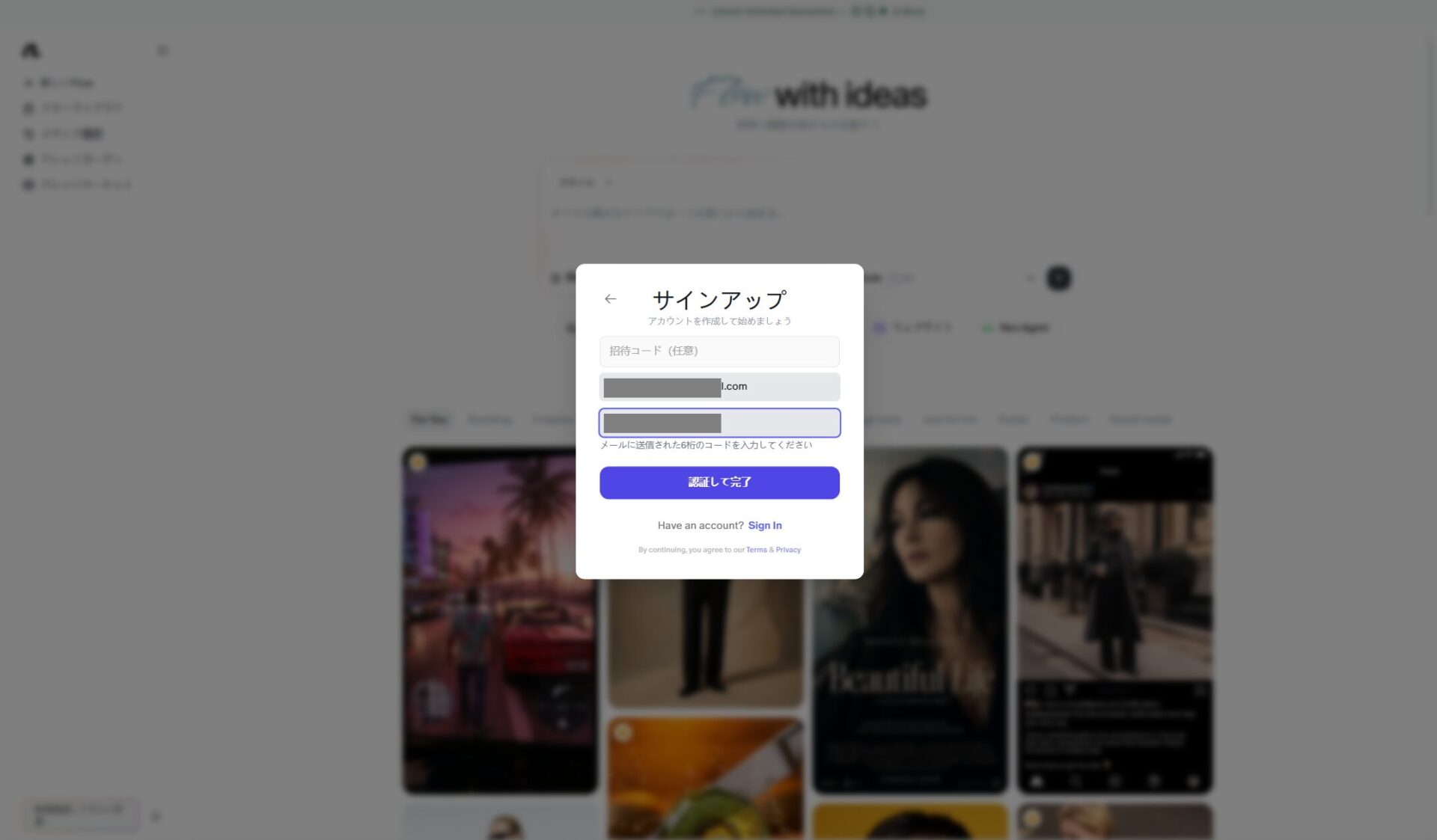
ログインが完了すると初回はいくつかの選択式の質問が出てきます。
利用者の属性やレイアウトを選択する項目です。
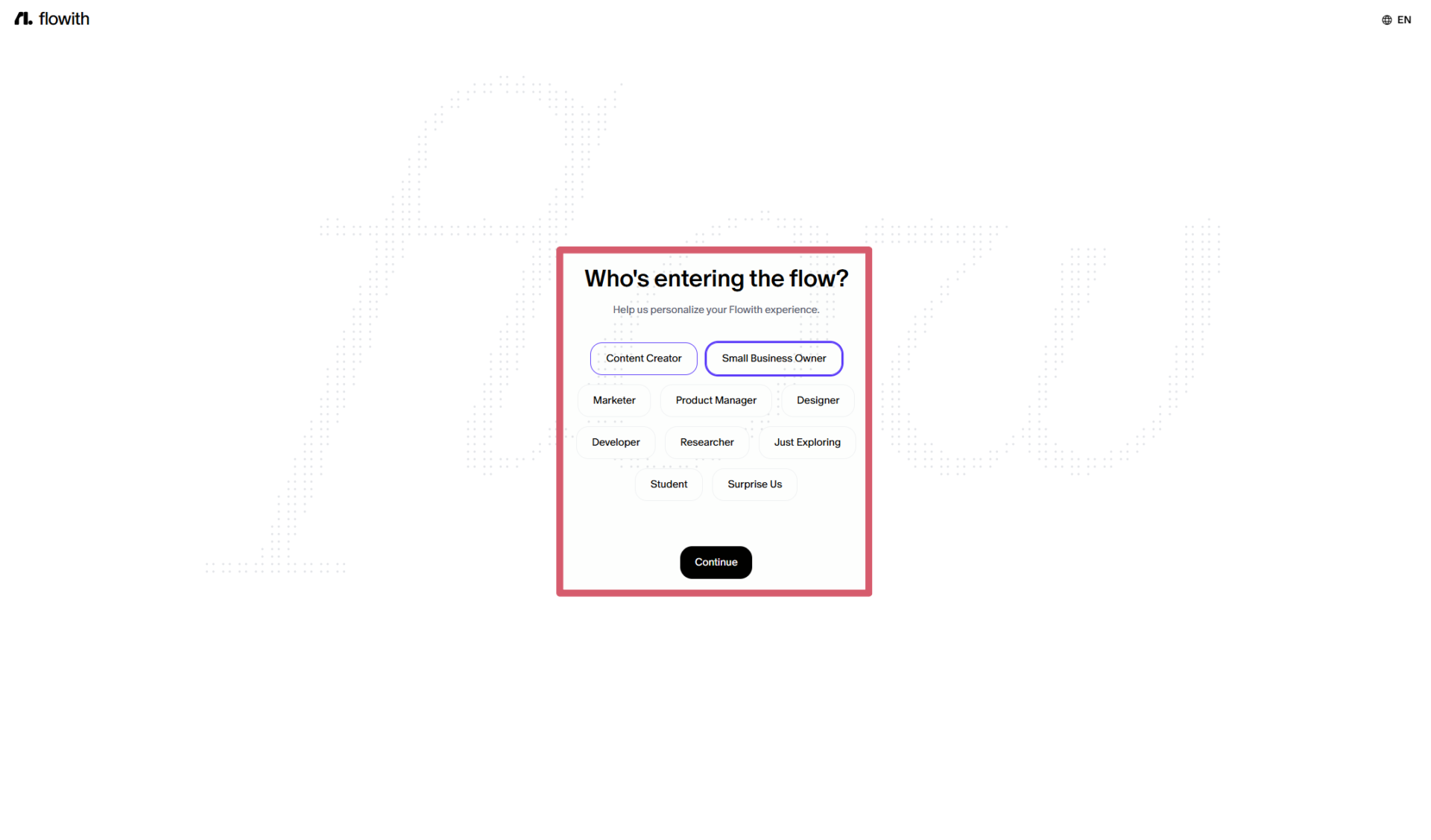
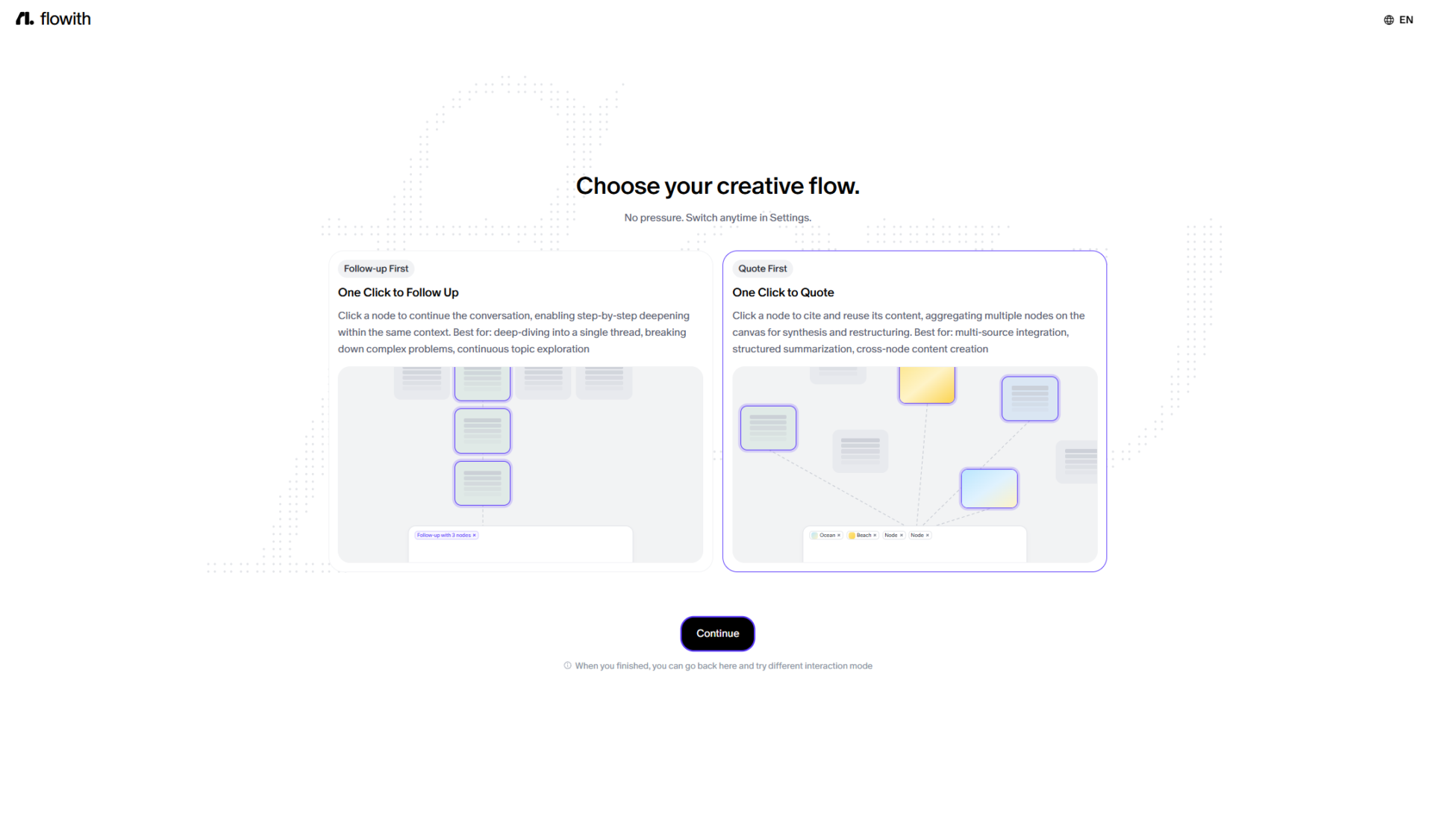
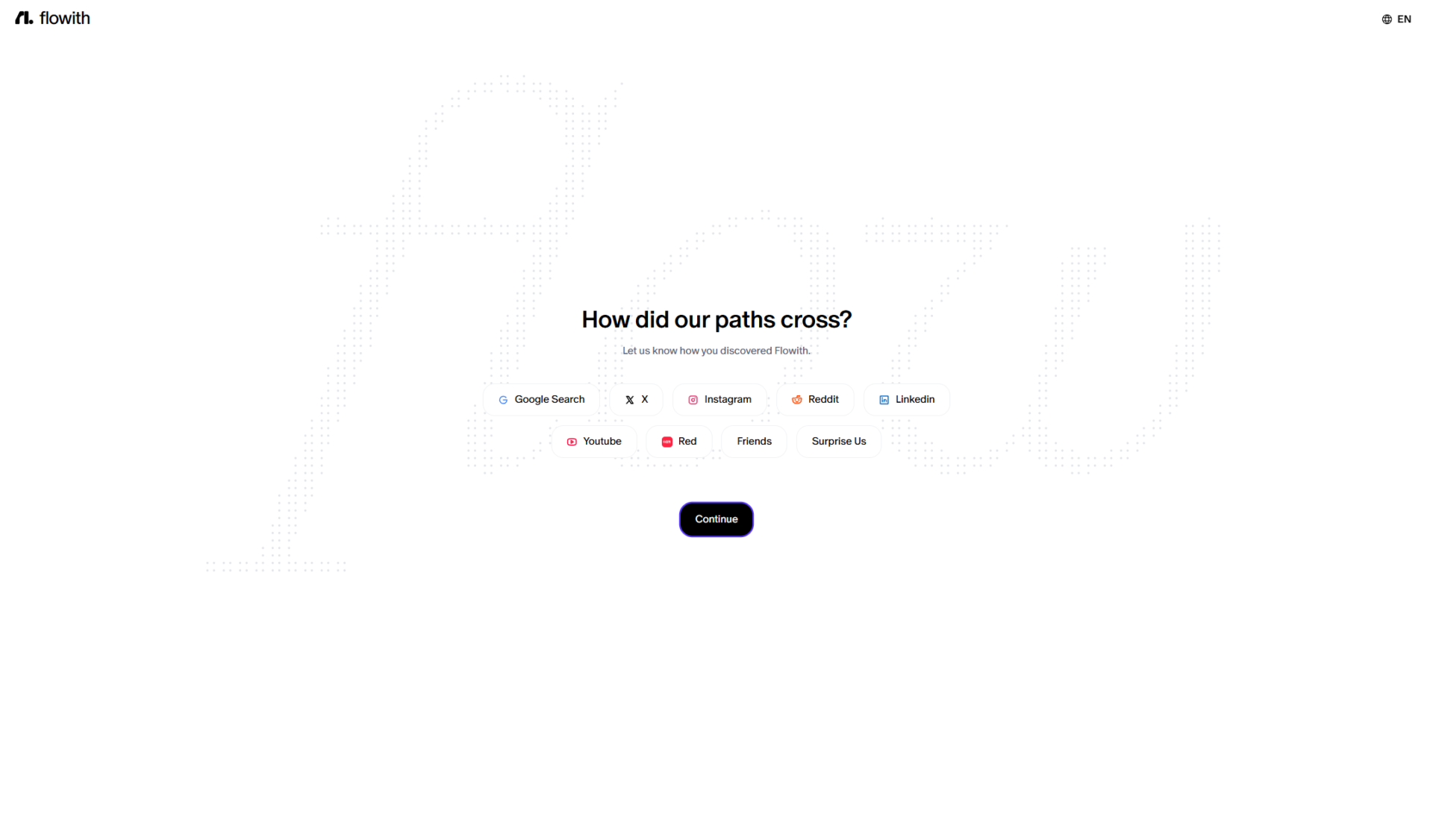
選択式の質問に答え終わると初回の生成に進みます。表示された候補から任意の項目をクリックしてください。
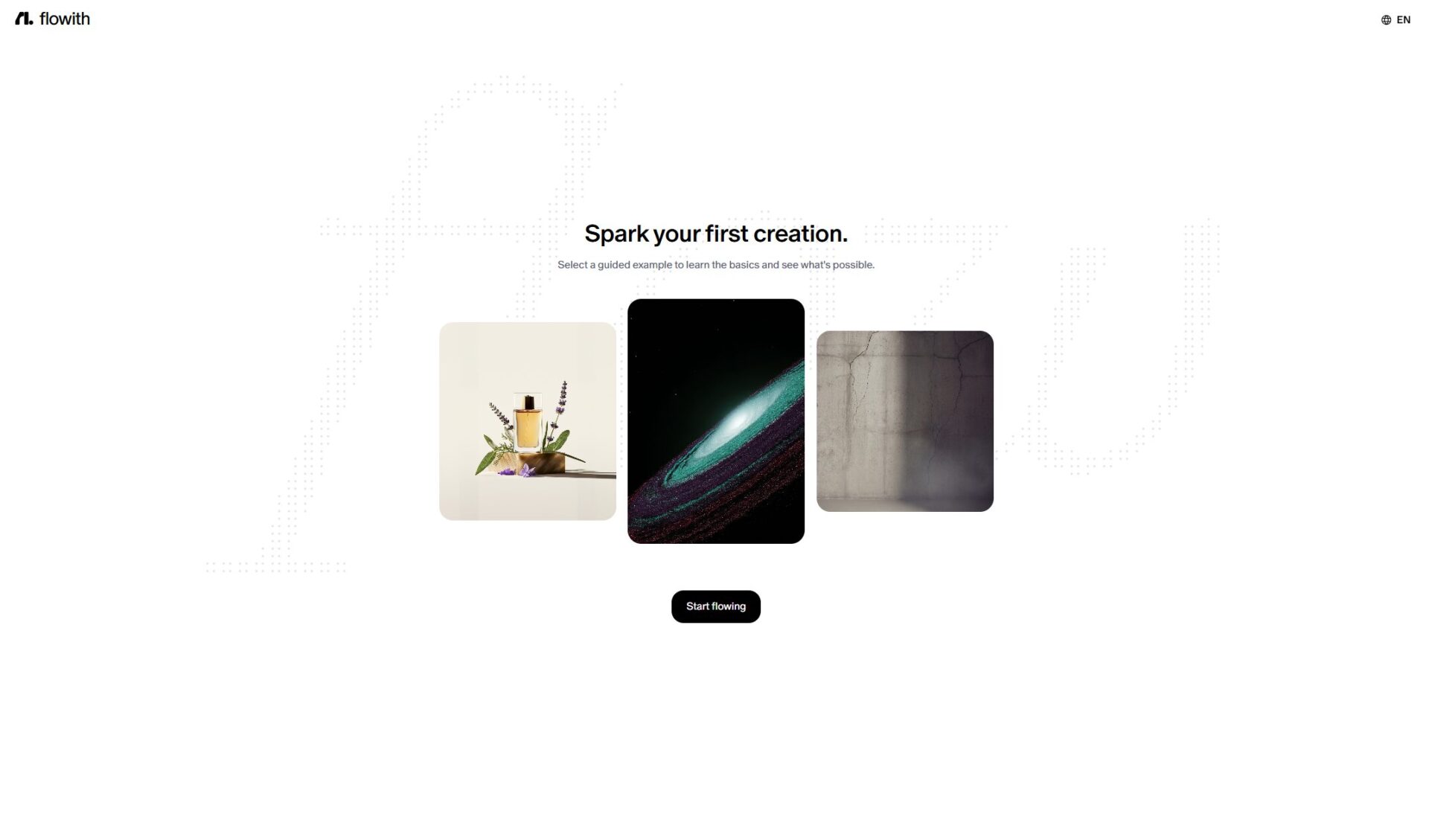
クリックするとキャンバスの画面に遷移します。ここまででアカウントの作成から作業開始までのステップは完了です。
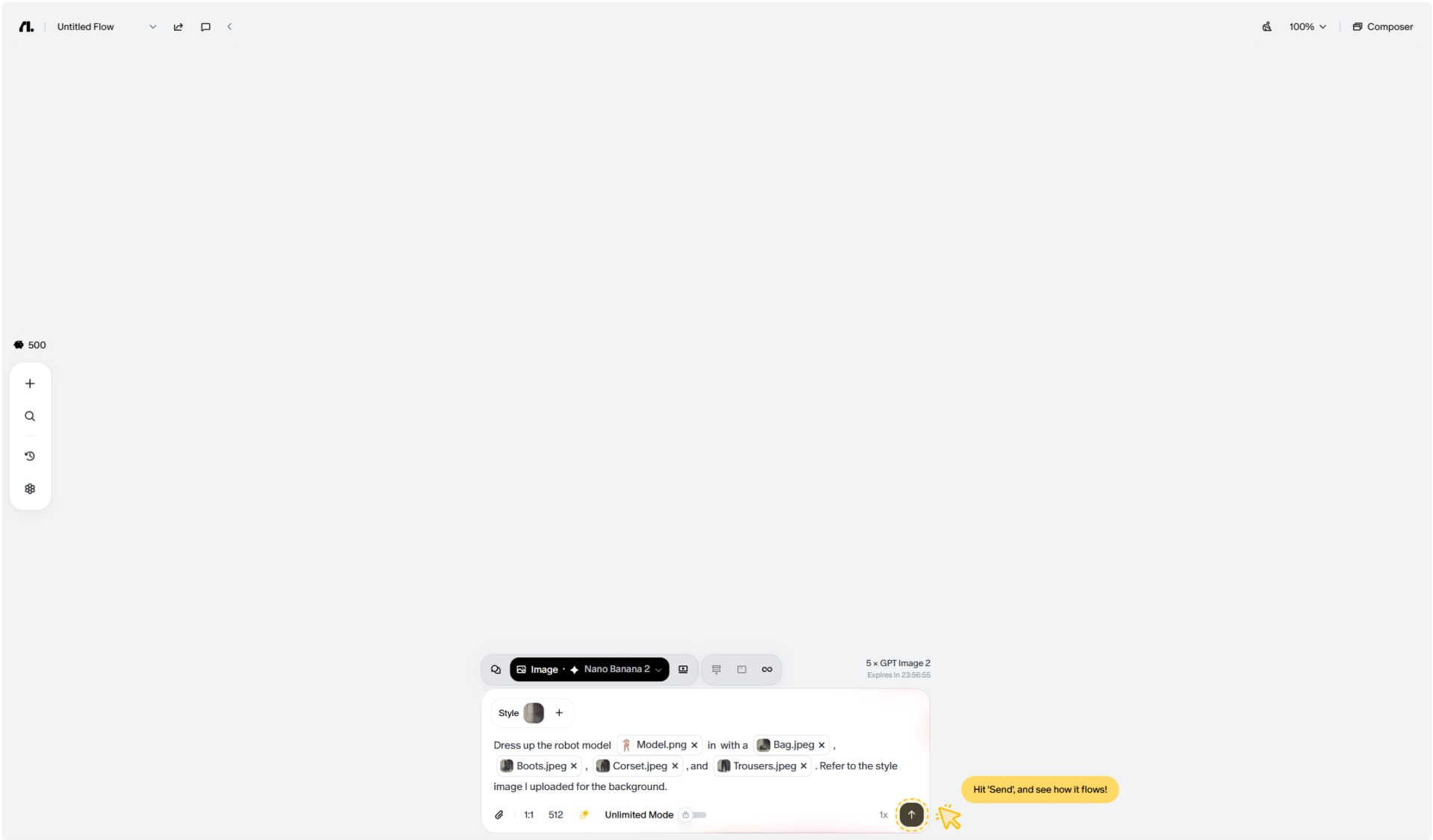
Flowith Webのキャンバス画面や料金ページの表示は英語・中国語のみで、日本語には対応していません。一方、公式ドキュメントサイトには日本語版のページ(flowith.io/docs/jp/)が用意されており、使い方の説明自体は日本語で読めます。
ただし、そのドキュメント内でも機能名・ボタン名は英語表記のまま使われています。プラン名(Starter・Pro・Ultimate・Infinite)やAgent Neo、Knowledge Gardenなどが該当します。そのため、画面上の表示と日本語の説明を照らし合わせながらの操作が必要です。
Web・Agent Neo・FlowithOSの違い
Flowithという1つの名前の中には、役割が異なる3つの操作面があります。最初に触れるのはブラウザ上のFlowith Web、つまりキャンバスです。ここでプロンプトを入力すると、実際に画像やスライド作成が可能です。Webサイトを作り上げるのはAgent Neoという生成エージェントの仕事になります。
もう1つ、FlowithOSと呼ばれるMac・Windows向けの専用デスクトップアプリがあります。こちらは、すでにあるWebサイトやアプリの画面を操作し、クリックやフォーム入力を代行する役割です。3つの名前が混ざりやすいため、できることの違いを表に整理しました。
| 名称 | できること | 形態 |
|---|---|---|
| Flowith Web | プロンプトを入力 Agent Neoを呼び出す 画像を生成 動画を生成 スライドを生成 Webサイトを生成 文章を生成 | ブラウザで使用 キャンバス型ワークスペース |
| Agent Neo | 実行エンジンとして機能 新しい成果物を自律的に生成 | Flowith Webから呼び出す生成エージェント |
| FlowithOS | 既存のWebサイトを操作 既存のアプリを操作 クリック操作を自動化 フォーム入力を自動化 複数サービスをまたぐ作業を自動化 | Mac向け専用アプリ Windows向け専用アプリ 本記事執筆時点でパブリックベータ |
Agent Neoは新しい成果物を作る役割、FlowithOSはすでにあるWebサイトやアプリのうえで作業を代わりに行う役割、という違いになります。
Webサイトを新規に作りたいときはAgent Neoを使います。すでにある管理画面やECサイトで注文入力のような繰り返し作業を自動化したいときは、FlowithOSという使い分けです。FlowithOSは本記事執筆時点でベータ提供のため、対応状況は公式サイトで確かめてください。
Flowith Webの基本操作
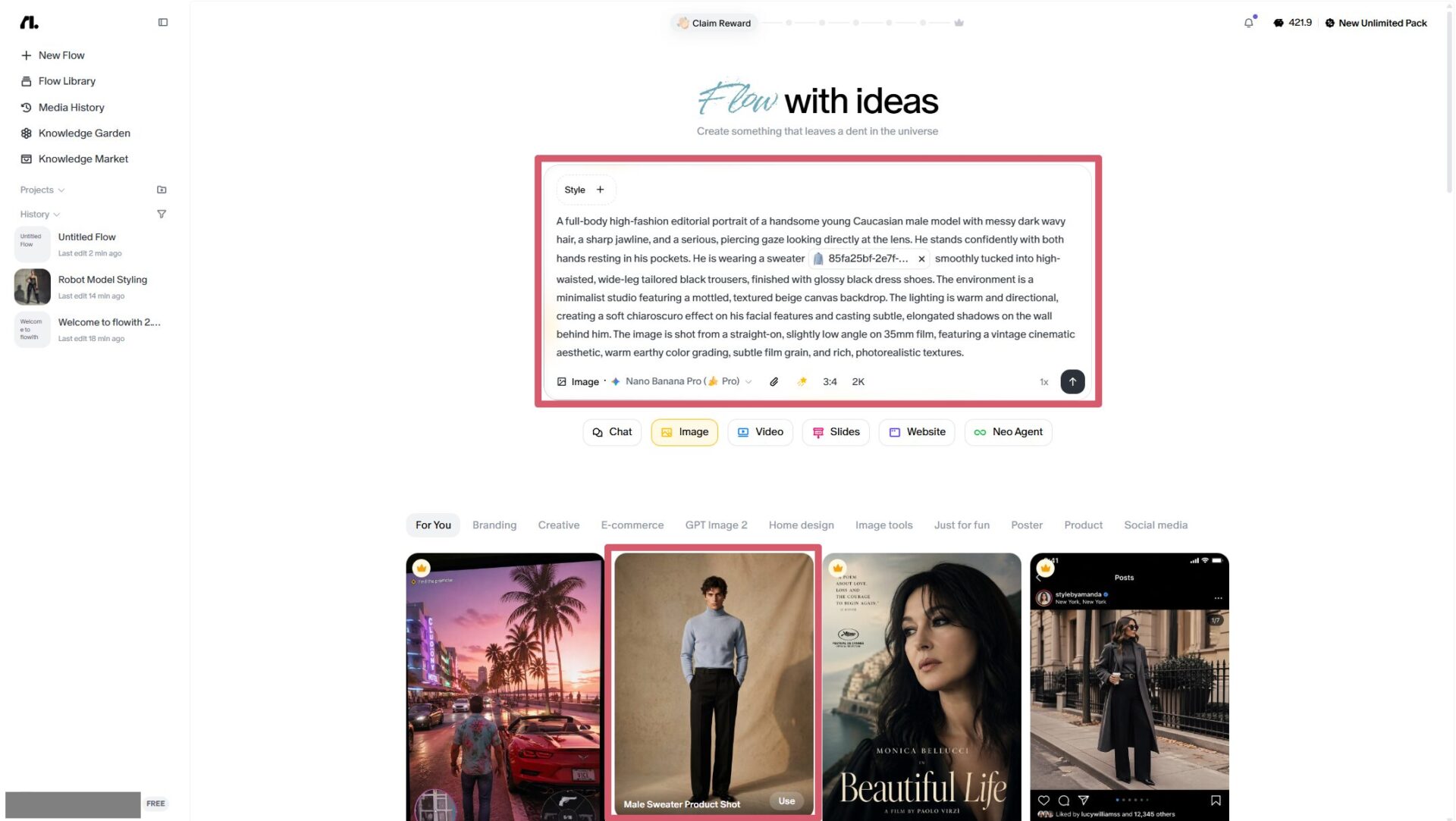
キャンバス画面の中央上部には、プロンプトを入力する欄があります。欄の下に並ぶInteraction Modeで出力形式を選び、Model Selectorで使うAIモデルを選んだうえで送信ボタンを押すと、処理を始めます。
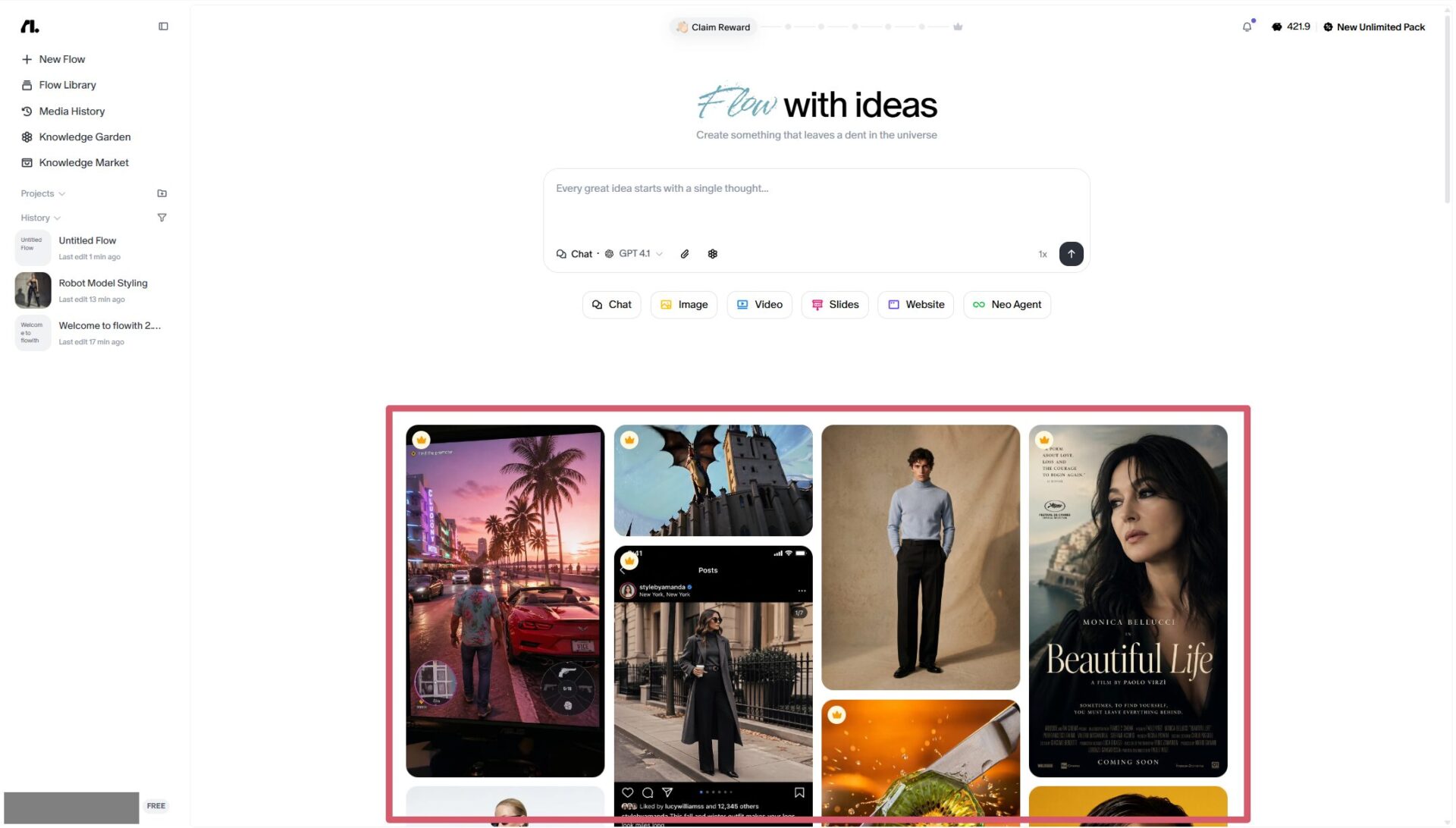
入力欄の下には、過去の生成事例をまとめたPlaybookというギャラリーが並ぶ仕組みです。気に入った事例にカーソルを合わせると現れるUseボタンを押すと、その事例のプロンプトが入力欄に読み込まれ、内容を書き換えて自分用に調整できます。
Agent Neoでのタスク実行
Agent Neoにタスクを実行させるときは、入力欄でモードを選んだうえで、具体的な指示を文章で入力します。実務で使えるプロンプトの例は次のとおりです。
- リサーチとして、競合となるAIワークスペース3社の料金プランと機能差を調べて、比較表にまとめてください
- 記事作成として、Flowithの主な機能について、初心者向けに1,000字程度の解説文を作成してください
- 資料作成として、今期の売上データをもとに、10枚構成のスライドを作成してください
- Webサイト作成として、参考にしたいURLを渡すので、同じ構成でカフェのブランドサイトを作成してください
送信後はキャンバス上に生成の進行状況が表示され、完了するとその場でプレビューを確認できます。生成結果に直したい箇所があれば、追加の指示を同じキャンバス上で送れます。続けて手直しの指示も追加できます。
Agent Neoの使い方の例をステップごとに示します。
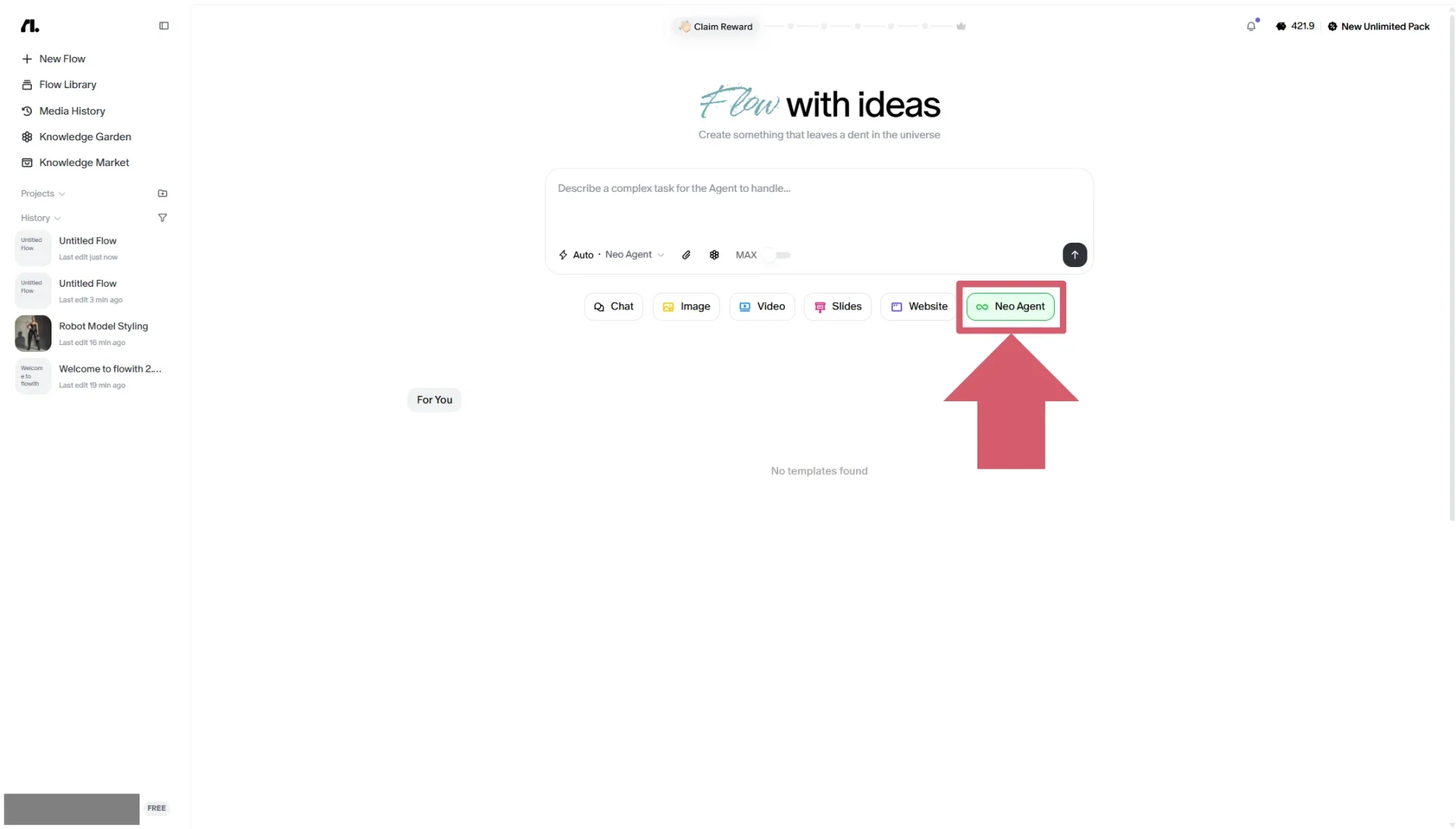
テキストウィンドウの右下に「Neo Agent」のボタンがあるのでクリックしてください。
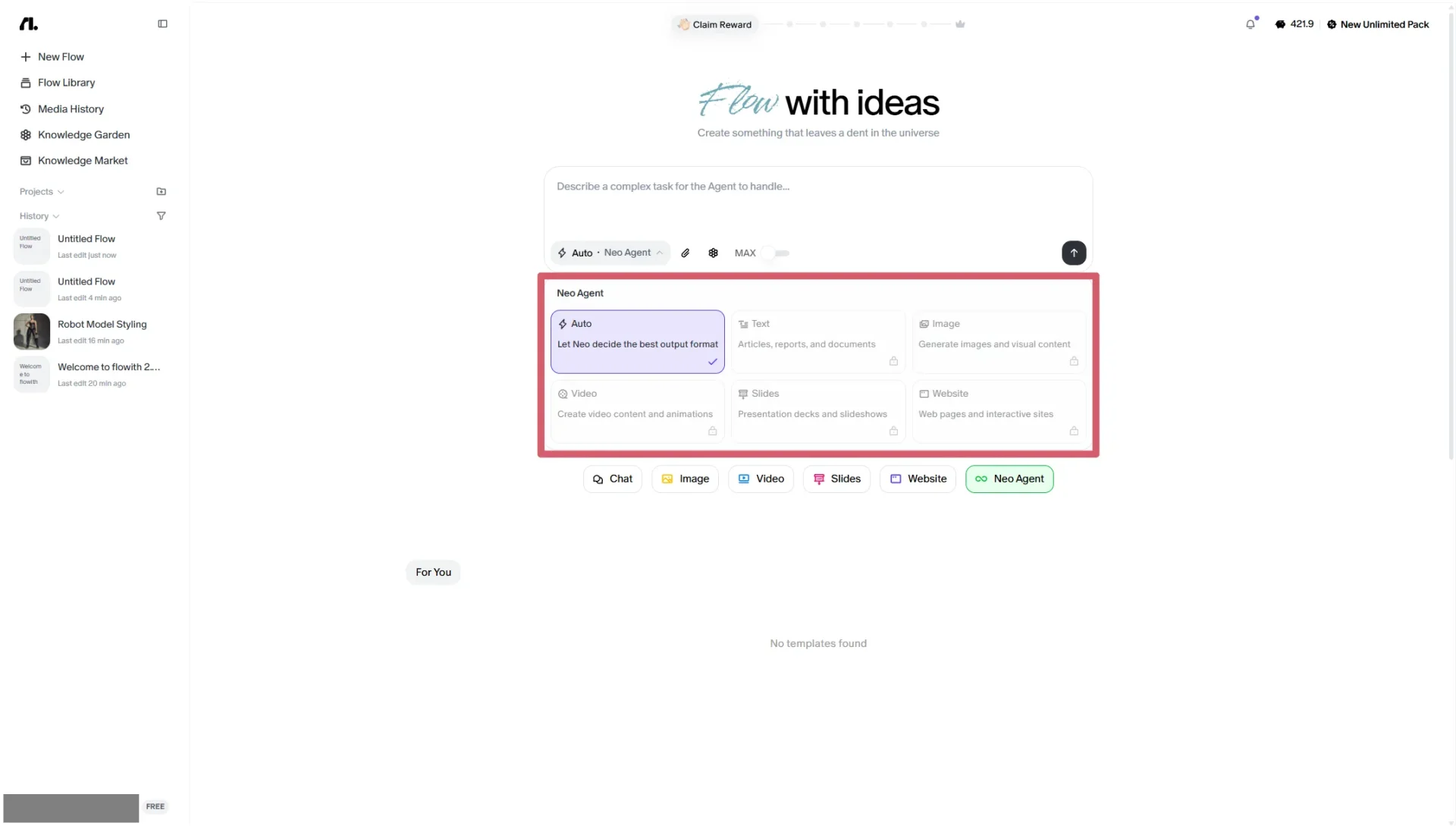
無料のStarterプランでもDeep Research・Slides・Websiteを各1回試せますが、選べるモードと利用回数には制限があります。有料プランではモードをより自由に選べます。
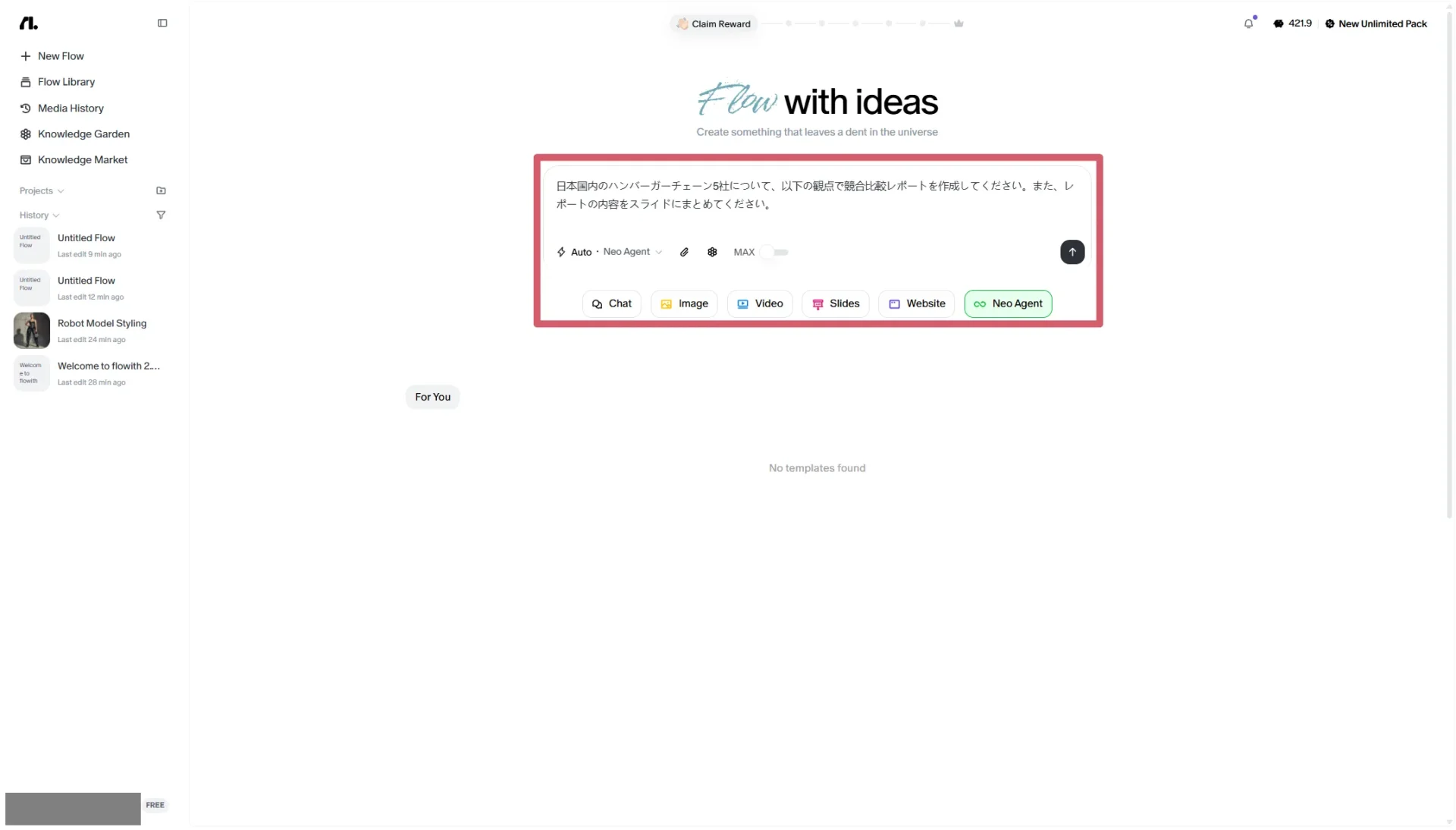
実行したいプロンプトを入力して実行します。今回実行したプロンプトは以下のとおりです。
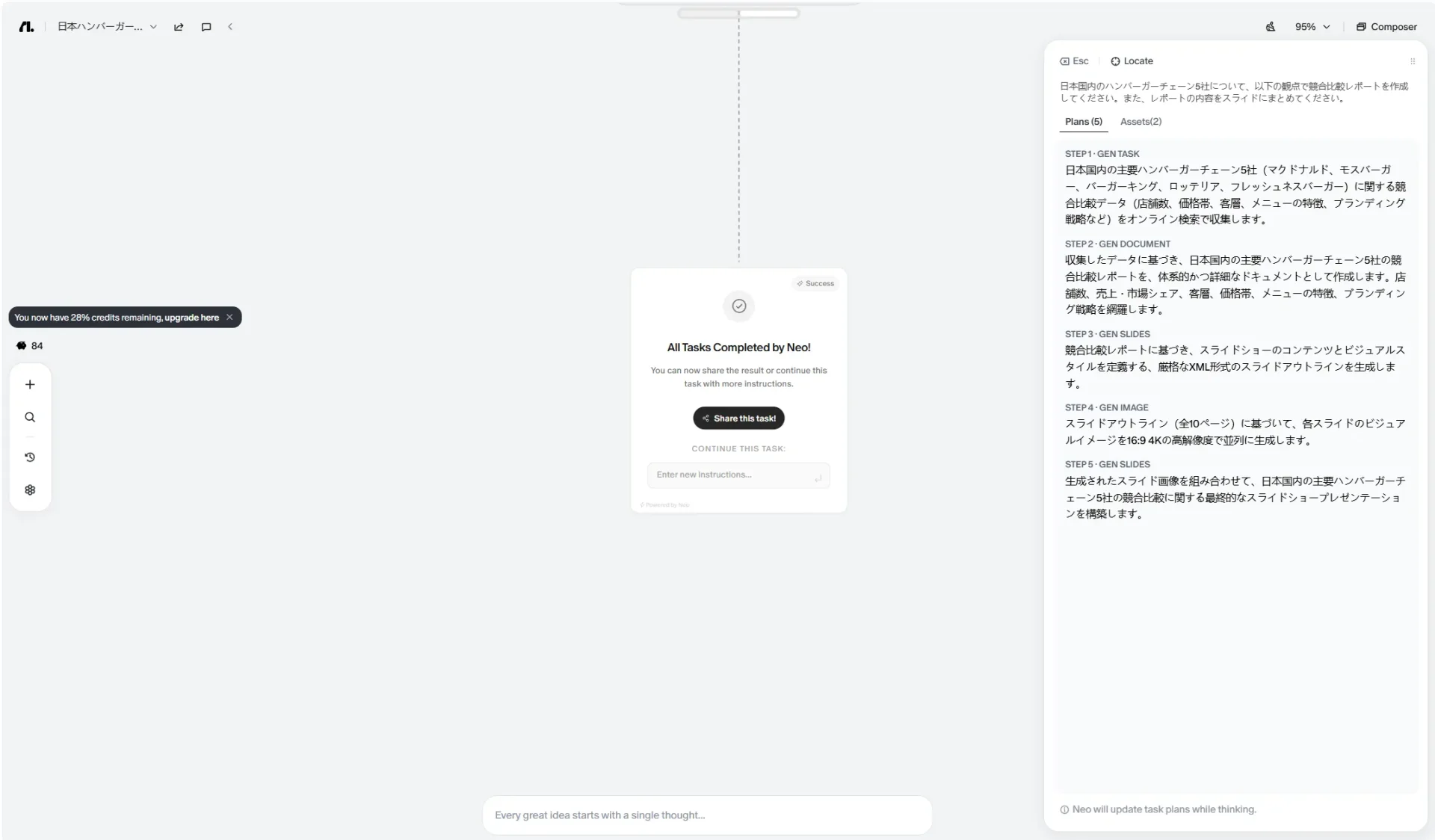
日本国内のハンバーガーチェーン5社について、競合比較レポートを作成してください。また、レポートの内容をスライドにまとめてください。
画面右側にエージェントが作成したプランが表示され、キャンバスにノードが順番に作成されます。
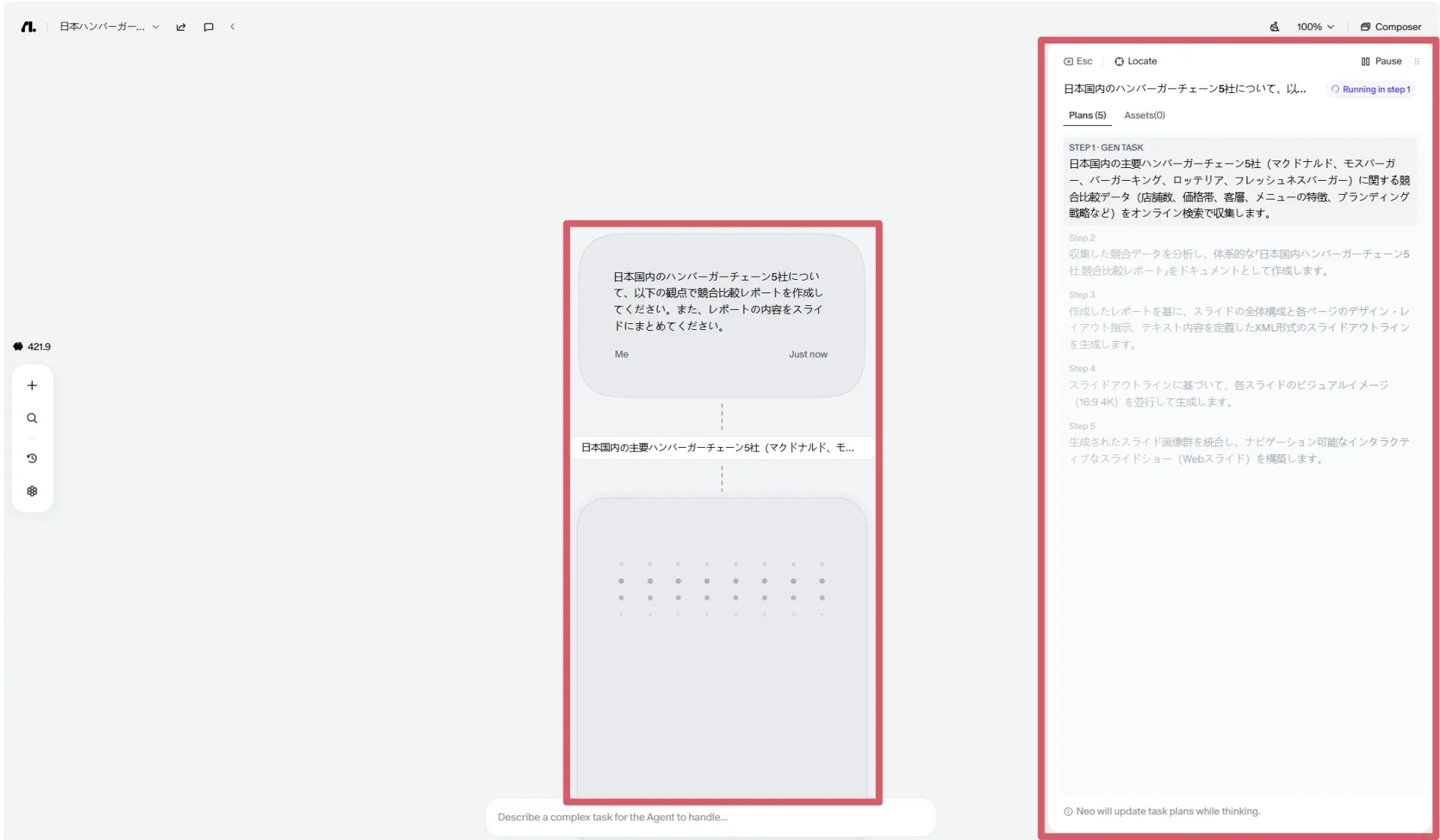
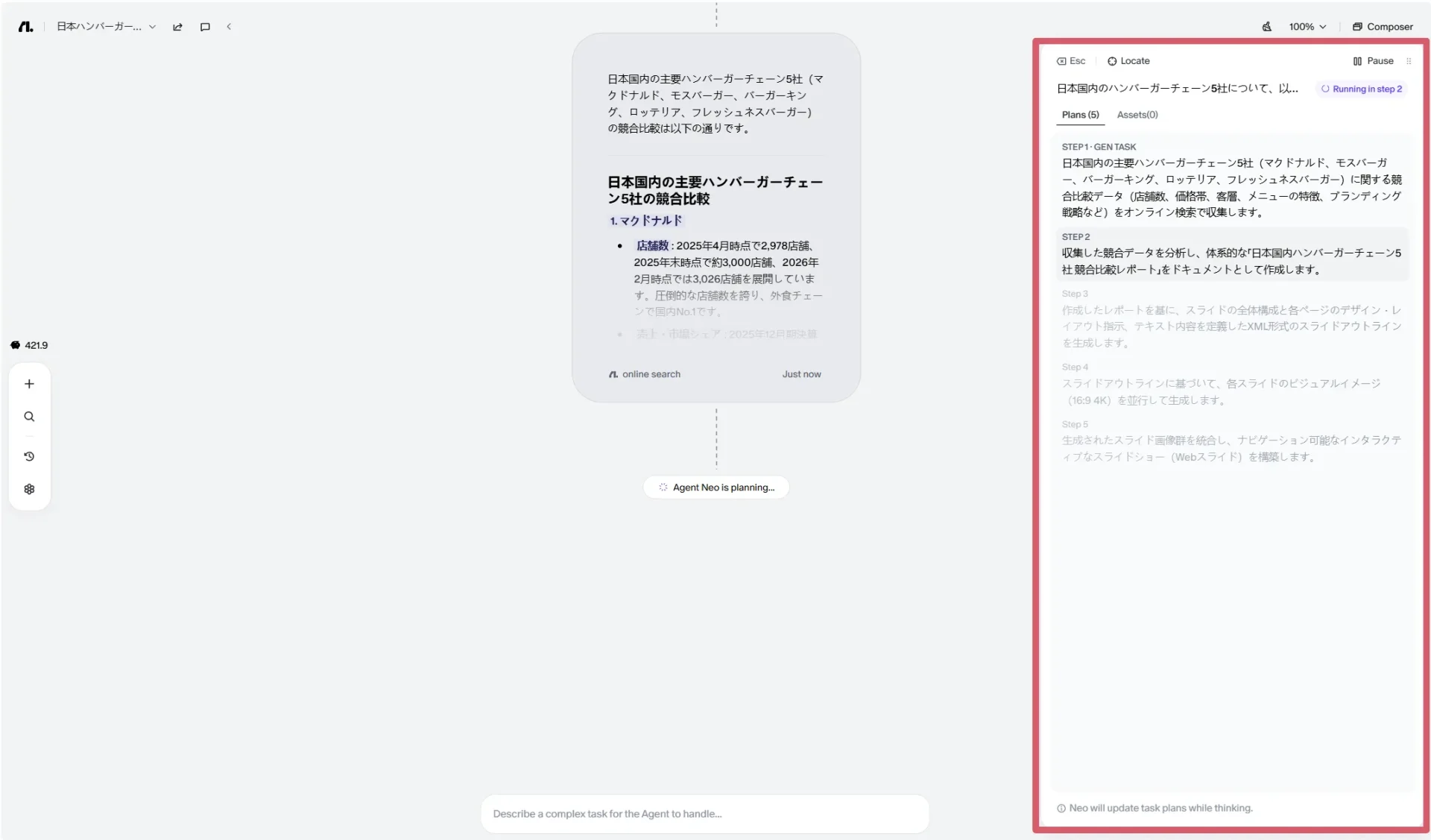
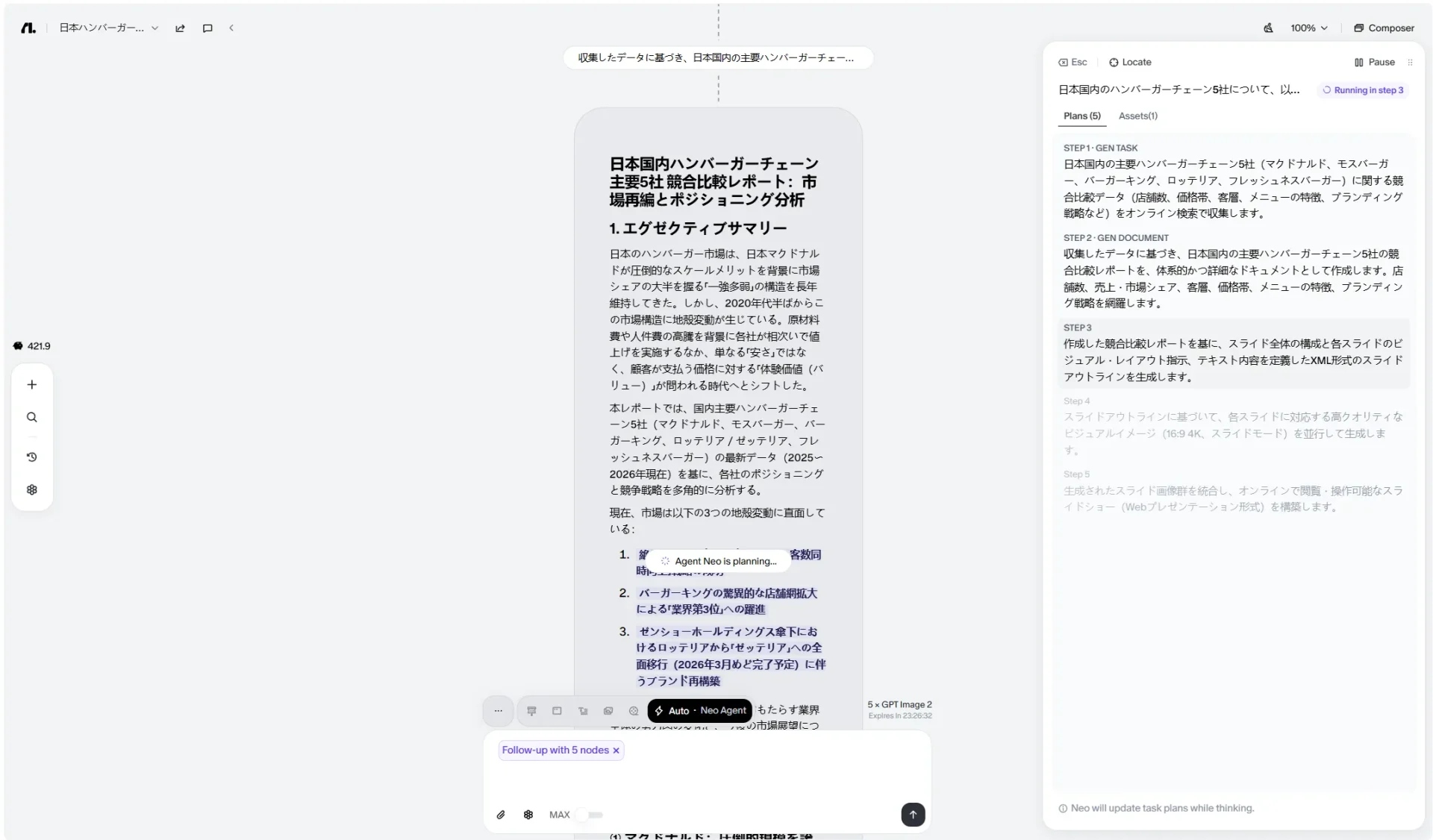
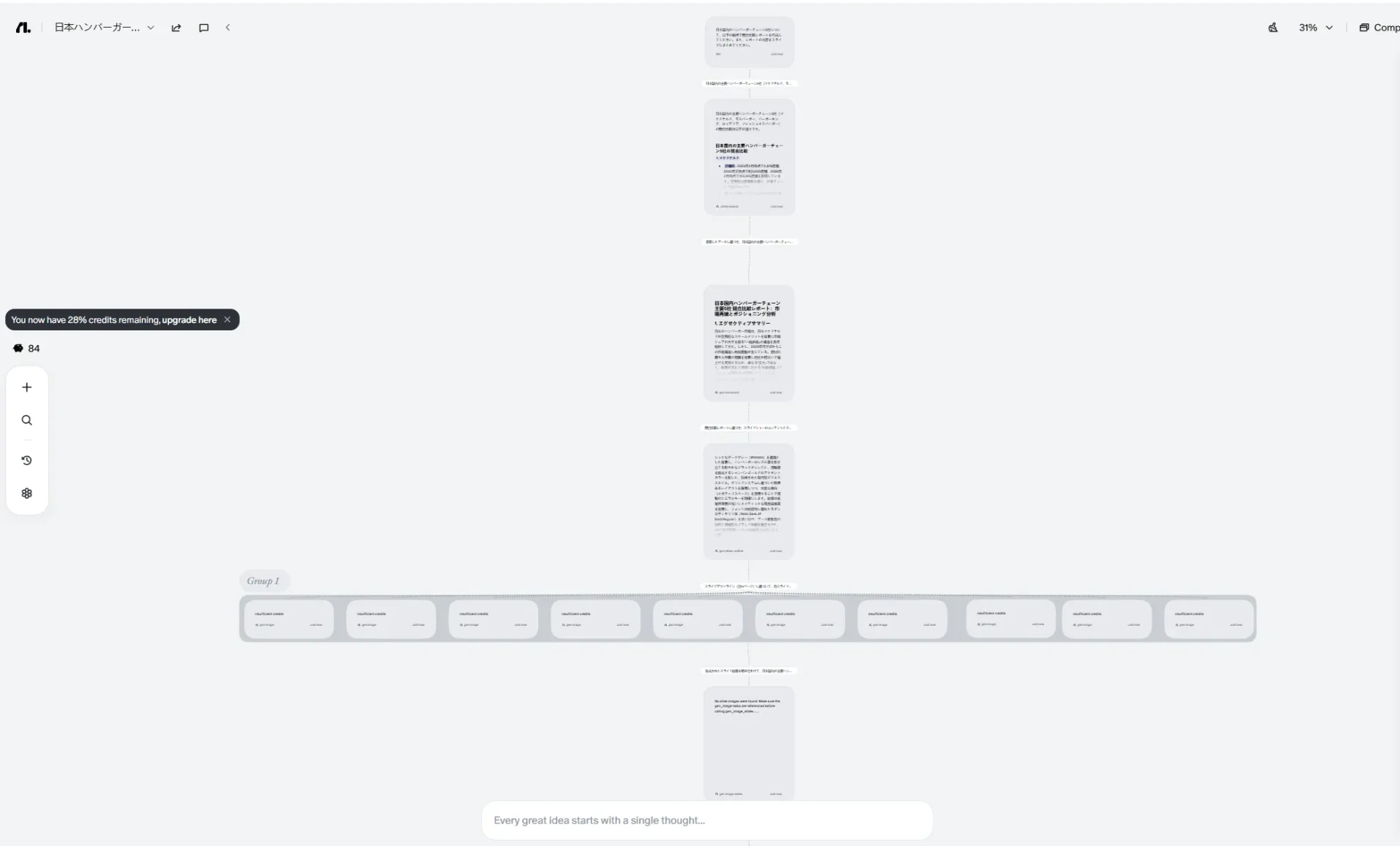
今回はクレジット不足でスライドの画像まで出力できませんでしたが、スライドも以下の画像のように配置されていきます。
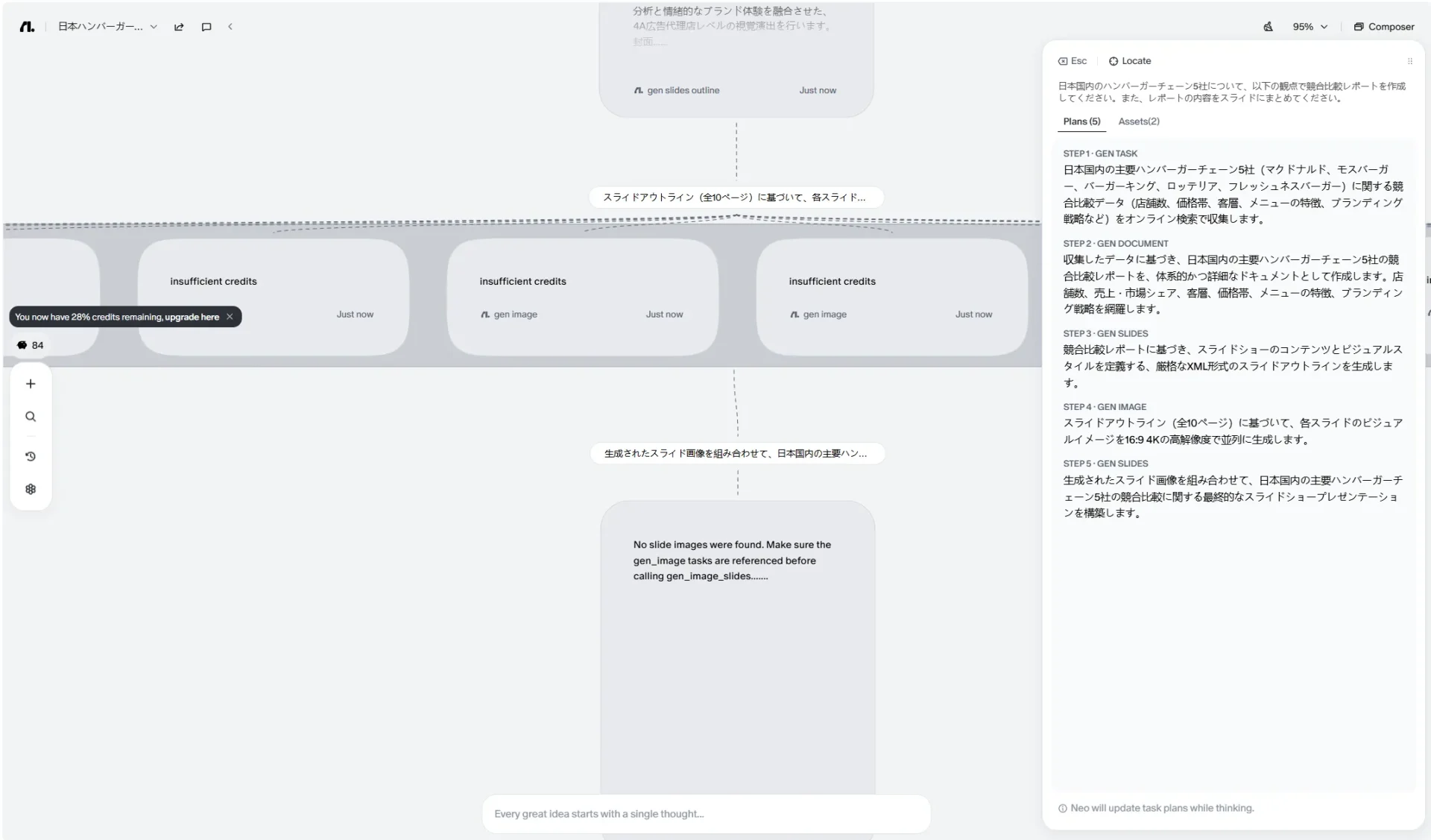
生成が完了しました。
生成されたノード全体を見るとこのような形になっています。
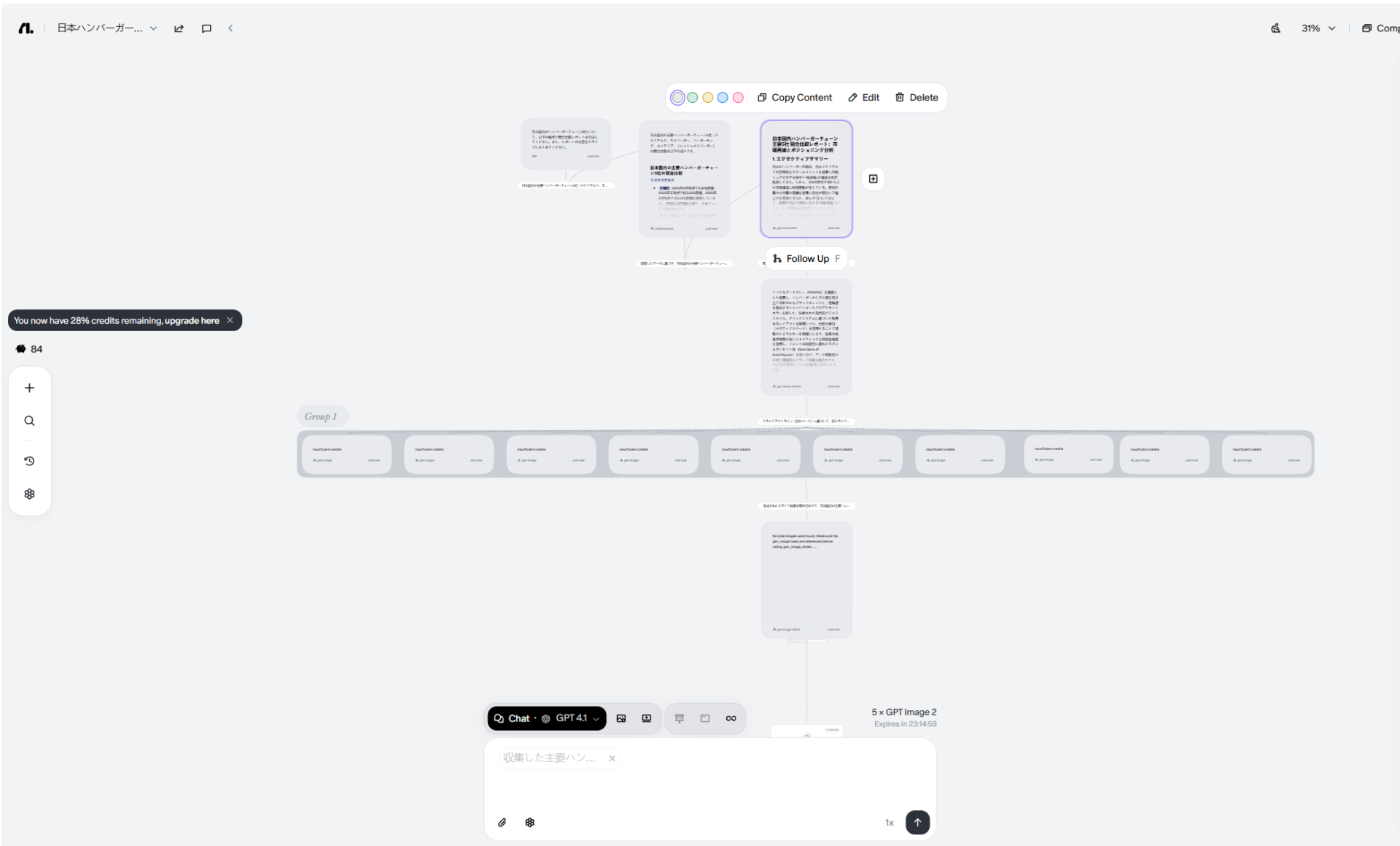
ドラッグで任意の位置に配置・編集できます。
\ まずは無料で使ってみる /
Flowithの料金
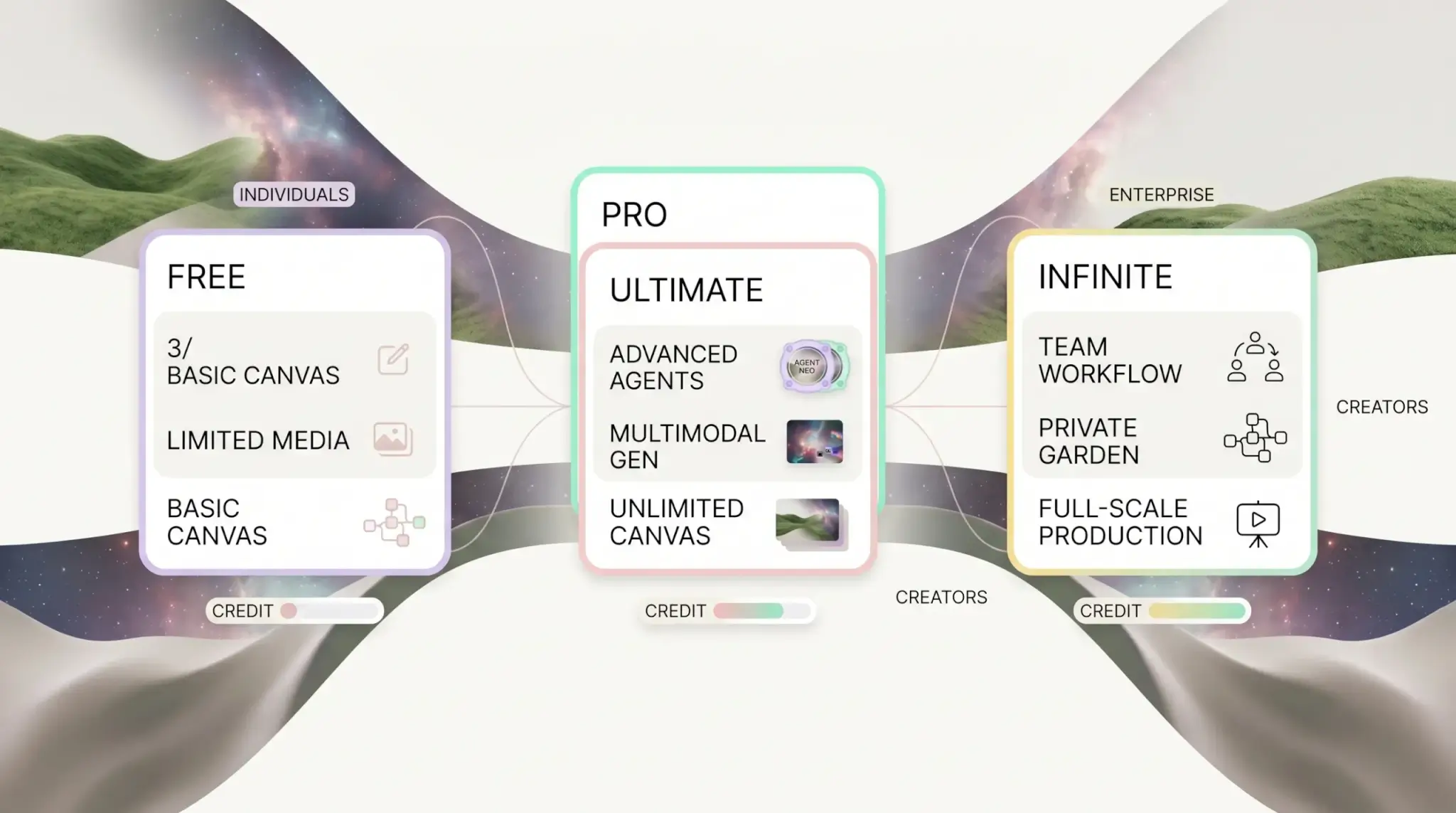
Flowithは無料でどこまで試せて、有料にするとどこが変わるのでしょうか。気になる料金体系を見ていきます。
無料プランでできること
無料で使えるプランはStarterという名称です。月額0ドルで、300クレジットが登録時に一度だけ付与されます(毎月付与される仕組みではありません)。標準モデルへのアクセス・5件までの同時タスク実行・標準速度での処理に対応しています。バッチ生成は有料プランからの機能です。
Agent Neoでは、調査を自動化するDeep Researchのほか、Slides・Websiteを利用できます。無料プランではいずれも1回までで、有料プランに比べて大きく制限されています。
商用ライセンスは含まれていないため、Starterプランで生成した画像・動画・Webサイトを商用の用途で使う場合は、有料プランへの切り替えが必要です。(2026年7月時点の公式料金ページより)
Pro・Ultimate・Infiniteの違い
有料プランはPro・Ultimate・Infiniteの3段階に分かれ、上位プランほどクレジット数や同時に走らせられるタスク数が増えていきます。
継続して画像や動画を作りたい人はPro、業務でチームやまとまった案件数をこなしたい人はUltimate以上というように、使う頻度や規模に応じて選べる作りです。3つのプランの違いを次の表にまとめました。
| プラン | 月払い | 年払い時の月額換算 | クレジット | Agent Neo利用回数の目安 (Deep Research/Slides/Website) |
|---|---|---|---|---|
| Pro | $19.90 | $17.91 (年額$214.92) | 20,000+ | 36/22/92 |
| Ultimate | $49.90 | $44.91 (年額$538.92) | 50,000+ | 116/70/294 |
| Infinite | $499.90 | $399.92 (年額$4,799.04) | 500,000+ | 1,000/600/2,520 |
Proプランからは商用ライセンスが含まれ、同時タスク数は50件まで広がります。Ultimateプランでは同時タスク数が100件になり、対象モデルの一部を追加クレジットなしで使えるUnlimited Packの対象モデルも増える仕組みです。
Infiniteプランは同時タスク数の上限がなく、開発者への直接アクセスやAPI連携(提供予定)も含まれます。料金やクレジット数は変わることがあるため、契約前に公式サイトの料金ページで最新の内容を確かめてください。
料金プランの選び方
どのプランを選ぶかは、Flowithをどのくらいの頻度で、どんな目的で使うかによって変わってきます。
たまに試す程度なら、無料のStarterプランで足ります。画像や動画を継続的に作る個人クリエイターや、複数の案件を並行して進める業務利用者にとっては事情が異なります。クレジット数や同時タスク数の違いが、そのまま使い勝手の差になるでしょう。
まずは無料プランでAgent Neoの動きを確かめ、必要な作業量が見えてきた段階で有料プランに切り替えると、使わない機能に料金を払わずに済みます。
| 使い方 | おすすめプラン | 理由 |
|---|---|---|
| まずは試したい | Starter(無料) | 300クレジットの範囲内 主要な生成機能を確認できる Agent Neoの基本動作を確認できる |
| 個人の創作で使う | Pro | 月20,000クレジット以上 商用ライセンスを含む 画像生成を継続利用できる 動画生成を継続利用できる |
| 業務で使う | Ultimate以上 | 同時実行タスク数が増加 Agent Neo利用上限が増加 複数案件を並行しやすい |
いずれのプランも月払い・年払いの両方が選べ、年払いのほうが月あたりの実質金額は安くなる仕組みです。使う目的がまだ固まっていない段階では月払いから始め、継続して使うことが決まってから年払いに切り替える方法もあります。
クレジット消費の注意点
クレジットの消費量は、生成する内容やモデルによって変わってくる点に注意してください。
料金ページでは、Pro・Ultimate・Infiniteの各プランに無料生成分(free gens)の目安が示されています。たとえばProプランには、GPT Image 2で最大40回分・Nano Banana Proで最大25回分の生成が、クレジット消費なしで含まれています。
公式サイトのFAQには、返金について次のように書かれています。
Contact us within 48 hours after payment.
出典:Flowith公式サイト
You’ve consumed less than 200 paid credits (or equivalent model usage) throughout your subscription period.
決済から48時間以内に連絡し、消費した有料クレジットが200未満の場合にのみ返金の対象になる、という内容です。サブスクリプションは自動更新のため、解約したい場合は次の請求日より前に手続きする必要があります。
Unlimited Packを含むプランでも、常に処理速度が保証されるわけではありません。システム全体の負荷に応じて処理速度や同時実行数が調整される点も、公式サイトで案内されています。
\ まずは無料で使ってみる /
Flowithは中国のサービス?運営会社と安全性の確認ポイント
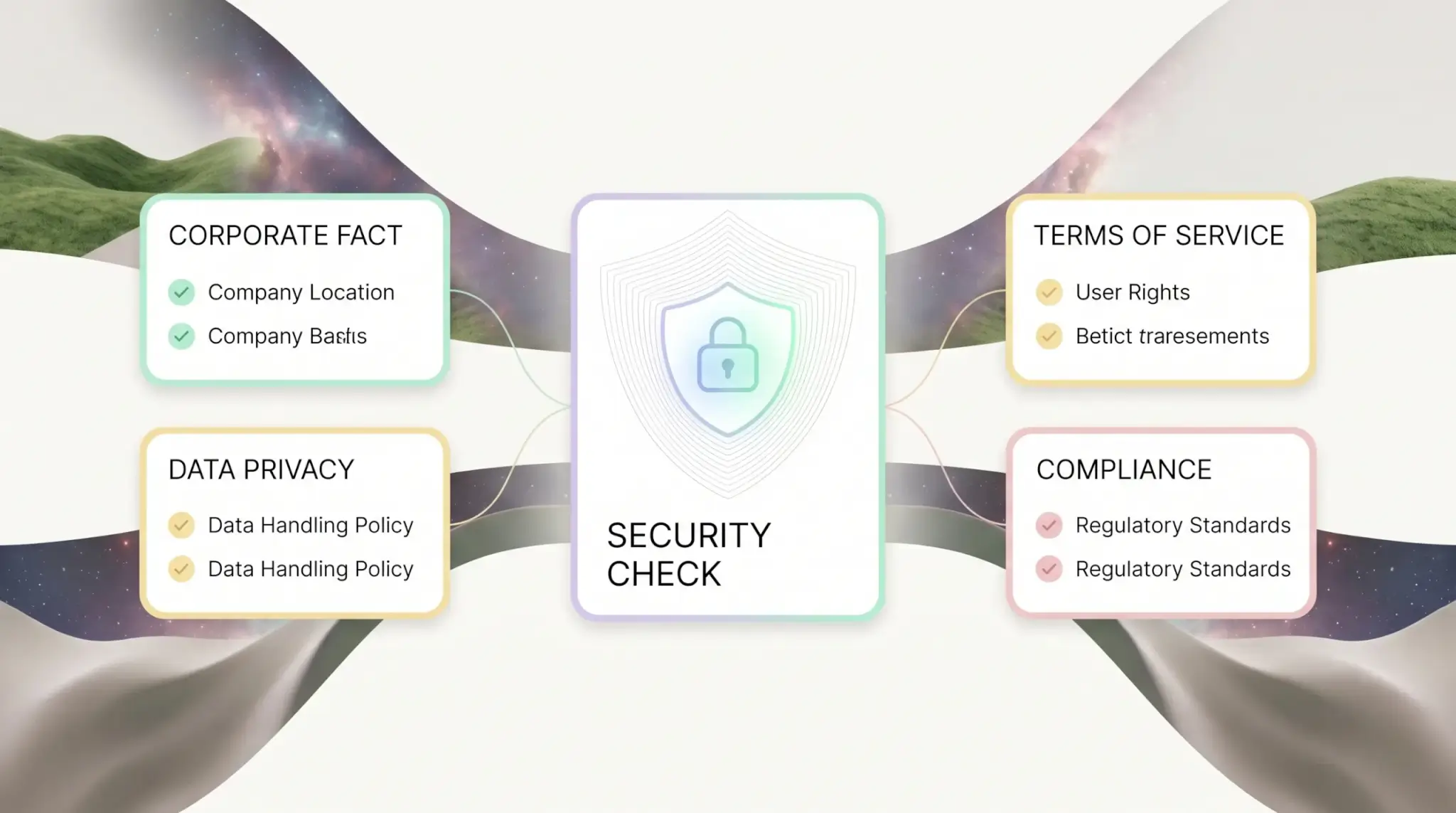
Flowithを検索すると、Flowith 中国という語が一緒に出てくることがあります。運営会社の拠点や、個人情報・業務データを扱う際の注意点について、公式情報で確認できる範囲を示す内容です。
「Flowith 中国」と検索される理由
Flowithを検索すると、運営会社が実際には中国系ではないかという指摘が一部で見られることがあります。こうした指摘は、創業者の経歴や投資家の背景などを根拠に個人が発信しているものであり、Flowith自身が公表した情報ではありません。
Flowithの公式サイトには、利用規約(2026年6月22日発効)とプライバシーポリシー(2026年1月22日発効)が掲載されています。これらには、運営会社について次のように明記されています。
Company (“the Company”, “Flowith”, “we”, “us”, “our”) refers to Flowith Technologies Pte. Ltd., a Private Company Limited by Shares incorporated in the Republic of Singapore.
訳:当社(「当社」、「Flowith」、 「私たち」、「弊社」)とは、シンガポール共和国に設立された株式有限責任会社であるFlowith Technologies Pte. Ltd.を 指します 。
出典:Flowith公式サイト プライバシーポリシー
上記のとおり、シンガポール共和国で設立された法人であると、公式文書の中で明確に述べられています。個人ブログの主張と公式文書の内容には、この点で違いがあります。
運営会社・拠点の確認ポイント
運営会社に関する情報は、複数の公式チャネルで確認できます。どこで何が確認できるかを、次の表に整理しました。
| 確認項目 | 現状の公式情報 | 不明点 |
|---|---|---|
| 運営会社名 | 利用規約・プライバシーポリシーに明記 運営主体名: Flowith Technologies Pte. Ltd. App Storeの開発者表示も同名 | 個人ブログでは異なる法人名を主張 (2025年公開) 名称の経緯は非公開 背景も同様に非公開 |
| 所在地・拠点 | 利用規約・プライバシーポリシーに明記 設立国はシンガポール共和国 | 具体的なオフィスの住所は非公開 拠点情報も同様に非公開 |
公式の利用規約・プライバシーポリシーは、いずれも2026年に発効した比較的新しい文書であり、ともにシンガポールでの法人設立を明記しています。
ただし、具体的なオフィスの所在地や資本構成までは公開されていません。業務利用で拠点情報を重視する場合は、契約前に公式の問い合わせ窓口(support@flowith.cc)で確認する対応が必要です。
個人情報・業務データの注意点
Flowithの公式プライバシーポリシーには、AIによるデータの扱いについて次のように書かれています。
User inputs and AI-generated content may be processed by Flowith’s artificial intelligence (AI) systems solely to provide and improve the Service. We do not use your prompts, inputs, or outputs for model training without your explicit consent.
出典:Flowith公式サイト プライバシーポリシー
入力内容やAIが生成した成果物は、サービスの提供と改善のためだけに処理されます。利用者の明示的な同意なしにモデルの学習には使わない、という内容です。
業務データを扱う場合は、契約書や顧客情報など機密性の高い資料をKnowledge GardenやAgent Neoに読み込ませる前に、注意が必要です。具体的には、社内の情報管理規程や取引先との守秘義務契約に抵触しないかを確認しておく必要があります。
Knowledge Marketで知識を公開する機能は、意図せず社外秘の情報を公開してしまわないよう、公開範囲の設定を確認してから使うのが安全です。

\ まずは無料で使ってみる /
Flowithに関するよくある質問
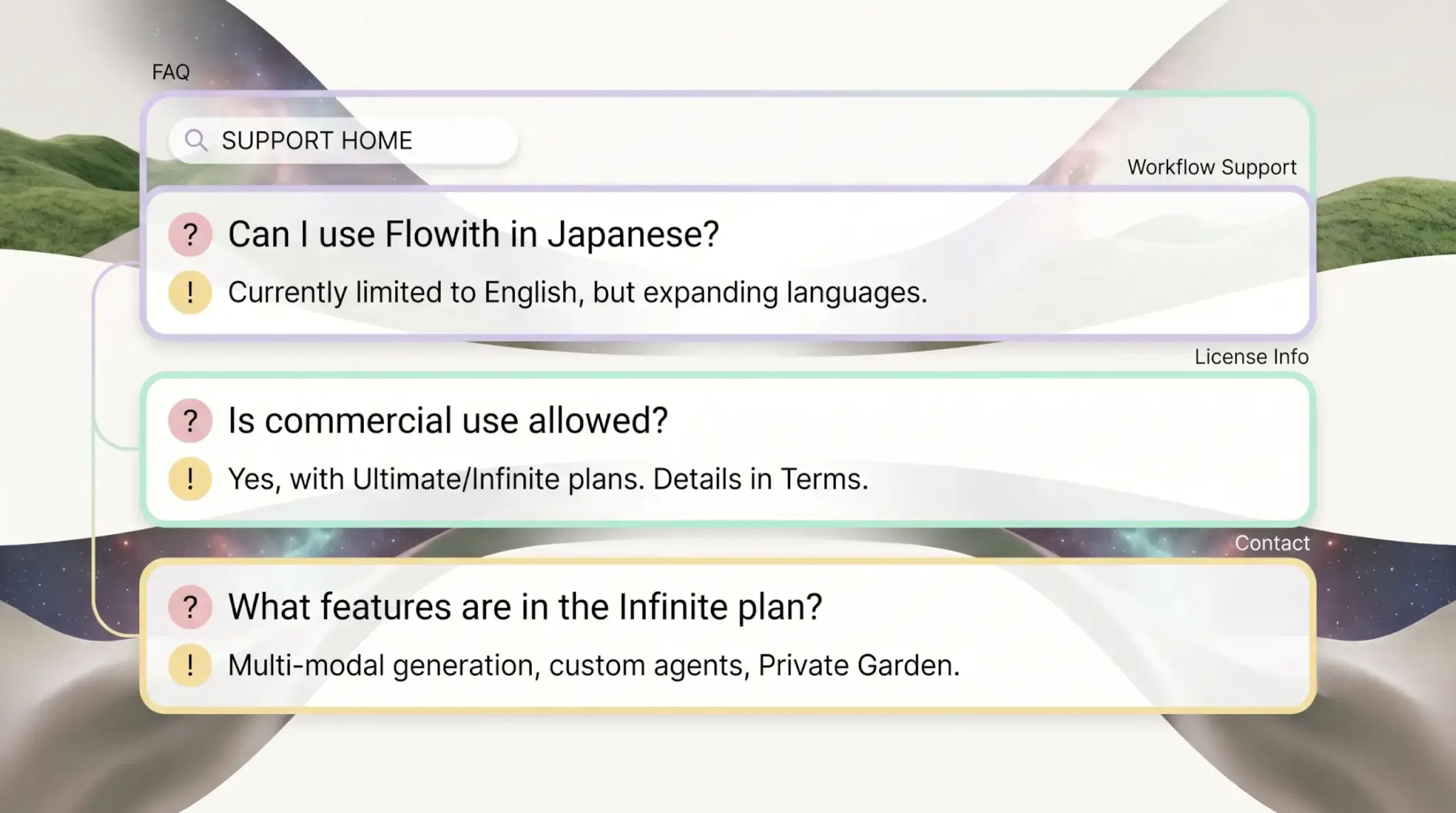
Flowithについて、本文で触れきれなかった疑問をQ&A形式で示します。
Flowithはブラウザだけで使える?
Flowith Webは、ブラウザでflowith.ioにアクセスするだけで基本機能を使える仕様です。公式サイトによると、iOS向けのアプリも用意されており、外出先からAgent Neoに指示を出せます。
既存のWebサイトやアプリを操作するFlowithOSだけは、別途インストールが必要です。Mac・Windows向けの専用デスクトップアプリで、本記事執筆時点ではパブリックベータの位置づけです。
生成した画像・動画・Webサイトの著作権はどうなる?
公式の利用規約では、入力した内容の権利は利用者が保持し、AIが生成した成果物を個人利用・商用利用の両方に使えるとされています(適用される法令の範囲内)。ただし料金ページ上、無料のStarterプランには商用ライセンスが含まれません。
統合されている外部AIモデルごとの利用規約もあわせて守る必要があります。商用利用の際は、契約プランの条件と各モデルの規約をあわせて確認してください。
クレジットが足りなくなったらどうする?
有料プランには、クレジットを使い切っても追加で購入できるTop-up Packという仕組みが用意されています。無料のStarterプランにはこの仕組みがなく、300クレジットを使い切った場合は有料プランへの切り替えが必要になります。
月の途中で解約するとどうなる?
公式サイトのFAQによると、解約はいつでもでき、契約中の請求期間が終わるまではサービスを使い続けられるとされています。日割りでの返金には対応しておらず、支払い済みの期間分の利用料は戻ってきません。
\ まずは無料で使ってみる /
まとめ
Flowithは、キャンバス型のワークスペースとAIエージェントの実行を組み合わせた、思考整理と実行をつなげたい人に向いているツールです。無料プランで試す範囲・有料プランを検討する基準・業務データを扱う際の注意点は、それぞれ料金と安全性の章で確認できます。
無料のStarterプランでは、Agent NeoのDeep Research・Slides・Websiteを各1回試し、キャンバス上での操作感を確かめられます。継続して画像・動画・Webサイトの生成やAgent Neoの実行回数を増やしたい場合は、Pro以上のプランで商用ライセンスと利用回数の拡大を検討する流れです。
業務データを扱う際は、運営会社の確認ポイントと社内の情報管理規程を照らし合わせたうえで利用を判断できます。
\ まずは無料で使ってみる /