
1Password for Agentsとは、AIエージェントに直接パスワードを渡さず、ユーザーの承認だけでログインを任せられる1Passwordの新しい仕組みです。
この記事では、仕組みと対応するAIエージェント、利用条件、料金、Museを例にした使い方、注意点まで解説します。
買い物や予約などログインが必要な作業をAIに任せたい人は参考にしてみてください。
1Password for Agentsとは?AIにパスワードを渡さずログインできる仕組み
1Password for Agentsとは、2026年10月22日に発表された、AIエージェントが本人の承認を受けて1Passwordのログイン情報でサインインできる仕組みです。
まずは、ログインできる仕組みから、任せられる作業、名前の似た他の連携との違いまでを順に見ていきましょう。
ログイン要求を承認すると1Passwordが認証情報を自動入力する
エージェントがログインするまでの流れは3つの段階に分かれています。
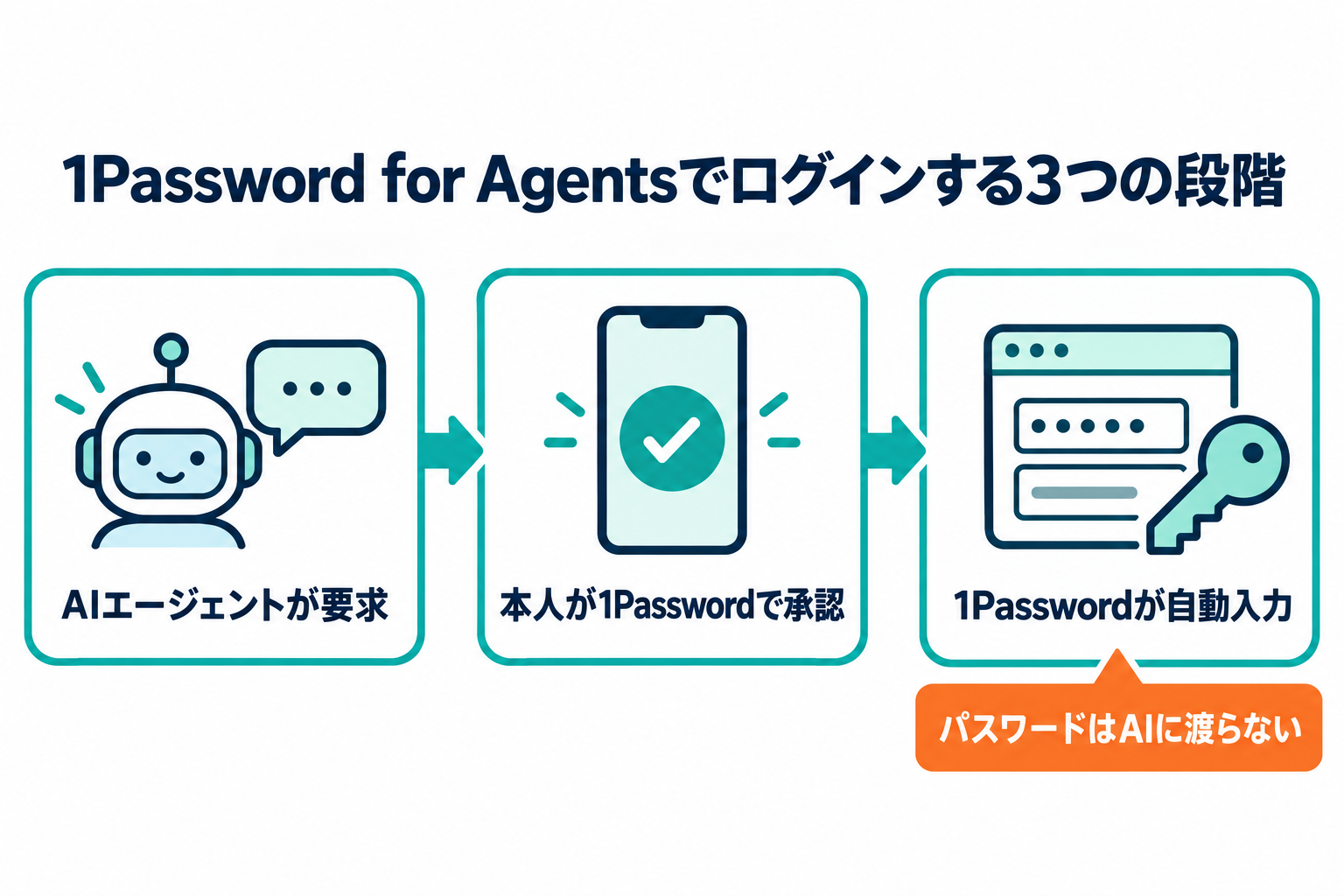
まず、AIエージェントがサイトのログイン画面に着くと、そこで作業を止め、アカウントのログイン情報を使いたいと1Passwordに要求します。
次に、本人が自分の端末の1Passwordで、どのエージェントが何のために求めているのかを確認し、承認するか拒否するかを決めます。同じサイトに複数のアカウントを保存していれば、どれを使うかもこの画面で選べます。
最後に、承認を受けた1Passwordがエージェントのブラウザでパスワードやワンタイムコードを入力し、サインインを済ませます。エージェントに伝わるのは許可されたという結果だけで、AIモデルにパスワードを見せずにログインさせる設計です。
Now, with 1Password for Agents, your agent can request to use a credential from your vault, and if you approve the request, 1Password directly auto-fills the credentials in the destination site so the agent doesn’t have access to the credentials.
訳:1Password for Agentsでは、エージェントが保管庫のログイン情報の利用を要求し、本人がその要求を承認すると、1Passwordが宛先のサイトにログイン情報を直接自動入力します。そのため、エージェントはログイン情報にアクセスできません。
引用:1Password
これまでAIにログインを任せようとすると、エージェントの操作を本人が引き継ぎ、ログイン画面で毎回ユーザー名とパスワードを打ち込んだり、AIにパスワードを教えたりする必要がありました。1Passwordとの違いを整理すると、次のようになります。
| 項目 | 1Password for Agents | 本人が操作を引き継いで入力する | チャットでパスワードを教える |
|---|---|---|---|
| AIにパスワードを渡すか | 渡さない (1Passwordが直接入力) | 渡さない | 渡る (会話の記録にも残る) |
| 本人の手間 | ログイン情報ごとに1回承認(最大30日間有効) | ログインのたびに入力 | 最初に教えるときのみ |
| 1Passwordのログイン項目に保存したワンタイムパスワード | 1Passwordが入力し、AIには見せない | 本人が入力 | 認証のたびに本人がAIへ伝える |
| パスワードを変えたとき | 1Passwordの保管庫を更新すればそのまま使える | 本人が新しいパスワードを入力 | AIに改めて教え直す |
一度承認したログイン情報は、そのAIエージェントが30日間再利用できます。期限が切れたときや接続をやり直したときには改めて承認を求められますが、その頻度は連携先によっても異なります。
At launch, a grant stays valid for 30 days. Configurable lifetimes are planned.
訳:提供開始時点では、承認は30日間有効です。有効期間を設定できるようにすることが計画されています。
引用:1Password Developer
1Passwordで守られているのはパスワードとワンタイムコード、そして保管庫にある利用を承認していない他のログイン情報です。サインインしたあと、エージェントが閲覧や操作をできる範囲は、サイトとサービスの仕様によって決まります。この点は注意点の章で改めて取り上げます。
買い物や予約などログインが必要な作業をAIに任せられる
AIエージェントに任せる作業によっては、Webサイトへのログインが必要になります。
たとえば、食料品の宅配サービスで夕食会の材料を注文する作業や、学習管理サービスから試験や課題の日程を取り出してカレンダーに入れる作業、航空会社や宿泊予約サイトにログインして旅行を予約する作業では、いずれも途中でログイン画面が出てきます。
従来の方法では、ログイン画面でAIの操作が停止し、本人による入力が必要になる場合がありました。
1Password for Agentsがあれば、本人が承認画面で内容を確かめて許可するだけで、エージェントはそのまま作業を続けられます。承認するログインは保管庫に保存してあるものを使うため、エージェントごとにパスワードを登録し直す必要はなく、複数のエージェントを使う場合も同じ保管庫で管理できます。
なお、Museはサインインしたあとも、商品の購入やメールの送信のような重要な操作の前には本人に確認を求める設計になっています。ログインを任せることと、その先の操作まで任せきりにすることは別だと考えておくと安心です。
1Password for Claudeや開発者向けMCP連携との違い
1PasswordにはAIと連携する仕組みがほかにもあり、名前が似ているため混同しやすいところです。2026年7月に始まった1Password for Claudeは、MacのClaudeデスクトップアプリとClaude in Chromeを使って、Claudeがサイトにサインインする作業を1Passwordに任せる機能です。
開発者向けのMCP連携は、Codexなどのコーディングエージェントが開発用の環境変数を1Passwordで管理するためのもので、サイトへのログインを代行する機能ではありません。
3つの違いを整理すると次のとおりです。
| 項目 | 1Password for Agents | 1Password for Claude | 開発者向けMCP連携 |
|---|---|---|---|
| 対象ユーザー | AIエージェントに日常の作業を任せたい個人・家族 | Claudeの有料プランを使う個人・法人 | AIでアプリ開発をする開発者 |
| 主な用途 | 買い物・予約などでサイトにサインインする | Claudeがブラウザでサイトにサインインする | APIキーなどの環境変数を管理し、アプリに渡す |
| 連携先 | Muse Grok Botなど (Claude Duet、ChatGPT Workなどは対応予定) | Claudeデスクトップアプリ Claude in Chrome | Codex Claude Code Cursor などのMCPクライアント |
| 対応する1Passwordアカウント | Individual Families | Individual Families Business(管理者の許可が必要) | 1Passwordのサブスクリプション (ビジネス系は管理者が有効化) |
| 動く環境 | エージェントと同じ端末の1Passwordアプリ(8.12.42以降) | Macのみ | 1Passwordデスクトップアプリと、ローカル接続(stdio方式)に対応したMCPクライアント |
| 使えるログインの種類 | ユーザー名 パスワード ワンタイムパスワード | 左の3つに加えてGoogleやFacebookなどのサインインプロバイダー | 対象外(サイトのログイン代行ではない) |
| 承認の単位 | ログイン情報ごとに最大30日間 | その作業で承認した項目に限定 | Environmentごと、1Passwordをロックするまで |
1Password for Claudeで使うClaudeと、1Password for Agentsの対応予定に挙がっているClaude Duetは、公式の案内でも別々の名称で扱われています。Claude Duet向けの対応は発表時点で近日提供とされており、1Password for Claudeがそのまま置き換わるとは案内されていません。
この記事で解説するのは1Password for Agentsで、後の章ではMuseを例にした使い方を紹介します。
1Password for Agentsの対応AIエージェントと利用条件
1Password for Agentsは、1Passwordを契約していれば誰でもすぐに使えるわけではありません。接続するAIエージェント側が対応していることと、アカウントが対象の種類であることの両方が必要です。
ここでは、2026年10月時点の対応状況と、始める前に確認しておきたい条件を整理します。
利用できるAIエージェントと今後の対応予定
発表時点で1Passwordが名前を挙げたAIエージェントは14社分ありますが、実際に利用できるものと対応予定のものは分けて見る必要があります。
| AIエージェント | 提供元 | 提供状況(2026年10月時点) | エージェント本体の対応プラットフォーム |
|---|---|---|---|
| Muse | Meta | 利用できる | Android、Web(muse.ai)、iOS |
| Grok Bot | SpaceXSI | 利用できる | Android、iOS、macOS、Windows、Linux |
| Claude Duet | Anthropic | 近日提供予定 | 未発表 |
| ChatGPT Work dots | OpenAI | 近日提供予定 | 未発表 |
| Townie | Town | 一部テスター向け | Web、iOS、macOS |
| Instinct | Instinct | 利用できる | iOS、Android |
| Perplexity Browserbase Browser Use Dana KERNEL Ramp Tomo Wajo | 各社 | 近日提供予定 | 未発表 |
MuseとGrok Botは、10月22日の発表時点では数日かけて順次展開されると案内されており、10月末には利用できる連携として1Passwordの製品ページに掲載されています。一方、Claude DuetやChatGPT Workなどは近日提供予定とされているだけで、具体的な時期は公表されていません。
対応状況や使える機能はエージェントごとに異なります。たとえば、承認を求められる頻度や使える端末は連携先によって変わるため、利用前に各エージェントの案内を確認してください。
対象となる1Passwordのプラン・アカウント・利用環境
1Password側の条件は、アカウントの種類、アプリのバージョン、使えるログイン情報の3つに分かれます。公式サポートの要件を表にまとめました。
| 項目 | 条件 |
|---|---|
| 1Passwordのアカウント | 1Password.comのIndividualまたはFamilies Team、Business、1Password.ca、1Password.euのアカウントは対象外 |
| 1Passwordアプリ | バージョン8.12.42以降を、AIエージェントを使う端末と同じ端末にインストール (Mac、Windows、Linux、iOS、Android) |
| 使えるログイン情報 | Personal保管庫(Familiesの場合はPrivate保管庫)にあるログイン項目の ユーザー名、パスワード、ワンタイムパスワード |
| 使えないログイン情報 | パスキー GoogleやFacebookなどのサインインプロバイダーでログインする項目 共有保管庫の項目 ログイン以外の種類の項目 |
| 追加料金 | なし(IndividualとFamiliesの料金に含まれる) |
家族で使っているFamiliesのアカウントでは、共有している保管庫の項目はそのままでは使えません。AIに任せたいサイトのログイン情報は、自分のPrivate保管庫に移動するかコピーしておく必要があります。
また、会社で契約しているBusinessのアカウントは2026年10月時点では対象外です。Businessでも使える1Password for Claudeとは条件が異なるため、混同しないように注意してください。
1Password本体の契約は必要ですが、追加で支払う費用はありません。詳しい内訳は料金の章で解説します。
1Password for Agentsの使い方【Museでの接続・ログイン手順】
ここからは、Museを例に1Password for Agentsの使い方を解説します。流れは、1Password側の準備、Museのコネクターから接続する設定、作業を頼んでログインを承認する操作、作業後の後片付けの4段階です。
Grok Botも接続して承認するという流れは同じですが、設定の場所や必要なアプリのバージョンは異なります。
1Passwordアプリと使用するログイン情報を準備する
まずは1Passwordのアカウントとアプリを準備し、利用するログイン情報を登録します。
1Passwordをまだ使っていない場合はアカウントの作成から、すでに使っている場合はアプリのバージョンとログイン情報の保存場所の確認から始めます。
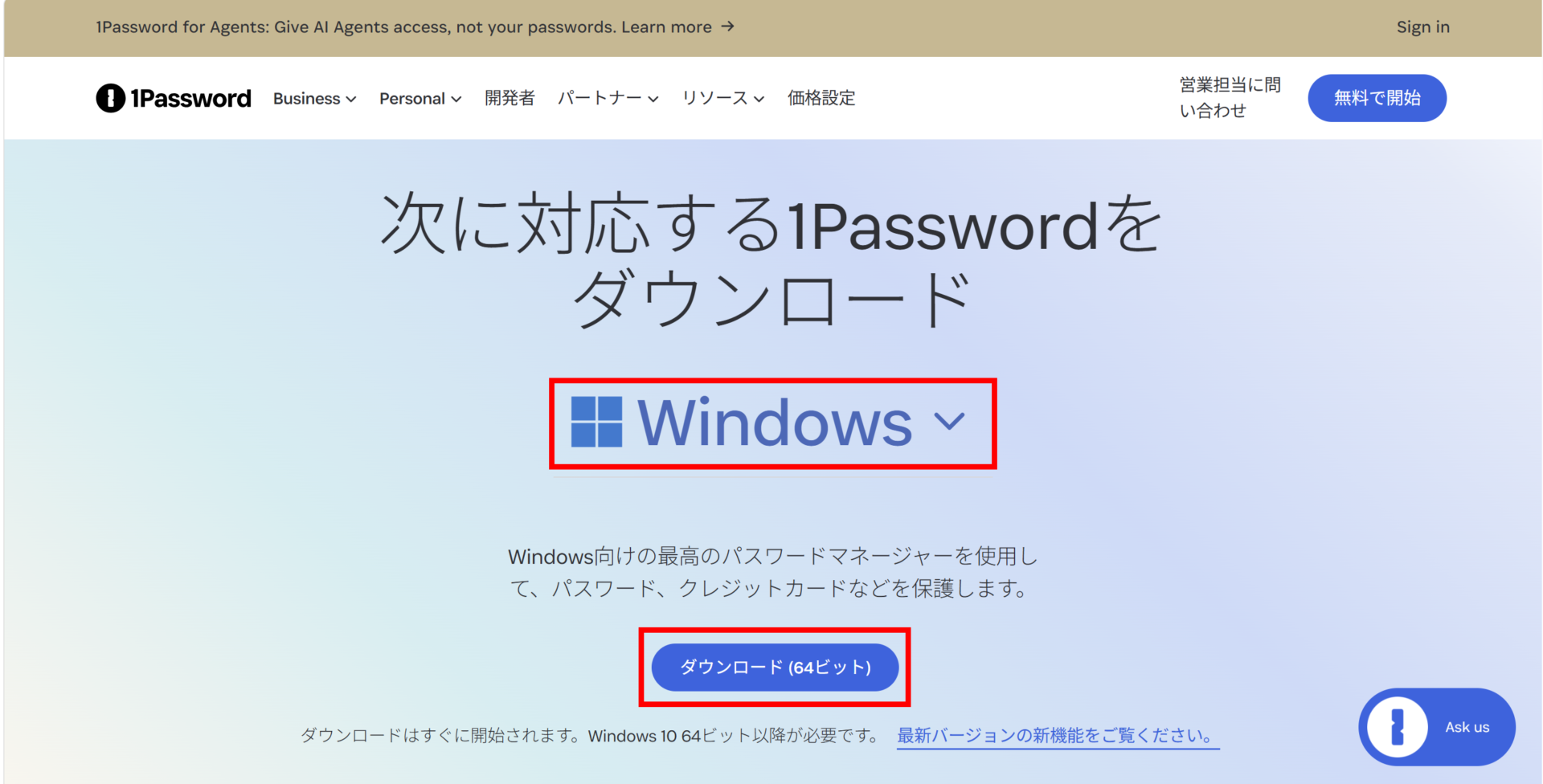
AIエージェントを使うのと同じ端末に1Passwordアプリをインストールし、アカウントにサインインします。アプリのバージョンは8.12.42以降が必要なため、古い場合は更新しておきましょう。
Museに任せたいサイトのログイン情報が、Personal保管庫(Familiesの場合はPrivate保管庫)にログイン項目として保存されているかを確認します。
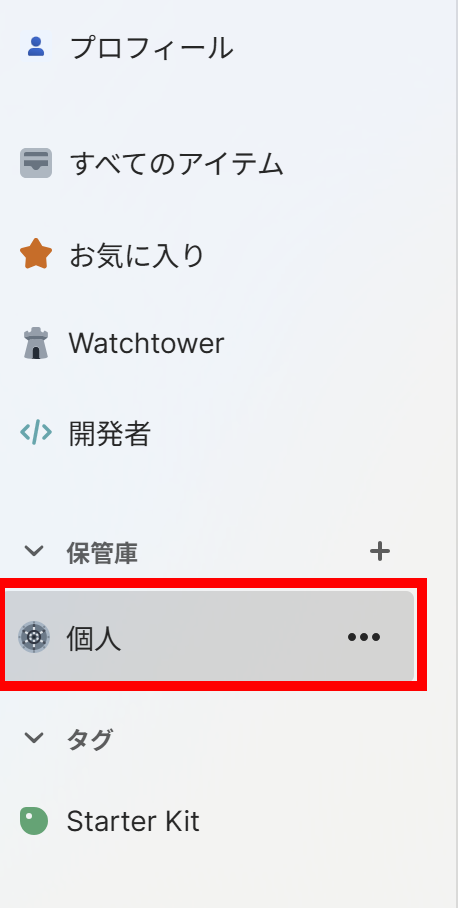
保存されていなければ新しく登録し、共有保管庫にある場合は自分の保管庫に移動またはコピーしてください。
項目のWebサイト欄がログイン先のアドレスと一致していないと承認画面の候補に出てこないため、あわせて確認しておきましょう。
最初に試すサイトは、万一うまくいかなくても影響が小さいアカウントを選ぶのがおすすめです。
Museのコネクター設定から1Passwordを接続する
続いてMuseと1Passwordを接続する流れを解説します。
Museの設定を開き、「コネクター」のタブを選択します。
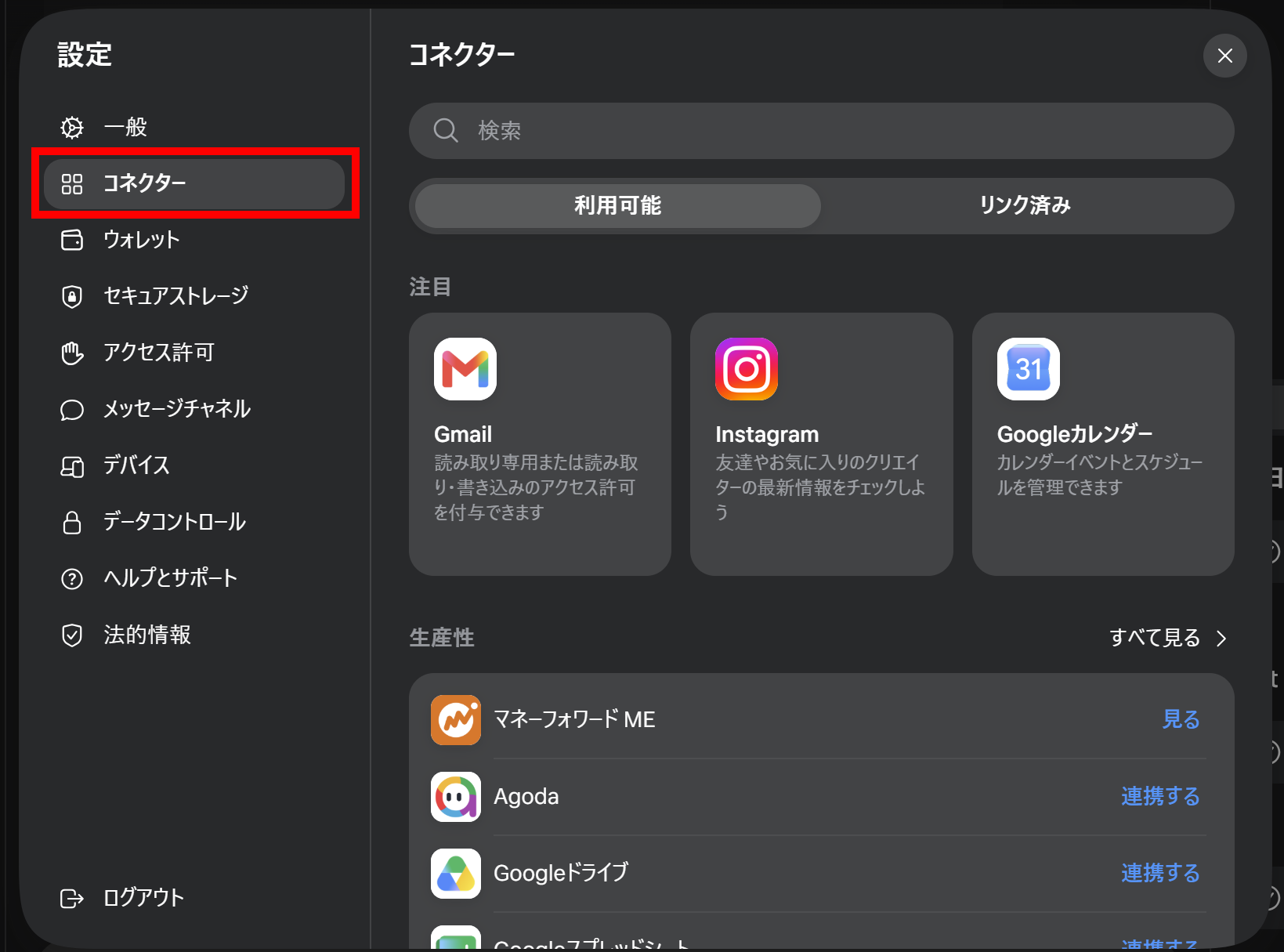
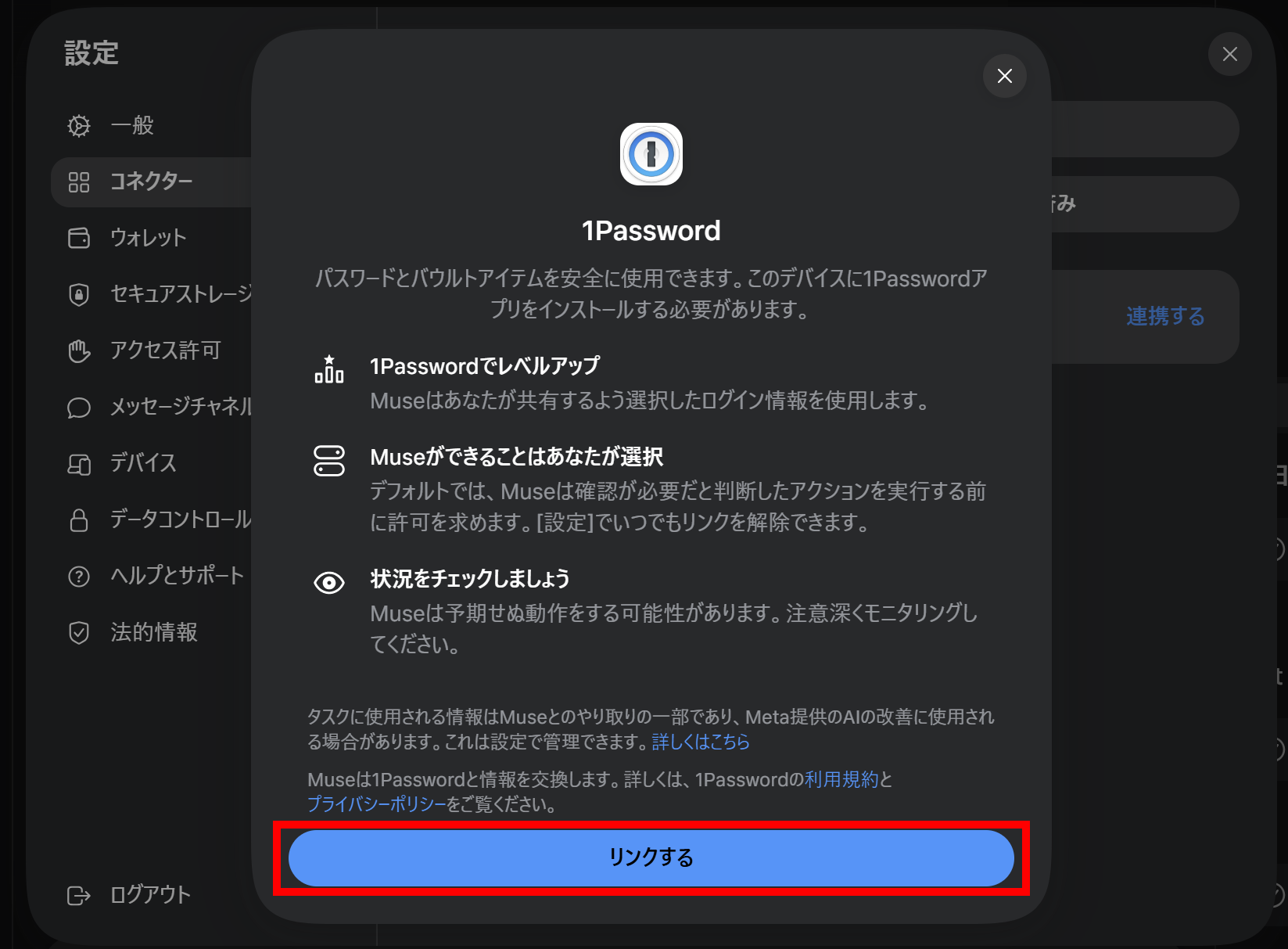
コネクターの一覧から1Passwordを検索し、「連携する」を選びます。説明が表示されたら、「リンクする」を選んで進んでください。
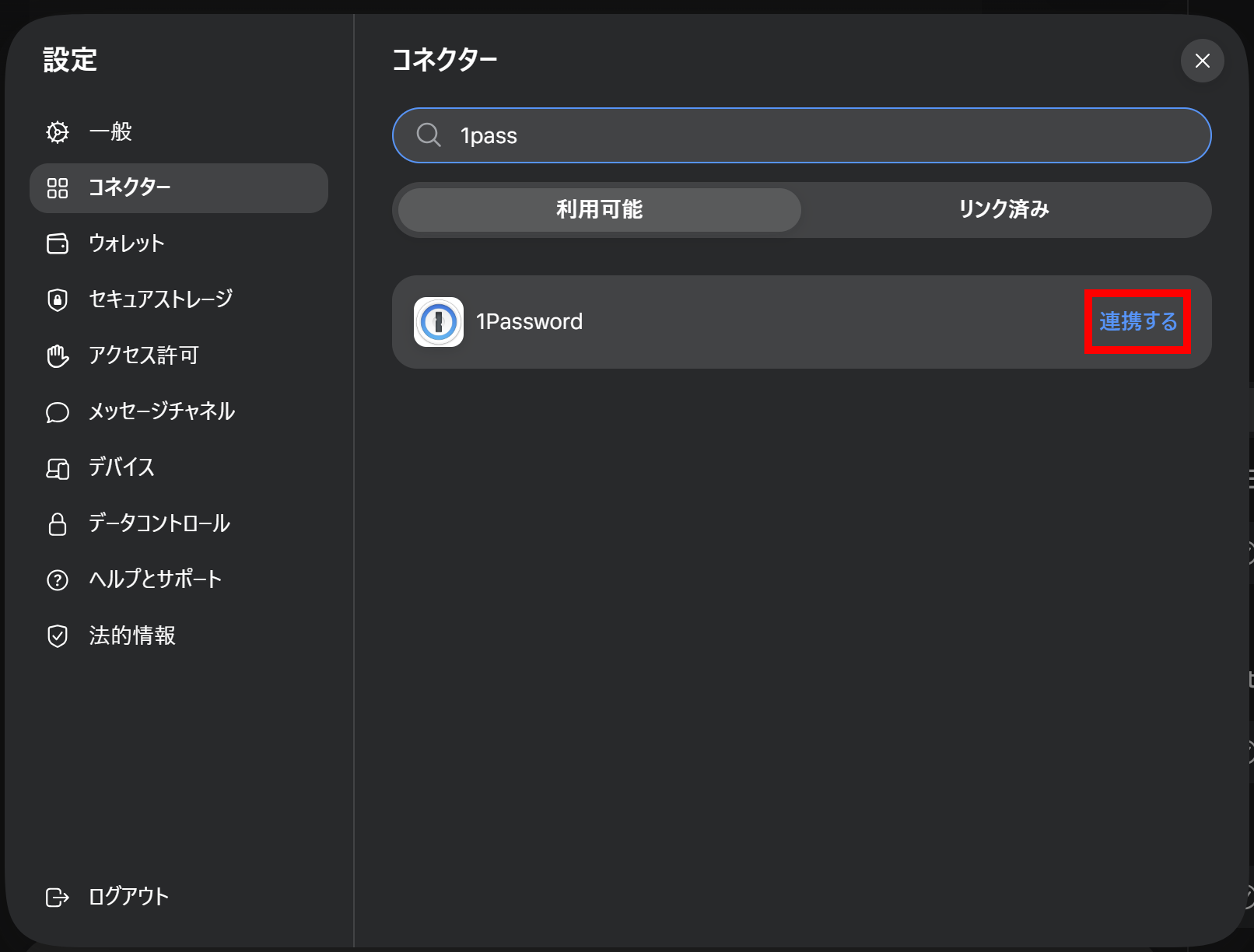
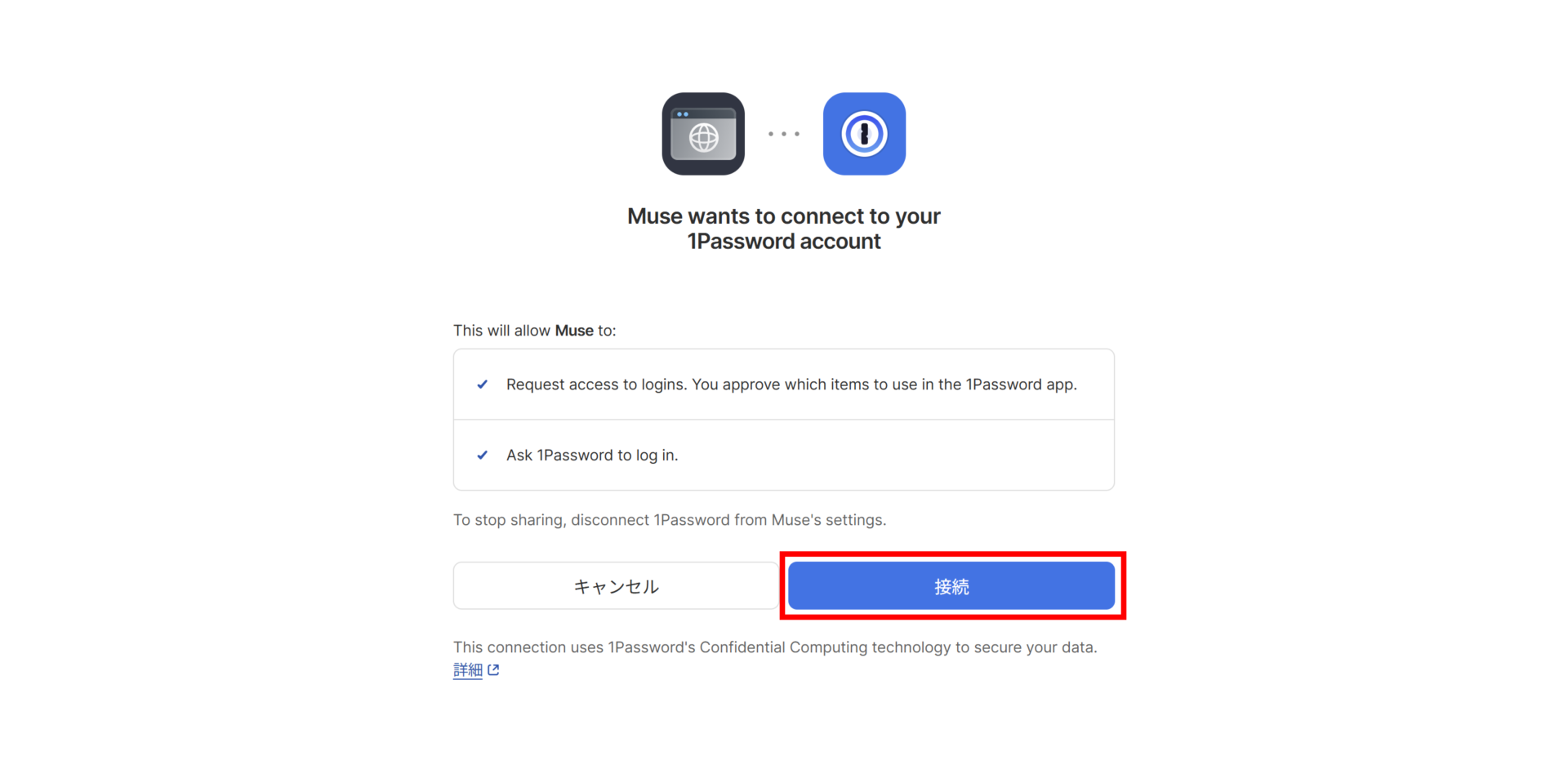
1Passwordのサインイン画面が開くので、対象のアカウントでサインインし、Museからの接続要求を許可して「接続」をクリックします。
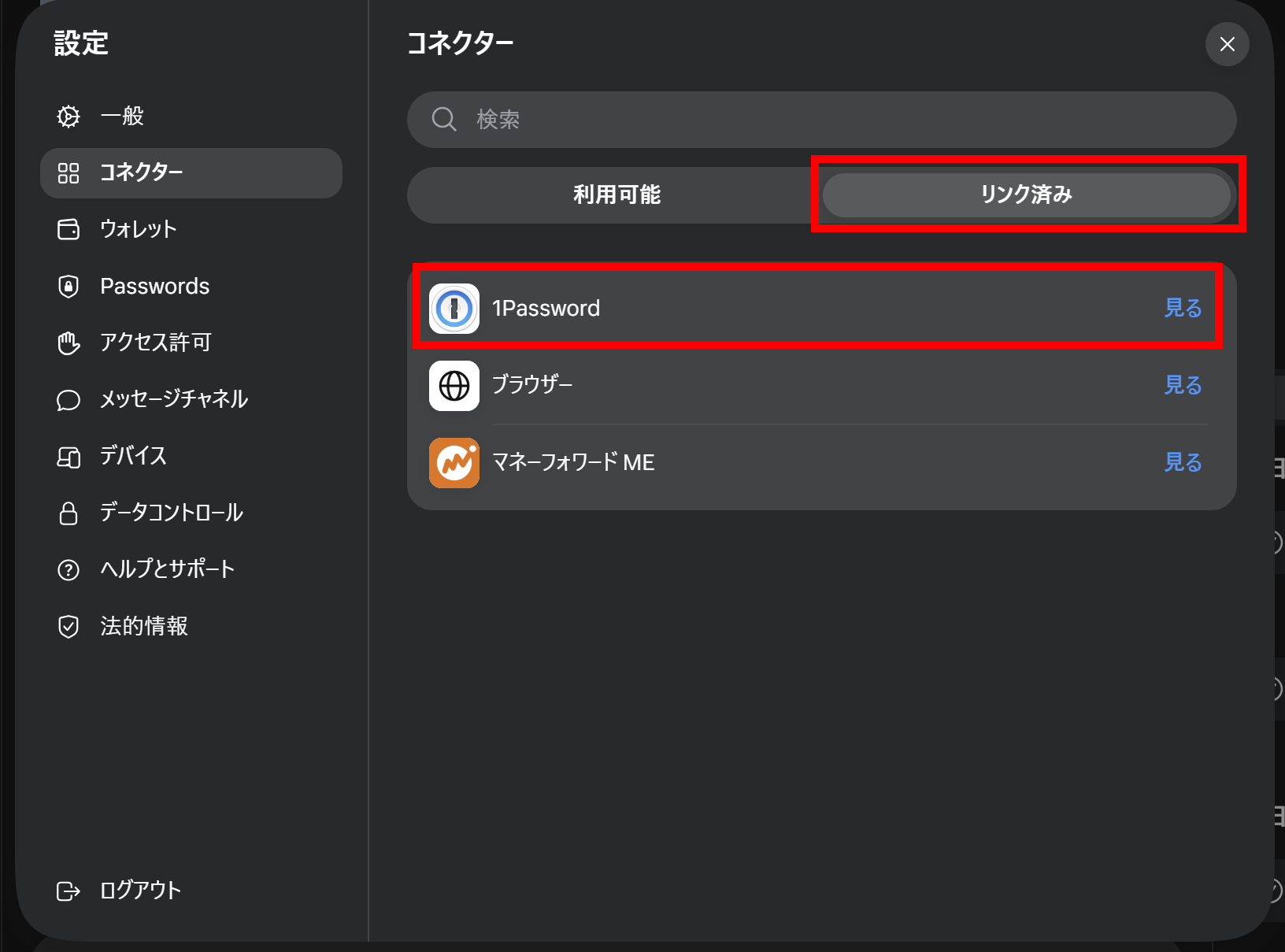
Museに戻り、コネクターの一覧に1Passwordがリンク済みとして表示されていれば設定は完了です。
接続が完了するとMuseからメッセージが届きます。
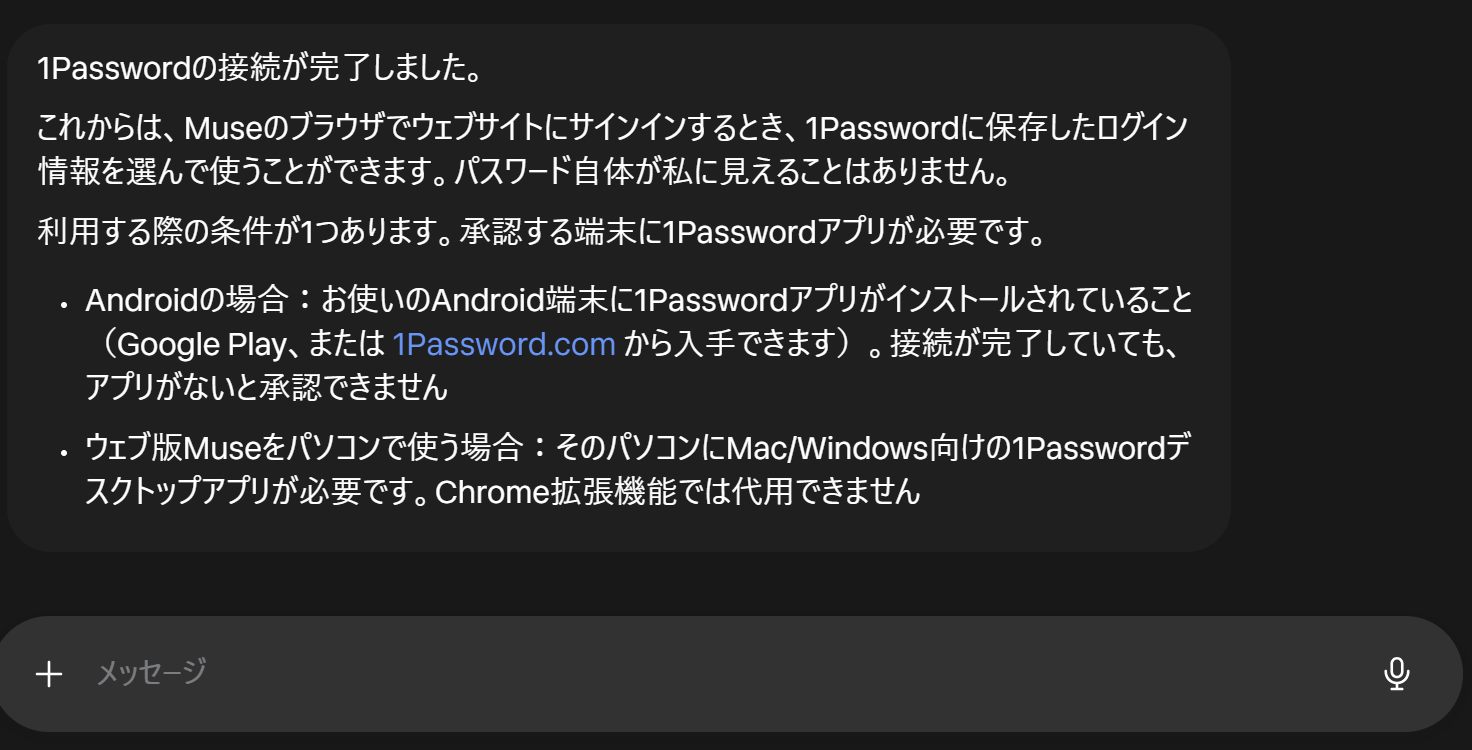
接続した時点では、Museが保管庫の中身を見られるようになったわけではありません。Museができるようになるのは、ログインが必要になったときに1Passwordへ要求を送ることだけです。
また、1つの1Passwordアカウントに接続できるMuseのアカウントは1つで、別のMuseアカウントを接続すると先の接続は解除されます。
Museに作業を頼んでログインを承認する
接続が済んだら、実際にログインが必要な作業をMuseに頼んでみましょう。
1Passwordの承認画面が開き、どのエージェントが要求しているかと、そのサイトに合うログイン項目の候補が表示されます。
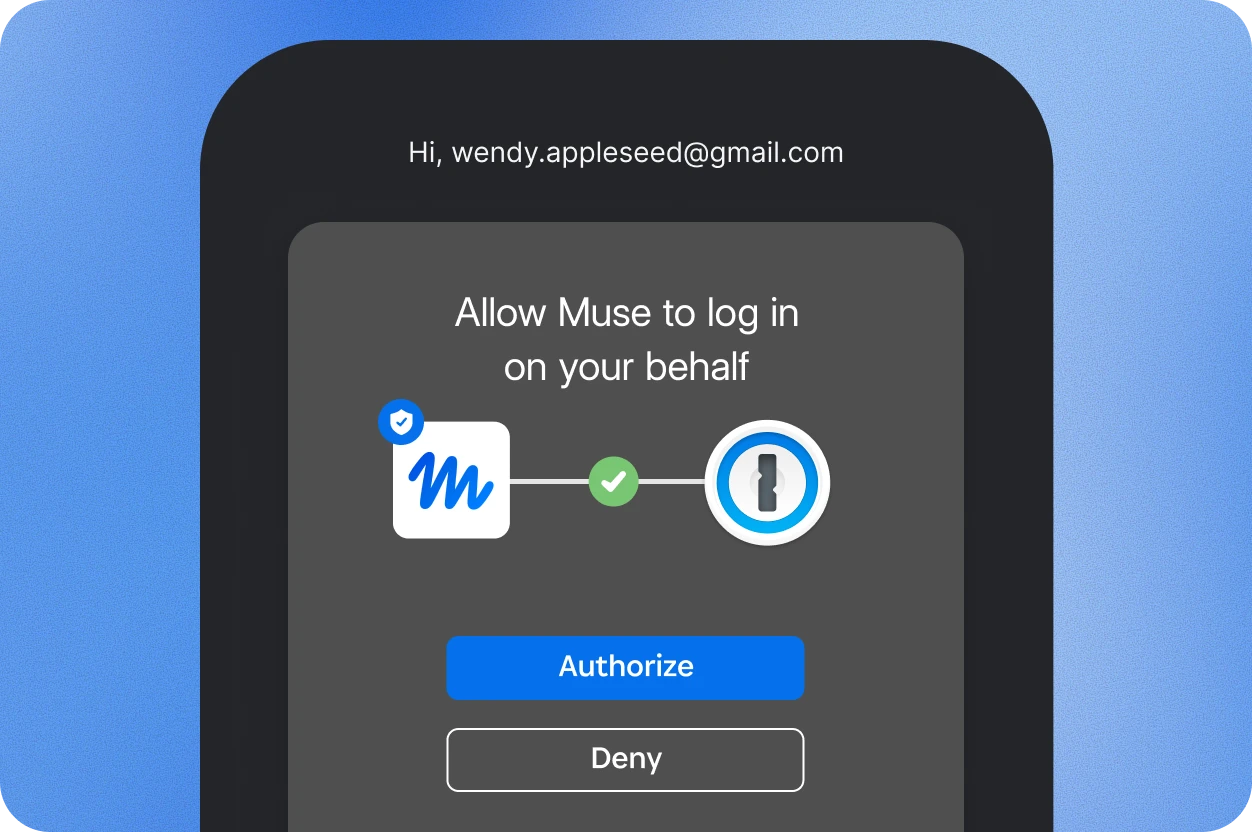
承認すると、1PasswordがMuseのブラウザでサインインフォームにユーザー名とパスワード、必要ならワンタイムコードを入力して送信します。Museにはログインできたことだけが伝わり、そのまま依頼された作業を続けます。
一度承認したログイン情報は最大30日間、再承認なしでMuseが使えます。期限が切れたときや接続をやり直したときには再び承認画面が出るので、同じ手順で承認し直してください。
承認画面は毎回のサインインで出るわけではないため、最初の承認のときに内容をよく確認しておくことが大切です。
作業後のログアウトと1Passwordの連携解除のやり方
作業が終わったあとはログアウトも忘れずに行いましょう。
サイトにログインした状態がいつまで続くかは、サイト側が決めます。作業が終わったら、Museにそのサイトからサインアウトするよう頼み、サインアウトできたことをMuseの返答や画面で確認します。
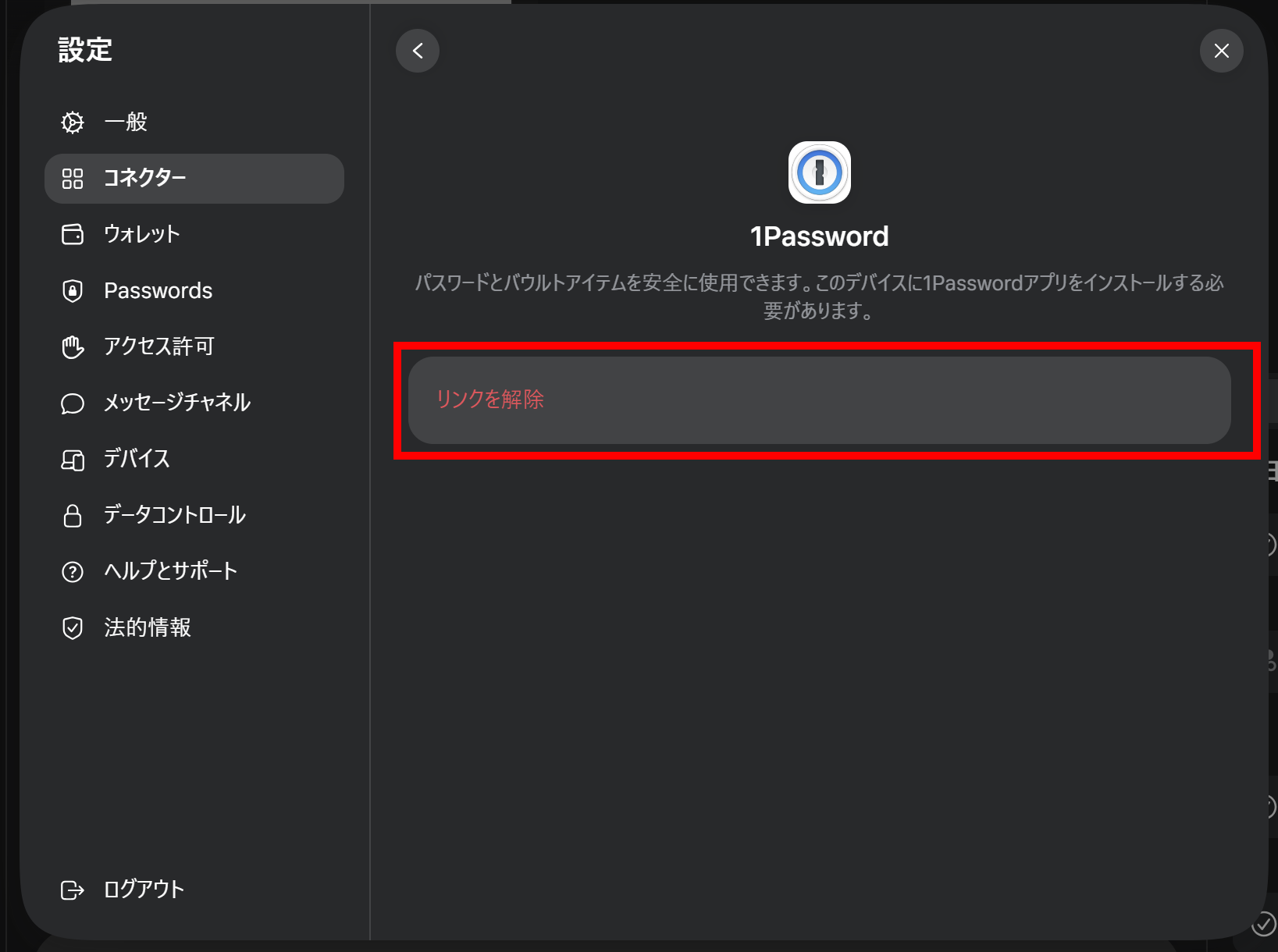
Museと1Passwordの連携自体を解除させたいときは、Museの設定もしくは1Passwordの統合から解除可能です。切断すると、それまでに承認したログイン情報の許可はすべて削除され、以後Museは1Passwordでサインインできなくなります。
Museから解除する場合は、設定からコネクターを開き、「リンク済み」の一覧で1Passwordを選んで「リンクを解除」し、確認します。
1Passwordからは、ログイン後に統合から「AIの自動入力」に移動します。Museを選択し「Museの接続を解除」を選択すれば完了です。
なお、サイトのパスワードを変更しても、1Passwordの保管庫を更新すればMuseは新しいパスワードでサインインを続けられるため、パスワードの変更は連携の停止にはなりません。
連携をやめたいときは、必ず切断の操作を行ってください。
1Password for Agentsの料金|対象プランでは追加料金なし
この章では、1Password本体の料金と、接続先のエージェント側で確認しておきたい費用を分けて説明します。
1Password本体の通常料金・初年度割引・無料体験
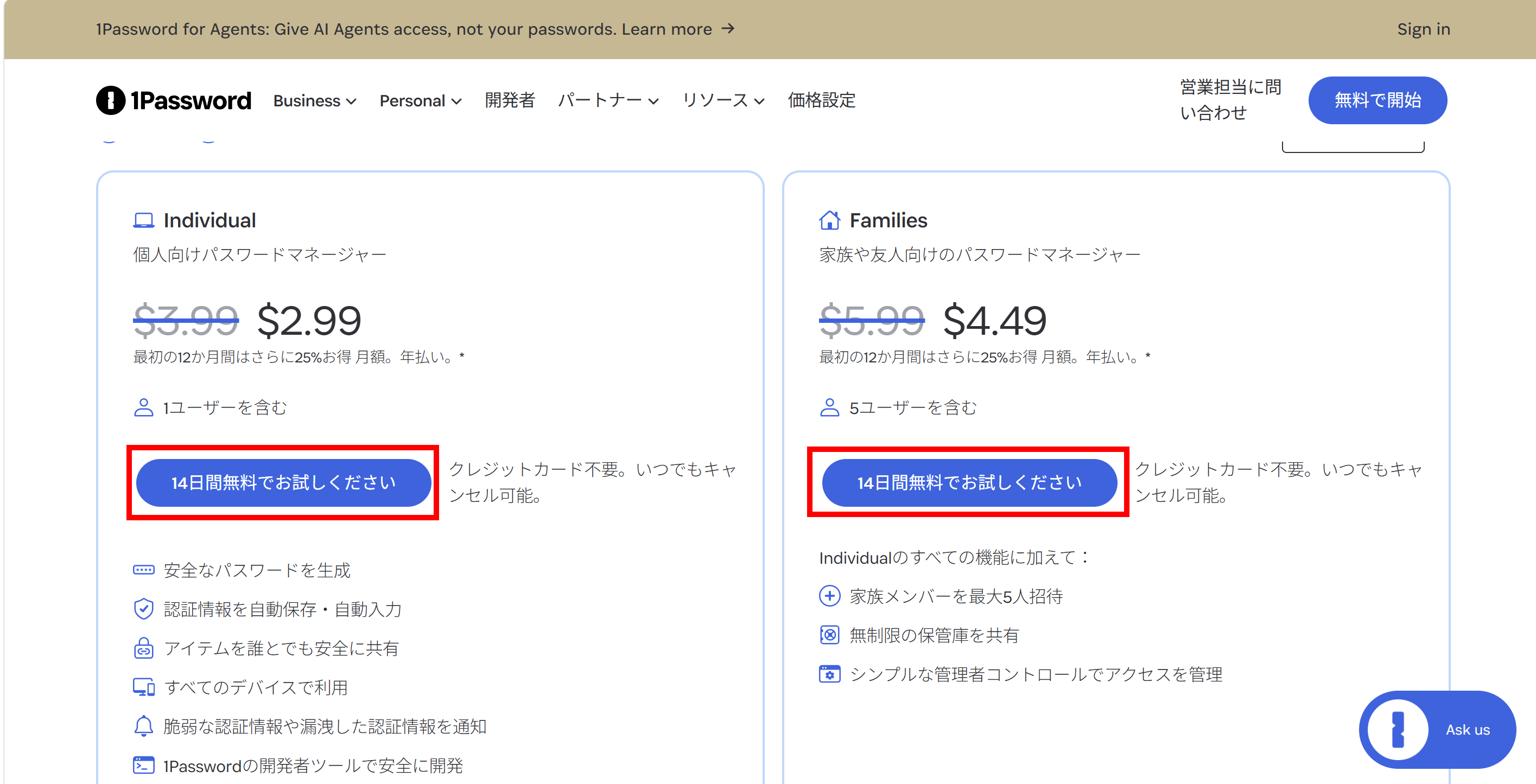
1Password for Agentsは、IndividualとFamiliesの料金に含まれており、追加料金はかかりません。料金は次のとおりです。価格は米ドル表示で、円は1ドル150円で換算した参考値です。
| 項目 | Individual | Families |
|---|---|---|
| 料金(月払い) | $4.99/月(約749円) | $7.99/月(約1,199円) |
| 料金(年払い・通常価格) | $47.88/年(約7,182円) 月額換算$3.99(約599円) | $71.88/年(約10,782円) 月額換算$5.99(約899円) |
| 料金(年払い・初年度割引) | $35.88/年(約5,382円) 月額換算$2.99(約449円) | $53.88/年(約8,082円) 月額換算$4.49(約674円) |
| 利用人数 | 1人分 | 5人分を含む |
| 無料体験 | 14日間(クレジットカード不要) | 14日間(クレジットカード不要) |
| 1Password for Agents | 追加料金なし | 追加料金なし |
初年度割引は、公式サイトで直接年払いを新規契約した場合、最初の12か月に適用される25%オフの価格です。2年目以降は通常価格に戻ります。App StoreやGoogle Playなどのアプリストア経由で契約すると割引の対象外になるため、割引価格で始めたい場合は公式サイトから申し込んでください。
Individualプランの通常料金では、年払いを選ぶと月払いより年間12ドル安くなります。
まず試してみたい人は14日間の無料体験が使えます。クレジットカードの登録は不要で、期間中にキャンセルすれば料金はかかりません。
接続先AIエージェントの利用料金も確認する
接続するAIエージェント側の料金体系も確認する必要があります。Museの場合、基本機能は無料で利用できます。
多くの基本的な機能は無料で利用でき、さらに活用したい方向けにはサブスクリプションプランもご用意しています。
引用:Meta
たとえばMuseは、週ごとの利用上限付きで無料で使え、上限を引き上げたい場合に有料プランを契約する仕組みです。有料プランは2つあります。
| プラン | 料金 | 利用上限 |
|---|---|---|
| 無料 | 0円 | 使用制限付き(上限に達したら更新を待つか、有料プランへ切り替える) |
| パワー | 20ドル/月 | 毎週5億のMuseトークン |
| マキシマム | 100ドル/月 | 毎週30億のMuseトークン |
1Passwordのコネクターは無料でも利用可能です。無料で使える範囲は週ごとの利用上限で決まるため、ログインを伴う作業を頻繁に頼むようになってから、有料プランを検討すれば十分です。
このように、AIエージェントに作業を頼むための費用は各サービスの料金に従います。Grok Botなど他のエージェントを使う場合も、そのサービスの料金ページで有料機能の範囲を確認してください。
1Password for Agentsの注意点とログインできないときの対処法
1Password for Agentsは新しい仕組みであるうえ、エージェント・サイト・1Passwordの3者が関わるため、思ったとおりに動かない場面も出てきます。
ここでは公式サポートの案内をもとに、症状ごとに確認する場所と対処法をまとめました。あわせて、安全に使い続けるために意識しておきたい点も取り上げます。
連携項目が表示されない場合は対応状況とアプリのバージョンを確認する
コネクター一覧に1Passwordが出てこないときや、接続の途中で先に進めない場合は、まずエージェントアプリを最新版に更新してください。
更新しても表示されない場合は、そのサービスが1Password for Agentsに対応済みかを確認します。設定画面に1Passwordという項目があるかどうかだけでは判断できません。
たとえばClaudeのデスクトップアプリには1Password for Claudeのコネクターがありますが、これは別の機能で、1Password for Agentsの対応予定に挙がっているClaude Duetとも異なります。どのエージェントが対応しているかは、対応AIエージェントの章にある表で確認できます。
接続まで進めてもうまくいかないときは、1Passwordアプリのバージョンや端末、アカウントの種類が条件を満たしているか、利用条件の章にある表と照らし合わせてください。
使用する保管庫とログイン方法が対応しているか確認する
接続はできているのに、承認画面に目的のログイン項目が候補として出てこないことがあります。確認点は以下の3つです。
- その項目がPersonal保管庫(FamiliesならPrivate保管庫)にあるか
- 項目のWebサイト欄がサインインしようとしているサイトと一致しているか
- ユーザー名とパスワードの両方が入ったログイン項目かどうか
また、未対応なのはログイン方法である場合もあります。パスキーで登録したログイン項目のほか、GoogleやFacebookのアカウント経由でログインする項目は、2026年10月時点では対象外です。
サイト側がユーザー名とパスワードによる別のログイン方法にも対応している場合は、そちらを設定したログイン項目を1Passwordに保存して使ってください。
追加認証やサイト側の自動操作制限を確認する
承認したのに、ログインが途中で止まることもあります。サイトによっては、パスワードの入力後に追加の認証を求めてくるためです。
1Passwordが入力できるのは、ログイン項目に保存したユーザー名、パスワード、ワンタイムパスワードまでです。追加の認証を求められた場合は、サイトとMuseの案内に従って対応してください。
また、自動操作によるアクセスをブロックしているサイトでは、承認が済んでもログインできません。これは仕組みで回避できるものではないため、そのサイトでの作業は自分で行うことになります。
以前はうまくいっていたのに、Museがログイン情報を使えないと言うようになった場合は、承認の期限切れが原因の一つとして考えられます。期限切れが原因であれば、もう一度同じ作業を頼むと新しい承認画面が出るので、内容を確認して承認し直してください。
ログイン後にAIが閲覧・操作できる範囲に注意する
ここまで見てきたように、1Password for Agentsが対応できるのはユーザー名とパスワード、ワンタイムコードで、承認していない保管庫の他のログイン情報にもエージェントはアクセスできません。しかし、サインインが済んだあとにエージェントが何を見られるか、何を操作できるかは、サイトとサービスの仕様で決まります。
そのため、承認する前に、依頼した作業と使用するアカウントを必ず確認しましょう。
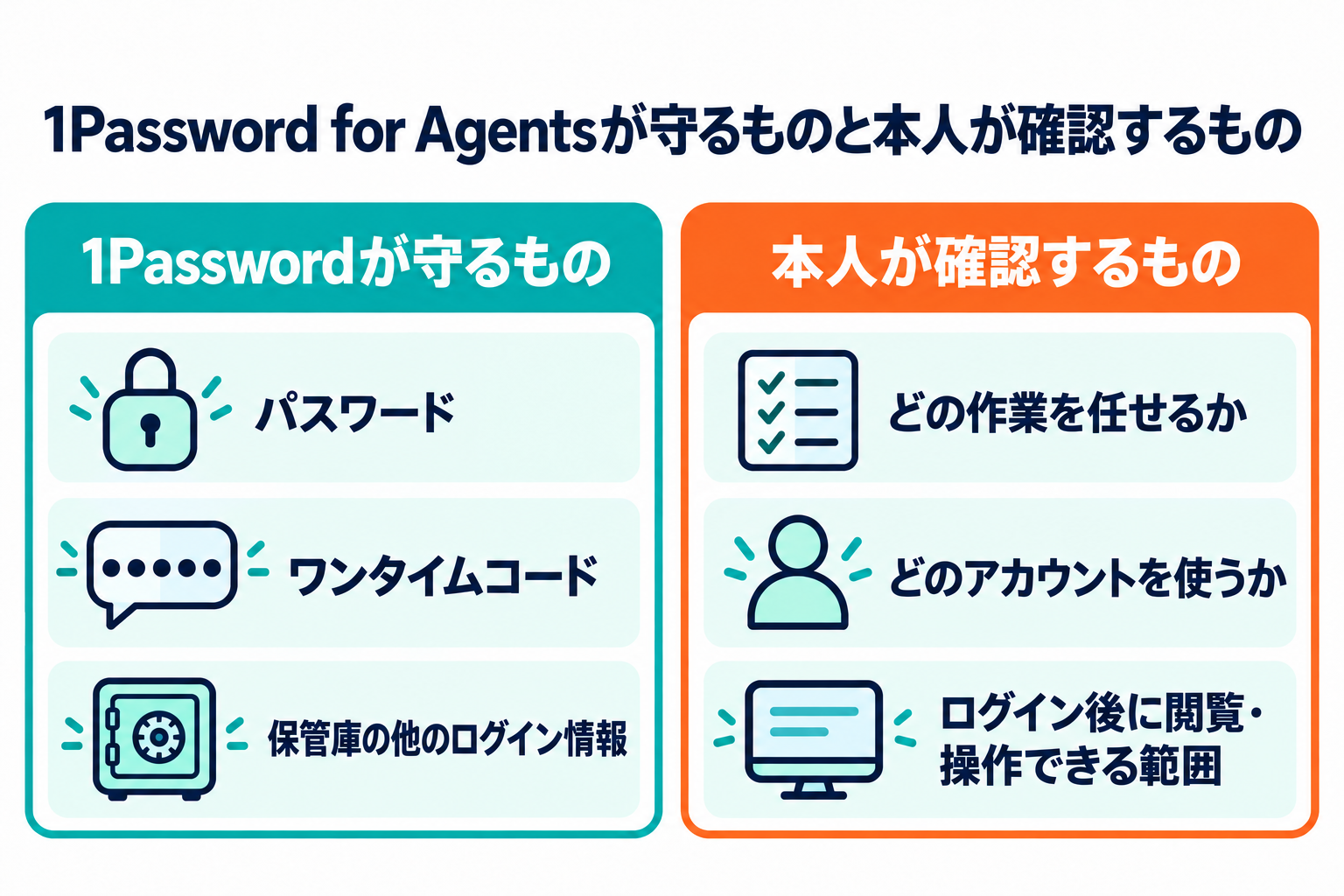
とくに慎重に考えたいのは、決済手段を登録しているショッピングサイト、ほかのサービスのパスワード再設定に使うメールアカウント、管理者権限のあるアカウントです。パスワードが渡らないからといって、ログイン後の操作に危険がないわけではありません。
Museのように購入やメール送信の前に本人へ確認を求めるエージェントであっても、どの作業をどのアカウントで任せるかは本人が決める必要があります。
もう一つ意識しておきたいのは、承認画面が毎回出るわけではないことです。最初の承認で内容を読まずに許可してしまうと、その後は確認なしで同じログインが使われます。承認画面には、要求しているエージェントと目的が表示されるため、頼んだ覚えのないサイトやアカウントが出てきたときは拒否してください。
承認をまとめて取り消したいときの操作は、使い方の章で説明した連携解除の手順どおりです。
まとめ
1Password for Agentsは、AIエージェントにパスワードを渡さず、本人の承認だけでサイトへのログインを任せられる1Passwordの仕組みです。
対象は1PasswordのIndividualとFamiliesプランであり、追加料金はなく、MuseやGrok BotなどのAIエージェントと接続させることができます。
使い方は設定から1Passwordを接続し、作業を頼んでログインの要求を承認するだけです。パスワードをAIエージェントに直接渡さずにログインできますが、ログイン後の閲覧や操作にはリスクが残ります。利用を承認する前に、任せる作業と使用するアカウントを確認しましょう。
まずは14日間の無料体験と影響の小さいアカウントから、ログインが必要な作業をAIに任せてみましょう。