Veo 3.1とは、テキストや画像から映像を生み出すGoogleの最新動画生成AIです。
ひらめいた瞬間にすぐに生成できるFastモードや、GoogleのFlowと連携させて長尺の動画を仕上げられるなど、スタイルに合わせた活用ができます。
本記事では、新しい映像表現を模索するクリエイターに向けて、Veo 3.1の使い方や料金、商用利用のポイント、Sora 2との違いまでをまとめて紹介します。
Veo 3.1とは?進化のポイントとFastモードの特徴
Veo 3.1がどんなAI動画生成モデルなのか、基本的な性能を説明していきます。
Veo 3.1は、テキストや画像から高品質な動画を生成できる最新のAIモデルです。ここでは、従来モデルとの違いや、制作現場で活かせる特徴を紹介します。
Veo 3.1の概要と進化ポイント
Veo 3.1は、Googleが開発した最新のAI動画生成モデルで、テキストや画像を入力するだけで高品質な動画を生成できます。
従来モデルに比べ、映像の解像度や色彩の忠実度が向上し、音声や環境音も映像と統合して生成される点が大きな特徴です。さらに、シーンの自然なつながりやキャラクターの動きの表現力も強化され、短尺動画の試作から長尺動画のプロトタイプまで、幅広い制作ニーズに対応できるようになりました。
Veo 3.1では単なる動画生成に留まらず、ストーリーテリングを意識した映像制作が可能になった点が、前モデルとの大きな差別化ポイントとなっています。
Veo 3との違いと新機能アップデート
Veo 3.1は、前バージョンのVeo 3から映像生成の精度が大幅に向上しています。色彩や光の表現がより自然になり、シーンごとの雰囲気がリアルに再現できるようになりました。映像の細部まで忠実に生成されるため、短尺動画の試作でも高いクオリティを得られます。
音声面も強化され、映像の動きや環境に合わせた自然なオーディオが自動生成されるようになりました。これにより、映像と音声の一体感が増し、視聴者に没入感のある体験を提供できます。
編集機能も進化しています。「Frames to Video」機能により、開始フレームと終了フレームを指定するだけで滑らかな中間シーンが生成できるようになり、複雑なシーンの補完やつなぎ作業が簡単になりました。また、「Extend」機能では元の動画クリップを基に自然にシーンを延長でき、短尺動画から長尺動画までスムーズに制作できます。

さらに、Flowとの連携が強化されたことで、複数の素材を統合したり、複雑なシーン構成を行ったりする作業が容易になりました。
これらの進化により、Veo 3.1は映像のクオリティだけでなく、制作の自由度や表現の幅も大きく広がっています。

Veo 3.1のFastモードの特徴
Veo 3.1には、制作スピードを重視したFastモードがあります。処理時間を短縮し、短時間で動画の試作を行いたい場合に適しています。アイデアをすぐ形にしたいときや、複数案の比較検討を行うときに便利です。
Fastモードでは、映像の解像度や細部の描写はやや簡略化されますが、全体の印象や動きの自然さは十分に確保されています。そのため、クオリティよりもスピードを優先する初期段階の制作に最適です。
また、短尺動画の作成や社内プレゼン用のプロトタイプ作成など、実務的な用途にも向いています。必要に応じて通常モードに切り替えることで、本番用の高品質動画を生成するフローと組み合わせることも可能です。
これにより、Veo 3.1では試作から本番までの制作過程を柔軟にコントロールでき、スピードと品質のバランスを意識した運用がしやすくなっています。
対応する解像度とアスペクト比の仕様
Veo 3.1は、動画生成時の解像度やアスペクト比に柔軟に対応しています。標準的な横長の16:9や縦長の9:16といった比率に対応しているため、SNS向けや広告向けのコンテンツ制作でも活用しやすくなっています。
解像度については、720pや1080pなど一般的なフルHDまでの生成が可能で、用途に応じてクオリティを調整できます。Fastモードでは処理速度を優先して一部解像度を抑えることもできますが、全体の視覚的な印象は十分に保たれています。
さらに、Flowを使うことで複数のクリップを組み合わせて長尺動画を生成する際も、アスペクト比や解像度の整合性が保たれるよう設計されています。そのため、動画のプロトタイプ作成から本番出力まで、設定の煩雑さを意識せずに制作を進めることが可能です。
Flow連携によるVeo 3.1の長尺生成ワークフロー
Veo 3.1とFlow機能を連携させることで、短尺動画をつなぎ合わせて長尺動画を作ることができます。Flowでは、複数のクリップや素材を順序通りに組み合わせ、映像全体の構成を意識した生成が可能です。これにより、短いアイデア段階の動画から、長めのプロトタイプや本番動画までスムーズに拡張できます。
Flowでは「Ingredients」や「Frames」を使ってシーン単位の細かい制御ができるため、開始フレームや終了フレームを指定したり、特定の動作や演出を挿入したりできます。動画全体のストーリーラインを維持しつつ、必要に応じて細部を調整できます。
また、Flowで生成した動画はそのままExtend機能と連携させることで、さらに長尺の映像を自然につなげることも可能です。これにより、プロトタイプから本番映像まで、一貫した制作フローを維持しながら効率的に長尺動画を制作できます。
Veo 3.1の使い方
GeminiやFlow、API、Vertex AIなど、Veo 3.1を実際に操作する方法を整理します。
最短ルートで動画を作る方法から自動化まで、具体的なワークフローを理解できます。
Geminiでの基本的な操作手順
Veo 3.1は、GeminiアプリおよびWeb版で利用可能です。ただし、利用にはGoogle AI ProプランまたはUltraプランへの加入が必要です。これらのプランに加入することで、Veo 3.1 Fastモードも使用できます。
Google AI Proプランでは初月無料でのトライアルが可能です。
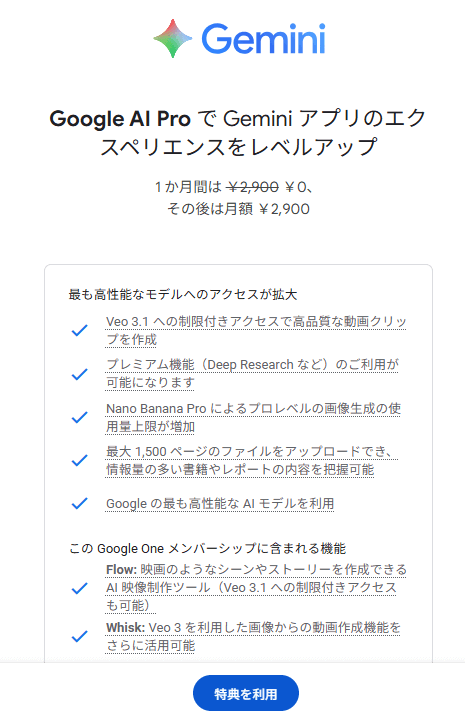
下記のように「動画を作成(Veo 3.1)」を選択します。
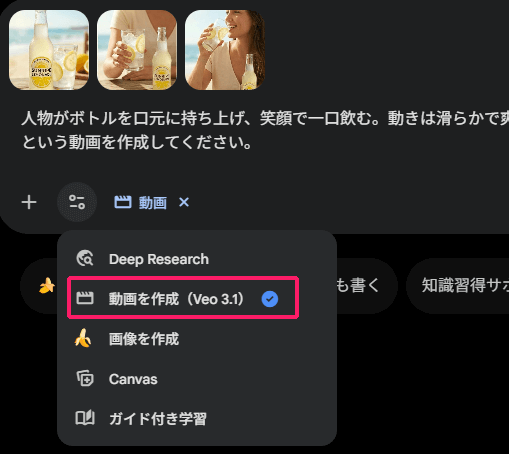
チャット欄の下部に「動画」という項目が出ていることを確認してください。Geminiに参照したい画像やプロンプトを入力します。

通常のGeminiと同じように、直感的に動画を生成できます。

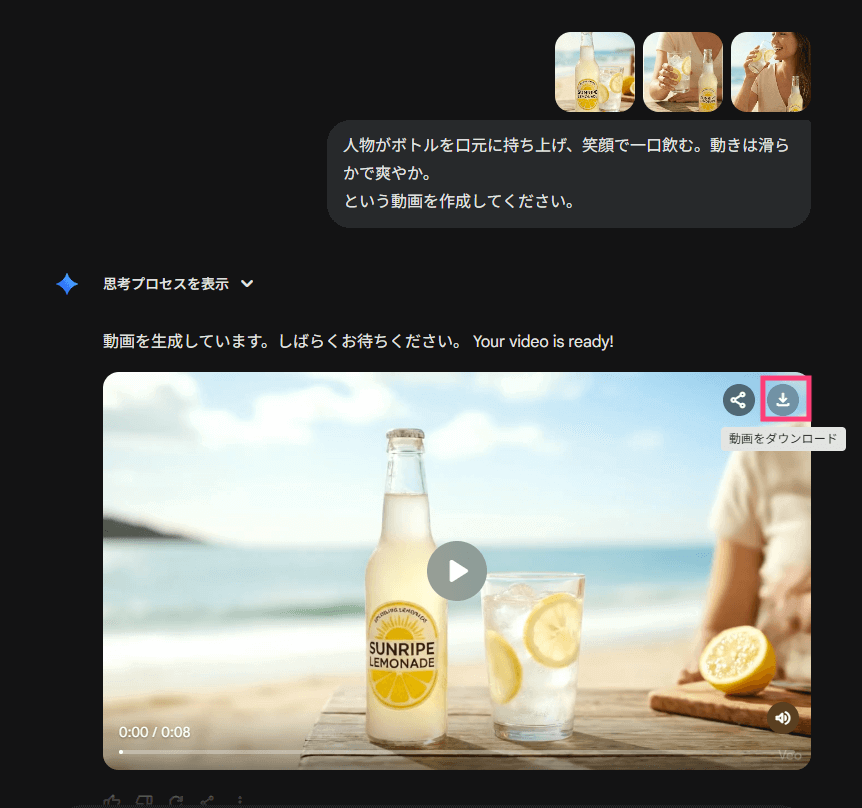
生成された動画はこちらです。
動画にカーソルを合わせるとダウンロードができます。
Flowを使った映像構築プロセス
Veo 3.1のFlow機能は、短いクリップや素材を組み合わせて映像を構築する際に有効です。
「Ingredients」と呼ばれる素材単位を組み合わせ、フレーム単位で細かく調整することで、動画全体の構成を意識した生成ができます。これにより、短尺のプロトタイプ動画から本番用の長尺映像まで、柔軟に制作を進められます。
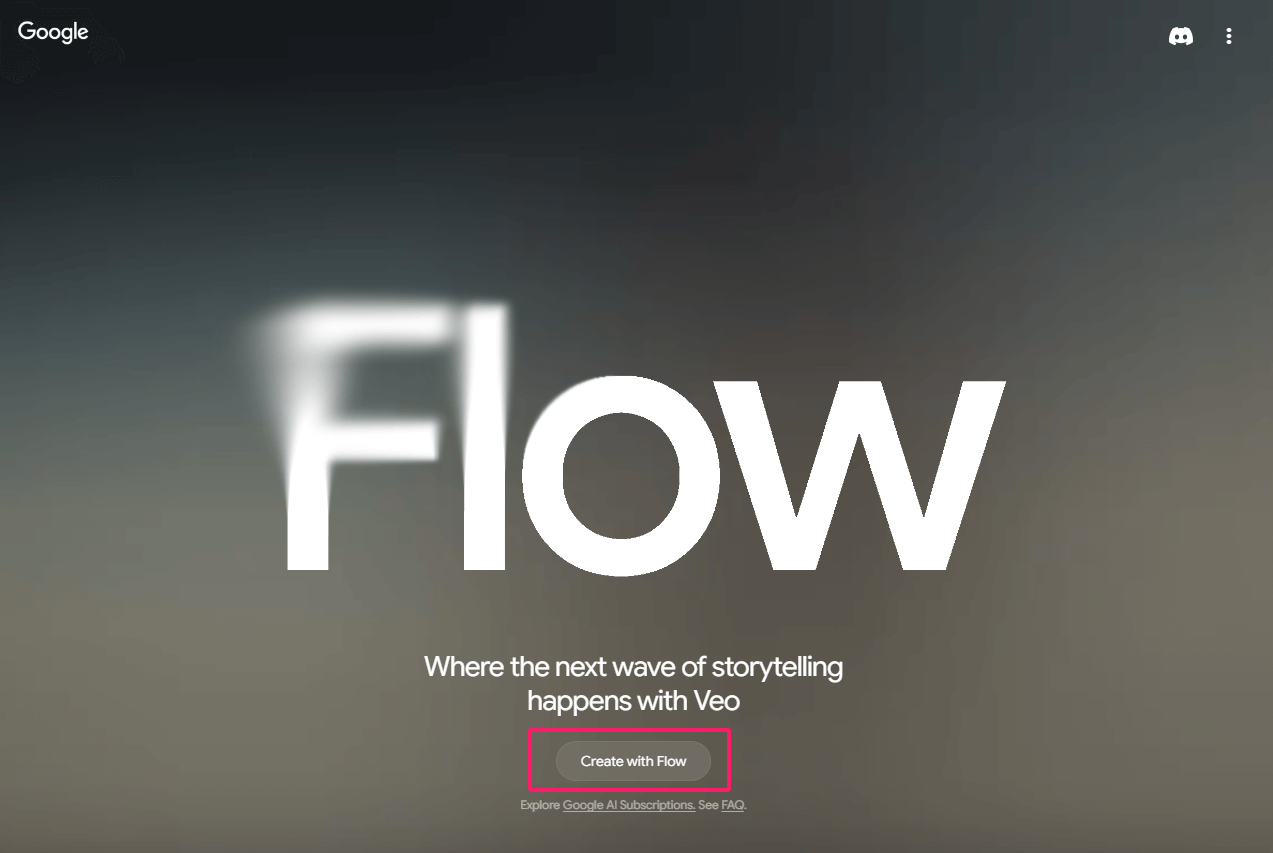
新しいプロジェクトを選んで制作を開始します。
今回はレモネードを飲む女性の動画を作成するために、開始フレームとなるレモネード単体の素材、グラスを持つ女性の素材、レモネードを飲んでいる女性の素材を用意します。

これらをアップロードし、プロンプトで以下のように指定します。
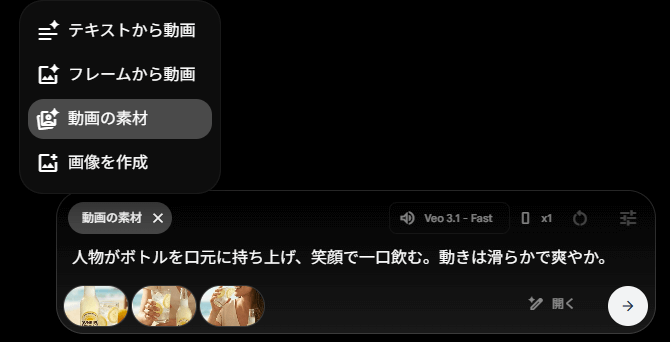
上の図のように、アップロード順が左から右に時系列順になっていることを確認してください。
確認のため、Fastモードを用いて動画を生成します。
「動画の素材」では、無料範囲は横向き生成にしか対応していませんので注意してください。
Veo3.1で作成した動画は、動画画面上からダウンロードできます。解像度も指定可能です。
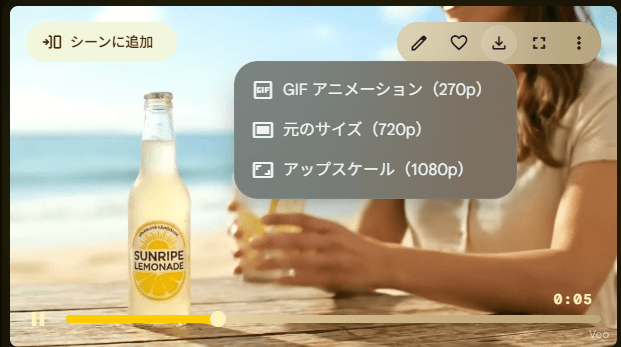
滑らかな中間シーンが自動生成され、違和感のない動画が完成しました。
また、Flowで生成した動画は拡張機能と組み合わせることで、長尺動画を作ることもできます。この仕組みにより、アイデア段階の試作から本番映像まで、一貫した制作フローを維持しながら効率的に映像を生成できます。
動画をクリックし、「拡張」からSceneBuilderに送ります。ここで動画の尺を伸ばしたり、動画の入れ替えを行えます。
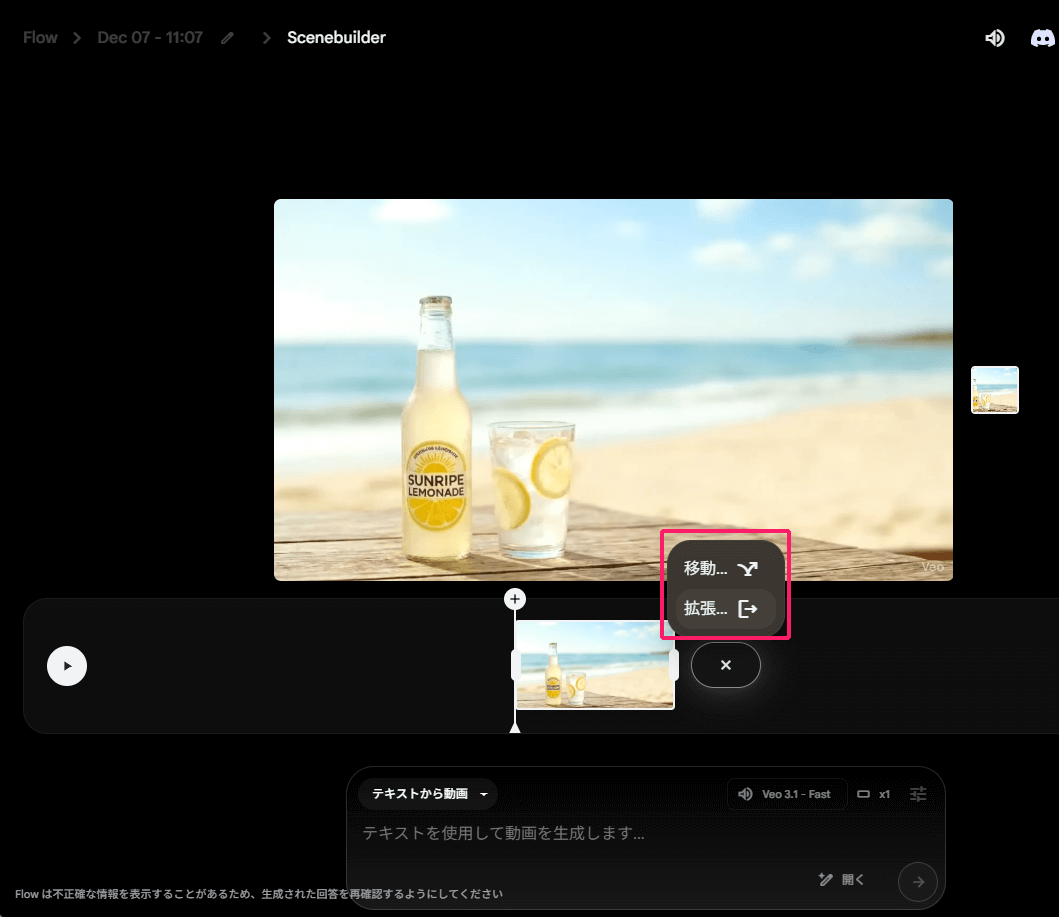
先程のように画像を追加したり、フレームごとを結合することもできますが、今回はテキストでプロンプトを記述します。
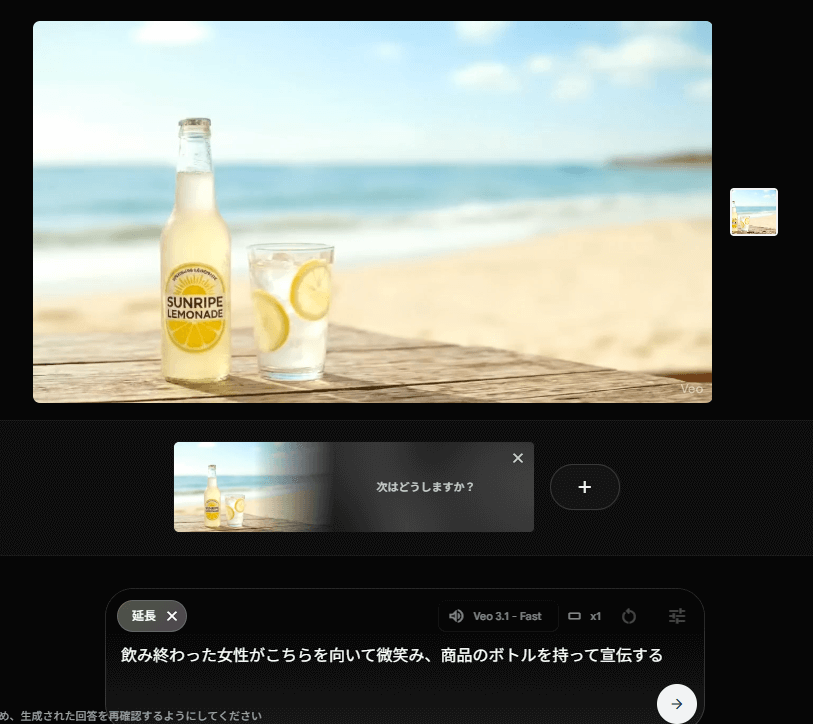
先程よりも長い動画であるため、GIFダウンロードが出来なくなりましたが、動画自体はダウンロードできます。
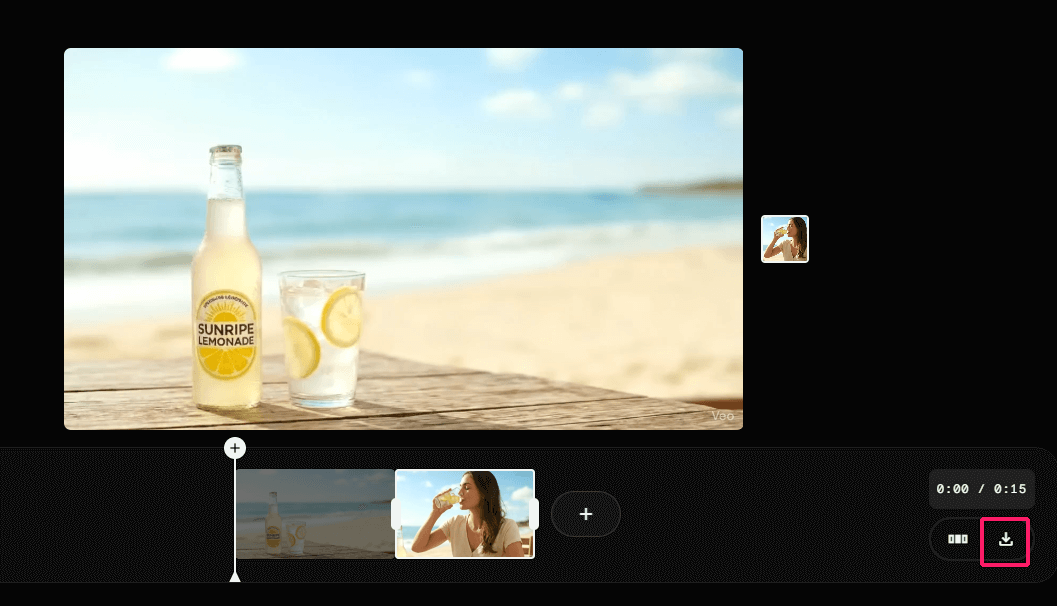
テキストだけでの指示だとボトルのラベルがなくなってしまうなど、あいまいになってしまうことが分かります。
API連携での自動生成と制御
Veo 3.1は、GeminiやFlowの手動操作だけでなく、APIを利用した自動生成にも対応しています。
APIを使うことで、動画生成のプロセスをプログラムから直接制御でき、複数の動画を一括で生成したり、定期的な自動更新を行ったりすることが可能です。
Google Cloudで新しいプロジェクトを作り、APIキーを発行します。
プロジェクトでAPIと検索するとAPIとサービスというページにアクセスできるため、APIキーを作成します。
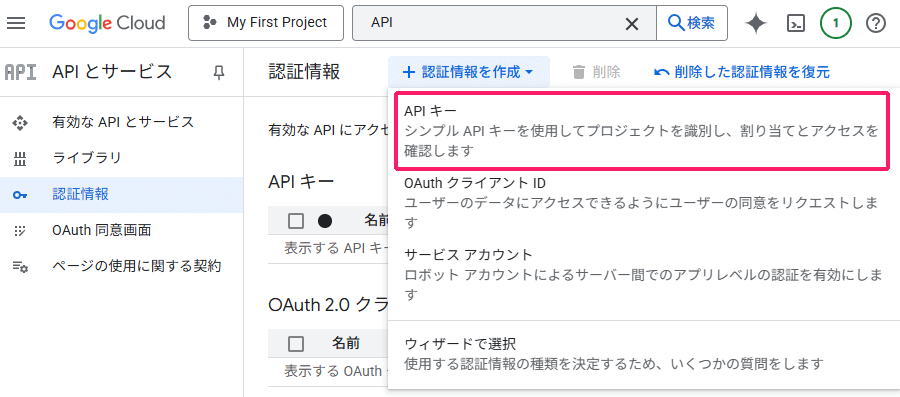
Powershellやターミナル、Pythonなどでアクセスすることが出来ます。
ここではcurlの例を紹介します。
curl -X POST \
  -H "Content-Type: application/json" \
  "https://generativelanguage.googleapis.com/v1beta/models/veo-3.1-fast:generateVideo?key=YOUR_API_KEY" \
  -d '{
    "prompt": {
      "text": "人物がレモネードを飲む爽やかな1秒動画"
    },
    "videoConfig": {
      "durationSeconds": 1,
      "aspectRatio": "16:9",
      "resolution": "720p"
    }
  }'
実行するとこのようなジョブIDが返ってきます。
{
  "operation": "projects/xxxx/locations/us/operations/abcdef123456"
}生成は非同期のため、返ってきた operation を使って進行状況の確認を行います。
curl \
  "https://generativelanguage.googleapis.com/v1beta/operations/OPERATION_ID?key=YOUR_API_KEY"
完了すると以下のように動画のダウンロードURLが取得できます。
"videoUri": "https://storage.googleapis.com/xxxxx/output.mp4"Vertex AIでの運用と管理方法
Veo 3.1は、GoogleのVertex AIと連携することで、企業やチームでの大規模な動画生成を効率的に管理できます。
Vertex AIを使うと、プロジェクト単位で生成リソースやアクセス権を一元管理でき、社内での権限設定やログ取得も簡単に行えます。
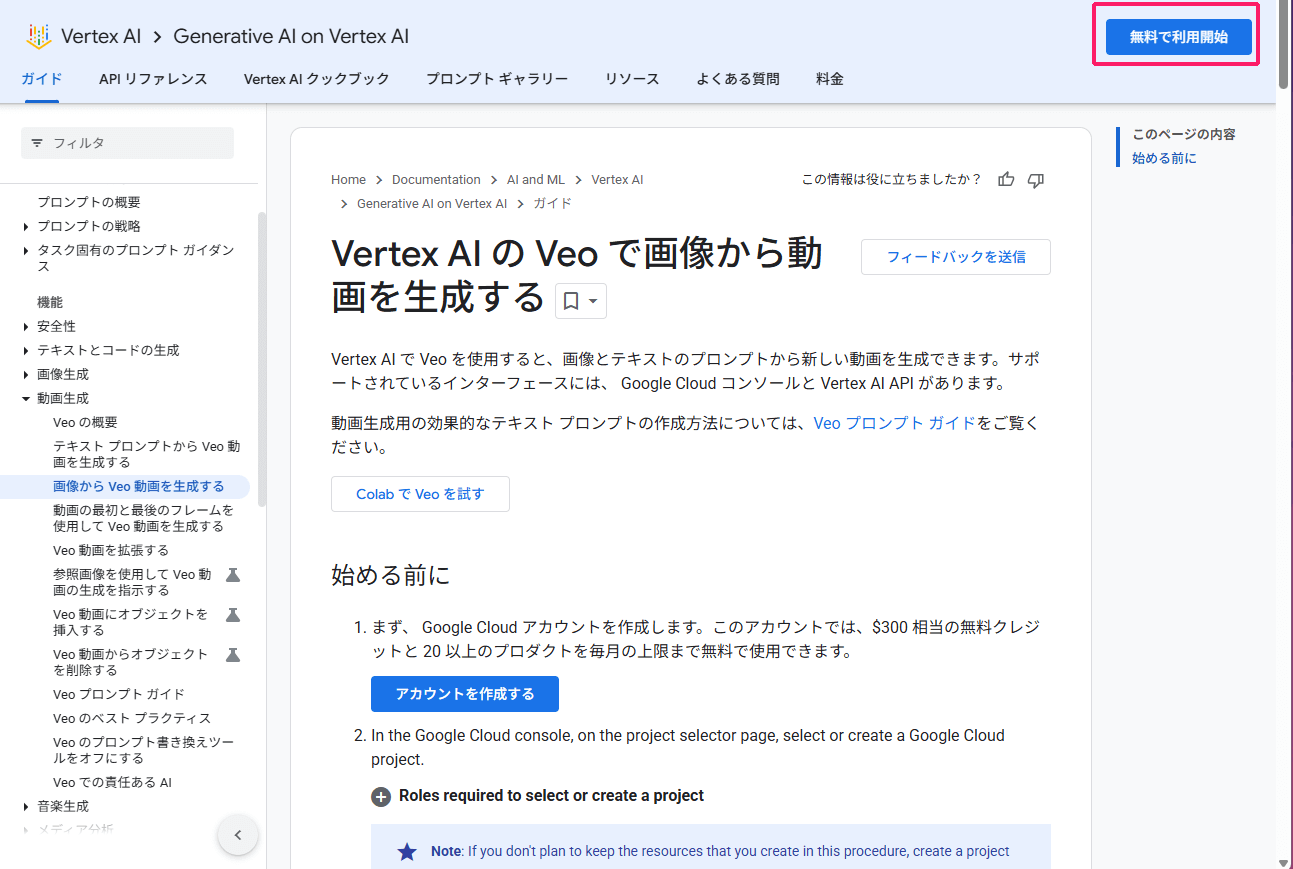
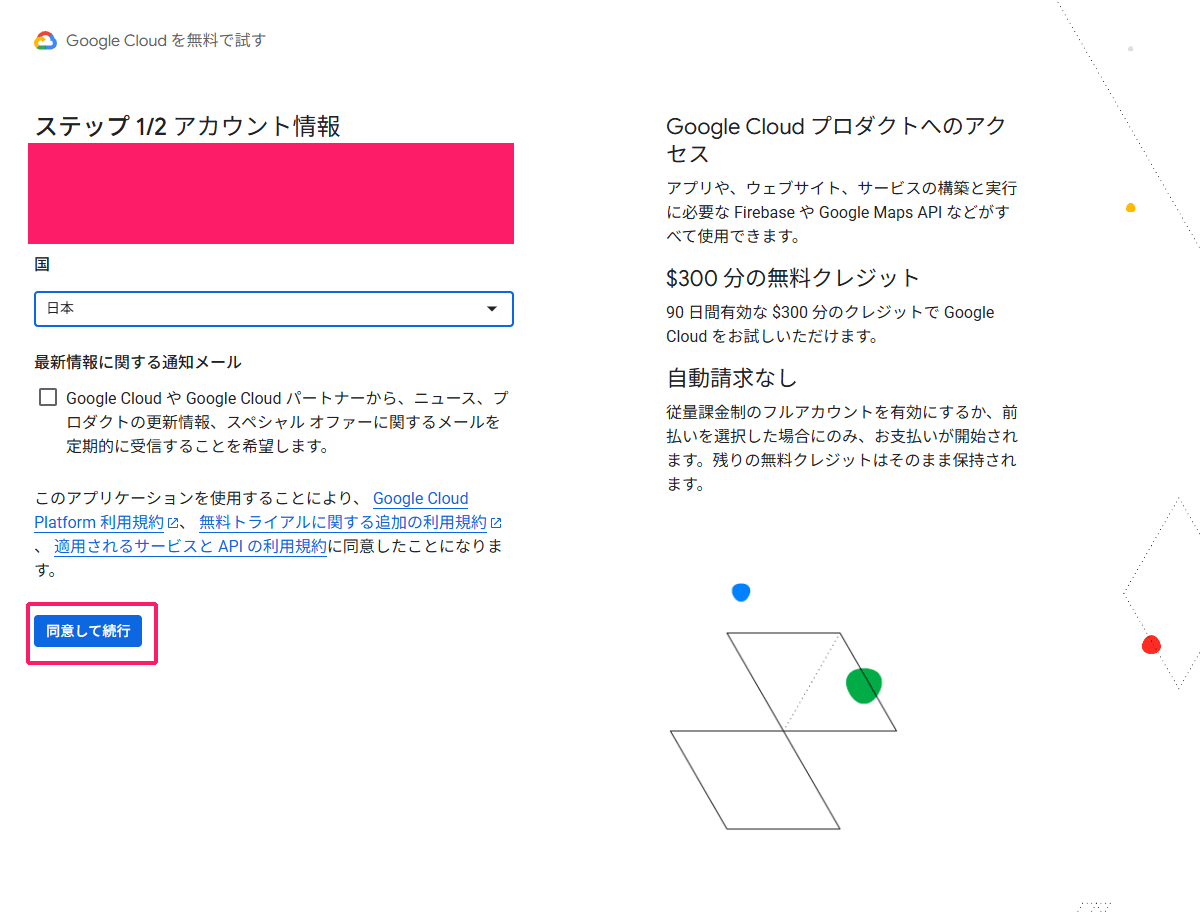
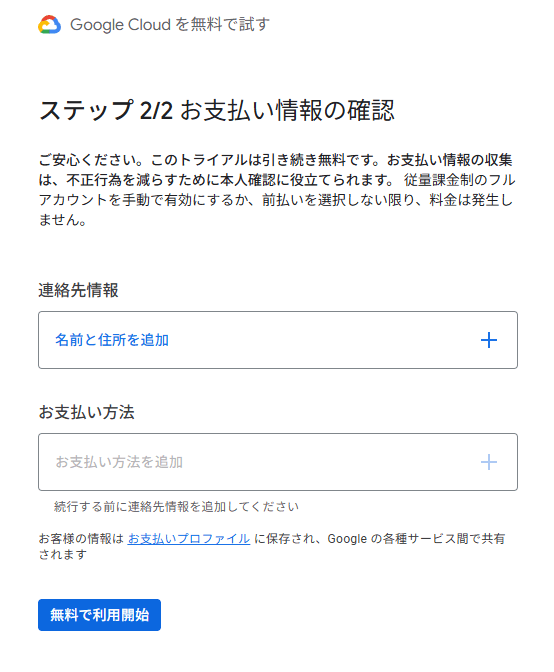
請求先の登録などを行います。
チームや企業で使う場合は、連絡先を入力する際に組織アカウントを利用してください。
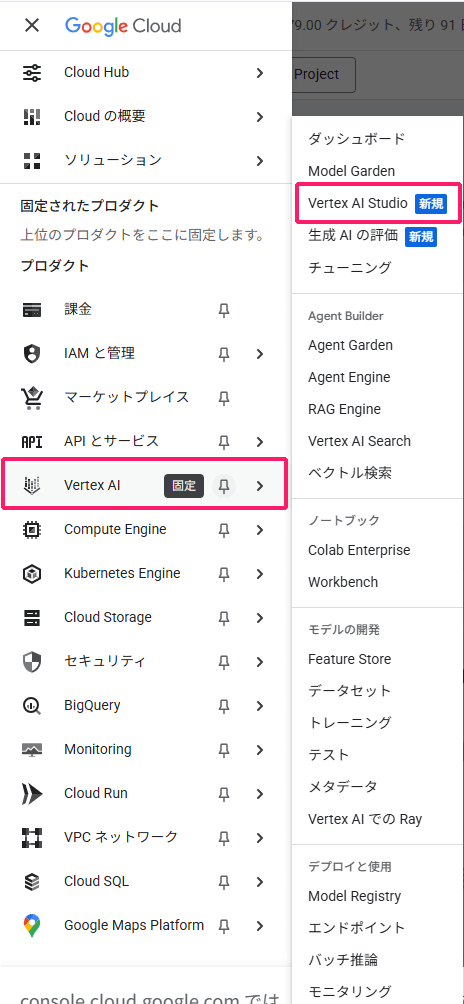
Google Cloudでの新規プロジェクト作成で「Vertex AI Studio」を選択します。
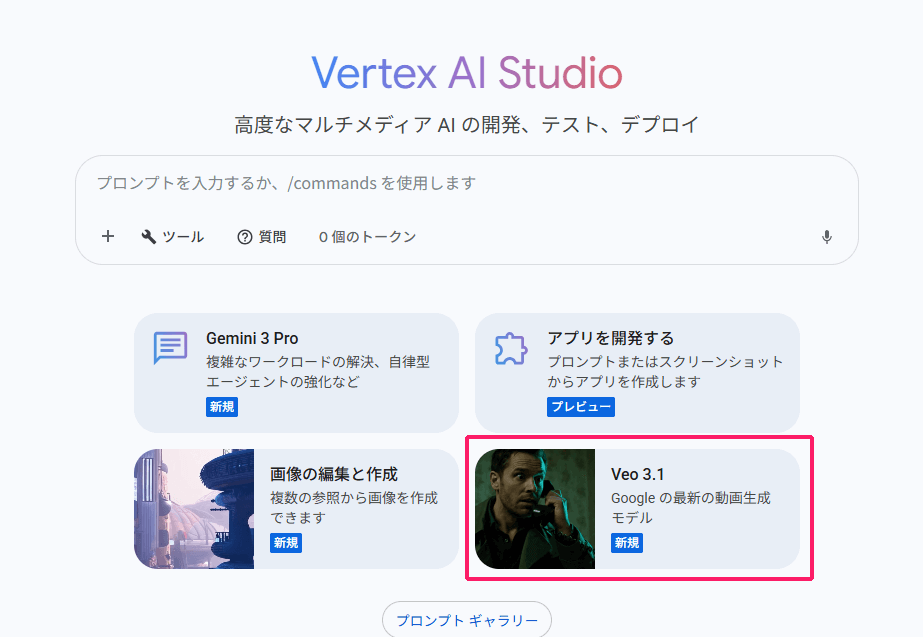
APIを有効にしないと機能の利用が出来ないため、APIを有効にしてからVeo3.1を選びます。
このような画面が出てくるので、テキストプロンプトは下に、画像は上に入力しましょう。
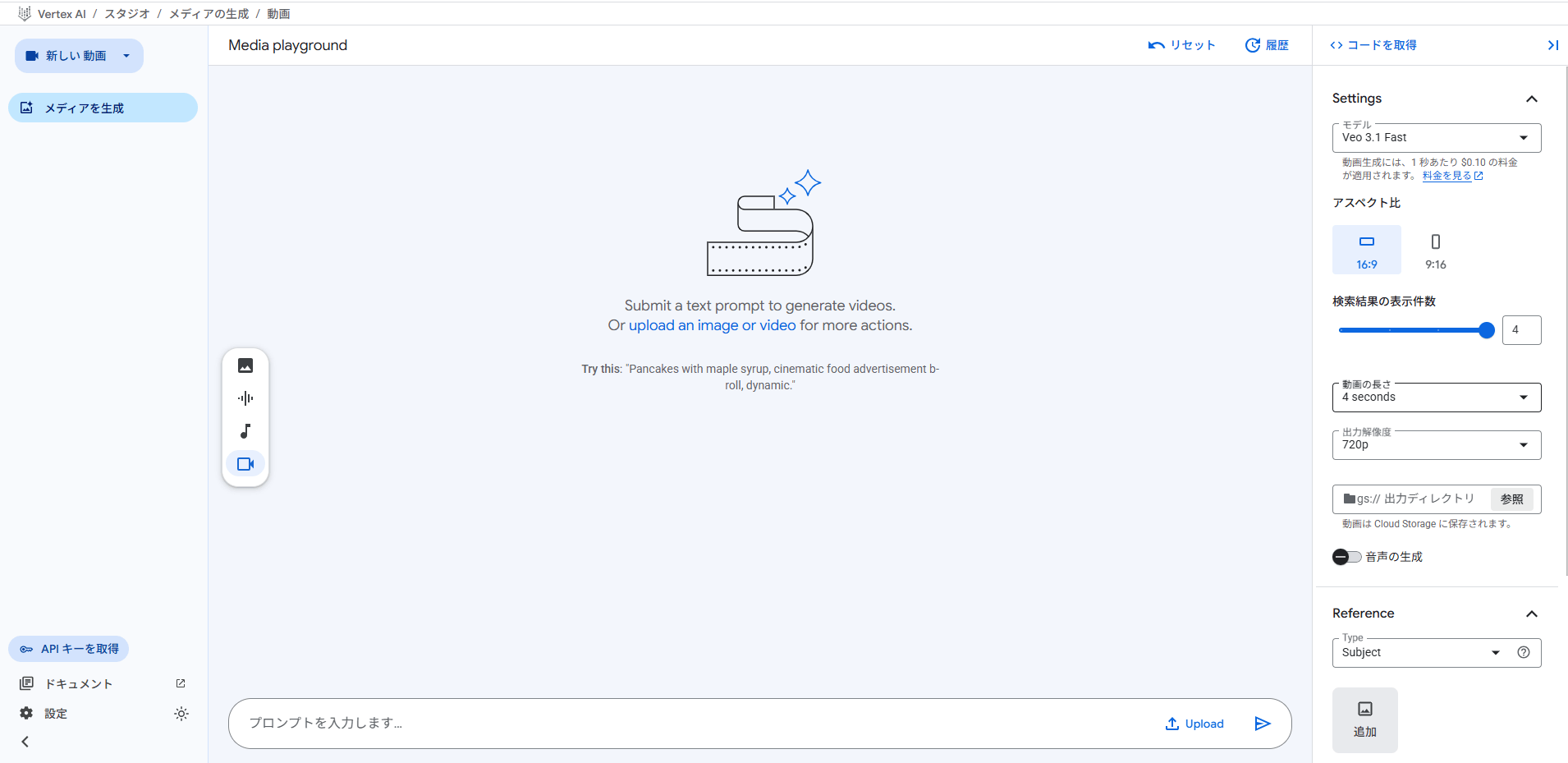
実際に入力した例はこちらです。開始フレームと終了フレームが選択できますが、画像のサイズがあっていないと動画が生成されないため、注意が必要です。
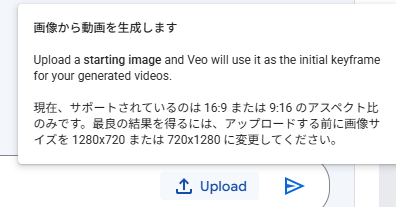
今回はテキストプロンプトのみで生成します。
人物がレモネードのボトルを口元に持ち上げ、笑顔で一口飲む。動きは滑らかで爽やか。4パターンの生成を指示するとこのように同時に4パターン生成され、好きなものをダウンロードできます。
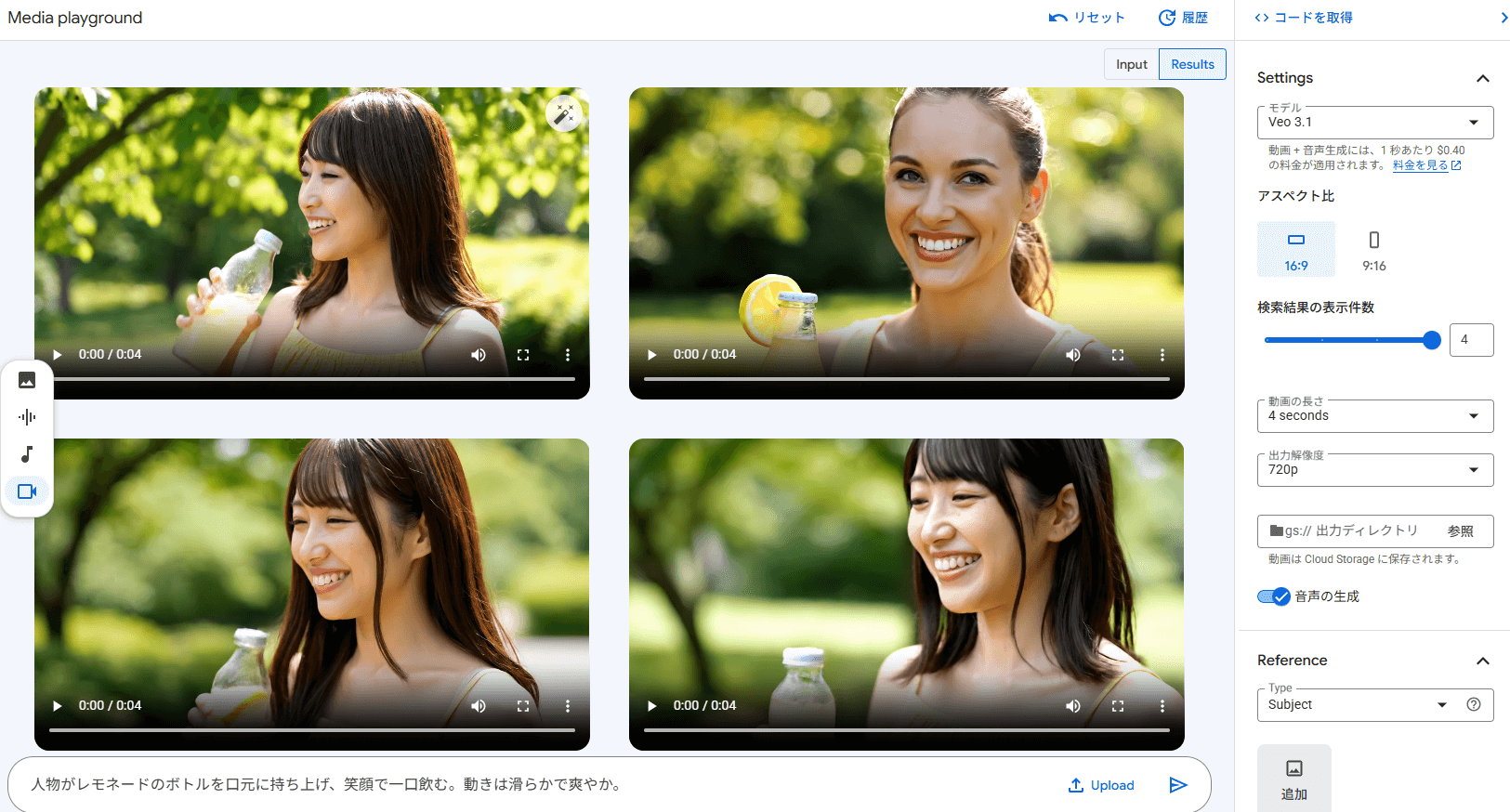
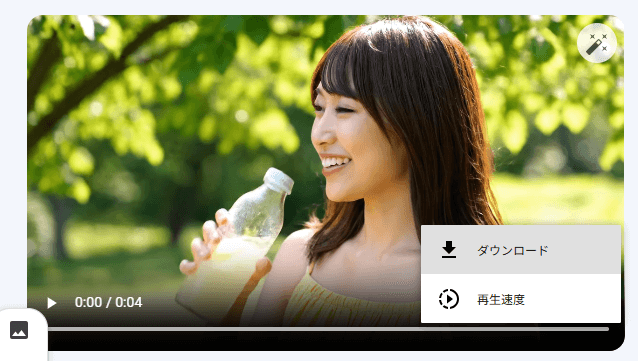
動画が生成できていることが確認できます。
Veo 3.1の料金体系

Veo 3.1を導入する際のコスト感やプランの種類、従量課金の目安です。Fastモードの使い分けやクレジット利用のポイントも合わせて紹介します。
Veo 3.1の利用形態と料金目安
Veo 3.1 は、利用形態に応じて料金体系が異なり、Flow経由であればクレジット制、API経由なら従量課金制が採用されています。短尺生成や試作段階ではクレジット制を活用することでコストを把握しやすく、業務利用や自動生成では従量課金制が適しています。
| 利用形態 | 対応ツール | 料金体系 | 備考 |
|---|---|---|---|
| Gemini経由 | Veo 3.1 Veo 3.1 Fast | クレジット残量が少なくなった際に警告表示 | Google AI Pro / Ultra プランで利用可 |
| Flow経由 | Veo 3.1 Veo 3.1 Fast | Fast:20クレジット消費 Quality:100クレジット消費 | Flow 無料枠でも短尺生成が可能 |
| API(Vertex AI)経由 | veo-3.1-generate-previewveo-3.1-fast-generate-preview | 秒単価制:1秒あたり$0.40ドル Fast:$0.15ドル | 業務利用・自動生成向け |
また、Gemini経由、FLow経由ともにGoogle AIのサブスクリプションプラン(Pro/Ultra)への加入が必要です。
以下に、サブスクリプションの料金体系をまとめました。
| 項目 | Google AI Pro | Google AI Ultra |
|---|---|---|
| 月額料金 | 2,900円 | 36,400円 |
| AIクレジット数 (Flowで利用可) | 1,000/月 | 25,000/月 |
| 動画生成上限 | Fastモードで最大3本/日 | 最大5本/日 |
付与されるAIクレジット数はFlow経由での動画生成で使用できます。1生成あたり100クレジット、Veo 3.1 Fastでは20クレジット(Ultraの場合は10クレジット)を消費します。
従量課金制におけるコスト最適化のポイント
料金最適化を図る上では、まず動画の尺(秒数)をできるだけ短く設計することが基本です。
たとえば、試作段階では4〜8秒程度に抑え、Fastモードで生成して方向性を固めるという運用が合理的です。Fastモードで生成した場合、このような形になります。($1=¥155で換算)
| 秒数 | 1テイク | 2テイク | 3テイク |
|---|---|---|---|
| 4秒 | $0.60 (約¥93) | $1.20 (約¥186) | $1.80 (約¥279) |
| 6秒 | $0.90 (約¥140) | $1.80 (約¥279) | $2.70 (約¥419) |
| 8秒 | $1.20 (約¥186) | $2.40 (約¥372) | $3.60 (約¥558) |
その後、方向性が確定した段階で通常モードに切り替えて本番向け映像を出力すると、無駄な再生成によるコスト上昇を抑えることができます。
また、社内レビュー用やA/Bテスト用はFastモード、本番公開用は通常モードというルールを設けることで、スピードとクオリティ両方を両立させる制作体制が整い、Veo 3.1 を効率的に活用できます。
Veo 3.1の商用利用と権利ガイドライン

商用利用の可否や権利面の注意点を整理します。
制作現場で安心して使用するために押さえておくべきポイントやチェック項目をわかりやすく解説します。
商用利用が可能な条件と範囲
Veo 3.1は、プレビュー環境で生成された動画であっても商用利用が認められています。 これにより、社内でのプロトタイプ制作や、クライアント向けのプレゼン資料、広告素材などに使用することが可能です。
ライセンス
ユーザーのコンテンツはユーザーに帰属します。つまり、コンテンツに含まれるユーザーの知的所有権はすべてユーザーが保持します。
利用規約
ただし、利用契約や地域ごとの規定に従う必要があり、商用利用前には契約条件やガイドラインを確認することが前提となります。
Fastモードで生成されたかどうかにかかわらず、このルールが適用されます。
SynthID透かしと安全フィルタの扱い
商用利用時には、Veo 3.1が動画に自動付与するSynthID透かしや安全フィルタの存在を意識する必要があります。
SynthID透かしは、生成された映像がAIによるものであることを示す識別情報として組み込まれます。安全フィルタは、違法・有害コンテンツや倫理的に問題のある素材の生成を防ぐために働きます。
そのため、商用素材として配布する場合は、透かしの表示やフィルタによる制約を理解し、必要に応じて透明性や説明責任を担保する運用が求められます。
なお、Google AI ProユーザーがFlowで生成した動画には可視ウォーターマークが表示されるため、合わせて注意しましょう。
第三者権利(人物・商標・素材)の注意点
生成した動画に含まれるキャラクターや人物、ブランドロゴ、既存素材などは、第三者の権利に抵触する可能性があります。
Veo 3.1自体は著作権フリーの生成物を提供しますが、既存のキャラクターや商標に似せた表現は商用利用で問題になることがあります。そのため、生成動画を公開・販売する前には、映像内の要素が他者の権利を侵害していないかを確認することが重要です。
特に、実在人物の肖像やブランドアイコンを意図せず生成してしまわないよう注意が必要です。
Veo 3.1とSora 2の違い

Veo 3.1とSora 2の特徴や料金、操作性の違いを比較します。
どちらを選ぶべきか迷ったときに、実務的な判断基準として参考になる内容です。
生成尺と拡張性の比較
動画の長さと、長尺へと拡張するプロセスの柔軟性においては、Veo 3.1が明確なアドバンテージを持っています。
まずは低コストなFastモードで演出の方向性を固め、確定したシーンのみで通常モードで高画質化した上で、Flowを使い生成した動画の前後に新たな展開を付け足す拡張機能が充実しています。
複数のクリップを違和感なく連結できるため、単なる素材生成にとどまらず、プロトタイプから本番用の長尺映像までを一貫して制作できる高い拡張性を備えています。
対してSora 2は、特に月額定額プランにおいて生成尺の上限が厳格です。
Standardプランでは約15秒、上位のProプランでも最大25秒程度という制限があり、ワンカットで完結するショート動画やSNS素材の制作が主な守備範囲となります。
APIを使えば複数生成は可能ですが、文脈を維持しながら直感的に尺を伸ばす操作性においてはVeo 3.1に分があります。長尺のストーリー制作や、複雑なシーン連結を前提とするならば、Googleのエコシステムが有利に働くでしょう。

演出・操作性の違い
Veo 3.1はGeminiやFlowで、シーン単位の制御や開始・終了フレームの指定が可能です。映像構成やキャラクターの動きを思い通りに調整でき、Fastで試作してから高品質出力といった制作フローも簡単に組めます。
Sora 2は操作がシンプルで誰でも短時間に動画を生成可能です。ただし、細かい演出調整や長尺拡張の自由度はVeo 3.1に比べると限定的で、初心者向けの手軽さが強みです。
Veo 3.1とSora 2の料金比較
Veo 3 シリーズ、Soraシリーズにはそれぞれ月額定額プランとAPI利用による秒単価制の従量課金制度があります。
| 項目 | Veo 3.1 | Veo 3.1 Fast | Sora 2 Standard | Sora 2 Pro |
|---|---|---|---|---|
| 月額料金 | Google AI Pro: ¥2,900 Google AI Ultra: ¥36,400 | Google AI Pro: ¥2,900 Google AI Ultra: ¥36,400 | Plus:$20 (約¥3,100) Pro:$200 (約¥31,000) | Pro:$200 (約¥31,000) |
| API利用料金 | $0.40/秒 | $0.15/秒 | $0.10/秒 | 720P:0.30/秒 1080P:$0.50/秒 |
| 生成可能な尺 | 8秒 | 8秒 | 最大15秒程度 | 最大25秒程度 |
Sora 2 Proの利用はChatGPTのProプランでのみ利用可能です。
ショート動画などのSNSへの投稿を目的とするならば、単体で15秒ほどの動画が生成できるSoraが妥当です。より柔軟な長尺の動画生成であればFlowと連携可能なVeo 3.1を選択しましょう。
開発者や企業向けのAPI従量課金では、両者ともに生成した秒数に応じた課金となります。
試作に適した標準・高速モデルでは、Sora 2のStandardモデルが1秒あたり0.10ドル(約15円)と、Veo 3.1 Fastの0.15ドル(約23円)を下回ります。
対照的に、本番用の最高画質モデルでは、Veo 3.1が0.40ドル(約62円)であるのに対し、Sora 2 Pro(1080p)は0.50ドル(約77円)となるため、高画質を追求するほどVeo 3.1の方が割安になります。
業務別のおすすめ利用シナリオ
業務における最適なツール選定は、制作フェーズと求める品質によって使い分けるのが正解です。
大量のアイデア出しや構成案の検証(プロトタイプ制作)には、APIコストが最も低いSora 2のStandardモデルが適しています。1秒あたり約15円という安さを活かし、数百パターンの動画を生成しながら方向性を探るプロセスにおいて強みを発揮します。
一方で、映画制作やハイエンドな広告クリエイティブなど、最終的な出力品質が問われる場面ではVeo 3.1が推奨されます。最高画質設定における秒単価がSora 2 Proよりも安価であるため、クオリティを維持しながらトータルコストを抑制できます。
予算管理を厳格に行いたい個人のクリエイターやSNS運用担当者は、APIではなく月額定額プランの枠内で完結させる運用を選ぶことで、月末の請求額変動リスクを回避しながら安定した発信を継続できるでしょう。
FAQ(よくある質問)

以下でよくある質問を整理します。
日本語プロンプトは使える?
Veo 3.1では日本語のテキストプロンプトも使用可能です。
GeminiやAPI経由で入力すれば、日本語で指示した内容に沿った動画を生成できます。ただし、複雑な表現や固有名詞などは認識が正確でない場合があるため、必要に応じて英語の補助文や簡潔な表現を併用すると安定した生成結果が得られます。
SNS投稿や広告利用の可否
Veo 3.1で生成した動画は商用利用が可能です。
社内プレゼンやクライアント向け広告、SNS投稿などにも利用できます。ただし、著作権や第三者権利に配慮し、人物・商標・素材の使用許諾を確認することが前提です。
また、SynthID透かしや禁止コンテンツの規定に従って制作する必要があります。Google AI ProプランではFlowで生成した動画には可視ウォーターマークが表示されるため、合わせて注意しましょう。
クレジット表記は必要?
Veo 3.1の動画を商用利用する際、特にクレジット表記は必須ではありません。
生成動画の権利は利用者に付与されます。ただし、クレジットを明記することで透明性や利用規約の遵守を示すことができ、社内外での安心感につながるため、必要に応じて表記するとよいでしょう。
まとめ
Veo 3.1は、短時間でアイデアを形にできる高速生成と、長尺コンテンツまで自在に拡張できる柔軟性を両立します。直感的な操作と先進的なAIの力で、動画制作のプロセスをシンプルかつ効率的にします。
新しいエフェクトやテンプレートも充実しており、従来の動画制作に必要だった複雑な手順を大幅に削減。誰でもすぐにプロフェッショナルな仕上がりを体験できます。
忙しいクリエイターやアイデアを即形にしたい方には、Veo 3.1が最適な選択です。日々の制作フローをもっと直感的に、もっと自由に楽しみたい方におすすめです。
その他の動画生成AIと比較検討したい方は、以下の記事をご覧ください。