
Nottaの使い方がわからず、文字起こしや議事録作成に時間がかかっていませんか?NottaはスマホやPCで音声を文字起こしでき、iPhoneのボイスメモやYouTube動画の音声も簡単にテキスト化できます。
この記事では、Nottaの使い方を初心者向けに解説し、スマホ・iPhoneでの文字起こし方法や議事録の作り方までわかりやすく紹介します。
AIボイスレコーダーのNotta Memoのレビューについては以下の記事をご確認ください。
\ 無料お試し実施中 /

Nottaとは?AIで議事録作成が効率化する理由を解説
NottaはAI技術を活用し、音声の文字起こしから議事録の生成までを自動で一貫して行うAI文字起こしツールです。従来は手作業で行っていた会議記録の作成を効率化できる点から、ビジネスシーンを中心に利用が広がっています。
録音・文字起こし・要約・共有までを一つのツールで完結できるため、議事録作成にかかる時間を大幅に削減できるのが特徴です。
ここでは、Nottaの基本機能と特徴、他ツールとの違い、AIの仕組みまでを解説します。
Nottaの基本概要とできること
Nottaは、音声認識とAI要約を組み合わせたクラウド型の文字起こしツールです。
録音・アップロードした音声データを自動でテキスト化し、会議の議事録としてすぐに活用できます。高精度な音声認識機能と、直感的に操作できる編集・要約ツールが一体化しており、話者ごとの発言を区別しながらリアルタイムで処理できるのが特徴です。
Web会議中の発言内容をその場で文字起こしし、要点を抽出・編集したうえでそのまま議事録として整形可能です。生成されたテキストはWordやPDFに出力できるため、報告資料としてもそのまま使用できます。
モバイル端末にも対応しており、場所を問わずアクセス・編集が行える点も実務上の強みです。Nottaは、「録音から要約・共有」までの工程を一つのプラットフォーム上で完結させる構成となっています。
単なる文字起こしにとどまらず、情報整理と共有のスピードを飛躍的に高められる点に大きな価値があります。
対応デバイス・対応言語
Nottaは、パソコンとスマートフォンの両方で利用できるクラウド型サービスです。対応デバイスはWebブラウザ(PC)、iPhone / iPadアプリ、Androidアプリです。
同じアカウントでログインすれば、録音データや文字起こし結果は自動でクラウド同期されます。そのため、スマートフォンで録音した内容をPCで編集するといった使い方も可能です。
また、Nottaは多言語対応の文字起こしツールであり、リアルタイム文字起こしでは約58言語に対応しています。
日本語・英語・中国語・スペイン語・フランス語など主要言語に対応しているため、国際的な会議や多国籍チームの業務でも活用できます。
他の文字起こしツールとの違い
文字起こしツールは多く存在しますが、Nottaは対応言語の多さ、AI要約の精度、カスタマイズ性において明確な差別化が図られています。
Otter.aiはアメリカを中心に利用されており、Zoomなどのミーティングアプリとの連携に強みを持ちますが、対応言語は英語が中心で、日本語での精度は限定的です。
Googleドキュメントの音声入力も無料で利用できますが、リアルタイム認識のみで録音データの取り込みには対応していません。文字起こし後のAI要約やテンプレート管理といった業務支援機能は存在せず、実務用途では制約が大きいといえます。
音声を使用して、Google ドキュメントではドキュメントの入力と編集が、Google スライドではスピーカー ノートおよび字幕の入力と編集が可能です。
出典:音声で入力、編集する – Google ドキュメント エディタ ヘルプ
AmiVoiceは日本語の高精度な音声認識で知られ、医療・介護・会議業務などに特化した導入実績を誇ります。ScribeAssistのように録音・文字起こし・編集・要約までを一台で完結できるスタンドアロン型の議事録作成ツールも提供されています。
一方Nottaは、クラウド連携やWeb会議・外部ツール連携まで含めた使いやすさに強みがあり、導入の即時性や手軽さで違いが見られます。
AmiVoice Cloud Platformでは、AmiVoiceの高精度な音声認識(speech to text)をお好みのプログラム言語でお客様のアプリケーションに組み込むことが可能です。
出典:AmiVoice(アミボイス)の特長
このように、Nottaは高精度な文字起こしとAIによる要約・翻訳・外部連携までをワンストップで提供する点で、他ツールに対して明確な優位性を持っています。
多言語対応とクラウドでの即時共有機能は、国際的な業務環境に適した設計といえるでしょう。
Notta AIの技術的な仕組みとは?
Notta AIは、音声認識と自然言語処理(NLP)の先端技術を組み合わせることで、高精度な文字起こしと要約を可能にしています。単なる音声変換ではなく、文脈や意味まで読み取るアルゴリズムが、その完成度を支えています。
この仕組みの核となるのは、ディープラーニングベースの音声認識モデルです。大量の音声データとテキストを学習したAIが、話者のアクセントや言い回しの違いを高精度で判別しています。
文脈を踏まえて語順や文法を自動的に補正するため、自然な日本語として出力されます。社内会議における曖昧な表現や、専門用語が混在する場面でも、文脈から意味を汲み取って正確に変換されるケースもあります。
これにより、編集の手間を減らしながら、業務に直結する情報をスムーズに記録できます。NottaはAIの技術力を実務レベルに落とし込み、現場で「すぐに使える成果物」を提供できるよう設計されています。
\ 無料お試し実施中 /
Nottaの文字起こし精度とAI要約機能を徹底解説【2026年最新】
会議や取材の現場で求められるのは、「正確かつ速い文字起こし」と「使える要約」です。NottaはAIを活用し、音声認識の精度とAIによる要約機能を組み合わせることで、議事録作成の効率を大幅に高めるツールとして進化しています。
ここでは、文字起こし精度、処理スピード、AI要約機能などを機能別に解説します。

リアルタイム文字起こしの精度と対応言語
音声を即座に文字に変換するリアルタイム文字起こしは、会議や取材など情報の即時性が求められる場面で重宝されます。Nottaの文字起こし機能は、その精度と対応言語の多さから高く評価されています。
高品質な録音環境下では、最大98.86%という高い認識精度が報告されており、専門用語が多い業務でも十分に対応可能です。
高品質な音源であれば、98.86%の文字起こし精度を達成することができます。
出典:音声をテキスト化ー多様な音声データに対応可能|Notta
リアルタイムでの音声認識は、話者の切り替えにも対応しており、複数人による会話の記録にも適しています。対応言語については、58言語の音声をリアルタイムで文字起こしできる仕様となっています。日本語はもちろん、英語・中国語・スペイン語・フランス語など、多言語の会議でも問題なく記録が可能です。
こうした機能は、グローバルなビジネスや多国籍チームでの運用を視野に入れた場合に特に効果を発揮します。高精度かつ多言語対応という点で、Nottaは確かな競争力を備えています。
録音ファイルの取り込みと処理スピード
Nottaでは、事前に録音された音声ファイルをアップロードすることで、あとから文字起こしを行うことも可能です。リアルタイム入力だけでなく、後処理にも対応している点が多様な業務にフィットします。
ファイルのアップロードはWeb版・アプリ版いずれからも実行でき、WAV、MP3、MP4、M4Aなどの主要形式に対応しています。
動画ファイルの音声抽出にも対応しており、議事録だけでなく、研修・講義資料の整理にも応用が利きます。複数ファイルを連続で処理する場合も、クラウドベースのため端末の負荷がかかりません。
Nottaでは、パソコン、スマートフォンまたはボイスレコーダー等により録音済みの音声データ、もしくは動画ファイルをアップロードすることで文字起こしデータを作成することができます。
出典:Notta – ヘルプセンター 文字起こし 音声・動画ファイル 音声・動画ファイルの文字起こし
アップロードから文字化までが非常にスムーズであるため、録音後の作業時間を大幅に短縮できます。Nottaは記録業務の即応性を高めるツールとして、実務の現場でも安心して導入できます。
AIによる自動要約の特徴と使いどころ
NottaのAI要約機能は、録音された音声を自動で分析し、発言の要点や結論を整理します。作業の手間を大幅に削減できるこの機能は、会議の議事録作成や面談記録の要約に特に有効です。AIが会話内容を分析し、重要ポイントやアクション項目を自動抽出するため、長時間の会議でも短時間で内容を把握できます。
NottaではAIによる文章解析が行われますが、プランと機能によって学習利用の扱いが異なります。
音声認識AIについてはデータの一部が学習に利用される場合があります。一方、エンタープライズプランではAI学習に利用されない運用となっており、機密情報を扱う企業でも安心して利用できる設計です。
また、AI要約など音声認識以外の生成AI機能では、ユーザーデータを学習に使用しない仕組みが採用されています。プラン選定時は、扱う情報の機密性に応じて検討するとよいでしょう。
AI要約機能は単なる文字起こしの補助ではなく、議事録作成・報告・情報共有のスピードを高める実務支援ツールとして活用されています。
画面収録(スクリーンレコーディング)の活用方法【ビジネスプラン&エンタープライズプラン限定機能】
Nottaには、音声だけでなく画面の動きも記録できるスクリーンレコーディング機能が搭載されています。会議の進行内容を映像と音声の両面で保存できるため、情報の再確認や教育用途において有効です。
この機能を活用すれば、資料の共有タイミングや画面遷移、プレゼン中のマウス操作といった視覚情報もそのまま記録されます。
音声だけでは伝わらない操作内容や資料の変化を、後から詳細に確認できる点がメリットです。新人研修の講義や社内ツールの操作説明を録画し、ナレッジとして社内共有する活用方法が挙げられます。説明の手間を削減しつつ、全社員への均一な情報伝達を可能にします。
画面と音声を同時に保存できるNottaの機能は、会議記録にとどまらず、社内教育や業務マニュアルの構築にも活かせます。「伝わる」記録の手段として、幅広い現場に浸透しつつあります。
カスタム辞書・単語登録で専門用語も正確に
Nottaでは、ユーザーが任意の単語や表現をあらかじめ登録できる「カスタム辞書」機能を備えています。業界特有の用語や社内略語を正確に認識させることで、文字起こしの精度をさらに高められます。
この機能では、単語ごとに読み仮名と登録カテゴリを設定でき、特定の発音や語形にも柔軟に対応可能です。医療・法律・ITなど、専門用語が頻出する分野では、登録内容が反映された結果として、出力テキストの信頼性が向上します。
社内で頻繁に使用される略称や独自用語をあらかじめ辞書登録しておけば、誤変換の修正作業が不要になります。日常的な業務で扱う専門表現を、文字起こしのたびに手動で補正する手間が大幅に軽減されます。
カスタム辞書は、業務の質を損なうことなくスピードだけを高めたい場面に最適です。固有名詞や技術語の変換精度を担保する仕組みとして、多くの現場で活用されています。
翻訳機能で多言語の議事録にも対応
Nottaでは、音声を文字起こしした後に、即座に他言語へ翻訳できる機能が提供されています。国際的なプロジェクトや多国籍チームとの連携において、実用性の高い機能です。
翻訳対象は英語・中国語・韓国語・スペイン語など23言語で、文脈を考慮した自然な訳出が可能です。
2か国語文字起こし・翻訳機能は全プランで毎月4回まで無料で利用でき、1か国語リアルタイム翻訳も毎月2回まで無料枠が設けられています。継続的に利用したい場合や無料枠を超える利用には、アドオンの購入が必要です。
「2か国語文字起こし」は、国際会議のような2か国語が混在する場面で活用できる機能です。リアルタイム録音やファイルインポートによって、文字起こしを行うことができます。
出典:Notta – ヘルプセンター 機能(上級編) アドオン 2か国語文字起こし・翻訳
単なる直訳ではなく、発言の意図や文脈に即した表現が選ばれるため、実際の業務でもそのまま活用できます。日本語で実施された会議を英語に翻訳し、海外支社にリアルタイムで共有するといった運用が実現できます。手動で翻訳する手間を省きながら、議事録の精度とスピードを両立できる点が魅力です。
翻訳機能は、グローバルな情報共有に対応するための実務的な手段です。言語の壁を越えたスムーズなコミュニケーションを支援します。
デバイス間の同期とクラウド保存のしくみ
Nottaでは、同一アカウントで複数の端末から利用する場合、文字起こしデータは自動的に同期されます。スマートフォンのNottaアプリで音声を文字に変換して保存すると、そのデータをWeb版のNottaから直接閲覧することができます。Nottaで作成したすべての音声とテキストデータはクラウドに安全に保存されます。
一つの端末で追加・修正された情報は、すべての端末で自動的に同期されます。インターネット環境があればパソコンやスマートフォンなどどこでも確認可能です。
Nottaで作成したすべての音声とテキストデータはクラウドに安全に保存されます。
一つの端末で追加・修正された情報は、すべての端末で自動的に同期されます。インターネット環境があればパソコンやスマートフォンなどどこでも確認可能です。
出典:Notta ヘルプセンター
NottaからGoogle Drive・Box・OneDrive・Dropboxに文字起こし結果を転送できます。これにより、データの一元管理が可能になります。
AIチャットとNotta Brainの違い
Nottaでは、文字起こしデータを活用するためのAI機能として「AIチャット」と「Notta Brain」が提供されています。
AIチャットは、文字起こしされた会議内容をもとに質問を行い、必要な情報を素早く検索できる機能です。たとえば「決定事項は?」「次のアクションは?」といった質問を入力すると、AIが会議内容を解析して回答を提示します。
一方Notta Brainは、複数の会議データや音声記録を横断的に分析し、情報整理や知識管理を支援する機能です。会議データを単なる記録として保存するだけでなく、組織内のナレッジとして活用できる点が特徴です。
\ 無料お試し実施中 /
Nottaの始め方|アカウント登録から初期設定まで
Nottaは、スマートフォンやパソコンにアプリをインストールすることで、すぐに音声の文字起こしや議事録作成を始められます。しかし、初めて利用する場合は「どこから設定すればいいのか」「録音はどうやって始めるのか」と迷うこともあるでしょう。Nottaの初期設定は数分で完了するため、手順を理解すればすぐに文字起こし機能を使い始めることができます。
ここでは、Nottaアプリのインストール方法からアカウント作成、初期設定までの流れを順番に解説します。
アカウント登録と初期設定の流れ(PC・スマートフォン共通)
Nottaの利用を開始するには、アカウントの登録と初期設定が必要です。以下の手順は、PCとスマートフォンの両方でほぼ共通していますが、一部操作が異なる箇所については併記しています。
PCの場合は、推奨ブラウザ(Google Chrome、Microsoft Edge、Safari)でNottaの公式サイトにアクセスします。
スマートフォンの場合は、App StoreまたはGoogle Playで「Notta」を検索し、アプリをインストールします。
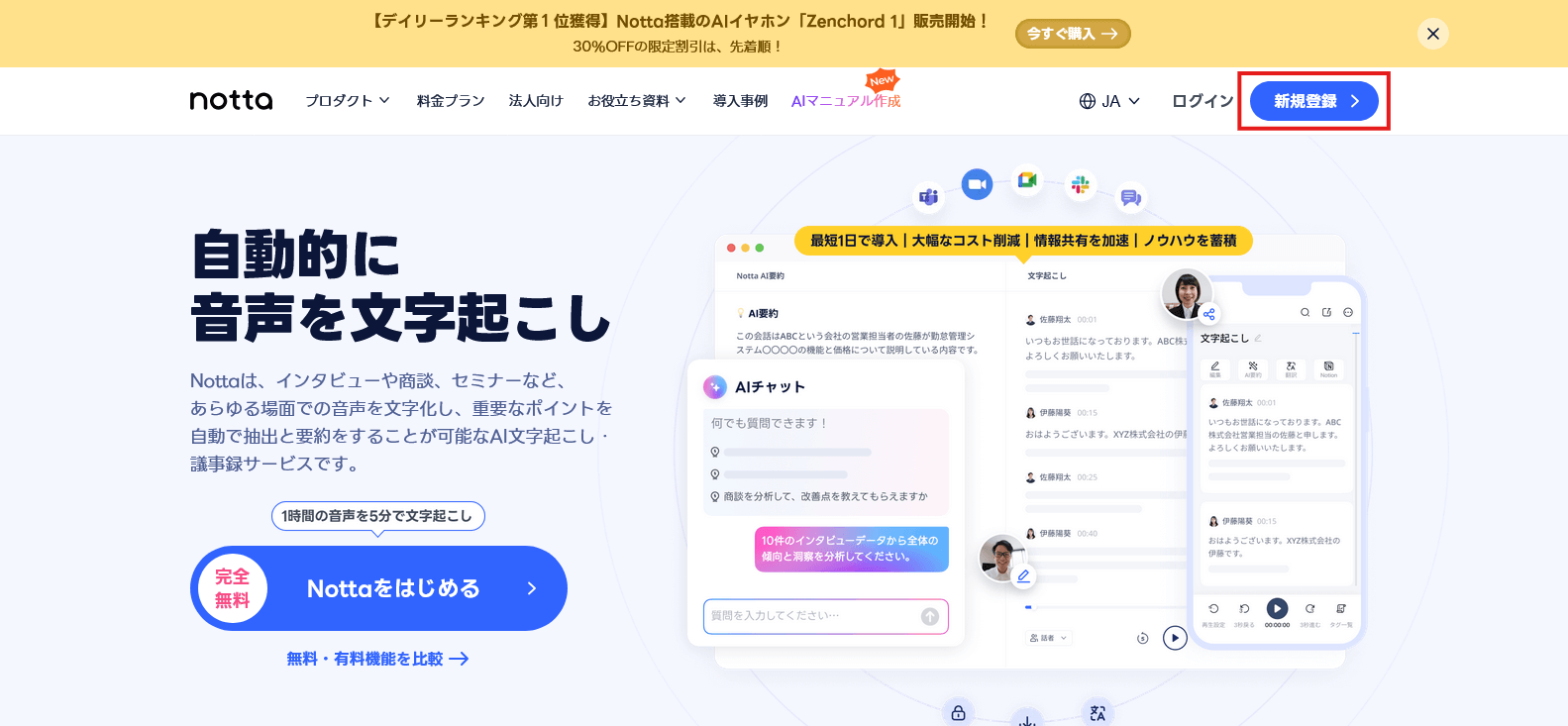
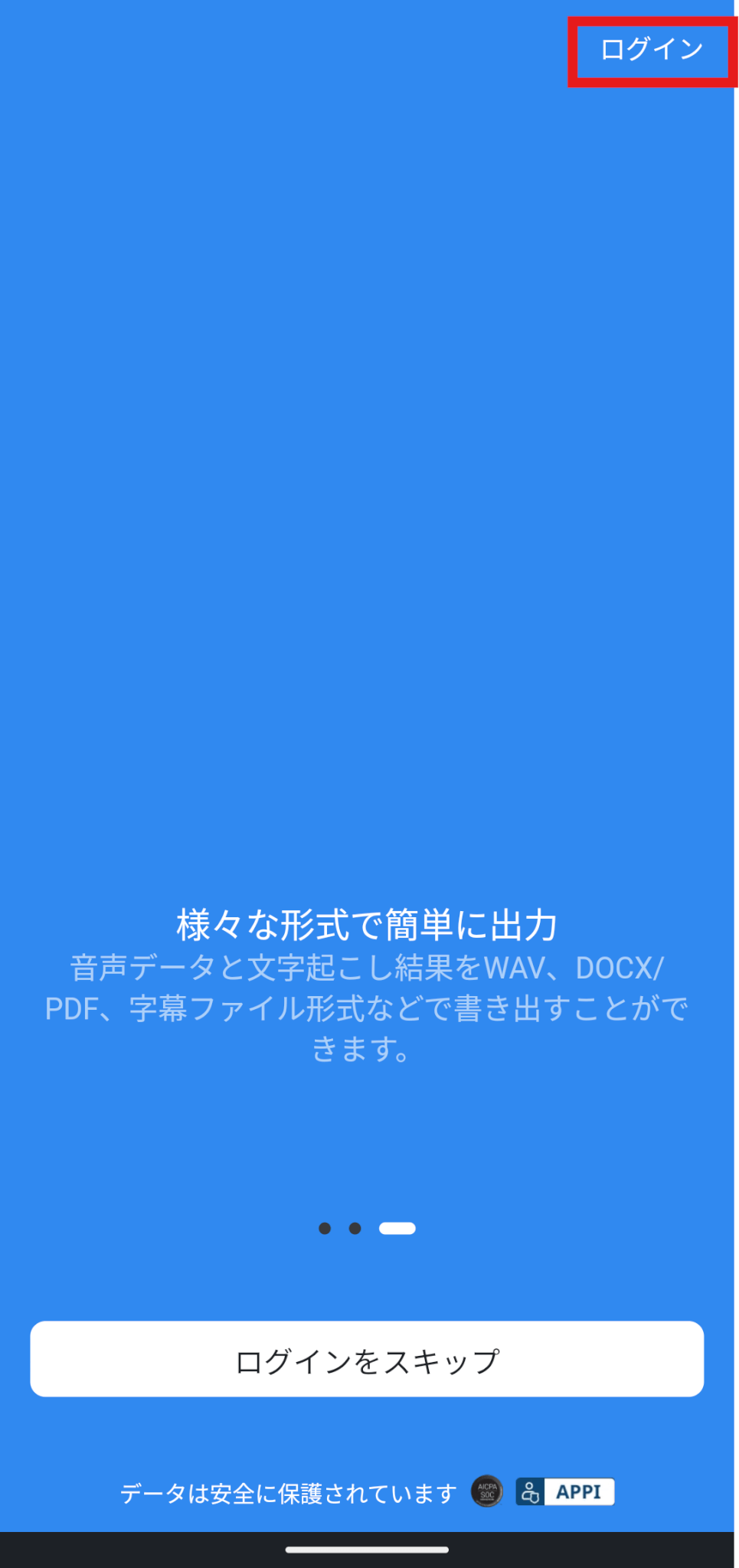
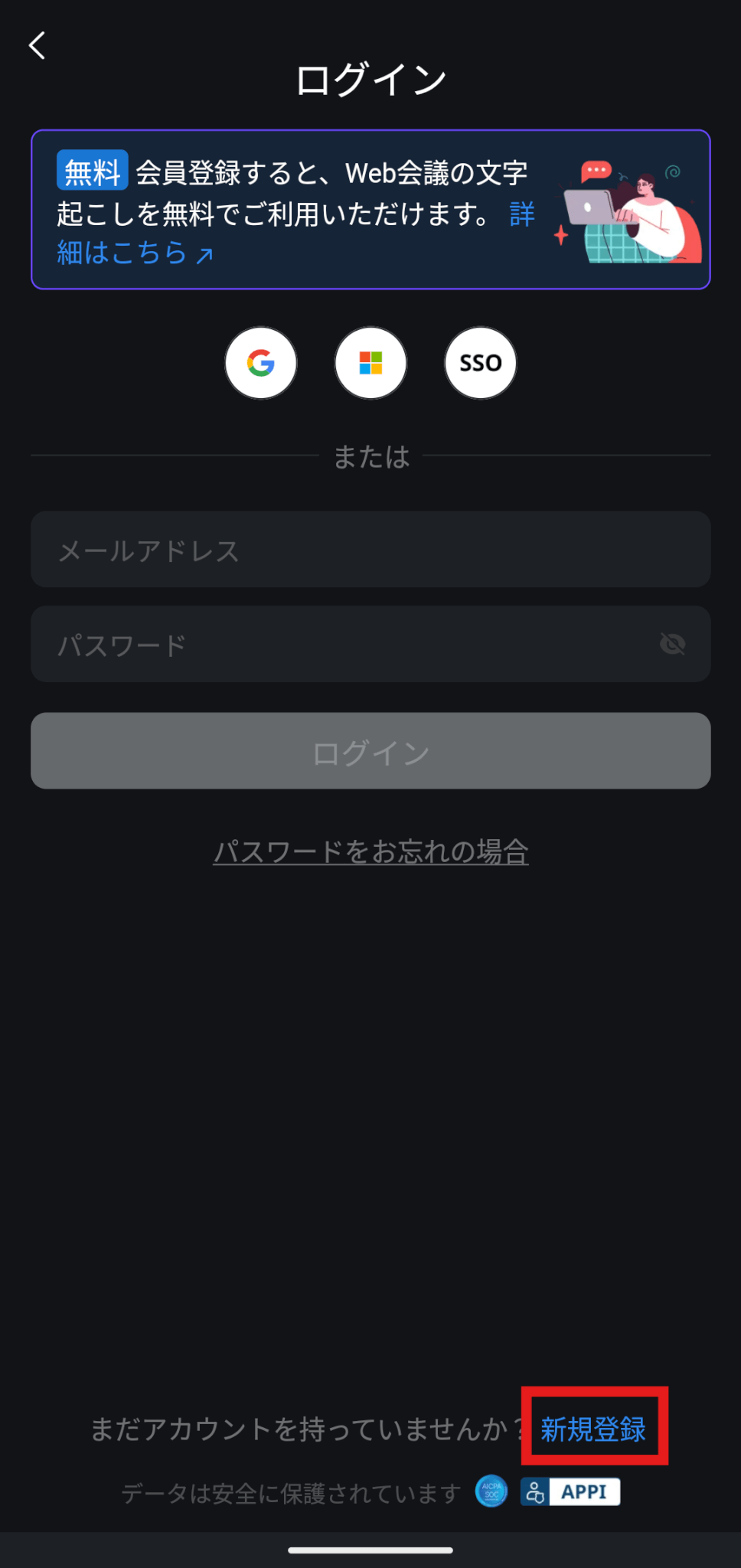
登録方法は以下のいずれかを選択可能です。
- Googleアカウント
- Microsoftアカウント
- Appleアカウント
- メールアドレス
外部アカウントを使用する場合、対応するアカウントを選択します。
メールアドレスを使用する場合、メールアドレスを入力し、「認証コードを送信」を選択します。
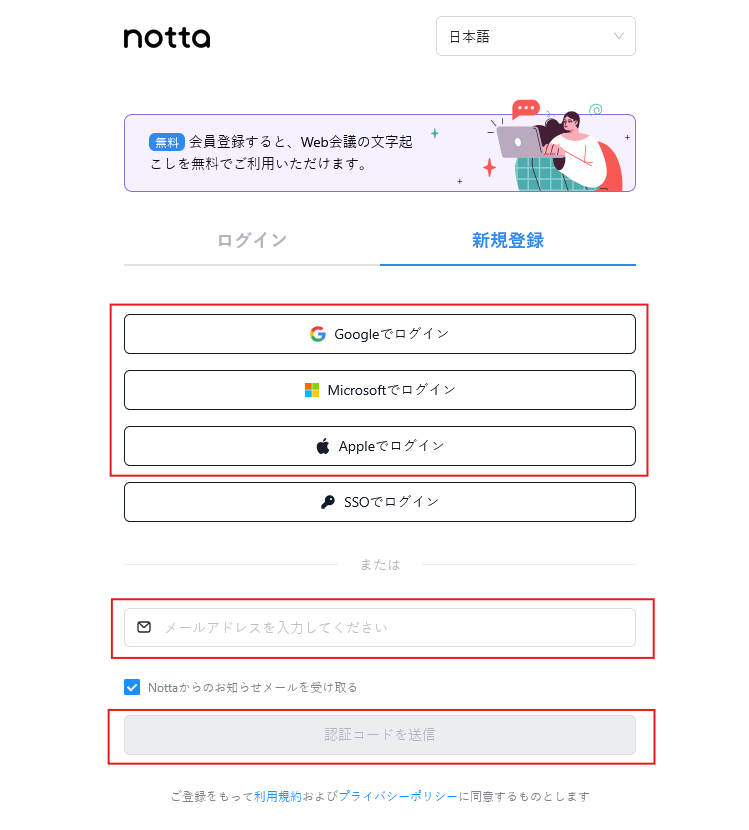
Google、Apple、Microsoftなどの外部アカウントを選んだ場合は、それぞれのサービスのログイン画面に移動します。
各外部アカウントの認証ステップに従ってください。
認証が完了すると、そのまま登録が完了するため、STEP4はスキップされます。
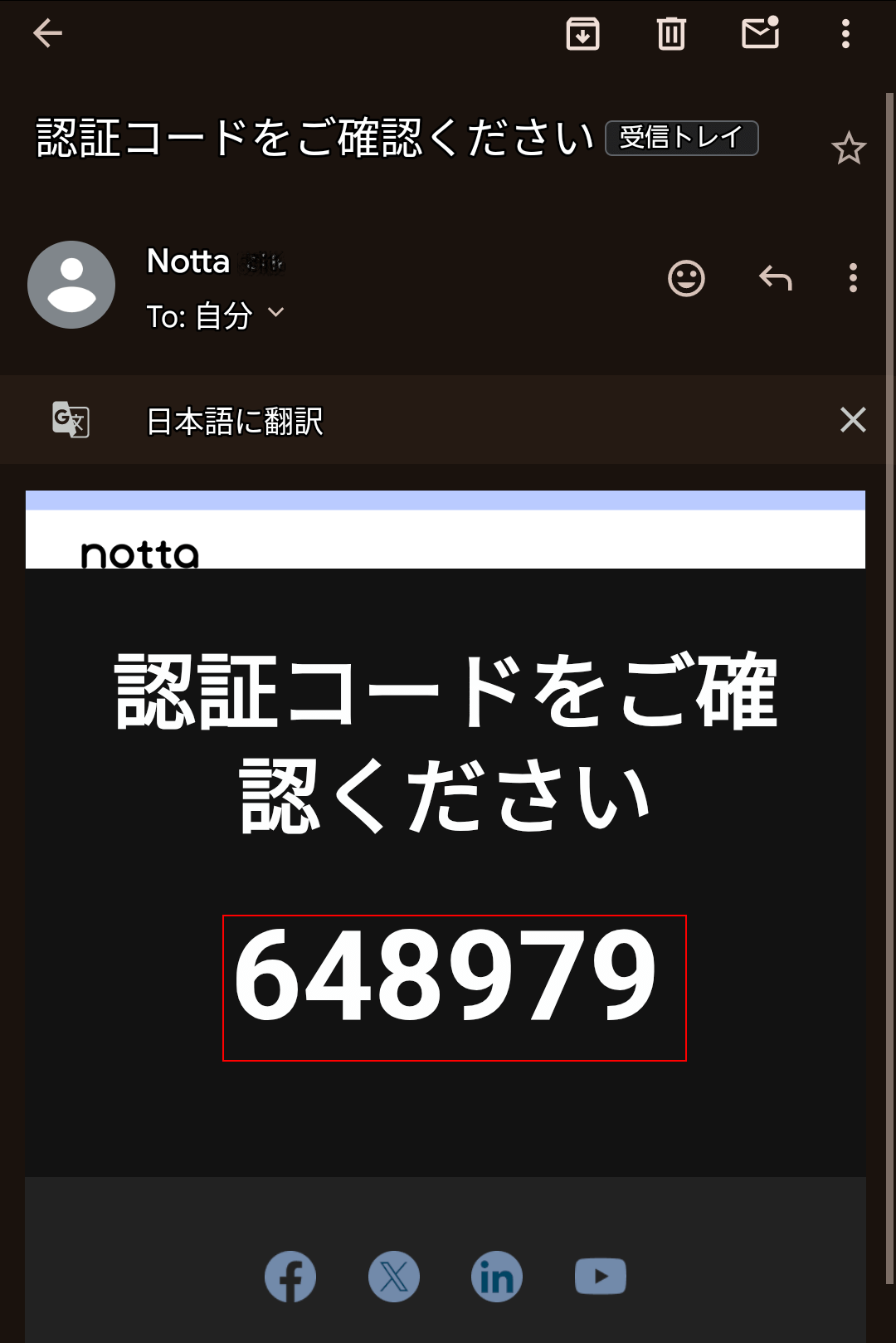
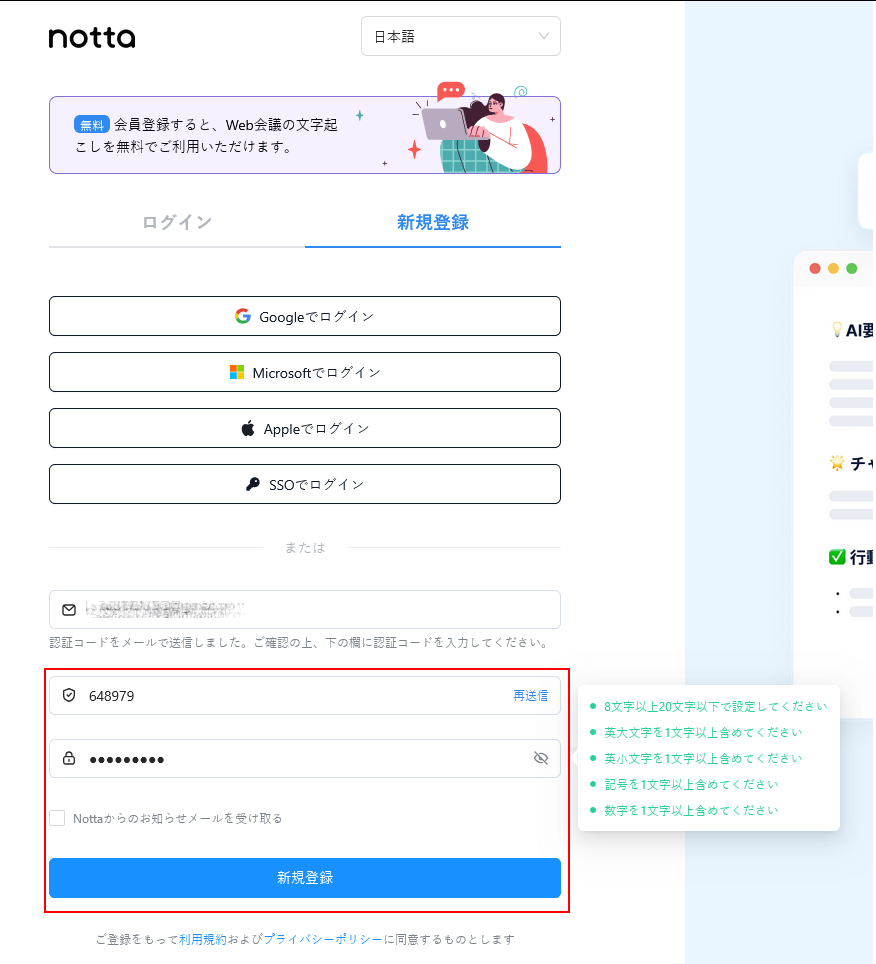
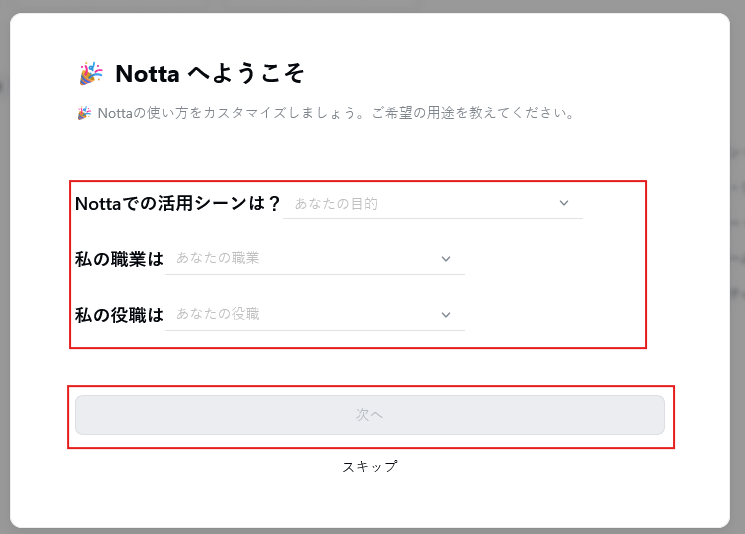
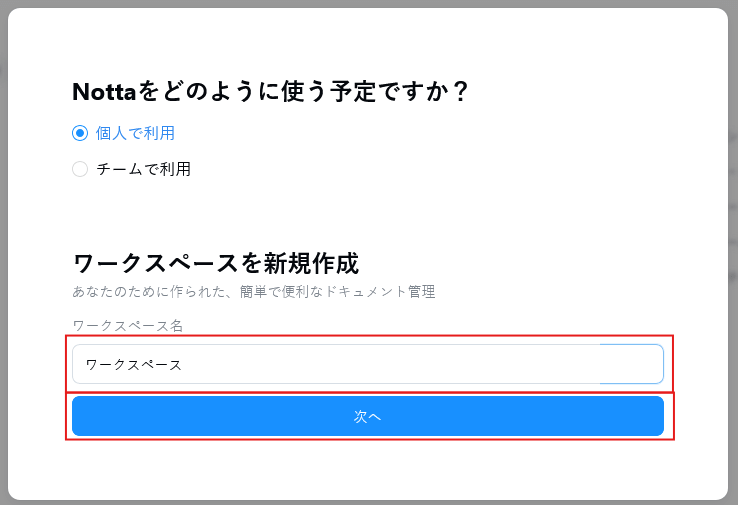
以上の手順を完了すると、Nottaの利用を開始できます。
ログイン方法(PC・スマートフォン共通)
Nottaへのログインは、PCとスマートフォンで操作の違いが少なく、数ステップで完了します。ここでは共通フローに加え、画面表示の違いを補足します。
PCの場合は、推奨ブラウザ(Google Chrome、Microsoft Edge、Safari)でNottaの公式サイトにアクセスします。
スマートフォンの場合は、「Notta」アプリを起動します。
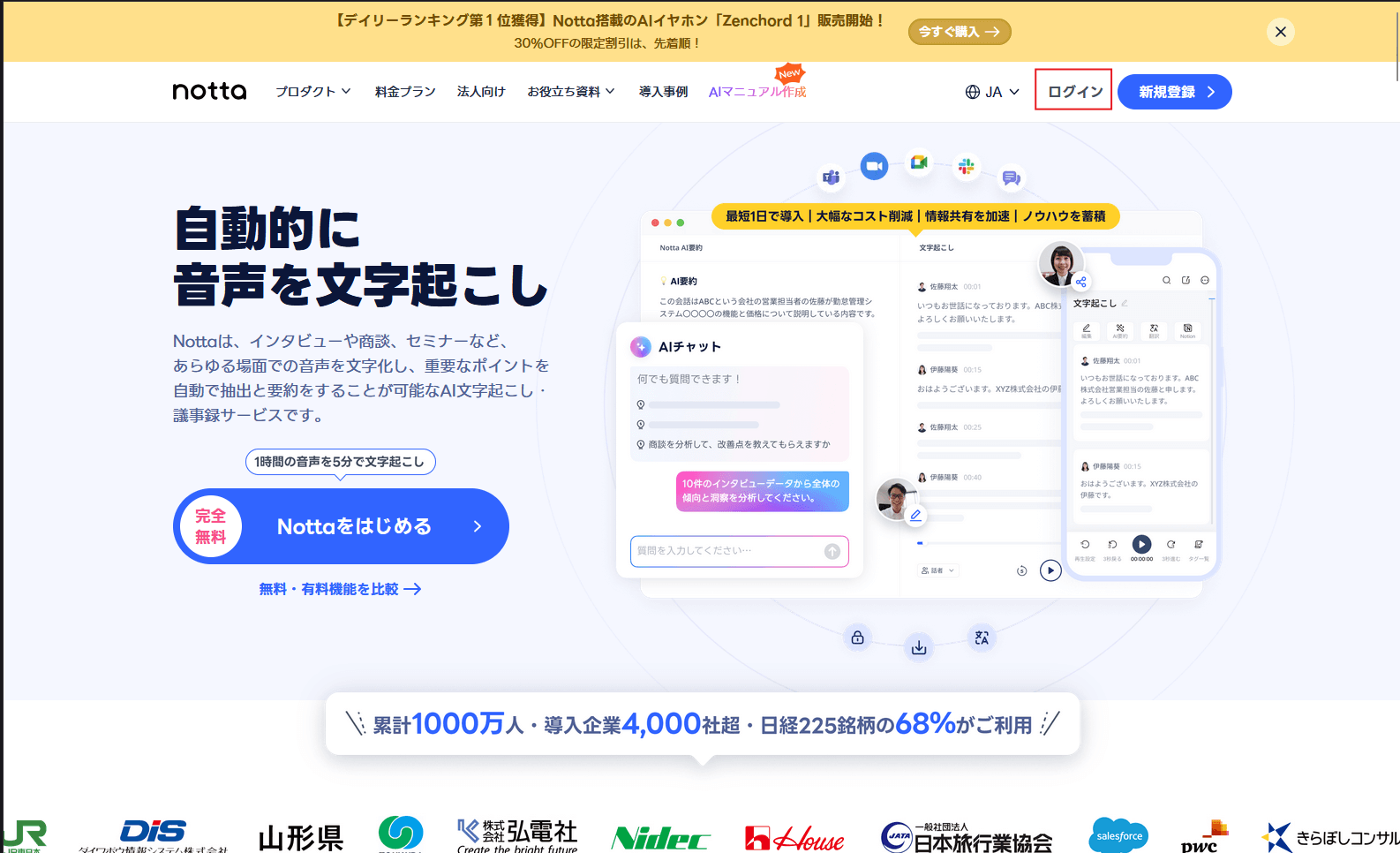
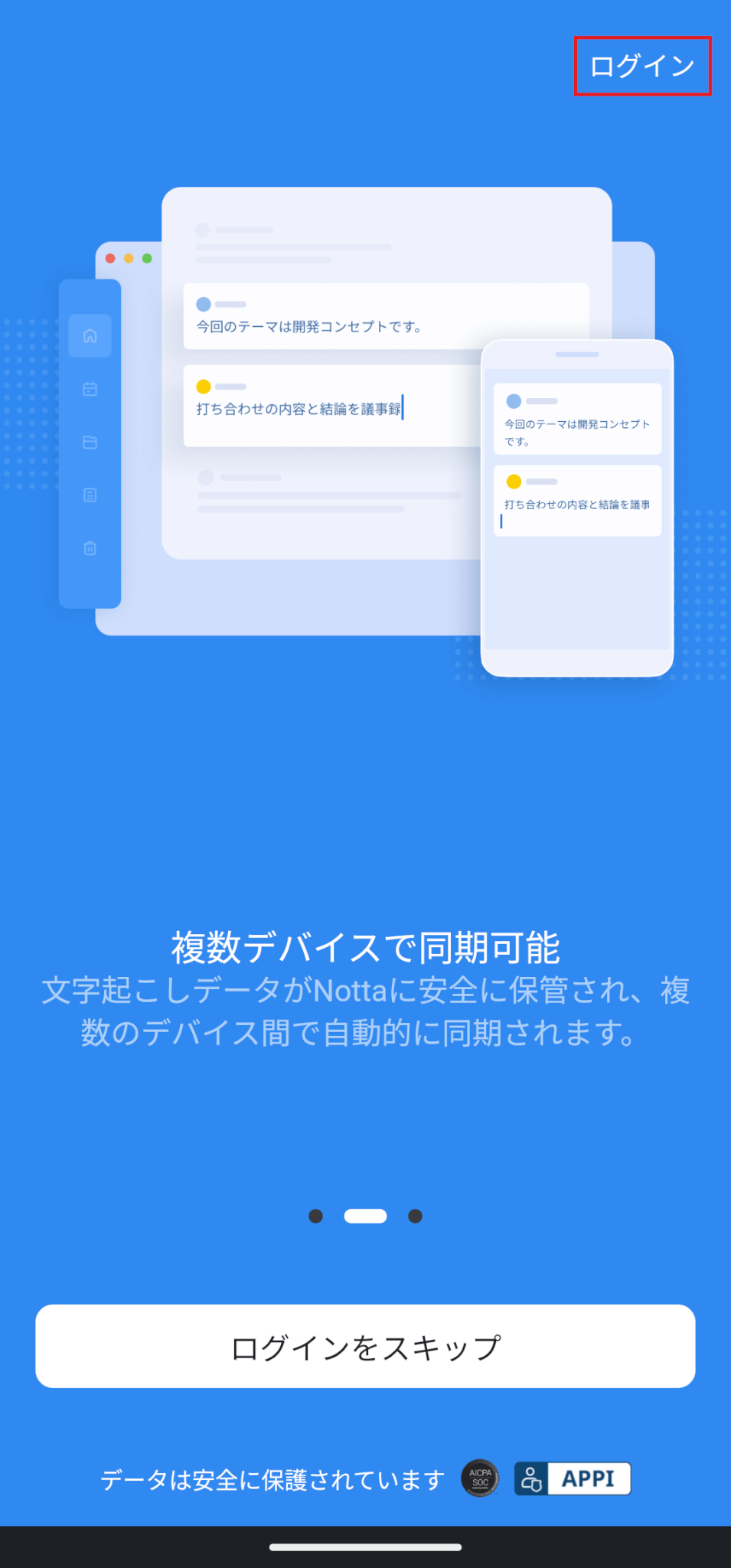
ログインタブを選択します。
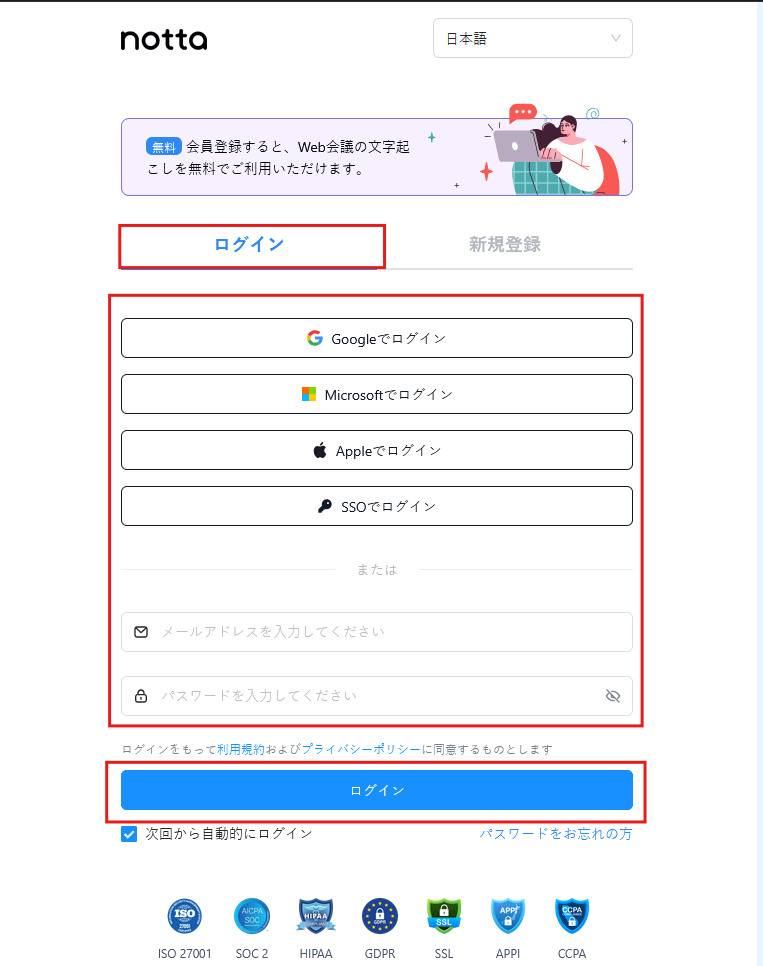
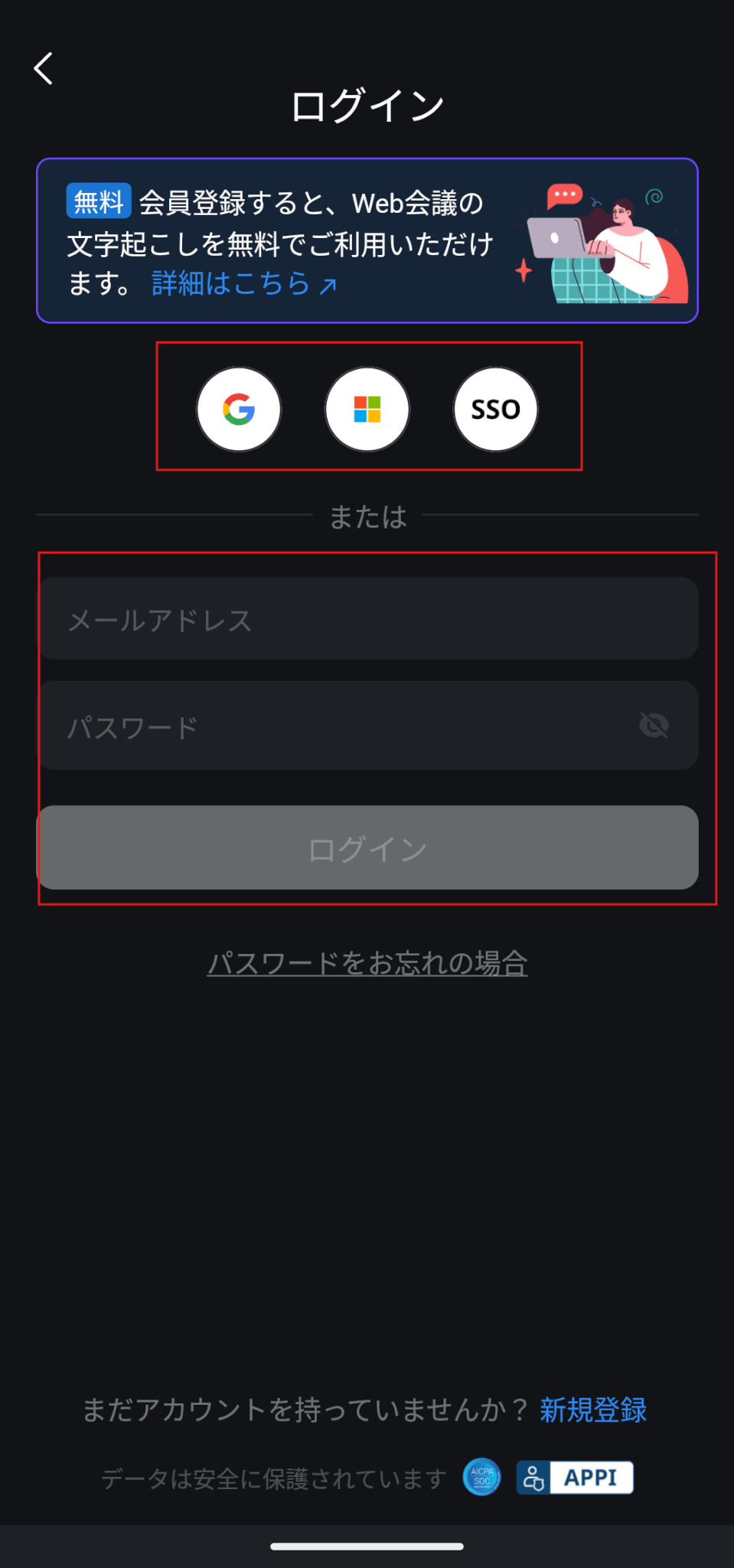
登録済みアカウントに応じて、次のいずれかを選択します。
- Googleアカウント
- Microsoftアカウント
- Appleアカウント
- メールアドレス
外部アカウントを使用する場合、対応するアカウントを選択します。
メールアドレスの場合は、メールアドレスとパスワードを入力し、ログインを選択します。
環境やデバイスを変更した場合、本人確認のため認証コード(メールで送信)を入力する画面が表示されることがあります。Nottaは現時点でMFA・2段階認証には対応していないため、このコード入力が本人確認の代替となります。
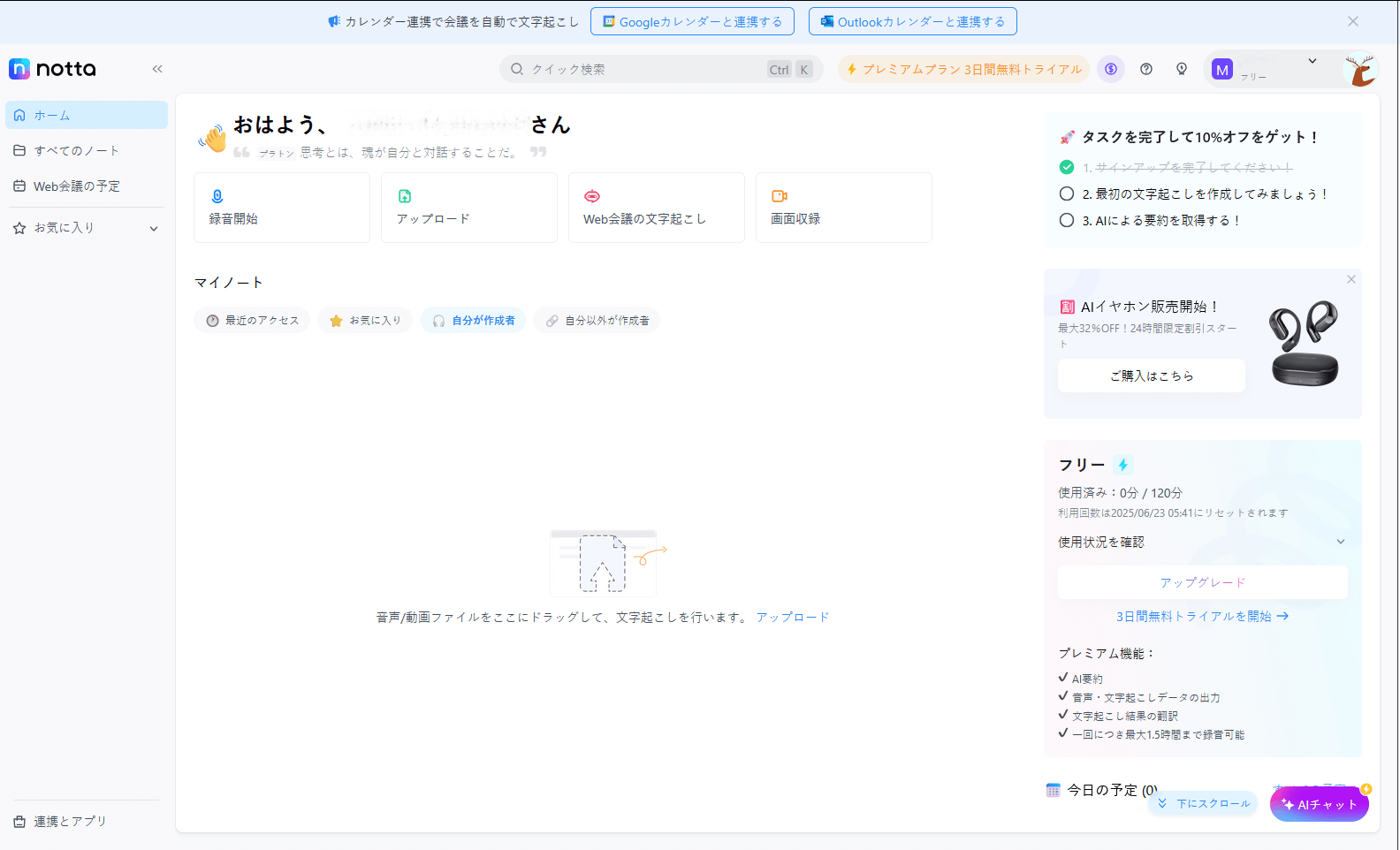
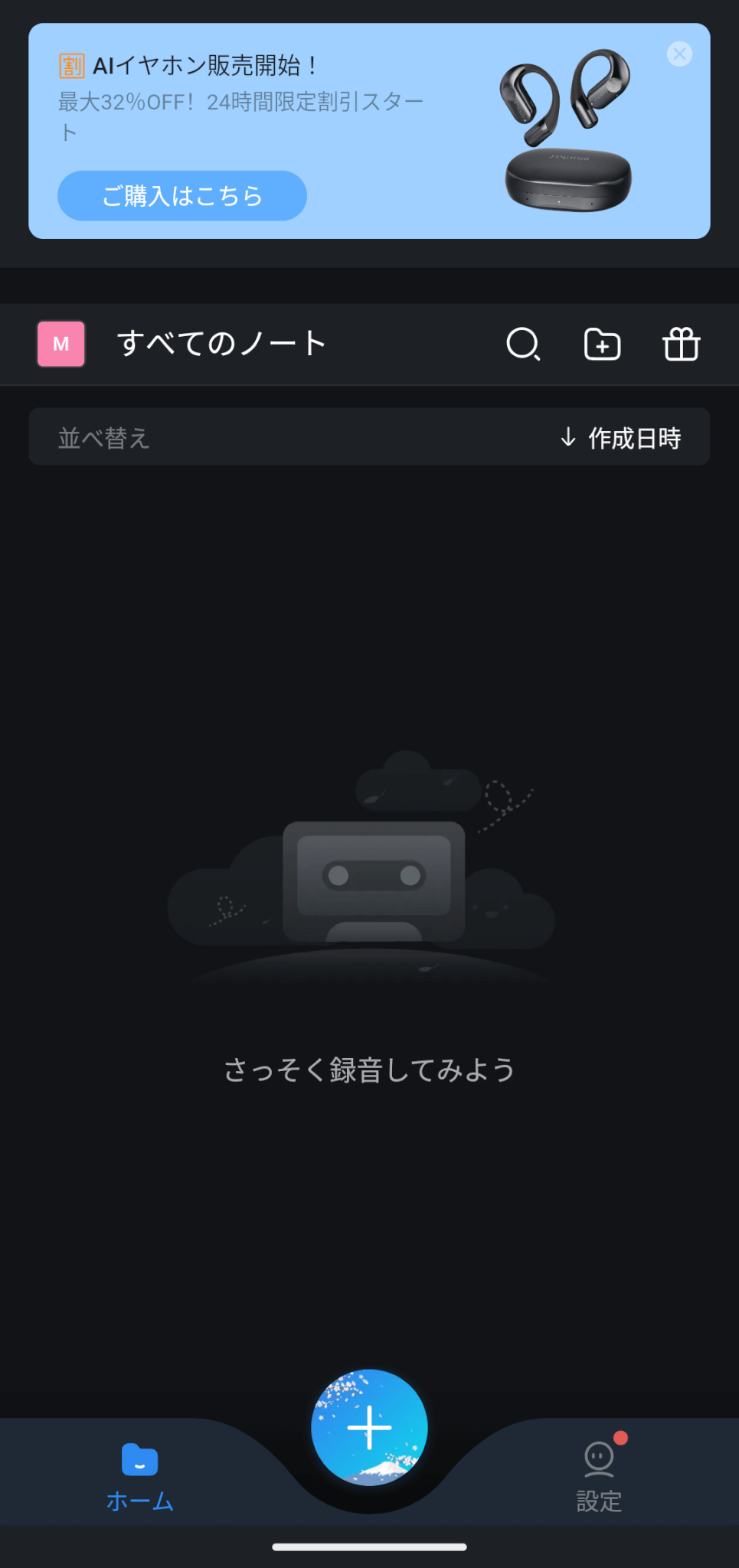
ログインが正常に完了すると、自動的に文字起こしや録音の管理画面が開きます。
アカウントのステータスに応じた機能がすぐに利用可能です。
\ 無料お試し実施中 /
Nottaの使い方①:スマホ・PCで音声を文字起こしする基本手順
Nottaでは、音声を録音し、リアルタイムで文字起こしを行うことが可能です。
以下の手順に従って、スムーズに操作を進めてください。
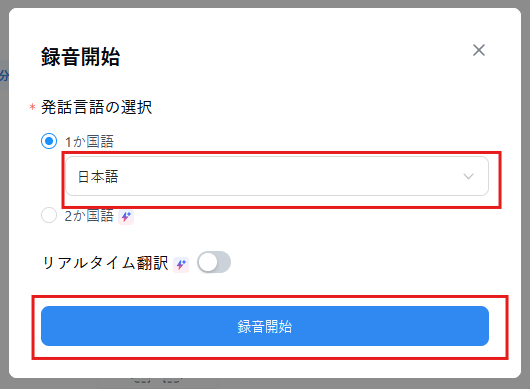
PCの場合は、ダッシュボードから「録音開始」をクリックします。

スマートフォンの場合は、ホーム画面の「+」ボタンをタップして「録音開始」を選択します。
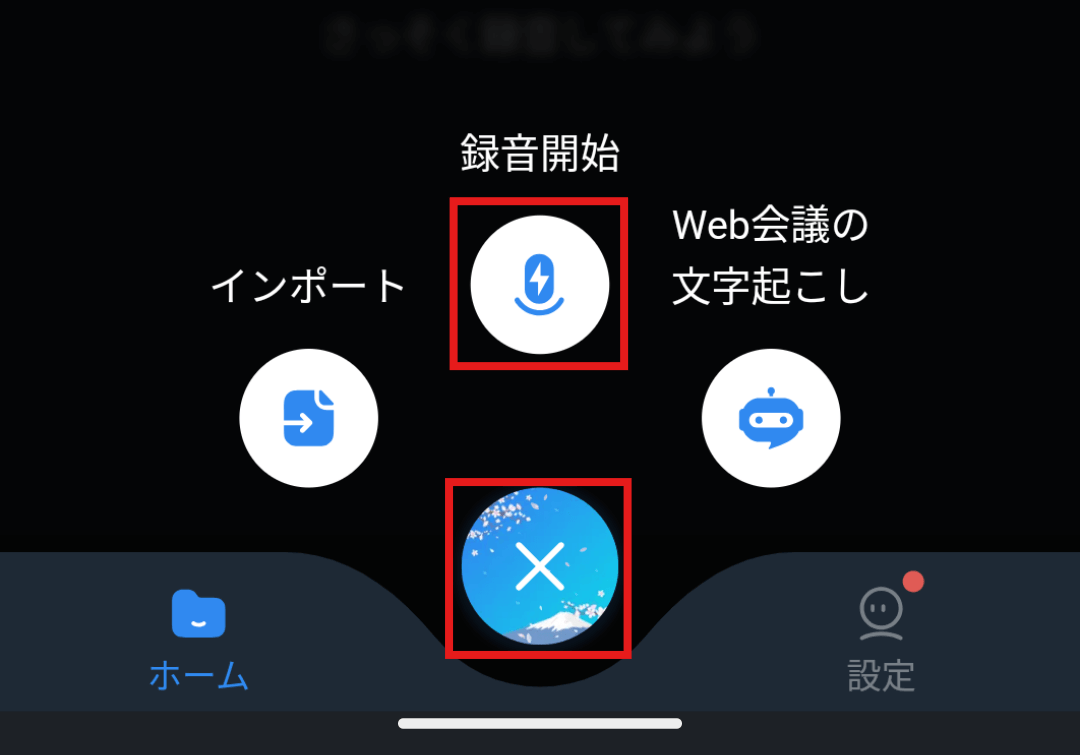
文字起こし対象の言語を選択し、録音開始を押します。
録音を終了するには、録音画面の「録音停止」ボタンを押します。
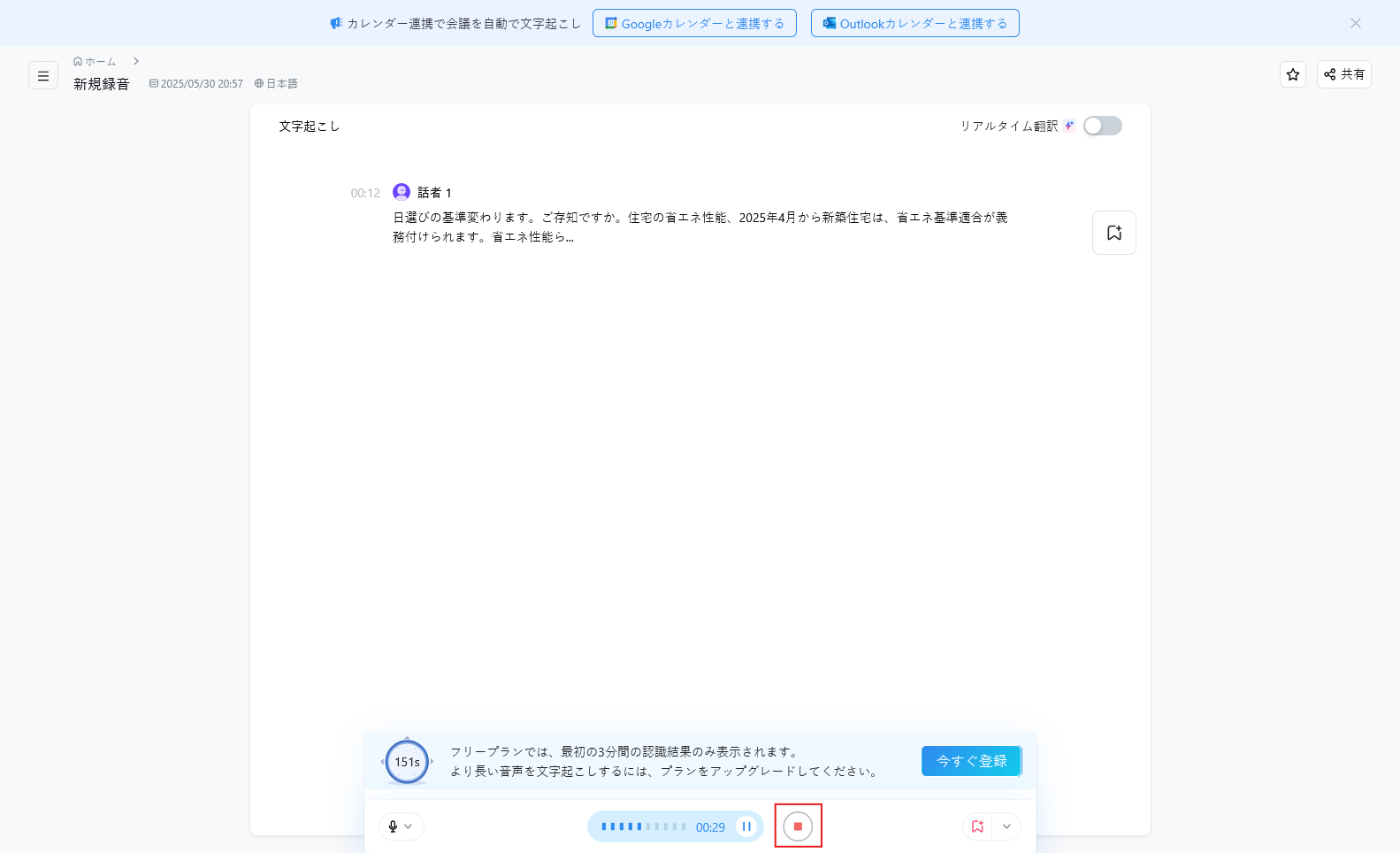
録音データは自動的に保存され、文字起こしが開始されます。
録音終了後、テキスト化された内容が表示されます。
ブロックごとにコピーを選択すると、クリップボードにブロック単位の文字起こしがコピーされます。
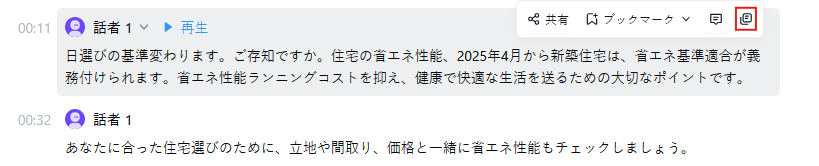
必要に応じて、誤変換の修正や編集を行ってください。
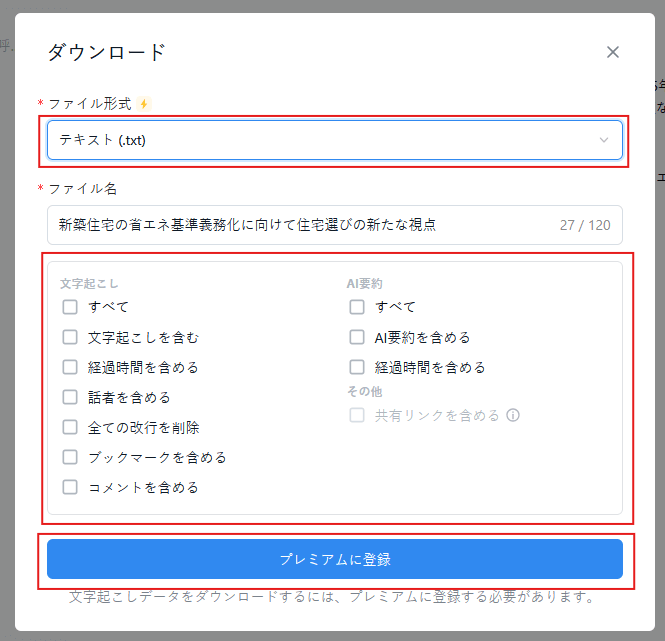
ダウンロードする場合は、ダッシュボードから「ダウンロード」を選択します。
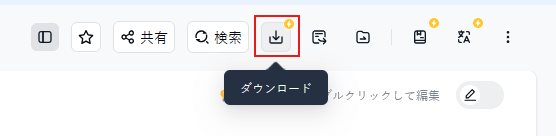
保存するファイル形式やファイル名、オプションを選択して保存します。
詳しい手順は、Nottaのご利用ガイドをご覧ください。
\ 無料お試し実施中 /
Nottaの使い方②:iPhoneボイスメモを文字起こしする方法
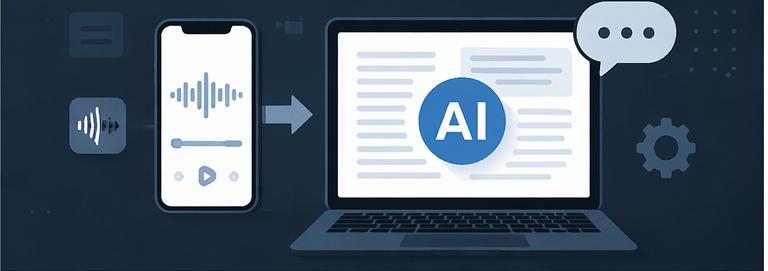
すでにiPhoneのボイスメモで録音したデータがある場合は、そのままNottaアプリに取り込んで文字起こしができます。標準アプリで慣れた操作で録音できるうえ、オフライン録音にも対応しているため、通信環境を気にせず利用できます。
Nottaの公式手順では、先にNottaアプリ側でインポート画面を開き、言語・話者識別を設定したうえで、ボイスメモアプリから共有する流れが推奨されています。
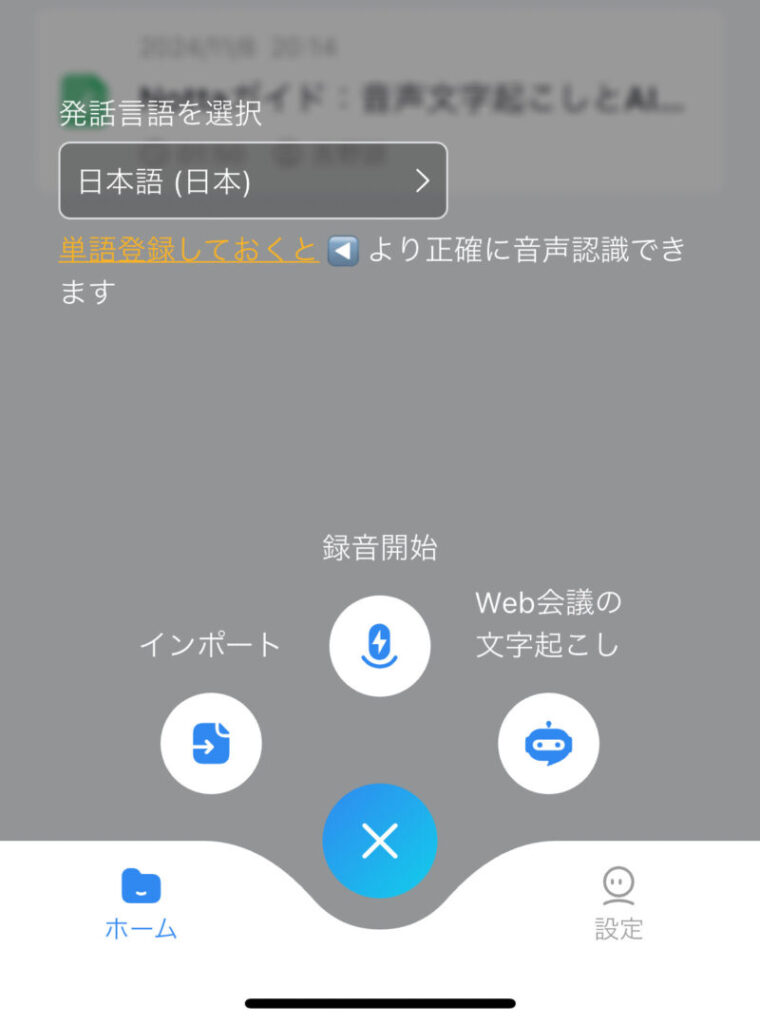
まずNottaアプリを開き、下部中央にある青の「+」マークから「インポート」を選択します。次の画面でファイルの言語と話者識別(オン/オフ)を設定してください。
Nottaアプリをバックグラウンドに切り替え、iPhoneのボイスメモアプリを開きます。文字起こししたい録音データを長押し、または「…」メニューから「共有」を選択し、共有メニューに表示される「Notta」をタップします。
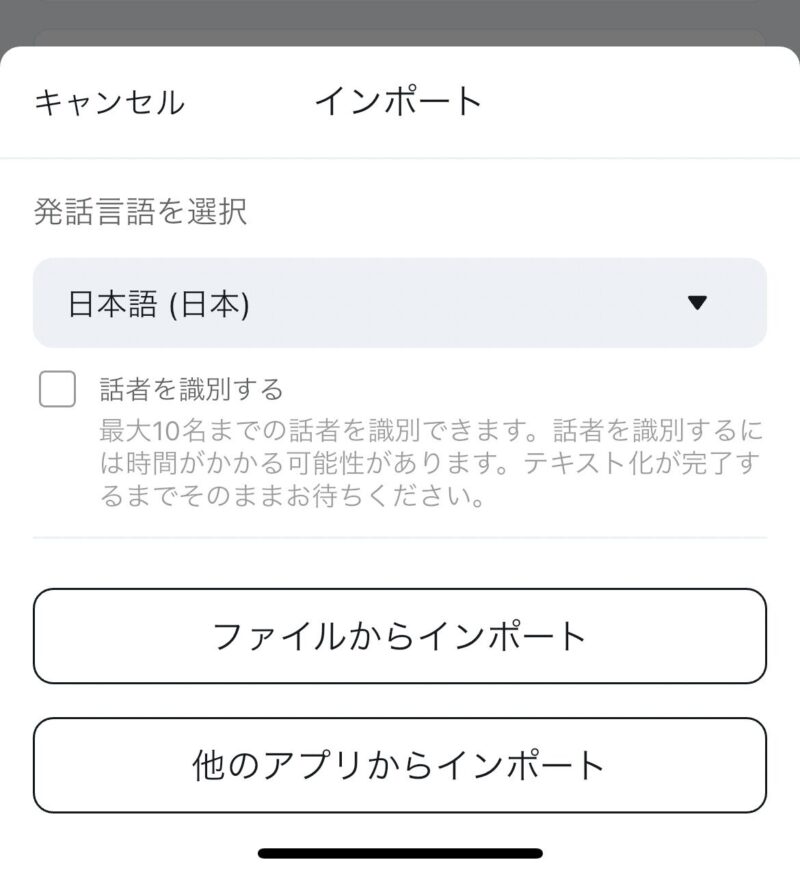
Nottaアプリに切り替わり、共有した録音データが取り込まれます。ファイルからインポートしたい場合は「+」→「インポート」→「ファイルからインポート」で iPhone 内の録音データを選択することも可能です。
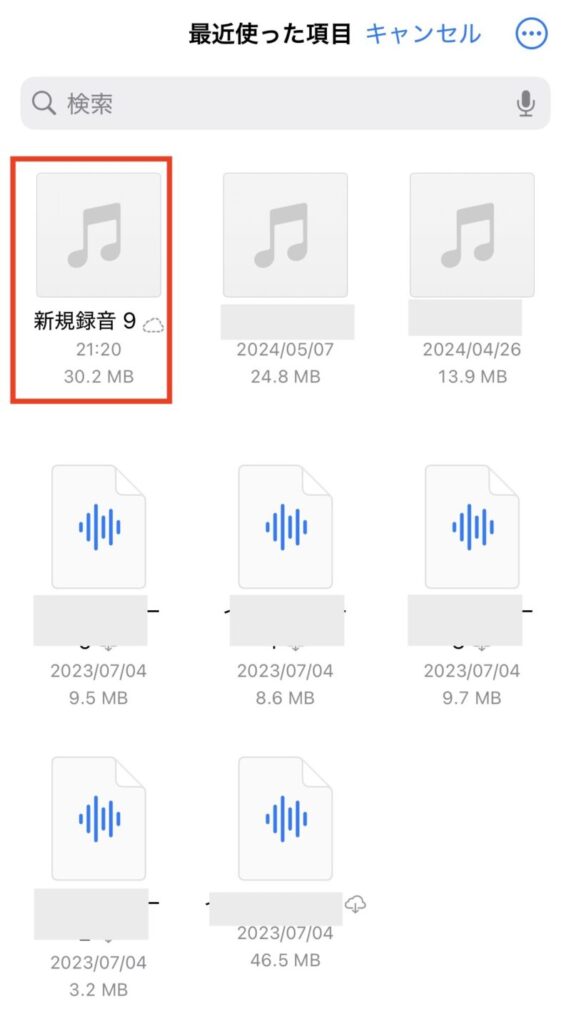
ファイルを選択すると、自動的に文字起こしが開始されます。
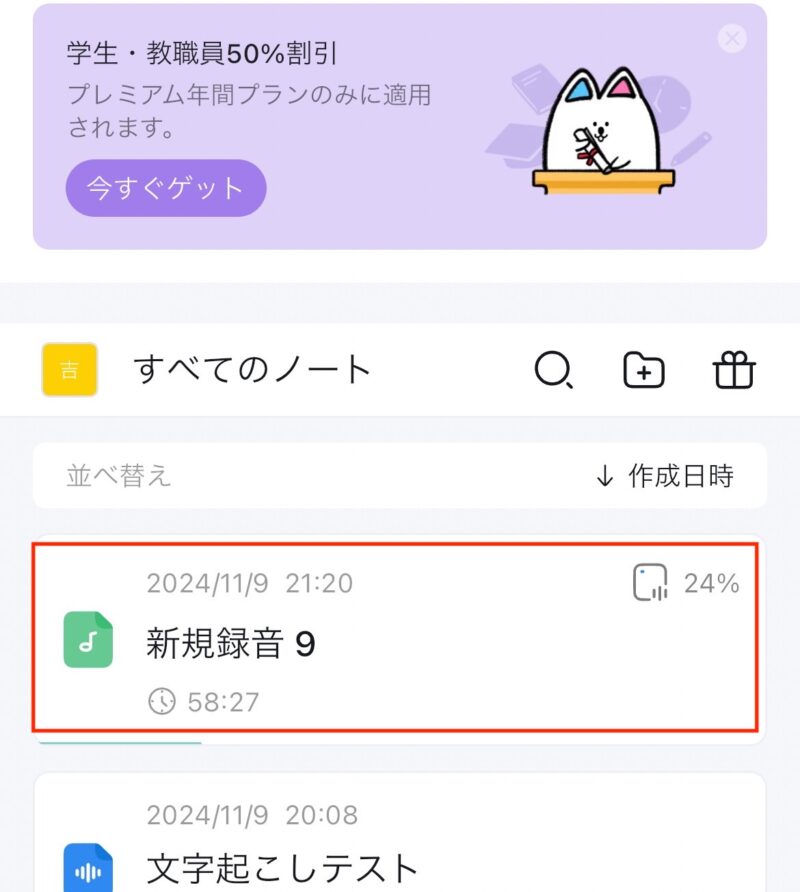
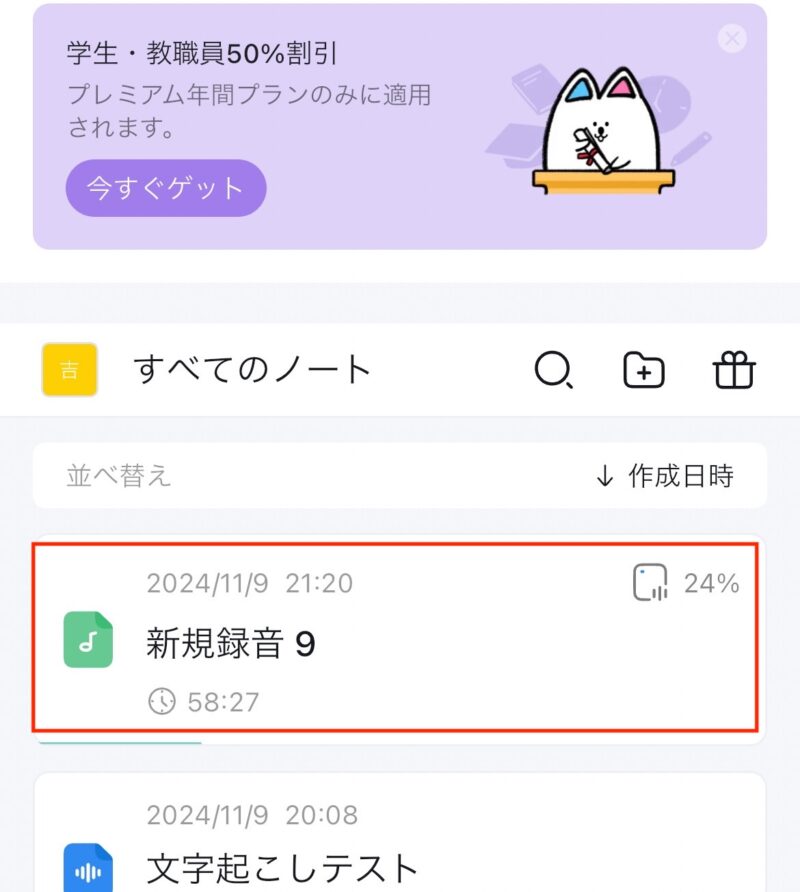
生成された文字起こし情報を確認し、必要に応じて編集、保存を行います。
\ 無料お試し実施中 /
Nottaの使い方③:YouTube動画や音声ファイルを文字起こしする方法
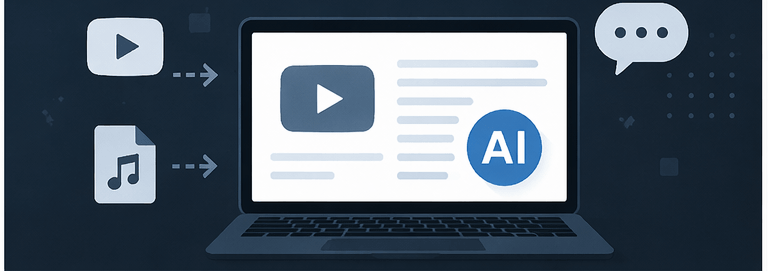
Nottaでは、録音済みの音声・動画ファイルや、外部サービスのURLをアップロードして文字起こしを行えます。以下の手順に従って操作を進めてください。
YouTubeリンクの貼り付けによる取り込みはNotta Web版限定の機能です。スマホアプリ版ではYouTubeリンクを直接読み込めないため、端末に保存した動画・音声ファイルをインポートする形になります。
また、以下の制限があります。
- 対応できるのは公開動画・ショート動画のみで、ライブ配信・非公開動画・限定公開動画は対象外
- 1ファイルあたり最長5時間まで
- 話者識別、2か国語文字起こし/翻訳、動画ダウンロードには非対応
YouTubeリンクを直接読み込む方法
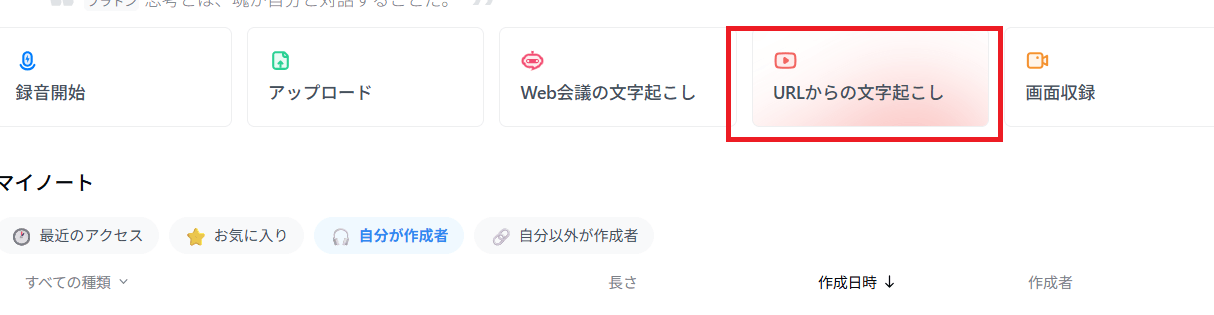
YouTubeなどの音声・動画のリンクを貼り付ける場合は、URLからの文字起こしを選択します。
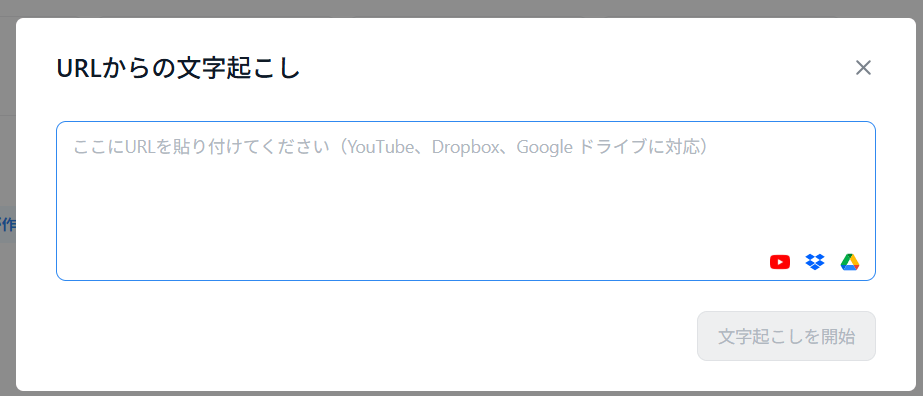
リンクを貼り付けて、「文字起こしを開始」を選択することで、文字起こしが開始されます。
ファイルアップロードの方法
PCの場合は、ホーム画面の「アップロード」ボタンをクリックします。

スマートフォンの場合は、アプリを起動し、ホーム画面の「+」ボタンをタップして「インポート」を選択します。
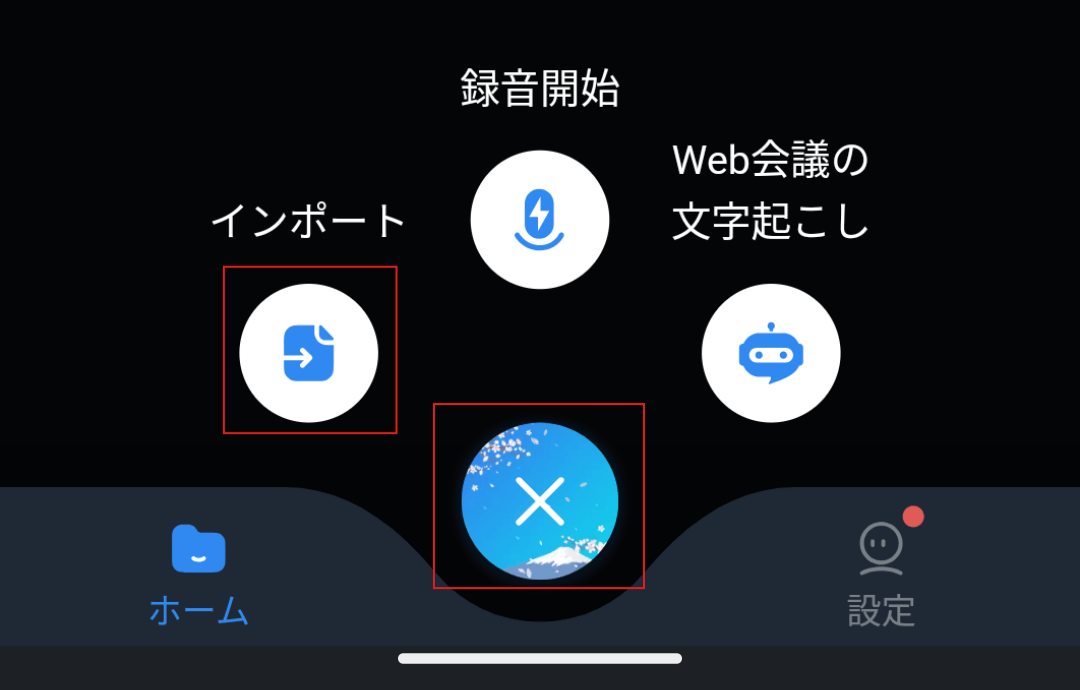
アップロードしたいファイルをドラッグ&ドロップするか、「ファイルを選択」をクリックし、目的のファイルを選択し、「次へ」をクリックしてください。
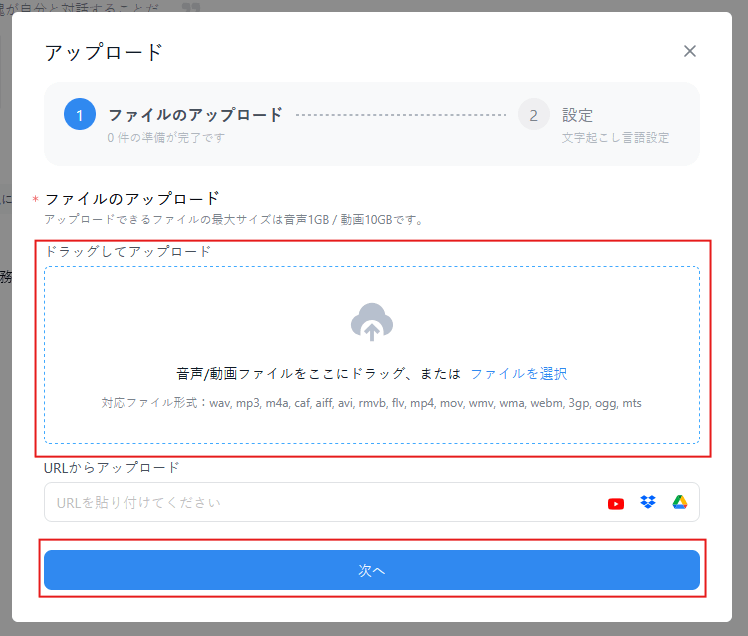
音声ファイル形式:wav、mp3、m4a、caf、aiff、wma、mda
動画ファイル形式:avi、rmvb、flv、mp4、mov、wmv、webm、3gp、mts
発話言語を選択し、話者識別の設定を行います。
設定完了後、「アップロード」をクリックすると、自動で文字起こしが開始されます。
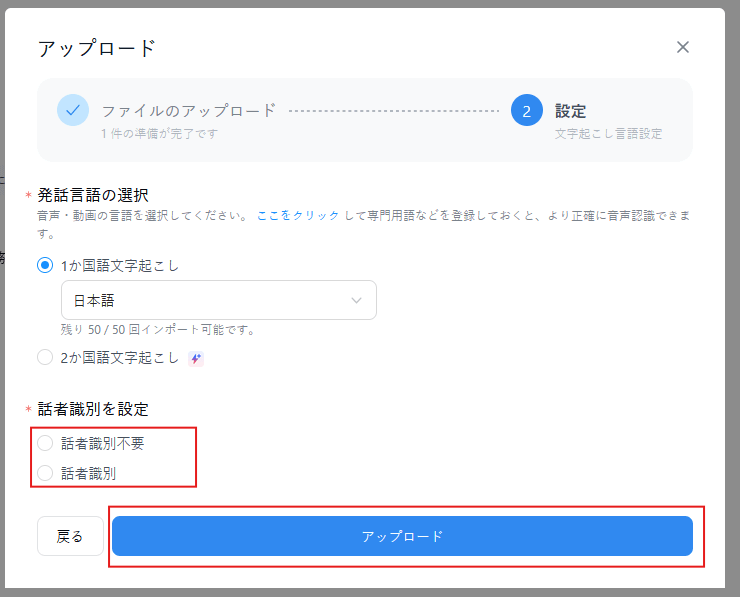
ダッシュボードに設定したファイルの文字起こしが表示されます。
選択すると、文字起こしされた文章が表示されます。

必要に応じて、誤変換の修正や編集・コピーやダウンロードを行ってください。
詳しい手順は、Nottaのご利用ガイドをご覧ください。
\ 無料お試し実施中 /
Nottaの使い方④:Web会議から文字起こし〜議事録作成までする方法
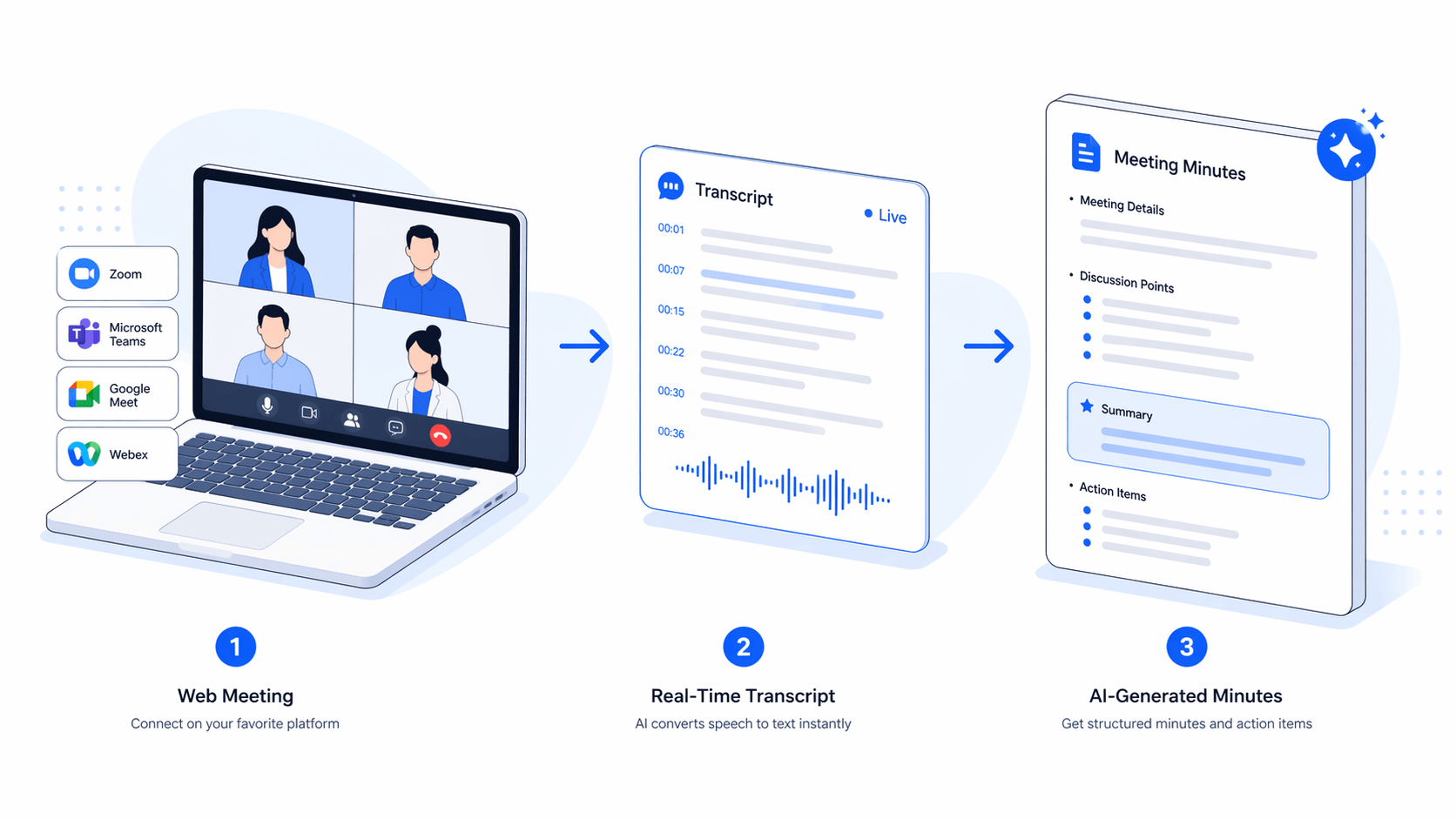
Nottaを使えば、Web会議への参加からリアルタイムの文字起こし、AI要約による議事録作成までを1つのサービスで完結できます。
ここではWeb会議連携で会議内容をテキスト化する手順と、その後のAI要約で議事録を整える方法を順番に解説します。
Web会議の議事録を自動作成する方法
Nottaでは、Zoom、Microsoft Teams、Google Meet、WebexなどのWeb会議ツールと連携し、リアルタイムで文字起こしを実施できます。以下の手順に従って操作を進めてください。
なお、Bot(Notta Bot)を会議に参加させる際は、ホストの承認が必要なケースがあります。5分以内に承認されないとBotが自動で退出するため、参加前にホストへ一声かけておくとスムーズです。
Nottaにログイン後、ダッシュボードの「Web会議の文字起こし」をクリックします。

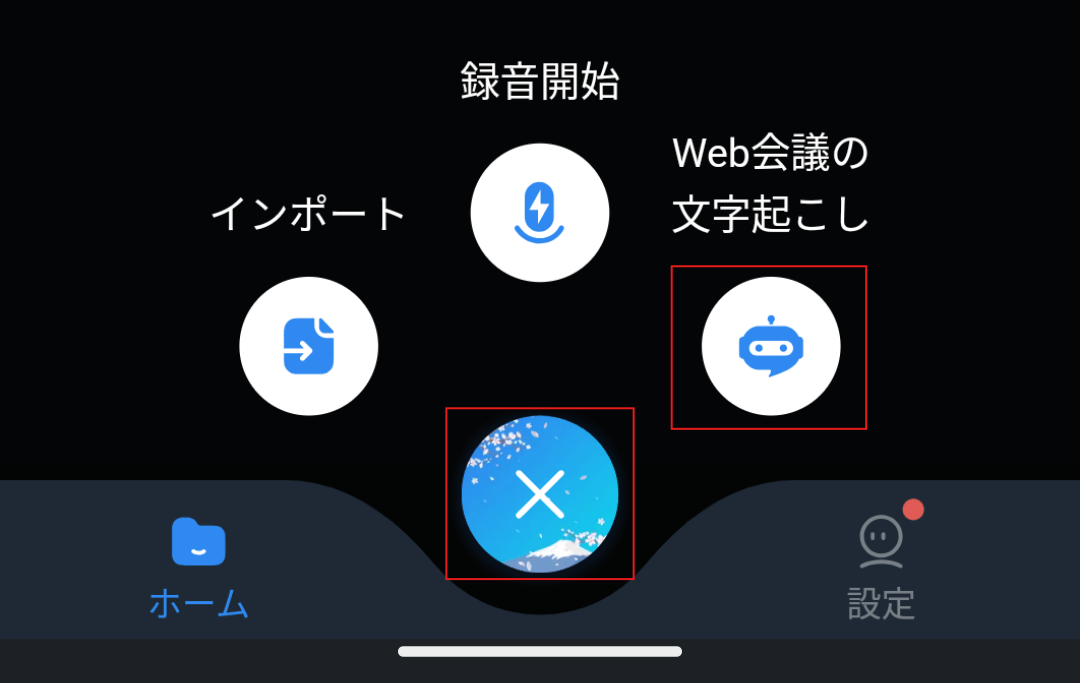
Web会議の招待URLを入力し、「文字起こしする」を選択します。
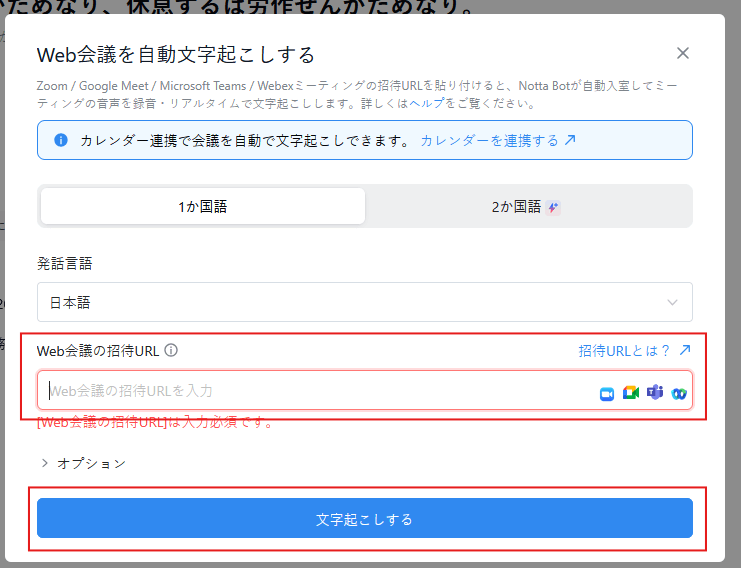
「文字起こしする」ボタンをクリックすると、Notta Botが指定されたWeb会議に参加し、リアルタイムで文字起こしを開始します。
会議終了後、ダッシュボード上で文字起こしされたテキストを確認・編集・共有できます。
なお、NottaはGoogleカレンダーとの連携によるスケジュール機能も提供しており、会議の予定調整やリマインダー設定が可能です。
詳細な操作方法や最新のUIに関する情報は、以下の公式動画をご参照ください。
AI要約で議事録を整理する方法
Nottaでは、文字起こしした内容をAIが自動で要約して議事録として整理する機能があります。
会議のポイントや決定事項を自動でまとめてくれるため、長い会議でも短時間で内容を把握できます。
以下では、NottaでAI要約を作成する手順を解説します。
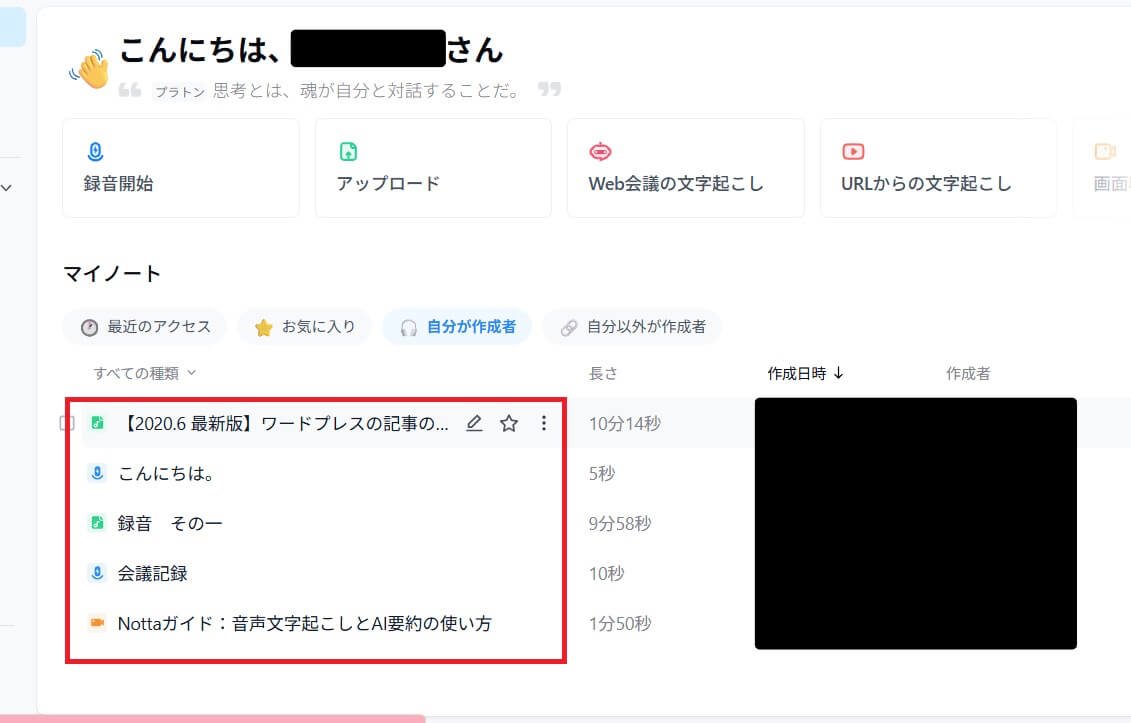
文字起こしが完了した音声データや会議データを開きます。
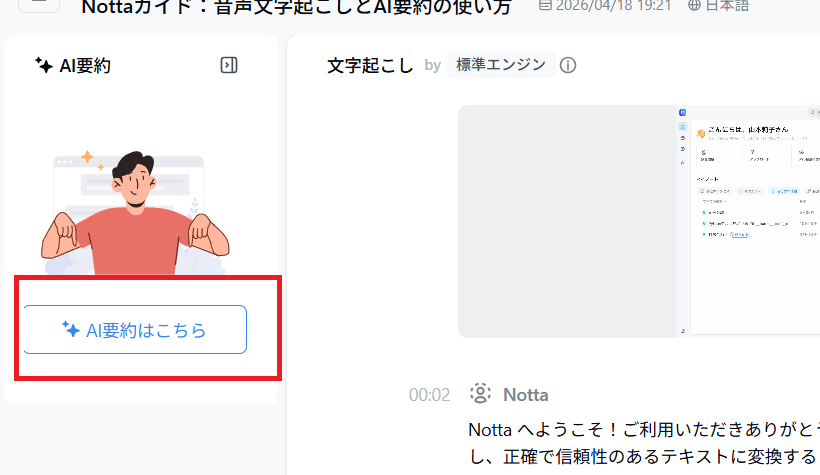
「AI要約はこちら」をクリックします。
表示される要約内容を確認します。
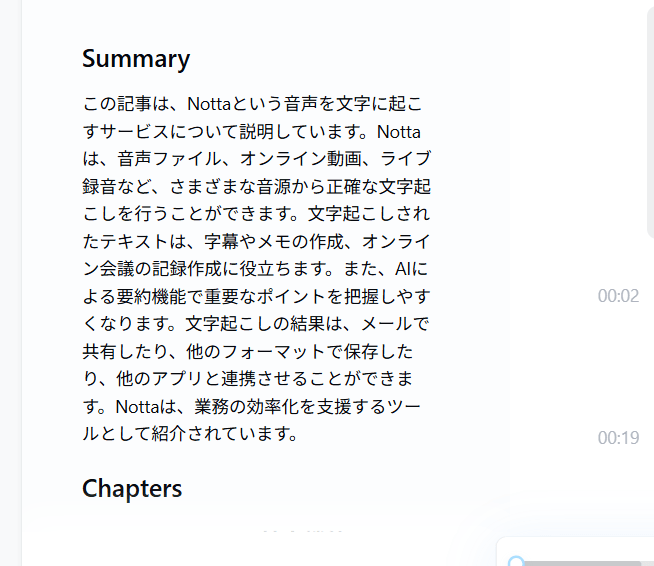
AI要約機能を利用することで、簡潔に会議内容を把握することが可能です。
\ 無料お試し実施中 /
Nottaの使い方⑤:カスタムテンプレートの使い方【プレミアム機能】
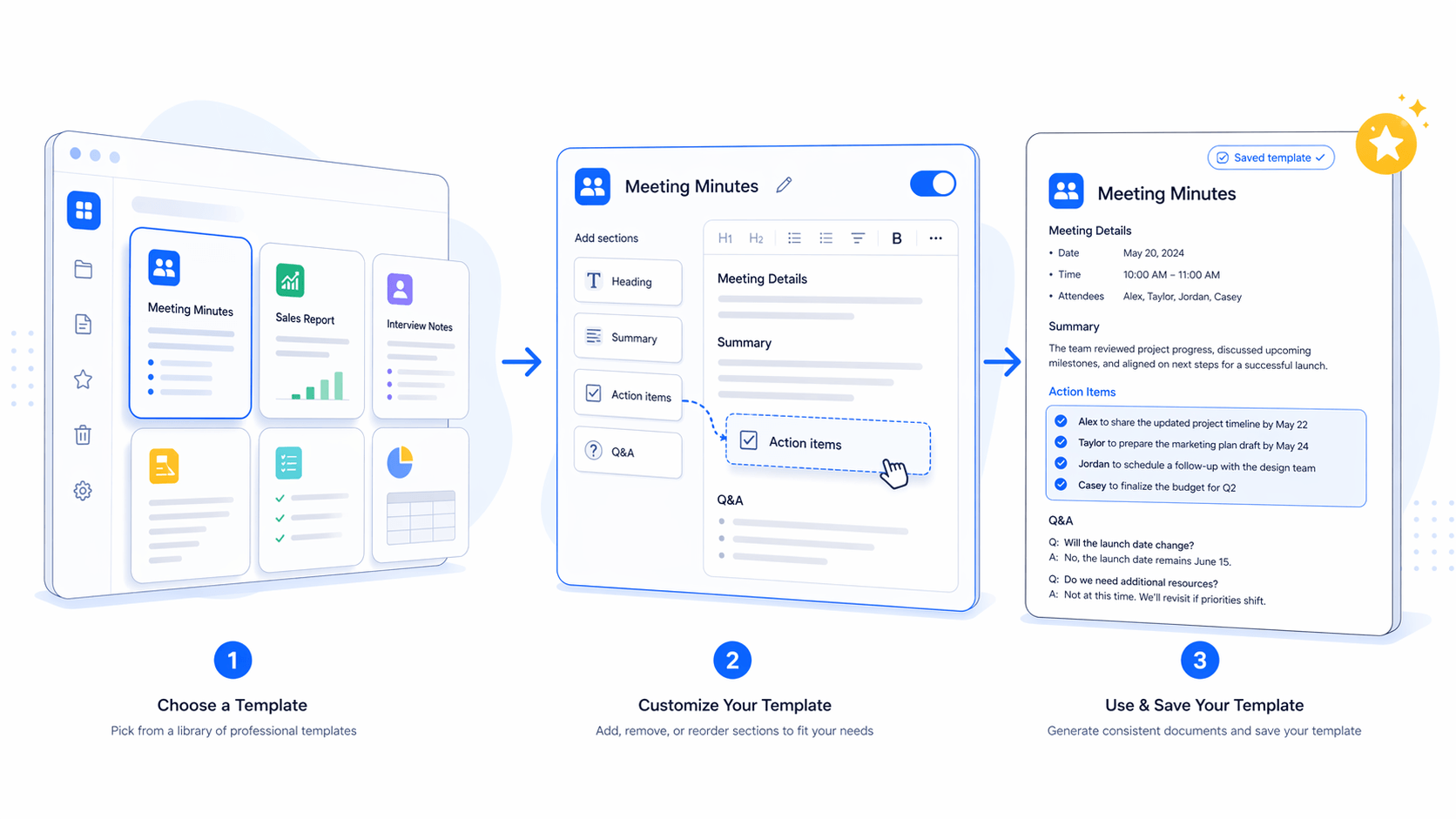
Nottaのカスタムテンプレート機能は、AI要約の出力形式を自由に設計できる便利なツールです。この機能はプレミアム以上のプランでのみ提供されており、フリープランでは利用できません。
テンプレートを活用することで、議事録や報告書を定型化し、業務の再現性と作成スピードを両立できます。プレミアムプランでは最大5個までのテンプレート保存が可能で、ビジネスプラン以上では無制限で登録できます。
事前に構成を設計しておけば、毎回の記録内容を一定のフォーマットに落とし込めるため、報告の質と効率を同時に高められます。作成手順は以下の流れです。
Nottaのメニューから「テンプレート管理」を選択し、作成画面にアクセスします。
議事録、営業報告、顧客応対記録など、用途に応じた構成を記述します。
AIがそれに従って要約を生成します。
名称を付けて保存します。
保存数の上限に達した場合は、既存のテンプレートを削除または編集して調整します。
テンプレート機能は、議事録や報告資料をルール化し、再現性のある記録スタイルを築く支援機能です。一貫性のあるドキュメント作成を目指す現場で、特に重宝されています。
\ 無料お試し実施中 /
Nottaの料金プラン!無料でも使える?有料版との違いも解説
文字起こしツールの導入を検討する際、費用対効果は重要な判断軸です。Nottaは無料でも使用可能ですが、業務目的に応じて有料プランが有力な選択肢となります。ここでは各プランの内容と選定基準を整理します。
各プランの価格・対応機能一覧(フリー/プレミアム/ビジネス/エンタープライズ)
Nottaでは、目的や組織規模に応じて選べる4つのプランが提供されています。無料で始められる一方で、業務効率を本格的に追求するなら有料プランが現実的な選択肢です。各プランの違いは、月間の文字起こし時間、利用可能な機能、管理レベルに明確な差があります。
各プランの機能比較表を以下にまとめました。
| 項目 | フリー | プレミアム | ビジネス | エンタープライズ |
|---|---|---|---|---|
| 月額料金 (税込) | 無料 | 1,980円 | 4,180円 | 要問い合わせ |
| 年払い時の月額料金 (税込) | 無料 | 1,185円 | 2,508円 | 要お問い合わせ |
| 月間文字起こし時間 | 120分 | 1,800分 | 無制限 | カスタム可 (制限なし) |
| AI要約機能 | 10回/月 | 100回/月 | 200回/月 (1アカウントごと) | 無制限 |
| テキストの翻訳 | ||||
| 1か国語リアルタイム翻訳 | 無料2回/月 | 無料2回/月 | 無料2回/月 | 無料2回/月 |
| 2か国語文字起こし・翻訳 | 無料4回/月 | 無料4回/月 | 無料4回/月 | 無料4回/月 |
| カスタムテンプレート数 | 最大5個 | 無制限 | 無制限 | |
| 単語登録 (カスタム辞書) | 最大3個 | 最大200個 | 最大1,000個 (CSV対応) | 無制限 (CSV対応) |
| Web会議の録画 | ||||
| チーム・ユーザー管理 | 権限設定可 | SSO・ログ管理対応 | ||
| 外部連携機能 (CRM等) | CRM非対応 | CRM非対応 Drive,OneDrive対応 | Notion, Salesforce対応 | 対応 |
| 支払い方法 | クレジットカードのみ | クレジットカードのみ | 請求書払い可 | 請求書・法人契約対応 |
無料プランと有料プランの違いについて、以下の記事で紹介しています。
カスタムテンプレート数・連携・翻訳などの違いとは?
Nottaのプランごとの差は、利用できる文字起こし時間だけにとどまりません。テンプレート数や外部サービスとの連携、翻訳機能にも段階的な違いがあります。
フリープランではテンプレートは保存不可ですが、プレミアムプラン以上になると最大5件までのカスタムテンプレートが作成可能です。これにより、業務ごとに議事録や報告書の定型化が進み、作成時間を大きく削減できます。
外部連携については、Google DriveやDropboxなどのクラウドストレージとの接続がプレミアム以上で解放されます。ビジネスプラン以上ではSalesforceなどの業務管理ツールとも統合が可能です。
文字起こし完了後、テキストを指定の言語に翻訳する機能はプレミアムプランから利用でき、英語・中国語など多言語対応を実現します。グローバルなチーム運営においても、即座に翻訳済み議事録を共有できる点は大きな利点です。
これらの機能差は、業務の複雑性や自動化ニーズに応じて選択肢を絞る判断材料になります。単なる機能追加ではなく、実務への最適化が図られています。
カスタムテンプレート・連携・翻訳機能の比較を以下にまとめています。
| 項目 | フリー | プレミアム | ビジネス | エンタープライズ |
|---|---|---|---|---|
| カスタムテンプレート作成 | 最大5個 | 無制限 | 無制限 | |
| テンプレート編集・保存 | ||||
| 外部ストレージ連携 (Drive等) | ||||
| 業務ツール連携 (Notion等) | (カスタムAPI可) | |||
| 翻訳機能 (対応言語数) | ||||
| 自動転送・Zapier対応 |
法人向け機能(SSO・ログ・支払い方法など)の有無と特徴
業務規模が拡大するにつれ、セキュリティや管理効率への要求は高まります。Nottaのビジネスプランおよびエンタープライズプランは、こうした法人ニーズに応える設計です。
代表的な法人機能には、SSO(シングルサインオン)対応や監査ログの出力機能があります。これにより、従業員のログイン管理や利用履歴の追跡が統合的に行えるようになります。情報漏えいリスクを抑えながら、運用負荷を軽減できる点は、IT管理者にとって大きな利点です。
支払い方法についても、クレジットカードに加えて請求書払いに対応しています。経理部門の運用フローにも適合しやすく、スムーズな契約更新や導入が進められます。これらの機能は、情報管理が厳格な企業ほど重視する要素です。安全性と統制を両立する運用体制を構築するうえで、有力な選択肢となります。
法人向け機能のプラン別対応状況を以下にまとめています。
| 機能項目 | ビジネス | エンタープライズ |
|---|---|---|
| SSO (シングルサインオン) | (Azure AD, Google Workspace等) | |
| ユーザーロールと権限 | (管理者設定可能) | (詳細な階層管理可) |
| 監査ログ出力 | (操作履歴の記録・出力可) | |
| セキュリティ認証レポート | ||
| 請求書払い対応 | (法人単位の一括請求) | (年間契約・部門別請求可) |
| 契約形態 | 法人契約対応 | 法人契約 (専用契約可) |
Notta Brainの追加料金
Notta BrainはAIを活用した高度な情報整理機能です。会議内容をAIに質問して重要ポイントを抽出したり、過去の会議データを検索したりすることで、議事録をナレッジとして活用できるようになります。
なおNotta Brainの料金体系は、通常のNottaプランとは別枠で用意されています。有料のNottaプランを契約しても、Notta Brainの追加クレジットが自動で付与されるわけではありません。より多く利用したい場合は、Notta Brain BusinessプランやEnterpriseプランの契約、または追加クレジットの購入を検討してください。
各プランごとのNotta Brain AIクレジットの利用可能数は下記の通りです。
| 機能項目 | フリー | プレミアム | ビジネス | エンタープライズ |
|---|---|---|---|---|
| Notta Brain AI クレジット | 1,000/月 | 8,000/月 | 8,000/アカウント/月 | 16,000/アカウント/月 |
Notta Brainは、AIを活用して会議データの要約や質問回答を行う機能で、利用にはAIクレジットが消費されます。クレジットは利用プランによって毎月付与される量が異なり、使い切った場合は追加購入することも可能です。そのため、会議の分析やAI検索を頻繁に利用する場合は、クレジット量を確認しながら運用することが重要です。
Nottaは無料のままで十分?判断ポイントを解説
導入初期の段階では、コストをかけずに使えるかどうかが判断材料になります。Nottaのフリープランは、基本的な機能を試すには適していますが、業務レベルでの運用には制約があるのが実情です。フリープランでは月間120分までの文字起こしが可能ですが、要約・翻訳・テンプレート保存などの機能には制限があります。
手軽に操作感を確かめたい個人ユーザーにとっては有効ですが、継続的な実務利用には物足りなさが残ります。
Web会議の録画はビジネスプラン以上でしか利用できないため、会議などでの利用を検討している方は、ビジネスプラン以上の選択が必須です。
活用目的が明確であれば、無料で済ませるべきか、有料に切り替えるべきかの判断は容易です。試用の段階で課題を洗い出し、早期に最適なプランを選定することが重要です。
\ 無料お試し実施中 /
Nottaの活用事例:会議・面接・営業などでの使い方を解説
実際の業務でどのように使われているかを知ることは、ツール選定の確かな判断材料になります。Nottaは会議・営業・採用など多様な現場で導入が進んでおり、具体的な成果を上げています。本章ではその活用例を紹介します。
営業・商談シーンでの活用法
営業現場では、顧客との会話を正確に記録し、情報を社内に展開する力が求められます。Nottaを活用すれば、商談中の音声をリアルタイムで文字起こしできるため、記録漏れの防止に直結します。文字化された内容は、そのまま議事録やCRMへの転記にも活用可能です。
発言者ごとに記録が分かれていることで、誰が何を話したかの確認も容易になります。商談後すぐに情報共有が行える点も、業務のスピード感に寄与します。商談中に技術的な質問が出た場合、後から文字起こしを確認し、専門部署に正確な情報を伝達できます。記憶頼りの再現ではなく、客観的な記録として活用できるため、クレームリスクの軽減にもつながります。
Nottaは、営業活動の透明性と再現性を高める手段として有効です。単なる記録ツールを超えた、業務支援のパートナーといえます。
採用面接や人事領域での応用例
採用活動では、候補者の発言を正確に記録し、関係者間で共有することが評価の公平性につながります。Nottaを使えば、面接中のやり取りをリアルタイムで文字起こしでき、後から内容を客観的に振り返ることが可能です。記録された内容は、面接評価表や採用レポートへの転記に活用されます。
質問と回答のやり取りが自動で整理されるため、複数の面接官が同じ視点で候補者を確認できます。選考の透明性も自然と高まります。同じポジションで複数人を比較する場面では、文字起こしデータを並べて比較検討ができます。
細かな発言の違いを確認し、合否の判断材料として活用できる点が実務に適しています。Nottaは、採用業務における記録と評価の精度を両立させる支援ツールです。人事領域でも成果に直結する場面が増えています。
会議記録・議事録の作成業務での活用
会議の内容を正確に記録し、関係者全員に共有する作業は、業務全体の効率に直結します。Nottaを使えば、会議中の発言を自動で文字起こしでき、議事録の作成を大幅に省力化できます。文字起こし結果は発言者ごとに分けられ、構成が整理された状態で表示されます。
そのまま要約や編集を加えれば、即座に議事録として活用可能です。文書の統一感も保たれるため、報告書として提出しやすくなります。定例会議の内容を自動で記録し、事後に要点をまとめたうえでNotionやGoogle Driveに共有するという運用が可能です。会議終了後すぐに配布できるため、報告・承認プロセスも迅速化します。
Nottaは、議事録業務を手作業から解放し、記録品質と作業スピードの両立を実現します。業務における情報伝達の精度を高める手段として有効です。
\ 無料お試し実施中 /
Nottaの外部連携機能とは?Notion・kintone・CRMの活用法
業務ツールとの連携力は、AI文字起こしツールの導入価値を左右する要素です。Nottaは、Notionやkintone、Salesforceなど主要な外部システムと連携できる設計となっており、情報管理や共有を効率化します。本章ではその具体的な活用方法を解説します。
Notionに自動転送する方法
Nottaでは、文字起こしデータを外部サービスへエクスポートして共有することができます。たとえばNotionに議事録を保存することで、会議記録やプロジェクト情報を一元管理できます。文字起こしデータをエクスポートし、Notionのページへ貼り付けることで議事録として整理できます。
またZapierなどの自動化ツールを利用すれば、Notionとの連携を自動化することも可能です。
加えて、NottaではOneNote、Google Drive、OneDrive、Slackなどとのデータ連携にも対応しており、作成した議事録を普段使いのツールに流し込んで活用できます。メインの連携先としてはNotion、Salesforce、HubSpot、Slack、Google Drive、OneDrive、OneNoteなどが挙げられ、用途に合わせて選択が可能です。
kintone・Hubspot・SalesforceとのCRM連携
顧客情報や商談記録を一元管理するCRMと連携できれば、業務全体の整合性が高まります。Nottaはkintone・Hubspot・Salesforceなど、主要なCRMと連携できる設計となっており、情報入力の手間を削減できます。文字起こしが完了した会話データをCRM上の案件や顧客情報と紐づけることで、進捗管理や引き継ぎがスムーズになります。
担当者が変わっても、会話の経緯が即座に把握できる状態が保たれます。商談後の内容をNottaで文字化し、Salesforceに自動転送することで、営業報告の作成を省略できます。二重入力を避けるだけでなく、タイムラグのない報告体制が整います。
CRM連携は、情報の更新性と正確性を担保する手段として機能します。現場と管理部門の連携強化にもつながる設計です。
Zapierでの自動化と業務効率化
日常的な業務において、同じ作業の繰り返しは生産性の低下を招きます。NottaはZapierと連携することで、記録・保存・通知といった作業を自動化し、業務全体の効率化を図れます。
Zapierは、異なるクラウドサービス間の操作を自動化できるプラットフォームです。Nottaと連携させれば、音声を文字起こししたあと、Google Driveに自動保存したり、Slackに通知したりする設定も可能です。議事録作成後にPDF化し、Dropboxへ自動転送するといった一連の作業をZapier経由で組み込めます。ルーチン業務の手作業を省略できるため、対応漏れや属人化を防止できます。
このような自動化は、繰り返し発生する業務への負担を軽減する効果があります。本質的な業務に集中できる環境づくりに貢献します。
外部共有の制限やユーザー権限管理の設定方法
機密性の高い情報を扱う業務では、ファイル共有の範囲やユーザー権限の管理が不可欠です。Nottaは、外部共有機能とユーザー権限設定を備えており、情報漏えいのリスクを最小限に抑えられます。共有リンクの作成時には、閲覧のみ・編集可・期限付きといった制限が設定可能です。誤送信や不要な閲覧を防ぎ、文書の利用用途に応じて制御できます。
ユーザー権限は、管理者・編集者・閲覧者といった役割ごとに分類されており、操作範囲を細かく制御できます。複数人でプロジェクトを運用する際も、責任範囲を明確に保てる設計です。議事録の作成権限を限られたメンバーに限定し、閲覧は全体に開放することで、作業ミスを抑えつつ情報共有を実現できます。
こうした制御機能は、業務運用の安全性と効率性を両立させるうえで欠かせません。安心してチーム利用ができる環境を整えます。
セキュリティ・認証レポート・監査ログの管理法
クラウドベースの業務ツールにおいて、セキュリティ体制の可視化と記録管理は、信頼性の根幹を支える要素です。Nottaでは、認証レポートと監査ログを通じて利用状況を記録・追跡でき、透明性の高い運用が実現します。
認証レポートでは、ユーザーごとのログイン履歴やアクセス元が確認でき、異常な挙動の早期発見に役立ちます。監査ログには、ファイルの作成・変更・共有といった操作が時系列で記録されるため、情報の流れを正確に把握できます。誰がどの議事録をいつ共有したのかといった履歴を明確に残せることで、情報統制が強化されます。
コンプライアンス対策や、万一のインシデント時にも迅速に対応できる体制が整います。公式サイトでも以下のように説明されています。
Nottaは、厳格な監視システムを施し、データ処理の性能と状態をリアルタイムで追跡しています。
またトラフィック、処理時間、エラー率などのさまざまなキーパフォーマンス指標を監視し、適切な警告メカニズムを設定しています。
出典:法人向けサービス|Notta
Nottaは、業務の利便性とセキュリティ水準を両立させる構造を備えています。安心して導入・運用できる基盤が整っている点も評価されています。
Nottaの安全性については、以下の記事でまとめています。
\ 無料お試し実施中 /
まとめ
Nottaは、AIによる文字起こしと要約、自動化・外部連携・セキュリティ管理まで、業務を包括的に支えるツールです。会議・商談・採用・現場作業まで多様な場面で導入が進んでおり、その柔軟性と精度の高さが評価されています。
フリープランから試すことができ、業務へのフィット感を見極めたうえで、必要に応じてプランを拡張できます。情報共有のスピードや記録の正確性を重視する現場において、確かな成果を生み出す仕組みです。
まずは自社の業務フローに照らし、どの機能が活用できるかを確認してみてください。Nottaが、あなたの業務を支えるパートナーになる可能性は十分にあります。