
生成AIによる動画生成でよくある悩みとして「ショットごとにキャラの顔や服が変わる」「背景や色味がブレて別作品みたいになる」という問題があります。
Kling O1はこの動画の一貫性に関する問題を解消するために設計された最新モデルで、テキストだけでなく参照画像・参照動画を活用した動画生成も可能で、クレジットを消費する料金体系です。
本記事ではKling O1とは何か、具体的な使い方や料金プラン、実践的なプロンプトについて、映像制作に関わるクリエイターやマーケター向けに解説します。
Kling O1とは?一貫性が向上した次世代マルチモーダルモデル

Kling AIの最新モデル「Kling O1」では、動画と画像を分離せずに扱う「ネイティブ・マルチモーダル」を採用することで、一貫性のある動画生成を可能にしました。
ここでは「ネイティブ・マルチモーダル」の仕組みや、Kling O1と従来のKlingモデルとの違いを解説します。
Kling O1の特徴:動画と画像の境界をなくす「統合モデル」で一貫性を実現
動画の生成・編集に利用されていた従来のAIモデルでは「テキストから動画生成」や「画像から動画生成」といったタスクごとに、利用するAIモデル・編集用ツールを切り替えることが多くありました。
こうした分断により、連続カットの制作では条件の引き継ぎが難しく、同じキャラクター・シーンのはずなのに顔や服装、背景がブレるといった一貫性の問題が起きがちです。
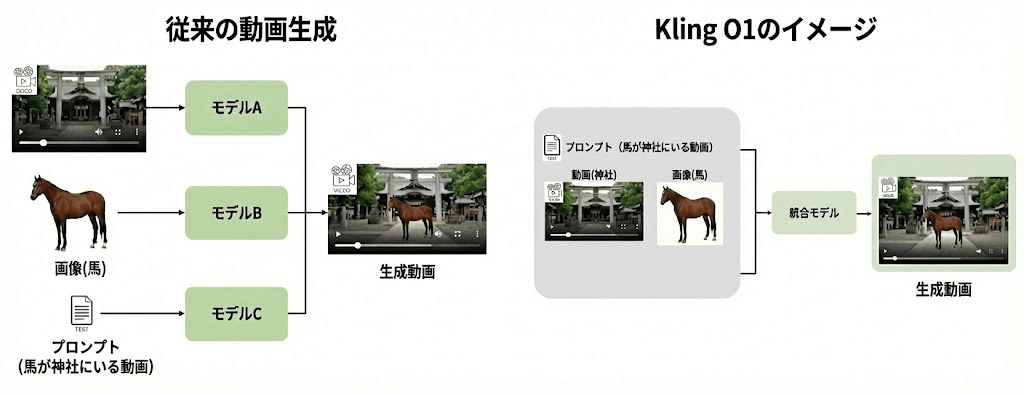
この問題に対してKling O1は動画や画像、テキスト情報といった複数の入力を統合的に扱う「統合モデル(マルチモーダルモデル)」を利用するアプローチを採用しています。
「統合モデル」を利用することで、複数の種類の入力を同じ仕組みのなかで扱う「ネイティブ・マルチモーダル」を実現しました。
その結果として、連続カットや長尺の動画であってもキャラクターの外見や世界観の一貫性を高く保てます。また、既存動画の設定を維持したままオブジェクトを追加したり、スタイルを変更するといった編集も可能となりました。
従来のKling 1.6/Kling 2.6との違い
Kling O1・Kling 1.6・Kling 2.6の違いは以下の通りです。
| 項目 / モデル | Kling O1 | Kling 1.6 | Kling 2.6 |
|---|---|---|---|
| モデルの特徴 | テキスト/画像/動画を統合的に扱う 動画としての一貫性を維持しやすい | 複数画像参照に対応 外見の一貫性を保ちやすい | 音声と映像の同時生成に対応 音声と映像を同時生成可能 |
| 入力対応 | テキスト 画像 動画 | テキスト 画像 | テキスト 画像 動画 |
| 開始/終了フレーム指定 | 可能 | 可能 | 開始フレームのみ指定可能 |
| 画像・動画リファレンス | 可能 | 画像のみ対応 | 可能 |
| 音声の生成 | 未対応 | 可能 | 可能 |
Kling 1.6は「Multi-Image Reference(複数画像の参照)」、Kling 2.6は「Simultaneous Audio-Visual(音声と映像の同時生成)」とそれぞれ特徴的な機能が導入されています。
この2つの比較すると、Kling O1はより動画の一貫性の改善を目的とした設計です。そのため、長尺や多カットの動画の生成や編集にはKling O1が向いていると言えます。
Kling IMAGE O1の概要とKling O1で活用する方法
Kling IMAGE O1は、画像生成・画像編集用のAIモデルです。
テキストからの画像生成だけでなく、キャラクターやオブジェクトの特徴を維持したまま編集・スタイル変更が可能な点が特色です。
Kling IMAGE O1では最大10枚の画像から対象の特徴を抽出することで、ビジュアルの一貫性を維持しながらディテールの編集・画風の変更などを実現します。
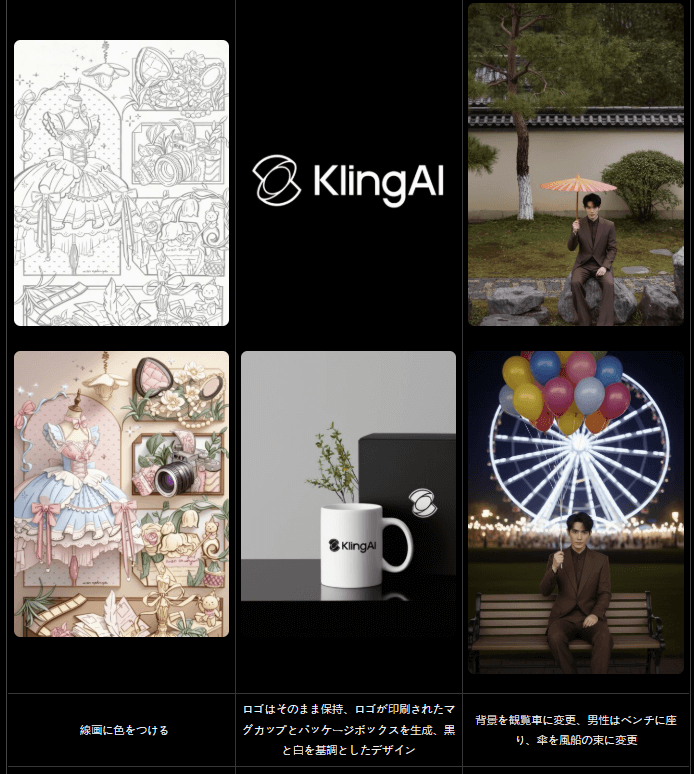
Kling IMAGE O1は、Kling O1の機能の一つとして利用可能です。
動画制作のフローとして、まずIMAGE O1でキャラクターの顔・髪型・衣装・背景などの「基準」を整え、Kling O1ではその画像から動画を生成・編集することで効率的な動画制作を実現できます。動画生成時に基準となるビジュアルを生成しておくことで、動画内の破綻による再生成が抑制可能です。
このようなKling IMAGE O1によるビジュアルの固定と、Kling O1による動画生成という役割分担により、コストを抑えながらも一貫性を保った動画の生成が可能となります。
Kling O1の使い方ガイド:目的別の動画生成フローを解説
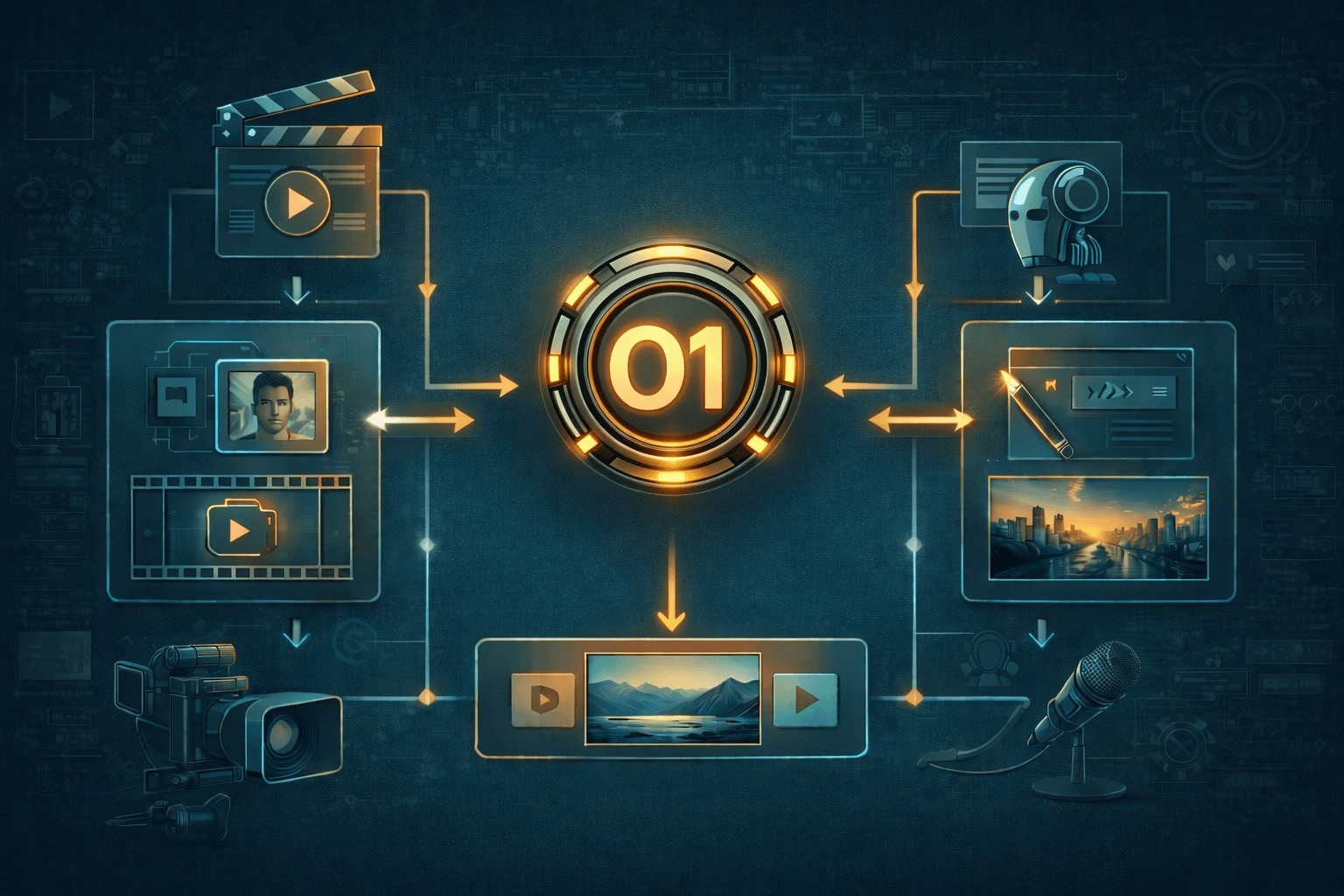
Kling O1の性能を活かすためには「ゼロから動画を作る」「画像を起点に動画生成する」「既存動画を編集する」といった複数のユースケースに応じた使い分けが重要です。
ここでは具体的な操作手順について、実際の操作画面に沿ってステップバイステップで解説します。
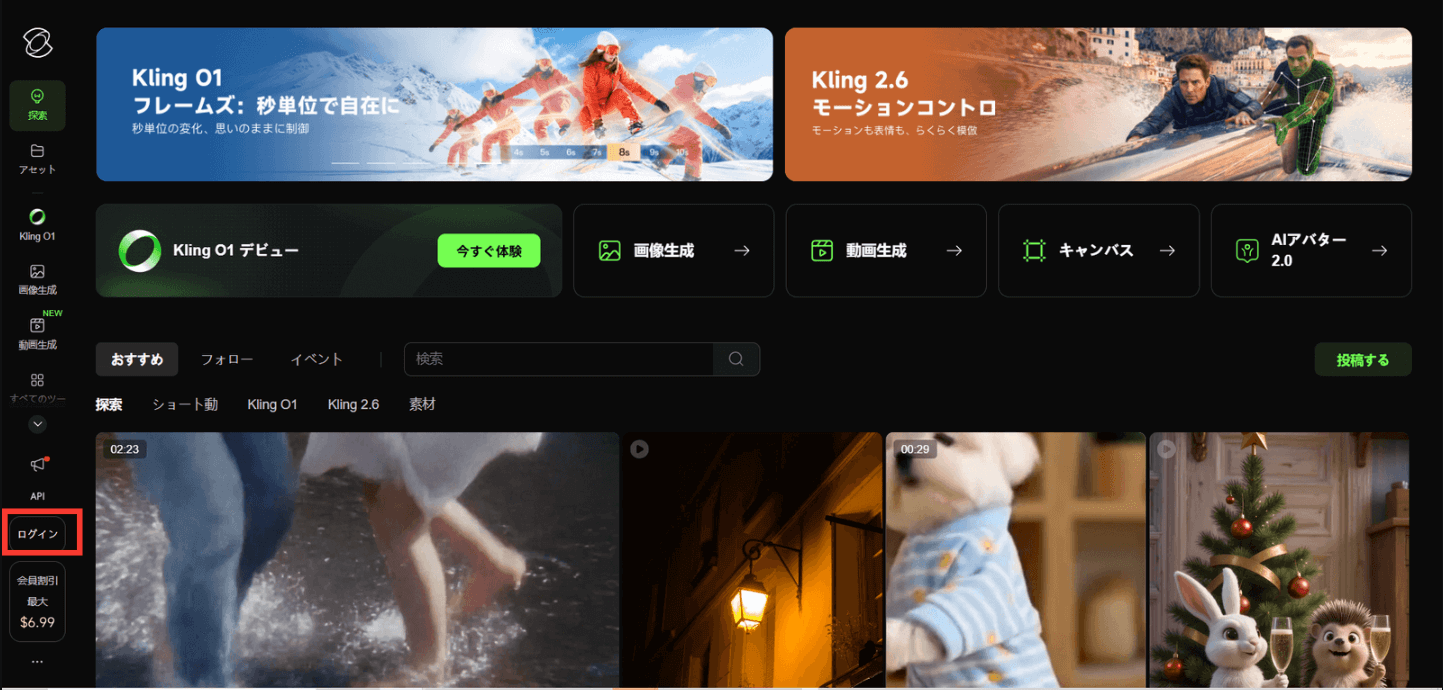
Kling AIのアカウント作成
Kling製品の利用が始めての場合は、まずアカウントの作成が必要です。
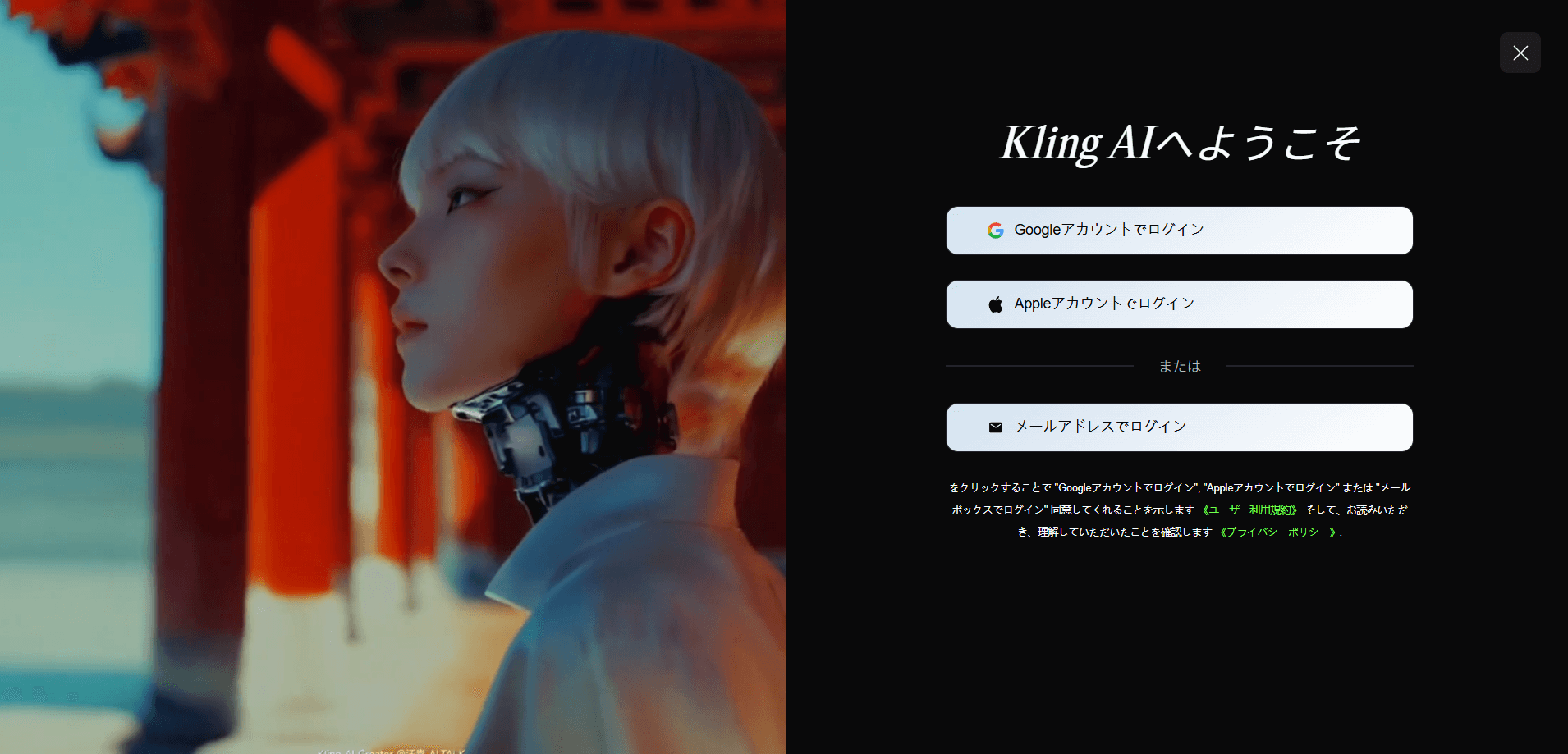
以下の3種類のログイン方法より、任意のログイン方法を選択します。
- Googleアカウント
- Appleアカウント
- メールアドレス
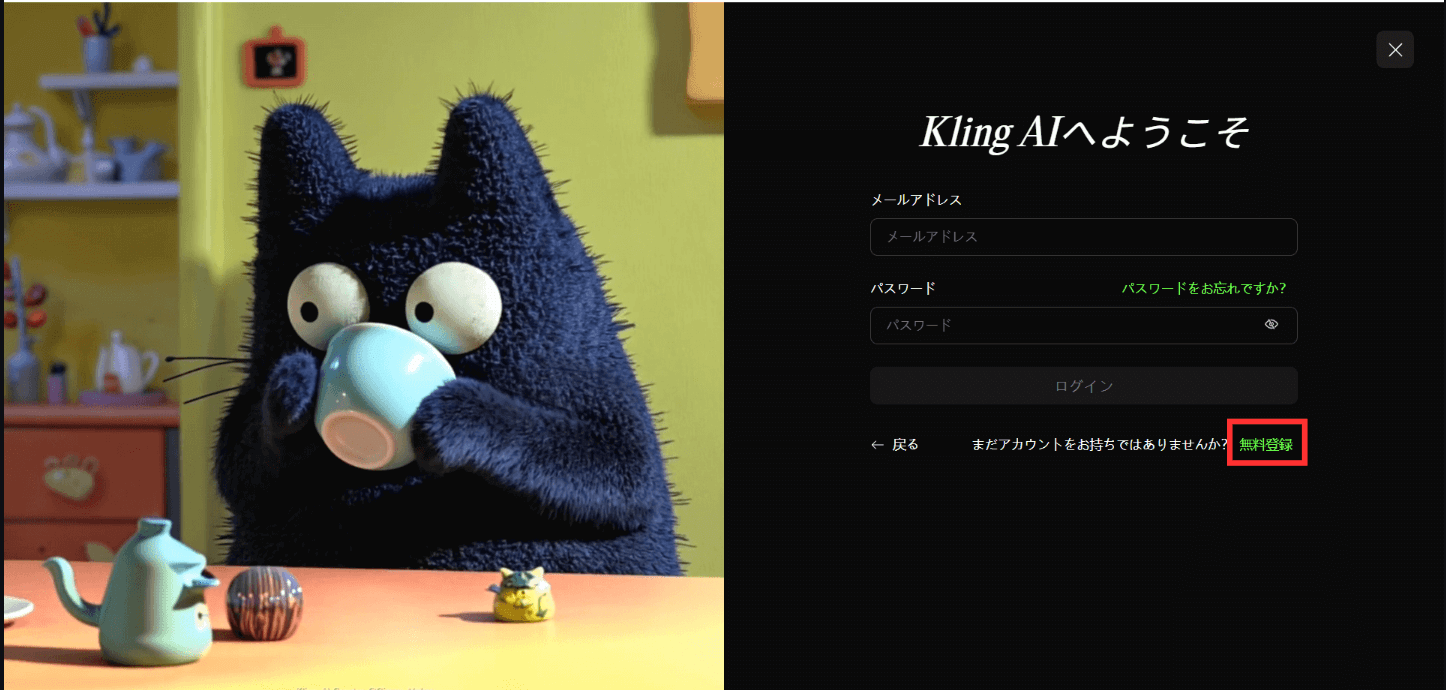
今回は「メールアドレス」からアカウントを作成し、ログインする手順を紹介します
アカウントを作成していない場合は、「無料登録」をクリックしてください。
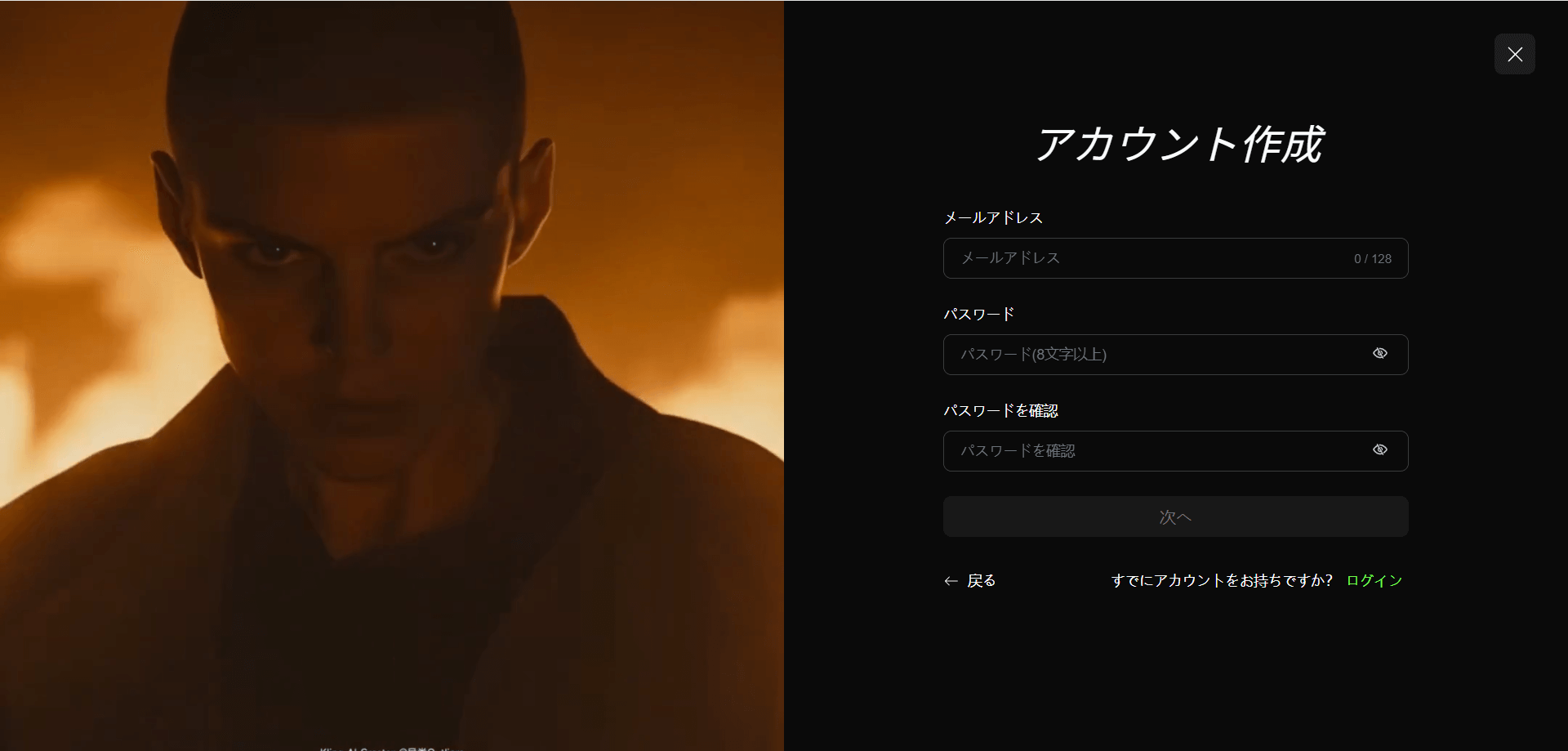
メールアドレスおよびパスワードを入力し、「次へ」をクリックします。
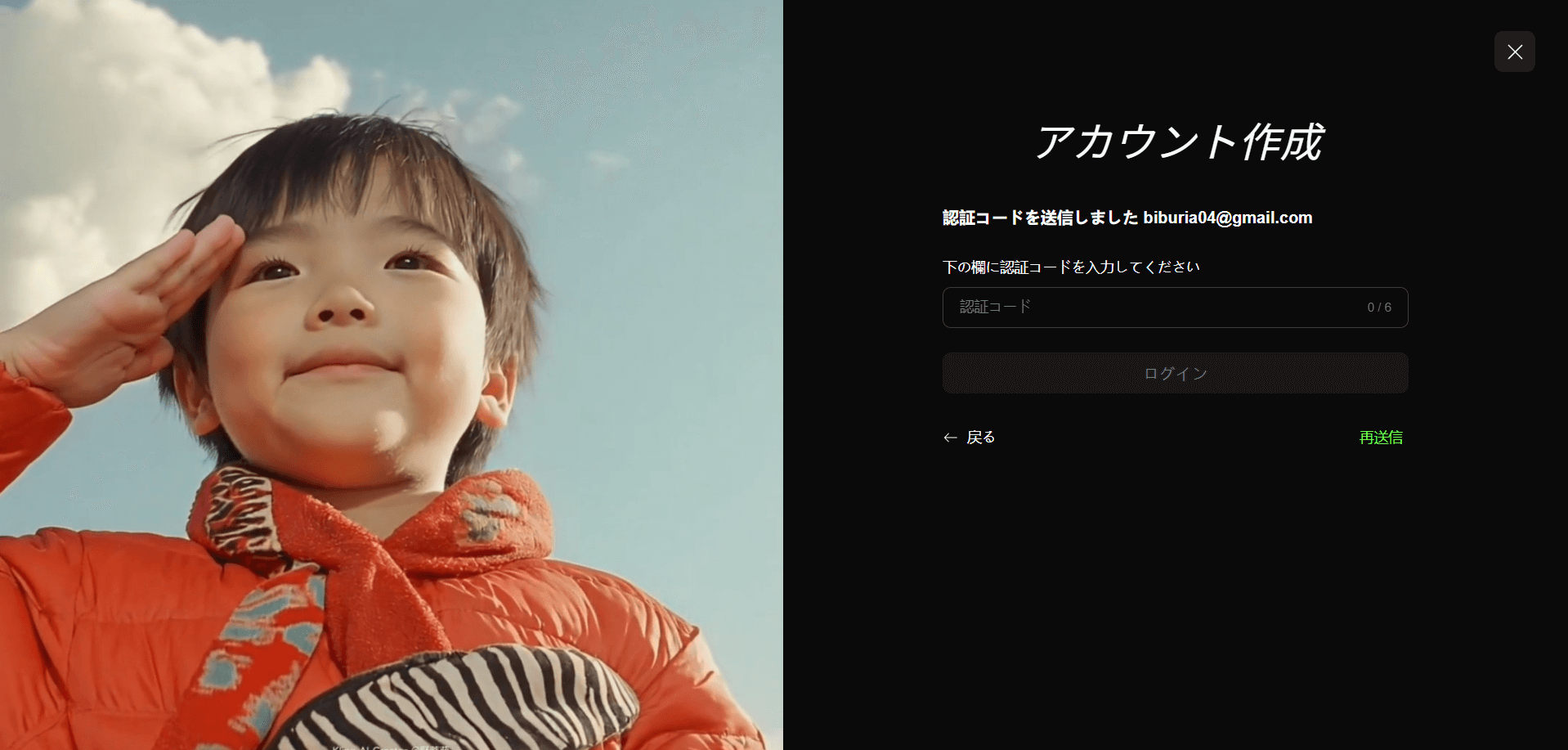
入力したメールアドレスに「認証コード」が送信されたメールが届いたら、「認証コード」を入力し、「ログイン」をクリックします。
以上の手順でKling O1が利用可能です。
動画の生成にはクレジットが必要ですが、アカウントを作成した時点で一定のクレジットが付与されているため、課金をしていない状態でも動画生成を体験できます。
Text to Video:プロンプト描写だけで動画を生成
Kling O1で動画を生成・編集する方法は何パターンかありますが、まずは最も手軽に体験できる「テキストから動画を生成」する手順をご紹介します。
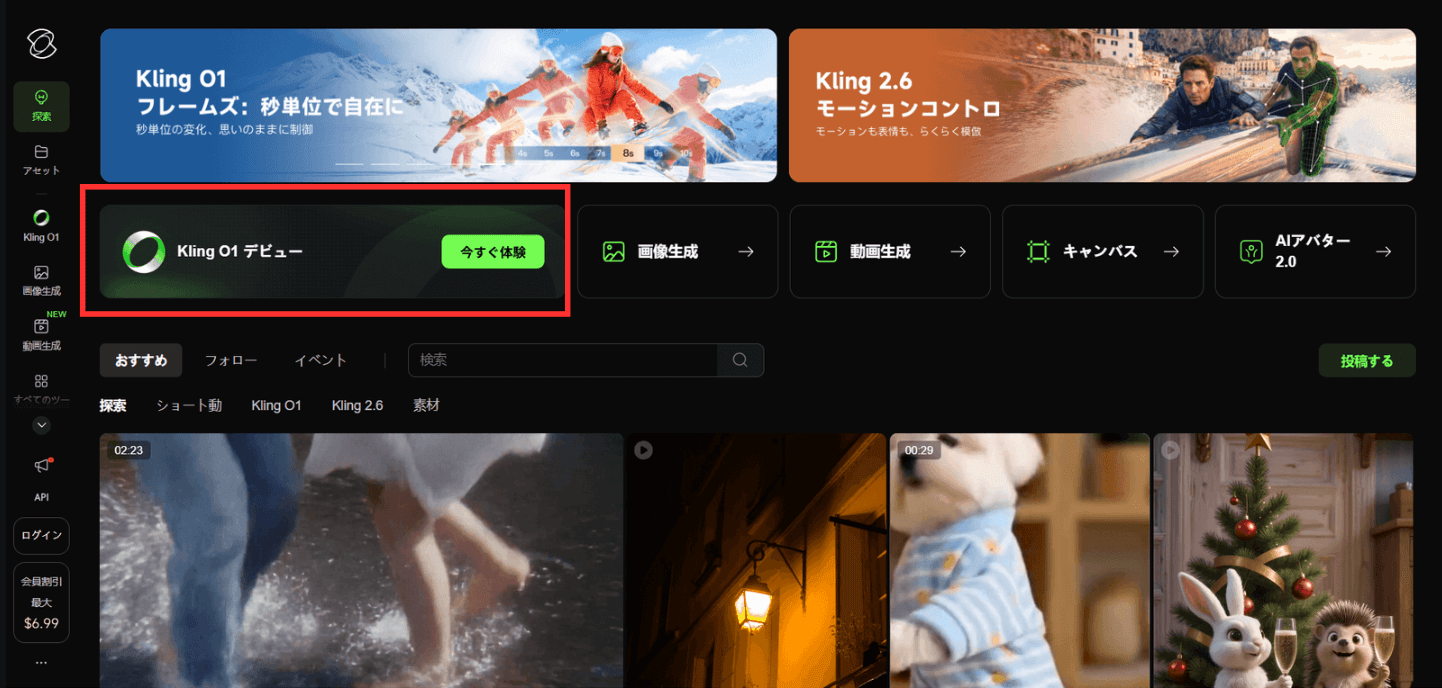
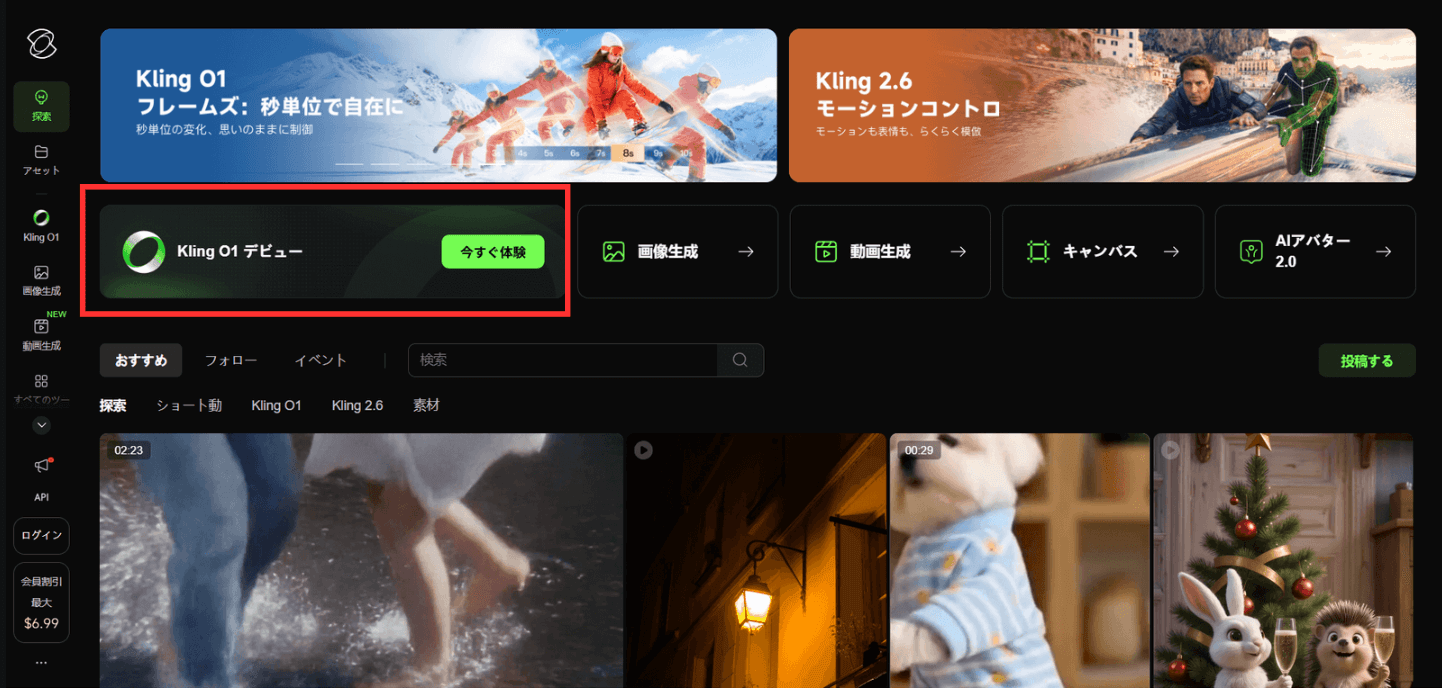
ログイン直後の管理画面で、画面左側に配置された「Kling O1 デビュー」ボタンをクリックします。
画面左下の入力欄にプロンプトを入力します。
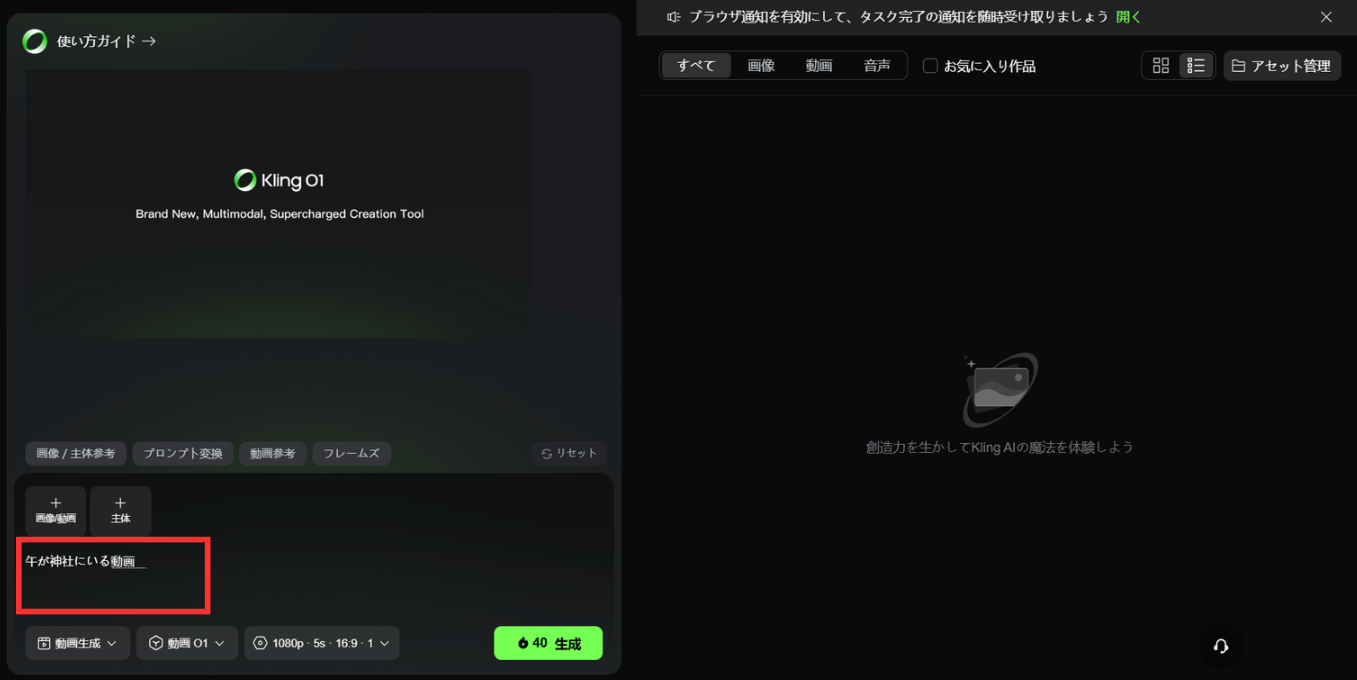
今回は、「午が神社にいる動画」というプロンプトを使用しました。
画面左下の入力欄のボタンをクリックして、生成する動画の詳細を指定します。
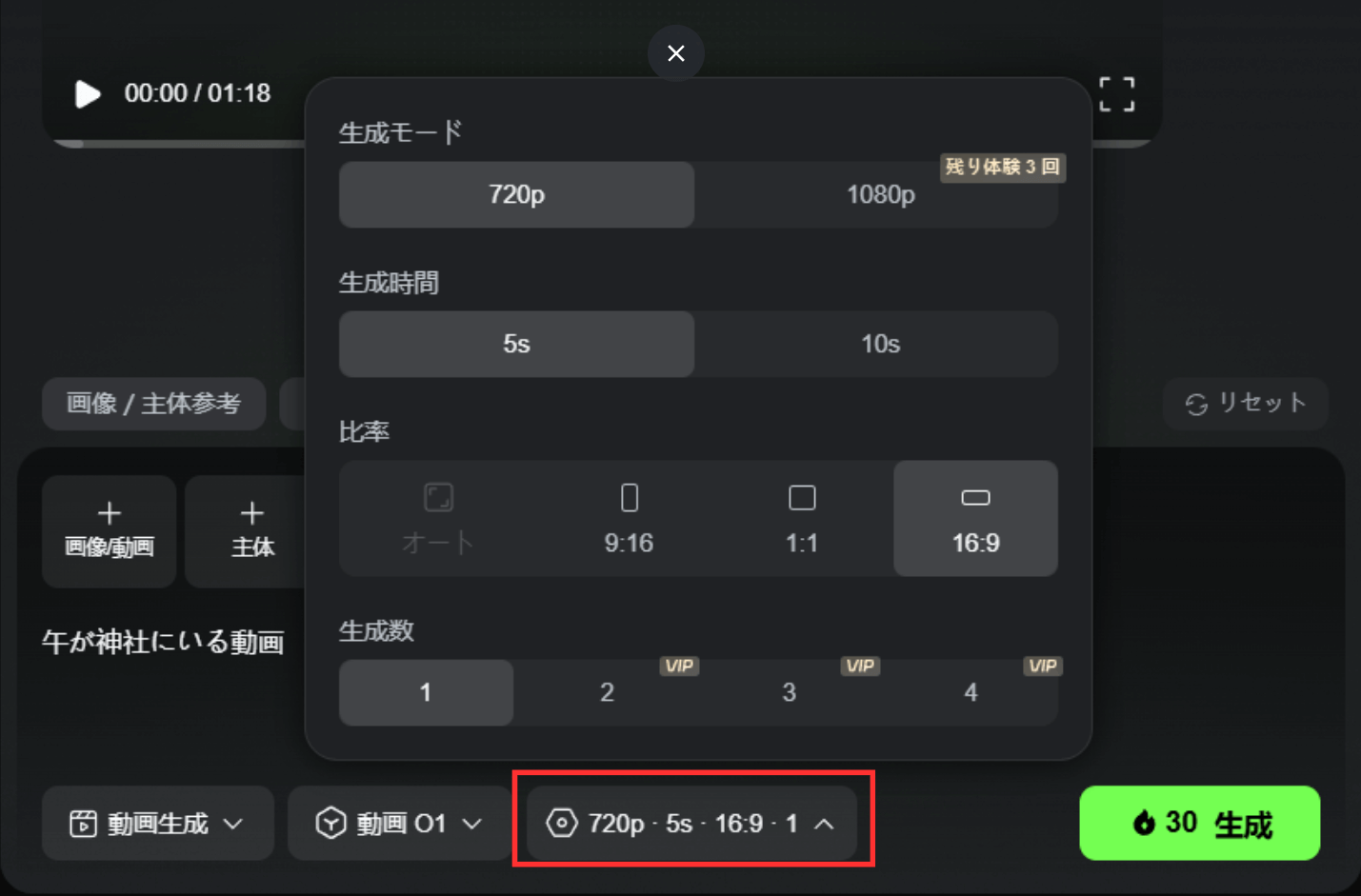
生成動画の設定として、以下の内容が指定可能です。今回は、「生成モード720p」、「生成時間5s」、「比率16:9」、「生成数1」で設定しました。
| 項目 | 設定値 | 概要 |
|---|---|---|
| 生成モード | 720p 1080p | 解像度は720p(1280×720ピクセル)、 または1080p(1920 × 1080)を指定可能 |
| 生成時間 | 5s 10s | 動画の時間は5秒または10秒を指定可能 (テキストから動画生成する場合) |
| 比率 | 9:16 1:1 16:9 | 縦長(9:16)、正方形(1:1)、横長(16:9)から指定可能 (テキストから動画生成する場合) |
| 生成数 | 1~4 | 有料プランの場合、同時に2本以上の動画生成も可能 |
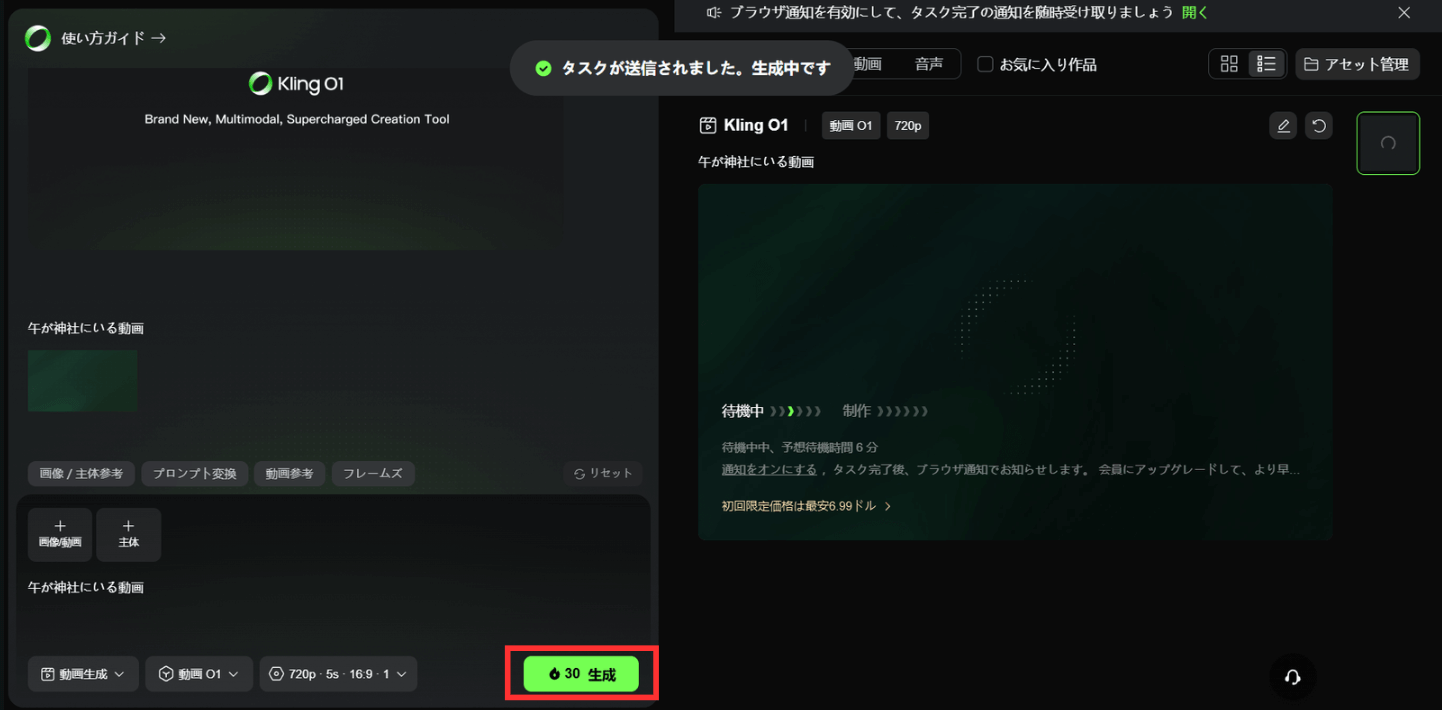
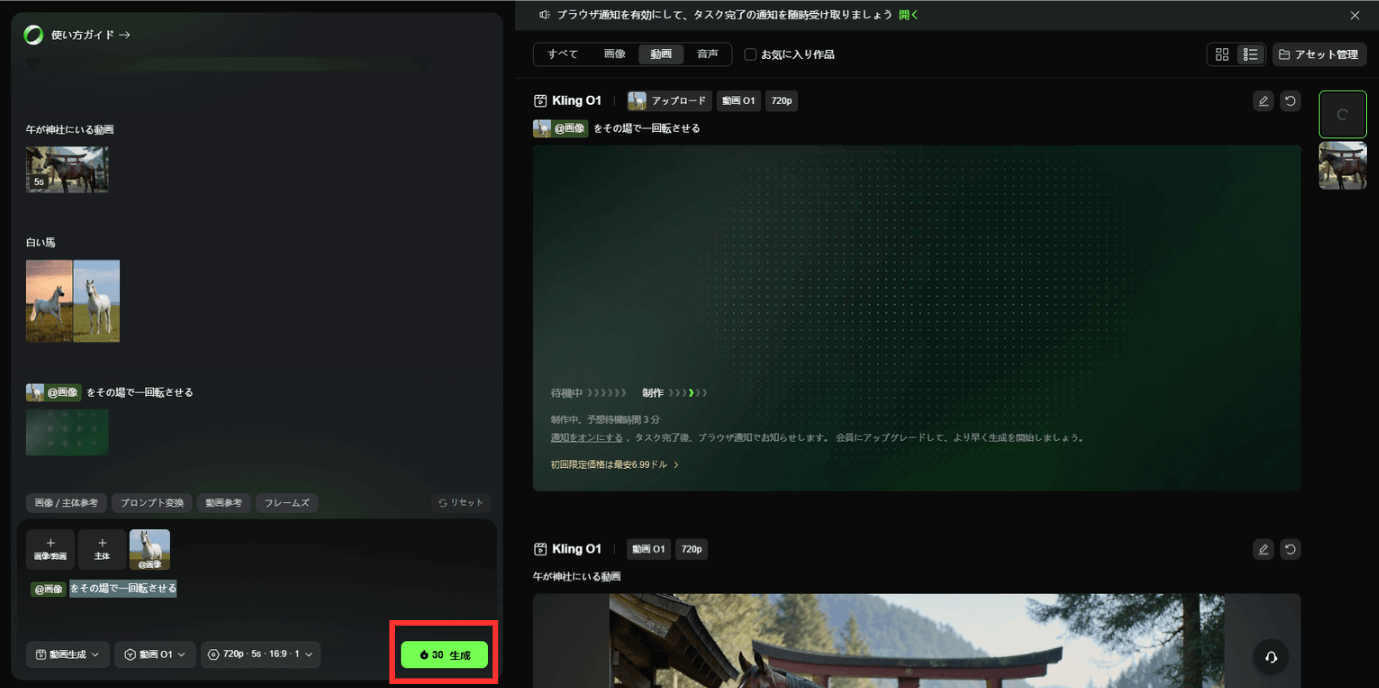
「生成」ボタンをクリックし動画の生成を待機します。このとき、「生成」ボタンに表示されている数字が消費クレジットとなります。今回の動画生成では、30クレジットを消費しました。
ダウンロードボタンをクリックすることで、生成した動画をmp4ファイルとしてダウンロードすることが可能です。
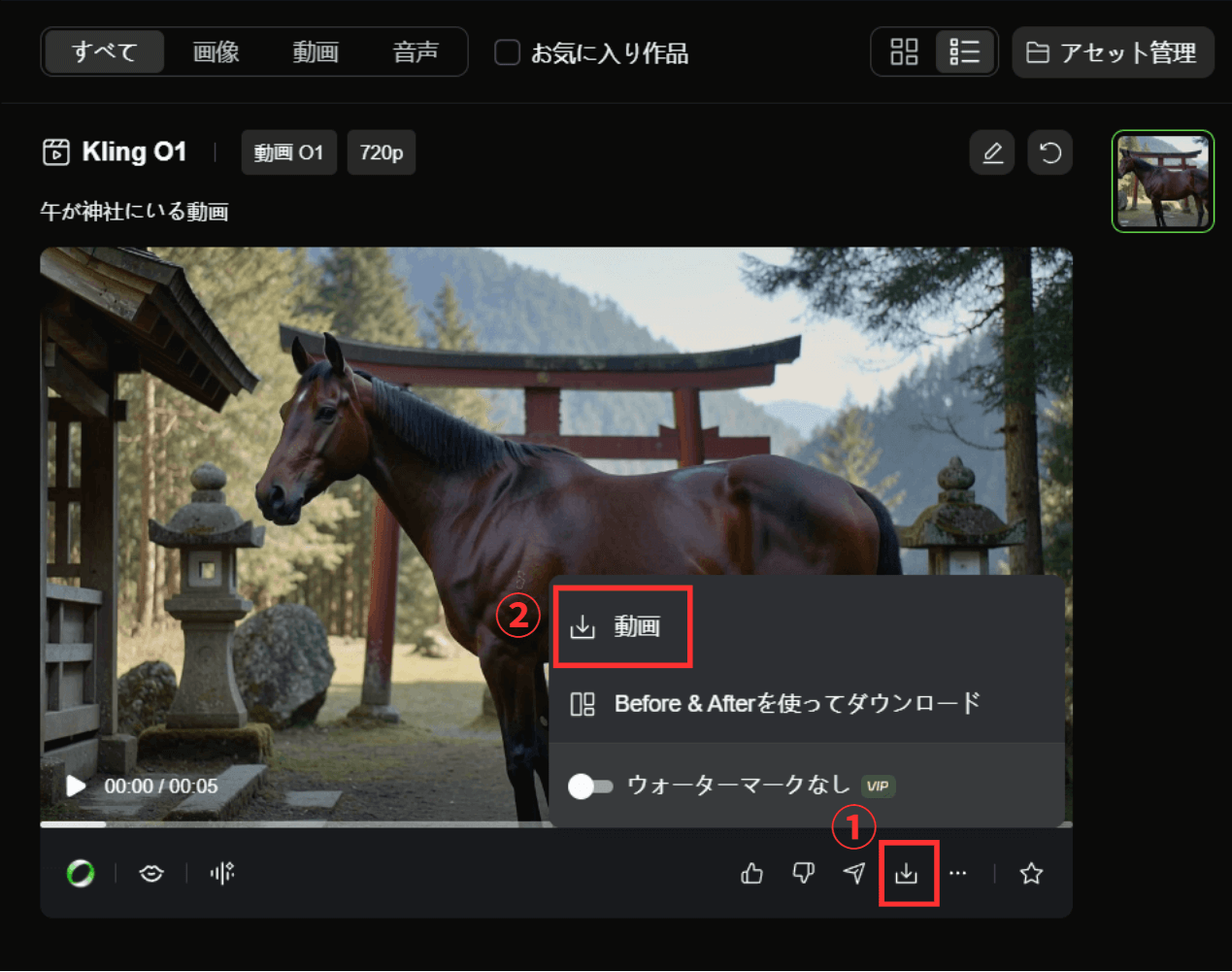
今回生成した動画は以下のようになりました。
プロンプトの通り、馬が神社にいる動画が生成されています。テキストの指示だけで意図した動画が生成できるため、Text to Videoは素材がゼロの状態から動画制作を行うケース向けの生成方法です。
Image to Video:画像から動きを生成する
動画制作では、キービジュアルや外見の設定が決まった状態で制作を開始するケースも多くあります。そういったケースで活用する「画像から動画を生成」の手順をご紹介します。
ログイン直後の管理画面で、画面左側に配置された「Kling O1 デビュー」ボタンをクリックします。
画面左下の入力欄内の「+画像/動画」ボタンをクリックし、「画像-端末からアップロード」をクリックしてください。
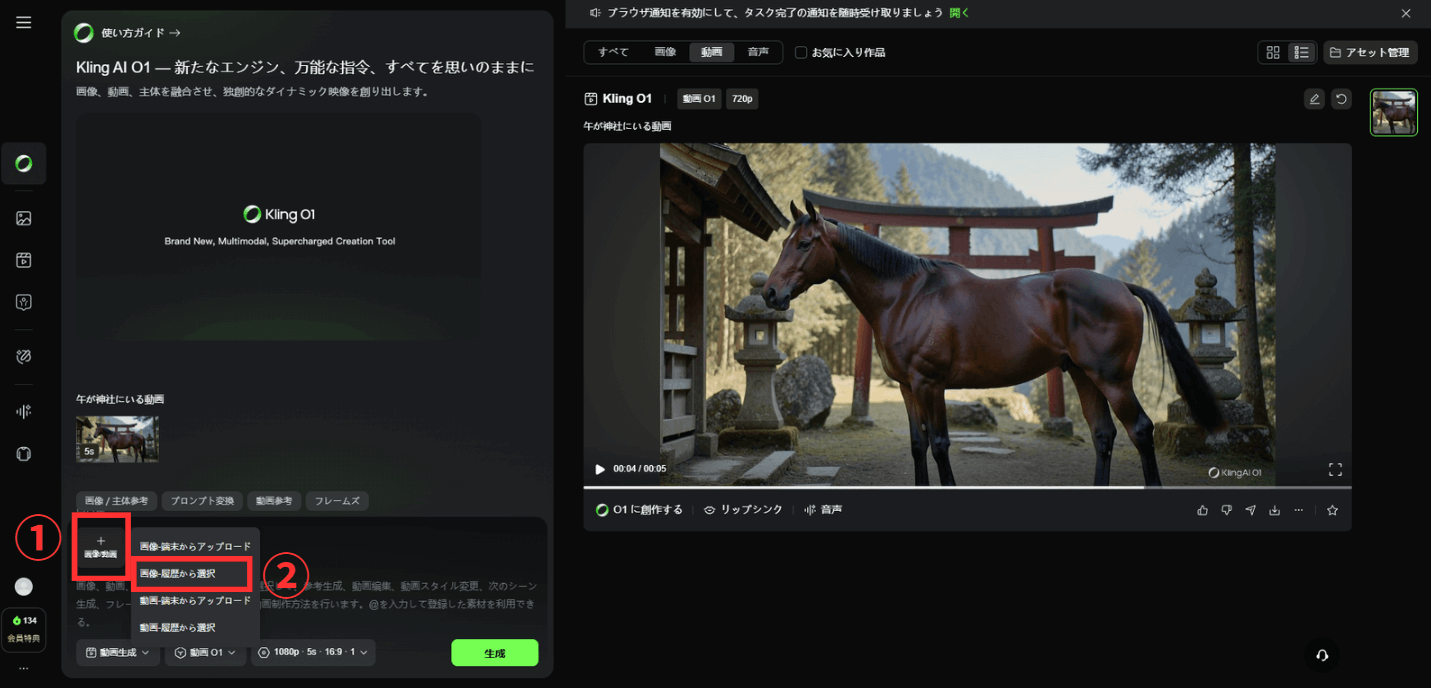
今回はKling IMAGE O1で生成した以下の画像を使用しました。
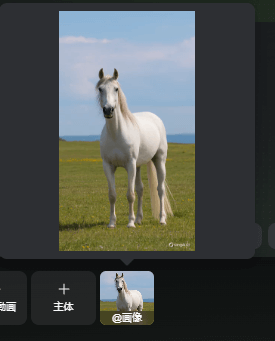
画面左下の入力欄にプロンプトを入力します。@画像 構文でアップロードした画像や動画を指定します。
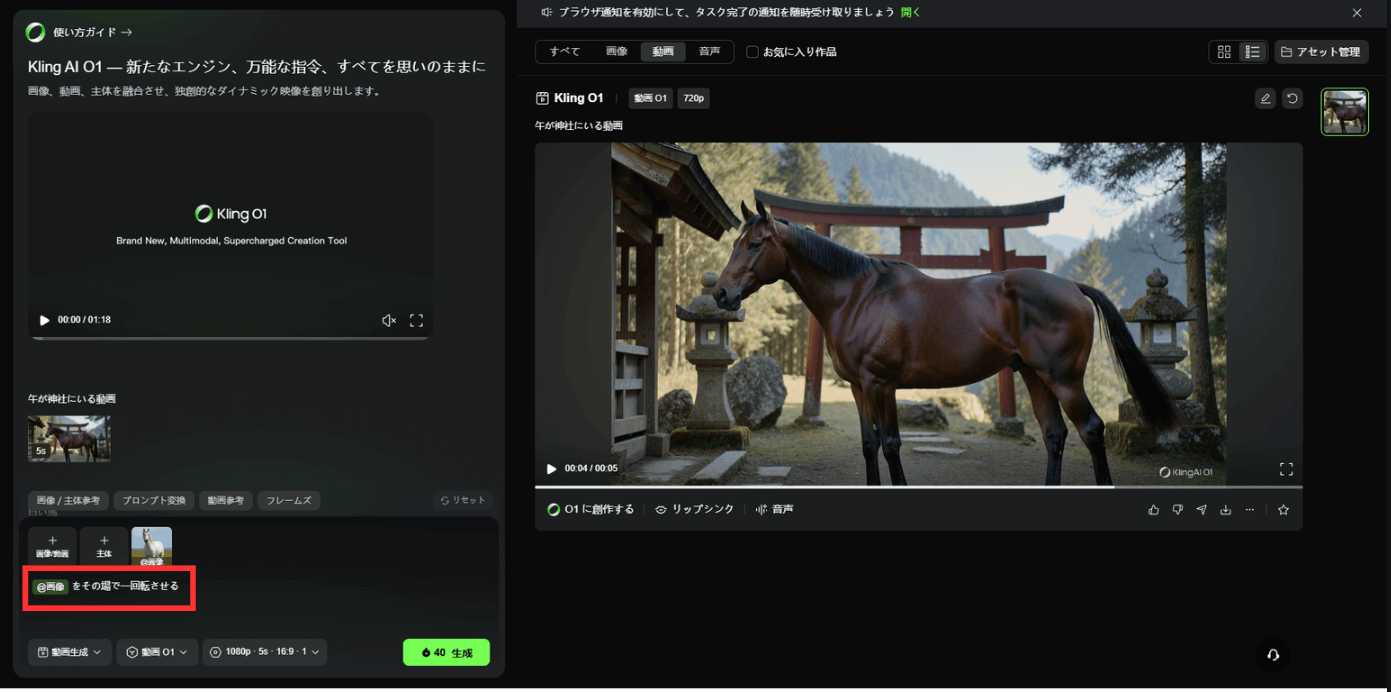
今回は、@画像 をその場で一回転させるというプロンプトを使用しました。
画面左下の入力欄のボタンをクリックして、生成する動画の詳細を指定します。
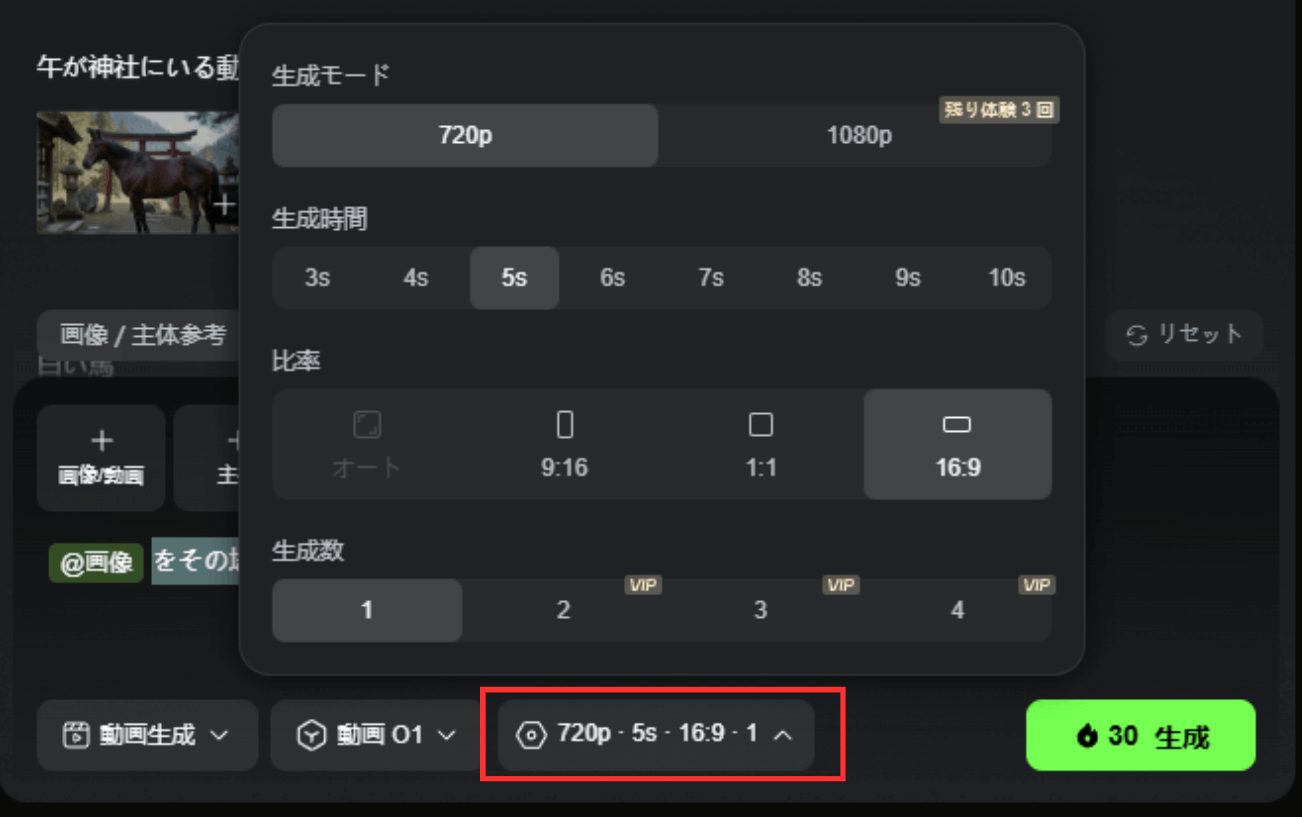
生成動画の設定として、以下の内容が指定可能です。今回は、「生成モード720p」、「生成時間5s」、「比率16:9」、「生成数1」で設定しました。
| 項目 | 設定値 | 概要 |
|---|---|---|
| 生成モード | 720p 1080p | 解像度は720p(1280×720ピクセル)、 または1080p(1920 × 1080)を指定可能 |
| 生成時間 | 3~10s | 動画の時間は3~10秒を指定可能 (画像から動画生成する場合) |
| 比率 | 9:16 1:1 16:9 | 縦長(9:16)、正方形(1:1)、横長(16:9)から指定可能 (画像から動画生成する場合) |
| 生成数 | 1~4 | 有料プランの場合、同時に2本以上の動画生成も可能 |
「生成」ボタンをクリックし動画の生成を待機します。このとき、「生成」ボタンに表示されている数字が消費クレジットとなります。今回の動画生成では、30クレジットを消費しています。
ダウンロードボタンをクリックすることで、生成した動画をmp4ファイルとしてダウンロードが可能です。
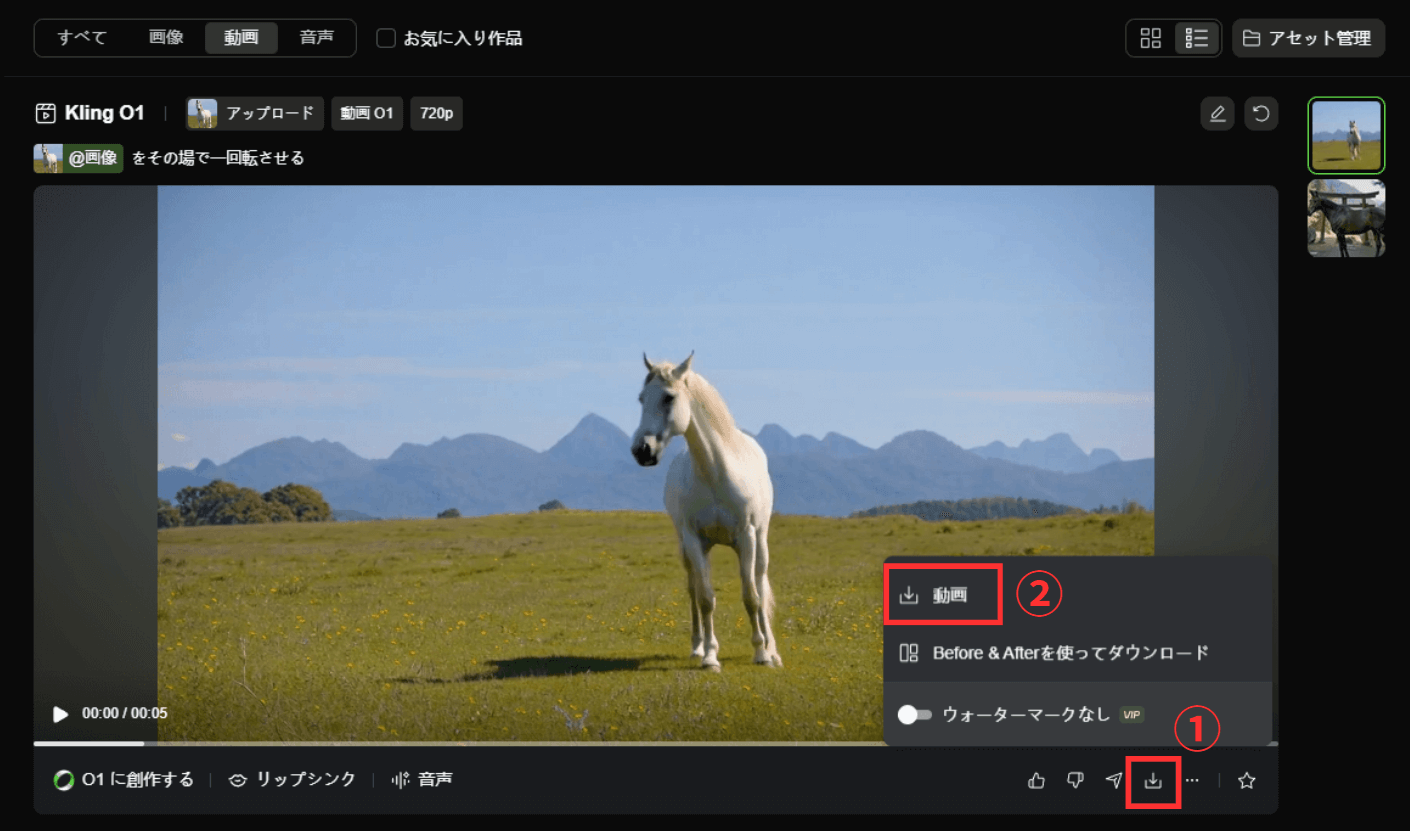
今回生成した動画は以下のようになりました。
元の画像の背景のまま、白い馬が自然に動いていることが確認できます。既存のビジュアルを動画化できるため、Image to Videoはラフな絵コンテ・設定資料などが用意されている状況で動画を制作するケース向けの生成方法です。
【新機能】Multi-Elementsの活用:既存動画の一部を編集する
動画を制作していると「動画にこの画像のキャラクターを取り込みたい」「動画内のこのオブジェクトを入れ替えたい」など、既存の動画を編集するケースは多くあります。
Kling O1で新しく導入された「Multi-Elements」機能を使うと、既存の動画/画像を維持したまま、意図した部分だけを正確に編集することが可能です。
ここでは、Multi-Elementsを活用した動画の編集手順をご紹介します。
ログイン直後の管理画面で、画面左側に配置された「Kling O1 デビュー」ボタンをクリックします。
画面左下の入力欄内の「+画像/動画」ボタンをクリックし、編集に利用する画像や動画をアップロードします。
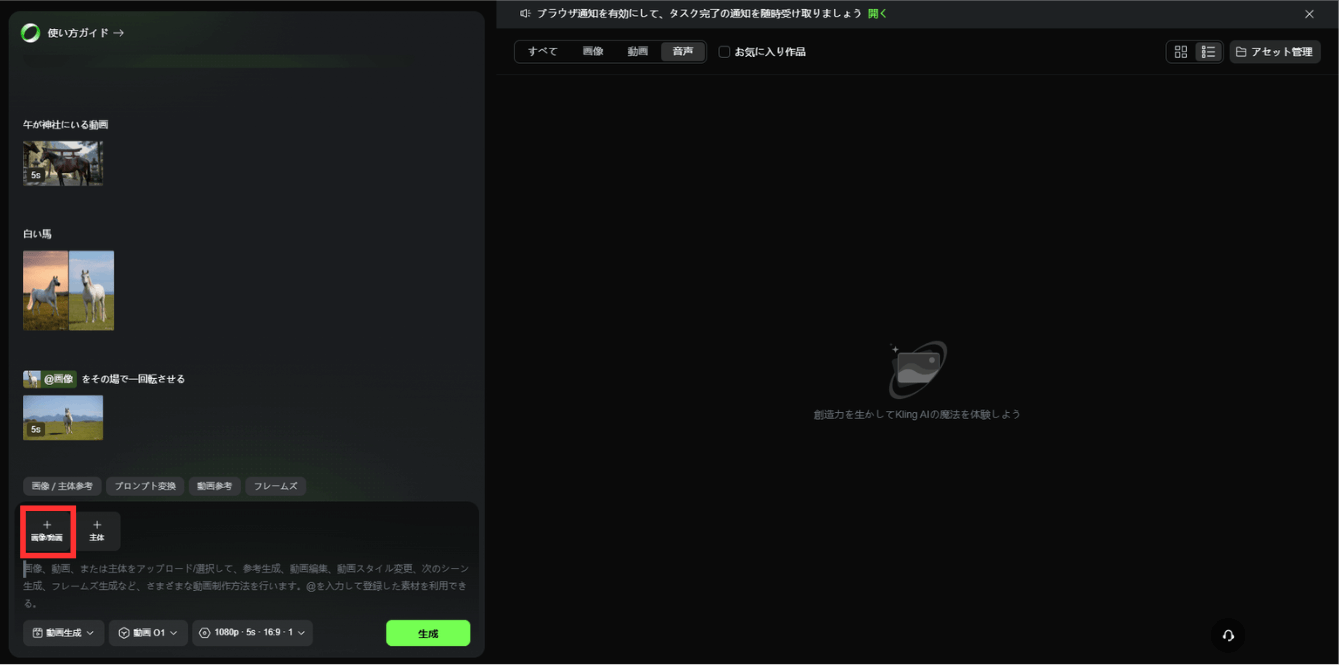
今回動画には「Text to Video:プロンプト描写だけで動画を生成」で生成した動画を利用するため、「履歴作品」タブをクリックし、該当の動画を選択してください。
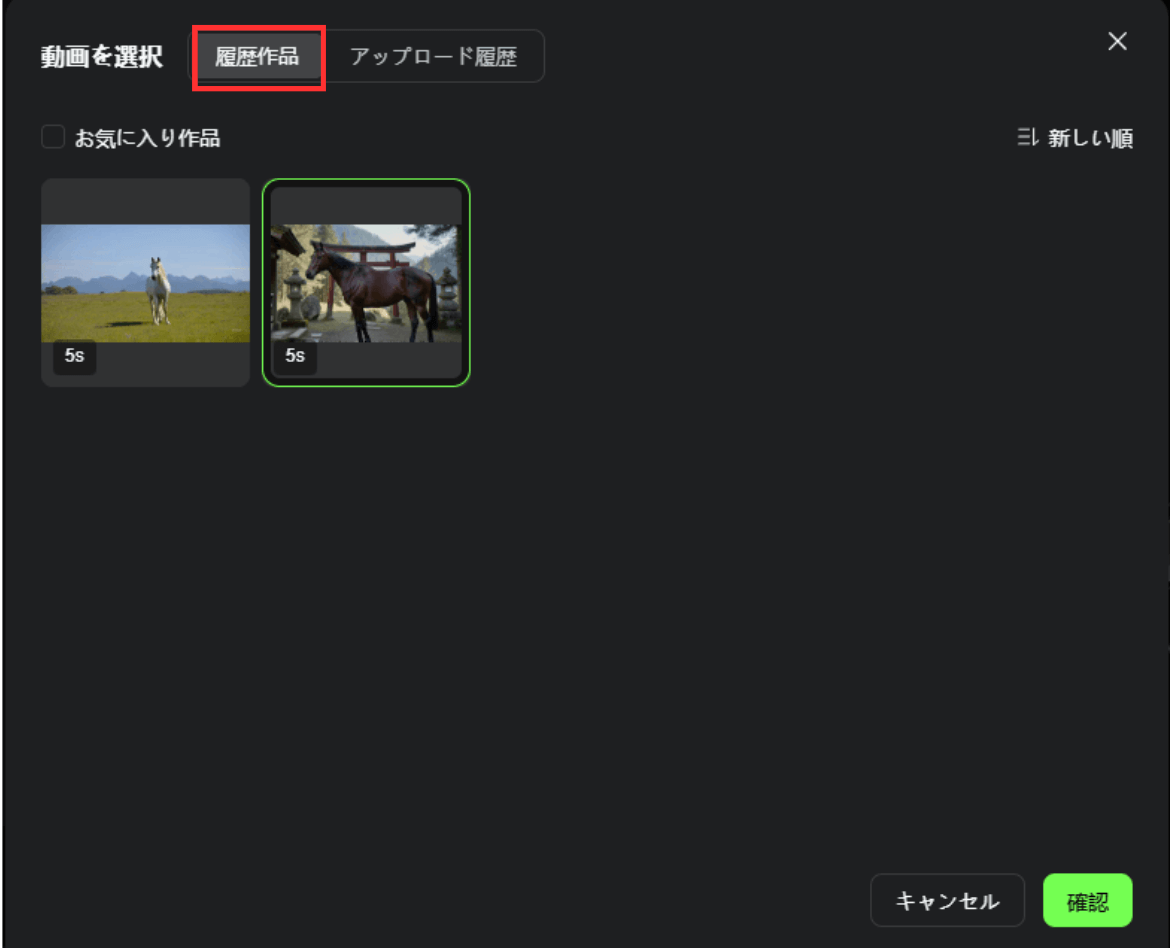
画像も「Image to Video:画像から動きを生成する」でアップロード済みの画像を使用するため、「アップロード履歴」タブで該当の画像を選択します。
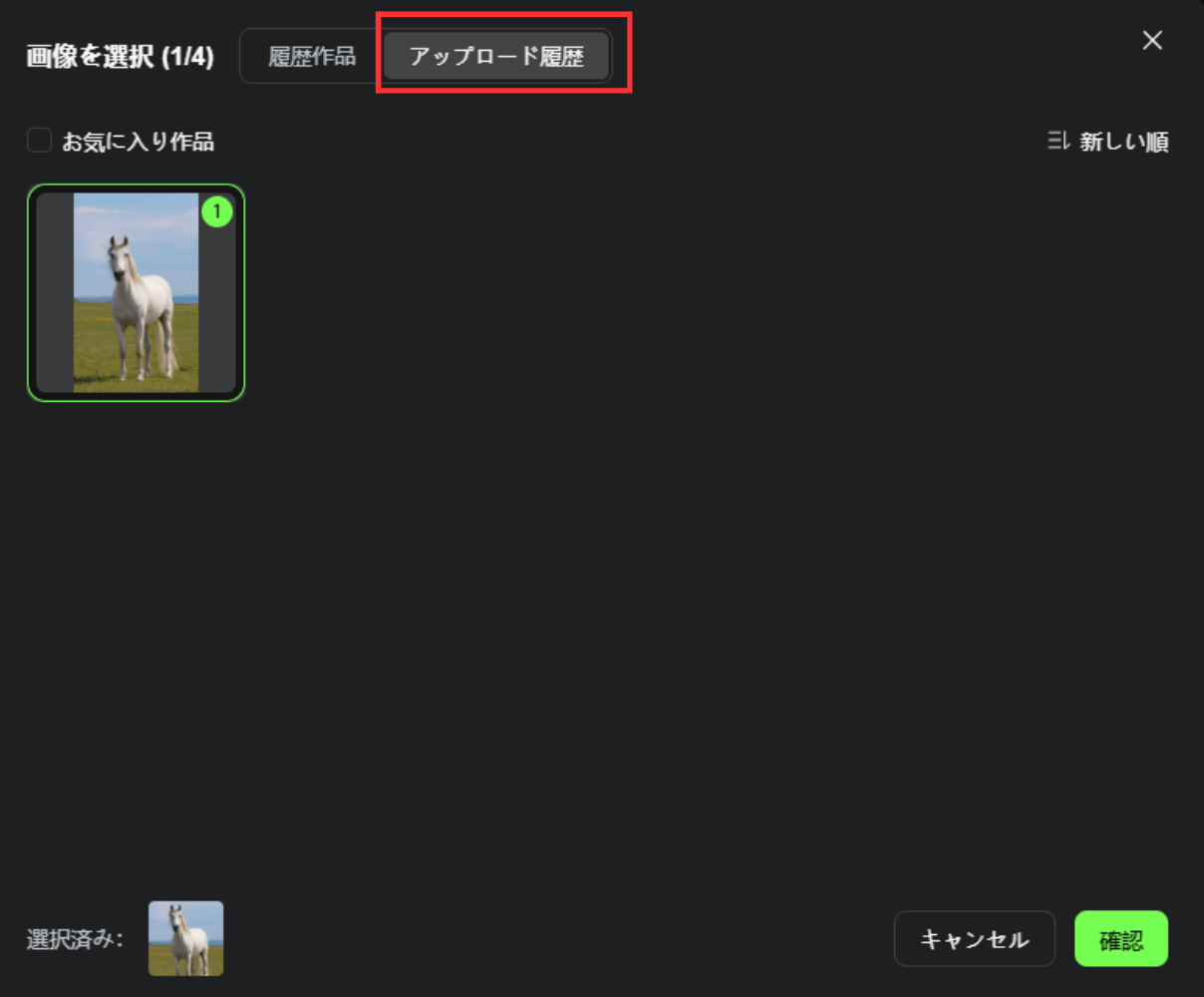
画面左下の入力欄に、@画像 /@動画構文でアップロードした画像/動画を指定したプロンプトを入力してください。
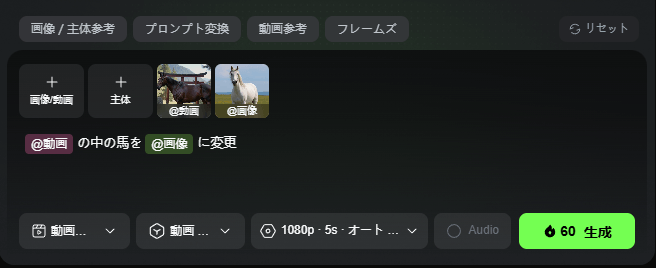
今回は@動画の中の馬を@画像に変更というプロンプトを使用しました。
画面左下の入力欄のボタンをクリックして、生成する動画の詳細を指定します。
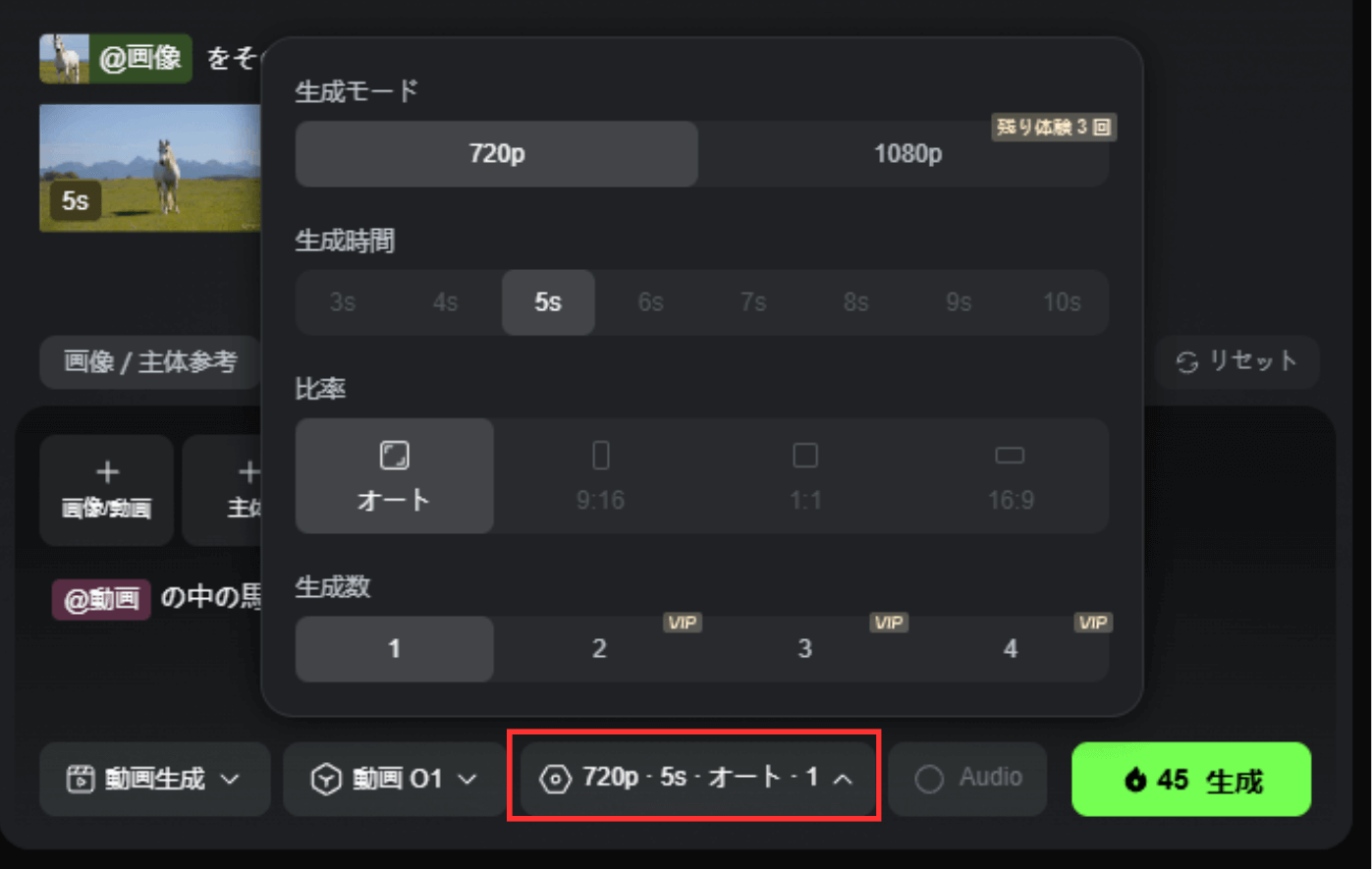
生成動画の設定として、以下の内容が指定可能です。今回は、「生成モード720p」、「生成時間5s」、「比率オート」、「生成数1」で設定しました。
| 項目 | 設定値 | 概要 |
|---|---|---|
| 生成モード | 720p 1080p | 解像度は720p(1280×720ピクセル)、 または1080p(1920 × 1080)を指定可能 |
| 生成時間 | 3~10s | 動画の時間は3~10秒のうち、プロンプトの内容により変動 (Multi-Elements) |
| 比率 | オート 9:16 1:1 16:9 | 動画を入力している場合はオートのみ選択可能 (Multi-Elements) |
| 生成数 | 1~4 | 有料プランの場合、同時に2本以上の動画生成も可能 |
「生成」ボタンをクリックし動画の生成を待機します。このとき、「生成」ボタンに表示されている数字が消費クレジットとなります。今回の動画生成では、45クレジットを消費しました。
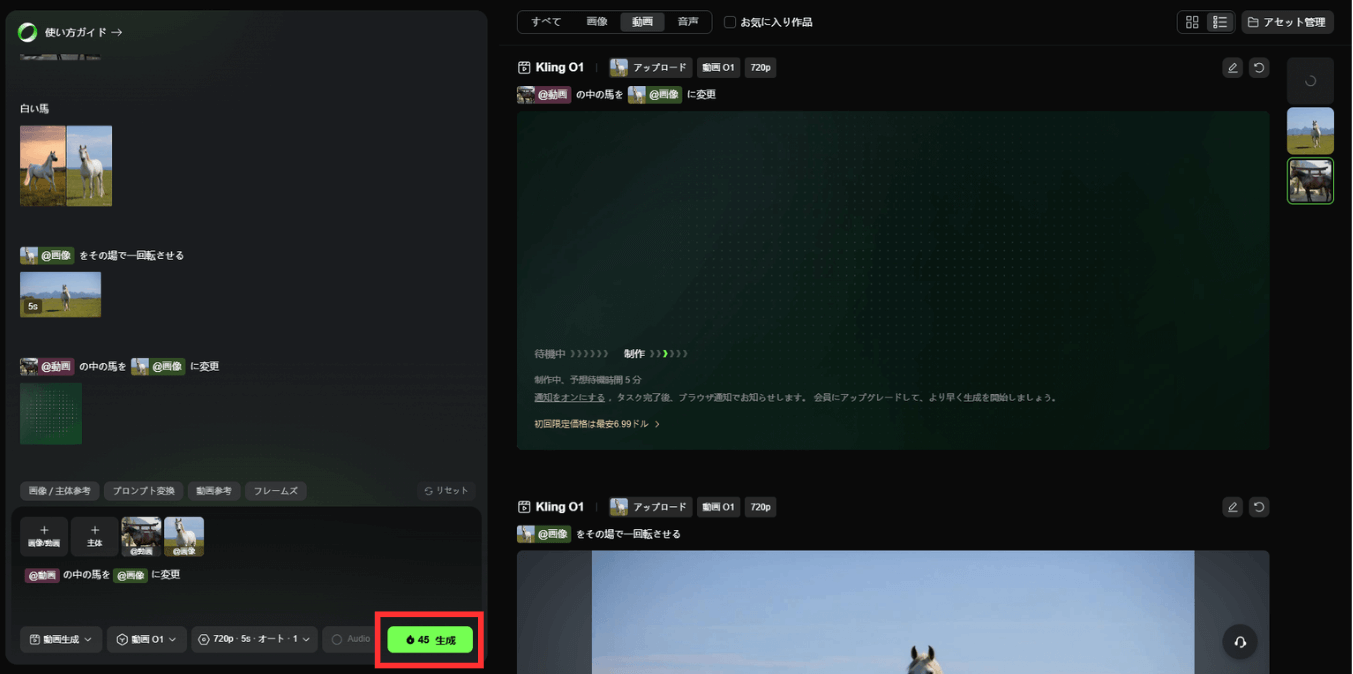
ダウンロードボタンをクリックすることで、生成した動画をmp4ファイルとしてダウンロードが可能です。
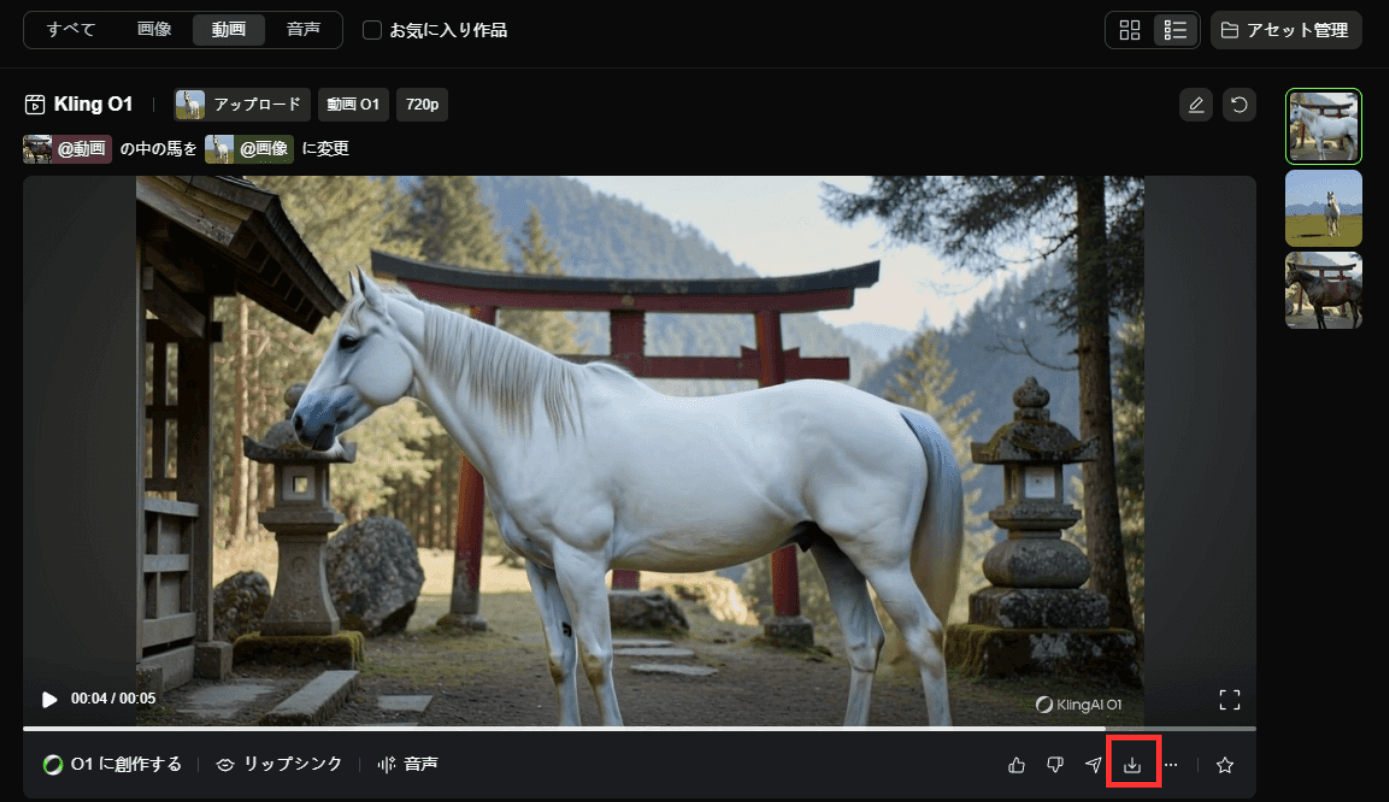
今回生成した動画は以下のようになりました。
テキストから生成した「午が神社にいる動画」の馬だけが、画像の白い馬に変更されていることが確認できます。このように既存の動画をベースにした部分的な変更が可能なため、Multi-Elementsは既存動画の編集をするケースで活用される機能です。
Kling O1の料金プランとクレジット消費の仕組み:動画1本あたりのコストは?
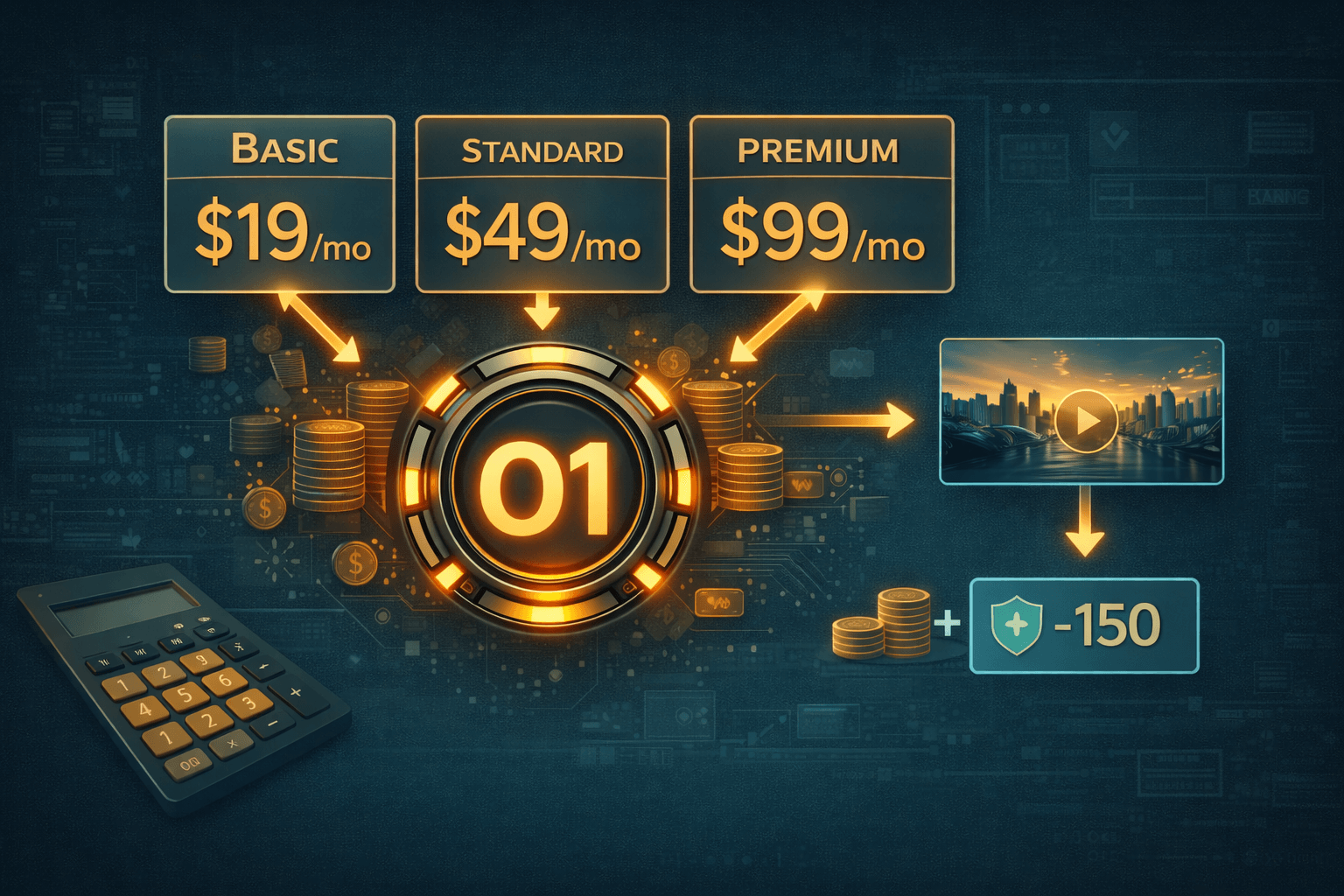
高性能なKling O1を利用する上で最も気になるのが利用コストです。
ここではKling O1に用意されている料金プランの違いやクレジットの考え方、そして実務で運用する場合のコストシミュレーションについて解説します。
Kling O1の料金プラン比較(非会員・スタンダード・プロ・プレミア・ウルトラ)
以下の通り、Kling O1では無料プランと有料のサブスクリプションプラン3種類が用意されています。
| プラン | 非会員 | スタンダード | プロ | プレミア | ウルトラ | |
|---|---|---|---|---|---|---|
| 月額料金 | ドル | $0 | $6.99(初月のみ) $8.8 | $25.99(初月のみ) $32.56 | $64.99(初月のみ) $80.96 | $127.99(初月のみ) $159.99 |
| 円※ | ¥0 | ¥1,083(初月のみ) ¥1,364 | ¥4,028(初月のみ) ¥5,047 | ¥10,073(初月のみ) ¥12,549 | ¥19,838(初月のみ) ¥24,798 | |
| 年額料金 | ドル | ― | $6.6($79.2/年) | $24.42($293.04/年) | $60.72($728.64/年) | $119.12($1,429.99/年) |
| 円※ | ― | ¥1,023(¥12,276/年) | ¥3,785(¥45,421/年) | ¥9,412(¥112,939/年) | ¥18,464(¥221,648/年) | |
| クレジット / 月 | 毎月クレジット獲得 | 660クレジット | 3,000クレジット | 8,000クレジット | 26,000クレジット | |
| 対応解像度 | 720p・1080p ※1080pは回数制限あり | 720p・1080p | ||||
| 動画の最大秒数 | 10秒 | 3分 (動画延長機能を利用した場合) | ||||
Kling O1は現在「高品質モード」のみ対応しているため、生成動画の解像度についてはプランによって違いがありません。
ただし、無料プランでは1080pの動画生成回数に制限があります。生成される動画時間も、現在はどのプランにおいても10秒間が最大となっています。
有料プランで利用可能な「動画延長」の機能により、最大3分まで既存の動画の続きを生成することが可能です。
Kling O1利用時の消費クレジット目安:無料プランでどれくらい使える?
Kling O1での動画生成では、入力する素材の数・種類と生成する動画の長さ・解像度によって消費クレジットが変動します。
1080pの動画を生成する場合、動画入力なしで1秒あたり8クレジット、動画入力ありで1秒あたり10クレジットが目安になります。
- テキストから動画を生成する場合:5秒で40クレジット
- 画像から動画を生成/既存動画を編集する場合:5秒で60クレジット
現在、無料プランでは166クレジットが付与されます。上記の目安を踏まえると、無料プランでは1~4本の動画が生成できます。
本格利用を想定して、「動画入力あり」で「1080pの10秒動画」を生成するケースをシミュレーションしてみましょう。月あたりの動画生成数ごとに必要なクレジットは以下になります。
- 10本/月 … 1,200 クレジット
- 30本/月 … 3,600 クレジット
- 100本/月 … 12,000 クレジット
Basicプランのクレジットは360クレジットのため、月に10本以上「動画入力あり」で「1080pの10秒動画」を生成する場合はProプランの購入が必要になります。
月に30本前後の動画を生成するのであれば、Maxプランを購入しましょう。
クオリティを最大化するKling O1のプロンプト設計
Kling O1を効率よく利用するためには、モデルの特性を理解した指示出しが重要です。
ここからは、キャラクターや背景の一貫性を維持するためのプロンプト設計やリファレンス機能の効果的な使い方、すぐに利用できるプロンプトのテンプレートを紹介します。
リファレンス画像/動画によるビジュアルを起点とした動画生成
Kling O1ではリファレンス画像(参照画像)やリファレンス動画を使って、テキスト以外の方法で動画生成を指示できます。
あらかじめアップロードした画像/動画を「@」を使って指定することで、リファレンス画像/動画を使ったプロンプトを作成します。
「@動画」に「@画像」を追加「@動画」の(被写体)を「@画像」に変更「@画像」の背景を「@動画」に変更
「【新機能】Multi-Elementsの活用:既存動画の一部を編集する」ではリファレンス画像/動画を使った動画生成の手順を紹介していますので、プロンプトの具体的な入力方法はそちらをご確認ください。
主体機能の活用で動画の一貫性を実現
Kling O1のリファレンス機能のなかでも特徴的な機能が、複数の画像によって1つのキャラクター・オブジェクトを設定する「主体機能」です。複数のアングルからの画像を複数枚使って「主体」を登録することで、動画で動かすときの外見の一貫性を一段と高くすることができます。
- 【主体の追加方法】
-
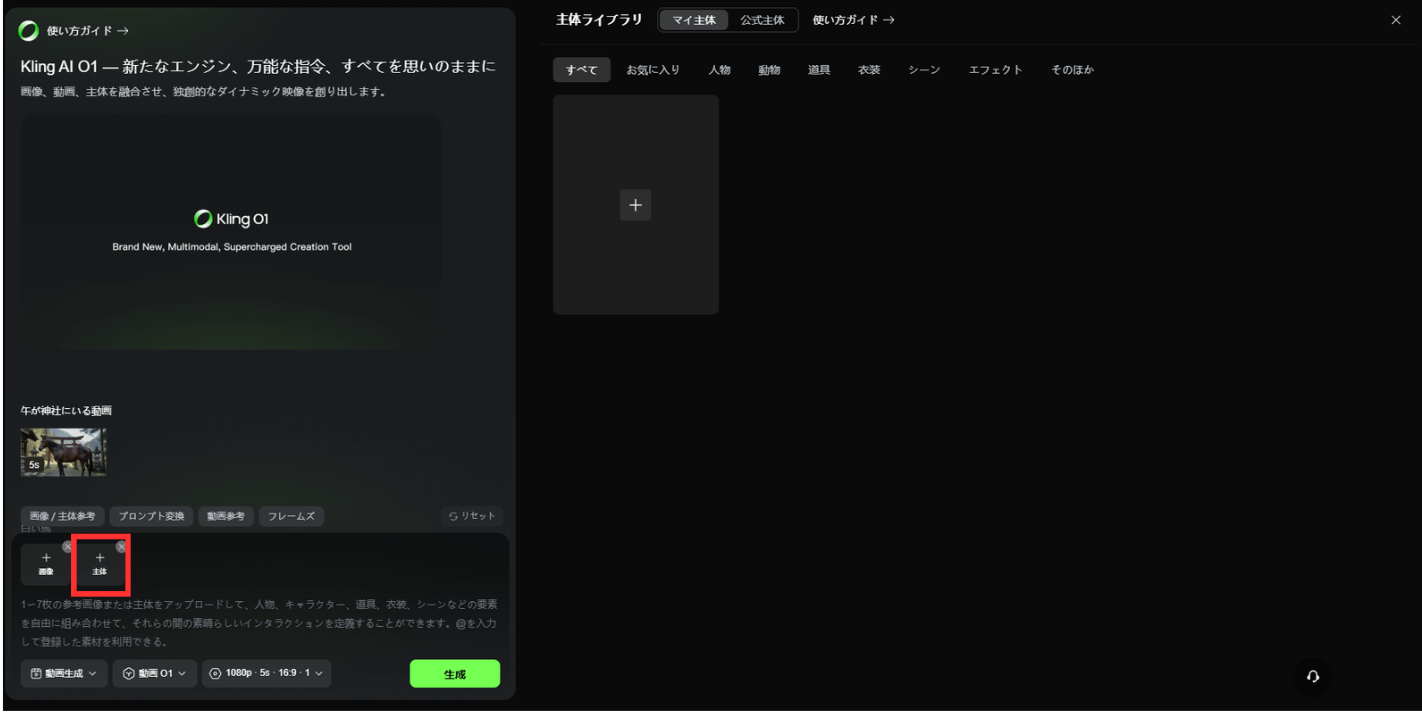
画面左下の入力欄にある「+主体」ボタンから登録済みの主体を動画素材として登録可能です。

- 【マイ主体の登録方法①】
-
主体を登録する場合、「正面画像」を1枚以上アップロードする必要があります。さらに別アングル画像を3枚まで追加することが可能です。
- 【主体の登録オプション「AIスマート補完」の活用】
-
外見の一貫性を維持するためには、複数アングルの画像を用意することが望ましいです。もし用意できない場合、「AIスマート補完」機能を利用することで、「正面画像」をもとに別アングルの画像を生成することが可能です。
- 【主体の登録方法②】
-
「主体名」、「タグ」、「主体の説明」を入力し、「作成」をクリックすれば主体の登録は完了です。「主体の説明」は、「スマート説明」ボタンをクリックすると、画像をもとに自動で作成することも可能です。
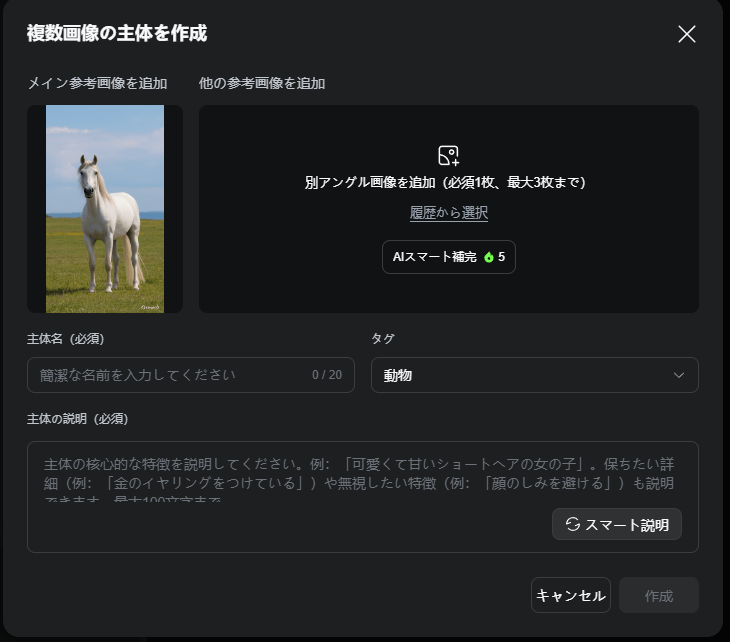
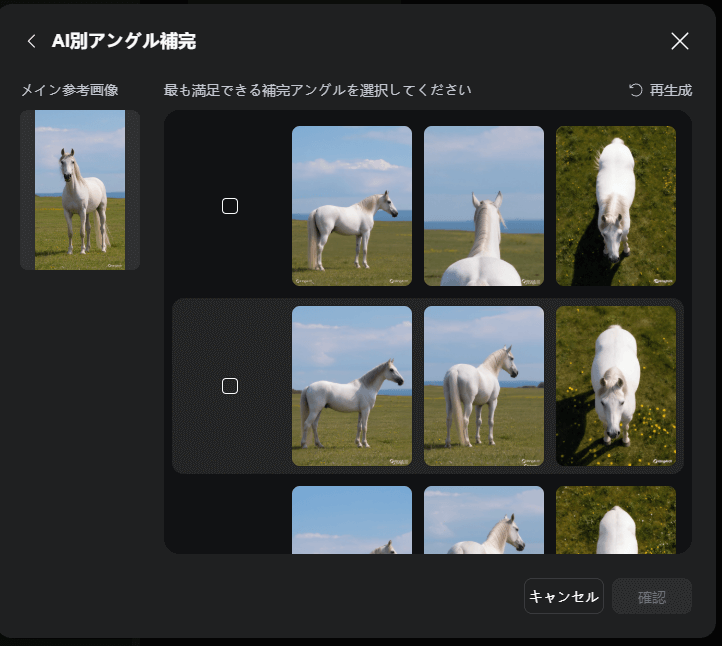
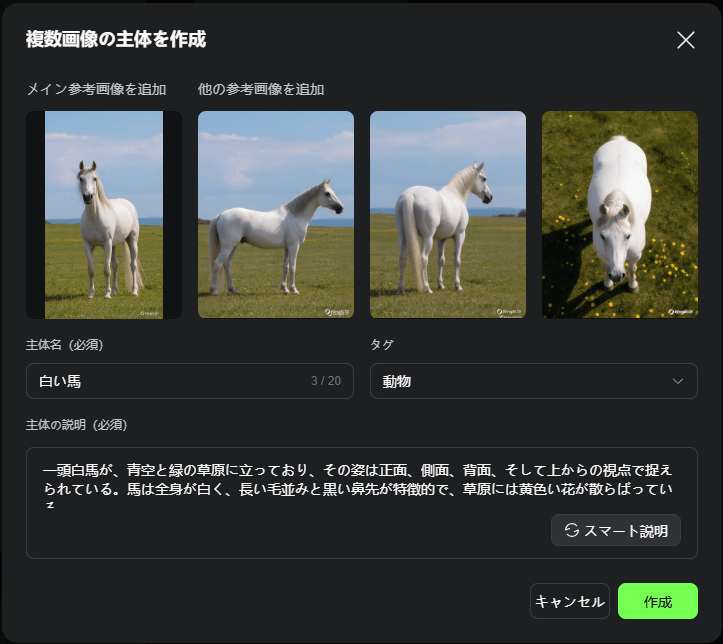
登録したマイ主体を使ったプロンプトの例が以下になります。
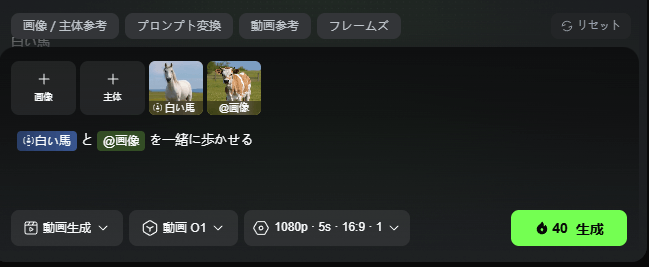
「○主体」と「@画像」を一緒に歩かせる他にも既存動画に主体を追加したり、画像のなかの被写体を主体に変更するなどの編集が可能です。
「@動画」に「○主体」を追加「@画像」の中の(被写体)を「○主体」に変更「○主体」の背景を「@画像」に変更して(行動)する
開始/終了フレームの指定による精密なコントロール
Kling O1では、動画の始点と終点を固定して、途中の映像を生成させることも可能です。開始/終了フレームの指定は、「@画像」構文を使用してプロンプト内で記述します。
現時点では、終了フレームのみを指定した生成はサポートされていないためご注意ください。
「@画像1」をスタートフレームに固定し、(画面変化を記述)「@画像1」をスタートフレームに固定し、「@画像2」をエンドフレームに固定し、(画面変化を記述)
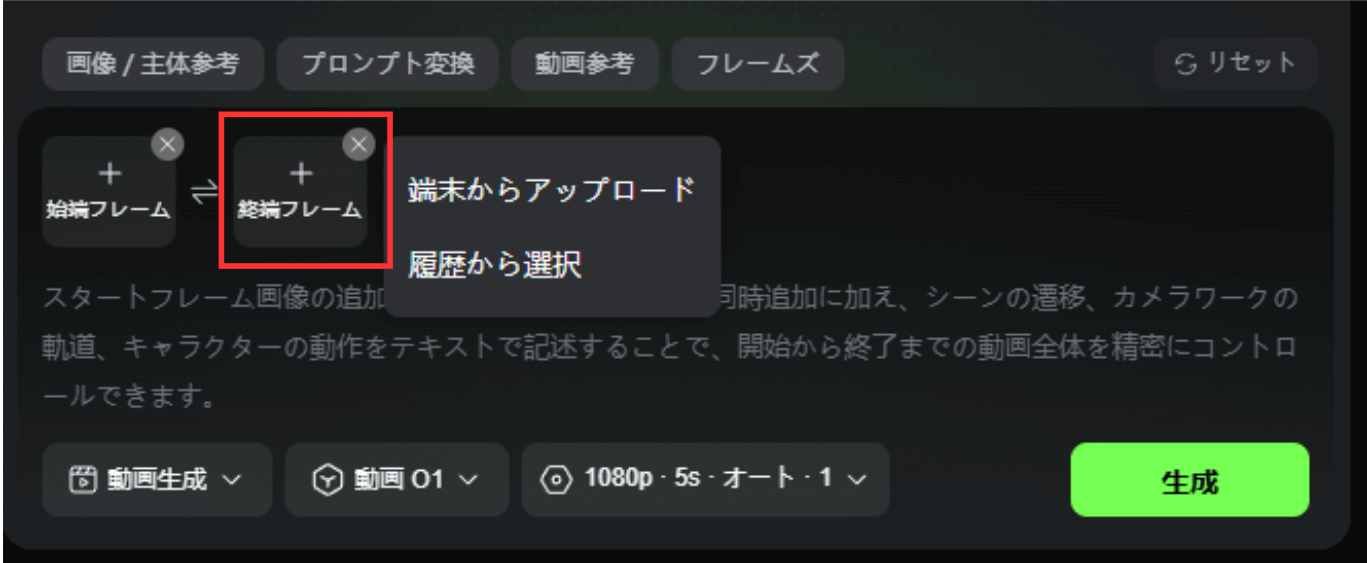
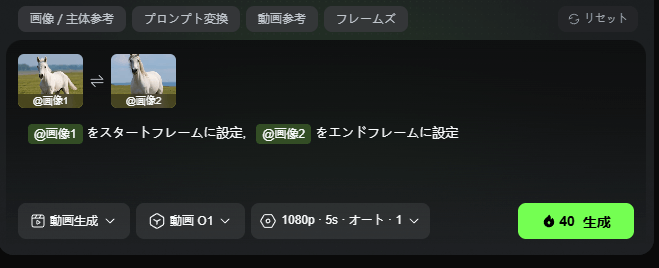
画面左下の入力欄の「フレームズ」アイコンから開始/終了フレーム用の画像アップロードも可能なため、より視覚的に管理することも可能です。
「フレームズ」アイコンから開始/終了フレームを指定した場合、@画像1をスタートフレームに設定, @画像2をエンドフレームに設定というプロンプトが自動で設定されます。
動画編集プロンプトのテンプレート5選
Kling O1ではこれまで紹介したリファレンス画像/動画や主体の他、カメラワークや動画全体のエフェクトなども指示可能です。
これらの機能を組み合わせることで柔軟な動画制作を実現していますが、組み合わせが多数存在するため、ユースケースに応じたテンプレートを5つ用意しました。
以下を活用して、Kling O1を最大限ご活用ください。
| ユースケース | プロンプトテンプレート |
|---|---|
| テキストからの動画生成 | 「○主体」が(背景)のなかで(行動)している(+雰囲気などの描写) |
| モーションの指定 | 「@動画」内の(被写体)の動きを参考に、「@画像」を動かす |
| カットの生成 | 「@動画」を基に次/前のカットを生成。(+カットの描写) |
| カメラワークの指定 | 「@画像1」をスタートフレームに設定し、「@動画」のカメラワークを適用 |
| 動画のスタイル変更 | 「@動画」を(スタイル名)に変更 |
「動画のスタイル変更」で指定する「スタイル名」には、アメリカンカートゥーン/日本のアニメ/サイバーパンク/ピクセルアート/水墨画/水彩画/フィギュア風などを指定可能です。
以下は、既存動画を「日本のアニメ」スタイルに変更したサンプル動画です。
Kling O1と他モデルの比較:いつKling O1を使うべきか
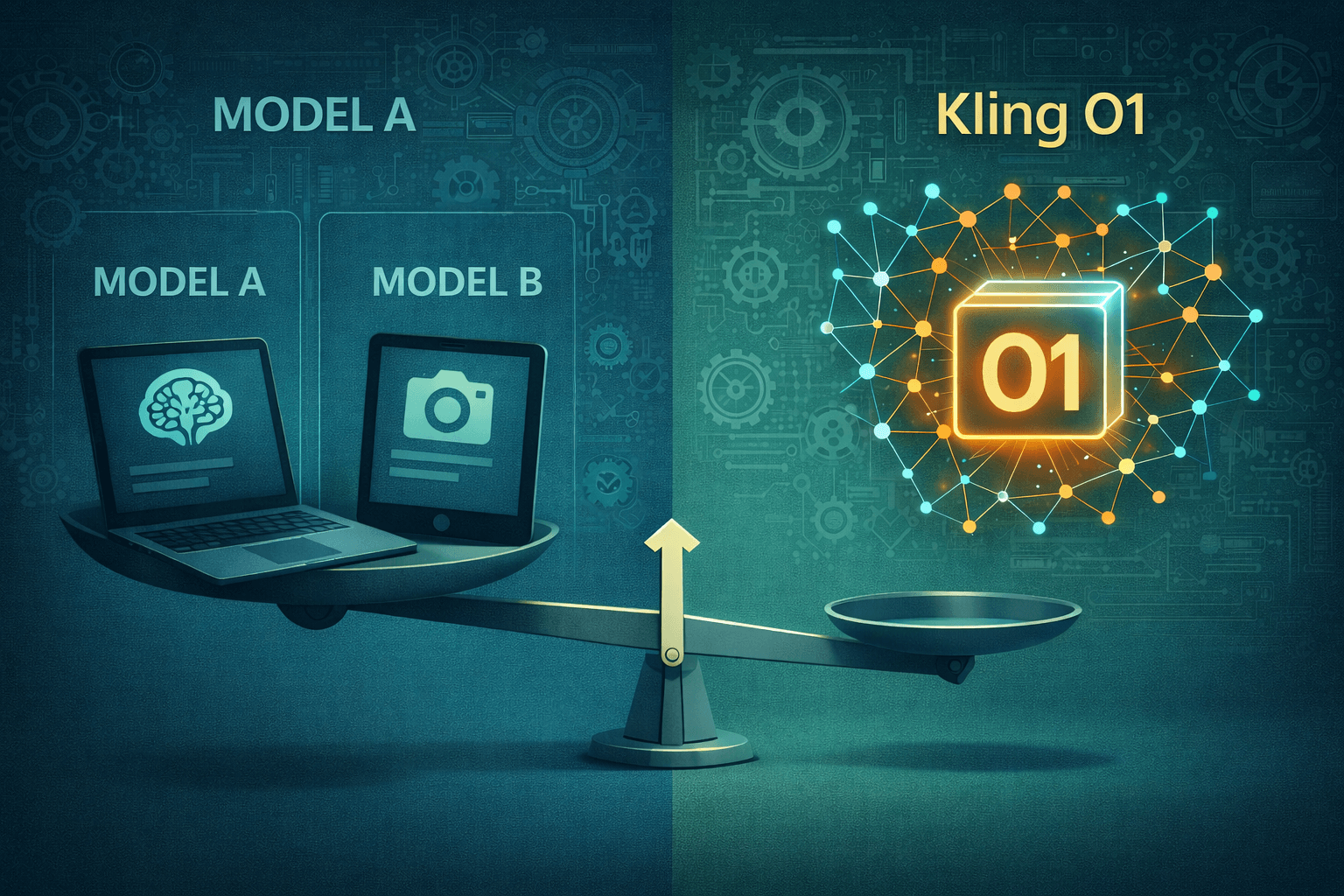
Kling O1は他の動画生成モデルと比べて「映像の一貫性」に強みがありますが、一方で、音声・動画を一緒に生成したい場合など、生成AIモデルの方が向いているケースもあります。
ここでは、各モデルの得意分野を整理し、どういったユースケースでKling O1を選ぶべきかについて解説します。
Kling O1 vs 他の動画生成モデル(Sora・Veo・Runway)
動画を生成するモデルとしてはKlingシリーズの他、OpenAI社が提供するSoraやGoogleが提供するVeo、ニューヨークを拠点とするRunway社のRunwayといったモデルが存在します。
各社の最新モデルについての比較表が以下になります。
| 項目 | Kling O1 | Sora2 | Veo 3.1 | Runway Gen-4.0 |
|---|---|---|---|---|
| モデル特徴 | 被写体や背景を含む 一貫性の維持 | 写実寄り 精細な表現が得意 | 制御機能あり 権限管理に対応 監査機能あり 企業運用向き | 編集機能が豊富 動画の量産 修正に強い |
| 入力対応 | テキスト 画像 動画 | テキスト 画像 | テキスト 画像 | テキスト 画像 動画 |
| 開始/終了フレーム指定 | 可能 | 開始フレームのみ | 可能 | 開始フレームのみ |
| 画像・動画リファレンス | 可能 | 画像のみ対応 | 画像のみ対応 | 画像のみ対応 |
| 音声の生成 | 未対応 | 可能 | 可能 | 可能 |
各モデルの特徴を踏まえると、Sora2は音声も含めた高クオリティな映像を一括で生成しやすく、広告のヒーローカットや企画のプロトタイプ用の動画生成に適しています。
Veo3.1は業務利用で使いやすく、Runway Gen-4は生成した動画を編集する前提で動画生成に向いています。
いずれのモデルでも、まず短尺で動画の方向性を確認し、良いパターンだけ動画時間の延長・細部のクオリティアップを行う方法が効率的です。
Kling O1の利用が向いているケース・向いていないケース
Kling O1の利用が向いているのは、同じキャラクター・オブジェクト・世界観を崩さずに、複数ショットをつないで作品にしたいケースです。
たとえばSNSでシリーズ投稿をする、ブランドのトーンを揃えた広告動画を量産するといった用途では一貫性の価値が大きいため、Kling O1の利用に向いています。参照画像(主体)や複数の参考画像を組み合わせて条件を固定できる点も、IPの運用やマーケティング活動と相性が良いポイントです。
一方で向いていないのは、細かい設計なしで短尺動画を大量に生成したいケースです。
Kling O1ではリファレンス機能を活用せずに動画を生成すると、期待した一貫性が実現されずに再生成が増える可能性があります。また、BGMやナレーションを含めて一括で動画を完成させたい場合には、音声同時生成を前提にした別のAIツールを利用した方が効率的です。
Kling O1利用にあたってのFAQ

Kling O1を使い始めるにあたって気になるポイントをQ&A形式でまとめました。生成された動画へ音声を追加する方法や商用利用の可否など、スムーズな制作活動をサポートするための情報をお伝えします。
生成した動画にBGM・ナレーションをつける方法は?
Kling O1では、音声付きの動画生成は現在サポートされていません。そのため、Kling O1で生成した動画に音声を付けたい場合は、他のツールを利用してBGMやナレーションを後付けする必要があります。
Kling O1で生成された動画はmp4ファイルとして出力されるため、音声編集ツールはmp4ファイルに対応しているツールを利用しましょう。
Kling O1の商用利用は可能?
生成した動画を商用利用する場合、AIツールの利用規約の確認も重要です。
Kling O1では、無料プランを利用している非会員の場合、生成したコンテンツの商用利用は不可ですが、有料プランを購入していれば商用利用が可能です。Kling O1で生成した動画を商業利用する場合には、有料プランの購入が必要となります。
KLING AI members’ use of the Output for commercial purposes is not restricted.You are permitted to use, reproduce, distribute, make modifications to, and create derivative works of, the Output for any commercial purpose(except for the purposes of developing or offering competitive products or services of KLING AI).
【参考訳】KLING AIの会員によるアウトプット(生成物)の商用利用は制限されていません。商用目的でそのアウトプットを使用・複製・配布・改変し、派生物を作成することができます(ただし、KLING AIと競合する製品やサービスを開発または提供する目的は除きます)。
出典:KLING AI Terms of Service
Kling O1で利用できる素材は?
Kling O1では素材として、画像・主体(画像)・動画の3種類を利用できます。
それぞれ、利用可能な条件は以下となります。
| 素材の種類 | 最大数 | ファイルサイズ | その他 |
|---|---|---|---|
| 画像 | 7枚 | 縦横いずれかのサイズが 300px 以上 ファイルサイズ 10MB 以下 | .jpg / .jpeg / .png に対応 |
| 主体 | 4枚 (複数アングル) | ||
| 動画 | 1本 | ファイルサイズ 200MB 以下 解像度 2K 以下 | 再生時間 3〜10秒 |
なお、動画を入力しない場合は画像+主体は合計7ファイルまでアップロード可能ですが、動画を入力する場合は画像+主体は合計4ファイルまでとなりますのでご注意ください。
まとめ
Kling O1は、キャラクターや小物、背景など「世界観の一貫性」を重視して動画制作を行いたいシーンに最適のAIモデルです。
従来の動画生成では、テキスト生成・画像起点・編集などが分断され、連続カットを作るほど顔や服装、背景がブレる課題が起きがちでした。Kling O1はテキスト/画像/動画など複数の入力を統合的に扱い、生成と編集を同じ枠組みで扱うことで、動画の一貫性を実現します。
料金はクレジット制となっており、無料枠でも一定クレジットが付与されますので、記事内でご紹介したプロンプトテンプレートを活用してKling O1を試してみてはいかがでしょうか。