
Grok 4.20 Betaを試したいものの、どこから使えるのか、そして料金やできることがわからず迷っていませんか。
新しいモデルは情報が断片的になりやすく、最初の入口で手が止まりがちです。仕事での使い方を調査・企画・要件整理・文章作成に分けて整理すると、判断が早くなります。
この記事では、Grok 4.20 Betaのマルチエージェントの考え方・始め方・無料と有料の違いを順に押さえます。読み終えたころには「試す・課金する・見送る」を用途に合わせて決められるでしょう。
【Grok 4.20 Betaとは 】まず押さえたいポイント

最初にGrok 4.20 Betaとは何かを整理します。提供条件や仕様は更新される可能性があるため、変わりやすい要素と固定しやすい要素を分け、確認すべき点をまとめます。

ベータ版としての位置づけ
ベータ版は、条件や挙動をずっと同じと決めつけないほうが安全です。開発側は週次で改善が入る旨を発信しており、更新が入ることを見込んで使用するほうが無理がありません。
The Grok 4.2 release candidate (public beta) is now available for use. You need to select it specifically.
— Elon Musk (@elonmusk) February 17, 2026
Critical feedback is appreciated. Unlike prior versions of Grok, 4.2 is able to learn rapidly, so there will be improvements every week with release notes.
日本語訳:
Grok 4.2 リリース候補版(パブリックベータ版)がご利用いただけるようになりました。ご利用の際は、必ず選択してください。
貴重なフィードバックをお待ちしております。以前のバージョンの Grok とは異なり、4.2 は学習速度が速いため、リリースノートで毎週改善が行われます。
画面が想定と一致しないときは、まず仕様変更や表示条件の更新を疑うと原因を見分けるのが早くなります。次に、アカウントの状態やプランの違いを確認してください。
条件は更新される可能性があります。最新は公式の表示で確認してください。
更新点のポイントと前バージョンとの違い
前バージョンとの差分は、追加機能の名前を追うより、仕事の作業がどう変わるかで確認すると判断しやすくなります。イーロンマスクのXでは、「賢さや速度の向上」と「ベータ期間中に修正や改善が続く」趣旨を示しています。
Grok 4.2 will be about an order of magnitude smarter and faster than Grok 4 when the public beta concludes next month.
— Elon Musk (@elonmusk) February 17, 2026
Still many bug fixes and improvements landing every day. The public beta gives us more critical feedback to address. https://t.co/FosiULZ9kQ
日本語訳:
Grok 4.2は、来月のパブリックベータ終了時にはGrok 4と比べて約10倍スマートで高速になります。
現在も毎日多くのバグ修正と改善が行われています。パブリックベータでは、対応すべき重要なフィードバックがより多く得られます。
この前提に立つと、4.20 Betaは仕様や出力の傾向が変わる可能性があります。前バージョンとの差分を確認したい場合は、同じ条件の依頼を用意し、出力の観点だけを揃えて見比べてください。
見るポイントは、頼み方・出力の安定性・参照情報の出し方・利用制限の4つに絞ると整理しやすくなります。短い依頼を用意し、条件と出力形式をそろえて前の版と比べ、違いが出た箇所をメモしてください。差が大きい場合は用途を下書きや観点整理に絞り、確定が必要な判断は一次情報で確認する前提で扱うほうが安全です。

できることとできないこと
導入判断を早めるコツは、試す範囲を先に決めることです。便利そうに見えるかより、同じ依頼で何回か試して、結果の違いを確認できるかを重視した方が判断しやすくなります。
ここでは、短いタスクで試しやすい作業と、根拠確認が必須で慎重に扱う作業を分けて整理します。
| 区分 | まず試しやすい用途 | 注意が必要な用途 | 確認ポイント |
|---|---|---|---|
| 調査/要点整理 | 一次情報候補の列挙 要点の箇条書き | 確定値や断定が必要な結論 | 出典/更新日 例外条件 |
| 企画/比較 | 比較軸のたたき台 観点の洗い出し | 条件がそろっていない比較 | 条件/対象範囲 評価基準 |
| 要件整理 | 制約/条件 見落とし確認 | 高リスク領域の最終判断 | 社内ルール/規約 検証手順 |
| 文章作成 | 下書き/構成 用語統一 | 対外文書の最終稿 | 根拠/校正 責任分界 |
まずは短いタスクで試しやすい用途から試し、数値や条件を確定させる場面では一次情報と照合して扱うのが安全です。
向く用途と向かない用途
Grok 4.20 Betaは、短時間で下書きを作り、検討の観点や選択肢を増やす作業で扱いやすくなります。ベータ期間中に修正や改善が続く趣旨が示されているため、現時点では出力や画面表示が変わる可能性を見込んでおくとよいでしょう。
注意が必要なのは、結論や数値をそのまま確定して外部に出す作業です。規約判断や料金の確定・対外文書の最終稿は、根拠となる一次情報の提示が求められます。そこはAIの出力をそのまま採用せず、公式ページや契約画面の表示と照合しながら進めてください。
向きやすい用途は、企画の叩き台・比較軸の洗い出し・要件の観点整理です。規約判断や金額の確定・対外文書の最終稿に使用する場合は注意してください。使う場面を先に決めておくと、試すか課金するかを判断しやすくなります。
次の章では、Grok 4.20 Betaのマルチエージェントの仕組みと使いどころを整理します。
Grok 4.20 Betaのマルチエージェントの仕組みと使いどころ
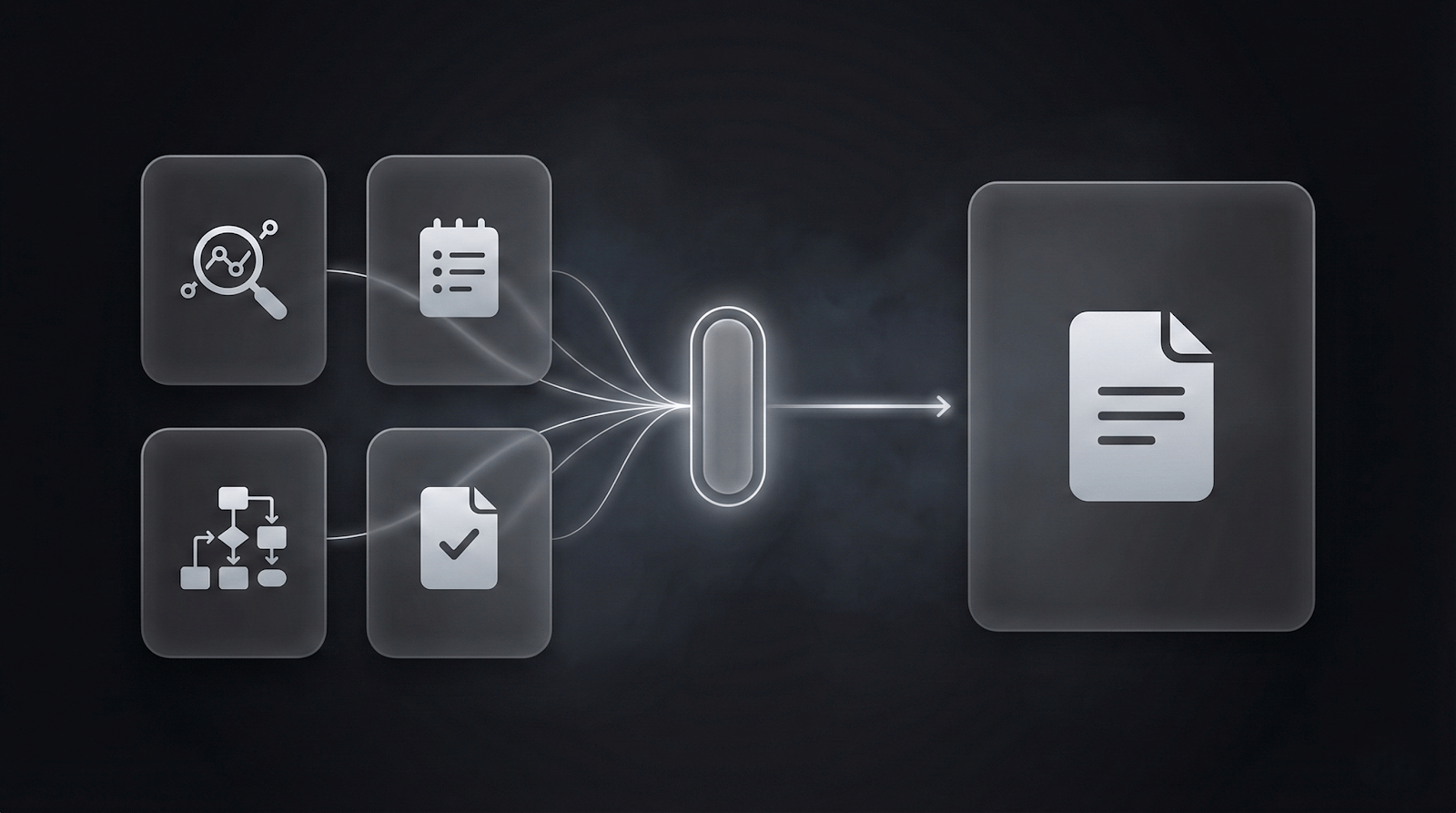
マルチエージェントは、役割分担で検討を進め、最後に統合して答えをまとめる流れとして捉えると理解しやすくなります。
ここでは、Grok 4.20 Betaのマルチエージェントを役割分担と統合の流れとして整理し、単独の回答と比べた違い・依頼パターン・確認の観点をまとめます。
単一モデルとの違い
単一モデルは、1つのモデルがそのまま回答を組み立てます。
依頼文が短いと、条件・比較・注意点・結論が1つの文章にまとまりやすく、どこを根拠に判断したのかが追いにくくなることがあります。もちろん、見出しを付けて出力させれば整理できますが、指示しない限りは結論優先の形になりがちです。
マルチエージェントは、1つの依頼に対して複数の視点で検討したうえで答えをまとめる仕組みです。
ユーザーが作業を小分けにしなくても、条件の確認・比較・反対条件の確認・要点の整理といった複数の観点で検討し、統合した回答を返すように動作するのが特徴です。ただし、xAI公式は内部の処理プロセスを詳細に公開していないため、ここでは一般的な使い方の整理として説明します。
読み取りや確認をしやすくするため、依頼文の中で「条件→比較→注意点→結論」の順に見出し付きで出力するよう指定してください。
四つの役割分担の考え方
4つのエージェント(4 agents)という呼び方は、Grok 4.20 Betaの解説やX投稿で見かける表現です。エージェントの表示名は時期や環境で変わる場合があります(例:Benjaminなどの固有名ではなくAgent 1など)。
ここでは表示名ではなく、役割で整理します。
| 役割 | 狙い | 得意タスク | 出力例 | 確認観点 |
|---|---|---|---|---|
| 調査 | 情報収集 | 一次情報の列挙 | 参照先 要点 更新日 | 出典の日付が揃うか |
| 比較 | 選択肢の整理 | 比較軸の作成 表のたたき台 | 比較表 評価軸 判断条件 | 比較条件が同一か |
| リスク確認 | 反対条件の確認 | 例外の洗い出し 懸念の洗い出し | 確認項目 弱点 保留点 | 断定と推測を区別できるか |
| 統合 | 意思決定用の要約 | 結論と根拠の整列 | 結論 根拠 次の行動 | 根拠の有無がわかるか |
分担から統合までの流れ
マルチエージェントは内部で複数の観点を検討しますが、依頼文の書き方次第でどの観点で判断したかが読み取りにくくなることがあります。1回の依頼でも、出力の順番を指定しておくと確認がしやすいです。
次の5点を依頼文に入れてください。
- 目的:成果物の形を一文で書きます。
- 条件:対象、期限、制約など外せない条件を並べます。
- 比較:選択肢や観点を表で出すよう指定します。
- 例外:反対意見や例外条件を1つ出すよう指定します。
- 要約:最後に判断材料として短くまとめるよう指定します。
最後に、数値や規約のように確定が必要な部分は一次情報で確認する工程を残してください。
成果が出やすい依頼パターン
成果が出やすいのは、評価基準がはっきりしていて、どの順に確認するかを決められる依頼です。原因を決めつけず、まず評価基準があるかで使いどころを判断すると、無駄な試行を減らせます。
依頼の型は以下の4つです。
- 調査:一次情報候補を列挙し、確認ポイントまで出させます。
- 比較:比較軸を提案させ、表のたたき台を作らせます。
- 設計:要件、制約、代替案を整理させます。
- レビュー:誤りの可能性と確認項目を出させます。
依頼文には、対象・期限・用途・推測してよい範囲を入れておくと、やり取りがぶれにくくなります。

限界と検証のポイント
確定が必要な内容ほど誤りが混ざる余地があります。生成結果は、根拠を明示しないまま断定形で書かれることがあるため、そのまま採用しない前提で扱うのが安全です。
出典が必要な箇所は一次情報を確認し、引用できる根拠がそろっているかを確かめてください。次に、反対意見や例外条件を一つ入れて、結論がその条件でも成り立つかを見ます。
数値や規約のように更新されやすい内容は、作成日時点の情報だけで決めず、公式ページの最新表示と照合してください。業務で機密や個人情報を扱う場合は、ツールの回答より社内ルールと規約を優先し、入力する情報自体を制限しましょう。
Grok 4.20 Betaの使い方と始め方の手順
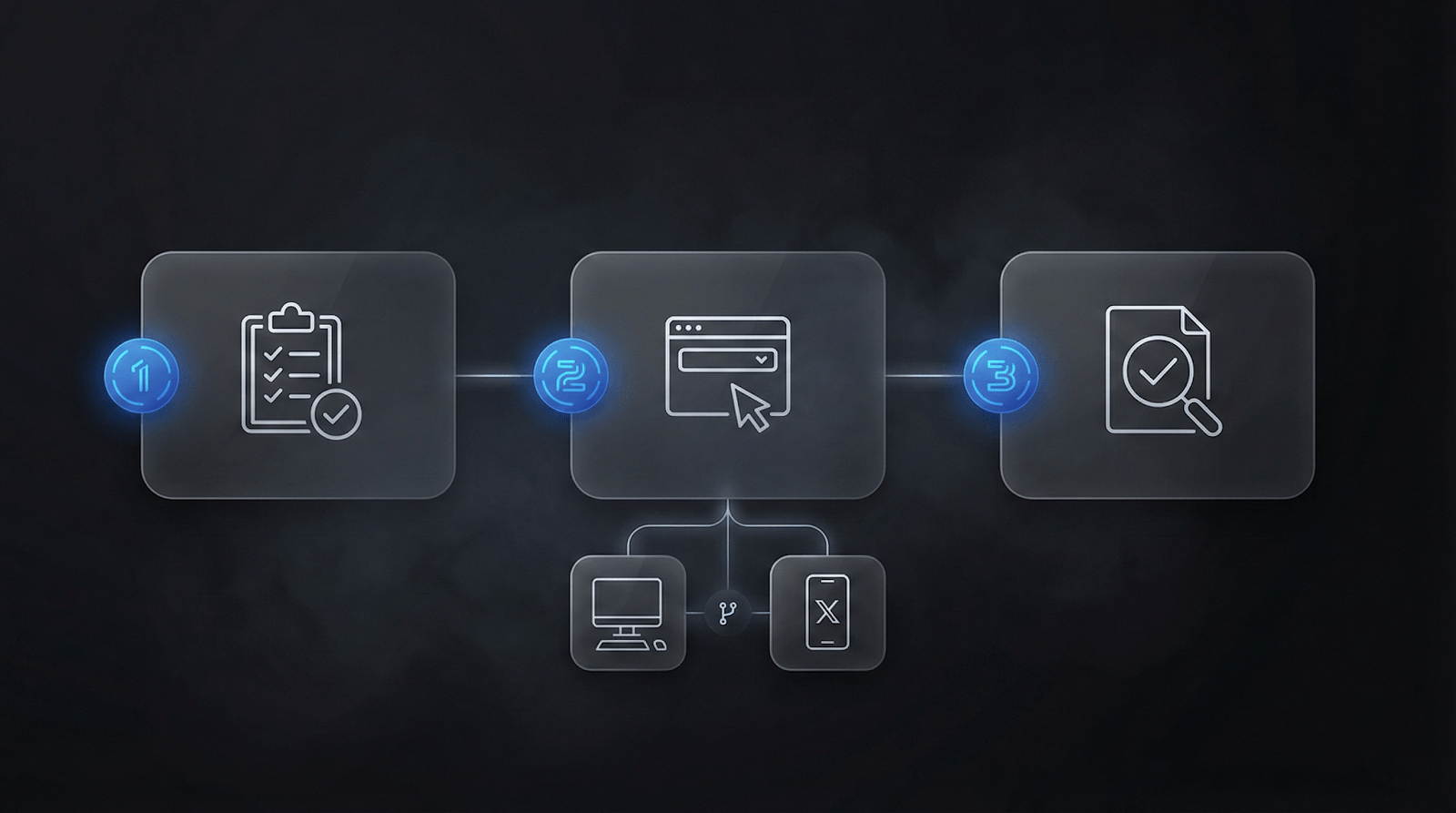
この章のゴールはGrok 4.20 Betaを選んで、1回送信できる状態にすることです。モード一覧に「Grok 4.20(Beta)」が出て選べれば準備完了と考えてよいでしょう。
開始前に確認したい前提
最初に押さえたいのは入口とモードが選べる状態かです。サインインが必要な状態のまま進めようとすると、操作が正しくても画面が進まないことがあります。
確認は、サインインの表示・モード選択メニュー・送信できる状態の順で見ます。画面が想定と違う場合は、仕様変更や表示条件の違いの可能性もあるため、公式案内と自分の画面表示を見比べてください。
- ログイン:ログイン状態とアカウントの種類を確認します。
- モデル:表示されるモデルやモードの一覧を確認します。
- 無料枠:無料枠の残量表示があるかを確認します。
- 注意表示:利用制限に関する注意表示があるかを確認します。
画面上に必要な表示が見当たらない場合は、仕様変更や表示条件の違いを想定し、公式案内と画面表示を照合してください。
ブラウザでの基本操作手順
ブラウザ版は、画面中央に入力欄が表示され、右側にモード選択(例:自動)が見えていれば操作に入れます。モード選択を開くとGrok 4.20 Beta が一覧に出るため、まずそこまで到達できるかを確認します。
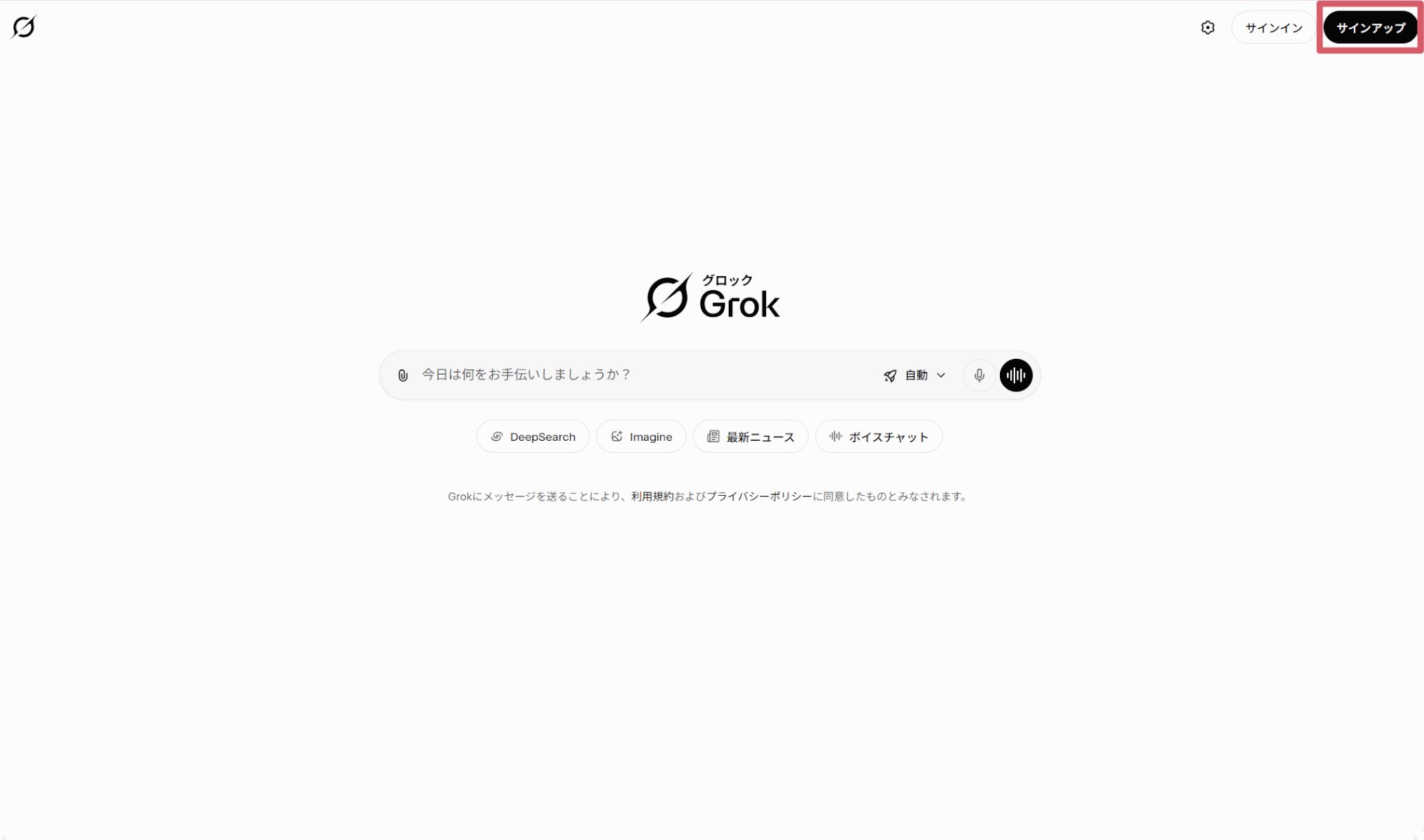
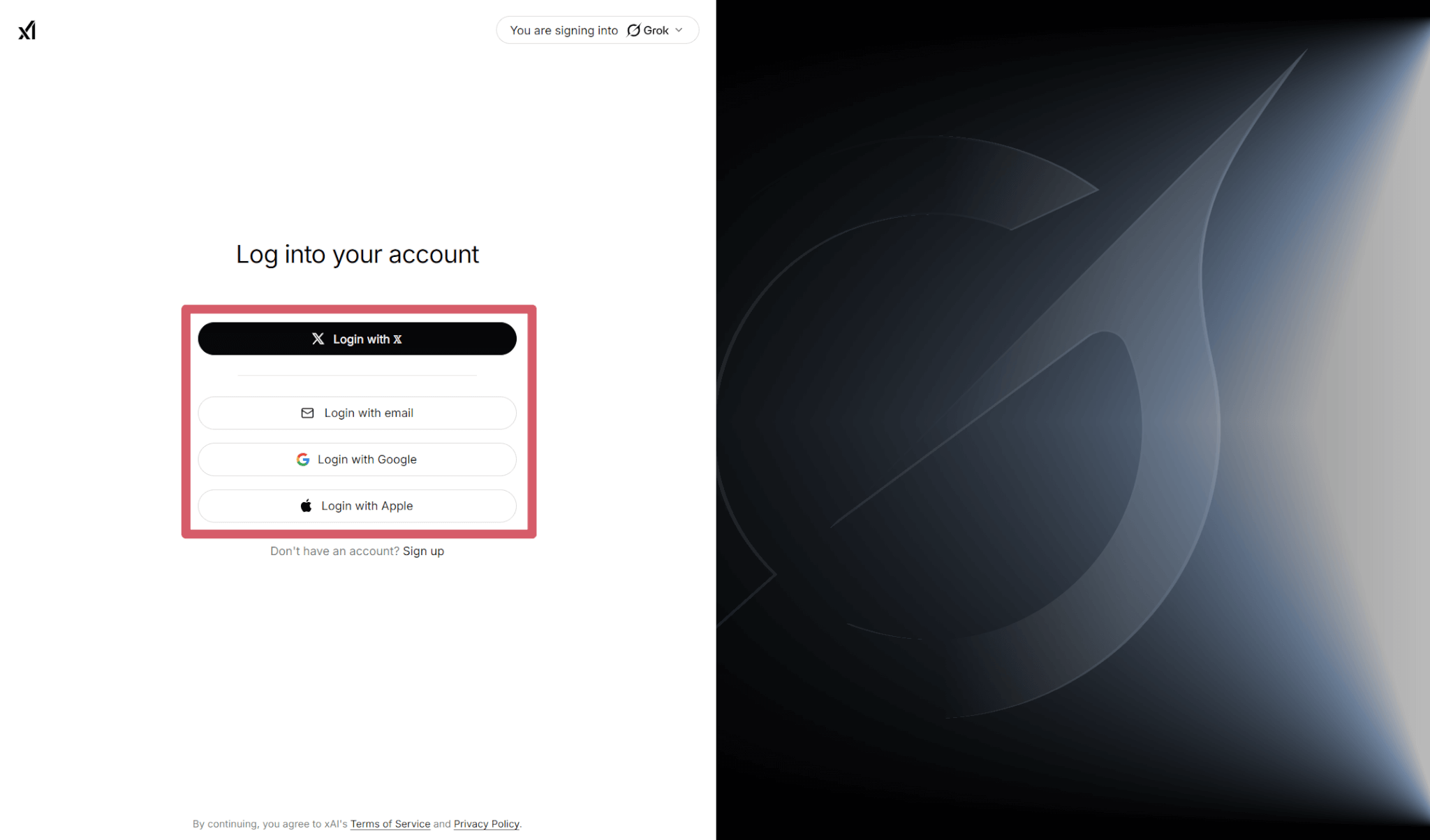
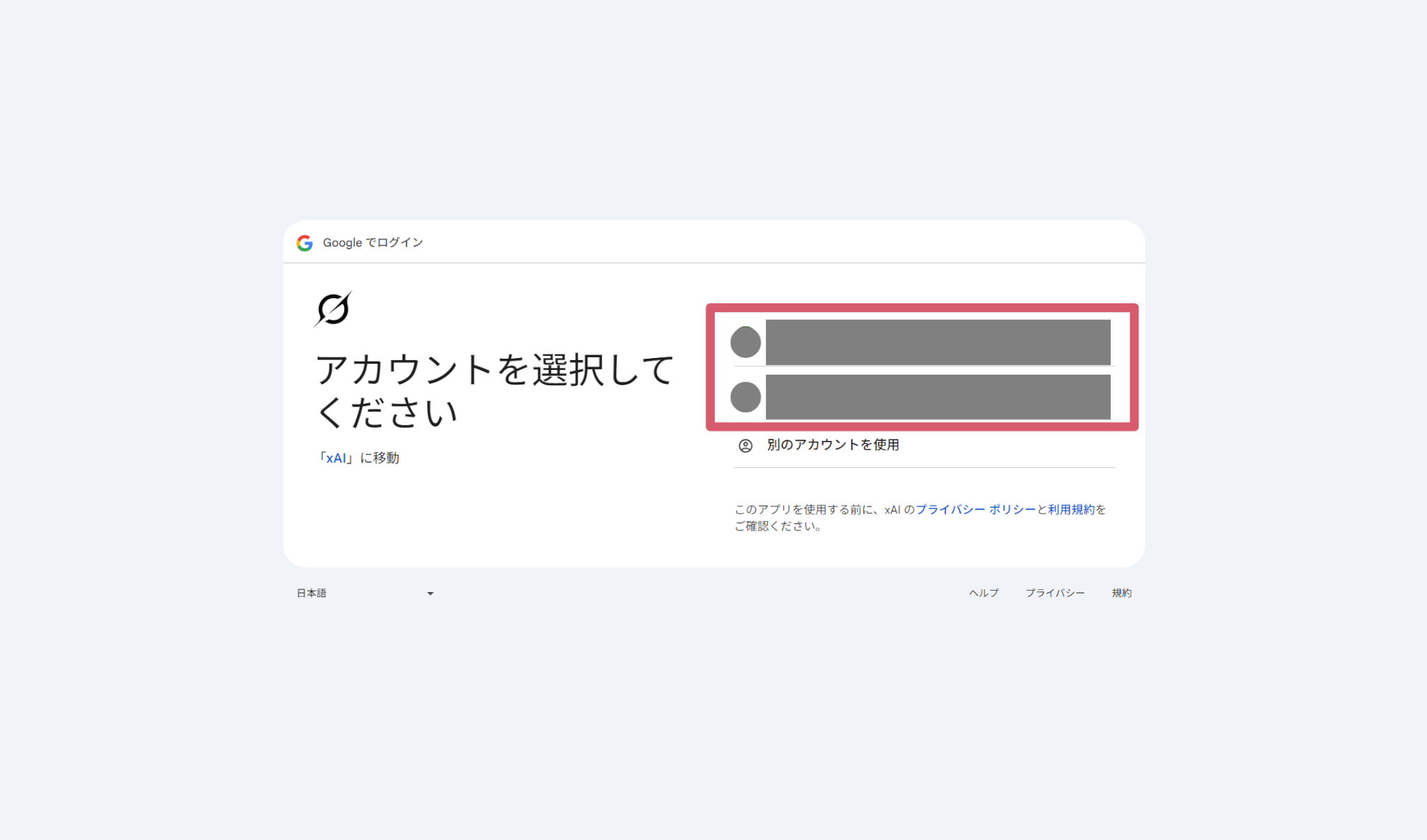
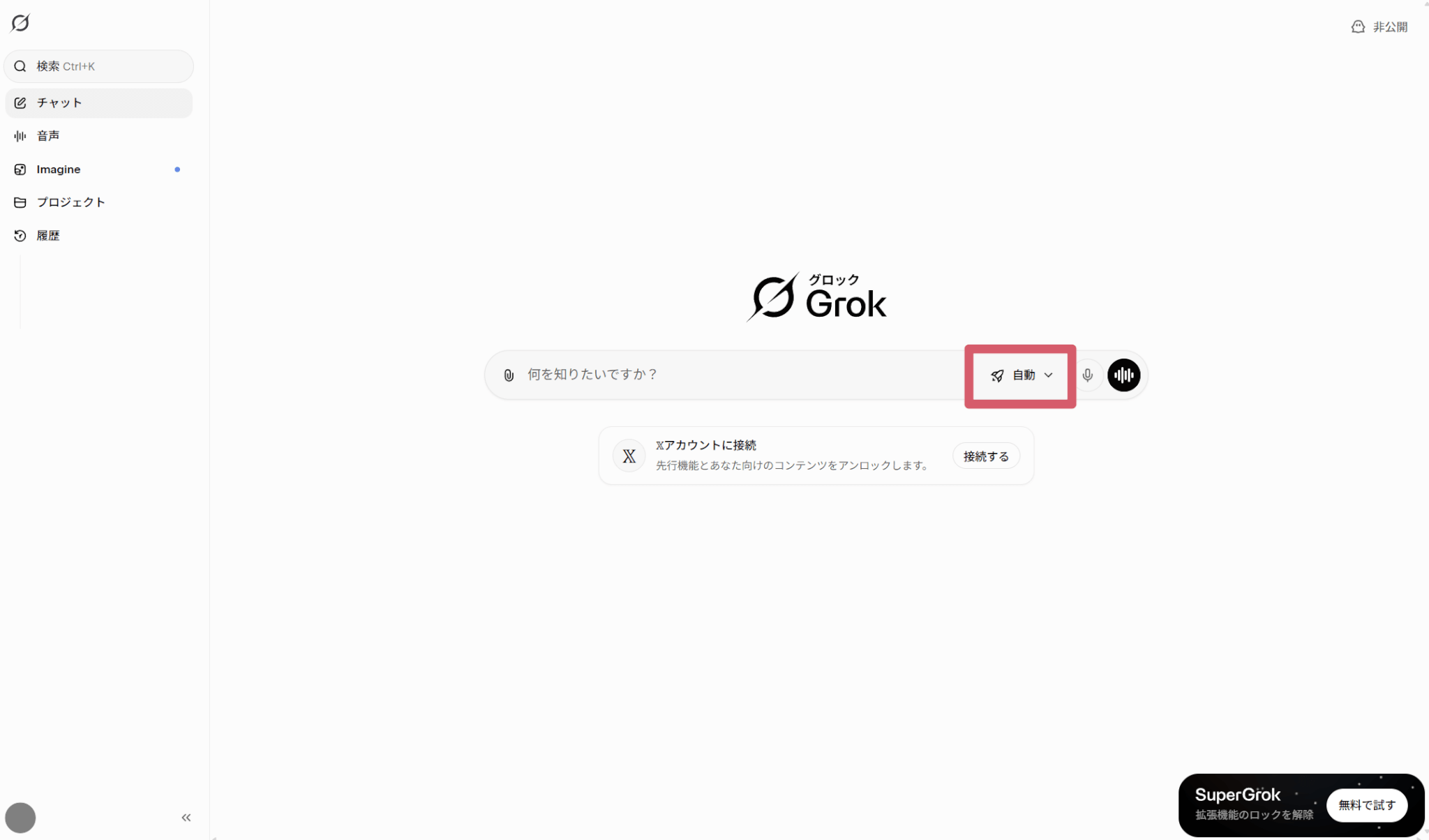
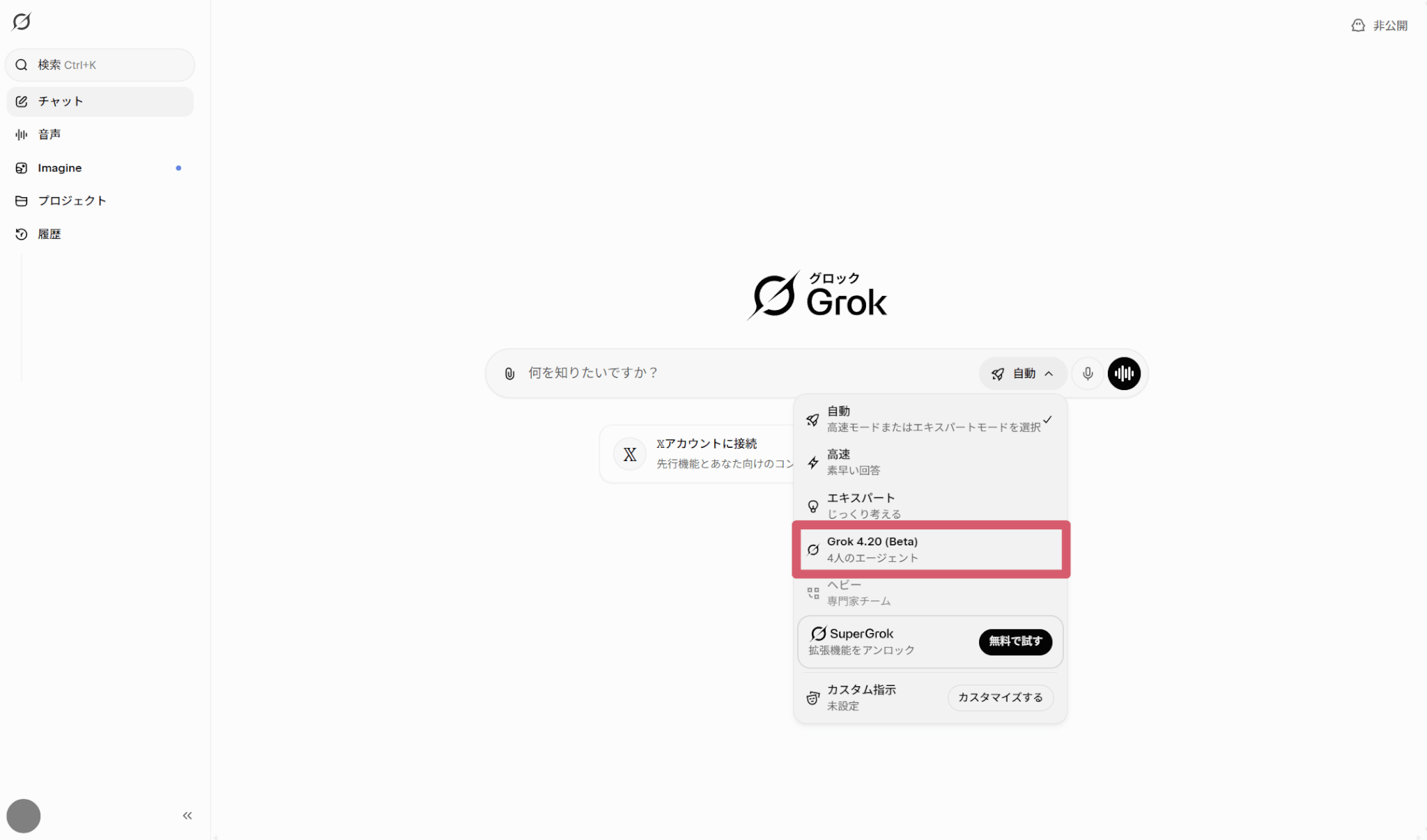
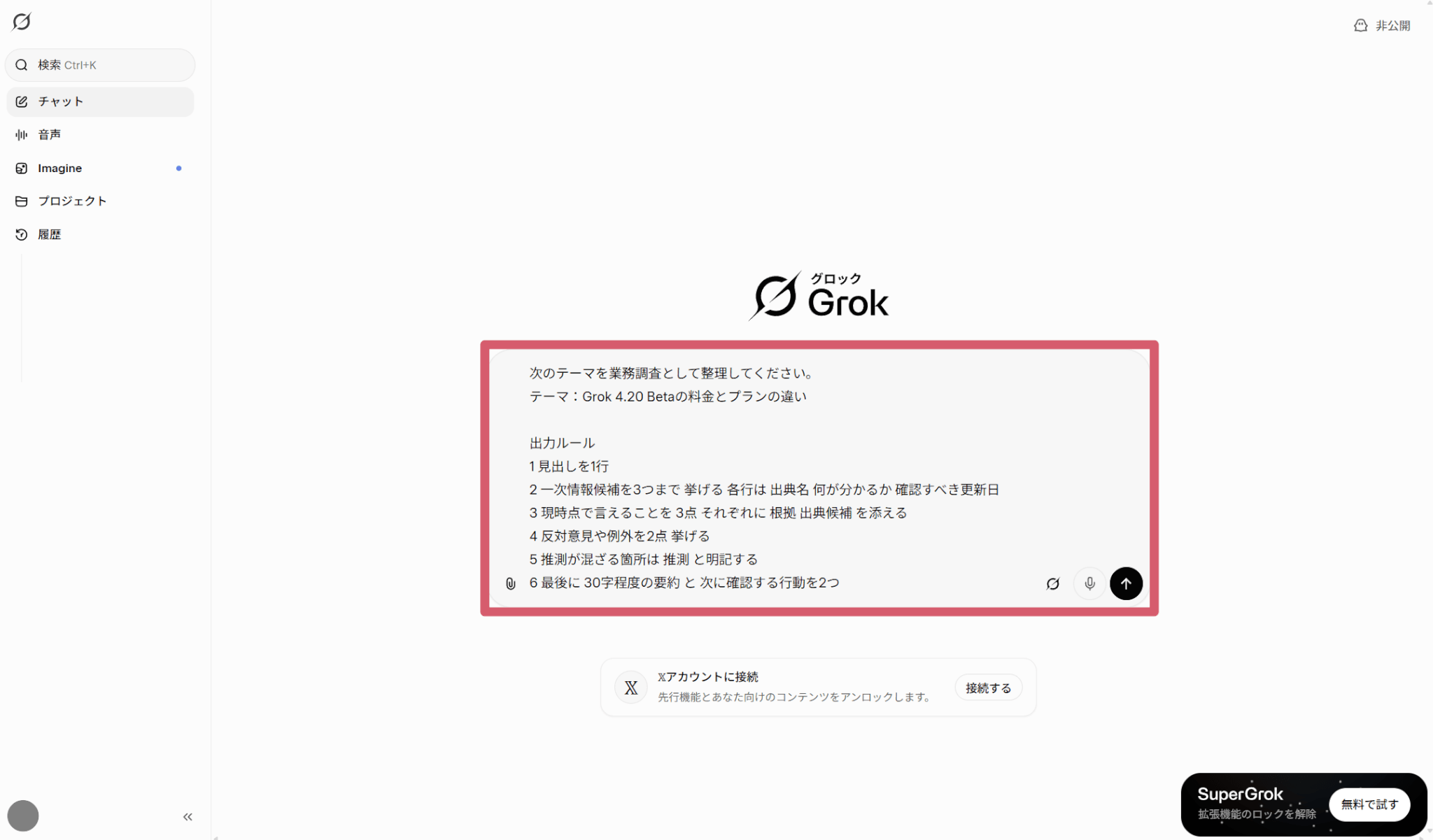
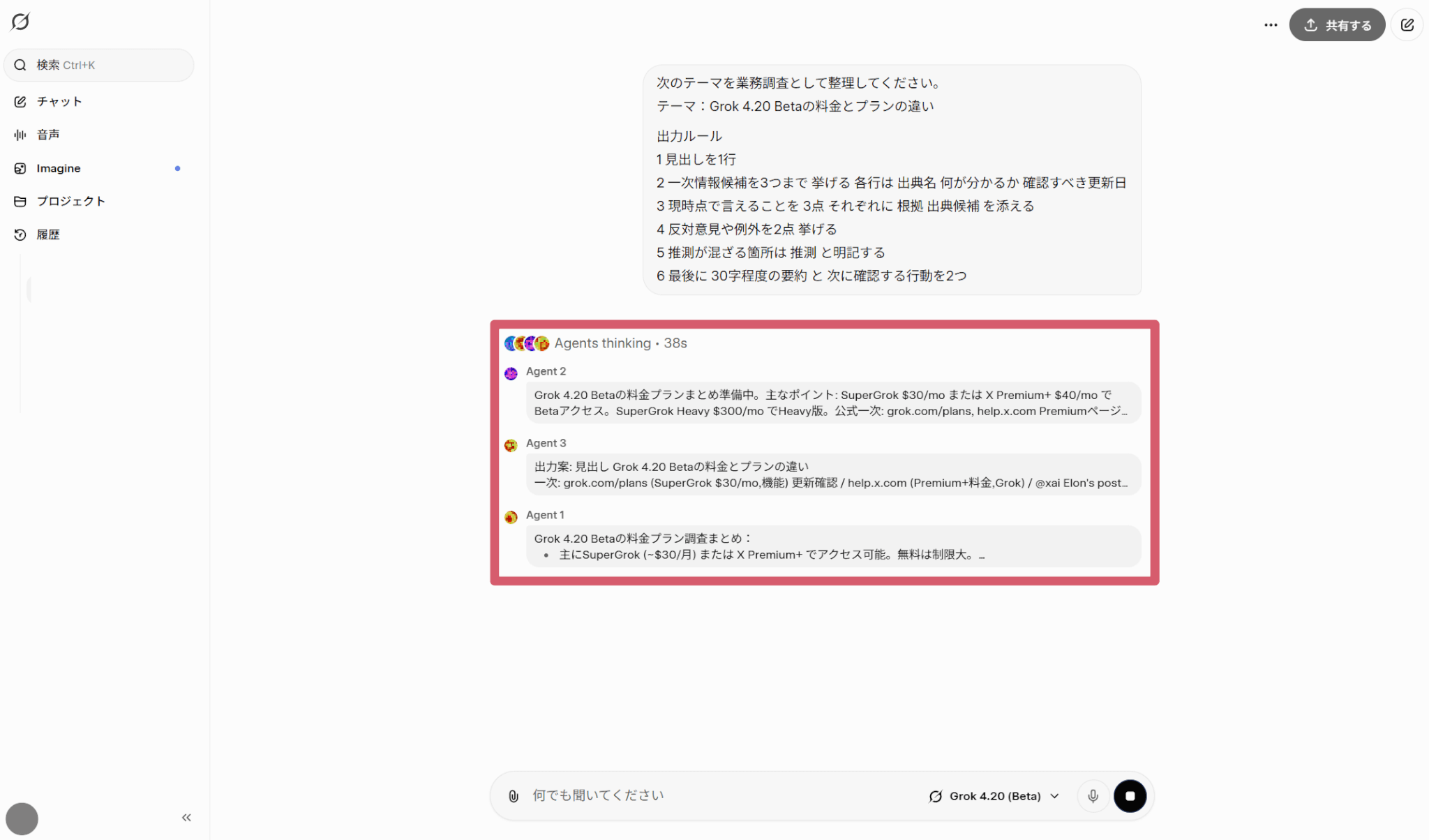
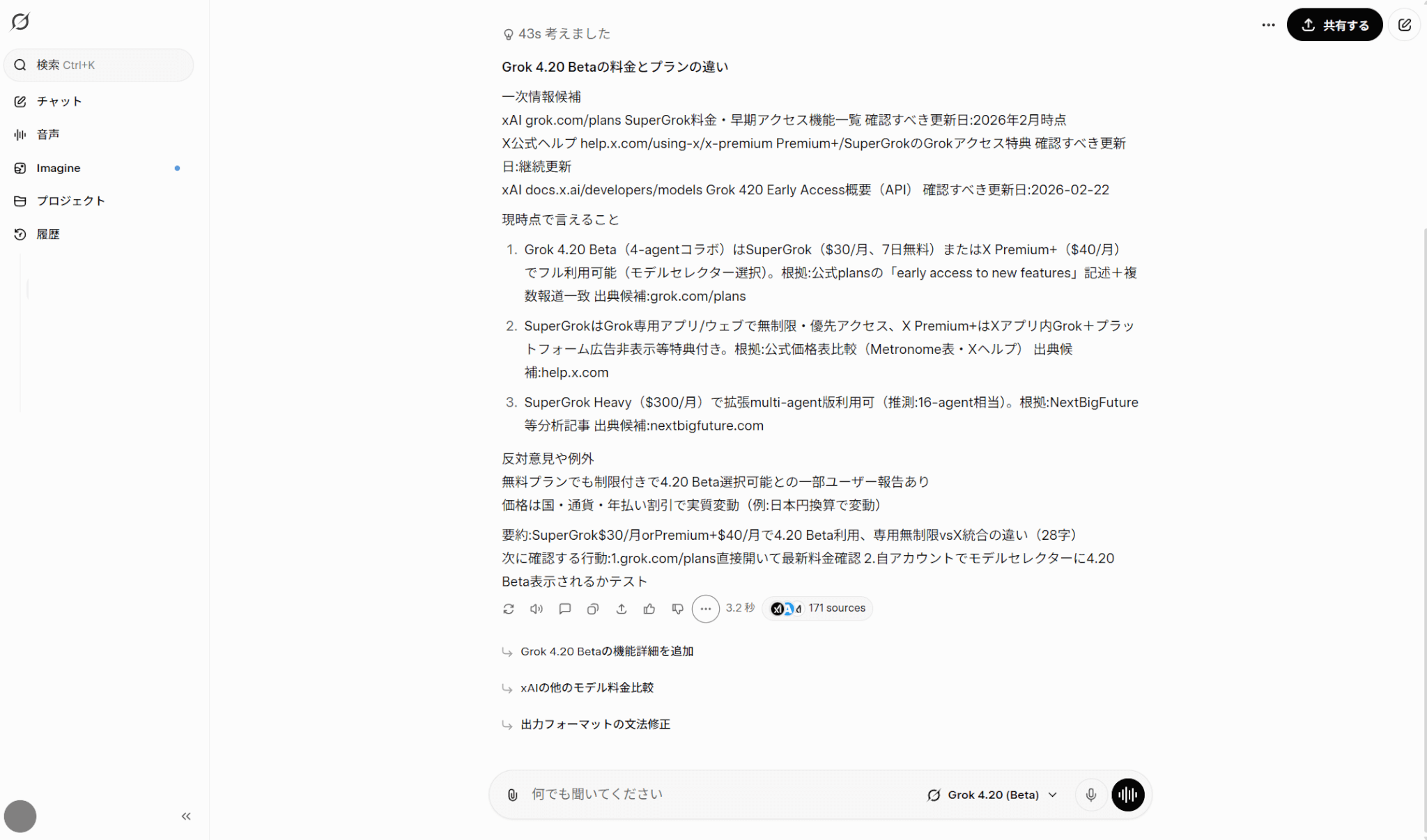
ここまで滞りなく進められる状態を作ると、後の比較や料金確認で迷う場面が減ります。
Xとモバイルの入口の違い
入口の違いはどこからGrokを開くか、モード選択がどこにあるかで起こります。最初はブラウザで流れを押さえ、そのあとでXやアプリでも同じ点を確認すると整理しやすくなります。
| 利用環境 | 入口の例 | 迷いやすい点の例 | 確認する場所 |
|---|---|---|---|
| ブラウザ | 公式の利用画面 | メニュー配置が想定と違う | メニュー 設定 表示条件 |
| X | 関連機能から開始 | 条件により表示が出ない | プラン 地域 アカウント |
| モバイル | アプリ内から開始 | 画面構成が異なる | ヘルプ アプリ更新 表示条件 |
まずは一つの環境で手順が通るかを確認し、次に別の環境でも同じ点を見ます。そうすると、違いが出ている場所を特定しやすくなります。
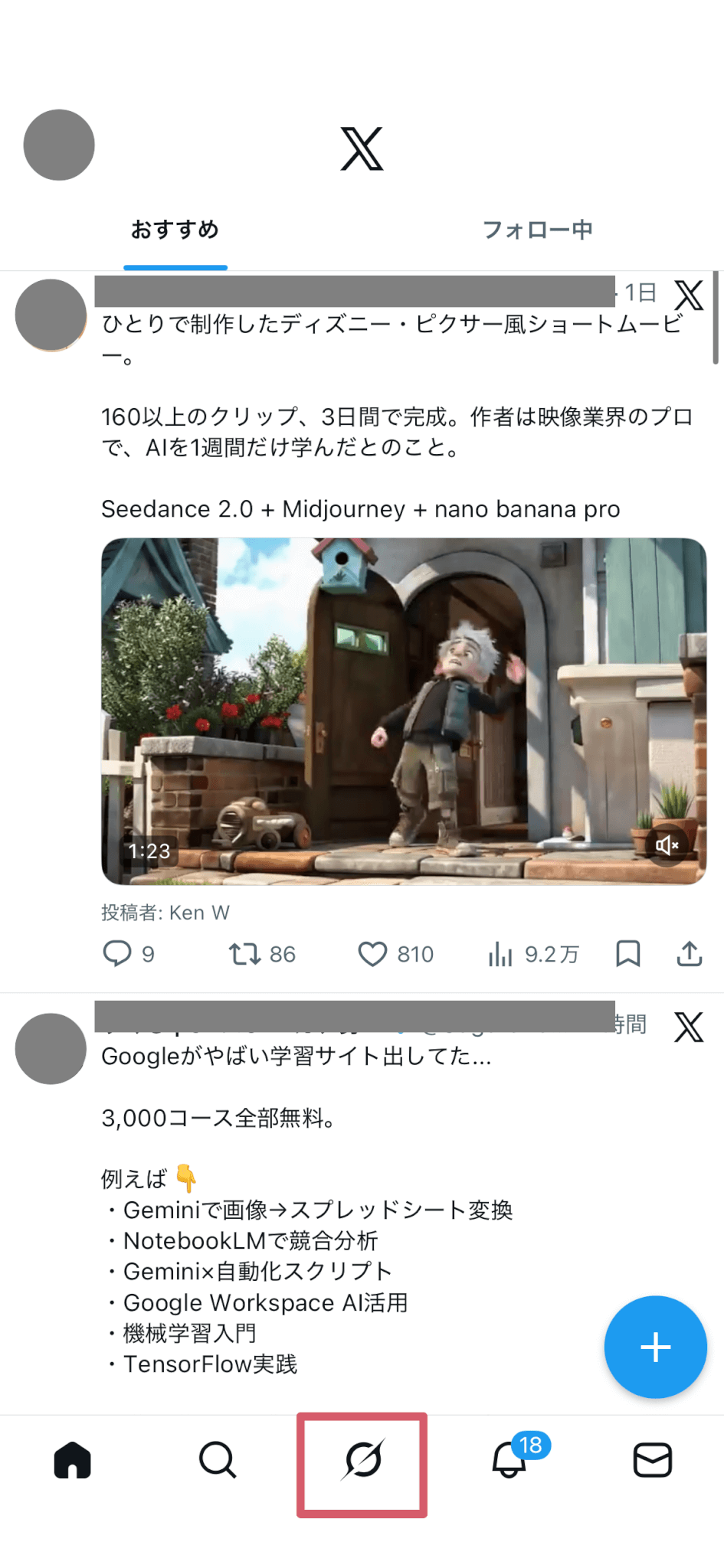
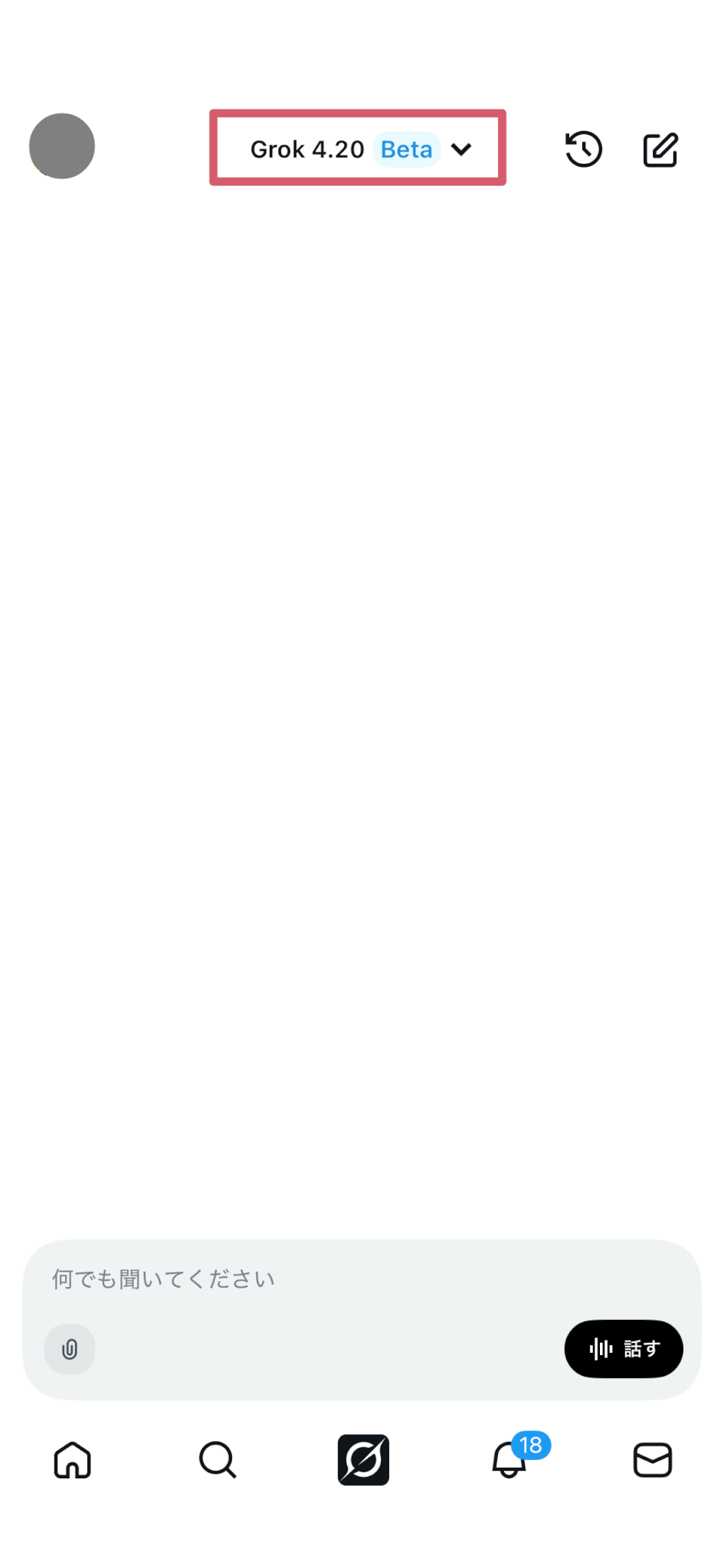
XからのGrokへのアクセス手順は以下の通りです。
左の画像のナビゲーションバー(下部)のGrokアイコンをタップします。すると、右の画像のようなGrokの画面に切り替わります。
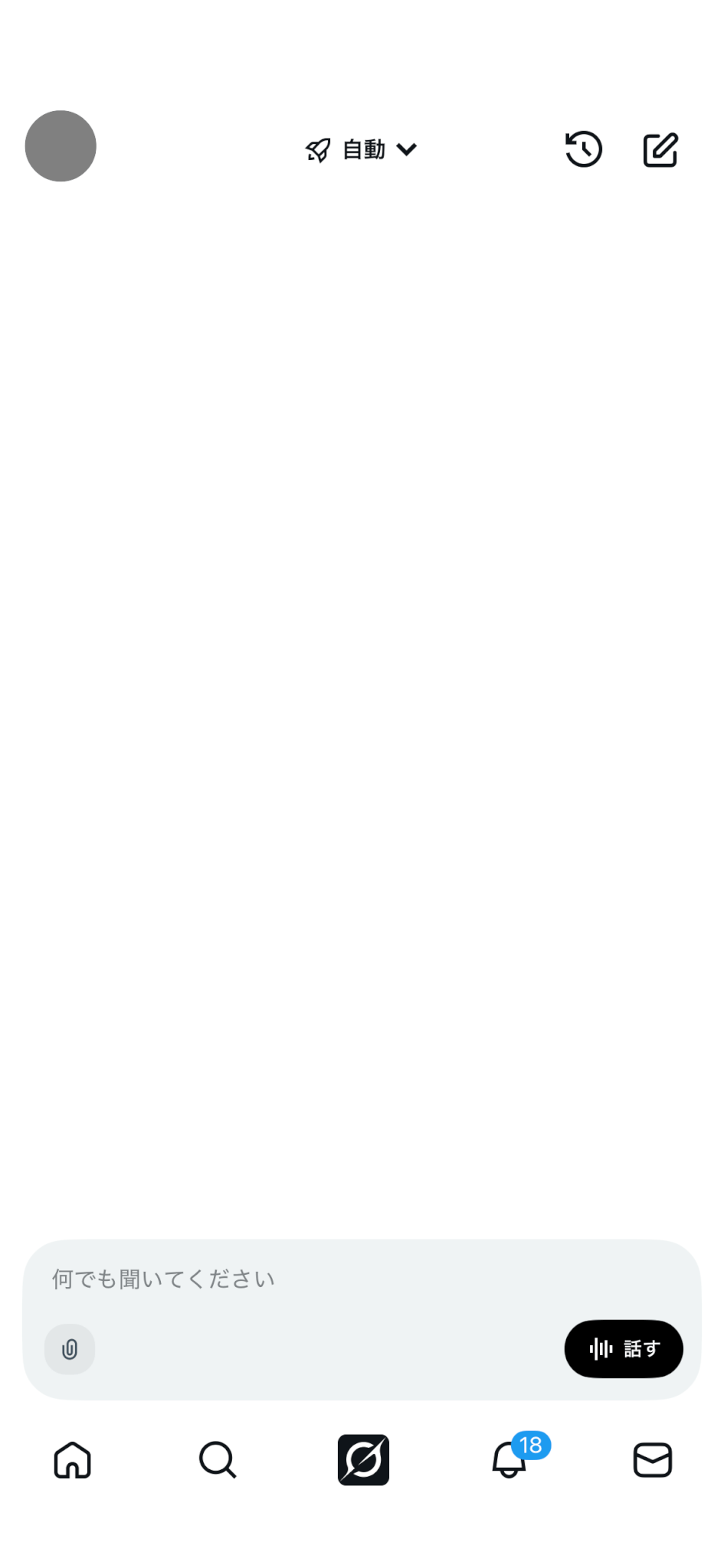
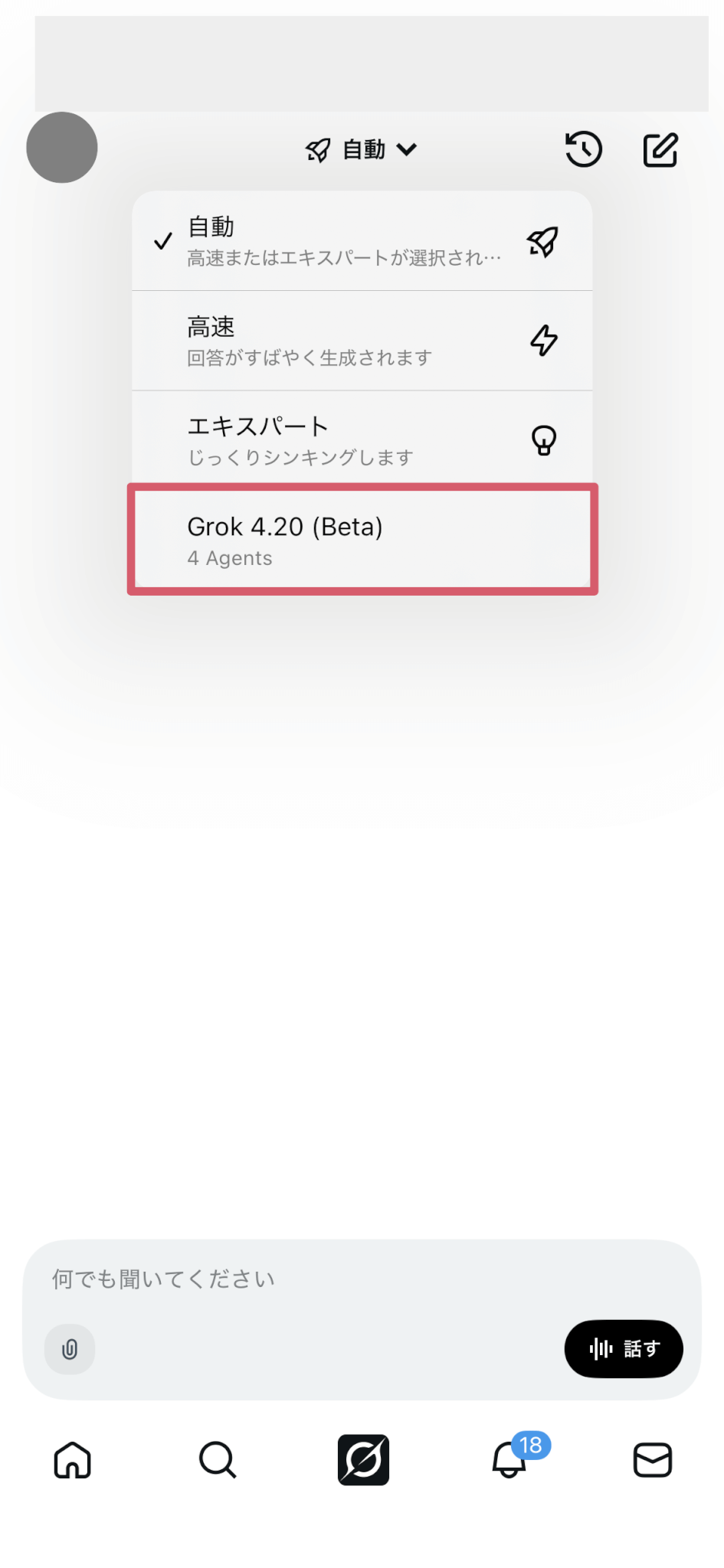
左の画像の画面上部のモード表示(例:自動)をタップして一覧を開き、Grok 4.20(Beta)を選択します。右の画像のように画面上部の表示が「Grok 4.20 Beta」になっていればOKです。
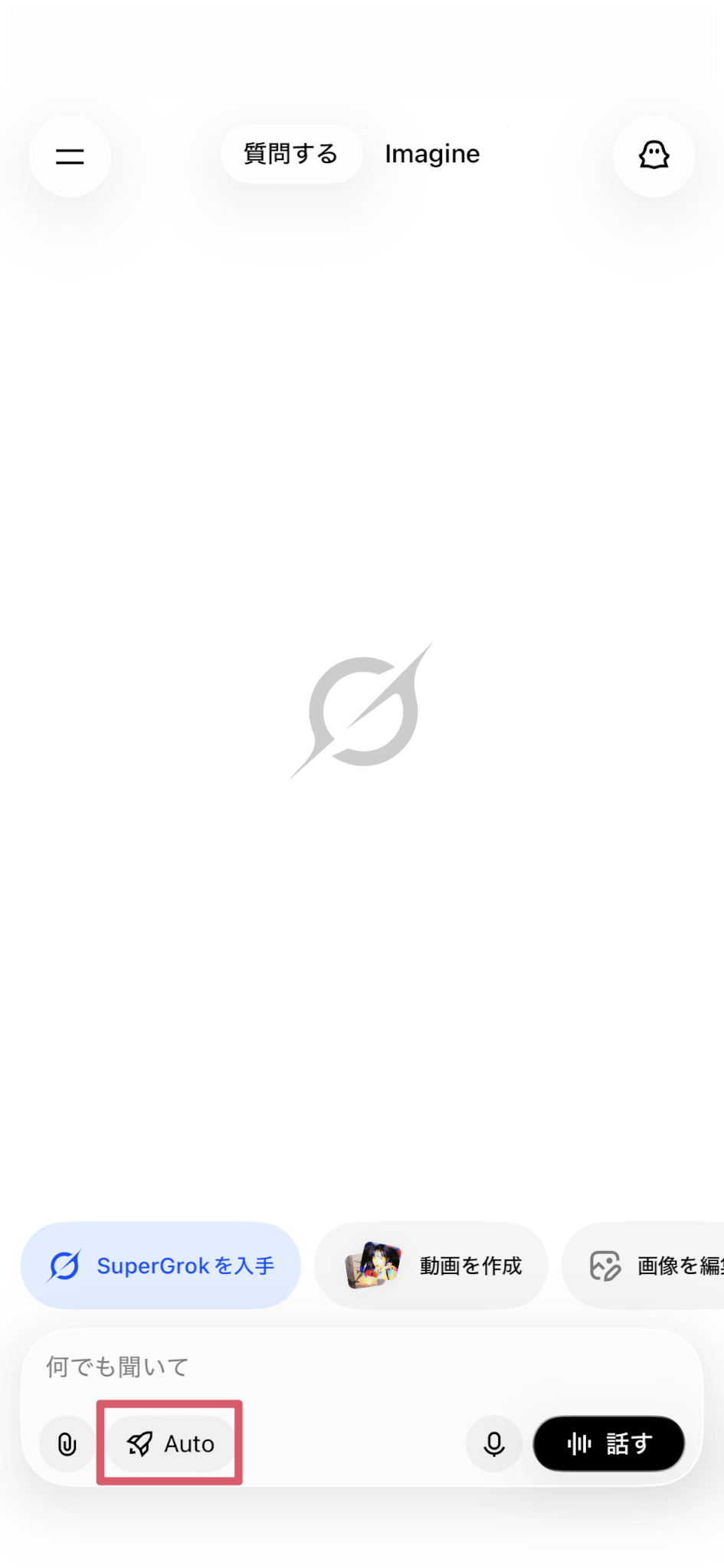
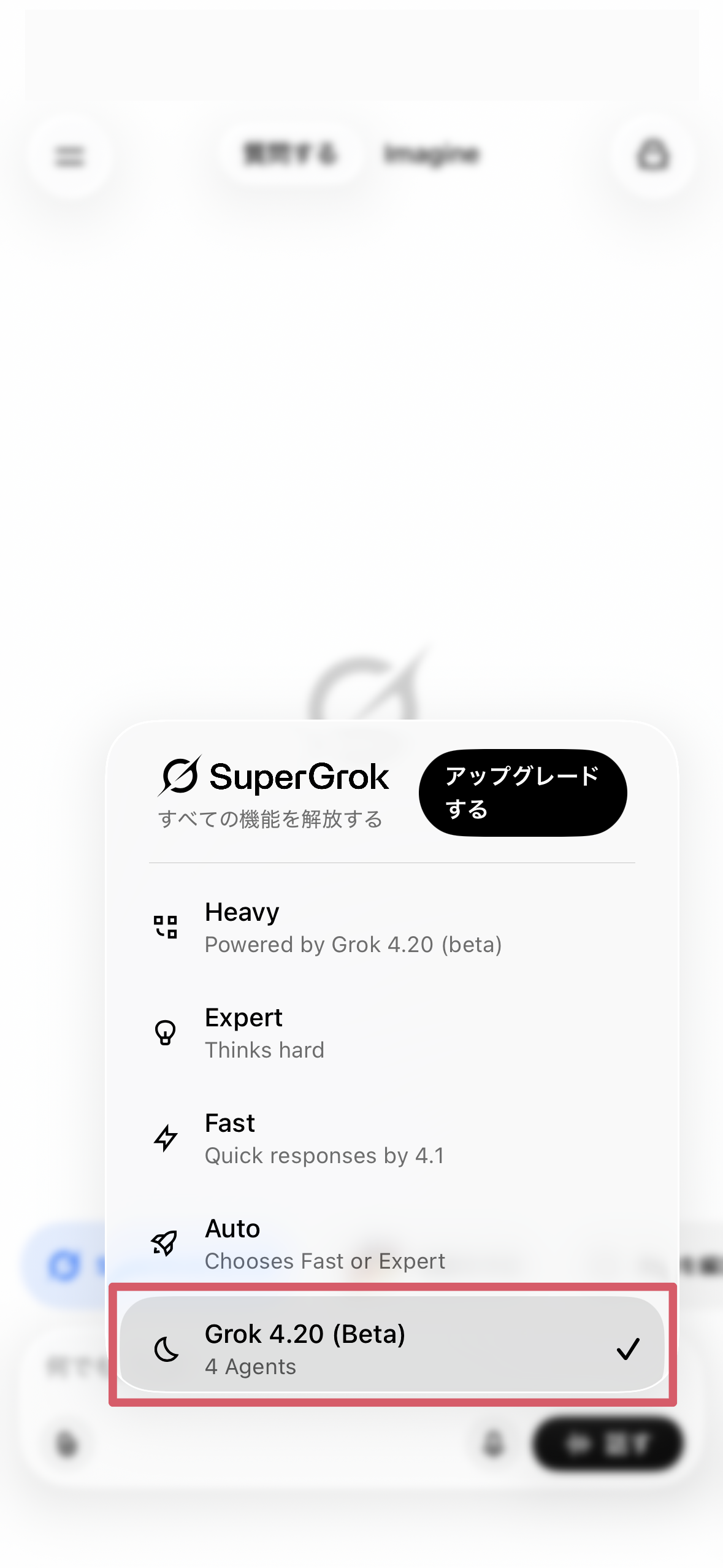
Grokのアプリからのアクセス手順は以下の通りです。
左の画像のように入力欄の左側にあるモード表示(例:自動)をタップします。右の画像の通り、メニューが表示されるので一覧から「Grok 4.20(Beta)」を選択します。
つまずきと対処の考え方
つまずいたときは、症状ごとに見る場所を変えると確認が進みやすくなります。いきなり原因を決めつけず、症状に合わせて次の順で確認してください。
- 表示されない:まずサインインが必要な状態ではないかを確認します。ログイン済みなら、モード選択が開くかまで進めてください。
- 制限に当たる:送信できない場合は、画面上に待機や再試行の案内が出ていないか確認します。案内があれば時間を置いて再度試します。
- 回答が揺れる:依頼文の条件と出力形式だけを揃えます。差が出た文や数値をメモし、確定が必要な箇所は一次情報で確認してください。
地域/提供条件についてXの英語版ヘルプでは「Xが利用できる国」で使えると案内されていますが、Premiumは全市場で提供されているわけではありません。表示や価格は国で変わるため、購入画面の最新表示で確認してください。
Grok is available in all countries where X is available.
訳:GrokはXが利用可能なすべての国・地域で利用可能です。
出典:X Help Center
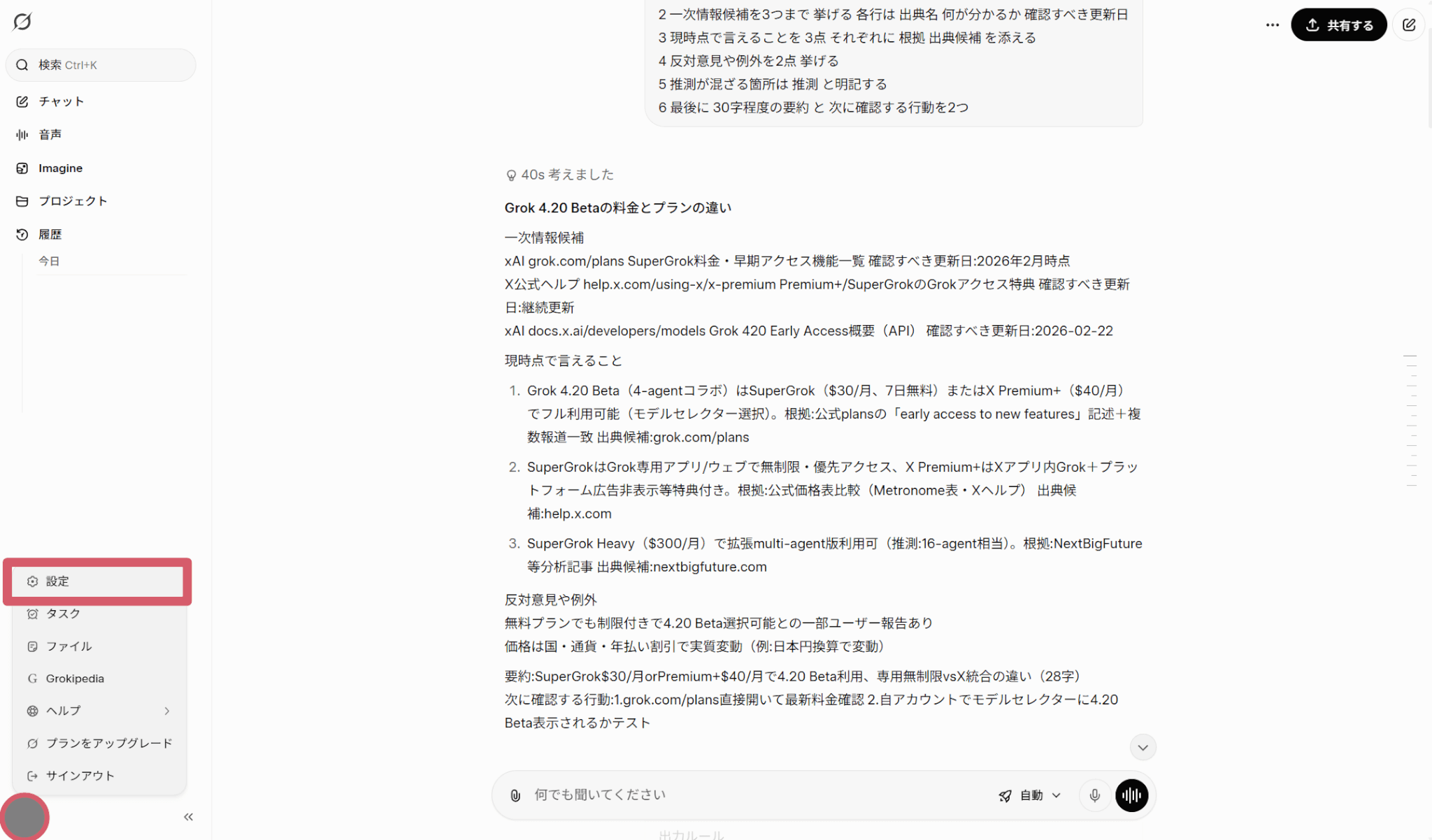
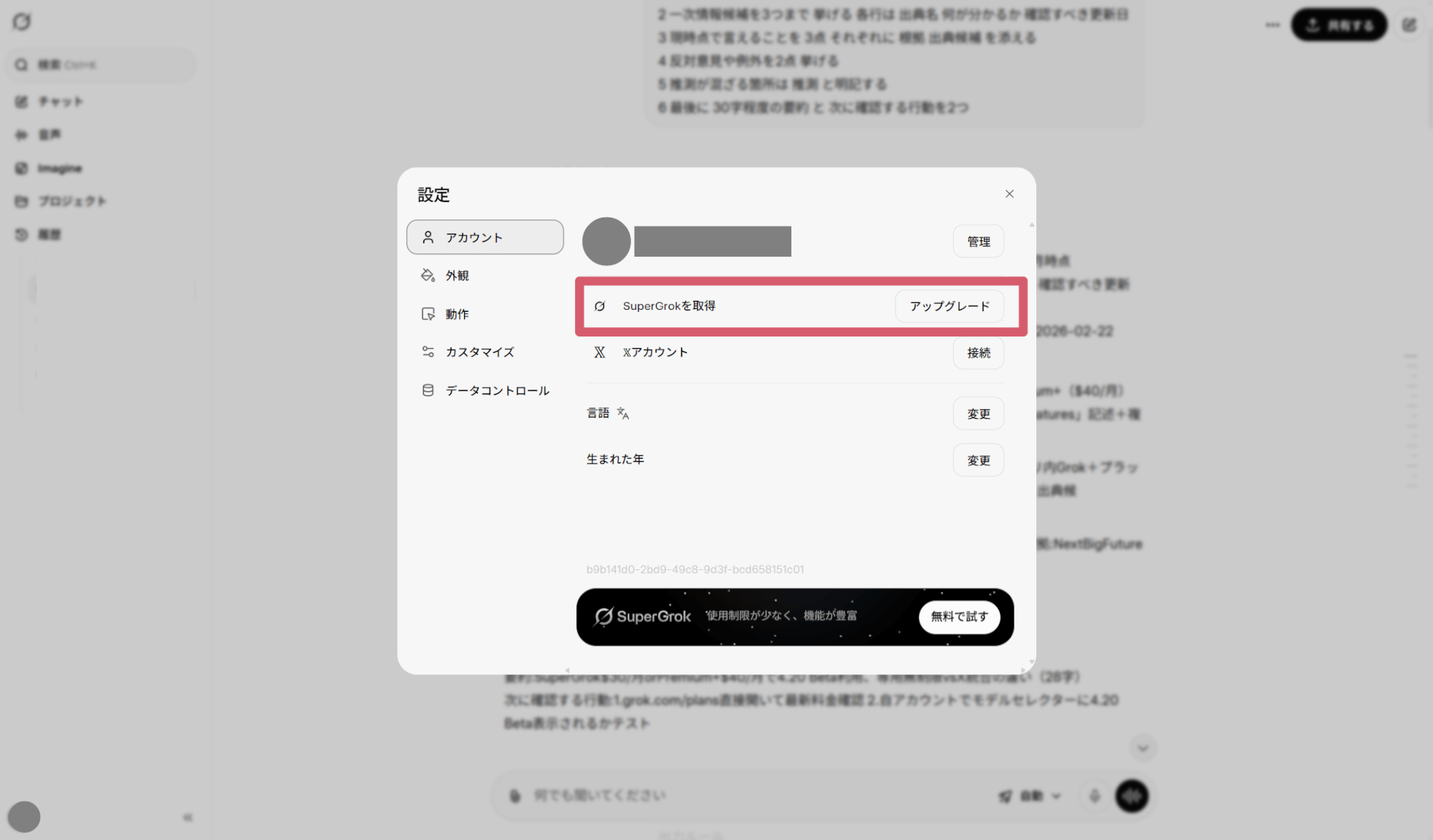
ログイン状態は以下のステップで確認できます。
- 画面左下のアイコンをクリックするとメニューが開くので「設定」をクリックします。
- 設定画面が開きプランの状態が表示されます。
納得できる答えに近づける聞き方
依頼文は、根拠の確認、反対意見の確認、最後の要点整理の順に組み立てると、判断に使いやすい形になります。ここはGrokだけではなく、どのAIでも出力を検証しやすくするための書き方です。
テンプレの型は次のとおりです。
- 目的:業務で使う前提で、何を比較したいかを最初に書く
- 条件:対象、期限、制約など、外せない条件を列挙する
- 根拠:一次情報の候補と、確認すべきポイントを出させる
- 反対意見:別の見方や例外条件を一つ出させる
- 要点整理:判断材料として短くまとめさせる
判断に使う箇所ほど、一次情報の確認を外さないでください。
Grok 4.20 Betaの料金体系を整理する
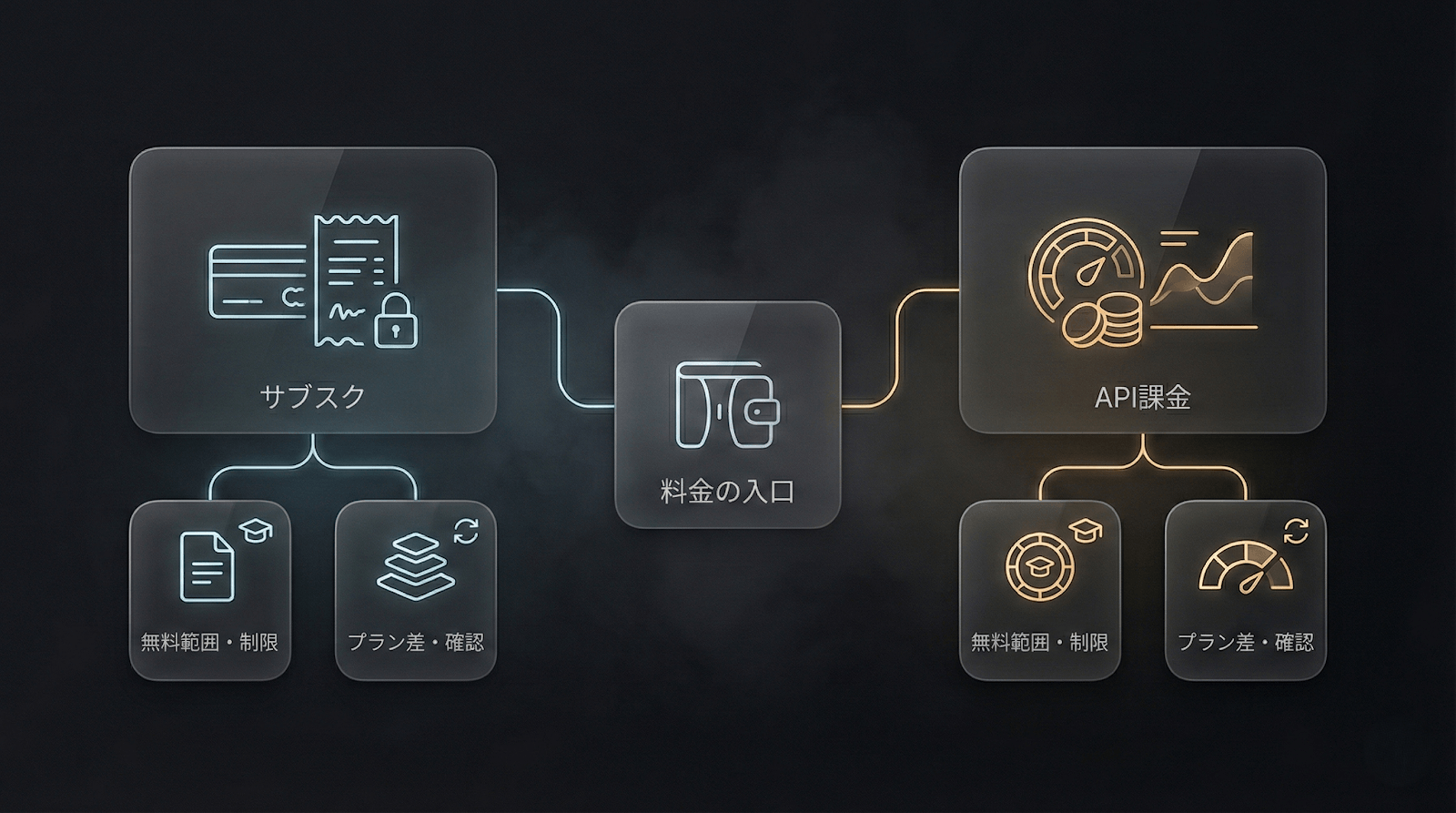
料金は変動しやすいため、公式のプランページとアプリ画面の表示を起点に確認すると誤解が減ります。Grok 4.20 Betaの料金は、無料範囲と有料プラン、課金経路(Web/アプリ内課金)が混同されやすい領域です。ここでは誤解が起きやすい点を先に外し、確認すべき項目をそろえます。
料金の全体像と混同しやすい点
最初に分けて考えたいのは、Grokの利用課金(サブスク)と、API利用を混同しないことです。Grokの利用はアプリやWebのサブスクが中心ですが、Grok 4.20(およびMulti-Agent)は一次情報ではAPI向けに「coming soon」とされ、Early Access(申請)の導線が用意されています。
Grok 4.20 Early Access
Grok 4.20 and Grok 4.20 Multi-Agent are coming soon to the API. Request early access below.訳:Grok 4.20 早期アクセス
出典:xAI Docs(Models & Pricing)
Grok 4.20 と Grok 4.20 Multi-Agent がまもなく API に登場します。早期アクセスを下記からお申し込みください。
料金の話は「Grokアプリのサブスク」「X Premium系の特典」「API(Early Access申請)」が混ざりやすいです。どの経路の料金を見ているかを先に決め、同じ経路の情報だけで比較してください。価格は国や課金経路(Web/iPhoneアプリ内課金)で表示が変わる場合があります。本文中の金額は「表示された画面」を根拠にし、参照元(URLまたはスクショ)を必ず残してください。
無料でできることと制限
無料で試すときは、「できること」と「制限」をセットで確認します。無料枠の条件は時期やアカウントで変わる場合があるため、判断に使う前に公式の案内と購入画面の最新表示を照合してください。
無料の検証は、品質評価ではなく手順が通るかと業務で使う形にできるかを確かめるのが目的です。短いタスクを3つに絞り、依頼文を短くして試行回数を増やしすぎない形で触ります。
途中で送信できない、制限の案内が出るなどの変化があれば、その時点の表示をメモしておくと後から比較しやすくなります。条件は更新される場合がありますので、最終判断の前に一次情報を確認してください。
有料にすると変わること
有料プランで変わるのは、メッセージ上限や優先アクセスなど、使いやすさに関わる部分です。料金は同じ名称でも、国や購入経路(Web/アプリ内課金)で通貨や表示額が変わる場合があります。ここでは、Grok側のサブスクリプションと、X Premiumのサブスクリプションを別の経路として分けて整理します。
Grokからの課金と、Xからの課金は別の契約経路です。表示や特典が一致するとは限りません。
以下はスマートフォンのGrokアプリから申し込んだ場合のサブスクリプションの表です。購入画面はWeb(grok.com)とアプリ内課金でドルや円などの通貨単位や金額の表示が異なる場合があります。
| 項目 | 無料プラン | SuperGrok | SuperGrok Heavy (最上位) |
|---|---|---|---|
| 月額料金 | 無料 | ¥5,000/月 | ¥50,000/月 |
| 年額料金 | なし | ¥50,000/年 (※購入画面で期間をご確認ください) | 要確認 |
| Grokアクセス | 可能 | フルアクセス、高速 | 最優先 拡張モード |
| チャット | 制限あり (リセット条件は表示で確認) | より長い会話 | 最大利用枠 |
| 画像/動画生成 | 生成可能 | 生成可能 | 最大利用枠 |
| 優先アクセス | なし | 混雑時優先 | 最優先 |
| その他 | 基本機能のみ | 新機能への早期アクセス | 専用サポート (公式未確定) |
| おすすめの方 | まずは試したい人 | 日常的にガッツリ使う人 | ヘビーユーザー 研究用途 |
次の表はX Premiumの料金表示例です。GrokはXのアプリ経由でも使用することが可能ですが、あくまでXのプランの一部としてGrokが提供されるため、Grokのサブスクリプションとは別の料金体系になります。
Xの購入画面に「Grokの高度な利用」や「SuperGrok」などの文言が出る場合がありますが、機能や上限がGrok側のプランと一致するとは限りません。
さらに、スマートフォンアプリから課金の場合は、購入経路によって価格が異なる場合があります。費用を抑えたい場合は、PCのブラウザからXを開いてWeb経由の価格も比較してみてください。一度Webから登録すれば、スマホアプリでもプレミアム機能は使えます。
| プラン (X側) | 月額 (アプリ経由) | 月額 (Web経由) | Grok |
|---|---|---|---|
| ベーシック | ¥450/月 | ¥368/月 | 利用可能 |
| プレミアム | ¥630/月 | ¥980/月 | Grokの高度な利用 |
| プレミアムプラス | ¥4,000/月 | ¥6,080/月 | Grokの利用上限が上昇 最新モデルへのアクセスが拡大 |
具体的にどれくらいの生成回数かなどを知りたい方は以下の記事で詳細に解説していますので参考にしてください。

業務利用で確認したいポイント
業務で使うなら、料金を見る前に規約とデータの扱いを確認したほうが安心です。入力する内容が社外に出ないか、社内ルールに合うかは、後から変えにくい条件です。次の4項目を確認しておきましょう。
- 規約:該当箇所と改定履歴を確認し、いつ変わったかを把握します。
- データ:学習利用の扱い、保持期間、共有範囲を確認します。
- チーム利用:管理者設定や権限管理ができるかを確認します。
- 社内ルール:持ち込めない情報を決め、入力データを整理します。
Grok 4.20 Betaを他AIと比べた向き不向き
比較は機能名ではなく、業務タスクに必要な条件で並べると判断が速くなります。ここでは、ChatGPT、Claude、Geminiと並べて、どの場面でGrokを選ぶかを整理します。比較軸は機能名ではなく、調査、企画、要件整理、文章作成といった業務タスク別です。
比較表で見る強みと弱み
比較は、同じ軸で並べて違いが出る点だけを見ると判断しやすくなります。万能な選択肢として扱わず、やりたい作業に必要な条件で比べてください。
以下の表は、業務での使い分けを考えるための比較表です。各サービスの仕様やプランは変わることがあるため、最新表示で確認してください。
| 比較軸 | Grok | ChatGPT | Claude | Gemini |
|---|---|---|---|---|
| 要件整理 | 観点出しに向く | 型を決めると進む | 整合の確認に向く | 連携次第で幅が出る |
| 調査 | X動向の把握に向く | 検索連携で補える | 要点整理に向く | Google連携で進む |
| 文章作成 | 下書きの作成に向く | 汎用の下書きに強い | 推敲・統一に向く | 用途次第で差 |
| 注意点 | 条件変更の影響 | プラン差の確認 | 得意領域の差 | 提供条件の差 |
どのAIを選択するか迷ったら、同じ短いタスクで試し、出典の出し方や前提条件がそろっているかを確認すると差が明確になります。
より詳しく他のAIとの違いを知りたい方は以下の記事もおすすめです。

業務タスク別の使い分け
使い分けで迷うのは、ツールの性能差よりその作業で何を優先するかが決まっていない場合です。
以下の表はGrokで試すなら何をさせるかと採用前に確認する点を整理したものです。
| タスク | Grokで試すなら | 採用前に確認する点 |
|---|---|---|
| 調査 | 一次情報候補の列挙+要点整理 | 出典の原文/更新日/反対意見 |
| 企画 | 比較軸の提案+案出し+評価基準 | 前提のそろい方/例外条件/条件の抜け |
| 要件整理 | 観点の洗い出し+制約整理 | 矛盾の有無/見落とし/確定が必要な項目 |
| 文章作成 | 下書き+構成整形+用語統一 | 事実箇所の根拠/引用/最終校正 |
導入判断のチェック項目
導入判断は、試用で確認するポイントを決めておくと進めやすくなります。評判や印象で決めず、合格ラインを決めて当てはめる形にします。チェック項目は次のとおりです。
- 入口:安定してアクセスでき、毎回同じ画面まで進められるか。
- 無料範囲:小さなタスクを複数回試せるか。
- 確認手順:根拠の確認と例外条件の確認を、同じ流れで実行できるか。
- 料金と規約:用途に合うプランと利用条件になっているか。
- 出力形式:重要な出力は形式をそろえて再現できるか。
ここで合格なら試用を続けます。合わなければ別の手段を選ぶ判断に切り替えてください。
よくある質問と確認ポイント
表記ゆれや利用可否を確かめるときは、いきなり原因を決めつけず、確認する項目を同じ順で見ていくと迷いにくくなります。
この章では、表記の揺れの考え方・使えないときに見るポイント・最初に試す短いタスクをまとめます。提供条件は変わる可能性があるため、今の時点で分かる範囲と、確かめ方をセットで整理します。
4.20と表記が違うのはなぜか
表記の違いは、呼び方の揺れや省略の影響で起きます。公式発信でも「4.2」と「4.20」が混在しているため、同じ対象の話でも別物のように見えやすいです。
本記事では表記を「Grok 4.20 Beta」に統一し、引用や公式表記は原文を尊重しました。表記や条件は更新される場合があるため、最新は公式の表示で確認してください。
使えないときに確認するポイント
Grok 4.20 Betaが使えないときは、原因を決めつけずに確認する順番を決めて進めると原因を見つけやすくなります。ログインとアカウント状態・次にプランと無料枠の表示・次に利用環境の切り替えを確認してください。最後に公式の案内と画面表示を照合します。以下はチェック項目の例です。
- ログインとアカウント状態:別アカウントで入っていないか、ログインが切れていないか
- プランと無料枠の表示:契約状況と上限表示が出ているか
- 利用環境の切り替え:ブラウザ、X、モバイルで入口や表示が変わらないか
- 公式の案内との照合:ヘルプの説明と画面表示が一致しているか
順番通りに照合すると、操作ミスなのか、条件の違いなのかを切り分けやすくなります。
まず試すなら何から始めるか
最初に試すなら、短いタスクを3つに絞ると判断しやすくなります。印象で決めず、同じ条件で試して比べられる形にしておくのがポイントです。おすすめの短いタスクは次の3つです。
- 調査:短いテーマで要点をまとめ、一次情報候補と確認ポイントを出させる
- 要件整理:観点を洗い出し、制約と見落としがないかを確認する
- リライト:文章を整え、用語の統一と構成の整理まで行う
この3つが問題なくできれば試用を続ける価値があります。難しいなら、別の手段に切り替える判断もしやすいです。
この章では、表記の揺れの扱い、使えないときの確認、最初に試す小タスクをまとめました。最後に、試す、課金する、見送るの判断に戻してまとめます。
まとめ
Grok 4.20 Betaは情報が増えているぶん、最初にどこから使えるか・使い方の流れはどうか・料金は何が違うかを順に確認すると判断しやすくなります。
まずは短いタスクで試し、同じ条件で何回か実行して、出力がどの程度そろうかを見てください。根拠が必要な内容は一次情報を確認し、例外条件や反対意見も一つ入れておくと、判断に使える材料になります。
使い方や料金が目的に合い、仕事の作業に当てはめられるなら継続や課金を検討できます。逆に、入口で迷いやすい、制限が厳しい、確認コストが高いと感じる場合は、別の手段も検討しましょう。迷ったら短いタスクで試す・必要な条件だけ有料で満たす・合わなければ切り替えるの順で決めると、判断がぶれにくいです。