
Google Workspace Studio(旧称:Google Workspace Flows)とは、Google Workspaceの各サービスを用いてAIエージェントを作成できるツールであり、ノーコードで簡単にエージェントを構築できます。
この記事では、Google Workspace Studioの始め方や使い方、料金体系について解説します。
また、使用する際に気になる日本語対応状況や個人での利用についてもご紹介します。
Google Workspace Studio(旧称:Google Workspace Flows)とは?
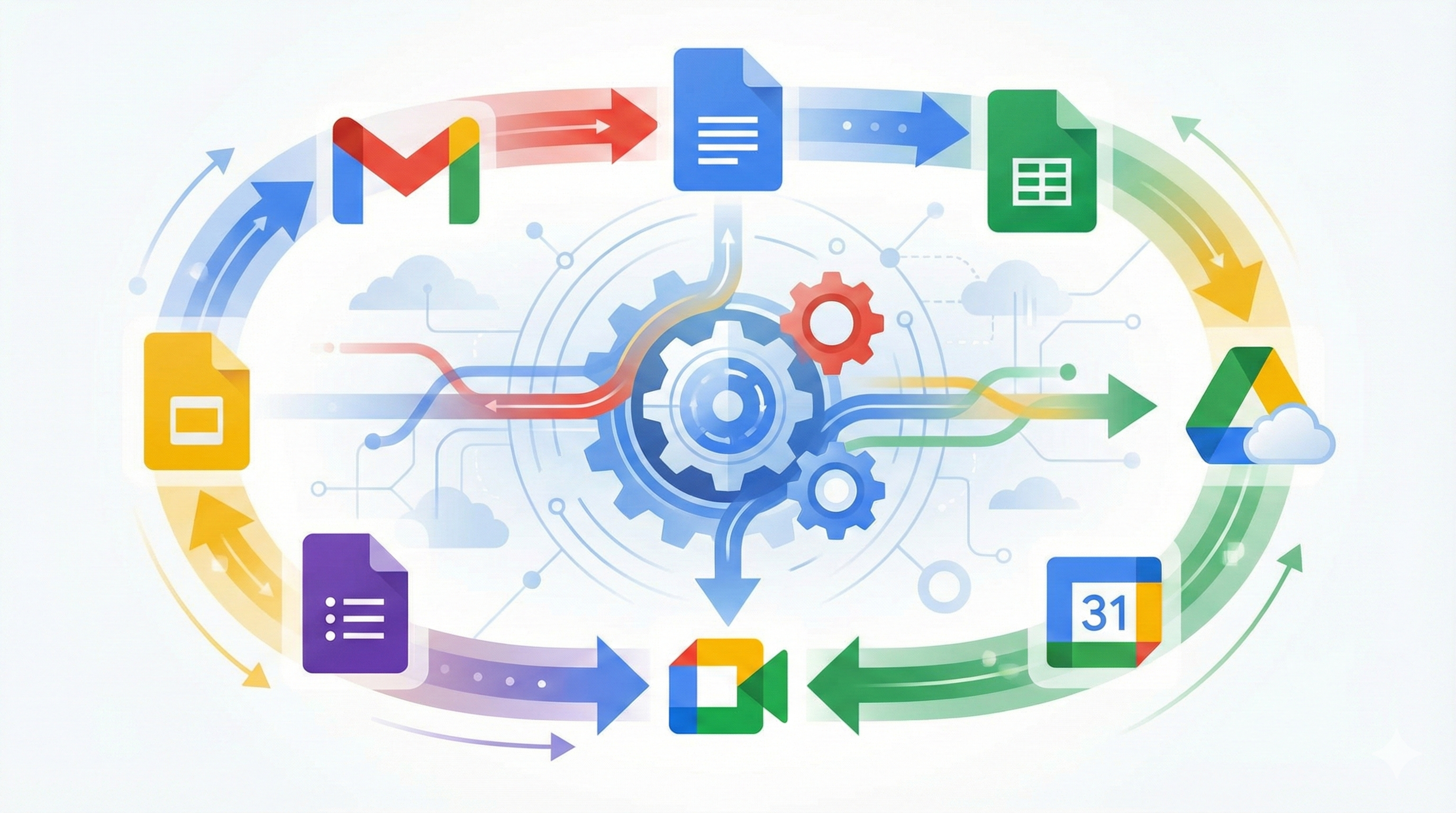
Google Workspace Studioは、Google Workspaceの各サービスをGeminiと連携させてAIエージェントを構築することができるツールです。
発表当初はGemini Alphaプログラムに参加している組織向けのアルファ版機能として「Google Workspace Flows」の名称で提供されていましたが、現在はGoogle Workspace Studioとして正式公開されています。

まずはGoogle Workspace Studioの概要について解説していきます。
サービス概要とできること
Google Workspace Studioは、GmailやドキュメントなどのGoogleアプリ、およびサードパーティ製アプリをノーコードで連携させ、業務プロセスを自動化するツールです。
自動化は「Starter」という開始トリガーによって起動し、そこから続く一連の処理単位である「Steps」を組み合わせて構築します。ステップの中核となる「Actions」では、メール送信やチャット通知、ファイル保存といった具体的な操作を実行可能です。
特徴としてGemとの連携機能があり、単なるルールベースの処理だけでなく、Geminiを用いた「判断」「要約」「生成」といった知的作業をフローの一部として組み込めます。
これにより、従来は人間が介在しなければならなかった「内容を読んで判断する」プロセスまで自動化範囲を拡張できるのが大きな強みです。
他ツール(Apps Script/AppSheet/Zapier)との違い
Google Apps Script(GAS)は、コード記述による細かい制御や複雑なロジック構築を必要とする開発者向けツールであるのに対し、Studioは自然言語やGUIで設定可能なビジネスユーザー向けツールです。
また、AppSheetが業務アプリを作成するプラットフォームである一方、Studioはアプリ間の連携と自動化に特化しており、より手軽に導入できます。
外部ツールのZapierと比較すると、StudioはGoogle Workspaceのセキュリティ環境下で動作する安心感があり、特にGeminiとのネイティブ連携による高度な処理能力で差別化されています。

つまり、Studioはプログラミング不要かつGoogle環境への深い統合とAIによる判断力を兼ね備えた、新しい層の自動化ツールと位置付けられます。
代表ユースケース
ユースケースとしては、まず議事録のフローが挙げられます。会議終了後、録画データがドライブに保存されると、自動的にAIが内容を解析して要約を作成し、その結果をチャットスペースに投稿して関係者に共有します。
また、問い合わせではフォームやメールで顧客からの問い合わせを受信すると、AIがその内容を読み取って「クレーム」「質問」「要望」などに分類し、重要度に応じて担当者への通知や自動返信の下書き作成を行います。
申請・承認フローにおいては、休暇申請などがフォームから送信されると、条件に基づいて承認ルートを判定し、上長の承認アクションを経て、最終的な結果をスプレッドシートに記録して完了します。
このように、単なるデータ転送にとどまらず、AIによる処理や条件分岐を挟むことで、一連の業務フロー全体をシームレスに完結させることが可能です。
Google Workspace Studioの始め方
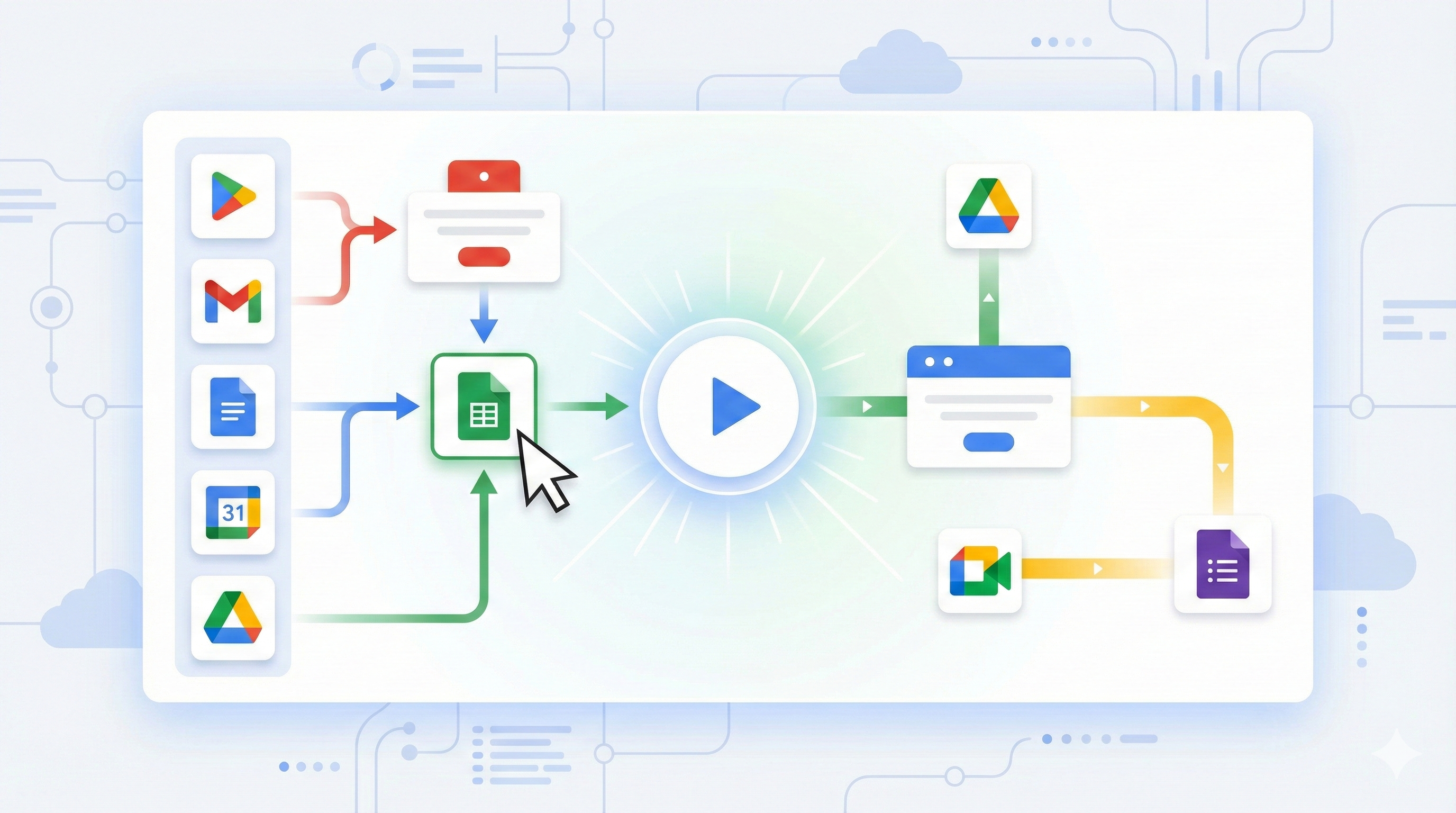
続いて、Google Workspace Studioの始め方をご紹介します。
利用前提の確認
Google Workspace Studioを利用するには、組織がGoogle WorkspaceのBusinessまたはEnterpriseエディションを契約している必要があります。
以前はGemini Alphaプログラムへの参加登録が必須でしたが、現在は一般公開されているため、これらのすべてのプランで利用可能です。
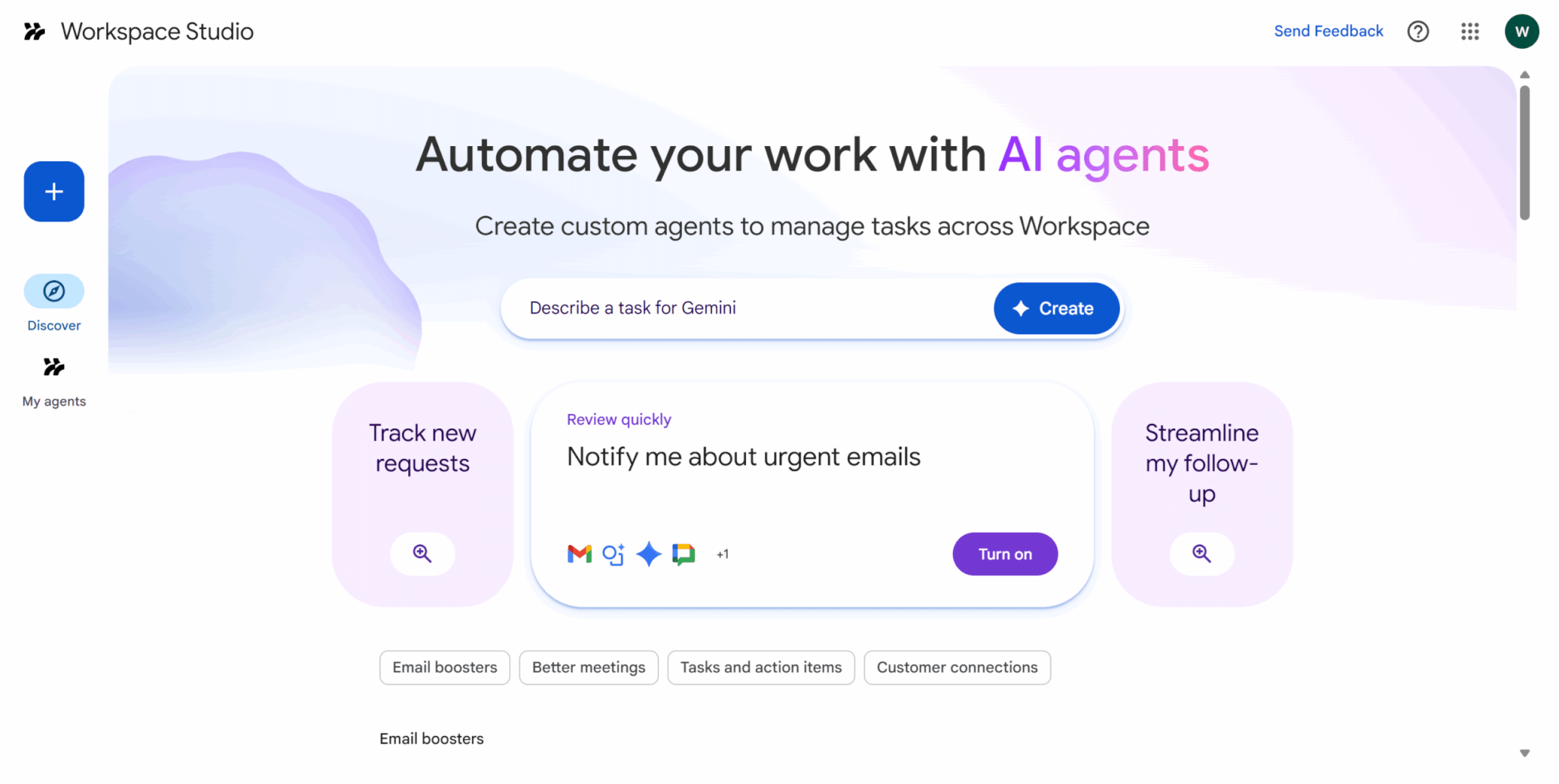
対象のアカウントにログインした状態で、公式サイトにアクセスすることでGoogle Workspace Studioを使い始められます。
初回セットアップ(3つのパターン)
フローの作成には、大きく分けて3つのアプローチがあります。
- テンプレートの利用
- AIによる自動生成
- 最初から手動で作成
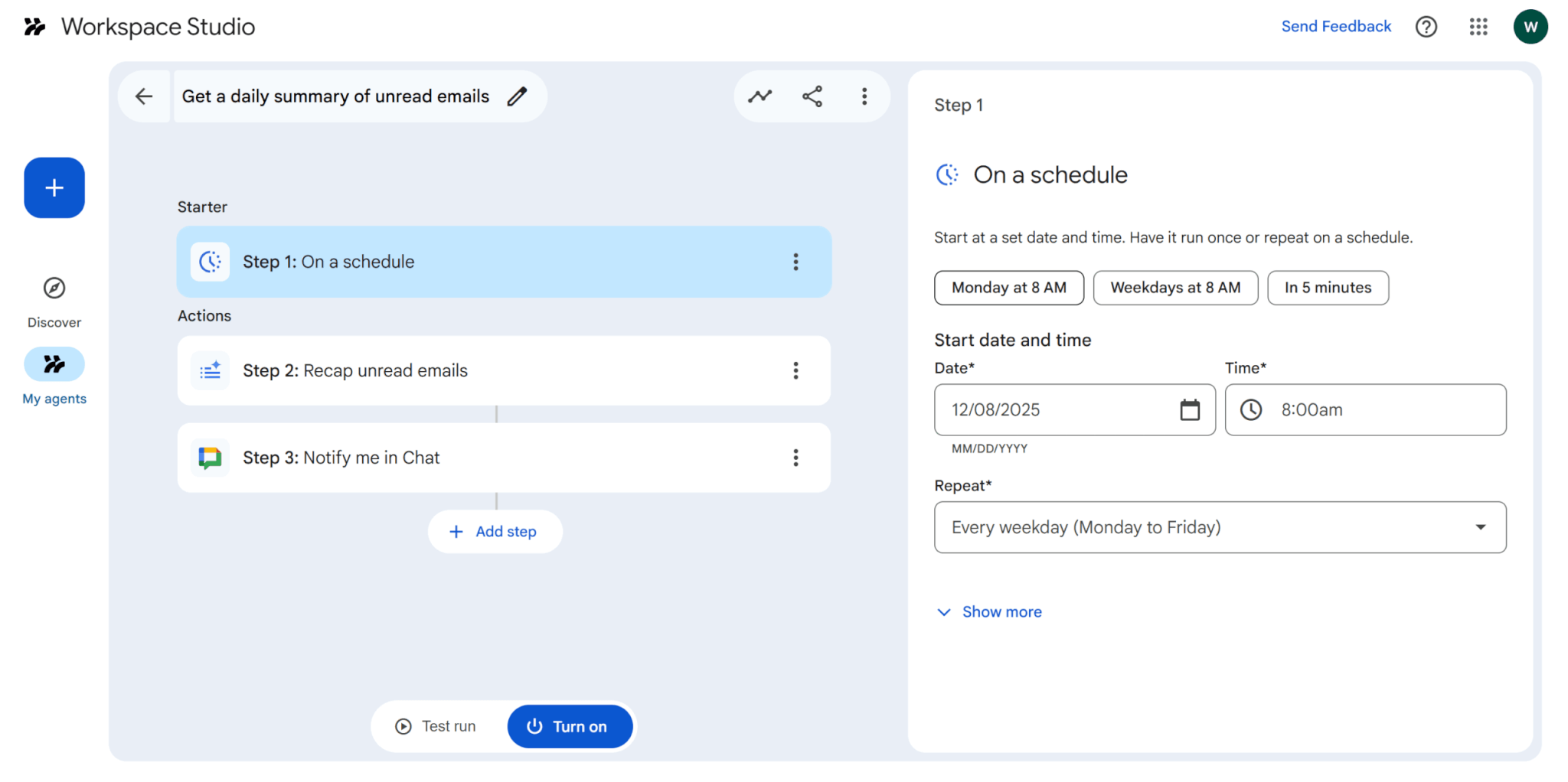
1つ目はテンプレートを利用する方法で、「未読メールの要約」や「チャットでの会議のリマインダー」など、Googleが用意した一般的なシナリオを選んで即座に開始できます。
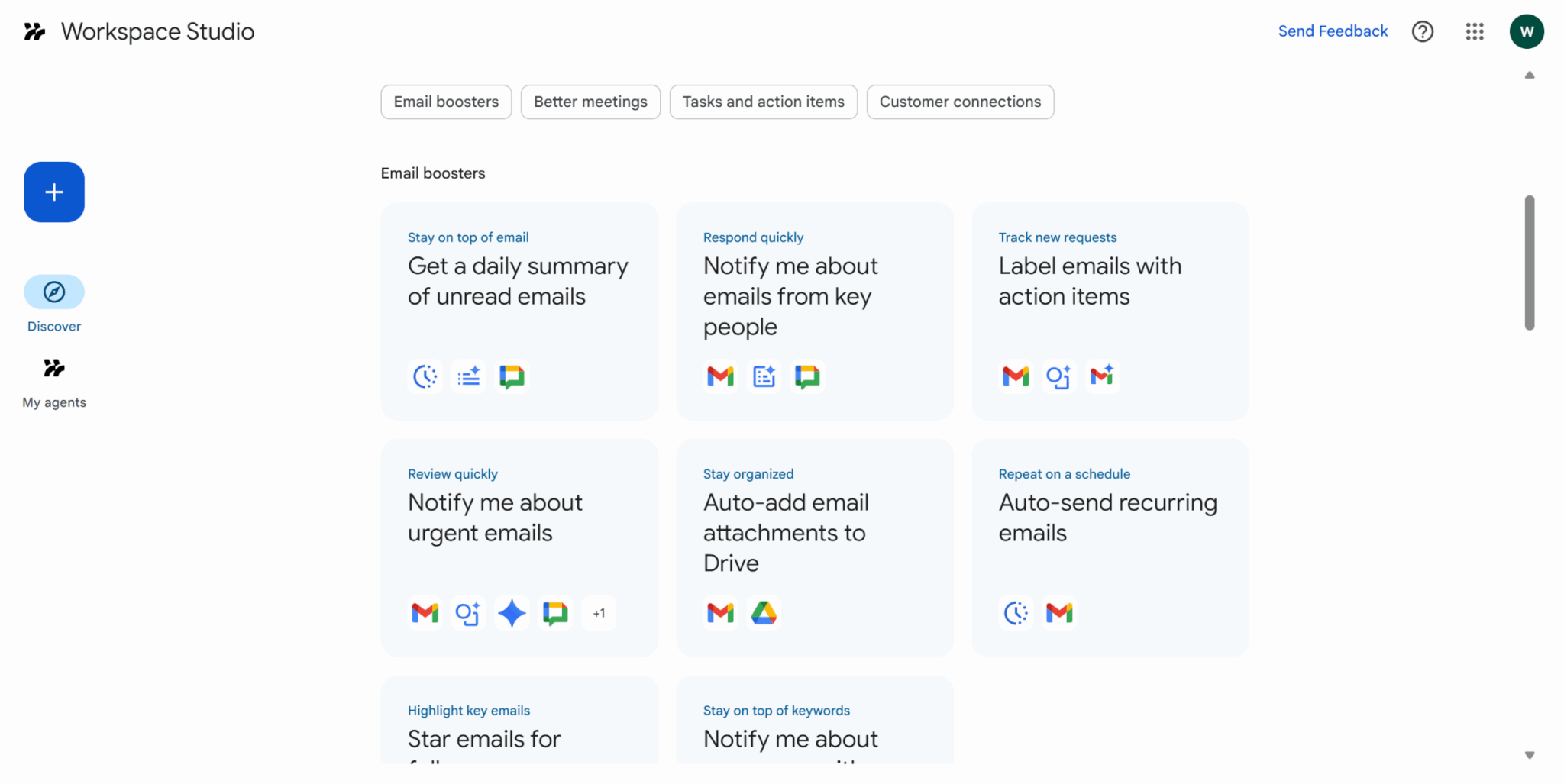
カスタマイズしたい場合は、必要な箇所だけ修正すれば簡単に作成できます。
2つ目は、AIで自動作成する方法です。「毎日9時に未読メールを要約してチャットに送って」などのように自然言語で指示するだけで、AIが自動的にフローの構成案を提示してくれます。
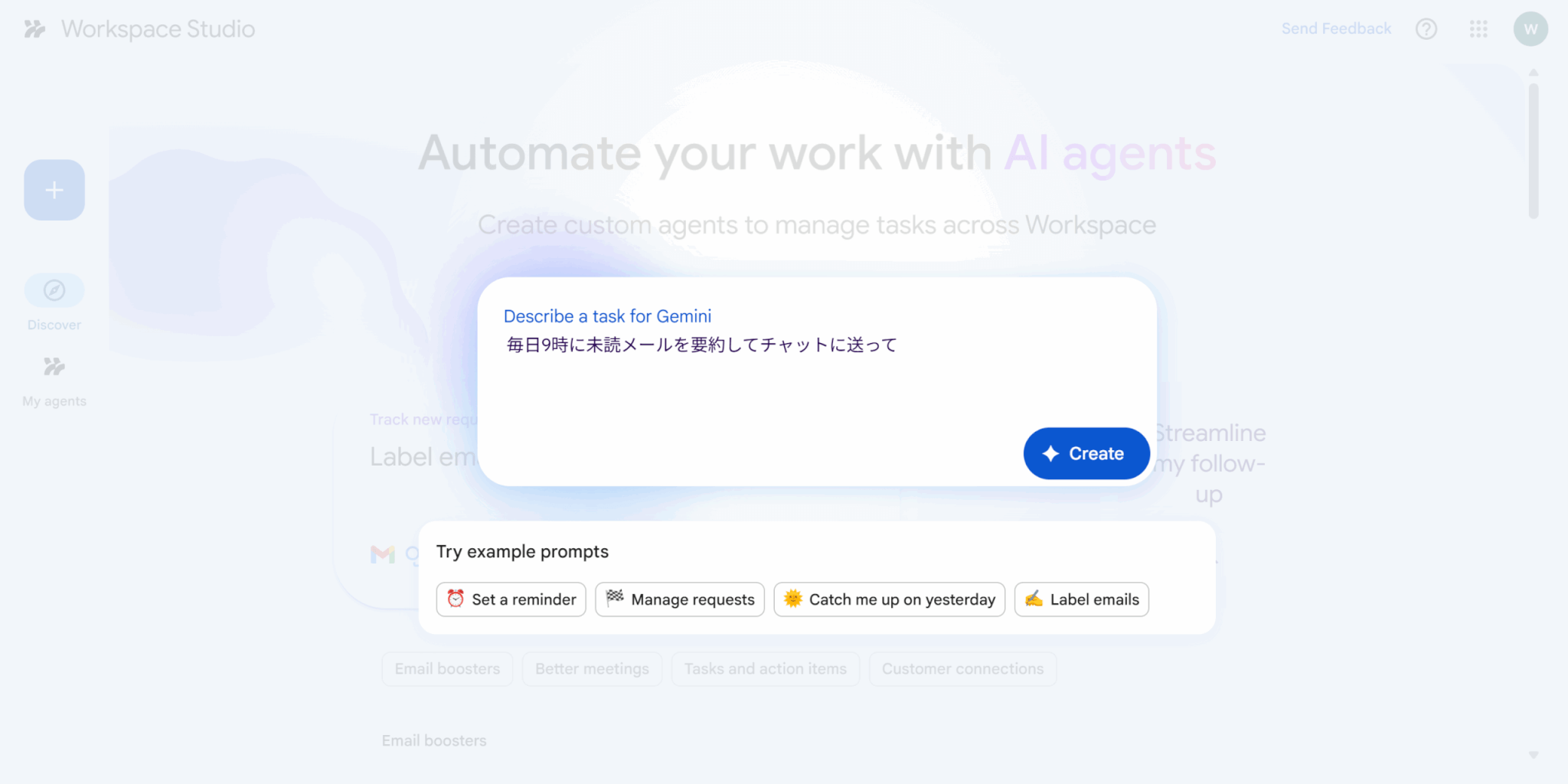
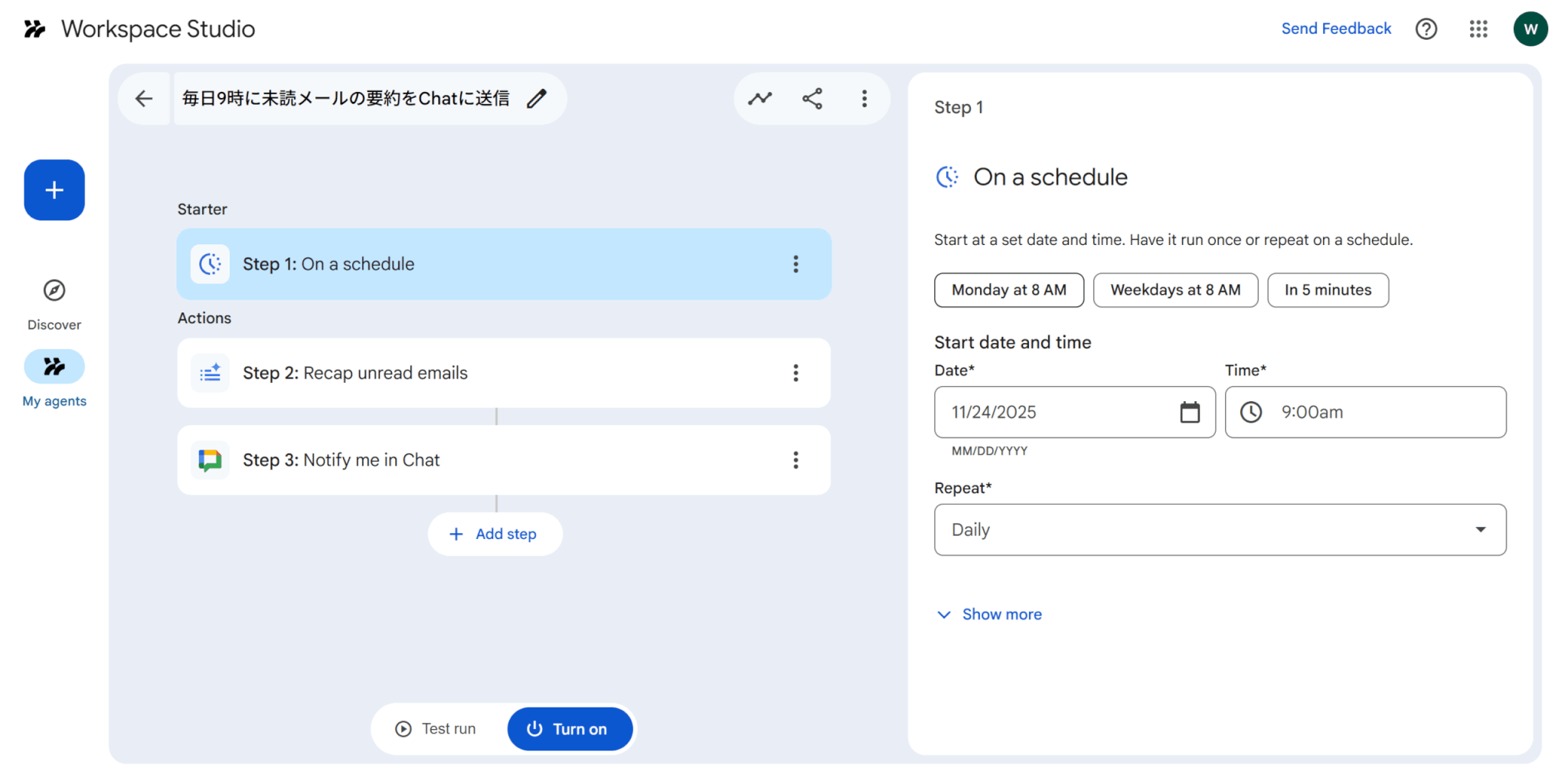
もちろん、ここからカスタマイズすることも可能です。
3つ目は、最初から作成する方法です。トリガー(Starter)とアクション(Steps)を一つずつ手動で配置・設定していくことでフローを作成します。
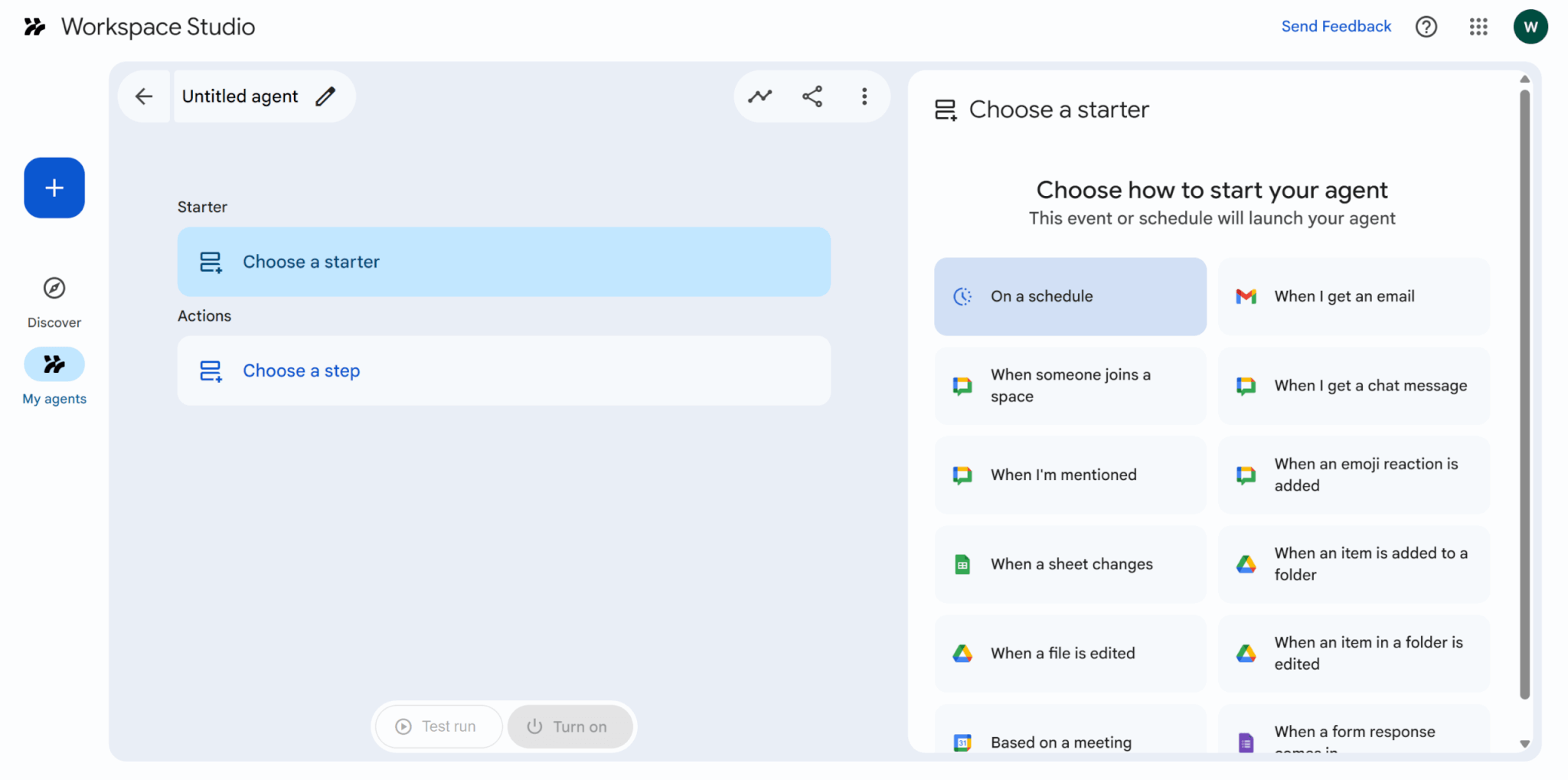
この方法は、複雑な条件分岐や独自の変数を組み込みたい上級者向けです。
小規模パイロットの設計
全社導入の前に、まずはIT部門や変化に柔軟な特定部署に限定した小規模パイロットを実施することが推奨されます。
このフェーズでは、業務へのインパクトが大きく、かつ失敗してもリスクが低い内部業務を対象にStudioを適用し、有用性を検証します。
成功事例が確認できたら、対象ユーザーを徐々に拡大していきましょう。このとき、予期せぬエラーや業務停滞が発生した場合に備え、即座にエージェントを無効化または手動運用に戻すロールバック手順を事前に定めておくことが重要です。
段階展開でフィードバックを収集しながら、どのフローが効果的かを分析し、組織全体への展開計画を練り上げましょう。
Google Workspace Studioの使い方
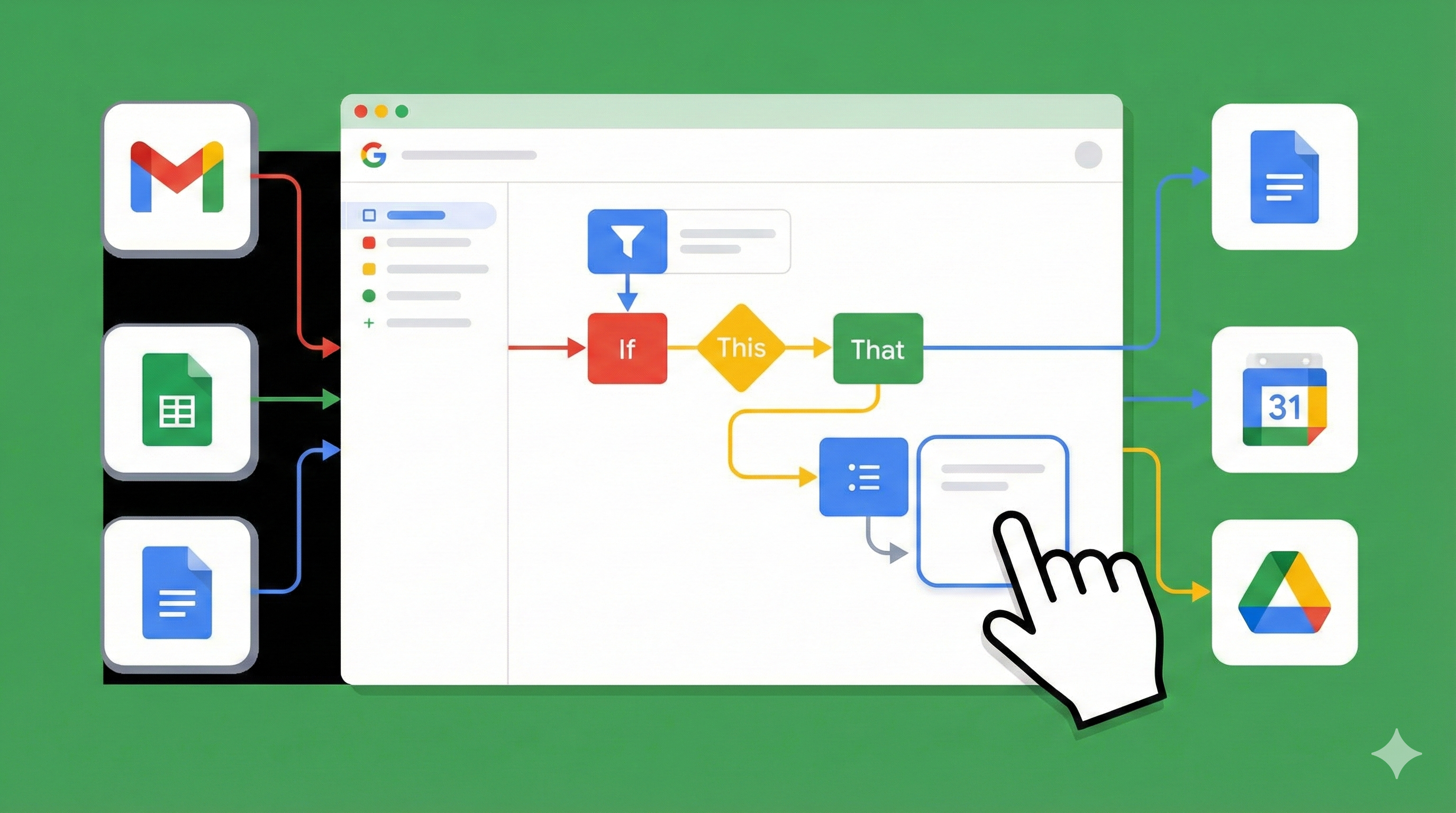
次に、実際のGoogle Workspace Studioの使い方を解説します。
この記事では、最初からエージェントを作成する手順をご説明します。
エージェントの作成手順
ここでは簡単な例として、その日に合ったAI関連のニュースの要約をメールに送信するエージェントを作成していきます。
エージェントを最初から作成する手順は以下の通りです。
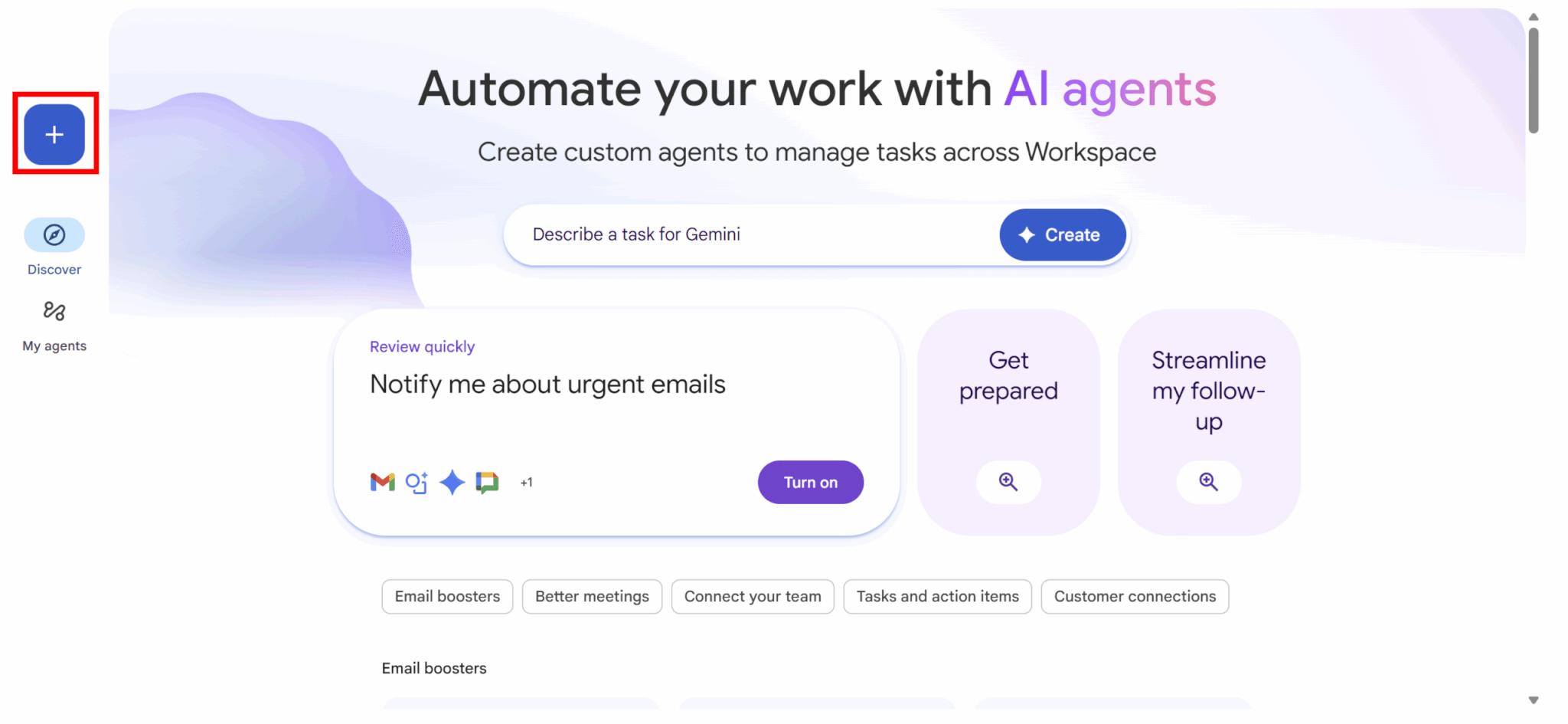
まずはエージェントがアクションを開始するトリガーとなるStarterを設定しましょう。このStarterは、エージェントに対する入力を担います。
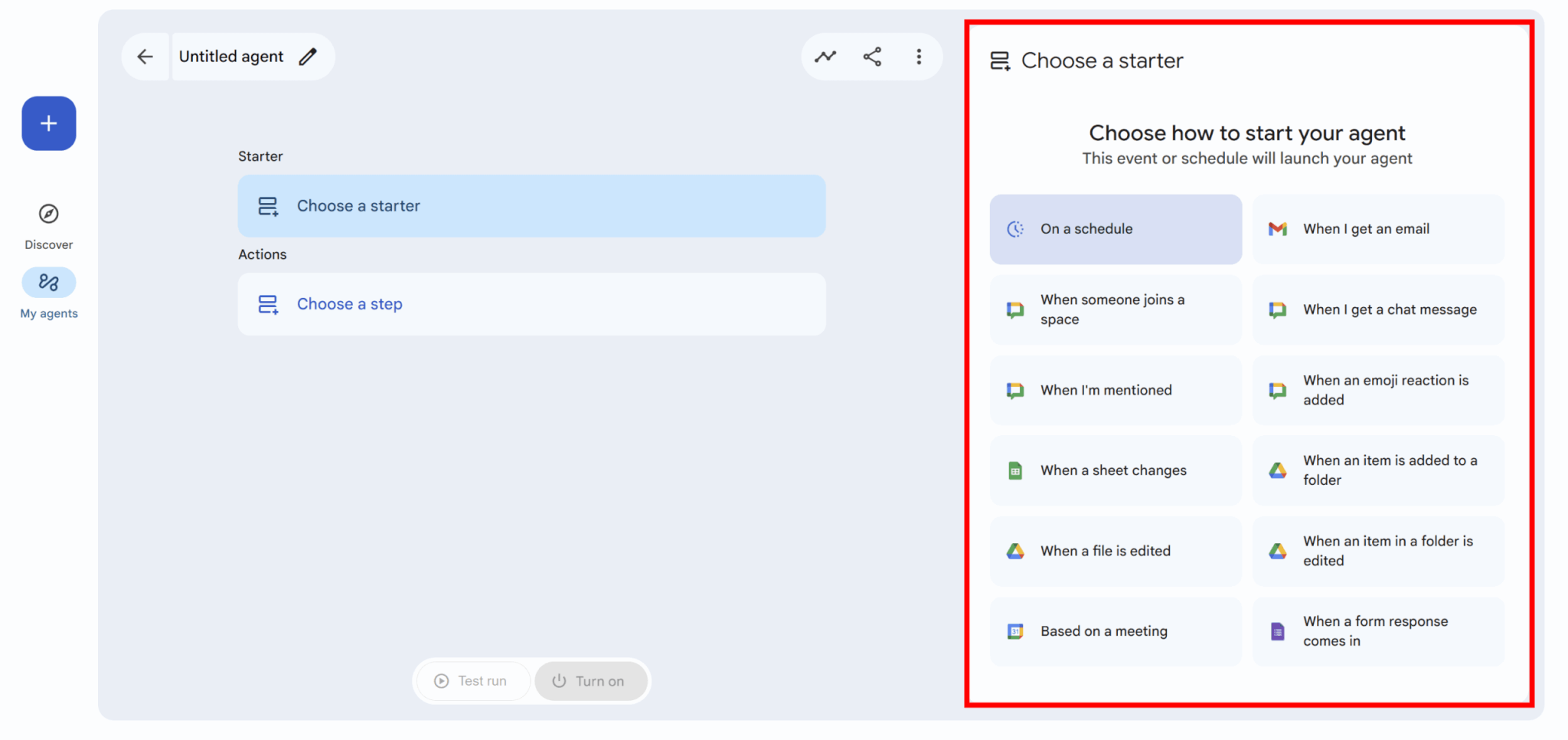
Starterには「メールを受け取ったとき」や「スプレッドシートが変更されたとき」など、さまざまな種類があります。
Starterを選び、詳細な設定を行います。
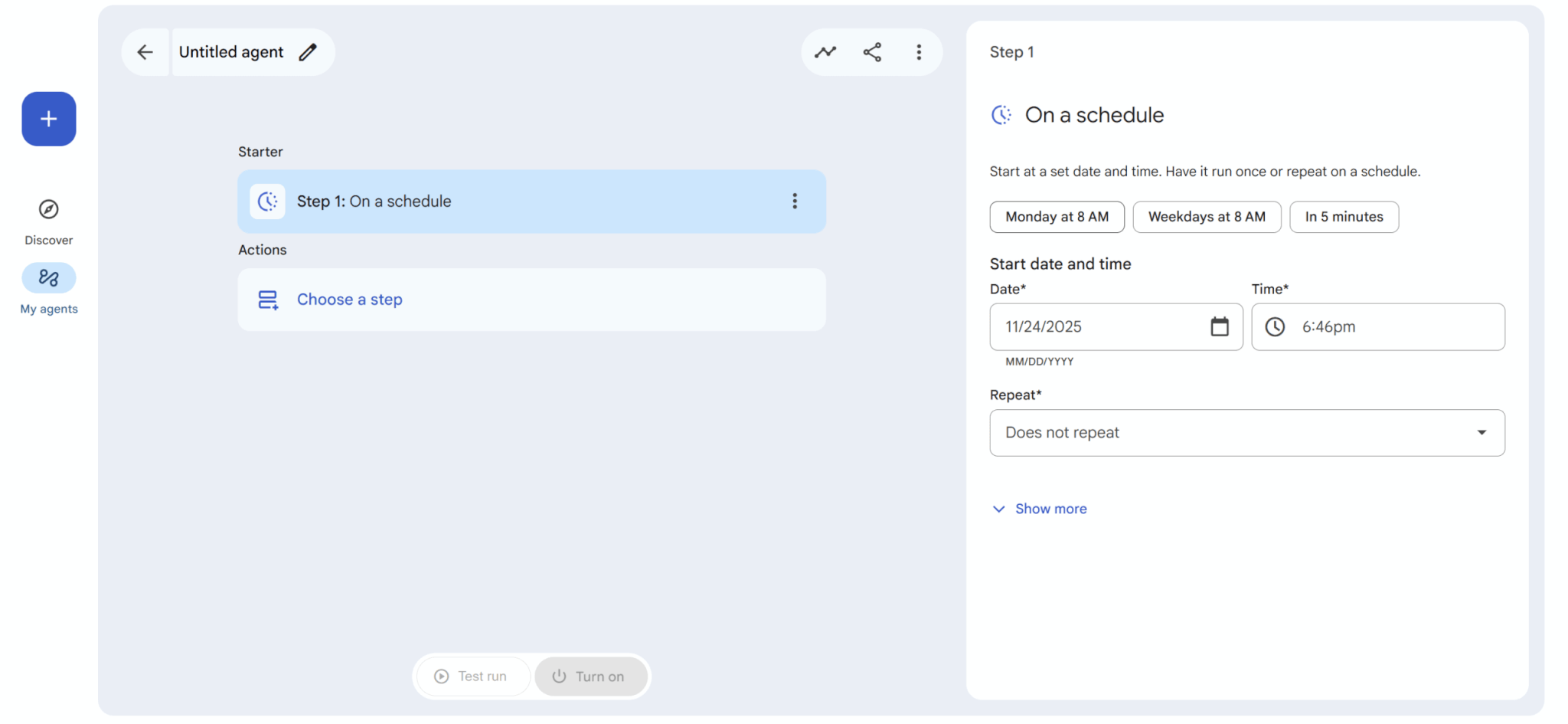
続いて、「Choose a step」を選択してstepを追加していきます。stepでは、入力された情報に対する処理と出力を定義していきます。
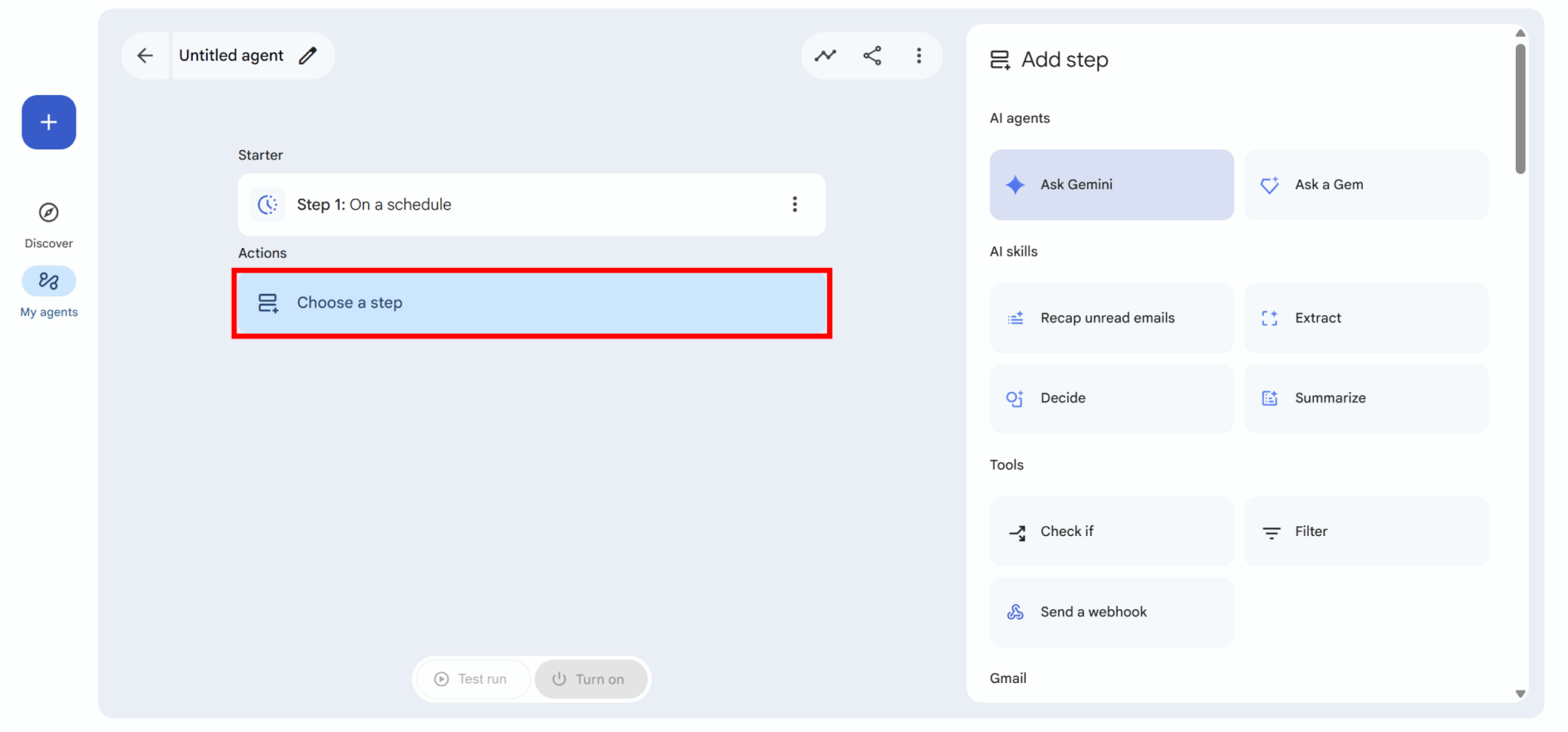
追加するstepを選択すると、詳細の入力欄が出てくるので、目的に合わせて入力しましょう。
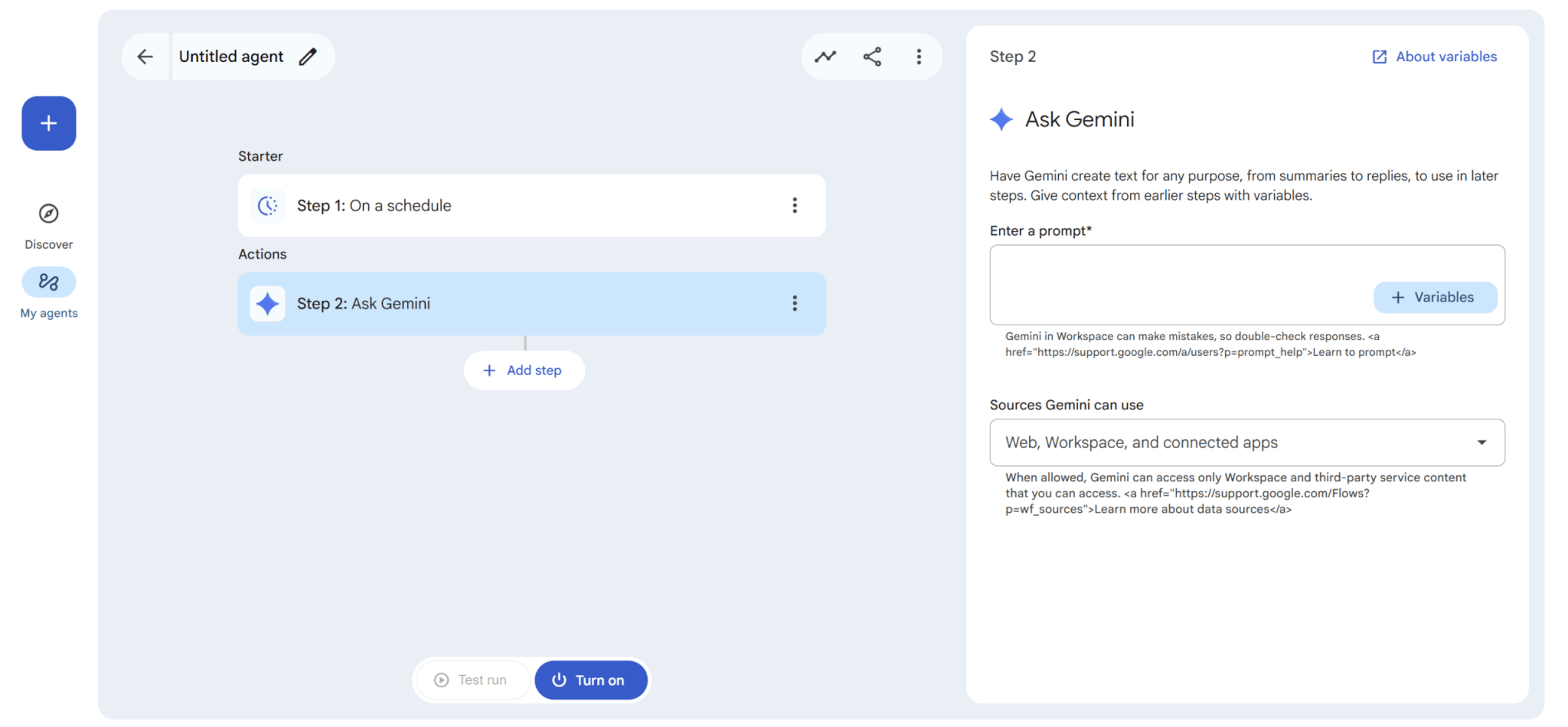
さらにstepを追加したい場合は、「Add step」をクリックします。
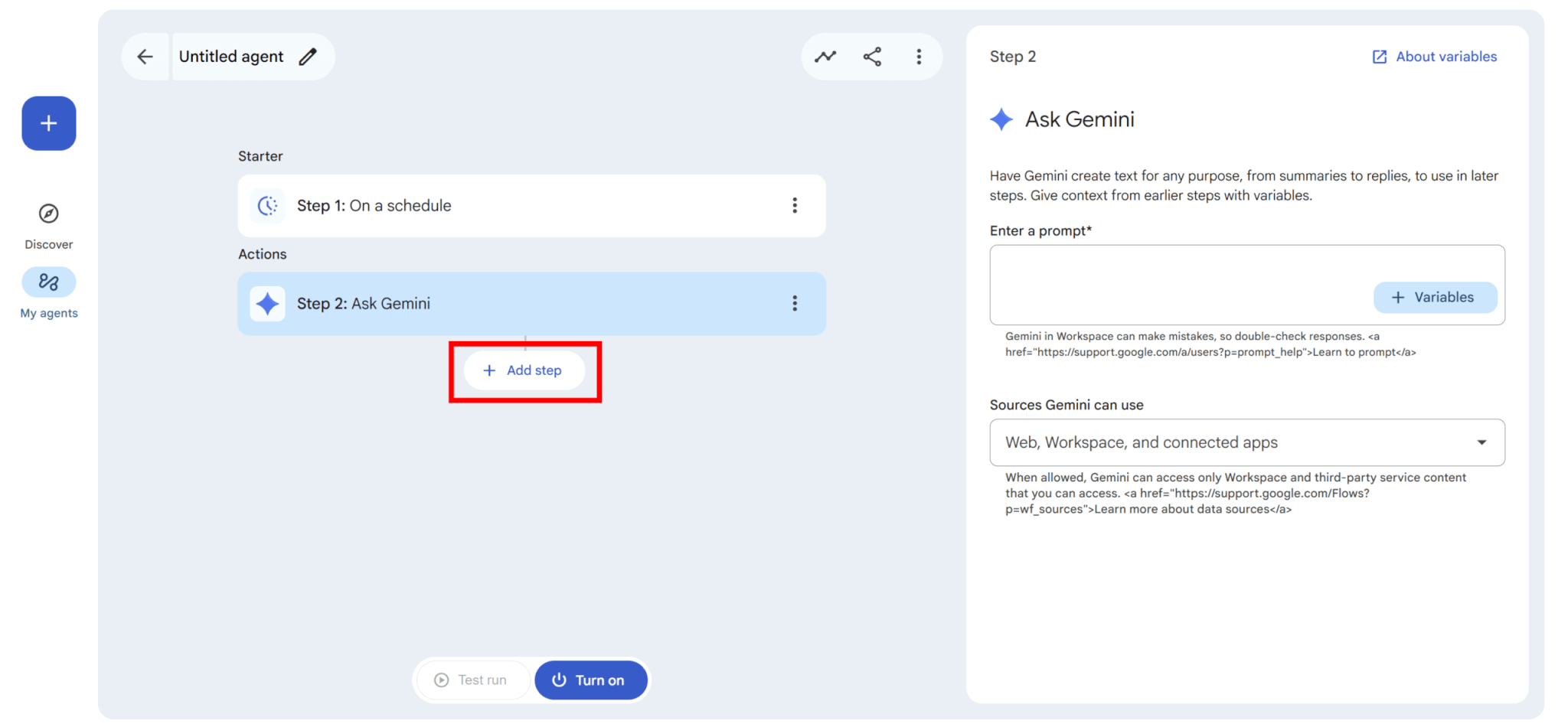
構築する際は、実行結果をメールやチャットで送信するなど、最終的な出力をどうするかを意識するようにしましょう。
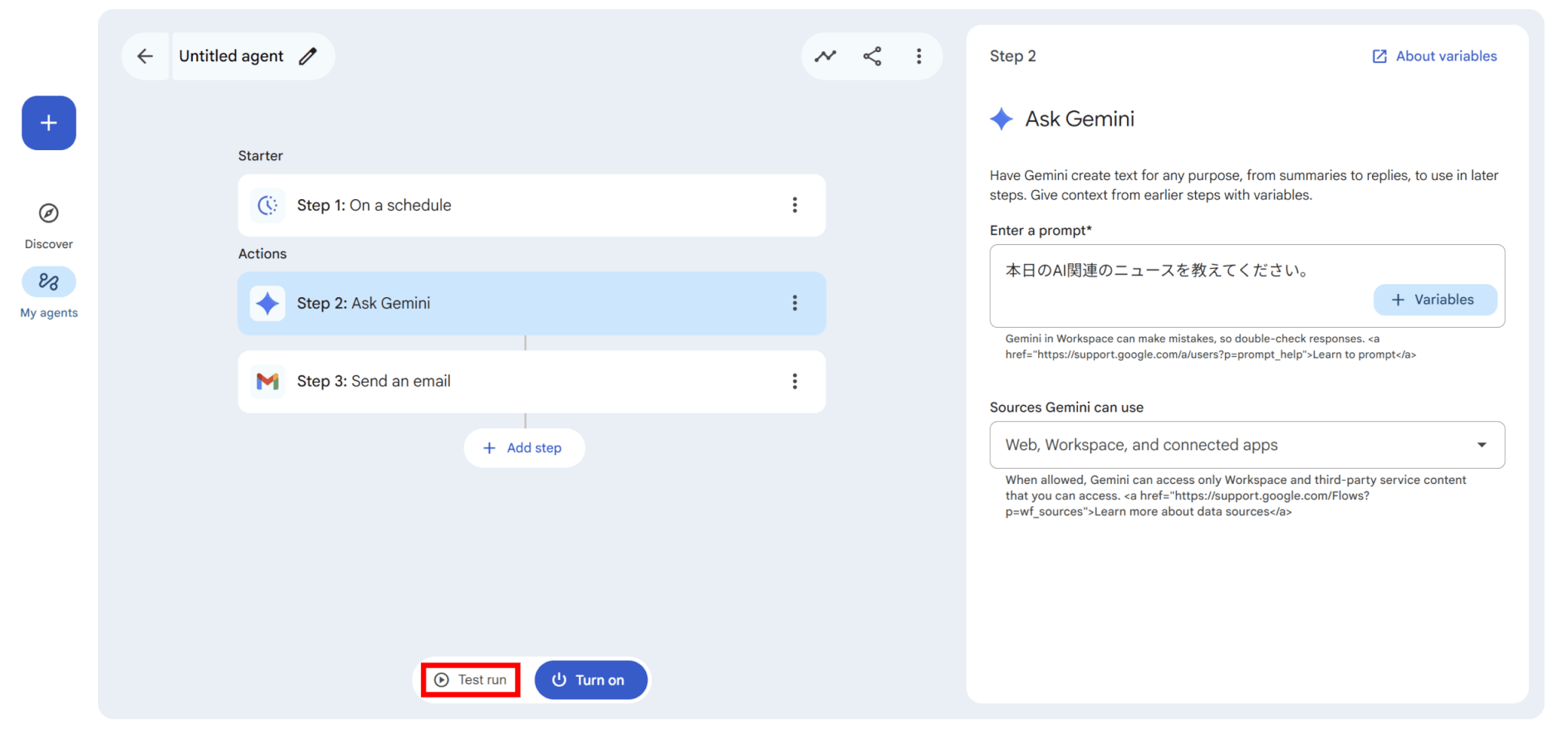
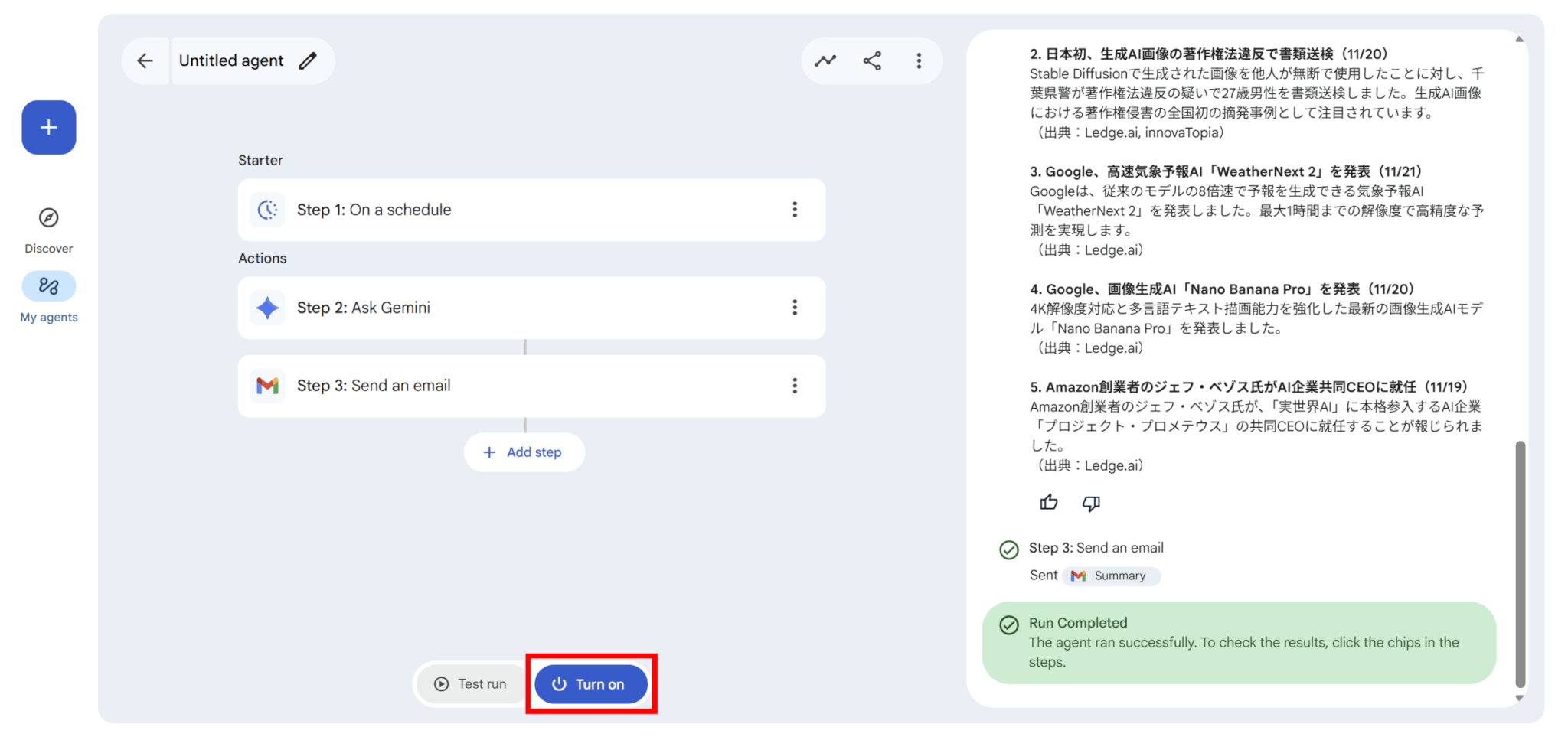
一通りエージェントができたら「Test run」をクリックしてテストを実行しましょう。
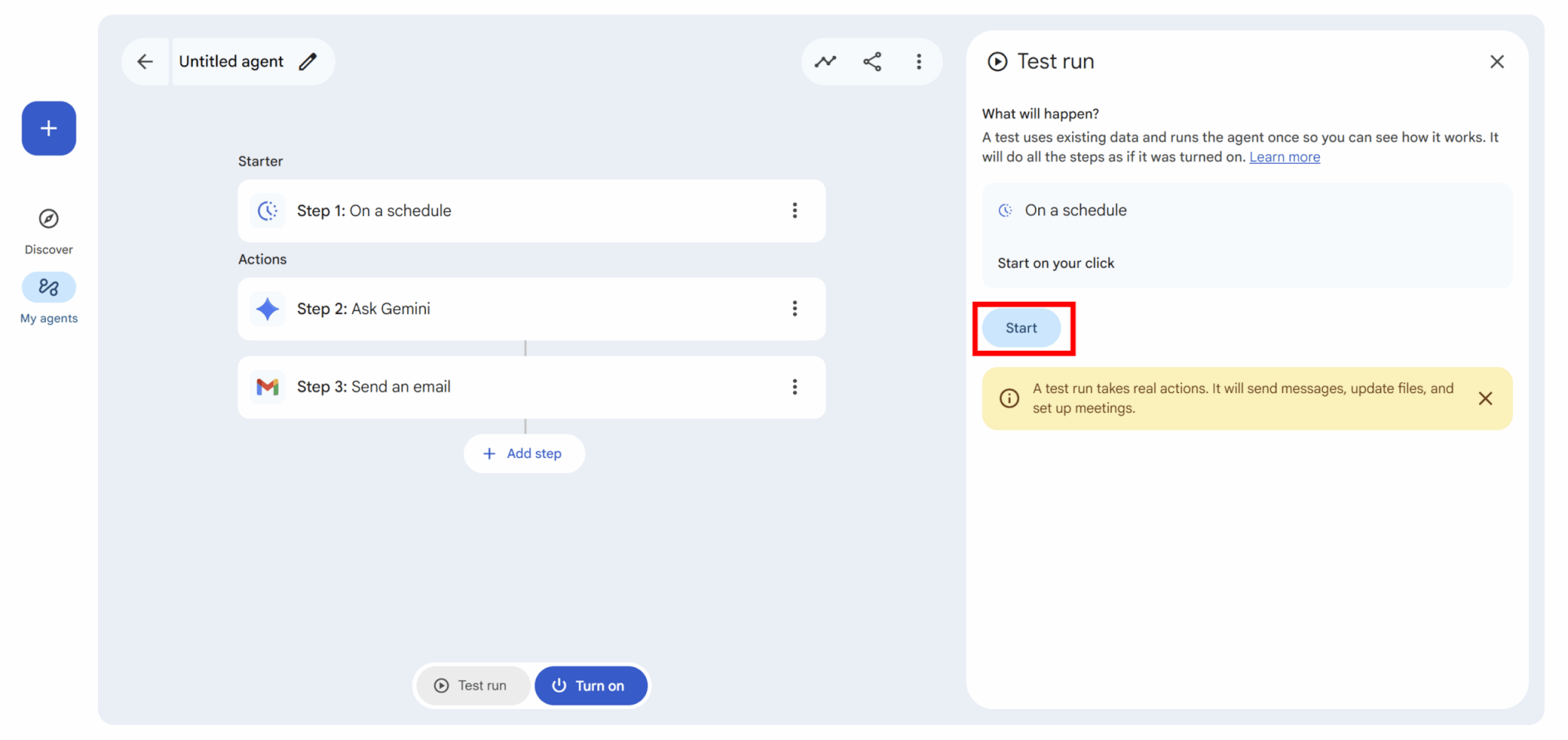
「Start」をクリックしてテストを開始しましょう。
テスト結果を見てうまく動作しているかを確認します。
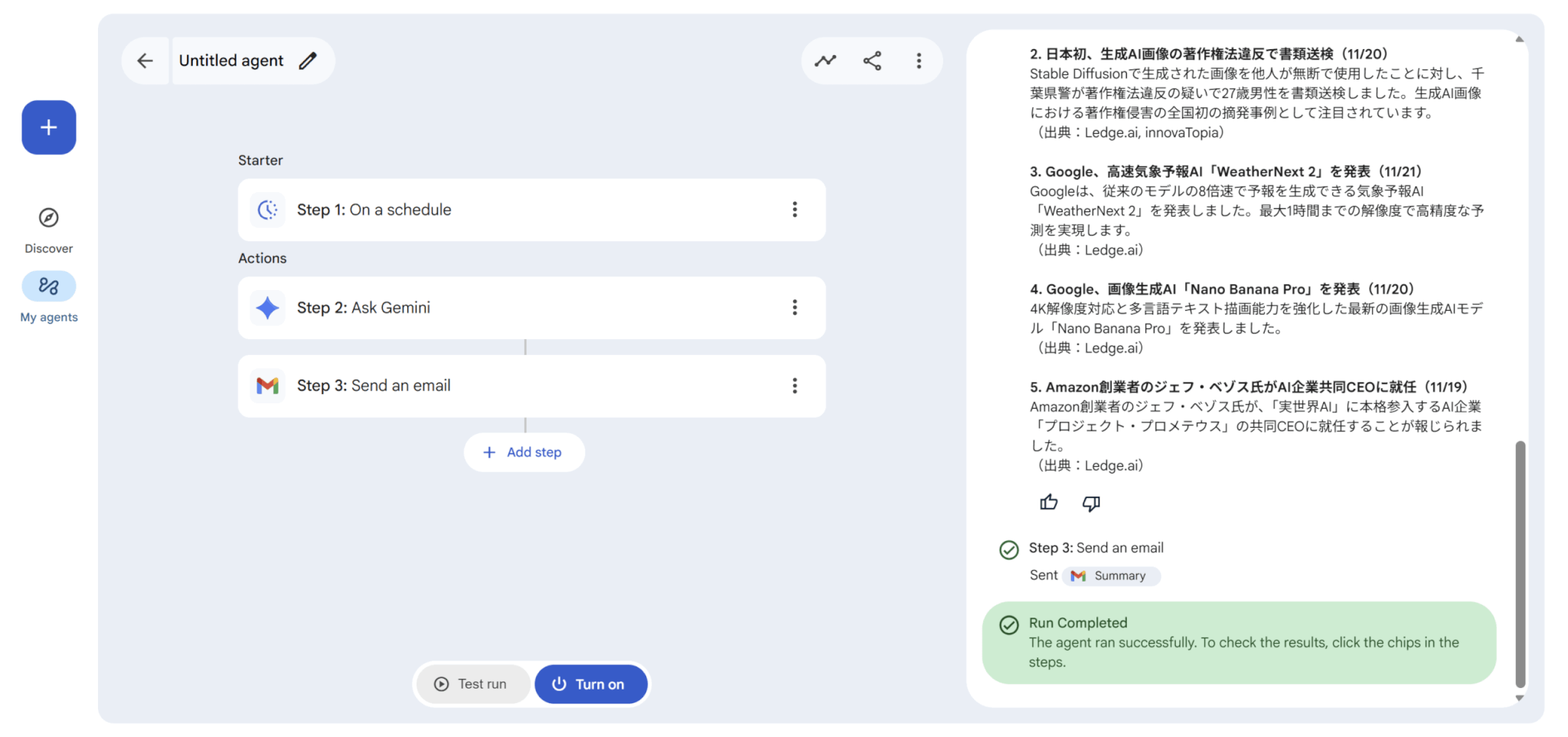
実行ログではstepごとに出力や成功したかどうかが表示されるため、検証がしやすくなっています。
今回は出力をメールに送信するように設定したので、テストを実行すると実際にメールが送られてきました。
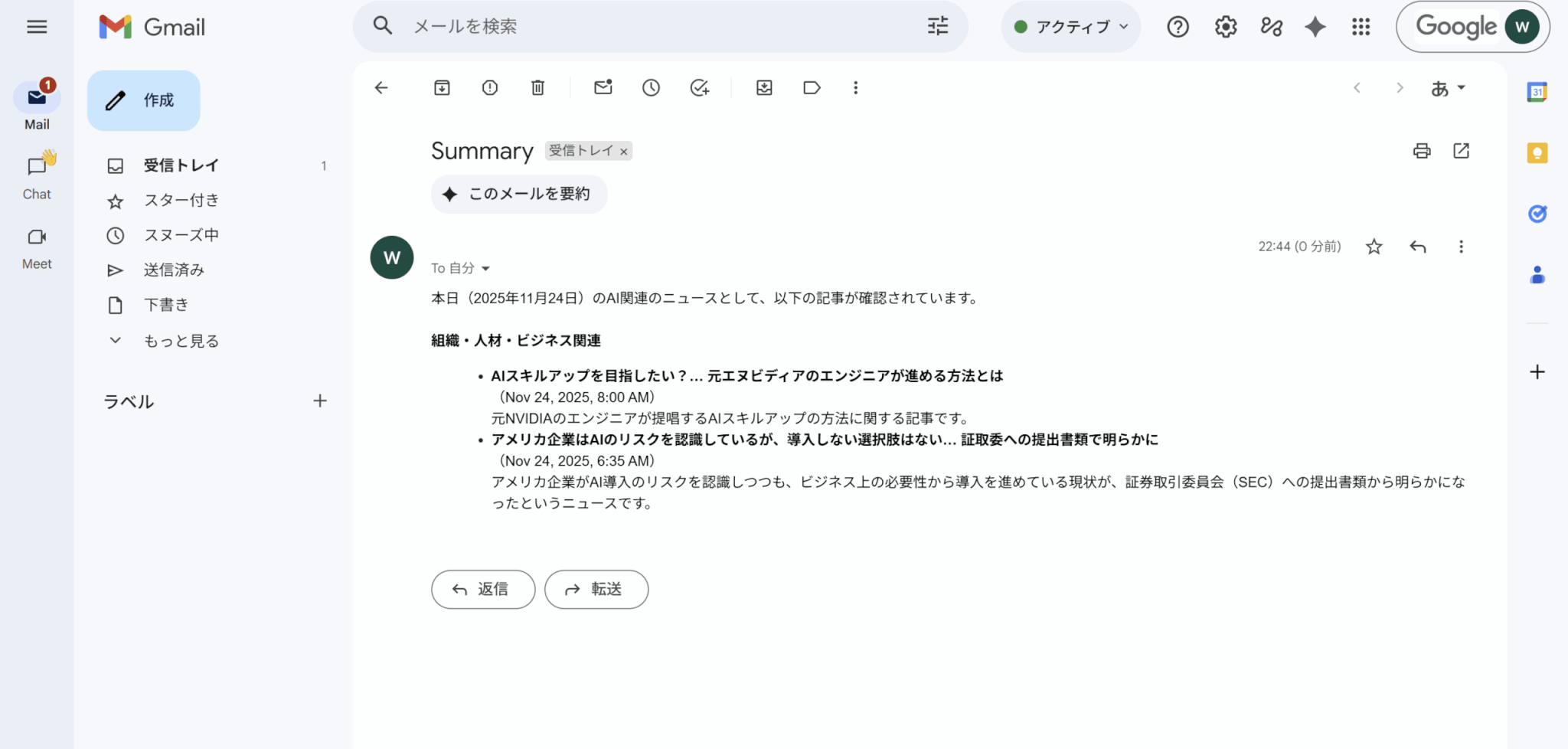
テスト結果を確認し、問題がなければ有効化します。「Turn on」をクリックしてエージェントを有効化しましょう。
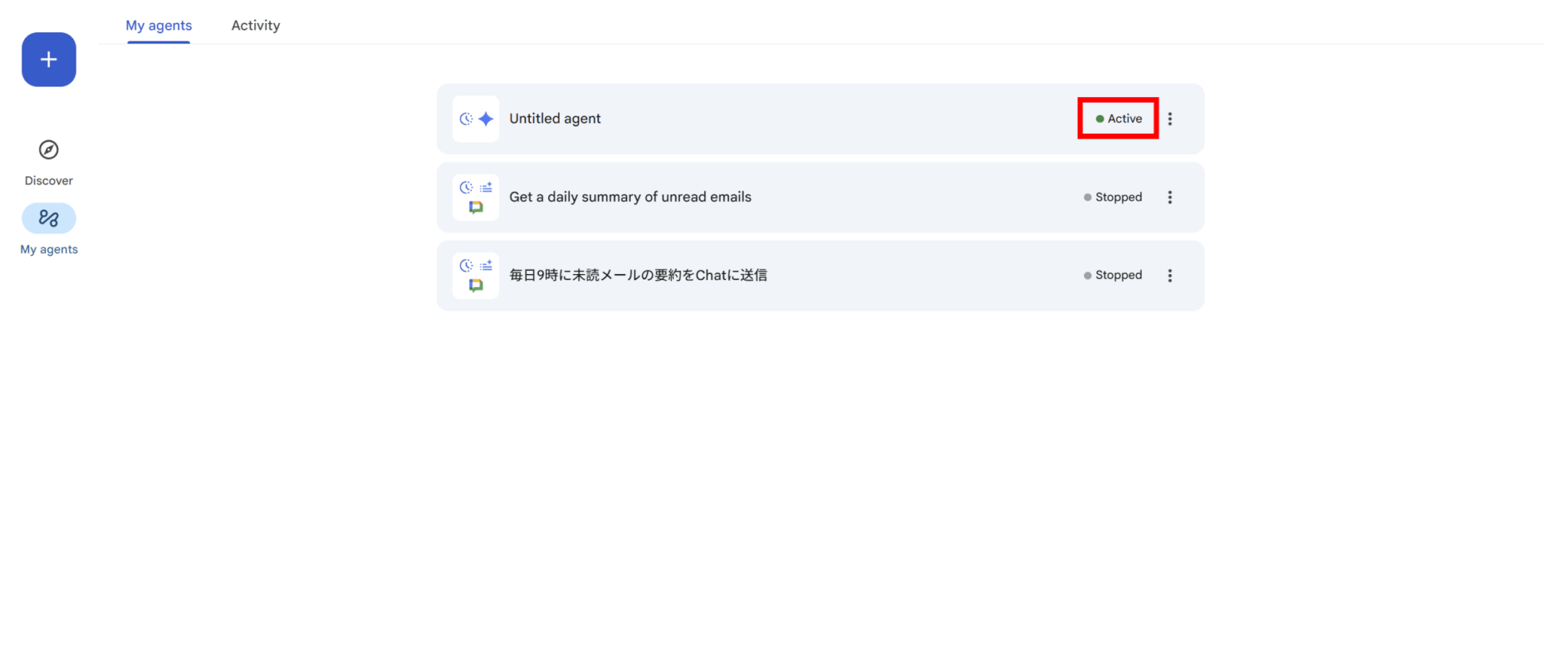
My agentsでエージェントを一覧を見ると、先ほど作成したエージェントが「Active」になっています。
GeminiやGemの使いどころ
単なるデータ移動ではなく、非構造化データの処理が必要な場面こそがGeminiやGemの出番です。
例えば、長文の議事録や問い合わせメールを要約させたり、文脈を読み取って重要度を分類させたりすることで、人間が読む時間を大幅に短縮できます。
要約をする場合は「Summarize」を使用します。
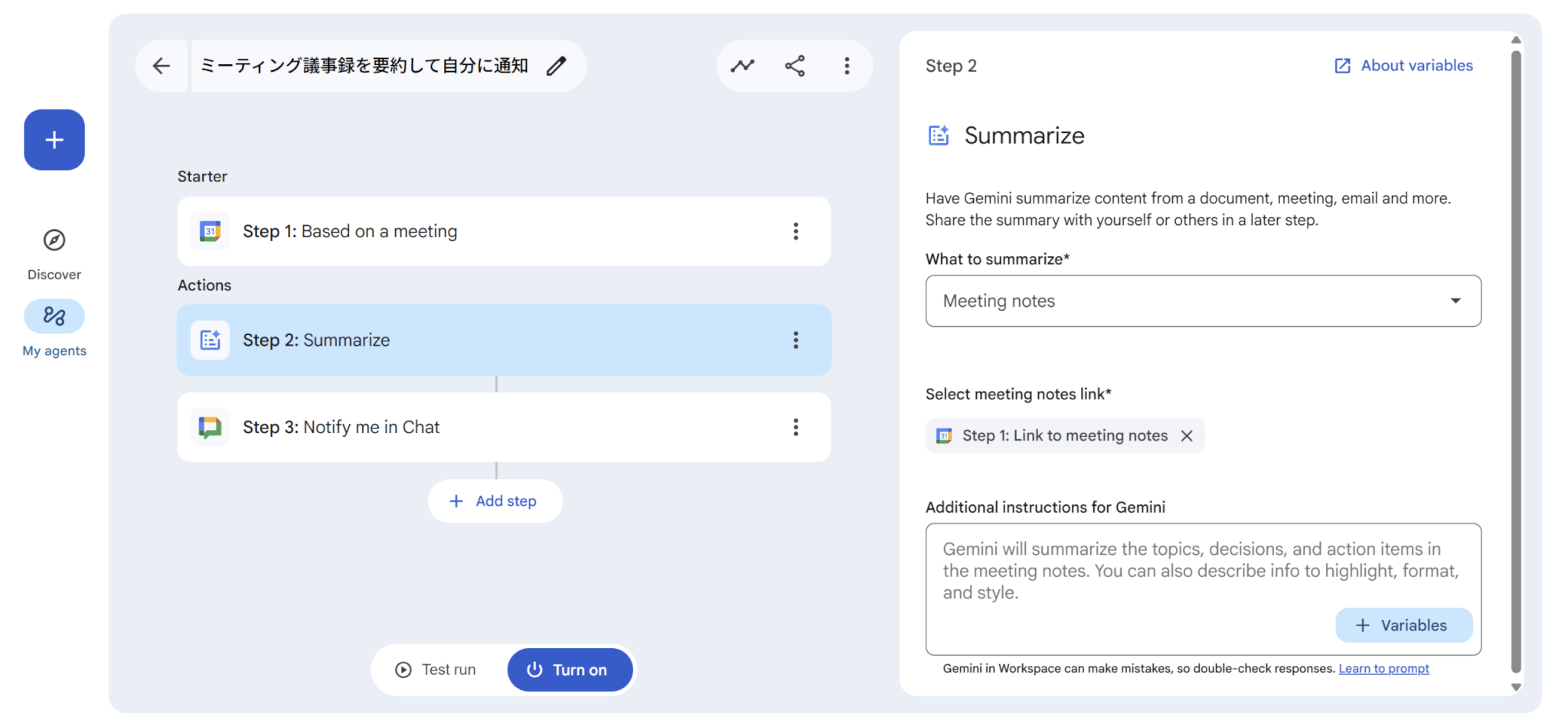
このエージェントでは、会議を入力とし、処理としてGeminiに議事録を要約させて、チャットで通知するという出力を行うようになっています。
分類をしたい場合は、「Decide」を使います。これは、Geminiが与えられたプロンプトについて処理を行い、TrueかFalseの2値で出力を行うActionとなっています。
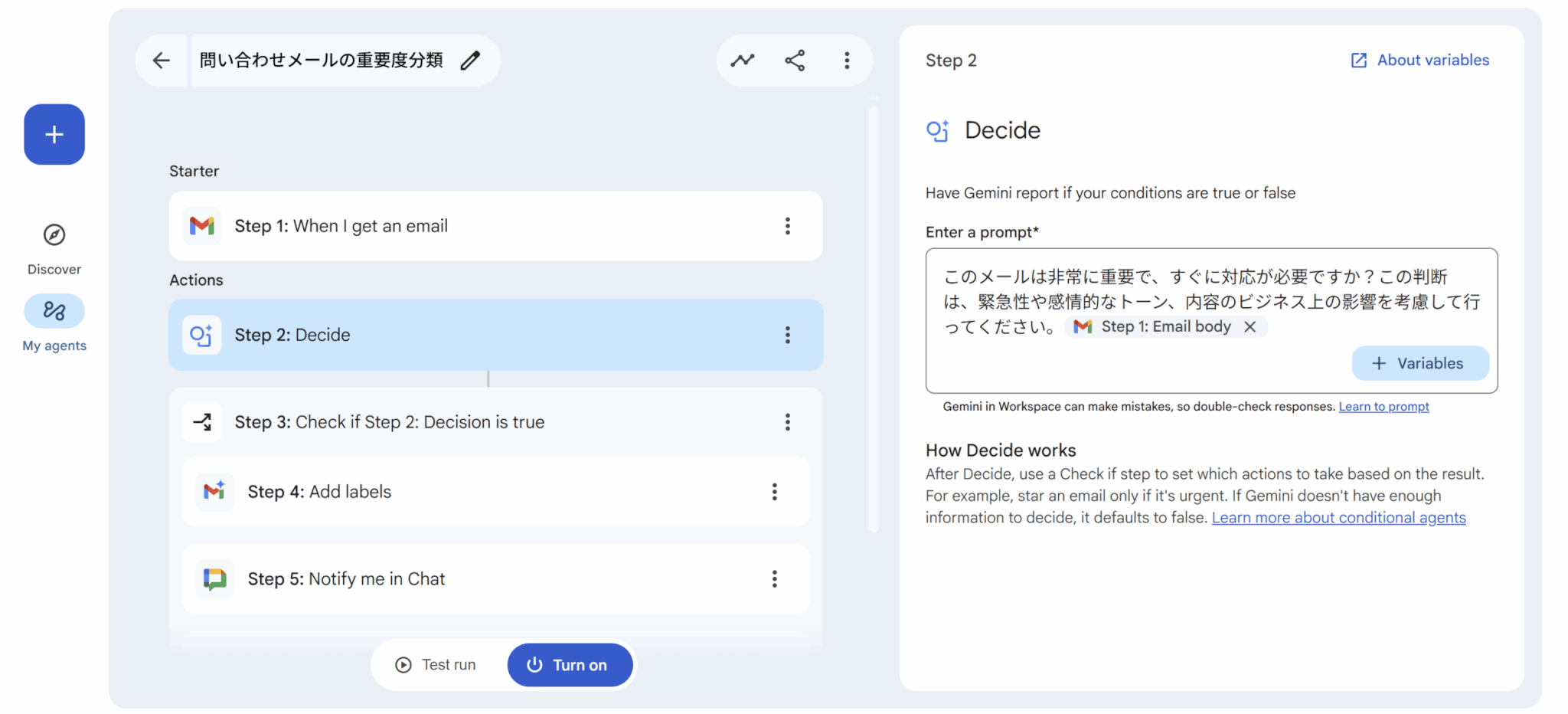
このエージェントでは、問い合わせのメールを受け取ったときをStarterとし、メールを入力としてGeminiが重要度を分類する処理を行い、メールへのラベル付けとチャットでの通知を出力としています。
なお、StarterにはGoogleフォームも使用できます。
また、数値的な条件では判定できない「ネガティブな感情が含まれているか」といった定性的な判断をAIに任せることも可能です。
「Extract」を使えば文面の感情を抽出することができます。これは、Geminiがさまざまな情報を抽出するActionであり、感情はあらかじめ定義されています。
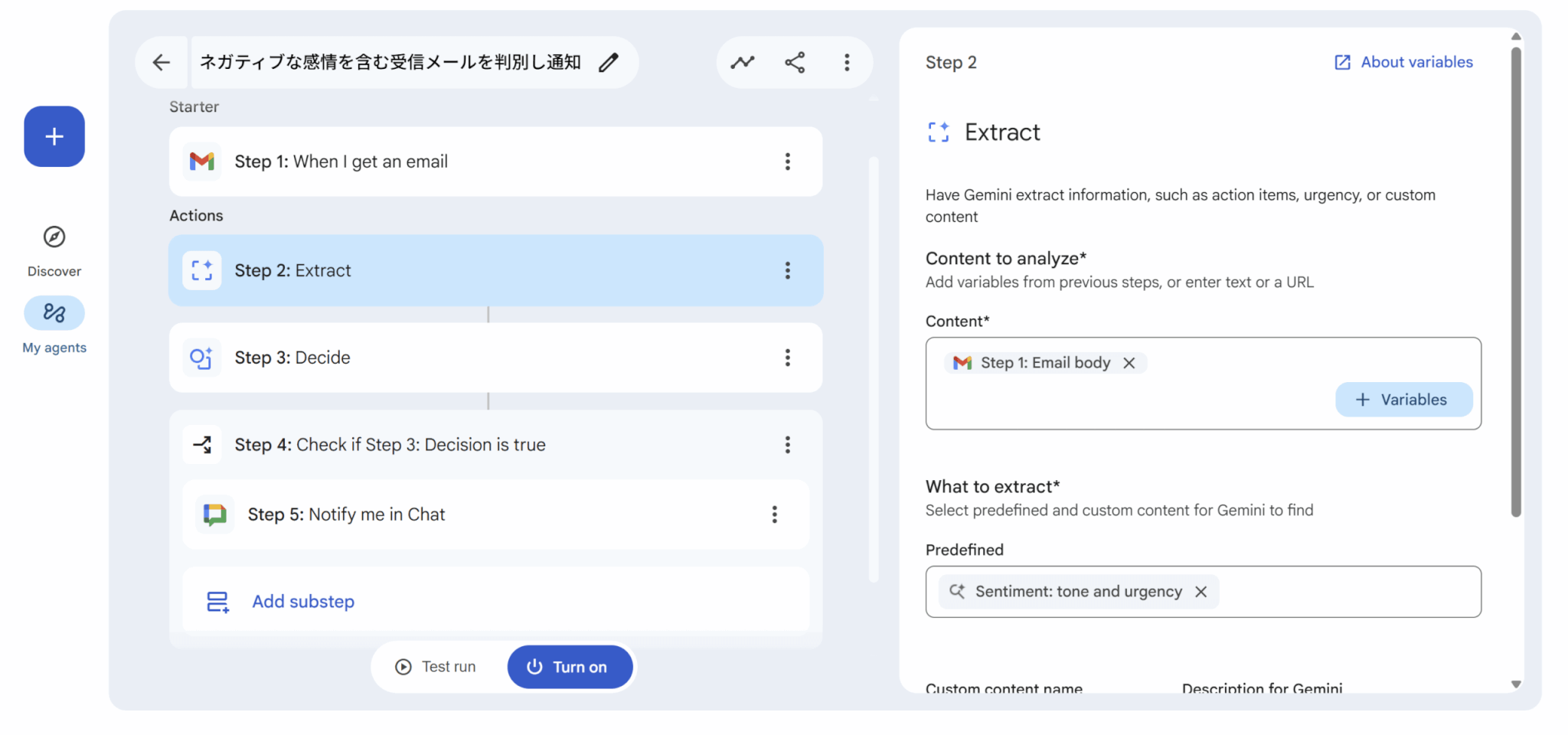
このエージェントでは、受け取ったメールを入力としてGeminiが感情の抽出と分類処理を行い、ネガティブな文章であると判定したときにチャットで通知することを出力としています。
さらに、Webhookを通じて外部APIから取得した天気や株価、在庫状況などの情報をGeminiに渡し、そのデータを加味した気の利いたメッセージを生成させるなど、外部連携とAI生成を組み合わせることで活用の幅が広がります。
よくあるエラーと対処
よく発生するエラーとしては権限不足があり、エージェントがアクセスしようとしているドライブフォルダやカレンダーへのアクセス権が実行アカウントに付与されているか再確認が必要です。
他にはトリガー不発も多く、これはトリガー条件が厳しすぎて、テストデータが合致していないケースが大半です。
また、ループ処理で大量のメール送信やファイル作成を一気に行うとレート制限に抵触し、処理が中断されることがあります。この場合は、処理の間にDelayステップを入れるか、処理対象をバッチ分割するなどの対策が有効です。
導入チェックリスト
本番導入前には、以下の項目をチェックリストとして確認し、運用の安定性を担保しましょう。
- 要件定義:自動化の目的とゴールは明確か
- 権限管理:フローの所有者は誰か
- 通知設定:エラー発生時に管理者が即座に気付ける通知フローが組まれているか
- ログ・監査:実行ログはどの期間保存され、誰が閲覧できるか
- 保守体制:業務ルール変更時に、誰がフローを修正・メンテナンスするか
要件定義では、自動化の目的を明確にし、複雑すぎるフローが逆に業務のブラックボックス化を招かないかを再評価してください。
権限管理においては、フロー作成者が異動や退職をした場合でも停止しないよう、個人のアカウントではなく共有アカウントや適切な引継ぎ設定がなされているかを確認します。
また、実行エラー発生時に管理者が即座に検知できる通知設定や、誰がいつ実行したかを追跡できるログ・監査ポリシーが組織の規定に準拠しているかも重要です。
業務ルールの変更に伴って誰がフローを修正・メンテナンスするのかという保守体制を明確化し、長期的に維持可能な運用ルールを策定してからリリース判定を行いましょう。
Google Workspace Studioの料金体系
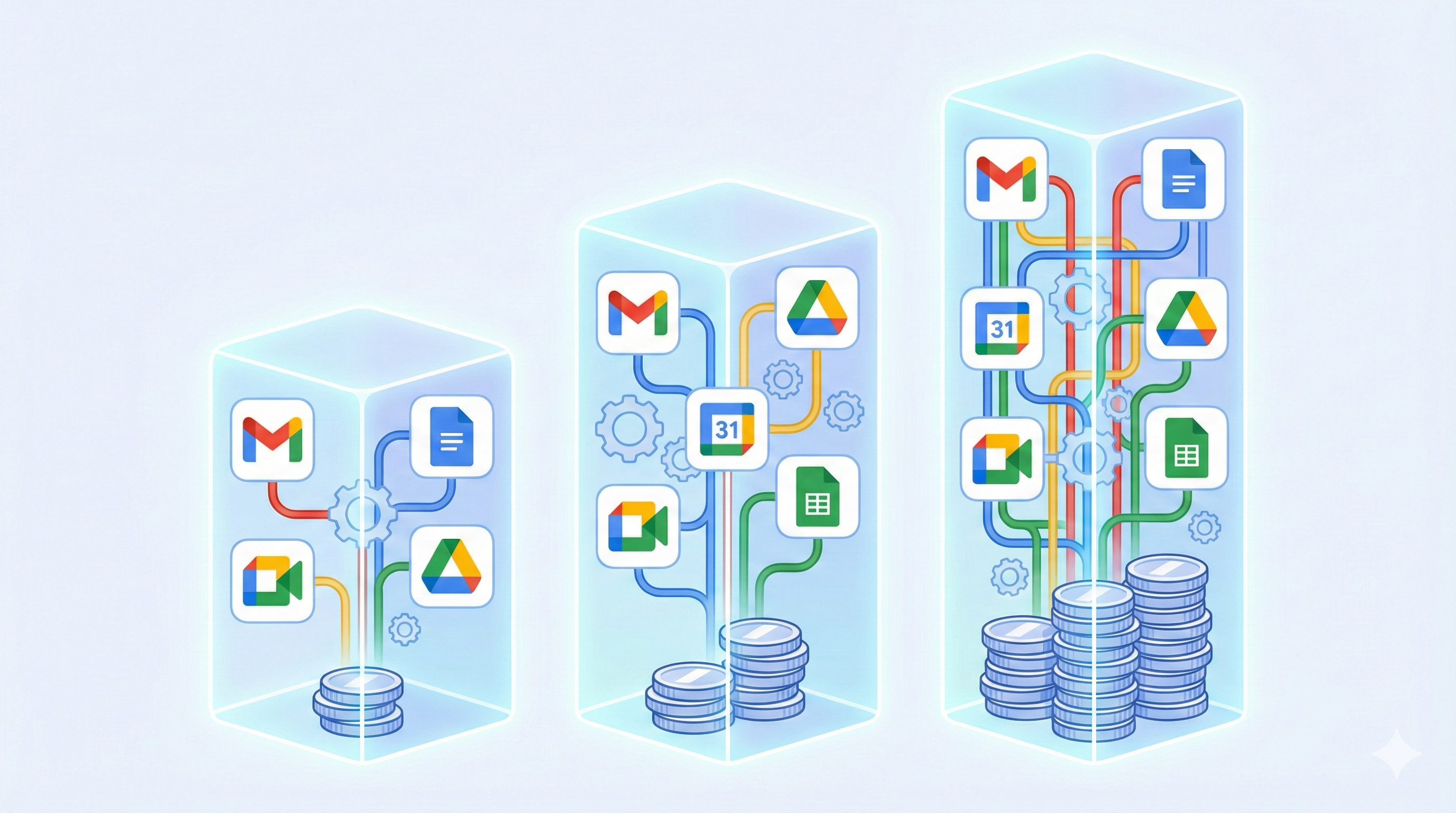
ここでは、Google Workspace Studioの利用にかかる料金をご紹介します。
提供段階と課金の考え方
Google Workspace Studioは、現在Google Workspaceの対応エディションの契約者に向けて追加料金なしで提供されています。
Google Workspaceの料金プランは以下の通りです。
| 項目 | Business Starter | Business Standard | Business Plus | Enterprise |
|---|---|---|---|---|
| 月額料金 | 950円/ユーザー/月 | 1,900円/ユーザー/月 | 3,000円/ユーザー/月 | 要問い合わせ |
| 年間料金 | 800円/ユーザー/月 | 1,600円/ユーザー/月 | 2,500円/ユーザー/月 | 要問い合わせ |
| ストレージ | 30GB/ユーザー | 2TB/ユーザー | 5TB/ユーザー | 5TB/ユーザー |
| ビデオ会議参加可能人数 | 100人 | 150人 | 500人 | 1,000人 |
| Gemini AIアシスタント | Gmail Vids | Gmail Vids ドキュメント Meet など | Gmail Vids ドキュメント Meet など | Gmail Vids ドキュメント Meet など |
| ビジネス用メールアドレス | ||||
| NotebookLM | 基本機能のみ | |||
| セキュアLDAP | ||||
| GoogleドライブのAI分類 |
それぞれ年間プランで契約することで、約16%の割引が受けられます。また、14日間の無料体験が提供されているほか、現在は3か月間の50%割引もあります。
これらの料金プランは改定が入る可能性があるため、公式サイトで最新情報を見ることをおすすめします。
組織に必要な機能を持つプランを、体験なども踏まえて選ぶようにしましょう。
外部自動化ツールとのコスト比較
Google Workspace Studioと似たツールとして、Zapierがあります。Zapierとのコストに関する比較は以下の通りです。
| 項目 | Google Workspace Studio | Zapier |
|---|---|---|
| 課金体系 | ユーザー定額制 | 従量課金制 |
| コストの増加要因 | フローの作成人数 | フローの実行回数 |
| AI利用コスト | 内包 | 別途必要 |
| 向いている使い方 | ヘビーユース | ライトユース |
Zapierなどのツールは、ワークフローの実行回数やステップ数に応じて課金額が増加する従量課金制を採用していることが多く、処理量が増えるほどコストが急増する傾向があります。
対してGoogle Workspace Studioは、基本的にユーザー単位の定額制であるため、自動化処理の実行回数が増えても月額費用が変動しにくいという大きな構造的メリットがあります。
特に、頻繁に実行されるルーチンワークや、大量のデータを処理するフローを構築する場合、タスク単価を気にせず定額で使い倒せるStudioの方が、トータルコストを大幅に低く抑えられる可能性があります。
さらに、外部ツールではAI処理を行う際に別途トークン課金が発生する場合もありますが、StudioではAI機能も包括的なライセンスに含まれるため、高度な自動化を行うほどStudioのコストパフォーマンスにおける優位性が高くなります。
Google Workspace Studioの個人利用について
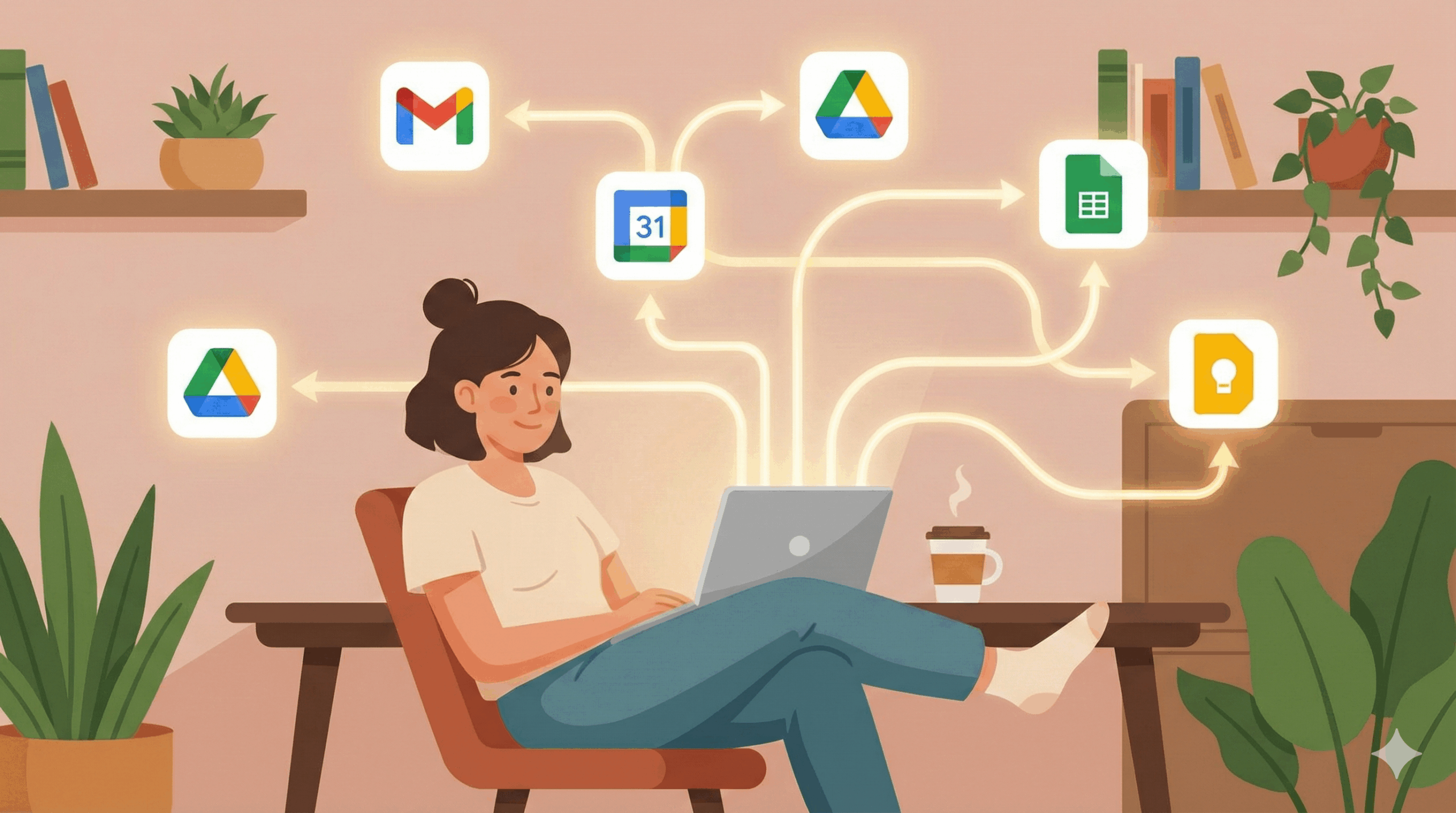
Google Workspace Studioは、現在BusinessやEnterpriseといった組織向けプランで提供されていますが、個人でも利用することは可能です。
ここでは、個人利用について解説します。
個人のGmailでの利用可否と代替策の位置づけ
Google Workspace Studioを個人で利用するには、独自ドメインを用いてGoogle Workspaceの有料プランを契約する必要があります。
注意点として、個人向けの有料ストレージプランであるGoogle OneのAIプラン契約とは別物であるため、Studioを使うためには必ず管理コンソールを持つWorkspaceアカウントの開設が必要となります。
個人ユーザーがGmailやドライブの自動化を行いたい場合、現時点ではGoogle Apps Script(GAS)でコードを書くか、IFTTTやZapierなどの外部ツールの無料枠を利用するのが現実的な代替策となります。
GASはプログラミング知識が必要ですが、追加コストをかけずにGoogle環境内で高度な処理ができる点で、依然として個人にとって強力な選択肢です。
個人事業主・小規模チームの現実的な導入パターン
個人事業主や数人のマイクロチームで導入する場合、全員分をAI機能込みの上位エディションに切り替えると、コスト負担が大きくなる場合があります。
現実的なアプローチとしては、代表者やIT担当者のアカウントのみをStudio対応の環境にアップグレードし、そこを自動化のハブとして運用する方法が推奨されます。
共有アドレスへのメール受信や、共有ドライブ内のファイル操作をトリガーに設定すれば、高機能なアカウントが一つあるだけでチーム全体のタスクを処理させることが可能です。
これにより、スタッフ全員のアカウントをアップグレードすることなく、最低限のランニングコストでAIによる業務自動化の恩恵を享受できます。
成果が出やすい小規模自動化例
人手が足りない個人や小規模チームで費用対効果が高いのは、AIが秘書代わりに動く「問い合わせの一次対応自動化」です。
具体的には、Webフォームからメールが届いた瞬間にエージェントが起動し、Geminiが本文を解析して「緊急のクレーム」「新規の見積依頼」「営業メール」などに自動分類します。
次に、必要な顧客情報だけを抽出して管理用のスプレッドシートに自動転記し、さらに緊急と判断された案件のみをGoogle ChatやSlackへ即時通知します。
これにより、メールボックスを常時監視する手間から解放され、重要な案件へのレスポンス速度を維持しながら、コア業務に集中できる環境が整います。
Google Workspace Studioの日本語対応状況
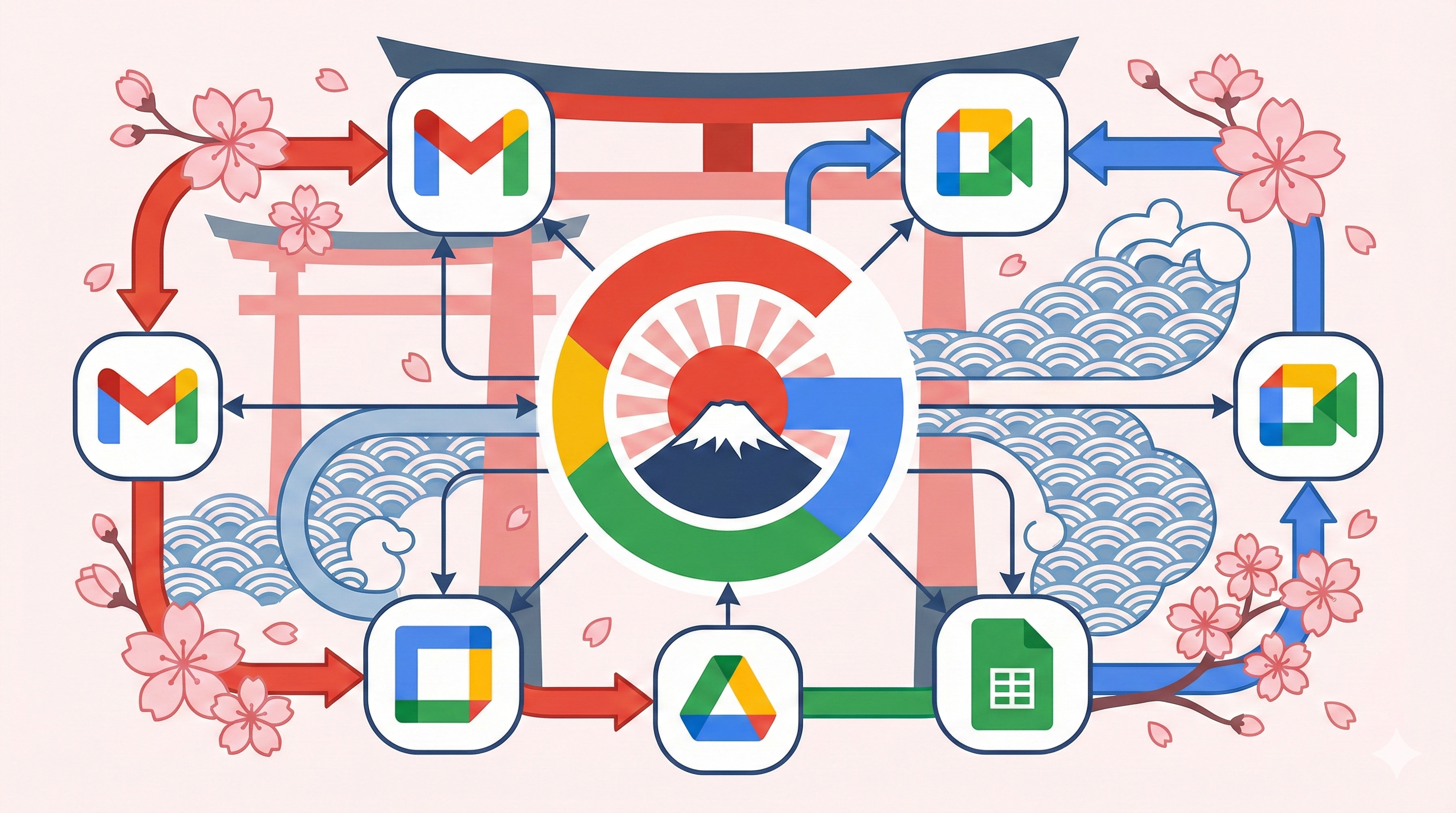
Google Workspace Studioを利用する際、プロンプトなどで日本語に対応しているかが不安な人もいるでしょう。
最後に、現在の日本語対応状況を解説します。
英語プロンプト前提の現状と回避策
現時点でのGoogle Workspace Studioは、英語プロンプトの方が安定して動作し、複雑なフロー構築においても意図を正確にくみ取る傾向があります。
日本語の指示もある程度は正確にくみ取りますが、複雑な指示を出すと、ステップの構成を誤解したり、変数のマッピングが正しく行われない可能性があるため、基本的には英語での指示出しが推奨されます。
回避策として、指示の骨子となる動詞や条件を英語で統一した英語化テンプレートを用意し、処理対象のデータだけを日本語として扱う方法が有効です。
また、フロー内で定義する変数名も一時的に英語にしておくことで、システム側の誤認識を防ぎエラーの少ない安定した動作を確保できます。
日本語→英語プロンプト変換の型/出力整形のプロンプト例
日本語で考えた要件をそのまま入力するのではなく、Role(役割)、Task(命令)、Constraint(制約)の形式で英語に変換して指示する型を使うと動作が安定します。
例えば、日本語のメールを要約させたい場合、指示自体は「Summarize the following Japanese text into 3 bullet points in Japanese.」(以下の日本語テキストを3つの箇条書きに要約してください。)と記述することで、AIは迷いなく英語で論理を理解し、かつ出力結果は日本語で生成させることができます。
出力データの整形においても、「Output strictly in JSON format」(厳密にJSON形式で出力する)や「Do not add conversational filler」(会話のつなぎ言葉を追加しないでください)といった英語の制御コマンドを付加することで、後続のステップで扱いやすいクリーンなデータを取得可能です。
このように命令・制御は英語、入出力コンテンツは日本語というハイブリッドなプロンプト設計が、現段階でのベストプラクティスとなります。
言語対応アップデートに備える運用ルール
GoogleのAI機能はアップデート頻度が高く、日本語対応の精度も日々向上しているため、定期的に日本語プロンプトでの再検証を行うサイクルを設けるといいでしょう。
実務上は、英語プロンプトで安定稼働させつつ、月に一度などのペースで日本語入力での動作テストを行い、問題がなければより直感的な日本語設定へと順次切り替えていきます。
また、チーム内で「どの表現なら日本語で通じるか」「どの複雑な処理は英語必須か」といった検証結果をナレッジとしてドキュメント化し、共有する仕組みを作ることも重要です。
これにより、特定の担当者に依存する属人化を防ぎつつ、将来的な完全日本語対応の恩恵を即座に組織全体へ展開できる、柔軟な運用体制を維持できます。
まとめ
Google Workspace Studioは、Google Workspaceの各サービスを連携させてAIエージェントを構築できるツールです。ノーコードでエージェントを構築でき、GUIで簡単に使うことができます。
正式提供が開始されたため、Google WorkspaceのBusinessかEnterpriseの対応エディションを契約している場合、追加料金なしで利用できるようになりました。
追加料金不要で使用できるため、気になる組織の方はぜひ業務プロセスの自動化を試してみてください。