
PowerPointでの提案書や社内資料の作成を効率化できるのが、Claude in PowerPointです。構成案の作成やスライドのリライト、箇条書きの図解化などをAIが支援し、資料作成の負担を大きく減らせます。
一方で、Copilotとの違いや、セキュリティ・料金プランの確認も欠かせません。
本記事では、Claude in PowerPointとは何かから、料金まで整理して解説します。
Claude in PowerPointとは|資料作成を自動化するAIツールの実力と概要
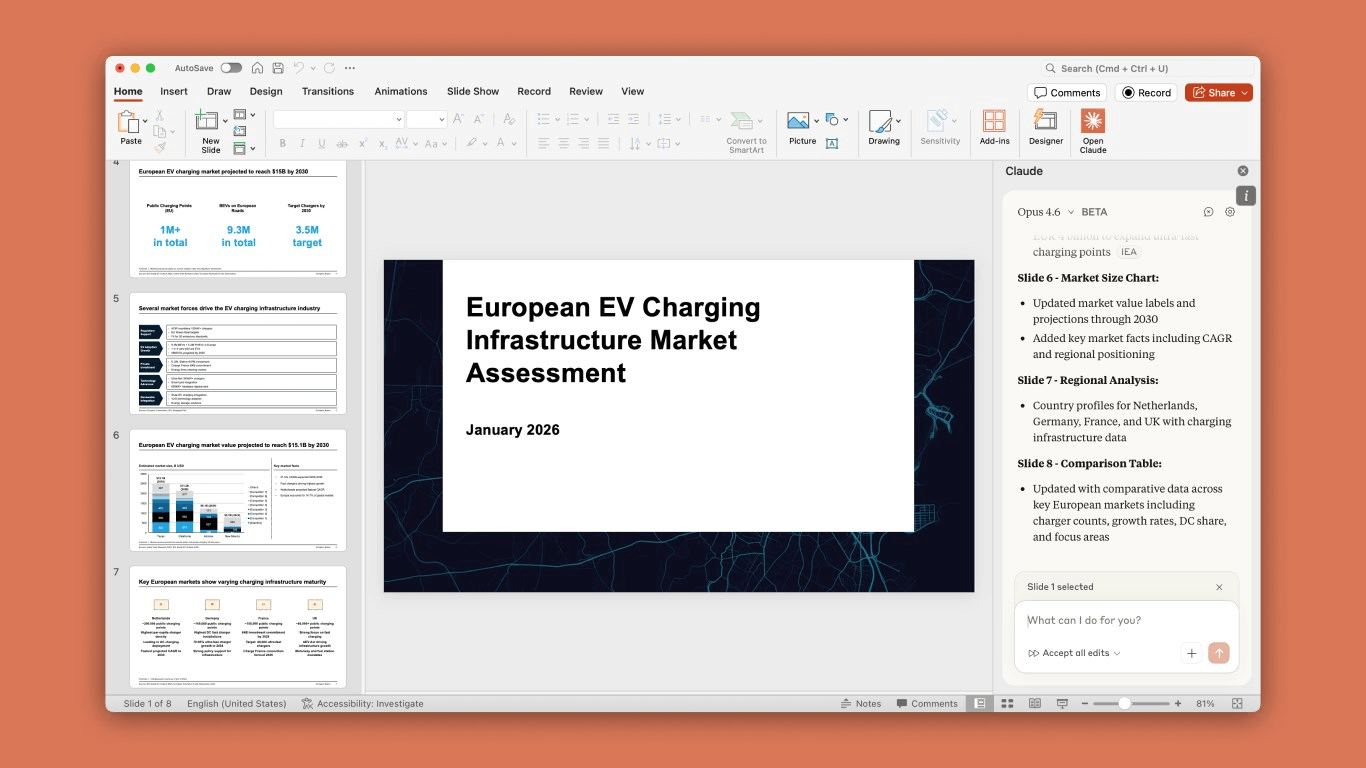
PowerPoint上でClaudeを直接呼び出し、スライド構成からデザイン調整までを効率化するアドインの基本を解説します。 まずは、Microsoft 365 Copilotとの違いや、実務でどこまで任せられるのかという位置づけを正しく理解しましょう。

Claude in PowerPointの位置づけ(アドイン/プレビュー機能)
Claude in PowerPointは、PowerPoint上でAIを利用できる拡張アドインです。スライド作成のための専用ツールというより、既存のPowerPoint環境にAIの文章生成や構成支援を追加する形で利用します。
現在はプレビュー機能として提供されており、利用できる環境や機能は今後変更される可能性があります。また、PowerPointの標準機能ではなく、外部アドインとして動作します。個人利用はMicrosoft AppSource経由でのインストールが基本ですが、組織での展開はMicrosoft 365 Admin CenterやカスタムマニフェストにIT管理者配布も可能です。なお、LLM gatewayを経由する場合はClaudeアカウントなしでも利用できます。
そのため、導入時には利用プランや組織の利用ポリシーによって使用可否が変わる場合があります。実務で利用する際は、対応環境や権限設定を事前に確認しておきましょう。

Claude in PowerPointでできること|既存資料の改善からフルデッキの自動生成まで
Claude in PowerPointは、スライド作成に関わる複数の作業をAIで支援します。特に既存資料の改善や、新規資料の初稿作成で力を発揮するのが特徴です。
例えば、既存スライドを読み取って構成の整理や重複内容の統合を提案したり、社内テンプレートに合わせた文章へ書き直したりできます。また、短い説明文からスライド全体の構成案を作成するフルデッキ生成や、箇条書きを図解やチャートの形に変換する機能も備えています。
ただし、AIが生成する内容はあくまで草案です。最終的な内容の妥当性や数値の正確性については、利用者が確認することを前提に運用する必要があります。
どっちを選ぶべき?Microsoft 365 CopilotとClaude in PowerPointの主な違い
Claude in PowerPointとMicrosoft 365 Copilotは、どちらもスライド作成を支援しますが、設計思想や連携の範囲が異なります。CopilotはMicrosoft 365の各アプリと横断的に連携することが前提ですが、Claudeは文章生成や論理的な構成整理における柔軟さが特徴です。
選び方の軸は主に三つの観点に集約されます。まず一つ目は、既存のMicrosoft 365環境との統合性をどこまで重視するかという点です。二つ目は、長文の生成や複雑な論理構成の組み立てにおいて、AIにどの程度の柔軟さを求めるかどうかです。三つ目は、組織のセキュリティポリシーや現在契約しているプランの体系と合致するかという観点もあります。
すでにCopilotを全社導入している場合は連携面で優位ですが、文章の品質や構成の精度を重視する場合は、個別にClaudeの導入を検討する価値があります。多機能さだけでなく、自社の業務環境や目的に適合するかどうかで判断することが重要です。

導入前に知っておくべき制限事項|対応OS・利用可能な機能・運用上の注意点
Claude in PowerPointは、Claude Pro・Max・Team・Enterpriseプラン向けのベータ機能です。導入にはMicrosoft AppSourceからのインストールが必要で、組織アカウントでは管理者によるアドイン許可が前提となります。
本機能はスライドマスターや配色設定を読み取るため、ブランドに沿った提案が可能です。生成された案は利用者の承認を経てスライドに反映されますが、複雑なアニメーションや細かなデザイン調整は手動での対応が必要です。
外部AI連携が制限される環境もあるため、機密情報を扱う際は事前にAnthropicのデータ保持ポリシー(アドイン経由の入力・出力データは30日以内に自動削除。直近の文脅復元のため数時間キャッシュあり。セッション間のチャット履歴は保存されない。組織のカスタムデータ保持設定は継承されず、EnterpriseのAudit LogsおよびCompliance APIの対象外)を確認し、自社テンプレートが正しく動作するか検証することが推奨されます。
【管理者必読】セキュリティ上の注意点|信頼できないファイルの扱いとリスク対策
Claude in PowerPointを利用する際は、利便性だけでなくセキュリティ面の理解も欠かせません。外部AIであるClaudeと連携する以上、入力する情報の取り扱いには十分注意しましょう。
まず、出所が不明なスライドや第三者から受け取ったファイルをそのままAIに読み込ませるのは避けるべきです。悪意のある指示文が本文中に埋め込まれている、いわゆる「プロンプトインジェクション」のリスクがあります。AIに見せる内容は、自分で確認した範囲に限定することが基本です。
また、機密情報や個人情報を含む資料を扱う場合は、組織のセキュリティポリシーに従う必要があります。利用が許可されている範囲やデータ共有の扱いを事前に確認し、不要な情報まで送信しない運用を徹底しましょう。

Claude in PowerPointの使い方|導入手順から図表作成・スライド修正のコツ
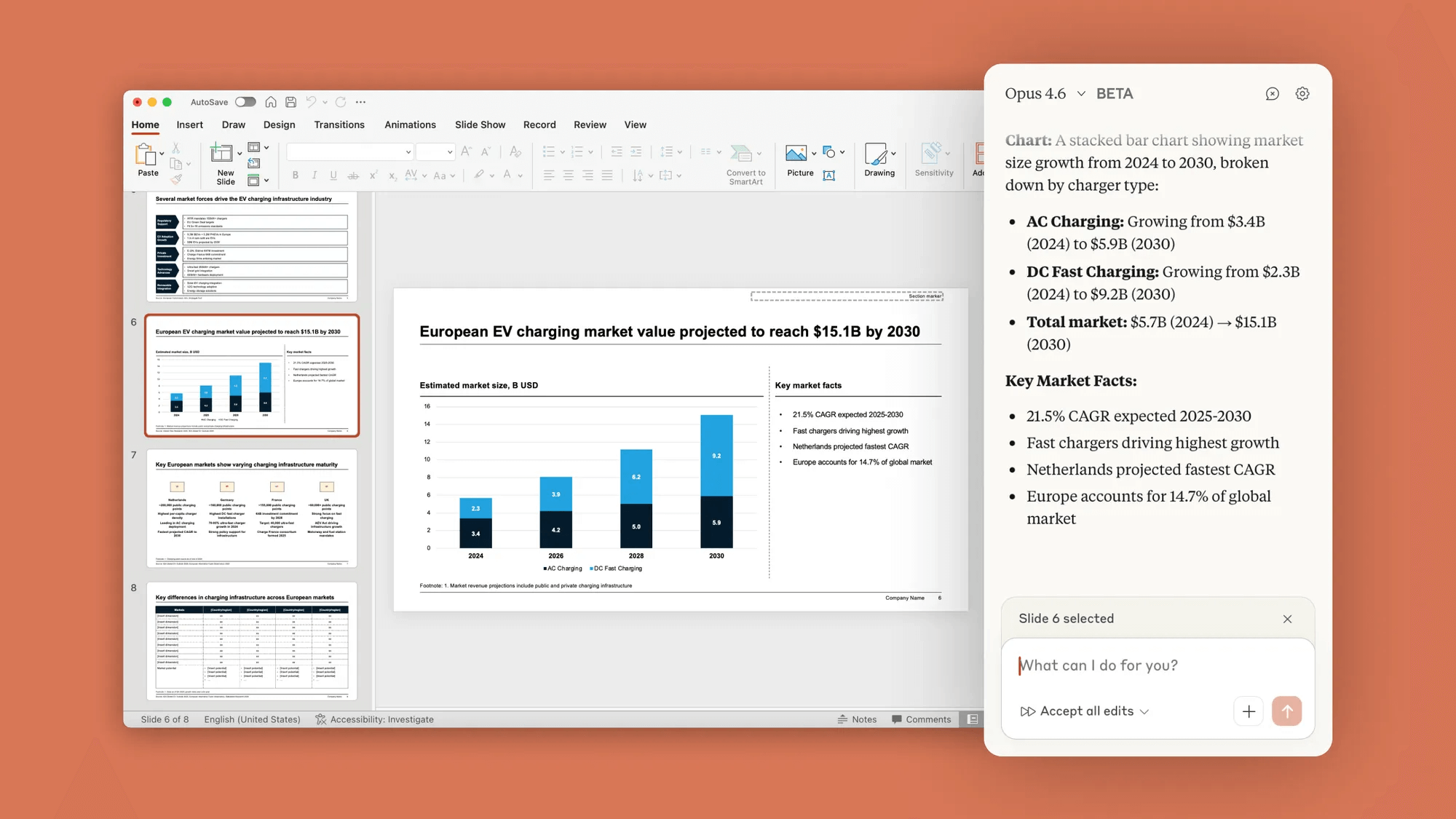
資料作成の現場ですぐに役立つよう、ツールの起動方法から具体的な操作フローをステップ別に解説します。 個人でのクイックな導入はもちろん、組織全体で安全に運用するための管理者向け設定についても触れていきます。

導入の事前準備|対応環境の確認とスムーズな権限設定のポイント
Claude in PowerPointを利用する前に、動作環境と権限の条件を確認しておかなければなりません。アドインはすべてのPowerPoint環境で自動的に使えるわけではなく、対応する環境と契約プランが前提です。
| 確認項目 | 内容 |
|---|---|
| 対応環境 | PowerPoint Web版/Windows版/Mac版/サインイン済み |
| 利用プラン | 個人:Pro・Max/組織:Team・Enterprise/無料プラン不可 |
| 管理者許可 | 組織アカウントで必要/外部アドイン許可が前提/事前にIT管理者へ確認 |
社内テンプレートを使用する場合は、あらかじめPowerPointで開いておくことで、Claudeが構成や書式を認識しやすくなります。テンプレートを基準に生成させることで、実務でそのまま使えるスライドに仕上げやすくなるでしょう。
このように、環境・プラン・権限の3点を事前に確認しておくことが、Claude in PowerPointをスムーズに導入するための準備です。
【個人・組織別】インストール手順|アドインの入手からサインインまでの流れ
ここでは、個人でClaude in PowerPointを導入する基本的な流れを整理します。
事前に対象プランへ加入し、本記事ではWeb版のMicrosoft PowerPointを例に説明します。対応環境はPowerPoint on the web・Windows・Macです。
Microsoftアカウントでサインインし、任意のプレゼンテーションを開きます。
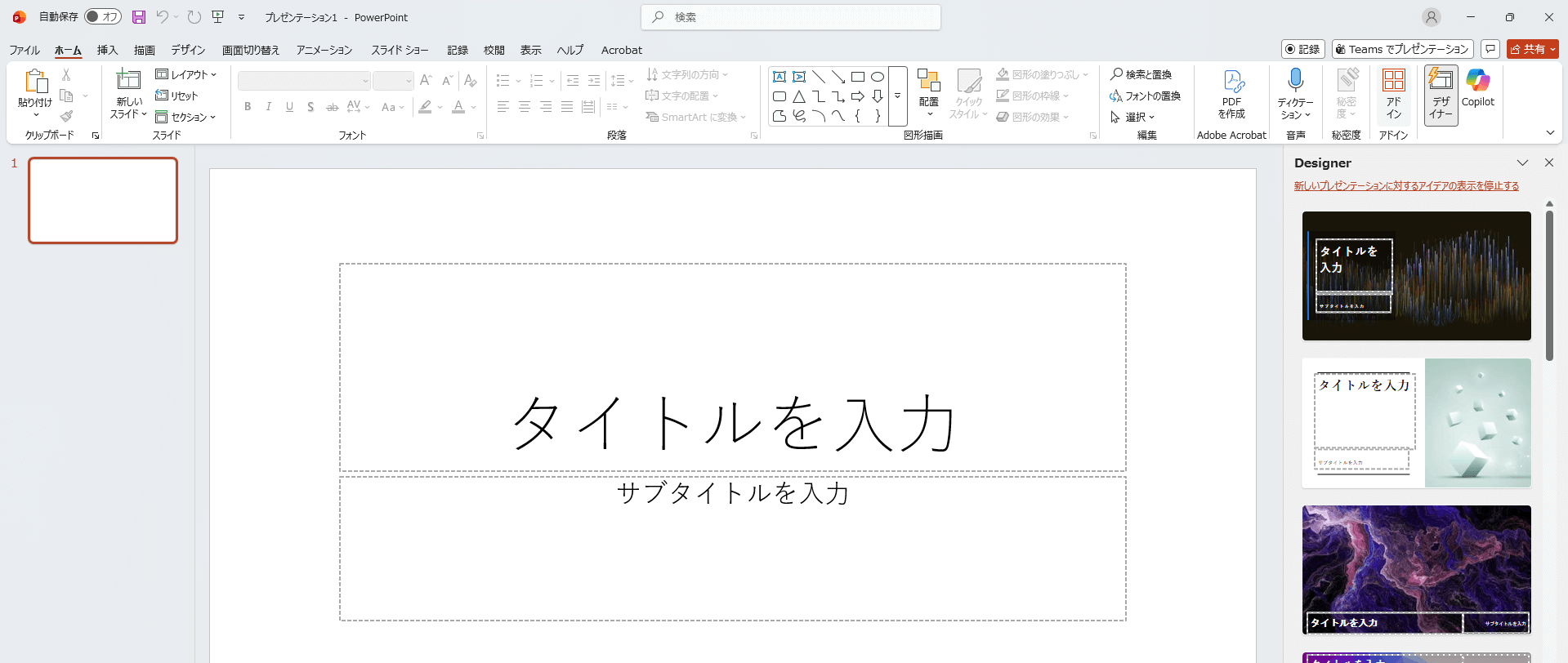
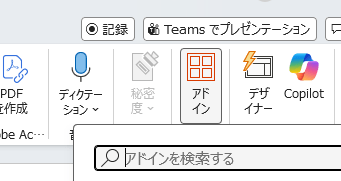
リボンメニューから「アドイン」または「アドインを取得」を選択し、ストア画面を表示します。

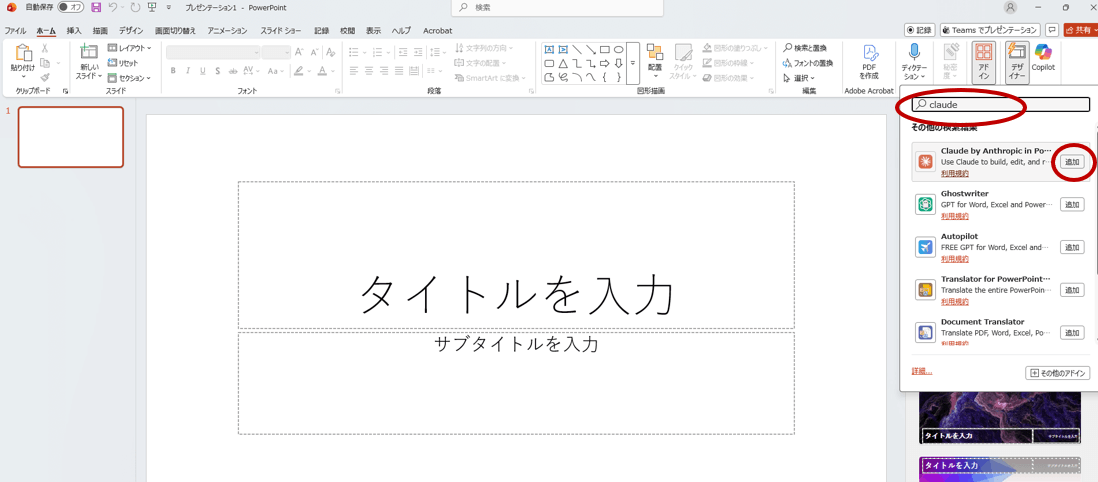
検索欄に「Claude」と入力し、該当アドインを選択して追加してください。
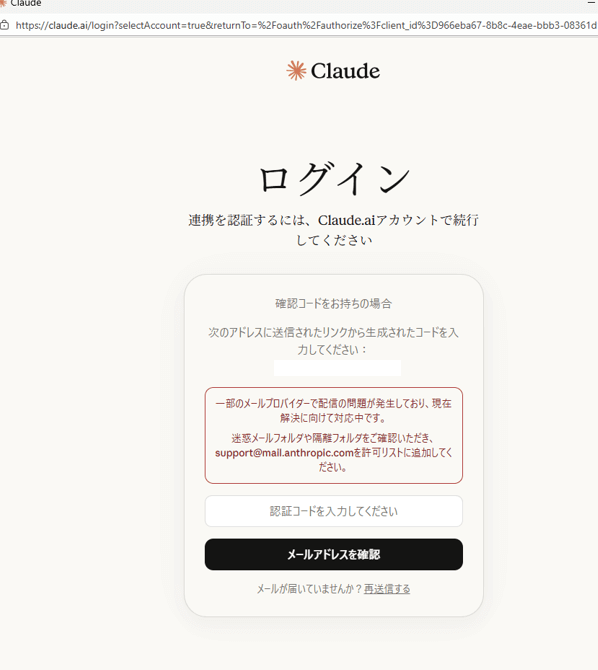
サイドパネルが表示されたら、Claudeのアカウントでログインします。対象プランであることが確認されれば利用可能です。
サインインまで終了すると、下記画像の右のようにClaudeのサイドパネルが表示されます。
表示されない場合は、ブラウザの再読み込みやアドインの再追加を試してください。
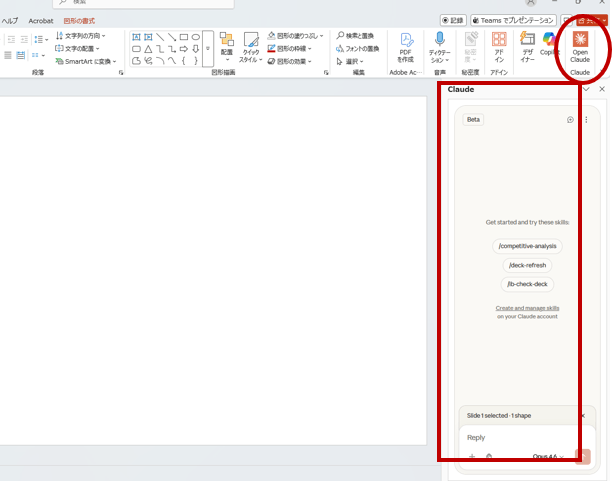
以上で基本的な導入は完了です。表示されない場合は、プラン未加入や組織ポリシーによる制限が原因かもしれません。まずは個人アカウント環境で動作確認を行うと、切り分けがしやすくなります。
基本操作のマスター|サイドパネルの活用とスライドへの反映・承認フロー
Claude in PowerPointは、サイドパネルを中心に操作します。今回は、そのサイドパネルの活用方法とスライドへの指示の反映、承認フローについて見ていきましょう。
Microsoft PowerPointでスライドを開き、追加済みアドインからClaudeを起動すると、画面右側に操作パネルが現れます。
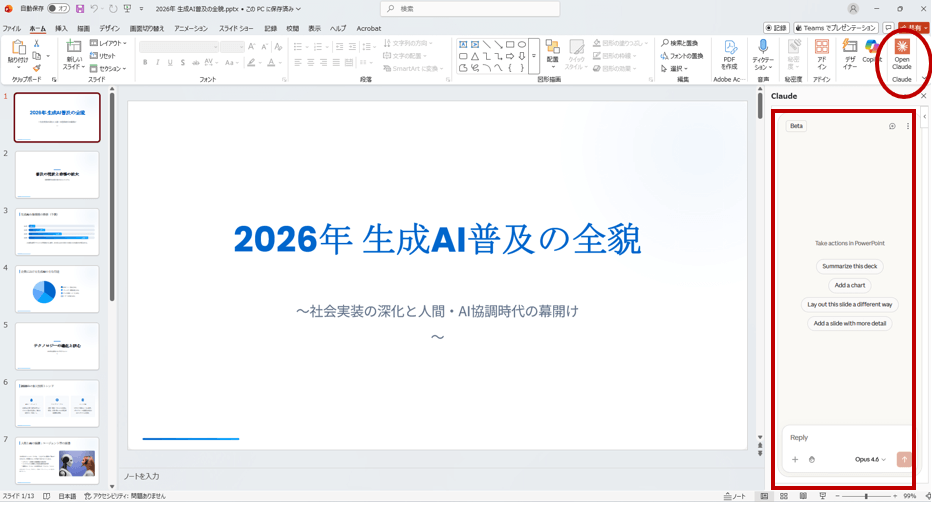
現在表示中のスライドのみを修正するのか、複数枚をまとめて見直すのか、あるいはデッキ全体を対象にするのかを意識して指示を出します。「このスライドを3行で要約」「全体構成を設計して」など、範囲と目的を具体化することが精度向上のポイントです。
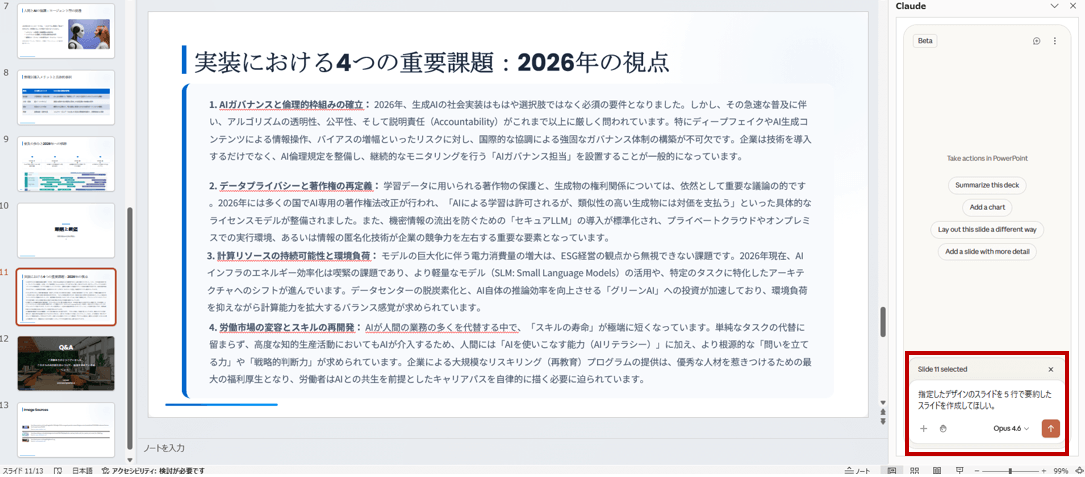
サイドパネルに自然言語で指示を入力すると、Claudeが改善案や生成案を提示します。ここで重要なのは、生成結果をそのまま確定させないことです。論理の飛躍や事実誤認がないかを必ず確認しましょう。
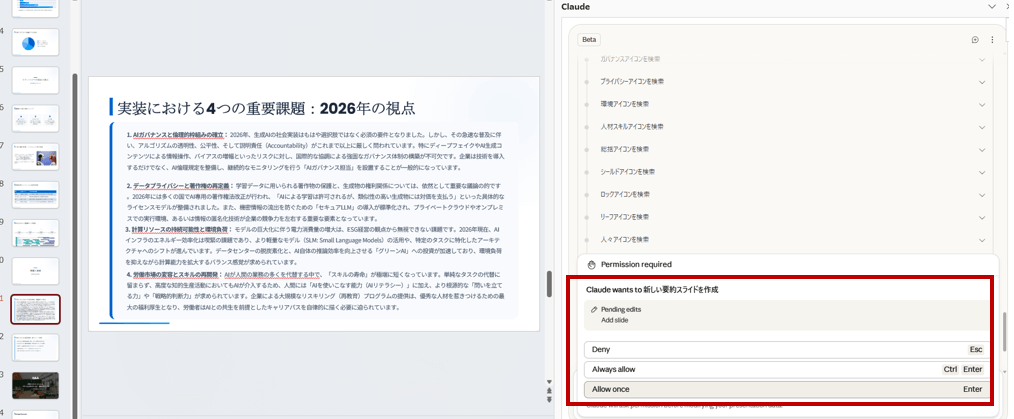
スライドを見て、何か修正などあれば、該当のスライドを選択し、チャットに入力します。
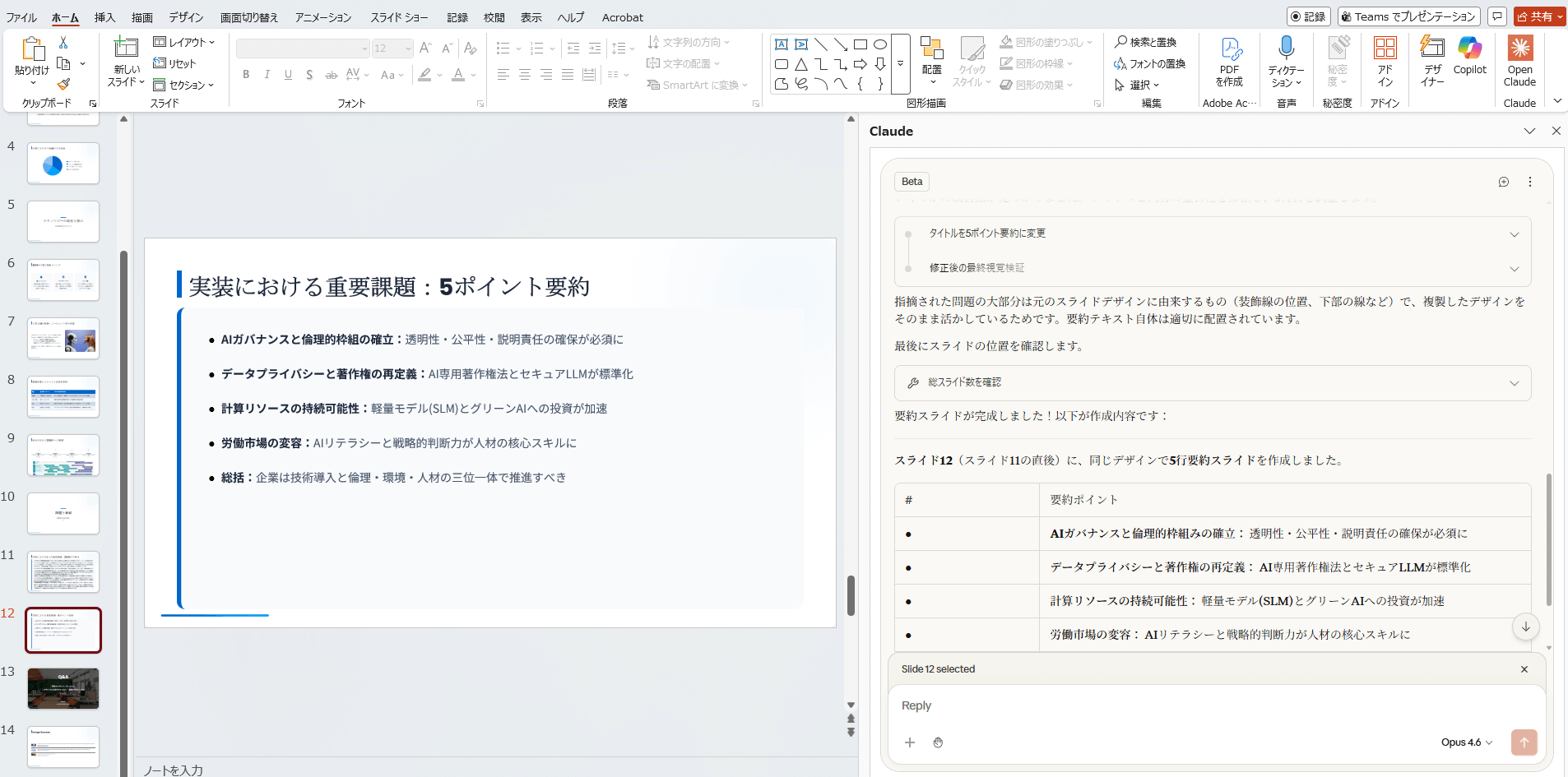
基本の流れは「範囲を指定 → 指示 → 確認 → 承認」です。自動生成に任せきりにせず、最終判断は必ず利用者が行うようにしましょう。
既存スライドのブラッシュアップ|AIによる要約・リライト・構成の組み替え術
Claude in PowerPointは、新規作成だけでなく「今あるスライドの改善」にも活用できるのが特徴です。既存資料を読み取らせたうえで、表現や構成を段階的に整えていく使い方が実務では有効です。
- ① 長文スライドを要約する
-
説明が詰め込み気味のスライドに対して「3行に要約」「結論を先頭に出す」と指示することで、視認性を高められます。発表用スライドとして適切な情報量に調整できます。
- ② 表現をリライトする
-
「役員向けに簡潔に」「営業提案向けに説得力を強めて」など、対象読者を指定した書き直しが可能です。トーンを変えながら複数案を比較することで、最適な表現を選べます。
- ③ 構成を組み替える
-
複数スライドを横断して「重複を整理」「論点ごとに再構成」と依頼すれば、流れの改善案を提示してくれます。特に提案書や報告書では、ストーリー性の見直しに有効です。
図表・チャートの作成|箇条書きの図解化やデータからのグラフ生成テクニック
Claude in PowerPointは、文章生成だけでなく図表作成の補助にも活用できます。テキスト情報を視覚的に整理したい場面で効果を発揮します。
- ① 箇条書きを図解案に変換する
-
箇条書きの施策や工程を「フロー図に整理」「ピラミッド構造に再構成」と指示すると、適切な図解構成案を提示します。どの要素を上位概念に置くかなど、構造の整理に役立ちます。
- ② データからグラフ案を提案させる
-
数値を含むスライドに対して「最適なグラフ形式を提案」「比較が伝わるチャートに変更」と依頼することで、棒グラフ・折れ線グラフなどの選択肢を示してくれます。視覚的に伝わる形式を検討する際に有効です。
ただし、数値の正確性や単位の整合性は必ず人の目で確認してください。AIは構成案を提示する補助役であり、最終的なグラフ設定やデザイン調整は利用者自身で行ってください。
外部データ連携(コネクター)を活用した効率的なスライド作成フロー
ここでは、Gmailの情報を参照して、スライドを作成する具体的な流れを解説します。
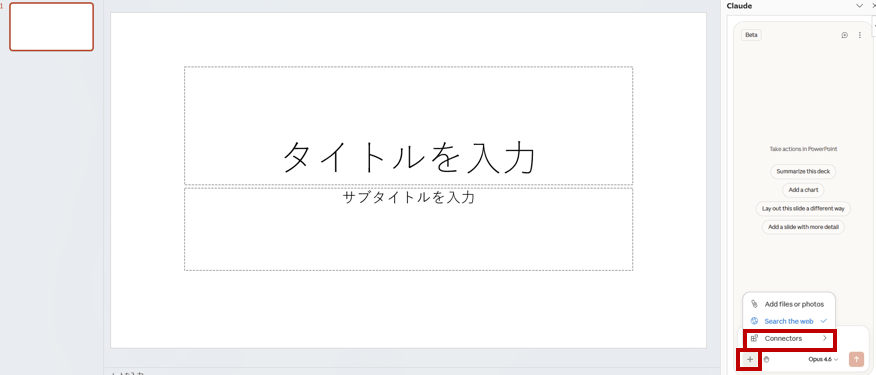
Claudeの画面左下にある小さな「+(プラス)」アイコンをクリックし、「Connectors」を選択します。
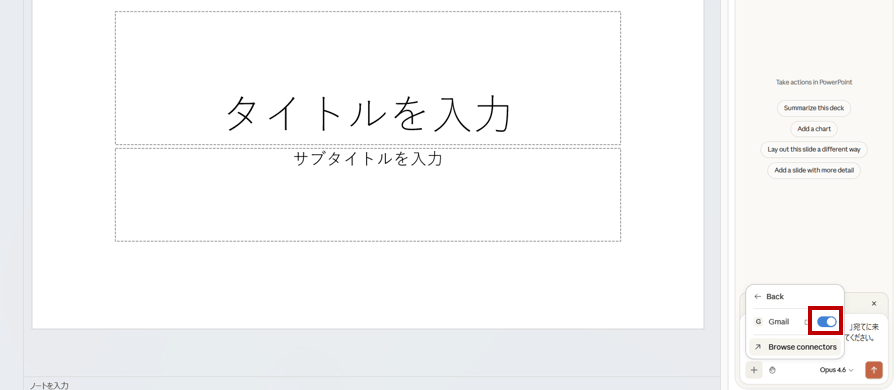
表示された一覧画面でGmailのトグルをオンにします。
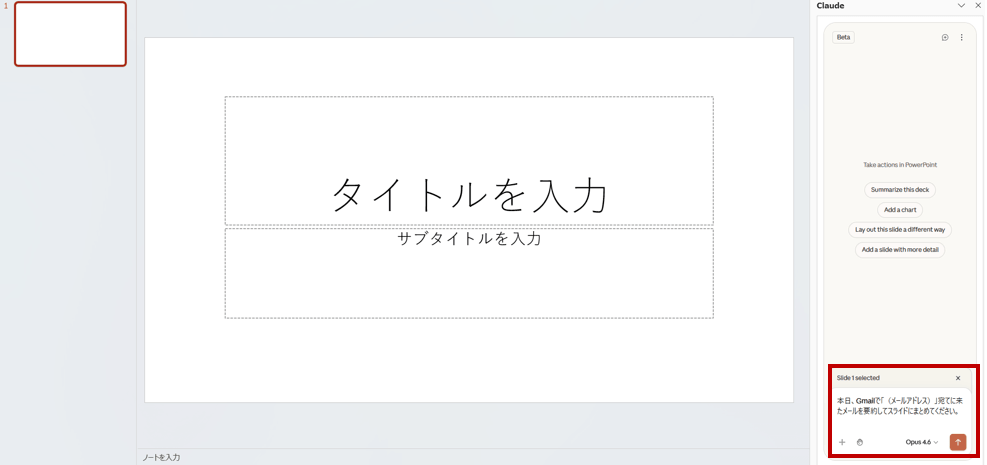
今回は、指定したメールアドレスに来ていた内容をスライドに要約するというプロンプトを入力します。
その際、参照したいコネクタ名・データソース・対象条件を具体的に入力してください。
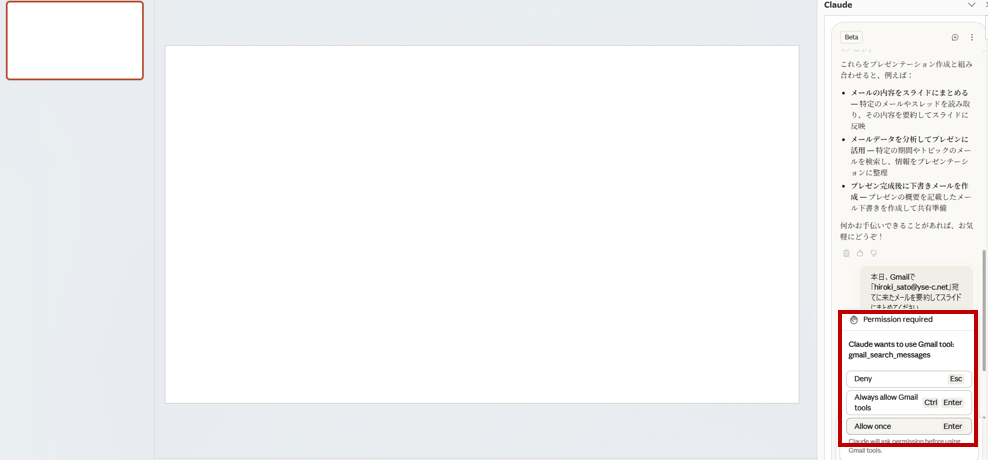
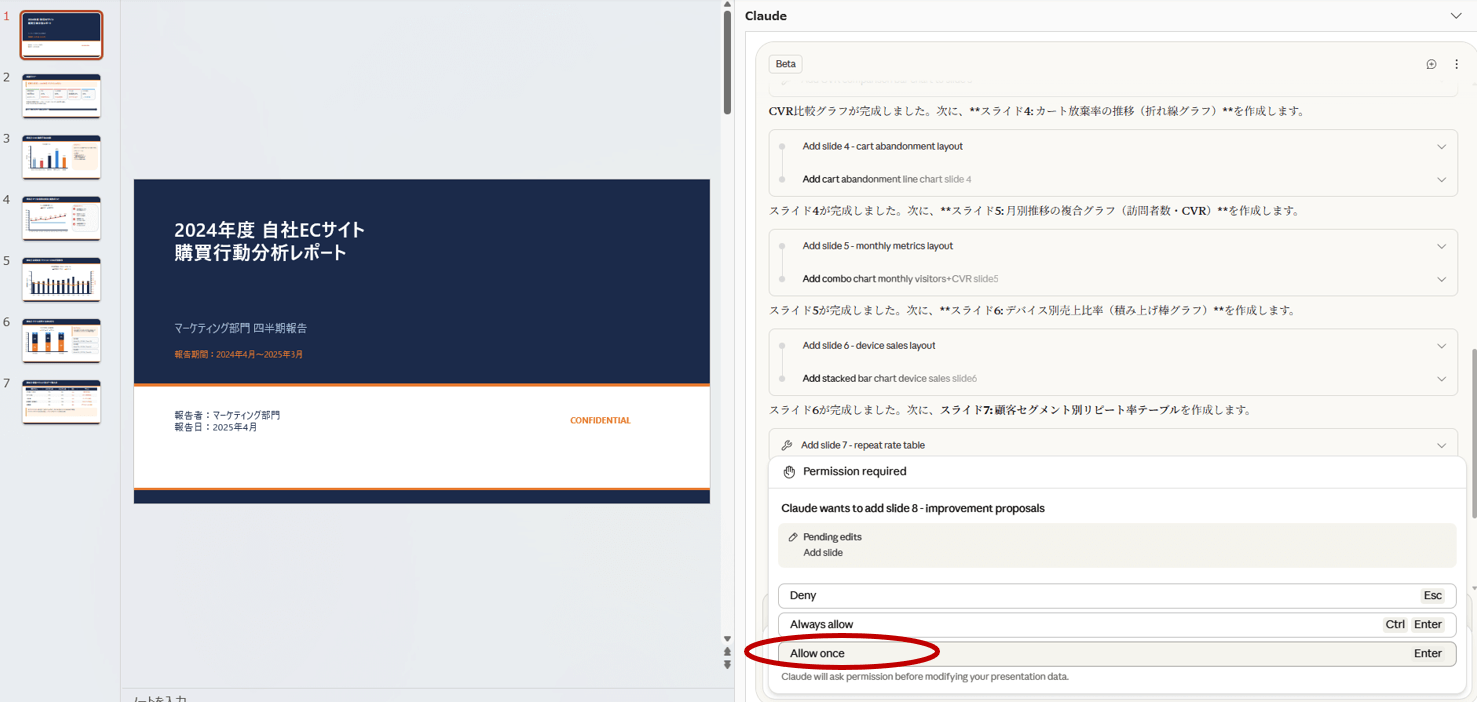
問題なければ、「allow once」をクリックします。
Claudeがレポート内容をもとに構成案を提示します。数値や最新性を確認したうえで、問題のない内容のみをPowerPointへ反映しましょう。
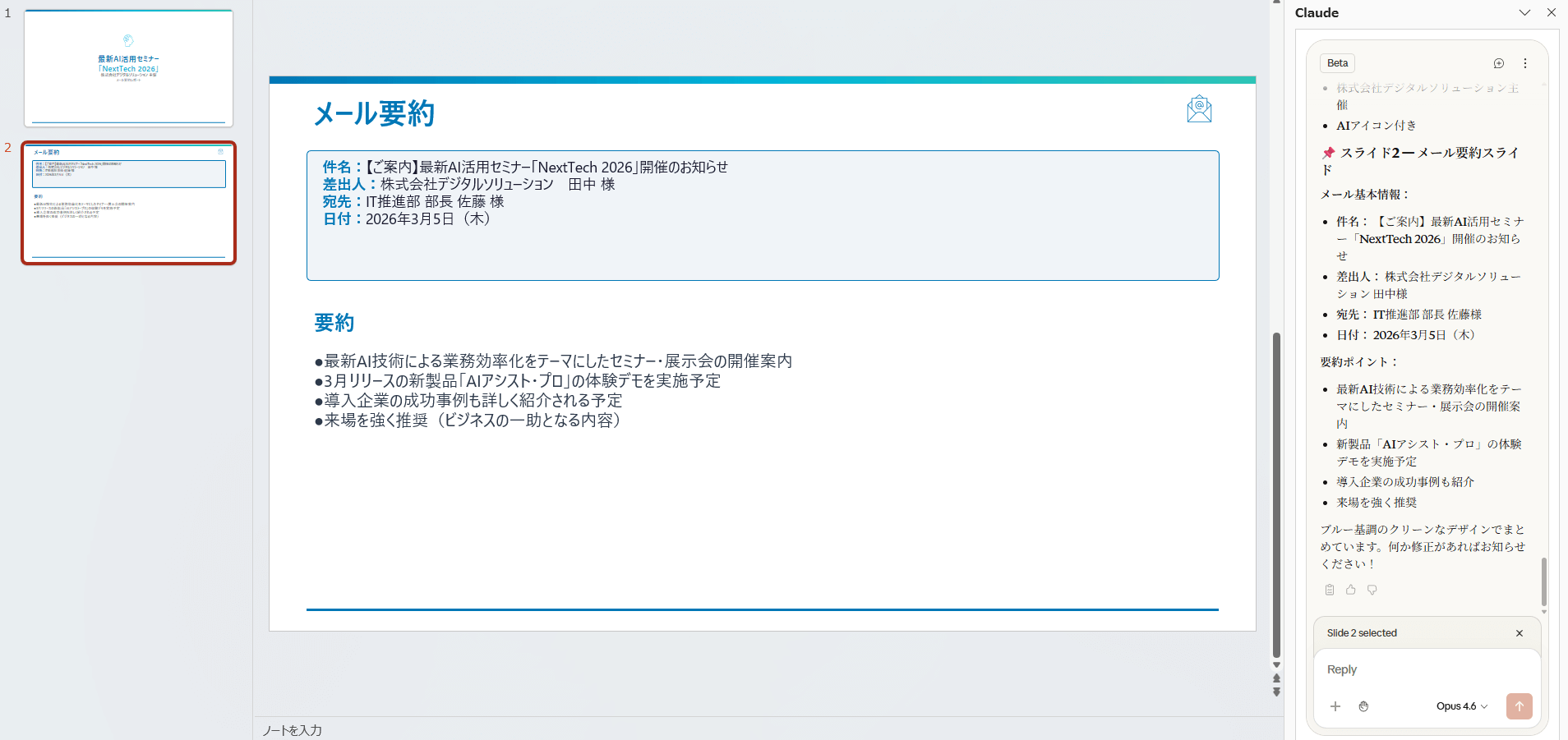
この方法を使えば、「Gmailを開いて内容を確認→PowerPointへ転記」という作業を一括で効率化できます。
その他にも、Notionに保存した仕様書を参照してスライドを作成したり、Googleドライブ上のレポートや分析データを参照した上でスライドにしたりなど多くのことが外部コネクターを活用して実現可能です。
ただし、機密情報の範囲や閲覧権限は事前に整理し、必要最小限のデータのみ参照させる運用が安全です。

精度を高めるベストプラクティス|反復改善とテンプレート運用の黄金ルール
Claude in PowerPointを実務で活用するには、「一発で完成させる」のではなく、反復改善を前提に使うことがポイントとなります。
- ① 初稿はたたき台と割り切る
-
生成されたスライドは完成版ではなく草案です。まずは構成と論点が揃っているかを確認し、その後に表現やデザインを整える流れが効率的です。
- ② レビュー前提で運用する
-
上長やクライアントに提出する前に、人の目で必ず確認します。数値・固有名詞・前提条件の誤りはAI任せにしないことが基本です。
- ③ テンプレートを基準にする
-
社内テンプレートを事前に読み込ませ、その形式に沿って生成させることで修正工数を削減できます。フォントやレイアウトまで完全自動化するのではなく、「構成と文章生成」に集中させるのが現実的です。
Claudeは作業時間を短縮する強力な補助ツールですが、最終品質を担保するのはあくまで利用者です。反復・確認・部分反映という運用を徹底することが、安定した活用へとつながるでしょう。

Claude in PowerPointで提案書からトークスクリプトまで自動生成する手法
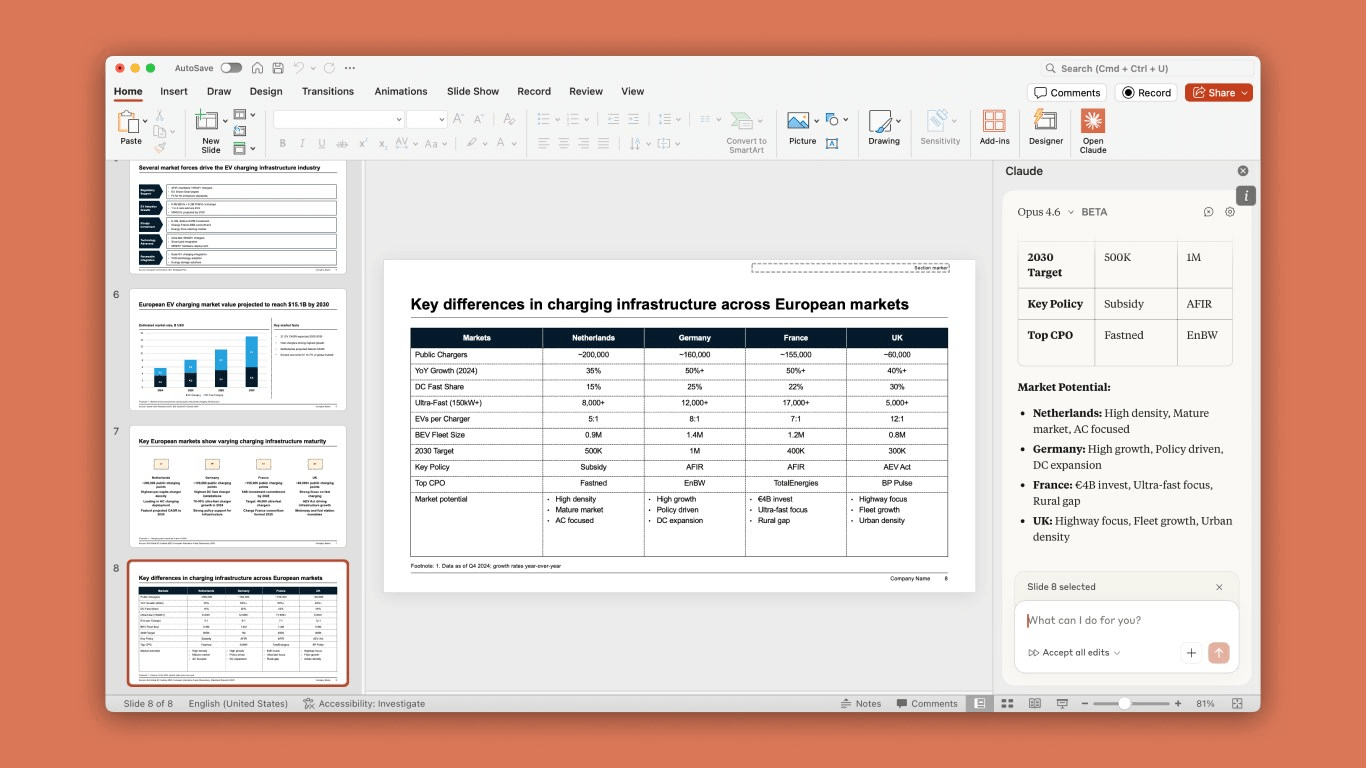
白紙からスライドを作るストレスを解消するための、具体的なアウトプット作成パターンを紹介します。 テンプレートを活用した高品質な資料作成や、発表準備までをAIで一気通貫に行う方法をまとめました。
社内規定に準拠!お気に入りのテンプレートから新規スライドを作成する方法
ここでは、社内テンプレートを使って新規スライドを作成する具体的な手順を整理します。
PowerPointで、使用する社内テンプレートファイルを開きます。
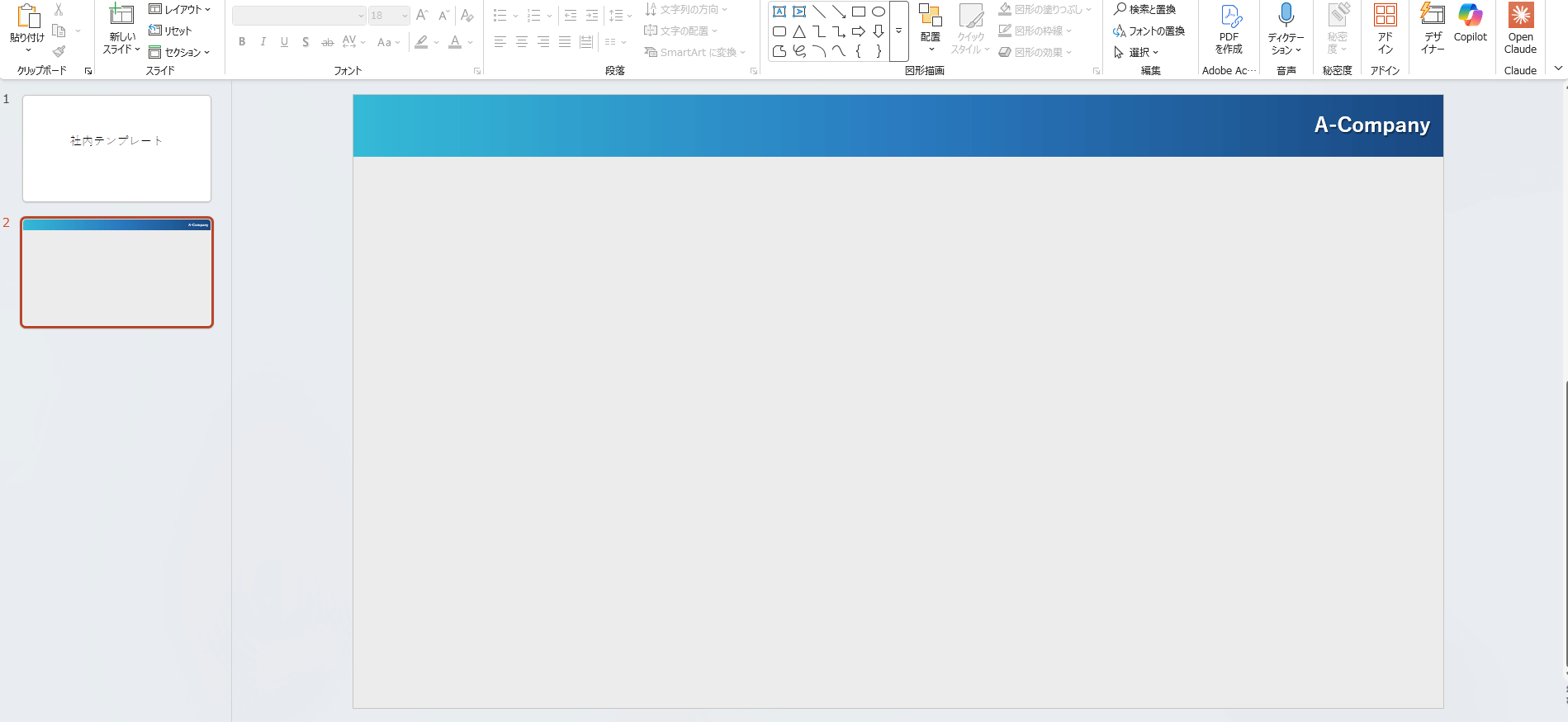
追加済みアドインからClaudeを起動し、操作パネルを表示させてください。
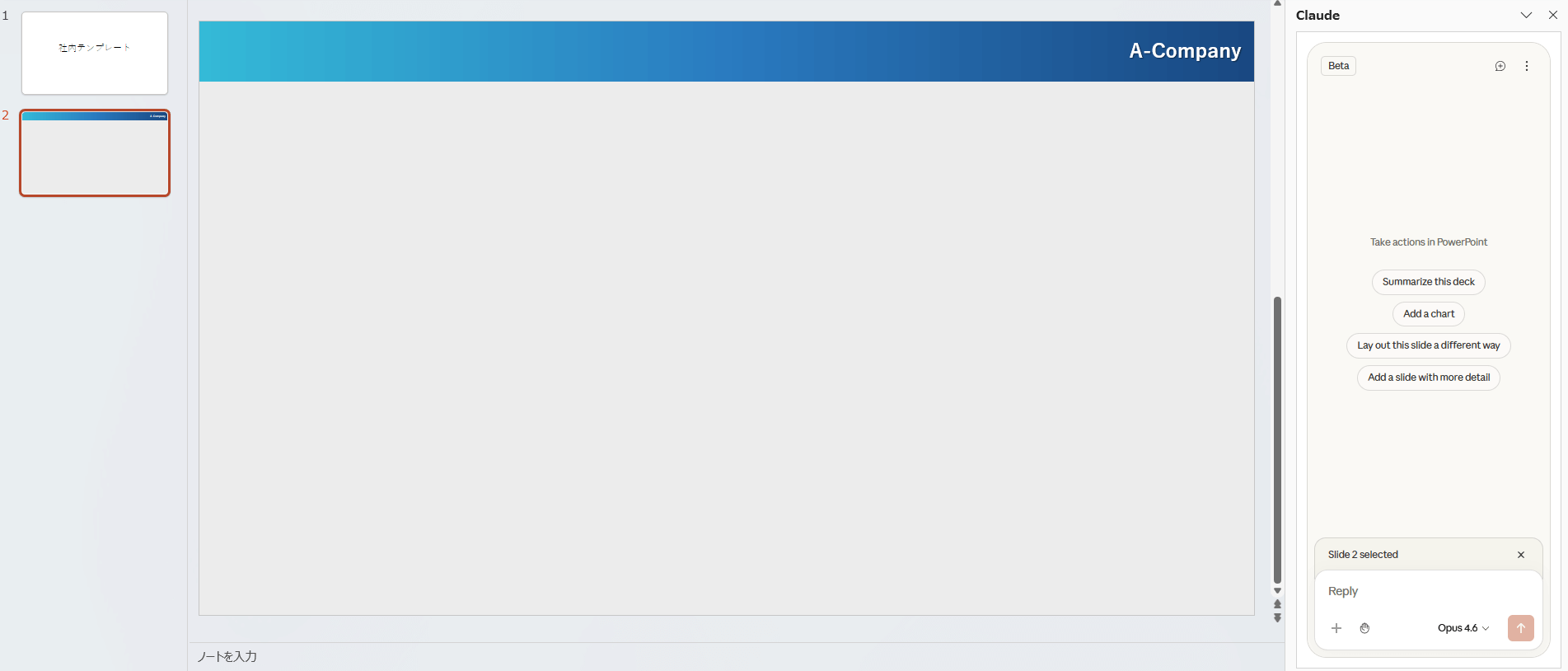
以下を明確に指定しましょう。
- 「このテンプレート形式で、」と記載
- 資料の目的(例:新規サービス提案)
- 対象読者(例:経営層向け)
- 作成枚数(例:5枚構成)
- 各スライドの役割(例:背景→課題→解決策→効果→まとめ)
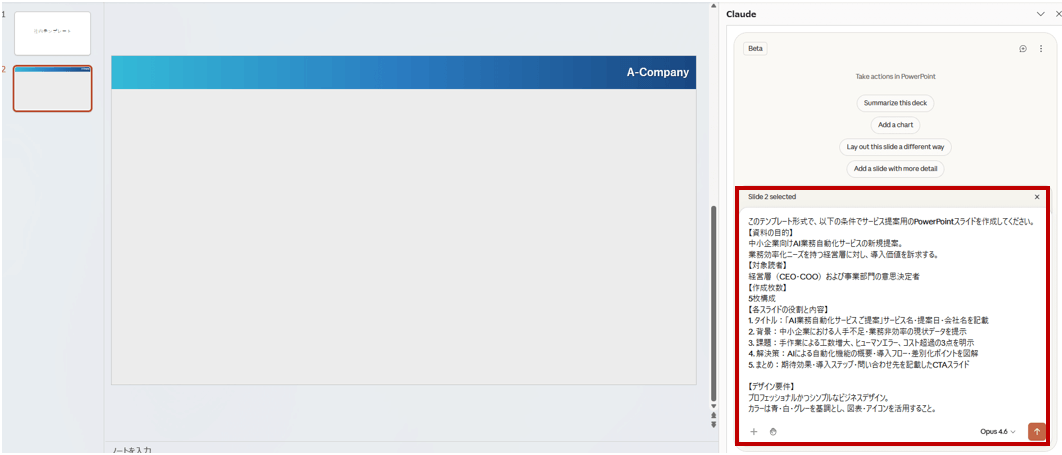
問題なければ、「Allow once」を押します。
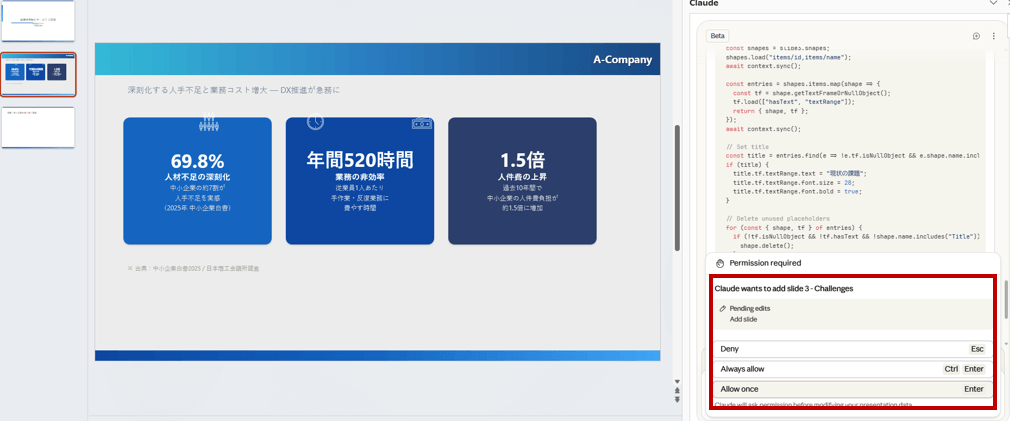
提示された章立てや見出しを確認し、必要があれば修正指示を出します。
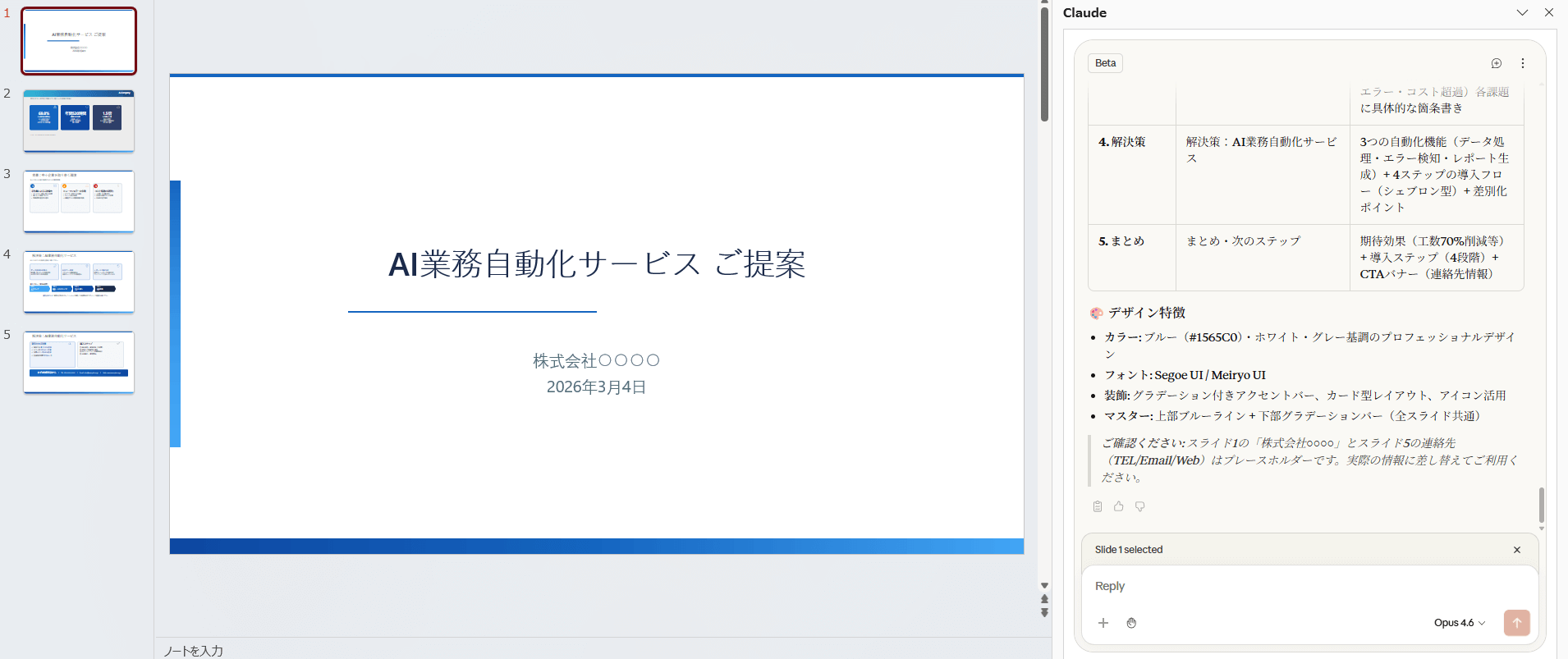
説明文から「フルデッキ」を自動作成!構成案から初稿、改善までの全工程
ここでは、テキストの説明文からスライド一式(フルデッキ)を作成する手順は以下のとおりです。
Microsoft PowerPoint で新規プレゼンテーションを開き、Claudeのサイドパネルを表示します。
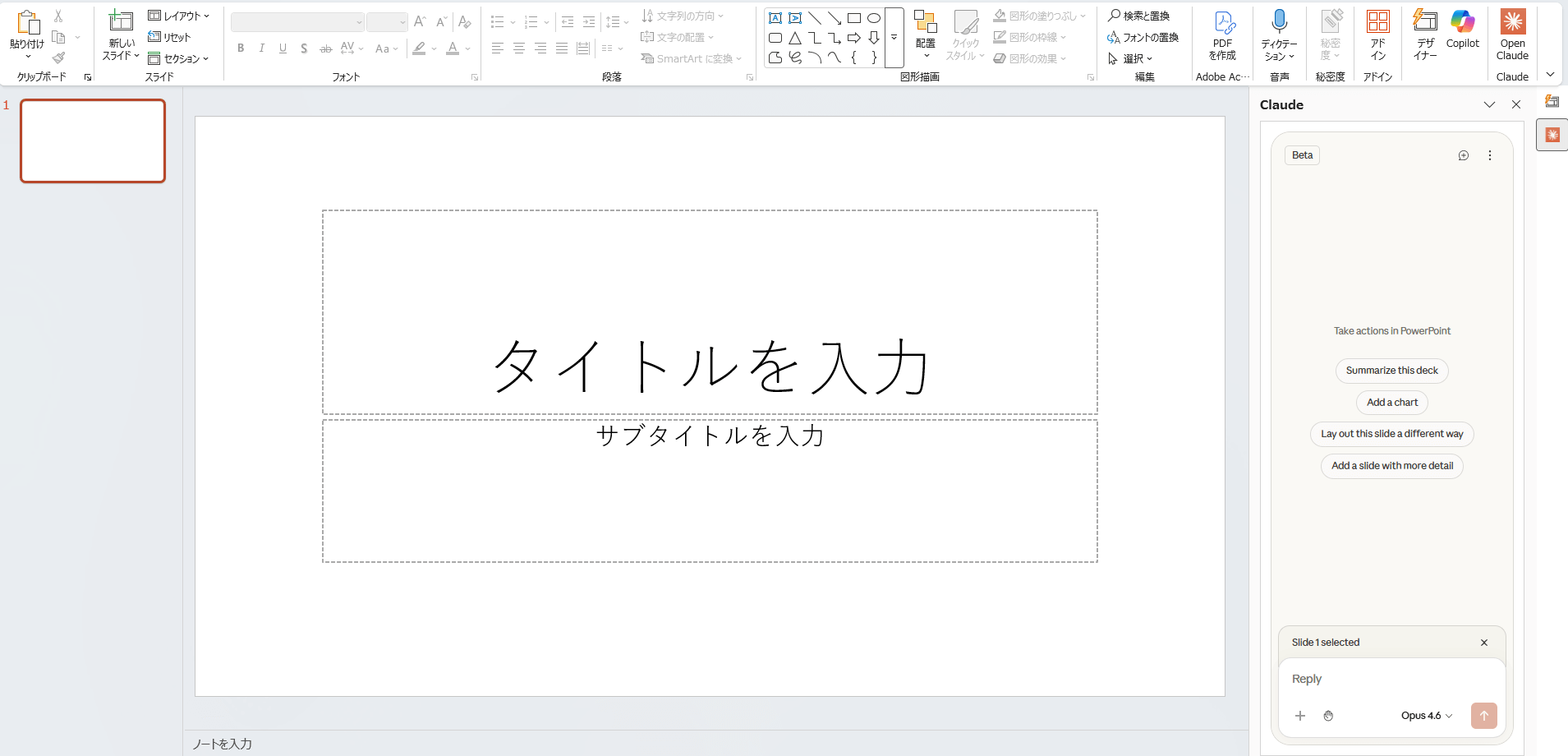
事業概要や企画内容など、スライド化したい説明文を貼り付けます。
あわせて以下を指定します。
- 対象読者(例:役員会向け)
- 想定枚数(例:10枚)
- 目的(例:承認取得)
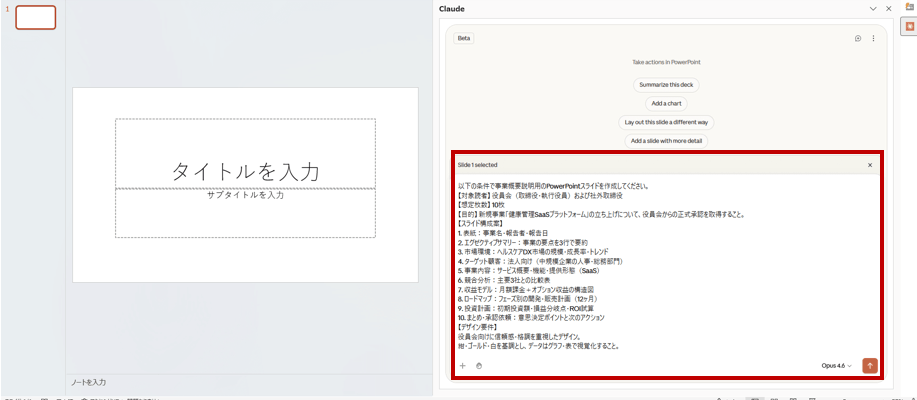
「この内容から10枚構成の章立てを作成してください」と指示し、スライドタイトル案を生成させましょう。
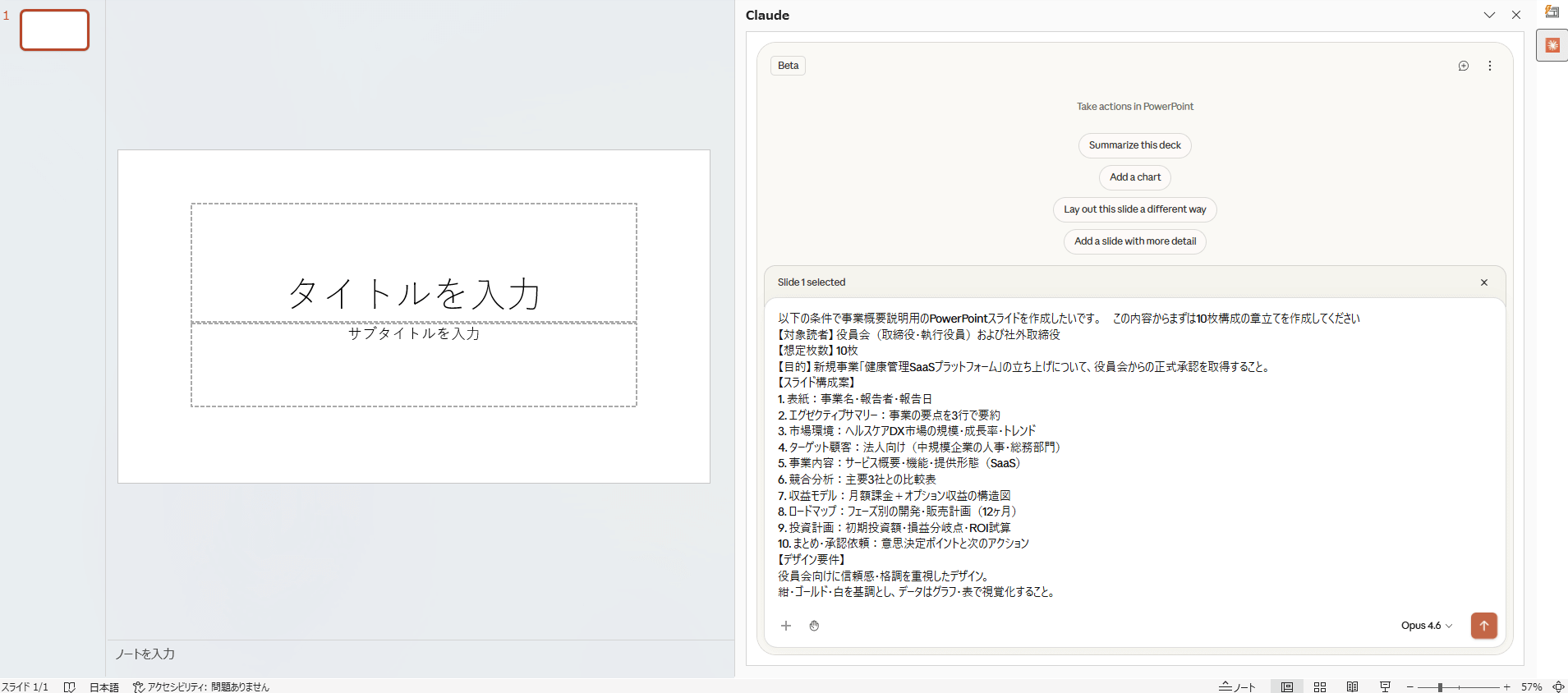
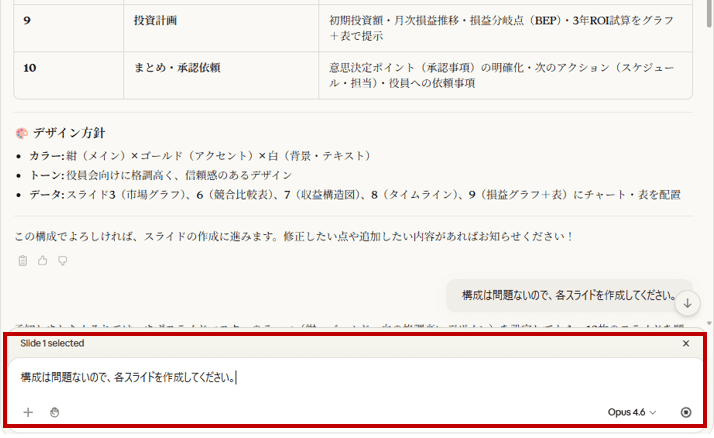
構成が確定したら、「構成は問題ないので、各スライドを作成してください。」と依頼します。
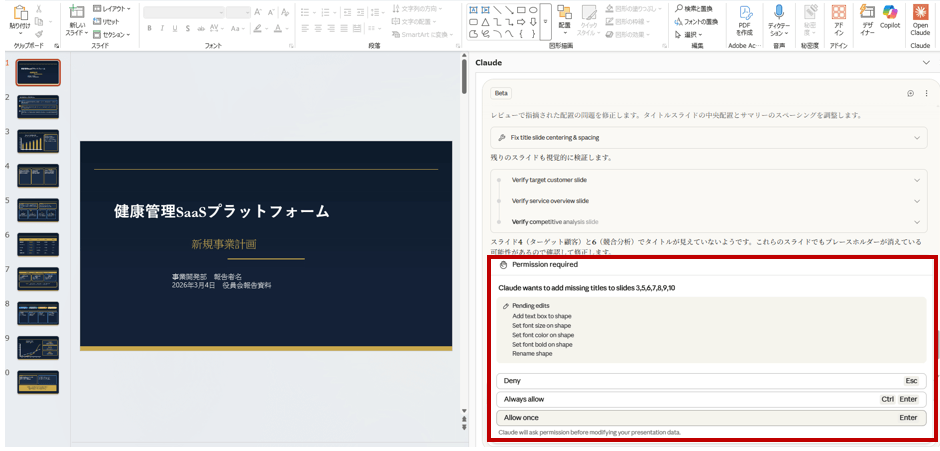
本文の生成中、編集の許可の質問があるので、承認の場合は「Allow once」を選択
事実関係・数値・前提条件を確認し、問題のない内容のみスライドへ反映します。
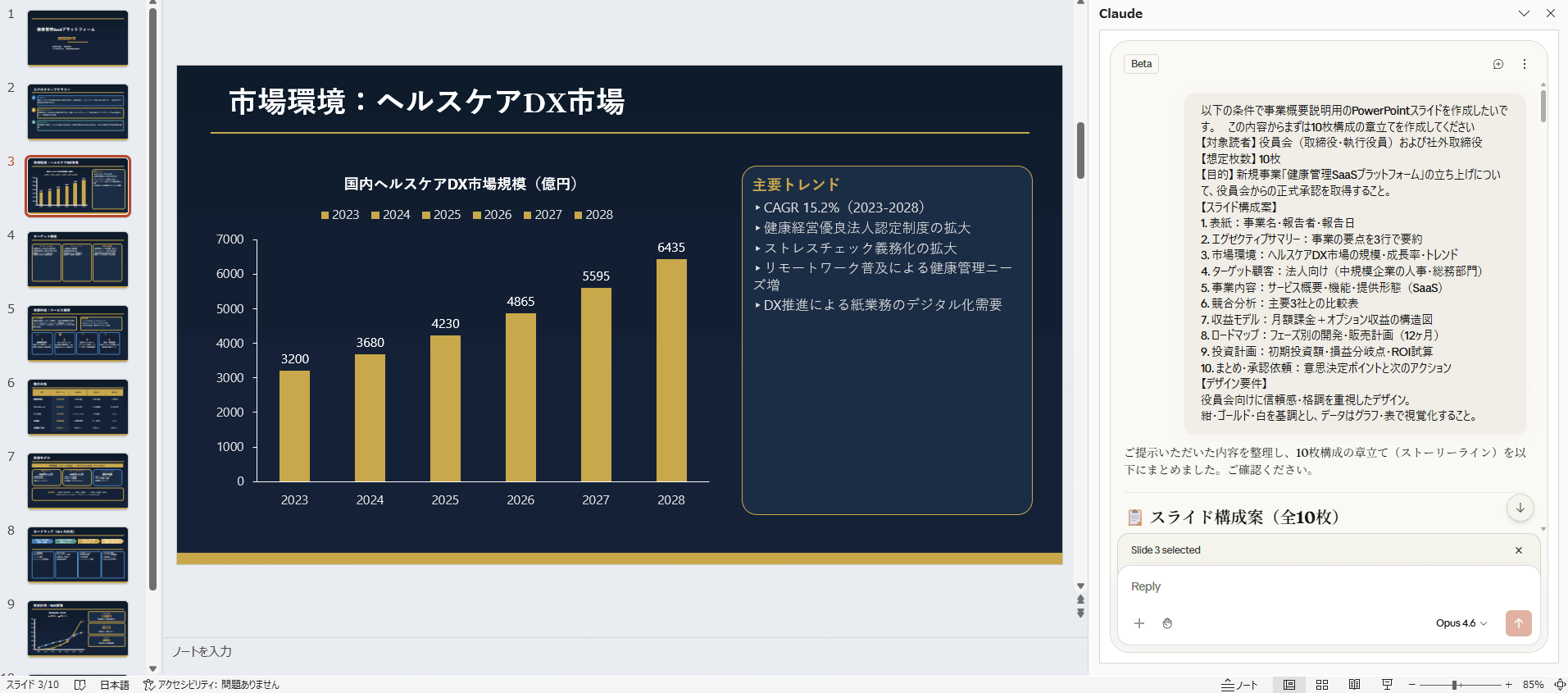
この「説明文入力 → 構成作成 → 修正 → 本文化 → 承認」の順で進めることで、白紙から作るよりも短時間で完成度の高いフルデッキを作成できます。
プレゼン準備も効率化!発表者ノートとトークスクリプトの同時生成テクニック
ここでは、既存スライドをもとに発表者ノートやトークスクリプトを作成する手順は以下のとおりです。
Microsoft PowerPointで、原稿を作成したいスライドを開きます。
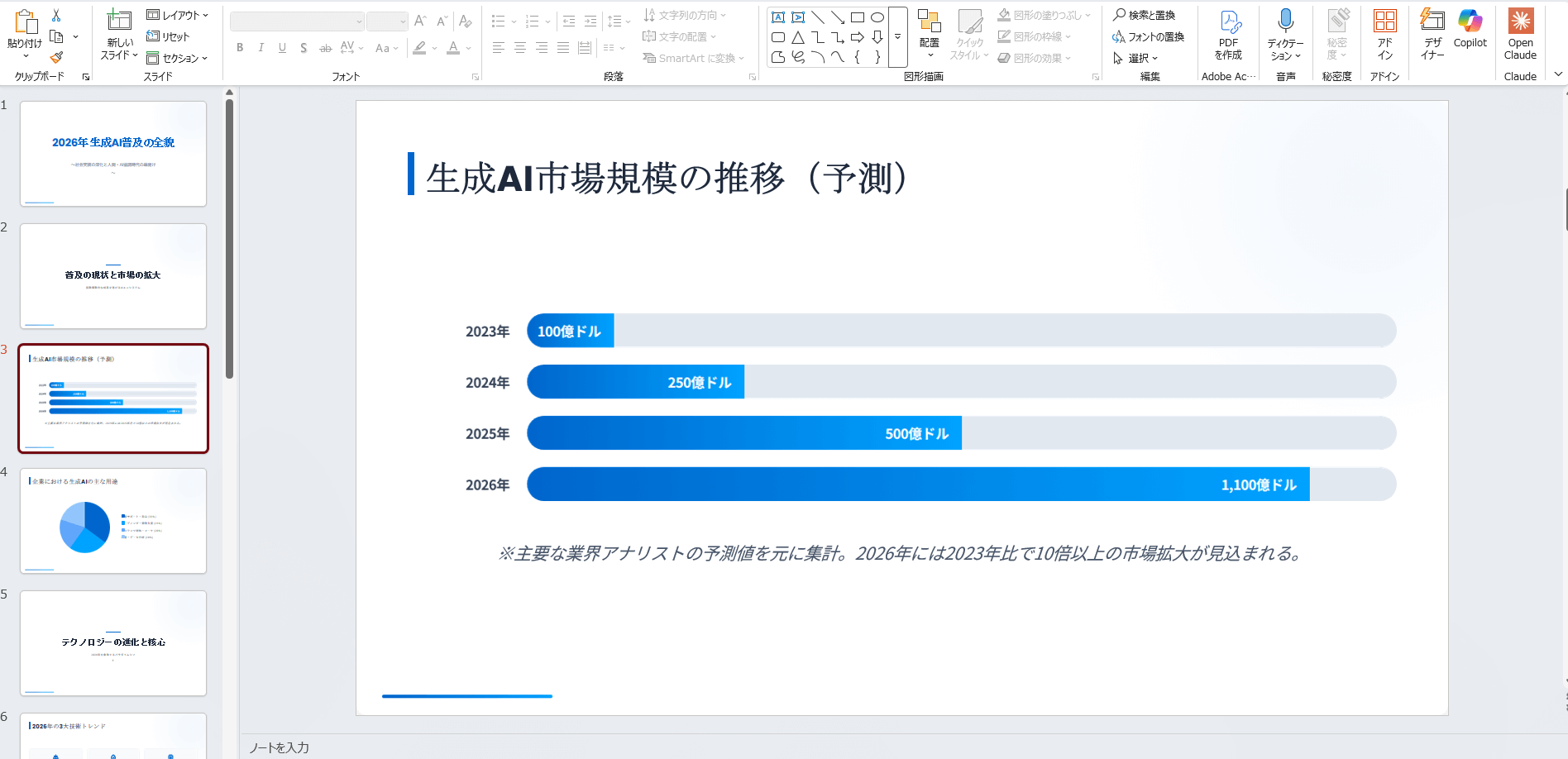
アドインからClaudeを表示し、対象範囲(現在のスライド/全体)を明確にしてください。
※現在はスライド3を指定しています。
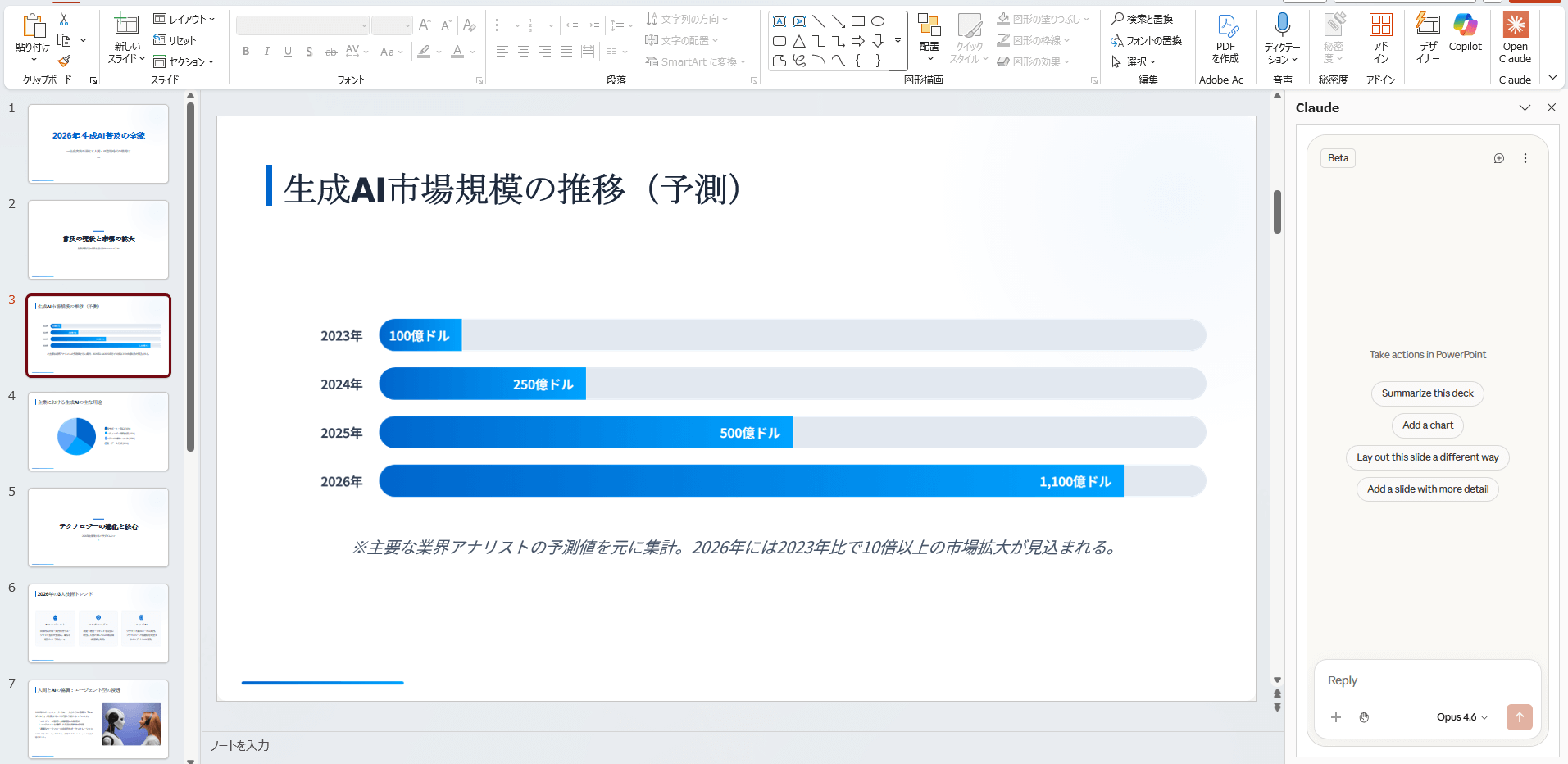
以下を具体的に入力します。入力できたら、送信ボタンを押します。
- 想定時間(例:1枚あたり1分)
- 対象(例:社外クライアント向け)
- トーン(例:丁寧・論理重視)
例:
「このスライド内容をもとに、1枚1分想定の発表者ノートを作成してください。」
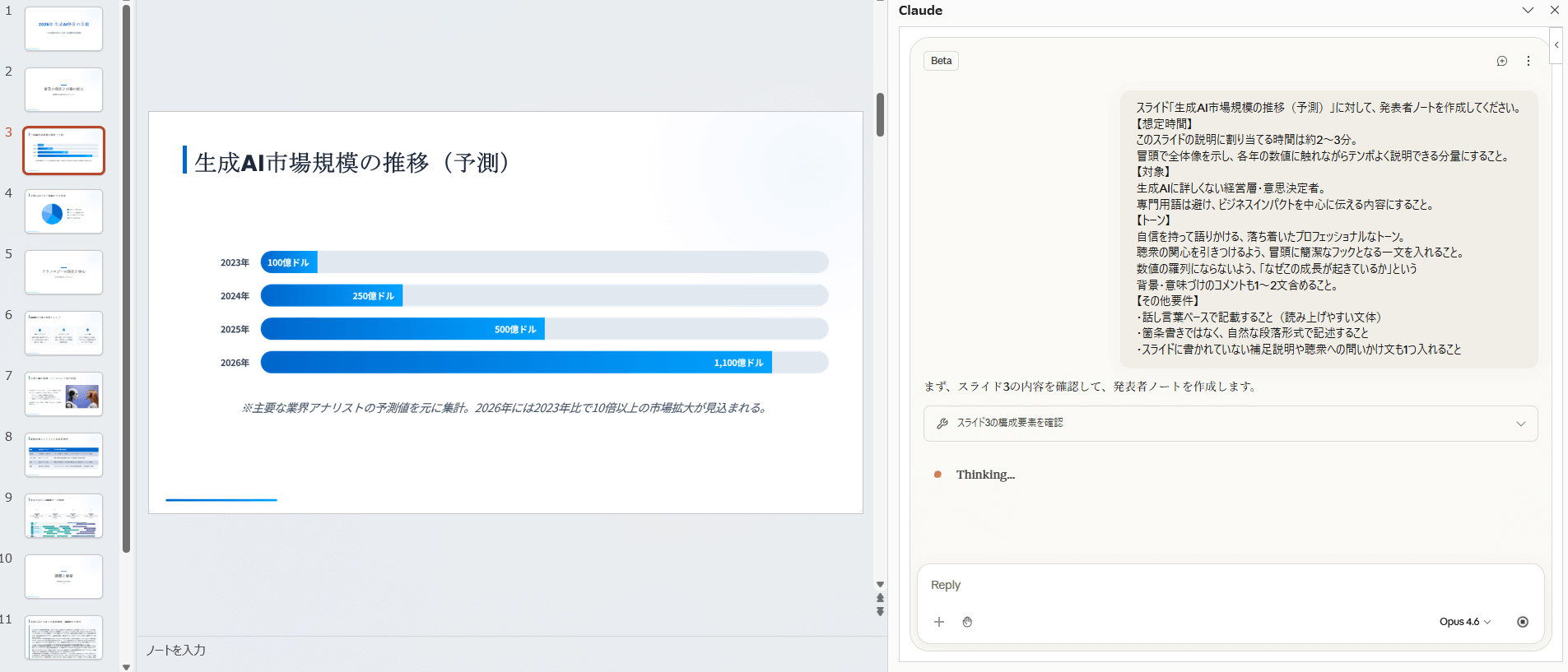
各スライドに対応した説明文を生成できたら、自動でスライドのノートに原稿が追加されています。
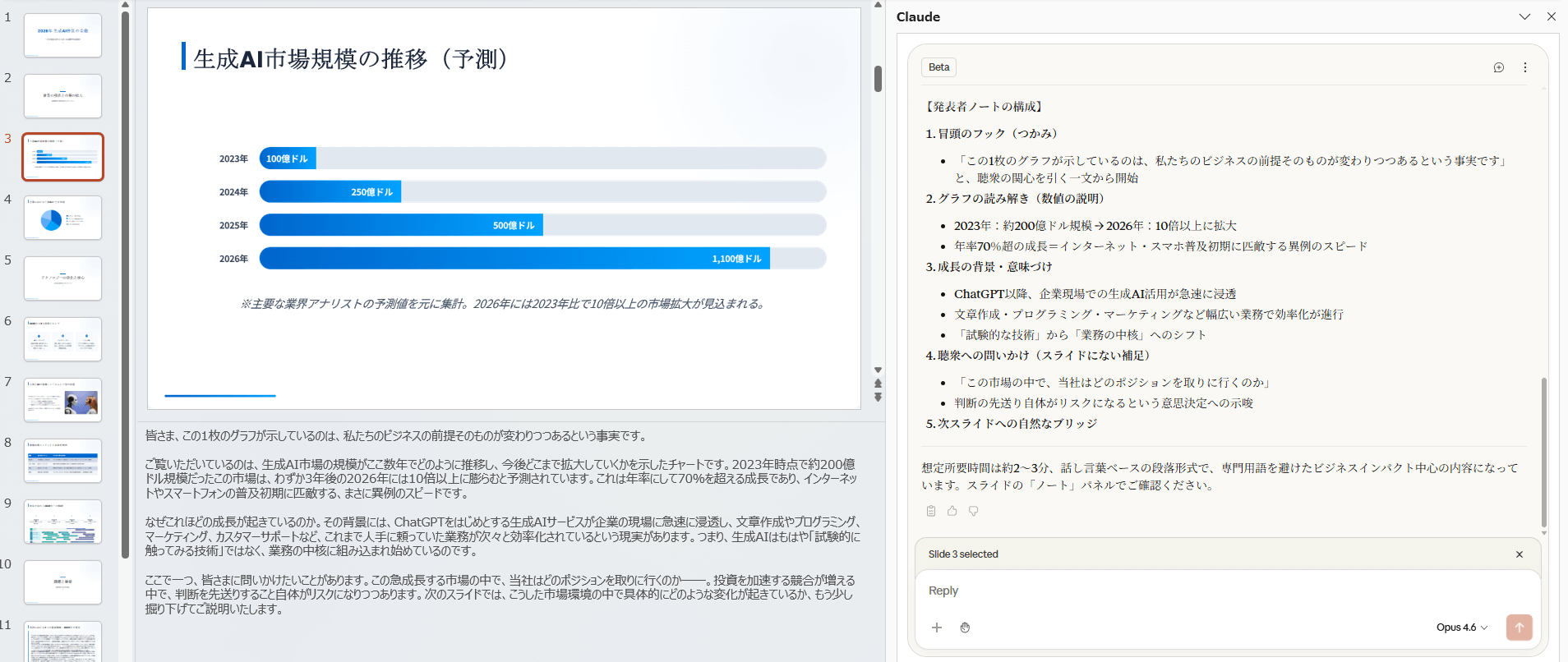
冗長な表現や不自然な言い回しを修正し、適切な長さに整えたうえで発表者ノート欄へ入力しましょう。
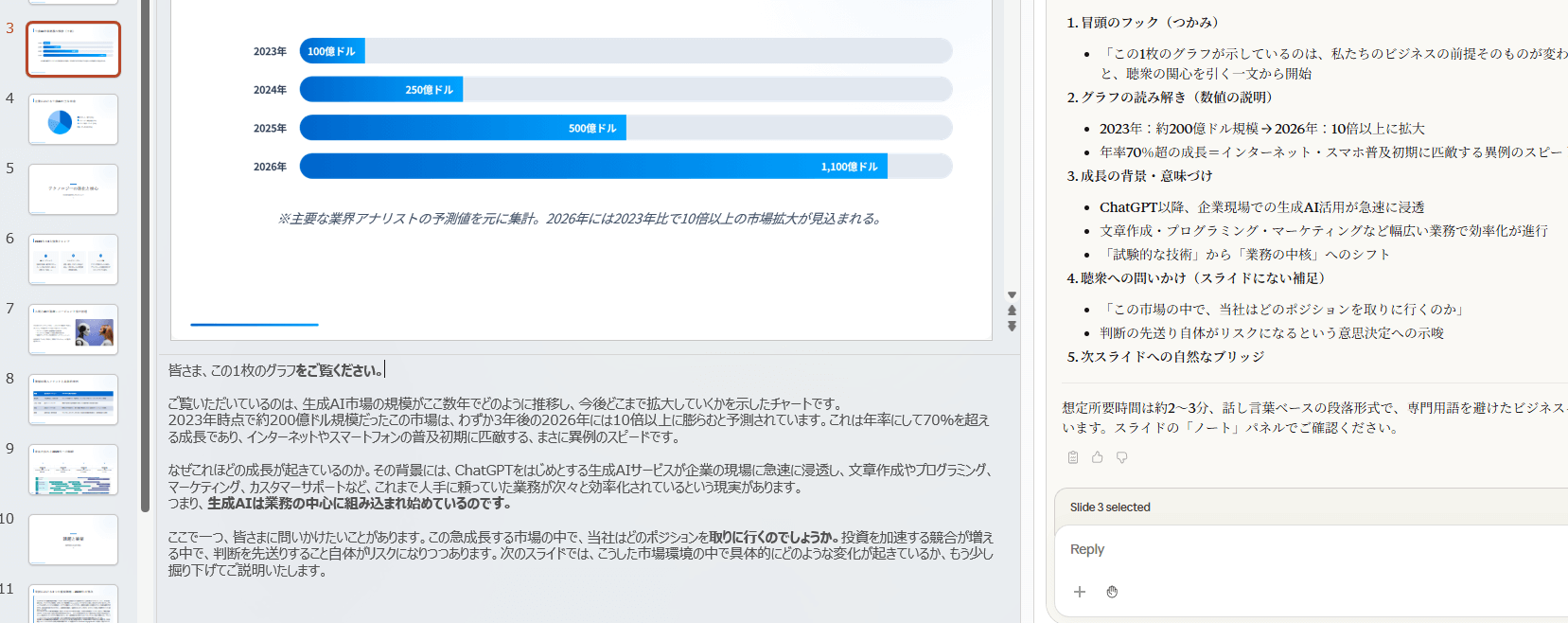
この流れを使えば、「スライド完成後に原稿を一から考える」手間を削減できます。ただし、実際の話し方に合うかどうかは必ず読み上げて確認してください。
⑴ 提案書を作成する場合
Web版のMicrosoft PowerPointで新規ファイル、または提案用テンプレートを開きます。
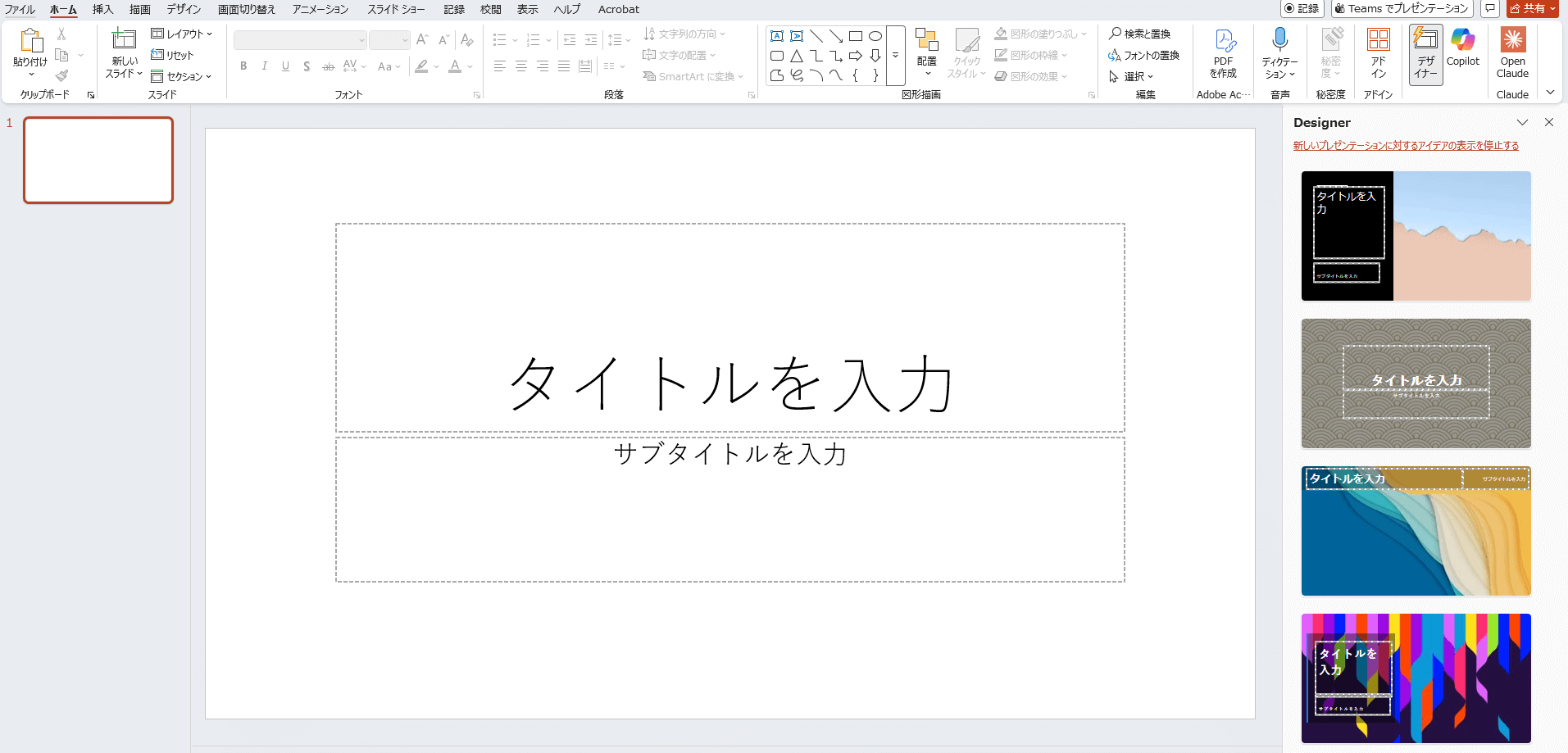
- 提案内容の概要
- 対象(例:法人顧客/経営層)
- 枚数(例:8枚)
を明示します。

「背景→課題→解決策→導入効果→費用→まとめ」のような流れでスライドを自動生成します。
修正が必要な箇所があれば、チャットに入力してください。
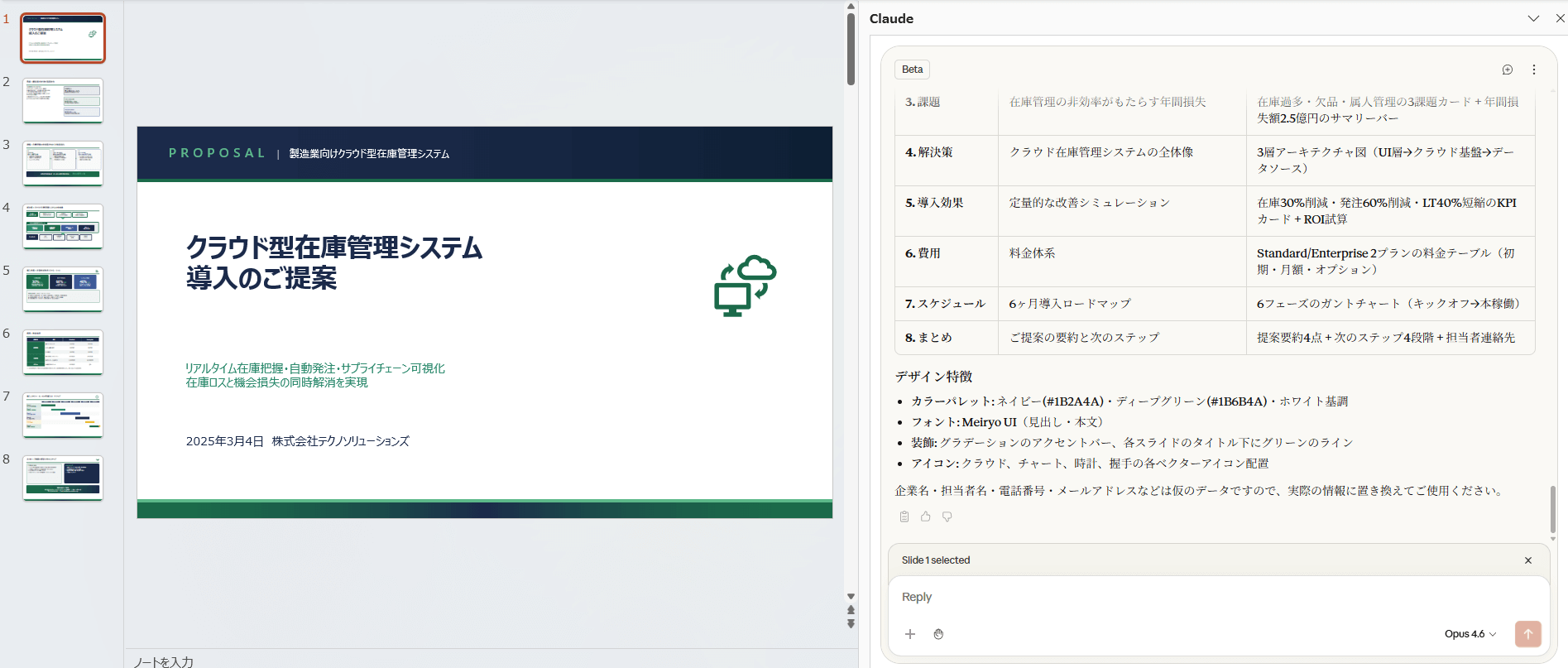
各スライドの本文を生成し、数値や条件を確認したうえで承認します。
⑵ 稟議資料を作成する場合
「新規ツール導入の承認取得」など、意思決定目的を明示します。
また、
- 導入理由
- 費用対効果
- リスク
- スケジュール
など、社内稟議に必要な項目を列挙します。
「社内回覧用に簡潔に」と条件を加えます。
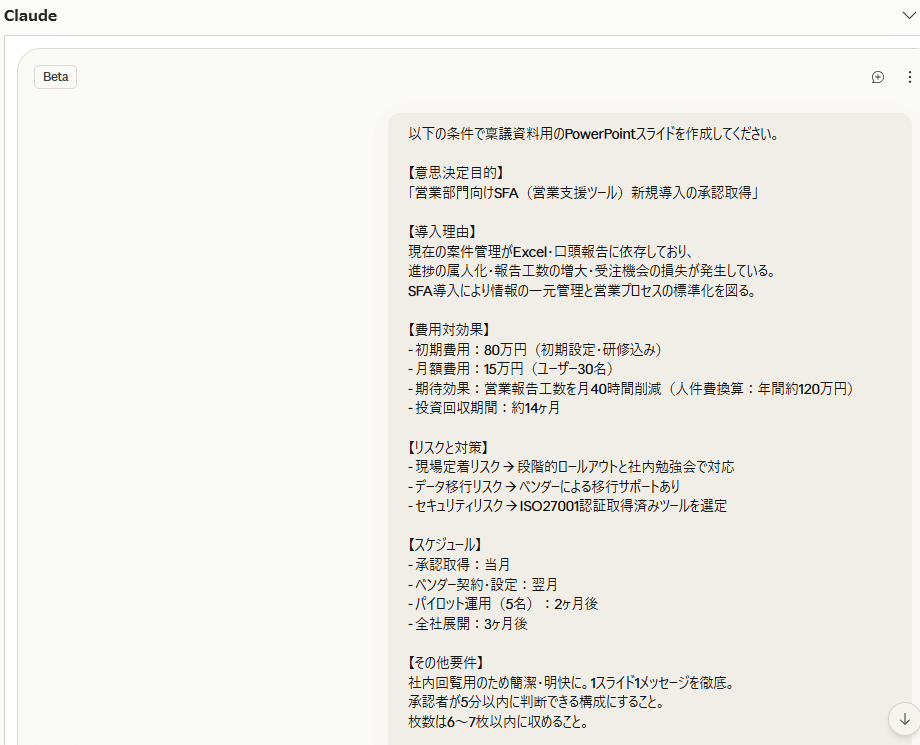
本文の生成中、編集の許可の質問があるので、承認の場合は「Allow once」を選択
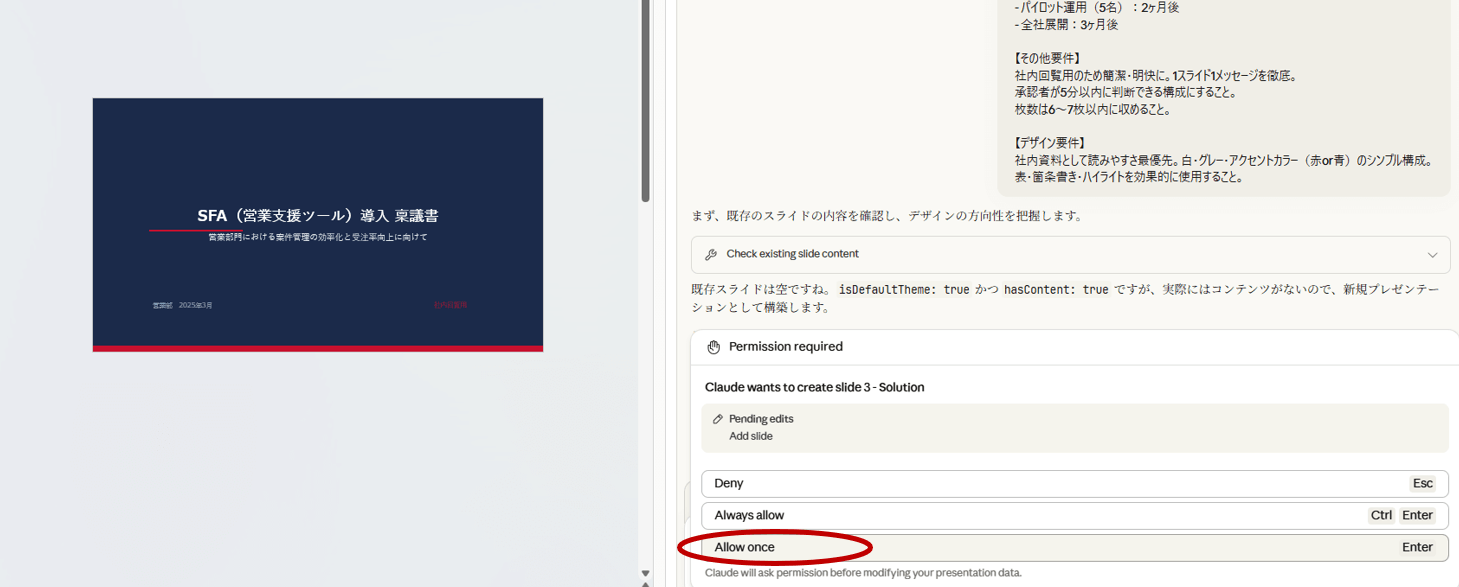
金額・期間・契約条件は必ず人が再確認します。
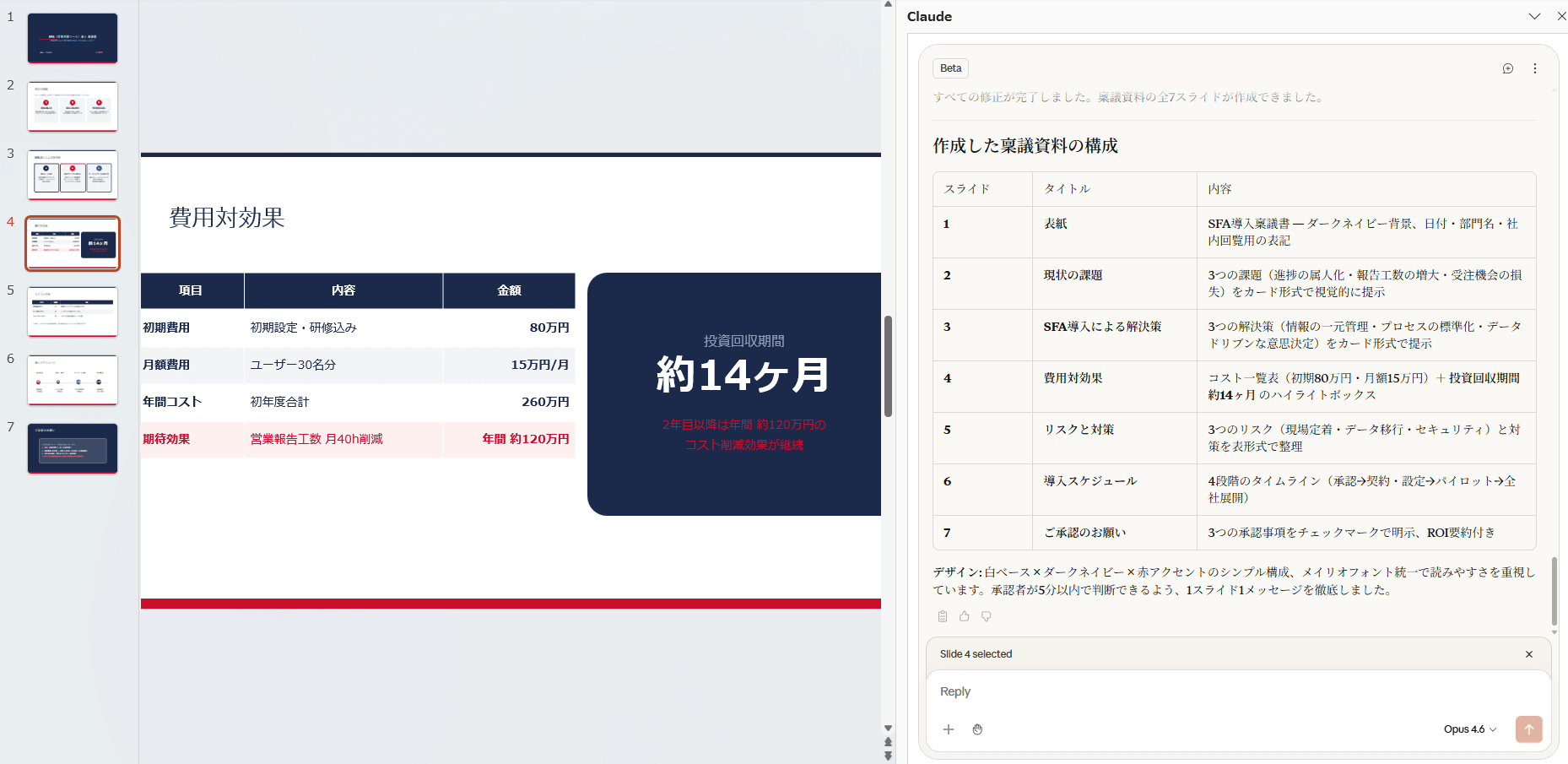
⑶ レポート資料を作成する場合
分析結果や報告内容を入力し、「結論→根拠→詳細」の順で整理させます。
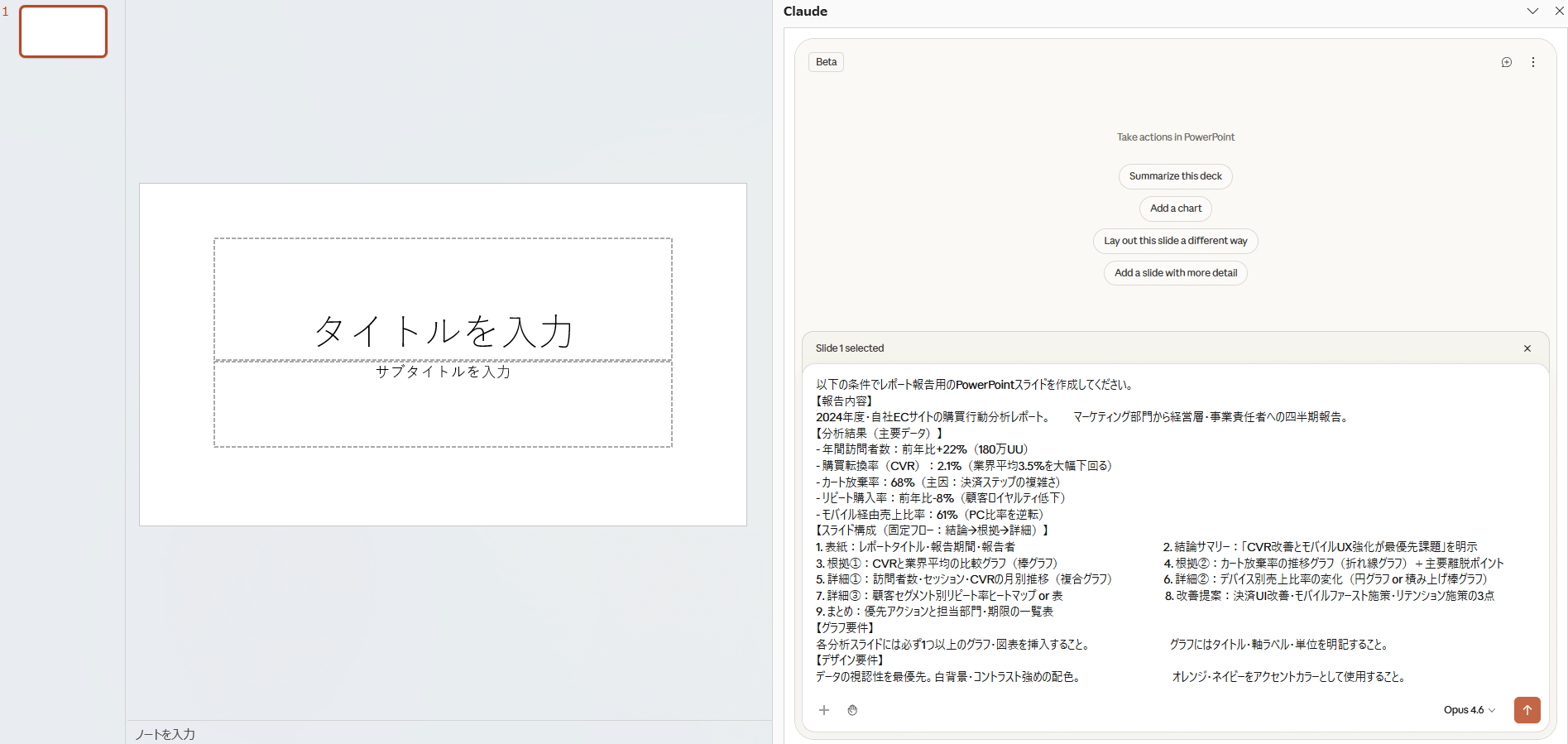
本文の生成中、編集の許可の質問があるので、承認の場合は「Allow once」を選択
視覚化の提案がある場合は、単位や比較軸を確認します。
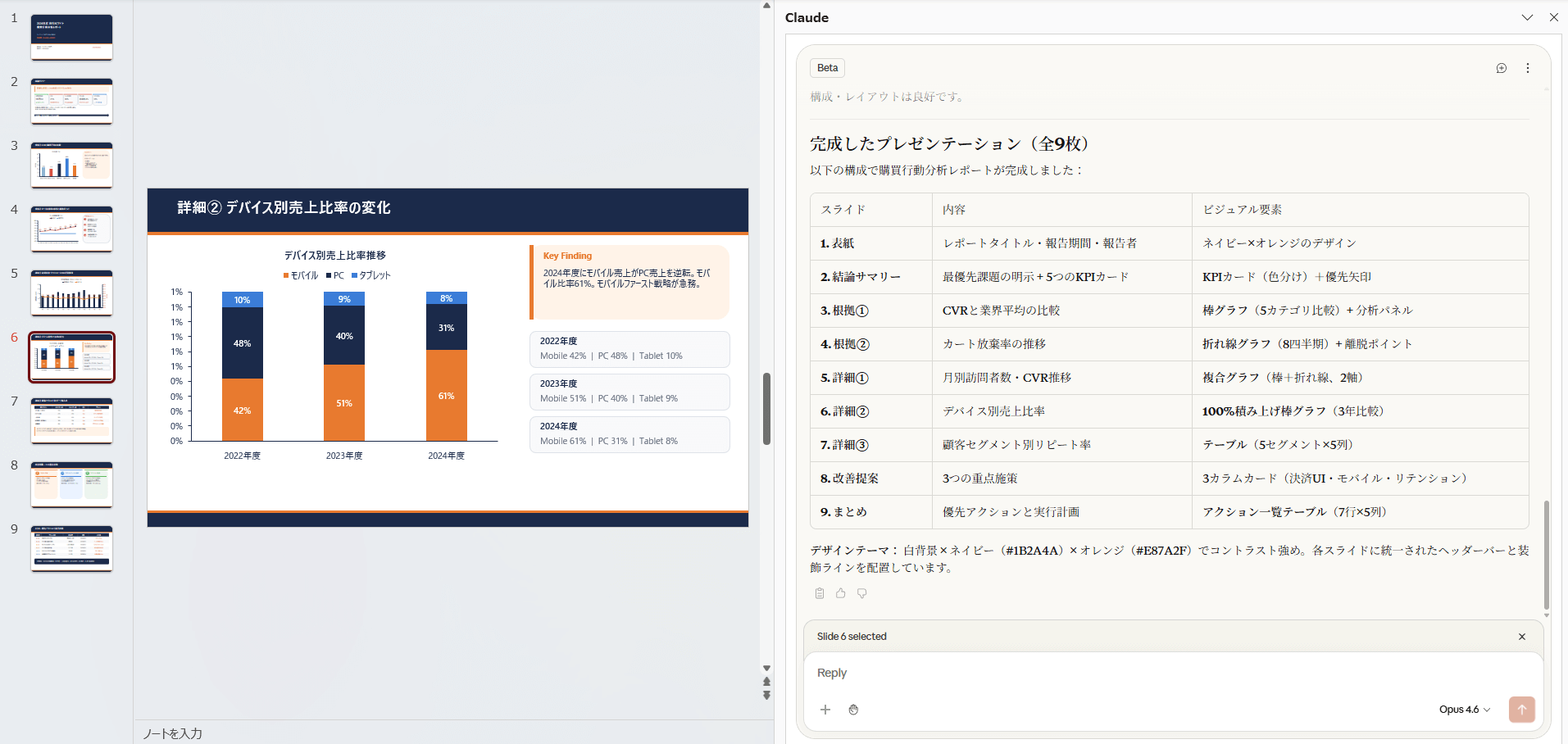
このように、目的別に「構成作成 → 本文化 → 確認 → 反映」の流れを徹底することで、提案書・稟議・レポートいずれも効率的に作成できます。
Claude in PowerPointの料金とは?プラン別の費用と他社ツールとの比較

ClaudeのパワーをPowerPointで利用するために必要なコストと、最適なプランの選び方を提示していきましょう。 利用人数や管理要件に合わせて、どのプランが最もコストパフォーマンスに優れているかを判断しましょう。

対応プラン別・料金一覧|個人からエンタープライズまで利用可能な範囲を整理
Claude in PowerPointを利用するには、対応するClaudeの有料プランへの加入が前提であり、無料プランでは利用できません。
| プラン | 月額料金 | 年間料金 | 主な利用対象 | 利用可否 | 特徴 |
|---|---|---|---|---|---|
| Free | 無料 | 無料 | 個人 | 入門向け 利用回数に制限 | |
| Pro | 20ドル/月 | 200ドル/年 | 個人 | 標準プラン 全モデル利用可 | |
| Max | 100ドル/月~ | なし | 高頻度利用の個人 | 利用上限が大きい 高負荷作業向け | |
| Team | 25ドル/月 125ドル/月 | 20ドル/月 100ドル/月 | チーム・部署 | 管理機能 データ共有 一括請求 | |
| Enterprise | 20ドル/席 +API従量課金 | 20ドル/席/月 (年払い) | 大規模組織 | SSO 監査ログ カスタム導入 |
失敗しないプラン選びの視点 利用量・管理権限・導入単位によるコスト比較
Claude in PowerPointは有料プランが前提となるため、費用対効果を見極めることが重要です。判断の軸として、利用頻度・管理体制・導入規模の三つの視点から整理しましょう。
まず、日常的な資料作成にどの程度組み込むかを検討します。利用頻度が高いほど作業時間の削減効果は大きくなり、現在の業務時間との比較で投資価値を判断しやすくなるでしょう。
次に、組織としての管理権限が必要かを確認します。個人利用ならProプランで十分ですが、チームで活用する場合はメンバー管理やアクセス制御ができるプランが適しています。
最後に、一部のメンバーから段階的に導入を広げる進め方がおすすめです。最初から全社展開するのではなく、効果を測定しながら拡張すれば、無駄なコストを抑えられるでしょう。月額料金の安さだけでなく、利用実態と管理要件に見合ったプランを選ぶことが運用成功の鍵です。
【比較表】代替手段との違いは?Copilotなど他社ツールとの費用対効果
Claude in PowerPointを検討する際は、他のスライド生成・資料作成ツールとの違いを整理しておくことが重要です。ここでは以下の4サービスで比較します。
| 比較項目 | Claude in PowerPoint | Microsoft Copilot | Genspark | Canva |
|---|---|---|---|---|
| 外部SaaS参照 | Slack Notion Google Driveなど | Microsoft 365中心 | 主にWeb検索ベース | 一部連携のみ |
| 社内データ活用 | (コネクターで直接参照) | (Microsoft環境内) | ||
| 資料の性質 | 業務報告 分析資料向き | 文書補助型 | 汎用プレゼン生成 | デザイン重視 |
| 情報統合力 | (複数SaaS横断 | |||
| 強み | 情報統合 | Office統合 | スピード生成 | 視覚デザイン |
CopilotはMicrosoft 365環境との親和性が高い一方、外部連携はCopilot connectorsの導入状況に左右されます。
Gensparkはスピーディーな生成に強みがありますが、主に公開情報ベースの資料作成が中心です。Canvaはテンプレートやデザイン性に優れていますが、社内データを横断して分析・要約する用途には特化していません。
一方、Claude in PowerPointは社内に分散した情報を横断参照し、それを根拠にスライドへ直接反映できる点が相対的な強みです。単なるスライド生成ツールではなく、「情報統合型の業務資料作成基盤」として見ると、その優位性が明確になります。

Claude in PowerPointを無料で試すには?無料プランの制限と賢い評価方法

「導入前にまずは無料で試したい」というニーズに対し、現時点での無料利用の結論を明確に伝えます。 有料版へ切り替えるべきタイミングや、コストを抑えた評価方法についても具体的にアドバイスします。
Claude in PowerPointは無料プランで使える?結論と利用条件の理由
結論として、Claude in PowerPointは無料プランでは利用できません。利用には有料プランへの加入が必要です。
PowerPointアドインは、Claudeの有料契約に紐づく形で動作する仕様です。無料アカウントではアドインからAIを呼び出すことができず、実際のスライド生成や編集支援機能は使用できません。
また、Claude for PowerPoint上でコネクタを利用するには、有料プランでadd-inを利用できることが前提です。外部ツールを参照しながら資料を作成する設計になっているため、無料環境での利用は想定されていません。
そのため、導入を検討する場合は有料プラン契約が前提になります。まずは利用頻度や業務への組み込み度合いを整理したうえで、適切なプランを選択しましょう。
無料で試すための具体的な進め方|評価すべきポイントと代替手段の活用
アドイン自体は無料プランでは利用できませんが、通常のウェブ版のClaudeを活用して導入前の検証を行うことは可能です。まずは構成案の作成や情報の要約を試すことで、実務に耐えうる精度があるかを事前に確認できます。
具体的な検証方法として、まずClaudeでスライドの構成案や本文案を作らせ、情報の要約精度を確認します。次に生成された文章を実際のソフトへ貼り付け、作業時間がどの程度短縮されるかを測定してみてください。また手元のレポートや議事録を読み込ませ、重要な論点が適切に抽出されているかを検証するのもよいでしょう。
評価の際は、構成の妥当性や修正指示への反応の良さに加え、自身の業務フローにスムーズに組み込めるかを基準にします。単に文章が作れるかという点だけでなく、実際の業務で活用できる品質であるかを総合的に見極める必要があります。
有料版へ切り替える判断基準|作業削減時間とチーム管理の必要性から考える
導入の可否は、単純な利便性ではなく、削減できる時間と管理上の必要性で見極めましょう。まず、資料の構成整理や文章化に費やしている実作業時間を確認し、それらが毎月積み重なっている場合は有料版への切り替えで十分に投資を回収できます。特に複数のツールを横断して情報をまとめる業務が多いほど、大きな時間短縮効果が見込めるでしょう。
次に、組織としての運用体制を考慮します。個人で完結する場合は標準的なプランで十分ですが、複数人での利用やアクセス制御、作成ルールの標準化を求める場合は上位プランの検討が必要です。また、特定のソフト上で日常的に活用する業務基盤として位置づけるかどうかも重要な判断材料となるでしょう。
単発の利用であればウェブ版でも代替できますが、継続的な効率化を目指すのであればアドインを統合する価値は高まります。切り替えの際は、一時的な興味ではなく、実際の業務フローに定着させる前提があるかどうかを基準に判断してください。
まとめ
Claude in PowerPointは、スライドの構成作成・文章生成・情報整理までを支援するAIアドインです。
業務資料や会議資料の作成を効率化でき、ビジネス現場を中心に活用が広がっています。
Claude in PowerPointは、分散した情報の整理や資料化の負担を軽減し、日常的な資料作成業務の大幅な効率向上に寄与します。