

Claudeの能力を拡張する機能として「Claude computer use」、ブラウザ拡張機能として「Claude in Chrome」が提供されています。
どちらもGUI操作の自動化が可能ですが、導入難易度や自動化範囲、セキュリティ設計等が異なります。
本記事ではClaude computer useとClaude in Chromeの違いや使い方、料金について解説します。
Claude computer useとClaude in Chromeの違い

生成AIモデル「Claude」によってパソコン操作を自動化する機能として、デスクトップ全体を制御可能な「Claude computer use」と、ブラウザ拡張機能として動作する「Claude in Chrome」が提供されています。
ここでは、Claude computer useとClaude in Chromeについて、機能やセキュリティ面の違いを整理し、それぞれのユースケースについて解説します。
【比較表】Claude computer useとClaude in Chromeの機能
Claude computer useとClaude in Chromeについて、導入時の判断ポイントとなる項目を比較しました。
| 判断項目 | Claude computer use | Claude in Chrome |
|---|---|---|
| 主な用途 | ブラウザ操作 デスクトップ操作 アプリ操作 | Webブラウザ操作のみ |
| 自動化の範囲 | OS全体を横断 GUI操作を含む | Chrome内に限定 |
| 導入難易度 | 実行環境の構築が必要 技術的ハードル高 | 拡張機能を追加 即利用可能 |
| 運用リスク | 誤操作リスクあり 確認フロー必須 | 操作範囲が限定的 比較的低リスク |
| セキュリティ制御 | アクセス制御が必要 確認ステップ設計が前提 | Chrome権限管理 拡張機能設定で対応 |
| 料金体系 | 従量課金 入力/出力トークン課金 | 固定料金 有料プラン内で利用 |
| 向いているケース | 業務自動化の中核 PoC/検証用途 | 日常業務の補助 軽量な自動化 |
Claude computer useはデスクトップ環境の操作全体を自動化したい開発者向けです。
Claude in Chromeよりも自動化の範囲は広いですが、導入のための環境構築やセキュリティ機能の実装等、利用者の管理範囲は広くなります。利用料金も従量課金制となるため、コスト管理についても考慮が必要です。
Claude in ChromeはWebブラウザ操作を自動化したい情報システム担当者・開発者向けです。
簡単に導入可能で、自動化範囲はWebブラウザ操作に限られますが、その分セキュリティリスクが限定的です。セキュリティ機能も提供されているため、開発者でなくても自動化に活用しやすいという特徴があります。有料のサブスクリプションを購入していれば誰でも利用できるため、コスト管理もシンプルです。
自動化範囲・セキュリティ対策の違い
Claudeの各モデルは、プロンプトインジェクションに耐性を持つようにトレーニングされています。しかし依然として、Webページ上のテキストや画像に混入した「悪意ある指示」によって、意図しない行動に誘導されるリスクは残ります。そのため、Claude computer useやClaude in Chromeの利用にあたっては、「機密情報を扱わない」、「安全なサイトにのみアクセスする」、「危険な操作は人間による承認を必須にする」等、追加のセキュリティ対策が推奨されています。
Claude computer useでは、取得したスクリーンショットをもとにAIモデルが現在の状況を理解し、次の操作を指示します。実行環境や実際のマウス・キーボード操作については、利用者が実装する必要があります。そのため、特定のアプリケーションの操作のみを自動化するか、Webブラウザとデスクトップの操作を自動化するか等、自動化の対象も柔軟に決めることができます。
一方で通信先の制御・危険な操作時の確認フロー等、Claude computer use利用時のセキュリティ対策は、実行環境・自動化範囲に合わせて利用者が実現方法を検討しなければいけません。
Claude in Chromeは、入力されたプロンプトに従ってWebブラウザの操作を行います。自動化の対象はWebブラウザ内の操作であり、Webブラウザ操作を人間が確認する機能が提供されています。Webブラウザがアクセスするサイトを制御する機能も利用可能なため、Claude in Chrome利用時は、用意されたセキュリティ機能を活用してセキュリティ対策を実現できます。
- Claude computer use … 自動化の範囲・方法に自由度があるため、セキュリティ対策も利用者が検討
- Claude in Chrome … 自動化範囲はWebブラウザ操作に限定されるが、提供されるセキュリティ機能が活用できる
Claude computer use?Claude in Chrome?用途別の使い分け
Claude computer useとClaude in Chromeでは自動化範囲に違いがあるため、最適なユースケースも異なります。
Claude computer useはパソコンの基本機能やMicrosoft Officeのようなアプリケーション、そしてWebブラウザの操作を全て自動化できます。そのため、複数のアプリケーションを使用するケースや、複雑な手順を行うタスクの自動化に向いています。一方で、Claude in ChromeはWebブラウザの操作が自動化対象です。簡単に導入できるため、Webブラウザを使った定型業務の自動化に向いています。
それぞれのユースケースについて、以下に整理しました。セキュリティの観点から、どちらを利用する場合も機密情報の入力やハイリスク操作の自動化は避け、人間が操作を監視できる状況で使用してください。
| 利用機能 | ユースケース |
|---|---|
| Claude computer use | 複数のアプリケーションやWebブラウザを使用する作業の自動化 Bashコマンドや簡易なプログラムを利用するような複雑な作業の自動化 |
| Claude in Chrome | 特定のWebサイトにおける操作の自動化 日々の定型作業や検証済みの作業の自動化 |
Claude computer useの使い方ガイド

Claude computer useを活用するためには、実行環境の構築や「エージェントループ」の実装が必要になります。
ここでは、Claude computer useの使い方ガイドとして、最短の導入手順から実運用に欠かせないアクセス制御・確認フローの設計ポイントまで、Claude computer useを安全に活用するための実践的な手順を紹介します。

Claude computer useによるコンピュータ操作の仕組み
Claude computer useでは、Claudeはパソコンを直接操作しません。利用者がプログラムと実行環境を用意し、プログラムがClaudeと実行環境の橋渡しをします。
それぞれの役割分担と実装方法は以下の通りです。
| 構成要素 | 役割 | 実装方法 |
|---|---|---|
| Claude (AIモデル) | 次の操作を判断 状況理解と指示生成 | Anthropicが提供するAIモデルを利用 実行ロジックは持たない |
| プログラム (Claude computer use) | モデル出力を受け取り実行 タスク完了まで制御 | ①スクリーンショットを送信 ②操作指示を受信 ③操作を実行 ④結果を履歴保存 上記を繰り返す「エージェントループ」を実装 |
| 実行環境 | Claudeが観察 操作する環境 操作対象を提供 | Claude専用の隔離環境を構築(推奨) 仮想環境に必要アプリを導入 |
| 仮想デスクトップ | 画面描画とUI提供 | 仮想ディスプレイ(Xvfb等) 軽量デスクトップUI(Mutter / Tint2) |
| GUI操作ツール | 画面上の操作を実行 | GUI自動化ツール(xdotool等) |
エージェントループを実現するためのプログラムについては、公式ドキュメントにサンプルのソースコードが用意されているので、必要に応じてご確認ください。
ポイントとして、Claude(AIモデル)はスクリーンショット等の入力をもとに、次の操作を判断します。Claude computer useを使用することで、次の操作をランダムな文字列ではなく「事前に定義されたアクション」として出力できます。
Claude computer useでは、「left_click (特定座標をクリック)」、「type (テキスト文字列を入力)」、「mouse_move (マウスを特定座標に移動)」等の基本的なアクションがサポートされます。そして、xdotool等の自動化ツールを使用して、各アクションを実際の処理としてプログラム内に実装します。
【今すぐ試す】Claude computer useの利用方法
Claude computer useを実行するためには環境構築等の複雑な準備が必要ですが、実装リファレンスとしてすぐに実行できる公式デモが用意されています。公式デモを実行する前提として、動作環境にdockerとgitがインストールされている必要があります。
dockerがインストールされていること
- Windows … Install Docker Desktop on Windows からインストール
- Mac … Install Docker Desktop on Mac からインストール
gitがインストールされていること
- Windows … Git – Install for Windows からインストール
- Macの場合 … Git – Install for macOS からインストール
動作環境の準備が完了していれば、以下の手順で公式デモを実行することができます。
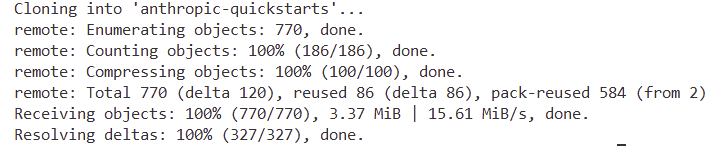
Powershell等のターミナルで以下のコマンドを実行して、実装リファレンスをローカル環境にクローンします。
git clone https://github.com/anthropics/anthropic-quickstarts完了すると、以下のように「done」が表示されます。
以下のコマンドを実行します。your_api_keyは、STEP1で確認したAPIキーに置き換えてください。
docker run \
    -e ANTHROPIC_API_KEY=<your_api_key> \
    -v $HOME/.anthropic:/home/computeruse/.anthropic \
    -p 5900:5900 \
    -p 8501:8501 \
    -p 6080:6080 \
    -p 8080:8080 \
    -it ghcr.io/anthropics/anthropic-quickstarts:computer-use-demo-latest
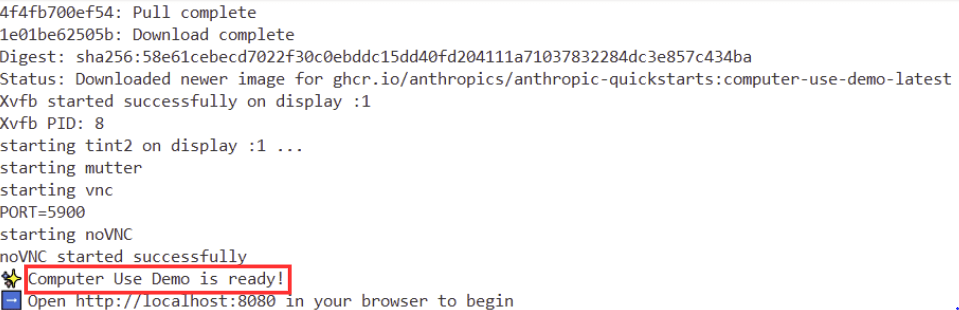
デモ環境の構築には10~15分程度かかります。完了すると、以下のとおり「Computer Use Demo is ready!」と表示されます。
Webブラウザにhttp://localhost:8080と入力し、起動したClaude computer use実行環境にアクセスします。
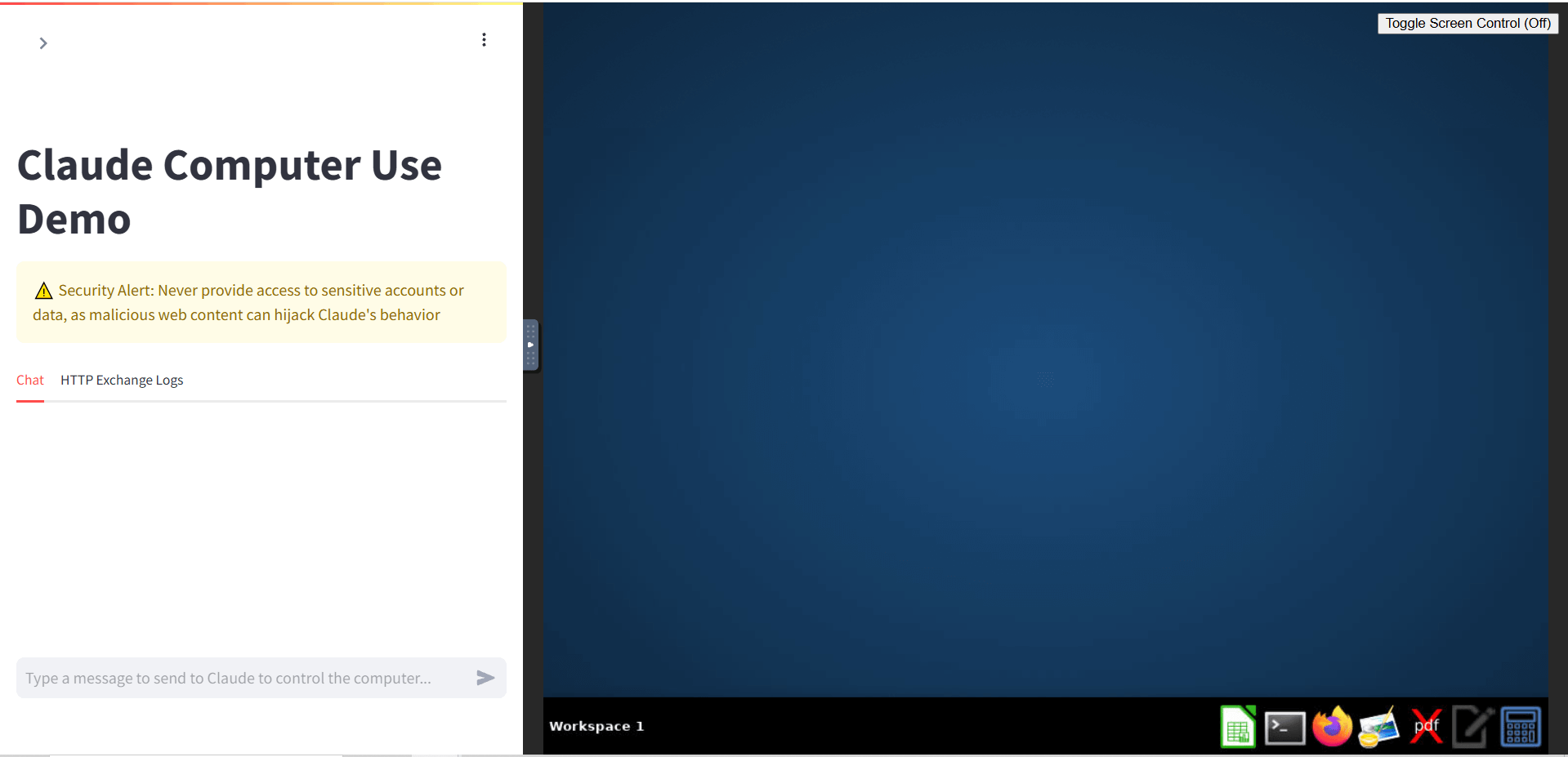
画面左側のチャット欄にプロンプトを入力します。
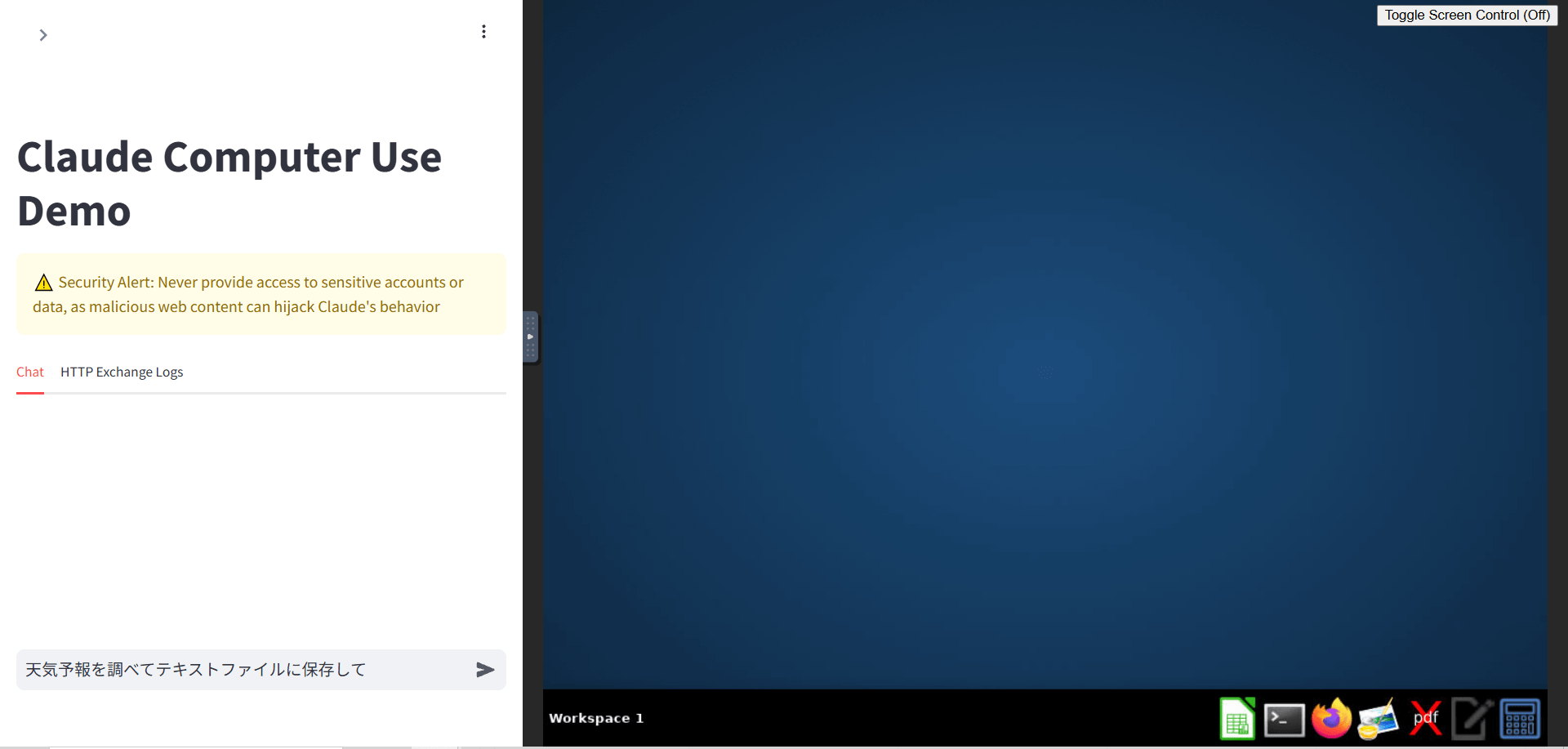
以上の手順で、Claude computer useによるコンピュータ操作が開始されます。
「天気を調べてテキストファイルに保存して」というプロンプトを入力した場合、以下のように動作しました。
- Webブラウザで天気予報を検索
-
自動でWebブラウザ(Firefox)が起動され、天気予報の検索が開始します。

- 検索結果をテキストファイルに保存
-
天気予報サイトの情報を解釈し、テキストファイルに結果が保存されます。
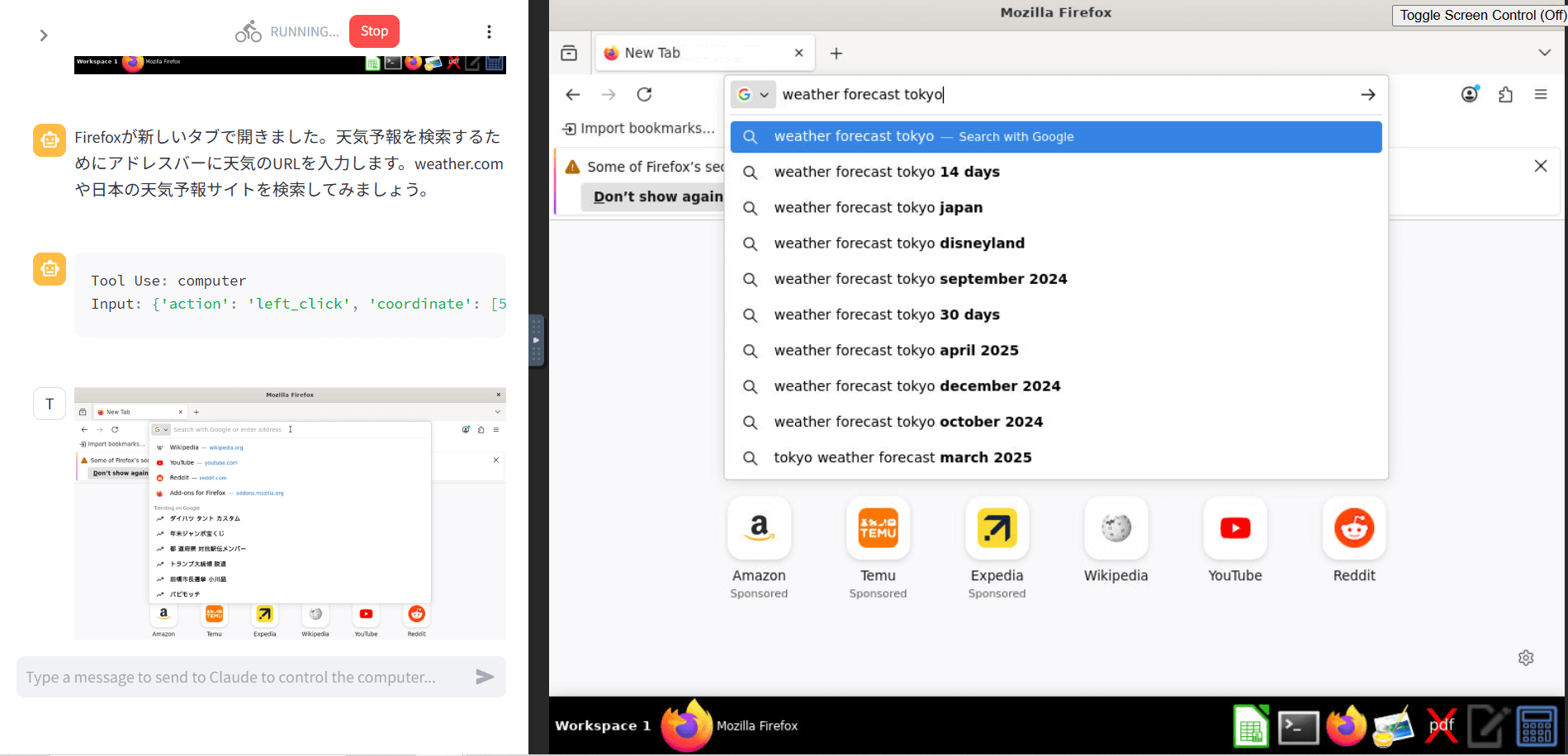
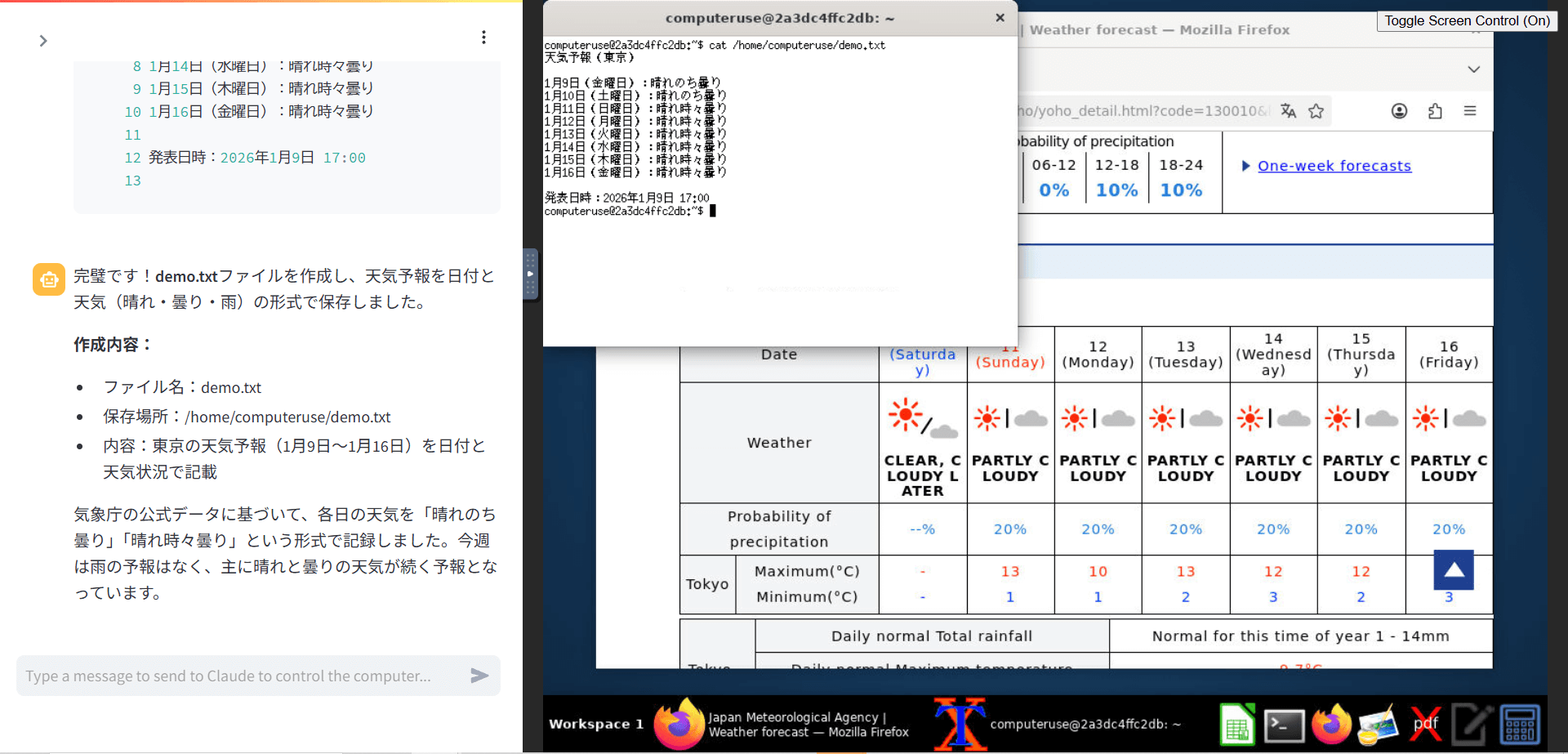
Claude computer useが自動でWeb検索を行い、テキストエディターを使ってファイルの作成・編集・保存を行ったことが確認できました。
Claude computer useの制限事項
Claude computer useでは、利用できるClaudeのモデルやソーシャルメディアのアクセスに制限があります。
Claude computer useは現在ベータ版として提供されており、以下のモデルでのみ利用がサポートされています。
- Claude Opus 4.5 (推奨)
- Claude Opus 4.1、Opus 4、Sonnet 4.5、Sonnet 4、Sonnet 3.7、Haiku 4.5
各モデルでは、スクリーンショットの取得やマウス・キーボード操作等の基本操作がサポートされています。そのなかでClaude Opus 4.5のみがズームアクションをサポートしており、現在はClaude Opus 4.5の利用が推奨されています。
ズームアクションを利用することで、取得したスクリーンショットをより詳細に確認できます。各モデルでサポートされる基本操作について、詳細は公式ドキュメントをご確認ください。
またClaude computer useでは現在、ソーシャルメディアにおけるアカウント・コンテンツの作成は制限されています。この制限により、「SNSの投稿を自動化する」「SNSで自動でコメントを返信する」といった自動化は実現できないためご注意ください。
ソーシャルおよび通信プラットフォームでのアカウント作成とコンテンツ生成:Claudeはウェブサイトにアクセスしますが、ソーシャルメディアのウェブサイトとプラットフォーム全体でアカウントを作成したり、コンテンツを生成して共有したり、人間になりすましたりする能力を制限しています。この機能は将来更新される可能性があります。
出典:コンピュータ使用ツール
Claude computer useを業務利用する際の注意:アクセス制御と確認フローの設計
Claude computer useを使って実際に業務を自動化する場合には、アクセス制御と人間による確認フローの実装が必要です。それぞれ、構築した実行環境に合わせてセキュリティ対策を実装する必要があります。
Claude computer useには、通信先を制御する機能がありません。そのため、別途構築したプロキシサーバ(Squid等)でアクセス先を制御するか、OS標準のファイアウォール機能(iptables等)を使用して実行環境内でアクセス制御するか、いずれかの方法でアクセス制御を実装します。
確認フローは、プログラムで実装したエージェントループの中に実装する必要があります。AIモデルからのレスポンスに含まれる tool_useの値で、次のアクションが指示されます。そのため具体的な実装としては、tool_useの値をチェックし、セキュリティ上リスクとなり得るアクションが提示された場合に、人間への確認を行う処理を挿入することで確認フローを実現できます。
- アクセス制御 … プロキシサーバー構築や、OS標準のファイアウォールを活用
- 確認フロー … AIモデルからのレスポンスを評価する処理をプログラムで実装
Claude computer useの料金体系:API利用に基づいた従量課金

Claude computer useの利用料金は、APIの利用状況に応じて変動します。
ここでは、Claude computer useの課金の仕組みを解説したうえで、OpusやSonnetといったモデル別の単価表をもとに、Claude computer useの利用料金を概算する際のポイントをお伝えします。



Claude computer useの消費トークン
Claude computer useを使用する場合、以下のトークンが消費されます。
- 入力トークン … プロンプト(ユーザ入力、専用システムプロンプト)+操作履歴+スクリーンショット(画像)
- 出力トークン … モデルからの回答
Claude computer useを使用する場合、ユーザからの指示とは別の入力として専用のシステムプロンプトが自動生成されます。専用のシステムプロンプトには、ツール利用時の専用システムプロンプトと、Claude computer use専用のシステムプロンプトがあります。
Claudeではcomputer use等のツールを使用する場合に、ツール利用時の専用システムプロンプトが自動で追加され、それぞれ以下のトークンを消費します。
| 項目 | auto / none | any / tool |
|---|---|---|
| 対象モデル | Claude Opus 4.5 / 4.1 / 4 Claude Sonnet 4.5 / 4 / 3.7 Claude Haiku 4.5 | Claude Opus 4.5 / 4.1 / 4 Claude Sonnet 4.5 / 4 / 3.7 Claude Haiku 4.5 |
| 消費トークン | 346トークン | 313トークン |
| 挙動の概要 | auto:ツール使用をモデルが判断none:ツールを使用しない | any:いずれか1つのツール使用が必須tool:特定ツールの使用を強制 |
更にClaude computer use専用のシステムプロンプトも自動生成され、このプロンプトには466~499トークンが消費されます。Claudeが使用するツールとして事前に、Claude computer useというツールが定義されており、この定義をリクエストに含めるために、追加で735トークンが必要になります。
デスクトップ操作としてBashコマンドを実行したり、テキストエディタを使用する場合には、それぞれ以下の入力トークンが追加で必要です。自動化するタスクによって、これらのツールを使用するかどうかは変わります。
| 使用ツール | 主な役割 | 自動化できる内容 | 消費トークン |
|---|---|---|---|
| Bash ツール | シェルコマンドの実行 | OS操作・スクリプト実行 コマンドライン操作の自動化 | 245トークン |
| テキストエディタツール | テキストの表示・編集 | テキストファイルの閲覧 内容の編集 | 700トークン |
Claude computer useを使用する場合の入力トークンをまとめると以下になります。
- ユーザ入力 … 日本語1文字あたり、1~4トークンを目安に消費
- ツール利用の専用システムプロンプト … 指定パラメータにより変動する(346 or 313トークン)
- Claude computer useの専用システムプロンプト … 466~499トークンを目安に消費
- Claude computer useのツール定義 … 735トークンを消費(固定)
- 特定ツールの使用 … Bash/テキストエディタツールを利用する場合、追加のトークンを消費(それぞれ固定)
プロンプトの他にも、AIモデルが現在の状況を理解するために、操作履歴(テキスト)とスクリーンショット(画像)もAIモデルに入力されます。画像のトークンは(width px * height px)/750の計算式により推定可能です。
Claudeに画像を入力する場合の消費トークンの目安は以下になります。
| 画像サイズ (ピクセル) | トークン数 (上限) |
|---|---|
| 200×200 | ~ 54 |
| 1,000×1,000 | ~1,334 |
| 1,092×1,092 | ~1,590 |
これらの入力トークンに加えて、AIモデルからの回答の文字数に応じて出力トークンが消費されます。
【料金表】Claudeの各モデルごとの利用料金
Claude computer useでは、Opus/Sonnet/Haikuがそれぞれサポートされています。
AIモデルおよび各バージョンごとのトークンあたりの料金は以下のとおりです。
| モデル | 入力(100万トークン) | 出力(100万トークン) | ||
|---|---|---|---|---|
| USD | 円換算 | USD | 円換算 | |
| Claude Opus 4.5 | $5 | ¥775 | $25 | ¥3,875 |
| Claude Opus 4.1 | $15 | ¥2,325 | $75 | ¥11,625 |
| Claude Opus 4 | $15 | ¥2,325 | $75 | ¥11,625 |
| Claude Sonnet 4.5 | $3 | ¥465 | $15 | ¥2,325 |
| Claude Sonnet 4 | $3 | ¥465 | $15 | ¥2,325 |
| Claude Sonnet 3.7 | $3 | ¥465 | $15 | ¥2,325 |
| Claude Haiku 4.5 | $1 | ¥155 | $5 | ¥775 |
Sonnetの場合、利用するバージョンにより入力・出力トークンごとの料金は変わりません。Opusの場合は、最新のOpus 4.5のコストパフォーマンスが最も高くなっています。
見積もり方法とコストシミュレーション
Claude computer useの料金は、「入力トークン数×入力トークン単価 + 出力トークン数×出力トークン単価」によって計算できます。トークン単価を決定するためには、利用するAIモデルを選択する必要があります。またタスクの内容を具体化し、エージェントループの回数と使用するツール(Bashコマンド/テキストエディター)を想定します。
これに加えて、スクリーンショットのサイズを決定することで、入力トークン数/出力トークン数をおおまかに計算し、料金を見積もることができます。
- 利用するAIモデル、スクリーンショットのサイズを決定
- タスクの内容をもとに、エージェントループの回数を想定
- Bashコマンド/テキストエディターの使用有無を判断
簡単なシナリオでシミュレーションしてみます。Webブラウザで社内の勤怠システムにアクセスし、勤怠の状況をエクセルに転記するタスクです。
エージェントループは10回とし、Bashコマンド/テキストエディターは使用しません。AIモデルにはClaude Opus 4.5を使用し、スクリーンショットのサイズは1,092×1,092とします。
この条件のとき、以下のようにコストをシミュレーションできます。
入力トークンのうち、Claude computer use利用時に消費する入力トークン:合計1,547トークン
- ツール利用の専用システムプロンプト(ツール選択は
toolとする) … 313トークン - Claude computer useの専用システムプロンプト … 499トークン (簡略化のため固定とする)
- Claude computer useのツール定義 … 735トークン
入力トークンのうち、タスク内容によって変動する消費する入力トークン:合計3,590トークン
- ユーザ入力 … 約 2,000 トークン (操作履歴含めて平均800字程度のプロンプト、1文字あたり平均2.5トークン消費と仮定)
- スクリーンショット … 1,590 トークン
出力トークン:合計250トークン
- AIモデルの出力 … 約250トークン (500字程度の出力と仮定)
上記より、
- ループ1回あたり、5,137トークン× 0.000775円/トークン + 250トークン× 0.003875円/トークン
≒ 3.98円 + 1.00円 → 約5円 - 10回のループで、約50円の料金となる
追加でBashコマンド/テキストエディターを使用する場合は、入力トークンに各ツールの消費トークンを含めて計算する必要があります。Claude computer useを利用するために固定で消費されるトークンの割合が大きいため、コストを抑えるためには、エージェントループの回数を少なくする工夫が求められます。
Claude in Chromeの使い方ガイド

Claude in Chromeは、Webブラウザの拡張機能としてWeb上のリサーチや定型作業の自動化を実現します。
ここではClaude in Chromeの使い方ガイドとして、Claude in Chromeを利用開始するための具体的な手順やアクセス制限といったセキュリティ機能、本番運用における考慮事項について紹介します。

Claude in Chromeを利用する際の前提条件
Claude in Chromeは現在ベータ版として有料プランでのみ提供されており、特定のAIモデル・ブラウザ環境の使用がサポートされています。
Claudeの料金プランには無料プランと有料プラン(Pro、Max、Team、Enterprise)が用意されています。現在、Claude in Chromeは有料プランの会員のみが利用可能です。
AIモデルは「Claude Opus 4.5」、「Claude Sonnet 4.5」、「Claude Haiku 4.5」の使用がサポートされており、プランごとに利用可能なAIモデルが異なります。プランごとの違いについては「Claude in Chromeの料金:サブスクリプションの購入」をご確認ください。
Claude in Chromeは、Webブラウザである「Google Chrome」の拡張機能として動作します。そのため、「Google Chrome」以外のWebブラウザやChromium系ブラウザ、モバイル版Chromeではサポートされていない点にご注意ください。
- 有料プラン(Pro、Max、Team、Enterprise)の購入
- AIモデルとして、Claude Opus 4.5、Sonnet 4.5、Haiku 4.5のいずれかを利用
- Webブラウザは、Google Chromeを利用
Claude in Chromeの利用方法
Claude in Chromeの導入方法についてご紹介します。Claude in Chromeの利用条件を満たしている場合、以下の手順でClaude in Chromeを使用することができます。
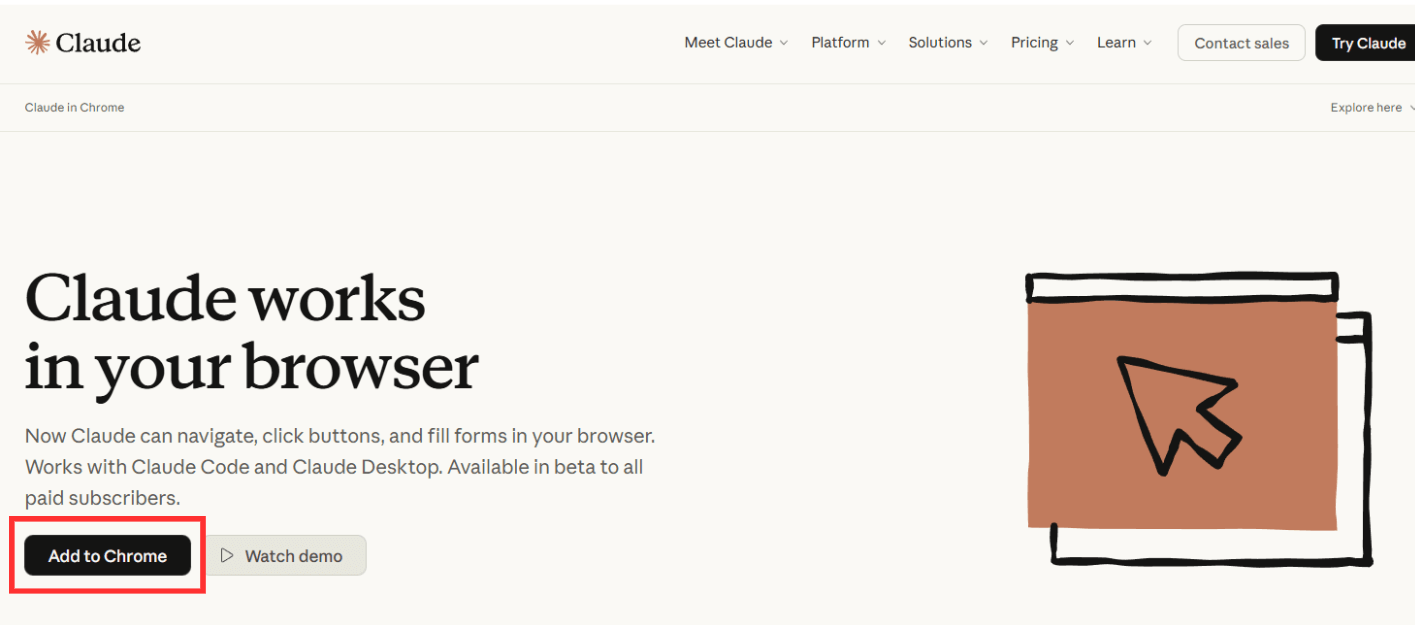
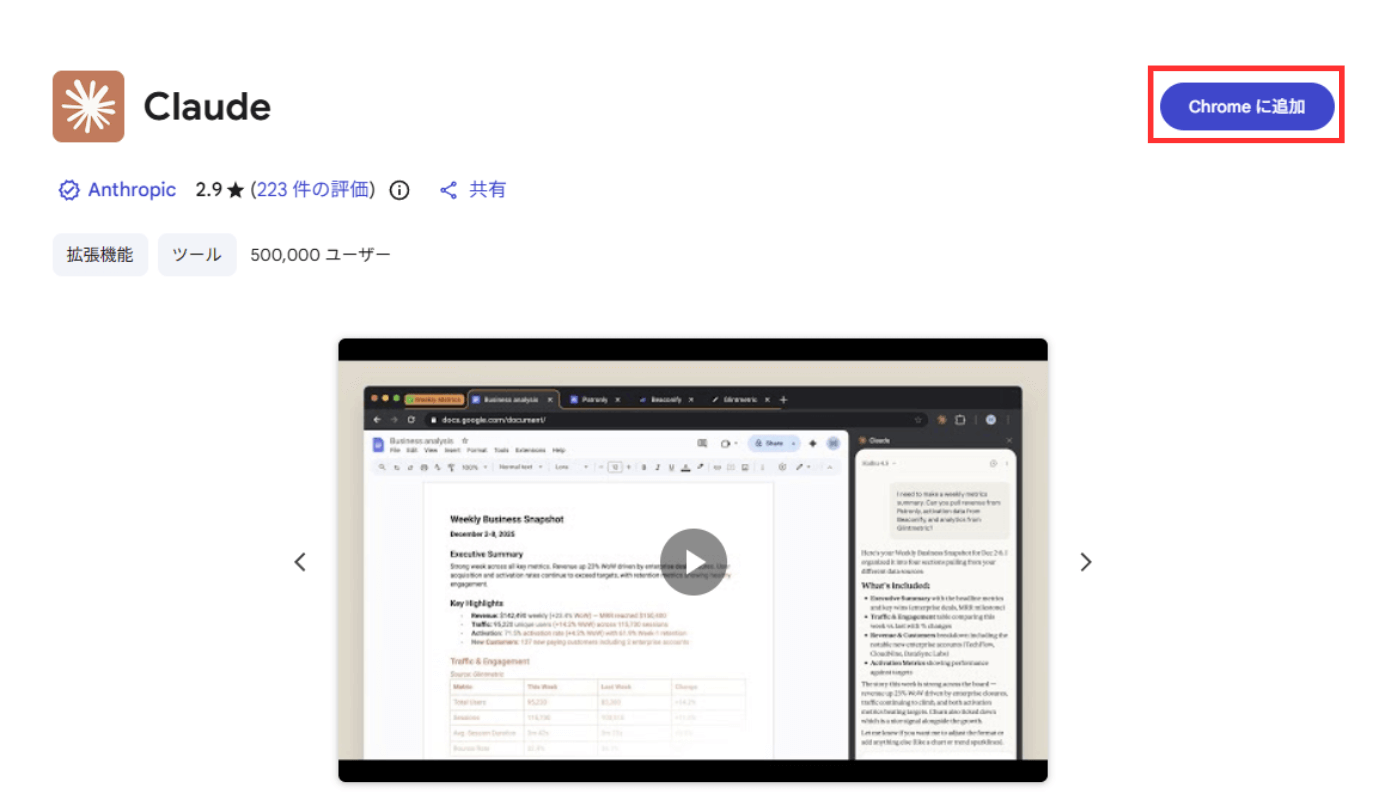
Chrome ウェブストアページで「Chromeに追加」をクリックしてください。
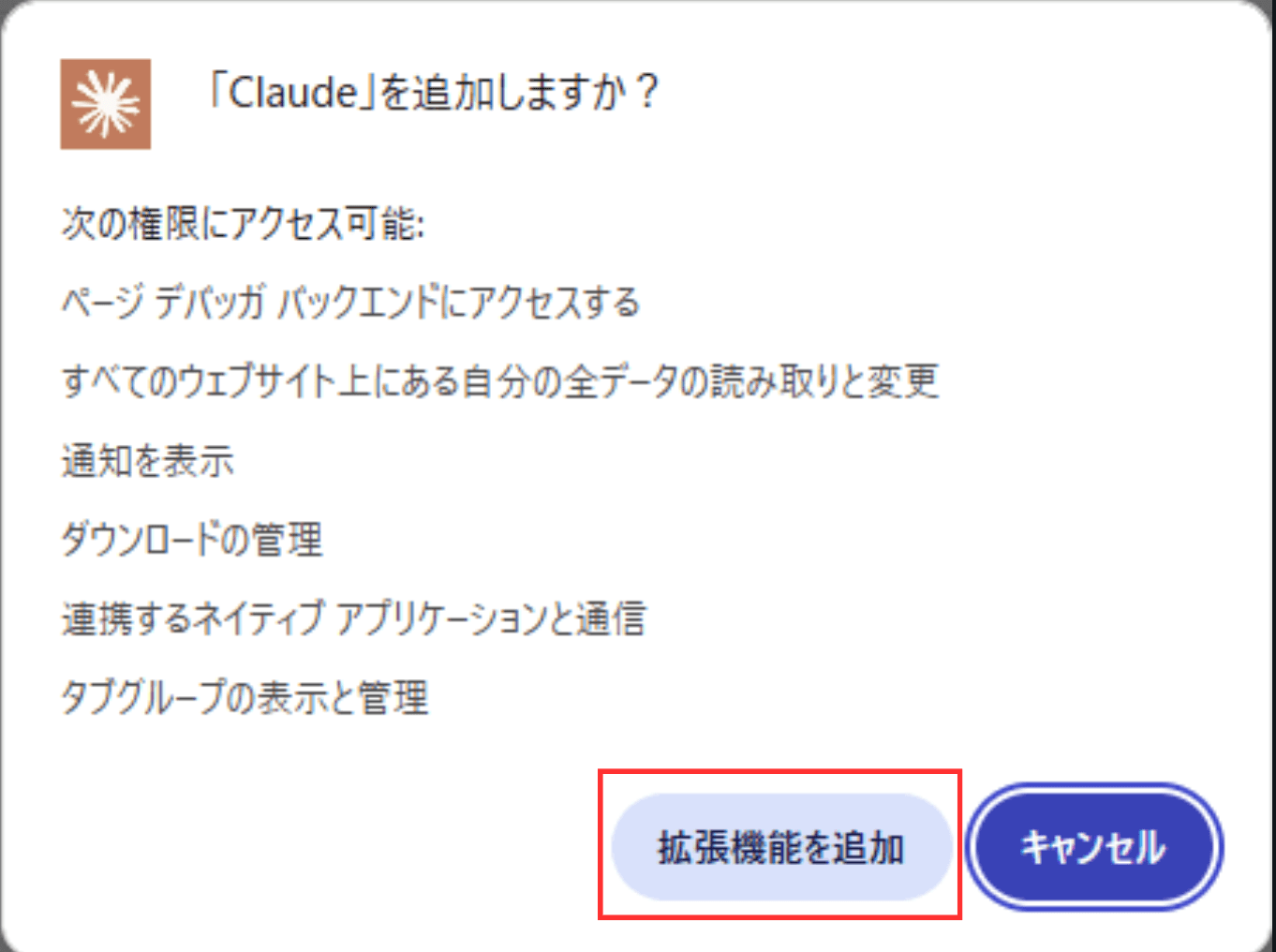
拡張機能の追加についてポップアップが表示されるので、「拡張機能を追加」をクリックします。
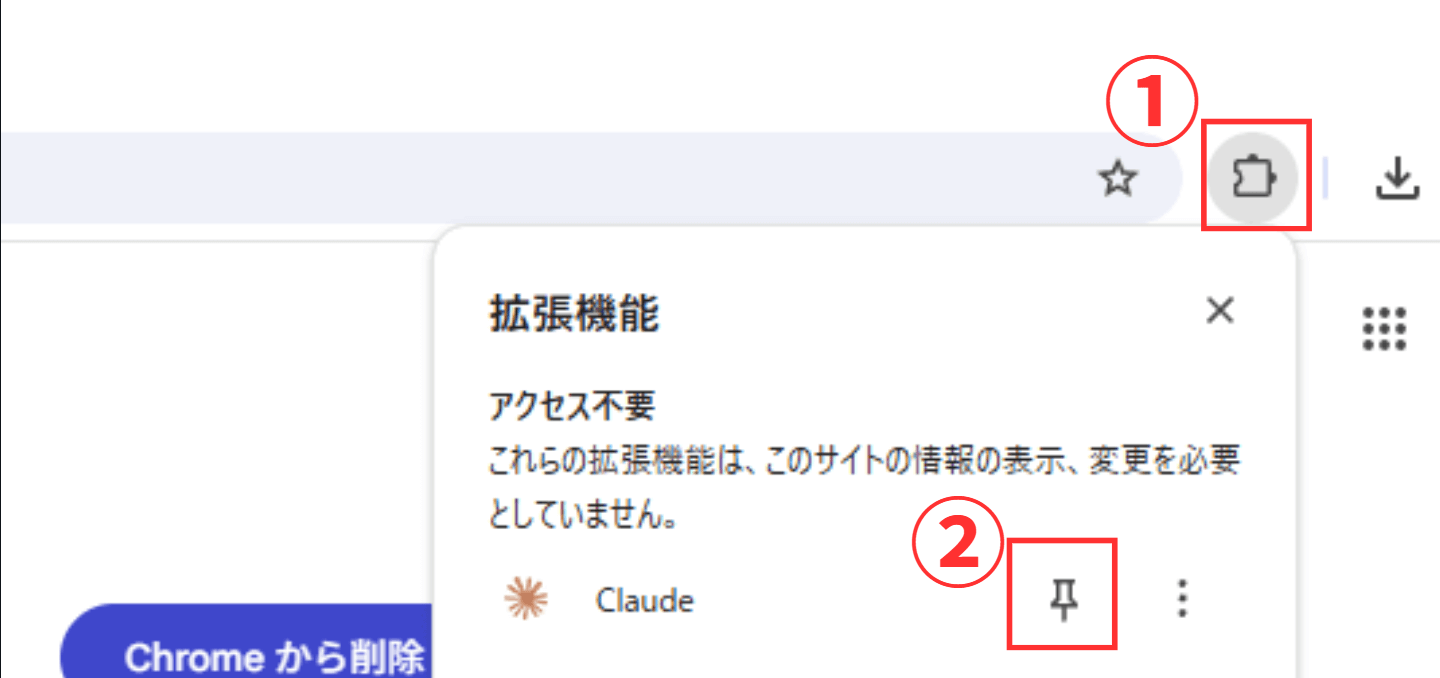
ブラウザ画面右上のパネルアイコンをクリックし、表示された「Claude」のピンアイコンをクリックします。
ピンアイコンをクリックすると、WebブラウザのツールバーにClaudeのアイコンが表示されるので、そのアイコンをクリックします。画面右側のサイドバーにClaudeのログイン画面が表示されたら、「ログイン」をクリックしてください。
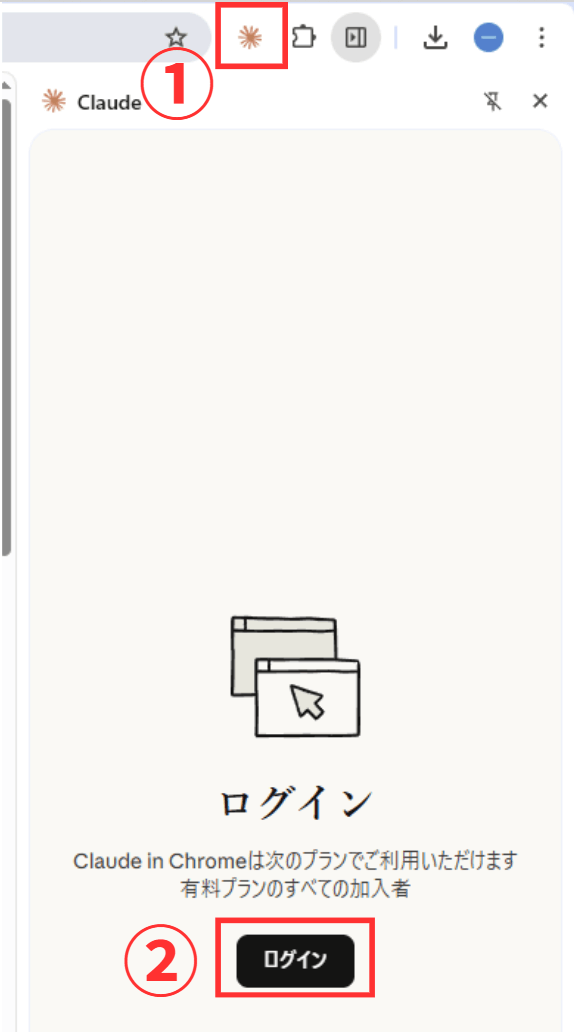
Claude in Chromeは有料プランでのみ利用可能なため、有料プランのユーザーでログインしてください
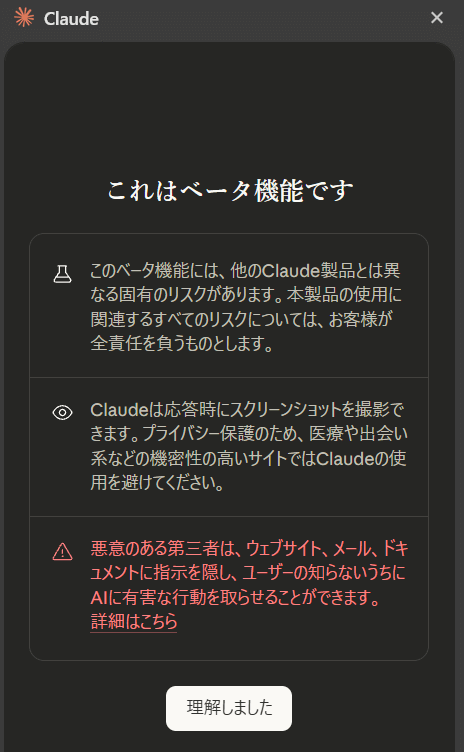
初回のみClaude in Chrome利用に関する注意事項が表示されるため、問題がなければ「理解しました」をクリックします。
Claude in Chromeのチャット欄にプロンプトを入力し、「↑」アイコンをクリックします。
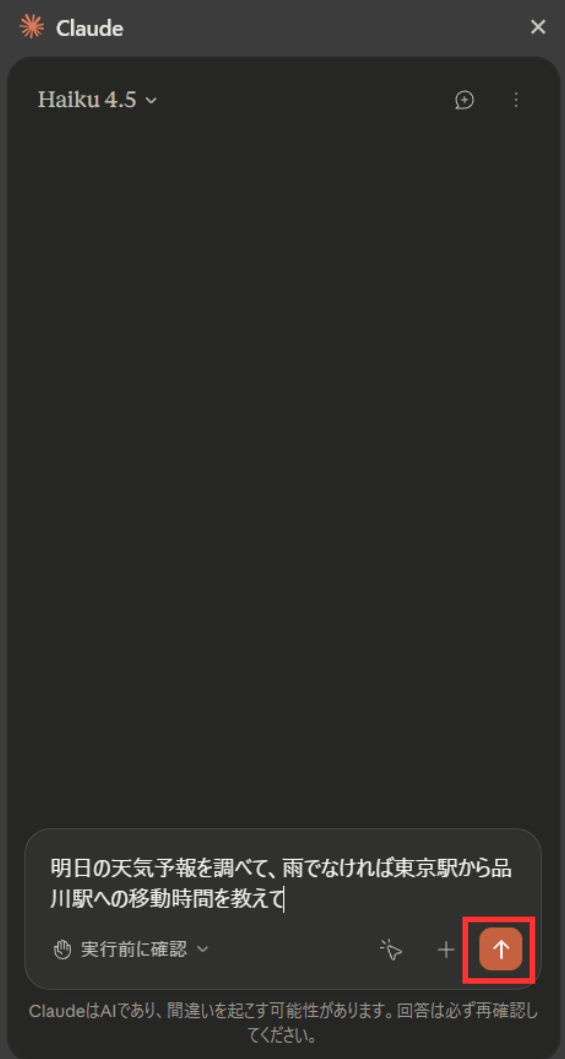
以上の手順で、Claude in ChromeによるWebブラウザ操作が開始されます。
「明日の天気予報を調べて、雨でなければ東京駅から品川駅への移動時間を教えて」というプロンプトを入力した場合、以下のように動作しました。
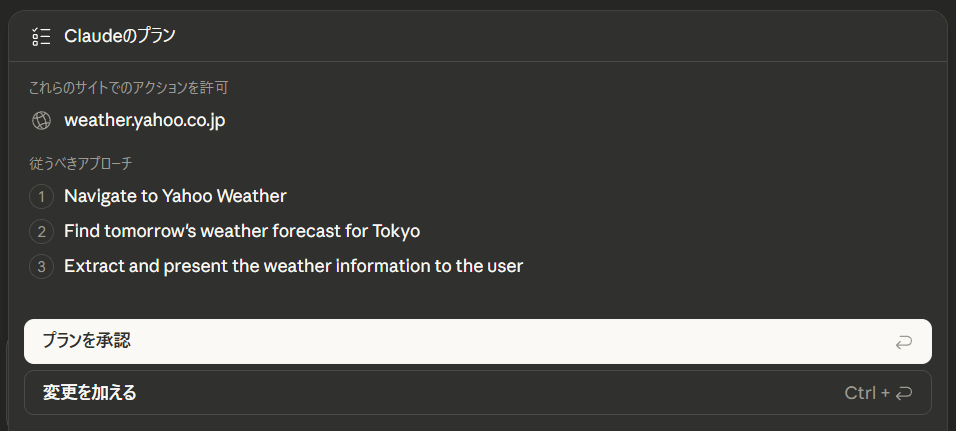
- プランの内容を確認
-
Claudeが作成したプランとして、アクセス先のサイト・サイトで実行するアクションが提示されます。「プランを承認」をクリックすると、自動操作を開始します。
- プランを実行
-
提示したプラン通り、まず「weather.yahoo.co.jp」にアクセスして天気予報を確認しています。
天気予報が雨ではなかったので、Google検索で東京駅から品川駅への移動時間が調査されています。その結果をチャット欄で回答し、タスクが終了しました。
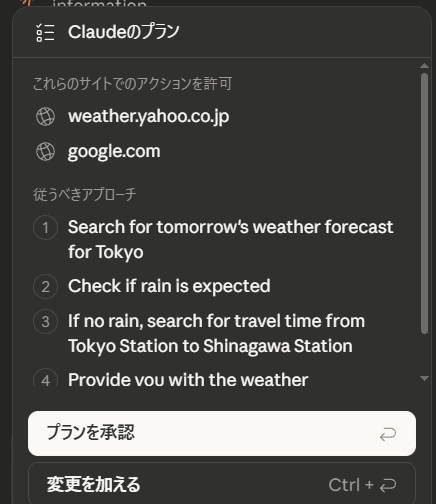
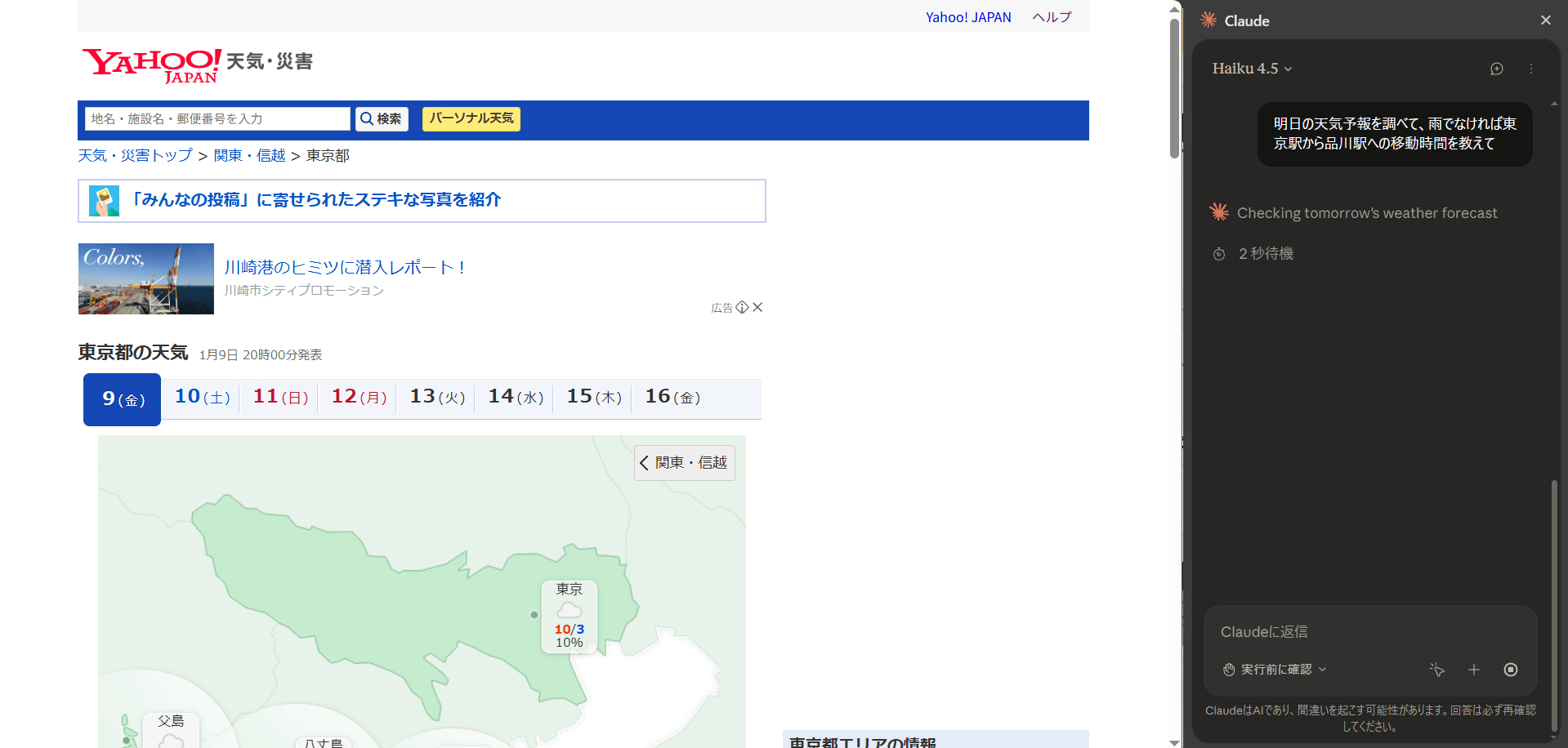
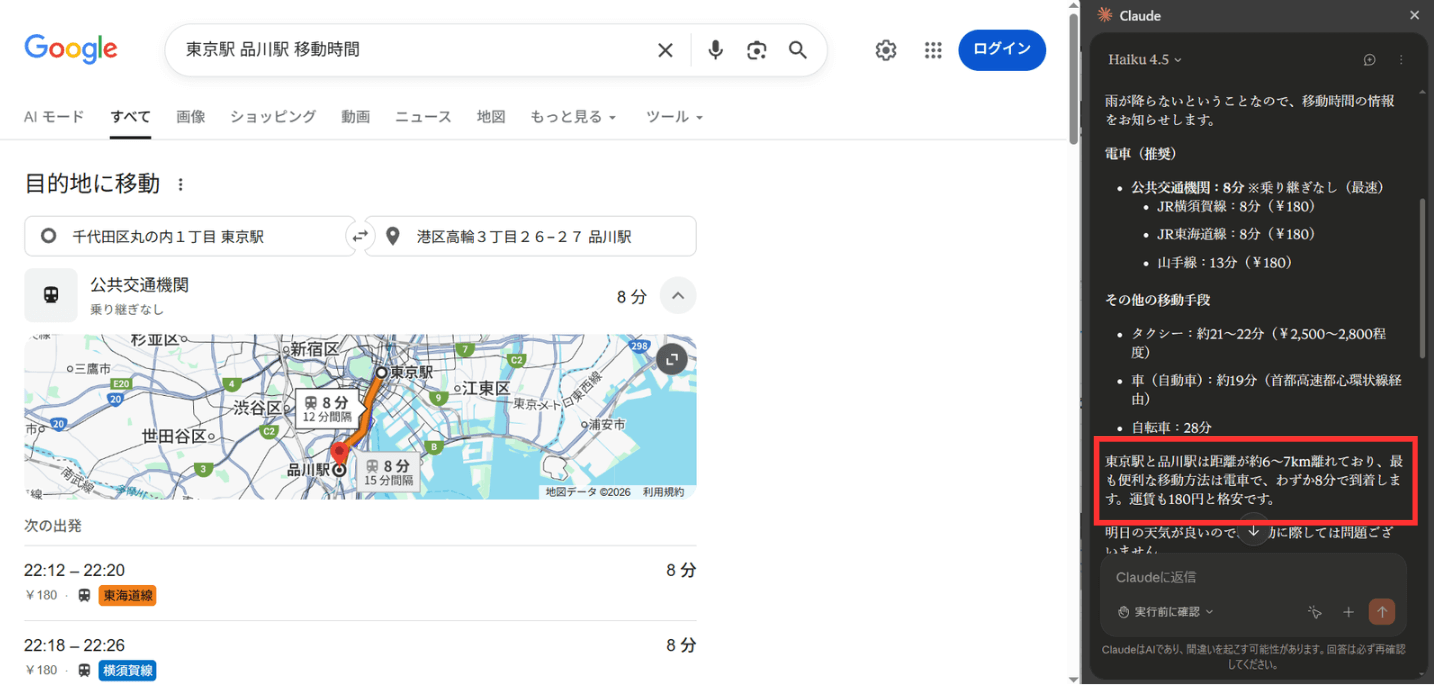
Claude in Chromeの利用により、条件分岐や複数ステップの操作が必要なWebブラウザ上の作業が自動で行われたことを確認できました。
Claude in Chromeの制限事項
Claude in Chromeを利用する場合、コンテキストの共有やアクセス可能なサイトに制限があります。
Claude in ChromeによるWebブラウザ操作では、タブ同士でコンテキストが共有されます。そのため、「1つ目のタブを開いたまま、1つ目のタブの内容を2つ目のタブで検索する」のように、タブを切り替えて進めるタスクが実行可能です。ただし、セッション間ではコンテキストは共有されません。
そのため、「さっき予約した飛行機のチケットに合わせてホテルを予約して」のように、1つの目のタスクが完了した後、その内容を踏まえたプロンプトを入力しても期待した動作にならない点にご注意ください。
また、Claude in ChromeではWebブラウザを安全に操作するために一部のサイトへのアクセスはブロックされています。システム内部でアクセスが拒否されているため、利用者の操作によってアクセスを緩和することはできません。
現在は以下のような、金融関連のサイトや公序良俗に反するサイトへの通信が制限されています。
セキュリティのため、Claude は以下のような機密でハイリスクなサイトにアクセスできません:
出典:Chrome で Claude を安全に使用する
- 金融サービスおよび銀行サイト
- 投資およびトレーディングプラットフォーム
- アダルトコンテンツウェブサイト
- 暗号資産取引所
- 既知の海賊版コンテンツサイト
Claude in Chromeを業務利用する際の注意:アクセス制御と確認フローの設計
Claude in Chromeを使って安全にWebブラウザの操作を自動化するために、アクセス制御と人間による確認フローの実装が必要です。それぞれ、Claude in Chromeの「許可リスト/拒否リスト」と「権限モード」を活用することで実現できます。
Claude in Chromeの「許可リスト/拒否リスト」は、一部の有料プラン(Team/Enterprise)でのみ利用可能です。許可リスト/拒否リストを利用することで、Claude in Chromeが自動でアクセスするウェブサイトを制御します。Claude in Chrome利用の初期段階では「許可リスト」を活用して、必要なサイトへのアクセスのみを許可する運用が推奨されています。
- 許可リスト (Allowlist): Claude in Chromeによるアクセスを許可するサイトを追加する
- 拒否リスト (Blocklist): Claude in Chromeによるアクセスを拒否するサイトを追加する
Claude in Chromeには「権限モード」として、以下の2つのモードが用意されています。「確認なしで実行」を選択すると、プロンプトインジェクションや意図しないアクションのリスクが高まるため注意が必要です。
- 実行前に確認 (Ask Before acting):Claudeが作成した計画について、実行前に人間に承認を求める
- 確認なしで実行 (Act without asking): 人間に承認を求めずにClaudeが計画した内容を実行する
権限モードとして「実行前に確認」を選択すると、アクセスするサイトとWebブラウザ上の操作が事前に提示され、実行前に人間の承認が必要になります。このように権限モードを活用することで、人間による確認フローを組み込んだWebブラウザ操作の自動化を実現できます。
Claude in Chromeの料金:サブスクリプションの購入

Claude in Chromeは、Claudeの有料サブスクリプション(Pro、Max、Team、Enterprise)でベータ版として提供されています。有料サブスクリプションを購入していれば、Claude in Chromeの利用に追加の料金はかかりません。
Claudeの有料サブスクリプションの料金と、それぞれ利用可能な機能は以下のとおりです。
| 項目 | Pro | Max | Team | Enterprise | |
|---|---|---|---|---|---|
| 利用単位 | 1ユーザー | 1ユーザー | 1ユーザー (シート制) | 要問い合わせ | |
| 月額料金 | USD | $20 | $100 | $30 /人 | 要問い合わせ |
| 円※ | ¥3,100 | ¥15,500 | ¥4,650 /人 | ― | |
| 年払い (月額換算) | USD | $17 ($200/年) | ― | $25 ($300/年) | ― |
| 円※ | ¥2,635 (¥31,000/年) | ― | ¥3,875 (¥46,500/年) | ― | |
| 権限モード | 利用可能 | 利用可能 | 利用可能 | 利用可能 | |
| 許可・拒否リスト | 利用不可 | 利用不可 | 利用可能 | 利用可能 | |
| 利用可能なAIモデル | Claude Haiku 4.5 | Claude Opus 4.5 Claude Sonnet 4.5 Claude Haiku 4.5 | Claude Sonnet 4.5 Claude Haiku 4.5 | 要問い合わせ | |
個人向けプランのProでは、軽量で応答が早い「Claude Haiku 4.5」のみが利用可能となっています。Claude Haiku 4.5以外のAIモデルを利用したい場合は、Maxプラン以上を購入する必要があります。
また、アクセス先のサイトを制御する「許可リスト/拒否リスト」は、組織向けプランのTeamかEnterpriseのみで利用可能です。セキュリティ対策を実現しながらClaude in Chromeを業務利用したい場合は、Team/Enterpriseプランの購入をご検討ください。
まとめ
Claude computer useとClaude in Chromeはどちらも「操作を自動化する」機能ですが、自動化の範囲や自由度が異なります。Claude computer useはClaudeがデスクトップ操作を指示するために、実行環境やエージェントループを実装したプログラムを利用者が用意し、セキュリティ対策も利用者が検討します。
一方、Claude in Chromeの自動化はブラウザ操作に限定されますが、簡単に導入可能です。また、権限モードや許可リスト拒否リストといったセキュリティ機能を活用できます。料金についても、Computer useは従量課金となっており、複数の要素を踏まえた見積もりが必要ですが、Claude in Chromeは有料プランの購入のみで利用可能です。
Claude computer useとClaude in Chromeの使い方について、向いているユースケースやすぐに検証できる手順を紹介していますので、まずは日々繰り返している単調なタスクを自動化してみてはいかがでしょうか。