

Claude Codeの料金体系は、個人・法人・学生で最適な選択肢が異なります。
最適なClaude Codeの料金プランがわかるよう、個人向けのProやMaxプランの料金体系と特徴、法人利用時の注意点を整理し、学生が初期費用を抑えて試す代替策まで解説します。
この記事を読めば、用途に合った最適な料金プランを選べるようになるでしょう。
Claude Codeに無料プランはある?最低コストの目安などを解説

Claude CodeとはAnthropicが提供する、エンジニア向けのターミナル専用エージェント型AIです。Web版のClaudeとは異なり、ローカル環境のファイルを直接編集したり、ターミナルでテストを実行してエラーを自律的に修正したりと、開発ワークフローに深く入り込んだ自動化を可能にします。
Claude Codeを導入する際、最も重要なのは「自分の開発頻度に対して、どのプランが最もコストパフォーマンスが良いか」を見極めることです。ここでは無料プランの有無や、利用にかかる最低限の費用感などを解説します。
Claude Codeは有料が基本!Freeプランでの利用は不可
Claude Codeを完全に無料で使い続けるプランは提供されていません。
ブラウザ版やアプリで利用可能な「Freeプラン(無料枠)」は、CLIツールであるClaude Codeには適用されないためです。 利用には、月額固定のサブスクリプション契約(Pro/Max/Team)を行うか、APIの従量課金設定を済ませたアカウントが必要となります。

Pro・Max・Team・Enterpriseの機能差とプラン別の特徴まとめ
個人の開発から大規模組織まで、Claude Codeを利用できる主なプランの構成は以下の通りです。
| プラン | 月払い | 年間払い (月額料金) | 利用可能なモデル | 主な特徴 |
|---|---|---|---|---|
| Pro | $20 (約3,100円) | $17 (約2,600円) | 全モデル | 個人開発の標準。 5時間ごとにメッセージの制限あり |
| Max | $100 (約15,500円) $200 (約31,000円) | 年払い未対応 | 全モデル | 利用枠:Pro×5($100) 利用枠:Pro×20($200) |
| Team (Standard) | $25 (約3,900円) | $20 (約3,100円) | 全モデル | Premium SeatのみClaude Code利用可 管理機能が充実 |
| Team (Premium) | $125 (約19,400円) | $100 (約15,500円) | 全モデル | |
| Enterprise | 要問い合わせ | 要問い合わせ | 全モデル | 全モデル |

制限が壁になる!上位の「Maxプラン」へアップグレードする最適なタイミング
Claude Codeでは利用制限があり、制限に達するとリセットされるまで利用が停止されます。制限は5時間ごとにリセットされますが、Proプランを利用していて、5時間ごとの制限で作業が頻繁に止まるようになった時がアップグレードのサインです。
Proプランでは5時間あたりのプロンプト数はメッセージの長さやモデル選択などで大きく変動しますが、MaxプランではProプランの5倍以上の利用枠が設けられています。自身の利用頻度に合わせて適切なプランを選択することが大切です。

Claude Codeの料金体系を整理!サブスクとAPI従量課金の仕組みや用途別の選び方を解説

Claude Codeの課金は「月額定額(サブスク)」と「使った分だけ払う(API従量課金)」の2つに大別されます。これらを単独で使うか、組み合わせて使うかがコスト管理の鍵となります。

【判断軸】開発ワークフロー(サブスク)か、アプリ組み込み(API)か
選び方の基準は、Claudeをツールとして使うのか、システムとして使うのかにあります。
- サブスク(Pro/Max)
-
Claude Codeを使って直接コードを書く、「開発効率を上げるためのツール」として使う場合はこちらが適しています。月額固定なので、予算オーバーを気にせず試行錯誤できます。
- API従量課金
-
自分のサービスにClaudeの機能を組み込んだり、自作のスクリプトから自動で呼び出すような「システム的な利用」に向いています。また、サブスクの制限を超えた際の予備リソースとしても機能します。
料金はテキストの量を表す単位「トークン」で課金されます(日本語1文字≒1〜2トークン、英語1単語≒1トークンが目安)。使った分だけ払う仕組みのため、利用量が少ない場合はサブスクより割安になることもあります。

各モデルをAPI経由で利用した場合の料金は以下の通りです。
| 項目 | Opus 4.6 | Sonnet 4.5 | Haiku 4.5 | |
|---|---|---|---|---|
| 特徴 | 最高性能 | バランス型 | 高速・軽量 | |
| 入力 | 20万トークン以内 | $5 (約775円) | $3 (約465円) | $1 (約155円) |
| 20万トークン超 | $10 (約1,550円) | $6 (約930円) | — | |
| 出力 | 20万トークン以内 | $25 (約3,875円) | $15 (約2,325円) | $5 (約775円) |
| 20万トークン超 | $37.50 (約5,813円) | $22.50 (約3,488円) | — | |
Claude Codeで何をしたいのかを明確にし、最適な料金体系を選択することでコスト削減につながります。
制限を超えても作業を止めない追加使用量の設定
Claude Codeにはプランの制限を超えてもプランの使用量上限に達したあとも追加課金(API標準レートでの従量課金)で利用を継続できる追加使用量設定があります(事前の有効化が必要)。追加使用量の設定を有効にすることで、プランの壁で今日の実装が止まるというストレスが解消されます。
追加使用量設定を有効にする方法は下記の通りです。

Claude Codeにアクセスする
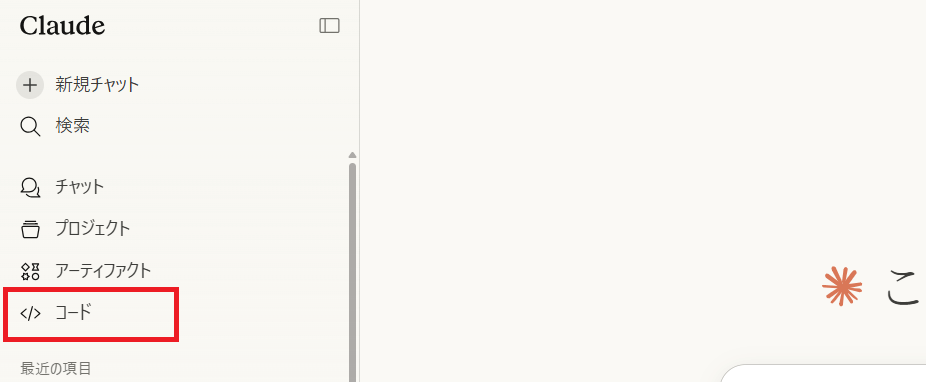
左側のメニューから「コード」をタップします。
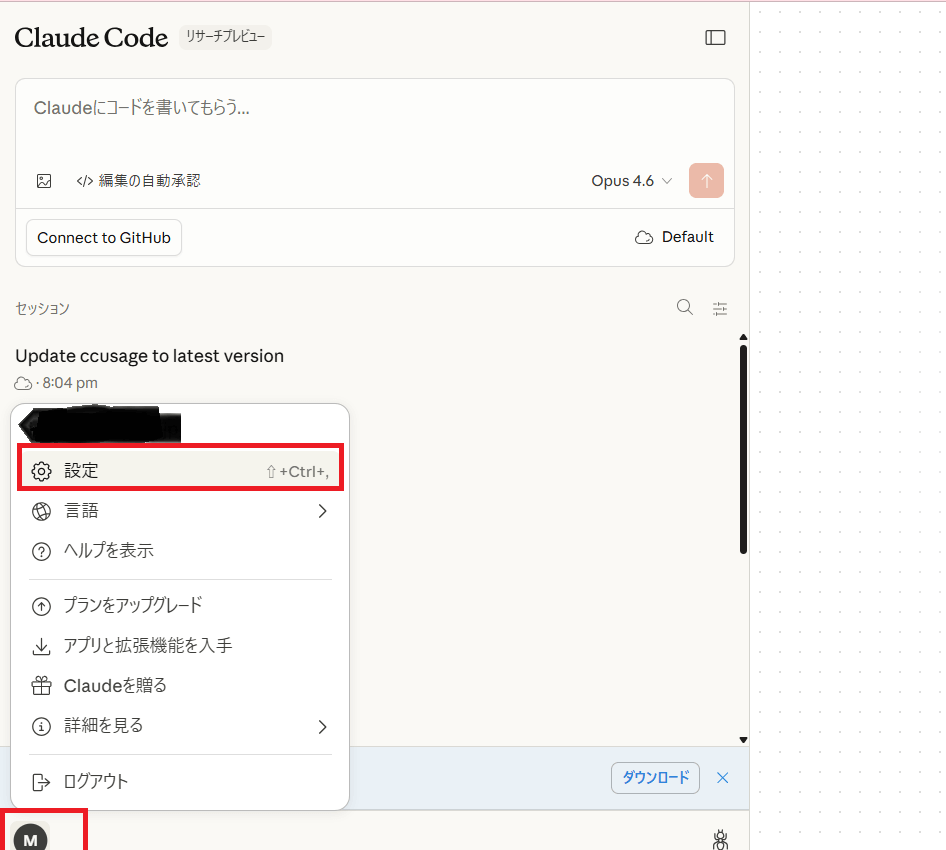
左下のアカウントアイコンを選択し、「設定」をタップします。
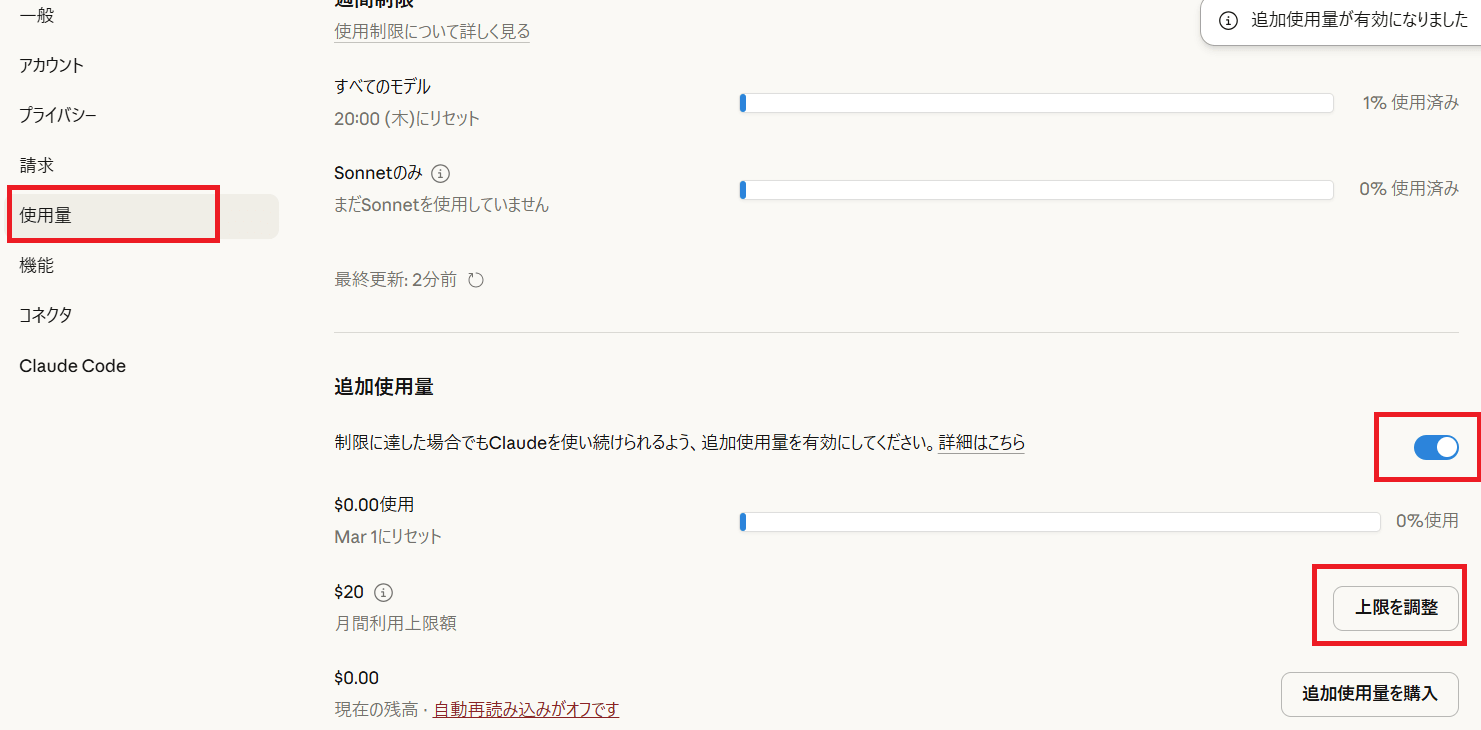
追加使用量のボタンをタップします。
下記写真のように青色になれば追加使用量が有効になっています。
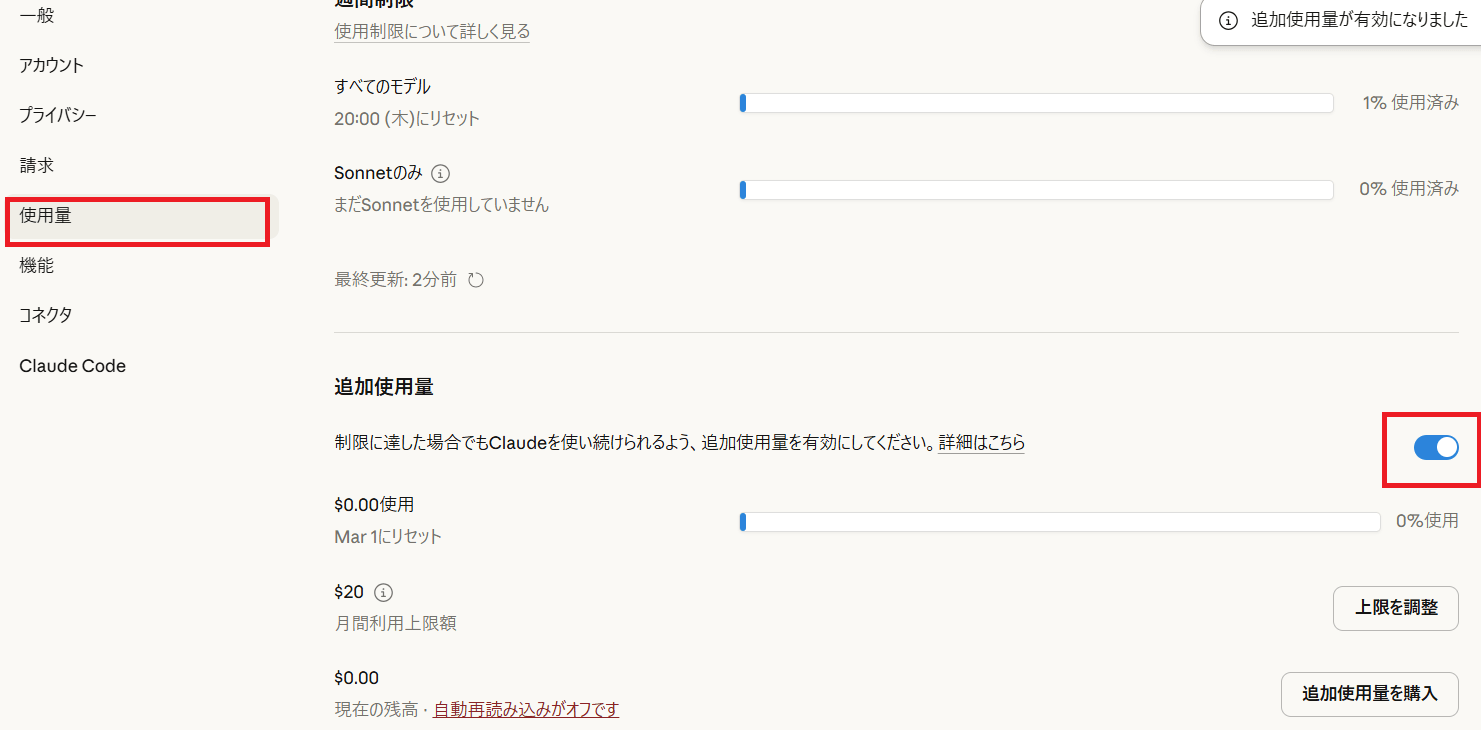
追加使用量を有効にすることで、上限を超えても途中で作業が止まらないのは大きな利点ではあります。しかし、追加使用量ごとに追加で料金が発生するため注意が必要です。プラン内でClaude Codeを利用したい方は、追加使用量設定を無効にしておくと安心です。
Claude Codeの料金を個人で抑えるポイントは?月次の費用感や5時間制限を回避するコツ

個人のユーザーにとって、月額$20(約3,000円)以上の投資は決して安くありません。ここでは、最新のキャッシュ機能を駆使して実質コストを下げる方法や、避けられない「5時間制限」をどう乗りこなすべきか、具体的な運用術を解説します。
利用頻度別シミュレーション:週に何時間使うならProがお得?
「月額$20(約3,100円)のProプラン」と「使った分だけ払うAPI従量課金」、どちらが安いかは週に何時間、Claude Codeを動かすかで決まります。週に3時間以上ガッツリ開発するなら、Proプランの方がおすすめです。Proプランを選択すれば、月額20ドルの固定料金を支払うだけで、たとえ5時間ごとの制限枠があるにせよ、その範囲内であれば実質的に「使い放題」に近い感覚での開発が可能になります。
コストを把握せずに、API経由で開発などを行うと、大金を支払うリスクもあるでしょう。たまに短いスクリプトを書く程度の利用であればAPIの方が安上がりかもしれませんが、「新しいプログラミング言語を一から習得したい」あるいは「自分のアイデアを形にした個人アプリを完成させたい」といった明確な目標があるなら、Proプランこそが最も安上がりな投資になります。
繰り返し作業のコストを大幅削減!「インテリジェント・キャッシュ(Prompt Caching)」
Claude Codeには、繰り返しの読み込みコストを削減できる「インテリジェント・キャッシュ(Prompt Caching)」という仕組みがあります。これはClaude側のAPI機能として提供されているもので、通常、AIに質問するたびにプロジェクト全体のコードを読み直すと、その都度トークンが消費されるのです。
しかしキャッシュが機能すると、2回目以降の読み込みコストが大幅に下がると言われています。大規模なプロジェクトや、同じコードベースを繰り返し参照する作業ほど効果が大きいです。ProプランやMaxプランであれば特別な設定は不要で、Claude Codeが自動で適用してくれます。
利用制限(5時間セッション・週次)を前提にした運用の捉え方
Claude CodeのProプランなどを利用する際、避けて通れないのが「5時間制限」と「週次枠」の壁です。これを単なるストップサインではなく、AIを賢く使いこなすための「リソース管理」として捉え直すことが、開発を維持する秘訣です。
Claude Codeとの対話が長くなればなるほど、AIが保持する「文脈(コンテキスト)」の情報量は増大します。一見便利ですが、1メッセージごとに読み込むデータ量が増えるため、プランのメッセージ枠を急激に消費する原因です。課題が一段落したら、新しい会話として切り直すだけでもコンテキストをリセットでき、枠の消費を抑えられます。
また週単位での総利用量にも上限があるため、週の前半にフルスロットルで使いすぎると週末に制限がかかりやすくなります。重要度の低い作業は自分で行うなど、AIに頼る場面の取捨選択が重要です。
GitHub CopilotやCursorと何が違う?開発効率とコストを比較
Claude Codeと似たツールに、GitHub CopilotとCursorがあります。どれもAIがコードを書いてくれるツールですが、得意なことが異なります。
GitHub Copilotは、コードを書いている最中に「次はこう書くのでは?」と予測して自動補完してくれるツールです。あくまで人間が主体で、AIがサポートするイメージです。Cursorは、AI機能を内蔵したエディタで、チャットで指示してコードを書いてもらうことができます。Claude Codeに近い使い方もできますが、エディタの中での操作が中心です。
一方Claude Codeは、「このアプリを作って」と指示するだけで、ファイルの作成・編集・実行・エラー修正まで自律的にこなしてくれます。より「AIに開発を丸ごと任せる」に近いツールです。
各サービスの料金体系は以下の通りです。
| サービス名 | 月額料金 | 得意なこと | 操作の主体 |
|---|---|---|---|
| Claude Code | $20〜$200 (約3,100円〜約31,000円) | 自律的な開発作業 | AI |
| GitHub Copilot | $10〜$39 (約1,600円〜約6,000円) | コード補完 | 人間 |
| Cursor | $20〜$200 (約3,100円〜約31,000円) | ファイル横断編集 | 人間+AI |
料金帯はどのツールも大きく変わりません。選ぶ基準はコストよりも「どこまでAIに任せたいか」で考えるのがおすすめです。

Claude Codeの料金における法人利用の際の注意点を解説|Premium Seatによる実効単価や運用設計のポイント
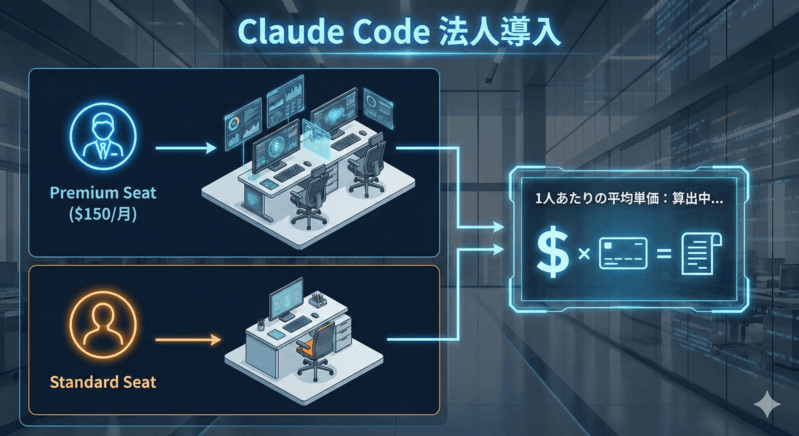
法人での導入は、単なるサブスクリプション契約以上の複雑さがあります。とくに「誰がClaude Codeを使えるのか」というシート設定を間違えると、導入後に「ツールが動かない」というトラブルになりかねません。ここでは、実効単価を下げるためのシート構成案と管理機能について解説します。
TeamプランでClaude Codeが使える条件|StandardとPremiumのSeat種別による機能差
Claude CodeのTeamプランには2つの階層があります。StandardシートとPremiumシートのどちらでもClaude Codeは利用できますが、大きな違いは使用量の上限です。
StandardシートとPremiumシートの違いは以下の通りです。
| 項目 | Standardシート | Premiumシート |
|---|---|---|
| 月払い | $25 (約3,900円) | $125 (約19,400円) |
| 年間払い (月額料金) | $20 (約3,100円) | $100 (約15,500円) |
| 使用量の上限 | Proの1.25倍 | Proの6.25倍 |
| 特徴 | 日常開発向き 大規模リファクタは上限注意 | 大規模リファクタ向き 複雑バグ修正向き Opus 4.6優先アクセス 管理機能 |
Teamプランの最大のメリットは、これら2種類のシートを1つの組織内で自由に組み合わせて契約できる点にあります。適切にプランを割り振ることで、必要最低限のコストに抑えることが可能です。
Premium seat($125/月)の割合で変わる「1人あたりの平均単価」
法人全体のコストを抑えるには、Premium Seatの比率を最適化することが不可欠です。
例えば、10名のチームで全員をPremium($125/月)にすると月額$1,250(約193,750円)かかりますが、実際にClaude Codeを集中的に使うエンジニア3名だけをPremium、残り7名をStandard($25/月)にすれば、月額$550(約85,250円)まで抑えられます。
これは全員Premiumの場合と比べて約56%のコスト削減です。全員一律ではなく「利用実態に合わせた混在運用」ができる点が、Teamプランの大きなメリットです。
セキュリティ・監査ログ:Enterpriseプランで担保される機密情報保護
金融機関や医療系など、高度なセキュリティが求められる場合はEnterpriseプランの検討をおすすめします。
Enterpriseでは、利用状況を監査ログとして記録・可視化でき、SSOによる権限管理も徹底されます。万が一の際、機密情報の流出リスクを技術的・法的にヘッジできるコストとして、このプランの価値を捉えるべきです。
Claude Codeの料金を学生が抑える方法は?学割の有無やEducationプランなど代替策を解説

学生にとって月額数千円の出費は、学習の大きなハードルになり得ます。支援制度や、無料でClaude Codeを利用する方法を解説します。
学生は無料で使える?「完全にタダ」で利用するための条件と誤解を解く
学生個人が自分専用のアカウントで「永久に無料」で使う仕組みはありません。しかし、「完全にタダ」になる例外が一つだけあります。それは、あなたの所属する大学が「Claude Education Plan」を全学導入している場合です。
この場合、大学発行のアカウントでログインするだけで、Proプラン相当の機能を利用できる場合があります(費用負担の扱いは大学の制度によります)。まずは大学のIT支援センターや図書館のAI利用ガイドを確認しましょう。
個人学割と教育機関契約の違い
多くの学生が混同しがちですが、個人学割と教育機関契約は全く別物です。
- 個人学割
-
Apple Musicのような「学生証提示で月額半額」といった仕組み。Claudeには現在、公式ページ上では案内がありません。
- 教育機関契約 (Education Plan)
-
大学が組織としてAnthropicと契約し、学生にIDを配布するもの。こちらが主流です。もし大学が契約していない場合、個人で安く使うには後述する「API無料枠」を狙うのが最も現実的です。
初期費用を抑える!Claude API無料枠(配布クレジット)の具体的な活用法
最も手軽に始められるのがClaude APIの無料クレジットを活用する方法です。Anthropicの開発者向けプラットフォーム(Console)に初回登録を行うと、少量の無料クレジットが付与されます。最新のSonnet 4.6やHaiku 4.5などのモデルを試すのに十分な量が含まれており、まずはAPIの感触を掴むのに最適です。
このAPIを活用すれば、公式のClaude Codeと全く同じではありませんが、API経由で動作する自分専用の簡易的なCLIツールを作成することで、Claude Codeに近い開発体験を無料で構築できます。無料クレジットの範囲内であれば一切の持ち出しがなく、プログラミングスキルの向上にもつながるというメリットもあるでしょう。
一方で、公式ツールが持つ「自律的なファイル編集」などの高度な機能は自分で実装する必要があるため、技術的な知識が必要になるという側面も持ち合わせています。
Claude Codeの予算管理を解説!意図しない高額請求を防ぐ設定とコスト最適化の具体策
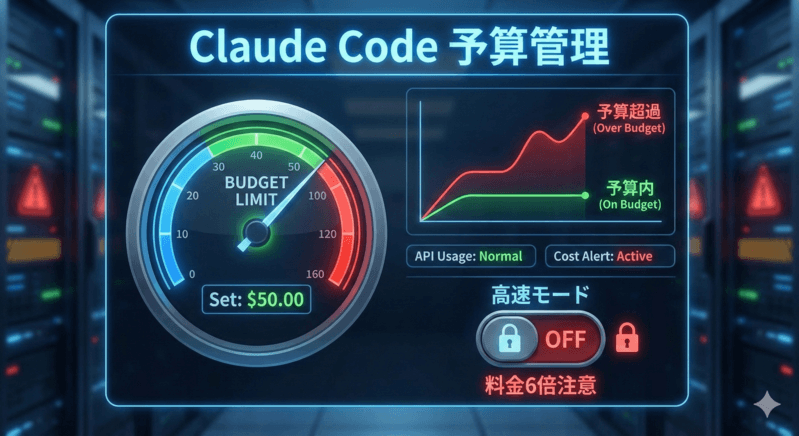
「知らない間に数万円の請求が来た」という事態は、設定一つで確実に防げます。ここでは、管理画面のどこを見て、どのスイッチをオフにすべきか、安心してClaude Codeを使い続けるための防衛策を解説します。
Claude Codeの使用状況の確認方法
Claude Codeでは現在の利用状況を把握できます。使用状況の確認方法は下記の通りです。
左側のメニューから「コード」をタップします。
左下のアカウントアイコンを選択し、「設定」をタップします。
メニューの「使用量」を選択すると、実際の使用状況を確認できます。
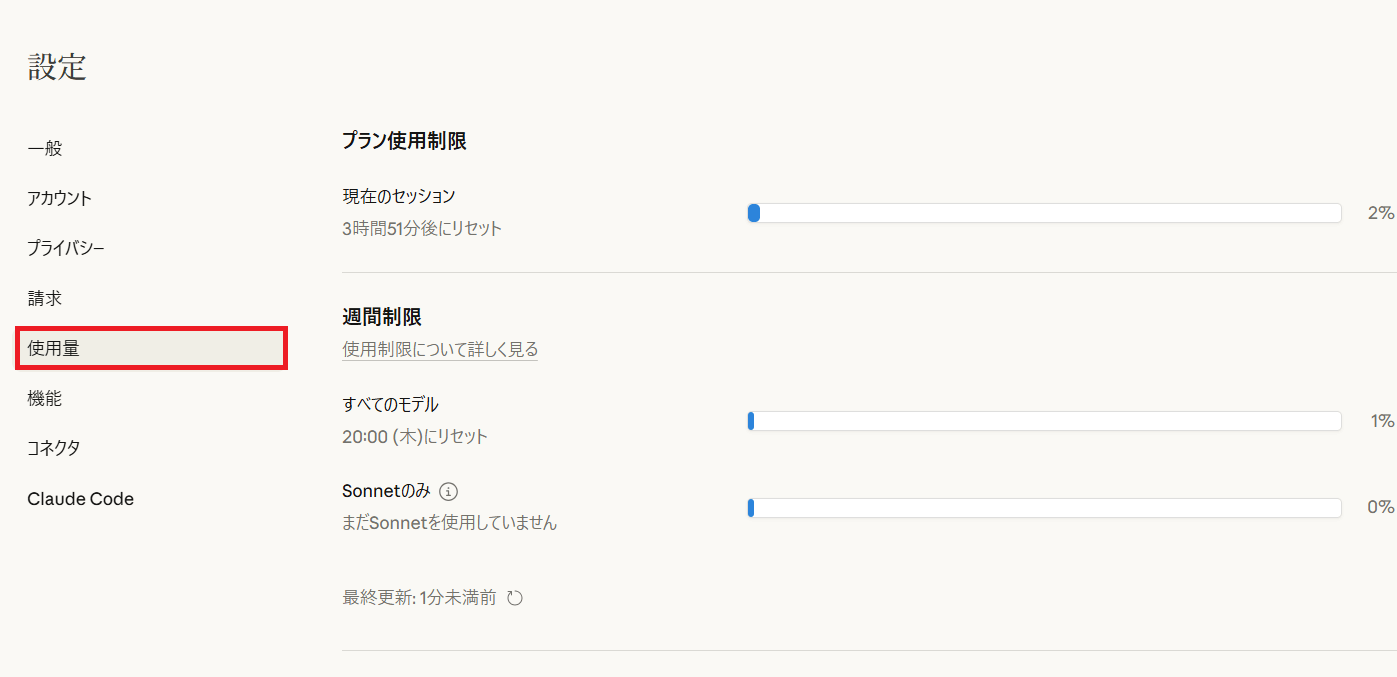
Claude Codeの使用状況を定期的に確認し、計画的に利用することが大切です。
サブスク契約していても追加料金がかかる注意点
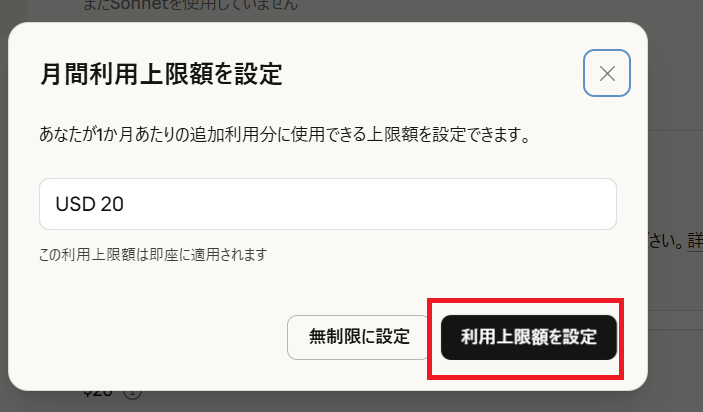
「サブスクさえ払えば使い放題」と誤解されがちですが、追加使用量がオンの場合、サブスク料金とは別に追加料金が発生します。予算を超えないよう、必ず利用上限額を設定する必要があります。
Spending Capの設定方法は下記の通りです。
左側のメニューから「コード」をタップします。
左下のアカウントアイコンを選択し、「設定」をタップします。
メニューの「使用量」を選択し、「上限を調整」ボタンをタップします。このとき追加使用量が有効になっていることを確認してください。
任意の上限金額を入力し、「利用上限額を設定」をタップします。金額はドルでしか入力ができないため、注意が必要です。
まとめ
本記事では、Claude Codeの料金体系や各プランの特徴、そしてコストを賢く抑えるための運用術を解説しました。Claude Codeは、個人の開発ボリュームや組織の規模によって、最適な選択肢が大きく変わるサービスです。
個人での利用が中心であれば、まずは月額20ドルのProプランからスタートし、作業量に応じてMaxプランへのアップグレードやExtra usageのスポット利用を検討するのが最も効率的です。一方で法人導入の場合は、Premium Seatを戦略的に割り当てることで、使用量を増やして生産性を高めながらチーム全体の開発スピードを劇的に向上させることができます。
自分のワークフローにぴったりのプランを選び、Claude Codeを爆速開発の強力なパートナーとして活用していきましょう。