

Google検索のAIモードを完全に消す方法は、公式で案内されていません。
AIモードがいらない、邪魔だと感じるときは、非表示にする方法やAIモード自体を避ける方法が考えられます。AIモードだけでなく、AIによる概要など混同しやすい機能もあるため、自分がどの表示や機能に困っているのかを整理しましょう。
本記事では、PCとスマホでの非表示の違いやどこまで対応できるのか、設定でできることと、ブラウザ側で調整することの違いもあわせて確認しましょう。
【結論】GoogleのAIモードが邪魔でも完全に消す設定はない

2026年4月時点では、GoogleのAIモードを設定画面から完全にオフにできる機能はありません。
AIモードは検索結果ページの「AI モード」タブから使うAI機能として一般提供されています。以前はSearch Labsの試験機能として提供されていましたが、現在は、標準で検索結果ページにAIモードのタブが表示される状態です。
「本日より順次、Google の強力な AI 検索体験である AI モード の日本語での提供を開始し、このような体験をお試しいただけるようになります。」
出典: Google 公式ブログ
「Google 検索の結果ページに表示される [ AI モード] タブより、これらの新しい言語で PCとモバイルのブラウザ、Android および iOS の Google アプリでお使いいただけます。」(2025年9月9日)
Search Labsとは、開発初期段階の新しい機能をテストする環境です。
Search Labsで「検索におけるAI」をオフにしてもAIモードを消すことはできませんが、今後AIモードで提供予定の新機能の試験運用を避けることはできます。
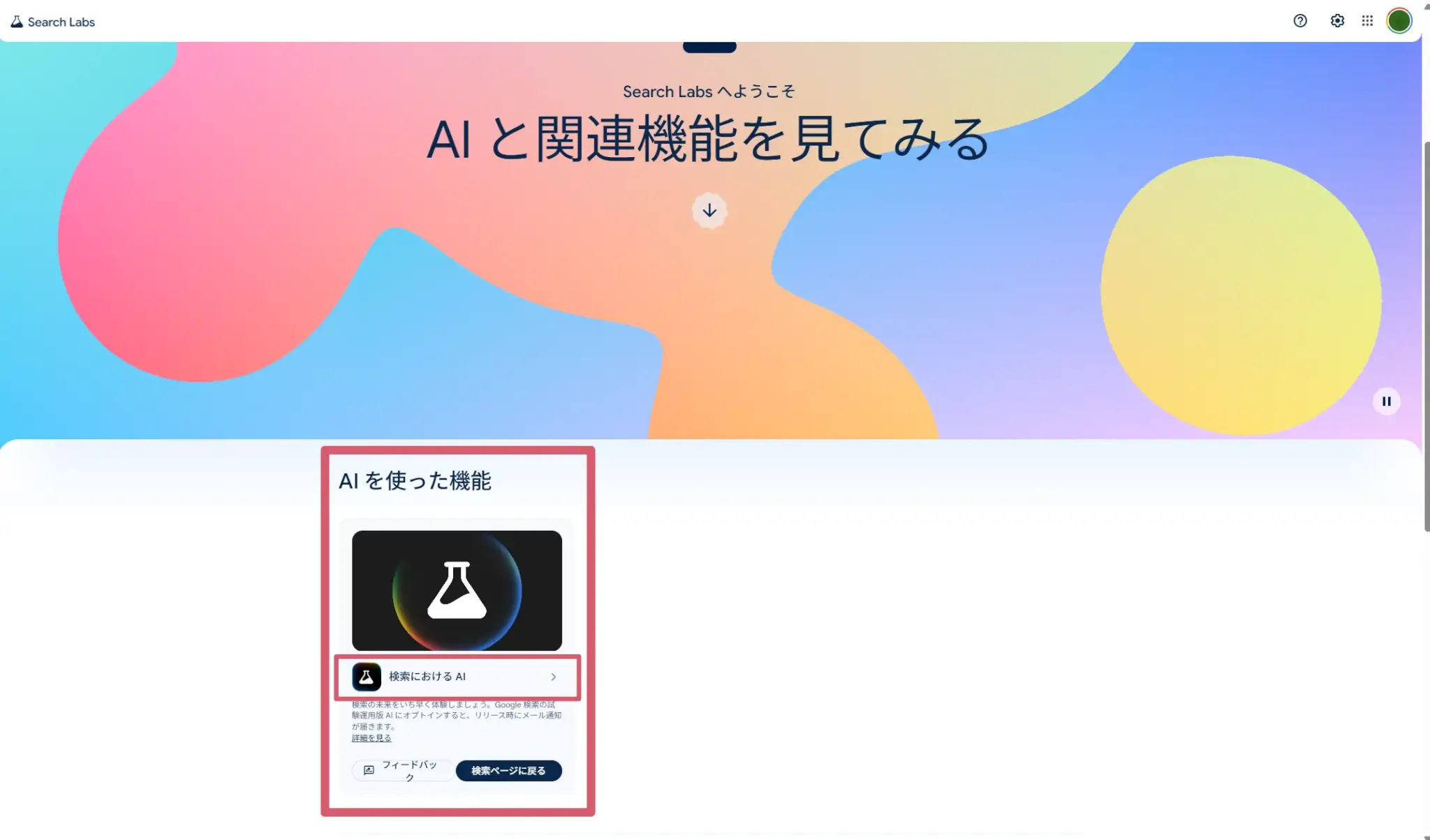
2026年4月時点で、AIモードを邪魔に感じている人ができることとしては、PCの拡張機能や検索エンジンでAIモードを避けるといった方法が主な選択肢になります。

GoogleのAIモードがいらない場合の対処法

GoogleのAIモードがいらない場合は、機能をオフにするのではなく、表示を変更する方法を選ぶ必要があります。
ここでは、PCブラウザで実施しやすい回避策をまとめます。
| 方法 | 変更するもの | 対象環境 | 注意点 |
|---|---|---|---|
| Chrome拡張 | 検索結果の表示 | PCのChrome | 他のブラウザやスマホには反映されない |
| Stylus | 画面上の見え方 | Chrome/Firefox | 画面構造が変わると調整が必要 |
| 別の検索エンジン | 利用環境 | PC/スマホ可能 | 他の検索エンジンへの慣れが必要 |
Chrome拡張で隠す
PCのChromeでは、拡張機能を使って検索結果の見え方を変えられます。
Chrome Web Storeの「&udm=14」は、Google検索URLに「&udm=14」を加える拡張機能で、ウェブ検索結果優先の表示に切り替えることができます。
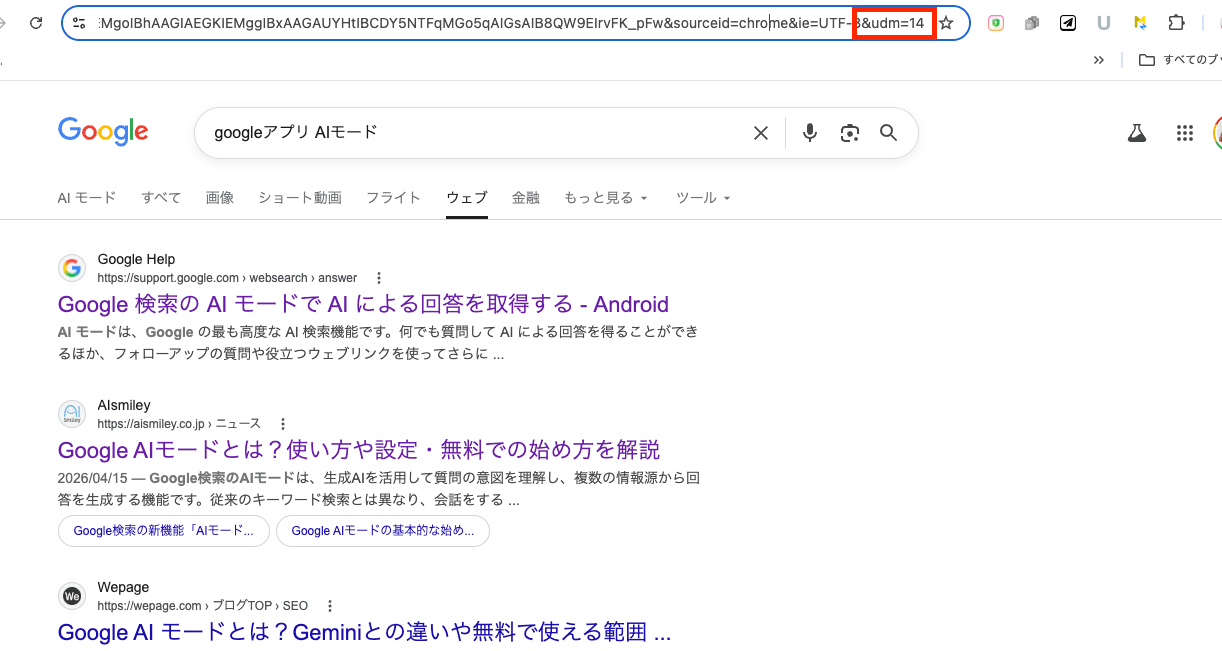
AIモード本体を停止する方法ではなく、検索結果をオフにできます。
事前の設定や知識不要のため、最初に試しやすい方法です。
Stylusで調整する
StylusのようなCSS調整系の拡張は、自分で表示に関するルールを追加してGoogle検索の表示を変える方法です。
通常の拡張で隠しきれない部分を細かく調整しやすい反面、導入方法に難しく感じられる部分があります。
ChromeでのStylusの使い方の手順は下記の流れです。
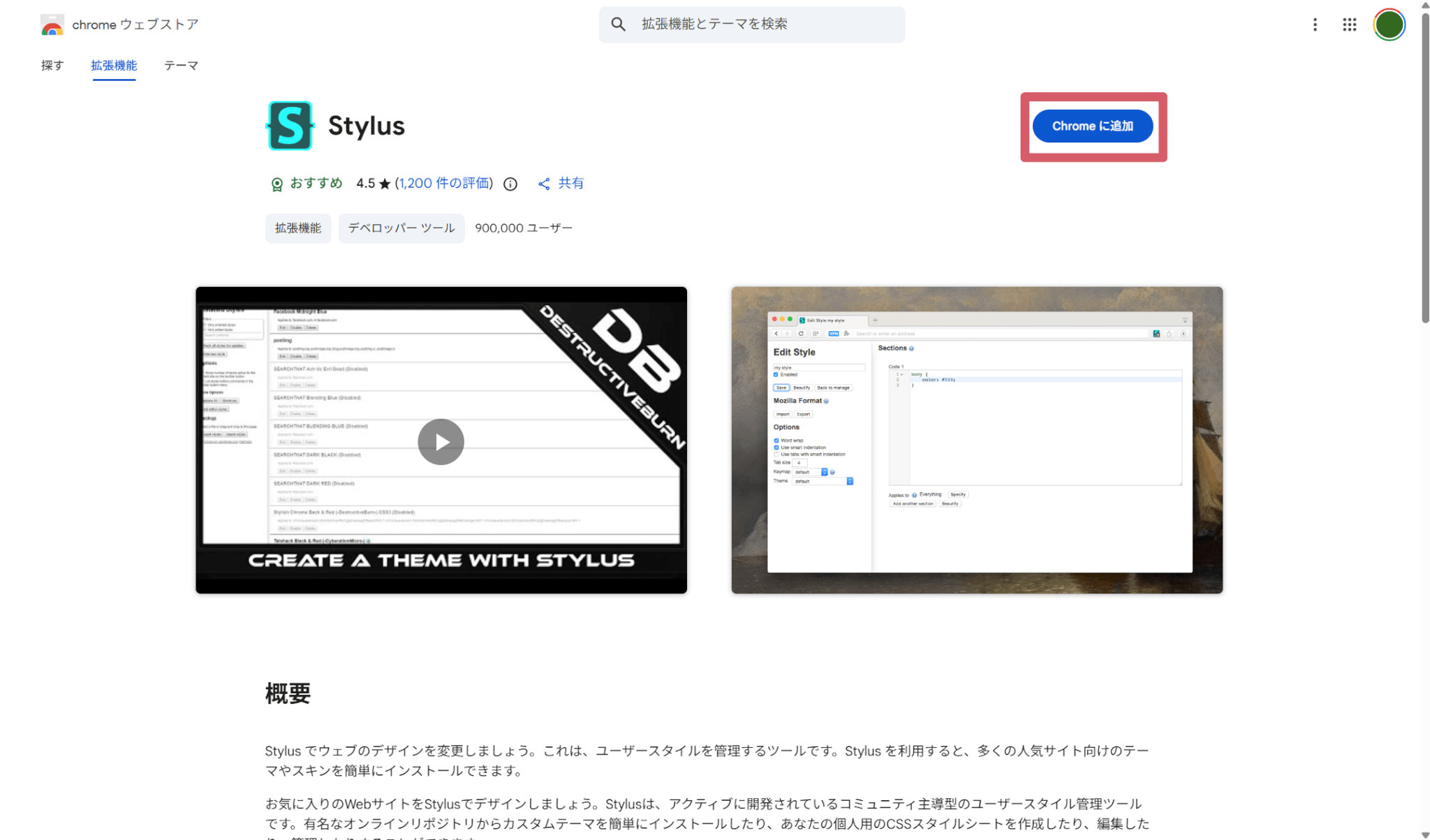
Web検索で「Stylus Chrome」と入れると拡張機能のページがあるので開きます。
「Chromeに追加」をクリックします。
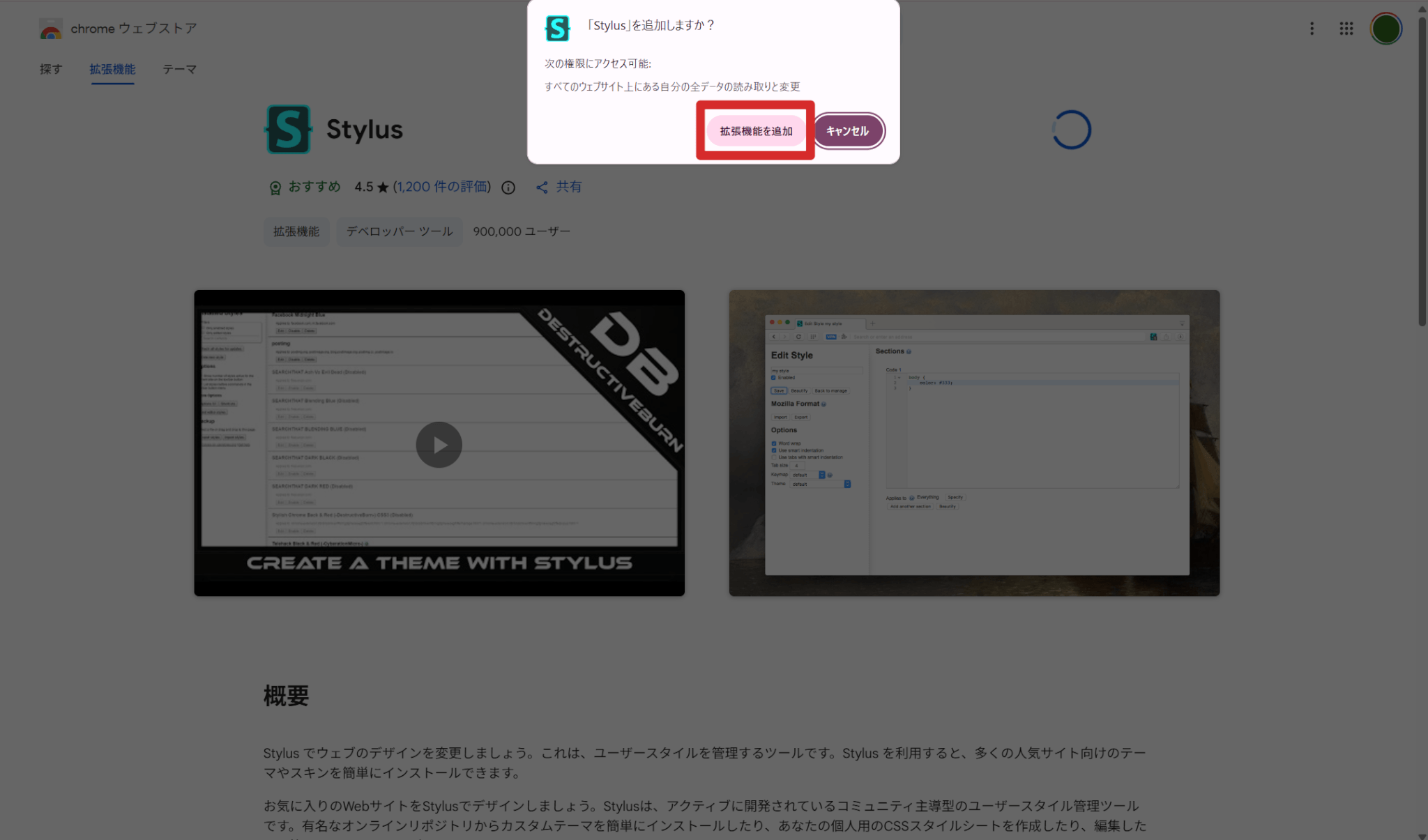
ポップアウトウィンドウが出るので「拡張機能を追加」をクリックします。
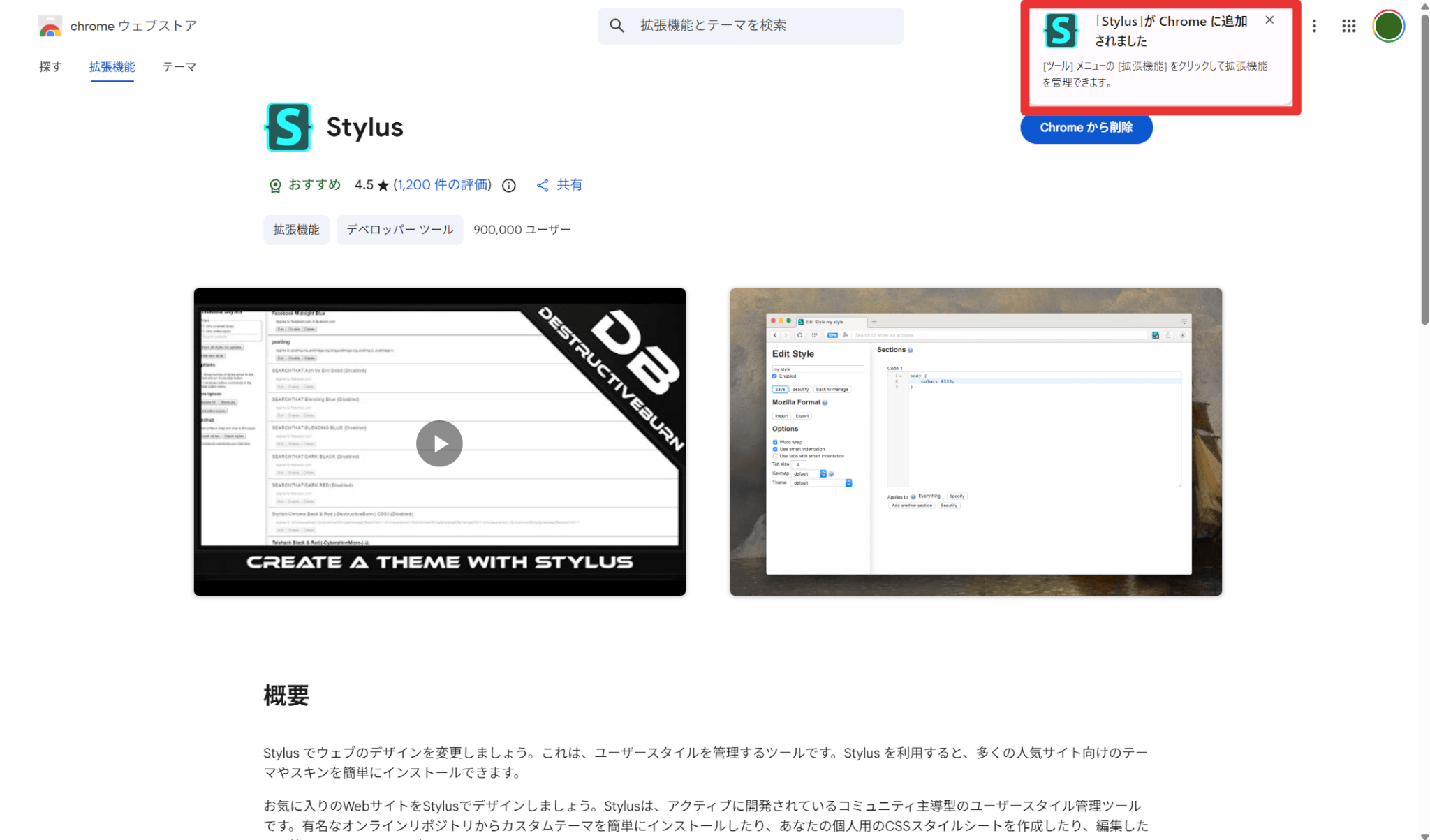
追加が完了するとメッセージが表示されます。
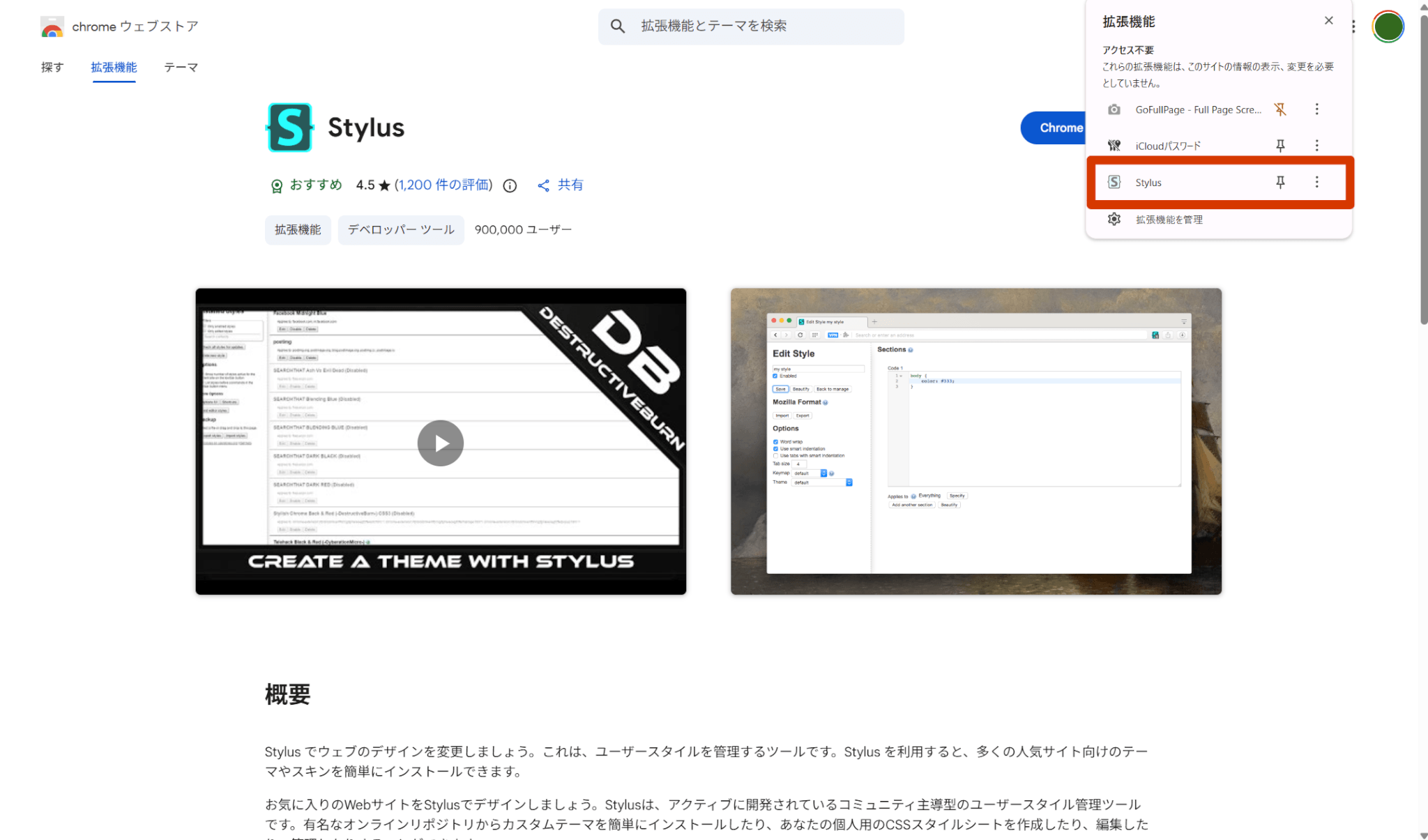
拡張機能のパズルマークをクリックし「Stylus」をクリックします。
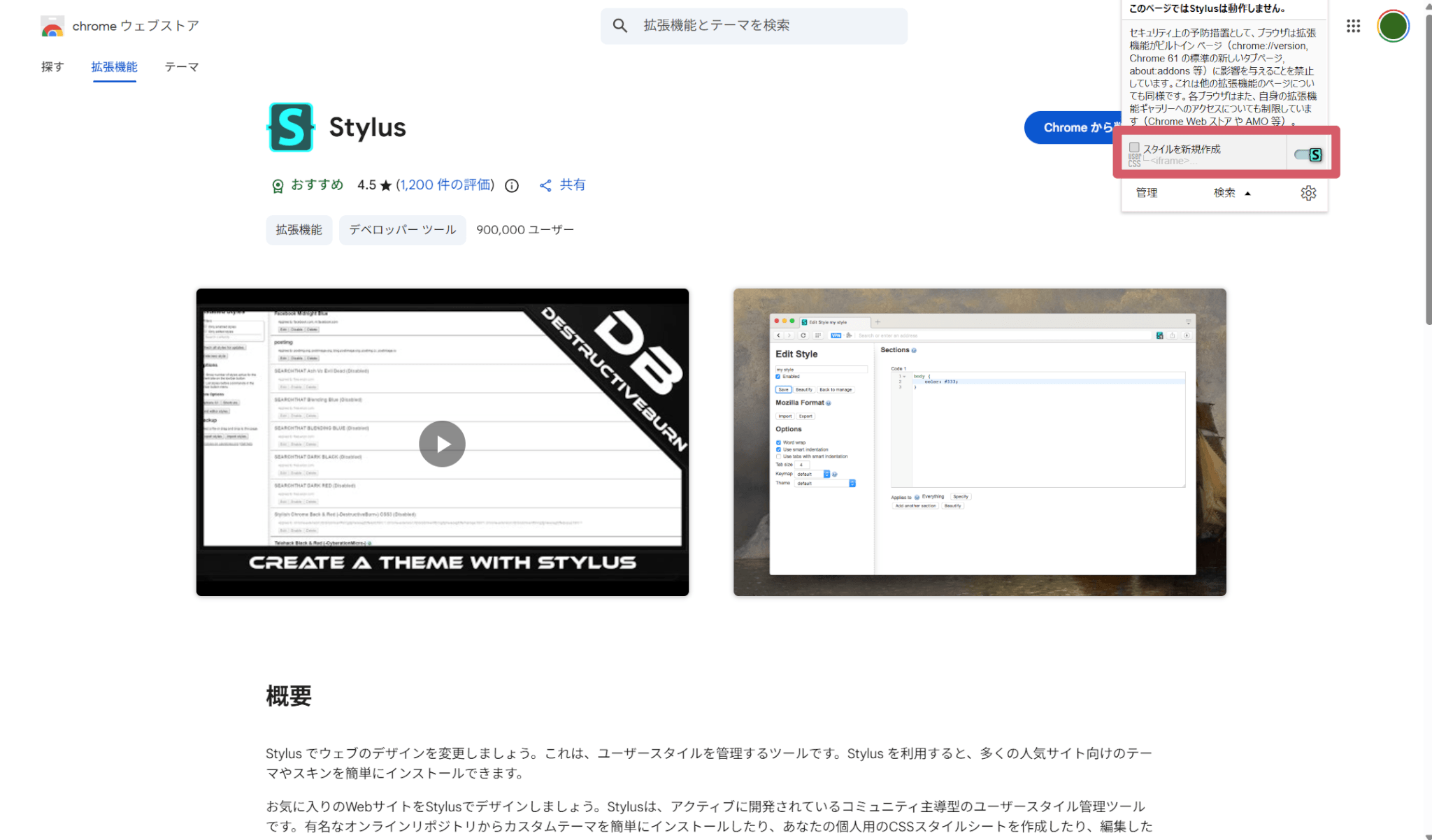
「スタイルを新規作成」をクリックします。
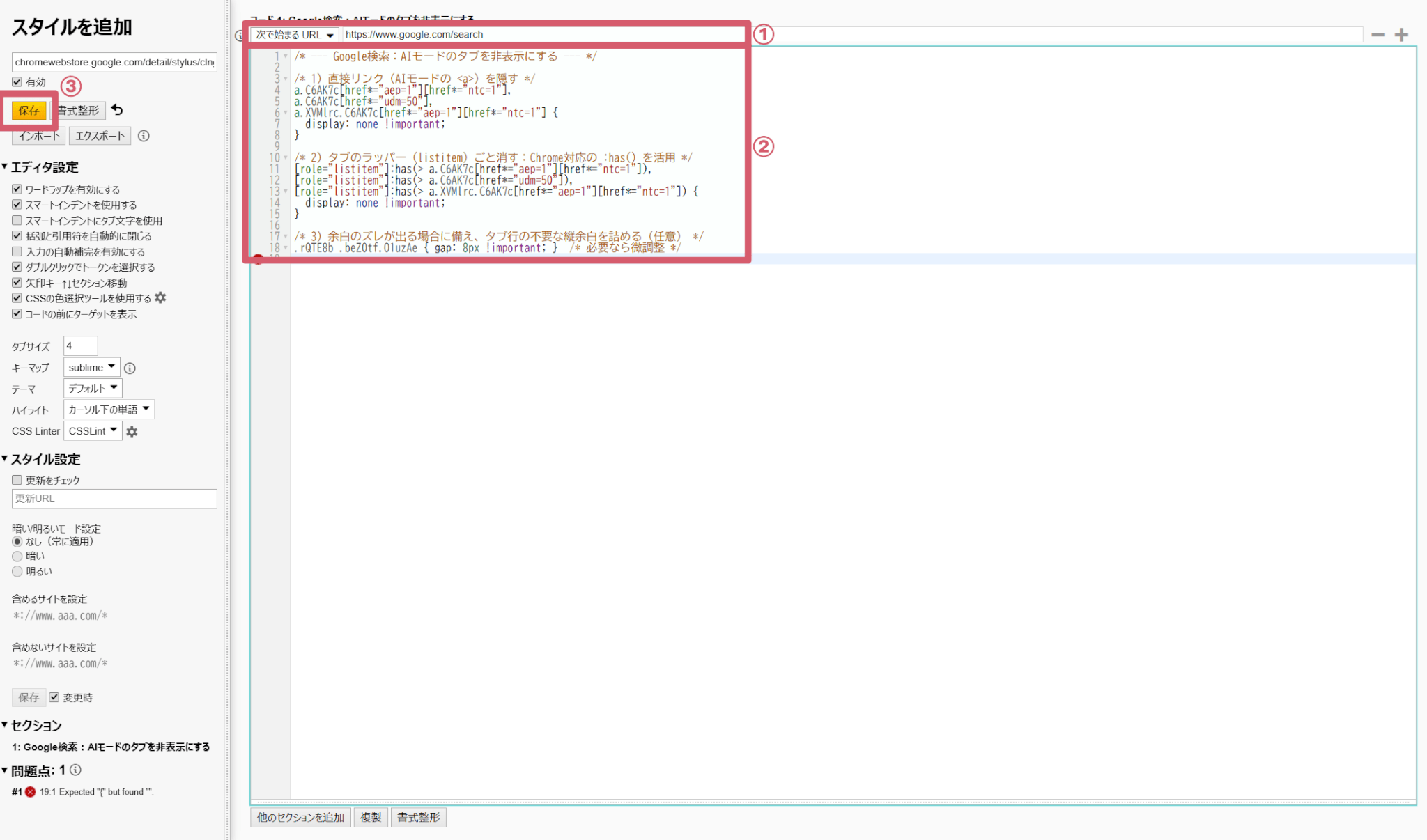
「次で始まるURL」を選択し、「https://www.google.com/search」と入力します。
CSSコード欄に下記のように入力します。
/* --- Google検索:AIモードのタブを非表示 --- */
/* Google検索:AI系タブを非表示 */
[role="listitem"]:has(a[href*="ntc=1"]) {
display: none !important;
}

/* タブ行の余白を詰める */
[role="tablist"] { gap: 8px !important; }
「保存」を押します。
検索ページに戻って表示を更新します。画像のように「AIモード」のタブが消えています。
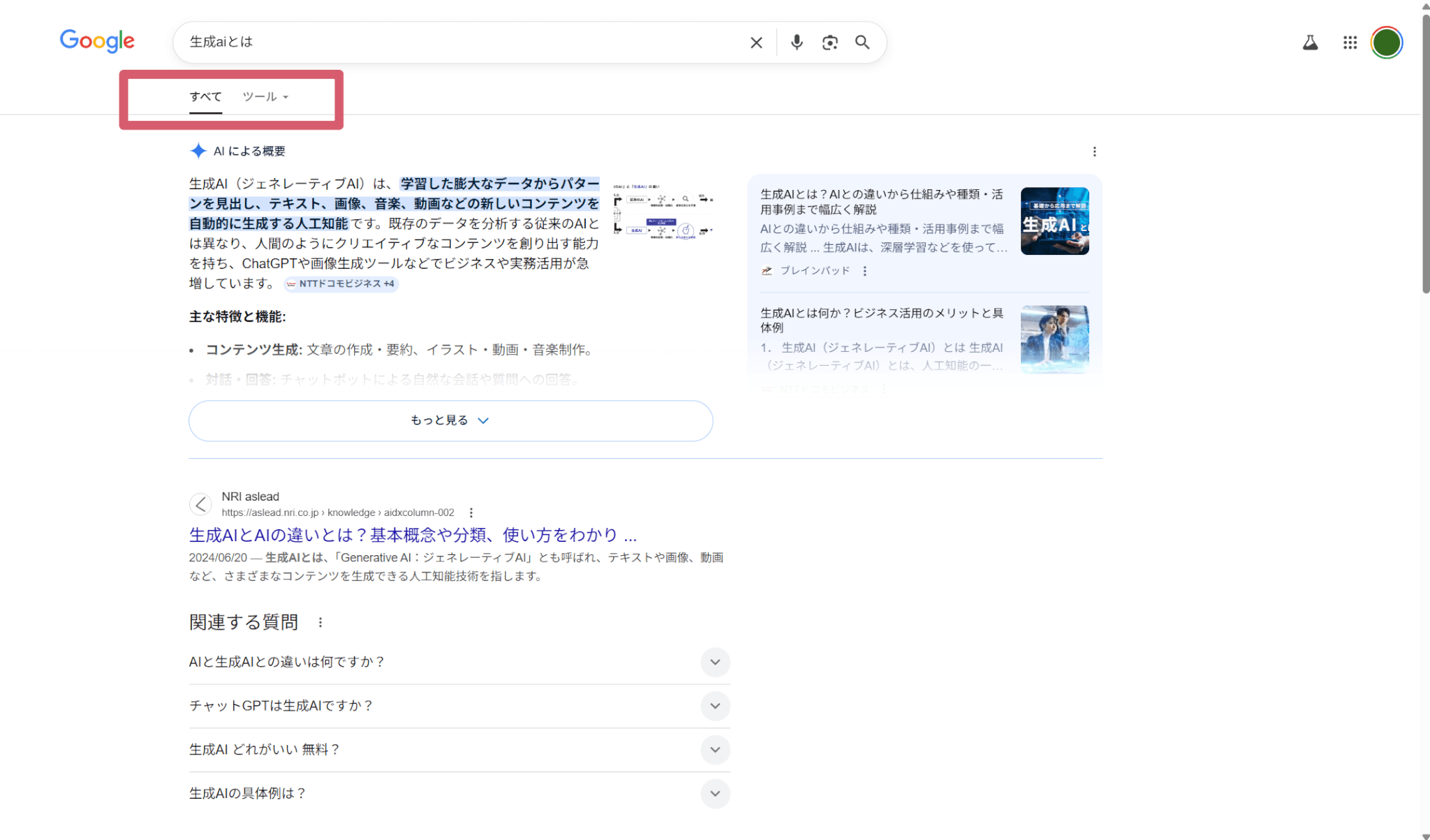
なお、Google検索の画面構造が変わると、表示が変わったり効かなくなったりする場合があります。
検索エンジンを切り替える
上記の2つの方法のような「AIモードを消す」というよりも「AIモードを避ける」使い方もあります。
AIモードは、Google検索で提供されているAI機能になるため、他の検索エンジンを使用すればAIモードを避けることができます。
Chromeに拡張機能を追加したくない場合は、この方法が扱いやすくなります。
ただし、他の検索エンジンのUIに慣れる時間が必要だったり、検索結果が変わったりするため、Google検索を使い続けたい場合は、前述のChrome拡張機能を活用しましょう。
端末やアプリによるAIモードの消し方の違い

AIモードはPCとスマホの両方で提供されていますが、同じ方法では削除できません。
PCは表示の変更方法を選びやすいですが、スマホは使うアプリやブラウザによって表示状況が変わります。端末ごとの差を知っておくと、探すべき設定や試す順番がわかります。
PCなら表示を変更しやすい
PCでは、Chrome拡張による非表示をそのまま試すことができます。社用PCは、事前にChrome拡張の使用可否を確認し、許可をもらってから導入しましょう。
Chrome拡張は、スマホや別のブラウザには反映されないため、PCのChromeをメインで使っている方向けの回避策となります。
スマホの表示は変更しにくい
スマホで、AIモードの表示を消したい場合、拡張機能が使えません。そのため、Google検索以外の検索エンジンを使用することが、第一候補となります。
ただし、アプリや機種によって、そもそものAIモードの表示有無が異なります。
実際に筆者のiPhoneでも確認したところ、ChromeではAIモードが表示されましたが、GoogleアプリとSafariではAIモードもAIが表示されませんでした。
今後、提供状況が変更となる可能性もありますが、スマホの場合はAIモードを消す方法だけでなく、AIモードを避ける使い方を検討してみましょう。
Google検索のAIモードを消す前に知っておきたい注意点
AIモードを非表示にする前に、「AIによる概要」と混同していないか、非公式の手段を使う注意点とともに整理しましょう。
AIによる概要は別機能
AIによる概要は、通常の検索結果ページ上部に表示される要約です。AIモードのように会話画面へ入るのではなく、通常の検索結果の先頭にまとめが差し込まれる点が大きな違いです。
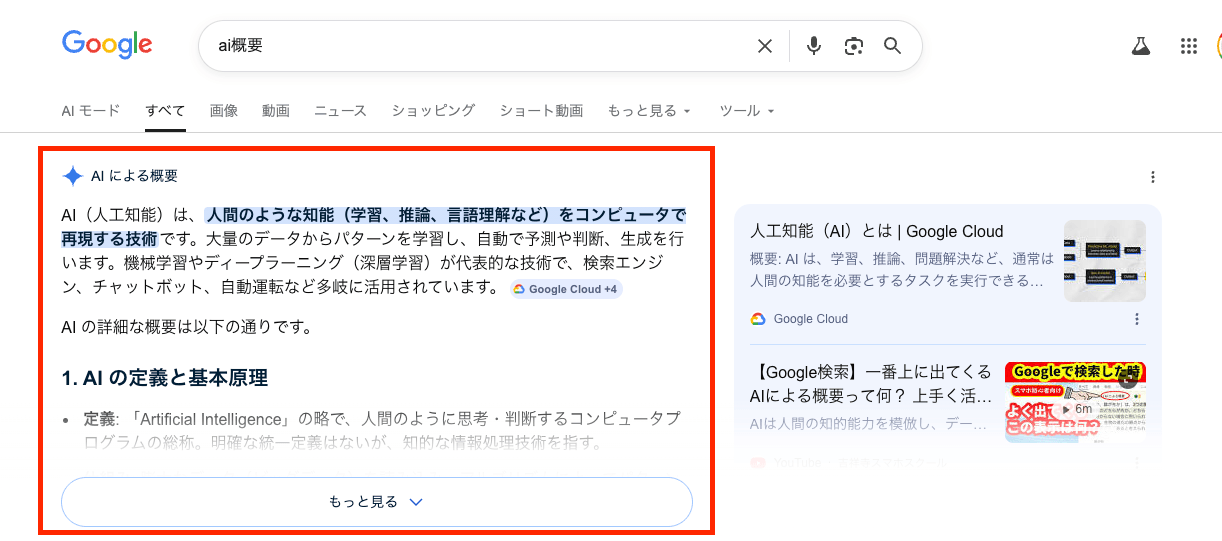
AIモードのタブが見えていないのに、検索結果の上部に説明文を邪魔に感じているのであれば、それはAI概要を削除する必要があります。
Google検索ヘルプでは、AIによる概要はGoogle検索の主要な機能で、無効にはできない一方、検索後にウェブフィルタを選べると説明しています。
「AI による概要は、ナレッジパネルと同様に、Google 検索の主要な機能です。機能を無効にすることはできませんが、検索を行った後に [ウェブフィルタ] を選択できます。」
出典:Google 検索 ヘルプ
AI概要を非表示にしたい場合は、「もっと見る」から「ウェブ」タブを押すとウェブ検索の画面に切り替わります。
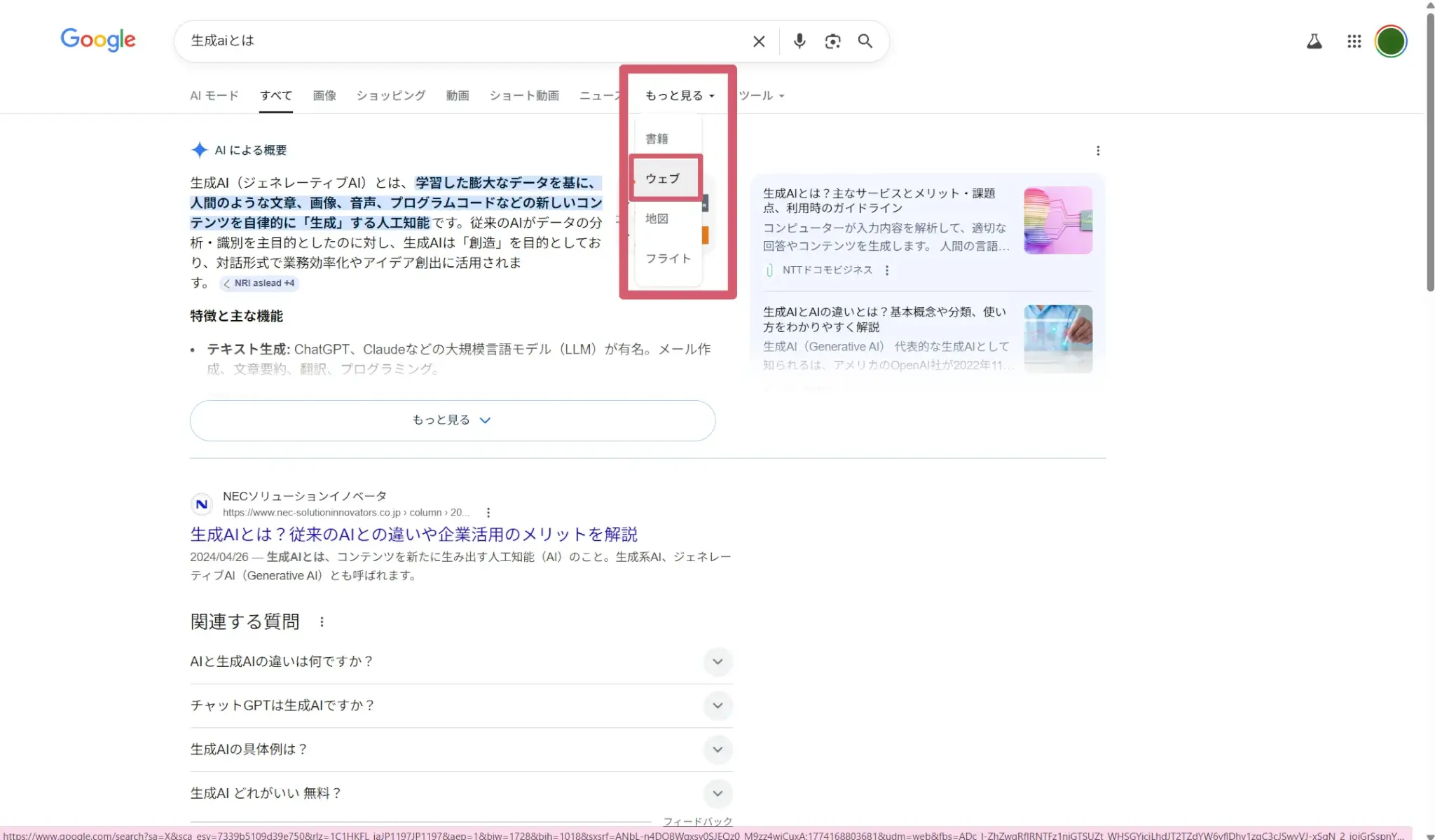
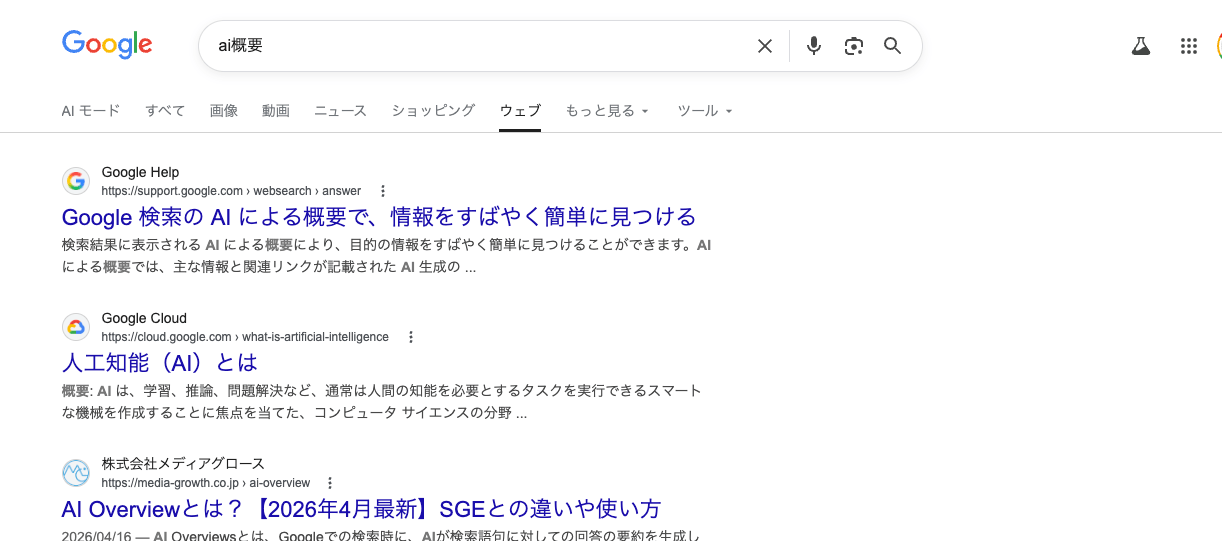
AI概要なしの画面を表示できるようになりました。
非公式手段で気を付けること
「&udm=14」のようにウェブ結果寄りへ切り替える方式と、CSSで対象部分を隠す方式、それぞれの注意点を整理しましょう。
「&udm=14」は、毎回手動で設定する手間があります。
また、CSSを利用する場合は、「AIモード」を非表示にしているだけで、機能そのものが無効になっているわけではないことを理解しましょう。Googleの表示仕様は今後変更される場合があるため、CSSを適宜見直す必要もあります。
あくまで試す際には自己責任で行い、事前に元に戻す方法まで把握するようにしましょう。
まとめ
Google検索のAIモードを消したいときは、まず今出ている表示がAIモードなのか、それともAIによる概要なのかを確認することが大切です。
AIモードを完全に消す方法は、公式で案内されていません。そのため、AIモードがいらない、邪魔だと感じた場合は、自分の環境に合わせて対処方法を選びましょう。
PCでは拡張機能で表示を調整し、スマホでは使っているアプリや検索エンジンを変更するのがスムーズです。
公式以外の方法を採用する際には、自己責任での作業であることを認識し、UI表示に合わせて適宜調整していきましょう。