
VoiceOSとは、話し言葉を「伝わる文章」に自動で整えてくれる次世代のAI音声インターフェースです。単なる文字起こしとは一線を画し、フィラーの除去や文体の調整まで行ってくれます。
本記事では、VoiceOSの使い方や導入手順、料金プランをわかりやすく解説します。メリットや具体的な活用シーンも交えながら紹介しているので、読み終えれば自分の業務スタイルに合った使い方をそのまま実践できるでしょう。
VoiceOSとは?

VoiceOSは、話した内容をただ文字起こしするのではなく、意図に沿った整った文章として入力できる次世代の音声インターフェースです。

VoiceOSの概要
VoiceOSは、単なる音声入力(文字起こし)にとどまらず、話した内容を整った文章に変換したり、指示に応じて文章の編集・要約・言い換えまで行えるAI音声インターフェースです。
VoiceOSは現在、Mac/Windows向けに提供されており、Slack・Gmail・Notion・Google Docsなどのアプリの入力方法として利用できます。
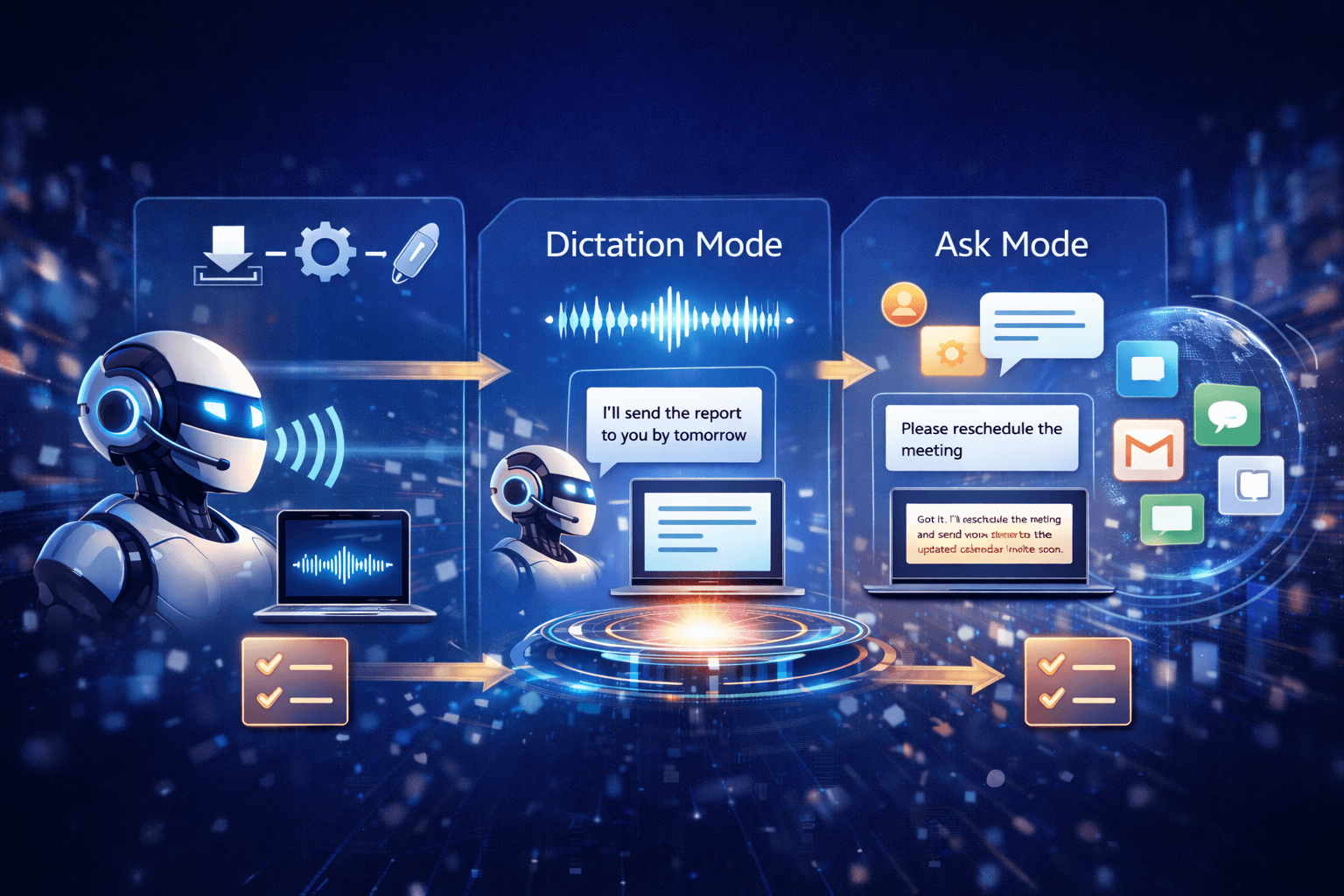
この仕組みを支えているのが、Dictation ModeとAsk Modeという2つのモードです。
Dictation Mode(音声入力モード):話した内容をそのまま文字起こしするのではなく、言い直しやフィラーを整理しながら、「言いたかった内容」を読みやすい文章に整えて入力します。
Ask Mode(指示モード):「この内容で丁寧に返信して」「短く要約して」「箇条書きにして」など、目的を指示して文章の作成・編集を進めるモードです。
イメージとしては、音声アシスタントに文章作成と編集の工程を組み合わせたサービスです。慣れてくると、手を止めずに口で指示して進めるスタイルに寄せられるので、作業スピードや集中力の維持にもつながります。
言語も100言語以上に対応しており、自動で言語を検出するため切り替え操作は不要です。
従来の音声入力(文字起こし)との違い
従来の音声入力(文字起こし)は、基本的に「話した内容をテキストに変換する」までが役割ですが、VoiceOSは、音声をきっかけに文章作成や編集まで進める設計です。
話しかけると、単に文字にするだけでなく「何を言いたいのか」をくみ取り、フィラー除去や文法調整、文体の整形まで含めてそのまま使える文章に仕上げやすいのが大きな違いです。つまり、音声入力がキーボードの代替だとしたら、VoiceOSは書く作業の編集者に近いイメージです。
また、文字起こしは「正確に変換できたか」が評価軸になりやすいのに対して、VoiceOSは「読み手に伝わる形で整っているか」も重要な評価軸になります。
プライバシー・セキュリティ面について
VoiceOSは「声」を入り口にするからこそ、プライバシー設計が重要です。VoiceOSのプライバシーポリシーでは、Private Modeがデフォルトになっていると説明されています。つまり、特別な設定をしなくても、最初からプライバシーを優先する前提で使い始められます。
また、Private Modeでは、音声・音声から生成されたテキスト・画面内容をサーバーに保存しない方針が示されています。
Private Mode ensures that no dictated text, audio, or screen content ever gets stored in our servers.
出典:VoiceOS公式サイト
翻訳:プライベートモードは、音声入力されたテキスト、音声、画面上のコンテンツがサーバーに保存されないことを保証します。
この設計により、「入力した内容が残るのでは?」という不安を抑えた状態で利用できるのが安心材料です。
また公式サイトのFAQでも、音声はリアルタイム処理で保存は許可した場合のみと説明されています。文字起こしデータ(トランスクリプト)は端末にローカル保存され、デフォルトのPrivate Modeではモデル改善に使用されません。ただし、製品改善への協力を自分で選択(オプトイン)した場合には、認識されたテキストが改善目的で利用される旨もプライバシーポリシーに記載されています。
VoiceOS processes your audio in real time and never stores it unless you give permission to help improve the product. Your transcripts are saved locally on your device, giving you full control over them. None of your data is used for training or shared with anyone. Privacy and security are built into everything we do.
翻訳:VoiceOSはリアルタイムで音声を処理し、製品の改善にご協力いただく場合を除き、決して保存しません。お客様の文字起こしデータ(トランスクリプト)はデバイスにローカル保存され、ご自身で完全に管理できます。お客様のデータがモデルの学習に使用されたり、第三者と共有されたりすることはありません。プライバシーとセキュリティは、すべての設計に組み込まれています。
出典:VoiceOS公式サイト
こうした設計により、プライバシーを重視するユーザーでも安心して利用を始められます。
VoiceOSの使い方
VoiceOSの導入から利用するまでの流れをスクリーンショットを使って解説します。
VoiceOSの導入までの流れ
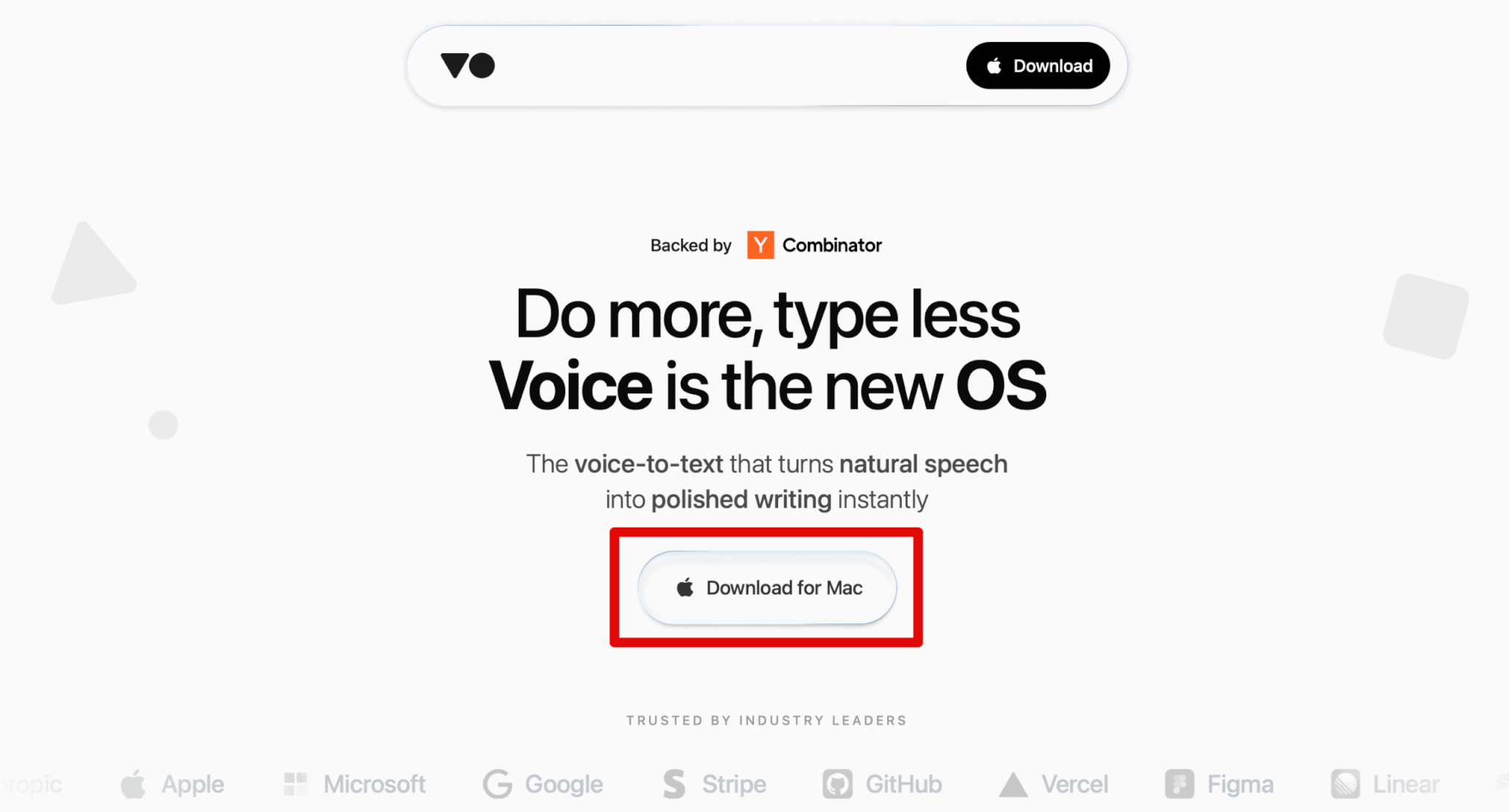
VoiceOS公式サイトを開いて「Download for Mac」または「Download for Windows」をクリックしてください(利用環境に合わせて選択)。
ダウンロードしたファイル(Macの場合はdmgファイル)を開いて、画面の指示に従いインストールしてください。
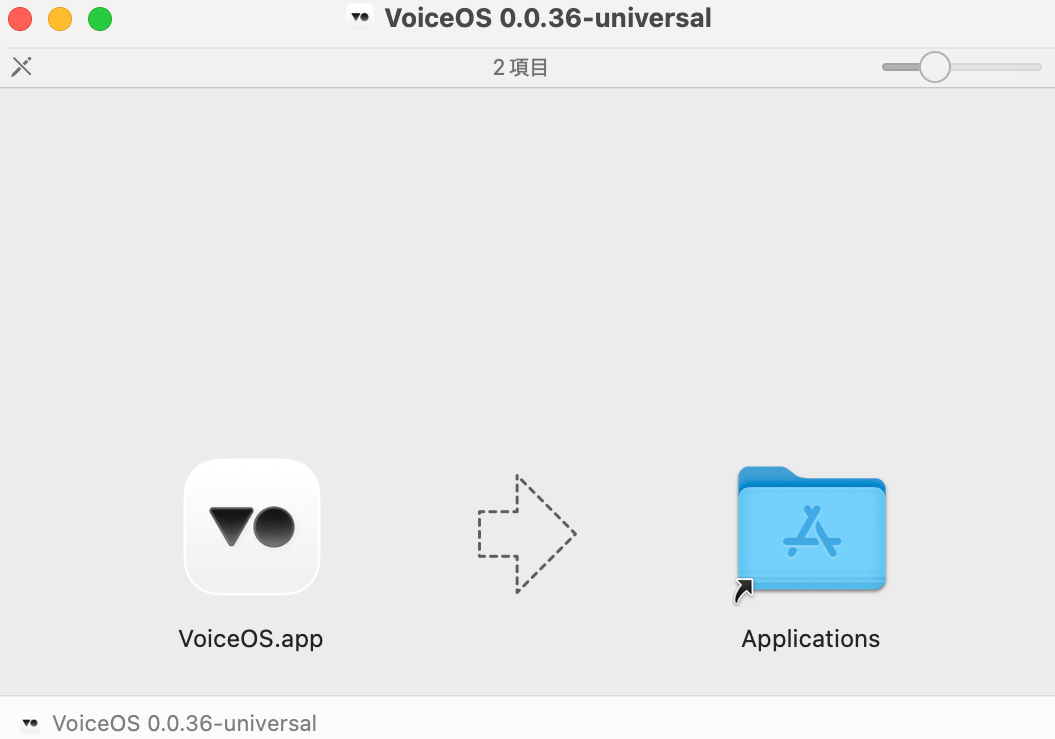
アプリケーションフォルダからVoiceOSを開いて、メールアドレスかGoogleアカウントで登録しましょう。

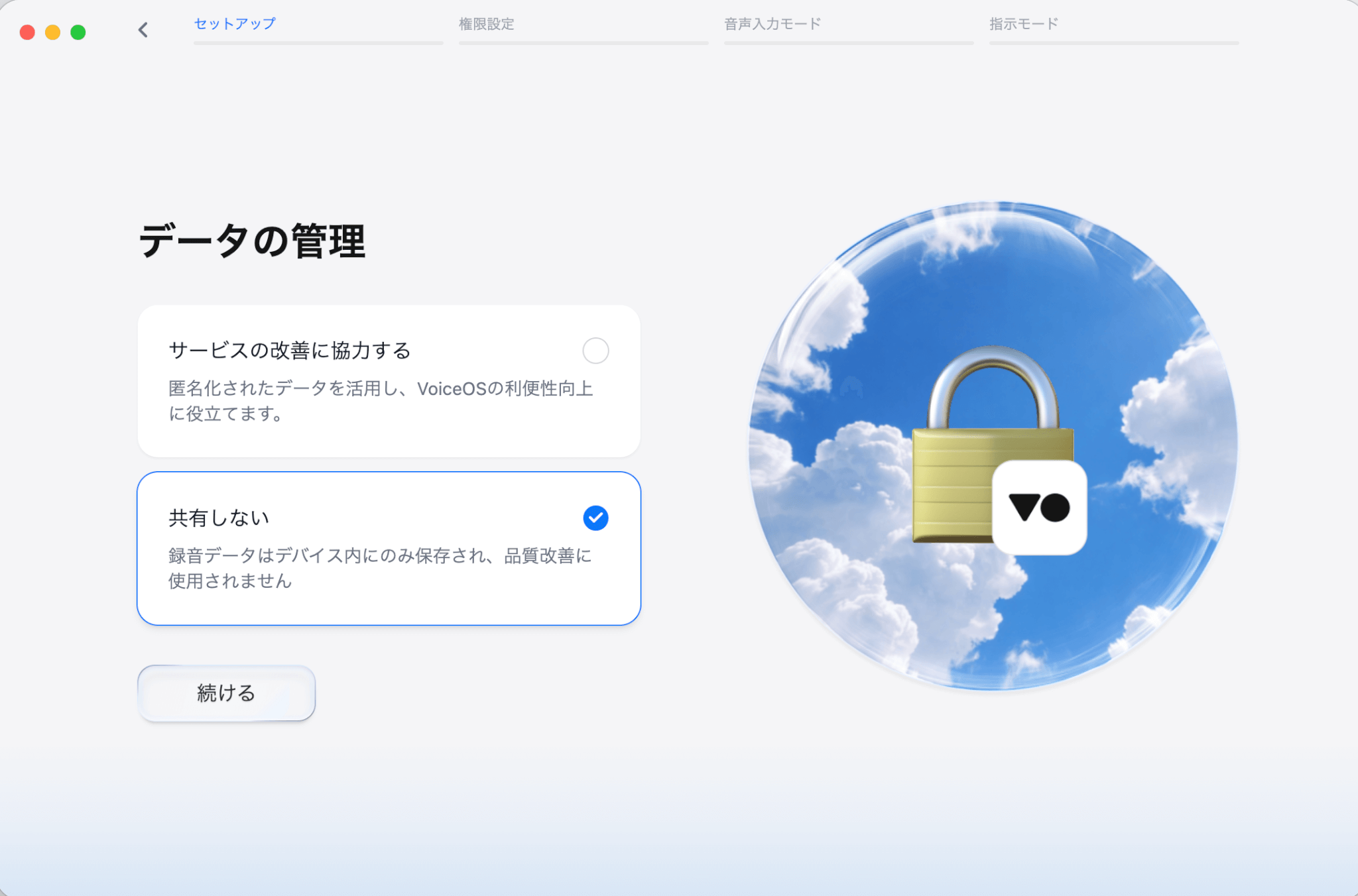
データの管理については「共有しない」を推奨します。
名前・使用言語・マイクなどの設定と動作確認が完了したら、VoiceOSを利用できます。
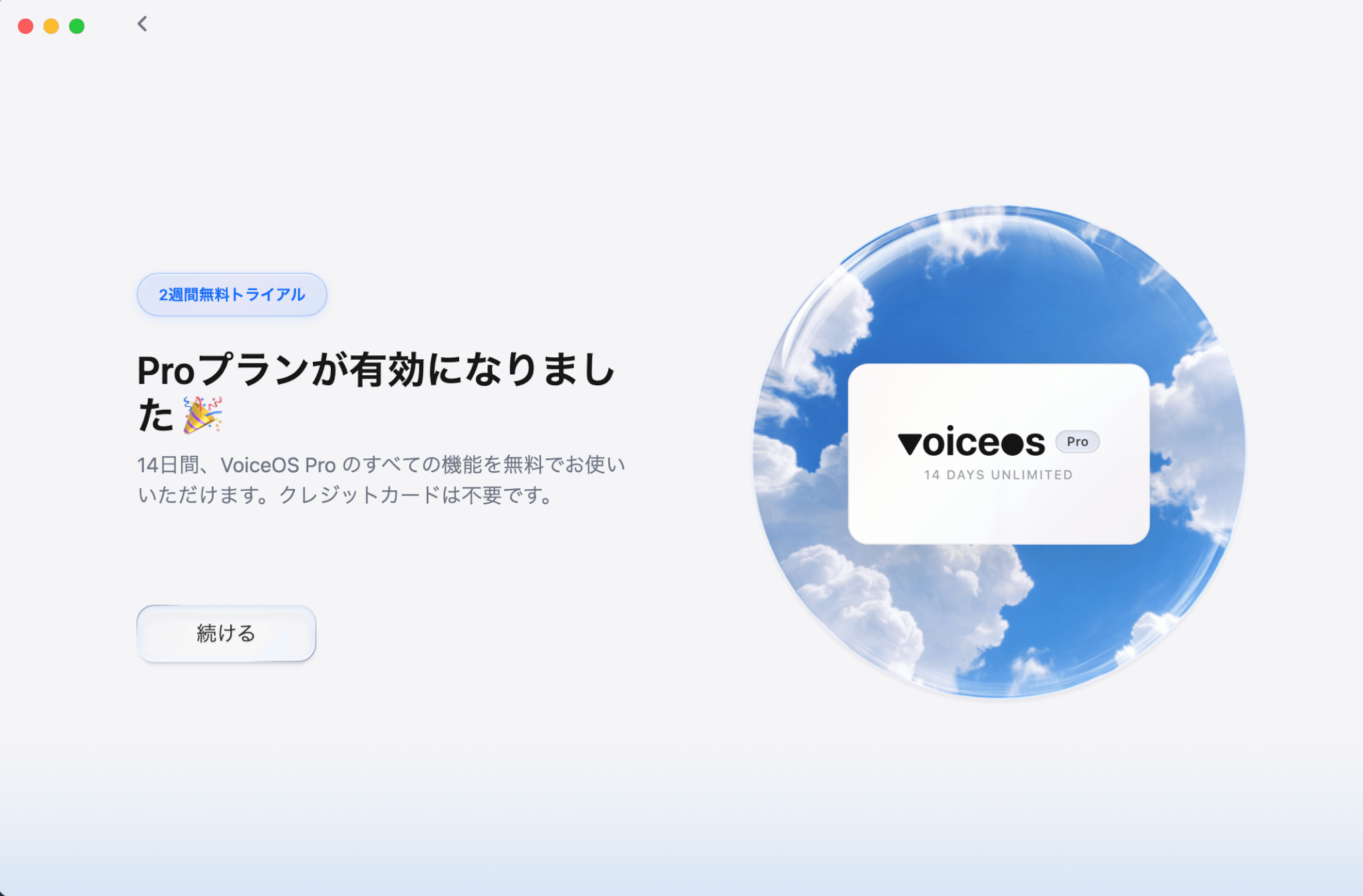
登録時にProプランの無料トライアル期間が設けられている場合があります。まずはProプランの機能を試してみましょう。
VoiceOSの活用方法:音声入力モード
続いて、VoiceOSの音声入力モードの活用方法を解説します。
まずは、VoiceOSをアプリケーションフォルダから開いて起動した状態にしてください。以下の画面が出てきたらバックグラウンドで起動していればよいので、閉じても問題ありません。
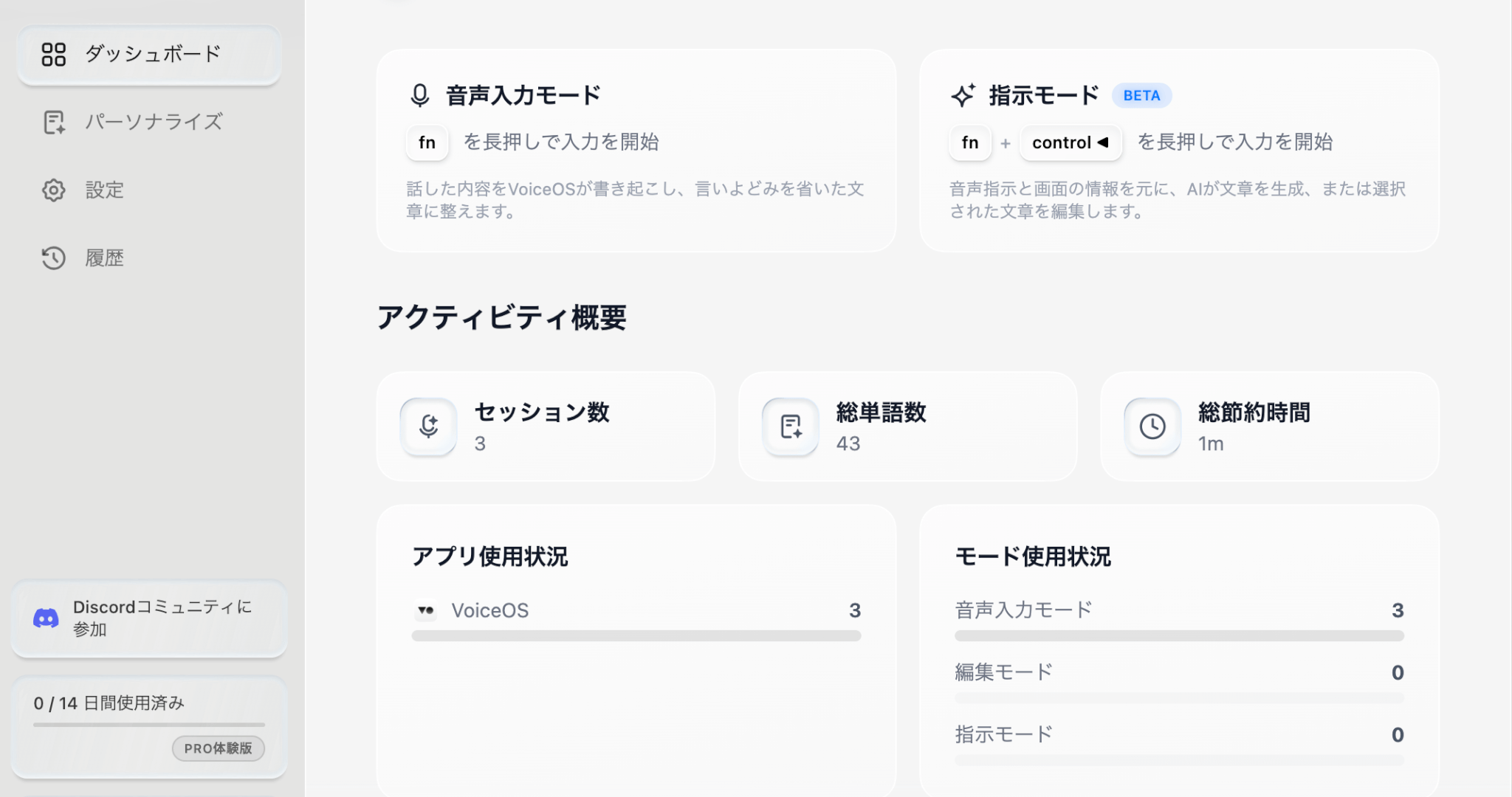
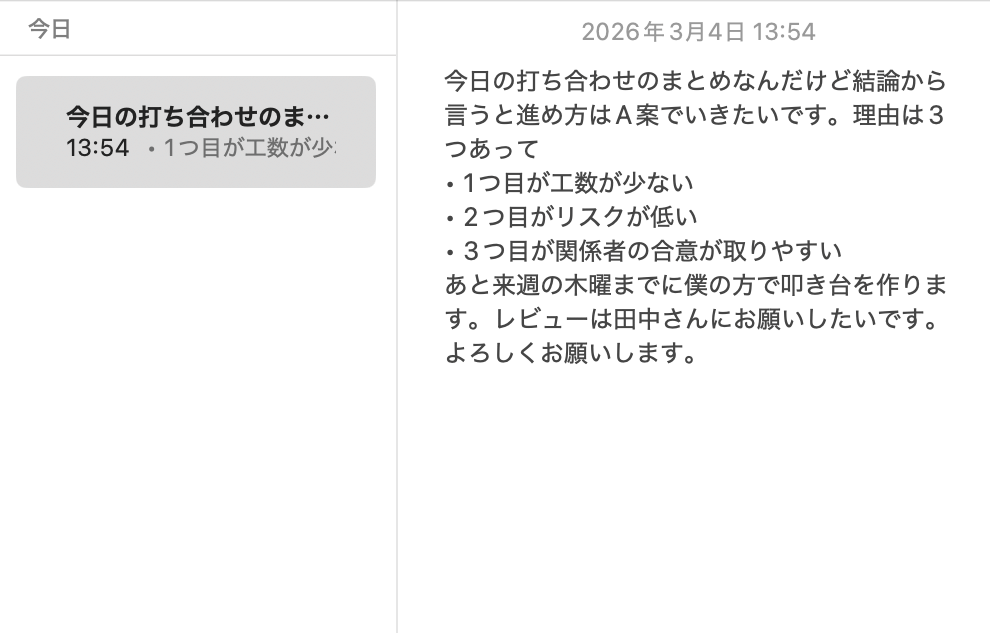
音声入力モードを使ってメモに情報を入力します。カーソルを合わせたらfnボタンを押しながら入力したい言葉を話してください。
ここでは、
「えっと、今日の打ち合わせのまとめなんだけど、結論から言うと進め方はA案でいきたいです。理由は3つあって、1つ目が工数が少ない、2つ目がリスクが低い、で3つ目が、えー、関係者の合意が取りやすいから。あと、来週の水曜…じゃなくて木曜までに、僕の方でたたき台を作ります。レビューは田中さんにお願いしたいです。よろしくお願いします。」
と話してみます。
出力結果は以下のとおりです。
VoiceOSの活用方法:指示モード
VoiceOSの指示モードの活用方法を解説します。
音声入力モードと同様に、VoiceOSをアプリケーションフォルダから開いて起動した状態にしてください。以下の画面が出てきたらバックグラウンドで起動していればよいので、閉じても問題ありません。
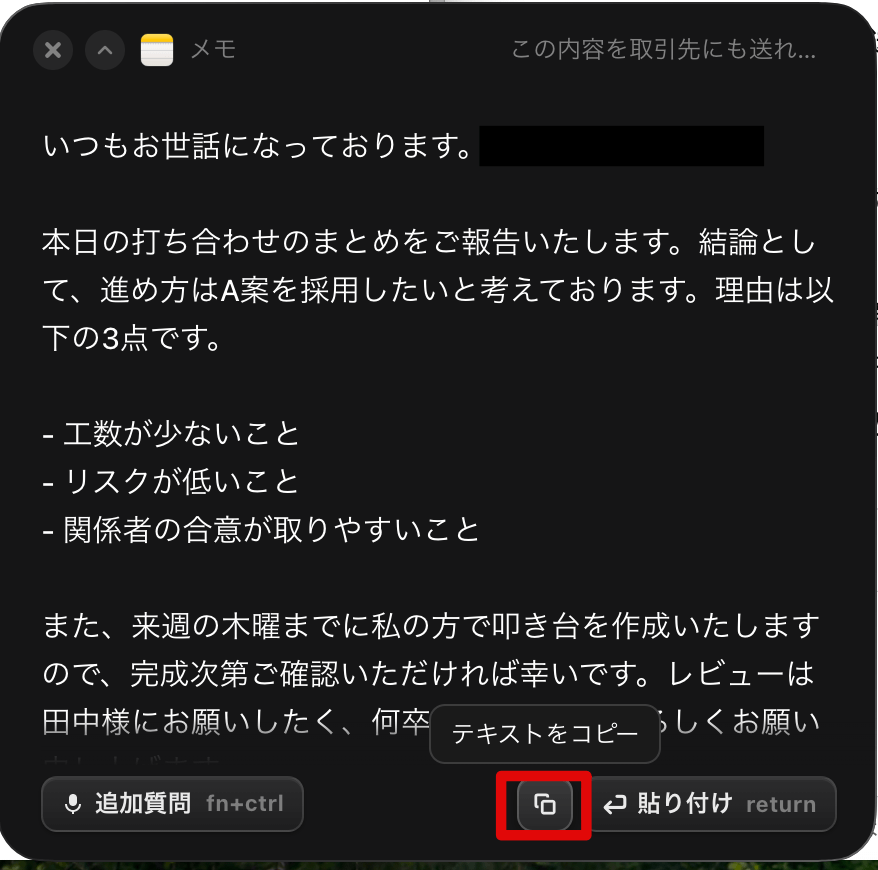
音声入力モードで出力した文章を選択し、fn+controlボタンを押しながら、今回は「この内容を、取引先にも送れる丁寧なメールに整えて」と話します。
出力結果は以下のとおりです。右下のコピーボタンをクリックし、お使いのメールアプリにペーストしましょう。
VoiceOSの料金プラン

VoiceOSは無料プランと2種類の有料プランが用意されており、Free / Pro / Enterpriseの3プラン構成です。
| 項目 | Free | Pro | Enterprise |
|---|---|---|---|
| 月額 | 0円 | 1,200円 | 要問い合わせ |
| 年額 (月額換算) | 0円 | 9,600円 (800円/月) | 要問い合わせ |
| 利用上限 | 週100回まで | 無制限 | 無制限 |
| 優先サポート | 利用不可 | 利用可 | 利用可 |
| チーム機能 | 利用不可 | 利用可 | 利用可 |
| セキュリティ認証 (SOC 2・ISO 27001) | 利用不可 | 利用不可 | 利用可 |
無料プランと有料プランの大きな違いは利用上限です。
Freeプランではコア機能をすべて無料で試せます。週100回の上限があるため、まず使い心地を確かめたい方に向いています。
Proプランは利用回数が無制限になり、優先サポートとチーム機能も使えます。年額契約なら月額800円で、日常業務に組み込みたい方に適したプランです。
EnterpriseプランはSOC 2・ISO 27001などのセキュリティ認証に対応した、組織・チーム向けのプランです。料金は個別見積もりのため、公式サイトからの問い合わせが必要になります。
VoiceOSの活用事例
VoiceOSは、タイピングが中心になりがちな業務をそのまま音声で置き換えられるのが強みです。
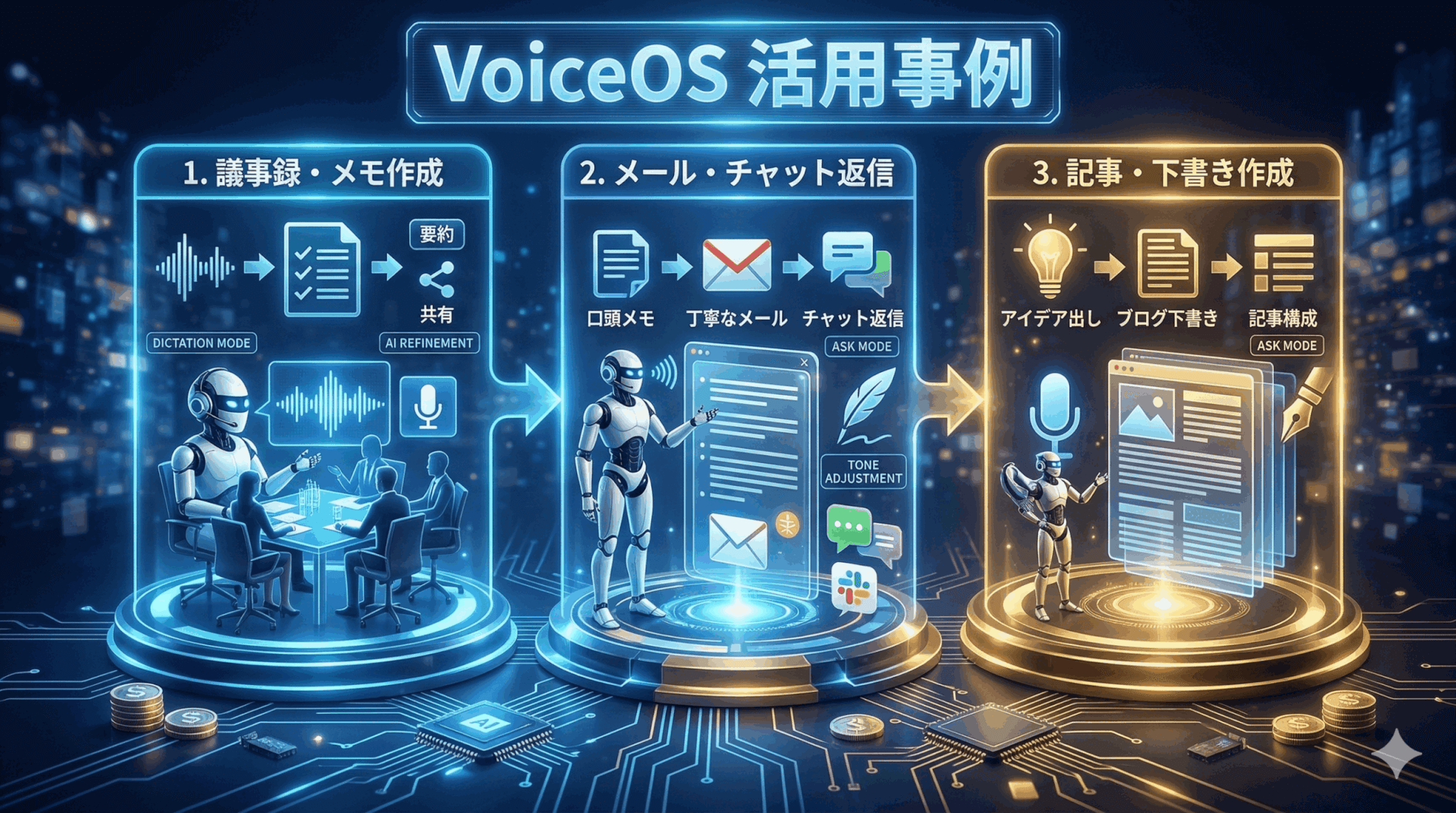
ここでは、ビジネスパーソンや個人事業主がすぐに使い始めやすい3つの活用シーンを紹介します。
議事録・打ち合わせメモの作成
会議の終わりに「今日の打ち合わせのまとめを話す→そのまま議事録に仕上げる」という流れをVoiceOSひとつで完結させられるのが特徴です。
Dictation Modeで話しながら要点を口頭でまとめると、フィラーや言い直しを自動で整理した状態でテキストに変換されます。その後、Ask Modeで「箇条書きにして」「決定事項と宿題に分けて」と指示すれば、すぐに共有できる形に整えられます。
会議直後の記憶が新鮮なうちにそのまま口で話すだけで済むため、「後でまとめよう」と後回しにしがちな議事録作成のハードルを下げられます。

メール・チャットの返信
「返信の内容は頭の中にあるが、文章にまとめる時間がもったいない」と感じる場面に向いています。
返したい内容を口頭でざっと話し、Ask Modeで「取引先に送れる丁寧な文体に整えて」と指示するだけで、そのまま送れる文章が出力されます。SlackやGmailなど普段使いのアプリ上でそのまま使えるのも利点です。
短い返信から長めのメールまで、文章を一から組み立てる手間を省きながら、質を保った状態で送れます。

記事・ブログの下書き作成
ライターや情報発信をしている個人事業主にとって、アイデアが浮かんだ瞬間にそのまま話して下書きにできるのは大きな利点です。
構成メモを口頭で話してからDictation Modeで各セクションを埋めていく使い方や、「話した内容をブログ向けの文体に直して」とAsk Modeで指示する使い方が合います。キーボードに向かって「書き始める」ハードルがなくなるため、下書きの量産や、移動中・作業の合間に思いついたアイデアをそのままストックしておくといった使い方も可能です。

まとめ
VoiceOSは、単なる文字起こしではなく、話し言葉を「言いたかった内容」に整えて入力したり、指示ひとつで返信文・要約・言い換えまで進められるAI音声インターフェースです。
まずは無料プランで使い心地を試してみてはいかがでしょうか。週100回の利用上限内で十分かどうかを確かめたうえで、日常的に使いたいと感じたらProプランへの切り替えを検討してみてください。