
OpenAIのPrismとは、AIが統合されたLaTeX環境であり、導入することで論文執筆の効率化を図ることができます。
文章の作成や校正、数式や図表を自然言語による指示でAIが自動で生成してくれます。
最新のAIモデルが利用できるほか、共同編集者を無制限に追加することも可能です。
この記事では、Prismの使い方や料金体系、そして既存ツールであるOverleafとの違いについて解説します。
OpenAIのPrismとは?
まずはPrismの概要についてご説明します。
Prismの位置づけ:論文執筆ワークフローが「統合」されるとは何か
OpenAIのPrismは、科学研究における論文執筆プロセスをAIを活用して変革するために設計された、クラウドベースのLaTeXネイティブな統合ワークスペースです。
従来の論文執筆では、エディタ、PDF、LaTeXコンパイラ、文献管理ツールなどを頻繁に行き来する必要がありましたが、Prismはこれらすべてを単一のブラウザ画面に集約しています。
最新のGPT-5.2モデルを基盤とすることで、AIが単なるテキスト生成にとどまらず、論文全体の論理構造や文脈を深く理解しながら執筆を支援します。これにより、研究者はフォーマット調整や単純作業から解放され、仮説の検証や議論の構築といった本質的な思考プロセスに集中できるようになります。

つまり、Prismにおける統合とは、ツール間の壁を取り払うだけでなく、AIを共同研究者のような立ち位置でワークフローの中心に据えることを意味しています。
LaTeXネイティブとAIの統合|従来のエディタと何が変わるか
Prismが従来のエディタと決定的に異なる点は、LaTeX環境の中にAIが統合されている点にあります。
一般的なLaTeXエディタはコードの記述とコンパイルを主目的としますが、Prismでは自然言語による指示だけで複雑な数式や表組みを即座に正しいコードへ変換できます。
例えば、手描きの図やホワイトボードの写真をアップロードしてLaTeXの描画コードに変換したり、音声指示で文章を修正したりといった直感的な操作が可能です。
また、AIが論文の文脈を把握しているため、単なるスペルチェックを超えて、論理の飛躍を指摘したり、適切な学術的表現を提案したりするなど、能動的なサポートを提供します。
これにより、LaTeXを中心に据えたまま、AIが文脈を失わずに並走することが可能となっています。
Prismでできること一覧
Prismでできることの一覧表がこちらです。
| 領域 | できること |
|---|---|
| 執筆 | 文脈を理解した下書き作成 論理展開の提案 音声入力による編集指示 |
| 校正 | 文章の推敲 整合チェック エラー検知と修正提案 |
| 引用 | 引用管理や挿入 Zotero連携による引用検索 |
| 文献検索 | 文脈に沿った関連論文の検索 新たに見つかった関連研究を踏まえた本文の修正 |
| 図・数式 | 数式や図表の作成、整合を取りながら編集 ホワイトボードの数式や図をコード化 |
| 共同編集 | リアルタイム共同編集 コメントの即時反映 無制限の共同作業者 |
Prismは、論文の構想段階から最終的な仕上げに至るまで、研究活動のあらゆるフェーズを強力にサポートする機能を備えています。GPT-5.2の推論能力を活用し、執筆や文献整理の効率を劇的に向上させることが可能です。
どんな人に向くか・向かないか
研究室運用では、共同編集が多い、学生や共著者の環境差が大きい、マージや版管理で詰まりやすいチームに向きます。クラウドで提供されているためローカルTeX環境の構築が不要で、無制限の共同作業者を前提にしていることから、複数人で環境を合わせて共同研究する際に最適です。
また、個人運用では、LaTeXで長文を書く人、引用や文献調査と推敲を頻繁に移動する人、数式や図表の整合取りに時間を取られがちな人に合います。原稿全体の文脈を踏まえた改訂や、文献検索を原稿の流れに組み込む設計により、執筆作業を効率化できます。
一方で、クラウドベースのAI処理を前提としているため、極めて機密性の高いデータを扱い、外部サーバーへの送信が一切禁止されている厳格なセキュリティ環境下の組織には不向きな場合があります。
ローカル完結の運用や細かいビルド環境を強くカスタムしている人にとっては、クラウド前提のワークフローが合わない可能性もあるでしょう。
利用にあたっては、所属組織のデータポリシーと照らし合わせつつ、効率化のメリットを活かせるかどうかが判断基準となります。
OpenAIのPrismの使い方
続いて、Prismの使い方をご紹介します。
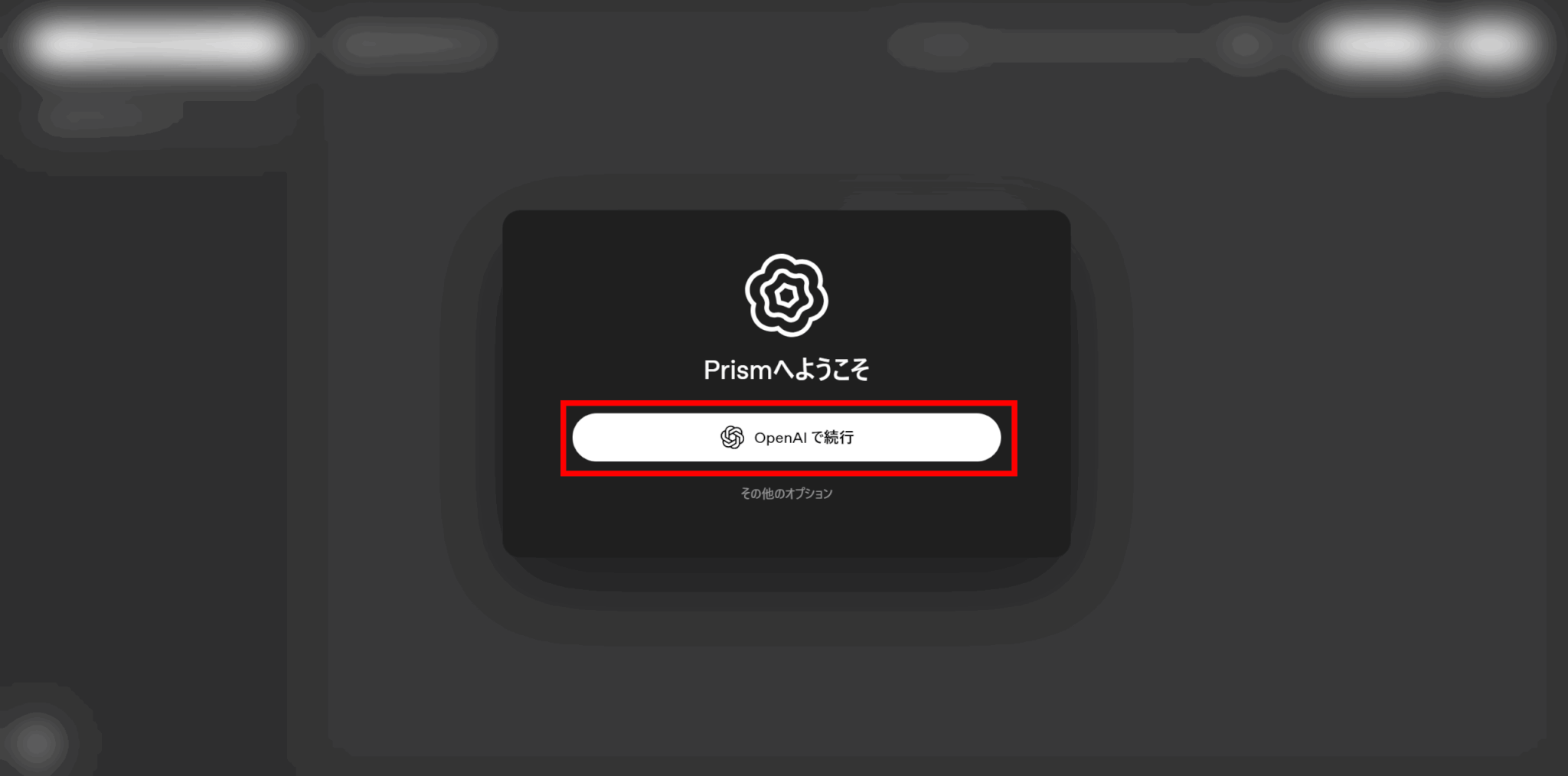
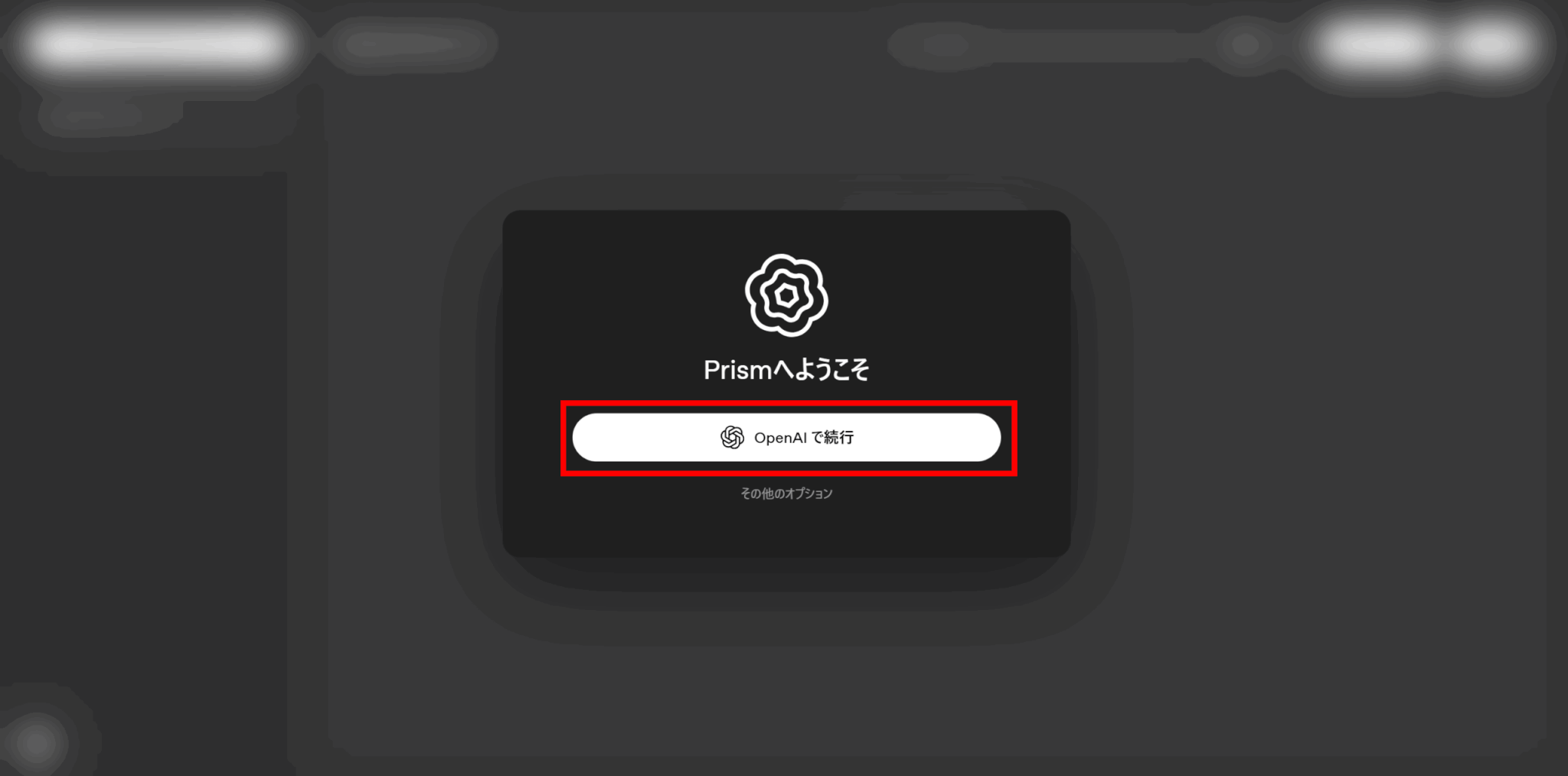
利用開始:ログイン〜プロジェクト作成の流れ
まずは利用開始手順を解説します。
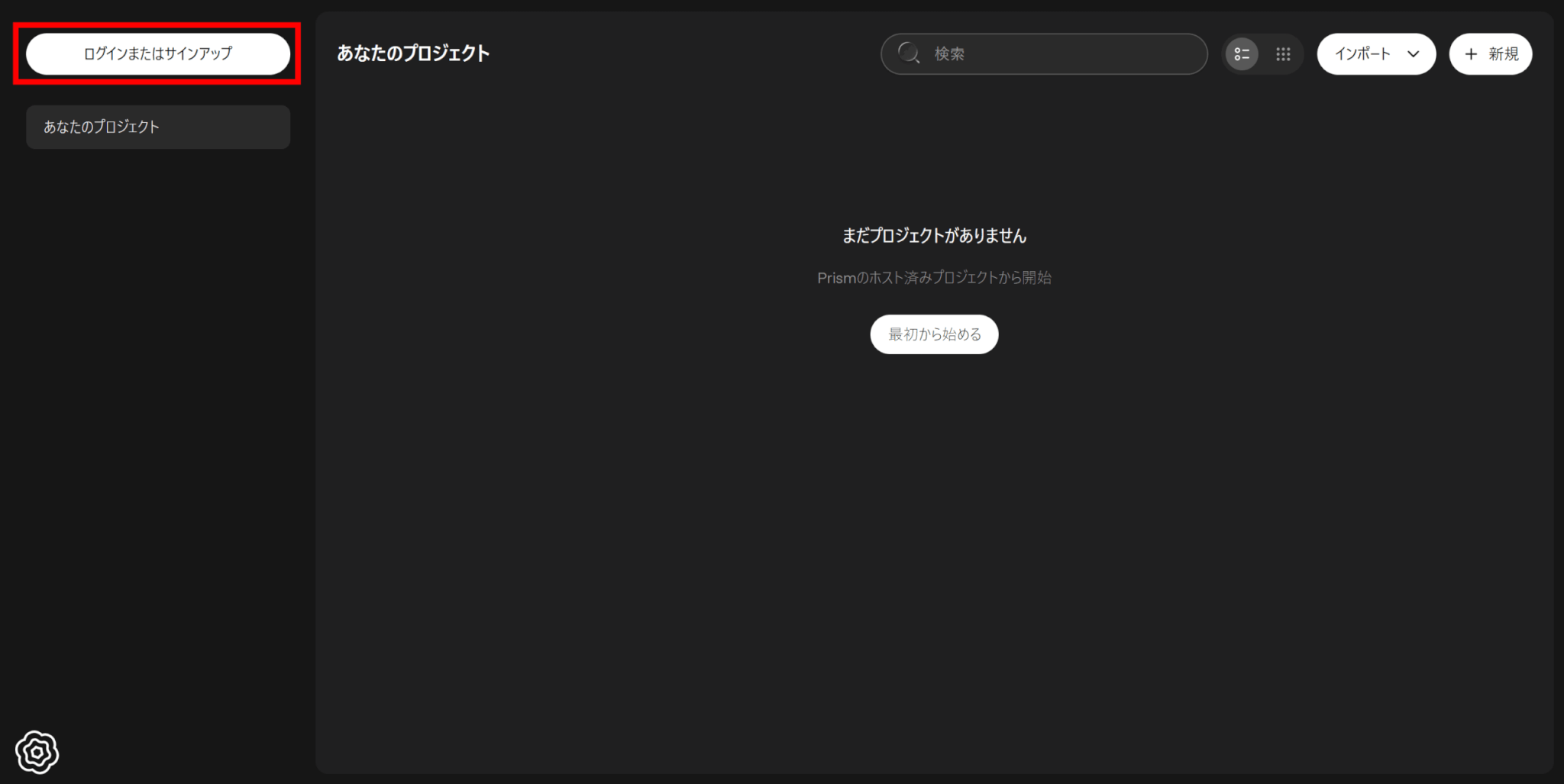
左のタブから「あなたのプロジェクト」を選択し、「最初から始める」をクリックします。
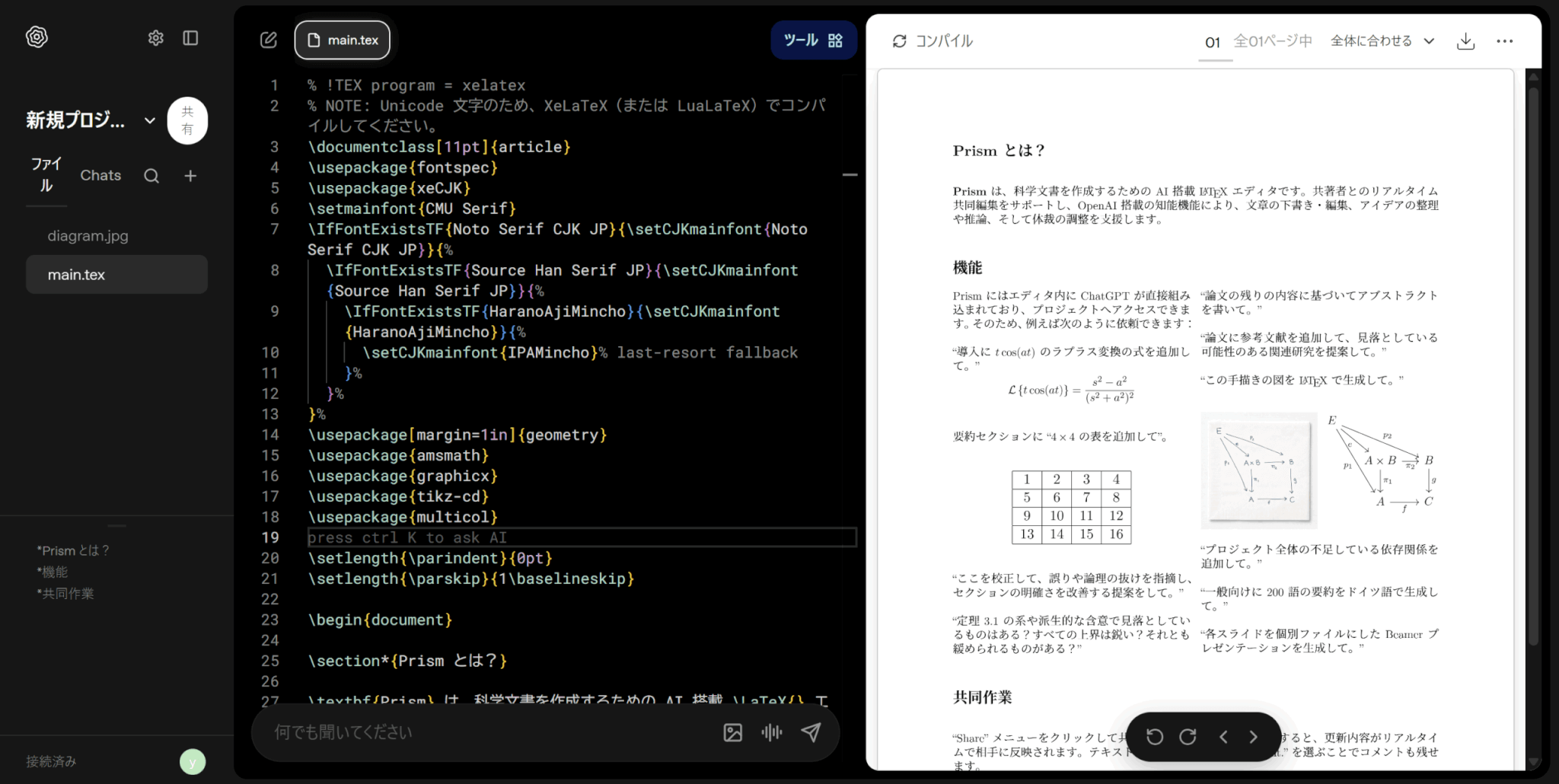
プロジェクトが作成され、使い方の説明文が例として表示されます。
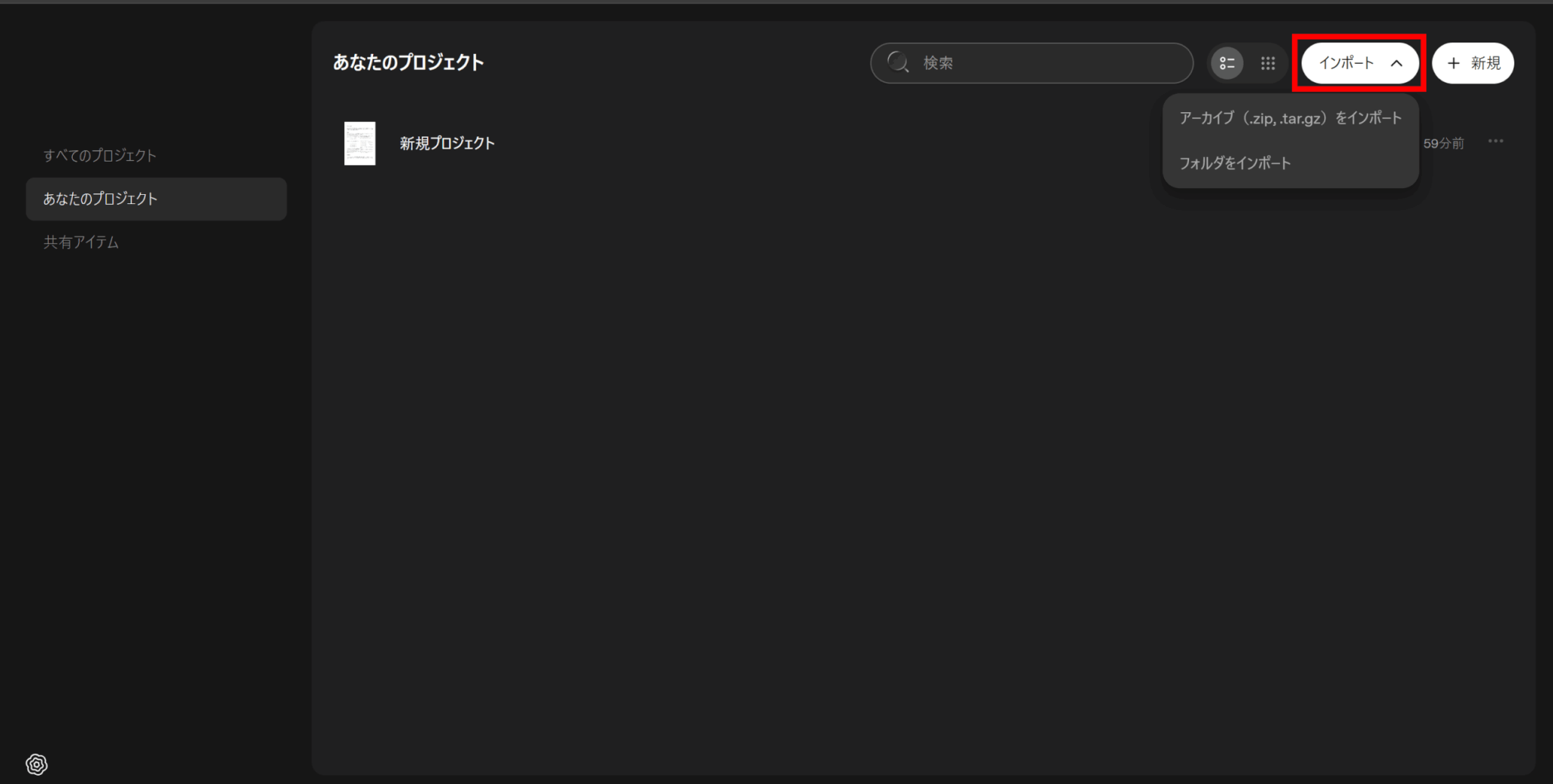
すでにLaTeXの原稿がある場合は、ZIPファイルなどからインポートして使用することができます。
プロジェクト一覧の「インポート」から形式を選択してインポート可能です。
画面の見方:ファイル/エディタ/プレビュー/AIパネルの役割
Prismの画面におけるそれぞれの役割は以下のようになっています。
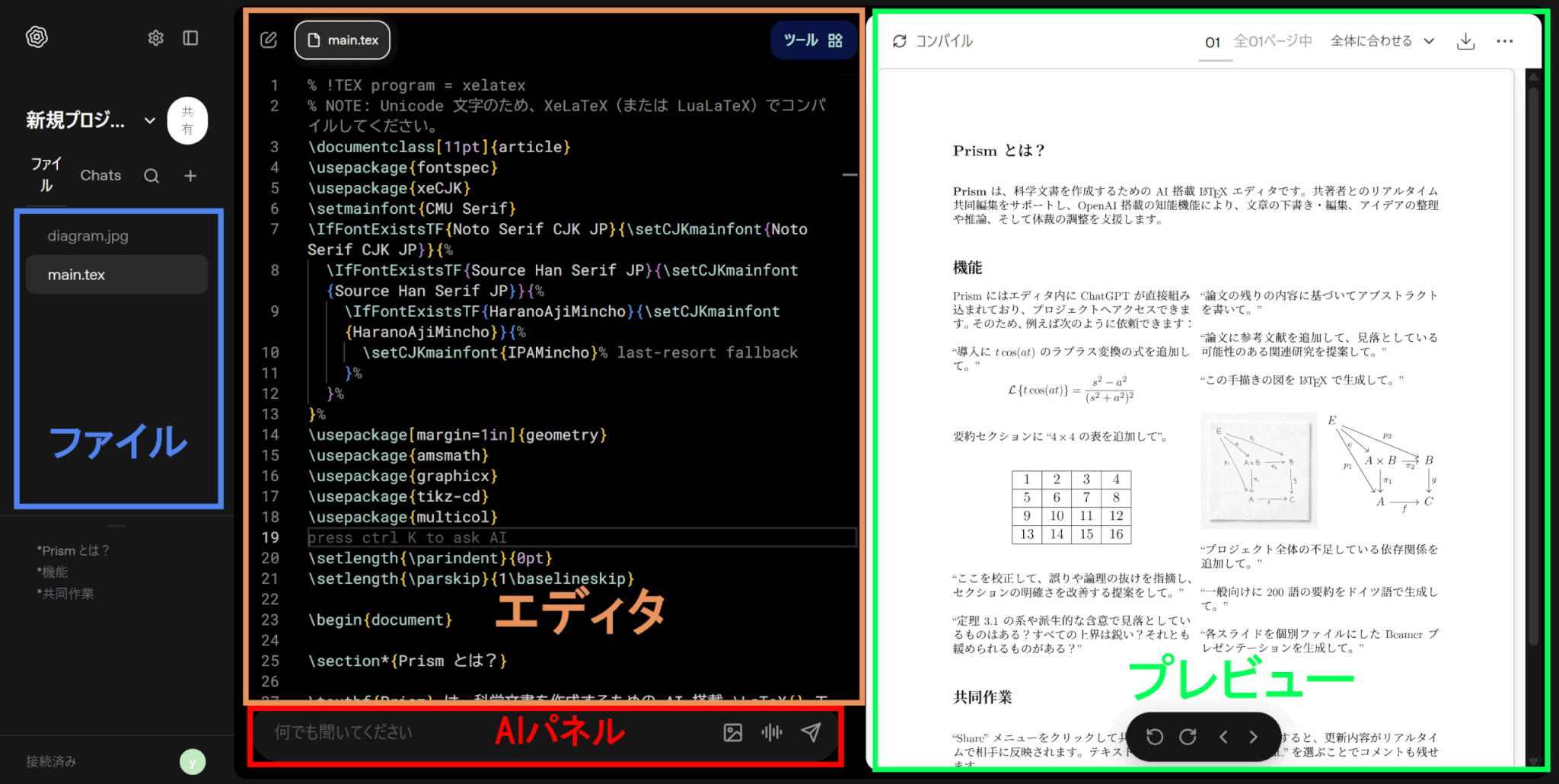
画面左側のファイル管理エリアでは、TeXファイルや画像、bibファイルなどの素材を一元管理し、ドラッグアンドドロップでの操作が可能です。
画面中央と右側にはコードエディタとリアルタイムプレビュー画面が並列しており、コードを変更して「コンパイル」をクリックすると右側のPDFプレビューに反映されるため、仕上がりを確認しながら執筆できます。
画面下のAIパネルは、チャット形式で指示を出せるアシスタント機能であり、文章の修正依頼や文献検索、コード生成などをここで行います。
各パネルは作業内容に応じて幅を調整したり非表示にしたりできるため、執筆フェーズやレビューフェーズに合わせて最適なレイアウトに変更可能です。
AIの使いどころ:推敲・構成整理・論理の確認・数式や表の更新
Prismでは、AIに自然言語で依頼することでさまざまな作業を自動で行ってくれます。AIに作業を依頼する場合は、AIパネルにプロンプトを入力するか、変更したい箇所を選択、またはエディタ内でCtrl+Kを押すことでAIが呼び出されます。
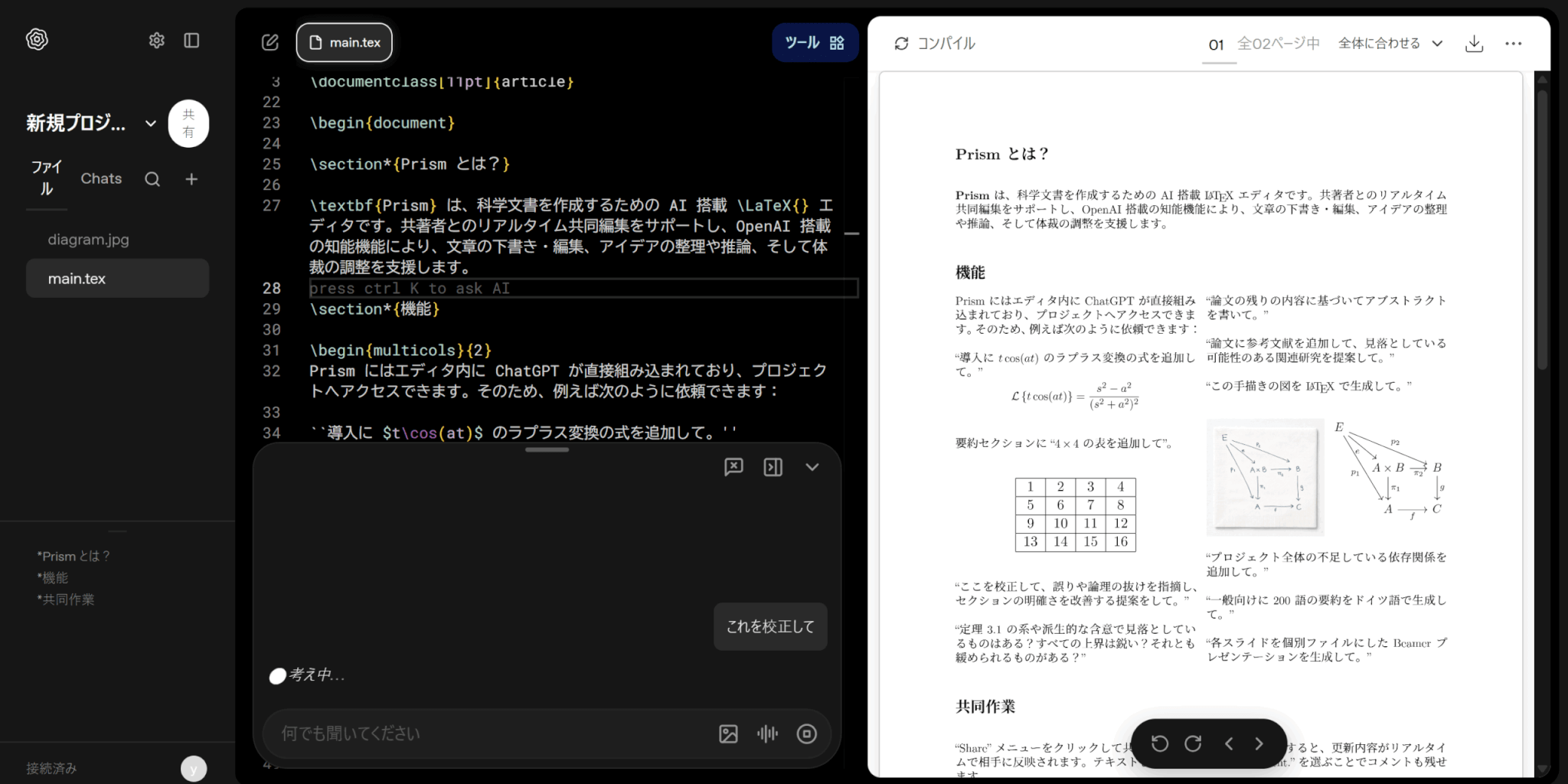
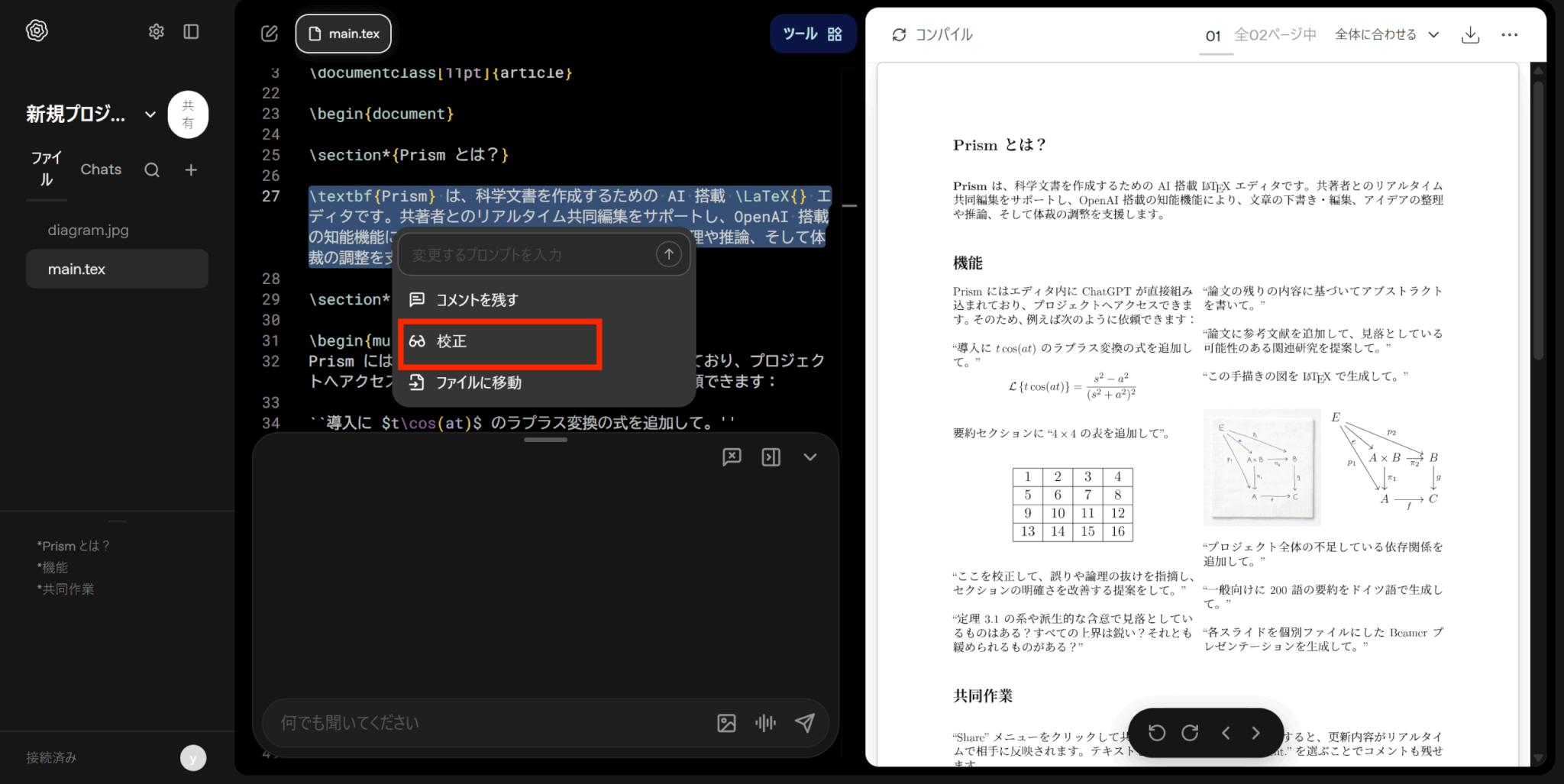
推敲や校正を行う場合は、AIパネルで校正を依頼するか、該当箇所を選択して「校正」をクリックしましょう。
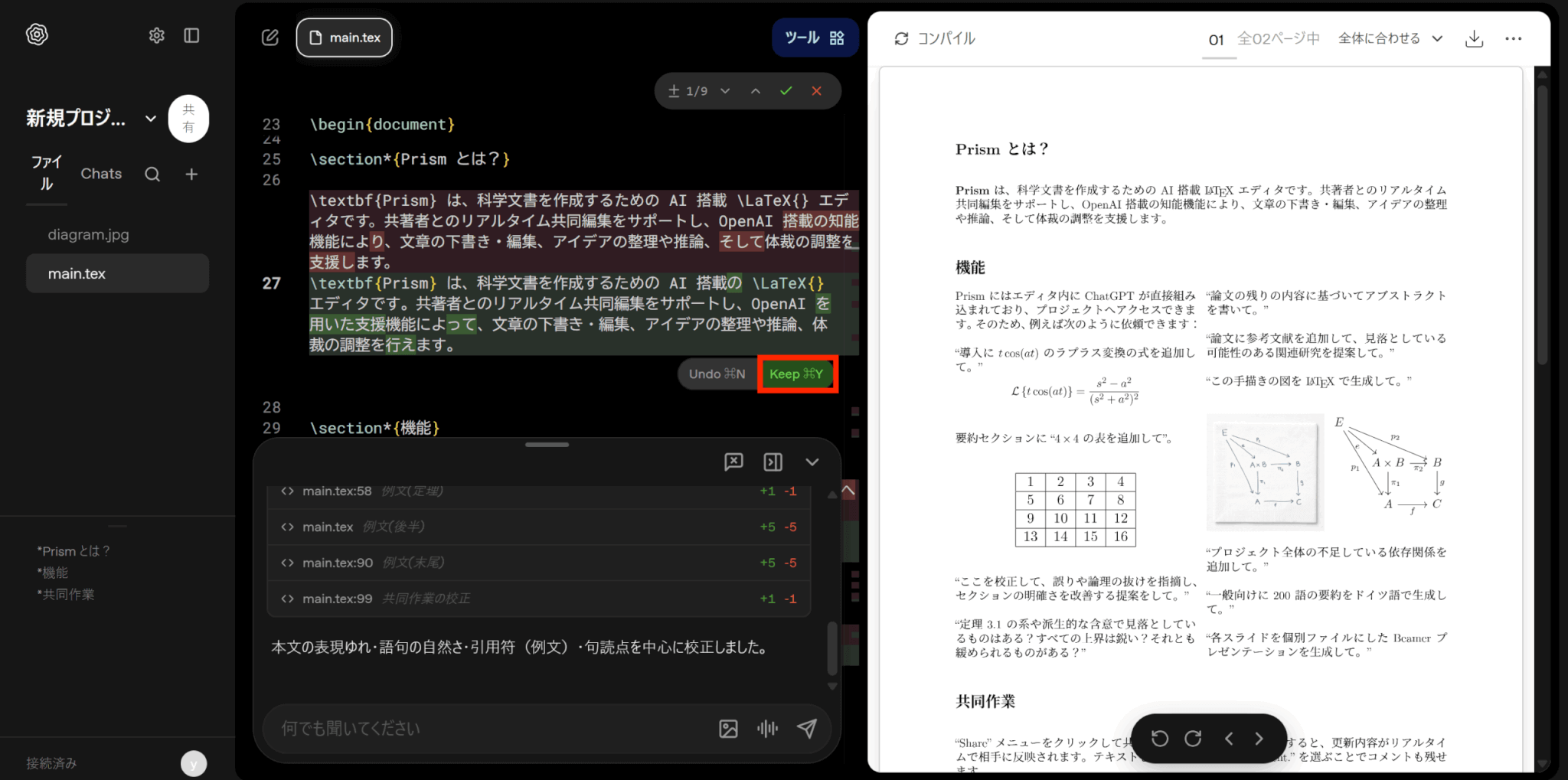
変更点が表示されるので、問題なければ「Keep」をクリックして適用します。
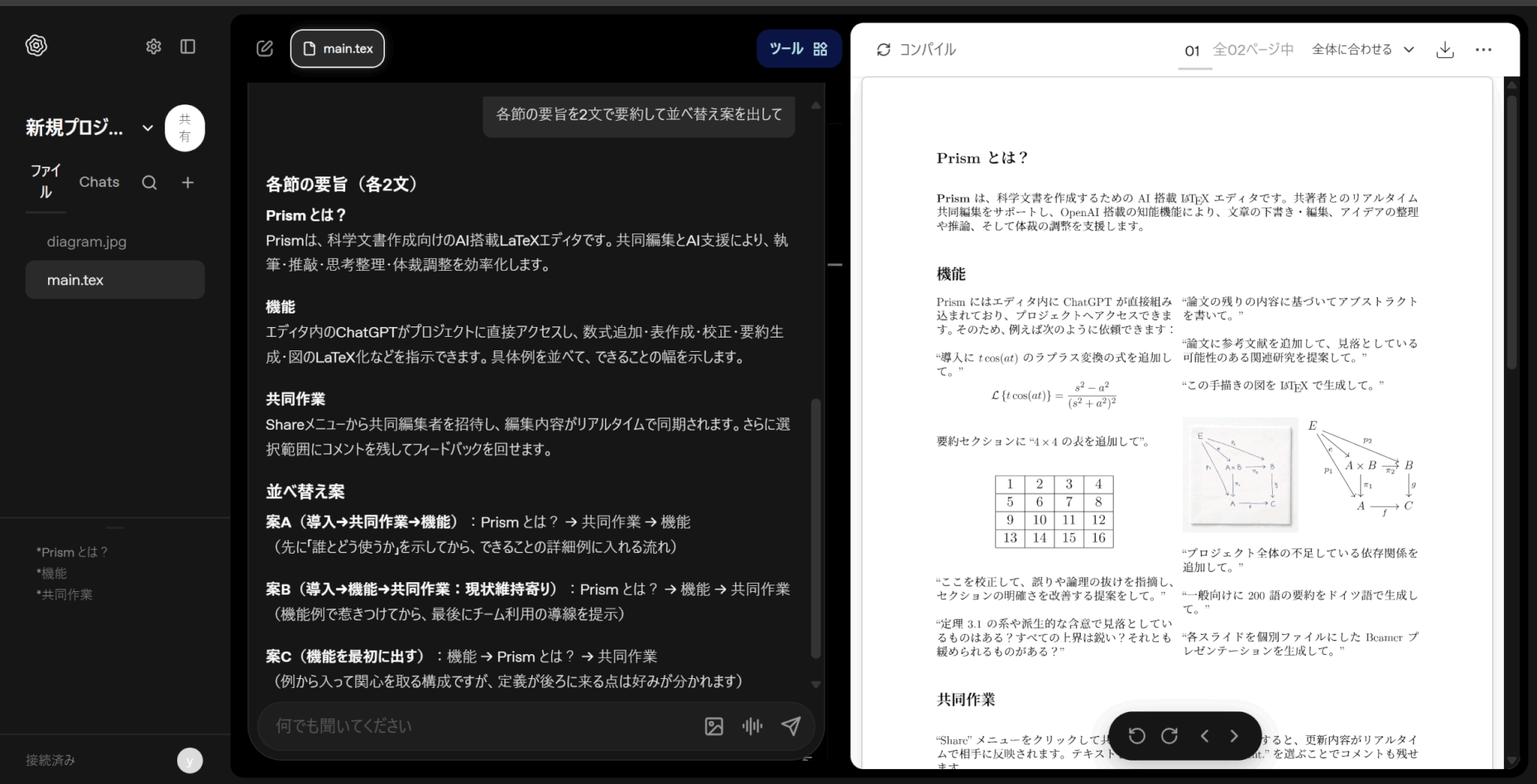
また、構成を整理する際は、各節の目的と結論を箇条書きにさせてから並べ替え案を出させるといいでしょう。こうすることで、まず要約で骨格を固定してから順序を動かすことになり、破綻しにくいです。
例えば、「各節の要旨を2文で要約して並べ替え案を出して」のように依頼すると、適切な構成案を考えてくれます。
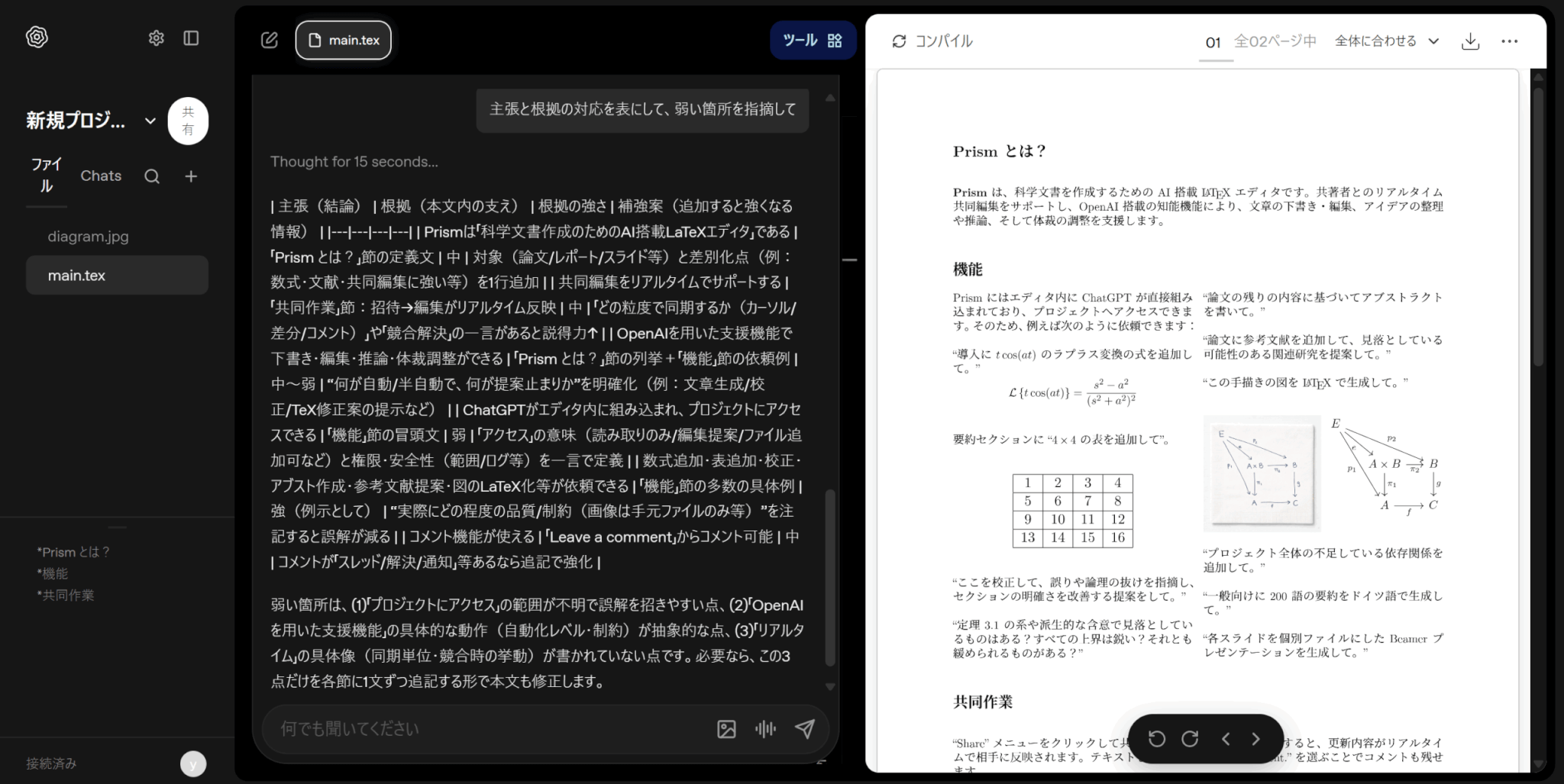
論理を確認する場合は、あくまでAIには指摘だけしてもらい、自分で根拠を追記してAIの再チェックを受けるようにすると補強できます。
以下の例では、「主張と根拠の対応を表にして、弱い箇所を指摘して」というプロンプトを入力しています。
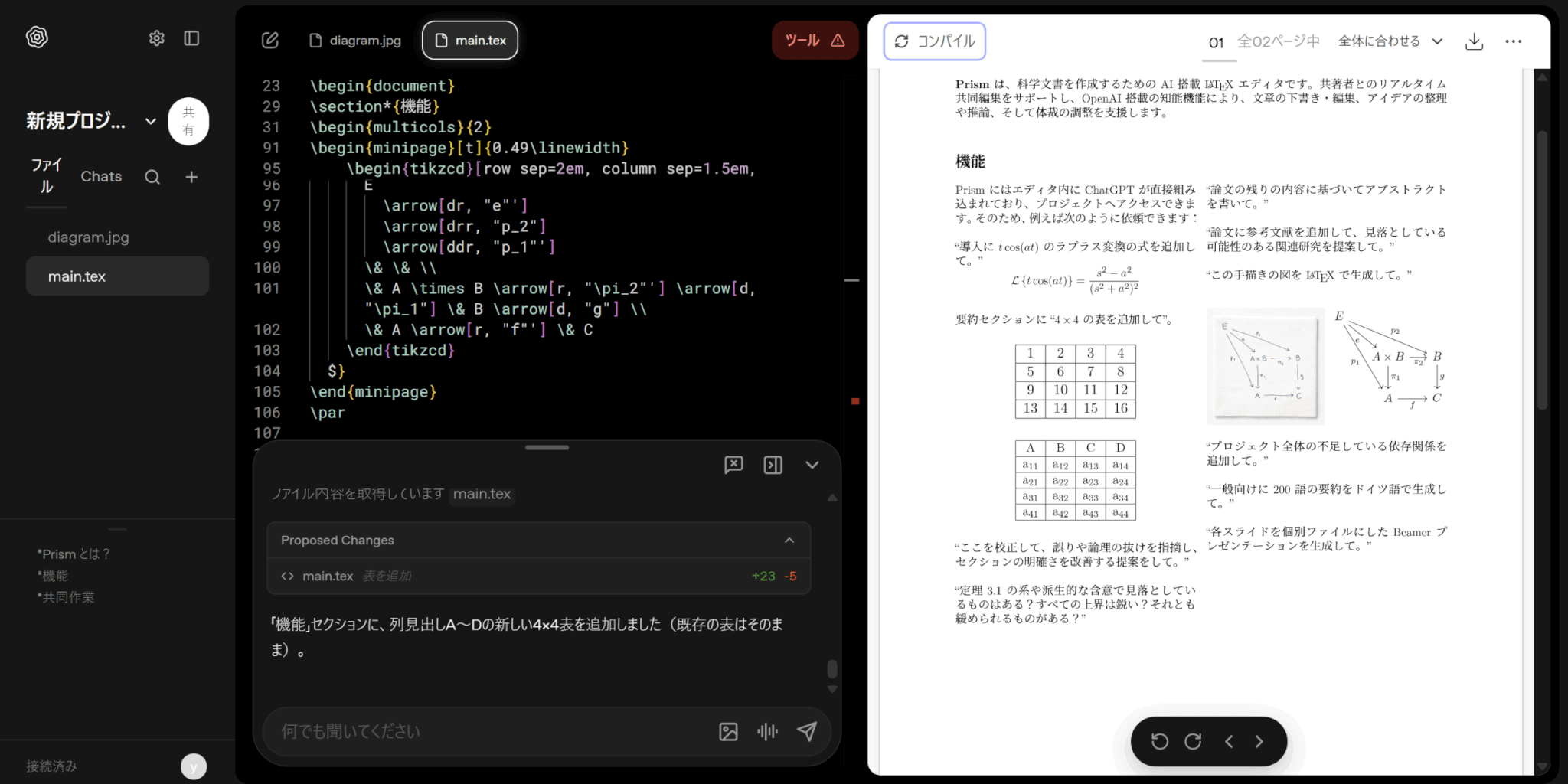
数式や表は例として4×4の表の作成のように具体的に指示すると、そのままLaTeX内に適用されます。挿入する場所についても丁寧に記述しておくと、AIが適切な位置に配置してくれます。
以下の例では『「機能」セクションに4×4の表を作ってください。列見出しはA〜Dにしてください。』と入力しています。
引用・文献管理:Zotero同期/BibTeX/引用提案
文献管理においては、Zoteroとアカウント連携を行うことで、自身のライブラリをPrism内に直接同期させることができます。連携の仕方は以下の通りです。
画面左の「+」ボタンをクリックし、「Zoteroに接続」を選択します。
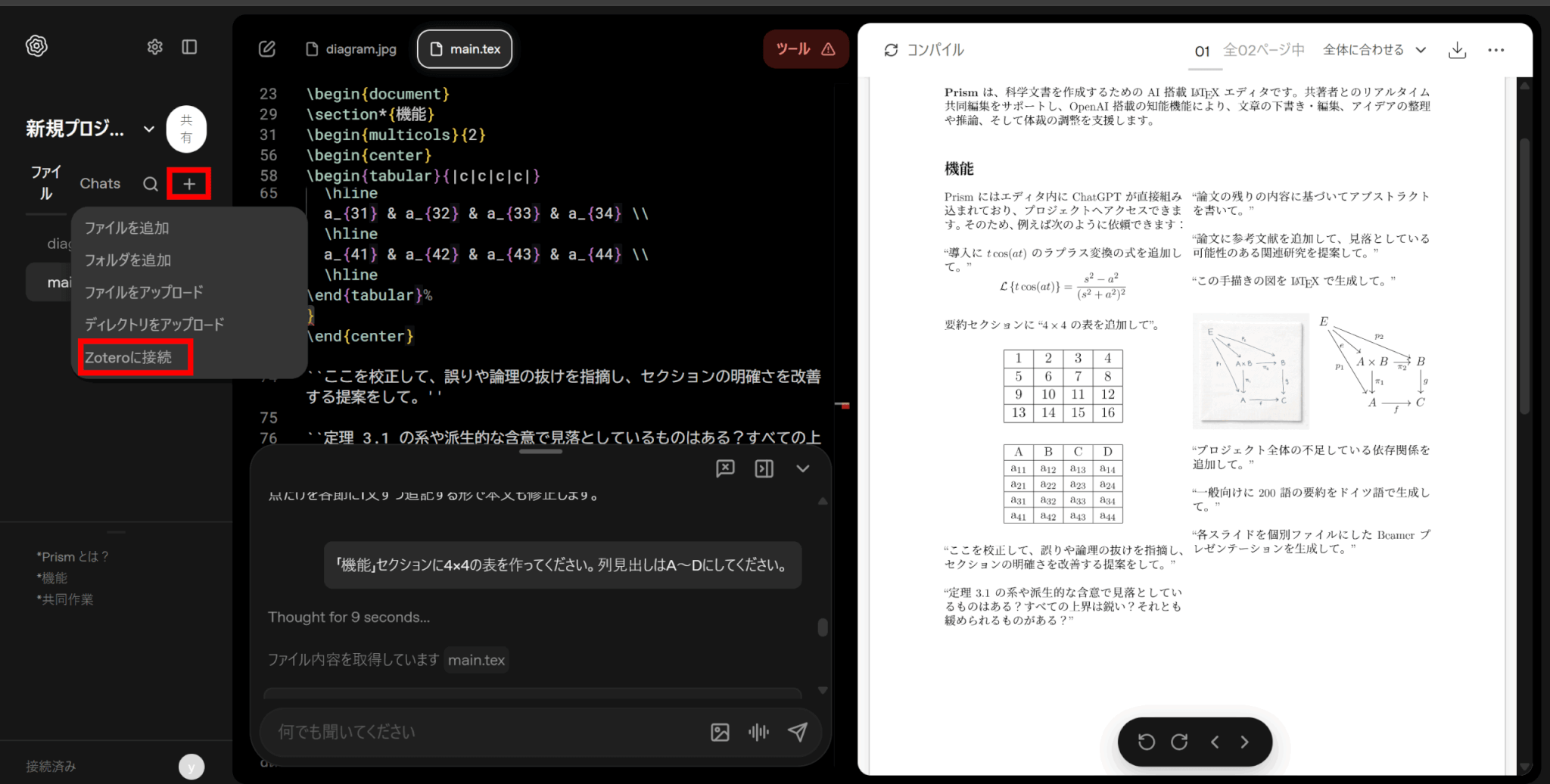
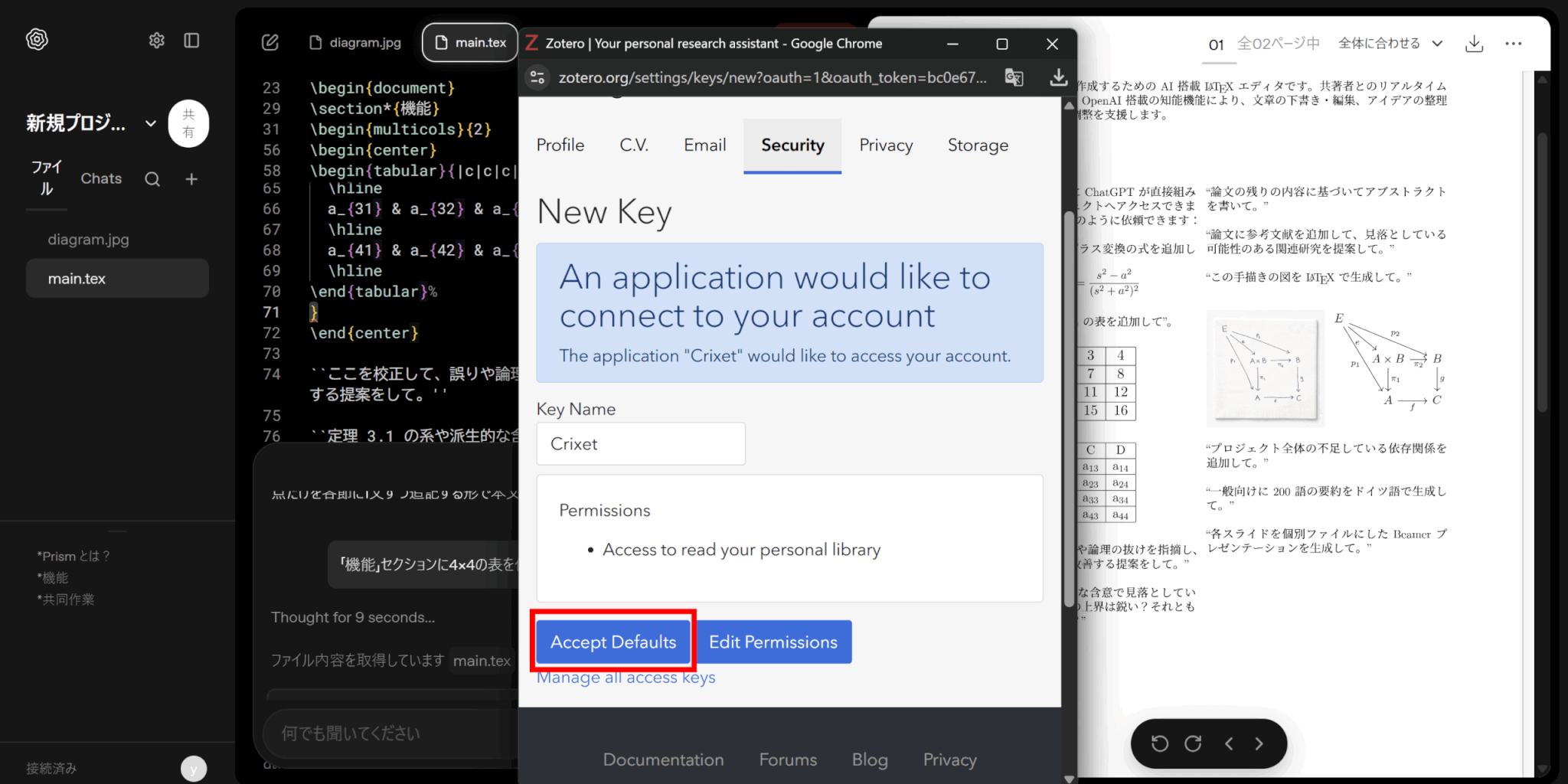
ポップアップが表示されるので、Zoteroのアカウントでログインしましょう。ログイン後、確認画面が表示されるので、「Accept Defaults」をクリックします。
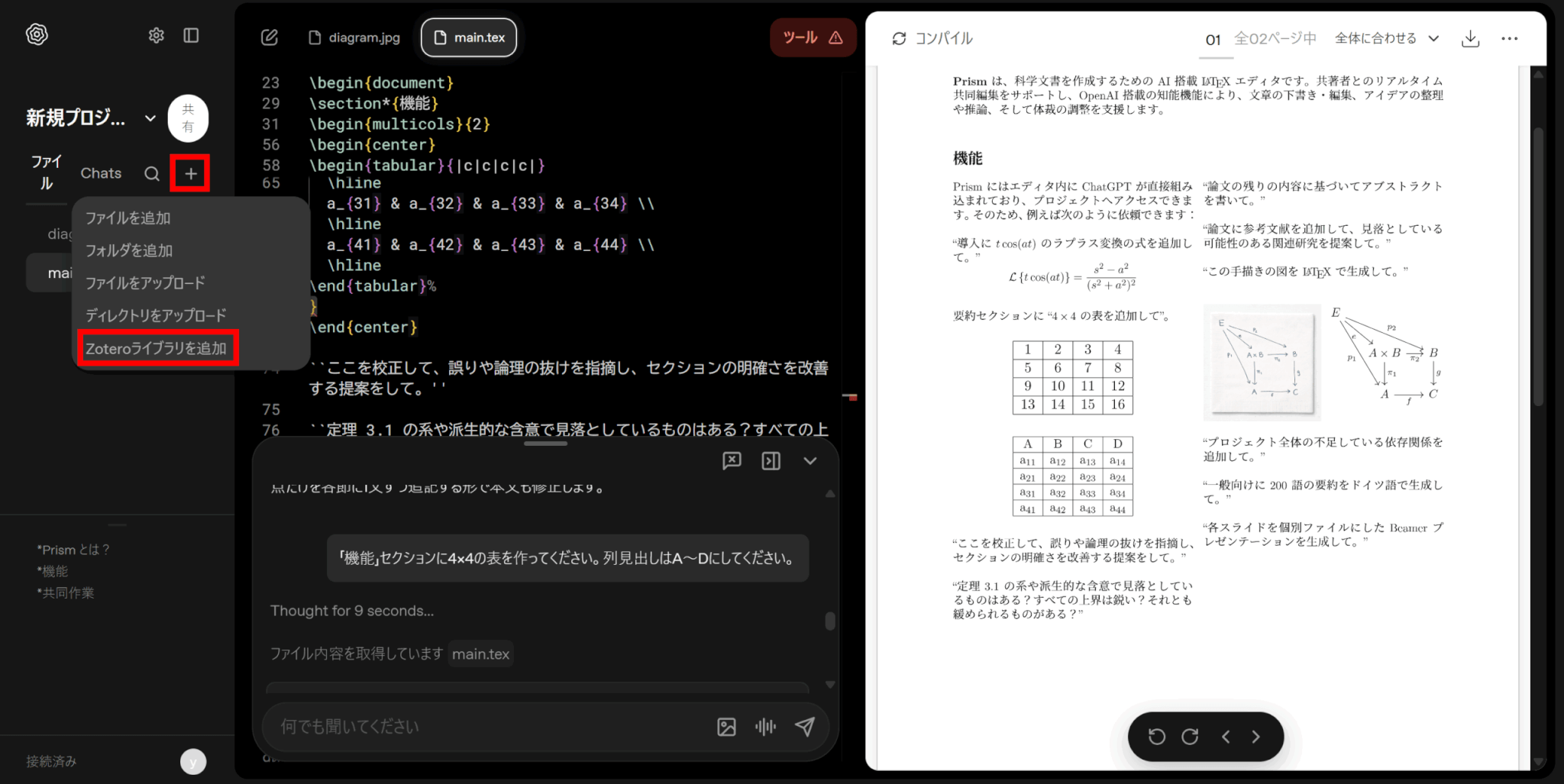
接続が完了したら、再び「+」ボタンを押して「Zoteroライブラリを追加」をクリックします。
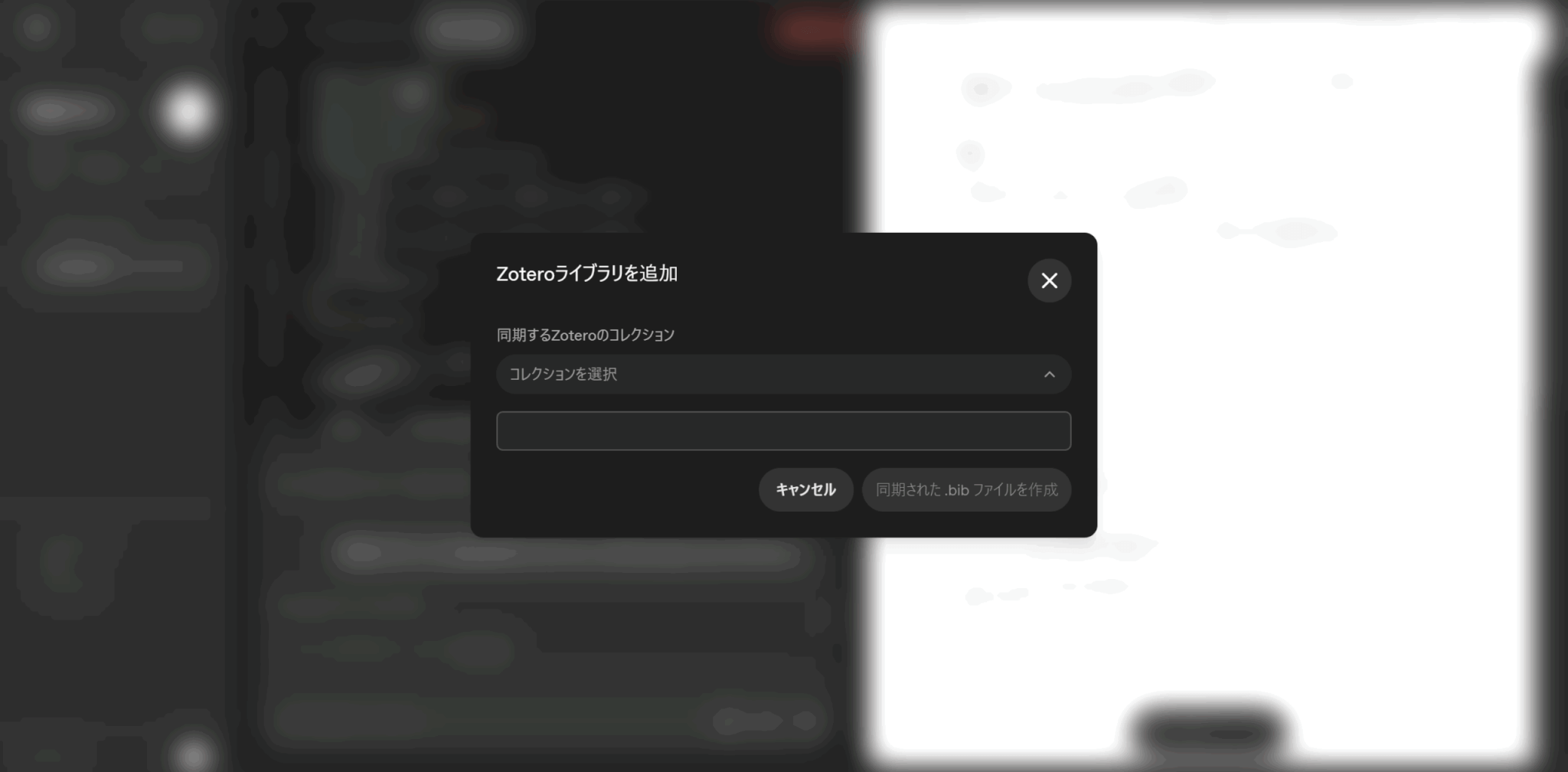
これにより自分のライブラリから文献を追加できるようになります。
なお、グループライブラリは現時点で未対応なので注意しましょう。
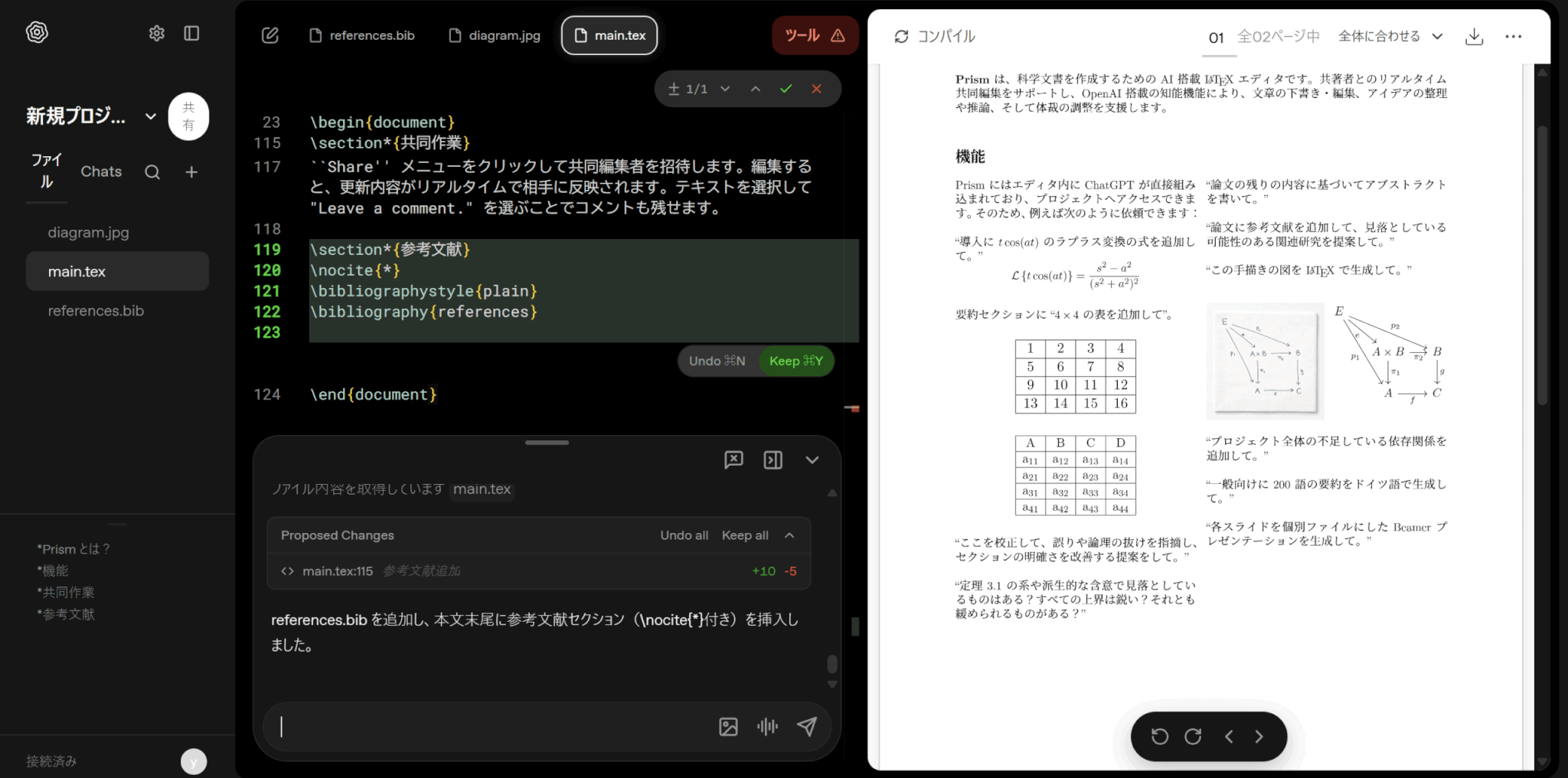
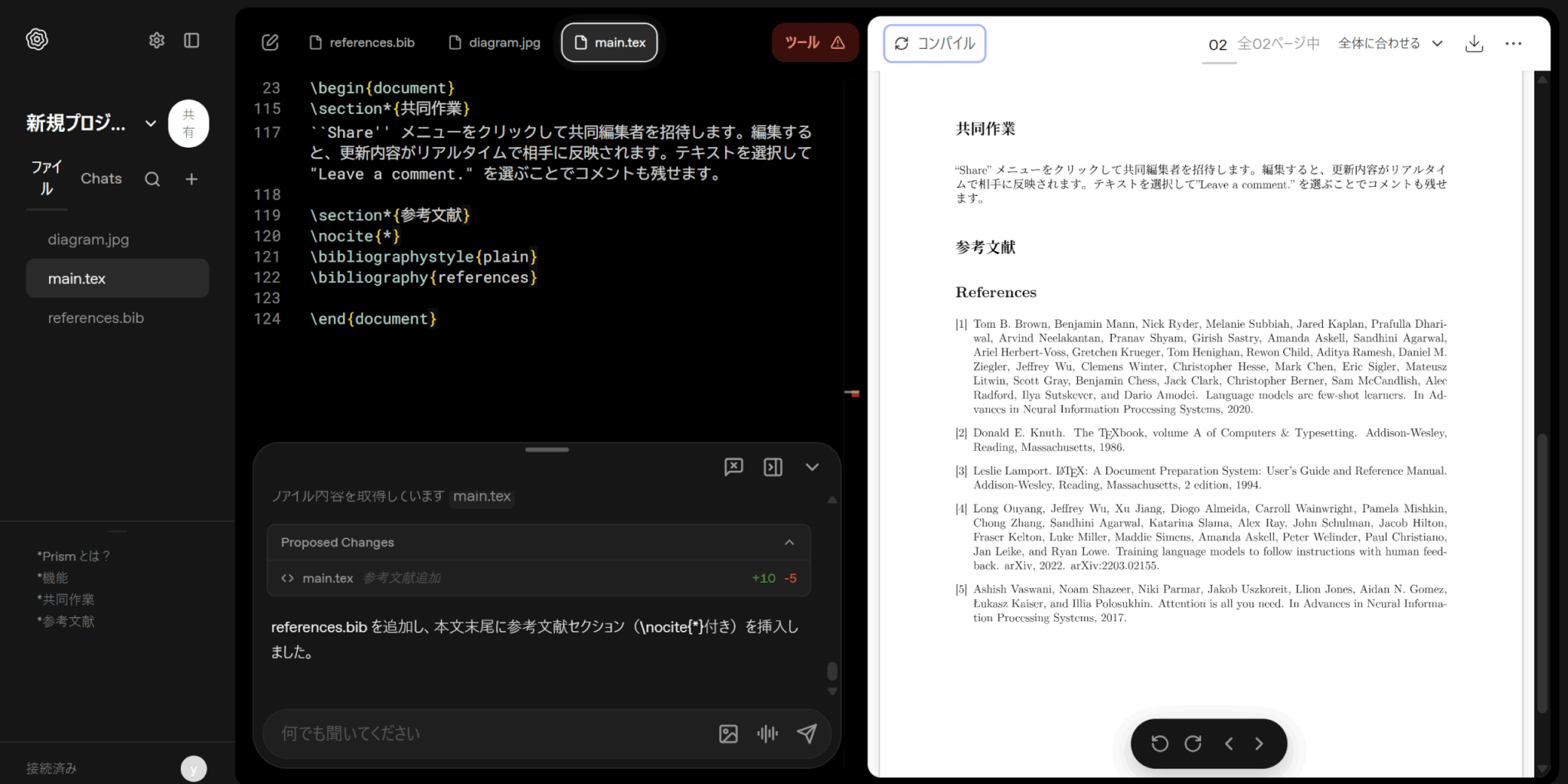
また、AIに依頼することで、文脈を考慮して必要な参考文献を調べ、BibTeX形式でまとめてもらうことも可能です。以下の例では、「この論文に必要な参考文献を調べ、BibTeX形式で追加してください。」というプロンプトを入力しています。
図・数式まわり:画像や音声のコード化の使い道と注意点
Prismの機能として、手描きのメモやホワイトボードの写真をアップロードし、それをTikZなどのLaTeXコードに変換する機能があります。これにより、複雑な模式図やグラフを一からコーディングする時間を省き、生成されたコードを微調整するだけで図版を完成させることができます。
ただし変換結果は見た目が正しくても意味が誤ることがあるので、式番号、添字、記号の定義は原稿側と必ず照らし合わせるようにしましょう。
また、複雑な数式については、マイク機能を使って口頭で読み上げることで、即座にLaTeX形式の数式コードへ変換する音声入力も可能です。
こちらも最終的にはテキストとして残るので、専門用語の綴りや記号の誤変換が混ざる前提で校正を組み込むのが無難です。
共同編集:共有・コメント・レビュー/改訂の進め方
Prismはリアルタイム共同編集が可能なLaTeXエディタとなっています。
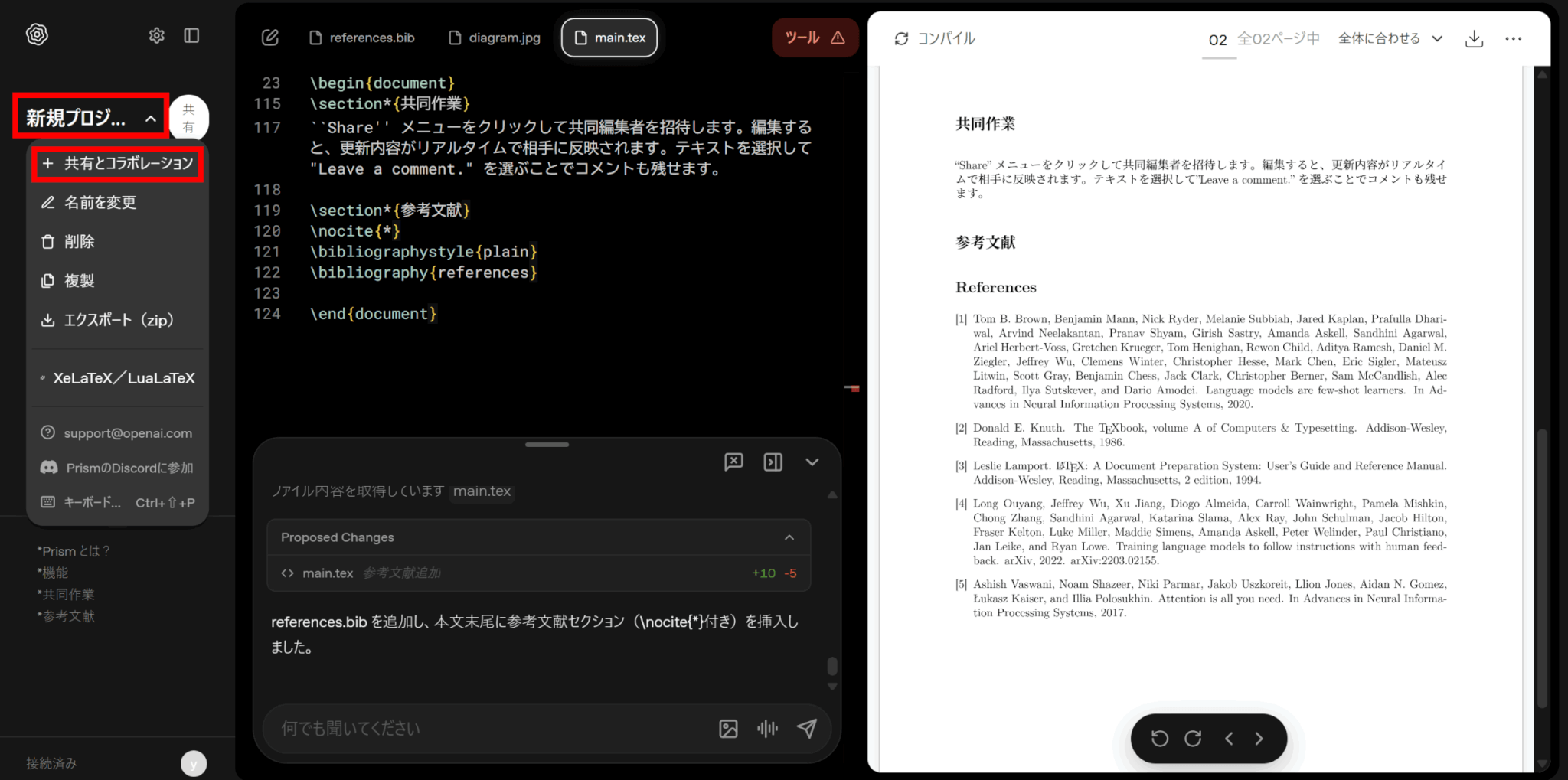
共同編集する際はプロジェクト名をクリックし、「共有とコラボレーション」を選択します。そして、相手のメールに招待を送ります。
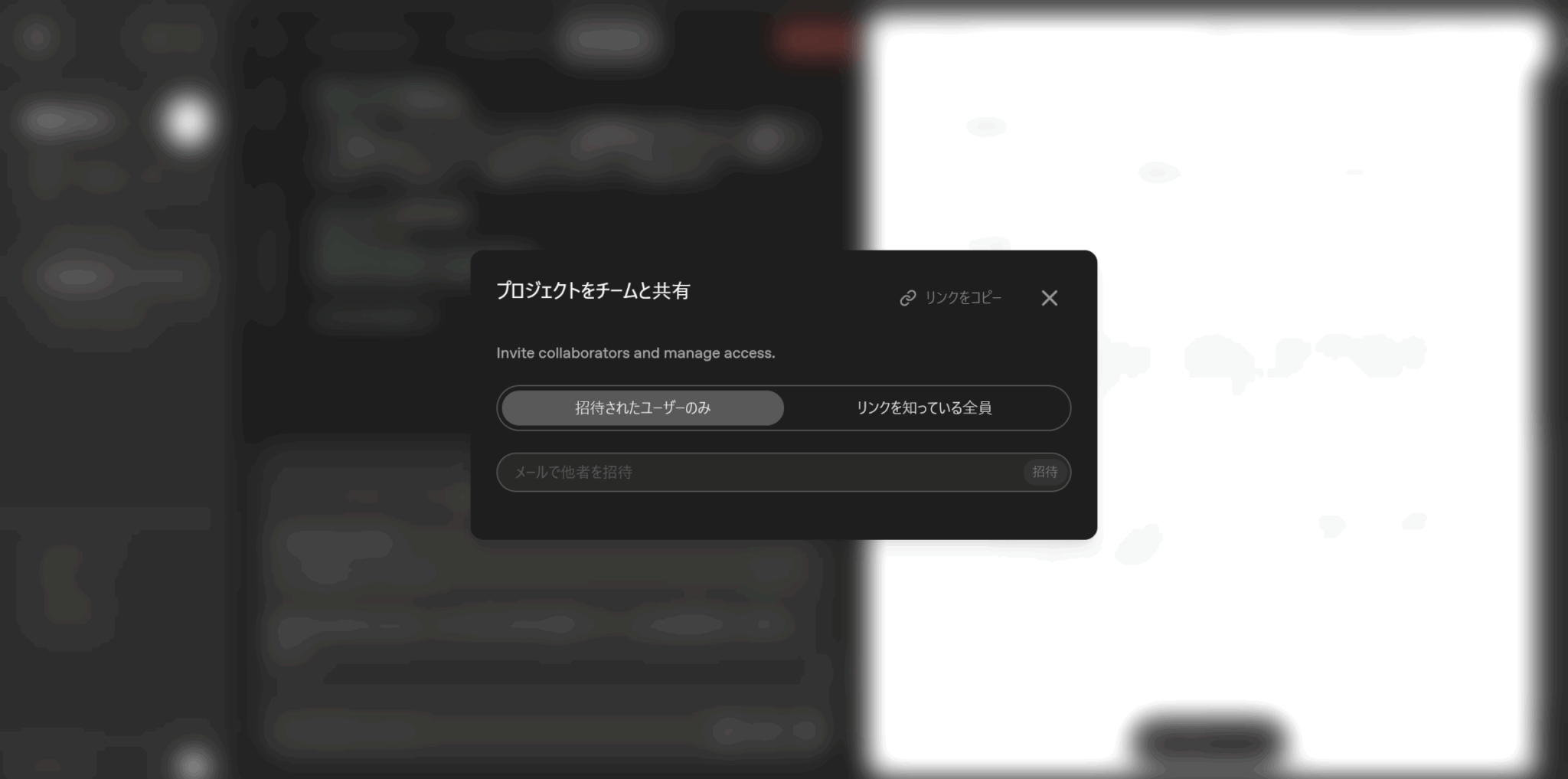
なお、現時点ではリンクを共有する形での編集はできないようになっています。リンク共有はあくまで閲覧者としてのアクセス権限となります。
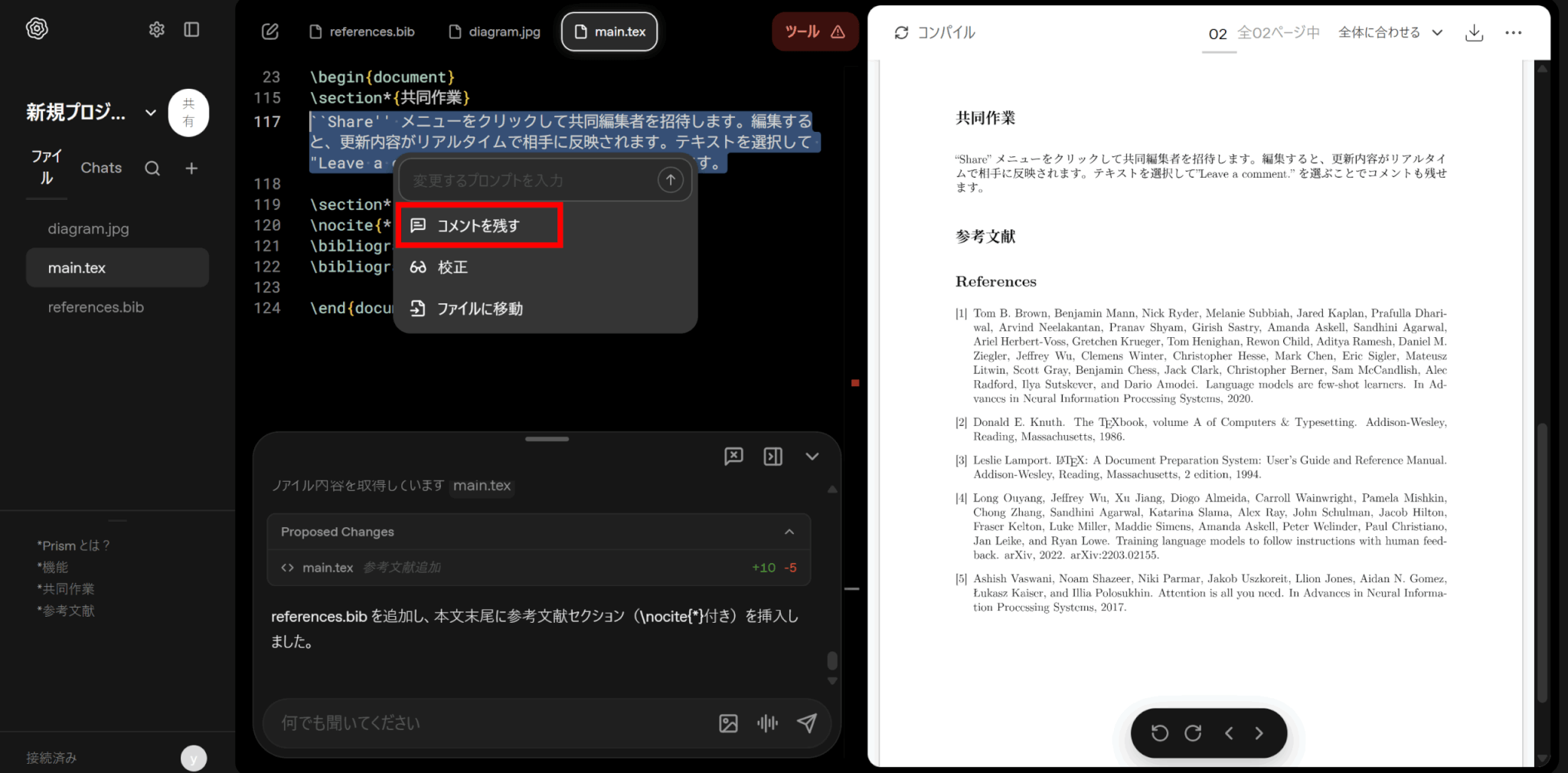
共同編集をする際は、レビューや変更はコメントで指摘点を残し、修正は小さく入れて都度コンパイル確認すると安定するでしょう。
PDF出力・提出前チェック:コンパイル/参照/エラーのよくある詰まりどころ
コンパイルに失敗したら、まずPDFプレビューのコンパイルログで最初のエラーを読むようにしましょう。赤色または黄色で表示されている「ツール」をクリックするとログが見られます。
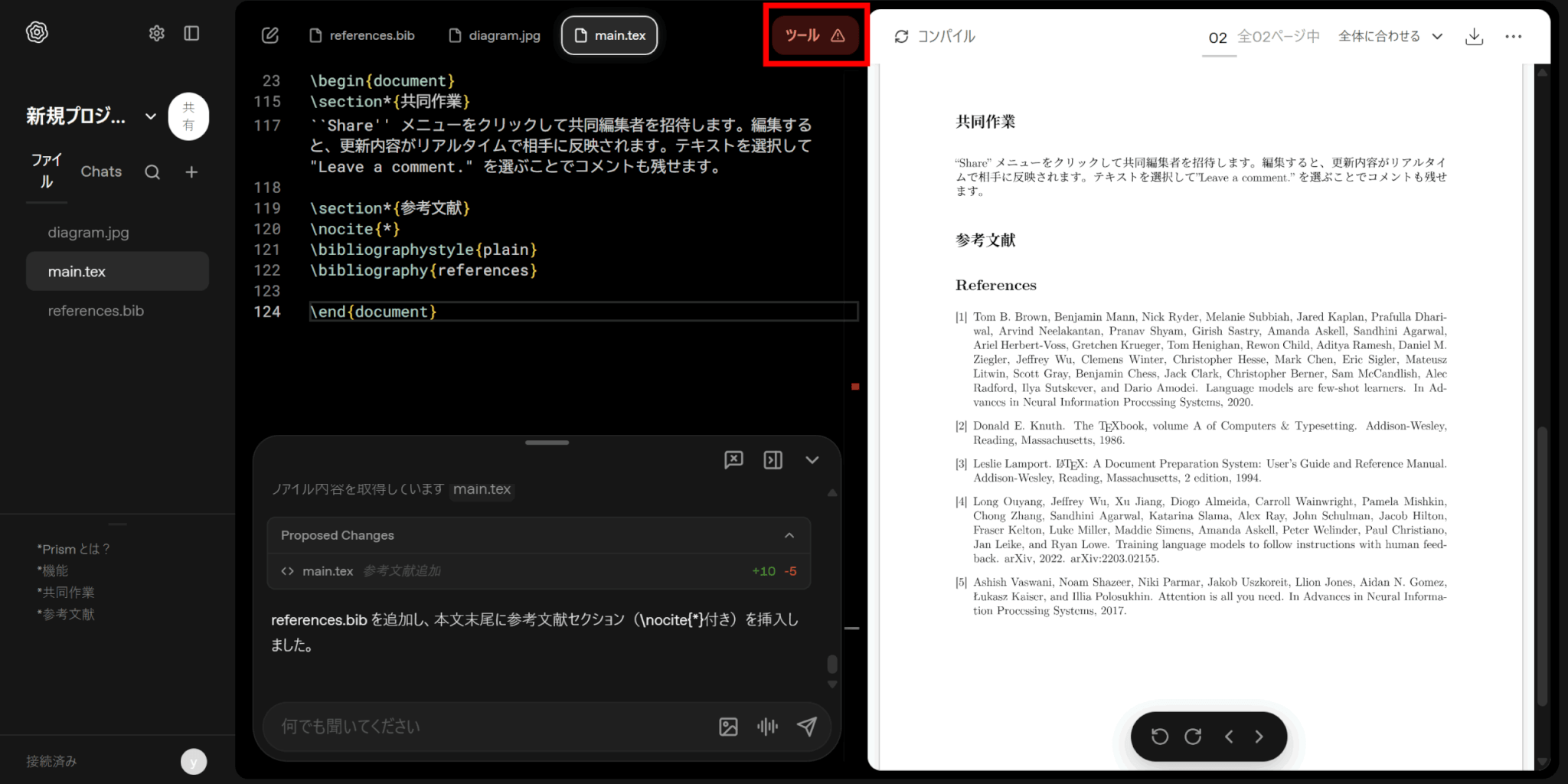
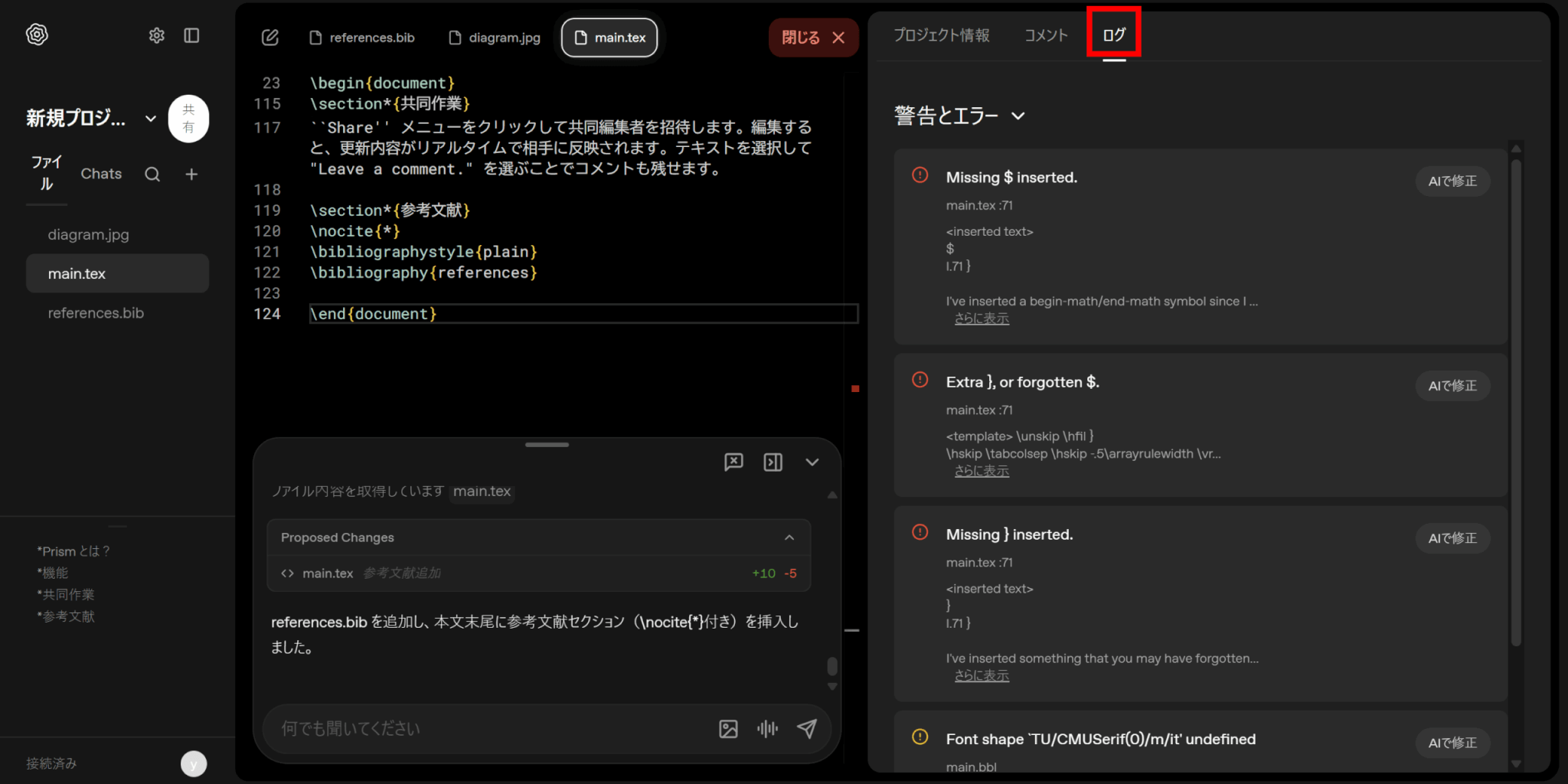
エラーはAIで修正することが可能です。2つ目以降のエラーは連鎖的に起こっている可能性があるため、まずは1つ目のエラーから順番に修正していきましょう。
図表の参照番号が適切でない場合も、AIに修正を頼むことができます。また、インポートしたファイルで図が表示されない場合は、TeXファイルからの相対パスが使用されているか確認しましょう。
コンパイルが不安定、参照が解決しないときは、ページを更新することでクリーンビルドになります。
なお、図表や参照など最終的なTeXファイルのチェックは必ず人間が行うようにしてください。
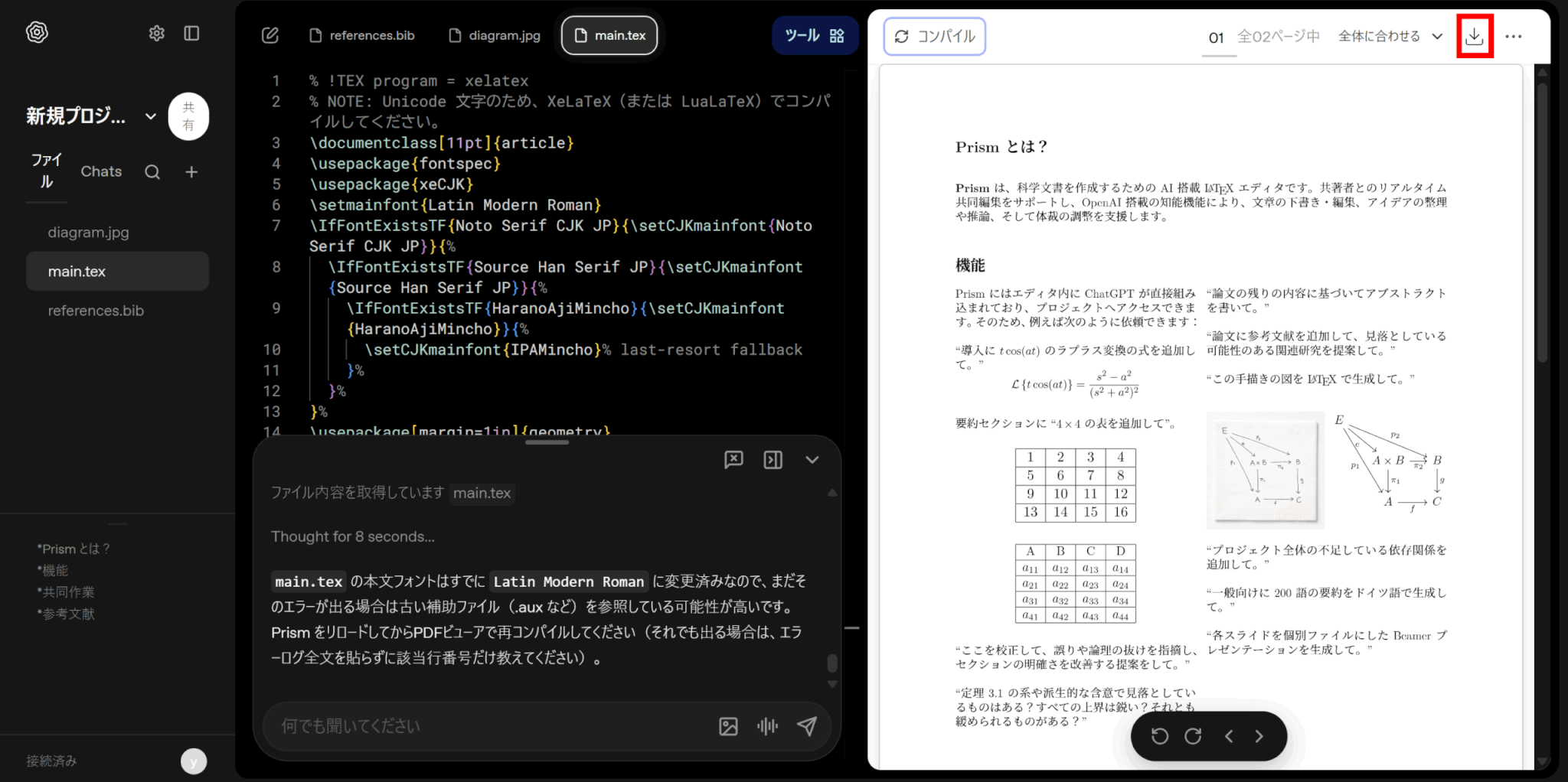
チェックが終われば、プレビューパネルのダウンロードボタンから作成したPDFをダウンロードできます。
OpenAIのPrismにかかる料金

続いて、Prismを使用するためにかかる料金について解説します。
現時点の提供形態と無料で使える範囲
2026年2月現在において、Prismは個人のChatGPTアカウントを持つ全ユーザーに対して完全無料で提供されています。
誰でも最新モデルのGPT-5.2を使用でき、サブスクリプションプランやシート数、共同編集者数の制限はありません。
ただし、現時点では個人向け中心の提供形態となっており、Business、Team、Enterprise、Educationプランを利用している組織向けには近日中に提供予定とされています。
また、Prism は ChatGPT Business、Team、Enterprise、Education プランを利用する組織向けにも、近日中に提供開始予定です。
出典:Prism のご紹介

今後の有料機能が出る場合の見方
OpenAIは公式に有料プラン向けの機能を提供することを公表しており、より高度なAI機能が使えるようになることが示唆されています。
より高度な AI 機能は、今後、有料の ChatGPT プランを通じて段階的に提供される予定です。
出典:Prism のご紹介
詳細な機能についてはまだ何も発表されていませんが、より高性能なモデルへのアクセスや、テンプレートの作成機能などのような、論文執筆をさらに効率化するための機能が有料プラン限定として追加される可能性があります。

研究室・企業での導入観点
現時点のアクセス要件は個人アカウント前提で、Business/Enterpriseワークスペース所属経験があるアカウントは利用対象外とされています。
Prism is available at prism.openai.com to all users on a Free, Go, Plus, or Pro ChatGPT account who are not and have not been members of a Business or Enterprise workspace.
出典:Troubleshooting and Getting Help in Prism
そのため研究室や企業での導入検討では、共著者全員が要件を満たすか、誰が編集主体になるか、提出物の最終成果物をどの形式で共有するかを先に決めるのが現実的です。
運用コストとしては、既存LaTeX資産の移行、テンプレやビルド前提の差異の反映、引用・図版など周辺ファイルの管理ルール整備の手間が発生します。
また、企業利用では、今後拡大予定とされる組織向けプランの正式対応を待つか、情報管理要件に照らして個人アカウント運用を許容できるかが導入の基準となるでしょう。
最初は論文一本で試し、共同編集の手順、バックアップ、提出前チェックの責任などを決めてから利用を広げるか検討するのが無難です。

Prism導入前に押さえるべき注意点
Prismはとても便利なツールですが、導入を決める前に押さえておくべき注意点があります。
研究倫理と査読観点でのリスク整理:引用・検証の必要性
PrismのAIは高度な論理構築能力を持ちますが、最終的な成果物に対する責任は人間にあります。特に注意が必要なのは、AIがもっともらしいが実在しない文献を捏造するハルシネーションのリスクであり、提案された参考文献については原文を確認するプロセスが不可欠です。

また、学術ジャーナルや学会のポリシーがある場合は、AI支援の利用範囲と著者責任の所在を明文化し、本文の主張や引用は著者が検証したことを担保できるようにしましょう。
査読の観点からは、AIが生成した文章が既存の著作権を侵害していないか、あるいは論理的な整合性が取れているかを人間が厳密に検証する必要があります。
Prismはあくまで論文執筆を効率化するツールであり、研究の核心となる仮説や結論の妥当性は、研究者自身の知識と責任において担保されなければなりません。
未公開データ/機密情報の取り扱い:チームで決める運用ルール
Prismはクラウドベースで提供されており、プロダクト改善のために一定期間ログを保持するとされています。
Prism does not currently use the “Zero Data Retention” (ZDR) API option and maintains logs for a period after requests to improve the product.
出典:Troubleshooting and Getting Help in Prism
そのため未公開データや機微情報を扱う共同研究では、入力してよい情報の範囲をチームで事前に決めるのが重要です。
具体的には、未公開の実験データや個人情報、契約で秘匿義務がある内容は原則入力しない、やむを得ず扱う場合は要約や匿名化を徹底する、といった線引きを先に作っておくようにしましょう。
組織要件が厳しいケースでは、組織プラン向けの提供が今後予定されているため、そちらを待ってから導入を検討することも一つの手です。
既存ツールとの棲み分け
Prismと似たツールとして、LaTeX作成ツールのOverleafがあります。しかしこの2つのツールは設計思想に違いがあるため、うまく棲み分けることが重要です。
PrismとOverleafの違いがこちらです。
| 比較軸 | Prism | Overleaf |
|---|---|---|
| 料金 | 無料 | 無料プランと有料プランの段階性 |
| 共同編集者数 | 無制限 | 無料プランは1人追加可/有料プランで拡張 |
| 強み | AIによる強力な執筆・推敲・コード生成支援 | 安定した環境・豊富なテンプレート・完全な制御 |
| 弱み | 複雑なパッケージの微調整・厳密なログ確認 | AI機能が限定的・コード記述の手間 |
| 学習コスト | 低 | 中〜高 |
Prismは無料のクラウドLaTeXワークスペースとして、無制限の共同編集者とAI統合に強みがあります。
一方Overleafはプランによって共同編集機能やトラック変更、履歴などが段階的に提供される設計で、組織利用や運用実績の面で強みを発揮します。
棲み分けとして、AI支援込みで執筆と改訂の速度を上げたいならPrism、トラック変更や履歴管理を中心にした編集統制を重視するならOverleafが分かりやすい軸となります。
まずは論文1本でお試し運用し、共同編集の要件と提出前チェックの負荷がどちらで下がるかで決めるのが失敗しにくいです。
Prismへのよくある質問
最後に、Prismについてのよくある質問をまとめます。
LaTeX初心者でも運用できるか
PrismはLaTeXの知識があまりない状態でも運用可能です。
AI統合により、自然言語で指示を出すだけで即座に正確なLaTeXコードへ変換することができるため、ユーザーはコードの記述ではなく文章の中身に集中できます。
数式の挿入や表の作成といった初心者にとってハードルの高い作業も、チャット形式で依頼するだけで完了し、エラーが発生した場合もAIが自動的に修正案を提示してくれます。
また、画面右側のプレビューを見ながら直感的に編集できるため、徐々にLaTeXの仕組みを学んでいく学習ツールとしても優秀です。
AI支援によりTeXで論文を書くハードルは下がります。ただし、数式・引用・参照・主張の妥当性は最終的に人が確認する必要があります。
共著者は何が必要か
共同編集に参加する共著者は、基本的にChatGPTのアカウントを取得している必要があります。
アカウント要件として、Free・Go・Plus・ProのChatGPT個人アカウントで、BusinessやEnterpriseのワークスペースの現役または過去メンバーでないことが条件です。
また、現時点ではリンク共有による共同編集に対応していないため、メールで招待を送り、そこから編集に参加する形となります。
既存テンプレ・過去原稿・引用ライブラリはどう扱うべきか
既存テンプレや過去原稿は、まずZIPでプロジェクトとして取り込み、動く最小構成でコンパイルが通るか確認してから拡張するといいでしょう。
PrismはプロジェクトをZIPでエクスポートできるので、移行直後や大きな改訂前にバックアップを取っておくと復旧が楽です。
ただしコメントはZIPバックアップに含まれないため、レビューコメントを重視する運用なら、提出前に要点を別途残すようにしておく必要があります。
引用ライブラリについては、手持ちのBibTeXファイルをアップロードするか、Zoteroアカウントと連携させることで、既存のデータベースをそのまま引き継ぐことが可能です。
これにより、他のエディタやローカル環境からの移行コストを最小限に抑え、即座に作業を継続できます。
まとめ
OpenAIのPrismは、AIを統合したLaTeX環境であり、論文執筆を大幅に効率化できるツールとなっています。
文章の校正やコンパイルエラーの解析といった時間のかかる作業を自動化し、数式や図表の挿入といった煩雑な作業も自然言語で指示するだけでAIが自動でやってくれます。
ただし、AIの提案は便利ですが、引用・参照・数式・主張の正確性は最終的に人が確認し、提出前チェックを必ず行いましょう。
現時点ではすべての機能が無料で提供されており、共同編集者も無制限に招待できるため、気になる方はぜひPrismを試してみてください。