
生成AIのChatGPTには、音声で様々な指示が行える高度な音声モード「ボイスモード」が存在しています。かつてはアドバンスドボイスモード(advanced voice)と呼ばれていた機能です。
従来のテキストチャットに加えて音声でのやり取りが可能なモードで、ユーザーの体験をさらに豊かにしてくれます。
特に、音声を使った自然な会話やリアルタイムでの情報共有が求められる場面で、その真価を発揮します。画面共有やビデオ通話といった機能も搭載しており、リモートワークやオンライン学習にも活用の幅が広がっています。
ChatGPTの高度な音声モード「ボイスモード」とは?:旧アドバンスドボイスモード(Advanced Voice)

ChatGPTのボイスモードは、高い音声表現力や会話速度を持っており、自然な対話が可能なモードです。かつてはアドバンスドボイス(Advanced Voice)モードとも呼ばれていましたが、現在は「Voice Mode(ボイスモード)」という名称になっています。
9種類の音声から選択でき、メモリー機能やカスタム指示を活用することで、ユーザーのニーズに合わせた柔軟な対応ができるのも大きな魅力です。
それでは、ボイスモードの詳細について見ていきましょう。
人間のように会話が可能
ChatGPTのボイスモードは、テキストに加えて音声による自然な対話を実現します。
抑揚や感情を人間らしく表現し、細かいニュアンスまで理解するため、実際に人と話しているようなリアルなコミュニケーションが可能です。
例えば、方言を使った会話や、過去のやり取りを踏まえた返答ができるため、より親しみやすいやり取りが実現します。
より会話のスピードも人間に近く、発音やトーンといった音声の表現力も強化されています。
このため、カジュアルな日常会話からビジネスでの応対まで、さまざまなシーンで柔軟に活用できるのが特徴です。
9種類のボイスから選べる
ChatGPTのボイスモードは、9種類のボイスから選ぶことができます。それぞれのボイスによって性格も違い、元気な声や落ち着いた声など、用途に応じて変更することができます。
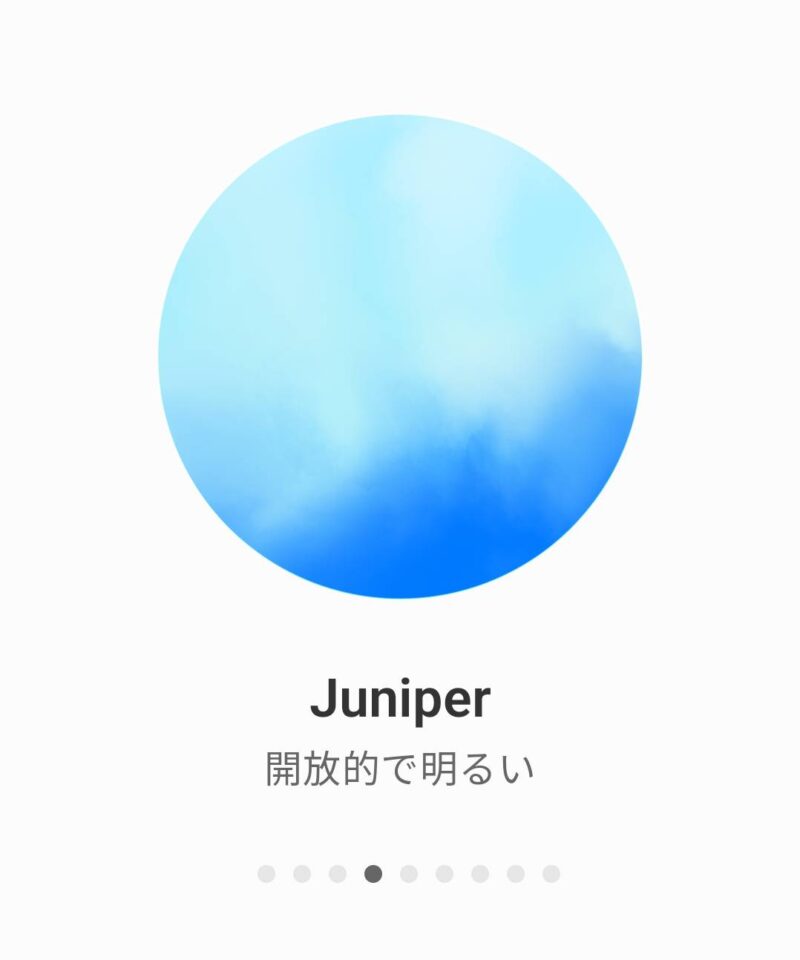
例えば、カジュアルな会話や教育の場では親しみやすい声を、ビジネスの場では、落ち着いた信頼感ある声を選択すると、よりニーズに合った出力になるでしょう。
9種類のボイスモードは以下の通りです。
- Arbor:気楽で万能
- Breeze:生き生きとして誠実
- Cove:落ち着いていて率直
- Ember:自信があり前向き
- Juniper:開放的で明るい
- Maple:陽気で飾らない
- Sol:手慣れていてリラックス
- Spruce:穏やかで肯定的
- Vale:明るく好奇心旺盛
カスタム指示(Custom Instructions)が使える
ChatGPTのボイスモードでは、カスタム指示(Custom Instructions)機能を活用することができます。
これは、使用者がChatGPTに特定の情報を提供したり、求める回答のスタイルや内容について指示を出すことができる機能です。
例えば、「クライアント向けに常に丁寧で専門的なトーンで応答してほしい」と設定した場合、以降ChatGPTはそのトーンを維持して返答します。
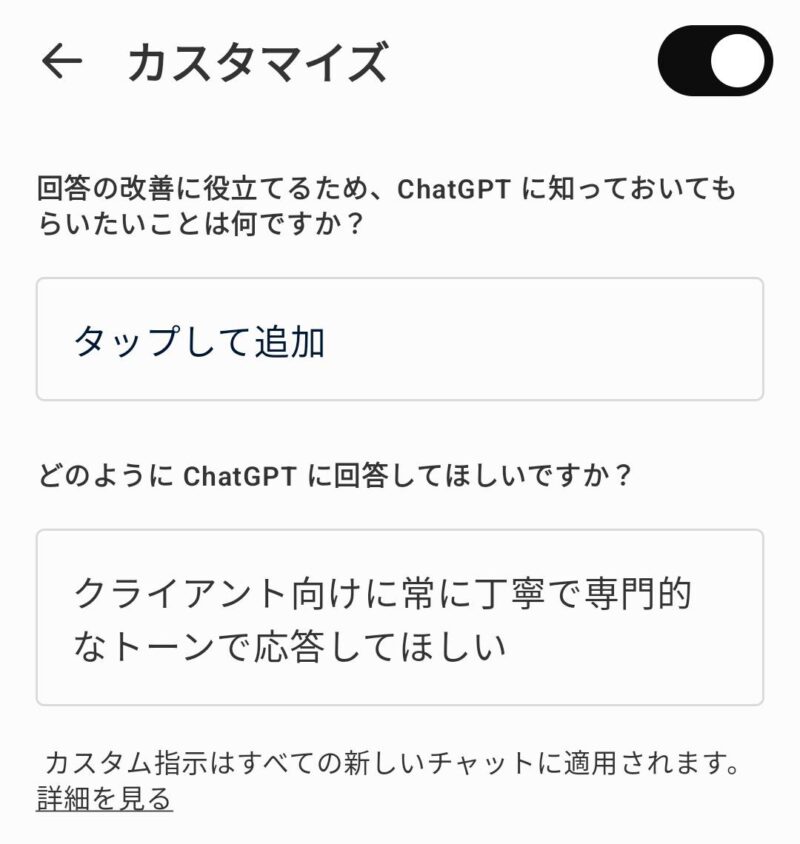
ボイスモードでも、カスタム指示で指定したスタイルが反映されます。
カスタム指示の使い方は、以下の記事で詳しく解説しています。

メモリー機能が使える
メモリー機能とは、ChatGPTがチャットの中から重要と判断した情報を自動で記録し、次回以降のチャットでその情報を参考にする機能です。
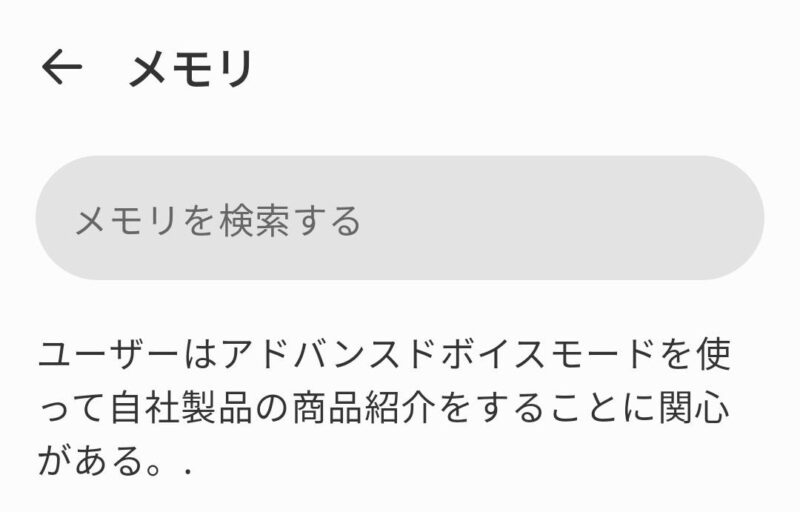
設定画面から記録された内容を確認できるだけでなく、「この情報をメモリーに記録してください」といった指示を出し、必要な情報を保存することも可能です。
これにより、継続的なやり取りでボイスモードでの返答にも一貫性を持たせることができ、よりスムーズなコミュニケーションが実現します。

画面共有機能が使える
iOS/Androidアプリ版で有料プランのみ、音声モードで画面共有機能が利用できます。従来のテキストや音声のやり取りに加え、リアルタイムで画面を共有することが可能です。
以下は、「このメッセージの返信を手伝ってほしい」と画面共有を使って依頼する様子のデモです。
Screenshare while using Advanced Voice for instant feedback on whatever you’re looking at. pic.twitter.com/d4Xm36dwOX
— OpenAI (@OpenAI) December 12, 2024
この機能は、プレゼンテーションや共同作業、技術サポートの場面で特に役立ちます。
たとえば、リモートでのプロジェクトレビューやアプリの使用方法を説明する際に、ユーザーが画面を直接見せながら詳細を伝えられるため、よりスムーズなコミュニケーションが実現します。
ビデオ会話機能が使える
さらに、ビデオ会話機能も新たに追加されました。こちらもiOS/Androidアプリ版で有料プランのみ利用可能です。ChatGPTを通じてビデオ通話を行い、視覚的な情報も含めたコミュニケーションが可能になります。
以下のデモでは、「コーヒーの淹れ方を教えて」とビデオで映像を送りながら質問する様子が確認できます。
Now you can chat with ChatGPT over video and voice in real time. pic.twitter.com/6LySLJcFy5
— OpenAI (@OpenAI) December 12, 2024
特に音声だけでは伝えにくいニュアンスや表情が重要な場面で役立ちます。
たとえば、オンライン面接やカジュアルな会議、遠隔地にいるチームメンバーとの打ち合わせなど、柔軟な用途に対応できるのが魅力です。
検索機能が使える
さらに便利なのが、リアルタイム検索機能の追加です。
この機能では、チャット中に最新の情報やデータをリアルタイムで検索し、会話に活用することが可能です。
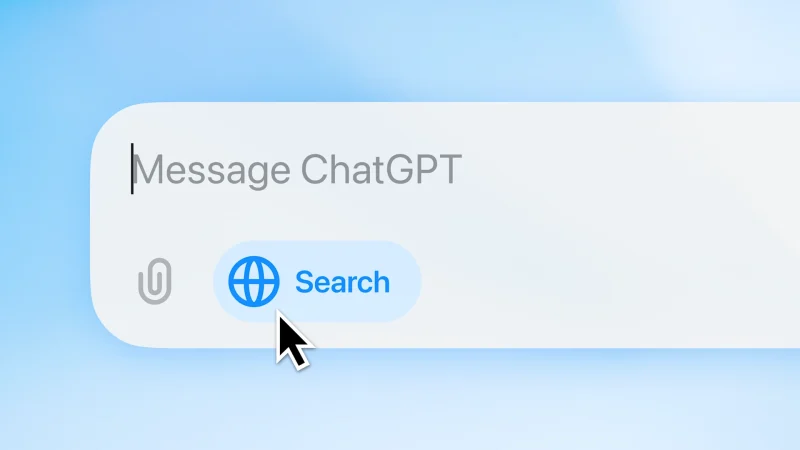
これにより、一般的な会話から、最新ニュースや技術情報を即座に共有できる高度な対話が実現します。
たとえば、打ち合わせ中に必要な統計情報をその場で調べたり、最新のトレンドを会話に反映したりする際に非常に便利です。

ボイスモード(アドバンスドボイスモード)の使い方は?画面共有とビデオ会話機能もチェック
ChatGPTのボイスモードは、Macのデスクトップアプリ版を除くChatGPTの全てのプラットフォームで利用できます。
まだ使ったことがない方は、アプリを最新版にアップデートしてから始めてください。
PCブラウザでボイスモードを使う方法
PCブラウザででボイスモードを利用する方法は下記の通りです。
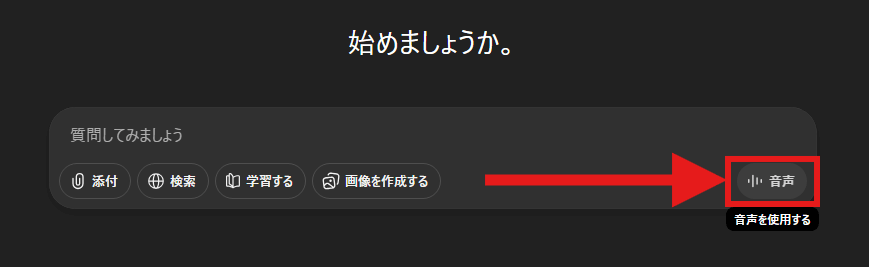
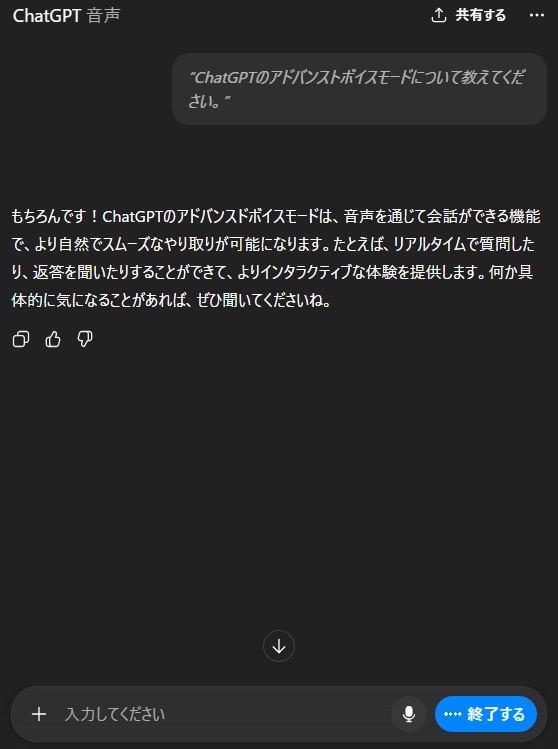
ブラウザでChatGPTにアクセスし、ログインもしくはアカウントを作成しましょう。その後、テキスト入力欄右下にある「音声」ボタンをクリックします。
音声の選択画面に移るので、自分の好みのボイスを選びましょう。
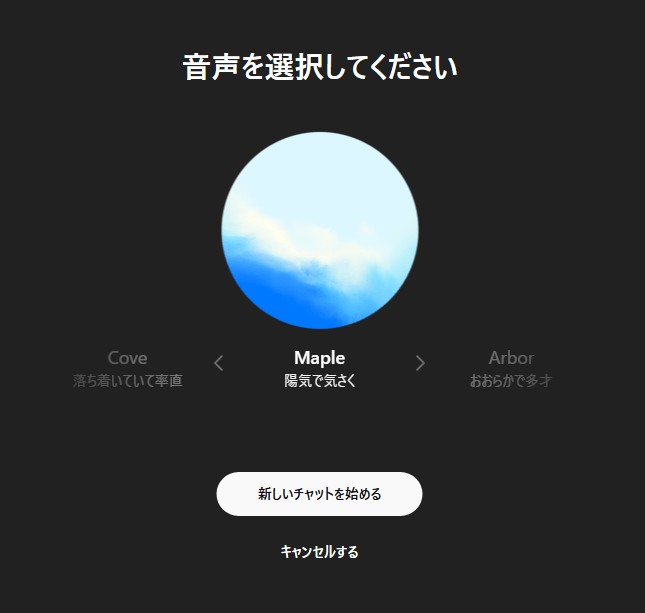
これで、会話形式でChatGPTを利用できます。やめたくなったら、テキスト入力欄右端の「終了する」ボタンをクリックして終了しましょう。
スマホアプリでボイスモードを使う方法
スマホアプリ版でボイスモードを利用する方法は下記の通りです。
スマートフォンでChatGPTアプリを起動し、画面右下のアイコンをタップして、ボイスモードの画面を開きます。
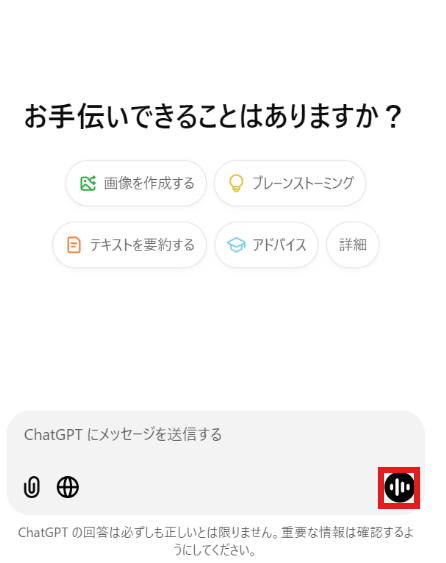
ボイスモードを使う前に、使用するボイスを選択しましょう。
9種類のボイスが用意されており、それぞれに異なる性格が設定されています。
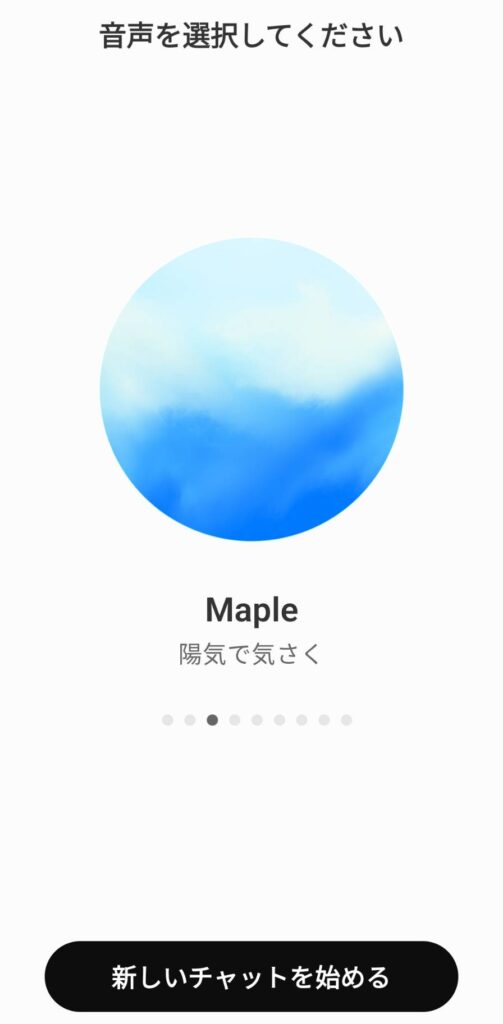
選択したボイスは後から変更可能です。
変更したい場合は左上のマークから設定を開きます。

音声を選択後「完了」をタップします。
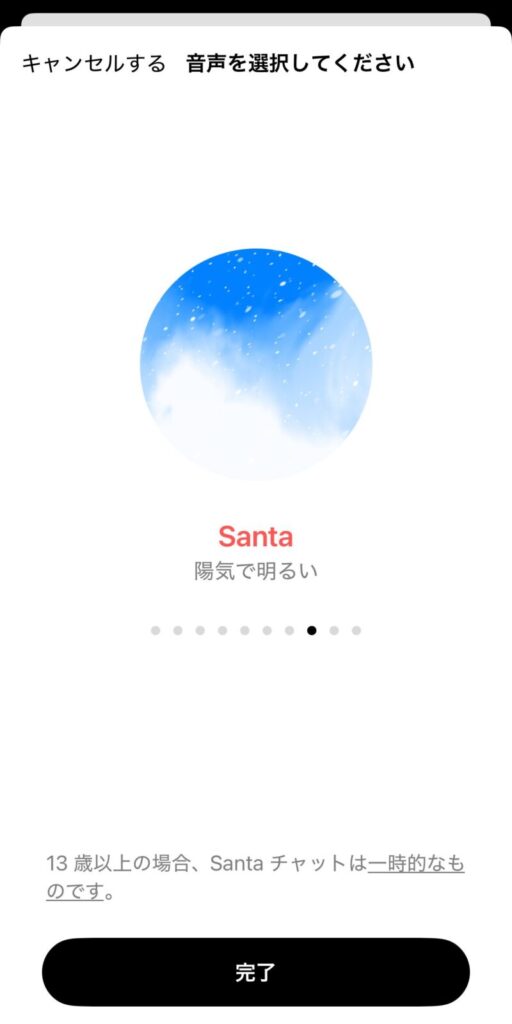
画面に空模様のアイコンが表示されたら、ChatGPTと音声での会話を始める準備が完了です。
音声で質問を投げかけると、ChatGPTが応答します。

ChatGPTとの音声でのやり取りは、全てチャット形式で文章として自動的に記録されるため、後で確認したい時にも便利です。
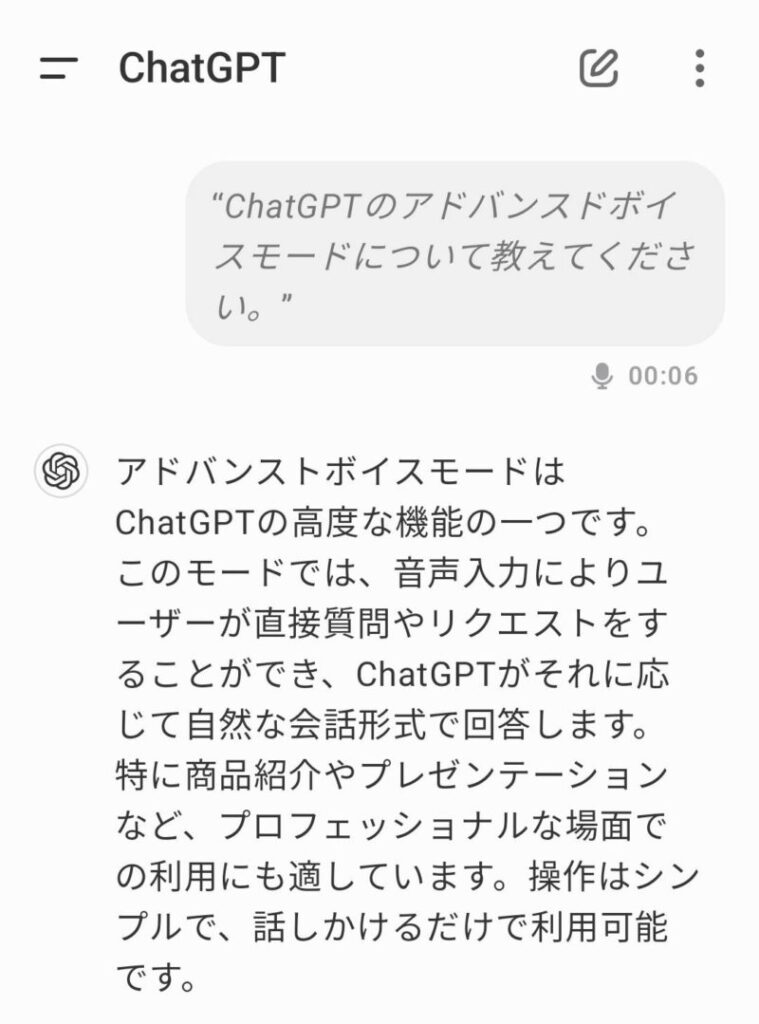
ボイスモードを閉じると、自動的にテキスト化されたチャットが表示されます。
ボイスモードで画面共有をする方法
画面共有を行う際は、下記の流れで行います。
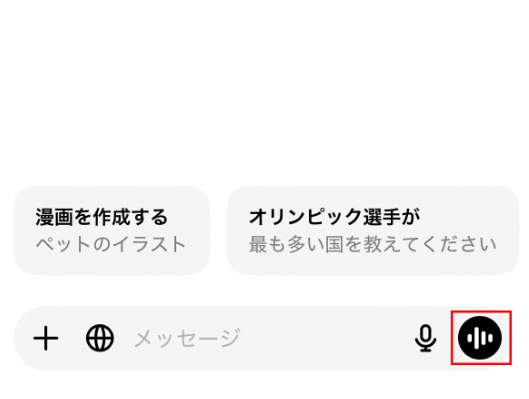
ChatGPTアプリのチャット入力欄横にある音声アイコンをタップして、音声モードを有効にします。
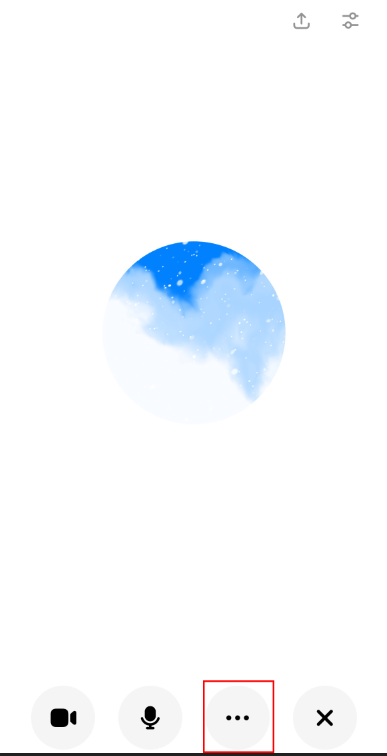
音声モードの画面で、右から2番目の「・・・」アイコンをタップし、
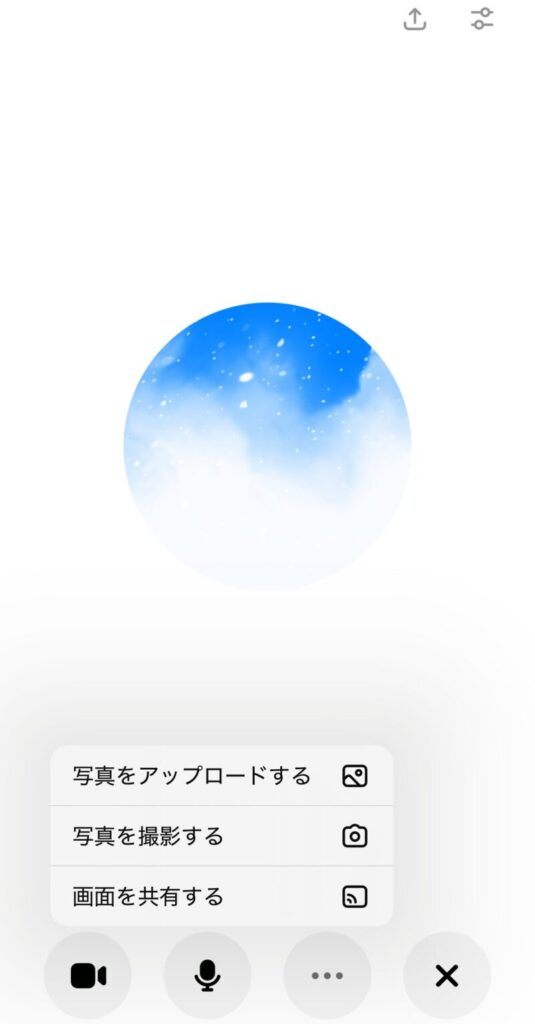
表示されるメニューから「画面を共有する」を選択します。
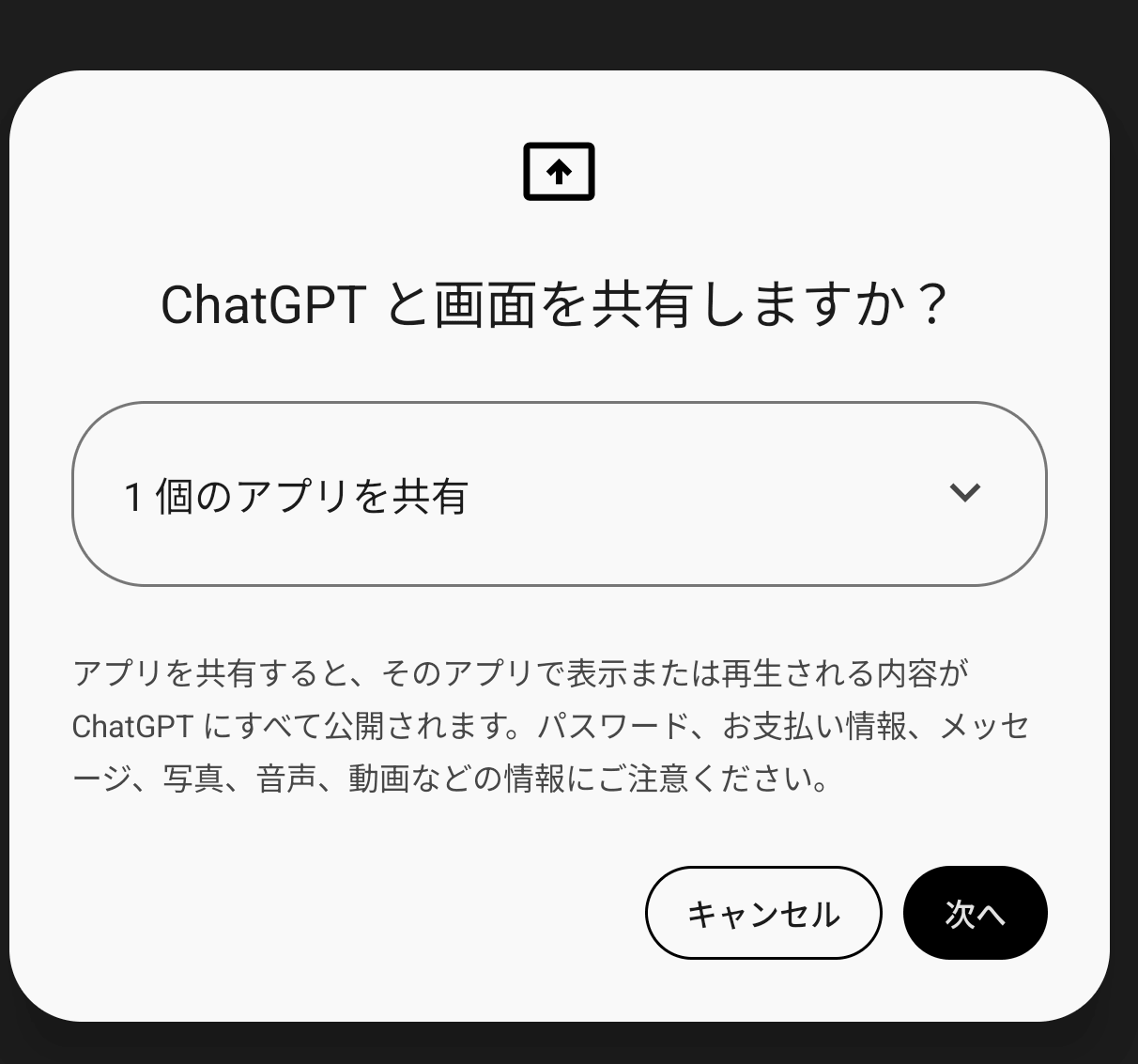
画面共有をするアプリを選択できます。「すべてのアプリを共有」もしくは「1個のアプリを共有」を選択しましょう。「1個のアプリを共有」を選択すると、どのアプリを共有するか選べます。
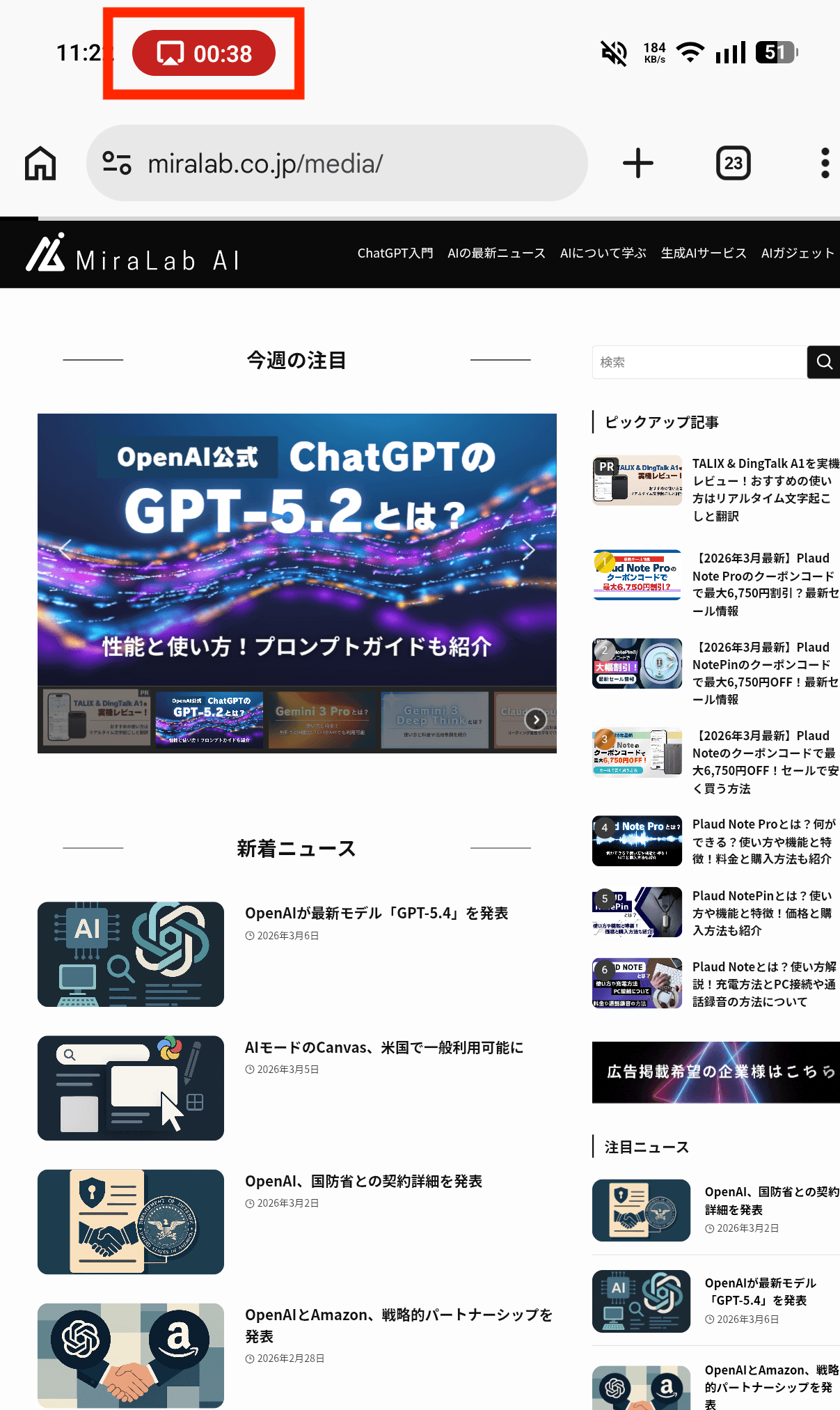
ボイスモード起動中は、画面上に時間が表示されます。
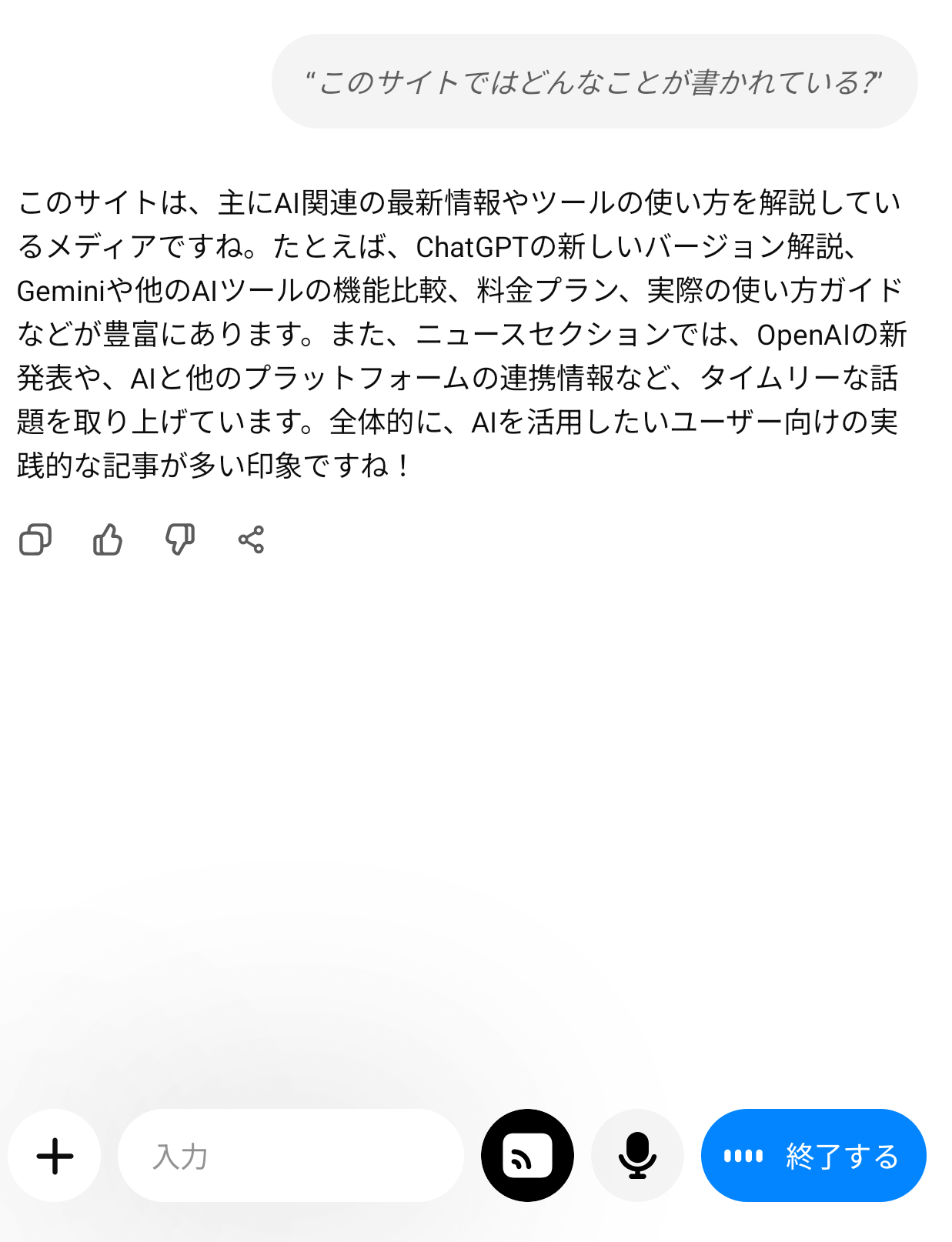
このまま聞きたい内容を話しかければ、ボイスモードにより音声で回答してくれます。
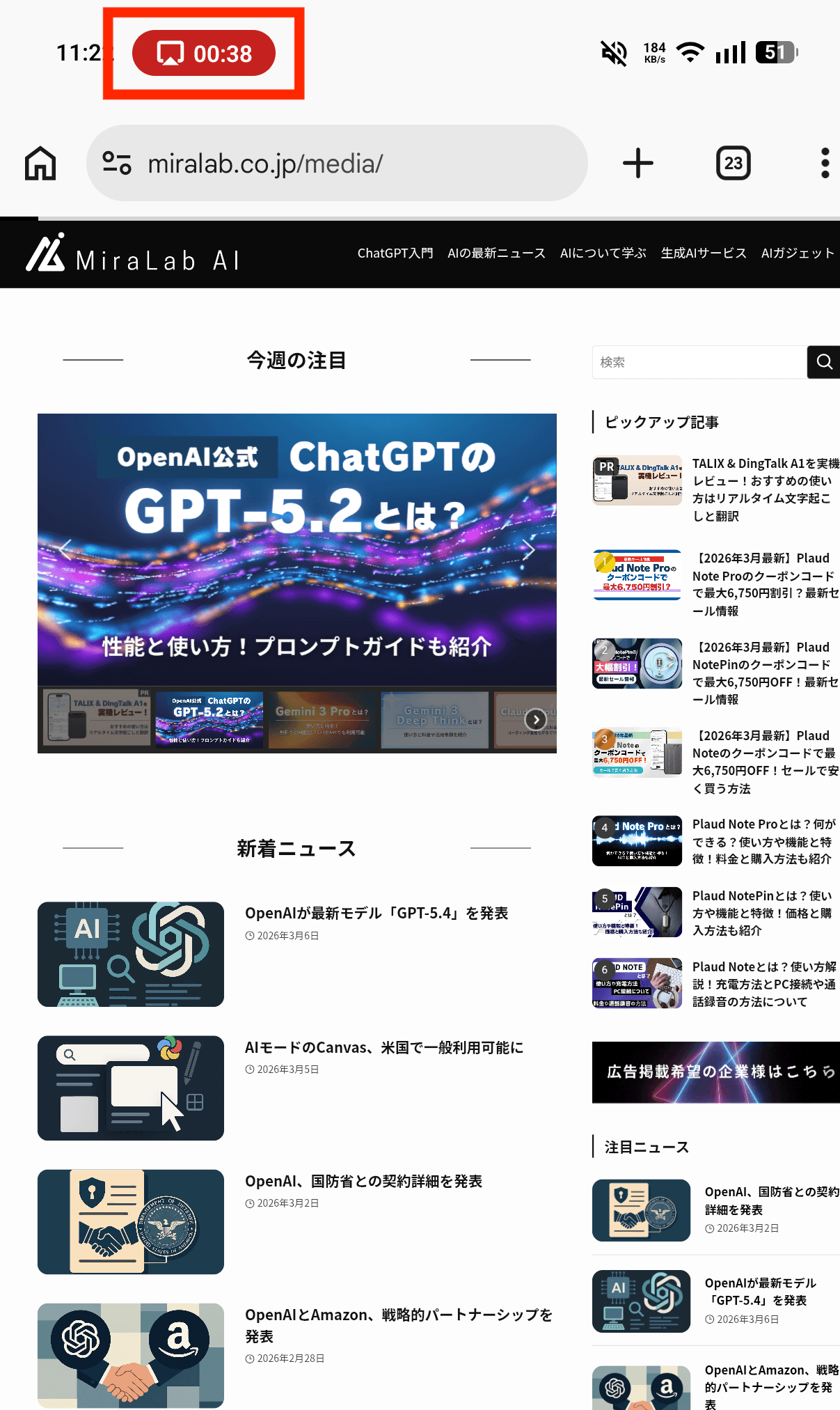
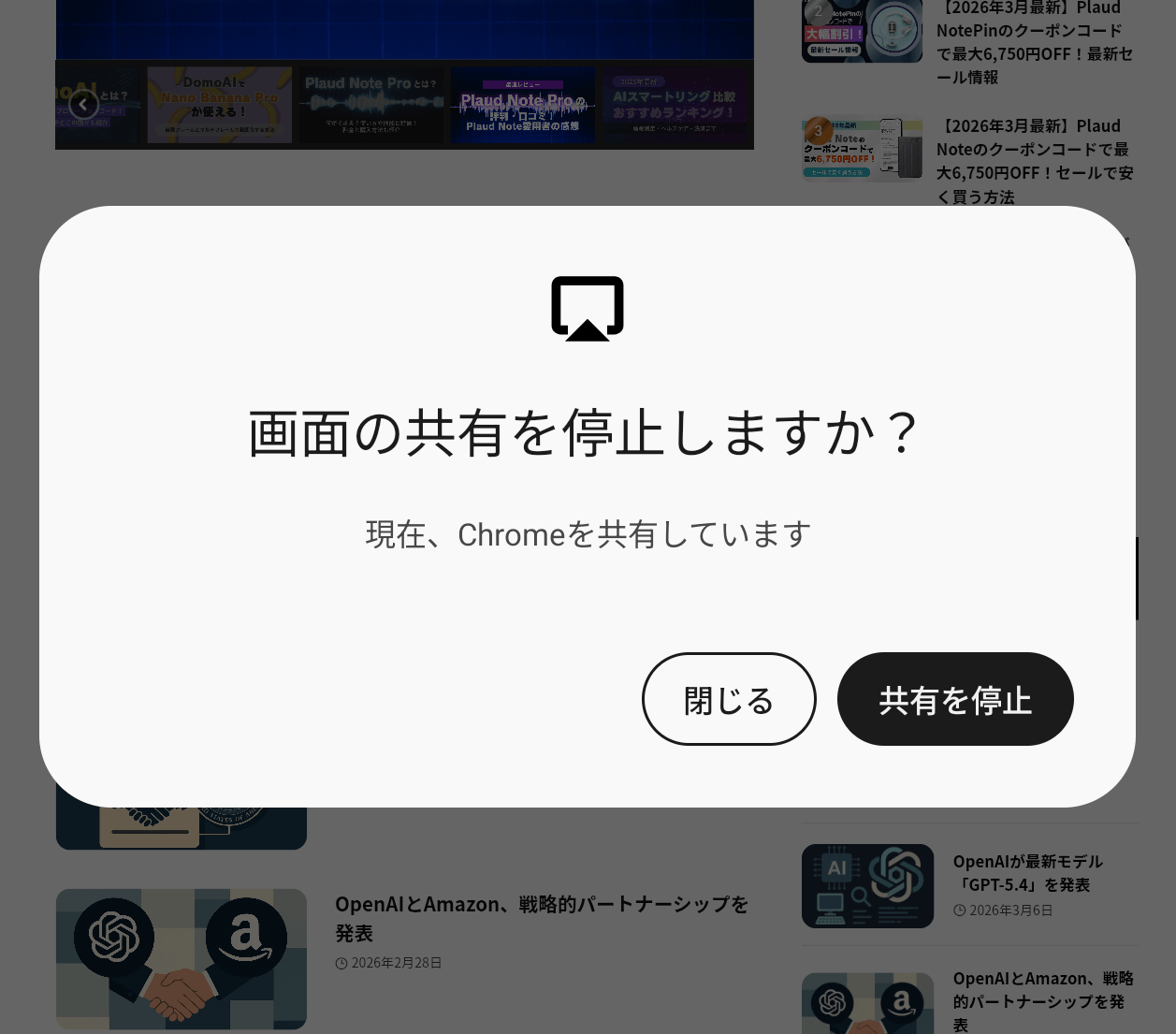
画面共有を終了するには、共有画面上部にある時間表示をタップします。
画面共有を終了するかポップアップが表示されるため、「共有を停止」をタップして画面共有を終了させましょう。
ボイスモードでビデオ会話をする方法
ビデオ会話をする際は、下記の流れで行います。
ChatGPTアプリのチャット入力欄の横にある音声アイコンをタップして、音声モードを有効にします。
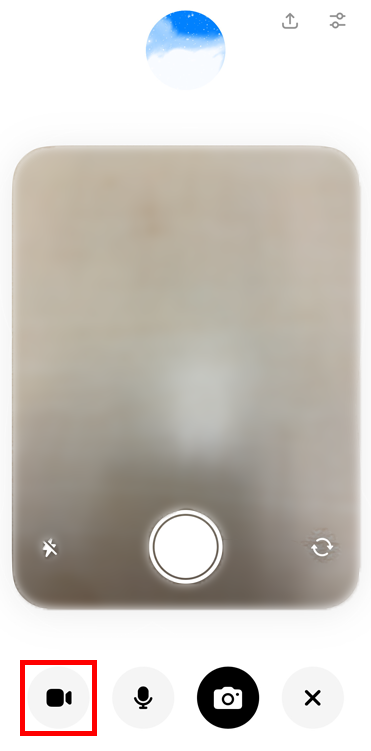
音声モードの画面で、左下のビデオアイコンをタップすると、カメラが起動し、ビデオ会話が開始されます。
ビデオ通話をしながら音声で会話ができます。
ボイスモードで検索機能を使う方法
検索機能を使う場合の流れは下記になります。
ChatGPTアプリのチャット入力欄の横にある音声アイコンをタップして、音声モードを有効にします。
ボイスモードが起動したら、ChatGPTに対して音声で質問や検索したい内容を話しかけてください。
ChatGPTは音声入力を解析し、関連する情報を提供します。
会話中は検索を行っているか画面上で確認を取ることはできませんが、会話終了後のチャット画面を見ると検索を行いソースを表示してくれていることが分かります。
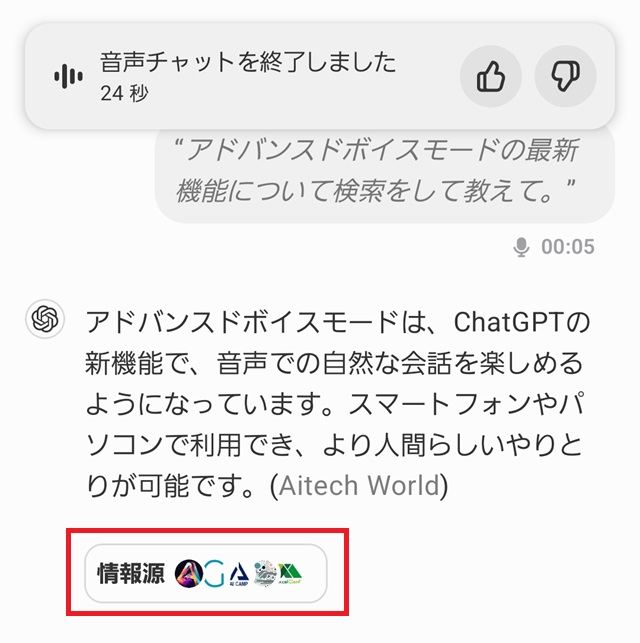
必要に応じて、追加の質問や詳細を尋ねることも可能です。
ボイスモード(アドバンスドボイスモード)は無料で使える

リリース時、ChatGPTのボイスモードは有料プラン向けのみの提供でしたが、現在は無料プランのユーザーでも利用が可能です。
Starting this week, Advanced Voice is rolling out to all ChatGPT Enterprise, Edu, and Team users globally. Free users will also get a sneak peek of Advanced Voice.
— OpenAI (@OpenAI) October 1, 2024
Plus and Free users in the EU…we’ll keep you updated, we promise.
以前は1日数分程度しか利用できませんでしたが、2025年9月9日より、無料ユーザーでも利用枠が数時間に拡大したことが報告されました。
2025年9月9日
出典元:ChatGPT — リリースノート
ChatGPT 音声アップデート
先月、誰もが高度な音声モードにアクセスできるようになったことを発表しました。無料版ユーザーは利用枠が1日数分から数時間に拡大し、ChatGPT Plus はほぼ無制限で利用できます。
ただし、画面共有機能、ビデオ会話機能は無料会員だと利用できません。ChatGPT Plus・Pro・Business・Enterprise・Edu・Goのみに公開されています。
使える機能が限定されているため、日常的に活用するというよりは、使い勝手を試してみるという利用用途になりそうです。

ボイスモード(アドバンスドボイスモード)の活用事例
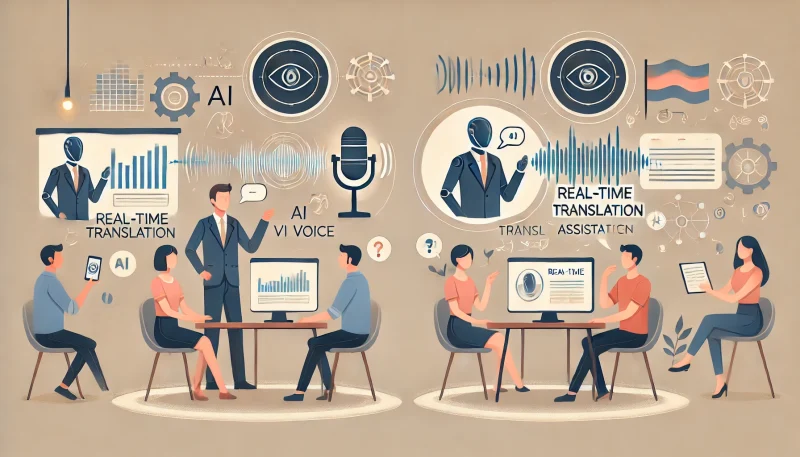
ChatGPTのボイスモードは、リアルタイムでの翻訳や英語学習、さらには製品紹介サービスの作成など、幅広い用途で活用することができます。
例えば、リアルタイム翻訳では、スムーズなコミュニケーションを支え、英語学習では異なるアクセントを使ってリスニング力を向上させることが可能でしょう。
それぞれの活用方法について具体的にご紹介していきます。
リアルタイム翻訳
ChatGPTのボイスモードを使えば、リアルタイムでの翻訳が可能です。
まるで人が翻訳しているかのように、自然な会話の流れを保ちながら正確に言語を変換してくれるため、コミュニケーションがスムーズに進みます。
さらに、バックグラウンド再生が可能なため、他のアプリを使用しながらでも会話を続けられます。
このボイスモードは数多くの言語だけでなく、特定の方言にも対応しており、さまざまな場面で幅広く活用できるでしょう。
英会話などの語学学習
ChatGPTのボイスモードでは、9種類の音声から選べるため、異なるアクセントを聞き分けながらリスニングの練習ができます。
TOEICなどテスト対策としても使える他に、飛行機内やレストランでのロールプレイング、仕事相手との想定問答など、実際のシチュエーションに基づいた会話練習が可能です。
さらに、ChatGPTは発音や表現に対してフィードバックを提供してくれるため、それを繰り返し聞くことで改善し、英語力を大幅に伸ばせます。
自分のペースで英語を学べ、忙しい日常でも効率的な語学習得が期待できるでしょう。

音声紹介サービスの作成
ChatGPTのボイスモードを活用することで、自社製品を音声で紹介するサービスを手軽に作成できます。
例えば、製品ページに「音声で聞く」ボタンを設置し、訪問者が製品の説明を音声で楽しめるようになります。
ChatGPTで紹介文を作成し、ボイスモードでその文章を音声に変換します。その後、Webサイトやアプリに音声再生機能を追加し、訪問者がワンクリックで音声による紹介を聞けるようにしましょう。
これにより、視覚的な情報に加えて耳にも訴えかけることで、顧客の関心をさらに引きつけることができます。
まとめ
ChatGPTのボイスモード(旧称アドバンスドボイスモード)は、リアルな会話体験を提供し、翻訳や語学学習、製品紹介まで多岐にわたる用途で活用できます。
特に9種類のボイスやカスタム指示機能が、ユーザーのニーズに応じた柔軟な対応を可能にします。
画面共有やビデオ会話などの一部機能は有料プランでのみ利用可能ですが、無料ユーザーでも様々なシチュエーションで活用できるでしょう。
ぜひ、ChatGPTのボイスモードを試して、業務や学習にお役立てください。