

Kling 2.6とは、映像と音声を1回の生成で同時に作れるKling AIの動画生成モデルです。セリフや効果音、環境音の入った動画を、テキストか画像から作れるのが特徴です。
2026年10月にはKling 4.0が出ましたが、2.6は今も公式のモデルの一覧から選べます。この記事では、Kling 2.6の使い方と料金、新しいモデルとの違いを解説します。
\ まずは無料プランでお試し /

Kling 2.6とは|ネイティブオーディオ対応のビデオモデル
Kling 2.6は、無音の映像しか作れなかったKlingに、音声を同時に作る機能を初めて載せたモデルです。まず開発元と2.5からの変化、作れる動画の仕様を押さえましょう。
Kling 2.6の基本情報
Kling 2.6は、中国の動画プラットフォームを運営する企業「Kuaishou(快手)」が開発した動画生成AIモデルです。2025年12月に公開されました。
シリーズの中では、初めて映像と音声を同時に生成できる「ネイティブオーディオ対応モデル」として位置づけられています。SNSショートや広告動画など、幅広いジャンルの動画生成に対応できる点も大きな魅力です。
公式のKling AIだけでなく、HiggsfieldやArtlistなどの外部サービスでも選べるため、ふだん使っているサービスの中でKling 2.6を試すこともできます。
Day 3: Meet VIDEO 2.6 — Kling AI's First Model with Native Audio
— Kling AI (@Kling_ai) December 3, 2025
Generate an entire experience — more than a video clip! With coherent looking & sounding output, the 2.6 model opens up narrative possibilities, and makes you "See the Sound, Hear the Visual".
With the launch of… pic.twitter.com/H5WR7jL71S
Kling 2.5から進化したポイントとは
Kling 2.6は、従来のKling 2.5と比べて「映像と音声の同時生成」が可能になった点が最大の進化です。2.5では映像のみの生成に限られていましたが、2.6ではセリフや効果音、環境音を自動的に付与できるようになりました。
これにより、リップシンクの自然さが向上し、映像と音声が同期した没入感のある動画を作成できます。
HiggsfildにKling 2.6が来ました
— とうや (@towya_aillust) December 3, 2025
Kling 2.6は音声生成が同時にできるモデルで、プロンプトにセリフを入力するとしゃべってくれます
Prompt:
She said "I'm waiting in the snowy field. The cold of the falling snow seeps into my body."
今は英語と中国語だけなので日本語も来てほしいですね… pic.twitter.com/ZouSJ10fmG
2.6には、画像から作る動画で声をそろえるVoice Controlもあります。手持ちの音声ファイルや動画から声を取り出して登録すると、複数の動画で同じ人物に同じ声で話させることができます。登録できる声は最大200件です。
生成できる動画のスペックとは
Kling 2.6で生成できる動画の仕様を、公式のユーザーガイドと生成の画面の表示からまとめました。音声ありで作るときは、画質が1080pに決まります。
| 項目 | Kling 2.6の仕様 |
|---|---|
| 1回の動画の長さ | 5秒または10秒 |
| 画質 | 720p・1080p(音声ありは1080pのみ) |
| 縦横比 | 16:9・1:1・9:16 |
| 1回の生成本数 | 最大4本 |
| 入力 | テキストから動画 画像から動画 |
| セリフの言語 | 中国語・英語(ほかの言語は英語に訳して発声) |
| 作れる音 | ナレーション・会話 歌・ラップ 環境音・効果音 |
1回で作れるのは最長10秒です。歌や会話の場面は、10秒を選んだほうが最後まで安定して仕上がるでしょう。長い動画にしたいときは、複数のクリップを作って編集でつなぎます。
縦横比は、YouTube向けの16:9とショート動画向けの9:16、正方形の1:1から選べるので、投稿先に合わせた形の動画をそのまま作れます。
\ まずは無料プランでお試し /
Kling 2.6の利点|できることと得意なジャンル
Kling 2.6の強みは、セリフや効果音を後から重ねる編集の手間が減ることです。公式の作例と新しいモデルとの比較から、得意なジャンルを見ていきます。
テキストと画像から映像と音声を「同時生成」可能
Kling 2.6では、テキストや画像を入力すると映像と音声を同時に生成できる仕組みが導入されました。
映像制作と音声付与を一度に行えるため、従来のように別工程で編集する必要がありません。制作の流れが短くなる分、SNSショートや広告動画を数多く作りやすくなりました。
ネイティブオーディオ対応で「口の動きとセリフ」「効果音」が同期
Kling 2.6では、映像と音声(会話・ナレーション・効果音・環境音)を同時に生成して同期させるネイティブオーディオ機能を備えています。複数キャラクターの対話や感情表現を伴う会話、ナレーション付きの物語などが、一つのプロンプトから直接生成可能です。
さらに、話すリズムと口の動きがそろうので、視聴者に違和感のない表現を届けられます。足音やガラスの割れる音のような効果音、風や波のような環境音も映像の動きに合わせて入ります。
Kling 3.0・4.0や他の動画生成AIとの比較
Klingには、2.6の後に出た新しいモデルがあります。2026年1月31日にKling 3.0、2026年10月15日にKling 4.0が公開されました。どれも音声を同時に作れるため、違いは動画の長さとセリフの言語、使える機能です。
Kling 3.0のセリフは中国語・英語・日本語・韓国語・スペイン語、Kling 4.0のOmni Referenceは参照を最大15個まで使えます。
| Kling 2.6 | Kling 3.0 | Kling 4.0 | |
|---|---|---|---|
| 長さ | 5秒・10秒 | 3〜15秒 | 最大30秒 |
| セリフ | 中国語・英語 | 日本語を含む5言語 | 9言語 |
| 機能 | Voice Control Motion Control | マルチショット | Omni Reference 複数のキーフレーム |
日本語でセリフを話させたいならKling 3.0以降、15秒を超える1カットが欲しいならKling 4.0を選びます。2.6を選ぶ理由は、決まった声で話させるVoice Controlです。有料プランの会員は、Voice Controlの追加のクレジットがかかりません。
Kling以外では、GoogleのVeo 3.1も映像と音声を同時に作れるモデルです。
Kling 2.6が向いている用途とは?
Kling 2.6は、10秒以内で完結する、英語のセリフやナレーションが入った動画に向いています。外部の音声合成や編集ツールを使わずにすむので、商品紹介のショート動画や対話の寸劇、解説動画を短い時間で作れます。
一方で、日本語のセリフが要る動画や、1カットで10秒を超える場面は2.6では作れません。この2つは、Kling 3.0や4.0に切り替えるのが近道です。
\ まずは無料プランでお試し /
Kling 2.6の使い方|登録からモデル選択まで
Kling 2.6を使うには、Kling AIの公式サイトでアカウントを作り、生成の画面で2.6を選びます。ここでは、登録からモデルを選ぶまでと、外部サービスで使うときの違いを説明します。
Kling AI公式アカウントの作成手順
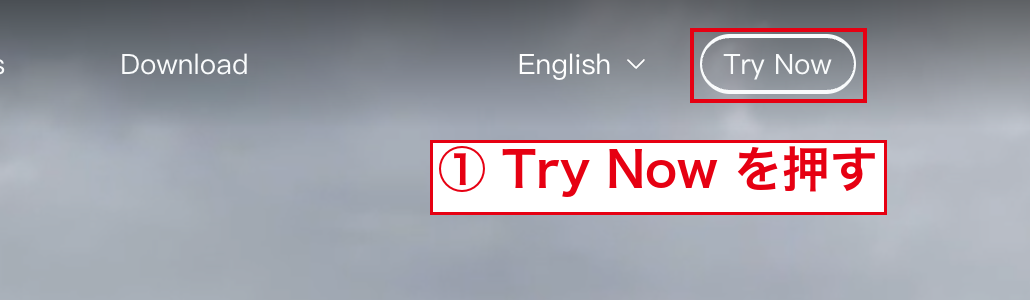
Kling AIには「国際版」と「中国国内版」があり、日本から利用する場合は国際版を選ばなければなりません。国際版の登録は次の3ステップです。
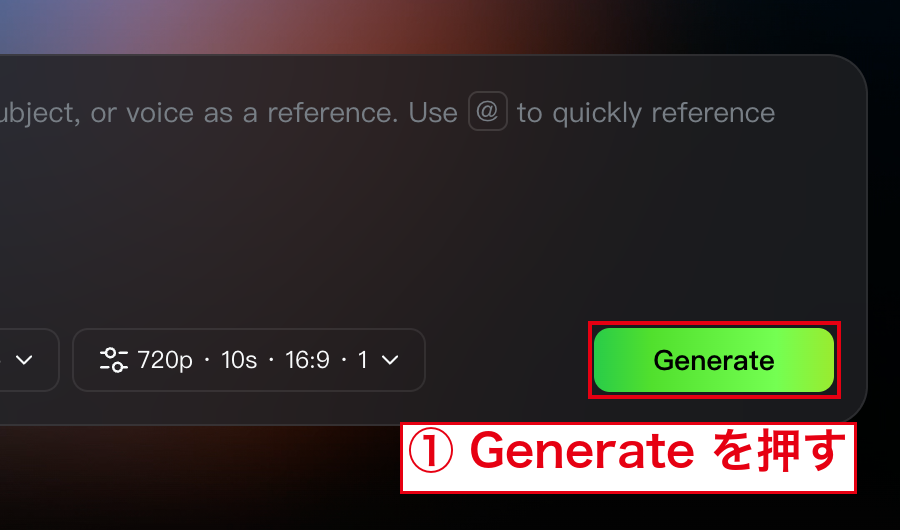
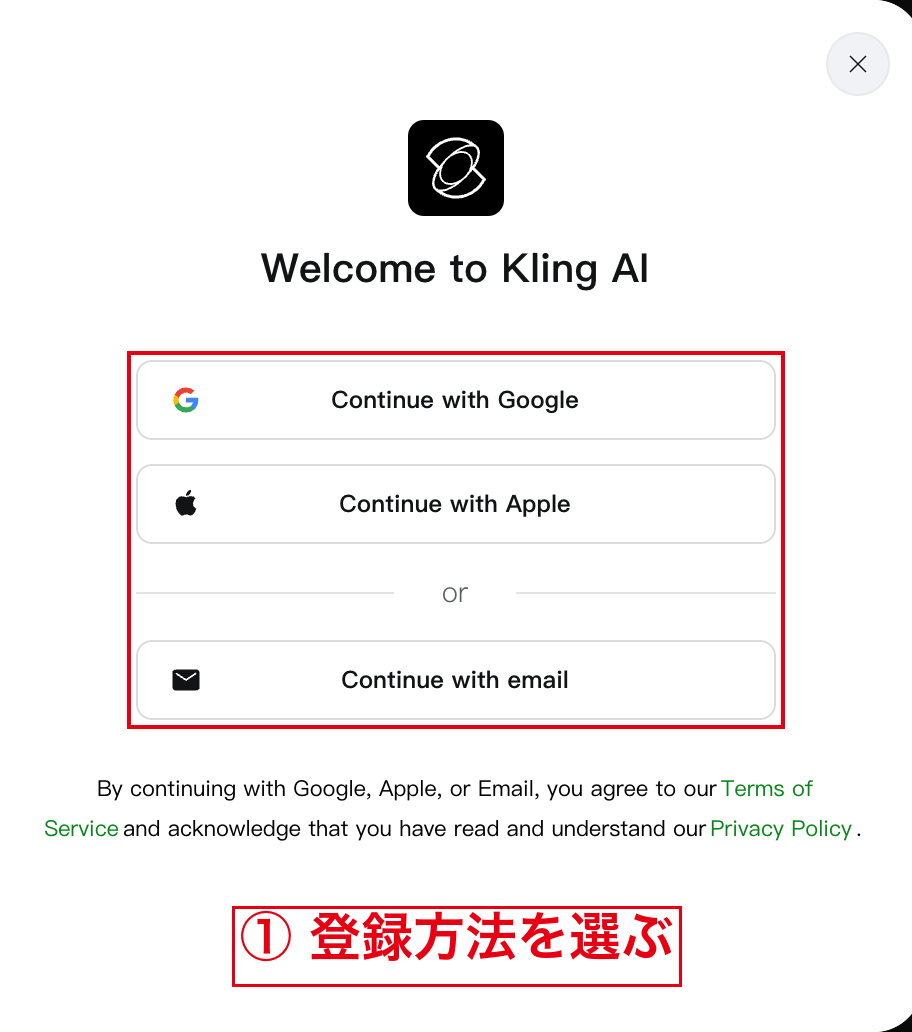
ログインする前の作成の画面には、ログインのボタンがありません。画面中央の入力欄の右下にある緑の「Generate」をクリックすると、ログインの窓が開きます。
「Welcome to Kling AI」の窓で、「Continue with Google」「Continue with Apple」「Continue with email」のどれかを選び、画面の案内に沿ってアカウントを作成します。
ダッシュボード画面でKling 2.6モデルを選択
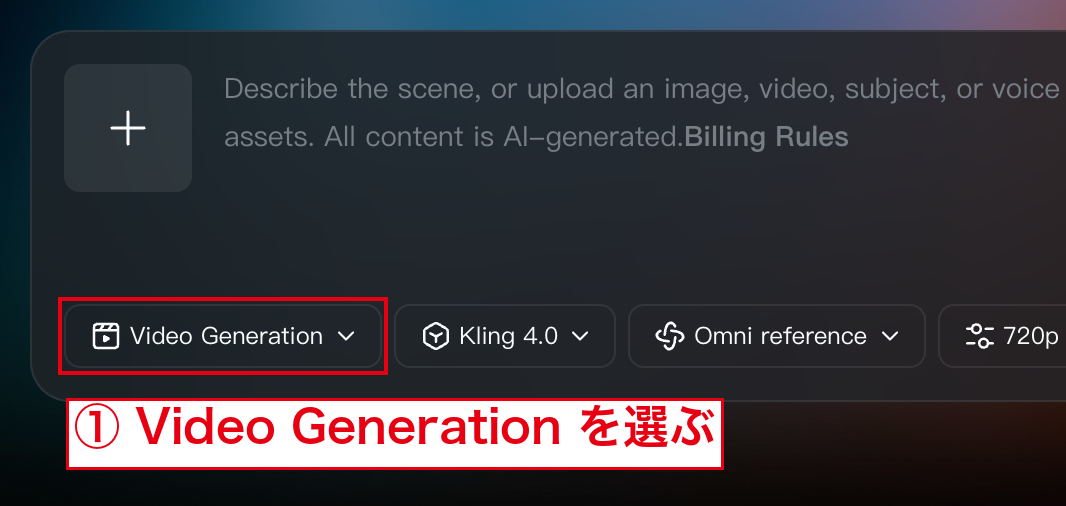
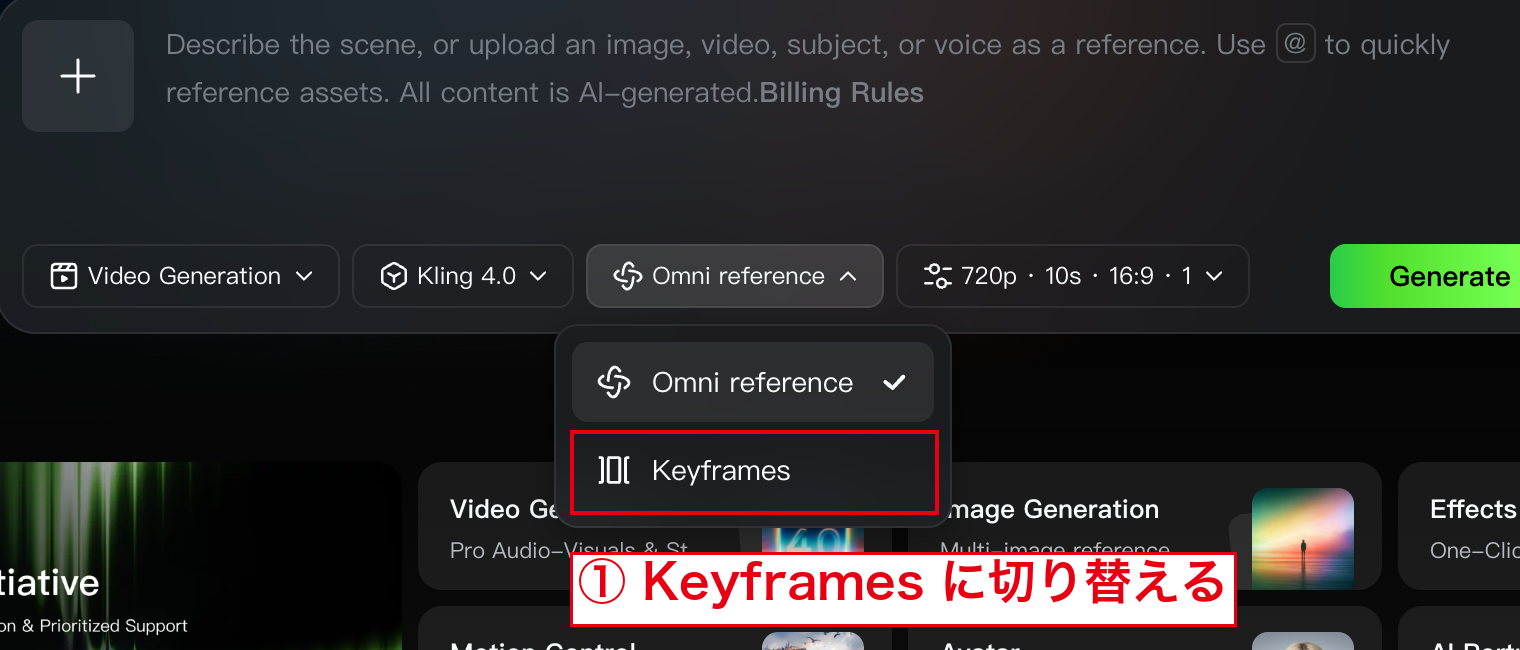
ログインしたら、動画生成の画面で2.6を選びます。参照のモードが「Omni reference」のままだと、モデルの一覧に2.6が出ません。次の3ステップで切り替えます。
ログイン後のホームで、入力欄の下にある生成の種類を「Video Generation」にします。最初はモデルにKling 4.0が選ばれています。
生成の画面の参照のモードを「Omni reference」から「Keyframes」に切り替えます。
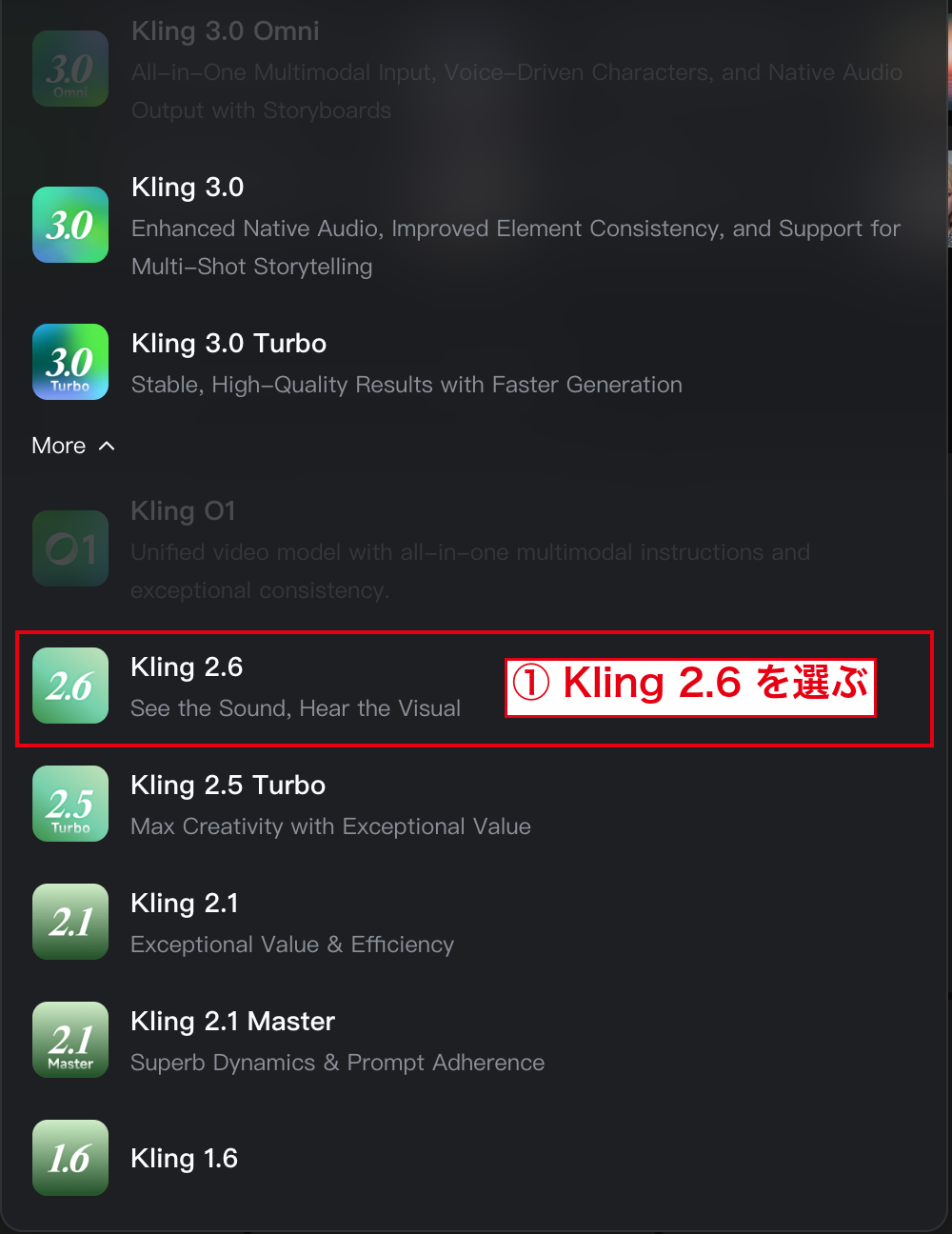
モデル名を押して一覧を開きます。最初はKling 4.0・3.0 Omni・3.0・3.0 Turboだけが並んでいるので、「More」を開き、O1・2.5 Turbo・2.1と並ぶ中から「Kling 2.6」を選びます。
パートナーツール経由で使う場合の注意点
Kling 2.6は公式サイトのほか、Artlist・Higgsfield・SeaArt・Pollo AIなどの外部サービスでも選べます。料金はそれぞれのサービスのクレジットで払い、選べる設定もサービスごとに違います。各サービスでのKling 2.6の扱いを表にまとめました。
| サービス | Kling 2.6の扱いと特徴 |
|---|---|
| Artlist | 「Kling 2.6 Pro」の名前で提供 1080p・5秒か10秒・音声のオンとオフ 音楽・効果音の素材と組み合わせて編集できる |
| Higgsfield | 動画のモデルの一覧から選べる Motion Control・Lipsyncにも2.6版がある Kling 3.0やSeedanceと同じクレジットで使える |
| SeaArt | 「Kling 2.6 Video Generator」のアプリで提供 画像から動画・テキストから動画 |
| Pollo AI | 画像・テキストから動画のモデルの一覧から選べる 音声のオンとオフを切り替えられる |
外部サービスで作った動画の透かしや商用利用の条件は、そのサービスの規約に従います。公式の料金プランとは別の契約になる点に注意しましょう。
Kling以外のモデルとまとめて使いたいなら、Higgsfieldが候補です。Kling 2.6を選んで、画像から音声付きの動画を作れます。動画の生成の画面でモデルの一覧を開くと、Kling 2.6が並んでいます。

\ まずは無料プランでお試し /
Kling 2.6の基本フロー|音声付き動画の生成まで
Kling 2.6で音声付きの動画を作る流れを、テキストから作る場合と画像から作る場合に分けて説明します。どちらも同じ生成の画面で、最初のフレームに画像を入れるかどうかだけが違います。作るときは、音声のスイッチをオンにするのを忘れないことがポイントです。
パターン1:テキストから音声付き動画を生成する
テキストから作る場合は、プロンプトにセリフと声の調子を書くだけで、話す人物の動画ができます。2.6を選んだ後の手順は次の3ステップです。
モデルが2.6になっていることを見てから、入力欄にプロンプトを英語か中国語で書きます。2.6を選ぶと入力欄の上に「First Frame」「Last frame」「Voices」の枠が出ます。「First Frame」に画像を入れなければ、テキストから動画を作ります。
今回は以下のようなプロンプトを入力し、女性が英語で挨拶する動画を作成します。
a Japanese woman in her 20s standing naturally and smiling.
She looks at the camera and greets in clear, natural English.
Spoken dialogue (female voice, natural tone):"Hello, nice to meet you!"Style:Realistic, clean lighting, casual clothing, friendly and approachable atmosphere.
Audio:Include synchronized voice narration.
Natural lip sync.No background music.Camera:Medium close-up, steady camera.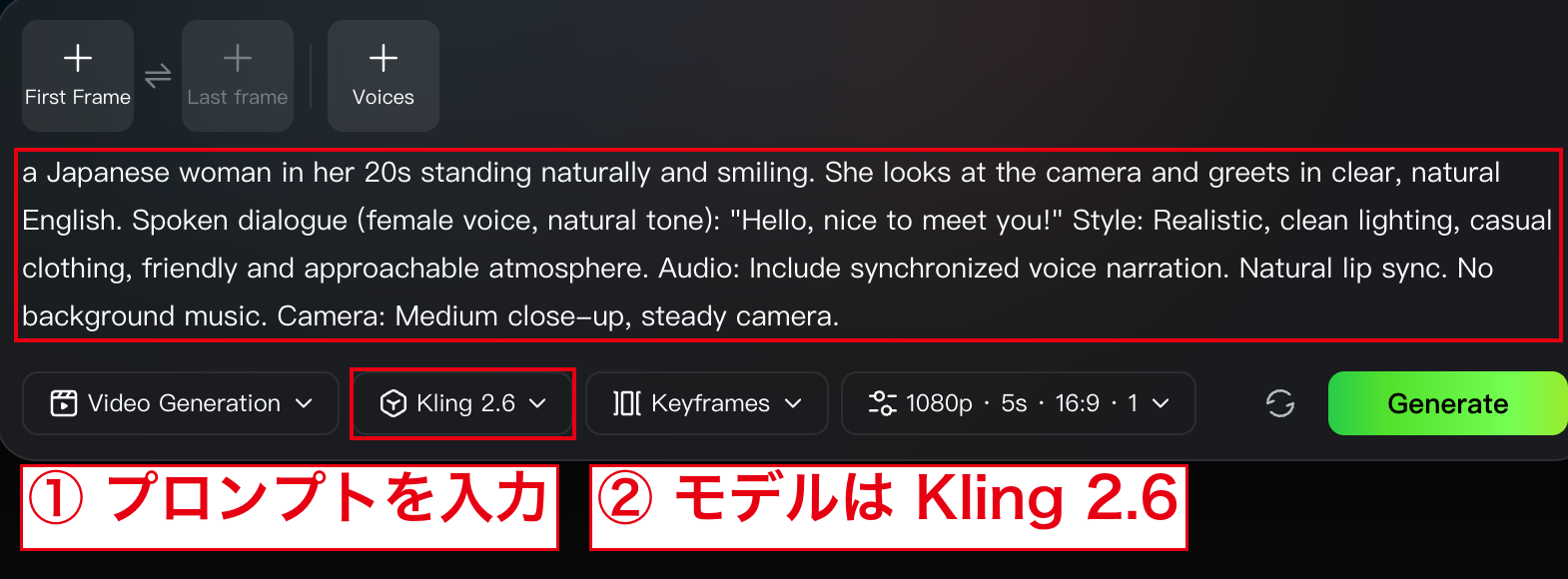
入力欄の下の設定(「720p・10s・16:9・1」のような表示)をクリックして設定の窓を開き、「Native Audio」のスイッチをオンにします。「Duration」で長さ(5s・10s)、「Ratio」で縦横比(16:9・1:1・9:16)を選びます。
音声をオンにするとは1080pになり、音声ありの消費は、5秒で50クレジット、10秒で100クレジットです。
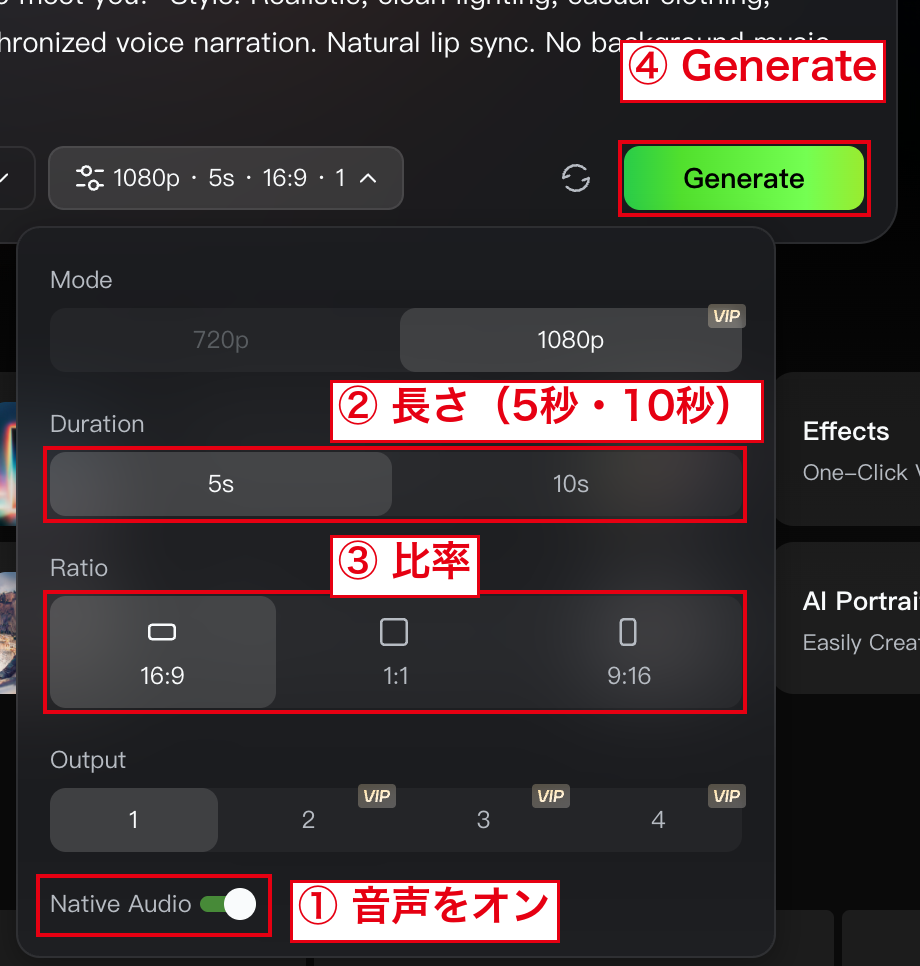
緑の「Generate」をクリックすると、動画が作られます。上のプロンプトで生成された動画はこちらです。
パターン2:画像から音声付き動画を生成する
Kling 2.6では、静止画像をアップロードし、プロンプトにセリフや演出を書くことでも音声付き動画を作成できます。2.6を選んだ後の手順は次の2ステップです。
入力欄の上の「First Frame」をクリックして、動かしたい画像を入れます。動画の画質は元の画像の解像度に左右されるため、解像度の高い画像を使います。
続けて、入力欄にプロンプトを英語か中国語で書きます。今回は、画像の女性が生成AIを紹介するセリフを話す動画にしました。
The character makes subtle natural movements and looks directly at the camera.
She speaks in clear, natural English with a friendly and confident tone.
Spoken dialogue:"Hello, I'm here to introduce the latest in generative AI.
"Audio:Female voice.Natural lip sync.Soft futuristic background music, low volume, not overpowering the voice.Style:Clean and modern.Futuristic, tech-focused atmosphere.
Smooth motion and stable camera.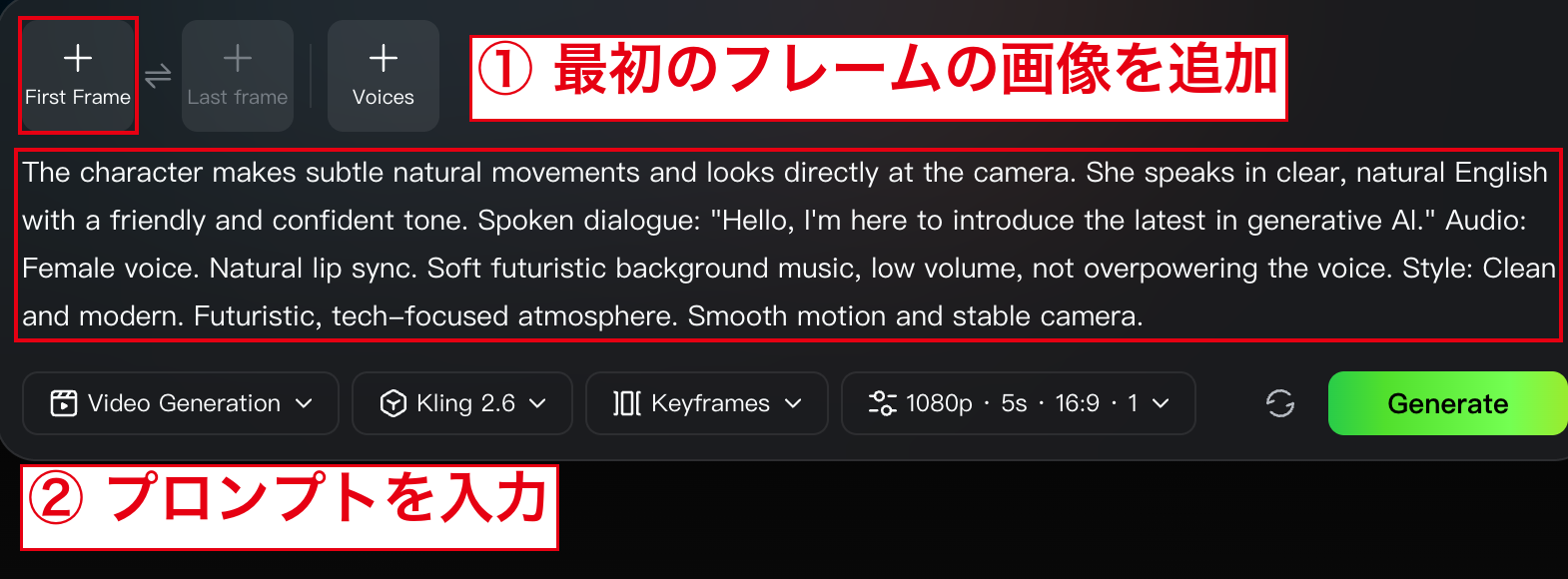
パターン1と同じ設定の窓で「Native Audio」をオンにし、長さを5秒(50クレジット)か10秒(100クレジット)から選んで、「Generate」をクリックします。生成された動画はこちらです。
\ まずは無料プランでお試し /
プロンプト設計|良い結果を出すためのコツ
Kling 2.6ではプロンプトの設計が生成品質を左右します。音声付きの動画では、映像だけでなく話し方・声の調子・BGMの有無まで書くのがコツです。
英語・中国語プロンプトの基本
Kling 2.6のセリフの音声は英語と中国語に対応し、それ以外の言語のセリフは英語に訳されて話されます。そのため、細かなニュアンスを伝えたいときは、英語か中国語で直接書くほうが、意図通りの結果に近づくでしょう。
日本語で考えたプロンプトは、ChatGPTのようなAIやDeepLなどの翻訳サービスで訳してから入力します。翻訳ツールに「AI動画生成プロンプトとして最適化するように」といった指示を加えると、さらに使いやすいプロンプトに仕上がります。
日本語:「救助隊員が瓦礫の中で助けを叫ぶ」
→英語:A rescuer shouts desperately ‘Help is here!’ amid rubble sounds
日本語「救助隊員が瓦礫の中で助けを叫ぶ」
→中国語「救援人员在废墟中绝望地大喊’救援来了!’伴随着瓦砾倒塌声」
英語のセリフは小文字で書き、略語や固有名詞だけを大文字にすると、読み上げが安定します。映像の要素(画質、スタイル、カメラワーク)は、形容詞や名詞を並べて簡潔に伝えると効果的です。
オーディオ設定項目とプロンプト例
Kling 2.6のオーディオ設定はプロンプトに、話者属性・セリフ・効果音を明確に分けて記述しましょう。項目ごとの書き方の例をまとめました。
| 設定項目の一例 | プロンプト例 |
|---|---|
| 話者属性 | 年齢・性別・声質を指定young female, cheerful voice / deep male, tense tone |
| セリフ内容 | 発声内容を引用符で明記says "Welcome to my channel!" / shouts "Help is here!" |
| 効果音・環境音 | シーン連動音を追加with coffee machine sizzle and upbeat BGM / amid rubble collapse and wind sounds |
| 避けたい音 | 入れたくない音を「no ~」で除外no robotic voice, no echo, no distortion |
この表を組み合わせると、「A barista, cheerful voice, says ‘Order up!’ with coffee grinder sounds and no echo」のような1文になるでしょう。セリフは引用符(” “)でくくると、話す内容がはっきり伝わります。
最初はシンプルなセリフ+BGMから始め、徐々に効果音を足して仕上がりを磨くと上達が早くなります。
指示をセットで書くテンプレート
Kling 2.6では、映像・動き・音声をセットで指示すると生成の成功率が上がります。公式のガイドが勧める形は、「場面+人物+動き+音声+そのほか(スタイル・感情・カメラ)」の順です。
たとえば、「<若い女性、明るい声>が<手を振りながら「ようこそ!」と言い>、<ゆっくりズームイン>、<コーヒーマシンの音とBGM>付き」といったプロンプトが完成します。英文は以下の通りです。
smiling young woman waves cheerfully saying 'Welcome!' as camera slowly zooms in, with coffee machine sizzle and upbeat music
この1文で人物の動き・カメラ・セリフ・効果音が全部入るため、ストーリー性を持った動画になります。2人以上が話す場面では、「[Character A, angrily]」のように人物ごとに名前と声の調子を付け、話す順を「Immediately,」などの言葉でつなぐと、セリフの取り違えが減ります。
避けたい映像・音声を制御するポイント
避けたい表現がある場合は、プロンプトの最後に「no ~」の形で書き添えます。この記事のパターン1のプロンプトでも、BGMを入れないよう「No background music.」と書いています。
- 映像のブレ:no blur, no shaky camera
- 音声の不自然さ:no robotic voice, no echo, no distortion
- 音の詰め込み:no background music
1回の生成に入れる要素を絞るのも効果的です。公式のガイドも、環境音をいくつも重ねたうえに複雑な会話を入れると不安定になりやすいとして、1回の生成では1つのテーマに絞るよう勧めています。失敗が減れば、再生成に使うクレジットも節約できます。
\ まずは無料プランでお試し /
Kling 2.6の基本料金|クレジット制と動画1本あたりの目安
Kling 2.6はクレジット制で、音声ありなら1秒あたり10クレジットを使います。公式の料金プランと、2.6で使うクレジットの目安を見ていきましょう。
Kling公式の料金プランと無料クレジット
Kling公式の料金プランは、無料のBasicと有料の4つです。Premierは、毎月のクレジットを8,000から38,000まで4段階で選べ、選んだ量で料金が変わります。
| 項目 | Basic | Standard | Pro | Premier | Ultra+ |
|---|---|---|---|---|---|
| 月払い | $0 | $8.8(約1,400円) | $32.56(約5,200円) | $80.96〜$376.99(約12,800〜59,800円) | $544.99(約86,400円) |
| 年払い | - | $79.2($6.6/月)(約12,600円) | $293.04($24.42/月)(約46,500円) | $728.64〜$3,389.99($60.72〜$282.50/月)(約115,600〜537,700円) | $4,902.99($408.58/月)(約777,700円) |
| 毎月のクレジット | 毎月の無料クレジット | 660 | 3,000 | 8,000〜38,000 | 57,000 |
| 1回の生成本数 | 1本 | 4本 | 4本 | 4本 | 4本 |
| 商用利用 | |||||
| 透かしの削除 |
有料プランは、いちばん安いStandardから商用利用と透かしの削除が付くのがポイントです。Basicでも、ログインすると毎月の無料クレジットを受け取れ、有効期限は31日間です。
ただし、無料クレジットがあってもすぐに生成できるとは限りません。2026年10月21日には、混雑のため会員でないアカウントの新しい生成が一時的に受け付けられない表示が出ました。
料金ページでは、表の料金とは別に初回の割引を出しています。Standardなら初月$6.99(約1,100円)で、2か月目から$8.8(約1,400円)の月払いになります。(2026年10月時点)
Kling 2.6を利用時のクレジット消費例
Kling 2.6の動画生成では、「動画の長さ」「音声の有無」「画質」でクレジットの消費が大きく変わります。条件ごとの消費を表にしました。
| 条件 | 5秒 | 10秒 |
|---|---|---|
| 音声あり(1080p) | 50クレジット | 100クレジット |
| 音声なし(1080p) | 25クレジット | 50クレジット |
| 音声なし(720p) | 15クレジット | 30クレジット |
同じ長さ・1080pで比べると、音声ありは音声なしの2倍のクレジットを使います。決まった声で話させるVoice Controlは1秒あたり2クレジット増えますが、有料プランの会員は追加なしで使えます。
個人クリエイター・副業・小規模事業者向けプランとは
プランは「月に何本作るか」で選ぶと決めやすくなります。音声ありの10秒(100クレジット)を何本作れるかを、毎月のクレジットから計算しました。
| プラン | 向いている人と目安 |
|---|---|
| Standard (660クレジット/月) | 個人クリエイター(週1〜2回投稿) 音声ありの10秒で約6本/月 |
| Pro (3,000クレジット/月) | 副業ユーザー(週6〜7回投稿) 音声ありの10秒で約30本/月 |
| Premier (8,000〜38,000クレジット/月) | 小規模事業者(毎日投稿) 音声ありの10秒で約80〜380本/月 |
| Ultra+ (57,000クレジット/月) | 小規模事業者(毎日投稿) 音声ありの10秒で約570本/月 |
試作を5秒・音声なしで行えば、同じクレジットでもっと多く作れます。週1〜2本の投稿ならStandard、毎日の投稿ならPremierが目安です。
\ まずは無料プランでお試し /
外部プラットフォームの料金比較
Kling 2.6は、外部サービスのクレジットでも使えます。同じ2.6でも、払う相手と1本あたりのクレジットが違うので、料金とほかに使えるモデルを比べて選びましょう。
料金イメージと特徴
Kling 2.6を使える主な外部サービスの料金と、2.6で使うクレジットを比べました。
| 項目 | Higgsfield | Kie | Artlist |
|---|---|---|---|
| 料金 | Starter:月額$19(約3,000円) Plus:月額$59(約9,400円) Ultra:月額$129(約20,500円)〜$375(約59,500円) | 使う分のクレジットを購入 | AI Starter:3,090円/月(年払い 1,890円/月) AI Core:6,290円/月(年払い 3,790円/月) AI Creator:10,990円/月(年払い 6,490円/月) |
| Kling 2.6の消費 | 音声あり5秒:約10クレジット 音声なし5秒:約5クレジット | 音声あり5秒:$0.55(約87円)(110クレジット) 音声あり10秒:$1.10(約170円)(220クレジット) 音声なし5秒:$0.28(約44円)(55クレジット) | AI Suiteのクレジットで「Kling 2.6 Pro」を生成 |
| 公式サイト | 公式サイト | 公式サイト | 公式サイト |
Higgsfieldは、いちばん安いStarterの270クレジットで、音声ありの5秒(約10クレジット)を27本ほど作れる計算です。Kieは、自分のアプリやシステムからAPIでKling 2.6を呼び出す開発者向けのサービスです。
Artlistの料金はAI Suiteの料金で、ストックの音楽・効果音・映像の素材の使用料は含まれません。素材はStock Catalogの別のプランで、AI Suiteの契約で使えるのは透かし入りのプレビューです。素材も使うなら、AIのクレジットも付くArtlist Max(年払い6,290円/月から)を選びます。
他モデルを含むプランとのセット比較
Kling 2.6は単体でも完結した動画制作が可能ですが、ほかの動画モデルと同じ契約で使い分けると、作りたい動画に合わせてモデルを替えられます。どの契約で、2.6のほかにどのモデルを使えるかをまとめました。
| 契約 | 2.6のほかに使える主な動画モデル |
|---|---|
| Kling公式 | Kling 4.0・3.0 Omni・3.0・3.0 Turbo・O1・2.5 Turbo |
| Higgsfield | Kling 3.0・Seedance 2.5・Veo 3.1・WAN 2.6など |
| Artlist | Kling 3.0・Veo 3.1・Seedance 2.5・Wan 3.0など |
Higgsfieldは、Plus以上ならすべてのモデルを選べます。いちばん安いStarterで選べるのは一部のモデルだけなので、Seedanceなど別のメーカーのモデルとも比べたいならPlus以上が合います。
クレジットを節約するための生成設定
Kling 2.6を効率的に使うには、音声なし・720p・5秒で試作し、最終版だけ音声を付けるのが効果的です。音声なし・720pの5秒は15クレジットで、音声ありの10秒(100クレジット)の約6.7分の1で済みます。
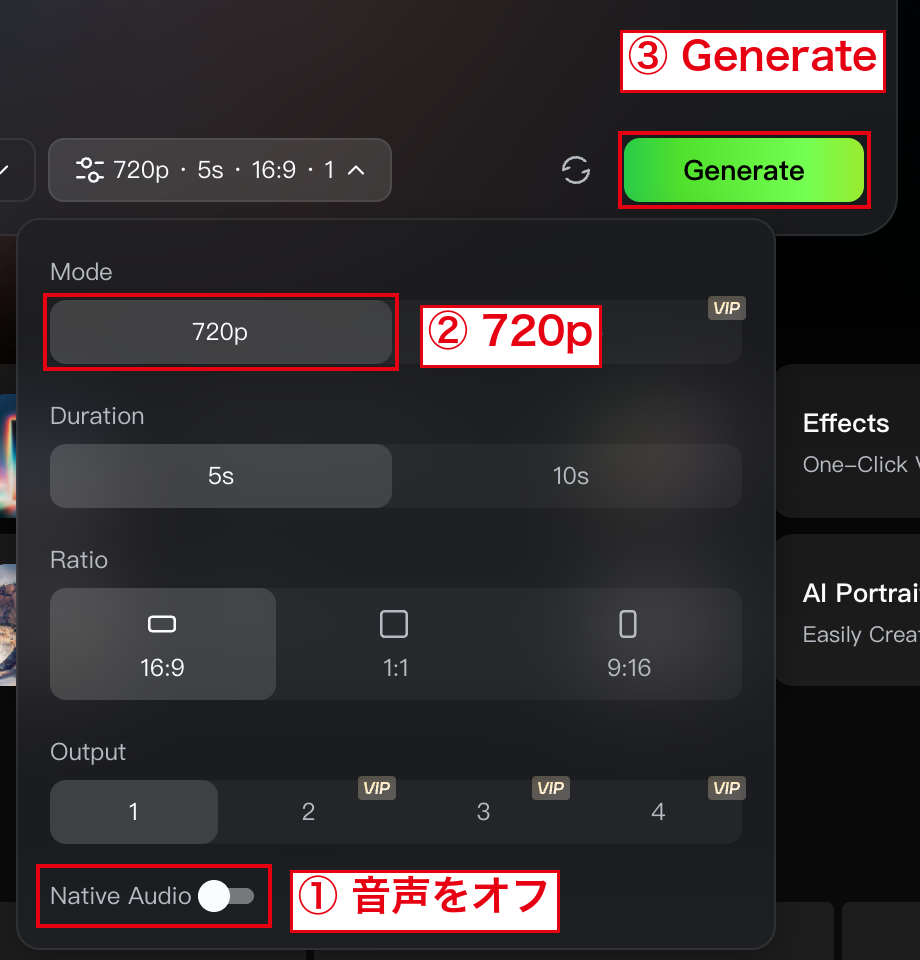
他の生成AIで作ったデザイン画像を「画像から動画」で動かすと、試作のたびに見た目がぶれるのを防げます。
- 音声をオフにし、画質を「720p」にする
- 長さを「5秒」にする
- 動画を生成し、動きや構図をチェックする
- チェック完了後、音声をオンにする
- BGMやセリフなどのプロンプトを追記し、動画を生成する
\ まずは無料プランでお試し /
Kling 2.6の動画アイデア集
Kling 2.6は、10秒以内で音声まで仕上げたい動画に強いモデルです。SNS運用や広告、教材づくりなど、活用シーン別に動画アイデアを紹介します。
SNSショート動画
SNS向けのショート動画は、Kling 2.6の得意分野のひとつです。短尺でインパクトを与えられるため、商品紹介では新商品の特徴を簡潔に伝え、視聴者の購買意欲を高めることができます。
自己紹介系動画でも、クリエイターや事業者自身の個性を短い映像で表現でき、フォロワーとの距離を縮める効果があるでしょう。
#Kling @Kling_ai
— ICO (@ICO_AIvideo) December 11, 2025
【ドローンショットで魅せるスピード演出】
以前投稿した、ドローンが厨房内を駆け巡るシーンの作り方をご紹介します。
このシーンはKling2.6のtext-to-videoで生成しました。AIならではのスピード感とドラマチックさを楽しめる映像になっています。… pic.twitter.com/sEFzlcvwpw
さらに、ストーリー系の動画では、日常の一場面や小さな物語をテンポよく描くことで、共感や拡散につながりやすくなります。
広告・LP用プロモーション動画
広告やランディングページで使うプロモーション動画も、Kling 2.6の得意分野です。特にBGMを組み合わせたシネマ風の演出に向いていて、映像と音楽が一体となることで強い印象を残せます。
商品の魅力をドラマチックに伝えたり、ブランドの世界観を短時間で表現したりするのに効果的です。
動画生成AI「Kling2.6」
— GENEL | 動画生成AI (@genel_ai) December 7, 2025
食べログ掲載写真でつくる飲食店のCM pic.twitter.com/W5zxQO4NyU
短い動画でも映画の予告編のような迫力を出せるため、広告やLPでの注目度や成果を高めやすくなります。
チュートリアル・オンライン講座・プレゼン動画への応用
Kling 2.6は、ナレーションとBGMを組み合わせた動画の制作に向いています。解説音声を加えると情報を分かりやすく伝えられ、BGMを背景に流すことで学習者や視聴者の集中力を保ちやすくなります。
オンライン講座では講師の声と映像を同期させることができ、プレゼン動画では資料の内容を映像にして説得力を強められます。ただし、ナレーションは英語か中国語になるため、日本語の講座では字幕と組み合わせて使います。
\ まずは無料プランでお試し /
Kling 2.6を利用するときの注意点
Kling 2.6を使う前に、セリフの言語・商用利用の条件・生成が安定しないときの直し方の3つを押さえておきましょう。
対応言語と日本語ボイスの現状
Kling 2.6のネイティブオーディオは、中国語と英語の音声にだけ対応しています。日本語のプロンプトも入力できますが、中国語と英語以外のセリフは、英語に訳されて話されます。
日本語で話させたいなら、日本語の音声に対応したKling 3.0以降を選ぶか、次の方法を組み合わせるのが現実的です。
- 英語プロンプト+日本語字幕:DeepLで自然な英語に翻訳し、生成後に字幕ツール(CapCutなど)で日本語を追加する
- 外部音声合成併用:ElevenLabsなどで日本語ボイスを作成し、Kling動画に重ねる
商用利用・権利関係で確認しておくべきポイント
Kling公式で作った動画は、有料プランの会員なら商用利用でき、透かし(ブランドのロゴ)も外せます。無料のBasicで作った動画には透かしが付き、外すことはできません。有料サービス規約の該当の部分を引用します。
KLING AI members’ use of the Output for commercial purposes is not restricted.You are permitted to use, reproduce, distribute, make modifications to, and create derivative works of, the Output for any commercial purpose(except for the purposes of developing or offering competitive products or services of KLING AI).
和訳:KLING AIの会員は、生成物を商用目的で使うことを制限されません。生成物を、どの商用目的でも利用・複製・配布・改変し、派生物を作ることができます(KLING AIと競合する製品やサービスの開発・提供の目的を除きます)。
7.2 Please note that each member holds exclusive rights and interests of removing brand watermarks from their generated images, videos and other content. If you are an user who is a non-member, unless you obtain our written permission to do otherwise, you shall label all content generated on the Website/APP with the brand and logo involved (including but not limited to “Kling AI”, “Kling AI 1.0/1.5”, “Kling”, “KELING”/”keling”, “Kling”/”kling”, “KLINGAI”/”klingai”, “Kling AI+”, other brands or logos centered on or derived from the aforementioned brands or logos, and a combination of the aforementioned brands or logos with others).
和訳:7.2 各メンバーは、自身が生成した画像・動画・その他のコンテンツからブランドのウォーターマークを削除する独占的な権利を有します。一方、非メンバー(無料プラン利用者)の場合、当社から書面による別途の許可を得ない限り、Website/APP上で生成したすべてのコンテンツに、該当するブランド名およびロゴを表示しなければなりません。表示対象には、「Kling AI」「Kling AI 1.0/1.5」「Kling」「KELING/keling」「Kling/kling」「KLINGAI/klingai」「Kling AI+」など、これらのブランドやロゴ、またはそれらを基にした・組み合わせたものが含まれます(これらに限定されません)。
出典:Kling AI Terms of Paid Service
外部サービスでKling 2.6を使った場合は、そのサービスの規約が適用されます。公式とHiggsfieldの条件を比べました。
| サービス | 商用利用 | 透かし |
|---|---|---|
| Kling公式 | 有料プランで可能 | 無料のBasicは付く |
| Higgsfield | 有料プランで可能 | 無料のアカウントは付く |
どのサービスでも、実在の人物やブランドを使う際は肖像権・商標権の侵害にも注意が必要です。Klingの料金ページも、商用利用の前に肖像権や著作権、広告の決まりに合っているかを利用者が確かめるよう求めています。
品質が安定しない・生成に失敗する時のチェックポイント
Kling 2.6で動画生成を行う際、まれに品質が安定せず、生成が失敗するケースがあります。以下のチェックポイントを確認しながら、原因を見極めましょう。
- 通信環境の安定性は確保されているか
- プロンプトの1文が長くなっていないか
- セリフは短めに設定されているか
- 一度に高解像度の動画や長尺動画を生成しようとしていないか
- テスト段階でナレーションとBGMを同時生成していないか
- バッチによる同時生成数が多すぎないか
まずは通信環境を整え、通信エラーなどにより処理が中断されるのを防ぎます。プロンプトは、以下のように一文に多くの条件を詰め込むと、映像・音声の解釈が不安定になりやすくなります。
A realistic Japanese woman in her 20s standing in a futuristic city at night, wearing a modern outfit, smiling naturally while speaking fluent English with a calm and friendly tone, cinematic lighting, high resolution, smooth camera movement, background music, 10-second video.人物・構図・背景・音声・尺・演出を分けて記述しましょう。
A realistic Japanese woman in her 20s.
Medium shot, facing the camera.
Modern tech-inspired background.
She speaks clear English in a friendly and calm tone.
5-second video, standard resolution.
Soft lighting, no background music.
セリフが長すぎると、途中で音声が切れたり、口の動きと合わなくなることがあるため、5秒動画では1〜2文程度を目安に抑えるとよいでしょう。会話や歌の場面は、10秒を選ぶのが安定させるコツです。
いきなり音声ありで生成するのではなく、720p・音声なしの短い尺でテスト生成を行い、問題がないことを確認してから本番の設定に切り替えます。ナレーションとBGMを同時に指定すると音量のバランスが崩れることがあるため、まずは声だけで確認し、問題なければBGMを追加すると失敗を減らせます。
複数本を同時に生成する場合も同様に、まずは1〜2本ずつ試し、安定してから本数を増やすのがおすすめです。
\ まずは無料プランでお試し /
まとめ
Kling 2.6は、映像と音声を1回の生成で同時に作れるKlingのモデルです。2026年10月にKling 4.0が出た今も公式の一覧から選べ、英語のセリフや効果音の入った10秒以内の動画を、テキストや画像から作れます。
料金は、音声ありで5秒50クレジット、10秒100クレジットが目安です。商用利用と透かしの削除は、Standard以上の有料プランの特典です。Higgsfieldなどの外部サービスなら、ほかの動画モデルと同じクレジットで2.6を試せます。
セリフは中国語と英語だけなので、日本語で話させたいならKling 3.0以降が向いています。作りたい本数とセリフの言語から、使うモデルとプランを選んでみてください。
\ まずは無料プランでお試し /