
GensparkのHub(ハブ)は、プロジェクトごとにファイル・会話履歴・カスタム指示をまとめておける専用のスペースです。ハブの中のエージェントは同じ資料と過去のやり取りを参照するので、ファイルの上げ直しや前提の説明をくり返さずに済みます。この記事では、ハブの使い方と料金・クレジットの考え方を解説します。
GensparkのHub(ハブ)とは?プロジェクトごとの専用スペース
Genspark Hubは、2025年10月29日に追加された機能で、1つのプロジェクトに関わる資料とやり取りを1か所に集めておく場所です。ハブを作ると専用のページができ、ハブ名の下に依頼を書く入力欄、その下に「ファイル」と「メンバー」の欄が並びます。
ファイル・会話履歴・カスタム指示を一元化するHubの基本構造
Genspark Hubは、プロジェクト単位で「同じ前提」を保ったまま、AIエージェントに作業を任せられる機能です。ハブには、アップロードしたファイル、ハブの中で進めたプロジェクトの会話履歴、ハブ全体に効くカスタム指示の3つがたまっていく仕組みです。
新しく依頼を出すと、エージェントはこの3つを自動で参照します。たとえば「先週の市場調査プロジェクトをもとに競合分析を作って」と頼めば、同じハブにある過去のプロジェクトから関係する履歴を引いてきます。資料の上げ直しや前提の説明が要らなくなるのが、ハブのいちばんの利点です。
ハブで作業を始めると、最初はスーパーエージェントが応答します。入力欄で「@」を使えばAIスライドやAIシートなどに切り替えられ、同じファイルと指示のまま資料作りまで進められます。営業用のハブではAIスライドで提案資料を、分析用のハブではAIシートで集計表を作る、といった使い分けが可能です。
🚀 Gensparkがさらに進化!新機能「Genspark ハブ」が登場!
— Genspark (ジェンスパーク) : 日本公式 (@genspark_japan) October 29, 2025
関連ファイルもタスクも、これ1ヶ所にスッキリ集約。
ハブ内のタスクはすべて同じコンテキストを共有します。 Gensparkがあなたのファイル、過去の作業履歴、カスタム指示を自動的に参照。
面倒なコンテキストの切り替えはもう不要です!… pic.twitter.com/4BUZ20Kmlt
Genspark公式のYouTubeチャンネルでも、ハブを紹介する日本語の動画が公開されています。画面の動きをつかみたい人は、手順を読む前に見ておくとイメージしやすいでしょう。
ハブに追加できるファイルの種類と上限
ハブに入れられるのは、文書・表・プレゼン資料・画像など、ふだんの仕事で使うファイルが中心です。音声・動画・圧縮ファイルは入れられないので、会議の録音などは文字起こししてから追加します。
| 項目 | 内容 |
|---|---|
| 入れられるファイル | ドキュメント(doc・docx・pdf・md) コード(html・py・json) プレゼン資料(ppt・pptx) 表計算(xlsx・csv) 画像(png・jpg・jpeg・webp) |
| 入れられないファイル | 音声・動画・圧縮ファイル |
| 上限 | 1つのハブに100ファイルまで 1ファイルあたり10MBまで |
| 追加する場所 | パソコン、またはAI Drive |
| 保存期間 | 期限なし |
1ファイルの上限が決まっているのは、大きすぎるファイルがクレジットを多く使い、分析の質も落ちやすいためです。上限を超える資料は、必要な章だけを抜き出すか、要約してから入れるか、小さなファイルに分けて追加しましょう。
AI Driveやカスタムエージェントとの違い
Gensparkには、ハブと似た「ためておく」機能としてAI Driveとカスタムエージェントがあります。AI Driveはファイルの保管庫、カスタムエージェントは役割を決めたAI、ハブはその両方を使って仕事を進める作業場と考えると区別しやすいでしょう。
| 比べる点 | ハブ | AI Drive | カスタムエージェント |
|---|---|---|---|
| 役割 | プロジェクトごとの作業スペース | Gensparkに内蔵されたクラウドドライブ | 1つのプロンプトで作る自分用のエージェント |
| 中にあるもの | ファイル・プロジェクトの会話履歴・カスタム指示 | アップロードしたファイルと、AIスライドなどで作ったファイル | 役割・できること・出力の基準を決めた指示 |
| AIとの関係 | ハブ内のすべての依頼で、ファイルと過去の会話を自動で参照 | ファイルを選んでスーパーエージェントに渡す | 会話の中で「@」から呼び出す |
| 共有の方法 | メンバーを招待(招待できるのはハブの作成者だけ) | リンクかメールの招待でファイル・フォルダを共有 | 自分のみ・リンク・カスタムエージェントストアなどから選ぶ(組織・グループでの共有はTeam・Enterprise) |
| 公式サイト | 公式サイト | 公式サイト | 公式サイト |
使い分けの例を挙げると、ブランドガイドや過去の提案書はAI Driveに置いておき、案件が始まったら必要なものだけをハブに追加します。決まった形式でレポートを作らせたいなら、その役割をカスタムエージェントにしておき、ハブの中で「@」から呼び出すと手間が省けるでしょう。自分が作ったエージェントとブックマークしたエージェントは、ハブのエージェント選択の一覧に並びます。
なお、Genspark全体は「AI Workspace」と呼ばれていて、ハブはその中の機能のひとつです。AI Driveについては以下の記事で解説しています。

Genspark Hubが効果を発揮する場面
営業・マーケティング・新規事業のように、同じ資料を何度も使い回し、途中で関わる人が増える仕事ほど、ハブが向いています。
営業なら、顧客データや売上のファイルをハブに入れておけば、「最新の営業レポートを作成して」と頼むだけで、ファイルをまとめたレポートを作らせられるでしょう。マーケティングでは、ブランドガイドラインや過去の制作物をカスタム指示とファイルで登録しておくと、トーンのそろった広告文やデザインを続けて作れるのが強みです。新規事業なら、調査資料や企画書をまとめておくことで、市場分析から事業計画の作成まで同じ前提で進められます。
Genspark日本公式アカウントも、Xのファイルをハブに入れ、それをもとにフォロワーとつながる方法を相談する使い方を紹介しています。
みんな!ボクのGensaprk Hub使ってくれたかな?
— Genspark (ジェンスパーク) : 日本公式 (@genspark_japan) November 3, 2025
Xの全てのファイルの情報を入れてそれをコンテキストに分析してより多くのフォロワーさんと繋がれる方法を聞いてみたよ!(✧ω✧) pic.twitter.com/vf6XbW4rmT
チームで使う場合は、ハブにメンバーを招待すると、全員が同じファイルと過去の会話を見ながら、どのプロジェクトからでも作業を引き継げます。担当が休んだ日でも、ほかのメンバーが同じハブの履歴を見て続きを頼めるので、引き継ぎのための説明資料を作る手間が減ります。
\ 無料プランからお試し /
Genspark Hubの使い方|ハブ作成からエージェント実行まで
カスタム指示とメンバーの招待は、ハブを作ってファイルを入れたあとでも設定できます。まずは、エージェントに作業を頼むところまで進めてみましょう。
ハブを作ってエージェントを呼び出すまでの手順
ハブを作ってファイルを入れ、エージェントに作業を頼むまでの流れは次の9ステップです。
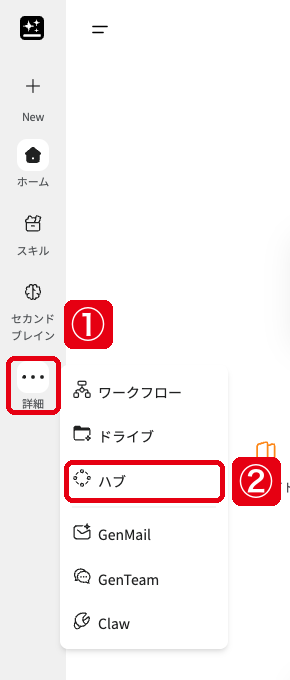
Gensparkのサイトにログインし、左のサイドバーで「セカンドブレイン」の下にある「詳細」をクリックします。出てきたメニューの「ハブ」を選ぶと、作ったハブが並ぶ「あなたのハブ」の画面が開きます。
サイドバーにはふだん「ハブ」の項目がありません。ハブの画面を開いている間だけ、「New」の下に「ハブ」が表示されます。
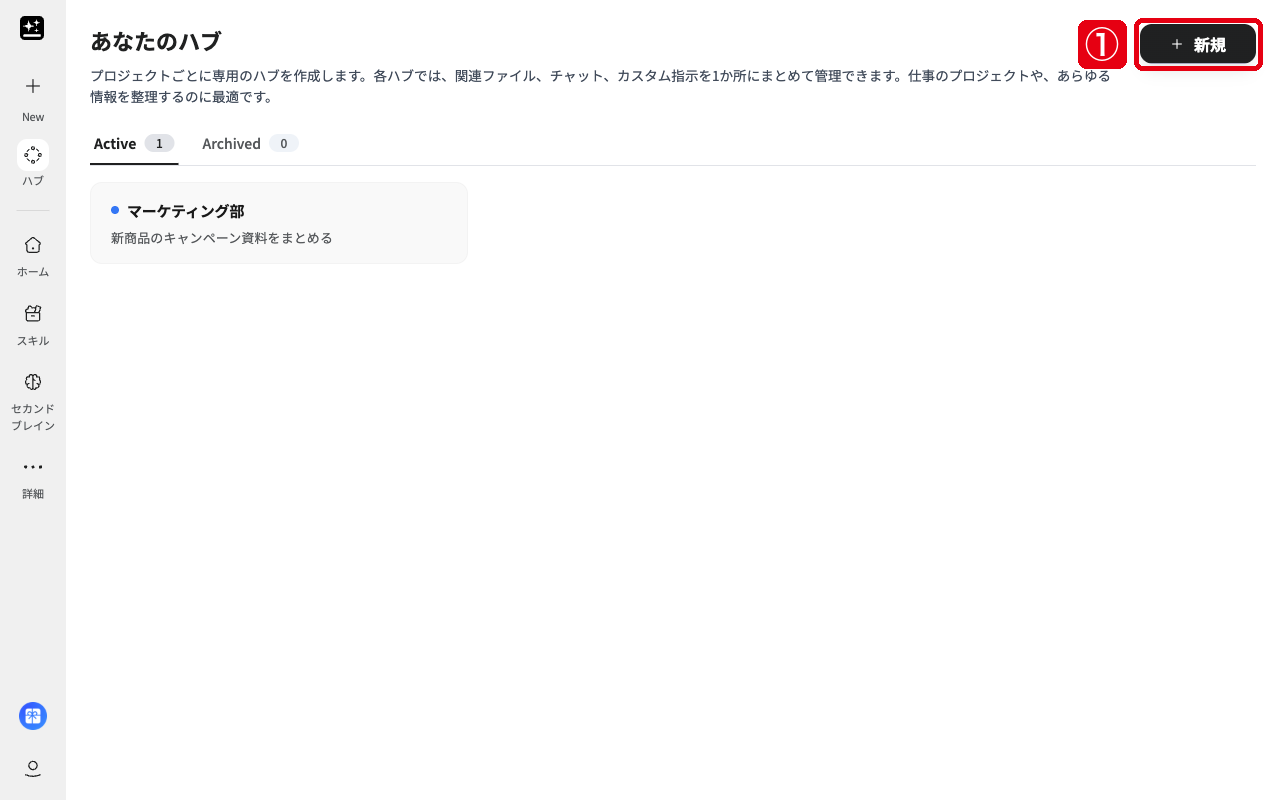
「あなたのハブ」の画面の右上にある「+ 新規」をクリックします。ハブがまだ1つも無いときは「+ 新規」が出ないので、画面の中央にある「新しいハブを作成」をクリックします。
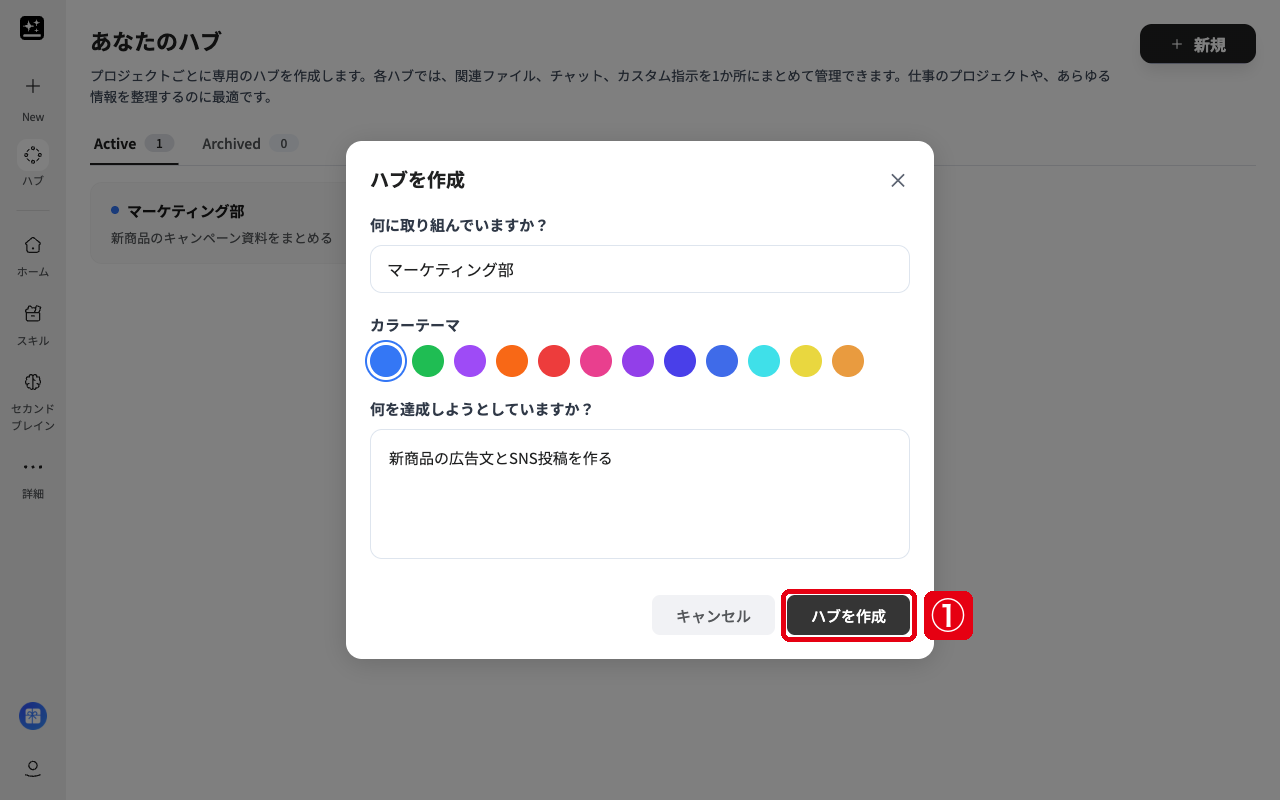
「ハブを作成」の画面が開きます。いちばん上の「何に取り組んでいますか?」がハブの名前の欄で、「マーケティング部」「A社提案」のように中身が分かる名前を入れます。
次に「カラーテーマ」の12色から1色を選び、「何を達成しようとしていますか?」にハブの目的を書いて「ハブを作成」をクリックします。目的に書いた文は、一覧のカードにハブの説明として表示されます。
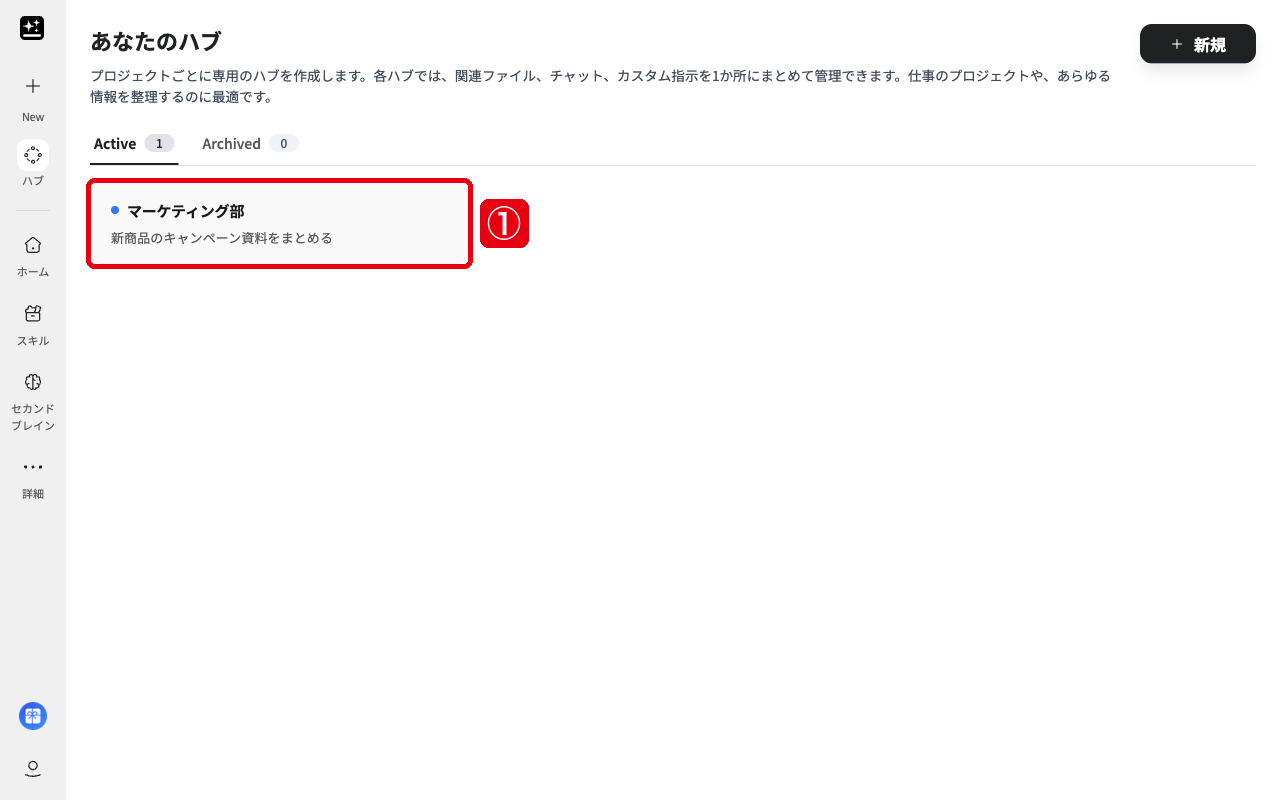
作成が終わっても、画面は「あなたのハブ」の一覧のままです。「Active」のタブに作ったハブのカードが並ぶので、クリックしてハブのページに移ります。
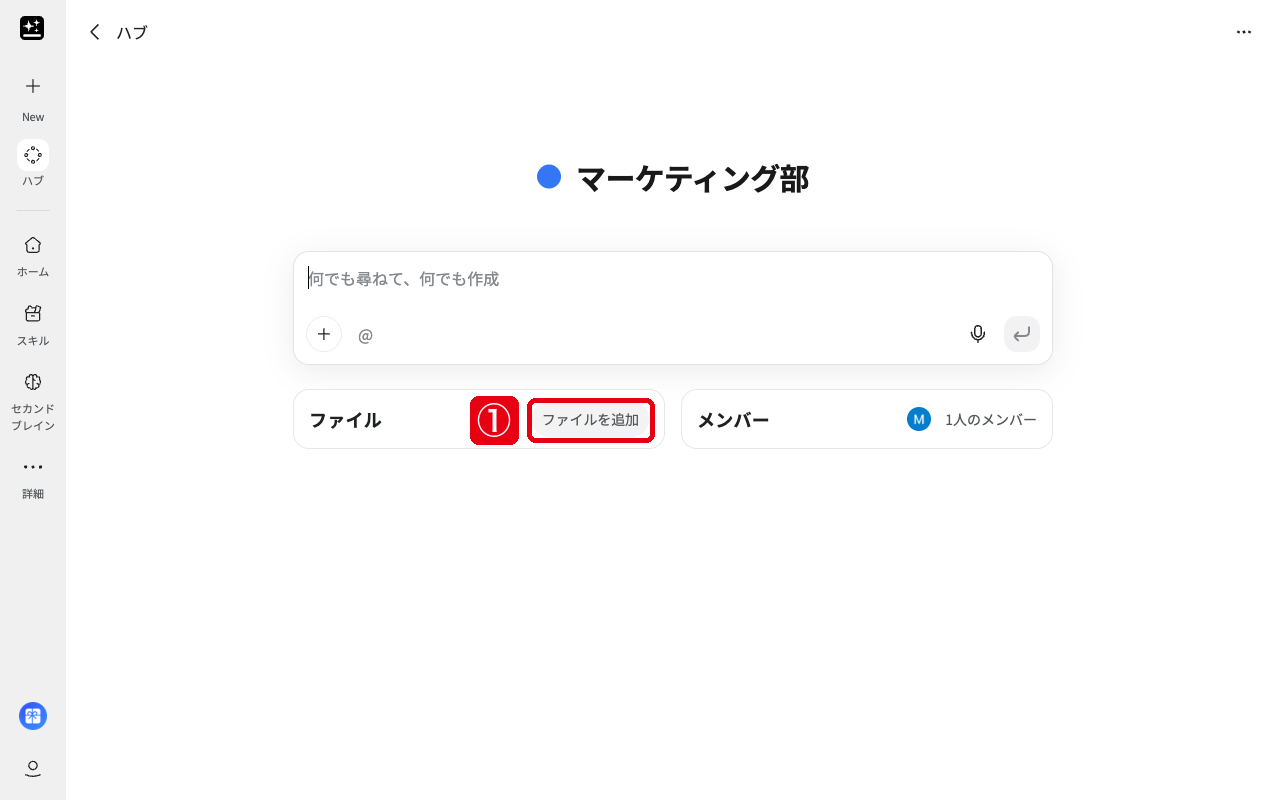
ハブのページでは、入力欄の下の左に「ファイル」の欄、右に「メンバー」の欄があります。「ファイル」の欄の右端にある「ファイルを追加」をクリックすると、「ハブファイル」の画面が開きます。
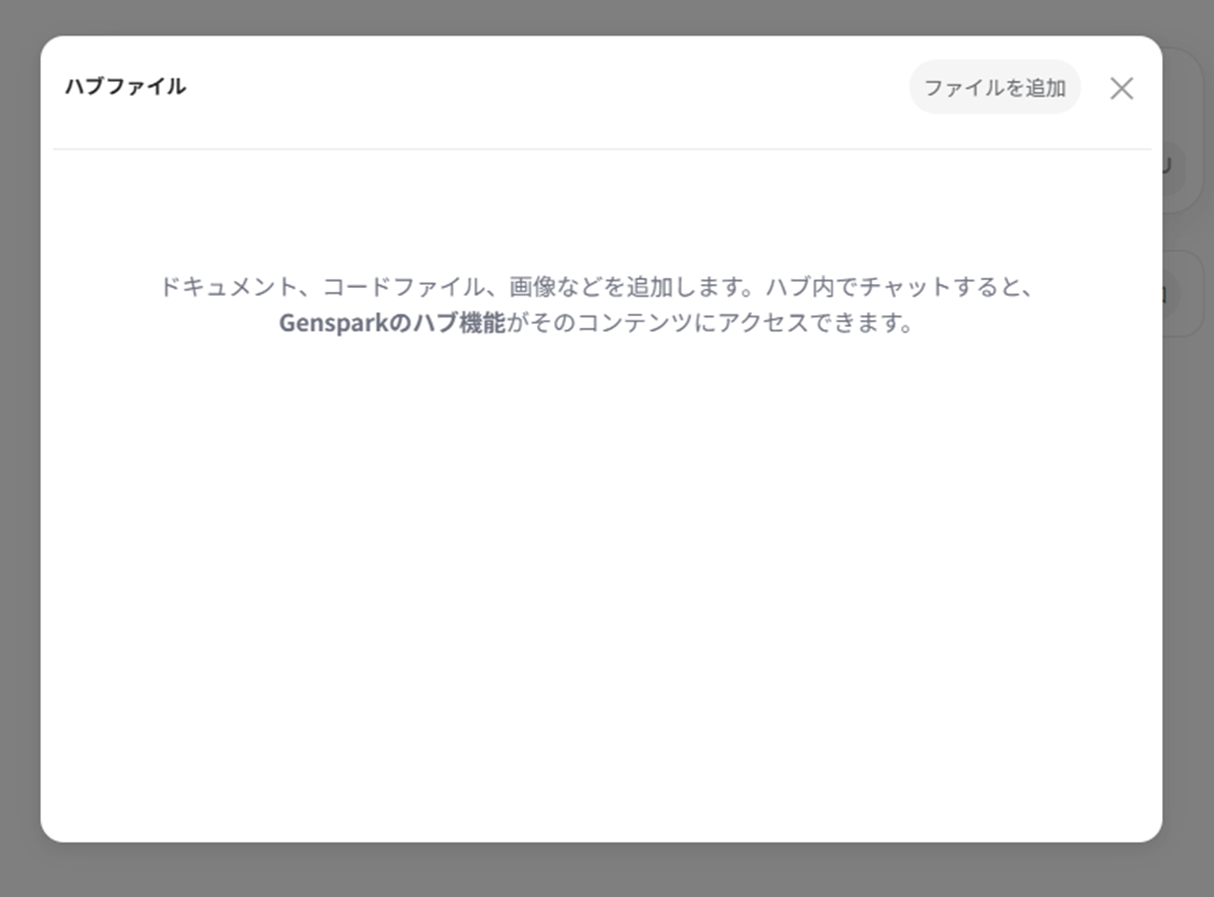
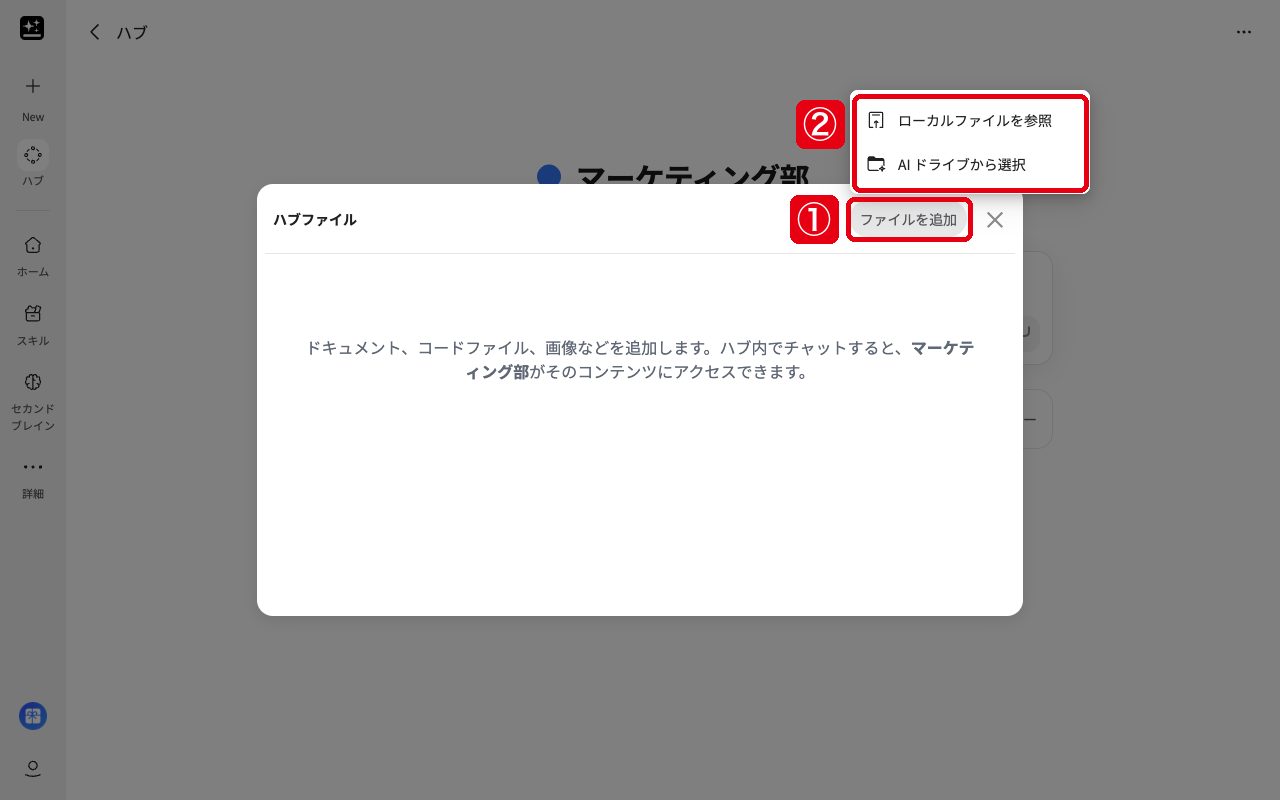
「ハブファイル」の画面の右上にも、もう一つ「ファイルを追加」があります。これをクリックすると、ファイルの追加元を選ぶメニューが出ます。
パソコンにあるファイルなら「ローカルファイルを参照」、AI Driveに保存してあるファイルなら「AI ドライブから選択」をクリックし、ハブに入れるファイルを選びます。追加したファイルはハブが自動で読み込み、ハブ内の会話で参照されます。
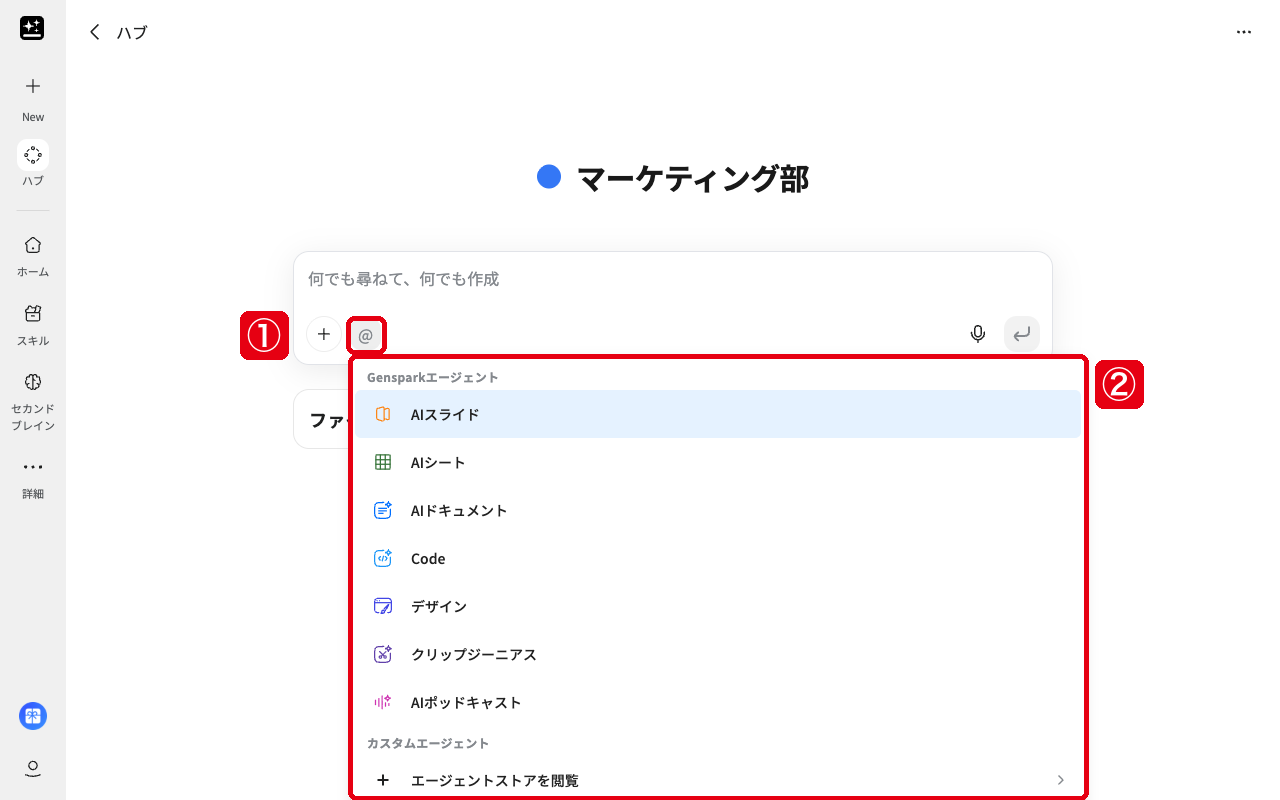
スーパーエージェント以外に任せたいときは、入力欄の左にある「@」をクリックします。「Gensparkエージェント」の見出しの下に「AIスライド」「AIシート」「AIドキュメント」「Code」「デザイン」「クリップジーニアス」「AIポッドキャスト」の7つが並ぶので、使うものを選びます。
その下の「カスタムエージェント」の見出しには、自分で作ったエージェントやブックマークしたエージェントと、「エージェントストアを閲覧」が並びます。スーパーエージェントのまま使うなら、このステップは飛ばしてかまいません。
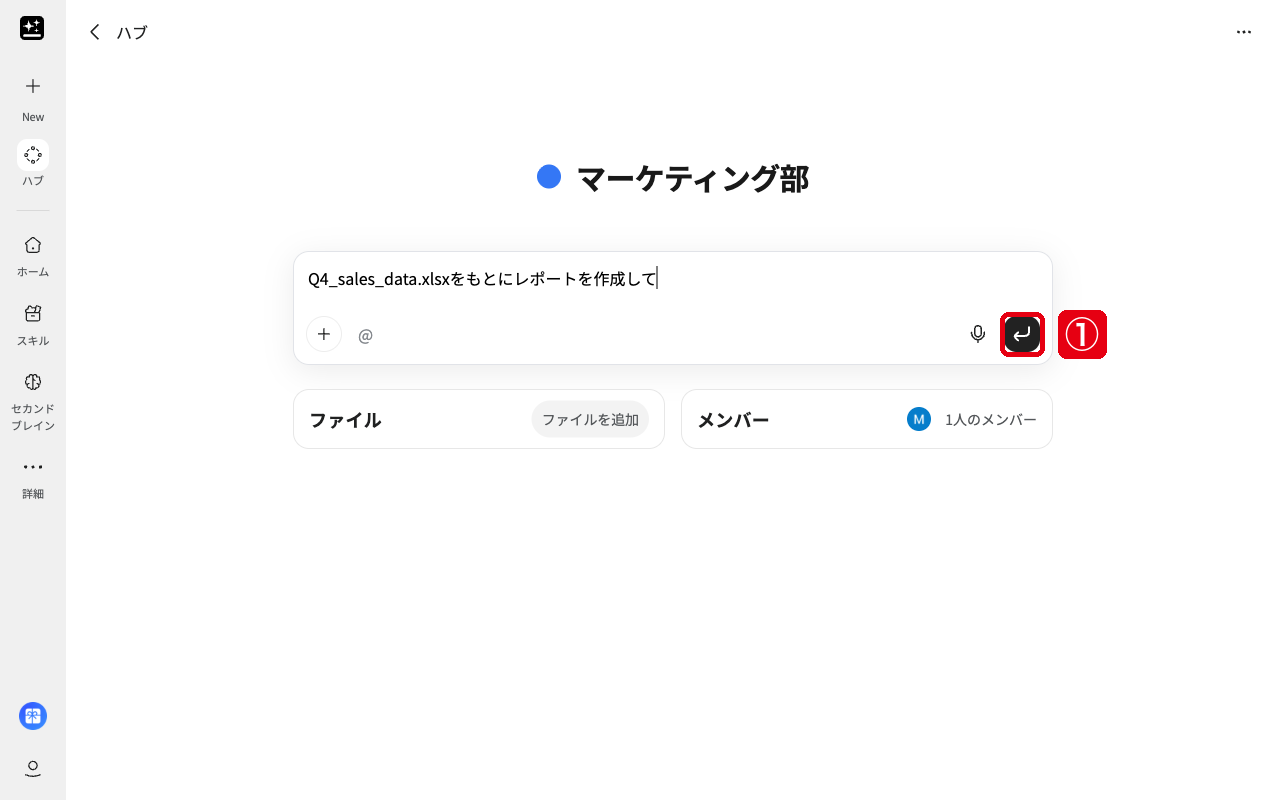
入力欄に依頼を書いて送ると、選んだエージェントがハブのファイルとカスタム指示を参照しながら作業を始めます。
ハブで進めた作業は、ハブのページの「最近のタスク」にまとまります。あとから履歴を見返したり、続きを頼んだりするときは、ここからプロジェクトを開きます。


カスタム指示でハブ全体のルールを決める
カスタム指示は、そのハブの中のすべてのプロジェクトに効く作業ルールです。注力するテーマ、文体や出力の形式、社内の用語、どのファイルを優先して使うかを書いておけば、毎回プロンプトで伝える必要がなくなります。設定は次の2ステップです。
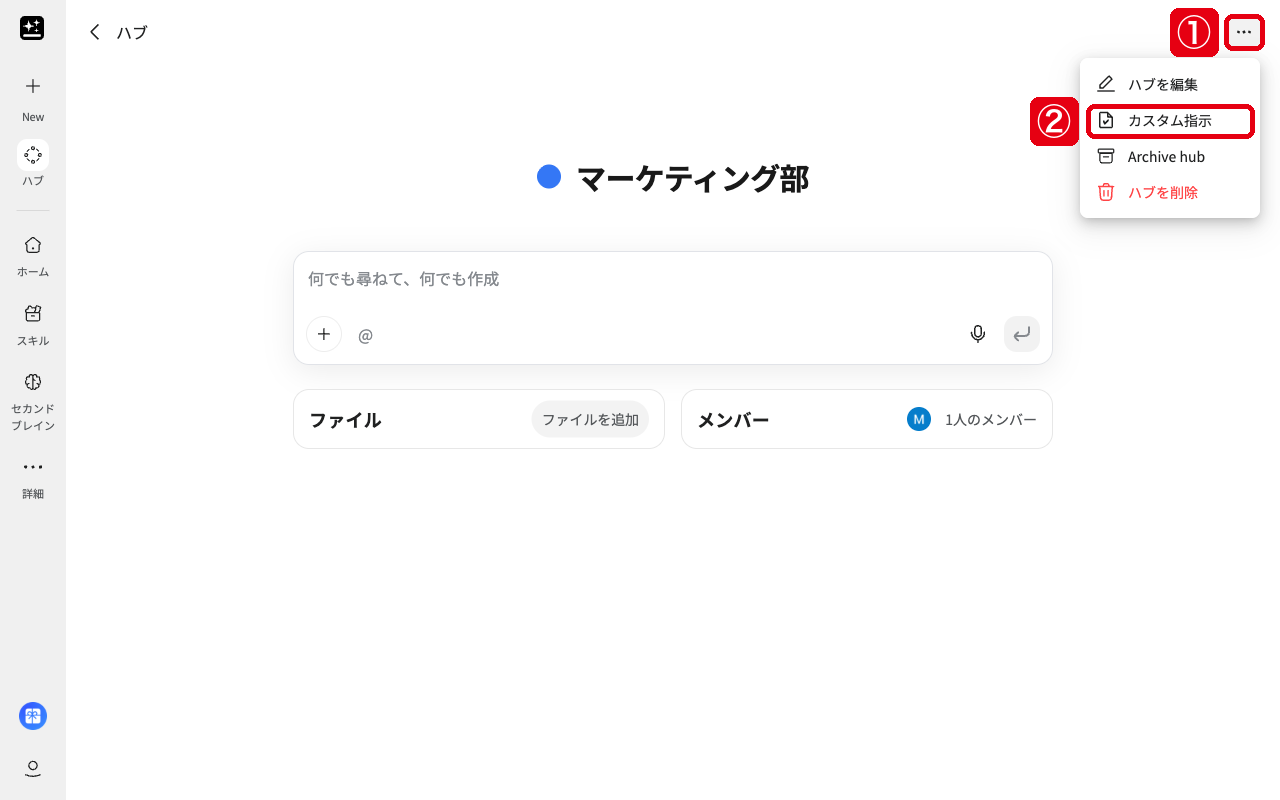
設定したいハブのページを開き、右上の「⋯」をクリックします。「ハブを編集」「カスタム指示」「Archive hub」「ハブを削除」の4つが出るので、「カスタム指示」を選びます。
「あなたのハブ」の一覧からも開けます。ハブのカードにマウスを重ねると「⋯」が出て、同じメニューが表示されます。
「指示」の画面が開きます。「Gensparkはこのハブでどのように役立ちますか?」の下の入力欄に、ハブ全体で守らせたいルールを書いて「保存」をクリックします。
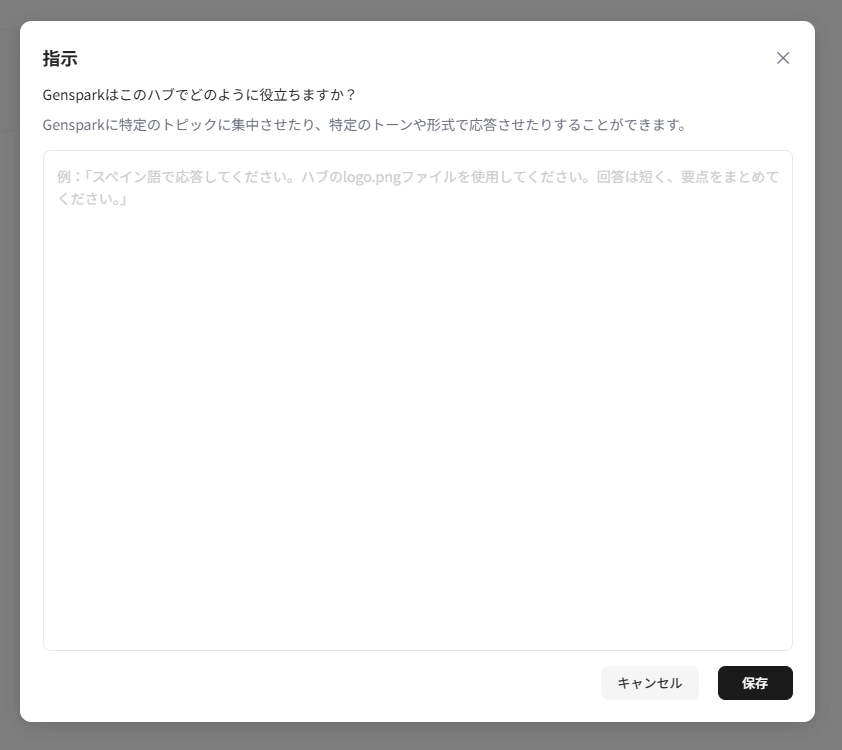
指示は、確定する前にふつうのプロンプトで試しておくと失敗が減ります。「マーケティングのコピーには必ず注意書きを入れる」のような譲れないルールは箇条書きにし、理想の出力例も添えておくと、AIの解釈がぶれにくくなります。社内だけの呼び名を「Sparkle=第4四半期に出す新製品のコードネーム」のように定義しておくのも効果的です。
職能ごとに指示のテンプレートを用意しておくのもおすすめです。広報なら「正式名称と誠実な口調」、営業なら「顧客の課題に寄り添う文体」、コンテンツ制作なら「親しみやすい解説調」のように、社名・製品名・口調・禁止語の4つを差し替えるだけで、職能ごとの指示を作り分けられます。書き方の例を表にまとめました。
| 項目 | 広報(PR・リリース) | 営業(提案・商談) | コンテンツ制作(ブログ・SNS・メディア) |
|---|---|---|---|
| 目的 | ブランドの公式発信の一貫性と信頼性を保つ メディア掲載や社外向けリリースの品質をそろえる | 顧客理解を前提に、信頼と課題解決力を伝える 提案の下書きを自動で作り、受注確度を高める | 役に立つ解説を、ブランドのトーンに沿った同じ文体で発信し続ける |
| トーンと口調 | 端的で明快、誠実さを感じさせる 感情表現は控えめにし、事実を中心に書く 読者は社外の関係者と一般の消費者 | 穏やかで誠実、安心感のあるトーン 押し付けず、相手の課題に寄り添う構成 法人向けの提案を想定したていねいな文体 | 親しみやすく分かりやすい解説調 専門的になりすぎず、一般の読者が理解できる 売り込みの色は抑え、情報の価値を優先する |
| 文体の例 | 「〜です/〜ます」調で統一する 「当社は」「弊社では」と立場を明確にする | 「〜と考えています」「〜をご提案いたします」など柔らかい提案口調 技術の説明は正確かつ簡潔にする | 「〜について解説します」「〜の手順を紹介します」 構成は「概要→手順→活用→注意点」 |
| ブランド名 | 例:株式会社Genspark | 例:Genspark Business Solutions | 例:Genspark Media |
| ブランドの位置づけ | 革新的なAIソリューションを提供するテックブランド | AIによる業務効率化とプロジェクト自動化の支援 | 未来志向でテクノロジーに強い、透明で信頼できるメディア |
| コアメッセージ | AIと人が共創する未来を創る | AIを活かしたスマートな業務変革の実現 | AI活用をもっと身近に、もっとクリエイティブに |
| 禁止語 | 「無料」「完全自動」「制限なし」など誤解を招く表現 他社との比較や批判的な言い回し | 「格安」「必ず成果が出る」などの断定・誇張 「理解不足」「非効率」など顧客を否定する表現 | 「絶対」「完璧」「最強」などの誇張 出典の分からない情報や他社名の無断引用 専門用語の多用 |
メンバーを招待してチームで使う
ハブは1人で使うだけでなく、メンバーを招待して共同作業の場にもできます。招待されたメンバーは、ハブのすべてのファイルとすべてのプロジェクトの会話履歴を見られ、続きの作業や新しいプロジェクトも始められます。
招待できるのは、ハブを作った人だけです。ハブのページの「メンバー」の欄(「1人のメンバー」のように人数が出ている所)をクリックすると「ハブのメンバー」の画面が開くので、右上の「招待」を押してください。
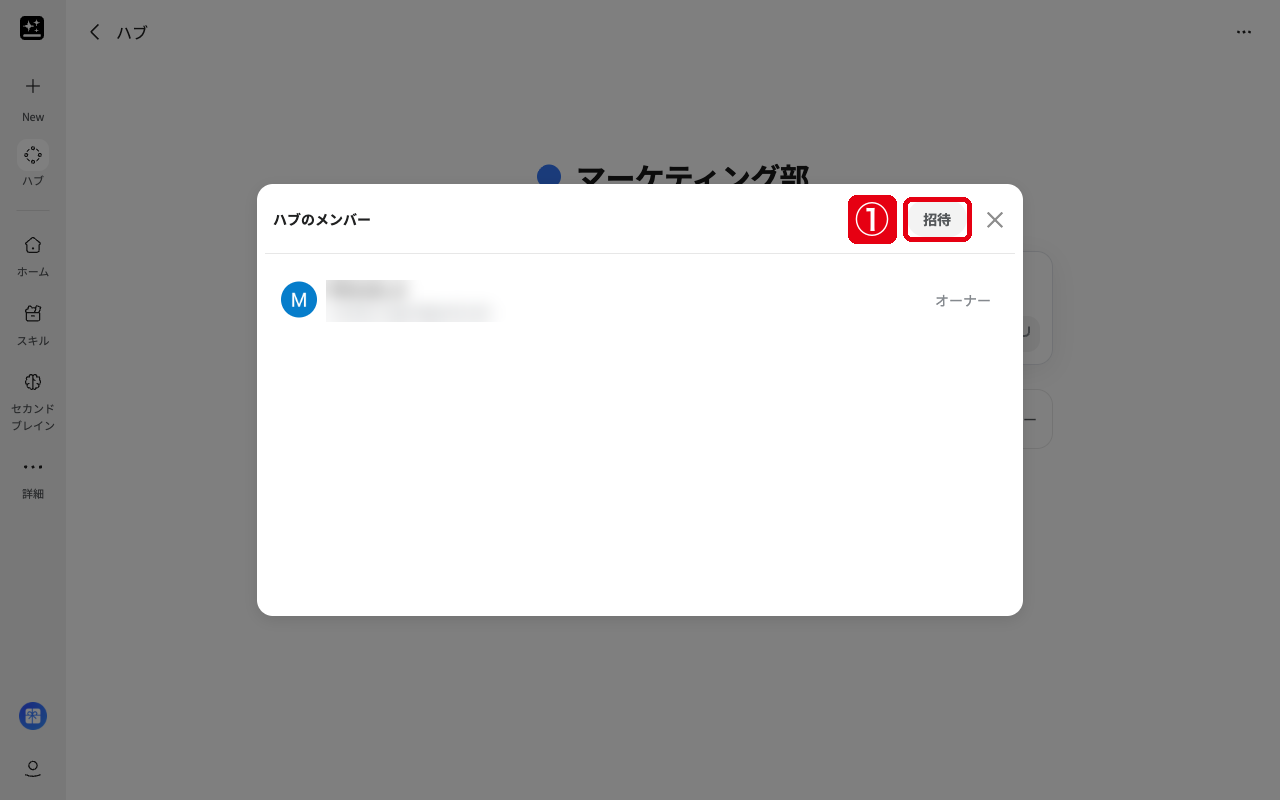
続いて開く「メンバーを招待」の画面でメールアドレスを入れ、「招待」ボタンをクリックすれば招待は完了です。この画面にはメンバーができること・できないことの説明も載っているので、招待する前に目を通しておくとよいでしょう。
ハブの中のプロジェクトから招待することもでき、すでにメンバーがいるプロジェクトをハブに移すと、そのメンバーにも自動でハブへのアクセス権が付きます。
メンバーを外すときは、「ハブのメンバー」の画面で、外したい人の横にあるゴミ箱のアイコンから削除します。メンバーは自分でハブから退出できますが、ハブの作成者は退出できず、ハブを削除するしかありません。
プロジェクトをハブに追加・移動する方法と、ハブの編集・削除
ハブの外で始めた作業も、あとからハブに入れられます。プロジェクトのページの右上にある「⋯」のメニューから、ハブへの追加・別のハブへの変更・ハブからの削除を選ぶ形です。
1つのプロジェクトが入れるハブは一度に1つだけなので、別のハブへ移すと元のハブからは外れます。よく使う操作の場所を表にまとめました。
| やりたいこと | 操作する場所 |
|---|---|
| プロジェクトをハブに入れる・移す・外す | プロジェクトの右上の「⋯」 (左上のタスクリストや、ハブのページの「最近のタスク」の「⋯」からも操作できる) |
| ハブ名・説明・カラーテーマを変える | ハブのページの右上の「⋯」から「ハブを編集」 (「あなたのハブ」でカードにマウスを重ねると出る「⋯」からも開ける) |
| ハブを削除する | ハブのページの右上の「⋯」から「ハブを削除」 |
| ハブから退出する(メンバーのみ) | 「あなたのハブ」でハブにカーソルを合わせ、「⋯」から「ハブから退出」 |
| ハブのファイルをダウンロードする | ハブのページの「ファイル」で、対象のファイルにカーソルを合わせてダウンロード |
ハブを削除すると、中のファイルとプロジェクトがすべて消え、元に戻せません。残したい資料は、削除する前に「ファイル」からダウンロードしておきましょう。
\ 無料プランからお試し /
Genspark Hubの運用基礎|タスク分解・チェックリスト・命名ルール
ハブをチームで長く使うと、頼み方やファイルの置き方が人によってばらつき、出力の質も揺れてきます。最初に決めておきたい運用のルールを、3つの観点でまとめました。
タスク分解とチェックリスト化で出力を安定させる
AIエージェントを「チームの一員」として扱うなら、タスクを小さく分けてチェックリストにするのが近道です。1つの依頼に「目的」「入力する資料」「出力の条件」をセットで書いておくと、AIが取り違えにくくなるでしょう。
たとえばマーケティングのハブなら「リサーチ→要約→分析→提案書作成」を段階に分け、それぞれでどのファイルを見て、どんな形式で出すかを決めておきます。チェックリストをカスタム指示やハブのファイルとして共有しておけば、別のメンバーが作業を引き継いでも同じ手順で再実行でき、確認の手間も減らせます。

運用テンプレートの標準構成
チームで運用するときは、AIへの依頼から検収までを「入力例→AI出力例→検収基準→再実行条件」の4項目でそろえると、人による差が出にくくなります。各項目に書く内容を、プレスリリースを作る場合の例と並べました。
| 項目 | 書く内容 | プレスリリースの例 |
|---|---|---|
| 入力例 | 実際に使うプロンプトを、そのままコピーして使える形で書く | 「次の概要をもとにリリース文を作成して」 |
| AI出力例 | 期待する成果物の形式と構成を短く決める | タイトル・リード文・本文の構成を含む |
| 検収基準 | 網羅性・文体・構成・分量など、合格とするチェック項目を書き出す | 製品の特徴が明記され、文体がそろい、字数制限を守っている |
| 再実行条件 | 基準に届かなかったとき、どこを直して頼み直すかを決める | 足りない項目を指示に足して再生成する |
検収基準と再実行条件まで書いておくと、出力を受け取った人が「どこを見て、だめなら何を足すか」で迷いにくくなります。テンプレートはハブのファイルとして置いておき、依頼のたびにコピーして使います。
ファイルが参照されないときの対処と命名ルール
AIがハブのファイルをうまく使ってくれないときは、まずファイル名と中身を見直しましょう。ファイル名や本文に関連するキーワードを入れておくと、AIが目的の資料を見つけやすくなります。「document1.pdf」より「brand_guidelines_2024.pdf」のように中身が分かる名前にし、依頼文でも「Q4_sales_data.xlsxをもとにレポートを作成して」とファイル名を書くと、どの資料を使うかをAIに明示できます。
ファイルを増やしすぎないことも大切です。ハブのファイルが多いほどクレジットの消費が増えるため、使わなくなった資料は外し、長い資料は要点をまとめたノートにしてから入れると、狙った情報に当たりやすくなります。複数のハブを扱うなら、ハブ名とファイル名の付け方も次のようにそろえておきましょう。
- ハブ名にプロジェクト名と時期を入れる(例:営業戦略_第4四半期、Pj-Alpha_市場調査)
- ファイル名に資料の種類を入れる(例:提案書、議事録、価格表)
- 同じ資料の古い版は外し、最新版だけをハブに置く
名前をプロジェクト名の基準でそろえておけば、担当が替わってもハブの中で迷いにくくなります。どのハブに何が入っているかが名前で分かると、引き継ぎの説明も短く済みます。
\ 無料プランからお試し /
Genspark Hubの活用テンプレート|プロジェクト別の標準構成
営業・マーケティング・新規事業の3つについて、ハブに入れるファイル、カスタム指示、チェックリスト、依頼の例をテンプレートにまとめました。自社の資料名に置き換えれば、そのまま使えます。
営業プロジェクト用Hubの設計例
営業のハブは、提案書の下書きから修正、送付メールの作成までを1か所で回すための設計です。過去の提案書と顧客の要望リストを入れておけば、提案の骨子とメールを同じ前提で作らせられます。
| 構成要素 | テンプレート内容 |
|---|---|
| 目的 | 提案書の下書き→修正→送付メールの作成までを続けて回し、受注確度を高める。 |
| ファイル | 過去の提案書のPDF・見積もりのテンプレート 顧客Aの要望リスト(課題・優先度) 商品カタログ・価格表・導入事例集 |
| カスタム指示 | 顧客のメリットを先に示し、期待できる効果を数字と言葉の両方で書く 語調は「かたすぎず親しみやすい」です・ます調 禁止:「必ず成果が出る」などの断定、他社批判、機密の明示 |
| チェックリスト | 提案書:現状の課題→解決策→期待効果→導入のステップ メール:件名に社名と提案の概要、冒頭でメリットを要約 次の行動:打ち合わせ日時の候補を3つ示す |
| 依頼の例 | 「要望リストと過去の提案書PDFを参照し、提案の骨子3ページと送付メール(件名3案)を作成して」 |
マーケティングプロジェクト用Hubの設計例
マーケティングのハブは、ブランドのトーンをそろえながら制作物を量産するのが目的です。PR・SNS・LPなどチャネルごとの条件をはっきり書いておくと、媒体に合わせた出力をまとめて作らせられます。
| 構成要素 | テンプレート内容 |
|---|---|
| 目的 | 複数のチャネルの制作物を短時間でそろえ、ブランドのトーンを統一する。 |
| ファイル | 市場調査レポート・競合分析 ブランドガイドのPDF(ロゴ・色・文体) 過去のキャンペーンの成果レポート・KPI |
| カスタム指示 | ブランドのトーンは若々しく大胆に、長い一文は避ける 媒体ごとに見出しと要約を並べて出す(SNS・LP・PR) 禁止:「最先端」の乱用、比較の誇張、出典の分からない断言 |
| チェックリスト | PR:5W1Hが明確で、背景と差別化を1段落で要約 SNS:見出し1つ+本文80〜120字+ハッシュタグ3つ ポスター:キャッチ10字以内+サブ25字以内 |
| 依頼の例 | 「市場調査とブランドガイドを参照し、LPの見出し5案・SNSの投稿3本・PRの冒頭要約(120字)を作成して」 |
新規事業プロジェクト用Hubの設計例
新規事業のハブでは、アイデア出しから計画づくりまでを段階に分け、分析・要約・文書化をAIに任せます。技術部門向けの詳しい資料と、経営層向けの短い要約の両方を出せるようにしておくのがコツです。
| 構成要素 | テンプレート内容 |
|---|---|
| 目的 | アイデア出しから事業計画の策定までを段階に分け、漏れなく文書にする。 |
| ファイル | 業界白書・規制や制度の資料 技術仕様の草案・PoCのメモ 社内インタビューの記録 |
| カスタム指示 | 専門用語は技術チーム向けに正確に書き、同じ内容の経営層向け要約(200字以内)も作る 根拠の資料を明記し、主張と分けて書く |
| チェックリスト | 市場分析:競合5社の特徴の比較表と示唆 ビジネスモデルキャンバス:9つの要素を端的に(顧客の課題と価値提案を優先) ロードマップ:四半期ごとの節目、リスクと代わりの案を併記 |
| 依頼の例 | 「白書とインタビュー記録を参照し、競合の比較表・ビジネスモデルキャンバスの草案・四半期ごとのロードマップを作成して。経営層向けの要約も付けて」 |
\ 無料プランからお試し /
Genspark Hubの料金とクレジットの考え方:最適なプラン選びと費用管理
ハブだけの料金プランはなく、ハブの中で使うエージェントにも、契約しているプランの無料枠とクレジットが使われます。Plus・Proでは、対象の作業に週ごとの無料枠が先に使われ、対象外の作業や枠を使い切った後はクレジットを消費します。
無料・個人・Team・Enterpriseの違いと利用目安
Gensparkのプランは、個人向けのFree・Plus・Proと、組織向けのTeam・Enterpriseの5つです。公式サイトの料金は米ドル表示です。
PlusとProは毎月のクレジットの量で料金が変わり、Plusは6段階、Proは7段階から選びます。表には、いちばん安い階層からいちばん高い階層までの幅を載せました。年払いにすると、どの階層も月払いより20%安くなります。
| 比べる項目 | Free | Plus | Pro | Team | Enterprise |
|---|---|---|---|---|---|
| 月払い | $0 | $24.99 〜$199.99/月 | $249.99 〜$3,999.99/月 | $30/シート/月 | 個別見積もり |
| 年払い(月あたり・20%お得) | なし | $19.99 〜$159.99/月 (年額$239.99〜$1,919.99) | $199.99 〜$3,199.99/月 (年額$2,399.99〜$38,399.99) | 料金の掲載なし | 個別見積もり |
| クレジット | 1日100クレジット | 毎月10,000 〜95,000クレジット | 毎月125,000 〜2,000,000クレジット | 1シートあたり毎月10,000クレジット | 1シートあたり毎月20,000クレジットから |
| AI Driveの容量 | 1GB | 50GB | 1TB | 1シートあたり60GB | 契約で決める |
| 向いている人 | Gensparkを費用をかけずに試したい人 | 仕事でハブを週に数回使う個人 | 長い資料や画像・動画まで毎日作る個人 | 2〜150人のチーム | 150人を超える組織、契約書やDPAが必要な組織 |
| 公式サイト | 公式サイト | 公式サイト | 公式サイト | 公式サイト | 公式サイト |
Freeの毎日のクレジットには生涯の上限があり、使い切ると補充が止まります。モデルとエージェントの利用も限られるため、仕事で続けて使うならPlus以上を前提に考えるのが現実的です。
PlusとProには、スーパーエージェント・AIスライド・AIシート・AIドキュメントなどをスタンダードモードで使うとクレジットを消費しない、週ごとの無料枠が付きます。Proの無料枠はPlusの10倍です。階層は申し込みのときに選べるほか、あとからクレジットの多い階層に切り替えられます。
チームで使うなら、Teamにまとめると、管理者が請求とシートを一か所で管理できます。150人を超える組織や、契約書・DPA(データ処理契約)・データの保管場所の指定が必要な組織はEnterpriseの対象です。

クレジット消費の仕組みと費用最適化のコツ(モデル切替・ファイル整理の活用)
クレジットは、AIが作業に使う計算量の単位です。モデルの段階、会話や資料の長さ、画像・動画の解像度や長さ、作るバージョンの数で消費量が変わります。同じ依頼でも、上位の「Ultra」で実行したり、何度も作り直したりすると、そのぶん多く減ります。
消費を抑えるには、作業の重さに合わせてモデルの段階を選び、作り直しの回数を減らすのが基本です。具体的なポイントを表にまとめました。
| 施策 | やること | 効果と注意点 |
|---|---|---|
| モデルの段階を使い分ける | 下書きや要約はスタンダードで作る 社外に出す最終版や複雑な分析だけ、Ultraや上位のモデルにする | 日常の作業の消費を抑えられる まずスタンダードで試し、物足りないときだけ上げる |
| 依頼の範囲を絞る | 「調べて」だけで頼まず、調べる対象や件数を指示する 必要なファイルを先にハブへ入れてから頼む | エージェントの失敗とやり直しが減り、そのぶんの消費を防げる |
| 作り直しを減らす | 再生成の前にプロンプトを直す 小さな修正はエディターで手直しする | 再生成のたびに、最初と同じクレジットがかかる 失敗したリトライでもクレジットは減る |
| 長い会話を区切る | 話題が変わったら新しいチャットにする 「チャットを圧縮」で古いやり取りをまとめる | 会話が長いほど、返信ごとの消費が増える |
| 残高を定期的に見る | 左下のメニューの「クレジット」で残高と補充日を確かめる 使用状況のページで「事前に確認」をオンにする | 使いすぎに早く気づける 無料枠を使い切ったあと、クレジットを使う前に確認できる |
Plus・Proで毎月付与されるクレジットは請求期間の始めに補充され、使い残しは翌月に繰り越せません。別に買い足した追加クレジットは3か月間有効で、月をまたいで使えます。


利用プラン早見表(ユーザータイプ別)
プランは、使う人数と、毎月どれくらい重い作業を任せるかで選ぶのが基本です。公式のクレジット量と人数の条件をもとに、編集部が考えた選び方の目安をまとめました。
| ユーザータイプ | 主な使い方 | おすすめのプラン | 毎月使えるクレジット | 選ぶ理由 |
|---|---|---|---|---|
| 個人 (週に数回、仕事で使う) | 情報収集やレポート作成をハブで続ける | Plus | 毎月10,000 〜95,000クレジット | スタンダードモードの週ごとの無料枠が付く |
| 個人 (毎日、重い作業を任せる) | 長いレポートやスライド、画像・動画の生成が多い | Pro | 毎月125,000 〜2,000,000クレジット | 無料枠がPlusの10倍、AIチャットの上限も広い |
| 小規模チーム (2〜5名) | メンバーを招待したハブで営業資料などを共同で作る | Team | 1シートあたり毎月10,000クレジット (5名なら合計50,000クレジット) | 管理者が請求とシートをまとめて管理できる |
| 中規模チーム (6〜150名) | 部署ごとに複数のハブを並行して使う | Team (契約書やDPAが要るならEnterprise) | 1シートあたり毎月10,000クレジット | 利用状況の分析とコネクタ管理が使える |
| 150名を超える組織 | 部門ごとに多数のハブを作り、全社で使う | Enterprise | 1シートあたり毎月20,000クレジットから (契約で個別に設定) | データの保管場所の指定やDPAを相談できる |
Teamのクレジットはシートごとに割り当てられ、請求期間ごとにリセットされて繰り越せません。足りなくなったメンバーは、管理者に追加の購入や割り当てを頼めます。
導入前に確認すべきポイント
社内で導入する前に、データの扱い・共有の範囲・費用の見える化の3点は整理しておきましょう。データの扱いについては、TeamとEnterpriseで次のように明記されています。
データを学習に使用しない — 両プランとも自動的にモデル学習の対象外となり、Genspark がチームのコンテンツをモデルの学習に使用することはありません。
暗号化 — データは保存時および転送時に暗号化されます。
出典:Genspark ヘルプセンター「チーム & エンタープライズプラン」
SOC 2 Type IIとISO 27001の認証の表示は、GensparkのTrust Centerで公開されています。チームで社外秘の資料をハブに入れるなら、管理者がシートと請求をまとめて管理でき、メンバーの非公開のプロジェクトやファイルは管理者にも自動では見えないTeam以上が扱いやすいでしょう。Enterpriseでは、データの保管場所を米国・EU・日本から選べるほか、自社向けのDPAも相談の対象です。
共有の範囲では、ハブのメンバーはそのハブのすべてのファイルと会話履歴を見られることを前提に、案件ごとにハブを分けて関係者だけを招待します。費用については、TeamとEnterpriseなら管理者がシートごとのクレジットの使用量を確かめられるので、使いすぎのメンバーに早めに声をかけられます。
\ 無料プランからお試し /
Genspark Hubのよくある質問
ハブのファイルやプロジェクトの扱いで、よく出る疑問に答えます。
Genspark Hubにはファイルをいくつまで入れられますか?
1つのハブに100ファイル、1ファイルあたり10MBまでです。
上限を超える資料は、必要な部分を抜き出すか、要約してから入れるか、小さなファイルに分けて追加します。
Genspark Hubに入れたファイルに保存期限はありますか?
いいえ、保存期限はありません。
ハブのファイルは期限なく使えます。ただし、ハブを削除するとファイルも一緒に消えて元に戻せないので、必要なファイルは先にダウンロードしておきます。
1つのハブに作れるプロジェクトの数に上限はありますか?
いいえ、厳密な上限はありません。
動作の速さはプロジェクトの総数ではなく、検索で見つかる結果によって決まります。プロジェクトが増えてきても、気にせずハブに入れて大丈夫です。
1つのプロジェクトを複数のハブに入れられますか?
いいえ、1つのプロジェクトが入れるハブは一度に1つだけです。
別のハブで使いたいときは、プロジェクトの右上の「⋯」のメニューから、入れるハブを変更します。
Genspark Hubを作った人はハブから退出できますか?
いいえ、ハブの作成者は退出できません。
作成者がハブから離れるには、ハブそのものを削除します。メンバーは「⋯」の「ハブから退出」から、いつでも抜けられます。
まとめ
Genspark Hubは、プロジェクトごとにファイル・会話履歴・カスタム指示をまとめ、エージェントに同じ前提で作業させるための専用スペースです。「@」でAIスライドやAIシートを呼び出せば、調べものから資料作りまでを1つのハブの中で進められます。
使い始めは、ハブを作って案件の資料を入れ、カスタム指示に文体や禁止語を書くところまでで十分です。チームで使うなら、メンバーがハブのすべてのファイルと会話履歴を見られる点を踏まえて、案件ごとにハブを分けましょう。
ハブに専用の料金はなく、契約中のプランの無料枠とクレジットの範囲で使います。仕事で続けて使うならPlus以上、管理者がまとめて管理したいチームならTeam以上が目安です。
\ 無料プランからお試し /