

スピーク(Speak)とChatGPTのどちらで英会話を練習するかは、毎回の準備と復習を自分で引き受けられるかで決まります。同じ「マクドナルドで注文」の練習を両方で試して比べました。
依頼文を自分で書ける人はChatGPTで足ります。準備なしで毎日続け、間違いを自動で復習に回したい人は、Speakにお金を払う意味があります。
スピーク(Speak)とChatGPTを使った英語学習を徹底比較
スピーク(Speak)はレベル別のコースと自動の復習まで用意されたAI英会話アプリで、ChatGPTは会話の場面や訂正の仕方を自分で指示して使うAIです。違いは、学習の準備と復習を誰が担うかに出ます。同じロールプレイを両方で試して比べた結論を、項目ごとに表にまとめました。
| 項目 | スピーク(Speak) | ChatGPT |
|---|---|---|
| 準備 | シナリオを選ぶだけ | 役・場面・訂正の仕方を依頼文に書く |
| 訂正 | 日本語の説明が、押すと出る | 日本語の説明が、1文ごとに出る |
| 復習 | 間違いが学習履歴と穴埋めの問題に回る | 頼むと問題を作る |
| 料金 | 無料会員はプレビュー機能だけ | 無料版で最後まで練習できた |
依頼文と復習を自分で用意できる人はChatGPT、準備なしで毎日続けたい人はスピーク(Speak)が向いています。試した結果の詳細は次の「スピーク(Speak)とChatGPTで同じ英会話の練習をして比べた結果」、人ごとの選び方はその次の「ChatGPTで足りる人・スピーク(Speak)にお金を払う意味がある人」で説明します。
\ 180円で1ヶ月使い放題キャンペーン実施中 /
スピーク(Speak)とChatGPTで同じ英会話の練習をして比べた結果
同じロールプレイを両方で試すと、大きく違ったのは準備の手間と復習でした。訂正はどちらも日本語の説明が出ます。下の表は、試した結果を観点ごとに並べたものです。
| 項目 | スピーク(Speak) | ChatGPT |
|---|---|---|
| 準備 | シナリオを選んで「会話を始める」を押すだけ | 今回は、役・場面・訂正の仕方を約100字の依頼文に書いた |
| 会話の進め方 | 店員の英文に日本語訳と「何て言えばいい?」の回答例が毎回付く | 1文送るたびに、ほめる→訂正→店員の次の発話の順で進む |
| 訂正 | 誤りの語に下線。「いくつかの点を直す」を押すと直した文と説明が出る | 毎回「日本語での訂正」で自然な表現と説明が出る |
| 2文目 (誤りなし) | 「いい回答」と表示され、直しは無し | より丁寧な「I’d like 〜」の言い方を提案 |
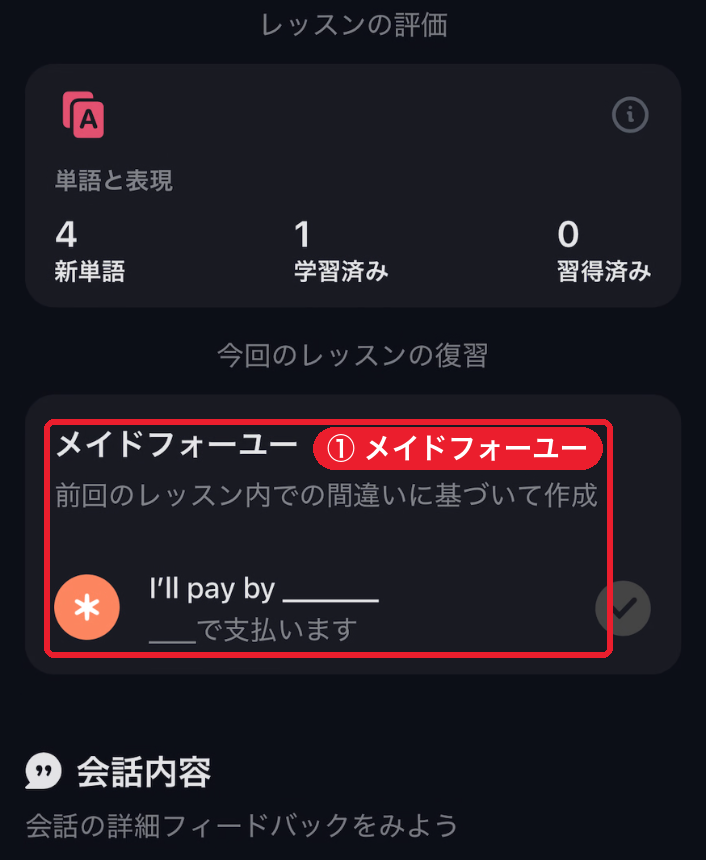
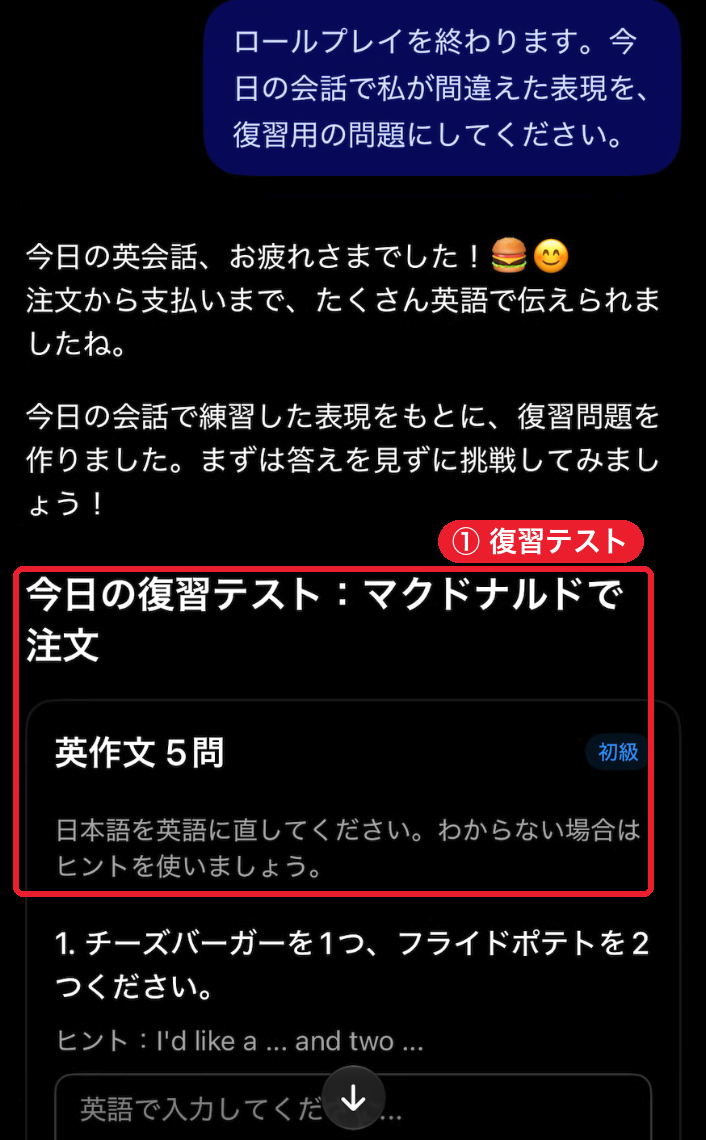
| 復習 | 学習履歴の振り返りに残り、間違いが「メイドフォーユー」の穴埋めになる | 頼むと、その会話の間違いから「英作文 5問」を作る |
| 試したプラン | プレミアムプラス | 無料版 |
試した条件:同じ3文を文字で入力した
「マクドナルドで注文してお会計まで」のロールプレイを、両方とも文字の入力で行いました。スピーク(Speak)はフリートークのチャットモードで、マイクのボタンの横のキーボードのボタンから文字の入力に切り替えています。
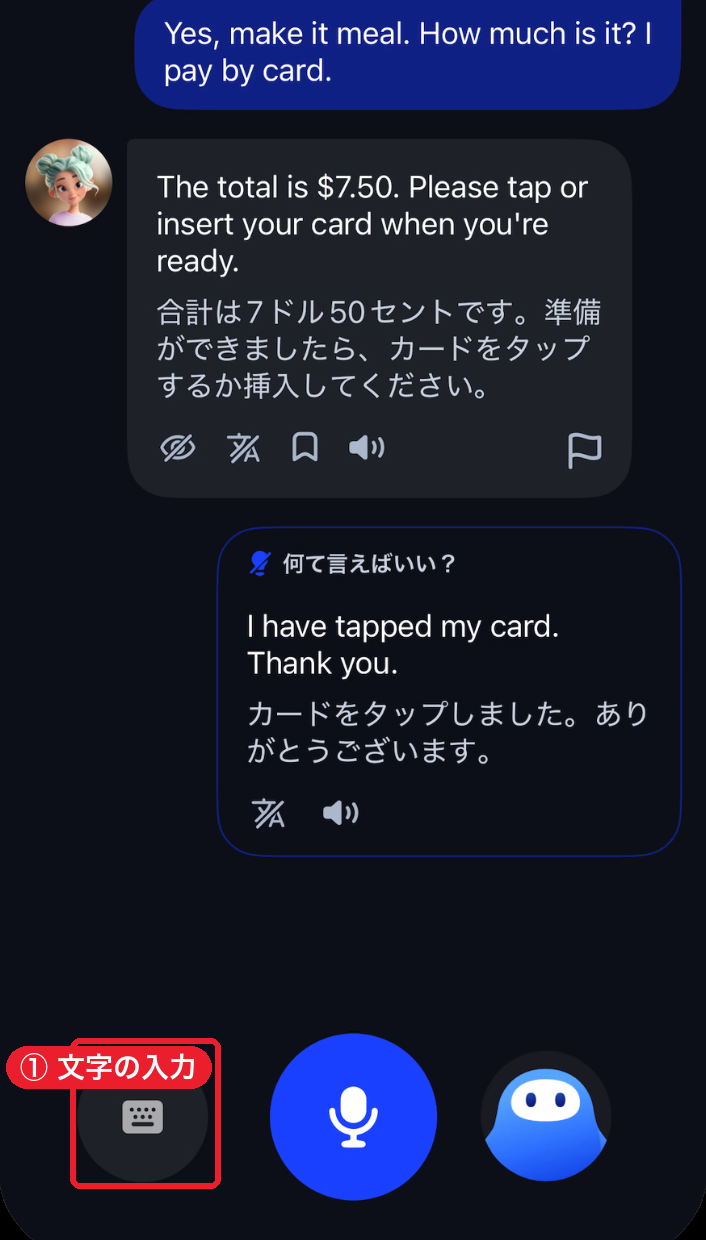
ChatGPTはiPhoneアプリのテキスト入力です。声での会話と発音の評価は、今回の比較に入っていません。
客の側の英文は、わざと間違いを入れた次の3文です。
- I want cheeseburger and two fry please.(冠詞と複数形の誤り)
- Yes. I want a medium coke, no ice please.
- Yes, make it meal. How much is it? I pay by card.(make it a meal の a と、I’ll pay の未来形の誤り)
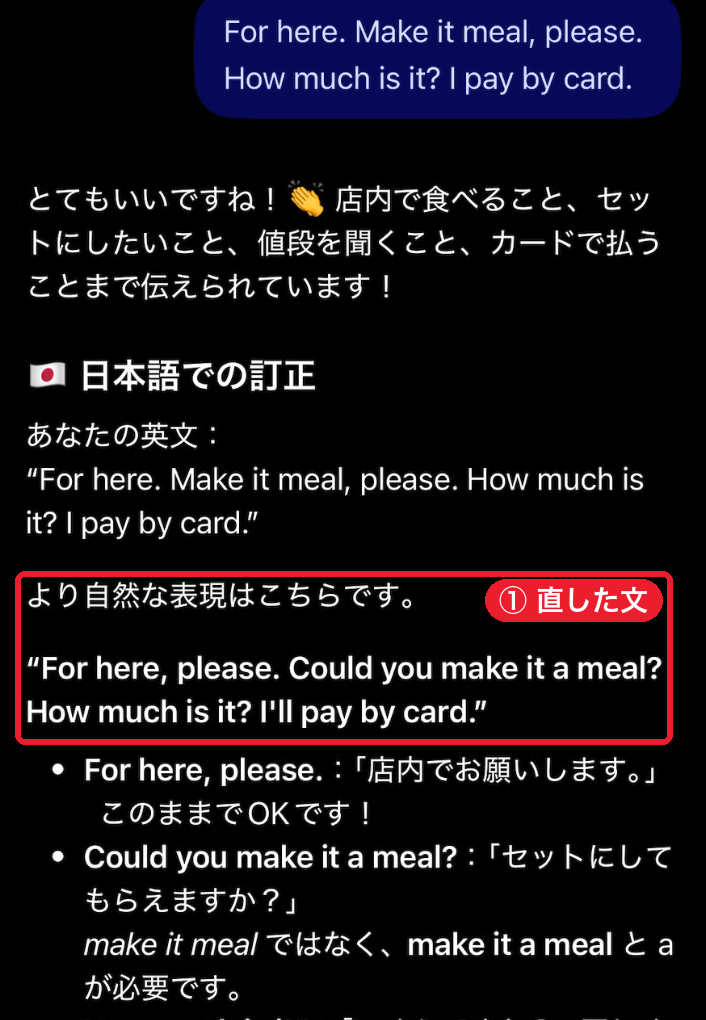
3文目は、会話の流れで少し変わりました。スピーク(Speak)の店員は2文目の後にセットにするかを聞き、ChatGPTの店員は「For here or to take it away?」と店内か持ち帰りかを聞いたため、ChatGPTには「For here. Make it meal, please. How much is it? I pay by card.」と送っています。入れた誤りは、どちらも同じ2つです。
ChatGPTは画面に「アップグレードする」が出る無料版でした。会話の途中にPlusの案内のカードが出たほか、画面の上部に広告(「広告は、ChatGPT からの回答には影響しません」の表示つき)が出ました。
準備の手間:シナリオを選ぶか、依頼文を書くか
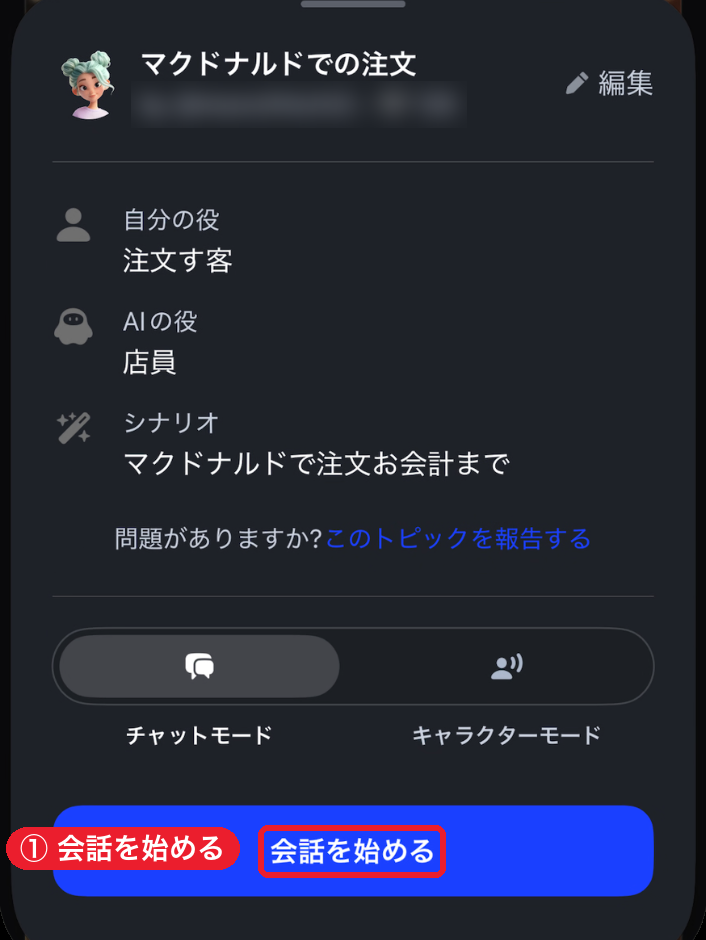
スピーク(Speak)は、フリートークのシナリオの一覧から「マクドナルドでの注文」を選び、「会話を始める」を押すだけで始まりました。自分の役(注文する客)・AIの役(店員)・場面はシナリオに書いてあり、コミュニティの人が作ったシナリオをそのまま使えます。
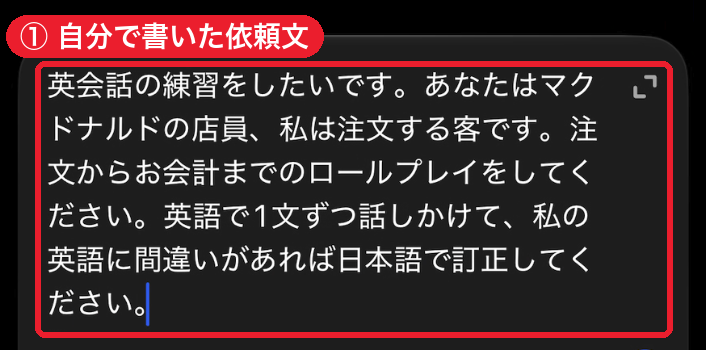
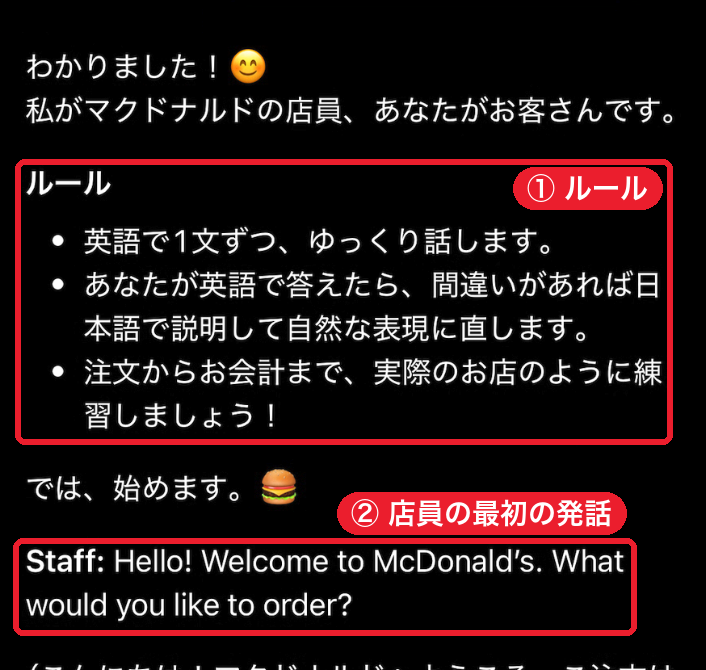
ChatGPTでは、今回は、役・場面・訂正の仕方を約100字の依頼文に書きました。店員と客の役、注文からお会計まで、1文ずつ話すこと、間違いを日本語で訂正することを指定しています。送った依頼文の全文は次のとおりで、そのまま写して使えます。
英会話の練習をしたいです。あなたはマクドナルドの店員、私は注文する客です。注文からお会計までのロールプレイをしてください。英語で1文ずつ話しかけて、私の英語に間違いがあれば日本語で訂正してください。
準備の違いは、スピーク(Speak)はシナリオを選ぶだけ、ChatGPTは練習の条件を自分で依頼文に書いた点です。
会話の進め方:回答例が出るか、1文ごとに訂正が入るか
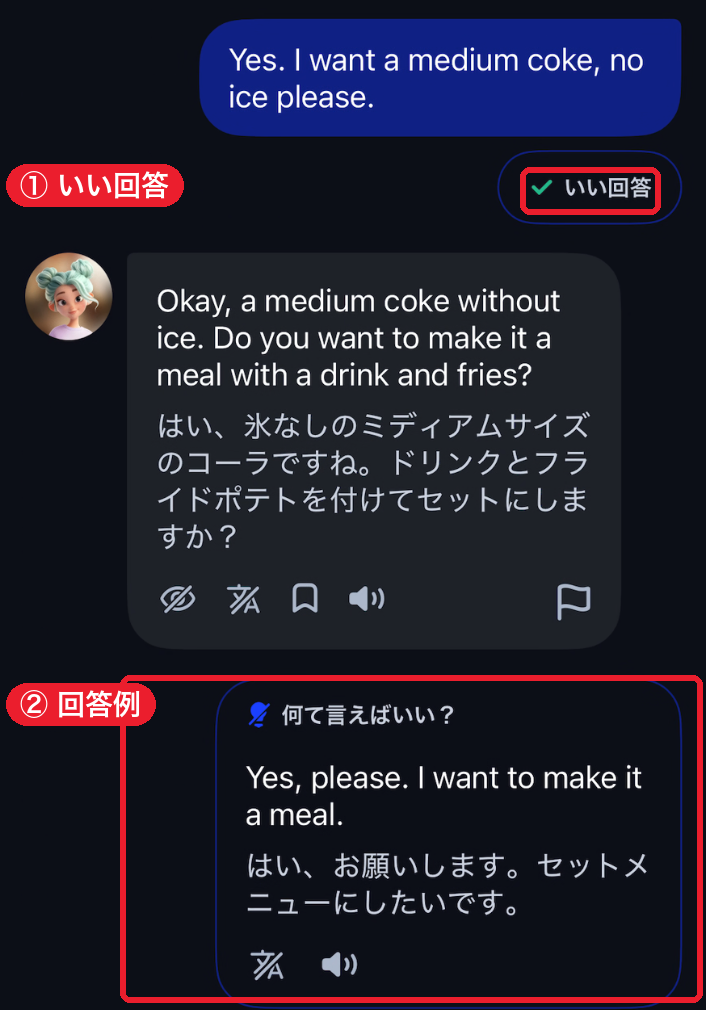
スピーク(Speak)では、AIの店員の英文の下に日本語訳が出て、その下に「何て言えばいい?」の回答例(英文と日本語)が毎回自動で出ました。2文目を送った後は自分の文に「いい回答」と表示され、そのまま店員の次の発話に進んでいます。
ChatGPTは、依頼文を送ると「わかりました!」とルールを返し、「Staff: Hello! Welcome to McDonald’s. What would you like to order?」と日本語訳つきで店員の役を始めました。その後は、こちらが1文送るたびに、まずほめて、次に「日本語での訂正」を出し、最後に「では、店員として続けます!」と店員の次の発話に進む流れでした。
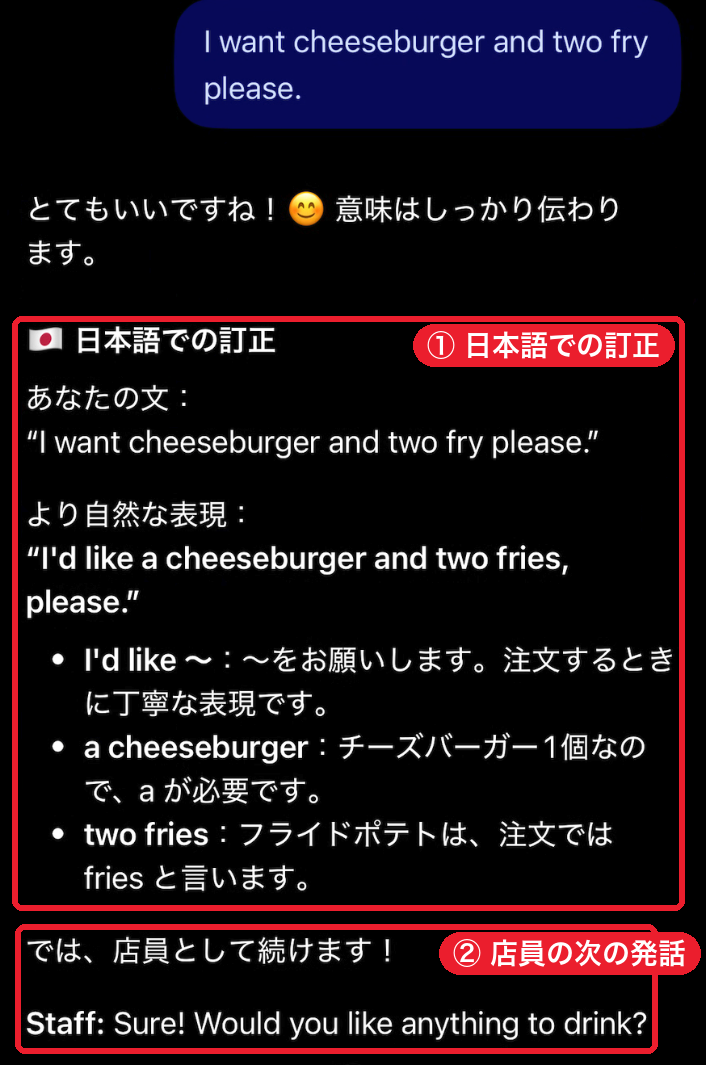
始まりは下の画像のChatGPTの側で、1文ごとの流れは次の「訂正のされ方」の1文目の画像で示しています。毎回の生成で流れが変わるため、同じ場面でも、店員の質問はスピーク(Speak)と同じにはならないでしょう。
訂正のされ方:押すと出るか、毎回出るか
スピーク(Speak)では、1文目と3文目の誤りの語に下線が付きました。
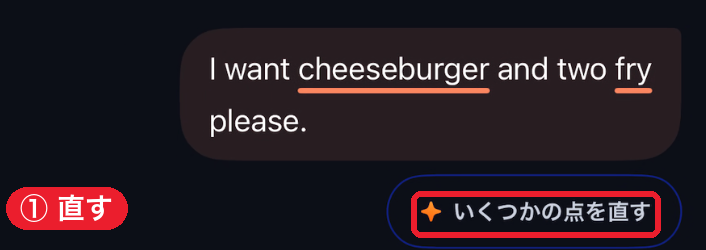
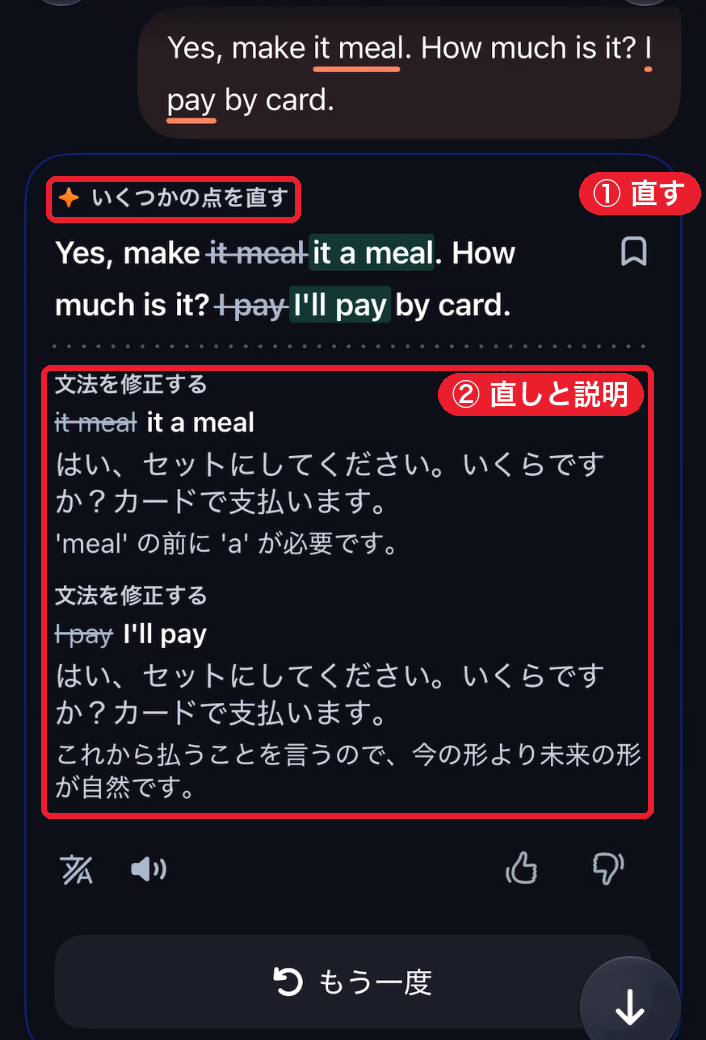
「いくつかの点を直す」を押すと、直した文(取り消し線つき)と、「’meal’の前に’a’が必要です。」「これから払うことを言うので、今の形より未来の形が自然です。」のような誤りごとの説明が出ます(下の画像は3文目で押した後の画面です)。押さなければ、訂正を見ずに会話をそのまま続けられます。
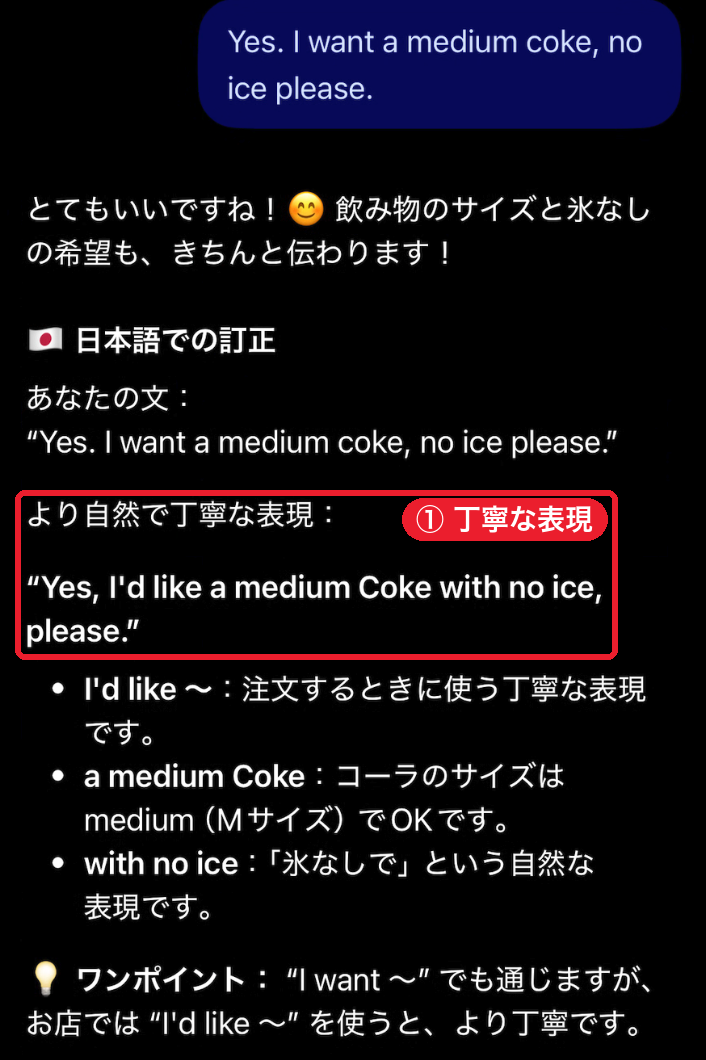
ChatGPTは、1文目に「とてもいいですね!意味はしっかり伝わります。」と返した後、「I’d like a cheeseburger and two fries, please.」という自然な表現と、I’d like・a cheeseburger・two fries の3点の説明を出し、「では、店員として続けます!」と店員の次の発話に進みました。
スピーク(Speak)が「いい回答」とした2文目にも、「Yes, I’d like a medium Coke with no ice, please.」と、お店では “I’d like ~” がより丁寧というワンポイントを添えています。
3文目は「For here, please. Could you make it a meal? How much is it? I’ll pay by card.」と直り、a と I’ll pay の2つの誤りはどちらでも指摘されました。
復習:学習履歴に残るか、頼んで作るか
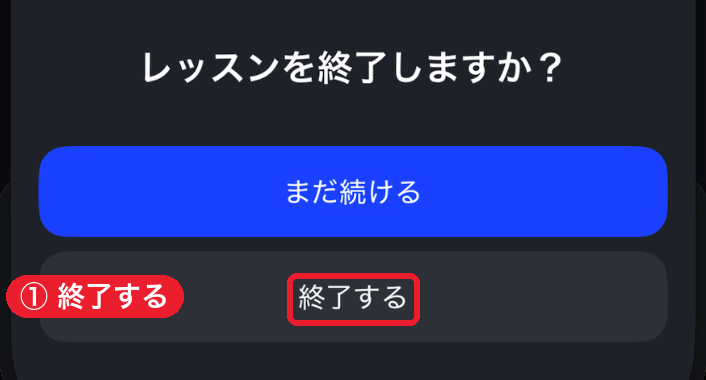
スピーク(Speak)では、×から「終了する」を押して会話を終えます。
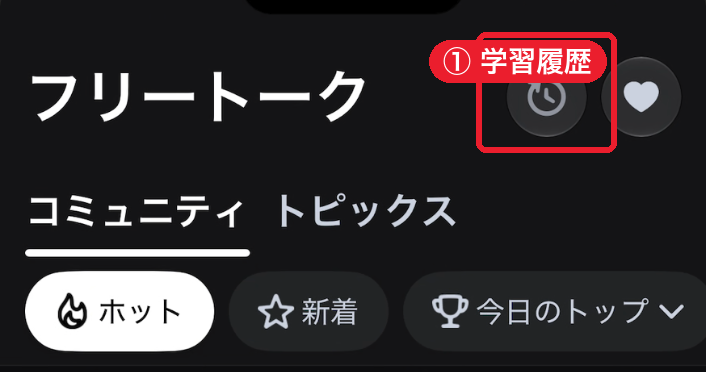
終えた会話は、フリートークの画面の時計のボタンの「学習履歴」に「フリートーク 今日 未完了」で残りました。
開くと振り返りの画面になり、単語と表現の数(新単語4・学習済み1・習得済み0)と、会話の詳細フィードバックへの入口が並びます。3文目で間違えた I’ll pay は、頼まなくても「メイドフォーユー」の穴埋めの問題(I’ll pay by ___ / ___で支払います)になっていました。
ChatGPTでは、「ロールプレイを終わります。今日の会話で私が間違えた表現を、復習用の問題にしてください。」と頼むと、「今日の復習テスト:マクドナルドで注文」として英作文5問を作りました。1問目は「チーズバーガーを1つ、フライドポテトを2つください。」で、ヒントも付いています。問題は会話の中に出るだけで、スピーク(Speak)のように学習履歴の画面へ自動で並ぶ形ではありません。
\ 180円で1ヶ月使い放題キャンペーン実施中 /
ChatGPTで足りる人・スピーク(Speak)にお金を払う意味がある人
分かれ目は、練習の準備と復習を自分で引き受けられるかどうかです。人ごとの目安は次のとおりです。
ChatGPTが向いている人
毎回の依頼文を自分で書けて、復習の問題も自分で頼める人は、ChatGPTの無料版で英会話の練習を始められます。今回も、役・場面・訂正の仕方を依頼文に書いて、無料版で最後まで練習できました。
- 自分の目的に合わせたシナリオで英語学習したい人
- IELTS・英検などの試験対策・ビジネス英語も学びたい人
- 練習テーマの設定や誤りの記録・復習を自分で継続できる人
ChatGPTの強みは、プロンプト(指示文)で会話のテーマや相手の設定を自由に変えられる点です。IELTSやTOEICなどの試験対策、海外出張での会議、旅行英会話など、目的に合わせて会話の内容を細かく決められ、英文の添削を頼めばネイティブが使う言い回しも学べます。
一方で、続け方は自分で決める必要があります。会話の流れは毎回の生成で変わり、復習の問題は頼まない限り出てきません。声で話す練習を長く続けたい場合は、音声チャットの上限をChatGPTの無料プランと有料プランの違いで確かめておきましょう。
スピーク(Speak)が向いている人
準備の手間をかけずに毎日話したい人、間違えた表現を自動で復習に回したい人は、スピーク(Speak)にお金を払う意味があります。今回の比較でも、準備と復習の手間はスピーク(Speak)のほうが小さく済みました。
- 英語の発音や文法を基礎からしっかり学びたい人
- 決まったシナリオに沿って練習したい人
- 学習テーマの選定や復習の管理を自分で考えたくない人
スピーク(Speak)は、AIが発音や文法のミスにその場でフィードバックを返すAI英会話アプリです。
料金と無料体験の条件はスピーク(Speak)のプラン・料金比較にまとめています。無料でどこまで使えるか、割引の受け方、利用者の評判は、次の記事で詳しく説明しています。


\ 180円で1ヶ月使い放題キャンペーン実施中 /
スピーク(Speak)で活用できる機能と料金プラン
スピーク(Speak)は、AIによる発音指導やロールプレイ型レッスンが充実しているAI英会話アプリです。
- レベルに合わせてレッスンを選べる
- AIと1対1のロールプレイ・発声練習ができる
- ハンズフリーや「今は話せないモード」など、対象のレッスンでは両手が使えない・発声できない場面でも英語を学べる
- 基本的なレッスンが充実したプレミアムプランと、カスタムできるプレミアムプラスプランから選べる
レベルに合わせて選べるレッスン
スピーク(Speak)では、自分の英語レベルや目的に合わせてレッスンを選択できます。主なコースには、次のようなものがあります。
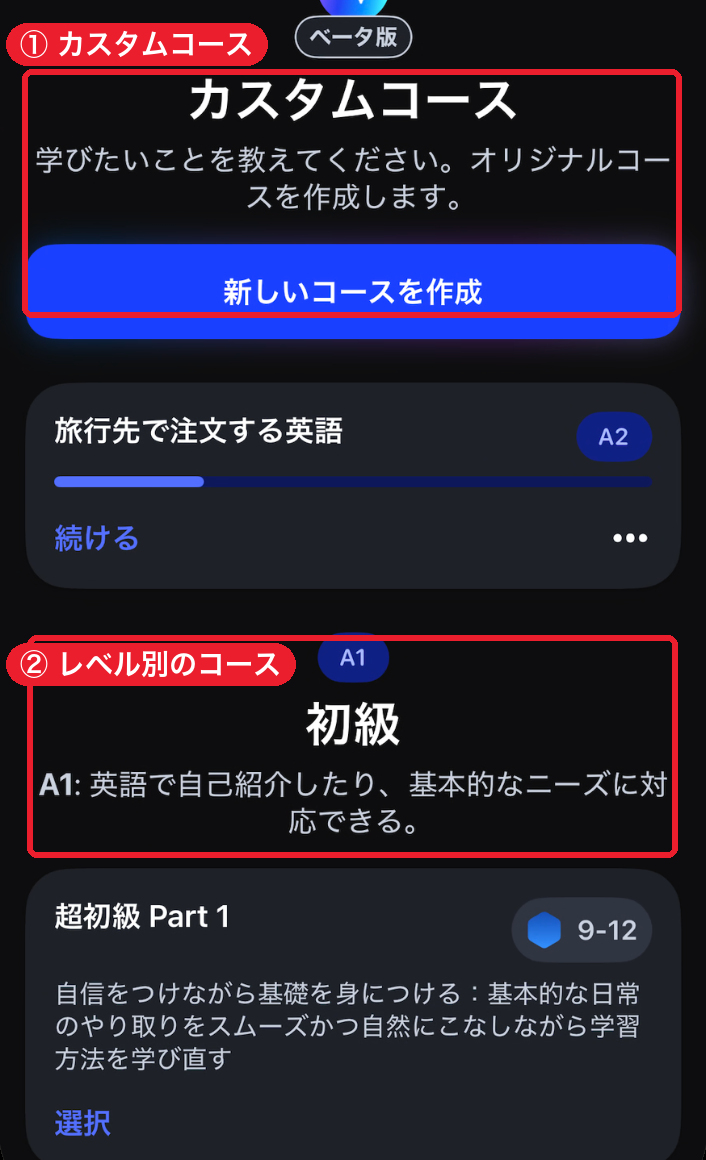
- カスタムコース(ベータ版):目標や場面を伝えると、自分専用のコースを作れる
- レベル別のコース:初級(A1)の「超初級 Part 1」から順に進む
- ディスカッションコース:上級者向けで、プレミアムプラスだけで使える
今のアプリでは、ホームの[コース]を開くと、上にカスタムコース(ベータ版)、下にレベル別のコースが並びます。
初級レベルで学ぶのは、「自己紹介」「ショッピング」「交通手段」など、日常で使う基礎的なフレーズの発音や文法です。
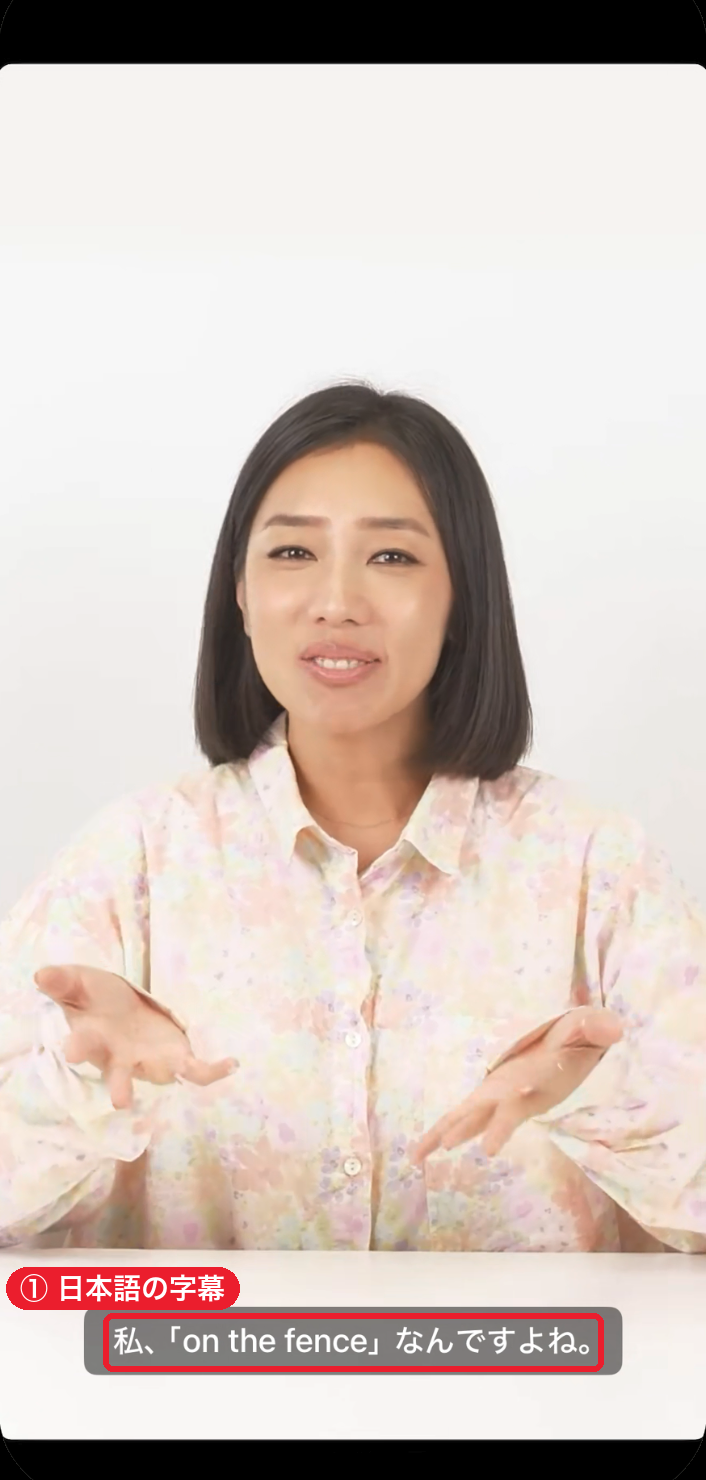
中級以上になると、「議論」「交渉」など、より実践的な表現を学びます。上級者向けには、プレミアムプラスだけで使える「ディスカッションコース」(中上級 Part 3・上級 Part 2)もあります。2026年10月28日に試した今日のレッスンでは、ビデオレッスンの動画に日本語の字幕が出ました。
会話形式のロールプレイと発声練習
スピーク(Speak)のレッスンは、インプット・発声練習・アウトプットの3部構成になっています。
講師が話す動画を聞いて、学習する英語の語句と発音をインプットします。
動画内では、受講者が実際に発声するパートもあるので、お手本の音声をよく聞きましょう。


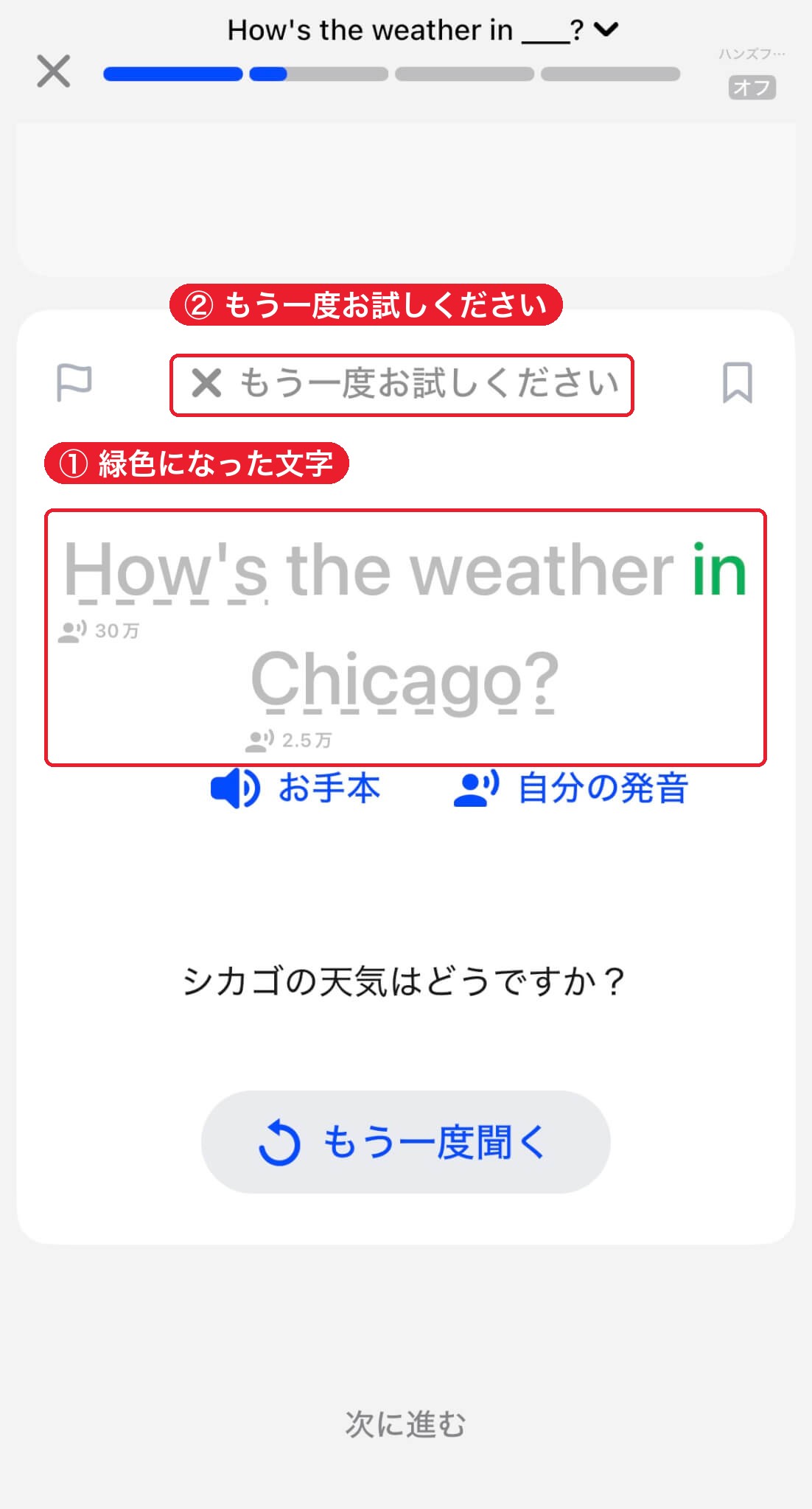
動画で学習した語句の発声練習をします。
正しく発音できた時は、文字が緑色になります。アプリが聞き取れなかった場合は、「もう一度お試しください」と表示されるので、もう一度発声しましょう。
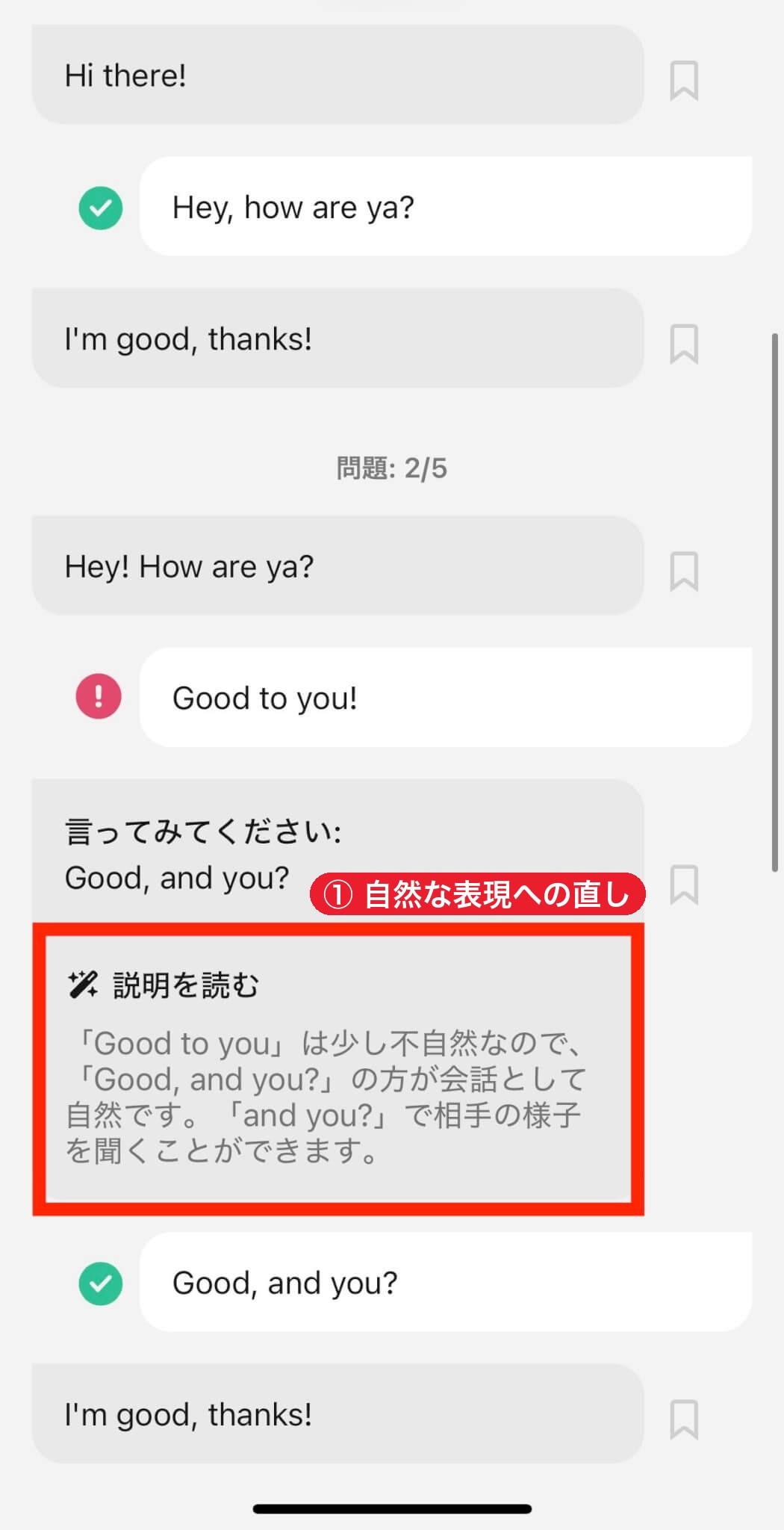
AIの質問に対し覚えた語句を使って回答することで、語句・発音のアウトプットをします。

スピーク(Speak)のハンズフリーモード
スピーク(Speak)のハンズフリーモードは、両手が使えない時でも英語学習ができる機能です。スマートフォンに触れずに会話を続けられるので、家事の最中など手がふさがっている場面でも発話練習ができます。右上のボタンで、ハンズフリーモードのオンオフを切り替えられます。
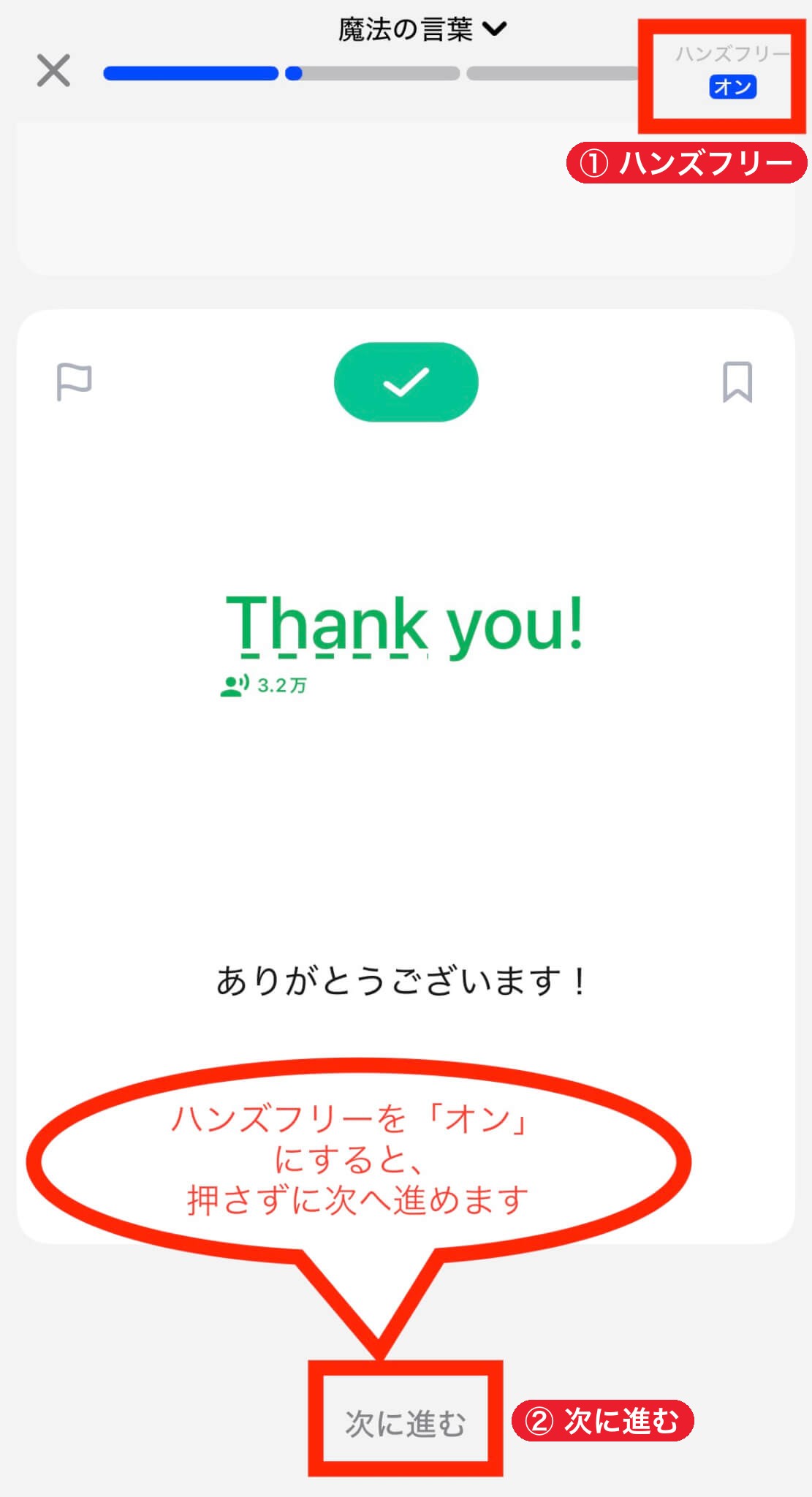
ハンズフリーモードをオンにすると、「次へ」をタップしなくても自動でレッスンが進みます。ハンズフリーモードを使えるのは、スピーキング・ドリルとリアル会話です。なお、フリートークのキャラクターモードはハンズフリーモードに対応していません。
スピーク(Speak)の「今は話せないモード」
公共交通機関内のように、英語の発声練習ができない場所では、「今は話せないモード」を使いましょう。発声なしの代わりに、模範音声を聞きながらレッスンを進められます。
設定するには、右上のボタンで今は話せないモードをオンにします。スイッチを入れると、「今は話せませんか? スピーキングはスキップして、サンプルの音声だけを聞くことができます。いつでも切り替え可能です。」と案内が出ます。
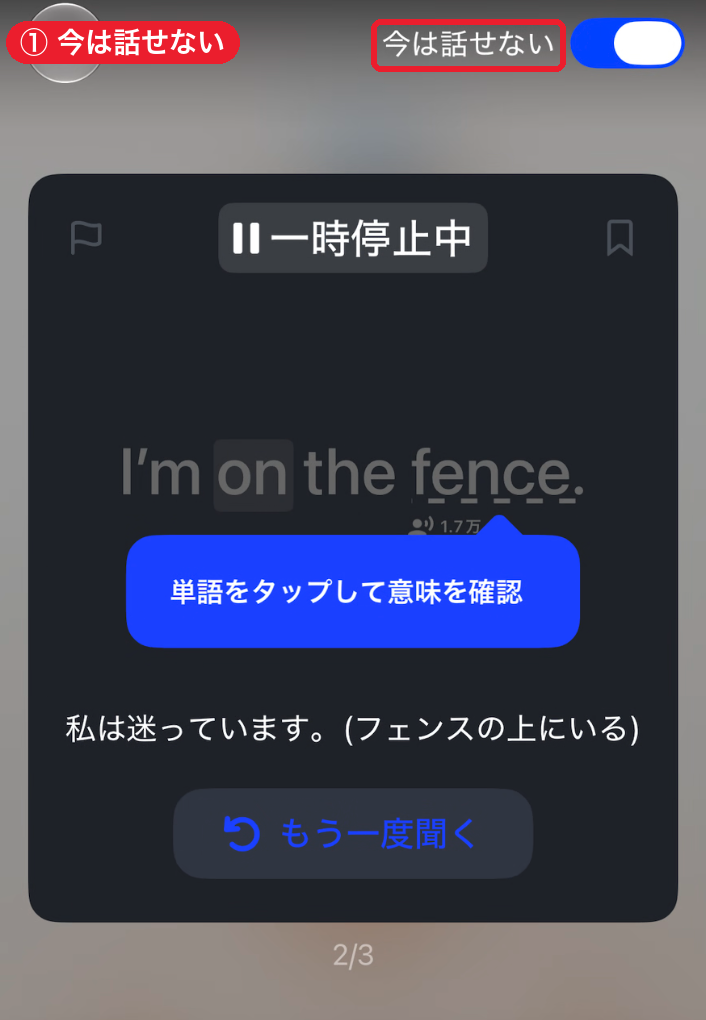
なお、今は話せないモードを使えるのは「今日のレッスン」だけです。声を出せない場面でほかの学習をしたい場合は、スマートレビューの「リスニングモード」で音声を聞きながら復習したり、フリートークをキーボードの入力に切り替えて文字で返信したりできます。
スピーク(Speak)の通知と連続学習記録
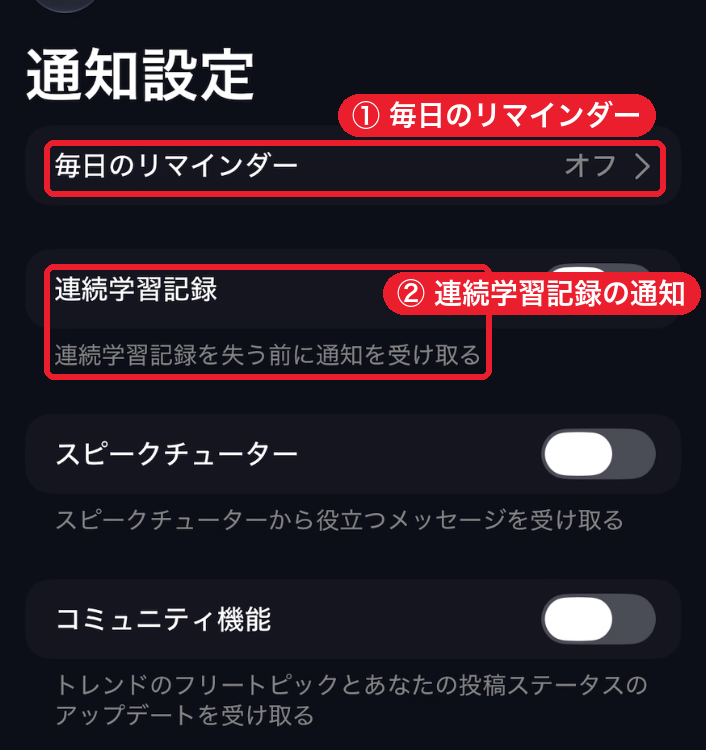
学習を忘れないためのリマインド通知も、スピーク(Speak)の機能の1つです。[プロフィール]右上の歯車 →[設定]→[通知設定]で、毎日のリマインダーや、連続学習記録が途切れる前の通知を選べます。
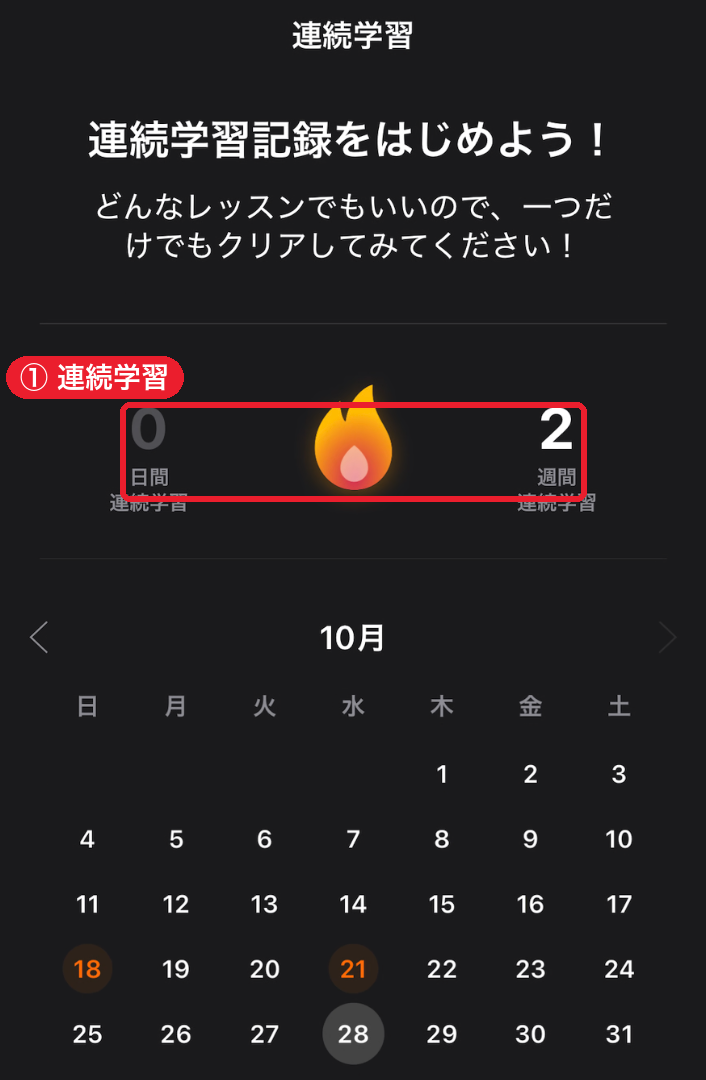
また、スピーク(Speak)では連続学習日数を記録しています。毎日1レッスン以上を完了すると記録が伸び、1日学習できなかった場合でも、最後に記録を伸ばしてから24時間以上48時間未満のうちに1日で2レッスンを完了すれば、連続記録を維持できます。
スピーク(Speak)のプラン・料金比較
スピーク(Speak)で活用できるプランは、プレミアム・プレミアムプラスの2つです。料金はサブスクリプション制で、月払いと年払いの2種類です。
月払いはアプリ内から購読した場合のみ選べます。2つのプランの料金と機能の違いは、次の表のとおりです。ChatGPTとの料金の比較は、下の「スピーク(Speak)とChatGPTの料金プラン比較表」にまとめています。
| 項目 | プレミアム | プレミアムプラス |
|---|---|---|
| 料金(税込) | 月払い:3,800円 年払い:19,800円 (1ヶ月あたり1,650円) | 月払い:5,800円 年払い:29,800円 (1ヶ月あたり約2,483円) |
| スピークカリキュラム | ||
| ロールプレイ | ||
| スピークチューターへの相談 | ||
| スマートレビュー | ||
| 発音コーチ | ||
| カスタムレッスン(メイドフォーユー) | 1日3レッスンまで | 無制限 |
| スピークチューター内のカスタムレッスン | 1日ごとの上限あり | 無制限 |
| 個別化された学習プラン | ||
| 苦手な部分にフォーカス | ||
| スピーク電話 | 月15回・1回最大10分 |
2026年10月時点。出典:スピーク公式ブログ
毎日たくさん話したい人や、苦手・目標に合わせて練習したい人はプレミアムプラス、1日1レッスンのペースでコースを順に進めたい人はプレミアムで足ります。
表のとおり、プレミアムプラスだけで使えるのが「スピーク電話」です。AIの先生と電話のように英語で話す機能で、前回の会話やよく間違える表現を覚えていて、通話の後にフィードバックが出ます。上で紹介したカスタムコース(ベータ版)も、プレミアムプラスだけの機能です。

年払いは1ヶ月あたりの料金が月払いの半額以下になるので、長期的に英語を学びたい場合は年払いにした方がいいでしょう。
スピーク(Speak)のプランは、無料トライアル付きの月払い・年払いであれば7日間の無料体験を利用できます。体験終了の24時間前までに解約しなければ、選択したプランの課金が始まる仕組みです。プレミアムプラスには、初回限定で180円で1ヶ月試せる体験もあり、終了後はプレミアムプラスの年額プランに移ります。
解約しても、今の契約期間の終わりまでは使えますが、支払った料金は自動では返金されません。返金の条件は支払い方法で違い、App Storeで払った場合はAppleに申請、Google Playは決済日から7日以内なら全額返金の対象、公式サイトは7日以内なら全額・8〜30日は一部・31日以降は返金できません。
解約の手順は次の記事で説明しています。
\ 180円で1ヶ月使い放題キャンペーン実施中 /
ChatGPTで英会話を学ぶときの使い方と料金プラン
ChatGPTの音声モードを使えば、発音・リスニングのトレーニングができます。ChatGPTをトレーナーにして英文添削をすれば、英語の正しい文法や語句も学べます。
- ChatGPTの音声モードで会話形式の英語学習ができる
- ChatGPTの英文添削でより自然な言い回しを学べる
- プロンプトを工夫すれば、試験の面接対策・ビジネス英語も学べる
- ChatGPTは無料プランでも英語学習ができる
ChatGPTの音声モードを活用した発声練習
英語の「発音」「イントネーション」「リズム」を鍛えたい人は、以下の手順でChatGPTの音声モードを使うと効果的です。
以下のプロンプトを、ChatGPTに入力します。
あなたは英語発音トレーナーです。
#タスク
-私の英語の発音を聞いて、発音・アクセント・リズムの改善点を日本語で具体的に指摘し、正しい音声例を出してください。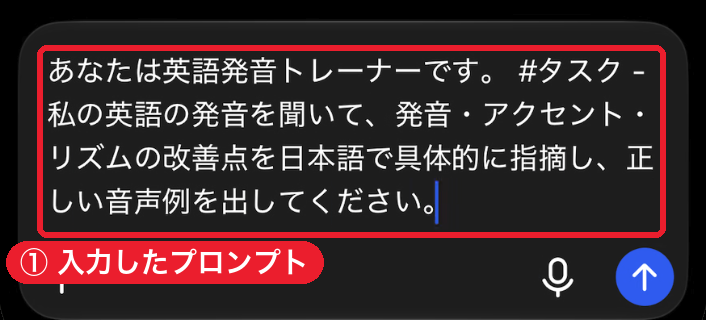
ChatGPTの入力欄の右端にある、音声のボタンを押します。
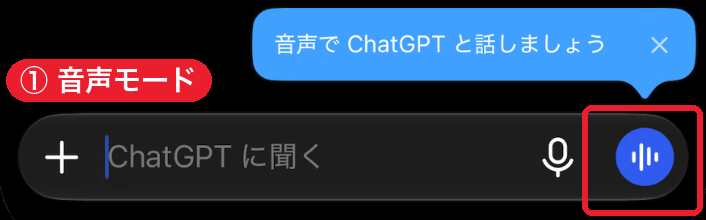
ChatGPTに例文を音読してもらい、正しいリズムや強弱を確認しましょう。

ChatGPTに教えてもらった改善点を意識し、繰り返し発声練習をしましょう。
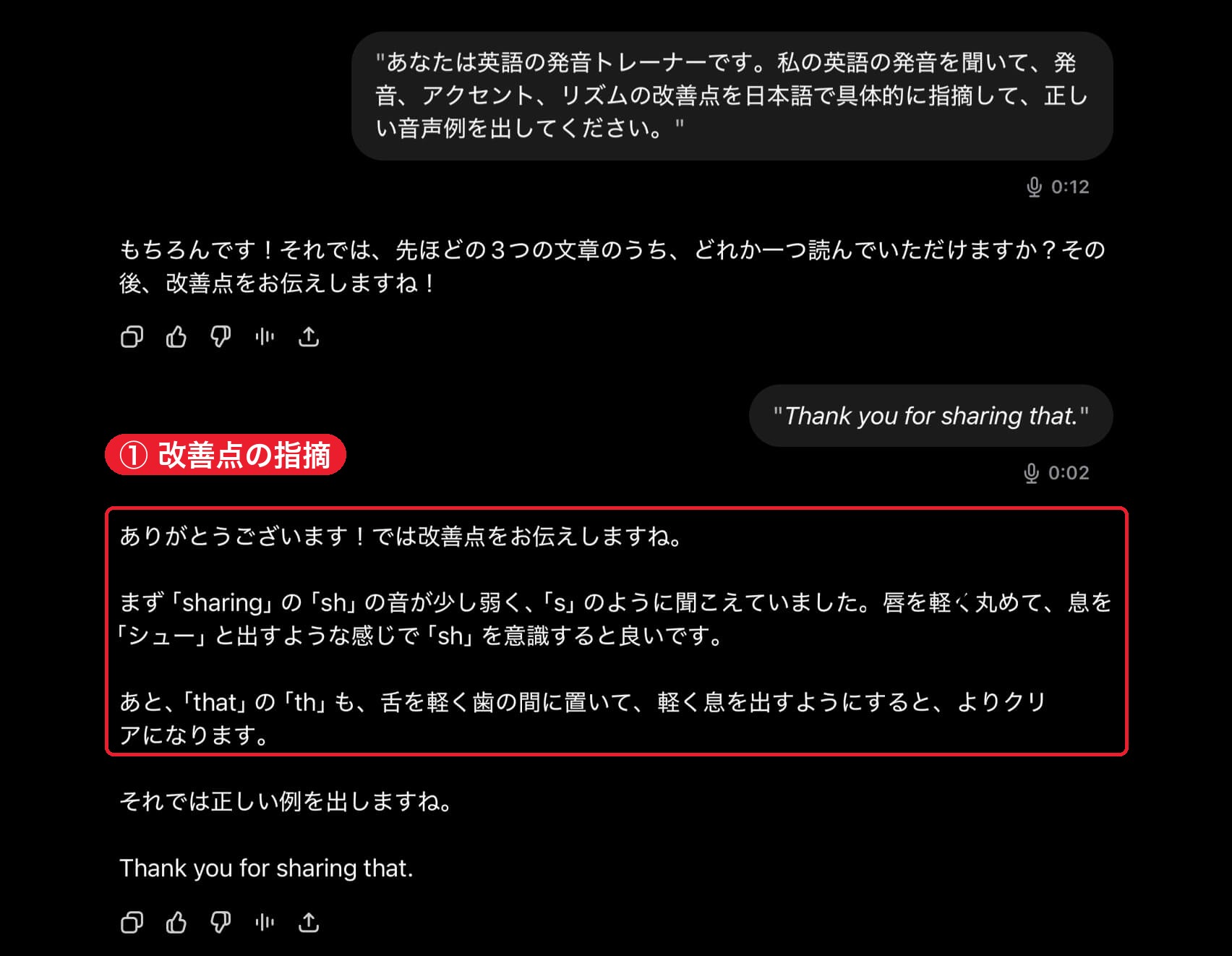
ChatGPTの英文添削
ChatGPTは、英文添削ツールとしても役立ちます。特に英作文で正しい文法を確認したいときや、ネイティブが使う自然な言い回しを学びたいときに効果的です。
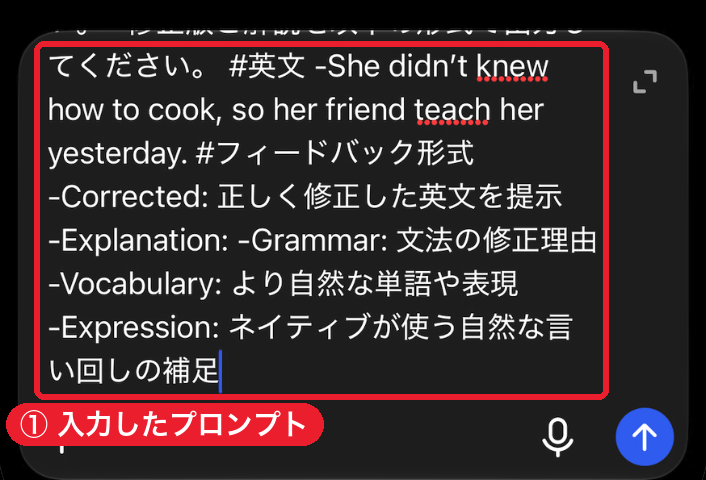
ChatGPTに以下のプロンプトを入力します。
あなたは英語ネイティブの英語講師です。
#タスク
-私が書く英文を、文法・語彙・自然な言い回しの観点から添削してください。
-修正版と解説を以下の形式で出力してください。
#英文
-(ここに自分の英文を入力)
#フィードバック形式
-Corrected: 正しく修正した英文を提示
-Explanation:
-Grammar: 文法の修正理由
-Vocabulary: より自然な単語や表現
-Expression: ネイティブが使う自然な言い回しの補足
今回は例文として以下を入力しました。
例文:She didn’t knew how to cook, so her friend teach her yesterday.
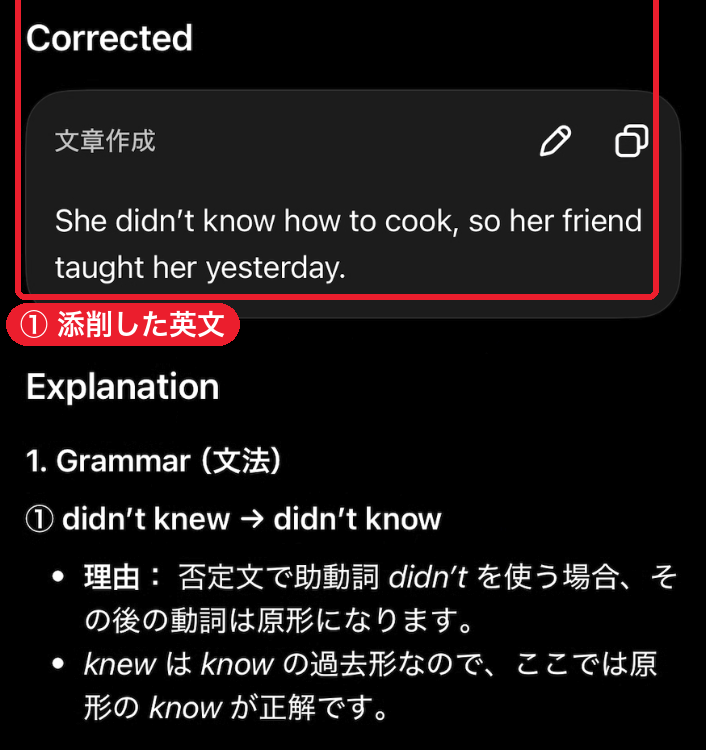
ChatGPTが出力したフィードバックを確認しましょう。
ChatGPTの英語学習の効率が高まるプロンプト集:面接対策
ChatGPTは、プロンプト(指示文)を工夫することで、試験対策からビジネス英語まで幅広いシーンに対応できます。以下のプロンプトでChatGPTに「試験官」として振る舞ってもらうと、英語試験の面接練習ができます。プロンプトを入力した後に音声モードで回答すれば、実際に面接官と会話しているような練習が可能です。
あなたはIELTSまたは英検のスピーキング試験官です。
私は受験者です。

# タスク
- 英語で3つの質問を順番に出してください。
- 私の回答のあとに、3つの回答をそれぞれ次の観点で10点満点で評価し、英語と日本語の両方でコメントしてください。

# 評価項目
-1. Fluency:流暢性
-2. Coherence:論理の一貫性
-3. Vocabulary:語彙の正確さ・自然さ
-4. Grammar:文法の正しさ
-5. Expression:自然な言い回し・ネイティブらしさ
-6. Pronunciation:発音の自然さ

# フィードバック形式
- Total Score:10点満点中
- Comments in English:
- Comments in Japanese:
- Improvement Tips:次回の練習に向けたアドバイス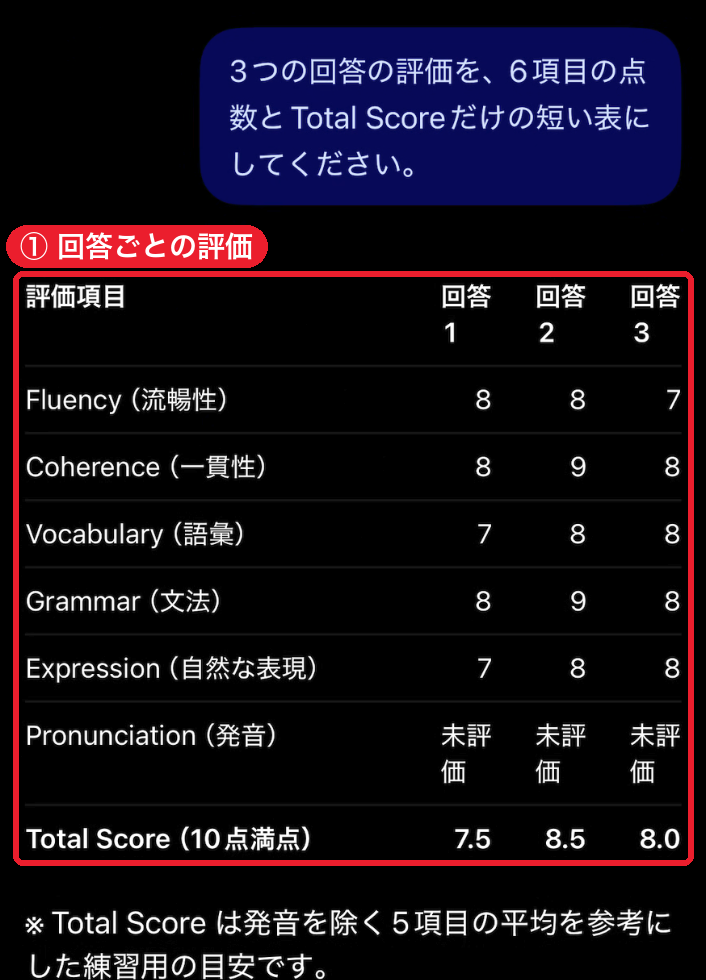
ChatGPTの英語学習の効率が高まるプロンプト集:会議
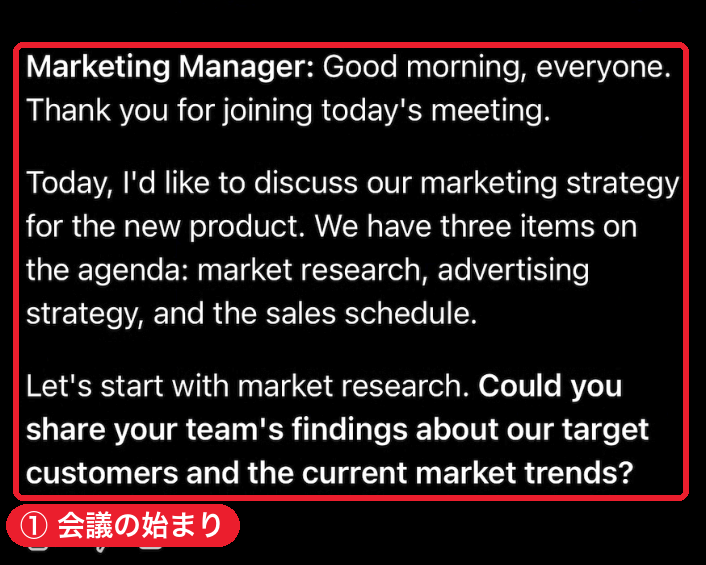
ビジネス英語を実践的に鍛えたい場合は、ChatGPTを「会議の参加者」として見立てましょう。こちらも、プロンプトを入力した後、音声モードで会話を進めるとよいです。
あなたは海外企業のマーケティング担当者です。
私はプロジェクトマネージャーです。

# シナリオ例(ここは自由に設定してください)
新商品の販売戦略について5分間の英語ミーティングを行います。
アジェンダは以下の通りです。
1. 市場調査の共有
2. 広告戦略の検討
3. 販売スケジュールの確認

#タスク
- 私の発言に対して自然に返答し、会話を継続してください。
- 発言内容に文法・語彙・言い回しの誤りがあれば、1文ごとに以下の形式で簡潔に指摘してください。


# ルール
- 会話は英語のみで進行してください。

##フィードバック形式
*Quick Feedback:*
- Grammar:文法修正
- Vocabulary:語彙・単語選択の改善
- Expression:自然な言い回し・トーン調整

# 評価項目
会議終了後、私の英語を以下の基準で10点満点で評価し、総評を出してください。
1. Vocabulary:語彙
2. Grammar:文法
3. Fluency:流暢さ
4. Interaction:対話の自然さ
5. Expression:ネイティブらしさ
6. Feedback in English:
7. Feedback in Japanese:
送ると、ChatGPTはマーケティング担当者として会議を始め、市場調査・広告戦略・販売スケジュールの3つの議題を示しました(画像の①)。
入力した英文や録音した音声の扱い
英会話の練習では、自分の英文や声をアプリに送ります。送ったデータの扱いを確かめておきましょう。
スピーク(Speak)のプライバシーポリシー(最終更新日 2025年8月19日)では、個人情報は暗号化通信(SSL)で送られ、侵入防止システムで外部からの不正アクセスを防ぐとしています。
業務を任せる委託先は監督し、関連会社・広告のパートナー・サービスの提供者や、法律上の義務による第三者への開示があることも書かれている点に注意しましょう。録音した音声は、発音の評価やテキストへの変換に加え、自動音声認識などの技術の開発・改善にも使われるという記載です。
ChatGPTでは、データコントロールで、会話をモデルの改善に使わせない設定も可能です。パソコンでは[設定]の[データコントロール]で、「すべての人のためにモデルを改善する」をオフにしましょう。スマートフォンのアプリの手順は公式のヘルプにまとまっているので、あわせて見ておきましょう。
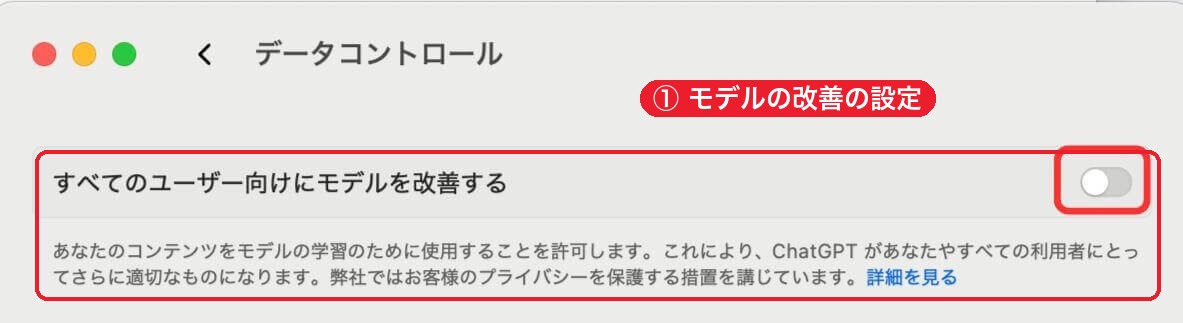
オフにしても、回答に高評価・低評価の評価を送ると、その会話全体が学習に使われることがあります。一時チャットは履歴に残らず学習にも使われませんが、安全のため最大30日保持されることがあります。

ChatGPTの無料プランと有料プランの違い
ChatGPTの個人向けプランは、無料版のほかにGo・Plus・Proがあります。料金と英会話学習での違いに絞って比べると、次の表のとおりです。スピーク(Speak)との料金の比較は、下の「スピーク(Speak)とChatGPTの料金プラン比較表」にまとめています。
| 項目 | 無料版 | Go | Plus | Pro |
|---|---|---|---|---|
| 料金 | 月額0円 | 月額1,400円 | 月額3,000円 | 月額16,800円から |
| 主なモデル | GPT-6 Luna(GPT-6でのテキストチャットは無制限) | GPT-6 Luna | GPT-6.1 Sol・GPT-6 Astra・GPT-6 Sol・GPT-6 Luna(上限あり) GPT-5.6 Sol・GPT-5.6 Luna(拡張) | GPT-6系(拡張) GPT-5.6系(無制限※) GPT-6 AstraによるPro推論 |
| 音声(料金ページの「音声」の欄。対象のモードの記載なし) | 上限あり | 拡張 | 拡張 | 無制限※ |
| 音声チャット Live の上限(直近24時間) | GPT-Live-1.1 Quip(制限付き) | GPT-Live-1.1 Quip(3時間) | GPT-Live-1.1(3時間) | GPT-Live-1.1 Pro 100:15時間 Pro 200:無制限※ |
| 動画対応の音声モード |
表の「音声」は料金ページの欄をそのまま写したもので、どの音声モードに当てはまるかは料金ページに書かれていません。音声チャット(Live)の上限は、その下の行に分けて載せました。
Proは、月額100ドル(約15,800円)のPro 100・200ドル(約31,600円)のPro 200・500ドル(約78,900円)のPro 500の3段階です。日本の料金ページでは、円表示で「月額16,800円から」と表示されています。利用枠はPro 100、Pro 200、Pro 500の順に多くなります。応答をより速くする「Ultrafast」を使えるのは、Pro 500だけです。
ChatGPTの無料版でも英語学習は可能ですが、音声チャットの利用に上限があることに注意してください。
また、音声チャットの利用枠や利用できるモデルの種類・上限は、プランごとに異なります。最新の内容は料金ページでも確かめられます。
音声モードを頻繁に使いたい人、ビジネス英語などより複雑な英語を学びたい人は、有料プランがおすすめです。
ChatGPTには学習に使える機能もあります。学習モードは、1問ずつ出題して答えにフィードバックを返す機能で、すべてのプランで使えます。Web版で試したところ、入力欄に「/study」と打つと「勉強する」が出て、選ぶと学習モードに切り替わりました。
学習モードのまま「I’ll pay by card.」と「I’ll pay with a card.」の違いを聞くと、すぐに答えを出さずに、by と with の違いと a の有無に注目すると整理できると示したうえで、「会話で自然に使いたい」のか「文法の理由まで知りたい」のかを聞き返してきました。
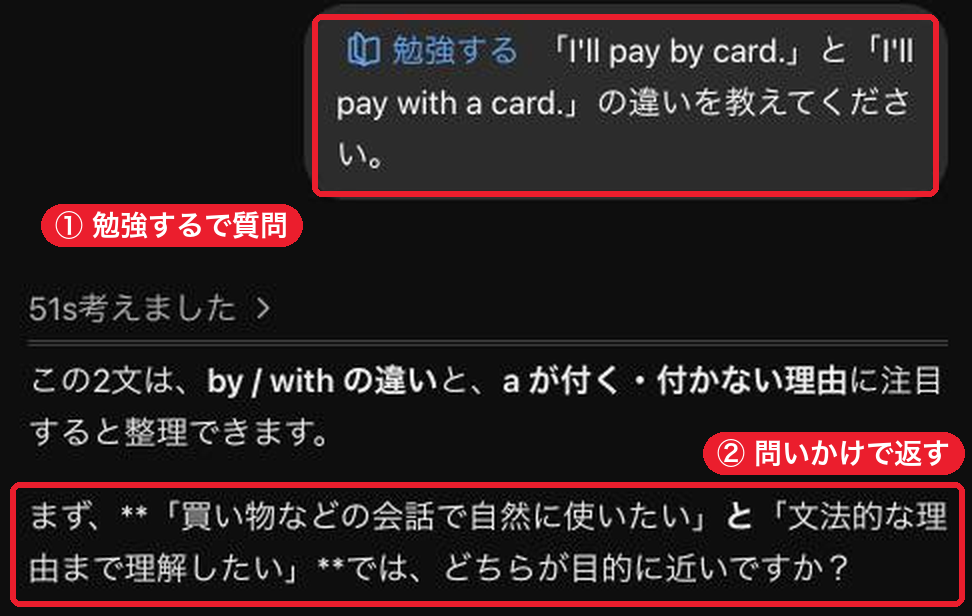
答えをすぐ知るより、問いかけに答えながら自分で考えて覚えたい人に向いた使い方です。
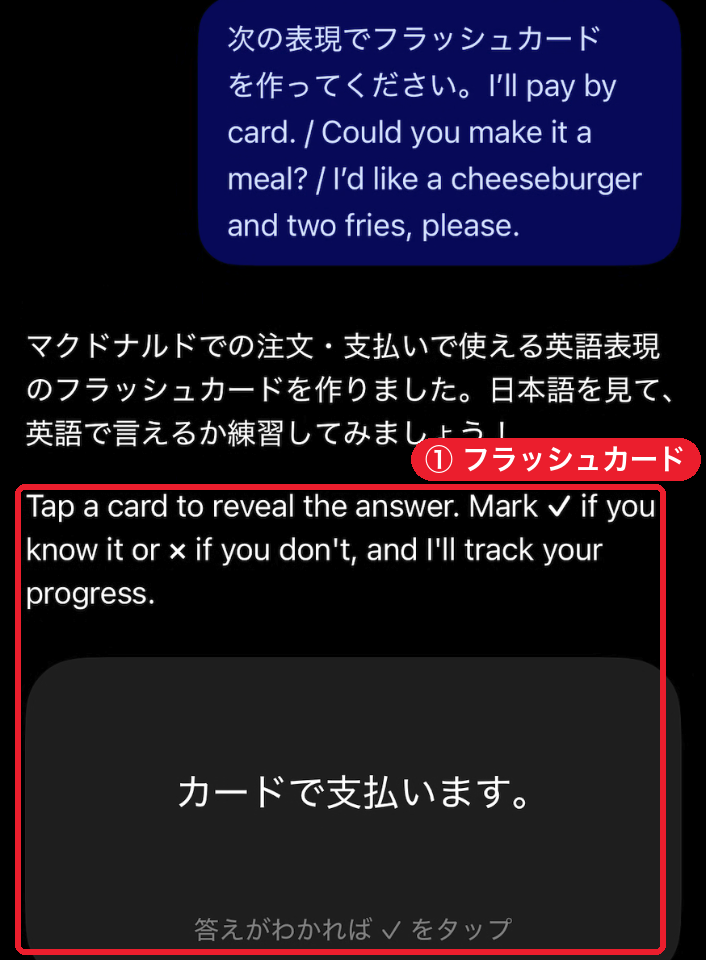
もう1つがフラッシュカードです。
たとえば「次の表現でフラッシュカードを作ってください」と頼むと、回答の中にフラッシュカードが作られます。カードをタップすると答えが出て、覚えたかどうかを ✓ と × で記録できる仕組みです。
作ったカードはライブラリに自動で保存され、後から開いて繰り返し練習できます。フラッシュカードは、Webとスマートフォンのアプリのどちらでも、すべてのプランで使えます。
有料プランは、購入した所で解約しましょう。Web・App Store・Google Playのどこで購入したかで手順が違うため、詳しい手順は公式のヘルプで確かめてください。
解約しても過去の支払いは自動では返金されず、今の請求期間の終わりまで有料の機能を使えます。アプリを消しても解約にはなりません。
\ 180円で1ヶ月使い放題キャンペーン実施中 /
スピーク(Speak)とChatGPTの料金プラン比較表
スピーク(Speak)は、プレミアムの年払いなら1ヶ月あたりの料金が、ChatGPT Plusの約半額です。ChatGPT Goよりは高くなりますが、レッスンのカリキュラムや復習の仕組みまで含まれます。
| 項目 | スピーク(Speak) | ChatGPT |
|---|---|---|
| 料金 | プレミアム 月払い:3,800円 年払い:19,800円(1ヶ月あたり1,650円) プレミアムプラス 月払い:5,800円 年払い:29,800円(1ヶ月あたり約2,483円) | Go:月額1,400円 Plus:月額3,000円 Pro:月額16,800円から (Pro 100・200・500の3段階) |
| 無料 | 無料会員はプレビュー機能のみ | 無料版あり 音声チャットは上限あり |
| 特徴 | ・AIが発音・文法を即時フィードバック ・日常・旅行・ビジネスなど豊富なシナリオ ・学習継続をサポートする通知機能 ・レベル・テーマ別学習ステージ | ・音声モードによる対話と即時フィードバック ・IELTS・英検二次・ビジネス英語など多用途ロールプレイ ・英文添削、語彙・発音の個別アドバイス ・自由に学習内容をカスタマイズできる柔軟性 |
| 公式 | 公式サイト | 公式サイト |
料金だけでなく、準備と復習を自分で引き受けられるかも選ぶ基準にしましょう。目安は「ChatGPTで足りる人・スピーク(Speak)にお金を払う意味がある人」で説明しています。
\ 180円で1ヶ月使い放題キャンペーン実施中 /
スピーク(Speak)とChatGPTを組み合わせた英語学習方法
スピーク(Speak)で学んだ表現を、ChatGPTのロールプレイで使う流れを作れます。Notionやスプレッドシートを使えば、自分専用の学習データベースも作れます。
スピーク(Speak)でインプットし、ChatGPTでアウトプットする
1日15分ずつでも、スピーク(Speak)で学んだ語句を使ってChatGPTでロールプレイすることで、より実践的な練習になります。
スピーク(Speak)のロールプレイレッスン・発声練習で、英語の発音・文法・語句を習得します。今日のレッスンのビデオレッスンでは、講師の動画に日本語の字幕が出ました。
スピーク(Speak)で学んだテーマで、ChatGPTの音声モードを使いロールプレイをしましょう。
たとえば「レストランでの注文」や「職場の自己紹介」などのシナリオを設定し、スピーク(Speak)で習った表現を実際の会話で使う練習をします。
ChatGPTには英語コーチとして、英語の発音・文法・語句をフィードバックしてもらいます。
あなたは英語発音トレーナーです。
#タスク
- テーマをもとに、英文でシナリオを作成してください。登場人物は私とあなたのみです。
- シナリオでは、私の発声パートに以下の語句を必ず含めてください
-(ここにスピーク(Speak)で学んだ語句を入力)
- 私の発言に対して自然に返答し、会話を継続してください。
- 発言内容に文法・語彙・言い回しの誤りがあれば、1文ごとに以下の形式で簡潔に指摘してください。
#テーマ
-(ここにスピーク(Speak)で学んだテーマを入力)
#ルール
-中級レベルの自然な英語で返答してください。
#フィードバック形式
- Grammar:文法修正
- Vocabulary:語彙・単語選択の改善
- Expression:自然な言い回し・トーン調整
- Pronunciation:発音の自然さ
- Improvement Tips:次回の練習に向けたアドバイス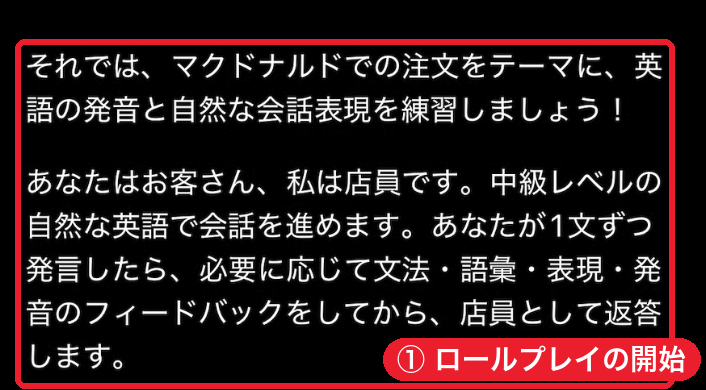
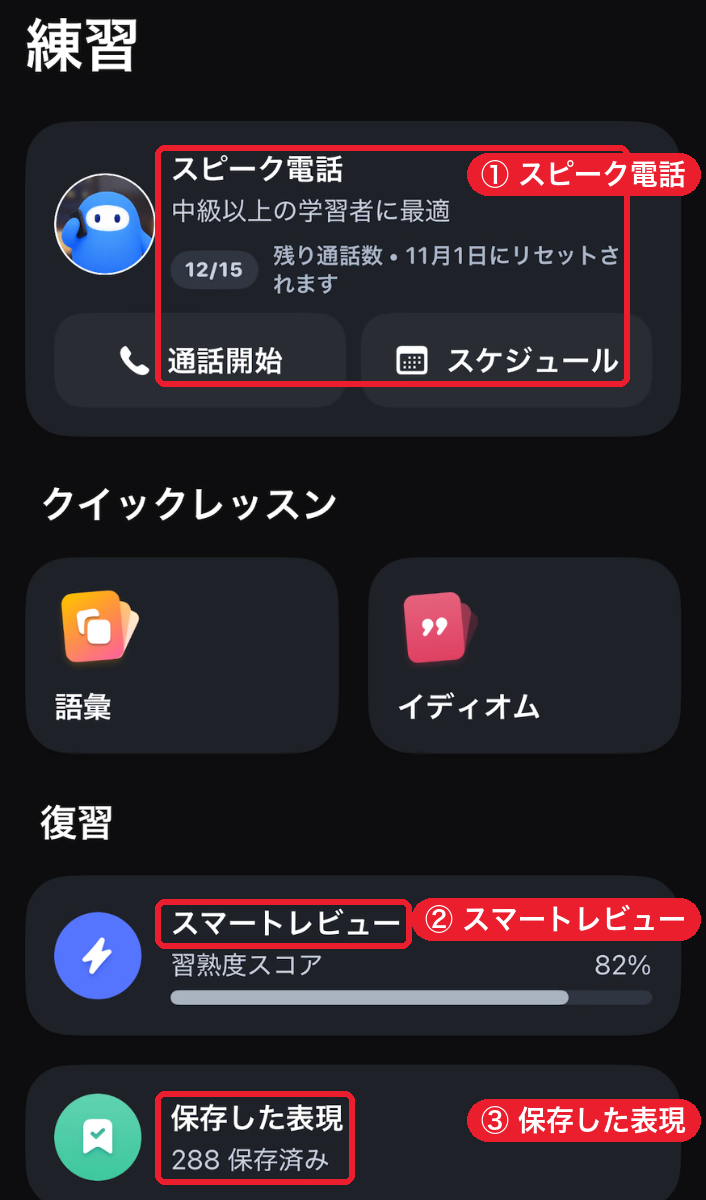
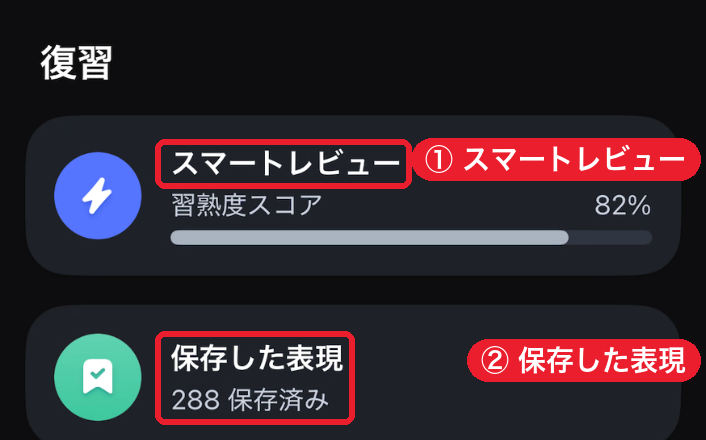
ChatGPTの指摘をもとに、[練習]タブの[復習]のスマートレビューや保存した表現で、直された表現を練習し直します。
Notionやスプレッドシートで学習記録をつくる
スピーク(Speak)・ChatGPTの練習内容やフィードバックは、Notionのテーブルビューやスプレッドシートを使って整理しておくと効果的です。特に以下の項目を記録すると、間違えた英単語や文法の復習に役立ちます。
- 学習日
- 学習したテーマ・トピック
- 間違えた語句・正答
- 間違えた英文・正答
- アドバイス
Notionの使い方がわからない人は、Notion公式の英語学習テンプレートを使うとよいでしょう。学習の成果を記録しておくと、自分の弱点が見え、次の練習で重点的に直せます。
スピーク(Speak)の学習成果をChatGPTで整理する
週末に10〜15分、ChatGPTと学習記録を使って、スピーク(Speak)で学習した1週間分の内容を分析しましょう。改善点は3つに絞ります。
あなたは英語講師です。
私は英会話学習者です。

# タスク
-以下の1週間分の学習記録をもとに、英会話の課題を分析し、改善につながるフィードバックを出してください
-文法と語句に焦点を当て、間違いの傾向・改善点をそれぞれ整理してください
-最後に、次週に重点的に練習すべき項目を、具体的な練習課題付きで提示してください

# 学習記録
-(ここに1週間分の学習記録を貼り付けてください)

# フィードバック形式
 ## Grammar:文法
 - Mistake Pattern: よくある文法ミスの傾向を説明
 - Improvement: 改善ポイントをわかりやすく解説

 ## Vocabulary:語句
  - Mistake Pattern: よくある語句ミスの傾向を説明

# 課題
-それぞれの改善点を克服できる英語の課題を箇条書きで提示してください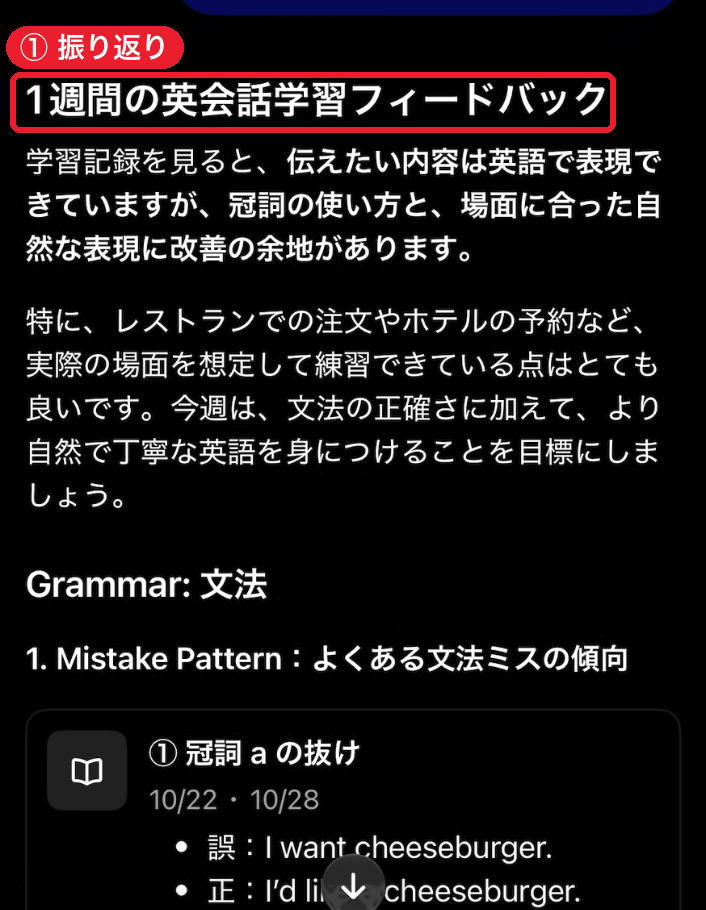
スピーク(Speak)で保存した表現や単語は、[練習]タブの[復習]にある[保存した表現]から確認できる仕組みです。
その表現を自分でChatGPTへ入力し、練習問題や次回の会話に使うことで、改善点を次回の練習に持ち越せます。ChatGPTにフラッシュカードにしてもらう方法は、上のChatGPTの無料プランと有料プランの違いで紹介しています。記録しておく項目の例は次のとおりです。
| 記録する項目 | 記入例 |
|---|---|
| スピーク(Speak)で学んだ表現 | I would like to… / Could you tell me…? |
| ChatGPTで直された表現 | I want to reserve → I would like to make a reservation |
| 次週に使う場面 | ホテルの予約を電話で確認する |
会話で使う練習をするときは、前回の改善点をプロンプトに貼り付けて会話を始めます。
あなたはホテルの受付係です。英語で5分間ロールプレイしてください。

私は次の表現を必ず使いたいです。
-I would like to make a reservation.
-Could you tell me the check-in time?
会話ごとに使う表現を入れ替えることで、直された点を次の練習で実際に使う流れができ、同じ間違いを繰り返しにくくなります。
\ 180円で1ヶ月使い放題キャンペーン実施中 /
スピーク(Speak)とChatGPTで始める英語学習【レベル別に解説】
レベルごとに中心にするツールの目安をまとめます。どちらが向いているかの判断は、「ChatGPTで足りる人・スピーク(Speak)にお金を払う意味がある人」を基準にしてください。
| レベル | 中心のツール | 自己管理の負荷 |
|---|---|---|
| 初心者 | スピーク(Speak) | 低い(レッスン・復習をアプリに任せられる) |
| 中級者 | スピーク(Speak)とChatGPTを併用 | 中程度(テーマ設定の一部を自分で行う) |
| 上級者 | ChatGPT | 高い(テーマ・訂正方針・復習を自分で設計する) |
初心者向けの使い方
スピーク(Speak)は発音チェックや短い会話中心で、英語を話すハードルが低く、英語初心者におすすめです。
動画で正しい発音を確認したあと、実際に発声できるので、正しい発音・基本の語句・文法など、基本を習得できます。
ChatGPTは、わからない単語を調べたり、補助的に使うのがよいでしょう。この段階では、自己管理の負荷が低いスピーク(Speak)を軸にするのが無理のない進め方です。
- スピーク:3〜5分の発音練習・基本語句・文法を使ったロールプレイ
- ChatGPT:単語の意味を調べる
中級者向けの使い方
中級者は、英語で話せる場面を増やしつつ、表現の幅を広げる段階です。ChatGPTの比重を少しずつ増やしていきましょう。
スピーク(Speak)では、複雑な英語を使うロールプレイで基本的な返答を鍛えられます。一方ChatGPTでは、英会話練習・英作文の添削ができ、よりネイティブに近い語句や文法を習得できます。スピークで学んだ語句や文法を使い、ChatGPTでシーンを設定して練習する、というように使い分けると効果的でしょう。
- スピーク(Speak):よりレベルの高いロールプレイ・発音強化
- ChatGPT:語句の補強・英会話・英作文添削
上級者向けの使い方
基礎を習得済みの上級者は、ChatGPTをメインに使うのも一つの方法です。表のとおり自己管理の負荷は高くなりますが、ChatGPT単体でも学習を進められます。
ChatGPTは、会議などで使うビジネス英語、IELTS・英検1級レベルの面接練習など、レベルの高い英会話練習が可能です。英語表現の自然さなどへのフィードバックが得られるため、実践的なアウトプットができます。
- ChatGPT:ビジネス英語、英語試験の面接練習
\ 180円で1ヶ月使い放題キャンペーン実施中 /
スピーク(Speak)・ChatGPTを使った英語学習でよくある質問
スピーク(Speak)とChatGPTの音声会話の違いと、スピーク(Speak)のプランの選び方を、質問ごとに答えます。
スピーク(Speak)とChatGPTの音声会話、英語学習に向いているのはどっち?
声を出せないときも決まった流れで発音を練習したいならスピーク(Speak)、場面を自分で決めて声で会話したいならChatGPTの音声チャットが向いています。
今回の比較は両方とも文字の入力で行ったため、音声の品質や学習効果の優劣は比べていません。
確かめた範囲では、スピーク(Speak)の今日のレッスンには発声の練習があり、声を出せないときは「今は話せない」のスイッチで、スピーキングをスキップしてサンプルの音声だけを聞く形に切り替えられます。
ChatGPTは、無料版でも音声チャットを制限付きで使えます。(2026年10月28日時点)
上限はプランごとに違い、ChatGPTの無料プランと有料プランの違いで比べています。
スピーク(Speak)のプランはどれを選ぶべき?
毎日たくさん話したい人、苦手や目標に合わせて練習したい人、中級以上の人は、プレミアムプラスが目安です。
コースを順番に進めたい人や、1日1レッスンのペースで続ける人は、プレミアムで十分です。料金と無料でできる範囲は、下の記事で詳しく説明しています。
まとめ
スピーク(Speak)とChatGPTのどちらで英会話を練習するかは、毎回の準備と復習を自分で引き受けられるかで決めましょう。同じマクドナルドでの注文を試した結果、差が出たのは準備の手間と復習でした。
毎回の依頼文と復習の指示を自分で書ける人は、ChatGPTの無料版で始められます。シナリオを選ぶだけで会話を始めたい人や、間違えた表現を学習履歴の振り返りに自動で残したい人は、スピーク(Speak)にお金を払う意味があります。併用するなら、スピーク(Speak)で学んだ表現をChatGPTのロールプレイで使い、週1回の振り返りで改善点を次の練習へ持ち越しましょう。
\ 180円で1ヶ月使い放題キャンペーン実施中 /