
ChatGPTで英会話を練習するには、英語の先生役と会話の場面を指定するプロンプトを最初に送り、あとは英語で返事をしていくだけです。音声モードに切り替えれば、同じ練習を声でもできます。この記事では、そのまま使えるプロンプトと、無料版でも使える音声モードでの練習のやり方、添削や単語帳づくりなど英語学習の活用法を紹介します。
ChatGPTが英会話のロールプレイに最適な理由とは?
ChatGPTは、英会話の相手と英語の先生を1人で兼ねられます。英会話のロールプレイに向いているのは、予約なしで始められる、疑問をその場で聞ける、場面と相手役を自由に変えられるの3点です。
時間も場所も選ばず習慣化しやすい
「忙しくて英会話教室に通えない」「オンライン英会話の予約が面倒」という人でも、ChatGPTなら24時間いつでも、思い立ったときに英会話の練習を始められます。相手が人ではないので、何度間違えても気まずくなりません。
たとえば、朝の10分で日常会話、夜寝る前に旅行英語のロールプレイ、というように自分のペースで組み込めます。プロンプトを送ればすぐに相手役が始まるので、空き時間が短い日でも数往復だけ練習できます。
文法や単語の疑問点をすぐに解決できる
英語学習でつまずきやすい文法、単語、言い回しも、ChatGPTならその場で質問して答えをもらえます。英文の添削から、単語の意味と使い方、場面に合わせた例文まで、まとめて聞けるのが参考書との違いです。
「この表現で合ってる?」「もっと丁寧に言いたいときは?」のような細かいニュアンスの相談にも答えてくれます。ただ、ChatGPTの答えには誤りが混ざることもあるので、試験や仕事で使う大事な表現は辞書でも確かめておくと安心です。
英会話のロールプレイで応用力が身につく
ChatGPTは、プロンプトで場面と役を指定すれば、日常会話からビジネス英語、旅行の場面まで、どんなシチュエーションの英会話でも相手役をしてくれます。「空港でのチェックイン」「ブティックで靴を試着したい」のように、実際に起こりそうな場面をそのまま練習できます。
やり取りの中で間違いがあれば、その場で直してもらえるのも、人の先生に近い点です。話す、直してもらう、言い直す、を同じ場面で繰り返せるので、実践を重ねながら自然に言い回しが増えていきます。
ChatGPTでの英会話の練習方法と英語学習に適したプロンプト
テキストでの練習は、先生役を頼むプロンプトを用意して、それを送ってから英語でやり取りする、という流れです。準備はプロンプトを1つコピーするだけなので、今日からでも始められます。
ChatGPTで英語学習をするためのプロンプト
独学の英会話で困るのは、自分の英語のどこが不自然なのかを、その場で教えてくれる相手がいないことです。ChatGPTに英語の先生役を頼んでおくと、返事をするたびに文法・単語・言い回しの直しを日本語で説明してから、英語で会話を続けてくれます。
下のプロンプトは、深津式プロンプトの形(命令書・制約条件・入力文)で作っています。練習したい場面と話題は【】の中で指定し、例では「カフェ」で「週末の予定について」話す設定にしました。以下がプロンプト例です。
# 命令書:
あなたは、[プロの英語教師]です。以下の制約条件と入力文をもとに、最高の[英会話の練習サポート]を提供してください。

# 制約条件:
・[トピック設定:ユーザーの指示に従う]
・[修正とアドバイス:文法、語彙、表現のすべてに細かく対応し、日本語でフィードバックする]
・[訂正文:英語で記述、必要であれば複数の文を出力]
・[修正が不要な場合:そのまま進行]
・[会話再開:ユーザーが最後に送信した内容の流れを崩さず、それに自然に続くような会話を提案する]
・[最初の返答は必ず日本語で行う]

# 入力文:
「これから、会話の練習をしたいと思います。まず、会話のシーンとトピックを設定します。シーンは【カフェ】でトピックは【週末の予定について】です。あなたからの返答を読み、それを理解します。そして、自分の言葉で返信を作成し、あなたに送信します。最後に、私の返信に対して修正やアドバイスを日本語でいただき、その後は英語で会話を再開してください。訂正文は英語で書いてください。修正がない場合はそのままで構いませんし、他の言い方を提案していただいても結構です。この流れを繰り返して、自然な英語の会話のスキルを向上させたいです。」

# 出力文:【カフェ】と【週末の予定について】の部分は、自分が練習したい場面と話題に書き換えて使います。たとえば「空港のチェックインカウンター」と「預ける荷物」、「取引先とのオンライン会議」と「納期の相談」のように、実際に英語を使う予定のある場面を入れると、そのまま本番の予行練習になります。
今回参考にした深津式プロンプトの解説記事はこちらです。

ChatGPTでの英会話の練習方法
プロンプトを送ってから会話を終えるまでの流れは、次の5ステップです。画面は、上のプロンプトを実際に送って練習したときのものです。
ChatGPTのウェブ版(ChatGPT.com)かアプリを開き、シーンとトピックを書き換えたプロンプトを入力欄に貼り付けて送信します。ChatGPTが設定を日本語で確認し、会話の最初のセリフを出します。
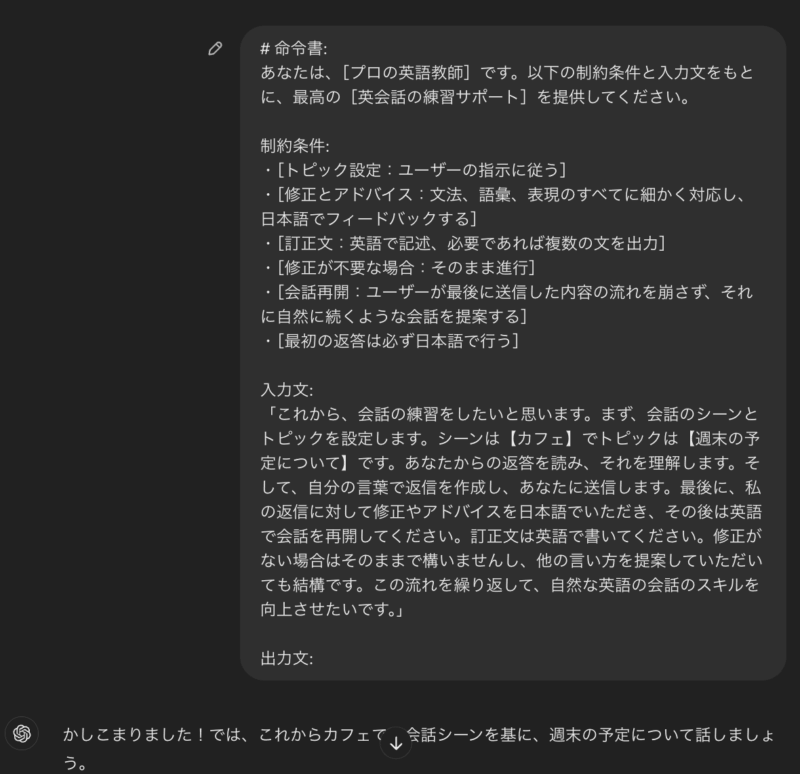
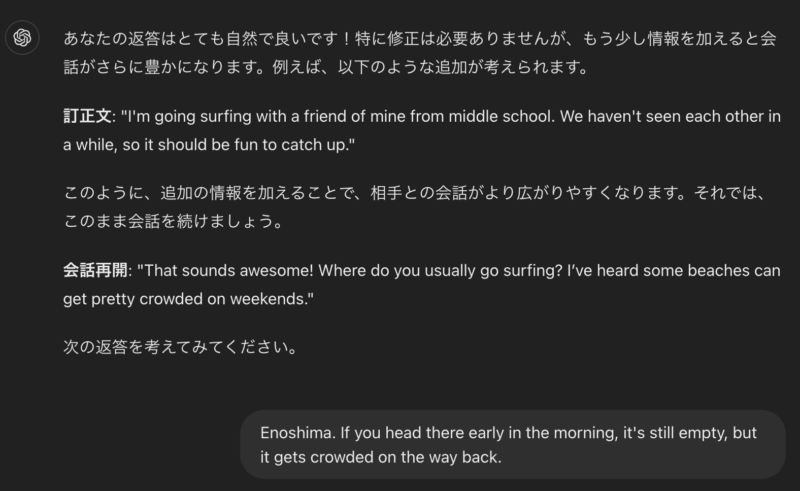
ChatGPTのセリフを読み、自分の言葉で英語の返事を送ります。例では「Hey, what are your plans for the weekend?」と聞かれたので、「I’m going surfing with a friend of mine from middle school.」と返しました。
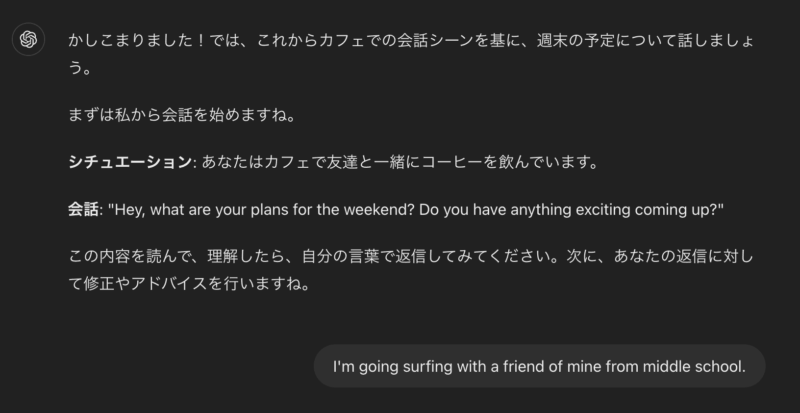
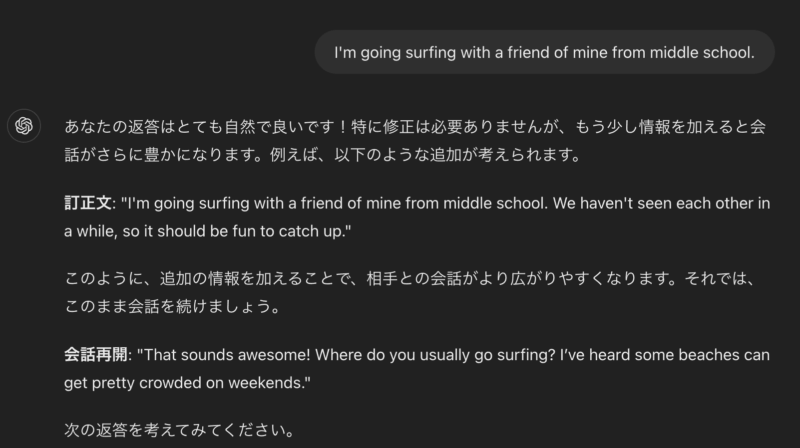
返事を送ると、ChatGPTが日本語で直しやアドバイスを出し、訂正文と会話の続きのセリフを英語で返します。例の返事は修正なしでしたが、「しばらく会っていないので楽しみ」という一文を足した訂正文が提案されました。
訂正文を参考にしながら、続きのセリフに英語で返事をします。例では、サーフィンに行く場所を聞かれたので、江ノ島の混み具合を答えました。あとはステップ2〜4を繰り返します。
練習をやめるときは「これで終わります。」と送ります。会話全体へのフィードバックが出て、例では「具体的に答えられている」「語順が自然」など、良かった点が日本語でまとめられました。
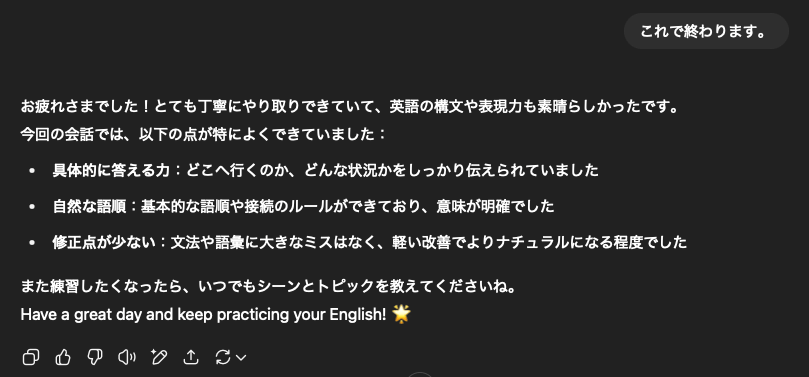
テキストでの練習は、自分の英文と直された英文がチャットに残るのが利点です。練習のあとに訂正文だけを読み返すと、自分がよく間違える形に気づけます。
ChatGPTの音声モードで英会話をするやり方とプロンプト
音声モードを使うと、ChatGPTと英語で話しながら、スピーキングとリスニングを同時に練習できます。声で話せる量はプランによって変わるので、最初に無料版と有料のGo・Plusの違いを押さえておくと迷いません。
ChatGPTの音声モードは無料版でも使える
ChatGPTの音声モードは、無料版でもウェブ版とiOS・Androidのアプリで使えます。デスクトップアプリには作業を指示するための別の音声モードがありますが、英会話の練習で使うのはチャットの中の音声モードです。
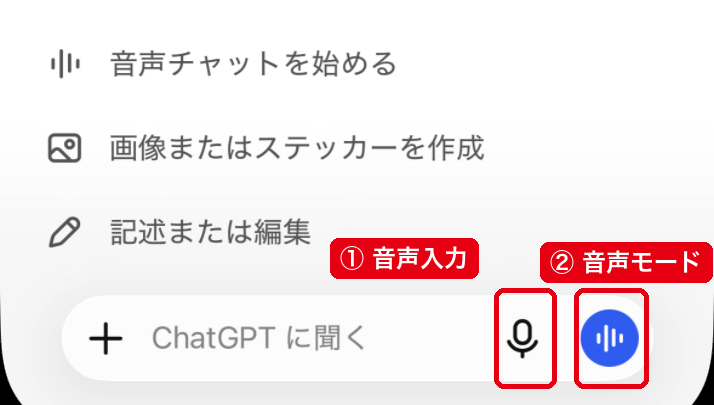
入力欄の右側には、マイクのアイコンと音声のアイコンが並んでいます。マイクは話した内容を文字にして、送る前に直せる「音声入力」です。ChatGPTと声で会話するのは、右下の音声のアイコンの方です。
会話の方式は、設定の「音声」で選びます。Live・高度・標準のうち、表示されるのはプランや地域、アプリのバージョンなどの条件で使えるものだけです。
Liveは聞き取りと発話を同時にこなすので、ChatGPTの話の途中で割り込めます。標準は、話した声を文字にしてから返事をする、交互に話す方式です。
有料のプランでいちばん安いのはGoで、その上にPlusがあります。無料版とGo・Plusで、音声モードの使える範囲を比べると次の表のとおりです。
| 項目 | 無料版 | Go | Plus |
|---|---|---|---|
| 月額 | 0円 | 1,400円 | 3,000円 |
| Liveの音声の モデル | GPT-Live-1 mini | GPT-Live-1 mini | GPT-Live-1 |
| Liveの利用の 上限 (直近24時間の合計) | 制限付き (上限は変わることがある) | 3時間 | 3時間 |
上限に達するとChatGPTが画面で知らせるので、利用枠が回復するまではテキストで練習できます。無料版の枠では足りないけれど費用は抑えたいならGo、音声のモデルをminiの付かないGPT-Live-1にしたいならPlusが候補です。
音声モードでの英会話に最適なプロンプト
音声での練習でよくある悩みが、「速すぎて聞き取れない」「簡単すぎて学びにならない」です。テキスト用のプロンプトに会話のレベルを1行足すと、自分のレベルに合った速さと単語でロールプレイができます。以下がプロンプト例です。
# 命令書:
あなたは、[プロの英語教師]です。以下の制約条件と入力文をもとに、最高の[英会話の練習サポート]を提供してください。

# 制約条件:
・[トピック設定:ユーザーの指示に従う]
・[修正とアドバイス:文法、語彙、表現のすべてに細かく対応し、日本語でフィードバックする]
・[訂正文:英語で記述、必要であれば複数の文を出力]
・[修正が不要な場合:そのまま進行]
・[会話再開:ユーザーが最後に送信した内容の流れを崩さず、それに自然に続くような会話を提案する]
・[最初の返答は必ず日本語で行う]

# 入力文:
「これから、会話の練習をしたいと思います。まず会話のレベルを設定します。会話は【中学生レベルの英語で、ゆっくり話してください】。次に、会話のシーンとトピックを設定します。シーンは【友人とカフェ】でトピックは【週末の予定】です。あなたからの返答を読み、それを理解します。そして、自分の言葉で返信を作成し、あなたに送信します。最後に、私の返信に対して修正やアドバイスを日本語でいただき、その後は英語で会話を再開してください。訂正文は英語で書いてください。修正がない場合はそのままで構いませんし、他の言い方を提案していただいても結構です。この流れを繰り返して、自然な英語の会話のスキルを向上させたいです。」

# 出力文:
入力文の1つ目の【】が会話のレベルです。自分に合わせて、次のような指示に書き換えます。
・最大限にゆっくりと話してください。
・TOEIC400点レベルの英単語や文法を使用してください。
・ネイティブスピーカーの速度で話してください。話す速さは、このように頼めば変えられます。再生速度を数値で決める設定はないので、会話の途中でも「もっとゆっくり話して」と声で頼んで調整します。
ChatGPTの音声モードで英会話する方法
音声モードを使えば、対面で話しているのに近い形でロールプレイができます。スマホアプリでの手順は次の4ステップです。
iPhoneはApp Storeで「openai chatgpt」と検索し、提供元がOpenAIの公式アプリをダウンロードします。AndroidはGoogle Playで「ChatGPT」を探し、同じくOpenAIが公開しているアプリかを確かめてから入れます。
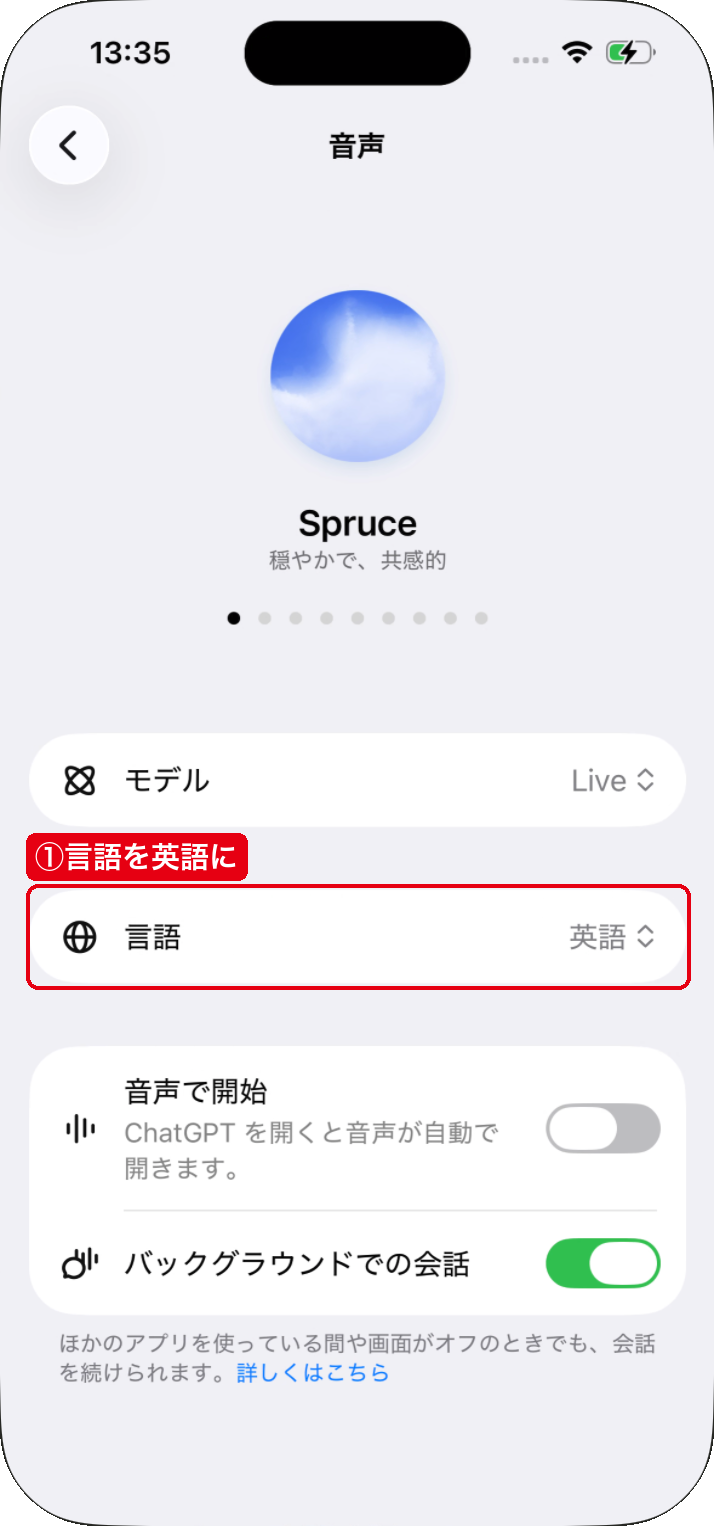
アプリの設定で「音声」を開き、「言語」を「英語」にします。いちばんよく話す言語を選んでおくと、ChatGPTが音声を正しく聞き取りやすくなります。
同じ画面の「音声」では、ChatGPTの声も選べます。声はArbor、Breeze、Cove、Ember、Juniper、Maple、Sol、Spruce、Valeの9種類で、聞き取りやすいものを選びます。
チャット画面に、上の音声モード用のプロンプトを貼り付け、【】の中を書き換えて送ります。ChatGPTの返事が出たら、入力欄の右下にある音声のアイコン(マイクの右の、波の形のアイコン)をタップします。
マイクへのアクセスを求められたら許可し、初めての会話で声を選ぶ画面が出たら好みの声を選びます。
音声モードが開いたら、英語で話し始めます。会話中に丸い表示を下にスワイプすると、話している内容が文字で表示され、文字を見ながら会話できます。
聞き取れなかった所を文字で確かめられるので、リスニングの答え合わせができます。自分の声を一時的に止めたいときは、マイクのボタンでミュートします。
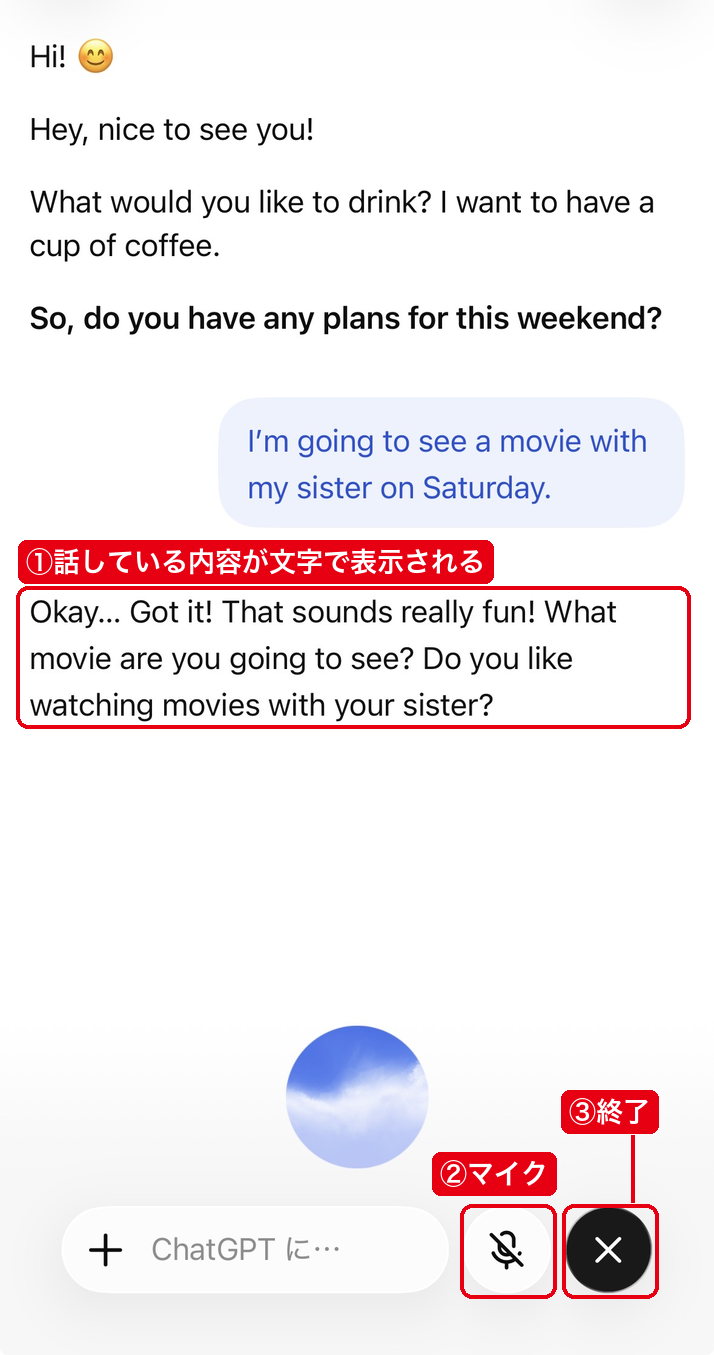
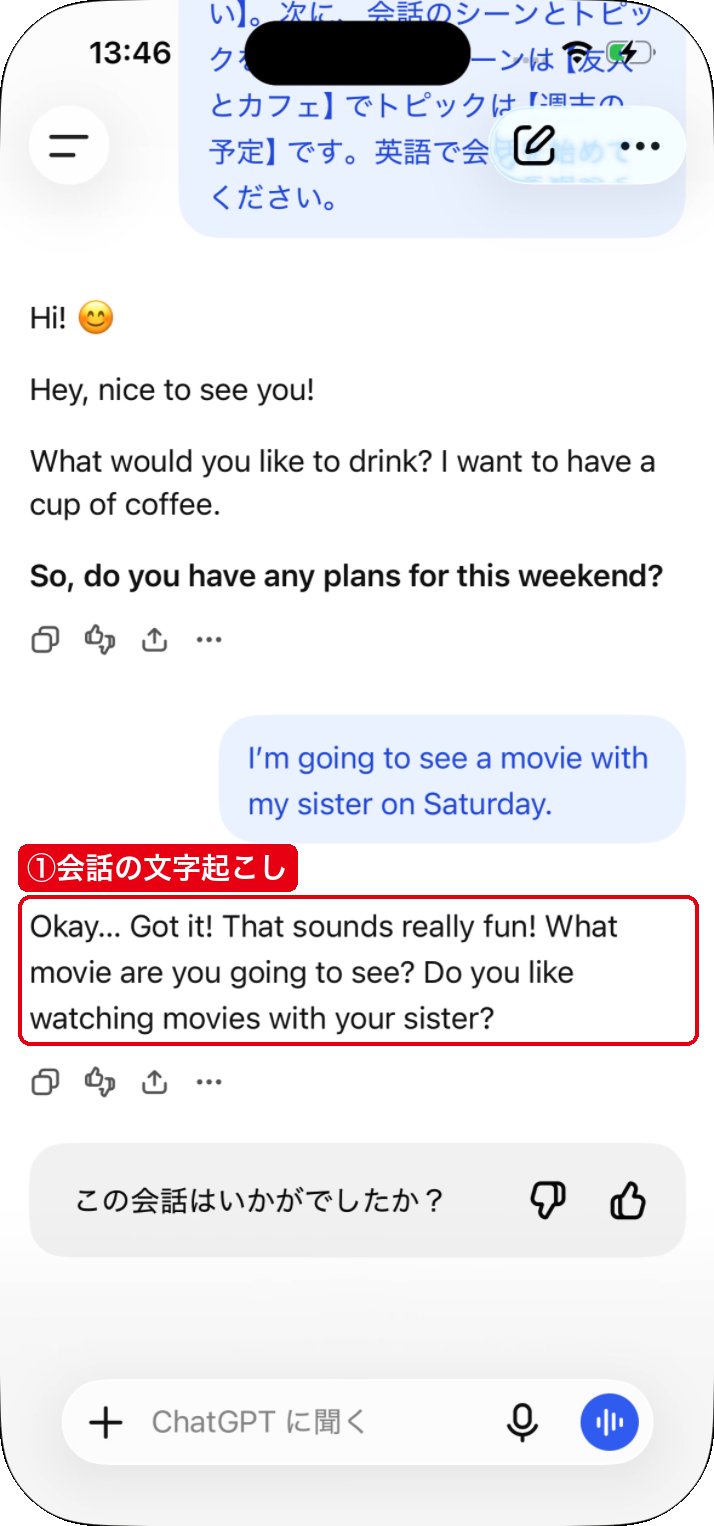
練習を終えるときは終了のボタンを押します。終えた会話は文字起こしとしてチャットに残りますが、逐語の記録ではないので、話した言葉と少しずれることがあります。
パソコンで練習するときは、ブラウザでChatGPT.comを開き、入力欄の音声のアイコンを選びます。初回はブラウザがマイクの使用許可を求めるので、許可してから話し始めます。
ChatGPTが途中で話をやめたり、こちらが考えている間に返事を始めたりするとき、原因になりやすいのは、周りの音や長い沈黙です。イヤホンを使うか静かな場所に移り、考える時間がほしいときは、会話の最初に「私が答えてと言うまで待ってください」と頼んでおきます。
音声モードの種類や設定をもっと知りたい人は、こちらの記事も参考にしてください。

ChatGPTで英語を学習する4つの活用法
会話の練習のほかにも、ChatGPTは英作文の添削、長文読解の問題づくり、単語帳づくり、英語の記事の読解に使えます。どれもプロンプトをコピーして、テーマや英文、レベルなどの条件を自分用に書き換えれば始められます。
活用法とプロンプト①:自作の英文を添削してもらう
メールやチャットの英文を書いたものの、失礼になっていないか自信がない、という場面で使えます。文法の誤りだけでなく、相手との関係に合った丁寧さかどうかまで見てもらえるのが、翻訳ツールとの違いです。
【あなたが添削したい英文をここに入力してください。】の部分に、添削してほしい英文を入れて送ります。以下がプロンプト例です。
# 命令書:
あなたは、[ネイティブレベルの英語教師]です。以下の制約条件と入力文をもとに、最高の[英文添削と改善提案]を提供してください。

# 制約条件:
・[文法:文法的な誤りを的確に指摘し、正しい構造を提案してください。]
・[語彙:より適切な単語やフレーズがある場合、具体的な提案を行ってください。]
・[表現:自然で流暢な英語表現になるように、表現の改善を提案してください。]
・[文化的配慮:英語圏の文化に合った表現かどうかも確認し、必要に応じてアドバイスを提供してください。]
・[フィードバック:すべての修正点に対して、日本語で詳細なフィードバックを行い、理由を説明してください。]
・[訂正文:修正後の文章を英語で提供し、複数の提案がある場合はそれぞれのニュアンスも説明してください。]
・[修正が不要な場合:そのまま進行し、他の表現の選択肢があれば提案してください。]
・[トーン:ユーザーが意図したトーンや目的に合った表現となるよう、配慮してください。]
・[和訳:修正後の英文と、ユーザーが送った原文の和訳を日本語で提供してください。]

# 入力文:
【あなたが添削したい英文をここに入力してください。】

# 出力文:
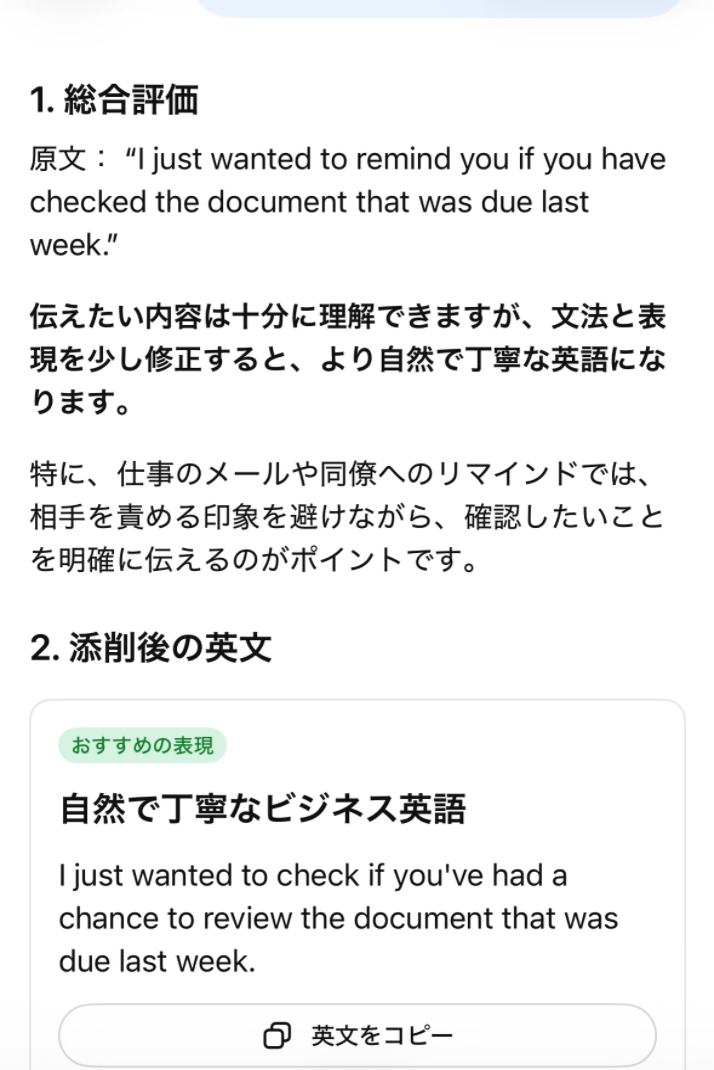
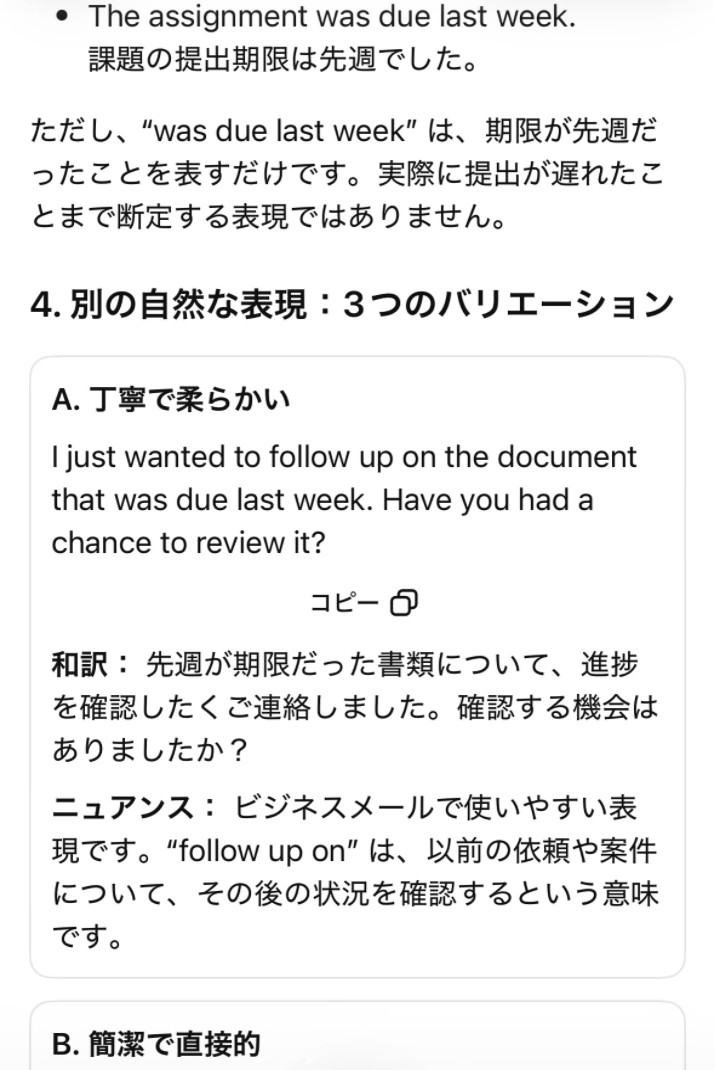
今回は、締め切りを過ぎた資料の確認をお願いする、ビジネスメールの一文を添削してもらいました。
【I just wanted to remind you if you have checked the document that was due last week.】
(先週が締め切りだった資料を確認していただければと思い、リマインドさせていただきました。)
ChatGPTは、総合評価、添削後の英文、修正点の解説、別の言い換え、原文と修正後の和訳の順に返してきました。修正点の解説では「remind you if」を「check if」に直すなど、どこをなぜ直すのかを日本語で説明しています。言い換えは「丁寧で柔らかい」「簡潔で直接的」などトーンの違う3つで、和訳とニュアンスの説明が付いているので、相手との関係に合う言い方を選べます。
活用法とプロンプト②:英語の長文読解問題を作成する
市販の問題集は、興味のない話題やレベルの合わない英文が混ざりがちです。ChatGPTなら、好きなテーマで英語の長文を書いてもらい、その文章から読解問題と模範解答まで作れます。
制約条件の長さや問題数は、自分のレベルに合わせて書き換えられます。以下がプロンプト例です。
# 命令書:
あなたは、[プロの英語教師]です。以下の制約条件に従って、英語の長文を作成し、それに基づいた読解問題を提供してください。

# 制約条件:
・[トピック設定:ユーザーが指定するテーマやトピックに基づいて長文を作成してください。テーマが指定されない場合は、教育的かつ興味深い内容を選んでください。]
・[文章の長さ:ユーザーが指定した長さに合わせて長文を作成してください。指定がない場合は、500~800語の範囲で作成してください。]
・[難易度:ユーザーの英語レベルに応じた難易度で、適切な語彙や文法を使用してください。]
・[読解問題の種類:内容理解を問う質問、推論を必要とする質問、単語や表現の意味を問う質問、本文の構造や文脈を理解させる質問。]
・[問題数:ユーザーが指定した数の読解問題を作成してください。指定がない場合は、5~10問を作成してください。]
・[フィードバック:各質問に対する模範解答とその解説を英語で提供してください。]

# 入力文:
「英語の長文を出力し、その文章に基づいた読解問題を一緒に作成してください。」

# 出力文:
作成された英語の長文
読解問題(5~10問)
模範解答と解説
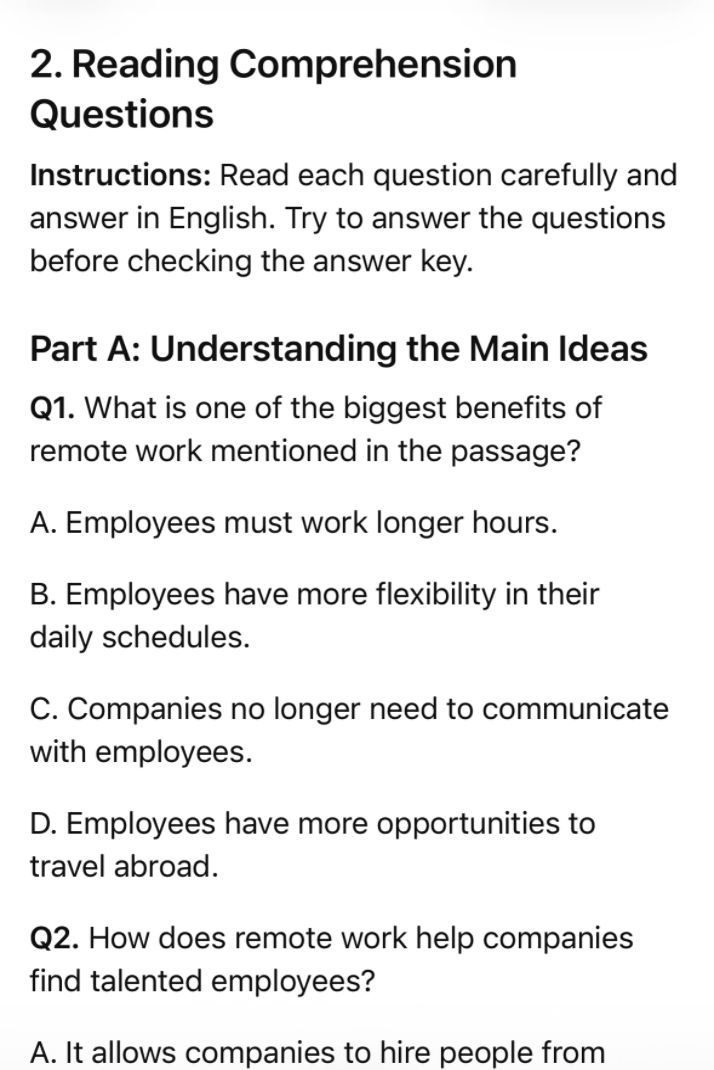
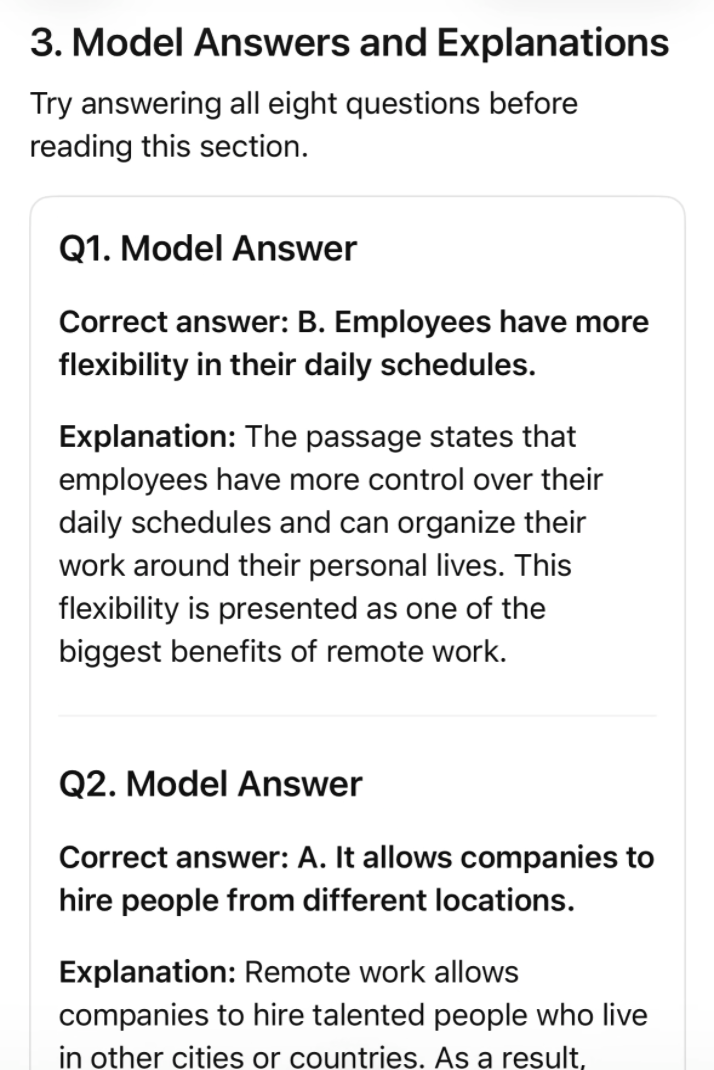
実際に、次のテーマで長文を作ってもらいました。
テーマ「The Benefits and Challenges of Remote Work(リモートワークの利点と課題)」
ChatGPTは「中級レベルを目安に、内容理解・推論・語彙・文章構成を問う問題を8問用意します」と前置きしてから、リモートワークの利点と課題についての英文を出しました。そのあとに8問の読解問題が続き、最後に英語の模範解答と解説がまとめて付いています。問題の数を変えたいときは、続けて「問題をあと5問追加してください」のように送ります。
活用法とプロンプト③:オリジナルの単語帳を作成する
市販の単語帳には、当面使わない単語も多く入っています。ChatGPTにレベル、単語数、カテゴリを指定すると、例文付きの単語帳を表で作ってもらえます。
レベルをTOEICの点数で指定するなど、目的に合わせて書き換えてみてください。以下がプロンプト例です。
# 命令書:
あなたは、[英語教育の専門家]です。以下の制約条件に従って、オリジナルの英語の単語帳を作成してください。

# 制約条件:
・[単語のレベル:ユーザーに、初心者、中級者、上級者向けのどれを希望するか確認してください。]
・[単語の数:ユーザーが指定した数の単語をリストアップしてください。指定がない場合は、50語を目安に作成してください。]
・[カテゴリ:ユーザーに、希望するテーマやカテゴリ(例:ビジネス、日常会話、学術用語など)を確認してください。]
・[各単語の詳細:単語の意味、例文(日本語訳も)、類義語、反義語、発音記号を含めて提供してください。]
・[優先順位:特に重要な単語にはマークをつけて強調してください。]
・[フォーマット:単語帳は表形式で表示し、各単語の詳細情報をわかりやすく整理してください。]

# 入力文:
オリジナルの英語の単語帳を作成してください。

# 出力文:
単語リスト(指定された数の単語)
各単語の意味、例文、類義語、反義語、発音記号
特に重要な単語の強調表示
今回は、制約条件の「単語のレベル」「単語の数」「カテゴリ」の3行を、「初心者」「50語を目安」「ビジネス」に書き換えて送りました。
出てきた単語帳には、ビジネスでよく使う単語が50語、「No.・単語」「発音記号」「意味」「例文・日本語訳」「類義語」などの列の表で並んでいました。まず覚えたい単語には星の印が付き、表は「仕事・会社の基本単語(1〜10)」のようにテーマごとに分かれています。スマホでは表が横に長いので、横に送ると例文や類義語の列が見られます。
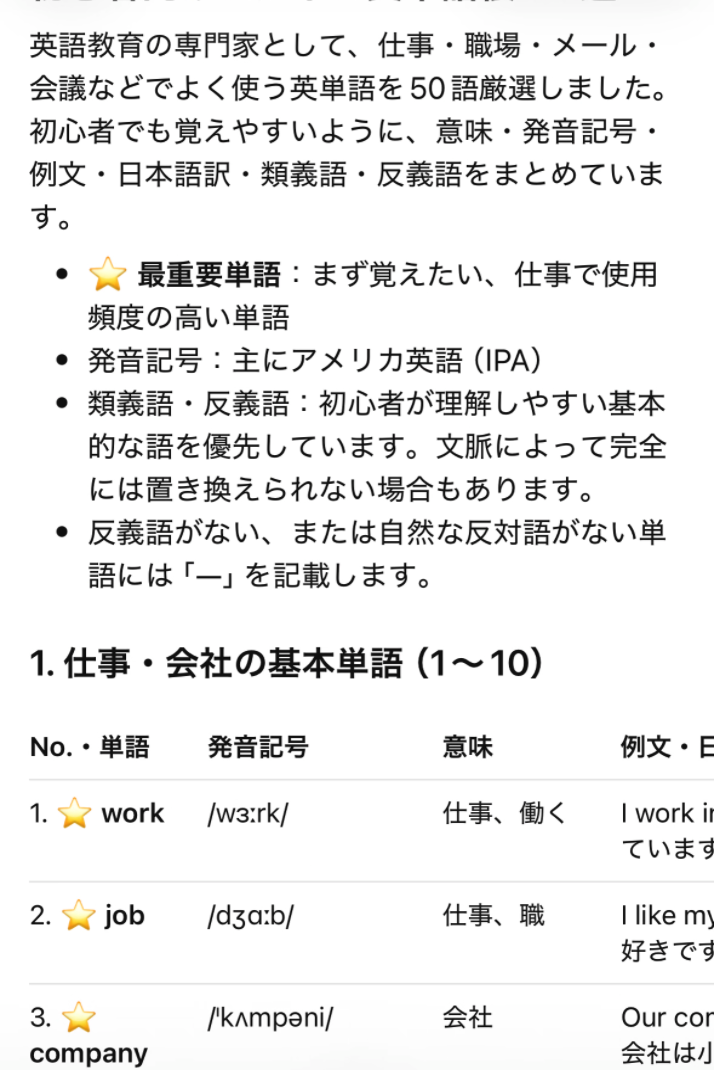
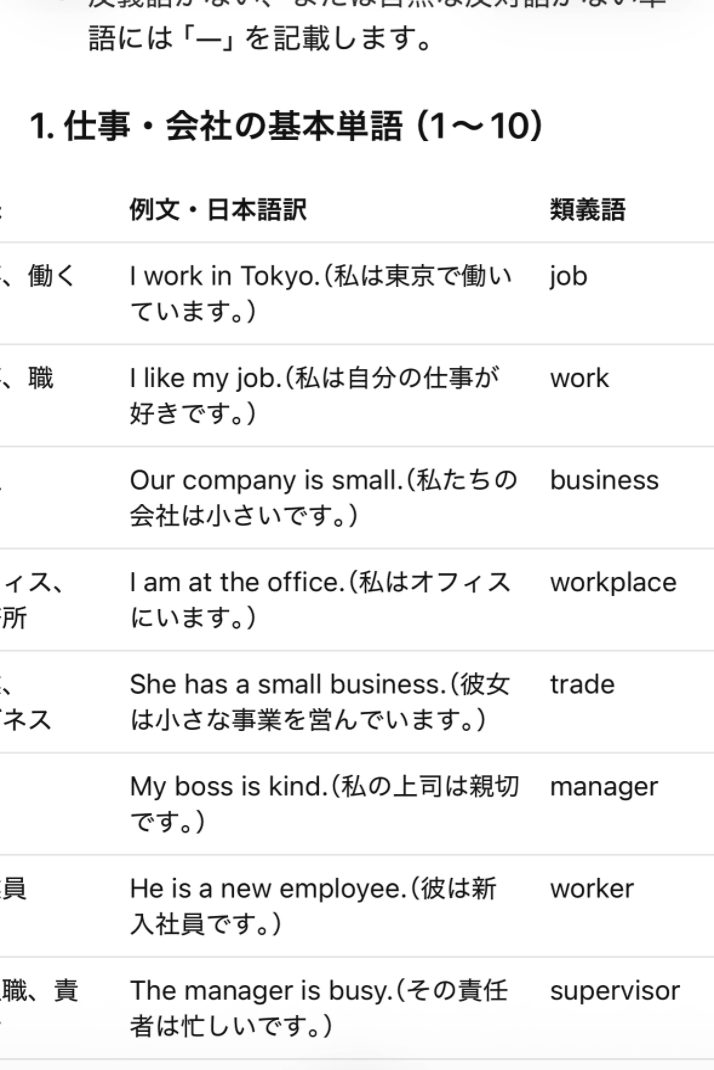
表のあとには、50語を7日間で覚える学習プランと、全5問の確認テストまで付いていました。
活用法とプロンプト④:英語の記事やニュースを読んで要約・添削してもらう
英語の記事やニュースは、ChatGPTにそのまま翻訳させるだけだと、読んだ気になって終わりがちです。先に自分で読んでから、ChatGPTの要約と答え合わせをすると、読解力と単語力の両方の練習になります。手順は次の3ステップです。
英語の記事やニュースを一読して、難しい部分や大事だと思った点をメモしながら、どの程度内容を理解できるかを確かめます。
記事の本文をChatGPTに貼って要約してもらい、自分のメモと見比べて、読み違えていた所を探します。同じ依頼で、つまずきやすい表現や単語の意味と使い方も説明してもらいます。次のプロンプトの【】に記事の英文を貼り付けて送ります。
次の英文記事を、日本語で3〜5行に要約してください。そのあと、英語学習者がつまずきやすい単語や表現を5つ選び、意味と短い例文を付けて説明してください。

【英文記事をここに貼り付けてください】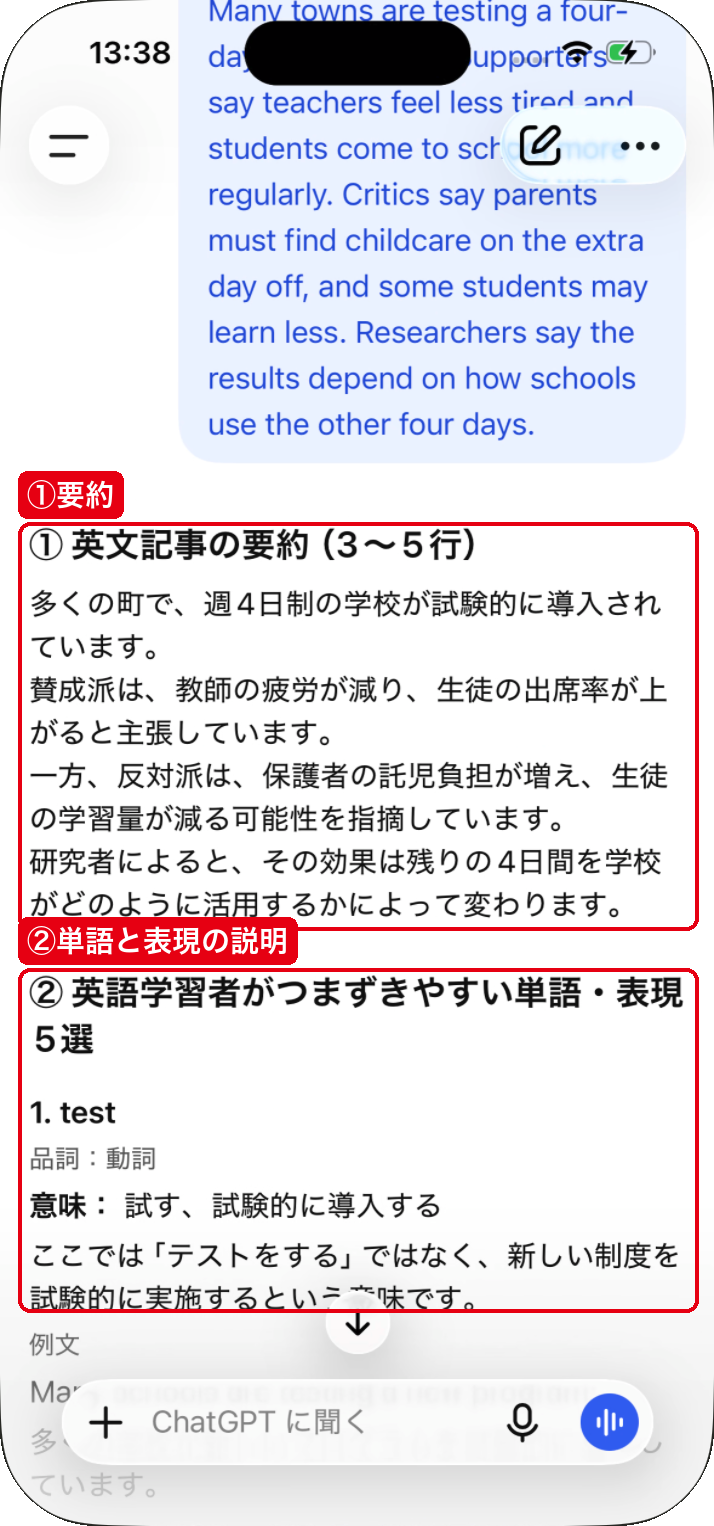
自分の言葉で記事の内容を英語で要約し、ChatGPTにフィードバックをもらいます。書いた要約は、次のプロンプトの【】に入れて送ります。
次は、さきほどの記事を私が英語で要約した文章です。記事の内容と比べて、抜けている点や意味が変わっている点を日本語で指摘し、そのあと自然な英文に直してください。

【自分で書いた英語の要約をここに入力してください】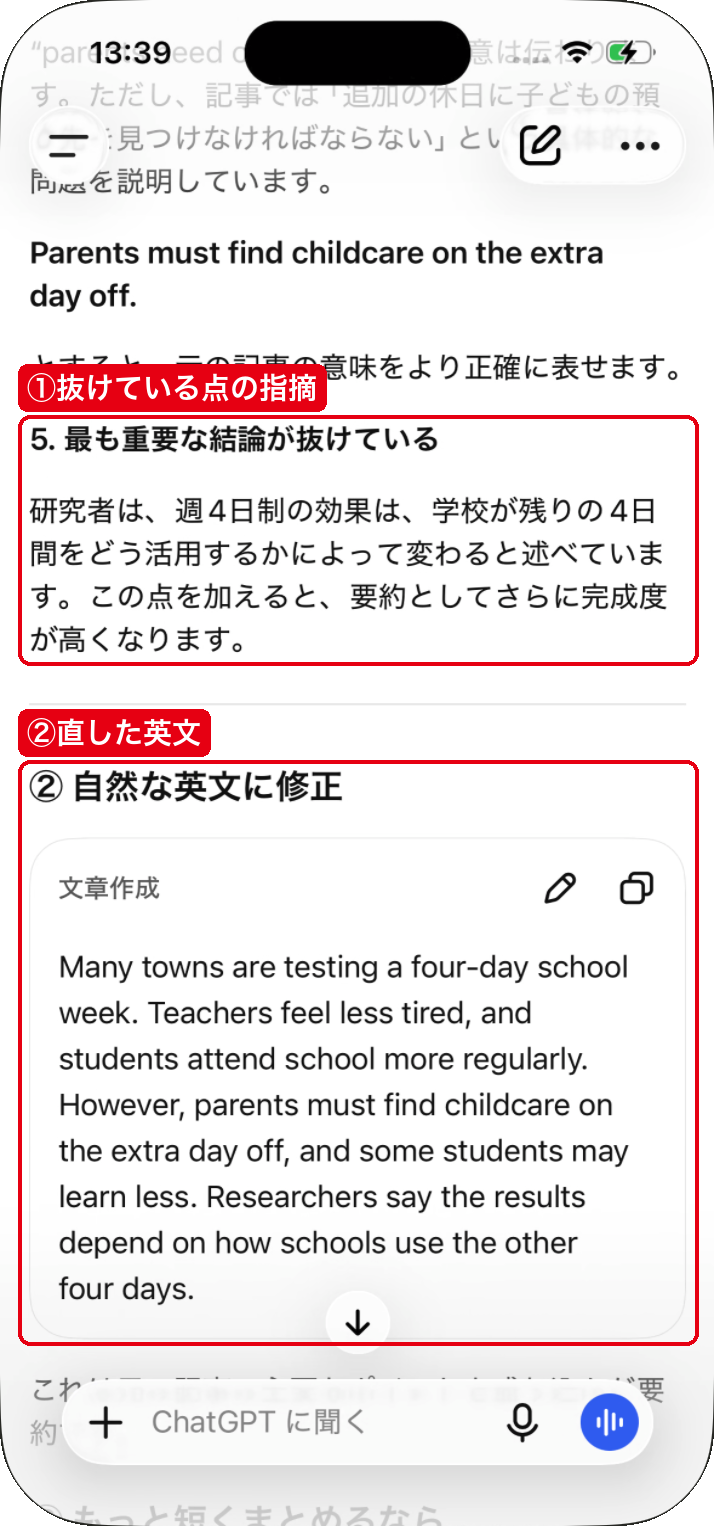
時事問題やビジネスの話題の記事を選べば、TOEIC対策やビジネス英語の勉強も兼ねられます。ステップ3で指摘された抜けは、次の記事を読むときにどこを読み落としやすいかの目安になります。
スピーキングを本格的に鍛えるならAI英会話アプリの「Speak」
ChatGPTは自由に練習できる反面、何をどの順で練習するかは自分で決める必要があります。決まったカリキュラムに沿ってスピーキングを鍛えたい人には、AI英会話アプリのスピーク(Speak)が合います。
Speakの特徴とは?
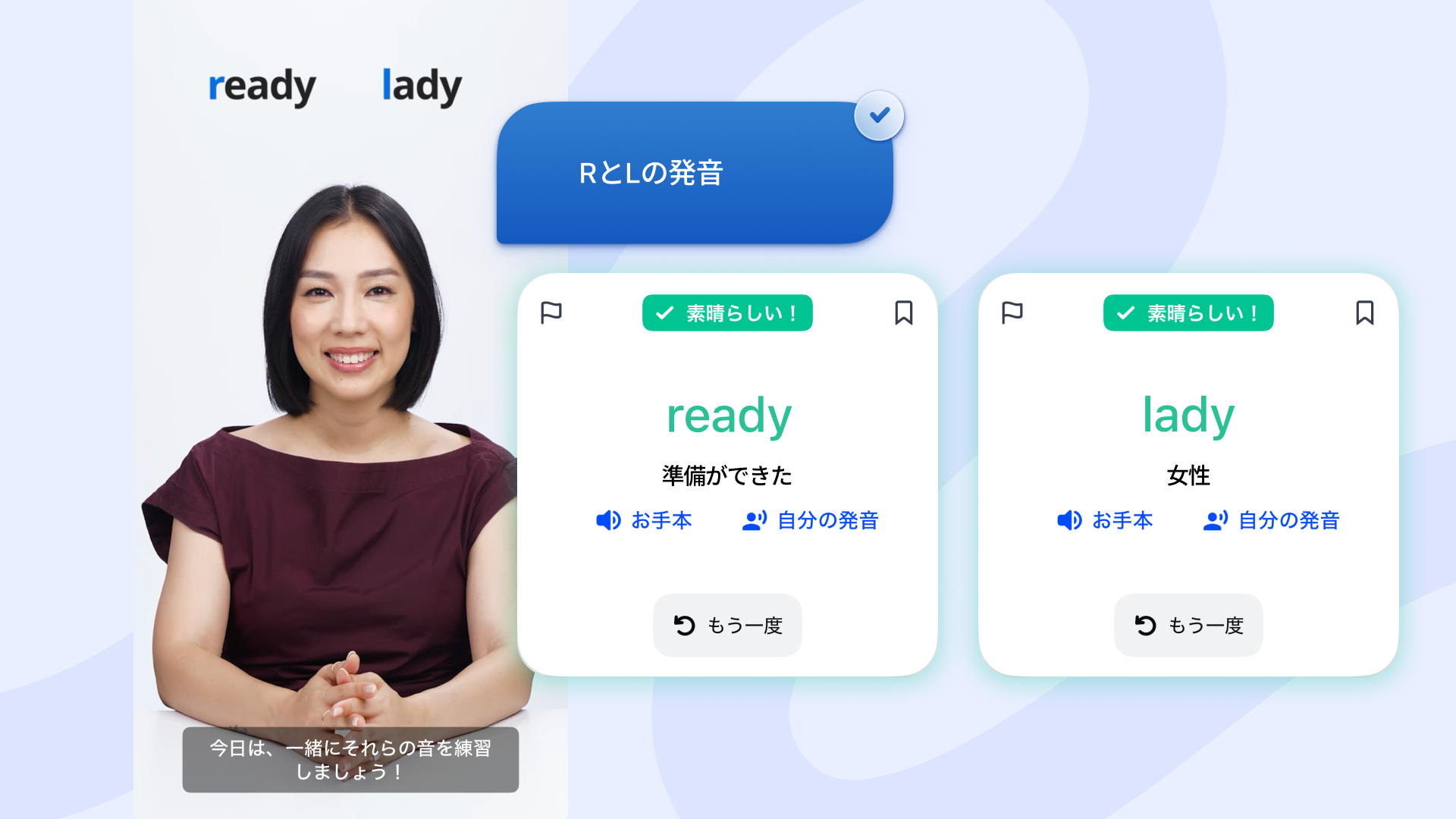
Speakは、英語を声に出して話す練習に特化したAI英会話アプリです。講師の動画レッスンで表現を学び、AIを相手に声に出して練習し、その場でフィードバックを受けます。
レッスンで間違えた内容をもとに、自分専用の復習やレッスンが作られるのも特徴です。続けるための仕組みとして、ストリーク、リーグ、通知が用意されています。
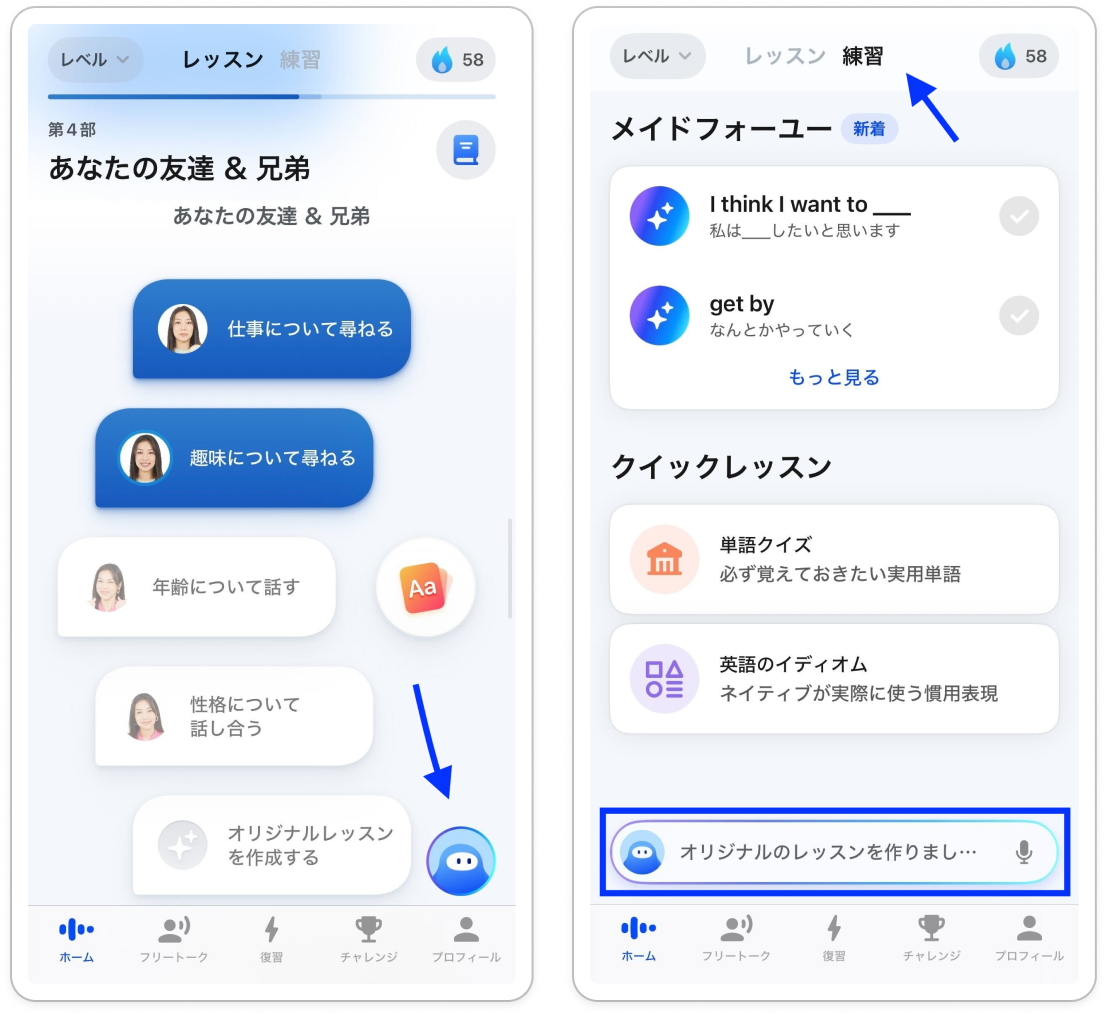
発音は、ネイティブのような完璧さではなく、相手に伝わる発音を目指す考え方です。発音コーチの機能や、発音のコース「伝わる発音・聞き取れる英語」で練習できます。
Speakに向いている人は?ChatGPTとの違いを比較
ChatGPTとSpeakのいちばんの違いは、練習の内容を誰が決めるかです。練習の内容を自分で決めたいならChatGPT、決まったコースで話す量を増やしたいならSpeakが向いています。
| 比較項目 | ChatGPT | Speak |
|---|---|---|
| 向いている人 | 自分で練習の内容を決められる人 話題を自由に変えて練習したい人 添削や単語帳づくりにも使いたい人 | スピーキングを重点的に鍛えたい人 決まったカリキュラムで練習したい人 アプリの中で学習を完結させたい人 |
| 特徴 | 24時間いつでも使える 場面と役をプロンプトで自由に決められる 文法の直しや言い換えを日本語で説明 無料版で使える(音声モードは上限あり) | 講師の動画レッスンとAIとの発話練習 間違いをもとに自分専用の復習とレッスンを作成 ストリークとリーグで続けやすい 7日間の無料体験あり |
| 公式サイト | 公式サイト | 公式サイト |
Speakの使い方は、こちらの記事で詳しく解説しています。
\ 180円で1ヶ月使い放題キャンペーン実施中 /

まとめ
ChatGPTは、プロンプトで先生役と場面を決めれば、テキストでも音声でも英会話の練習相手になります。テキストで先生役のプロンプトを送って英語で返事をし、直してもらった表現を次の返事で使う、という往復が練習の基本です。同じ流れは音声モードでも声で練習できますが、無料版は話せる量に上限があります。
プロンプトを書き換えれば、会話の練習のほかにも使い道が広がります。自分で書いた英文を添削して言い換えを比べる、好きなテーマで長文読解の問題を作る、目的に合わせた単語帳を作る、英語の記事やニュースを要約してもらい、自分の要約へのフィードバックを受ける、といった使い方です。
まずはテキストで何往復か会話をしてみて、慣れてきたら同じ場面を音声モードで話してみてください。