
セミナーの内容を後から見直したいときに便利なのが、セミナーを録音し文字起こしできるAIアプリやAIボイスレコーダーです。
話した内容を自動でテキスト化できるので、メモを取る手間を減らし、重要な点を記録できます。
一方で講演会の内容は著作物に該当し得るため、権利侵害に注意が必要です。
本記事では、セミナーの文字起こしに関する基礎知識から著作権の線引き、おすすめのセミナー文字起こしアプリやAIボイスレコーダーの選び方、文字起こしアプリを活かすポイントまで詳しく解説します。
セミナーの録音・文字起こしはできる?最初に押さえる前提
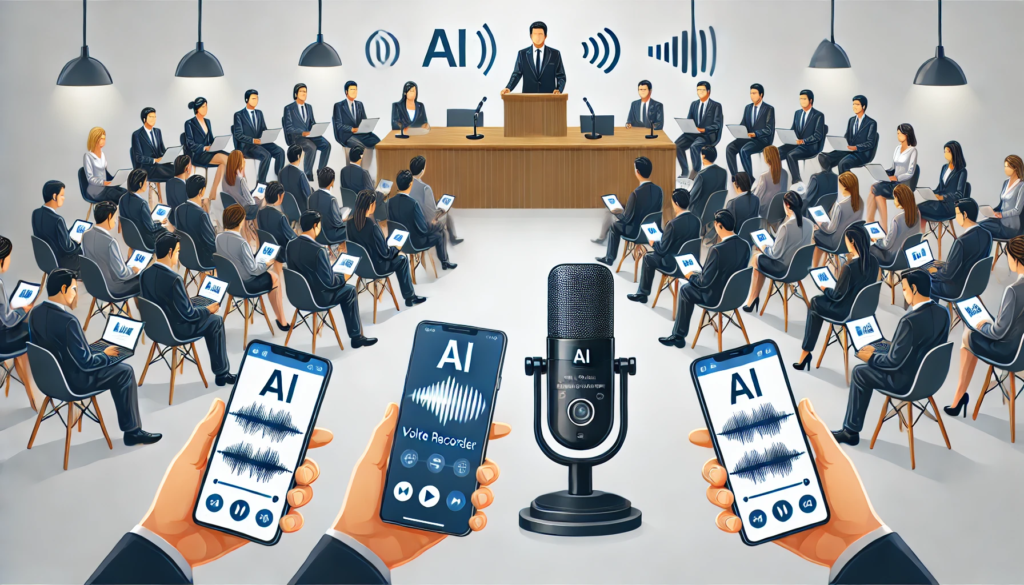
セミナーや講演会の録音・文字起こしは、適切な許諾を得たうえで行えば可能です。ただし、無断での録音や、許諾なく第三者に共有する行為は著作権侵害にあたる可能性があります。
まずは、できることとできないことを正しく理解しておきましょう。
セミナーの録音・文字起こしでできること・できないこと
セミナーの録音・文字起こしで「できること」と「できないこと」を整理します。
| 項目 | できること | できないこと |
|---|---|---|
| 録音 | 主催者・講師の許可を得た上での録音 | 無断での録音 |
| 文字起こし | 私的利用の範囲内でのテキスト化 | 許諾なく第三者に共有・配布 |
| 活用 | 個人の復習・学習メモとしての利用 ナレッジとして活用(許諾が取れた場合) | SNSやブログへ無断で公開 |
| 共有 | 社内共有(許諾が取れた場合) | 許諾なく社外・不特定多数への公開 |
セミナーの録音や文字起こしでできることは、主に個人の復習を効率化することです。聞き逃した用語を検索できるようにしたり、重要パートだけを後から聞き直したり、数字や固有名詞を正確に控えて再確認したりしやすくなります。
また、許諾が取れた場合、ナレッジとして社内で活用できる場合もあります。マニュアルやレポートとして整理しやすく、業務の効率化に役立ちます。例えば、社内研修の内容を文字に起こしてまとめれば、新入社員向けの学習資料として再利用できます。
許諾が取れた場合には、SEO記事やブログ記事のコンテンツとして活用することも想定されます。セミナーの内容を記事にすれば、より多くの人に情報を届けることができ、マーケティングやブランディングの強化にもつながります。
ただし、講演やセミナーは著作権法上の「言語の著作物」に当たるため、共有する前に主催者や講師に許可を取る必要があります。規約違反になってしまうことに加え、違法行為になるリスクもあるので注意しましょう。参加者向けの注意事項、会場掲示、冒頭のアナウンスや、必要に応じて直接問い合わせるなどして「録音・撮影の可否」を必ず確認してください。
目的別に必要なレベル感を整理
目的によって、求める精度と運用が変わります。最初にここを決めておくと、ツール選びも録音設計も迷いにくくなります。
| 目的 | 必要な精度 | おすすめの進め方 |
|---|---|---|
| 復習・学習メモ | 重要箇所が追える程度で十分 | 録音後に文字起こしし、要点だけ自分でまとめる |
| レポート作成(個人) | 固有名詞と数字が正確 | 文字起こし後に誤変換等を修正、要約で骨子を作る |
| 研修担当としての社内報告 | 網羅的で正確な要約(許諾前提) | 全文共有ではなく、要点メモ中心 主催者や講師に許諾を取る |
特に社内で共有したい場合は、私的利用の範囲を超える可能性があります。著作権の線引きが重要です。
いずれにしろ、セミナーの録音や文字起こしを個人利用ではなく外部へ発信する場合にはセミナーの講師に事前に許可を取り、無断使用することの無いようにしましょう。
よくある失敗パターンと対策
セミナーの録音時でありがちな失敗は「音」「バッテリー」「権利確認」に集約されます。
音の失敗は、端末をカバンに入れたまま録る、机の上で資料に埋もれてマイク穴が塞がる、空調の真下に座る、会場が広く声が聞き取りづらいといったケースで起きがちです。講師に近い席を取り、端末を机上に置き、録音前に10秒のテスト録音をして音量を確認してください。
バッテリー切れで途中までしか録音できないという失敗もありがちです。録音には意外とスマホのバッテリーを消耗します。専用のボイスレコーダーを使う、モバイルバッテリーを用意する、不要なアプリを終了しておくなどして対策しましょう。
権利確認を忘れて後からトラブルになるケースもあります。「復習のつもり」で録ったデータが、報告資料づくりや共有の流れで広がると、意図せず線引きを超えます。録音する前に「自分だけで使うのか」「共有があるのか」を明確にし、必要な場合は必ず許諾を得ましょう。
セミナーを文字起こしする場合の著作権の線引き
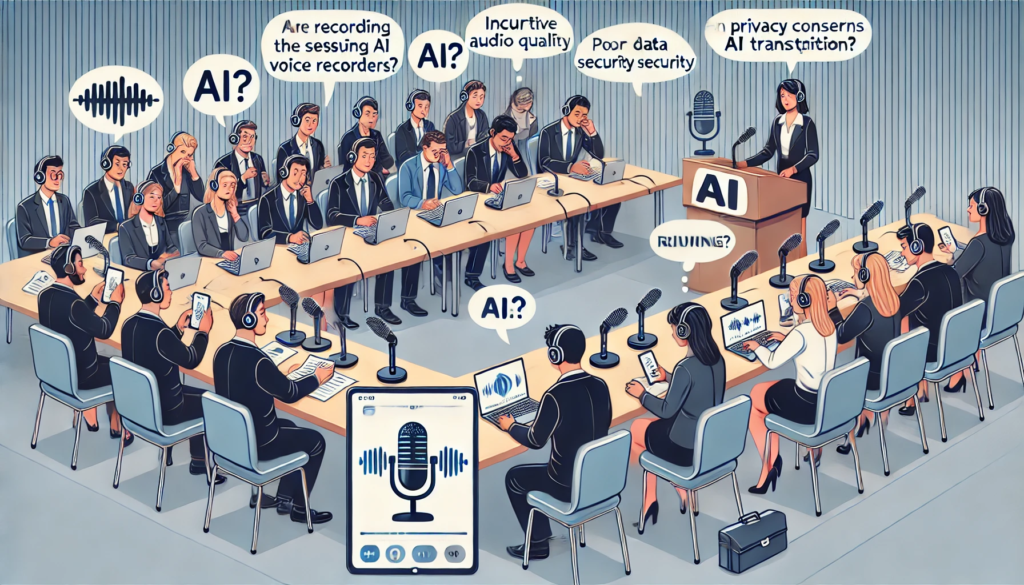
セミナーや講演会の内容には著作権が存在します。便利だからといって安易に録音・文字起こしを行うと、著作権侵害となる可能性があります。ここでは、関係する権利と、やってよい範囲の線引きを詳しく解説します。
なお、最終的には主催者や権利者への確認が前提です。
セミナーの録音・文字起こしが関係する権利とは
セミナーを無断で録音・文字起こしする行為は、著作権侵害にあたる可能性があります。
著作権法では、著作物の例として「小説、脚本、論文、講演その他の言語の著作物」が明示されいます。講演やセミナーの内容が、講師の知的創作活動によって生み出された「著作物」に当たる場合、著作権法で保護されています。
(著作物の例示)
出典:著作権法 | e-Gov 法令検索
第十条 この法律にいう著作物を例示すると、おおむね次のとおりである。
一 小説、脚本、論文、講演その他の言語の著作物
録音した音声や文字起こししたテキストを、無断でインターネット上で公開したり、販売したりすると、プライバシーの侵害や名誉毀損として法的な問題に発展するリスクも否定できません。
セミナーの録音・文字起こしに関係する主な権利として特に意識したいのが、複製権と公衆送信権です。
主催者や講師の許可なくAIアプリやボイスレコーダーで録音・文字起こしを行う行為は、著作権の複製権を侵害する可能性があります。また、録音した音声や文字起こしデータを他者と共有したり、ブログやSNSに公開したりする行為は公衆送信権を侵害する違法行為となる可能性があります。
(複製権)
出典:著作権法 | e-Gov 法令検索
第二十一条 著作者は、その著作物を複製する権利を専有する。
(公衆送信権等)
出典:著作権法 | e-Gov 法令検索
第二十三条 著作者は、その著作物について、公衆送信(自動公衆送信の場合にあつては、送信可能化を含む。)を行う権利を専有する。
2 著作者は、公衆送信されるその著作物を受信装置を用いて公に伝達する権利を専有する。
個人内の復習目的にとどまる私的使用のための複製は、一定の条件下で権利制限の対象ですが、第三者への共有・公開は『私的使用』に当たらず、許諾が必要になります。
トラブルを避けるためにも、録音や文字起こしを行う前に必ず主催者や講師から許可を得るようにしましょう。
私的利用の範囲と私的利用を超えるケース
著作権法では、私的使用のための複製は一定の条件下で認められています。しかし、「私的利用」の範囲は限定的であり、範囲を超えると著作権侵害となります。
よくあるケースを表で整理しますが、あくまで下記は一般的な目安であり、主催者規約や契約条件が優先されます。
| ケース | 私的利用に該当するか |
|---|---|
| 自分だけの復習メモとして保存 | |
| 家族に内容を共有 | |
| 社内の同僚に共有 | |
| 社外のコミュニティに共有 | |
| SNSやブログに公開 |
「社内で共有するだけだから大丈夫」と思われがちですが、社内共有であっても私的利用の範囲を超えるため、講師や主催者への許諾が必要です。
(私的使用のための複製)
第三十条 著作権の目的となつている著作物(以下この款において単に「著作物」という。)は、個人的に又は家庭内その他これに準ずる限られた範囲内において使用すること(以下「私的使用」という。)を目的とするときは、次に掲げる場合を除き、その使用する者が複製することができる。
出典:著作権法 | e-Gov 法令検索
二次利用で注意すべきポイント
録音した音声や文字起こしテキストを加工・編集して利用する「二次利用」には、特に注意が必要です。これには、要約、配布、教材化、記事化など、録音したデータを基に展開していく行為が含まれます。
セミナー内容を講師の言い回しや資料をそのまま利用して、社内資料にまとめる場合、元の著作物の二次利用にあたります。講師の発言を自分の言葉で言い換えたとしても、第三者に配布する場合は許諾が必要です。
元のコンテンツ価値を代替する形で配布していないか、配布範囲が広がっていないかなどに注意しましょう。
公衆送信権とアップロード・共有リンクの注意点
録音データや文字起こしテキストをインターネット上にアップロードする行為は、公衆送信権の侵害にあたる可能性があります。
例えば、録音データを誰でもダウンロードできるクラウドストレージにアップロード・共有リンクを配布する、文字起こしテキストをSNSやブログに投稿するといった行為は、公衆送信権の侵害となる可能性が高いです。
また、「社内のファイルサーバー」にアップロードした場合でも、不特定多数がアクセスできる状態にすることは公衆送信に該当する可能性があるため、必ず許諾を得てから行いましょう。
許諾の取り方と確認すべき相手
録音・文字起こしの許諾を取る際は、以下の相手に確認が必要です。
| 確認相手 | 確認内容 |
|---|---|
| 主催者・講師 | 録音可否・文字起こし・二次利用の範囲 |
| 制作会社(該当する場合) | スライドや資料の著作権 |
誰が権利を管理しているか不明な場合は、まず主催者窓口に確認してください。
許諾を取る際は、口頭だけでなく、メールなど記録に残る形をおすすめします。その際は、単に録音・文字お越しの可否だけを尋ねるのではなく、利用目的や共有範囲、保存期間なども確認するのがおすすめです。
また、許諾の範囲(私的利用のみ/社内共有まで可能かなど)も明確にしておくと、後々トラブルを招くリスクを低減できるでしょう。
セミナーや講演会の文字起こしするAIアプリの選び方
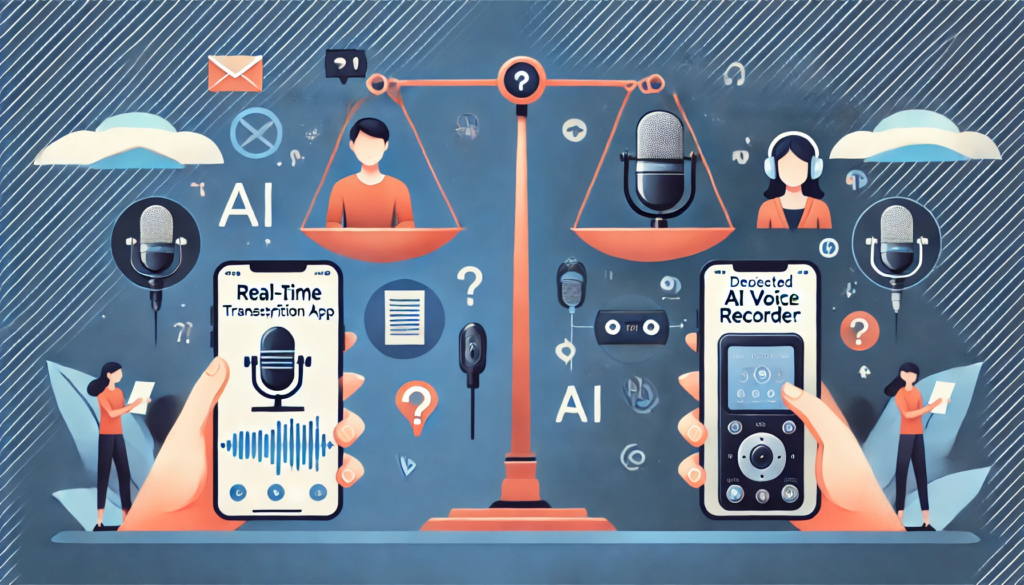
セミナー文字起こしアプリには様々な種類があります。自分の目的や利用シーンに合ったアプリを選ぶためのポイントを解説します。
リアルタイム型と録音後取込型の違い
セミナーの文字起こしアプリは、大きく「リアルタイム型」と「録音後取込型」の2種類に分かれます。
リアルタイム型は、話している内容がその場でテキスト化されるため、理解補助として便利です。メモを取り切れないときに、後から見返して流れを追えます。ただし会場ノイズの影響を受けやすく、誤変換も出やすい前提で使う必要があります。
録音後取込型は、セミナー終了後に音声をアップロードして処理するタイプです。落ち着いた環境で処理できるため、復習用途やレポート用途との相性に優れます。ただ、録音データの取り込みや管理の手間が発生する点には注意が必要です。手順を固定化すると運用しやすくなります。
学習利用などのセキュリティ面も要チェック
セミナーの内容には、個人情報や企業機密、未公開情報が含まれる場合があります。アプリを選ぶ際は、次の観点を確認してください。
まず、録音データや文字起こしテキストがどこに保存されるかを確認しましょう。端末内ではなくクラウド保存の場合、サーバーの所在地やセキュリティ対策を確認することが重要です。
一部のサービスでは、アップロードした音声データがAIの学習に利用される場合があります。機密性の高いセミナー内容を扱う場合は、学習利用をオプトアウトできるサービスを選びましょう。
また、意図せず第三者にデータが共有されないよう、共有設定を細かく管理できるアプリを選ぶことをおすすめします。
スマホアプリで手軽に録音するなら「Notta」
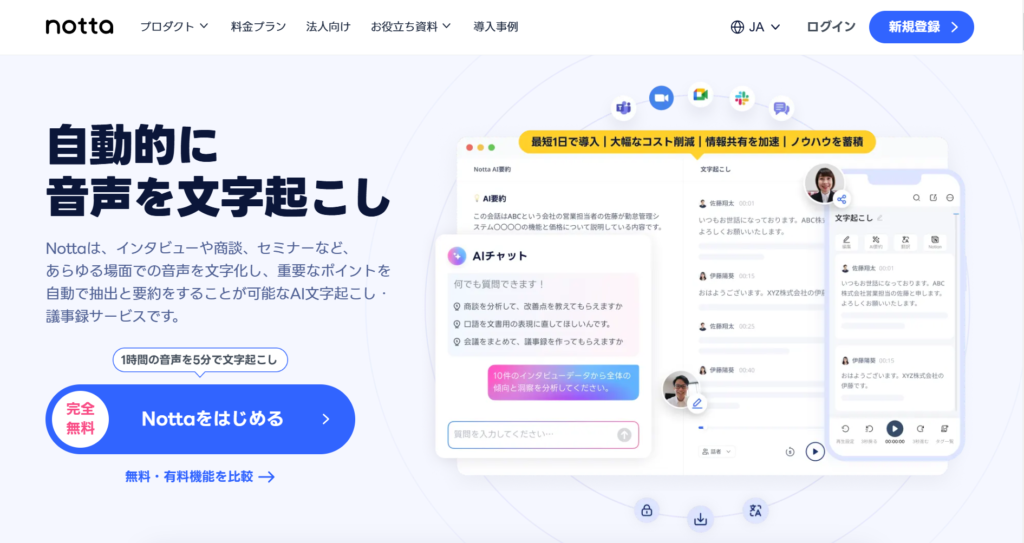
スマホで手軽にセミナー録音・文字起こしを始めたい方には、Nottaがおすすめです。Nottaは、スマホで録音し、そのままAIが文字起こししてくれる便利なアプリです。
高精度な文字起こし機能が特徴で、リアルタイムでテキスト化できるため、後からの見直しもスムーズにできます。無料プランでも月120分までの文字起こしが可能なため、まずは試してみたい方にも適しています。
- リアルタイムで高精度な文字起こしができる
- PC・スマホ・タブレットで同期可能(クラウド保存対応)
- 無料プランあり(有料プランでは長時間の録音・文字起こしが可能)
特に、スマホアプリで手軽に録音・文字起こしを始めたい方にピッタリです。
セミナー参加時に「メモを取る時間を減らしたい」「あとでテキストを見返したい」と思っている方に特におすすめです。実際の使い方は、記事の後半で紹介します。
Nottaの料金は下記のようになっています。
| プラン | 月額料金(税込) | 内容 | |
|---|---|---|---|
| 無料 | フリープラン | 0円 | 文字起こし時間:120分/月 1回につき3分まで文字起こし可能 ファイルインポート:50個/月 AI要約:10回/月 |
| 有料 | プレミアムプラン | 1,980円/月 (年間一括払いで40%OFF) | 文字起こし時間:1800分/月 1回につき5時間まで文字起こし可能 ファイルインポート:100個/月 AI要約:100回/月 |
| ビジネスプラン | 4,180円/月/アカウント (年間一括払いで40%OFF) | 文字起こし時間:無制限 1回につき5時間まで文字起こし可能 ファイルインポート:200個/月(1アカウントあたり) AI要約:200回/月(1アカウントあたり) | |
| エンタープライズプラン | 要相談 | 文字起こし時間:カスタマイズ可能 1回につき5時間まで文字起こし可能 ファイルインポート:無制限 AI要約:無制限 | |
\ 無料お試し実施中 /

AIボイスレコーダーの選び方とスマホ録音との違い
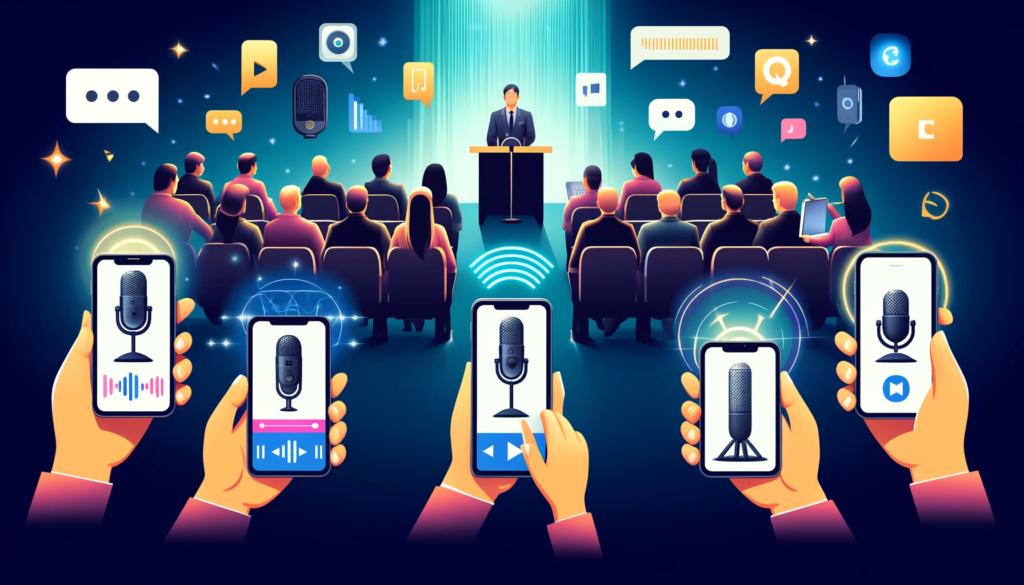
講演会で文字起こしアプリの精度を最大限に活かすためには、録音環境の設計が重要です。アプリの性能だけでなく「録音がどれだけクリアに取れているか」で精度が大きく変わります。
ノイズや距離の問題は付きまといますが、基本的なポイントを押さえるだけで結果が改善しやすいです。
会場ノイズ対策とマイクの選び方
セミナー会場では、空調音や周囲の話し声など、様々なノイズが発生します。文字起こしの精度を上げるためには、ノイズ対策が欠かせません。
基本は「近くで」「遮らず」「テストする」が重要です。できるだけ講師に近い席を取り、端末のマイク穴が塞がれないように机上に置きます。録音前に十秒だけテストし、講師の声がしっかり入っているか確認してください。
また、スマホ内蔵マイクよりも、外付けマイクやAIボイスレコーダーを使用した方が高音質で録音できます。ただし、機材利用の制限が課されている場合もあるので、事前確認は必須です。
スマホ録音とAIボイスレコーダーの違い
スマホ録音は手軽ですが、通知音や着信、バッテリーと容量の制約を受けやすいです。一方でAIボイスレコーダーは、録音専用機として運用しやすく、長時間の講演会でも安定しやすい傾向があります。
それぞれの特徴は下記の通りです。
| 項目 | スマホアプリ | AIボイスレコーダー |
|---|---|---|
| 手軽さ | ||
| 音質 | ||
| バッテリー (長時間録音) | ||
| 利用制限 |
音質は端末のスペックに依存します。特にスマホの場合、マイク性能の差が顕著です。
また、セミナーによってはスマホの使用が制限されることもあるでしょう。その点、ボイスレコーダーであればスマホが使用できない場合でも使える可能性があります。
総合的な観点からすると、頻繁にセミナーに参加する方、高音質・高精度な文字起こしを求める方には、AIボイスレコーダーがおすすめです。
長時間録音する際の注意点
長時間のセミナーでは、録音が途中で止まってしまう事故を避ける対策・運用が求められます。
講演開始前に、まずは端末のストレージ残量を確認しておきましょう。録音データは想像以上に容量を使うため、空きが少ないと途中で保存できなくなる恐れがあります。あわせて、長時間の収録に備えてモバイルバッテリーも用意しておくと安心です。
また、録音中に通知音が入ってしまう事態を避けるため、通知が鳴らない設定に切り替えておくのも大切です。
録音が無事終わったら、できるだけ早めにバックアップを取りましょう。万が一のデータ破損や誤削除に備え、複数の保存先を用意しておくのが理想です。
さらに、文字起こしが完了した後は、音声データを残す必要があるかを確認し、不要であれば保持期間をあらかじめ決めたうえで削除する運用にすると、安全面・容量面の両方で管理しやすくなります。
AIと連携した高性能AIボイスレコーダーなら「Plaud Note」
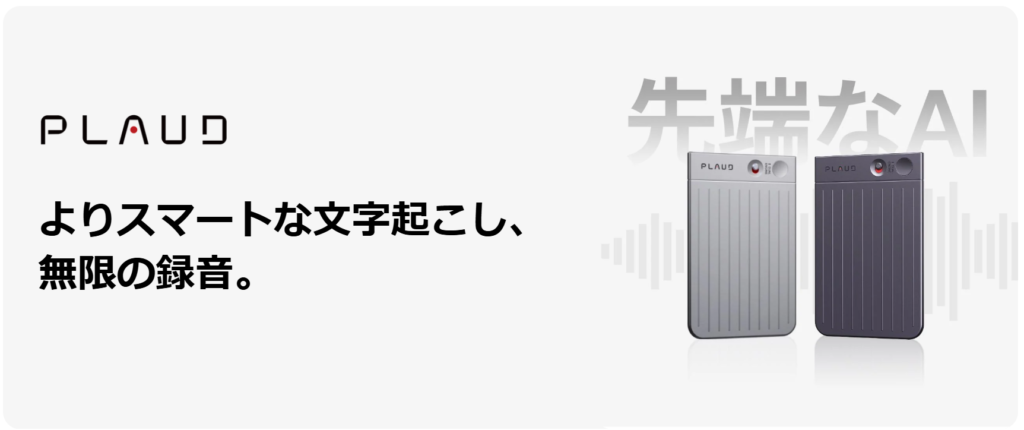
Plaud Noteは、ChatGPTなどAIモデルを活用したAIボイスレコーダーで、録音した音声を自動で文字起こしし、さらにAIが要約や整理までしてくれるのが大きな特徴です。
- 高性能なノイズキャンセリング機能を搭載
- ChatGPTが自動で要約・整理してくれるので後から見返しやすい
- スマホが使えない場面でも録音できる
特に、長時間のセミナーに参加する方や、より正確な記録を残したい方におすすめです。
スマホとは別のデバイスなので、スマホの充電を気にせず使え、スマホ使用禁止のセミナーでも活用可能なのも魅力です。
| プラン | 料金 | 内容 | |
|---|---|---|---|
| AIボイスレコーダー本体 | 27,500円 | ブラック・シルバー・スターライトの3色から選択可能 付属:専用充電&転送ケーブル 専用マグネット吸着ケース(黒) MagSafeリング スタータープランが利用可能 | |
| AI機能 | スタータープラン | 0円 | 文字起こし時間300分/月 プロフェッショナル要約テンプレート10,000種類以上 内蔵の業界用語集を反映した文字起こし カスタムテンプレート チャット式AI機能「Ask Plaud」 マインドマップ 発言者識別 AI人声強化 音声インポート スマート音声トリミング 録音のマージ 多様なエクスポート形式(WAV・PDF・DOCX・JPEGなど) 112か言語対応(日本語含む) |
| プロプラン | 年払い16,800円 月額3,000円 | (スタータープランの内容に加えて) 文字起こし時間1,200分/月 | |
| 年間無制限プラン | 年払い40,000円 月額3,000円 | (スタータープランの内容に加えて) 無制限のAI文字起こし(12ヶ月間) | |
\ 今なら最大6,750円OFFクーポン配布中 /

ハンズフリーで即座に録音したいなら「Plaud NotePin」
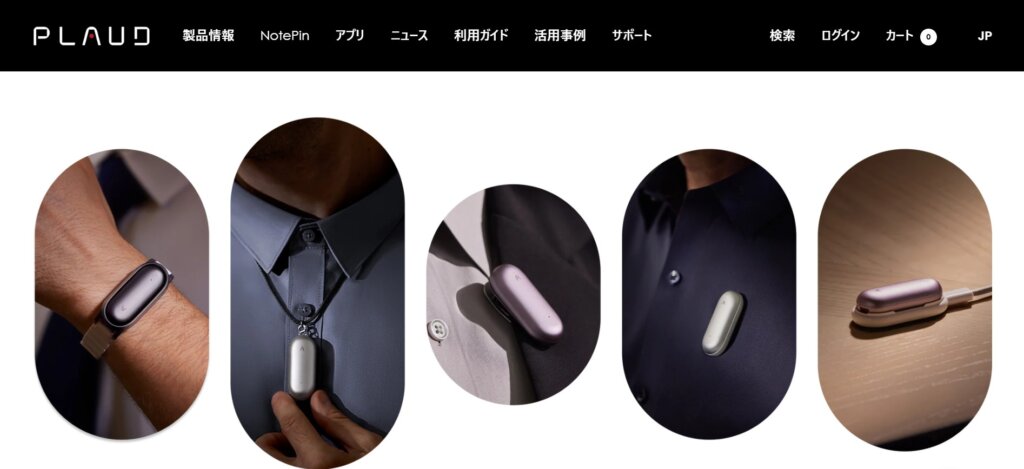
Plaud NotePinは、小型で持ち運びやすいクリップ型のAIボイスレコーダーです。
胸元やノートに取り付けておくだけで、ハンズフリーで録音・文字起こしができるので、セミナーや講演を聞きながら手を動かしたい人や、机が用意されていない場合などにぴったりのデバイスです。
- クリップ型で手軽に持ち運べる
- セミナー中にレコーダーを出し入れする手間が不要
- AIが自動で文字起こし・整理してくれる
ボイスレコーダーを出し入れする必要がなく、体に装着したまま、録音し続けるという使い方もできるのでセミナーに集中しながらもしっかり記録を残せます。
| プラン | 料金 | 内容 | |
|---|---|---|---|
| AIボイスレコーダー本体 | 27,500円 | グレー・シルバー・パープルの3色から選択可能 スタータープランが利用可能 マグネットピンとクリップが無料付属 | |
| AI機能 | スタータープラン | 0円 | 文字起こし時間300分/月 プロフェッショナル要約テンプレート10,000種類以上 内蔵の業界用語集を反映した文字起こし カスタムテンプレート チャット式AI機能「Ask Plaud」 マインドマップ 発言者識別 AI人声強化 音声インポート スマート音声トリミング 録音のマージ 多様なエクスポート形式(WAV・PDF・DOCX・JPEGなど) 112か言語対応(日本語含む) |
| プロプラン | 年払い16,800円 月額3,000円 | (スタータープランの内容に加えて) 文字起こし時間1,200分/月 | |
| 年間無制限プラン | 年払い40,000円 月額5,000円 | (スタータープランの内容に加えて) 無制限のAI文字起こし(12ヶ月間) | |
\ 今なら最大6,750円OFFクーポン配布中 /
セミナーの録音から文字起こしまでの手順
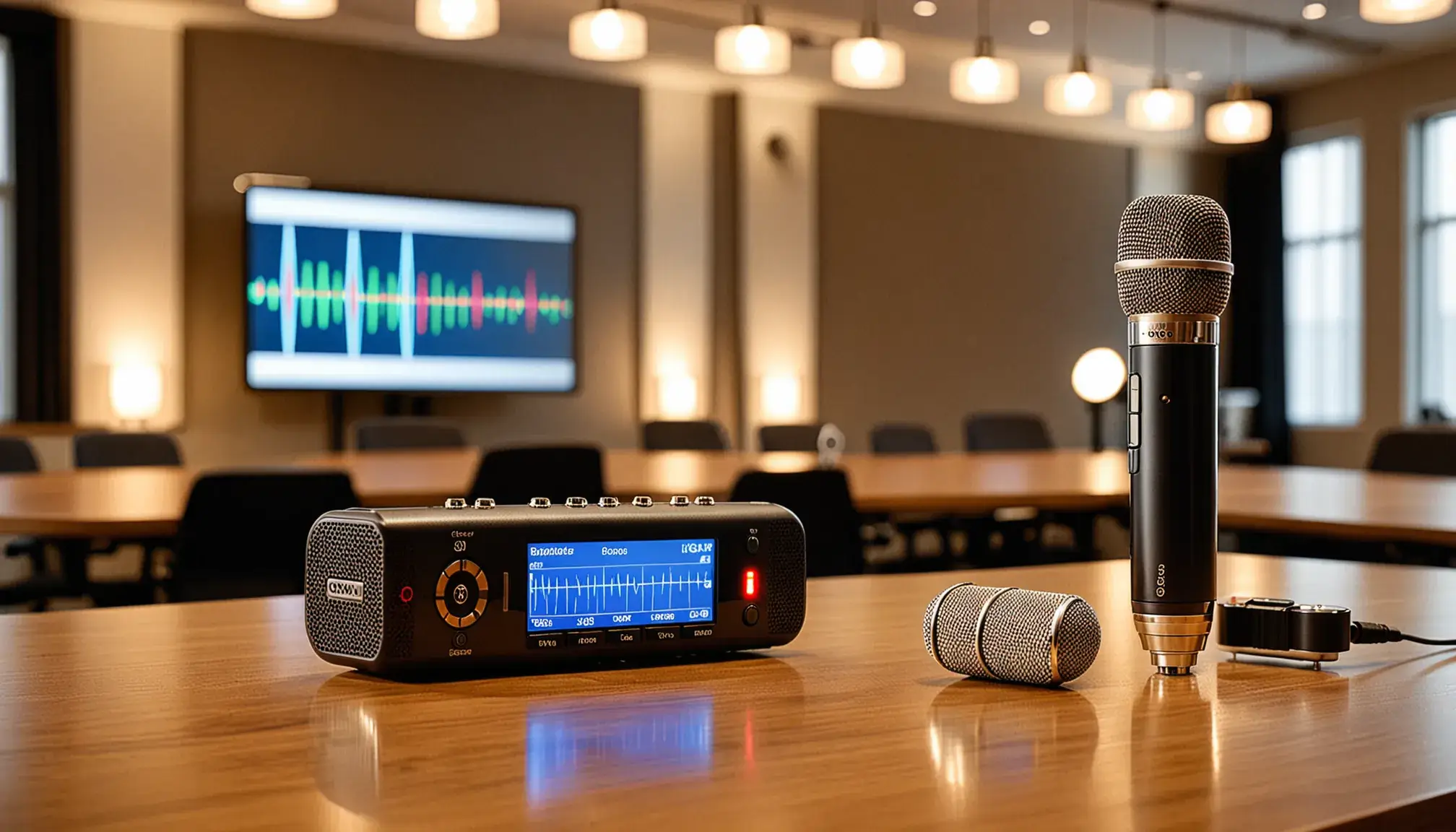
セミナーの録音から文字起こしまでの具体的な手順を解説します。失敗をしないために、ひとつひとつ丁寧に行っていきましょう。
事前チェックで確認すべきこと
録音を始める前に、まず主催者や講師から録音の許諾を得ているかを確認しましょう。あわせて、会場の利用規約や注意事項に目を通し、録音が禁止されていないことも事前にチェックしておく必要があります。
当日のトラブルを防ぐため、録音機器のバッテリー残量とストレージ容量が十分かどうかも確認してください。また、文字起こしアプリを使う場合は、ログインや録音設定等が完了しているかも確認必須です。
余裕をもって事前に済ませておくと、開始直前に慌てずに進行できます。
Nottaを使った際の録音から文字起こし・要約までの流れ
Nottaを使った録音方法から要約までの流れを解説します。
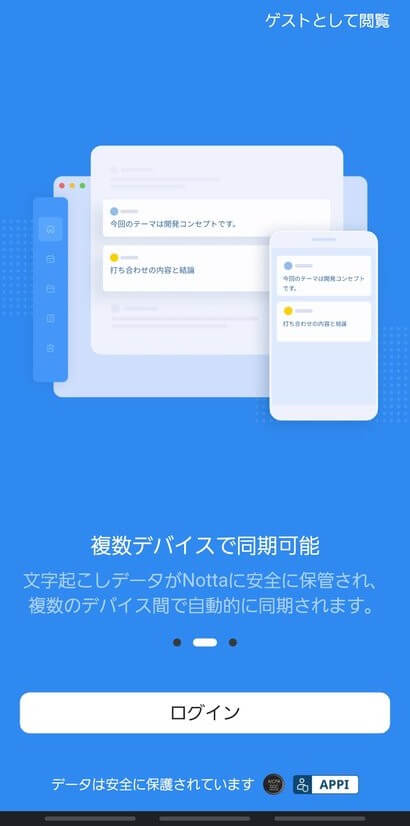
Nottaサイトにアクセスし、ログイン、もしくはアカウントを作成しましょう。Apple・Google・Microsoftアカウントを利用してログインすることもできます。
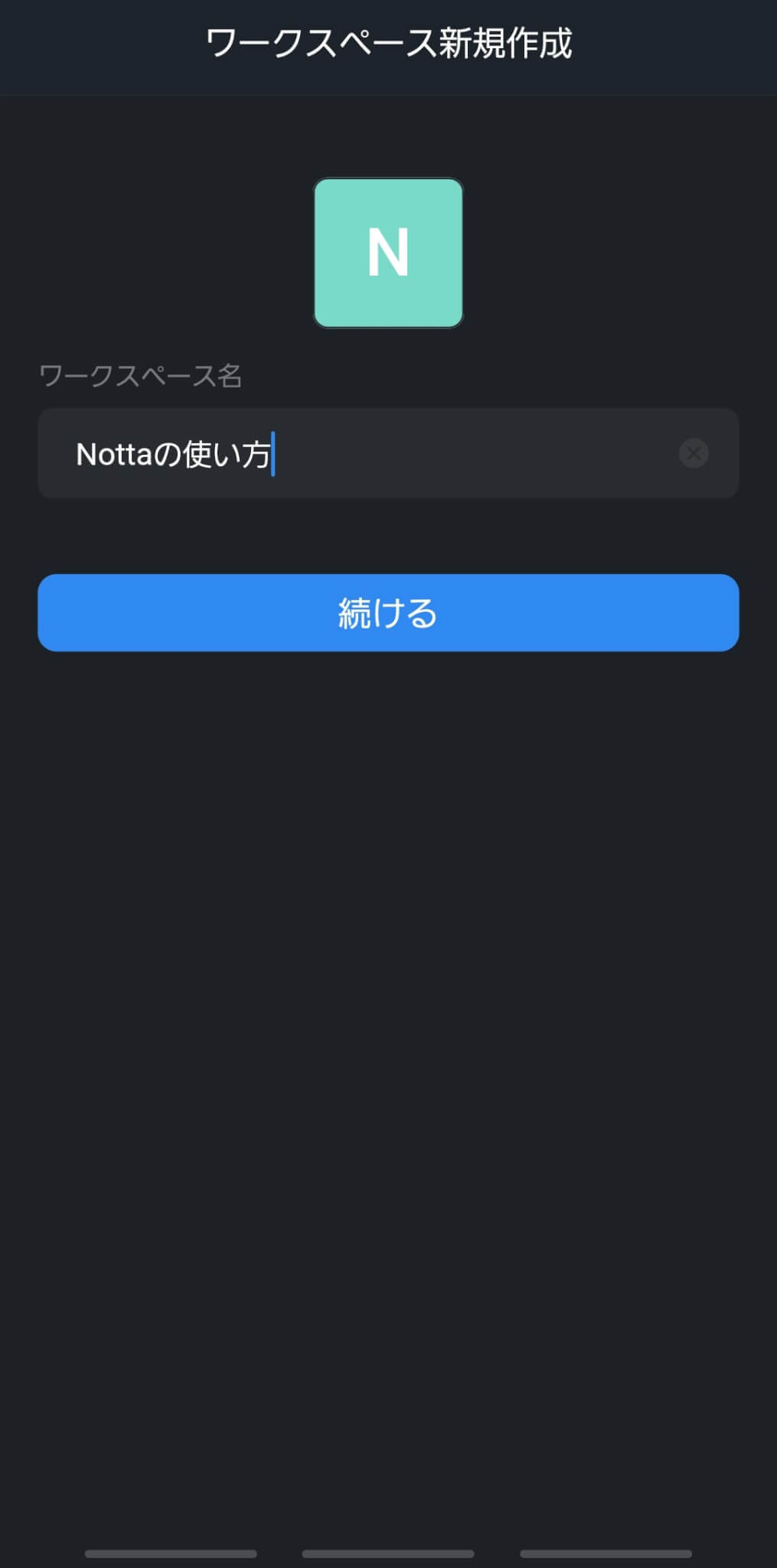
ワークスペースを新規作成します。任意の名前を付け、「続ける」をタップしてください。
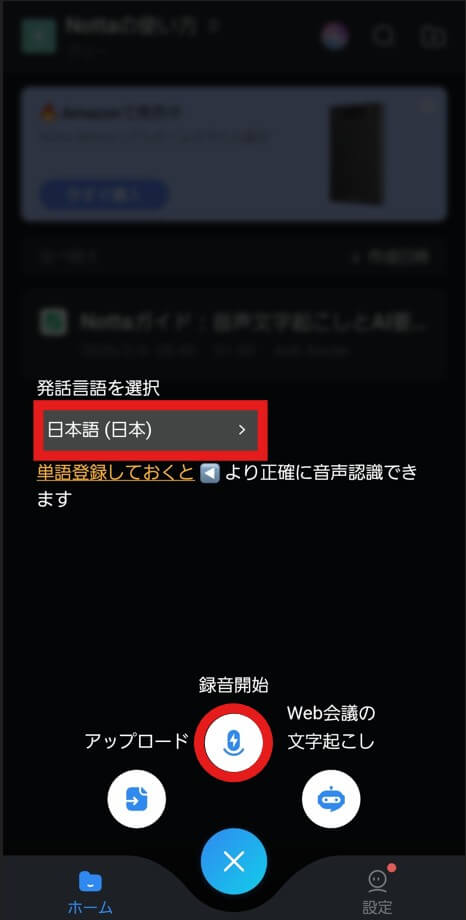
ワークスペースを作成したら、ホーム画面で画面下部中央の「+」ボタンをタップしてください。「録音開始」ボタンが現れるので、そちらをタップしましょう。これで録音がスタートできます。
なお、言語の選択もできます。日本語や英語など必要に応じて切り替えましょう。
セミナーが終わったら録音を停止し、データを確認しましょう。話者や時間も細かく記録されるので、振り返りに便利です。
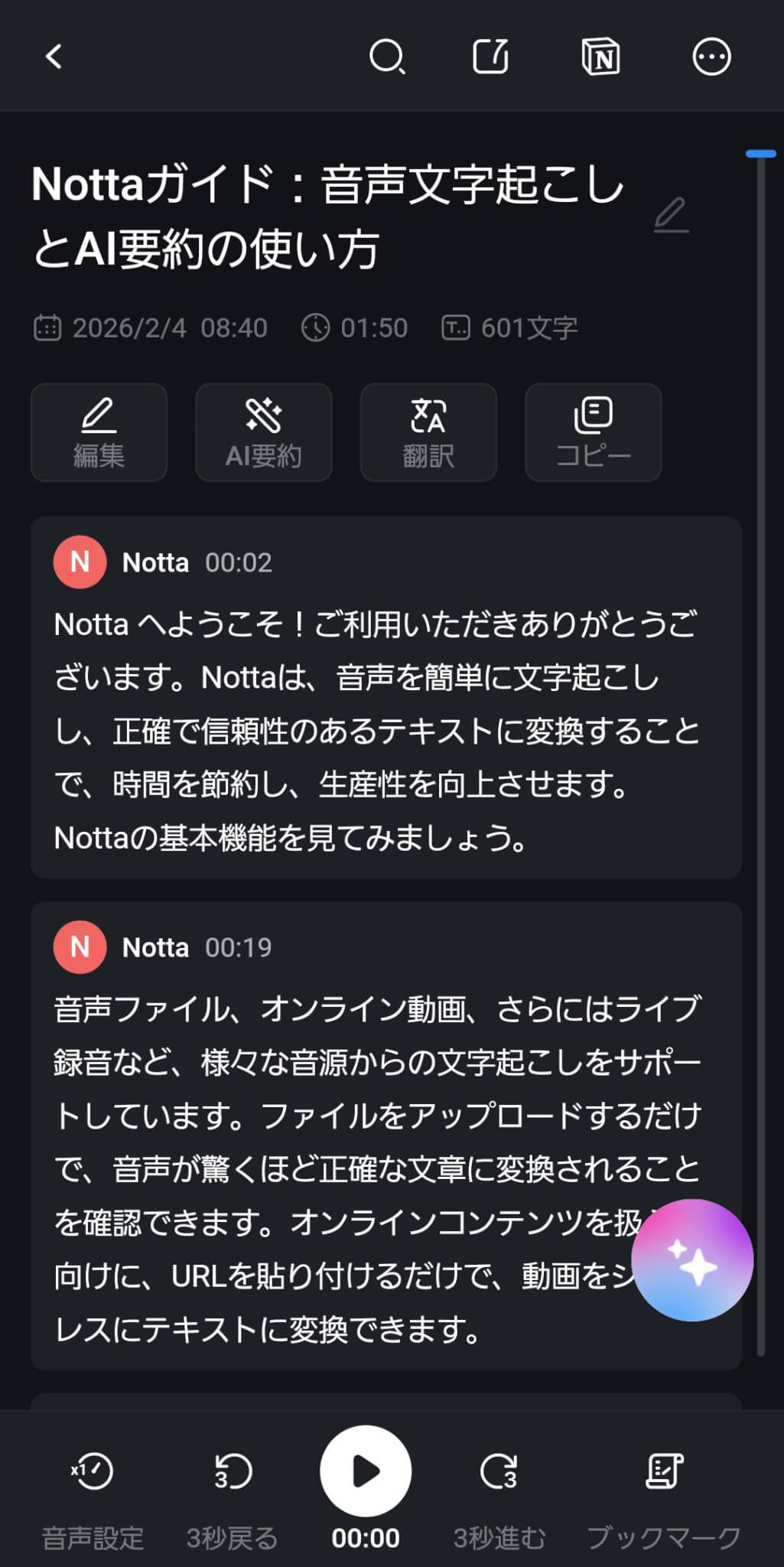
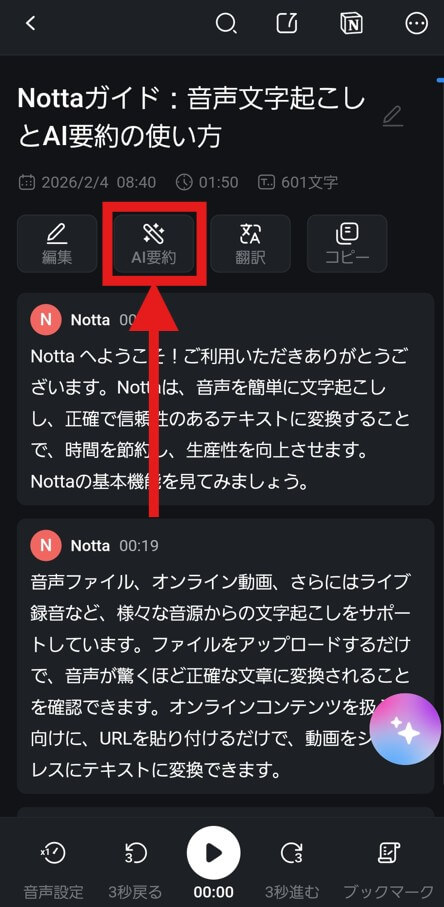
文字起こししたセミナーの内容を要約したい時は、「AI要約」ボタンをタップしましょう。
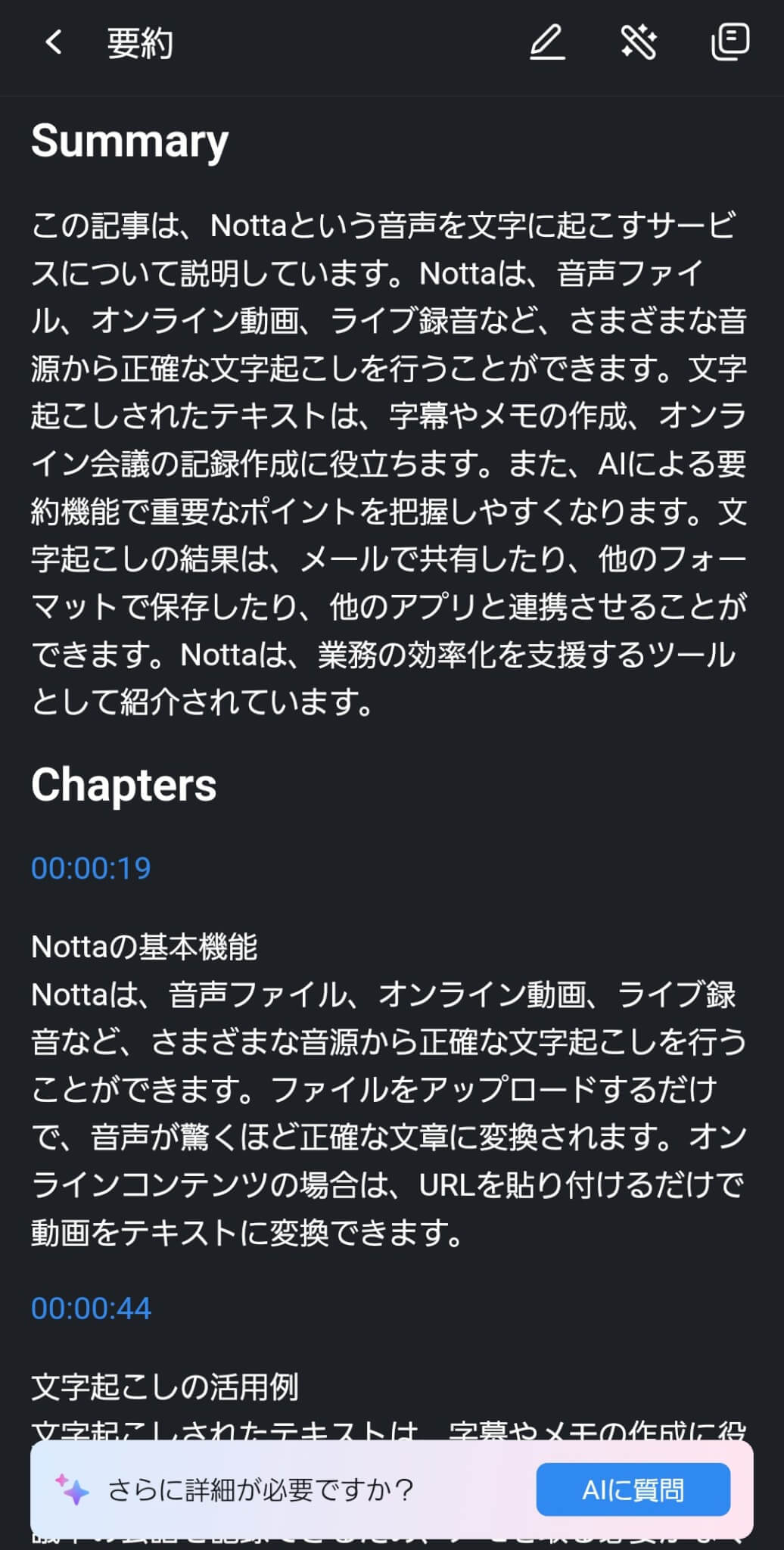
「AI要約」ボタンをタップすると、そのセミナーをNotta側で要約してくれます。要点を掴みたい時、サッと振り返りたい時などに活用できるでしょう。
\ 無料お試し実施中 /
Plaud NoteとPlaud NotePinの使い方
Plaud Noteで録音を開始するには、本体右上のボタンを長押しします。Plaud NotePinの場合は、本体を長押しします。
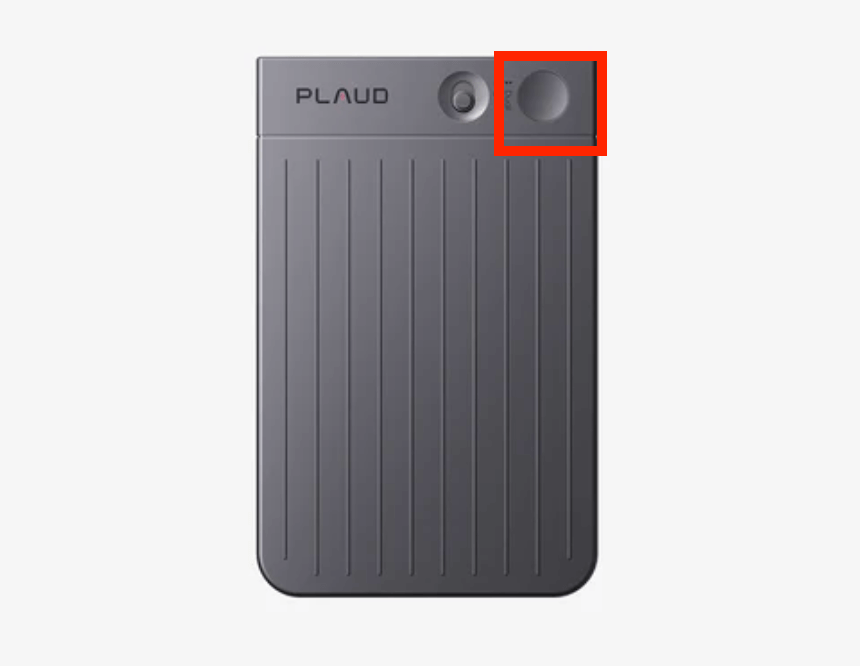
文字起こしや要約機能を使うには、事前に公式サイトでアカウント作成と本体の紐付けをしておきましょう。
詳しい使い方の手順は、こちらの記事で解説しています。
\ 今なら最大6,750円OFFクーポン配布中 /
データ整理と共有のルール
文字起こしデータを整理・共有する際は、法的なリスク・権利に注意して扱いましょう。
私的利用の範囲を守ることが大前提です。許諾なく第三者に共有しないでください。
共有が必要な場合は、必ず講師・主催者の許諾を得てから行いましょう。「誰が」「どこまで」見てよいかを明確にするのが大切です。許諾がない場合は、文字起こし全文を第三者に渡す運用は避け、要点メモ中心にしてください。
セミナーの文字起こしを適切に利用するためのガイド
セミナーの文字起こしアプリやAIボイスレコーダーはとても便利です。しかし、その便利さゆえについ線引きを超えやすくなります。ここでは「共有したい」ときの現実的な落としどころと、公開が絡む場合の判断手順を整理します。
共有したいときの代替策
セミナー内容を共有したいが許諾を得られない場合は、代替策を検討するのも一つです。
最も有用なのが、要点メモです。文字起こし全文ではなく、自分の言葉でまとめた要点メモを共有する方法があります。AIで要約した文章などを参考に、要点をピックアップしてメモ、もしくはレポートを作成して共有しましょう。
講演者と同じ言い回しは避け、自分の言葉や例を用いたり、セミナーから学んだ知識を整理したりすることが大切です。
また、主催者が提供した資料を活用もできるかもしれません。主催者が公式に配布している資料やスライドがあれば、引用することで、セミナーの内容をより具体的にシェアできるでしょう。
ただし、基本的には許諾の得られなかったセミナー内容の共有は避け、権利侵害に当たらない運用をすることが重要です。
公開・配布・転載が絡む場合の判断フロー
録音データや文字起こし内容を公開・配布・転載する可能性がある場合は、次の順で判断しましょう。
繰り返しになりますが、最初に主催者側のルールを確認しましょう。録音の可否に加え、「転載禁止」「配布禁止」などの制限がないかをチェックします。
次に、公開の範囲を整理します。たとえば共有リンクであっても、第三者が閲覧できる可能性がある場合は、実質的に公開に近い扱いになるため注意が必要です。
少しでも判断に迷う場合は、事前に具体的な許諾を取るか、録音・全文共有は避けて要点メモ中心の運用に切り替えることをおすすめします。
トラブル回避の最終チェックリスト
録音や文字起こしが許可されていることが前提として、共有・データ運用を行う前に次のポイントを満たしているか確認しましょう。
共有する場合、共有範囲だけでなく、共有方法(配布形式や掲載場所など)まで含めて許諾が取れているかを確認してください。
また、共有リンクを使う場合は、閲覧者を限定し、外部公開にならない設定になっていることが重要です。公衆送信権を侵害するアップロードをしないよう意識しましょう。
さらに、個人情報や機密情報が含まれていないかも要チェックです。後々トラブルを招くリスクを低減するためにも必ず確認しましょう。
まとめ
セミナーの録音・文字起こしは、情報を正確に残し、後から見返したり共有したりするのにとても便利です。
AIを活用すれば、手間をかけずにテキスト化でき、ナレッジとしての活用や業務の効率化にもつながります。
また、録音・文字起こしには、手軽に使えるスマホAIアプリと、高性能なAIボイスレコーダーの2つの選択肢がありますので、それぞれの特徴を理解し自分の用途に合ったツールを選ぶことが大切です。
一方で許可のない録音や文字起こしは著作権法違反にあたる可能性もあるため、事前に許可を取るなど、細心の注意を払う必要があります。
今回紹介した「Notta」「Plaud Note」「Plaud NotePin」を参考に、著作権違反に気を付けながら、セミナーを効率的に記録する方法を見つけてみてください。