
日々の業務でメールやドキュメント作成に追われ、タイピングの遅さが課題になっていませんか。そんな悩みを解決するのが、高精度なAI音声入力ツールのTypelessです。
本記事では、革新的なAI音声入力ツールであるTypelessの仕組みや、初心者でも迷わないTypelessの使い方を詳しく解説します。さらに、導入前に確認しておきたい料金プランを比較しながらみてみましょう。
Typelessとは単なる文字起こしツールなのか?という疑問を解消し、あなたの生産性を向上させる活用術をお届けします。
\ まずは無料プランでお試し /

Typelessとは?従来の音声入力との違い

Typelessは、話した言葉を、AIがそのまま読みやすい文章に書き換える次世代のAI音声入力ツールです。
従来のツールは、発した言葉をそのまま文字にするだけでしたが、Typelessは文脈を理解し、不要なえーっとなどのフィラーを除去してくれます。これにより、修正の手間が大幅に省け、思考を止めることなくスピーディーにアウトプットできるのが大きな魅力といえるでしょう。
さらに、箇条書きでの出力や要約、さらには翻訳までを一気通貫で行えるため、下書き作成の時間を驚くほど短縮できるでしょう。
不要な語句の除去と句読点の自動挿入
Typelessの最大の特徴は、話の途中で混じってしまう「えーっと」や「あのー」といったフィラー(不要語)を自動で判別し、きれいに取り除いてくれる点です。
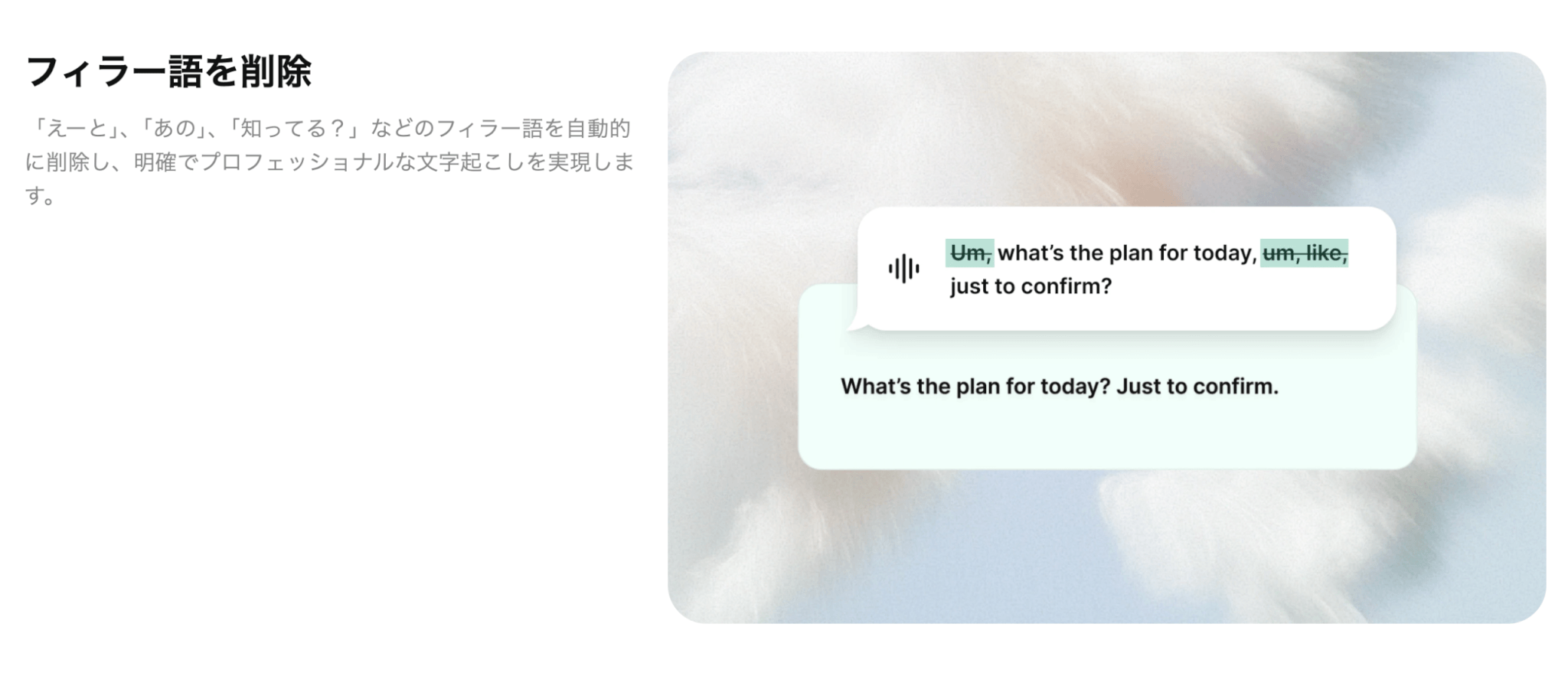
自分で意識して話す必要はなく、自然体で語りかけるだけで、まるでプロのライターが清書したような滑らかな文章が生成されます。
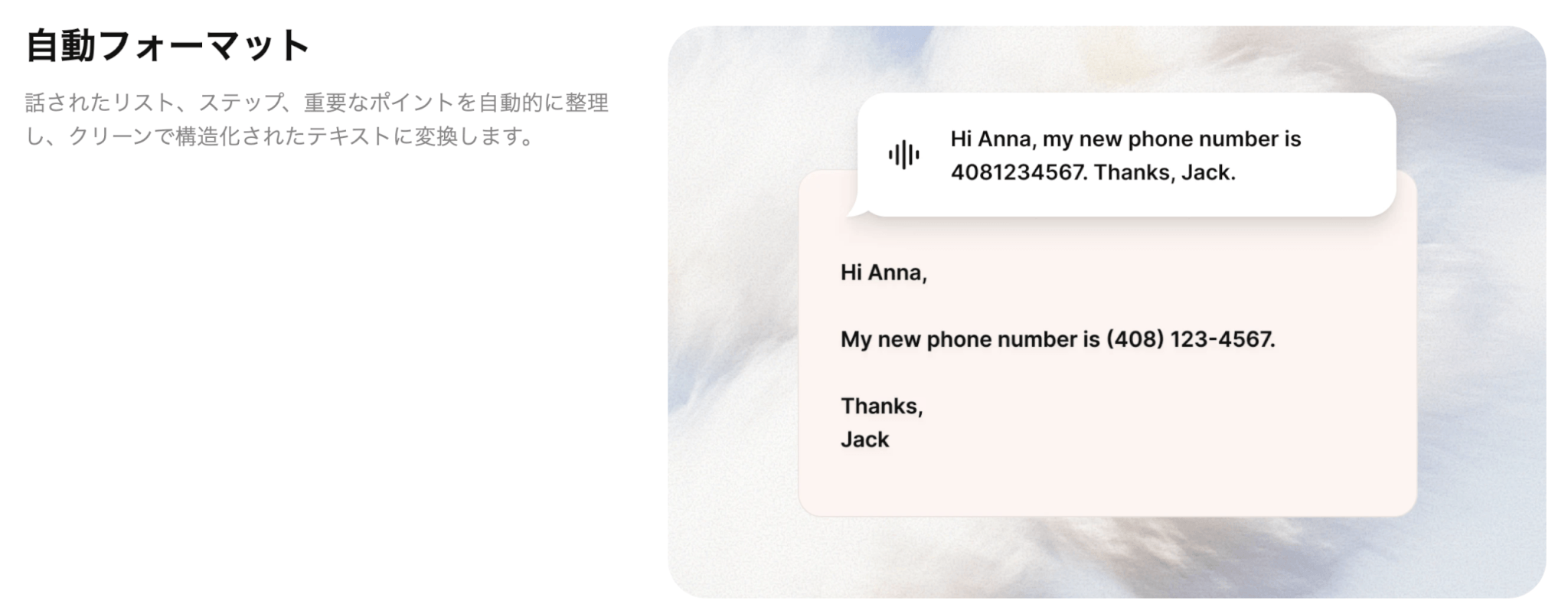
また、話の区切りをAIが判断して適切な位置に句読点や改行を挿入してくれます。

読みやすさが格段に向上し、生成後の手直し時間を最小限に抑えられます。
編集機能で要約・トーン調整・多言語翻訳の活用
入力された文章をさらに加工できる編集機能も非常に強力です。
長々と話してしまった内容を要約して要点だけを抽出して自動で整えてくれます。
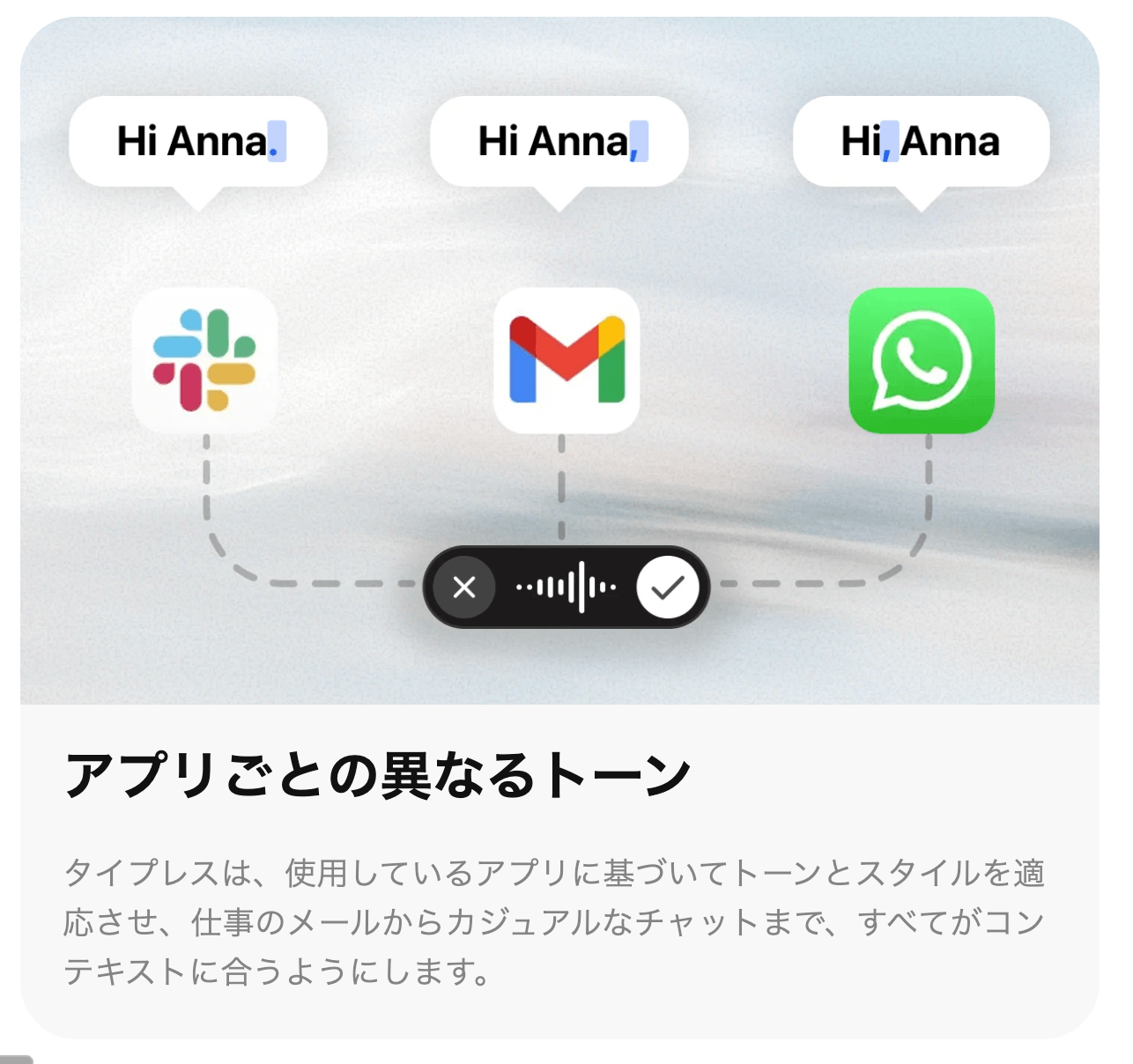
さらに、親しみやすい口語体からフォーマルな敬体へとトーン調整も可能です。使用するアプリによってトーンやスタイルを変更することもできるので、チーム内での気軽なチャットからクライアントへの丁寧な言葉遣いまで、自在に変形できます。
また、多言語翻訳にも対応しているため、日本語で話した内容を即座に英語や他言語のメール文として作成することも容易です。
これら一連の操作がツール内で完結するため、複数のアプリを行き来する手間が省けます。
プライバシー保護とデータ取り扱いにおける留意点
ビジネスで利用する際、最も気になるのが機密情報の扱いです。
Typelessではユーザーのプライバシー保護を重視しており、入力された音声データやテキストが不当に外部へ流出しないこと、AIの学習に使用されないことが明記されています。
Zero Data Retention: None of your Dictation Data (audio, transcripts, or edits) is stored or used for model training by us or any third party. Typeless only retains anonymous usage statistics, such as total word count.
和訳)データ保持ゼロ:お客様の音声データ(音声、文字起こし、編集内容)は、当社または第三者によってモデル学習のために保存または使用されることはありません。Typelessは、総単語数などの匿名化された使用統計情報のみを保持します。
出典:data-controls
ただし、社内で導入する際には、利用規約やプライバシーポリシーを事前に確認し、社内の情報セキュリティ規定に合致しているかをチェックすることが大切です。
開発用ライブラリ「Typeless」との混同しない
ネットで情報を探す際、エンジニアの方は少し注意が必要です。プログラミングの世界には、ReactやFluxに関連した同名のライブラリが存在します。
本記事で解説しているのは、文章作成を効率化するためのAI音声入力アプリですので、検索結果でソースコードや開発ドキュメントが出てきた場合は、別のものだと判断してください。
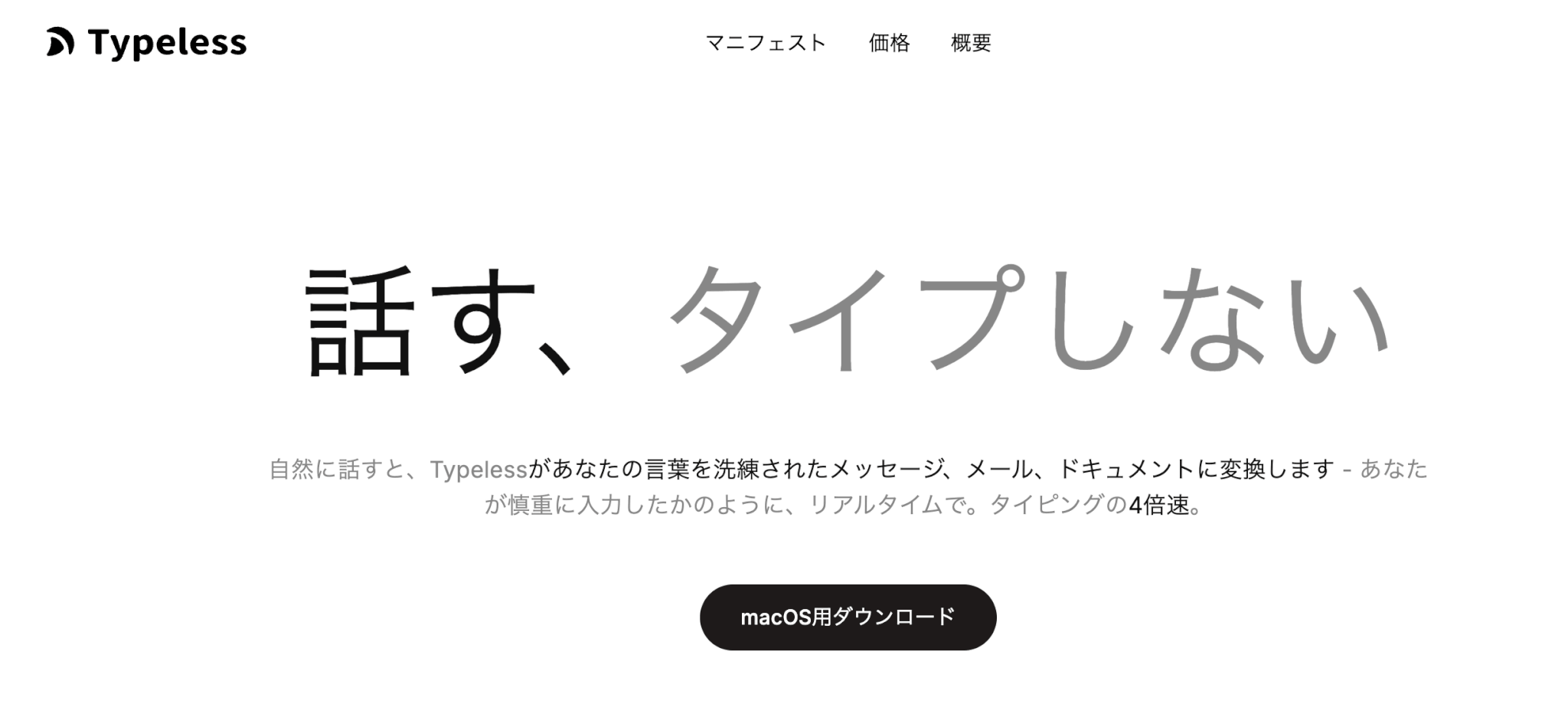
公式サイトを確認する際は、AIツールとしてのロゴや説明文があるかをチェックするのが確実な方法です。
\ まずは無料プランでお試し /
AI音声入力ツールTypelessの導入方法と使い方

AI音声入力ツールTypelessを使いこなす第一歩は、お使いのデバイスに正しくセットアップし、専用のショートカットキー(ホットキー)をマスターすることです。
導入自体は非常にシンプルで、数分もあれば準備が整います。一度設定すれば、あらゆるアプリケーションの入力欄で、タイピングの手を止めて話すだけのワークフローが実現します。
ここでは、スムーズな導入ステップと、日常業務で役立つ基本的な操作手順について詳しく解説していきましょう。
インストールから初期設定と権限付与
まずは初期設定から始めましょう。今回はWindowsの画面で説明します。
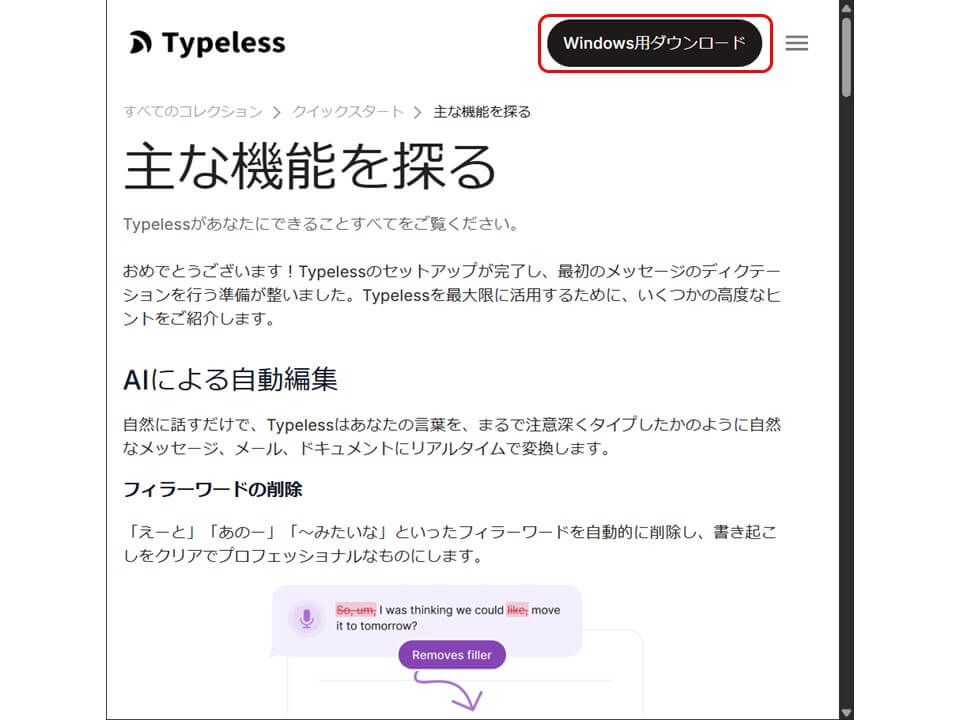
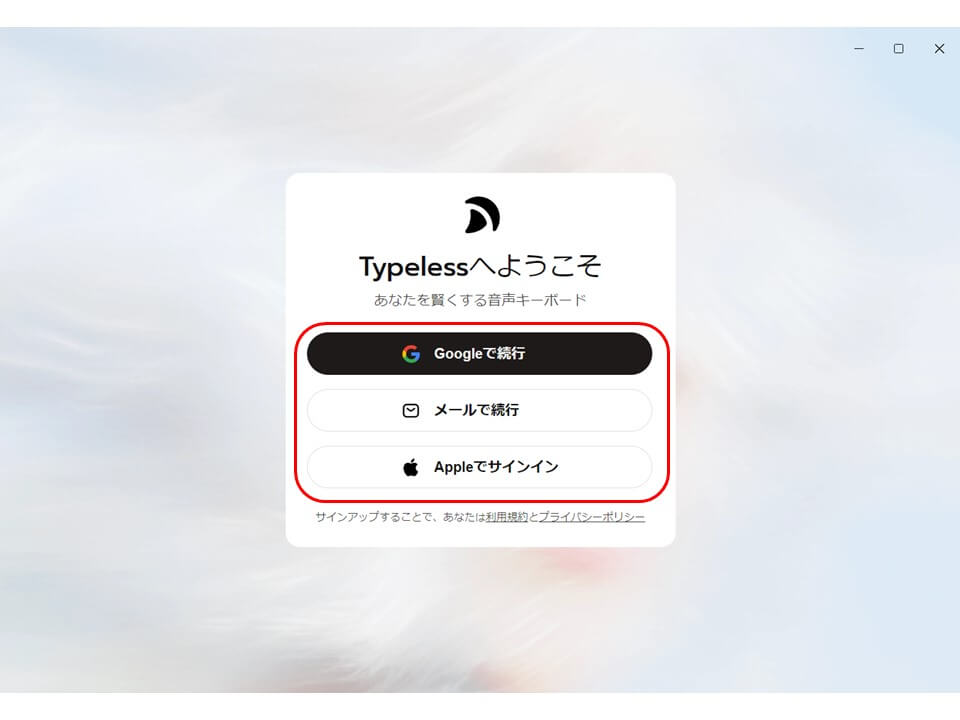
アプリを起動し、メールアドレスまたはGoogleアカウント等でログインを行います。
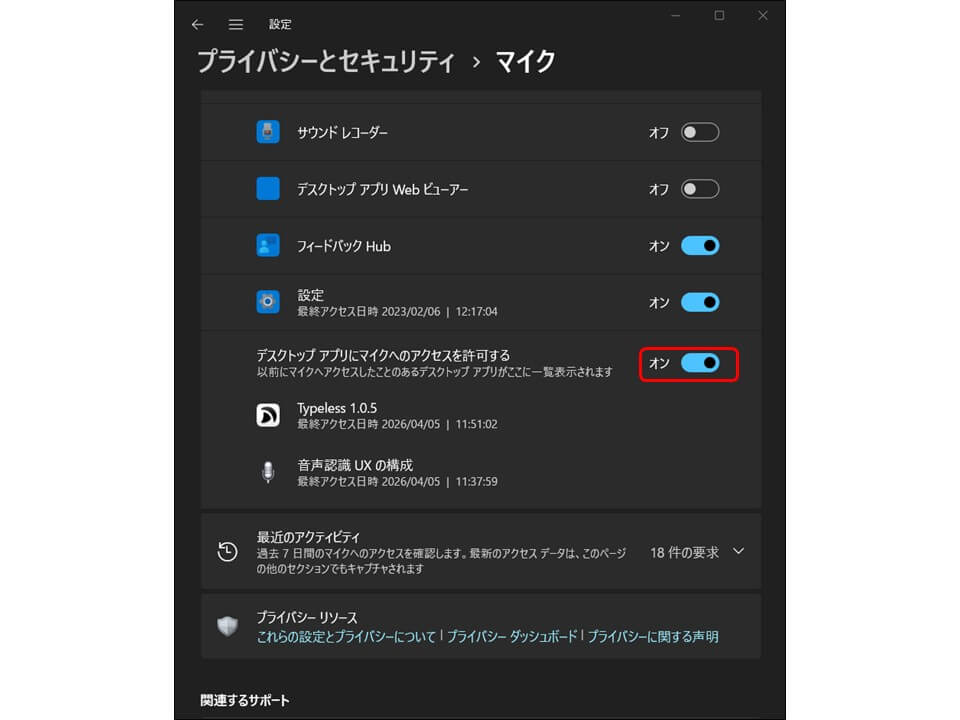
PCの「設定」から「アクセシビリティ」および「マイク」の項目でTypelessの実行を許可します。これを行わないと、音声の取得や他アプリへの入力ができません。
チュートリアルが表示されたら、マイクテストを行い、正常に音声が認識されることを確認して完了です。
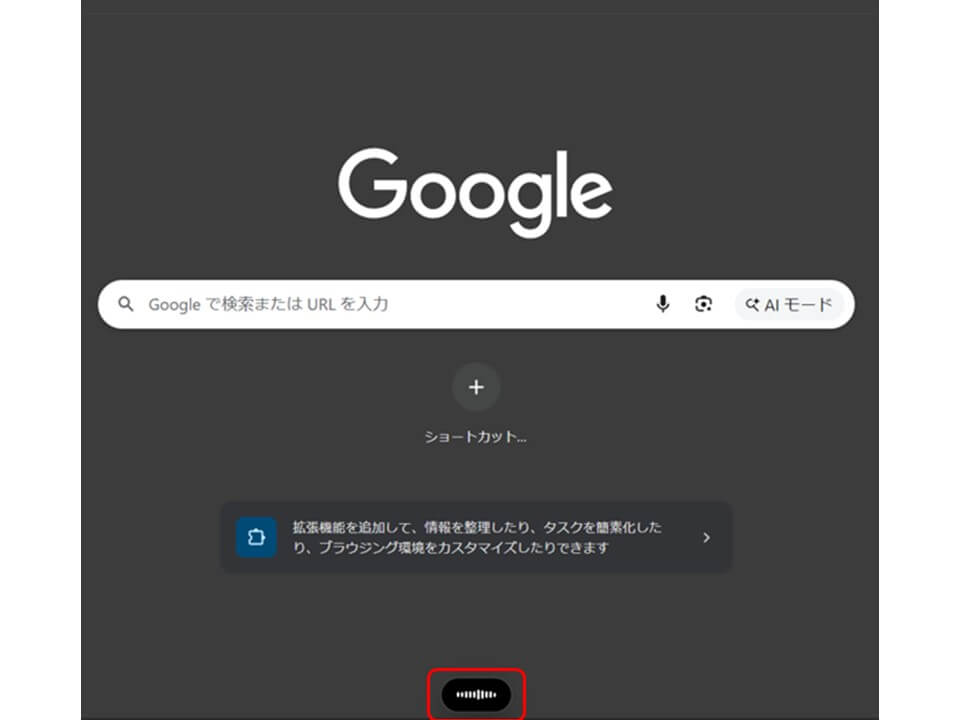
ショートカットキーによる入力と確定の流れ
Typelessの操作は、キーボードの特定のキーを押すだけで開始できます。
入力したい箇所にカーソルを合わせ、Alt+Space(Windowsのデフォルト設定。Macはfnキー。)を押します。
伝えたい内容をそのまま話します。多少の言い直しや「えー」という言葉が混ざっても、TypelessのAIが自動で修正するので問題ありません。
今回は以下の内容を話しています。
「あー、お疲れ様です。明日の、えーっと、3時からの打ち合わせなんですけど、ちょっと急用が入っちゃって、4時に、いややっぱり4時半に変更、できますでしょうか。すみません。」
再度ショートカットキーを押すか、話し終えて一定時間待つと録音が終了します。AIが瞬時に文章を整形し、入力欄にテキストが挿入されます。
STEP2で話した内容が以下のように文字起こしされています。
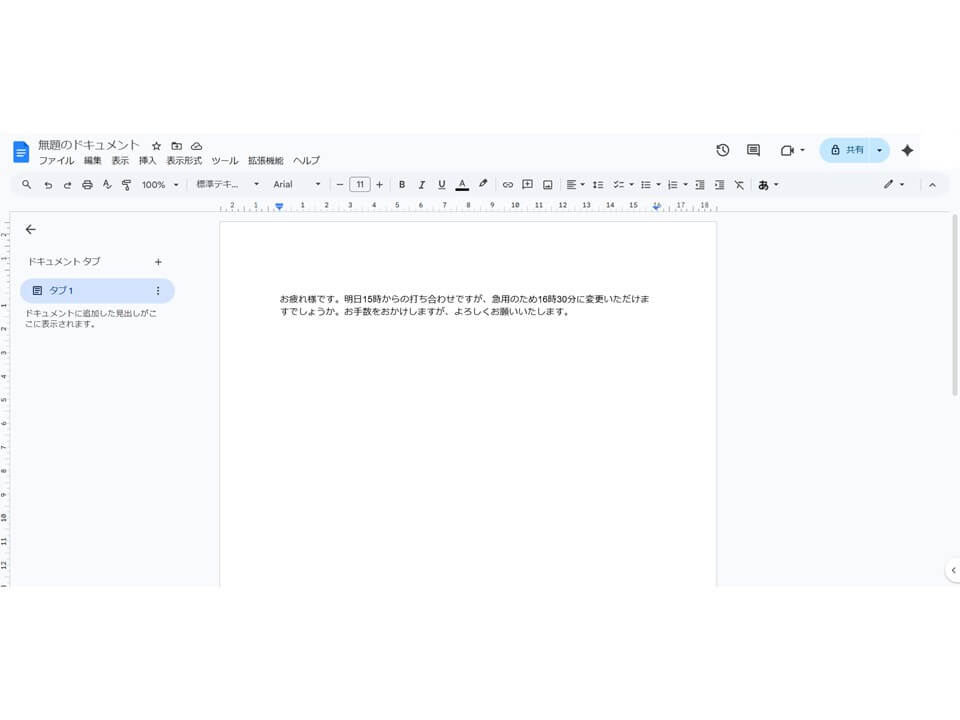
入力されたテキストを選択し、再度ショートカットキーで音声入力をすると、修正も可能です。
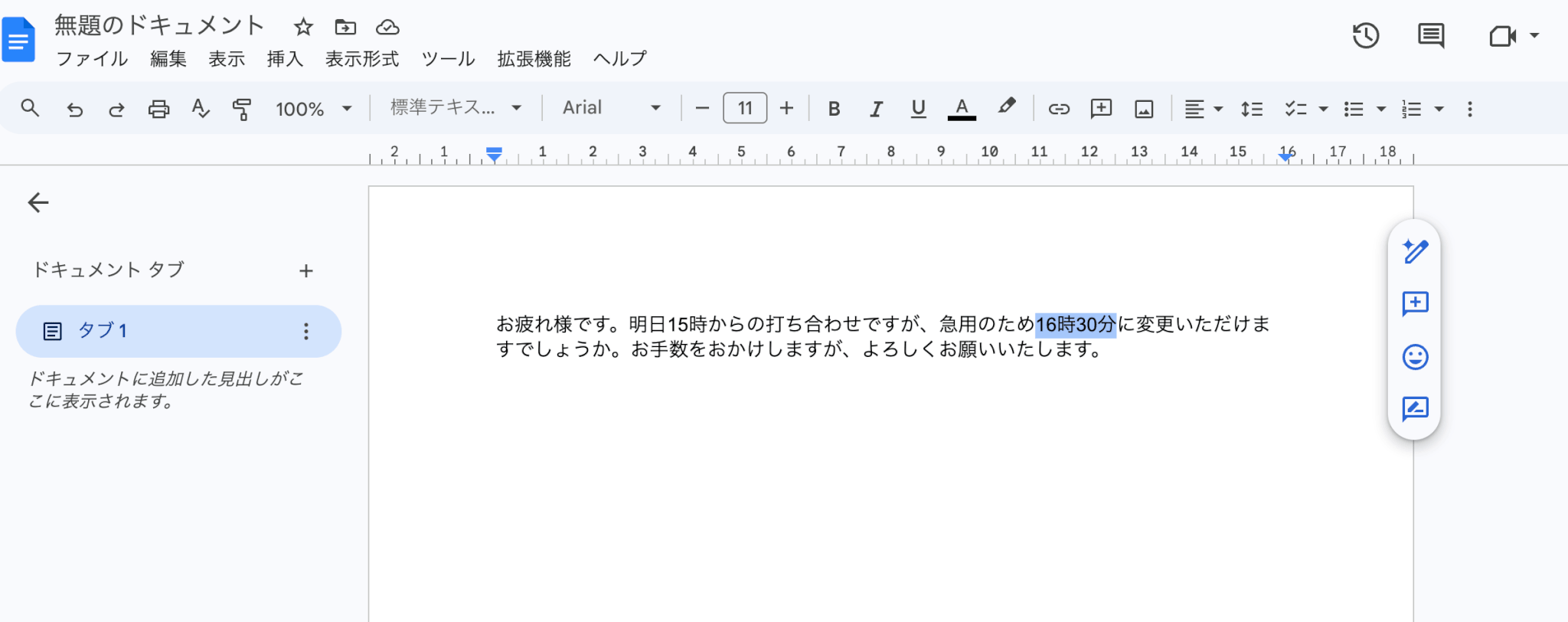
今回は16時30分の部分を17時に変更してみました。
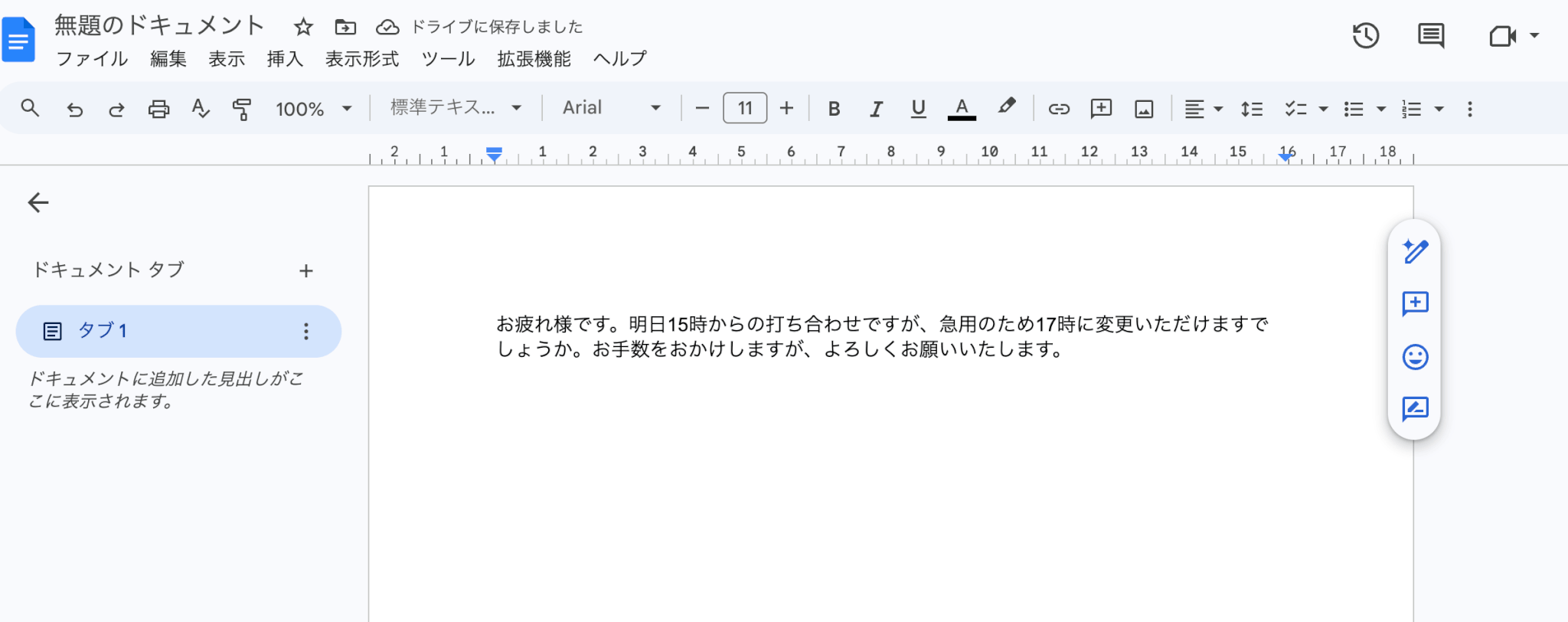
選択した部分だけがきれいに修正されています。
また入力とは別に「なんでも聞いてみて」という指示用のショートカットを指定すると、トーンの書き換えも簡単に指示できます。すべて選択をして「チーム用に書き換えて」と指示しました。
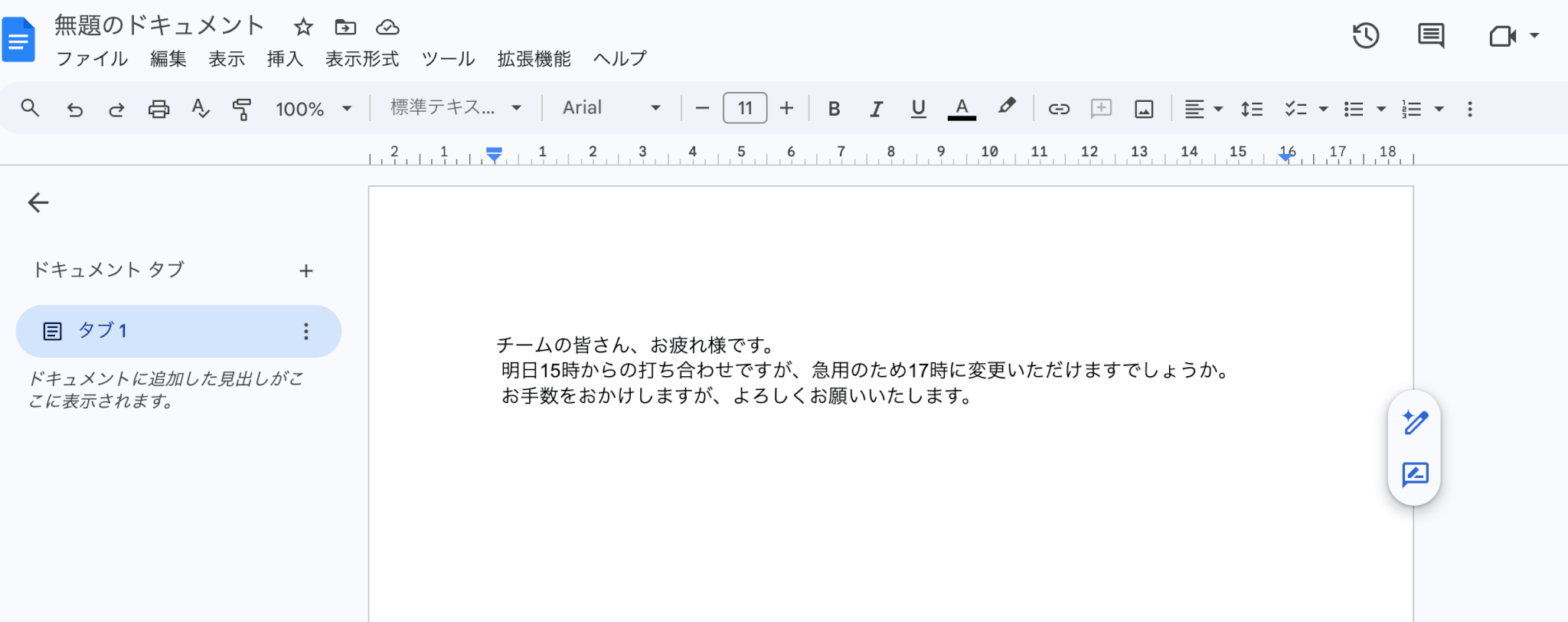
トーン変更もワンタッチでできました。
スマートフォン版の設定方法と利用上の注意点
外出先や移動中でもTypelessを活用したい場合は、スマートフォン版の導入が便利です。
iPhoneやAndroidでは、専用アプリをインストールした上で、スマートフォンの設定からキーボードとしてTypelessを追加する必要があります。
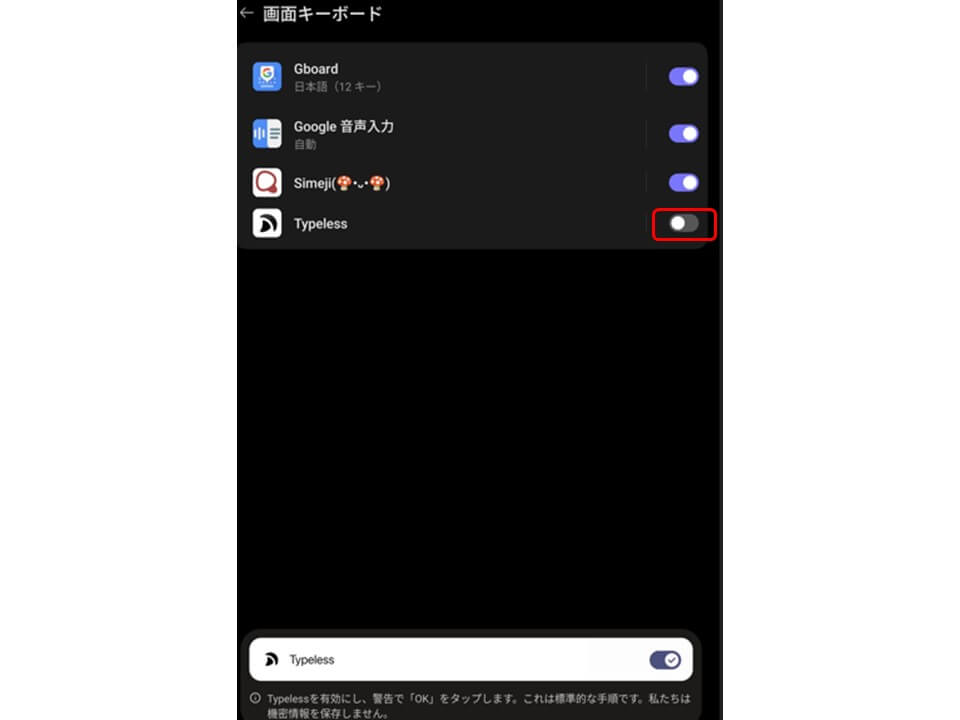
これにより、LINEやSlack、メモ帳など、スマホ上のあらゆる入力画面でAI音声入力が使えるようになります。
ただし、モバイル環境では通信状況によって変換スピードが左右されたり、周囲の騒音で認識精度が変わったりする場合があるため、静かな場所での利用を推奨します。
\ まずは無料プランでお試し /
Typelessの料金プラン:無料版とPro版どちらを選ぶべき?
導入を検討する際、最も気になるのが自分に最適なプランがどれかという点ではないでしょうか。
Typelessでは、個人のライトユーザーから業務でフル活用したいプロフェッショナルまで、ニーズに合わせた柔軟な価格設定が用意されています。
まずは無料やトライアル期間中に精度を体感し、必要に応じてアップグレードを検討するのが賢い進め方です。
ここでは、各プランの具体的な制限事項や、有料版へ切り替えるべき判断基準について詳しく整理していきましょう。
| プラン名 | Free(無料) | Pro(有料) |
|---|---|---|
| 月額料金 | $0 | 月払い:$30 年払い:$144 |
| 入力制限 | 週8,000語 | 無制限 |
| 推奨ユーザー | 初めての方・ライトユーザー | プロ・ビジネス利用・長文作成 |
無料プランの利用制限と無料トライアル
コストをかけずに試してみたい方には、無料のFreeプランから始めましょう。
チーム管理ができなかったり週あたり8,000ワードと制限が設けられたりしますが、Typelessの強力なAI整形機能を有料プランと変わらずに体験できます。
日常的な短いメール返信や、AI音声入力が自分の滑舌や作業スタイルに合うかを確認するには、十分な内容といえるでしょう。
Typelessではアカウントを作成すると、Proプランの30日間無料トライアルが始まります。ここでどのくらいの文字数を消費するかを確認し、Proの必要性を判断しましょう。なお、30日を経過しても自動でFreeプランに移行するため安心です。
有料プランのメリットと推奨されるユーザー層
業務で毎日大量の文章を作成するライターや編集者、あるいは議事録作成が多いビジネスパーソンには、有料のProプランをおすすめします。
入力ワード数が無制限になり、長文の執筆もストレスなく行えるようになります。またチーム管理が開放されるため、チームでの利用を検討している人はProが便利です。
また、新機能の早期アクセスや優先的な機能リクエストもProプランなら可能なため、Typelessの機能を最大限に活かせる点も大きなメリットです。
時間を資産と捉え、月数千円の投資で書く苦労から解放されたいプロフェッショナル層にとって、非常に満足度の高い選択肢となるはずです。
入力作業の効率化による投資対効果
Typelessの導入費用を考える際、単なるツール代ではなく時間の節約として捉えると、その価値が明確になります。
一般的なタイピング速度と比較して、音声入力は数倍のスピードでアウトプットが可能です。
例えば、毎日1時間を文章作成に費やしている場合、Typelessの活用でその時間を半分に短縮できれば、月に10時間以上の自由な時間が生まれる計算になります。
時給換算すれば、Proプランの料金は十分に回収できる可能性がある、費用対効果に優れた投資と言えるでしょう。
\ まずは無料プランでお試し /
Typelessと他ツールの比較:料金や判断基準
AI音声入力ツールの市場には、Typeless以外にも魅力的な選択肢が存在します。
特に国内で注目されているAqua Voice(アクアボイス)は、比較対象に挙がりやすいツールです。
それぞれに得意分野や操作性の違いがあるため、自分の作業スタイルに最適なものを選ぶことが、生産性向上の鍵を握ります。
ここでは、代表的なツールとの機能差や、最終的にどのような基準で選定すべきかを分かりやすく整理していきましょう。
TypelessとAqua Voiceの機能・料金差
TypelessとAqua Voiceの最大の違いは、その整形アプローチにあります。
Typelessは、あらゆるアプリの入力欄でシームレスに動作し、AIが文脈を汲み取ってそのまま提出できる文章に仕上げるのが得意です。
一方、Aqua Voiceは高速な文字起こしに強みがあり、月額プランは安めに設定されていることから、メールやチャットでの短文での利用に設計となっています。
料金は以下の通りです。
| 項目 | Typeless | Aqua Voice |
|---|---|---|
| 料金 (月額) | Free:$0 Pro:$12 | スターター:$0 プロ:$10 チーム:$15 |
| 文字数 | Free:8000語 Pro:無制限 | スターター:1000語 プロ:無制限 チーム:無制限 |
| 対応言語 | 100言語以上 | 49言語 |
標準的な音声入力機能(OS標準)との性能比較
WindowsやMacの標準機能は、追加コストがかからない点が最大のメリットですが、実用面ではTypelessに軍配が上がります。
標準機能は聞いた音をそのまま文字にするため、言い間違いやフィラーがすべて記録され、後から手作業で修正する手間が発生します。また句読点も音声で指示する必要があります。
一方で、Typelessは自然な改行や句読点の挿入をAIが自動で行い、ビジネス文書として違和感のないクオリティまで引き上げてくれます。
| 比較項目 | OS標準の音声入力 | Typeless |
| 句読点・改行 | 自分で口頭による指示が必要 | AIが自動で挿入 |
|---|---|---|
| 不要な言葉の除去 | そのまま入力される | 「えー」などを自動カット |
| 文章の整形 | AIによる機能は限定的 | 文脈に合わせ論理的に整形 |
| 主な用途 | 短いチャットや検索 | 議事録・ブログ・長文メール |
利用目的と文章品質による選び方
最終的にどのツールを選ぶべきかは、アウトプットの質をどこまで求めるかで決まります。
チャットやメモなど、内容が伝われば十分な場合はOS標準機能やAqua Voiceでも事足ります。
しかし、ブログ執筆やビジネスメール、報告書の作成など、読み手に配慮した整った文章を速く作りたいのであれば、Typelessが最も有力な選択肢となるでしょう。
まずはTypelessのトライアルで、AIによる自動整形の精度を一度体験してみましょう。
\ まずは無料プランでお試し /
まとめ
本記事では、次世代のAI音声入力ツールTypelessの概要から使い方、料金プランまでを詳しく解説しました。
Typelessは単なる文字起こしにとどまらず、AIが文脈を判断して読みやすい文章へと自動で整形してくれる画期的なツールです。
タイピングの遅さに悩むビジネスパーソンやクリエイターにとって、これほど頼もしい味方はありません。
まずは無料プランから導入し、話すだけで仕事が終わる驚きの体験を手に入れてみてください。
\ まずは無料プランでお試し /