
いまTikTokのAI生成が話題になっています。しかし実際に使ってみると「やり方が分からない」「犬のAI動画を生成したいのにできない」「生成が終わらない」といった悩みを感じる人も多いでしょう。
TikTokのAI生成は便利な一方で、どの機能を使えばよいのか迷いやすいです。
本記事では、TikTokのAI生成のやり方を基本から整理し、犬のAI動画を作るコツやトラブル時の対処法まで分かりやすく解説します。
TikTokでのAI生成のやり方
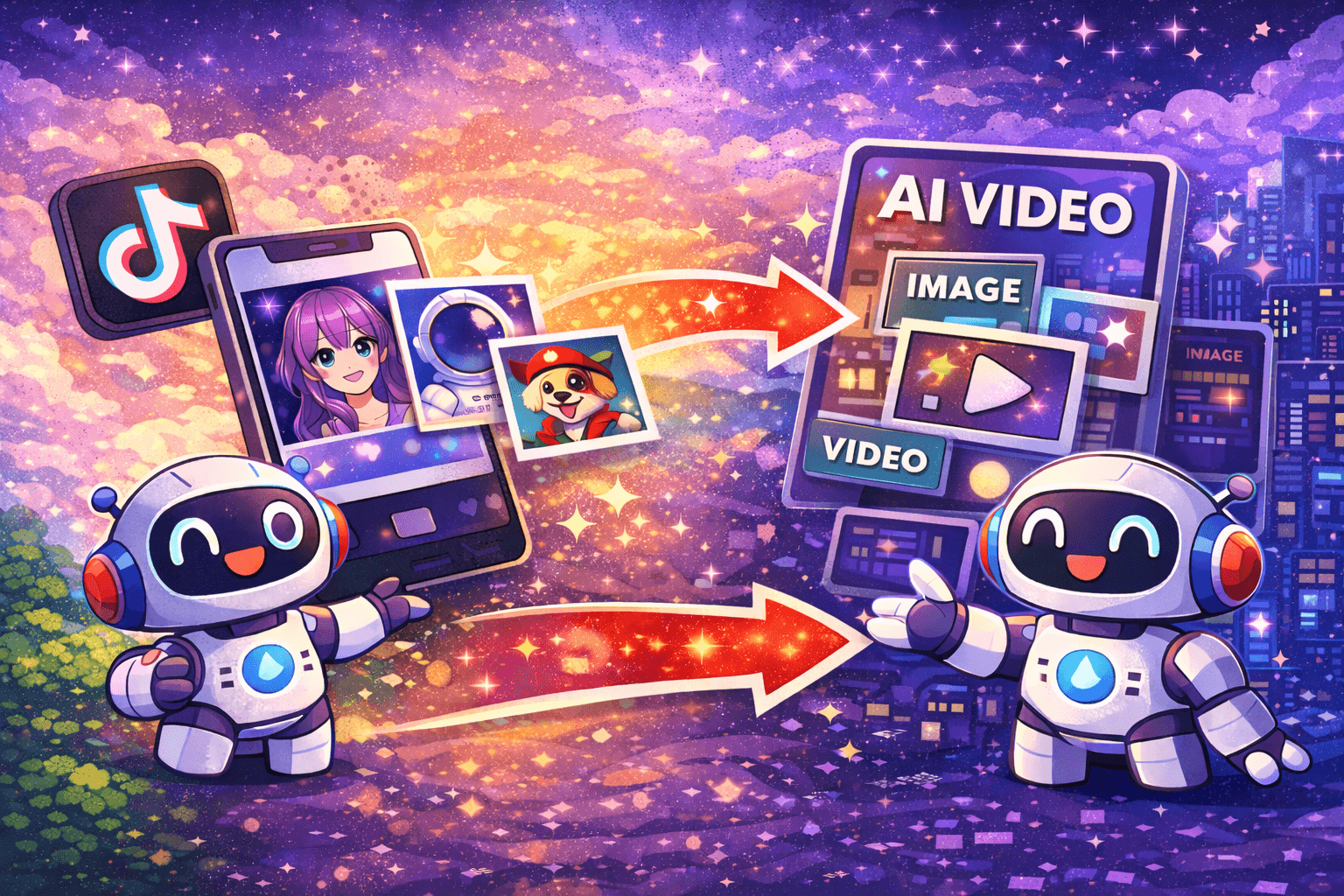
TikTokのAI生成コンテンツは便利ですが、最初は「どの機能を使えばいいのか分からない」と迷う方も多いでしょう。
AIエフェクトは、すでに撮影した写真や動画に、「マーメイド」や「エンジェル」、「アニメ風」などテーマに沿った編集をする機能です。
一方、AI動画は、写真やテキストをもとにAIが動きや映像表現を作り出す機能です。静止画に動きを付けたり、まったく違う雰囲気の動画に変換したりできるため、表現の幅が大きく広がります。
手軽に加工したい場合はAIエフェクト、新しい映像を作りたい場合はAI動画と使い分けると、目的に合った動画作りがしやすくなります。
この章を読めば、AIエフェクト、AI動画での動画の作り方がわかり、TikTok投稿用の素材づくりがスマホだけでスムーズにできます。
AIエフェクトを使って写真からAI動画を作る方法
AIエフェクトは、TikTokアプリでテーマに沿った演出を写真に加えられる機能です。
- 撮影中や撮影後に、顔・背景・スタイルなどにフィルターやエフェクトをすぐ適用できる
- 「AI マーメイド」や「AI アニメ化」など、テーマに沿った演出を手軽に付けられる
顔・背景・雰囲気をワンタップで変えられるので、撮影した写真を手軽に面白い動画にしたい人や編集が苦手な人におすすめです。
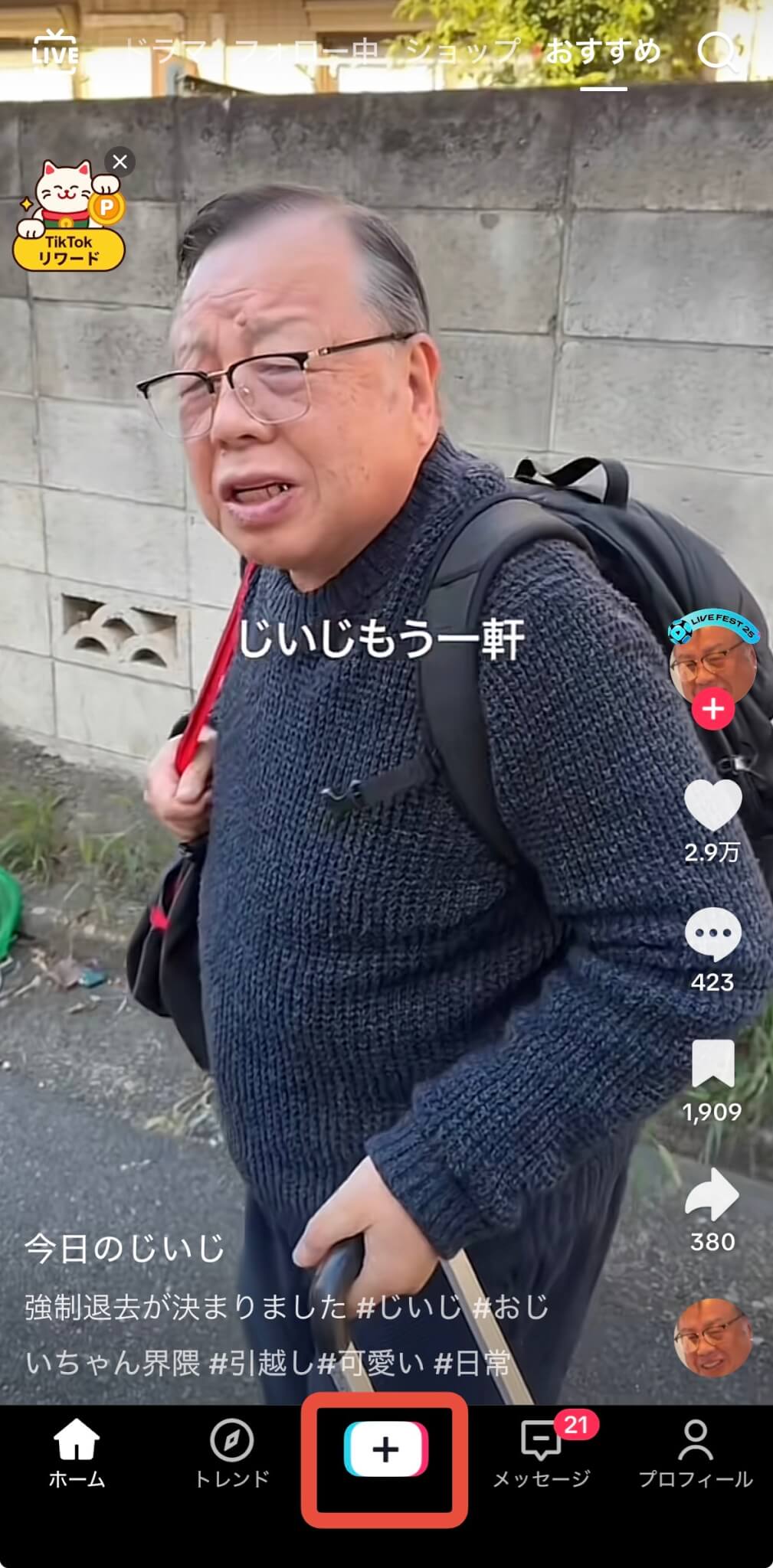
TikTokアプリ下部の「+」ボタンをタップし、撮影画面を表示します。
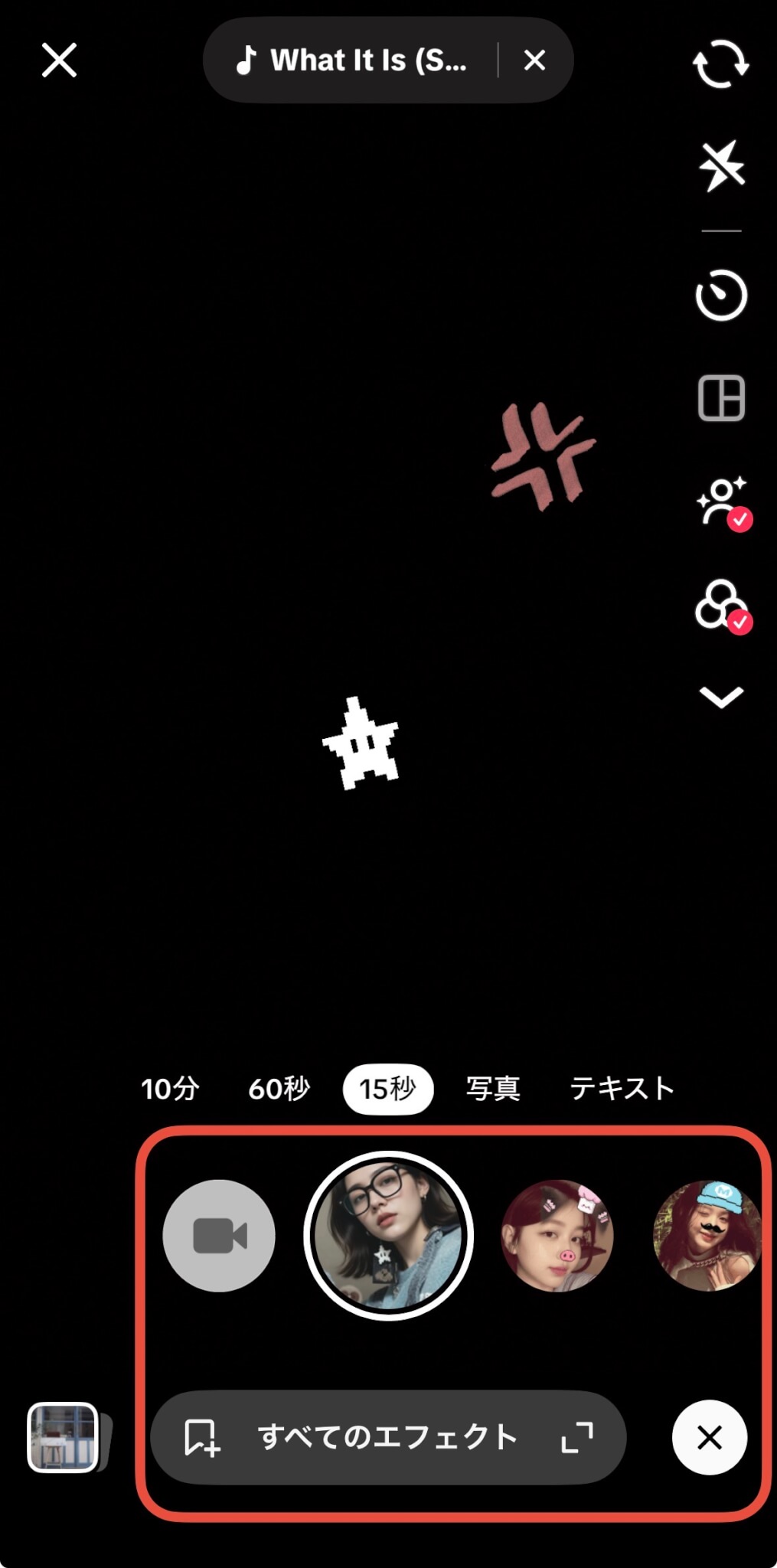
画面下の「すべてのエフェクト」を選択し、「AI」の中からAIエフェクトを探してください。
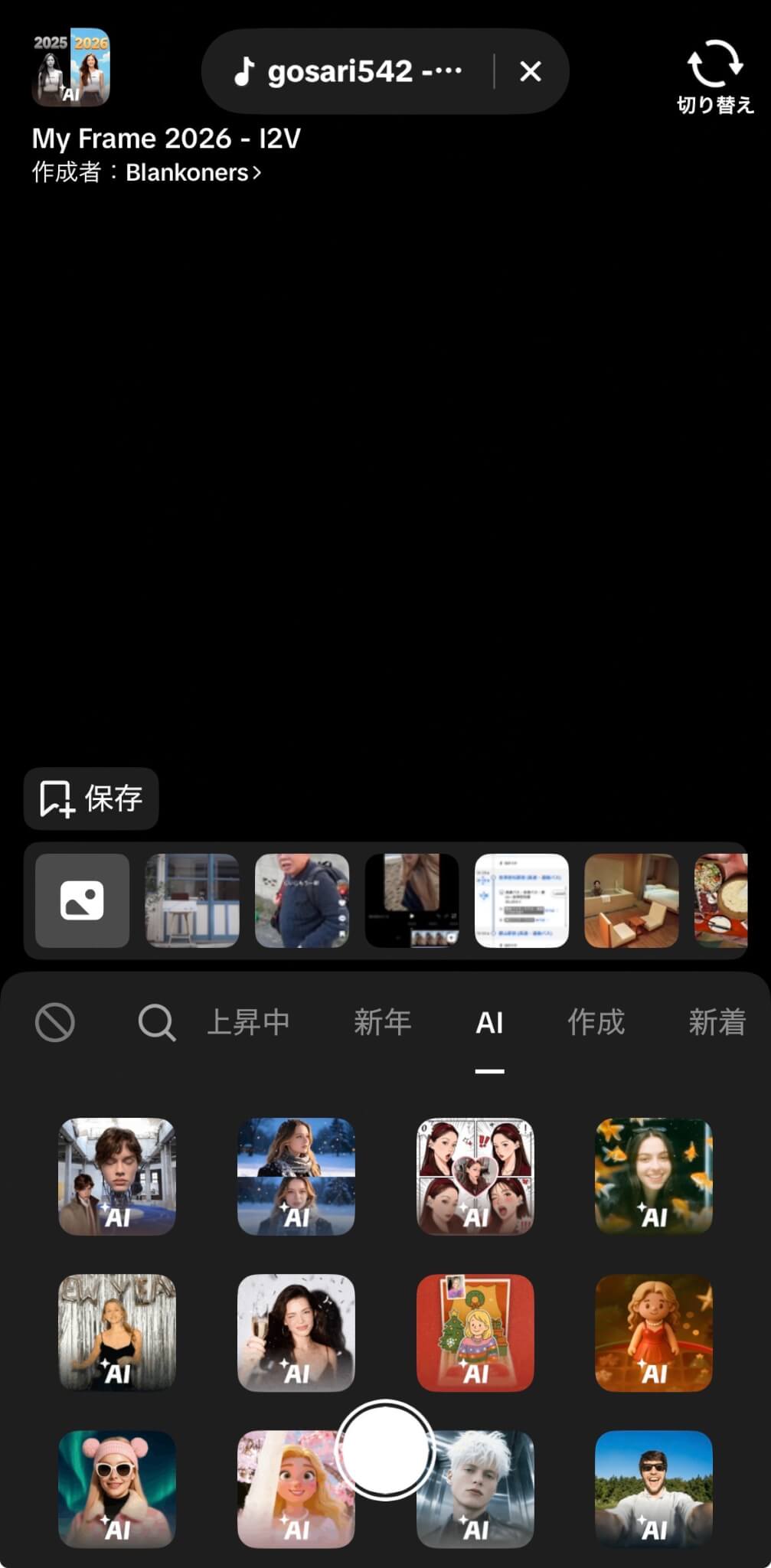
使いたいAIエフェクトをタップしたら、カメラで撮影するか、スマホ内の写真をアップロードします。
被写体がはっきり写った写真を使うと、AIの認識精度が安定します。
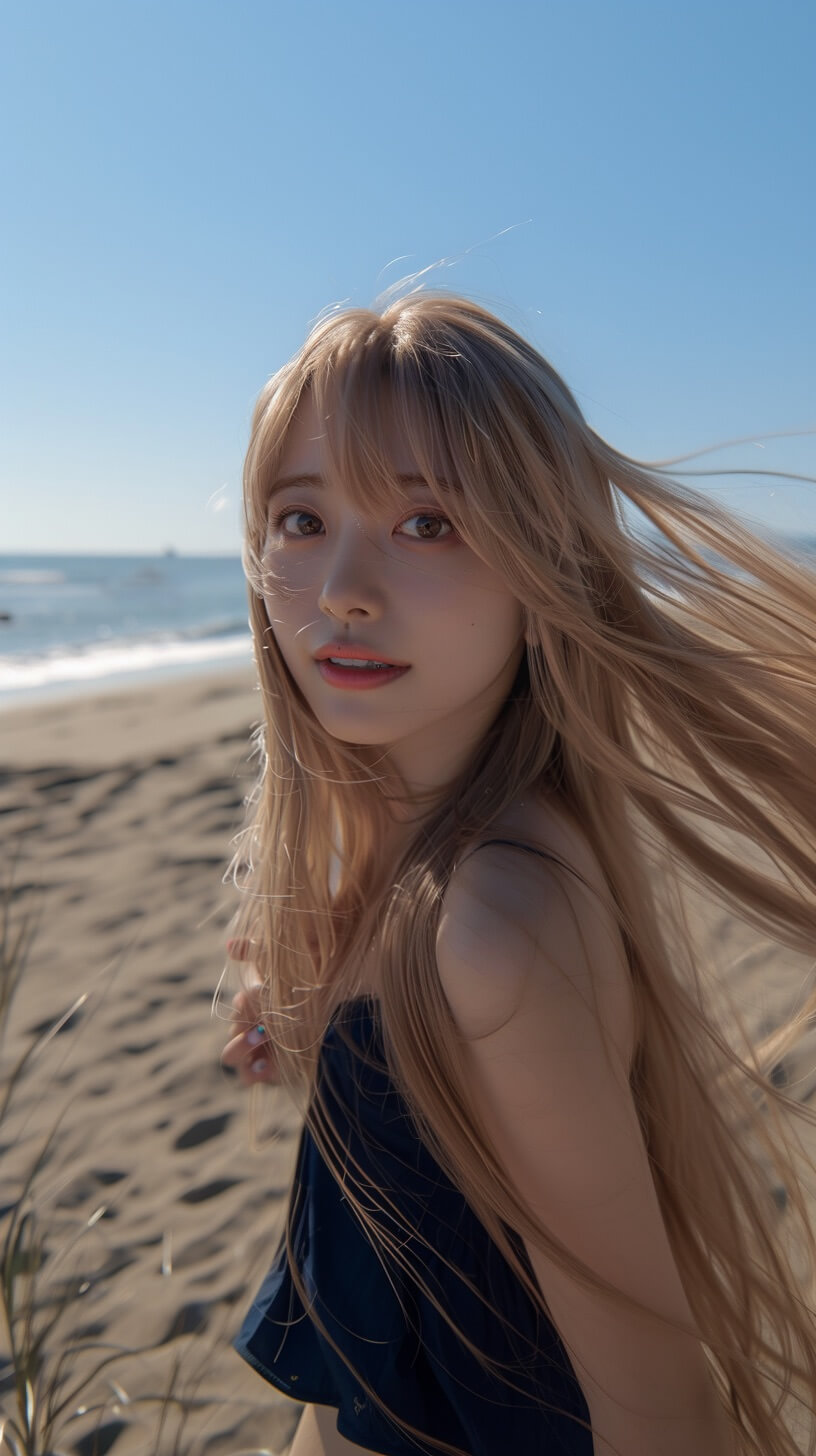
今回は以下の画像を使いました。選んだAIエフェクトは、「AI New Year Gala」です。
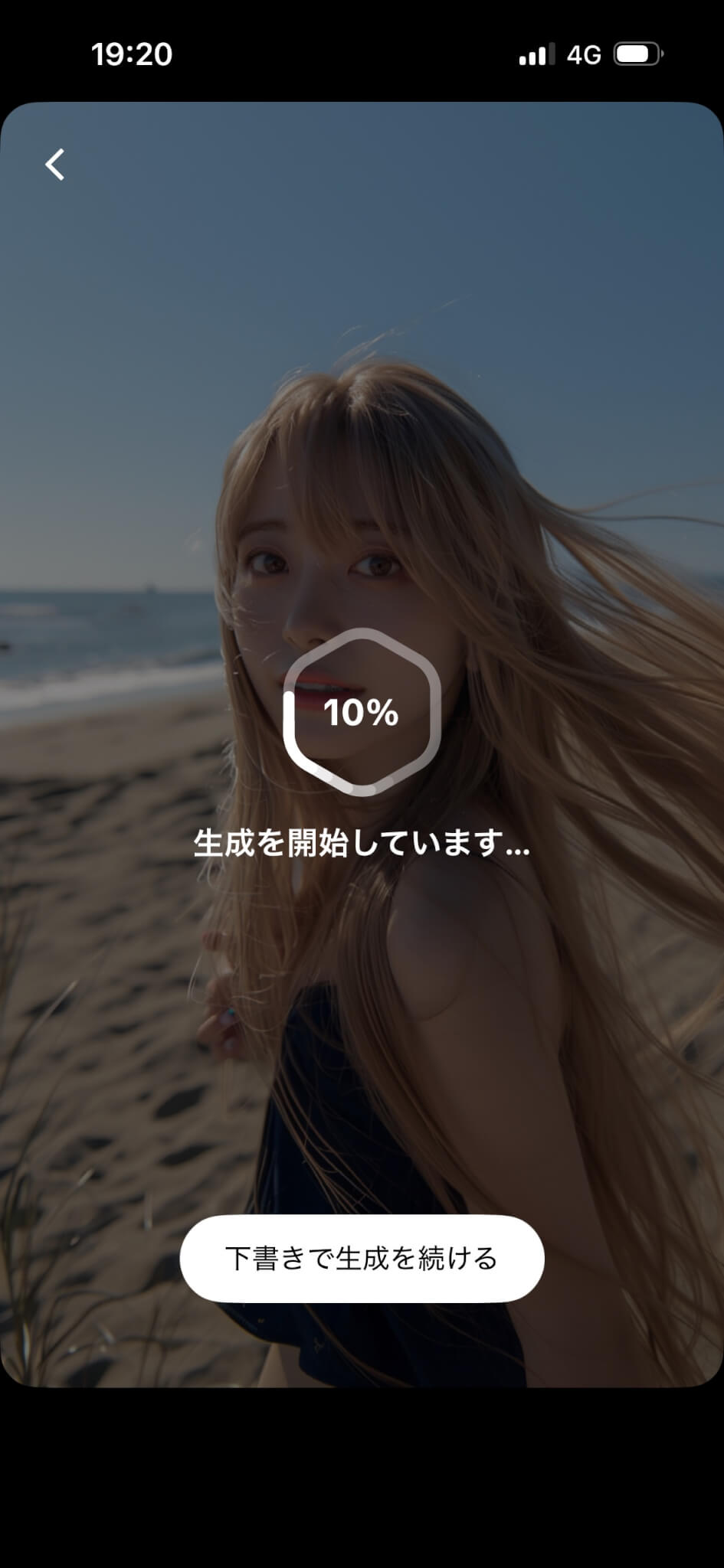
写真を読み込むと、AIが自動で動きや演出を加えた動画を生成します。生成には数十秒から数分かかる場合があります。「下書きで生成を続ける」を選べば、待っている間に他の作業もできます。
以下は、今回生成した動画です。
生成が完了したらプレビューで仕上がりを確認します。
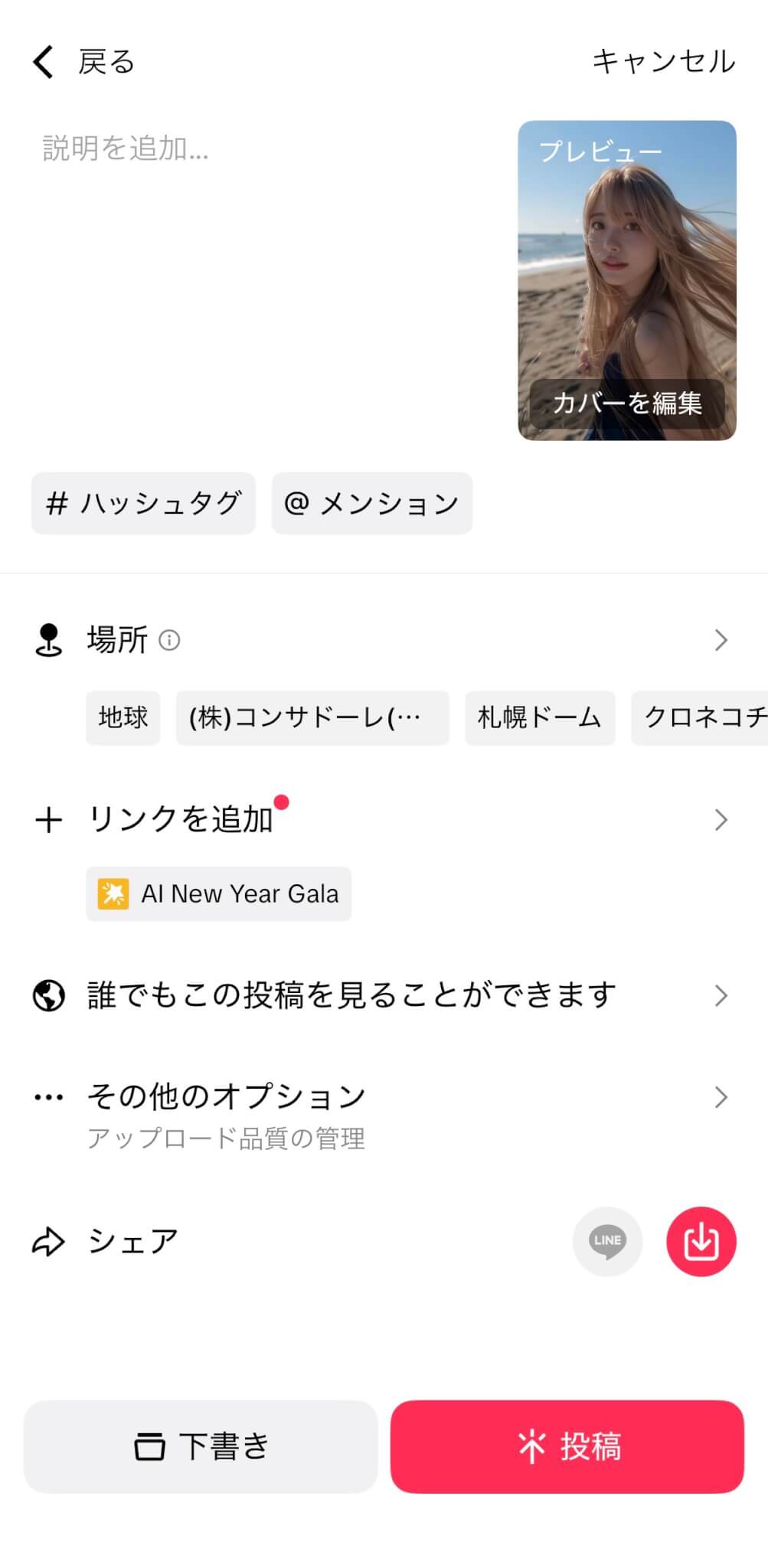
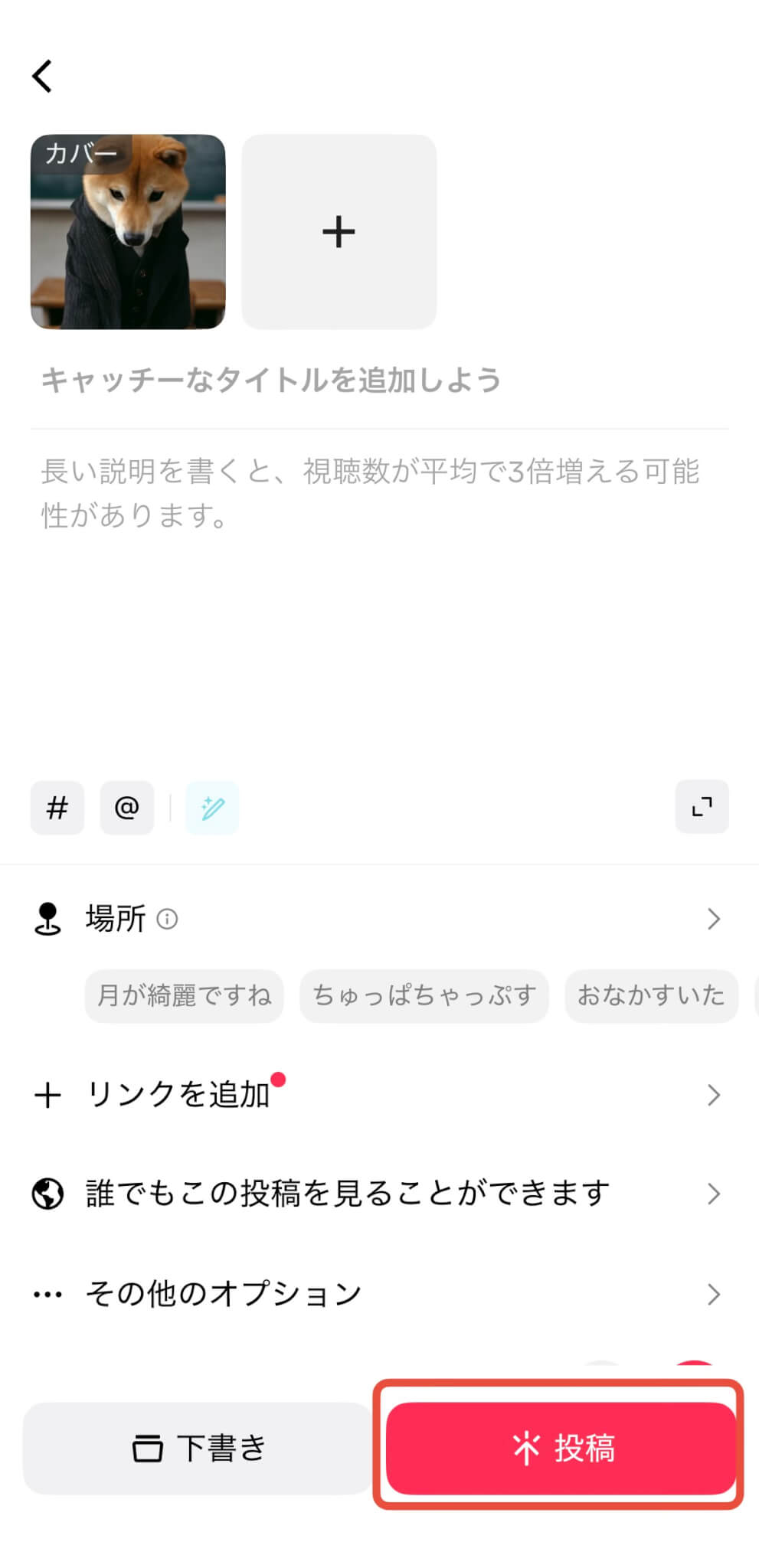
問題がなければ、タグやキャプションを追加して「投稿」をタップしてください。
AI動画で写真をショート動画にする方法
AI動画は、既存の写真をもとに自然な動きのあるショート動画を生成できる機能です。
- 写真とプロンプトをもとに、AIが動画や動きを自動で作り出す
- 静止画に動きを付ける、雰囲気の異なる映像に変換するなど幅広い表現ができる
プロンプトを入力して動画を生成するので、テーマに沿った動画を生成できるAIエフェクトよりも自由な表現が可能です。
AIの力で、写真に自分の思い通りの動きや演出を新しく生み出せるので、作成したいコンテンツが決まっている人にぴったりです。
TikTokアプリ下部の「+」ボタンをタップし、撮影画面を表示します。
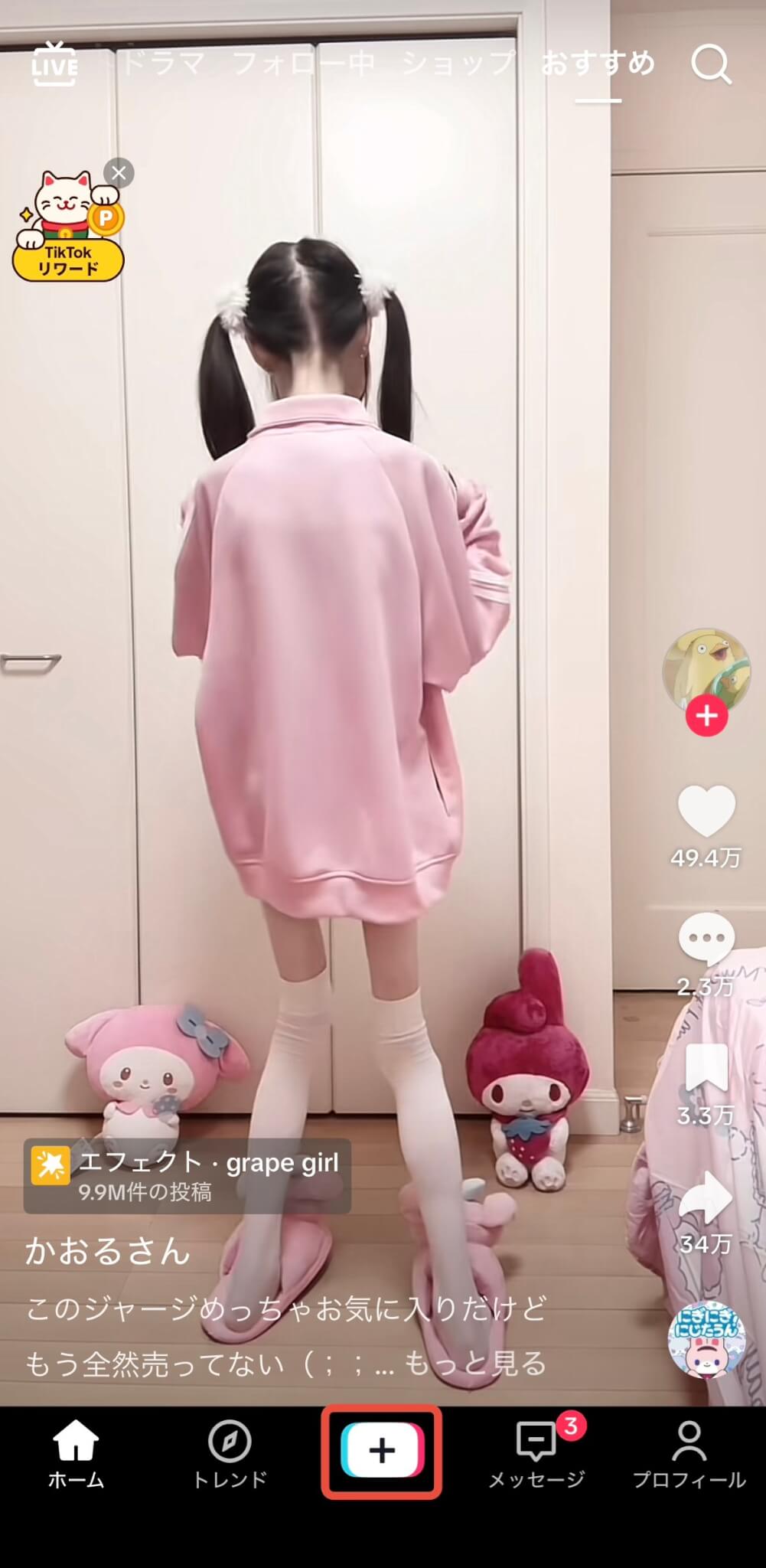
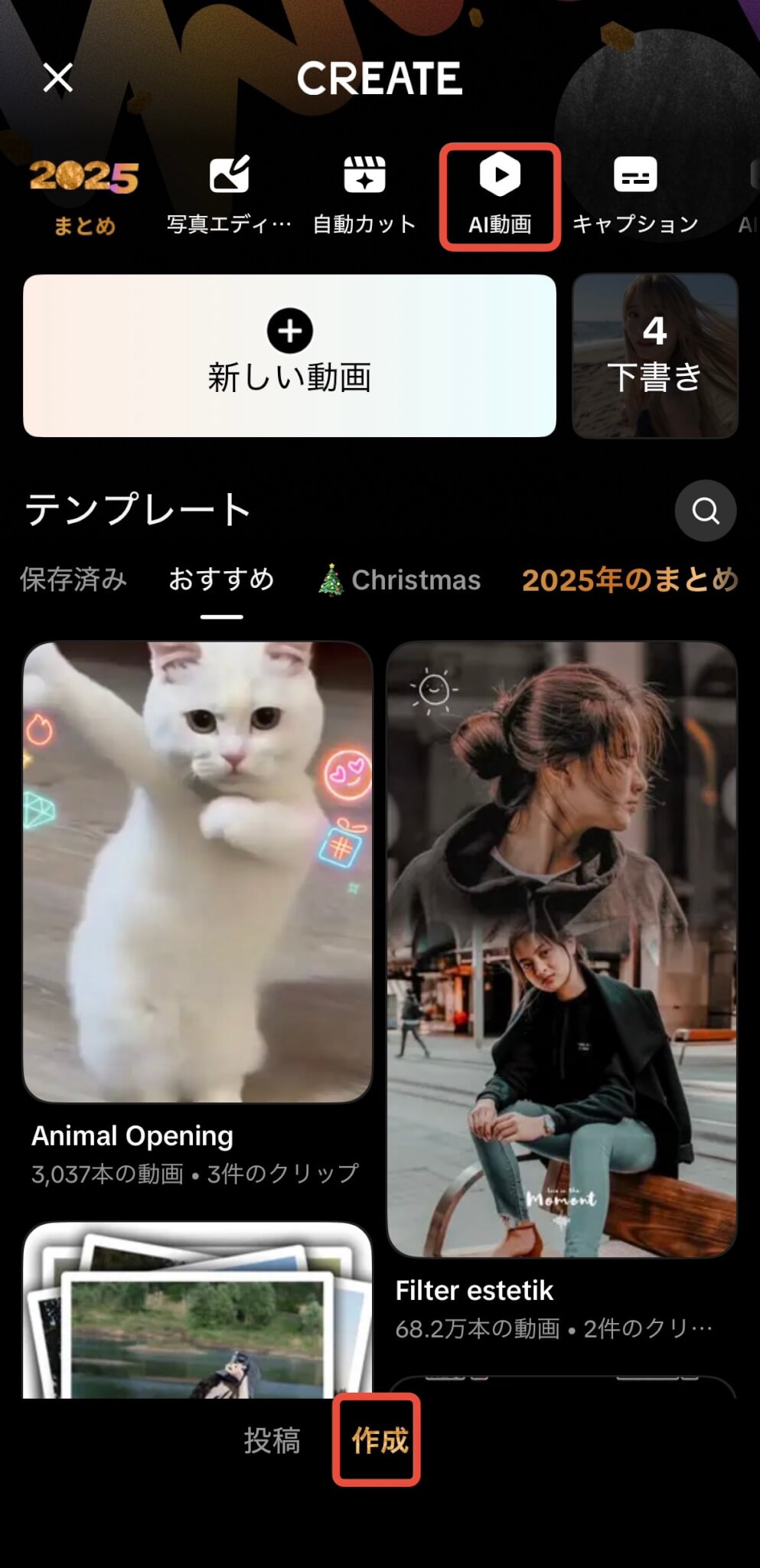
画面下部の「作成」を押し、上部から「AI動画」を選びます。
写真をアップロードし、入力欄にプロンプトを入力します。プロンプトで指定すれば、アニメ風の動画も作ることができます。
今回は以下の画像を使い、下記のプロンプトを入力しました。
髪を耳にかけて 微笑んで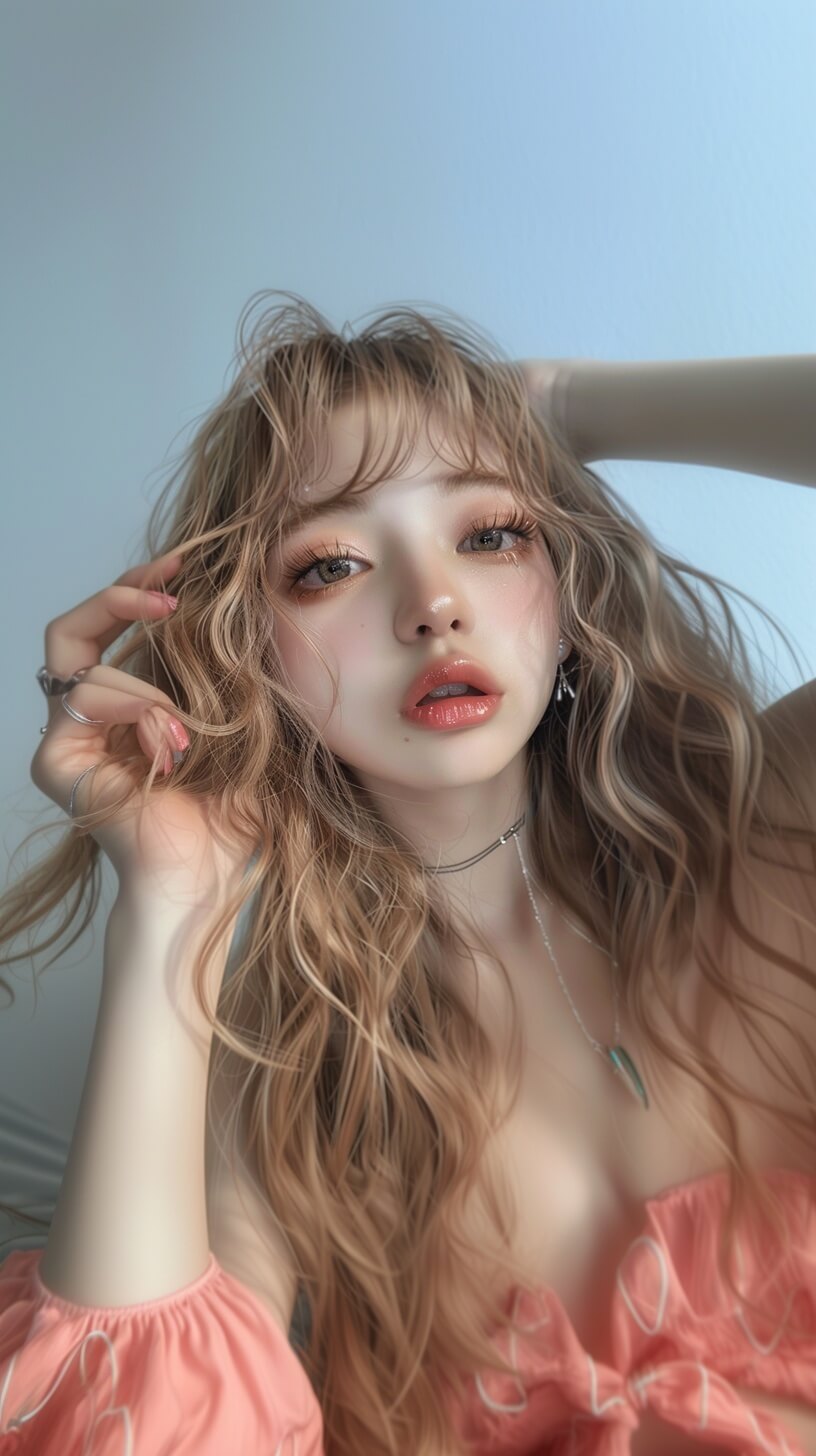
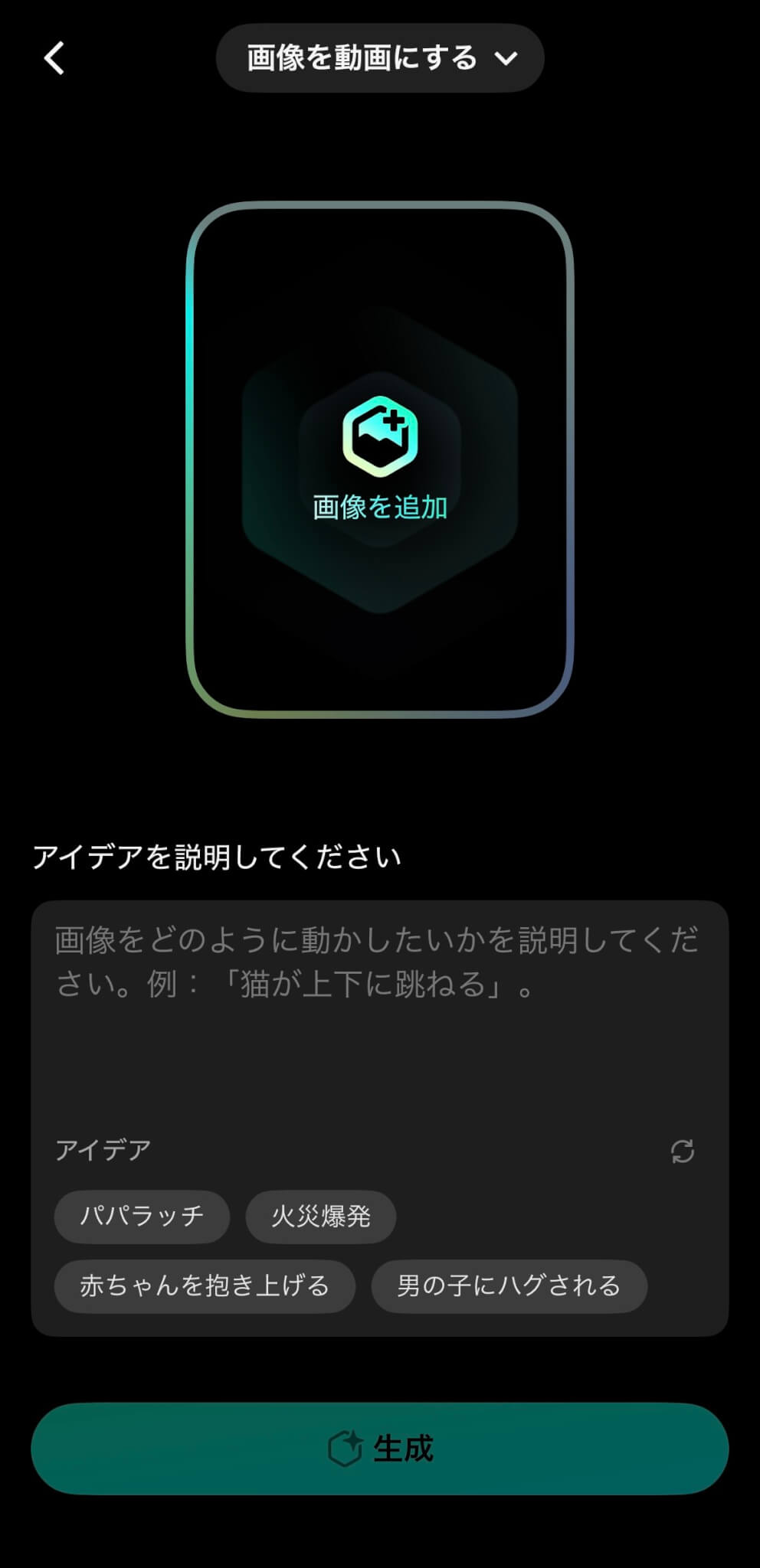
プロンプトを入力すると、AIが自動で動きや演出を加えた動画を生成します。生成には数分かかります。
「下書きで生成」を選べば、待っている間に他の操作ができます。
完成した動画がこちらです。
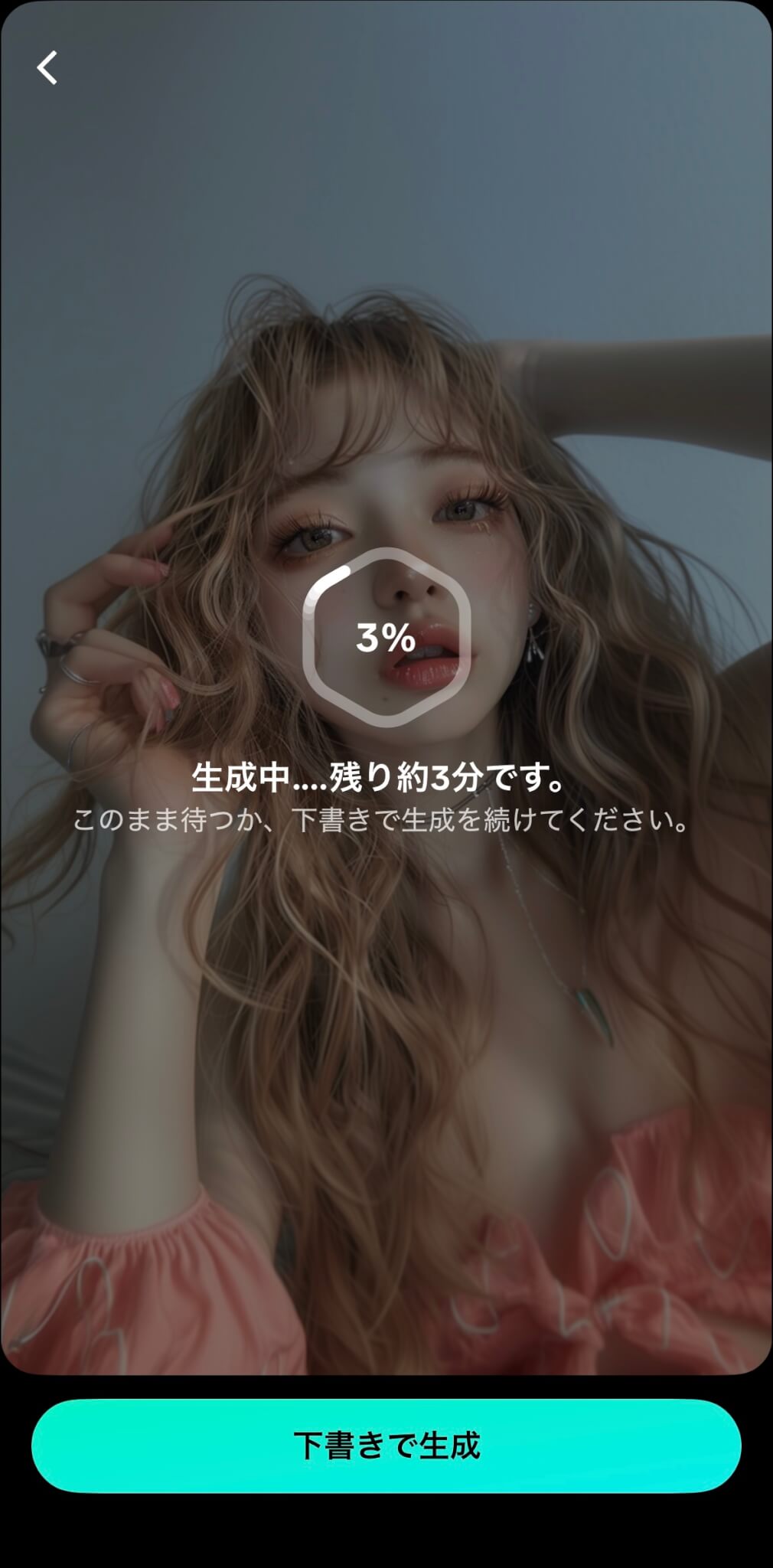
動画生成後は、「動画の修正」から「再生成」もしくは「プロンプトを編集」を選ぶと、動画を修正できます。
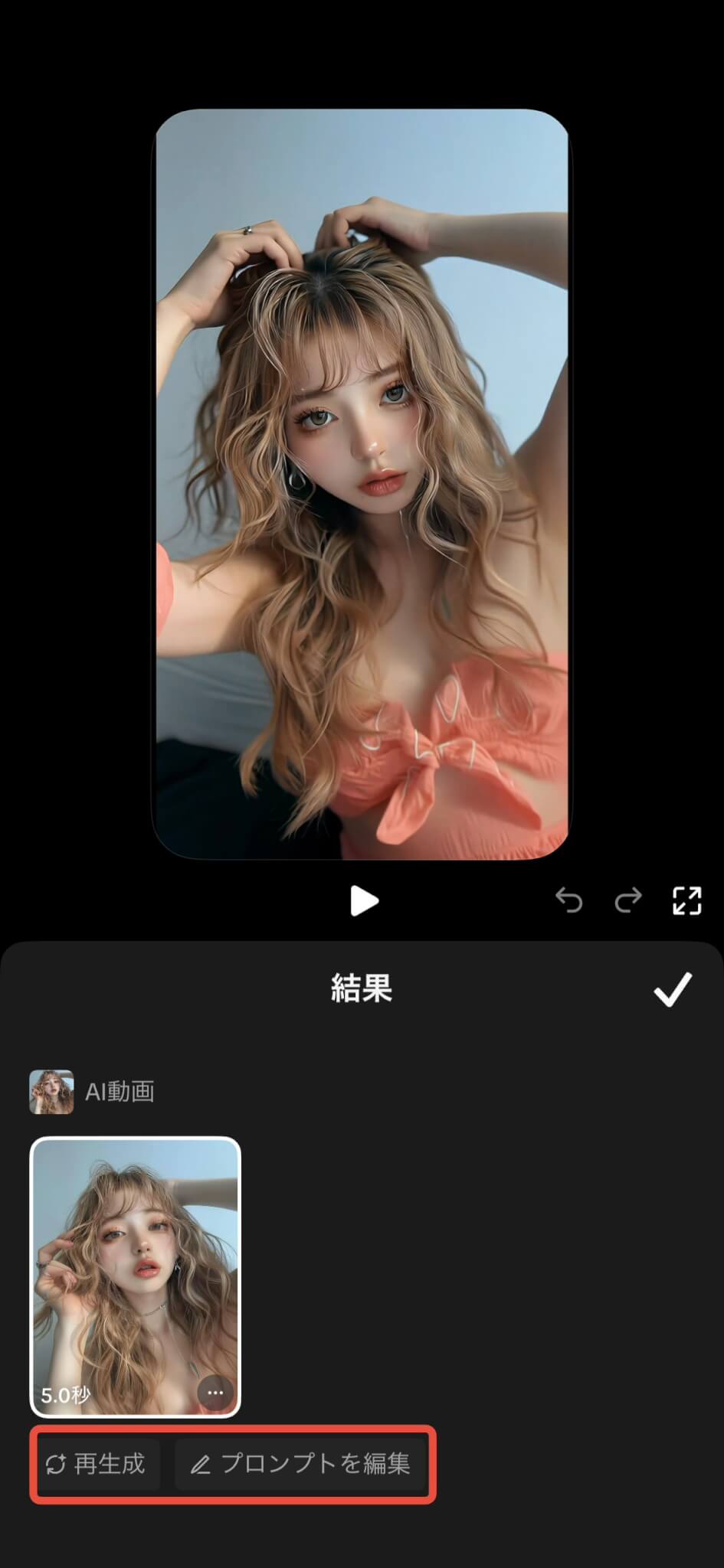
生成が完了したらプレビューで仕上がりを確認します。
問題がなければ「次へ」をタップし、タグやキャプションを追加して投稿画面に進みます。
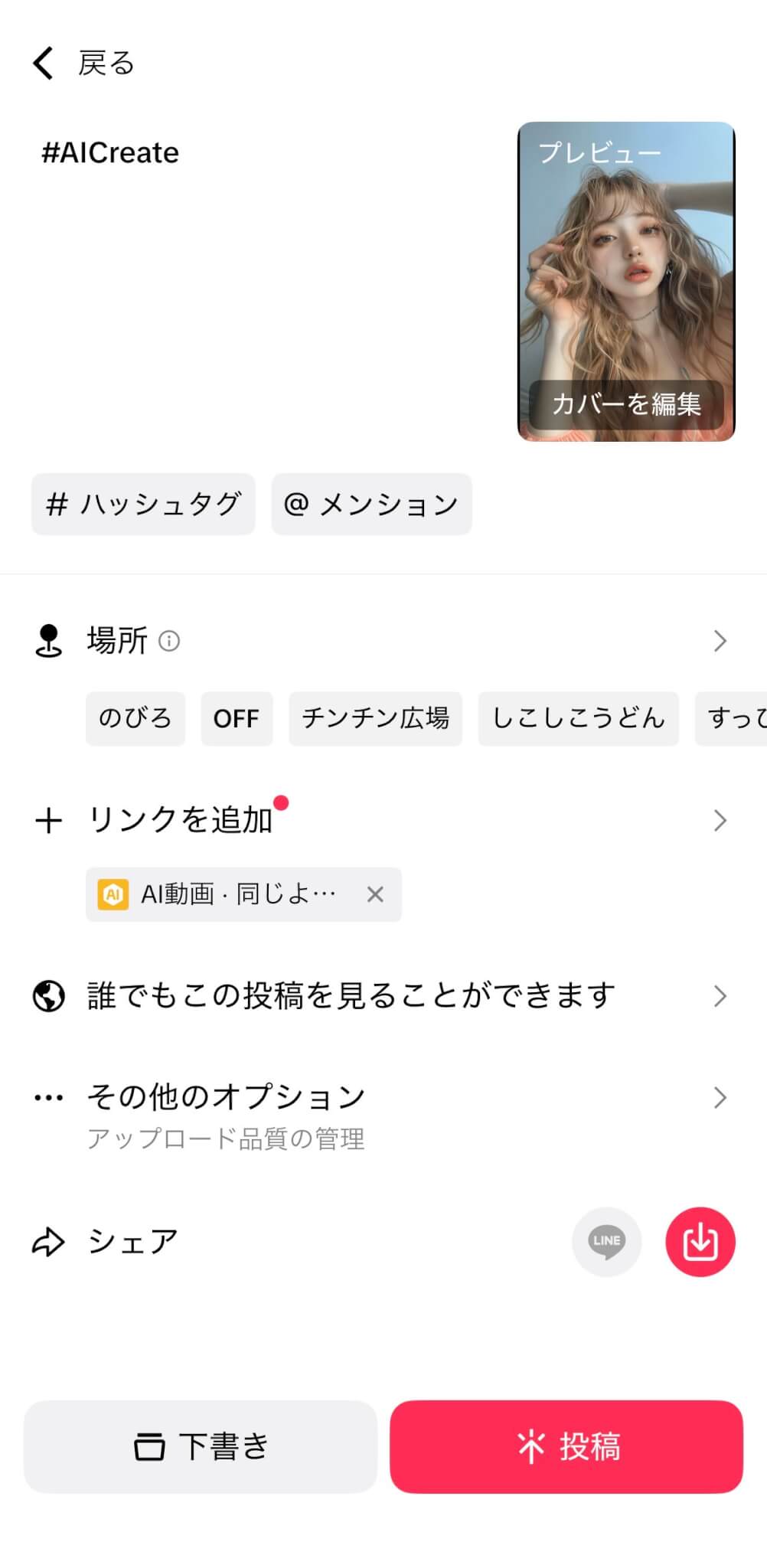
TikTok AI生成コンテンツのラベル設定のポイント
TikTokでAI生成コンテンツを投稿する場合、視聴者に誤解を与えないためのラベル設定が重要です。
基本的に、AIによって生成された動画や、写真・映像をAIで加工したコンテンツにはAI生成であることを明示する必要があります。
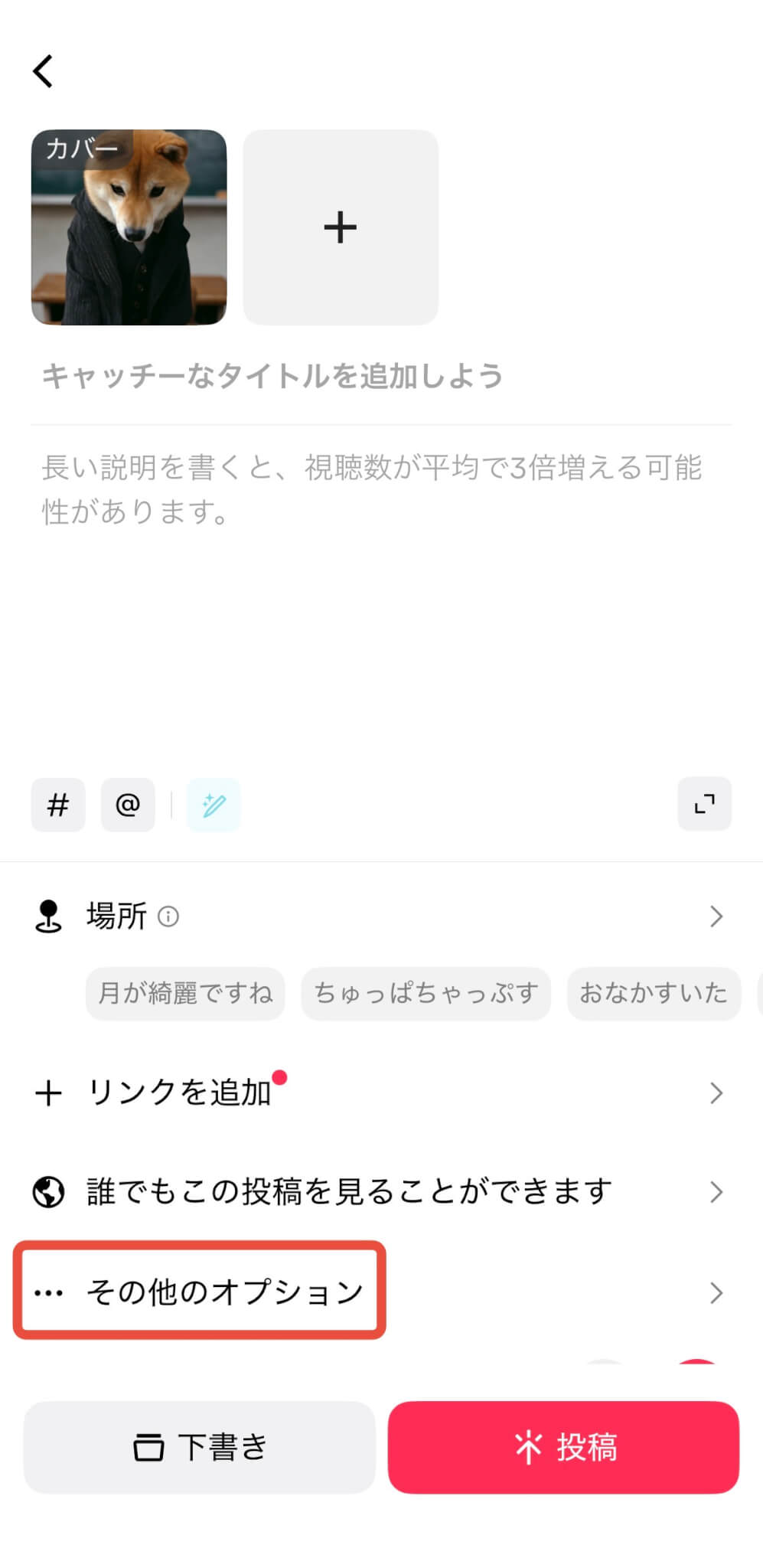
投稿画面の「その他のオプション」から「AI生成コンテンツ」の設定をオンにすることで、AIで生成されたことがわかるラベルが自動で付与されます。
投稿後にラベルの設定を変更することはできないので、オンにすることを忘れないよう注意してください。
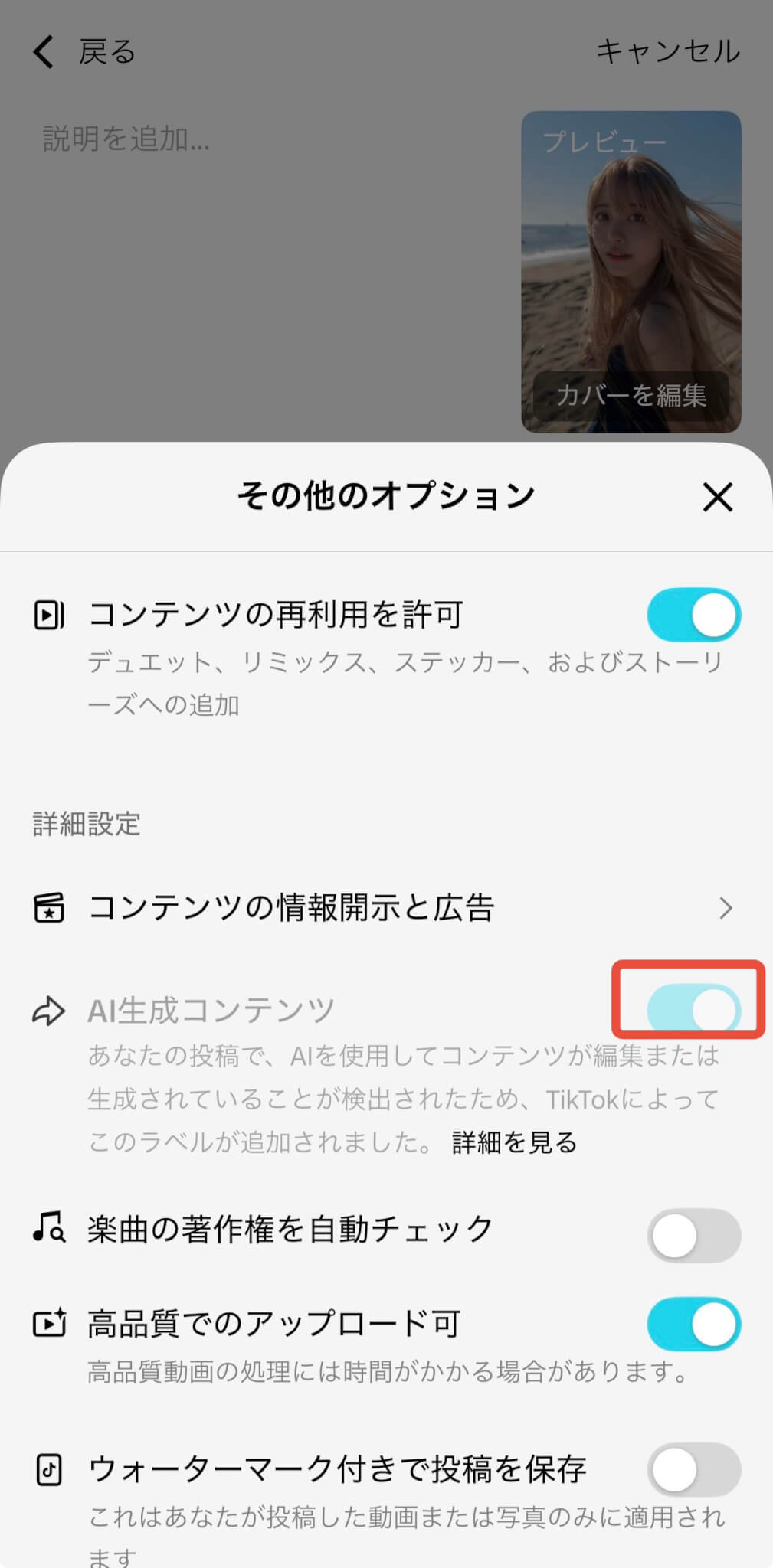
TikTokのAIエフェクトを使った場合は、AIエフェクト名がラベルとして表示され、AI生成コンテンツの設定もすでにオンになっている場合がありますが、投稿前に確認してください。
外部のAIツールで生成・加工した動画をTikTokに投稿する場合は、必ずラベルを付けましょう。
TikTok投稿前につまづきやすいポイント | 下書き・保存
TikTok投稿前は、下記のポイントに注意してください。
- 下書きのままになっていて投稿されていない
- 素材の保存ができていない
下書きに保存した状態のまま投稿ボタンを押していないと、投稿されずにエフェクトや生成処理だけが終わってしまうことがあります。投稿画面で最終確認した後は、「投稿」を確実にタップするようにしてください。
次に、生成された動画を保存したつもりでも実際には保存されていないことがあります。AI生成後のプレビュー画面で「保存」操作を行うと安心です。
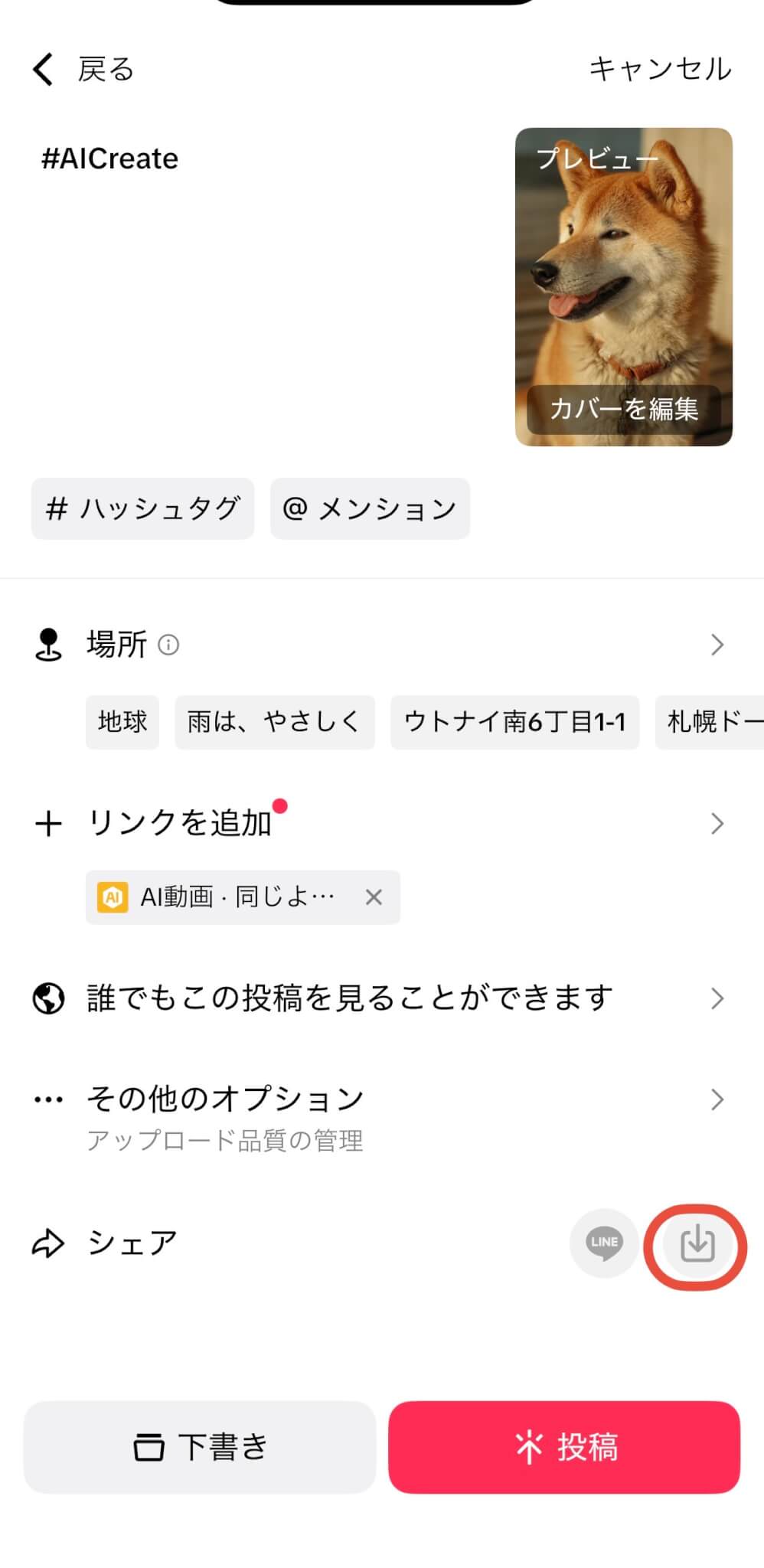
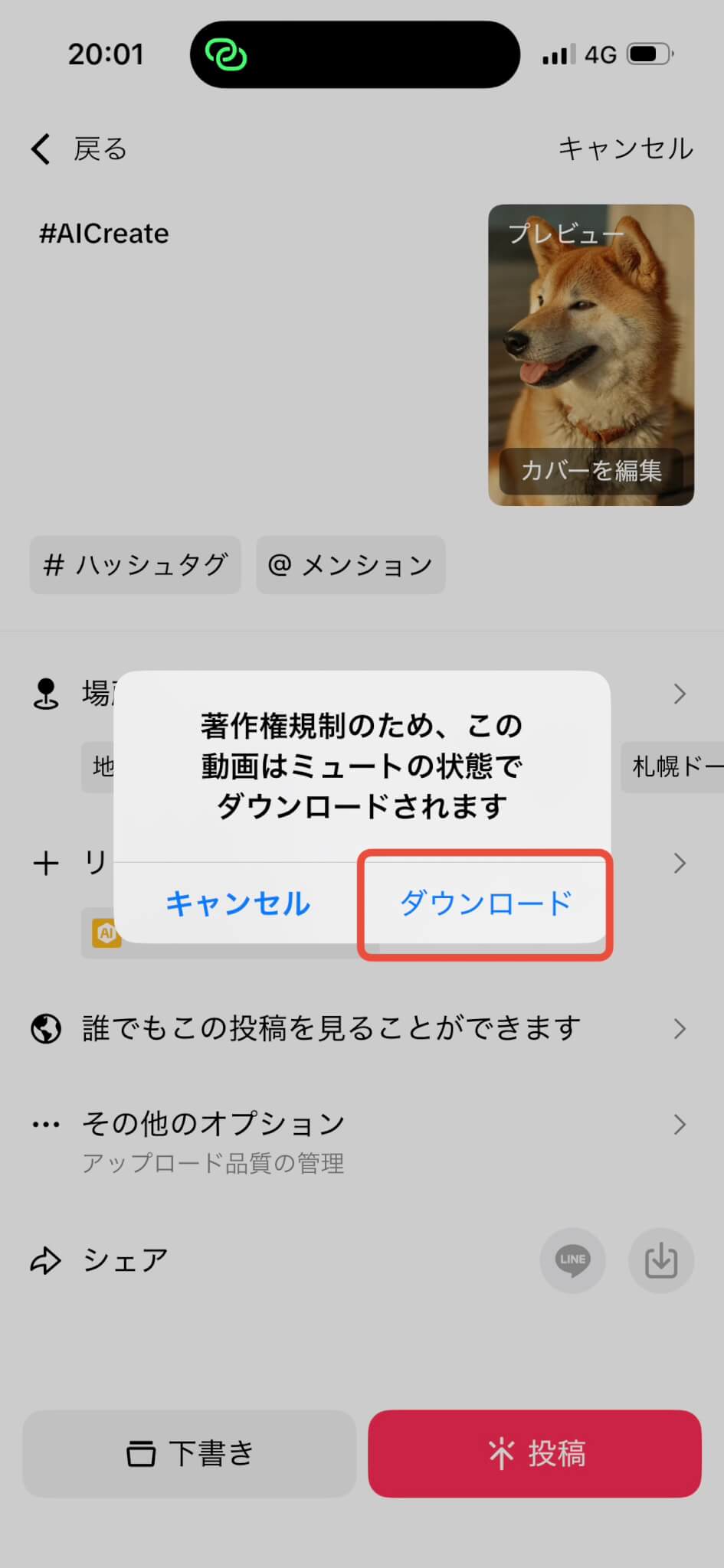
保存は、投稿画面の「シェア」から「ダウンロード」でできます。
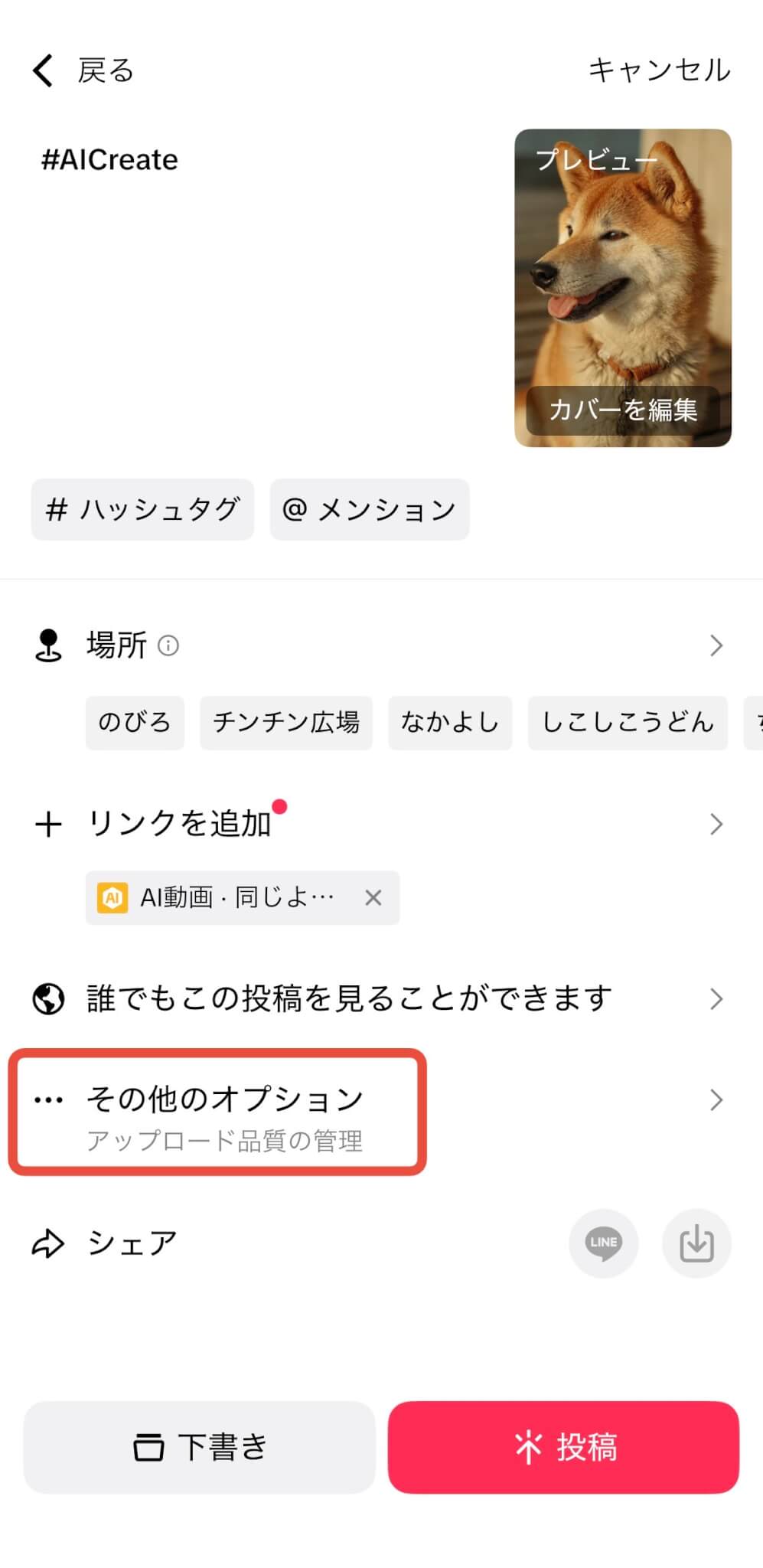
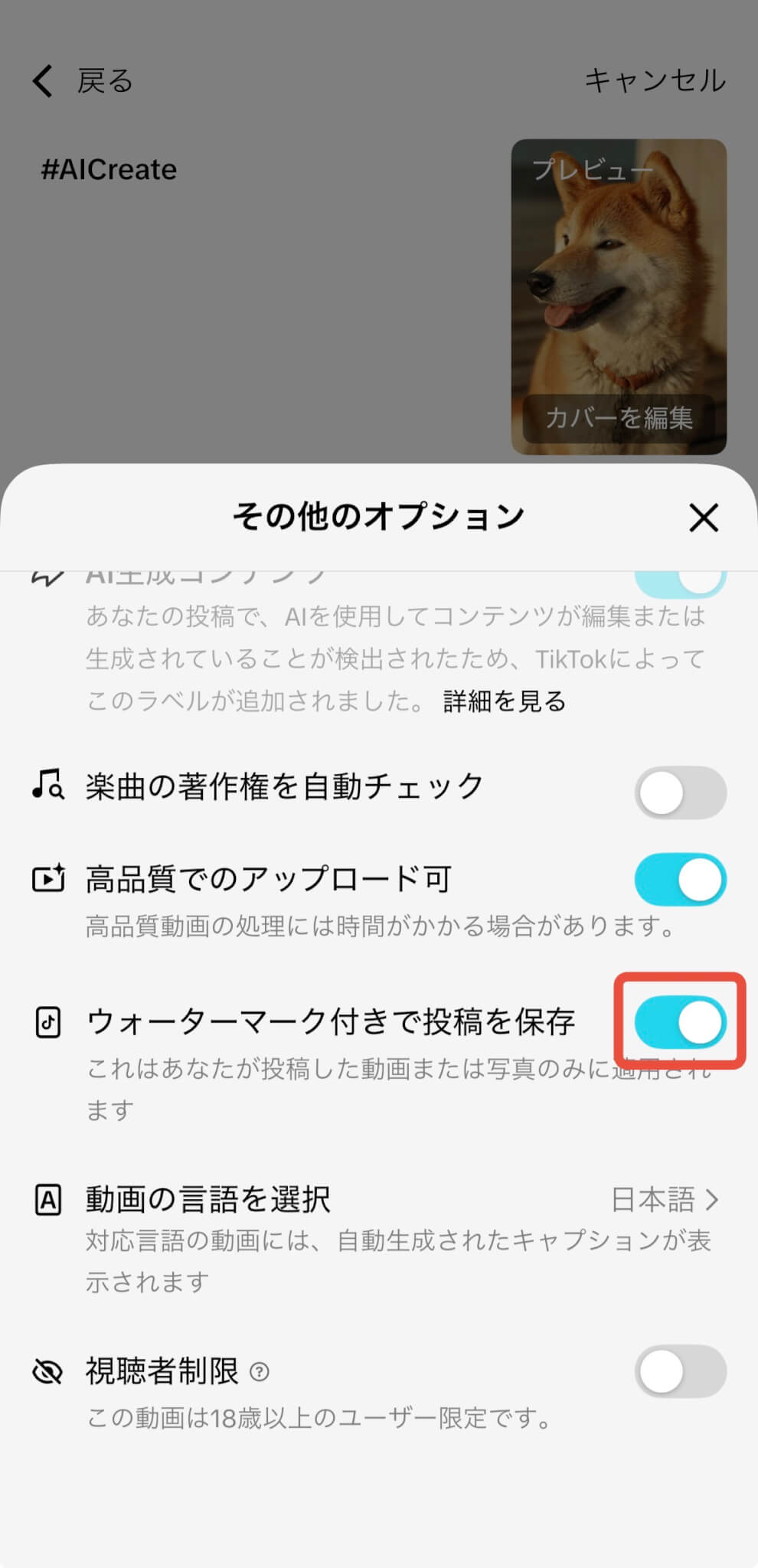
「その他のオプション」から「ウォーターマーク付きで投稿を保存」をオンにすることで、自動で投稿を保存できます。
TikTokのAI生成で犬のAI動画を簡単に作るやり方
犬のAI動画が流行っていますが、いざ自分で作ってみると思いどおりの動画にならないという人もいるでしょう。
実は、成功するかどうかは素材やプロンプトでほぼ決まります。この章では、犬のAI動画を上手に作るためのポイントを解説します。
「もしも犬が〇〇だったら」系動画の作り方
TikTokの機能で「もしも犬が〇〇だったら」系の動画を作るには、AI動画を活用するのがおすすめです。
AI動画では、写真を選んで簡単なプロンプトを入力するだけで、静止画を動きのあるショート動画に変換できます。
ただし、既存の画像に動きをつけることがメインの機能のため、用意する画像によって出来が左右されます。
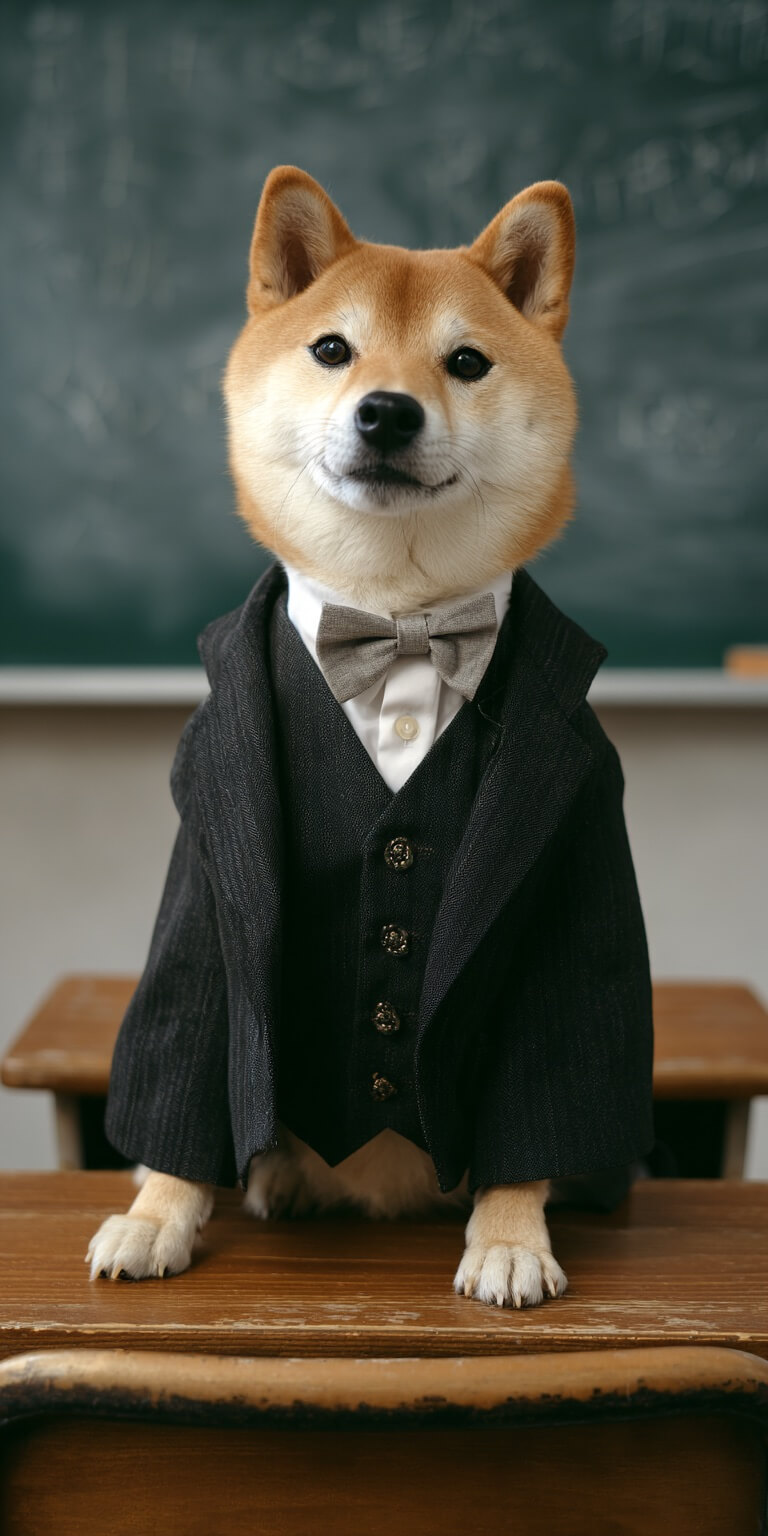
「もしも犬が〇〇だったら」系の動画を作るときは、最初にテーマを決め、Midjourneyなどの画像生成AIツールを使い、画像をテーマに沿うように編集し、TikTokのAI動画で動きをつけるとよいです。
今回は、教壇で授業をする犬を生成してみました。
Midjourneyで手持ちの画像を教室のシチュエーションへ変更してから、AI動画で以下のプロンプトを送付しました。
教壇で授業をする。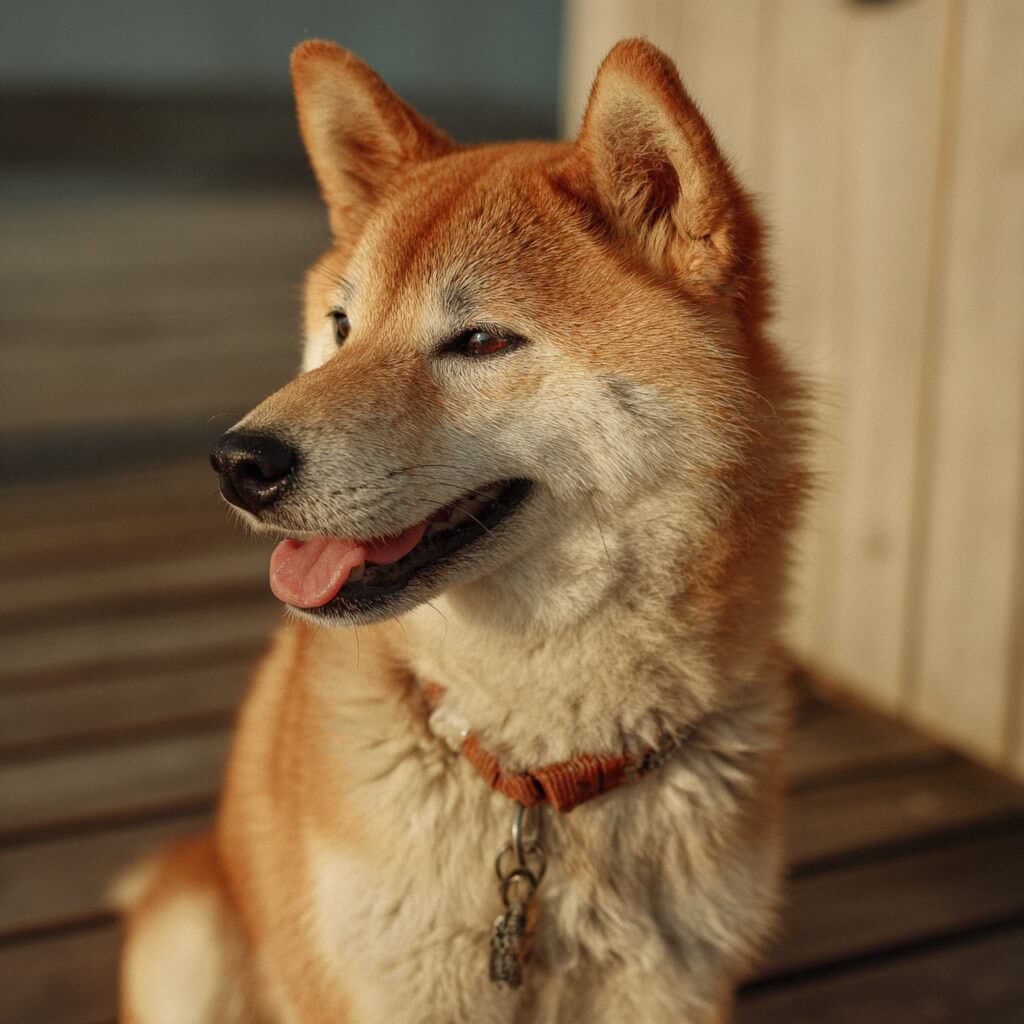
以下の表は人気のあるテーマ例と、それに対応するプロンプト例です。
| テーマ | プロンプト例 |
|---|---|
| 犬が探偵になったら | 足跡を追いかけて犯人を追跡する |
| 犬がカフェ店員だったら | カフェで注文をとる |
| 犬が料理をする | エプロンでフライパンを使って料理を作る |
| 犬が音楽を演奏する | ギターを弾く |
| 犬がスポーツ選手 | サッカーボールをキックする |
| 犬がパーティーで踊る | パーティ会場で音楽に合わせて踊る |
| 犬が映画のヒーロー | ジャンプしてヒーローポーズする |
| 犬が学校の先生だったら | 教壇で授業をする |
なお、今回使用した左端のような単純な犬の写真から、一発で「もしも犬が〇〇だったら」系動画を作れるTikTokのAIエフェクトは2026年1月時点ではありません。
おすすめの画像生成AIは、下記の記事で紹介しているので、ぜひ参考にしてください。
犬のAI生成で成功しやすい写真 | 顔・背景・明るさ
犬のAI動画を作る際、AIは写真の被写体を元に動きを生成するため、どのような写真を選ぶかが重要です。
犬の写真は、背景はシンプルに全身が写っている写真を用意すると、動きを付けたときに自然なシルエットやアニメーション効果が出しやすくなります。また、顔の輪郭や目・鼻の位置がはっきりしているものを選んでください。
さまざまな構図の写真を用意することで、より良い仕上がりの動画を効率的に生成できます。
写真全体の明るさと解像度を確認し、AIが解析しやすく、滑らかな動きや表情を生成できる写真を選びましょう。
素材により動画の質が変わるため、最適な写真を用意するようにしましょう。
犬を自然に動かすためのプロンプトのコツ
TikTokのAI動画では、静止画から自然な動きを付けたショート動画を作れますが、プロンプトの書き方次第で動きの精度が変わります。
下記の表を参考に、プロンプトを工夫してみてください。
| コツ | プロンプト例 |
|---|---|
| 明確な動作を指定する | 「走る」「ジャンプする」「尻尾を振る」など |
| 具体的な状況・シーンを入れ背景を作り込む | 「公園で走る」「おもちゃを追いかける」など |
| 感情・雰囲気を付け加え表現力を加える | 「楽しそうに」「元気よく」など |
| 適度な長さで簡潔に書く | 短く分かりやすい指示文のほうがAIモデルが理解しやすい |
TikTokのAI生成では、プロンプトの工夫によって、犬の写真から自然で魅力的なアニメーションを生成できます。
TikTokでAI生成ができない時の原因と対処法
AIエフェクトが出てこない、生成が失敗するなど、TikTokのAI生成ではつまずきやすいポイントがあります。
ただし、多くは設定や環境が原因で、落ち着いて確認すれば解決できます。この章では、TikTokでAI生成ができない場合の原因と確認すべきポイントを説明しているので、ぜひ参考にしてください。
AIエフェクトが見つからない時に確認するポイント
使いたいエフェクトが見つからない場合は、「」の検索欄で「AI」や目的のキーワードを入力して絞り込むか、他ユーザーの投稿からエフェクトページにアクセスして保存する方法も有効です。
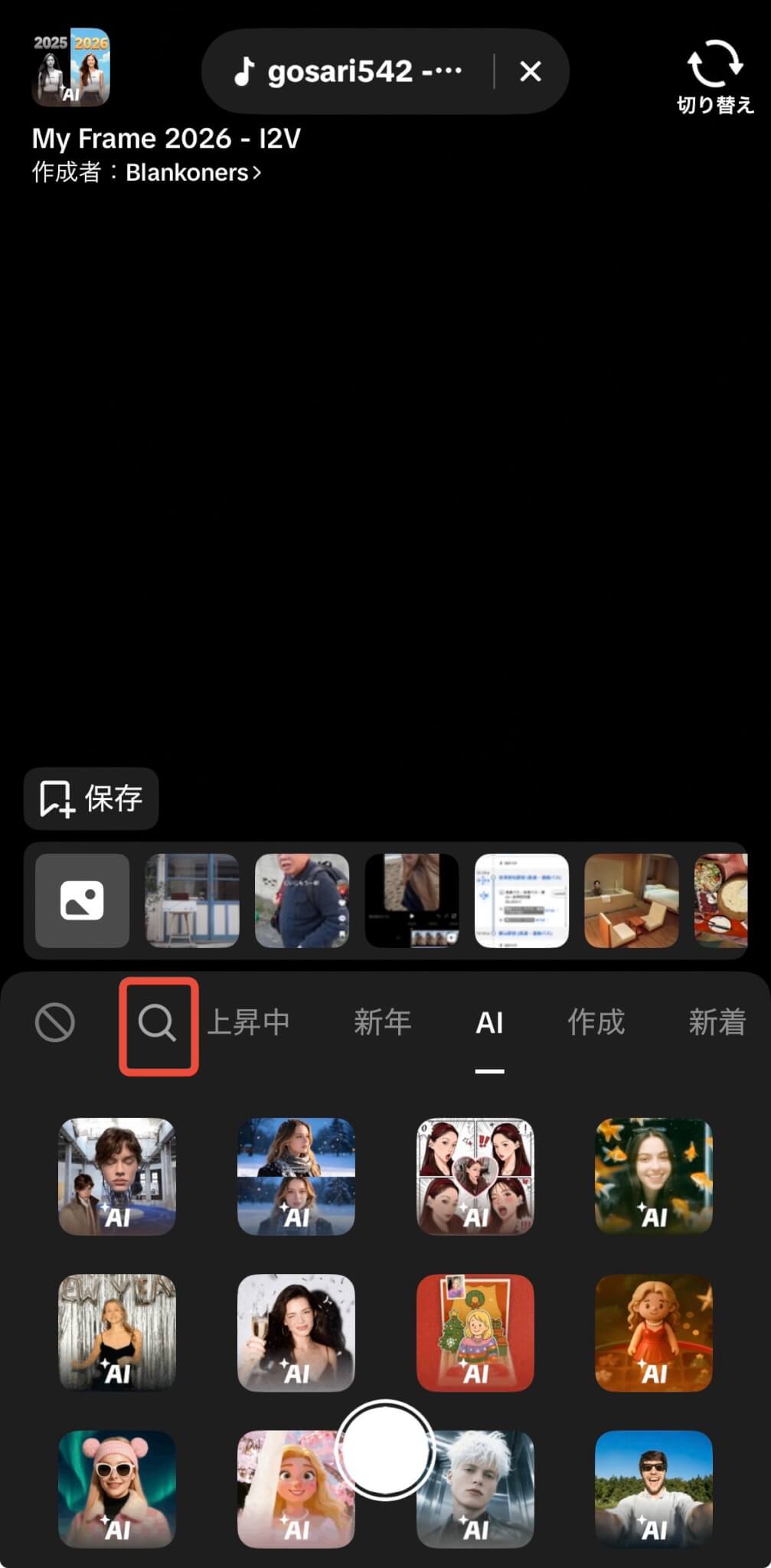
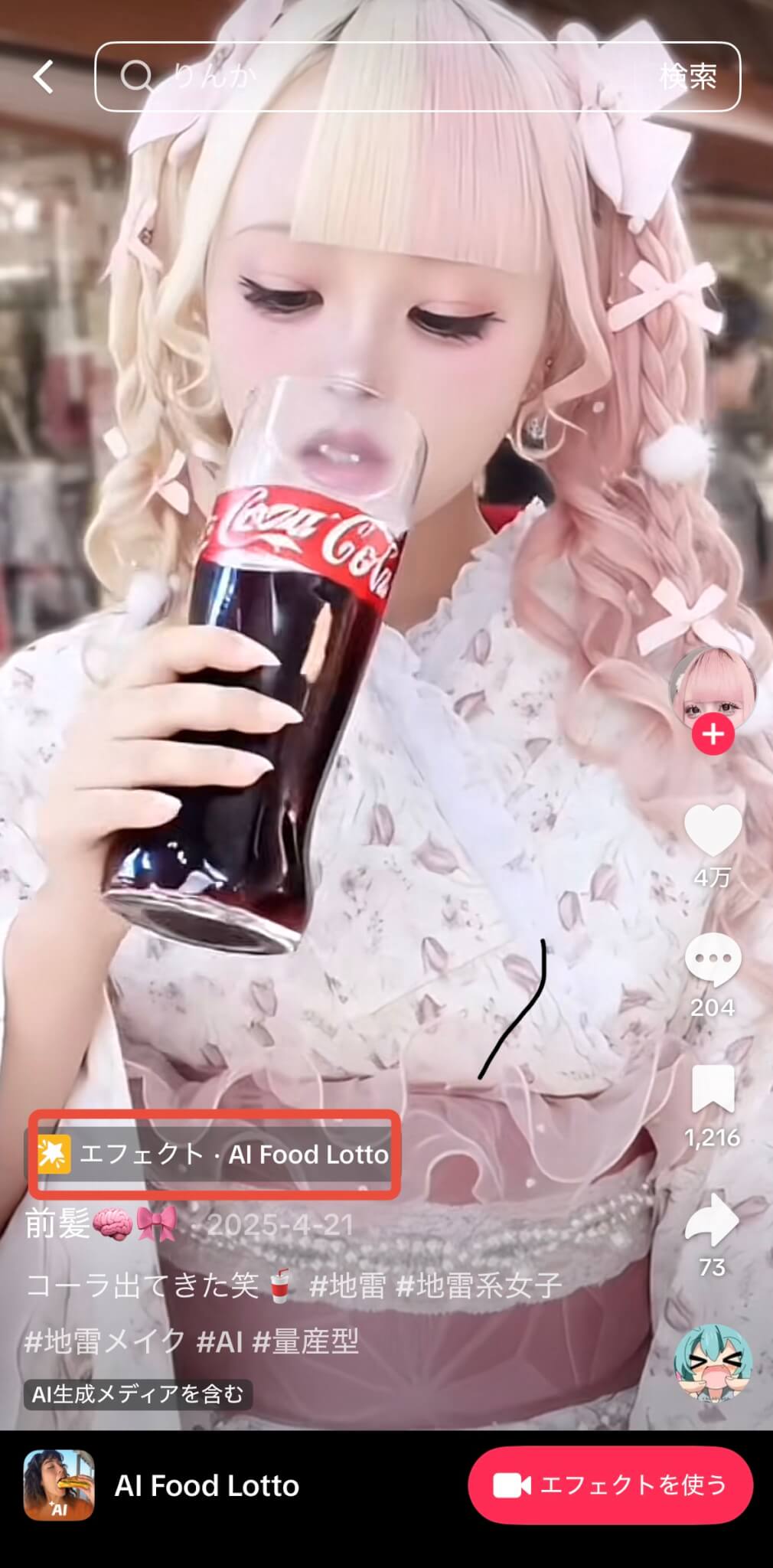
エフェクト名をタップし、「セーブする」から保存できます
それでも使いたいエフェクトが見つからない場合、地域による制限が考えられます。
TikTokのAIエフェクトは、すべての国で同時に使えるとは限りません。TikTokの新しいエフェクトや機能は、国や地域ごとに順次公開される場合があるので、日本ではまだ表示されないケースもあります。日が経ってから、再度エフェクトが表示されるか確認するとよいでしょう。
機能の利用の有無
TikTok公式サイト
TikTokは絶えず新機能を打ち出して開発し、プラットフォームでの創造性とユーザー体験を高めています。限られた数のユーザーで機能を定期的に試し、フィードバックを集めています。そのため、一部の新機能や変更がまだご利用いただけない場合があります。
AI生成ができない原因と対処法 | 素材・通信環境・端末の負荷
TikTokでAI生成ができない場合は、以下の原因が考えられます。
用意した写真や動画の画質が低すぎたり、被写体が不鮮明だったりすると、AIが写真を読み取れずに動画生成ができない場合があります。高解像度で被写体がはっきり写った素材を用意するようにしましょう。
また、スマホ環境の確認も必要です。
通信環境が不安定だと、画像の読み込みなどがやりづらくなるため、安定したWi-Fi環境で生成しましょう。
不要なアプリを閉じたり、端末を再起動してメモリを解放したり、端末に負担がかかっていないかの確認も重要です。
まずは原因を考え、原因に合った対応を行いましょう。
TikTokのAI生成が終わらない時の対処法
AI生成中に画面が止まると、失敗したのではないかと不安になるでしょう。
しかし、実際には生成に時間がかかっているだけというケースも少なくありません。この章では、TikTokのAI生成にかかる時間の目安と、本当に止まっている場合の見分け方、再生成前に試すべき対処法を紹介します。
TikTokのAI生成にかかる時間の目安
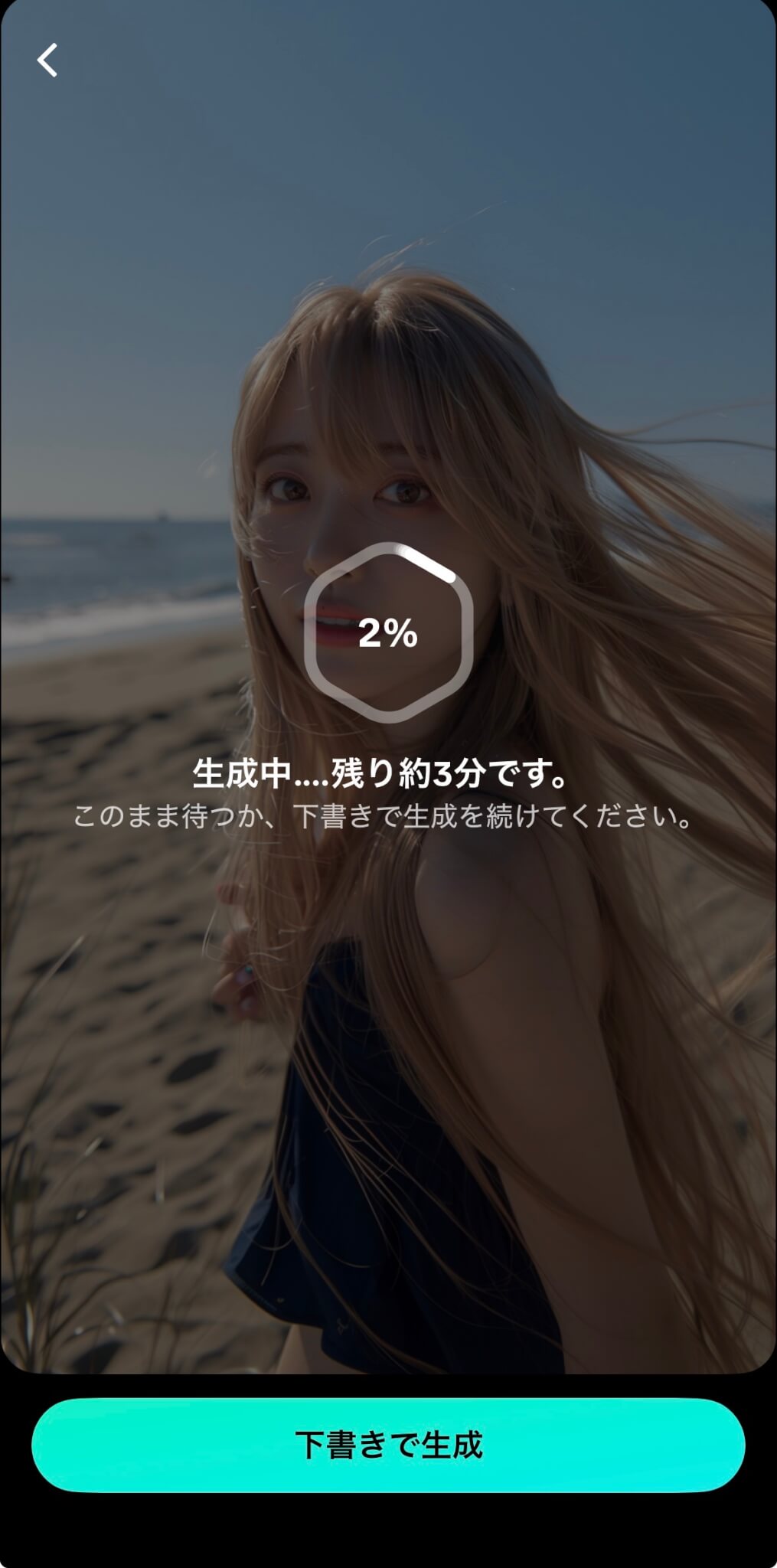
TikTokのAI生成を使うと、処理が数十秒〜数分かかることがあります。実際に筆者がAIエフェクトを使ってみたところ、約3分かかりました。
通信環境やサーバーの混雑状況によっては時間が延びることがありますが、下書きで生成することもできます。下書きで生成している場合は、待つ間に他の操作をしても問題ないので時間を有効活用してください。
TikTokのAI生成が停止した時の確認ポイント
TikTokのAI生成処理が途中で止まって進まない場合もありますが、必ずしも失敗ではありません。ゆっくりでも生成が進んでいる場合は、焦らず待つようにしてください。
生成が99%から全く進まない、下書きにも反映されてないなど、TikTokのAI生成が止まった時は下記のポイントを確認し、適切に対処しましょう。
| ポイント | 改善策 |
|---|---|
| 夜間や週末など、アクセスが集中しやすい時間帯にAI生成を行っている | 時間をおいてから再度試してみる |
| 通信環境が不安定 | Wi-Fi接続に切り替える |
| スマホのメモリやCPUが他アプリで使われており、端末に負荷がかかっている | 不要なアプリを閉じる |
| 写真の認識精度が低い | より高画質の写真に変える |
上記の対策をしても処理が進まないときは、一度中断して端末を再起動し、再度AI生成を行うのも有効です。
再生成前にやるべき手順
TikTokでAI生成が途中で止まってしまった場合は、以下の方法を試しましょう。
Wi-Fi接続に切り替えるか、別の通信環境にすると進行しやすくなります。
モバイルデータとWi-Fiを切り替えて、AI生成の速度を比較してみてもよいでしょう。
バックグラウンドで多くのアプリが動いているとスマホの処理に負荷かがかかるため、他の不要なアプリを閉じることで負荷を下げましょう。
TikTok内の不要な下書きを削除するなど、キャッシュをクリアすると動作が軽くなり、AI生成が進む場合もあります。
通信環境を整えたら、すぐに再生成せず下書き一覧を確認します。生成が完了しているにもかかわらず、画面上で止まって見えているだけの場合もあるため、動画が下書きに保存されていないかを必ずチェックしましょう。
下書きは、「プロフィール」を押すと表示される投稿動画一覧の中にあります。
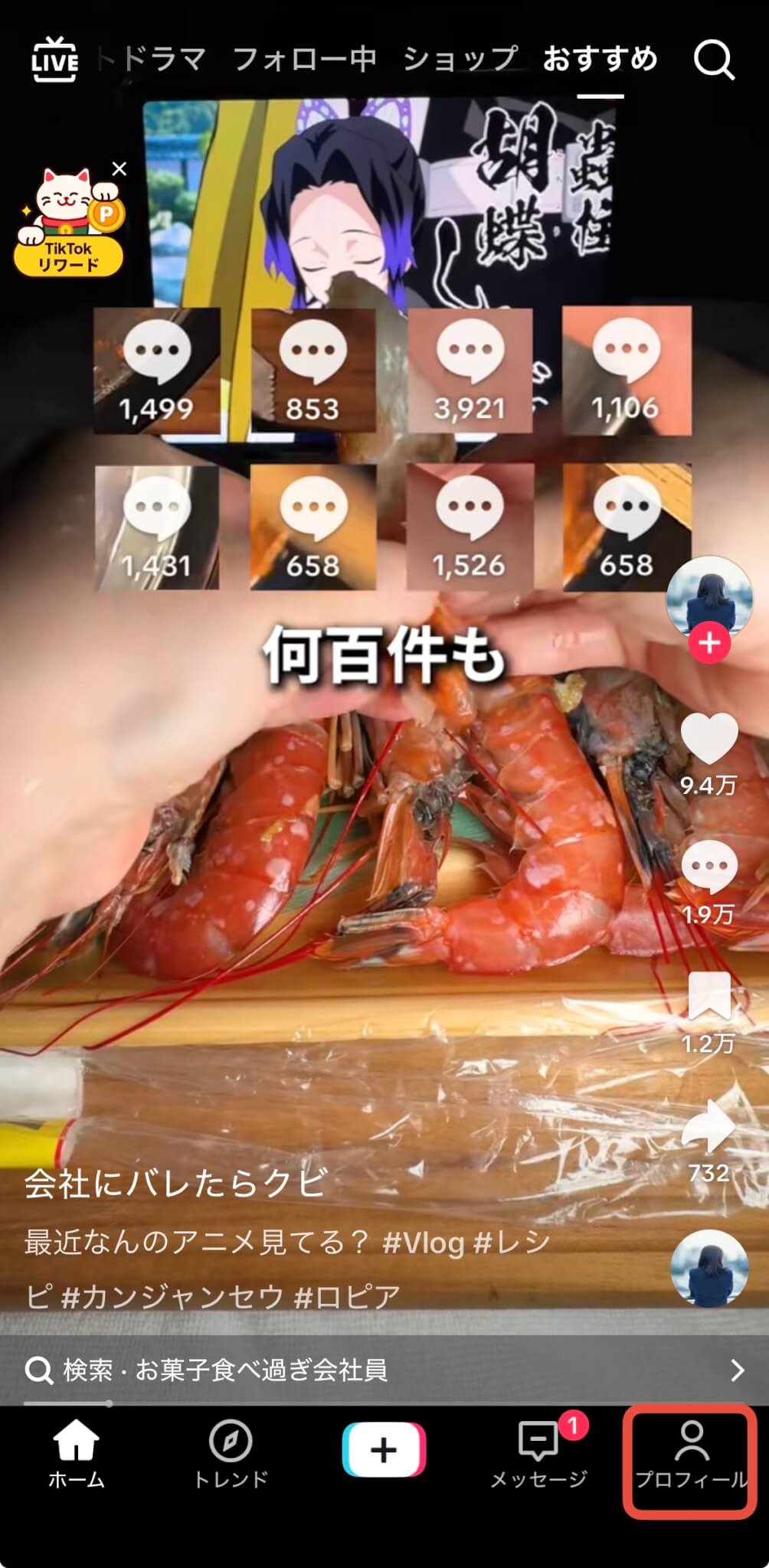
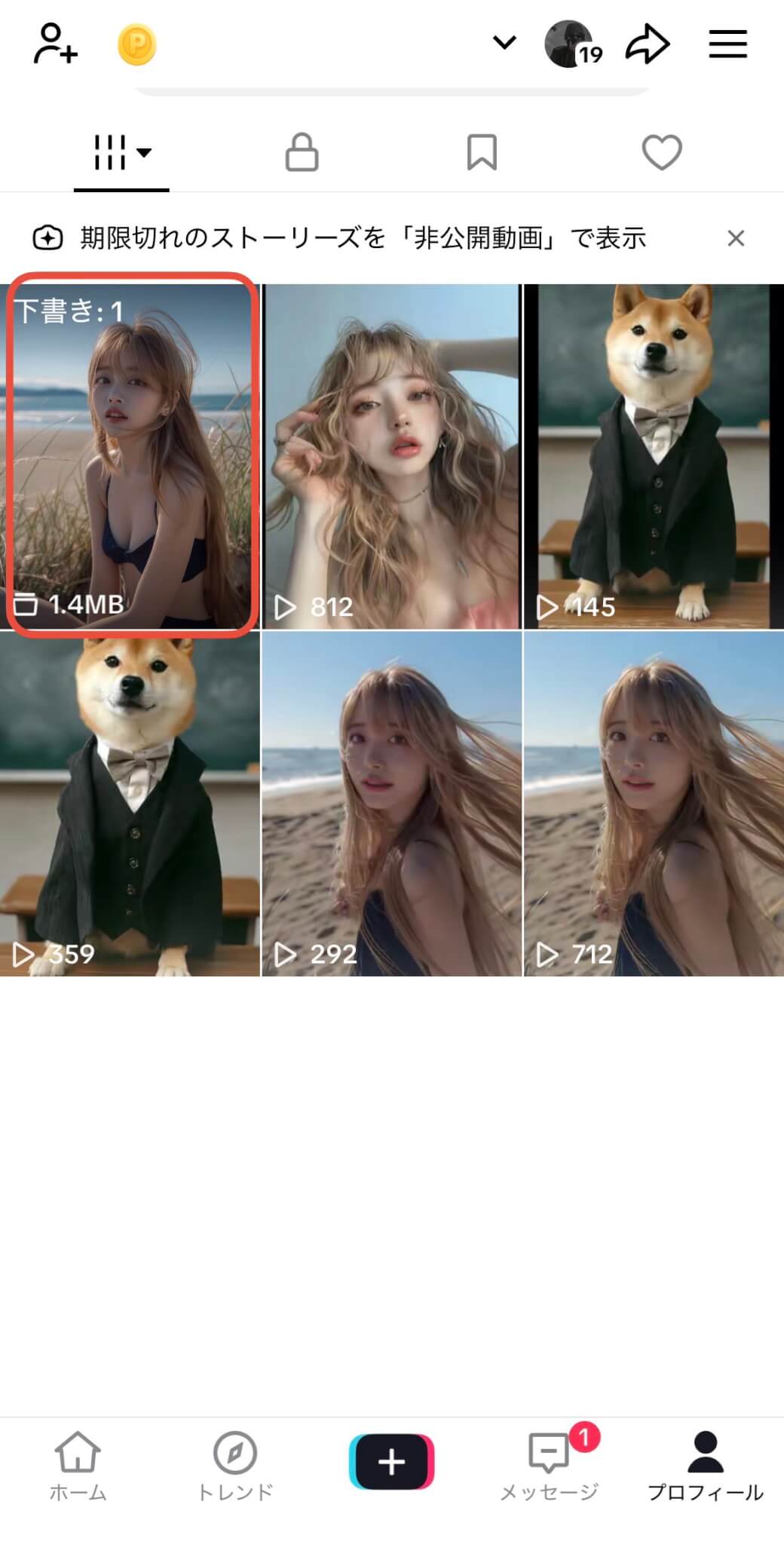
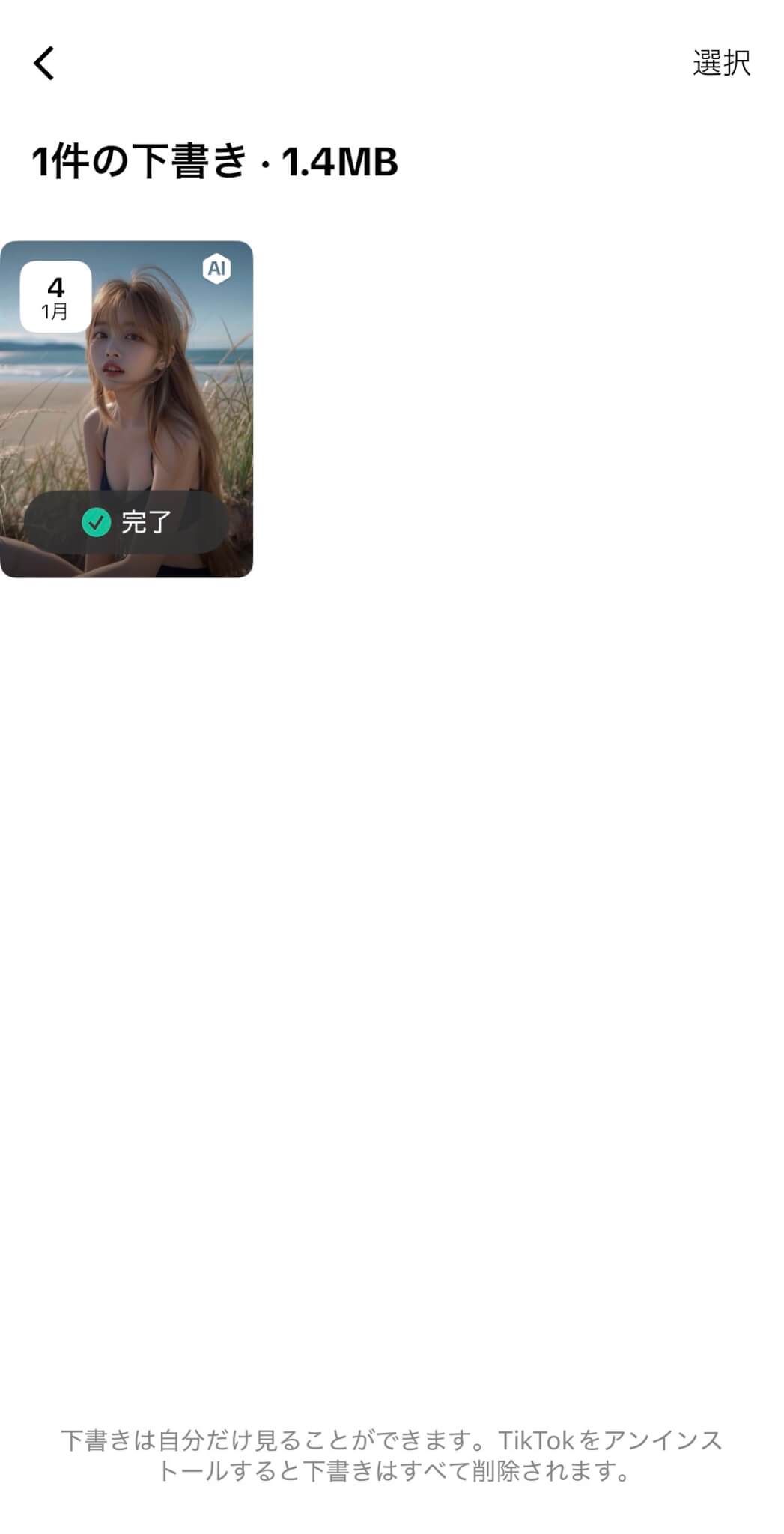
①〜③を実行しても改善しない場合は、時間を置いて再度AI生成を試すか、別の写真やエフェクトで再度AI生成を試してみるのも有効です。
TikTokとDomoAIを使い分ける方法
TikTokのAI生成は動画生成に便利ですが、動きの自由度や映像表現の豊かさに制限を感じることもあるでしょう。
そのような時に有力な選択肢となるのが、DomoAIです。DomoAIは静止画からのアニメーション生成や、ビデオのスタイル変換などより高度な動画制作が可能で、SNS投稿用コンテンツのクオリティを高める助けになります。
本章では、TikTok内機能とDomoAIをどう使い分けるか、具体的な活用法を解説します。
\ MiraLab AI限定!下記のリンクから購入で10%OFF /

DomoAIの強み
TikTokのAI生成コンテンツを使えば手軽に動画を生成できますが、DomoAIはより高品質で表現力の高い動画を生成できます。
特にDomoAIは画像から動画、テキストから動画、既存動画の編集まで幅広い生成が可能で、SNS用だけでなくさまざまな動画制作に対応できます。TikTokのエフェクトよりも自由な表現が可能な点も魅力です。
- 画像から動画・テキストから動画・動画から動画などのモードを搭載
- 動画から動画ではアニメ調・リアル調・アート風などの多様なスタイルから選べる
- 数分でプロ並みの動画を生成できる
DomoAIでは商用利用が認められ、生成されたコンテンツの著作権はユーザーに帰属するので、クリエイターなど業務でも安心して使えます。
You retain copyright ownership of your generated content and may use it for commercial purposes, provided that such use complies with all applicable laws, regulations, and third-party rights.
出典:Domo AI公式サイト
和訳:生成したコンテンツの著作権は利用者が保持し、商業目的で使用することができます。ただし、法律・規則や第三者の権利に従う必要があります。
ただし商用利用する際は、実在する人物や、著作権・商標で保護された素材を含んでいないか注意してください。肖像権・商標権などを侵害しないよう対応する必要があります。場合によっては、別途権利処理や許可が必要です。

DomoAIで動画を生成
DomoAIは、静止画・既存動画・テキストを元に高品質なAI生成動画を作れるツールです。TikTokで物足りない表現や本格的なビジュアルを目指す場合、DomoAIで素材を作成してからTikTokに投稿するのが効果的です。
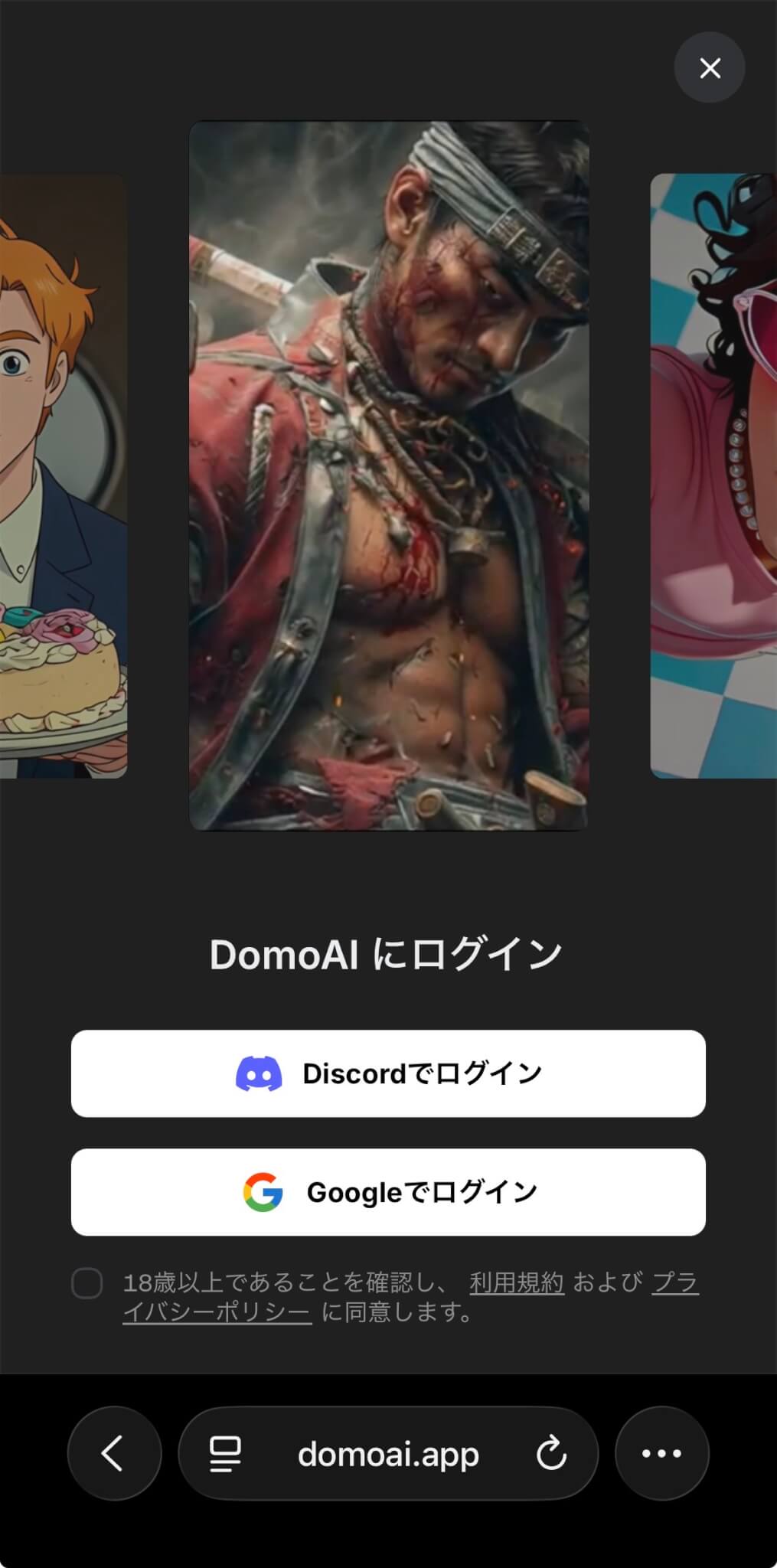
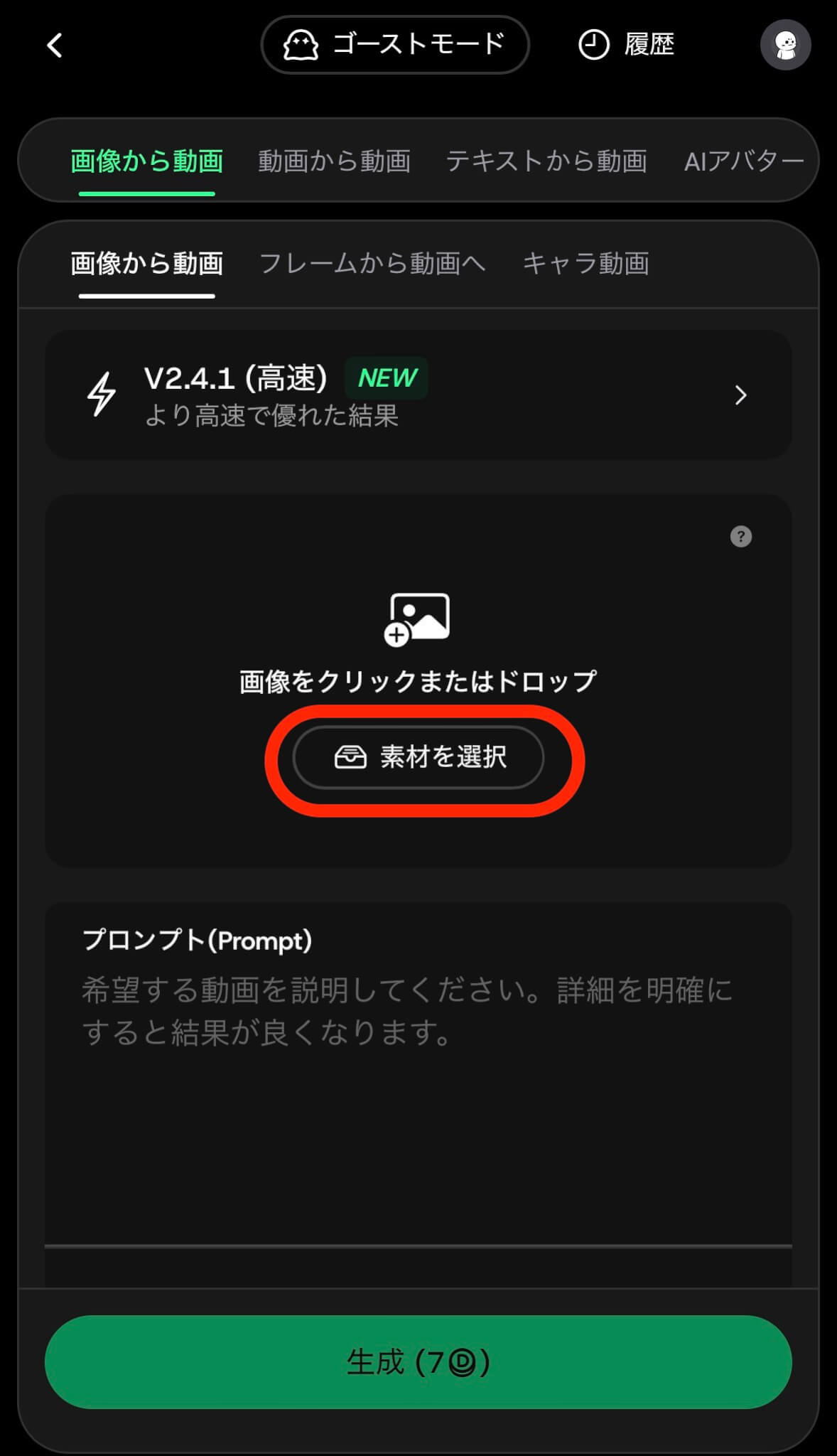
「画像から動画」を選択し「素材を選択」から画像をアップロードして、プロンプトを入力します。
TIkTokのAI生成との比較のため、今回は以下の写真とプロンプトを使いました。
教壇で授業をする。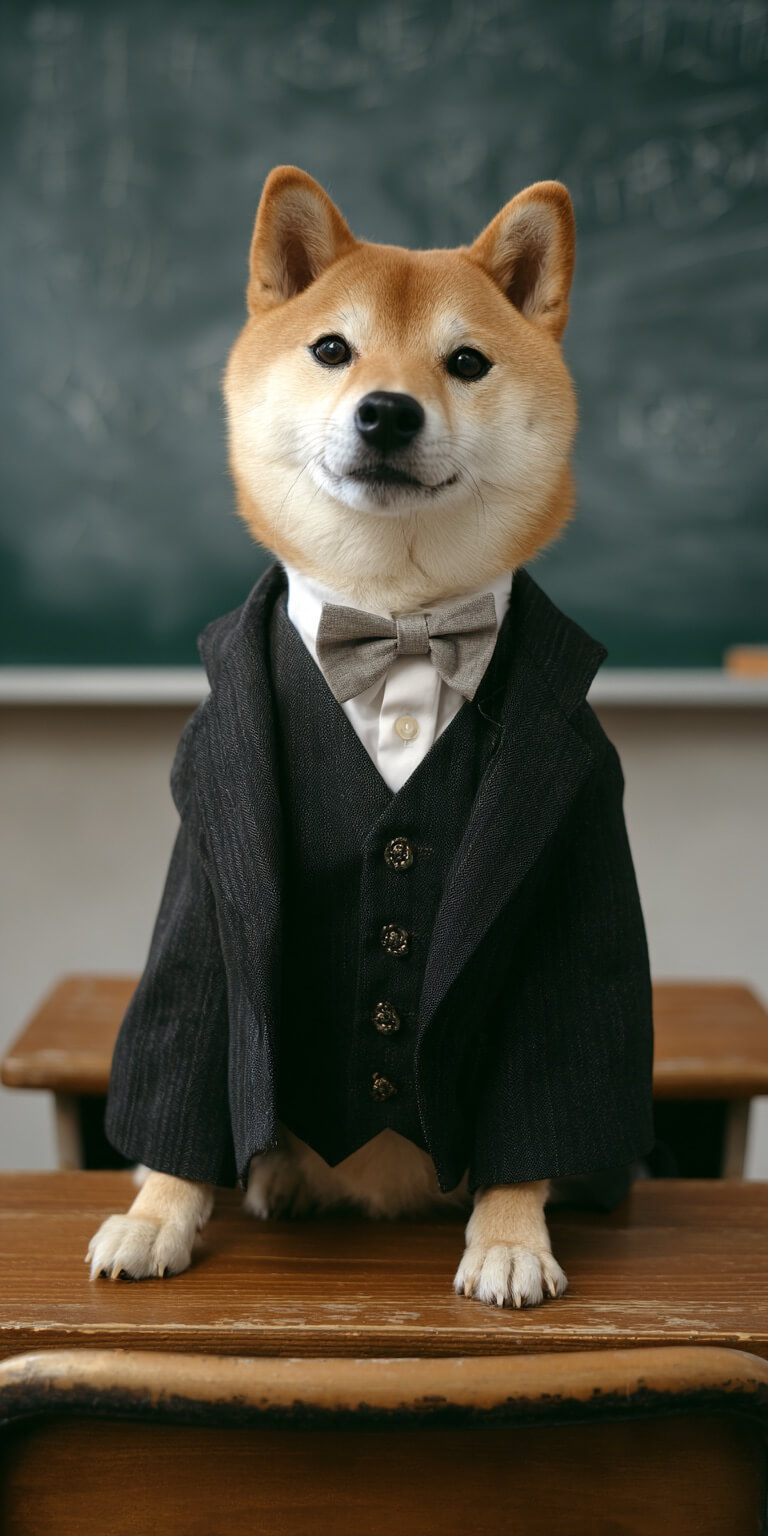
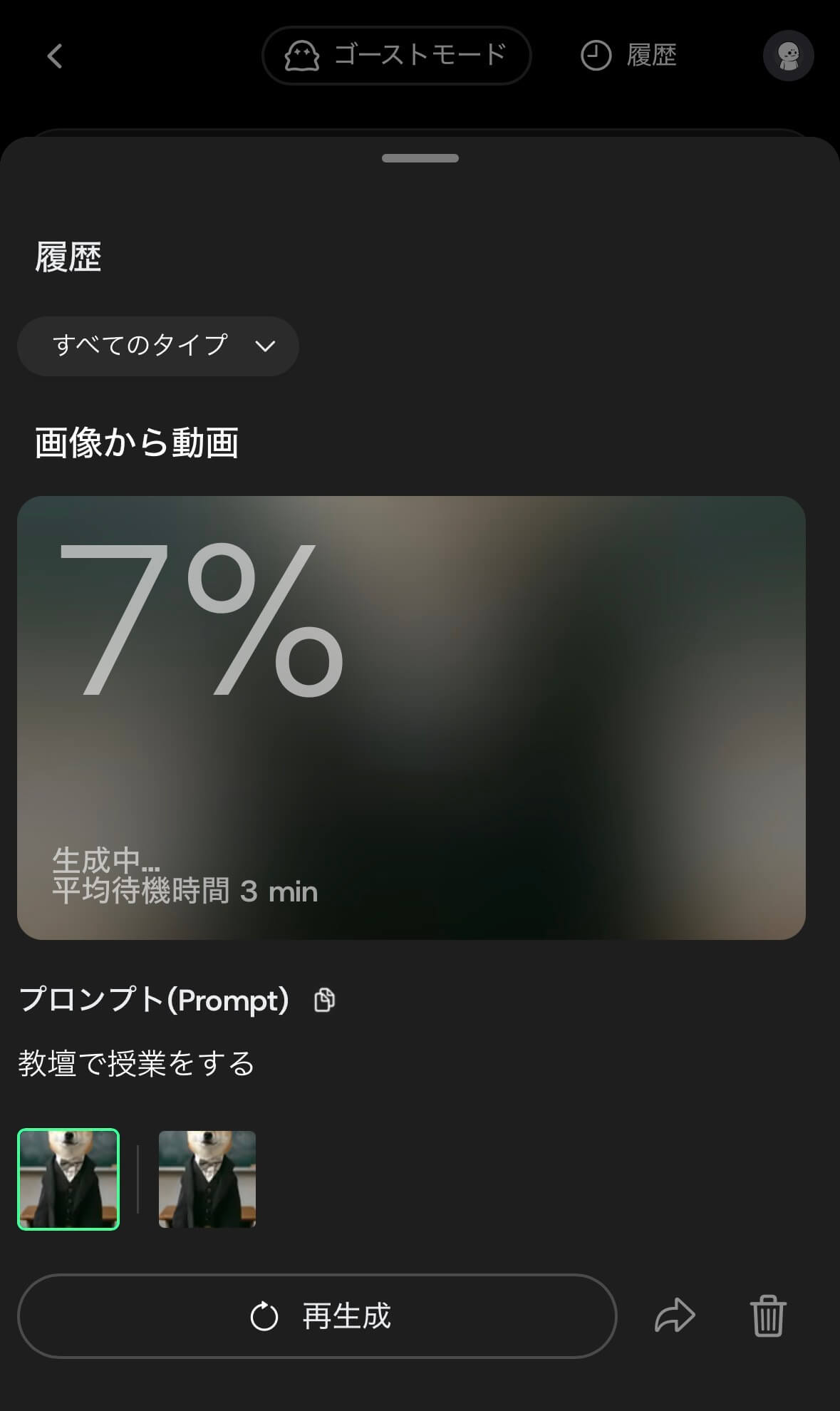
素材アップロード後、動画の長さ・画面の比率を選び、生成します。
生成までに画像から動画では約3分かかりました。
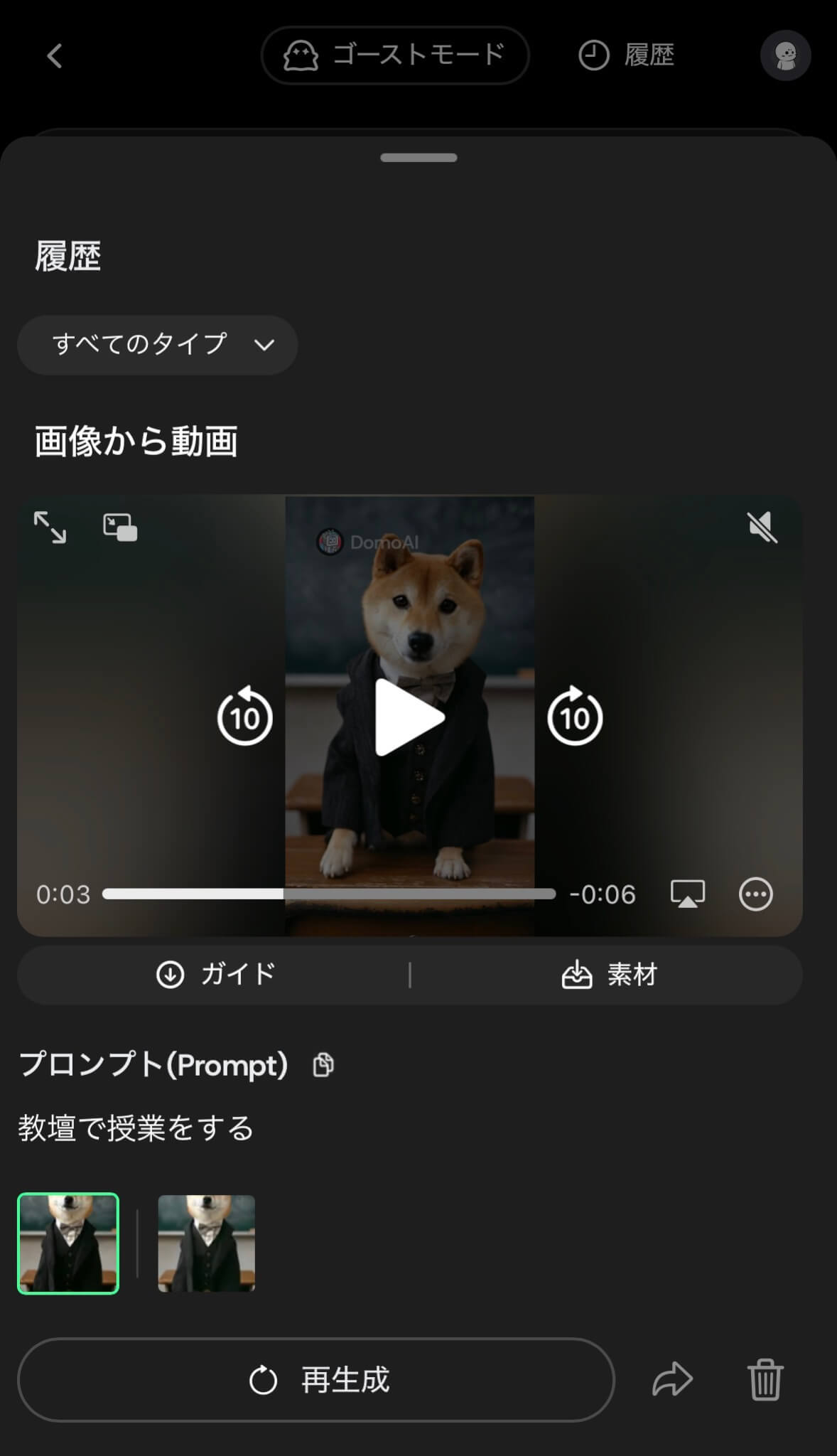
生成した動画は以下です。
DomoAIの「動画から動画」ではアニメ風やアート風といった多彩なスタイルを選べ、SNS映えする表現が可能です。
「動画から動画」を使って、ジブリアニメ風動画も生成してみました。
生成した動画はプレビューで確認してください。
必要に応じて「再生成」からプロンプトを微調整し、修正できます。
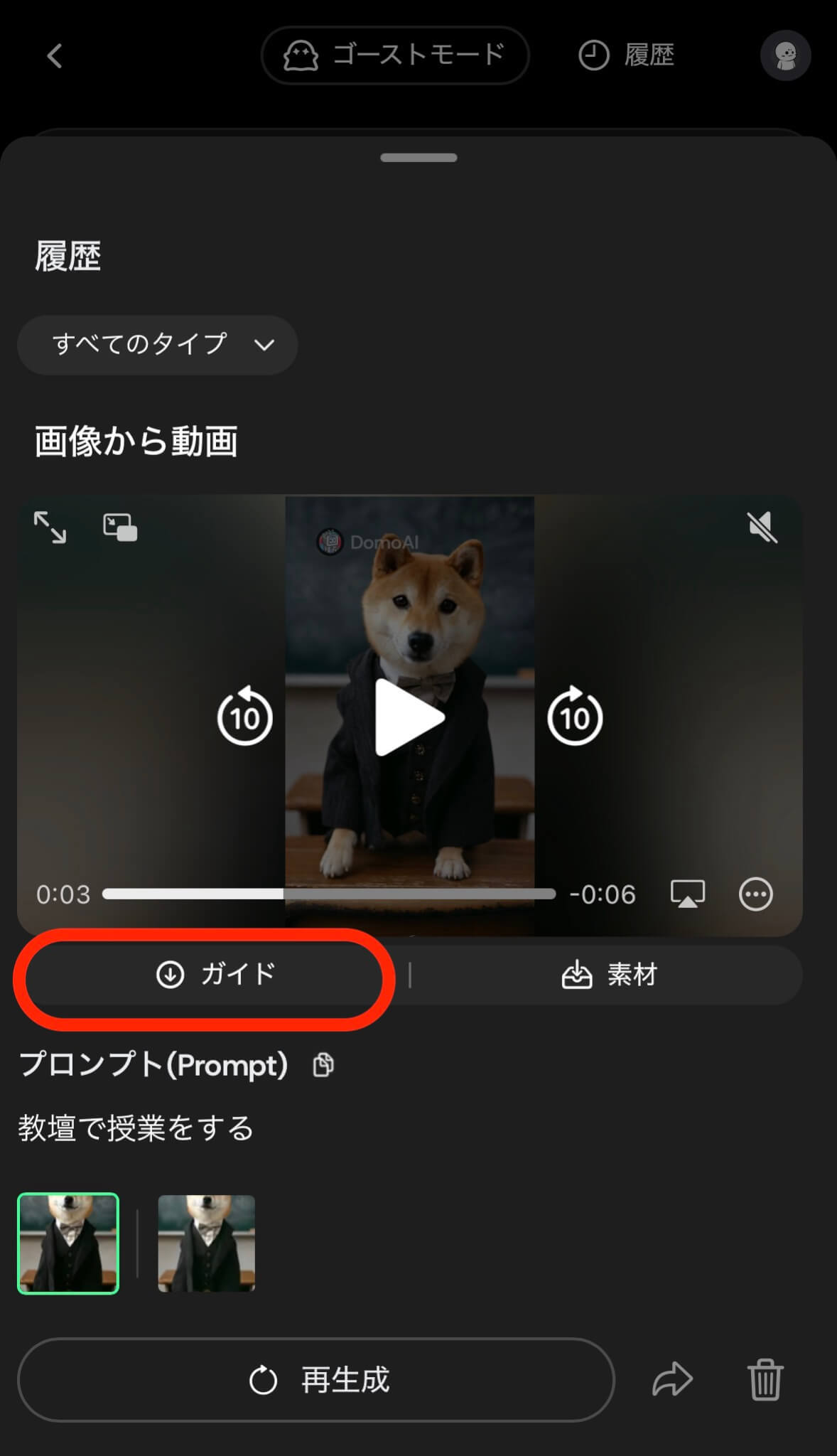
生成後は、「ガイド」からMP4形式で動画をダウンロードできます。
DomoAIで精密な動画を生成しTikTokで投稿することで、注目を集めやすいコンテンツが制作できます。
DomoAIで生成した動画をTikTokに投稿するやり方
DomoAIで生成した動画を、TikTokに投稿する方法を解説します。
TikTokアプリ下部の「+」ボタンをタップし、撮影画面を表示します。
投稿する動画を選び、画面下部の「投稿」をタップします。
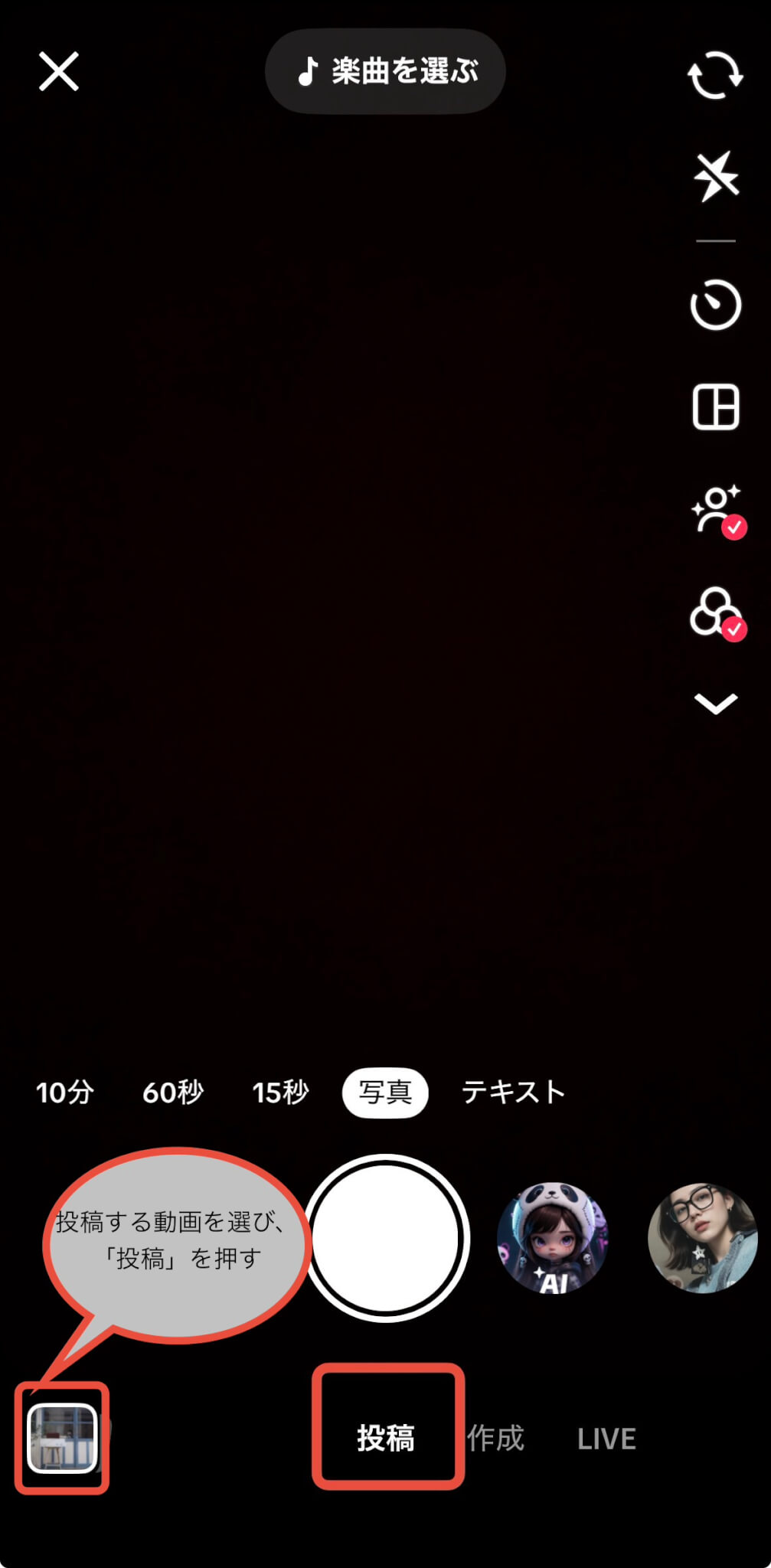
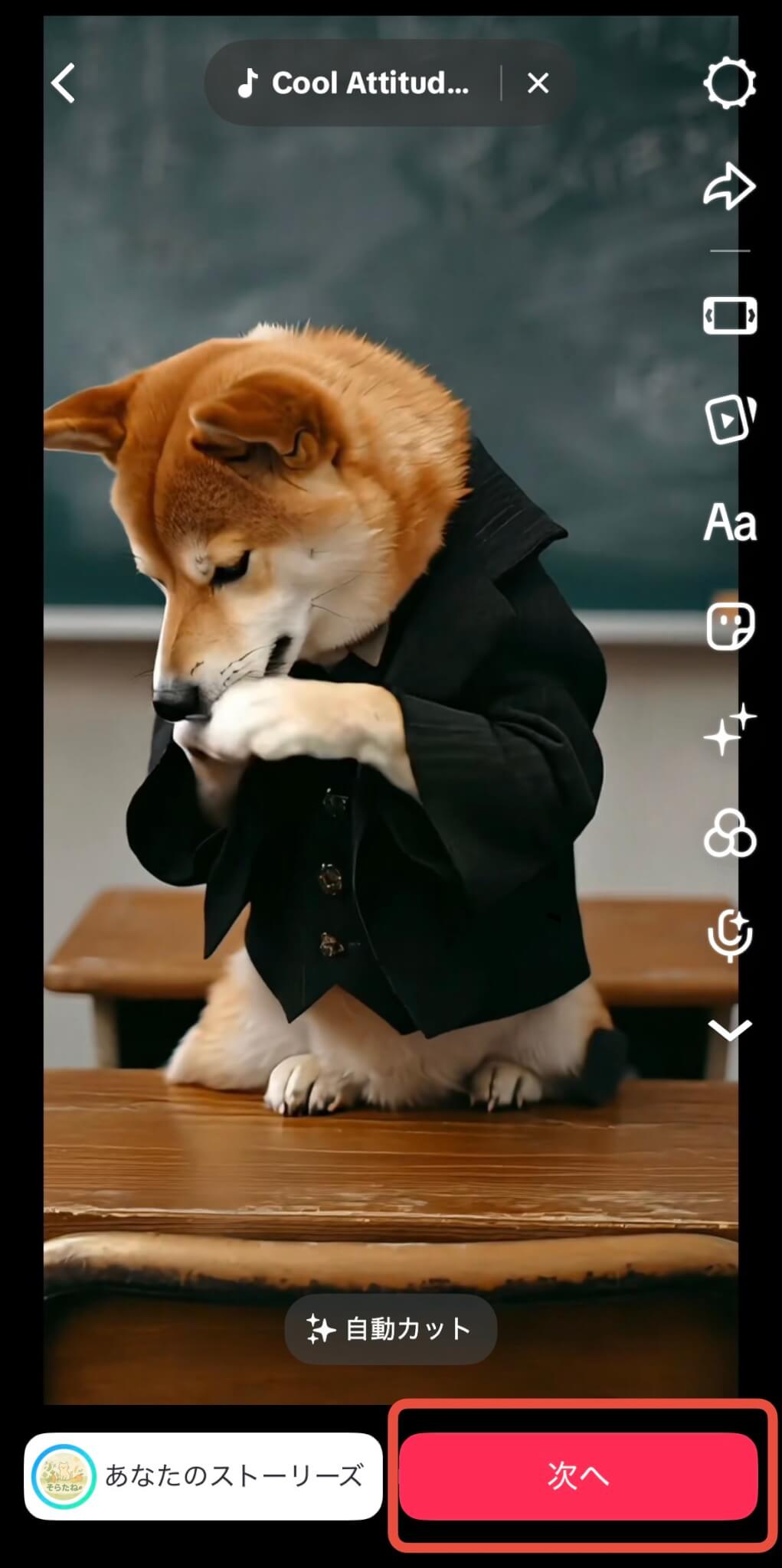
プレビューで投稿する動画を確認した後、「次へ」を押します。
投稿画面の「その他のオプション」から「AI生成コンテンツ」をオンにします。
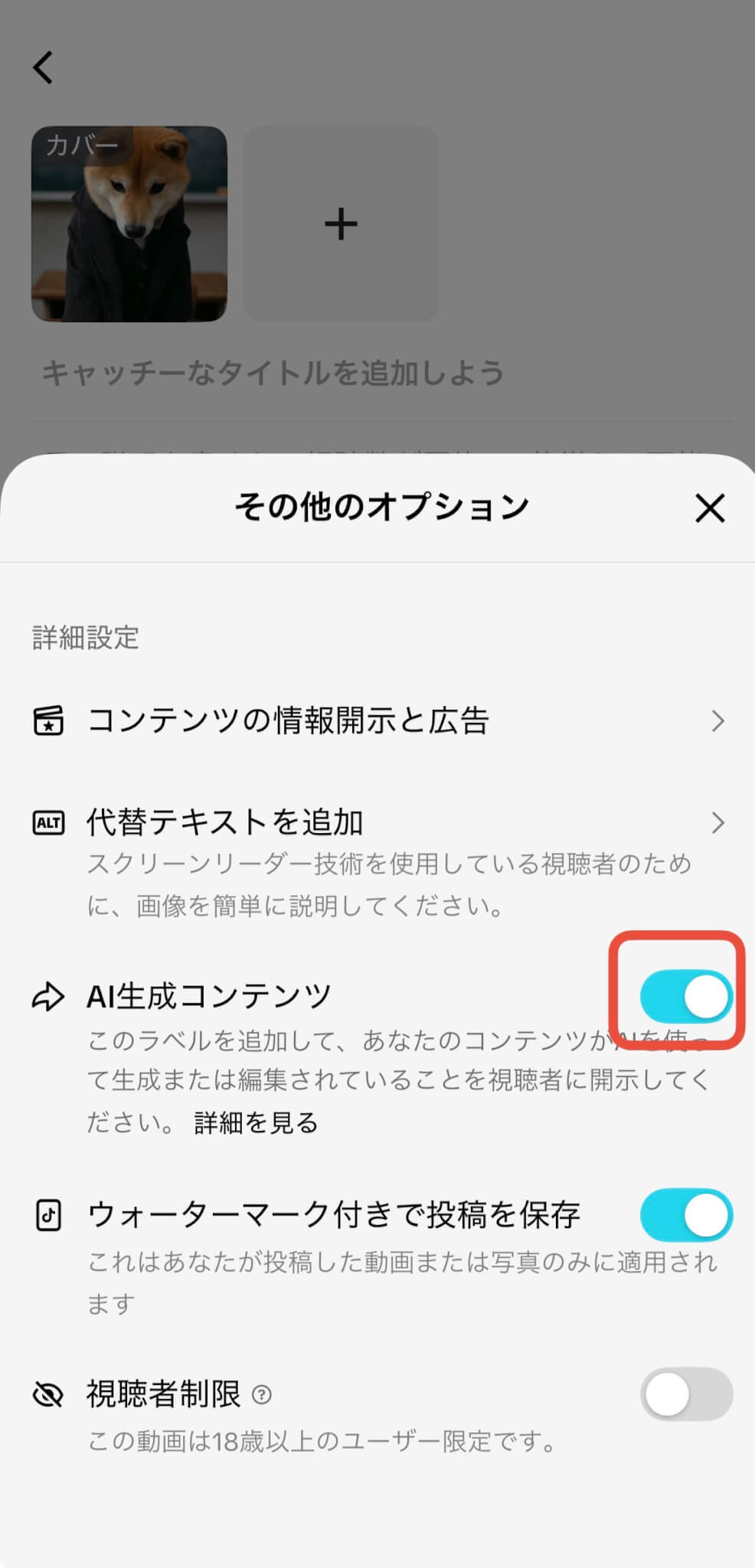
ハッシュタグや音楽を追加し、「投稿」を押して動画を投稿します。
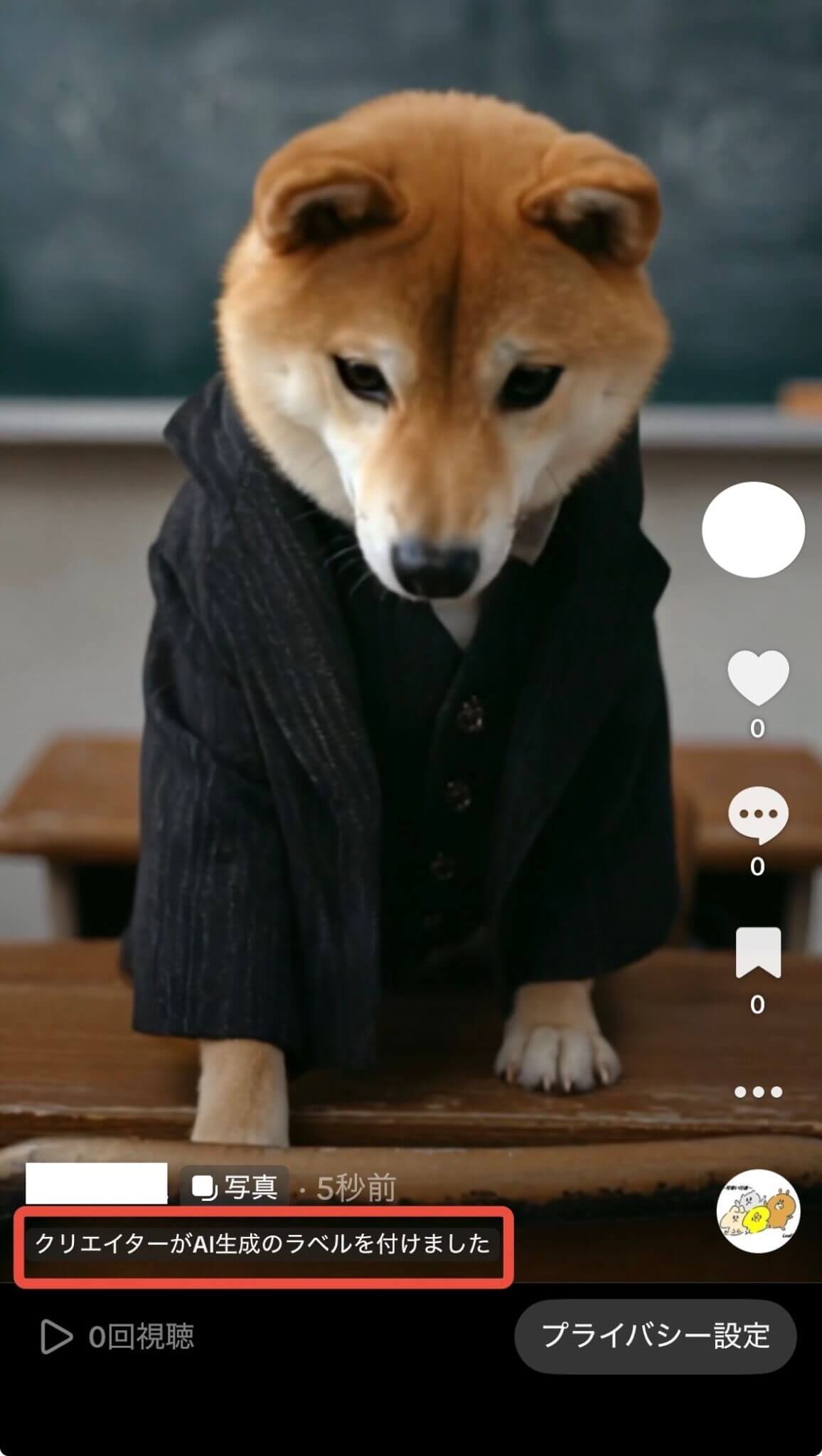
投稿した動画には「クリエイターがAI生成のラベルを付けました」というラベルが付与されます。
\ MiraLab AI限定!下記のリンクから購入で10%OFF /
DomoAIの料金プラン比較表
DomoAIは静止画やテキストからアニメーション動画を生成する高機能ツール で、TikTokのAI生成よりも幅広い表現が可能です。
無料プランもありますが、クレジット数が少ないのでSNS発信や業務で本格的に使うなら有料プランが必要になります。
| 無料 | ベーシック | スタンダード | プロ | |
|---|---|---|---|---|
| 月額料金 | 無料 | $9.99 | $27.99 | $69.99 |
| 年額料金 | 無料 | $83.92 | $235.12 | $587.92 |
| 月間クレジット | 15クレジット (使い切り) | 500クレジット | 1,500クレジット | 4,000クレジット |
| Relaxモード | ||||
| 特徴 | 基本機能を確認できる | ウォーターマークなし 全てのスタイルを利用可能 | ウォーターマークなし 全てのスタイルを利用可能 Relaxモードで無制限で生成できる Nano Banana Proが使える | ウォーターマークなし 全てのスタイルを利用可能 Relaxモードで無制限で生成 Nano Banana Proが使える AIアバター 30s / 60s、高画質化 20s / 30s / 60sを作れる |
| おすすめの人 | 試してみたい人 | たまに動画を作る人 | SNS投稿用の動画を作成する人 | 業務で使う人 |
※2026年1月時点の情報です
ベーシックプランは月額料金が抑えられており、たまに動画を作るライトユーザーに適しています。
スタンダードプラン以上では、処理速度がゆっくりになる代わりに、クレジット消費なしで動画を生成できるRelaxモードが使える点が大きな特徴です。SNS用ショート動画やマーケティング素材など大量動画をコスパ良く制作したい人に向いているでしょう。
また DomoAIはTikTok以外にもInstagram、YouTube Shorts、広告用動画など多様なプラットフォームで活用でき、プロモーションやブランド表現にも強いのが魅力です。
初心者でも直感的に使えるUIも魅力で、誰でも簡単に高品質な動画を作成できます。
\ MiraLab AI限定!下記のリンクから購入で10%OFF /
まとめ
TikTokのAI生成機能は、スマホ1台で静止画から動きを付けたり、視覚的にインパクトのあるエフェクトを追加したりできる便利なツールです。
TikTokアプリのAIエフェクトや「AI動画」機能を使えば、編集スキルがなくても短時間で魅力的なショート動画を作れます。
ただし、TikTok標準のAI生成は手軽さ重視のため、表現の自由度や高度な編集には限界があります。より本格的な動画表現やスタイルを求める場合は、DomoAIを使うのがおすすめです。
まずはTikTokのAI生成を使ってみて、必要に応じてDomoAIと組み合わせることで、より魅力的なコンテンツ制作ができるでしょう。
\ MiraLab AI限定!下記のリンクから購入で10%OFF /