
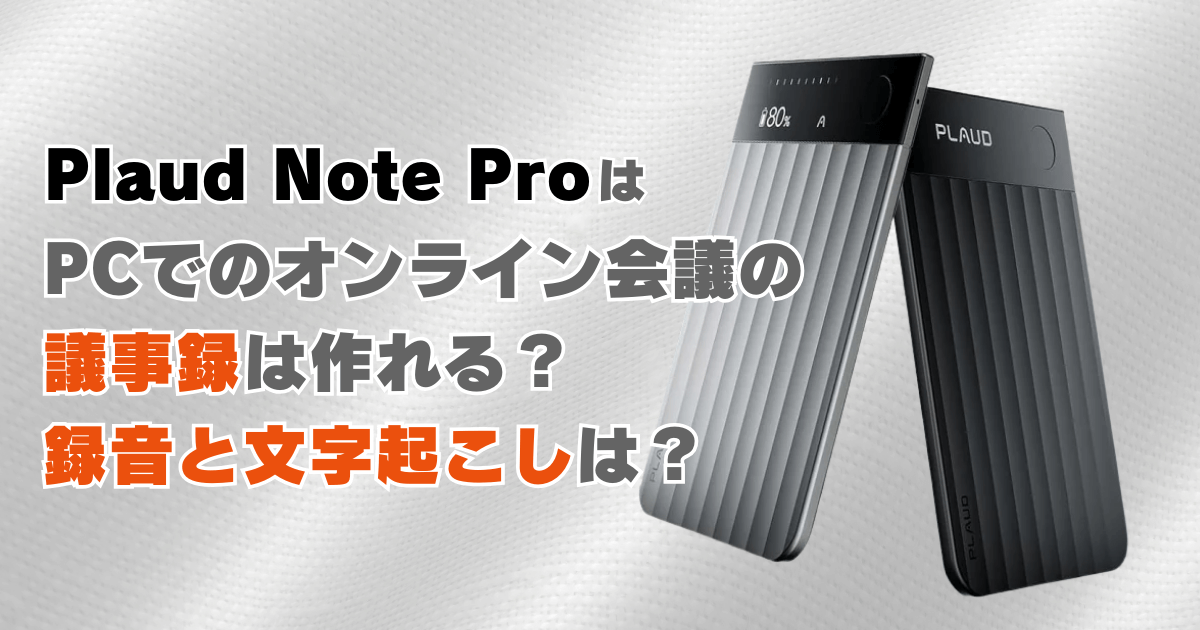
Plaud Note Proは、対面の打ち合わせや取材、電話などの音声を高精度に記録・文字起こしできる録音デバイスです。
一方、Plaud Note Pro単体では、PCオンライン会議の音声を直接録音して議事録を作成することはできません。
この記事では、Plaud Note ProとPlaud Desktopを使うことで、録音から要約までを可能にする解決方法と具体的な運用イメージまでを分かりやすく解説します。

結論|Plaud Note Pro単体ではオンライン会議の議事録作成は不向き
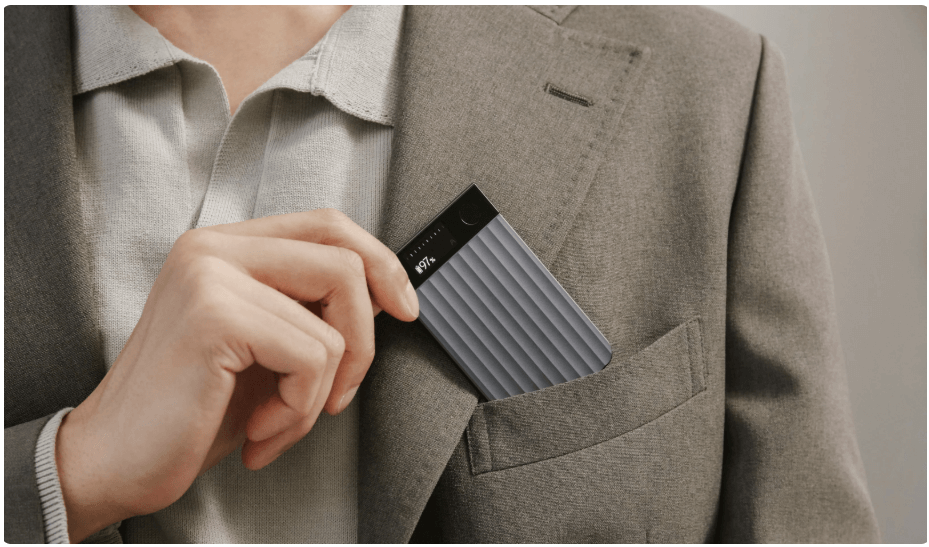
PCでのZoomやTeamsなどのオンライン会議が一般化する中、Plaud Note Proで議事録を作成できるのか気になる方も多いでしょう。
結論、Plaud Note Proは端末周囲の音をマイクで収音する設計のため、オンライン会議で出力されるPCのシステム音声を取得できず、単体ではオンライン会議の議事録作成に不向きです。
例外として、PCの音声をスピーカーから出力している場合は、Plaud Note Proがスピーカーの音を拾えるケースもあります。ただし、これはPC音声を間接的に収音している状態であり、周囲の環境音や音量設定の影響を受けやすくなるため、業務用途の議事録作成にはあまり向かない方法といえます。
Plaud Note Proでオンライン会議の録音が難しい理由
Plaud Note Proは、PCオンライン会議の録音を主用途として設計されたデバイスではありません。
特に、ヘッドホンやイヤホンを使って会議に参加している場合、相手の音声を拾えないことに注意が必要です。また、音声の出力方法や環境が影響し、PCオンライン会議では安定した議事録作成は難しいのが実情です。
ここでは、Plaud Note Proでオンライン会議が難しい理由を解説し、他の製品と比較して出来ることと出来ないことを整理します。
ヘッドホン使用時は相手の音が録れない
Plaud Note Proは、端末周囲の音をマイクで収音する仕組みのため、PCオンライン会議でヘッドホンやイヤホンを使用すると、音声がヘッドホン内部で完結してしまい、相手の音声を物理的に拾えません。
その結果、自分の声だけが録音され、会議全体の内容を正確に残すことが難しくなります。
PC会議でヘッドホンを使用する場合が多い方には、Plaud Note Pro単体での運用は適していません。
相手側の音質・回線で文字起こし精度が左右される
Plaud Note Proは、収音した音声をもとに文字起こしを行うため、相手側の音質や通信環境の影響を受けやすい点に注意が必要です。
オンライン会議では、参加者ごとにマイク性能や話し方、回線状況が異なり、ノイズや音切れが発生することもあります。音声の乱れがあると、固有名詞の誤変換や発言の抜けが起こりやすくなります。
特に複数人が同時に発言する場面や、音量差が大きい会議では精度が安定しません。
議事録の正確性を重視する場合は、PC音声をパソコン内部で取得できる方法を選択するほうがよいでしょう。
画面共有やチャットは議事録に反映されにくい
Plaud Note Proは音声を中心に記録・文字起こしを行うデバイスのため、オンライン会議で行われる画面共有の内容やチャットでのやり取りは自動では反映されません。
スライドに表示された数値や資料の変更点、チャットに書かれた補足説明やURLなどは、音声として発話されない限り議事録には残らない仕組みです。
Plaud Desktopならオンライン会議を録音・文字起こしできる
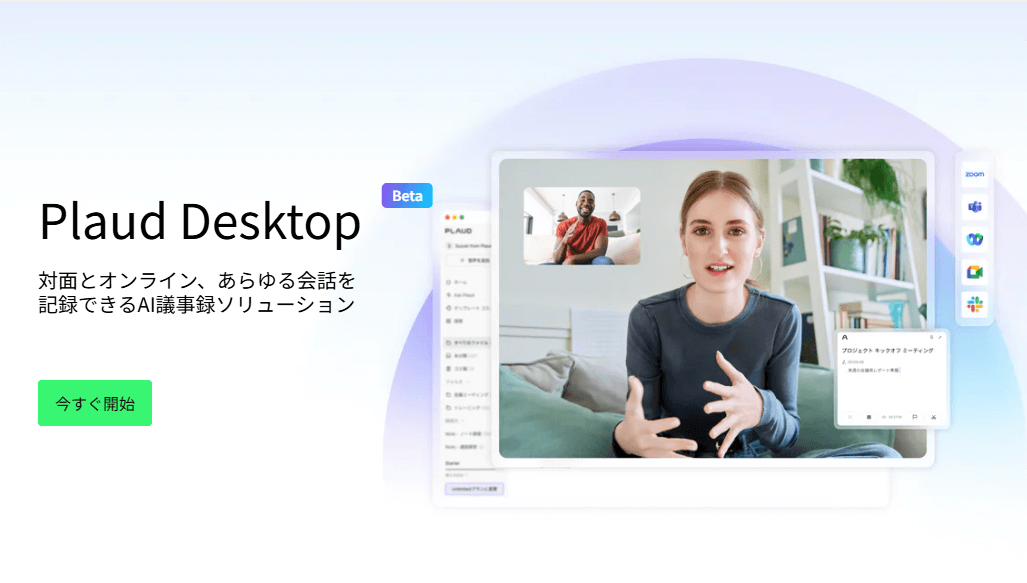
前章で、Plaud Note Pro単体ではオンライン会議の録音・文字起こしが難しい理由を整理しました。
そこで注目したいのが、Plaud Desktopです。
Plaud Desktopはオンライン会議の相手側音声をパソコン内部のシステム音声として直接取得できる仕組みを持ち、Zoom・Teams・Meetなどの会議でも安定した録音・文字起こしが可能になります。
ここではPlaud Desktopの特徴をわかりやすく解説していきます。

会議を自動検出し録音できる
Plaud Desktopは、PC上でオンライン会議が開始されると、それを検知して自動で録音を開始できる機能を備えています。PCの音声をアプリ内部で取得する仕組みを使うため、会議に録音用のボットを参加させる必要もありません。
ZoomやTeams、Google Meetなどの会議アプリを対象に、会議の開始・終了に合わせて録音を行えるため、録り忘れを防ぎやすくなります。
自動録音と手動録音は設定で切り替えることも可能です。定例会議では自動録音を有効にしておき、突発的な打ち合わせや一部だけ記録したい場面では手動で録音を開始するといった運用も可能です。
Plaud Desktop、はじめて使ってみた。
— 桜井 貴斗|HONE / Astlocal (@LOCAMA_AT) January 11, 2026
・ボット不要の直接録音: Zoom, Teams, Google Meetなどで会議ボットを招待せず、PCのシステム音声を直接録音
・マルチモーダル記録: 音声だけでなく、共有画面のスクリーンショットも同時に記録し、AIが文脈を解析
・ハイライト機能:… pic.twitter.com/dYqlFr6Jzm
「文字起こし・要約」から「決定事項/ToDo」までできる
Plaud Desktopでは、オンライン会議の録音をした後、録音した音声をもとに文字起こしと要約を生成できます。
文字起こしと要約には「自動生成」と「カスタム生成」の2つの方法が用意されており、用途や精度の要望に応じて使い分けられます。
自動生成は、Plaud Desktop上で録音ファイルを開き、「自動生成」をクリックするだけで、既定の設定を使ってバックグラウンドで文字起こしと要約が作成される方法です。
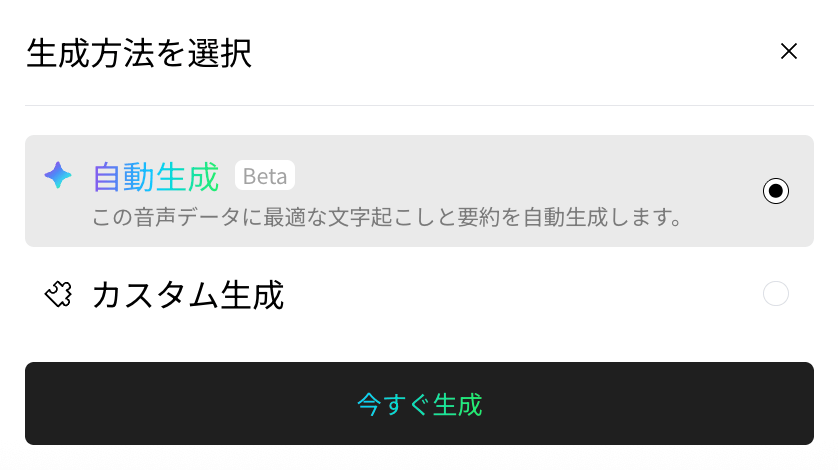
処理が完了すると通知が出るので、操作を意識することなくテキスト化と要点整理が進みます。
一方、カスタム生成はPlaud Webに移動して、言語・テンプレート・AIモデルなどの設定を自由に変更できる方法です。
Plaud Desktopで対象の録音を選び、「カスタム生成」をクリックして設定後、「今すぐ生成」を押すと、標準とは異なる視点や構成で要約を作成できます。設定項目を選択し、「今すぐ生成」を押すと、文字起こしと要約が生成されます。
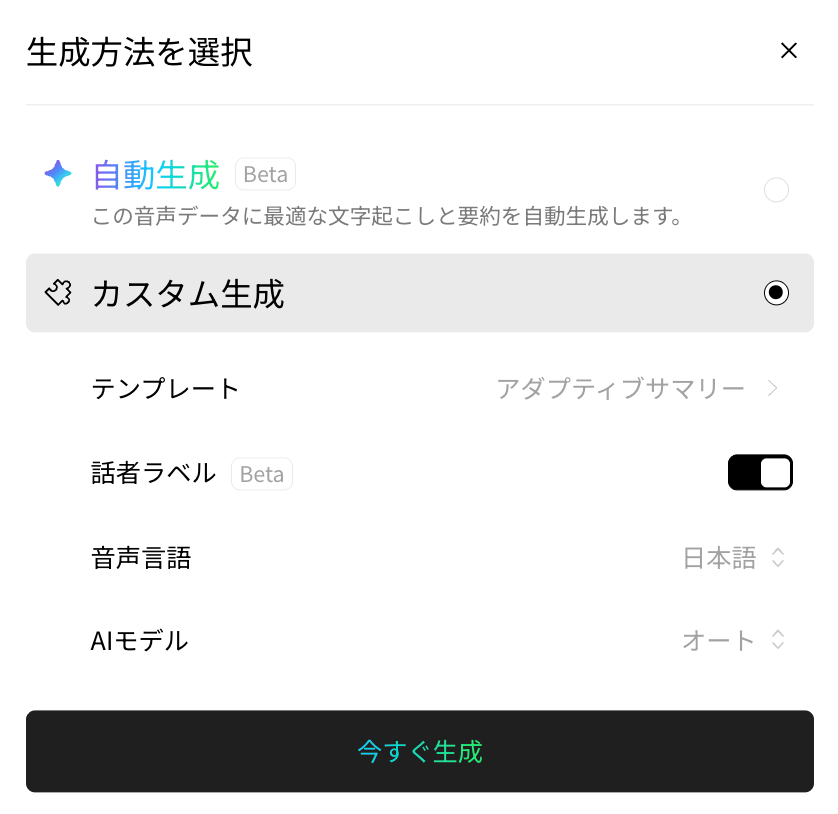
言語やテンプレート、AIモデルなどを選択・変更してから要約を生成できるので、標準とは異なる視点や構成でまとめたい場合に向いています。
さらに、会議中に決まった事項や対応が必要な内容は、「決定事項」や「ToDo」として抽出できるため、議事録作成や共有の手間を大幅に減らせます。
録音・文字起こし・要点整理までを一つのツールで完結できる点は、PCオンライン会議が多い環境において大きな強みです。
Zoom/Teams/Meetなどの会議アプリでも音声を直接録音できる
Plaud Desktopは、Zoom、Microsoft Teams、Google Meet、Webex、Slackなどの代表的な会議アプリに対応しています。
なお、対応可否は使用しているOSや、会議への参加方法(デスクトップアプリかブラウザか)によって異なる場合があります。
そのため、実際に録音できるかどうかは、Plaud Desktop 上に表示される「検出された会議」や「録音ソース」の内容を基準に確認するのが確実です。
画面共有中のスライドや資料と会議内容を整理できる
Plaud Desktopでは、会議の音声データとあわせて共有された画面のスクリーンショットを撮ることが可能です。
スライドなどの視覚的な資料もAIが分析し要約してくれます。
Web会議の常識が、変わります💻
— Plaud Japan | プラウドジャパン (@Plaud_Japan) January 19, 2026
Plaud Desktopなら
🎙 会議を自動検知して録音
📝 録音、文字起こし、要約までPCで完結
📌 ハイライトやスクショも一緒に記録
Plaudは対面とオンライン、あらゆる会話を記録できる
AI議事録ソリューションです✨ pic.twitter.com/vIfqikNy74
音声のみを記録するデバイスと比べて、オンライン会議全体の文脈を把握しやすい点が特長です。
Plaud Desktopの使い方
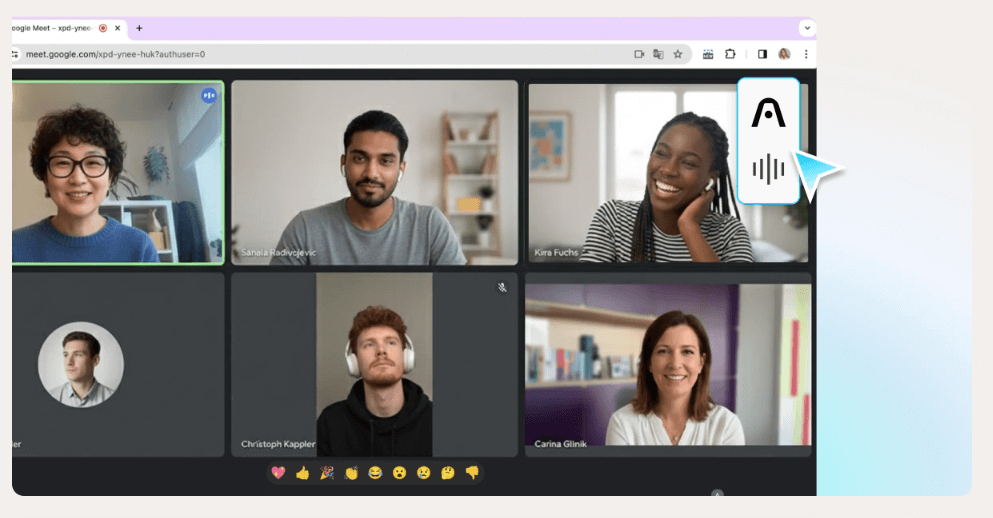
Plaud Desktopを使えば、PCオンライン会議の録音から文字起こし、議事録作成までを効率化できます。
そのためには、事前設定や操作手順を理解することが必要です。
ここでは、導入前に確認すべき点と基本的な操作の流れを、運用イメージがつかめるよう解説します。
導入前に確認するポイント
Plaud Desktopを利用する前に、いくつか事前に確認しておきたいポイントがあります。
基本環境を整えることで、インストールの失敗などを防ぐことができます。
- 対応OSのPC(WindowsまたはmacOS)であることを確認
- 事前にPlaudアカウントにログインが可能であることを確認
- 安定したインターネット接続があること
Plaud Desktopを使用するには、Plaud Note ProなどのPlaud製品を持っておく必要があることに注意しましょう。
基本環境を確認した後は、Plaud Desktopをインストールします。
インストール時の注意点
Plaud Desktopは、PCにインストールして使用するデスクトップアプリです。
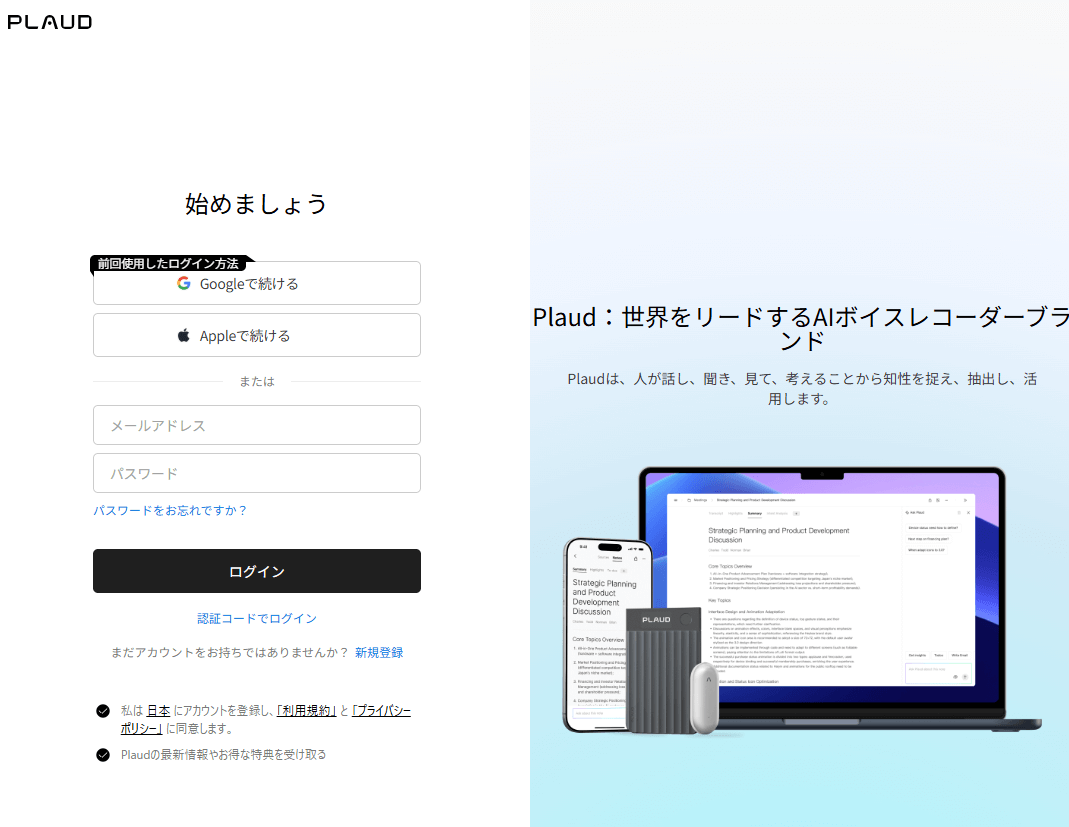
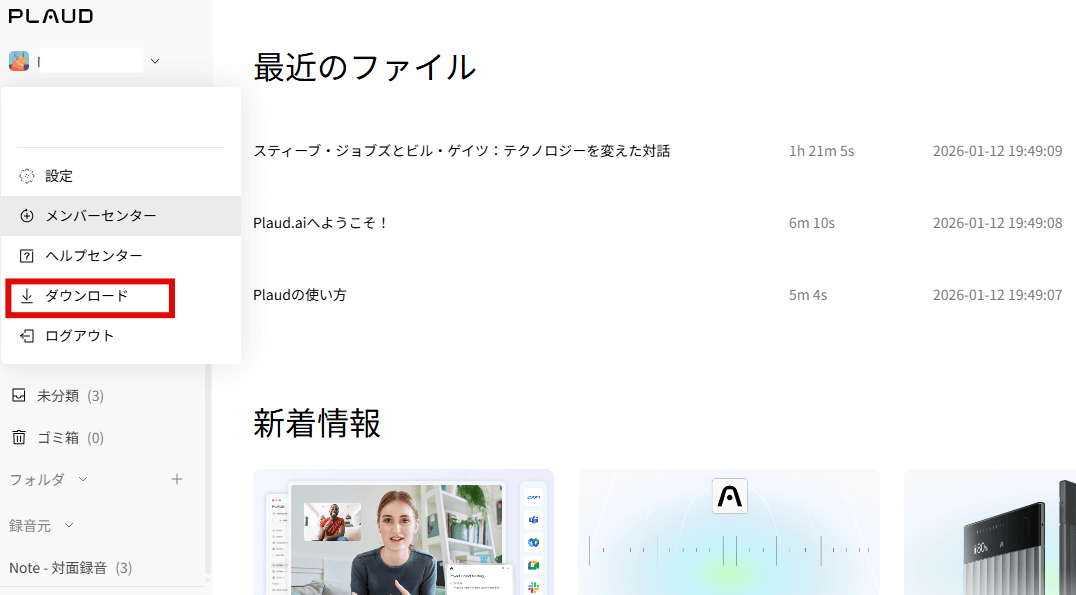
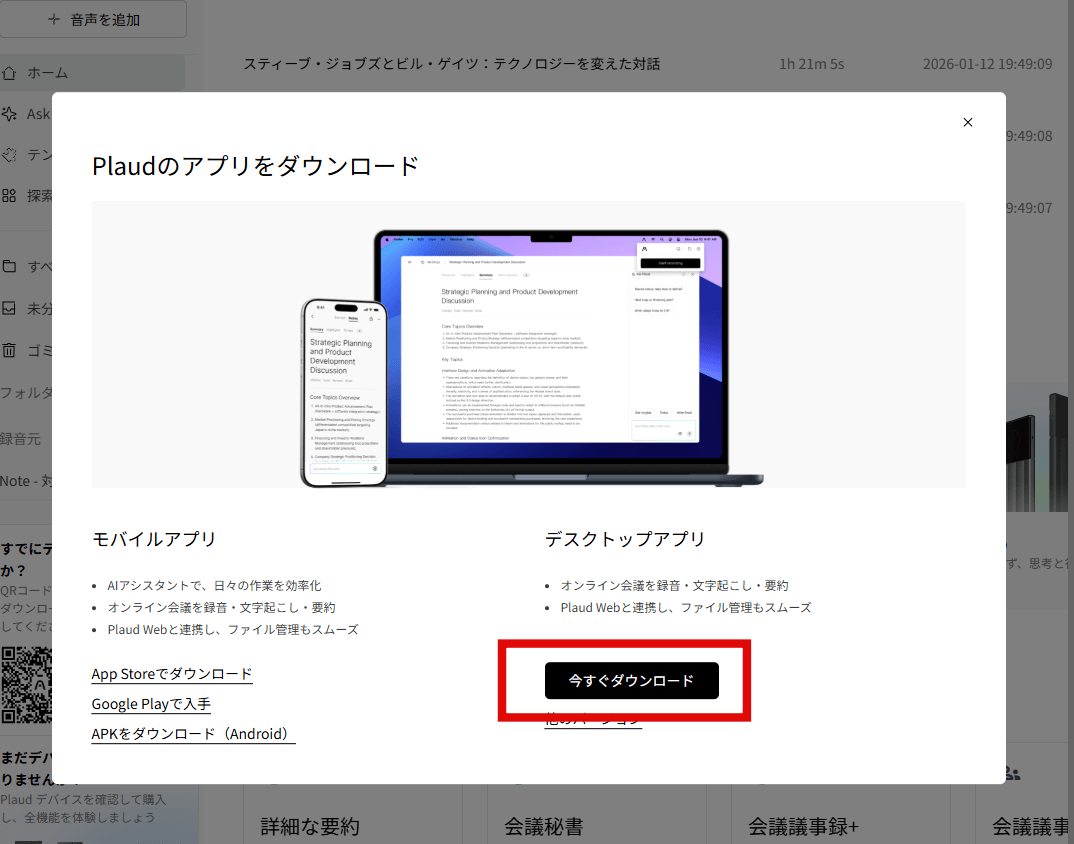
Plaud WebからPlaud Desktopアプリをダウンロードし、パソコンにインストールします。
「ダウンロード」を選択します。
「デスクトップアプリ」の「今すぐダウンロード」ボタンを押します。
Plaud Desktopをインストールし起動すると、自動的にPlaudアカウントに紐づきます。
Plaud Desktopを正しく動作するためには、次の3つの権限をすべて有効化しておく必要があります。
- Plaud Desktopにマイクへのアクセスを許可する
- システムオーディオへのアクセスを許可する
- プライベートクラウド同期を行う
また、PCの時刻とタイムゾーンが正しいか、希望する録音モードと通知設定が正しいかにも注意するとよいでしょう。
これらを事前に確認することで、Plaud Desktopをスムーズに導入し、オンライン会議の録音・文字起こしを活用できるようになります。
録音の基本操作
Plaud Desktopでの録音は、操作手順が非常にシンプルです。
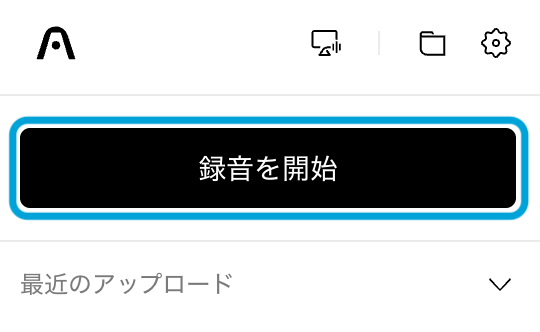
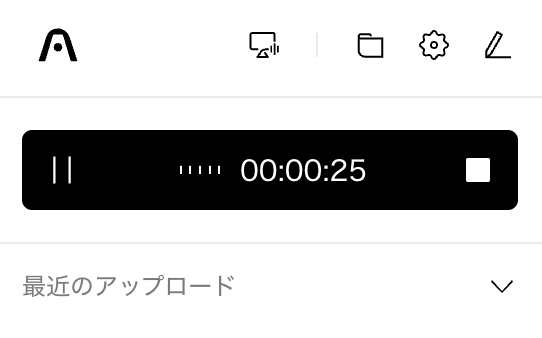
停止すると、録音はアカウントに保存され、プライベートクラウド同期にアップロードされます。
一方、定例会議や頻繁に行う会議では、自動モードを使うと録音漏れを防ぎながら効率的に記録できます。
設定画面から「システム音声を録音」をオンにしておくことで自動モードになります。
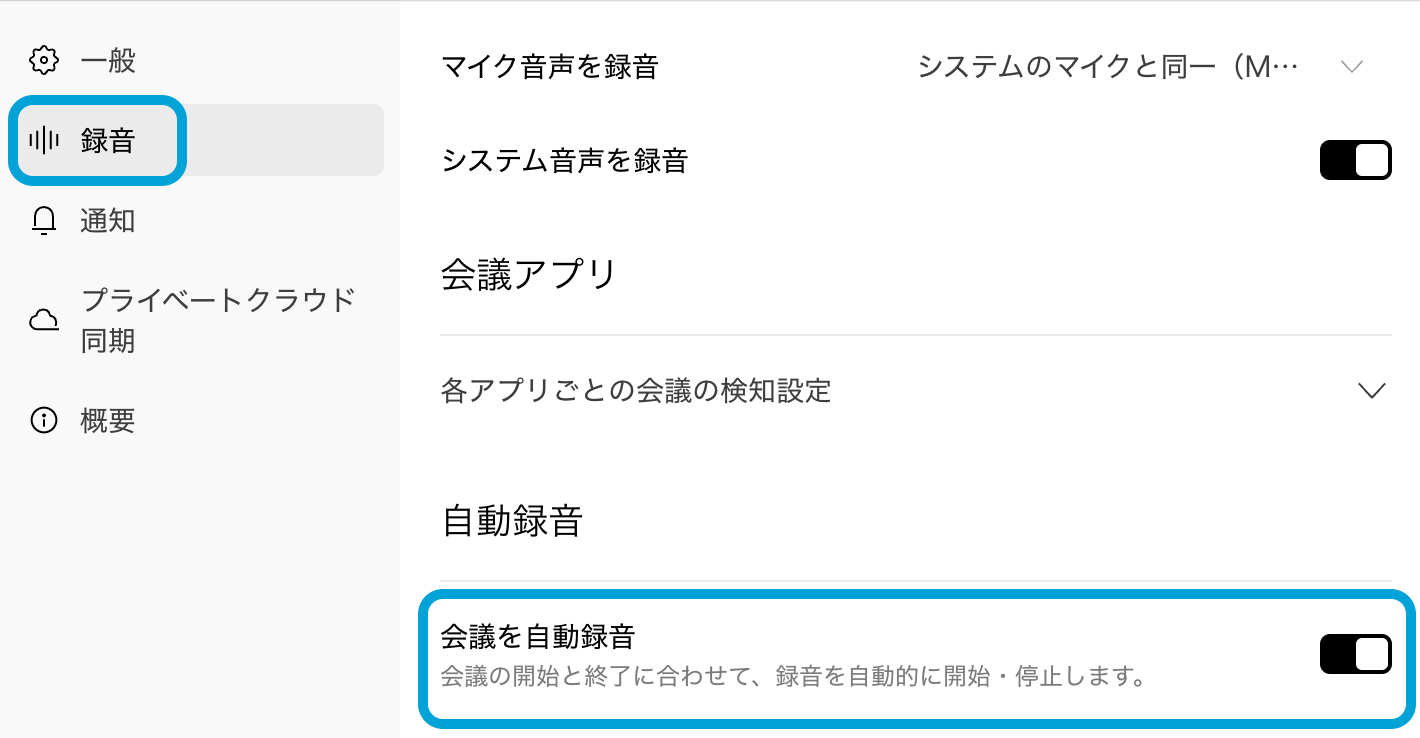
対応する会議が開始すると、「録音を開始」ボタンを押さなくても、Plaud Desktop に「録音インジケーター/タイマー」が表示されます。
Plaud Note Proを併用する価値
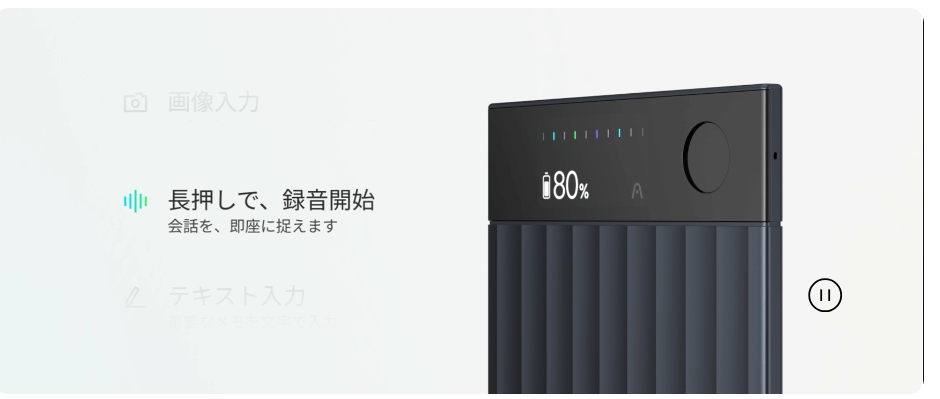
オンライン会議の録音・文字起こしにはPlaud Desktopが適していますが、すべての会話がPC上で完結するわけではありません。対面の打ち合わせや電話、突発的な会話など、PCを使わない場面も日常的に発生します。
そこで重要になるのが、Plaud DesktopとPlaud Note Proを用途に応じて併用するという考え方です。
各製品の目的や録音方法の違いを整理すると、それぞれが得意とする場面と役割が見えてきます。
この章では、製品の使い分けや併用について解説します。

【比較表】録音方法の違い
Plaud Note Pro単体・Notta等の対面での会議に特化しているツールでは、録音できる範囲や向いている用途に違いがあります。
| 録音方法 | オンライン会議の音声録音 | 主な制約・注意点 |
|---|---|---|
| Plaud Note Pro単体 | 本体マイクで周囲の音を録音 | PCのシステム音声に非対応 |
| Plaud Note Pro (スピーカー収音) | PC音声をスピーカー出力し、マイクで拾う | ヘッドホン不可/音質が安定しない |
| Plaud Desktop | PCの音声をシステム音声として取得 | Plaud製品が必要 |
| 会議特化ツール (Notta等) | アプリ連携/ボット参加などが可能 | 図や表は反映されないツールが多い |
PCオンライン会議の議事録を安定して作るには、PCの出力音声(システム音声)を取得できる方法が必要です。
そのため、画面共有やチャットの情報も含めて記録したい場合は、手動でメモを補足するか、PCのシステム音声や画面の内容をそのまま取得できる方法を組み合わせる必要があります。

対面会議・電話・ボイスメモでの使い分け
Plaud Note Proは、対面会議や電話、個人のボイスメモなど、周囲の音を直接収音できる場面で高い実用性を発揮します。
会議室での打ち合わせや1on1、通話内容の記録、外出先での音声メモでは、専用デバイスとして素早く録音を開始でき、操作の手間を抑えられます。
一方、PCオンライン会議はPlaud Desktopを使い、Plaud Note Proは対面・通話・メモ用途と使い分けることで、用途ごとに最適な役割分担ができ、議事録作成の効率が大きく向上します。
驚いた。
— ひさ (@hisa_fire) December 16, 2025
AIボイスレコーダー『Plaud Note Pro』が期待以上でした。
初代から音質の解像度が明確に向上してる。
雑音の中でも、広い空間の中でもバッチリな収音技術。さらに音声録音範囲が5mに拡大。
何より嬉しいのは液晶ディスプレイの搭載かな。… pic.twitter.com/K38I0lDcou
メモ入力やハイライトで管理しやすくする
Plaud Note Proで対面会議やボイスメモを記録するだけでも、音声や発言を整理することができますが、より効率的に議事録を作成するには、Plaud Desktopとの併用が有効です。
Plaud Desktopには、録音した音声に対してメモ入力やハイライトを付ける機能があり、重要な発言や決定事項を後からすぐに見返せるように整理できます。
会議を止めずに、ここまでできる💻
— Plaud Japan | プラウドジャパン (@Plaud_Japan) January 20, 2026
💡重要な瞬間をハイライトとしてマーク
📝思いついたことをすぐにメモ
📸必要な資料をスクリーンショット
Plaud Desktopなら、PC上ですべて完結✨
しかも会議ボット不要で PC音声を直接記録🤖
録音・ハイライト・メモ・画像
すべてまとめて要約します📋 pic.twitter.com/t8JCt4lRF5
Plaud Note Proで対面や移動中の会話を記録しつつ、Plaud Desktopでオンライン会議の音声・資料・メモを統合して管理することで、会議全体の議事録作成が格段に効率化されます。
オンラインと対面の録音を1つのPlaudワークスペースにまとめて管理できることで、議事録作成や情報整理がさらに効率化されます。
Plaud Note Proの注意点
Plaud Note Proは便利な録音・文字起こしツールですが、使い方を誤るとトラブルにつながる可能性があります。
特に、録音の同意取得や社内規定、機密情報の取り扱いには注意が必要です。
この章では、Plaud Note Proを利用する前に必ず押さえておきたい注意点を整理します。
録音・文字起こしの同意について
オンライン会議や録音を行う際は、必ず参加者全員の同意を得てから録音・文字起こしを開始してください。
無断録音はトラブルや法的リスクの原因になります。社内規定や法令に従い、通知方法や同意の取り方を事前に確認し、透明性を保った運用を行うことが重要です。
同意を取得する方法としては、例えば以下のような手段があります。
- 会議招集時の通知メールで録音の旨を明示する
- 会議の冒頭で意図を伝え、同意を確認する
- チャット欄や議事録テンプレートに同意項目を残す
適切な手順を踏むことで、安全かつ安心して議事録作成を進められます。
機密情報の取り扱いに注意
オンライン会議の録音や文字起こしデータには機密情報が含まれる場合があります。
安全に管理するため、社内ルールや次の点などを確認しましょう。
- 社内クラウドや暗号化されたサーバーなど、安全性の高い場所に保存する
- アクセスできるユーザーを必要最小限に制限し、社内権限管理を適切に設定する
- 外部への送信や持ち出しは原則禁止とし、必要な場合は事前承認を取得する
- 不要になった録音データや文字起こしは、適切に削除・アーカイブする
- 社内で録音・文字起こしの取り扱いルールを明文化し、関係者に周知して遵守させる
このようなルールを徹底することで、機密情報を安全に扱いながら効率的に議事録作成を進められます。
よくある質問

ここまでPlaud Note Proとオンライン会議での使い方について解説してきましたが、実際の運用を考えると細かな疑問が残る方も多いでしょう。
ここでは、Plaud Note Proに関してよく寄せられる代表的な質問をご紹介します。
Plaud Note ProだけでZoomやTeamsは録れる?
Plaud Note Proには通話録音モードがあり、スマートフォンの通話を録音するために用いられます。このモードでは、内蔵されている振動伝導センサーが、スマホのスピーカー部分の振動を検知して音声を録音します。
そのため、振動を確実にセンサーが捉えられる状況で使う必要があり、単にPCのスピーカーの近くにPlaud Note Proを置くだけでは十分に動作しない場合があります。
結果として、ZoomやTeamsなどのPCオンライン会議の音声をPlaud Note Proで録るには条件が厳しく、安定した録音は期待できません。
PC会議の音声を確実に記録したい場合は、PC内部の音声を取得できるPlaud Desktopのような別の手段を併用することをおすすめします。
イヤホンを使っても録音できる?
イヤホンやヘッドホンを使用した状態では、Plaud Note Proでオンライン会議の相手の声を録音できません。
通話録音中にイヤフォンを使用できますか?
できません。イヤフォンを使用していると、Note Pro は通話中に相手の声を収音できません。
出典:https://support.plaud.ai/hc/ja/articles/50153390493081-通話録音中にイヤフォンを使用できますか
Plaud Note ProはPCの内部音声を取得する仕組みがないため、周囲の音をマイクで拾う「スピーカー収音」が前提です。
そのためイヤホンをした状態で録音をしても、自分の声だけが録音される、またはほとんど音が入らない状態になります。
Plaud Note、めちゃくちゃ便利で活用してるのですが、オンラインMTGでイヤホンしていても録音できるようになると最高だなぁ。
— 松島徹/アンガーマネジメント公認講師/人事コンサル (@SixdotCorp) November 4, 2025
こちらの音声は録音できても相手の音声が録音できない。。#Plaud
Nottaなど会議特化ツールとの違いは?
Nottaのような会議特化ツールは、PCやスマートフォン上で動作し、ZoomやTeamsなどのオンライン会議音声を直接取得して自動で録音・文字起こしできる点が特長です。
発言者の分離やリアルタイム文字起こし、議事録共有までを一括で行える設計になっています。
一方、Plaud Note Proはハードウェア型の録音デバイスであり、強みは対面会議・電話・取材など「その場の音声」を高精度に記録できることです。
PC内部音声を取得することは想定されていませんが、Plaud Desktopと組み合わせることでオンライン会議にも対応できます。
つまり、オンライン会議中心なら会議特化ツール、対面や音声メモも含めて幅広く活用したい場合はPlaud製品という使い分けが現実的です。
録音できない・精度が低いときの対処
録音や文字起こしの精度が低い場合は、原因を切り分けて対策することが重要です。
複数の要素が影響するため、次のような手順で原因を探りましょう。
- 録音設定・機器確認:マイクやスピーカーの接続を確認し、録音設定を見直す
- 録音環境の改善:騒音の少ない場所で録音し、会議中の発言音量を調整する
- 話し方の工夫:発音を明瞭にし、ゆっくりめに話す
- 言語設定・アプリ更新:言語設定が正しいか確認し、アプリ・デバイスを最新バージョンに更新する
- 外部マイクの活用:必要に応じて外部マイクを使用し、遠距離発言や周囲ノイズの影響を減らす
これらを確認・調整することで、録音漏れや文字起こし精度の低下を最小限に抑え、効率的に議事録作成を行えます。
まとめ
本記事では、Plaud Note ProはPCオンライン会議の議事録を直接作成できるのかという疑問について解説しました。
結論として、Plaud Note Pro単体では、ZoomやTeamsなどのPCオンライン会議で再生される相手の音声を、PC内部の音として取得して録音することはできません。
スピーカー出力を使えば録音できる場合もありますが、ヘッドホン利用時は相手の音が録れず、音質や精度も安定しにくい点に注意が必要です。
一方、Plaud Desktopを使えばPC上で再生される会議音声を確実に取得でき、文字起こしや議事録作成まで効率化できます。
会議の議事録作成や整理に悩んでいる場合は、Plaud DesktopとPlaud Note Proを併用する運用を、ぜひ検討してください。