「Picsartは無料なのか」「どこの国のアプリ?」「危険性は?」「商用利用はできる?」などの疑問を持っている方は多いのではないでしょうか。
Picsartとは、写真や動画の編集ツールとテンプレートがひとつになった、多機能なデザインアプリです。
アメリカの企業が運営しており無料版でも十分な機能が使え、商用利用も条件付きで可能です。
ただし、無料トライアルの自動更新による課金トラブルや、商用利用時のライセンス確認など、知っておくべき注意点があります。
この記事では、Picsartについて、初心者から副業クリエイター、企業担当者まで役立つ情報を詳しく解説します。
Picsartはどこの国で運営しているのか
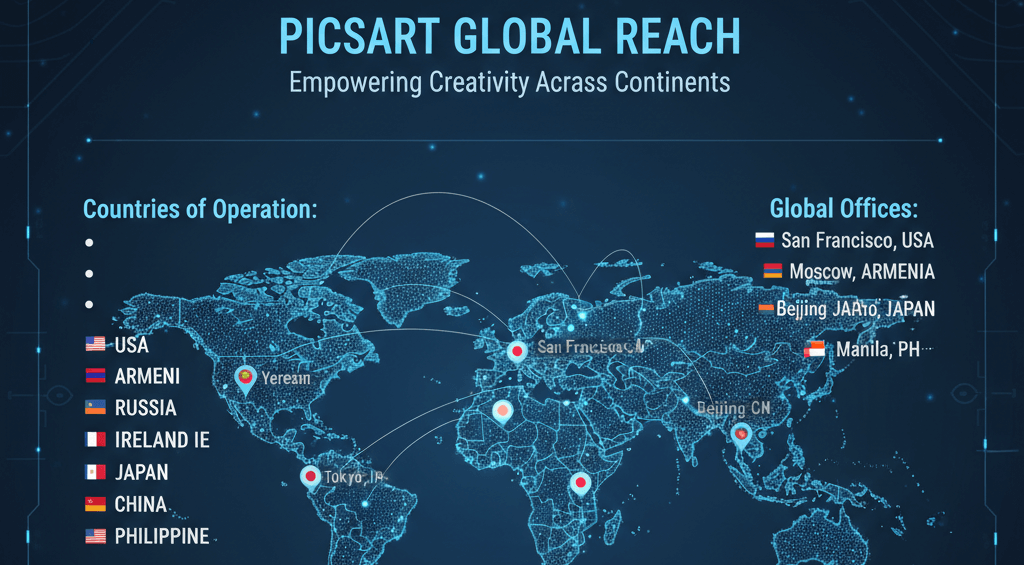
Picsartの運営会社・本社・拠点の概要について解説します。
本社所在地と拠点の変遷
Picsartの本社は現在、アメリカ・フロリダ州マイアミに位置しています。
開発拠点はアメリカのほか、アルメニアに展開しており、時差を活かした24時間体制の開発環境を構築しています。
日本市場向けには東京都港区に「PicsArt Japan合同会社」を設立し、現地でのサポートやマーケティング活動を展開中です。多拠点展開により、各地域のユーザーニーズに柔軟に対応できる体制を整えています。
創業者・創業地の背景
Picsartは、2012年にアルメニア出身の起業家Hovhannes Avoyan(ホブハン・アボヤン)氏によって設立されました。
創業のきっかけは、娘がオンラインでアート作品を公開した際にネット上で批判され辛い思いをした経験で、クリエイターが安心して作品を共有できる場を作りたいという想いからです。
私の娘がオンラインでアート作品を公開したらネットで叩かれて辛い思いをしたことがきっかけでした。そのことがあって、すべてのクリエイティブが作品を批判されることなく自由にシェアできて、有意義な形でコラボしあえる安全なスペースを作りたいと思いました。
出典:LIFEHACKER
Avoyan氏はハーバードビジネススクールを卒業したシリアルアントレプレナーで、Picsartは彼が手掛けた6番目の企業になります。
旧ソビエト連邦で生まれ育った彼は、経済的困難を経験したことでスタートアップに不可欠な回復力を培い、アルメニアから世界的なユニコーン企業を生み出すことに成功しました。
日本向けサポートの有無と言語・問い合わせ経路
Picsartは日本市場に対して充実したサポート体制を整えています。
東京渋谷区に拠点を置く「PicsArt Japan合同会社」が日本国内での運営を担当し、日本語での問い合わせに対応可能です。
公式サイトやアプリ内のヘルプセンターは日本語化されており、解約方法や機能の使い方、トラブルシューティングなどの情報を日本語で確認できます。
また、Picsartの公式ブログでも日本語で安全性や使い方に関する情報を発信しており、ユーザーが安心して利用できる環境です。
問い合わせは公式サイトのサポートページから行え、アカウントや課金に関する相談も日本語で受け付けています。
Picsartの危険性
Picsartは基本的に安全性の高いアプリですが、課金トラブルやプライバシー設定の不備によってリスクが生じることがあります。
ここではアプリの安全性、課金トラブルの回避策、プライバシー対策について具体的に解説します。
アプリの安全性について
Picsartは、公式ストア(App StoreやGoogle Play)からダウンロードすれば安全に利用できます。
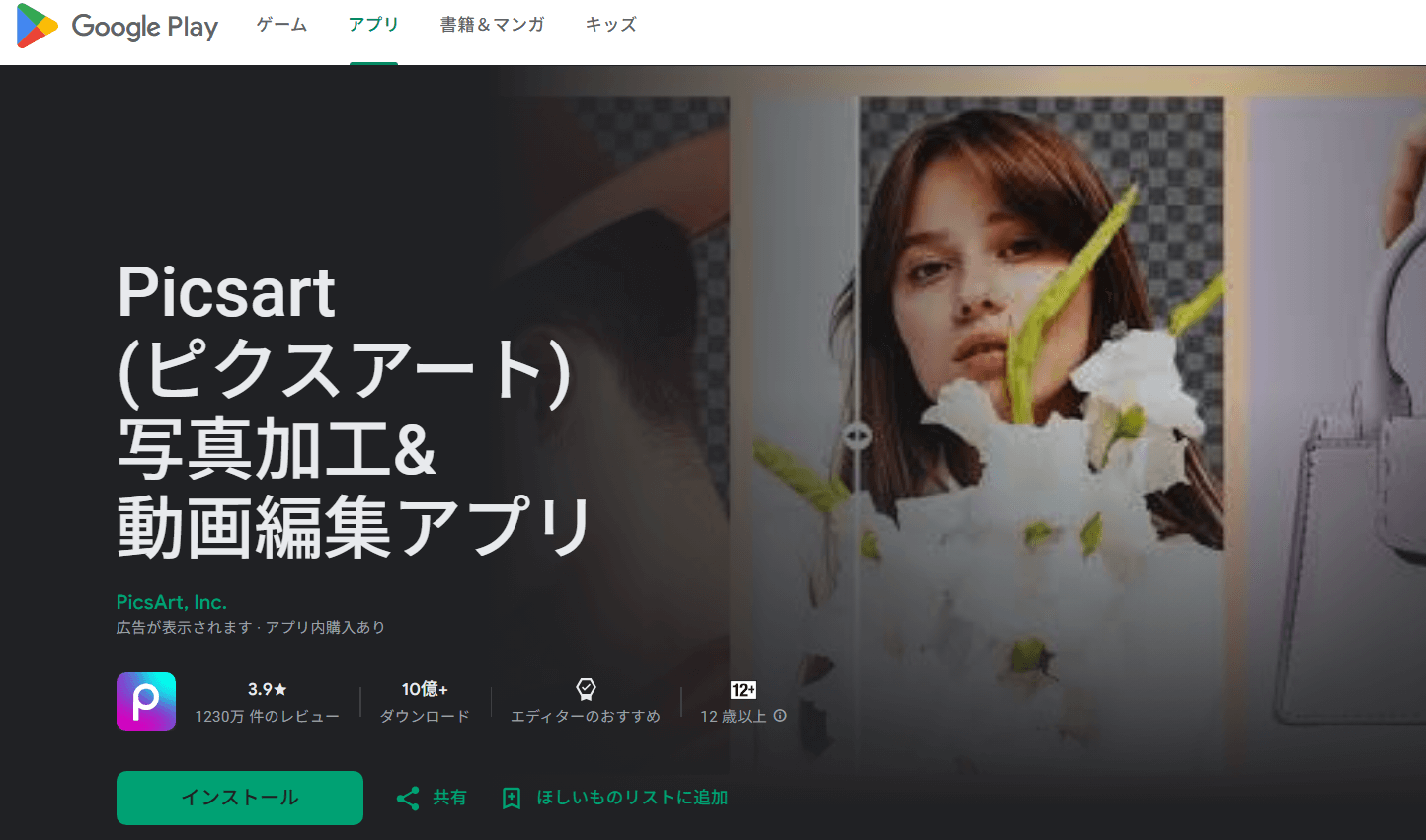
公式ストアでは厳格な審査が実施されており、ウイルスやマルウェアのリスクは低い状態に保たれています。
Picsartは、世界中で累計10億ダウンロード、月間1.5億人以上のアクティブユーザーを抱える実績があり、大規模なユーザー基盤を持つ信頼性の高いサービスです(2025年6月発表)。
アプリの権限設定では、カメラやストレージへのアクセスが求められますが、不要な権限はオフにすることでプライバシーを守れます。
設定画面からアプリの権限を定期的に見直し、安全に利用しましょう。
課金トラブルを避ける方法
Picsartで最も多いトラブルが、解約を忘れによる無料トライアルから有料プランへの自動更新です。
無料トライアル期間は7日間または3日間と短く、期間終了後は自動的に有料プランへ移行します。
アプリをアンインストールしても契約は解除されないため、必ず手動で解約手続きを行う必要があります。
解約はOS、Webのいずれかインストールした方法から解約しましょう。
今回はweb上での解約手続きを紹介します。
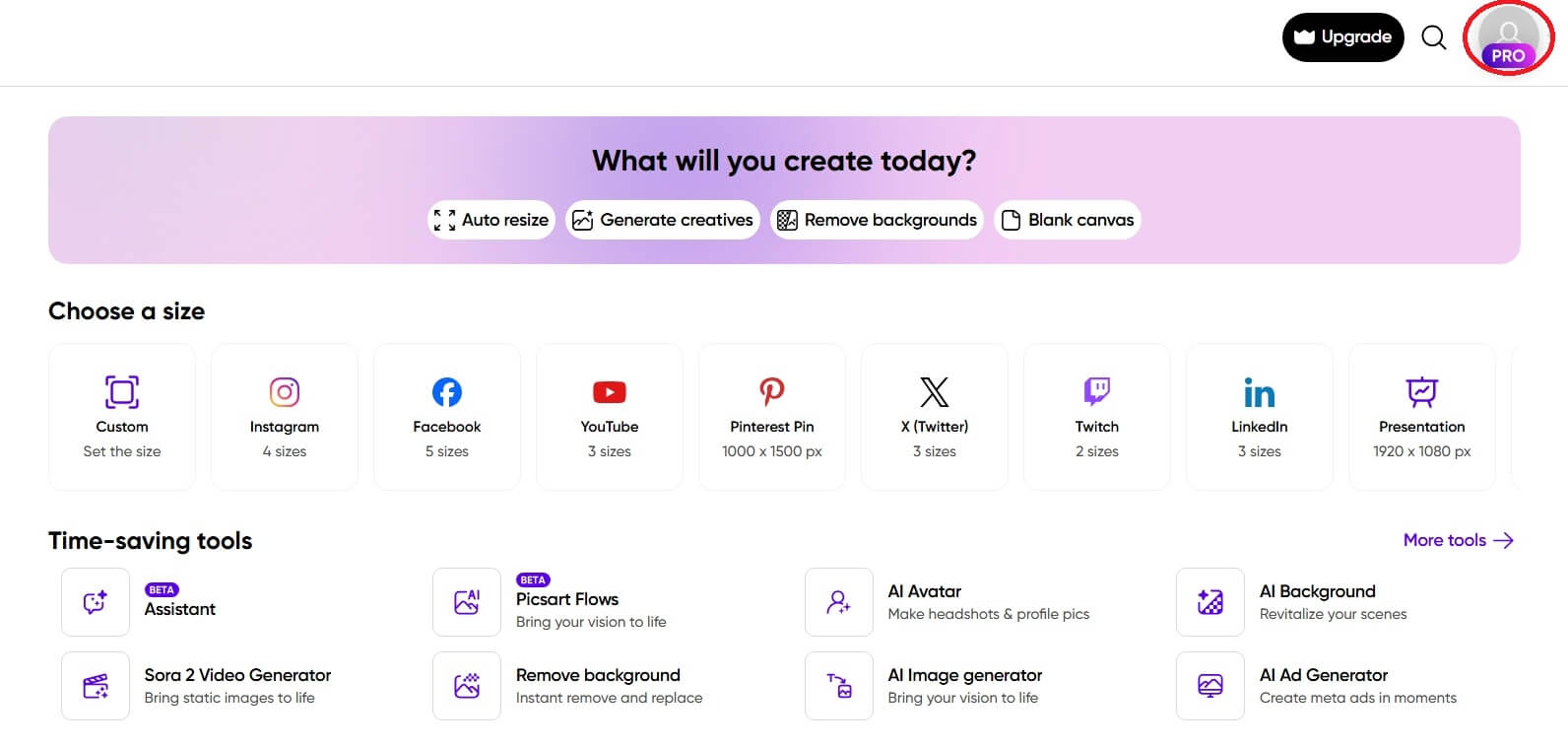
アカウントにログインしたら右上の「アイコンマーク」をクリックし「Settings」を選択します。
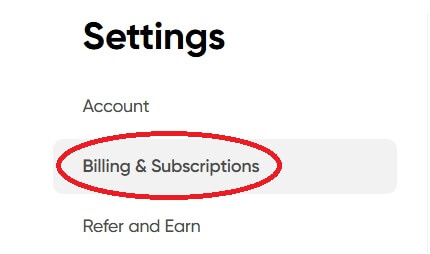
「Billing&Subscriptions」を選択します。
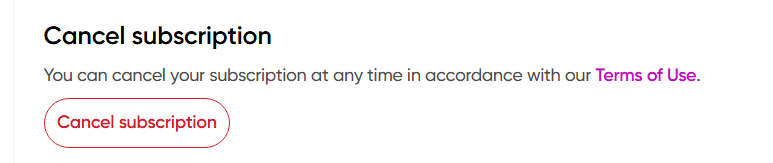
選択すると、クレジット情報や請求先などの情報が記載されており「Canscel subscription」をクリックすれば解約できます。
「サブスクリプション」→「Picsart」→「サブスクリプションをキャンセル」
「Google Playストア」→「お支払いと定期購入」→「定期購入」からキャンセル
無料トライアル期間中に解約手続きを忘れると自動で課金が開始されるため、期間終了日をメモして早めに手続きすることが重要です。
プライバシーとコミュニティ機能の実務対策
Picsartは画像編集だけでなくSNS機能を備えており、ユーザー間で作品を共有できます。
この機能を利用する際は、位置情報や端末情報などの個人情報が収集される恐れがあることを理解しておきましょう。
プライバシーを守るには、投稿時の公開範囲設定を「非公開」または「フォロワーのみ」に限定し、個人を特定できる情報を含む画像のアップロードを避けることです。
iOS版での画像解説をします。
下の人型マークをクリックし、プロフィールへ行きます。
そして、非表示にしたい画像を選びます。今回は一番左の空の写真にします。
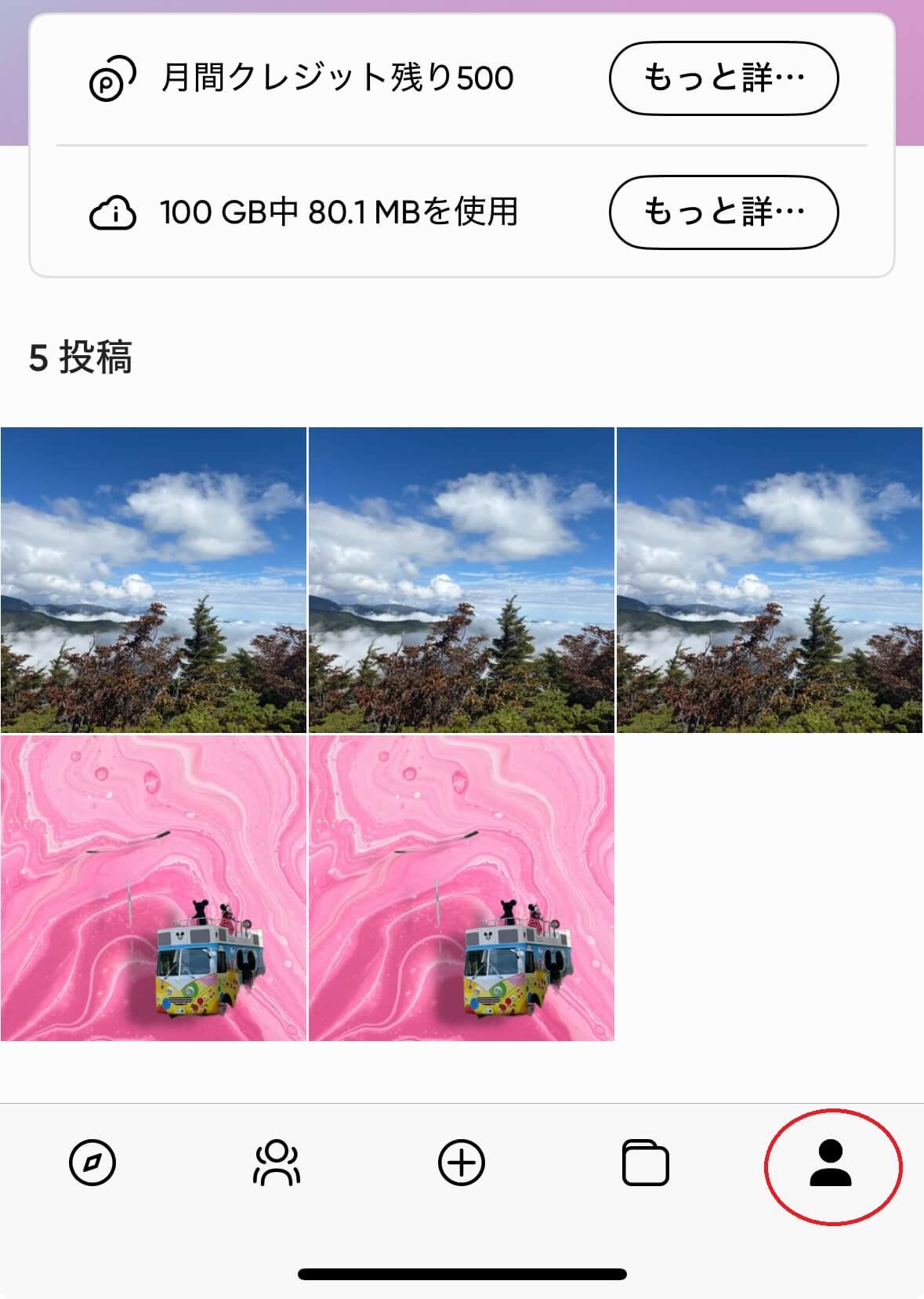
写真を選択し上段のエクスポートをクリックします。
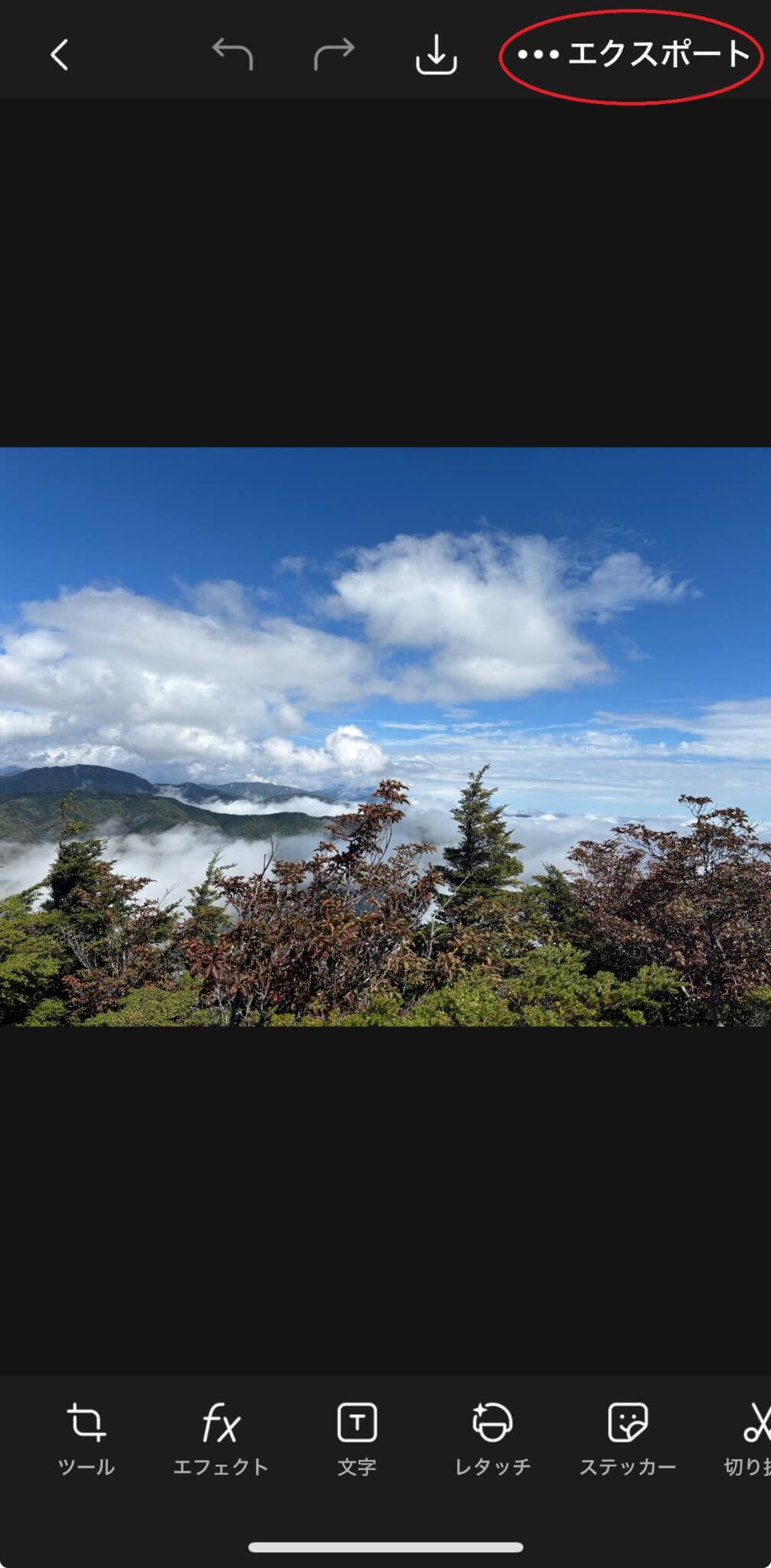
クリックしたあと、エクスポートオプションが出てくるので「picsart」を選択します。
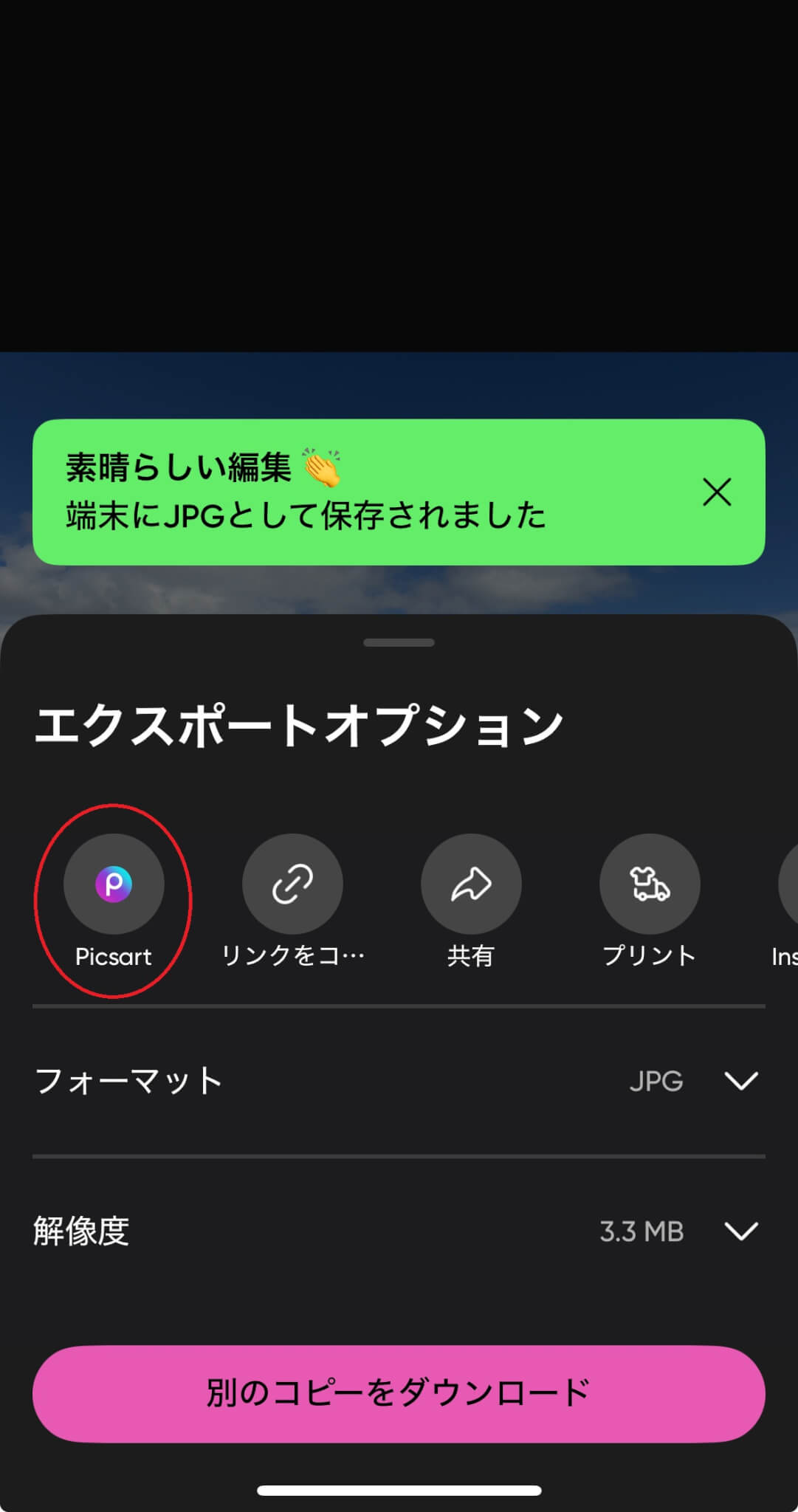
「共有する」にチェック入れ、投稿すると誰でも見れるようになり、チェックを外し投稿すると自分だけのフィルに行きます。
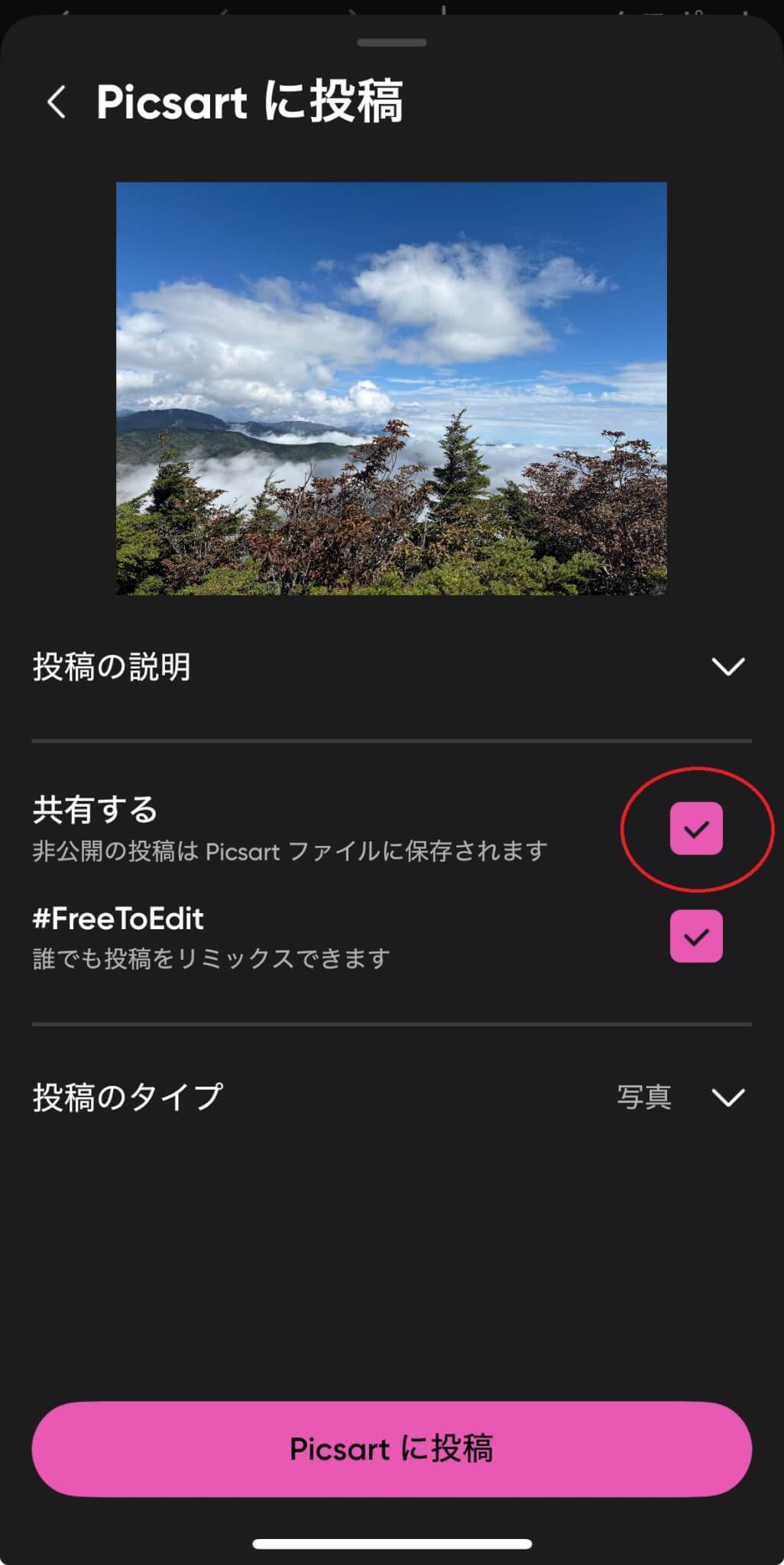
クラウド自動保存機能もオフにすることで、意図しないデータのアップロードを防ぐことが可能です。
不適切なコンテンツや迷惑行為に遭遇した場合は、通報機能やブロック機能を活用して対処できます。
Picsartは無料なのか
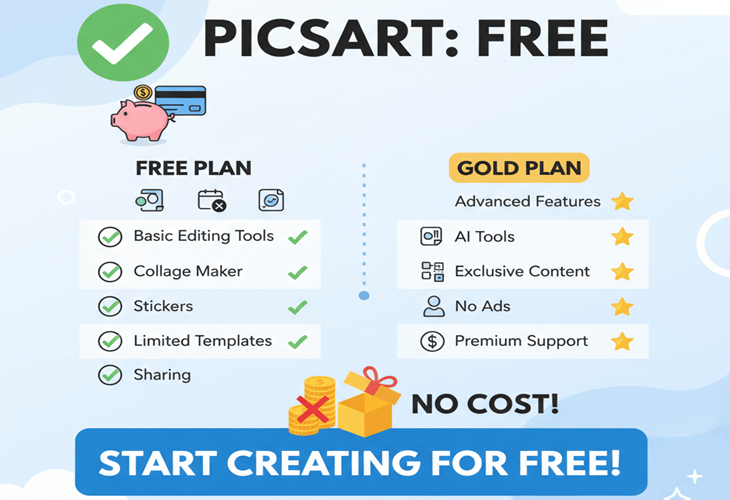
Picsartは無料でダウンロードして使い始めることができ、基本的な編集機能は無料版でも十分に活用可能です。
ただし、一部の高度な機能や素材は有料プランでのみの利用になります。
ここでは無料版と有料版の違い、無料で使い続けるコツ、AI機能のクレジット制度について解説します。
Free/有料プランの違いと主な機能比較
Picsartには無料のFreeプランと、有料のPlus、Proプランの3つのプランがあります。
| 項目 | Freeプラン | Plusプラン | Proプラン |
|---|---|---|---|
| 料金(月払い) | 0円 | 1200円 | 1500円 |
| 料金(年払い) | 0円 | 8000円 | 12000円 |
| 顔レタッチツール | |||
| QRコードジェネレーター | |||
| 背景とオブジェクトリムーバー | |||
| 使用時の広告 | |||
| PNG/PDFでのエクスポート | |||
| チーム機能 | |||
| クレジット付与数 | 5/週 | 200/月 | 500/月 |
| クラウドストレージ | 100MB | 5GB | 100GB |
Freeプランでも基本的な写真編集、フィルター適用、コラージュ作成など主要な機能は制限なく使用でき、カスタマイズ可能なテンプレートも豊富に用意されています。
有料プランでは広告が非表示になり、PlusではPNG/PDFでのエクスポートや高度な編集機能が解放され、Proではさらにカスタムフォントの使用やチーム機能が追加されます。
クラウドストレージ容量もFreeの100MBに対し、Plusは5GB、Proは100GBと大幅に増加するため、大量の素材を扱う場合は有料プランが便利です。
また、有料プランを契約すると、クレジットの追加購入ができます。
| クレジット数 | 費用 |
|---|---|
| 10クレジット | $2.99 |
| 200クレジット | $3.99 |
| 1000クレジット | $5.99 |
無料で使い続けるコツ
無料版で使い続けるには、有料機能を示す王冠マークが付いた素材やツールを避けることです。
無料版でも44種類の機能が利用でき、写真のトリミング、明るさやコントラスト調整、一部のエフェクトやフィルター、文字入れなど基本的な加工は問題なく行えます。
アプリ起動時や写真保存時に表示される無料トライアルの広告は、右上の「×」ボタンでスキップすることで有料プランへの移行を回避できます。
無料トライアルにサインアップしてしまうと自動更新されるため、慎重に操作することが必要です。
基本的な写真加工であれば無料版でも十分対応でき、ライトユーザーなら満足できる内容となっています。
AI機能とクレジットの仕組み
PicsartのAI機能を利用するにはクレジットが必要で、Freeプランでは週5クレジット、Plusでは月200クレジット、Proでは月500クレジットが付与されます。
各プランのクレジットは毎週または毎月更新されますが、未使用のクレジットは翌月に繰り越されません。
無料版では高度なAI機能が週5クレジットまでに制限されるため、AI背景除去や画像生成を頻繁に使いたい場合は有料プランへのアップグレードが必要です。
有料プラン加入者はクレジットが不足した際に追加購入でき、購入したクレジットには有効期限がなく必要に応じて利用できます。
Picsartの商用利用について

Picsartは商用利用が可能ですが、使用する素材やツールによって利用条件が異なります。
ここでは商用利用可能な素材の見つけ方、AI生成物の権利関係、そして具体的なNG例について詳しく解説しましょう。
#freeforbusinessやライセンスフィルターの使い方
Picsartで商用利用可能な素材を見つける方法は2つあり、画像で解説していきます。
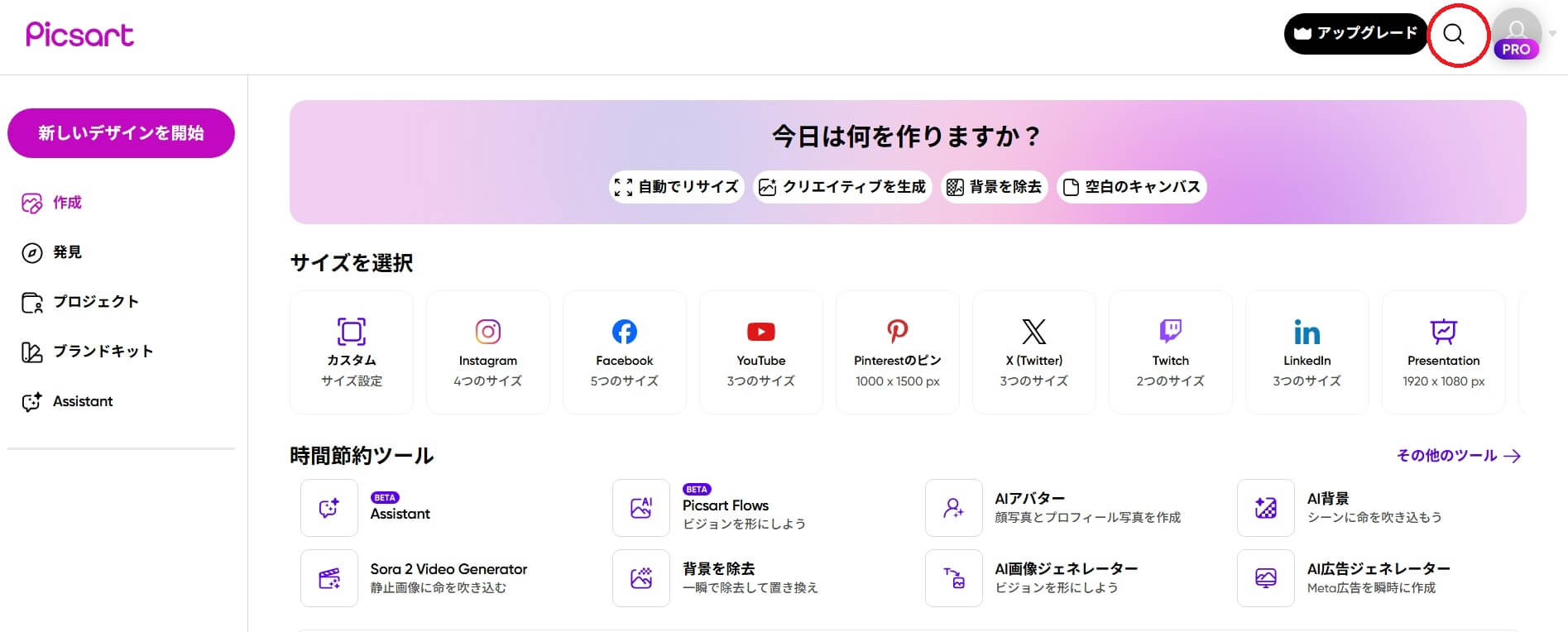
1つ目は検索窓に「#freeforbusiness」と入力する方法です。
右上の「検索アイコン」に「#freeforbusiness」と入力します。
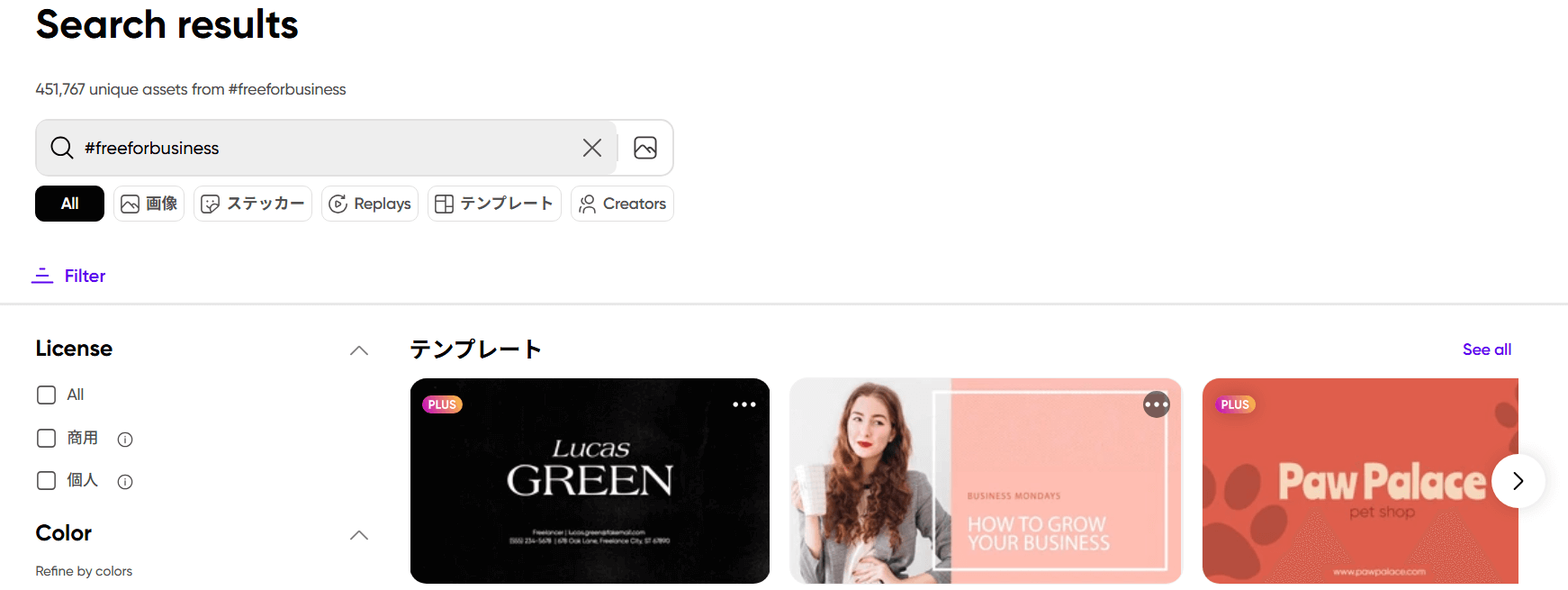
このハッシュタグが付いた素材はロゴ作成、販売商品への使用、広告、マーケティング、書籍、アルバムカバーなどに自由に利用できます。
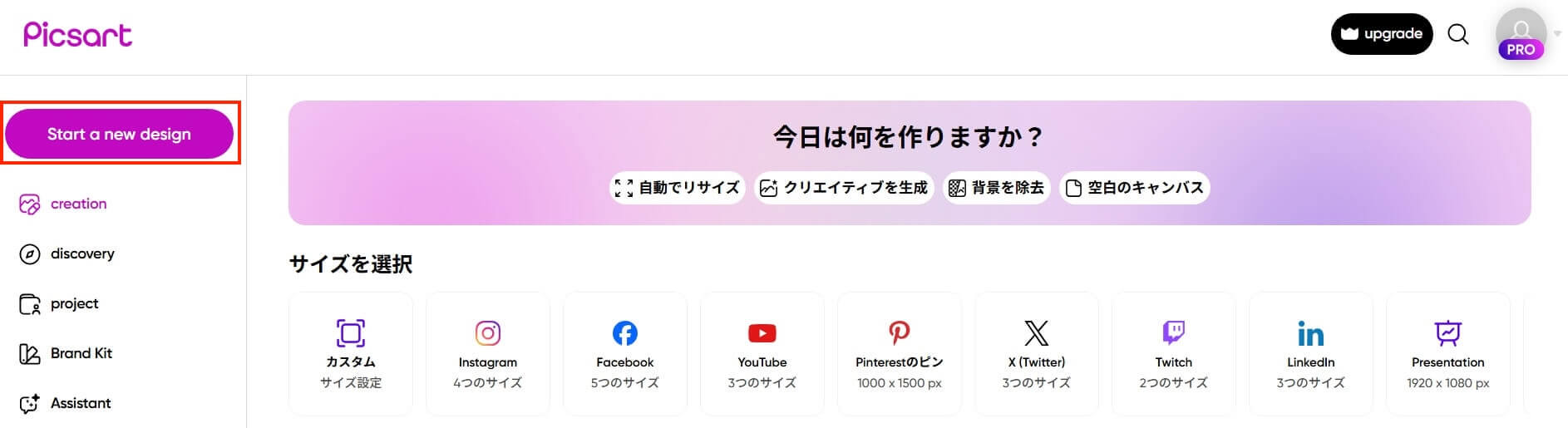
2つ目はWebエディターのライセンスフィルターを使う方法です。
左の「Start a new design」をクリックし、「Create from blank canvas」を選択します。
テンプレートやステッカーは自分の作りたいものに合わせて選択してください。
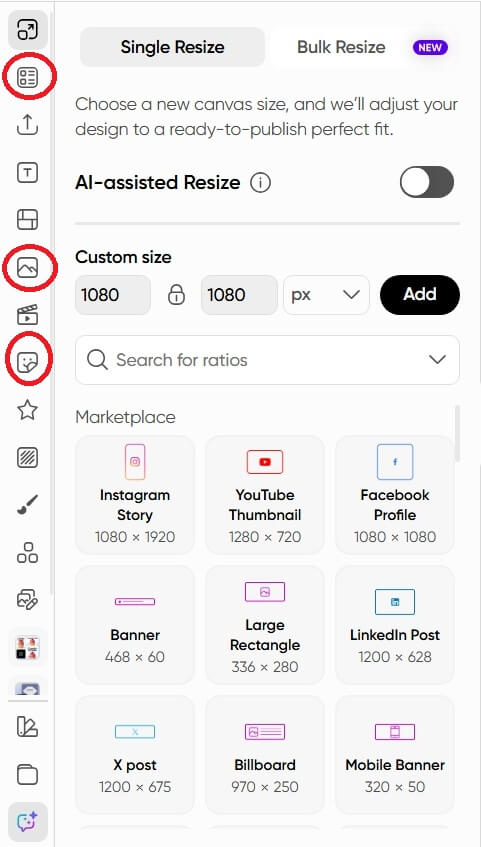
テンプレートやステッカーを選択したら赤丸のフィルターマークをクリックします。
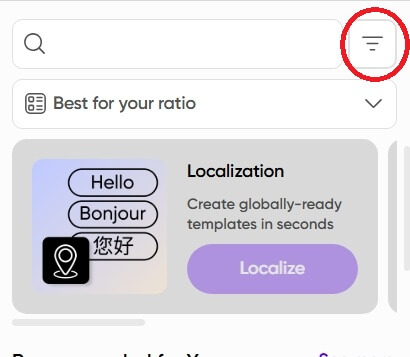
クリックしたら「Commercial(商用)」を選択し「Apply filters」をクリックします。
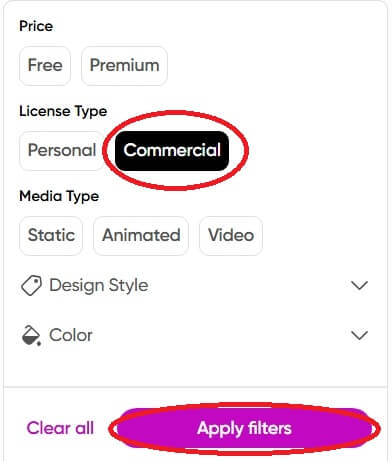
商用利用可能な素材を選択する際は、ライセンスフィルターや「#freeforbusiness」のハッシュタグを活用することが推奨されています。
AI生成物の権利・許諾範囲と注意点
PicsartのAI機能で生成した画像は商用利用が可能です。
ただし第三者の商標・著作権・パブリシティ権を侵害しないことが条件で、プロンプトや編集内容にブランド名や著名人、既存キャラクター等を含めない運用が求められます。
また、AI生成物が著作権保護の対象になるかは法域により異なるため、権利帰属や制限に関する公式ガイダンスを確認のうえで利用してください。
クライアント案件や広告用途では、各素材の権利表示とライセンスを個別に確認することが実務上の前提です。
商用利用を検討する際は、各素材のライセンス情報を必ず確認しましょう。
#freeforbusinessやライセンスフィルターを活用し編集するのが安全な方法です。
具体的なNG例
商用利用で禁止されている行為を明確に理解しておく必要があります。
まず、素材の単体再配布やテンプレートの二次配布は禁止されており、素材をそのまま転売したり他のプラットフォームで配布することはできません。
Picsart で作成したものを、販売する製品の一部として使用できますか?
Picsart のツールを使用して、販売する製品に使用する画像を作成・編集することができます。ただし、Picsart のコンテンツをロゴやその他のビジネス用途に使用する場合は、#freeforbusiness のハッシュタグで検索する、または当社の Webサイトのライセンスフィルターを使って、商用利用可能なコンテンツか確認してください。
出典:ヘルプセンター
また、有料ステッカーや有料フォントの中には商用利用NGのものがあるため、ライセンス情報を必ず確認しましょう。
企業ロゴや商標登録されたデザイン、著名キャラクターの無断使用も著作権侵害にあたります。
アプリのアイコンは著作権や商標登録などで保護されている場合があります。許可なく無断複製やインターネットにアップロードする行為は、権利侵害にあたる違法行為です。
例えば、GoogleではGoogle使用許諾に記載されている通り、オンラインやオフラインを問わず、Google Inc.の許可なしにGoogle®のロゴを使用することは禁じられています。
出典:Picsartでホーム画面をオシャレに!SNS用アイコンの作り方
さらに、Picsartの音楽ライブラリは個人使用に限定されているため、商用動画のBGMとして利用できません。
Picsart の音楽を業務用の動画に使用することはできますか?
現在、Picsart の音楽ライブラリは個人使用に限られています。
出典:ヘルプセンター
使用する素材によっては制限があるため、商用利用する際は各素材のライセンスを確認することが重要になります。
まとめ
Picsartはアメリカ・サンフランシスコに本社を置く画像編集アプリで、アルメニア出身の起業家によって2012年に設立されました。日本向けには東京渋谷区に拠点があり、日本語サポートも充実しています。
安全性は高いものの、無料トライアルの自動更新による課金トラブルに注意が必要です。解約はiOSの場合「設定」→「サブスクリプション」から、Androidの場合「Google Playストア」→「定期購入」から手続きできます。
無料版でも基本的な編集機能は十分使えますが、有料プランでは広告非表示や高度な機能が利用可能です。
商用利用する際は「#freeforbusiness」タグやライセンスフィルターで適切な素材を選び、素材の再配布や著作権侵害に該当する使用は避けましょう。