
Power Point(パワポ)でのスライド作成に時間をかけていませんか?Google発のAI「Nano Banana Pro」なら、プロンプト入力だけで高品質な図解や画像素材を数分で生成可能です。
本記事では、Nano Banana Proを活用したスライド作成の具体的手順から、パワポへの組み込み方法、効果的なプロンプト事例、料金体系や注意点まで徹底解説します。
デザイン経験がない方でも、業務効率を劇的に向上させるノウハウが身につきます。
Nano Banana Proでスライド作成が速くなる理由とは?
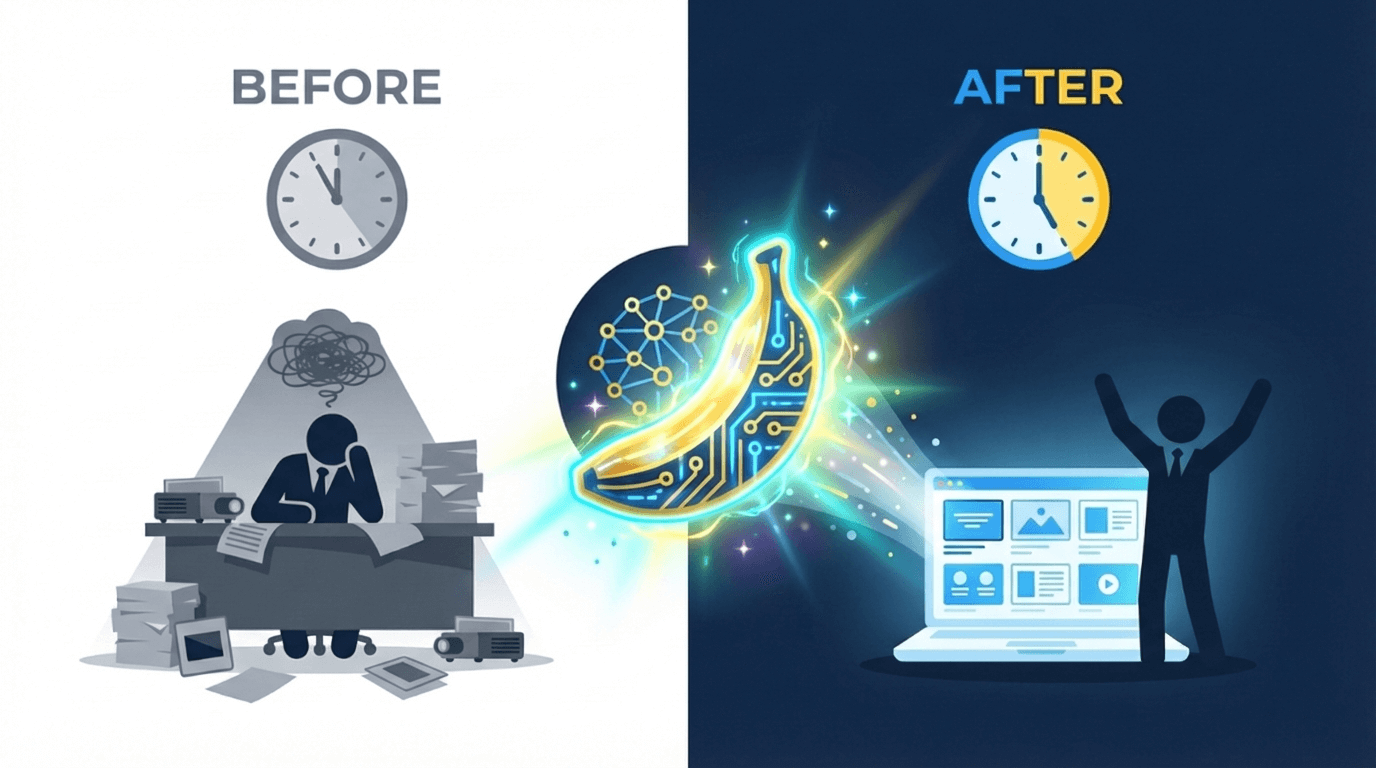
従来のスライド作成では、図解や画像のレイアウト作成に30分以上かかってしまうことも多いですが、Nano Banana Proなら指示文(プロンプト)を入力するだけで、見栄えの良い素材が数分で完成します。
デザインに自信がない人でも必要な素材を瞬時に生成できるため、スライド作成の時間を大幅に短縮できます。
Nano Banana Proの特徴:スライド作成との相性
Nano Banana Proとは、Googleが開発したAI画像生成・編集モデルです。従来の画像生成AIが抱えていた、テキストの誤認識や複数画像の参照、編集精度の低さという問題を解決してくれます。
高い再現性をもつAIとして、クリエイターからビジネスユーザーまで幅広い層が活用しています。
Nano Banana Proがスライド作成に適している理由として、以下の3つの特徴が挙げられます。
- テキスト入り画像の生成精度が高い
- 一貫性のあるデザイン
- 修正・バリエーション作成が速い
Nano Banana Proは、画像内に配置するテキストの精度が高く、誤字や文字化けが少ない点が特徴です。複数のスライドで一貫性のあるデザインにしたい場合も、プロンプトに指示を入れるだけで統一感のあるスライドが完成します。
さらに、画像生成後に「もう少し明るい色で」などと依頼するだけで即座に修正でき、既存素材の編集や複数要素の統合にも対応してくれます。
これらの特徴により、説明文を組み込んだ図解などの素材を短時間で作成でき、クオリティの高いスライド作成が実現します。
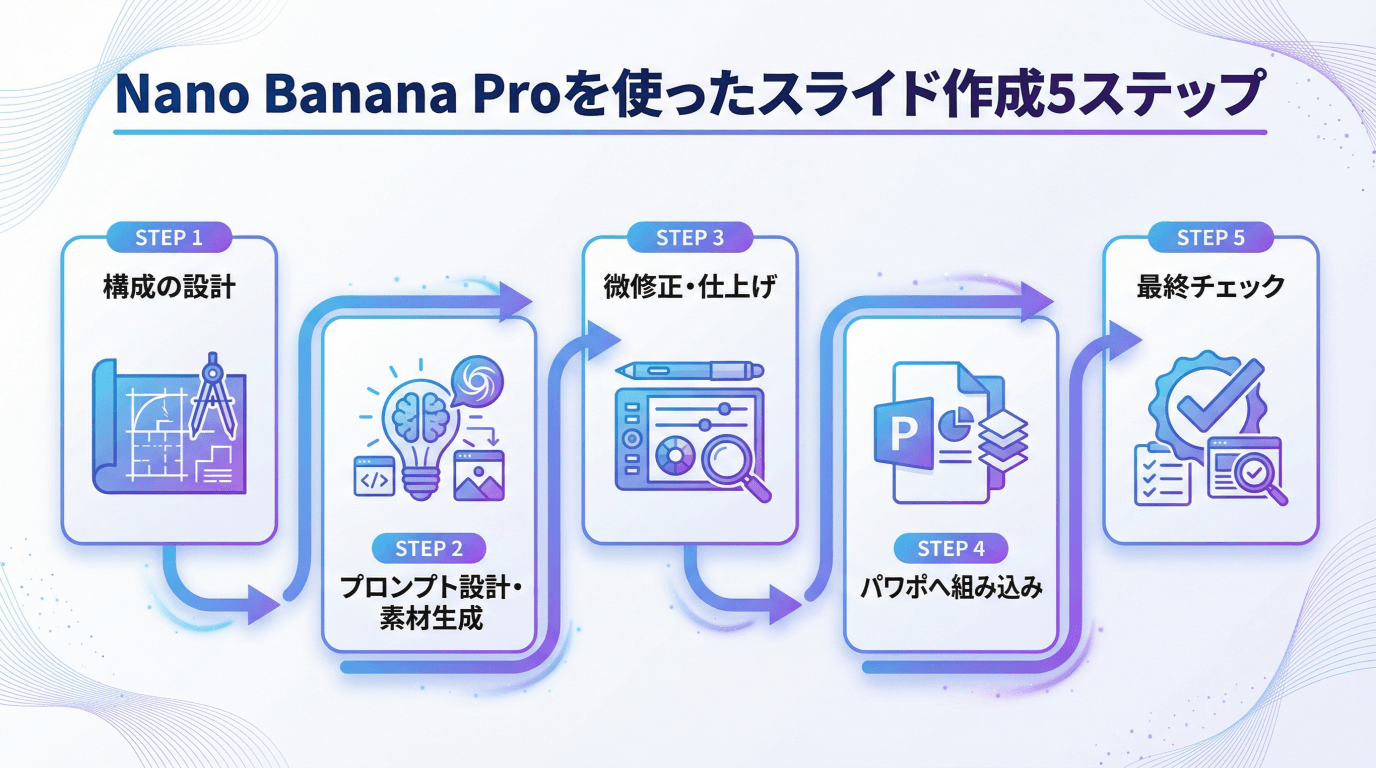
スライド作成のフロー全体図(5ステップ)
Nano Banana Proを使ったスライド作成は、以下の5ステップで完結します。
- ステップ1:構成の設計
- ステップ2:プロンプト設計・素材生成
- ステップ3:微修正・仕上げ
- ステップ4:パワポへ組み込み
- ステップ5:最終チェック
まずスライドの目的や伝えたいメッセージを整理し、必要な素材をリストアップします。
次にNano Banana Proで素材を生成・微調整し、Power Point(パワポ)に貼り付けてレイアウトを整えます。
最後にテキストや数値を確認すれば完成です。詳しい手順については、後述の実践セクションで解説します。
Nano Banana Proを使うことにより、スライド素材の視覚的訴求力(見た目)に関する悩みを解決し、資料作成者は「何を伝えるか」という本質的な内容に集中できるようになります。
Nano Banana Proでスライド作成をする前に押さえること

実際にスライド素材を作り始める前に、利用環境や制約を理解しておくことでスムーズに作業を進められます。
アカウント準備と利用できる場所
Nano Banana Proでスライド作成をする場合は、PC(Windows/Mac)での利用を推奨します。タブレットでも使えますが、細かい調整には不向きです。スマートフォンは素材確認のみに留め、編集作業は避けましょう。
- 編集しやすいデバイス
- インターネット接続環境(ブラウザで利用可能)
- Nano Banana Proのアカウント(メールアドレスで登録)
- パワポまたはGoogleスライド等のプレゼンテーションソフト
アカウント登録時は業務用メールアドレスを使うと、生成した素材の管理や共有がスムーズです。
Nano Banana Proは、Google系サービスツールや外部プラットフォームで利用が可能です。
| 利用可能な場所 | 説明 |
|---|---|
| Gemini公式サイト/アプリ | 最も手軽にアクセス可能 |
| Google AI Studio | 開発者向け、API経由での利用 |
| Vertex AI | 企業向け、大規模利用に対応 |
| Google Workspace | Google SlidesやVidsで直接利用可能 |
| NotebookLM | AIを搭載したノート・リサーチ支援ツール |
| Genspark/Feloなど | 外部プラットフォーム経由 |
料金と回数制限
Nano Banana Proの料金体系は、アクセス方法とプランによって異なります。
一例として、Gemini経由で利用する場合の料金表です。料金や制限内容は公式サイトで最新情報を確認してください。
| 項目 | 無料プラン | Google AI Plus | Google AI Pro | Google AI Ultra |
|---|---|---|---|---|
| 月額料金 | 0円 | 1,200円 | 2,900円 | 36,400円 |
| 1日の生成枚数 | 最大3枚 | 最大50枚 | 最大100枚 | 最大1,000枚 |
| 解像度 | 最大1K/1MP | 最大2K | 最大2K | 最大2K |
| 商用利用 |
1枚のスライドを作成するのに微調整を含めると平均2〜3回の生成を想定すると、10枚のスライド資料を作成する場合、合計で20〜30回程度の生成が必要です。そのため、無料プランでは効率的なスライド生成は難しいと言えます。
無料プランでも基本的な機能は試せますが、定期的にスライドを作成する場合は、生成回数に余裕のあるGoogle AI Plus以上のプランが現実的な選択肢となるでしょう。
情報漏洩対策
情報漏洩を防ぐためのチェックポイントは以下の4つです。
- AIツール利用規定の確認
- 機密情報の抽象化
- 生成物の保存と共有範囲の管理
- 数値・固有名詞・ロゴ等の確認
まず前提として、自身が所属する企業がAIツールの利用を禁止している場合は利用することができません。
機密情報を抽象化することも重要です。Nano Banana Proに入力したプロンプトはサービス提供側のサーバーで処理されるため、社外秘情報や顧客の個人情報を入力するのは避けましょう。
また、生成物の保存と共有範囲の管理も忘れてはいけません。生成物は社内ストレージに保存し、共有範囲を明確にしましょう。
最後は数値・固有名詞・ロゴ等の確認です。AIが誤認識する可能性があり、権利面のリスクも伴うため、生成後の確認が必須となります。
著作権・商用利用
著作権・商用利用におけるチェックポイントは以下の3つです。
- 利用規約の確認
- 既存著作物との類似性の確認
- 二次利用の制約確認
Nano Banana Proで生成した素材の著作権は、多くの場合は利用者に帰属しますが、サービスの利用規約によって異なる場合があります。商用利用する場合は、必ず公式の利用規約を確認してください。生成物を二次配布・販売する場合はプランの制約を確認してください。
自社の研修資料や企画書など社内への提案用途であれば、基本的に問題ありません。しかし、外部向け資料で使用する場合は、生成物が既存のロゴやキャラクター、有名人や特定企業を連想させる素材になっていないか目視で確認しておくと安心です。権利侵害の可能性がある素材は使用を避けてください。
また、生成する場所(利用するサービスや環境)によっては、生成画像にウォーターマークが付く場合があります。会社の資料として使用して問題ないか、社内のデザインルールや利用ガイドラインもあわせて確認しておくと安心です。もし権利面で不安がある場合は、抽象的なアイコンや図形を中心とした素材に留めることをおすすめします。
Nano Banana Proを使ったパワポ編集における限界と回避策
パワポでスライド作成をする場合は、図形やテキストボックスを個別に選択して編集できますが、Nano Banana Proで生成した素材は基本的に画像として扱われ、パワポ上での直接編集は難しくなります。
ここでは、その前提を踏まえたうえで編集性を確保する方法を解説します。
回避策①:割り切って画像で運用する(差し替え前提・部品化)
最もシンプルで実用的な方法は、画像として割り切ることです。
細かい修正でも再生成が必要になりますが、作業が圧倒的に速く、プロンプトさえ残しておけば同じ素材を再現できるため、大きな変更を加えない運用スタイルであれば最も効率的な方法です。
- 部品ごとに生成する:1枚の画像に全要素を詰め込まず、タイトル・本文・図解を別々に生成しておくと一部だけ差し替えやすい。
- テンプレート化:よく使うレイアウトはプロンプトを保存しておき、必要な時に文言だけ変えて再生成。
- 予備素材を作る:色違い・レイアウト違いを事前に複数生成しておき、クライアントの好みで選べるようにする。
回避策②:SVG出力をしてパワポで図形化する
生成後もパワポ上で色や文字を自由に編集したい場合は、SVG形式が有効です。パワポの図形として扱えるため、複数人で共同編集する資料作りに適しています。
ただし、基本的にNano Banana ProでSVG形式の出力はできません。PNG/JPGからSVGファイルへの変換時にレイアウトが崩れるリスクがあります。複雑な素材ほど変換時に崩れやすいため、まずはシンプルな図解で試してから活用範囲を広げてみましょう。
回避策③:生成物をオブジェクト化する(Canva等)
パワポ以外のデザインツールも併用している場合や、ベクターデータとして保存・再利用したい場合は、CanvaやFigmaなどの他ツールを活用する方法があります。
別ツールの習得が必要で手順が増えるというハードルはありますが、高度な編集が可能になり、他のデザインツールとの連携もしやすくなります。
- 画像をインポート:Nano Banana Proで生成した画像を、CanvaやFigmaにインポート。
- ベクター化機能を活用:ツール上で「画像をトレース」または「ベクター化」機能を使用し、オブジェクトとして分解。
- 編集後に書き出し:色・テキストを編集した後、PNG・SVG・PDFで書き出してパワポに貼り付け。
【実践1】Nano Banana Proでスライド素材を生成

ここからは実際に手を動かす工程です。まずは、Nano Banana Pro(Gemini経由)を使って、質の高いスライド素材を生成してみましょう。
スライド作成前の構成設計
素材を生成する前に、スライド全体で何を伝えたいかを整理します。
この段階で必要な素材の種類と数を明確にすることで、無駄な生成を避けられます。
| 設計時に決めるべき項目 | 具体例 |
|---|---|
| スライドの目的 | 新製品の紹介/研修資料/営業会議資料 |
| 対象者 | 取引先/新入社員/営業社員 |
| 伝えたいメッセージ | 「導入実績No.1」「3ステップで完結」「コスト削減」 |
| 必要な素材 | 会社ロゴ/フロー図/比較表/アイコン/グラフ |
| デザインのトーン | シンプル/ポップ/フォーマル/先進的 |
たとえば、営業資料のスライドを作る前に、以下のように情報整理をすると、無駄なく生成できます。
- 目的:新規顧客への製品提案
- 対象者:中小企業の経営者
- メッセージ:「導入が簡単」「即効性がある」
- 必要素材:導入ステップ図、ビフォーアフター比較、お客様の声
- デザイン:シンプル、ビジネス調
スライド素材の生成手順
構成設計ができたらNano Banana Proでスライド素材を生成しましょう。
Nano Banana Proに入力するプロンプト(指示文)を作成してください。
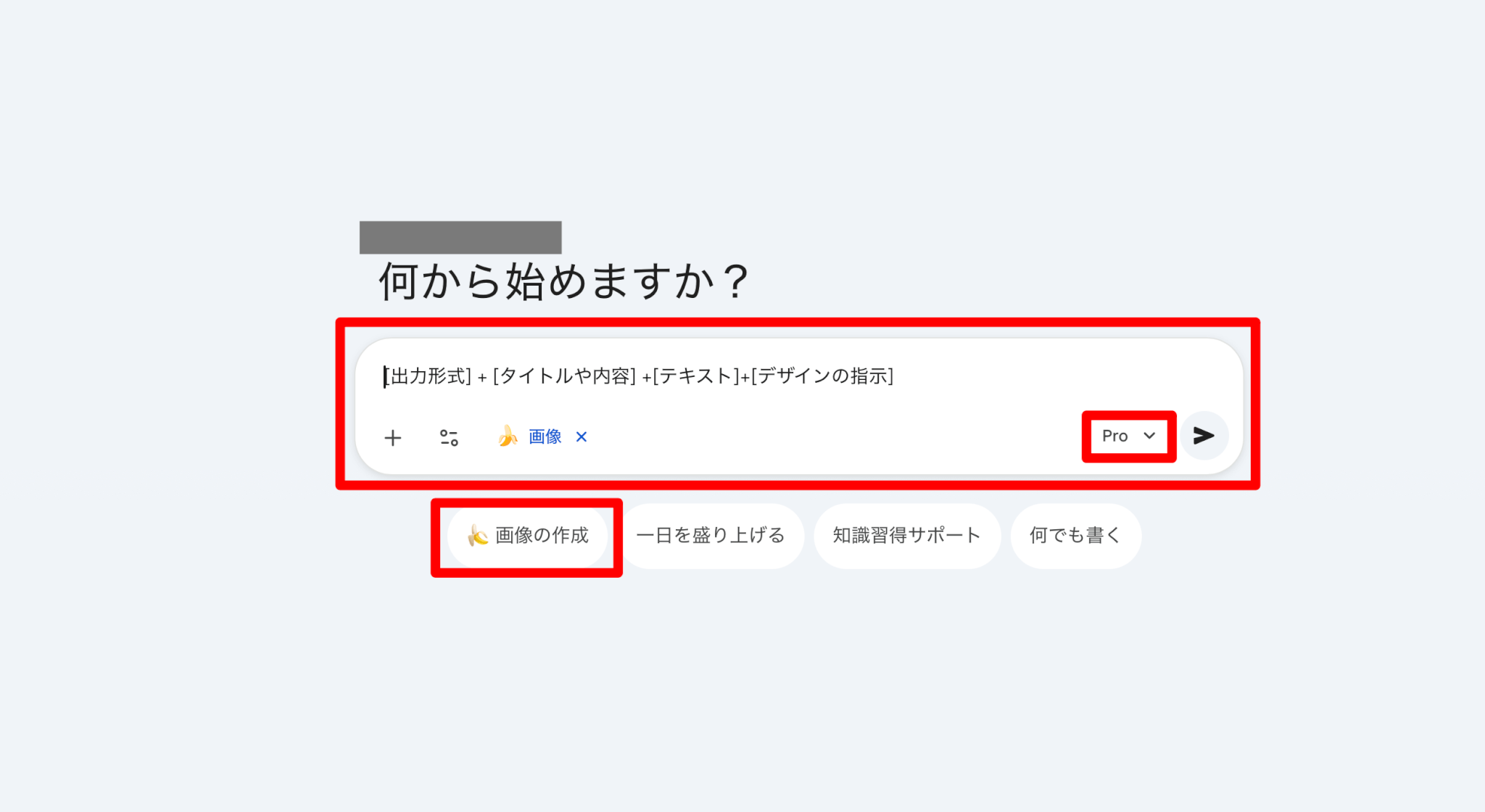
プロンプトの基本構造:[出力形式] + [タイトルや内容] +[テキスト]+[デザインの指示]をもとに、以下のプロンプトを用意しました。
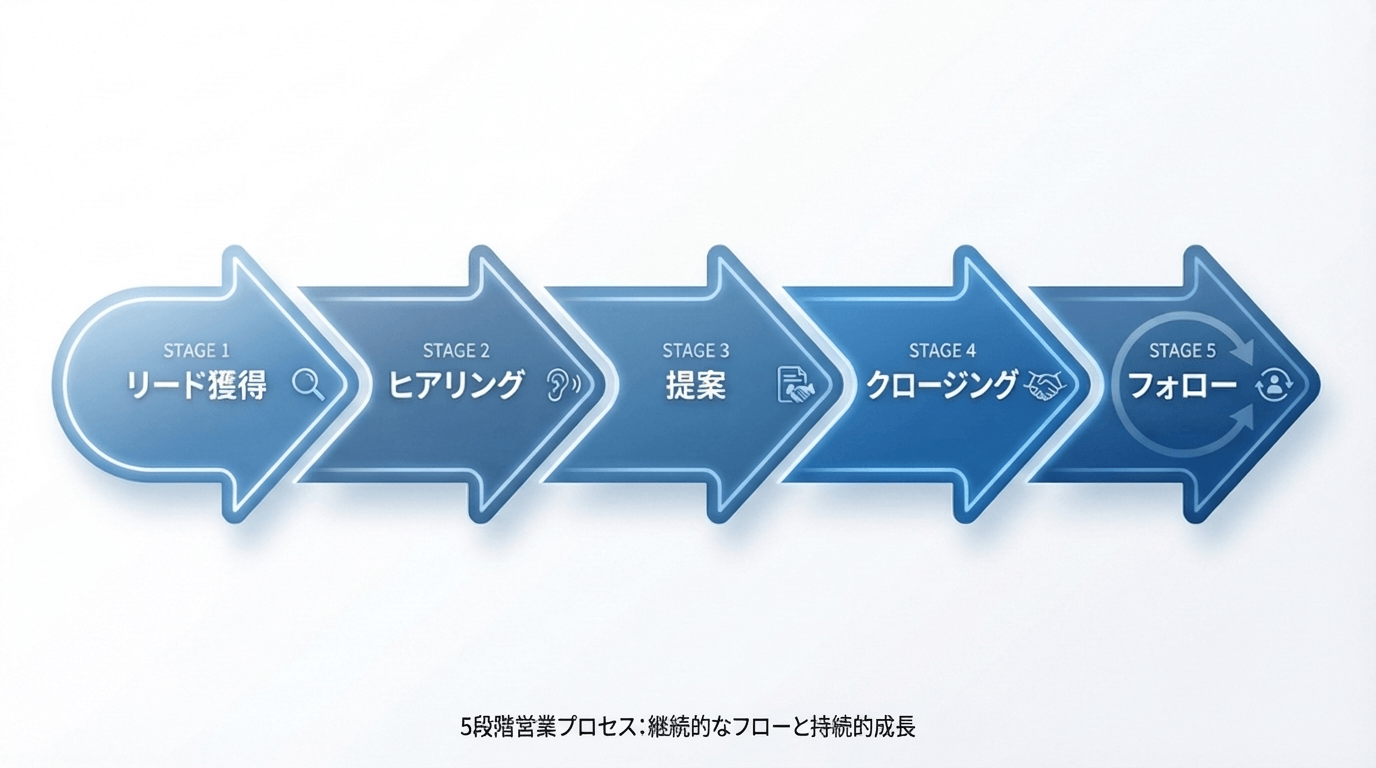
16:9の横長画像。営業プロセスを5段階で示す横向きの矢印図。 各段階に「リード獲得」「ヒアリング」「提案」「クロージング」「フォロー」 のテキストを入れる。色は青系でシンプルなビジネススタイル。
Geminiを開きプロンプトを入力します。
「画像の作成」をクリックし、モデルを「Pro」へ切り替えます。プロンプト入力後、送信アイコンをクリックします。
生成された画像はこちらです。
一度で理想的な画像が生成されることは稀です。効率的に改善するためには、生成結果を分析して具体的なフィードバックを行うことが重要です。
修正指示は元のプロンプトに具体的な内容を追加します。
例えば「矢印を赤にしてください」「アイコン風のイラストにしてください」といった指示が効果的です。
また、「同じ内容で、レイアウトを3パターン提案してください」と依頼し、複数のパターンから最適なものを選択する方法も有効です。
こちらは「矢印を赤にしてください」という指示を追加して生成された画像です。
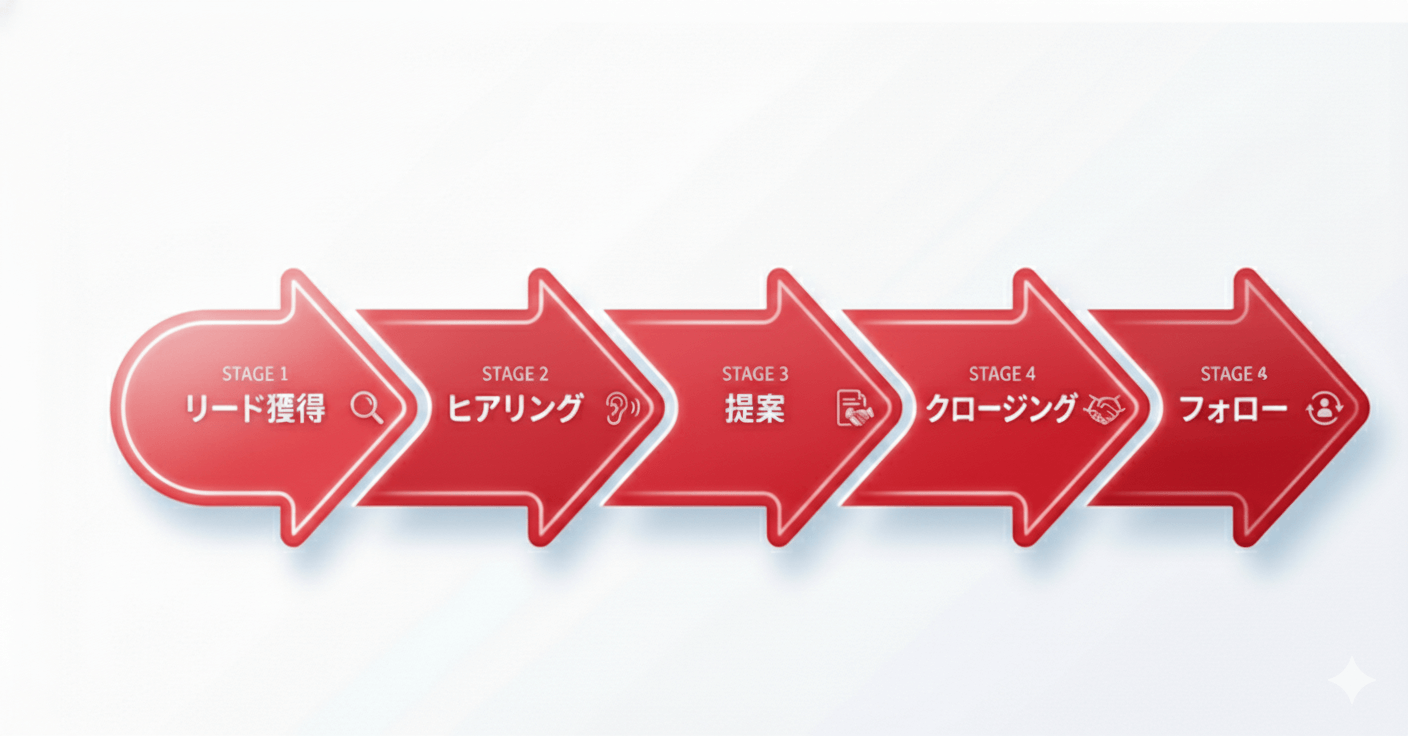
Nano Banana Proで崩れない素材を作るコツ
生成物の品質を安定させるためには、アスペクト比の指定・余白の確保・情報量の制限・文字の扱いといった4つの要素を明確に指定することが重要です。
アスペクト比の指定では、「16:9の横長」「プレゼン用ワイド画面」といった明示的な比率指定により、スライドに配置した際のトリミングや変形を最小限に抑えられます。
余白の確保では、「上下左右に十分な余白をとってください」「四隅に重要な要素を置かないでください」などと指定することで配置時の自由度が高まり、他の要素との重なりを避けられます。
情報量の制限では、「要素は3〜5個に絞る」「細かい文字や注釈は入れない」といった制約により視認性を向上させ、後からの調整余地を確保できます。
文字の扱いでは、「テキストはラベル程度の短い言葉だけ」「長文テキストは入れない」という方針により、文字化けや可読性の問題を回避できます。テキストサイズも意識してください。
【実践2】Nano Banana Proで作った素材を使ってパワポでスライド作成

つぎに、Nano Banana Proで生成した素材をパワポに落とし込んでスライドを作成します。
Googleスライドや他のツールでも同様に活用できるため、普段使っているプレゼンテーションソフトに合わせて最適な方法を選択してください。
スライド作成の手順
Nano Banana Proで作成したスライド素材をパワポに取り込みます。
Nano Banana Pro(Gemini経由)で生成した素材をダウンロードします。
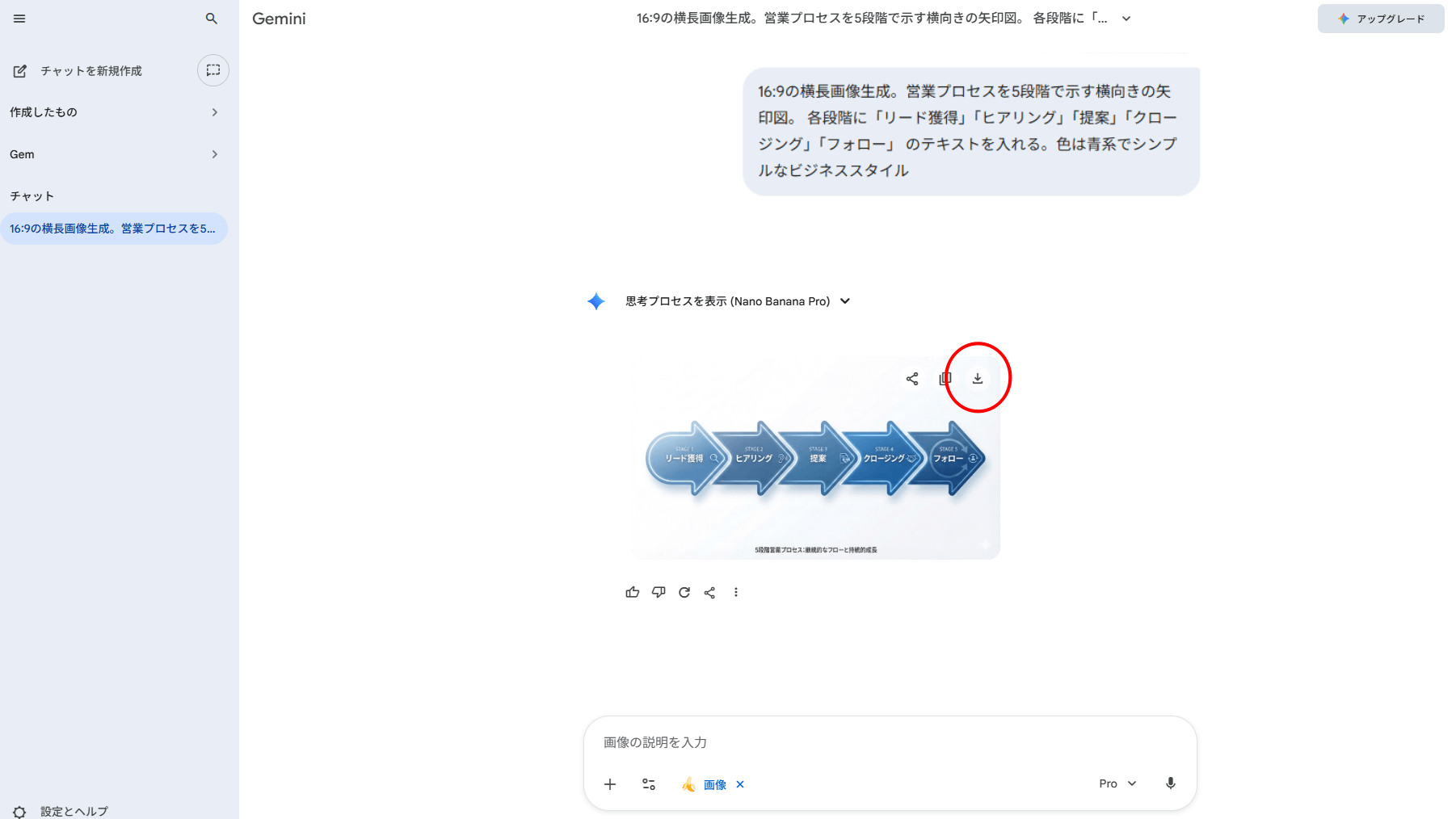
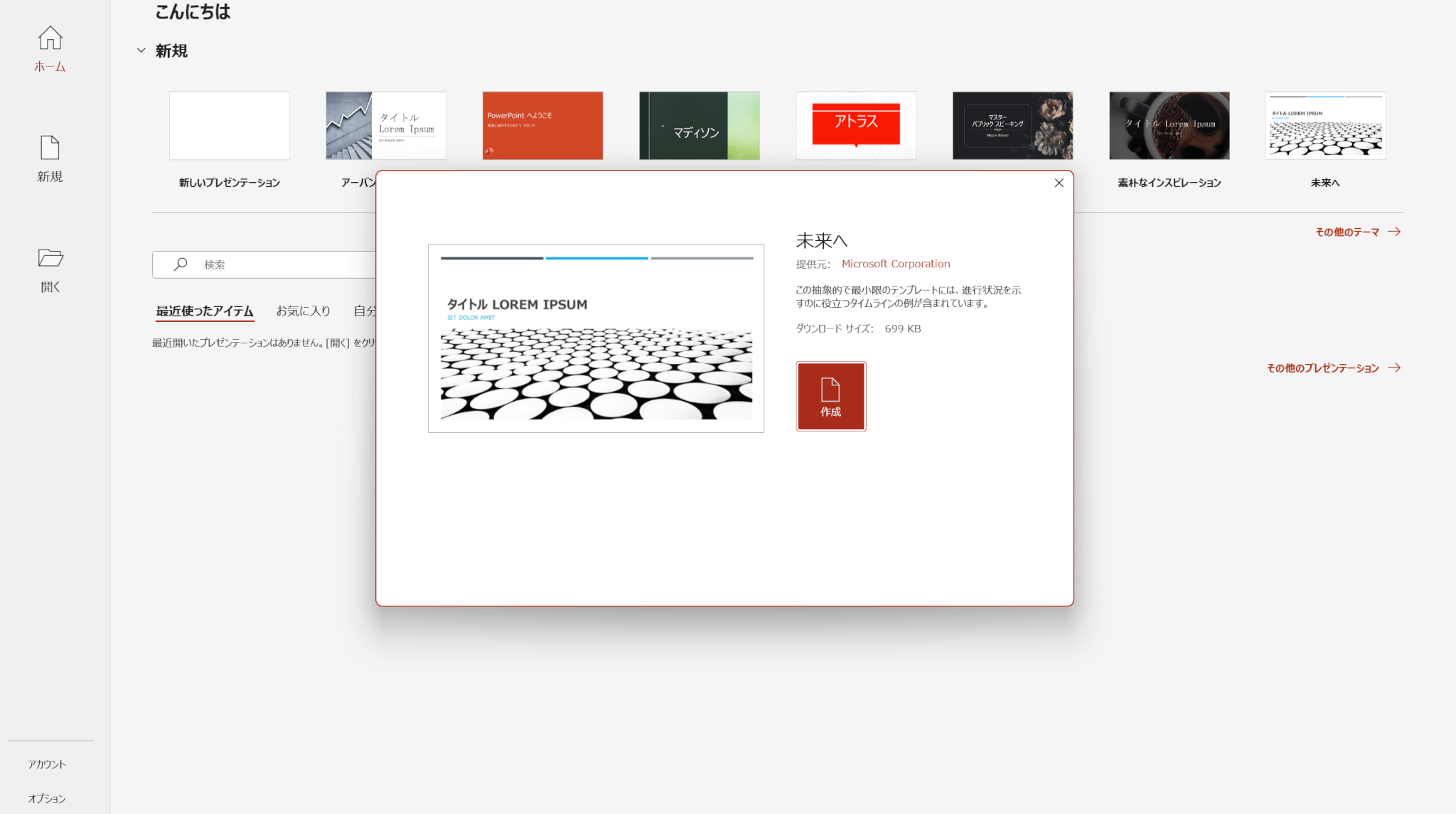
パワポを開き、対象のスライドを選択します。
「挿入」→「画像」→「このデバイス」から画像を選択しスライド上に配置します。
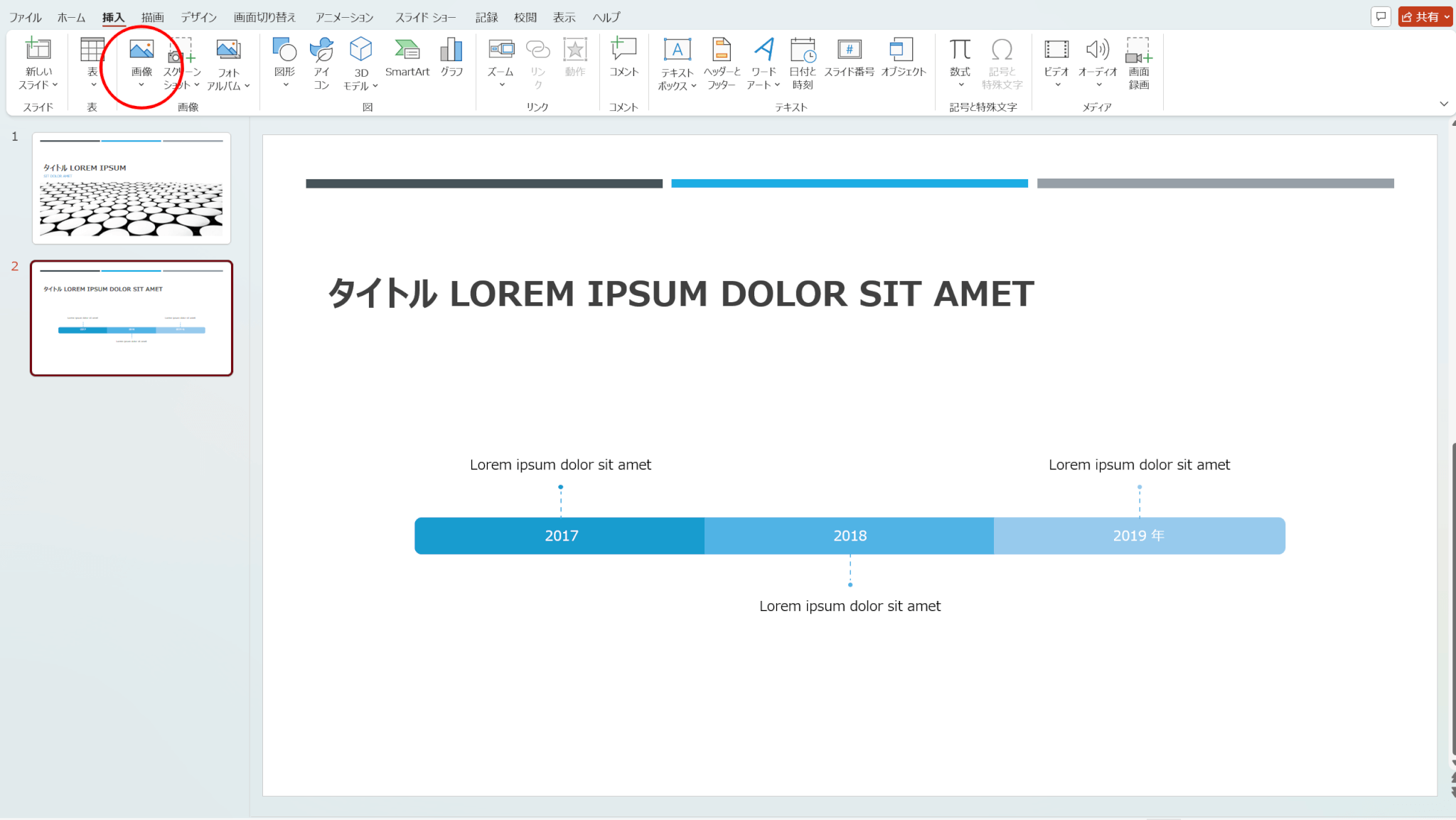
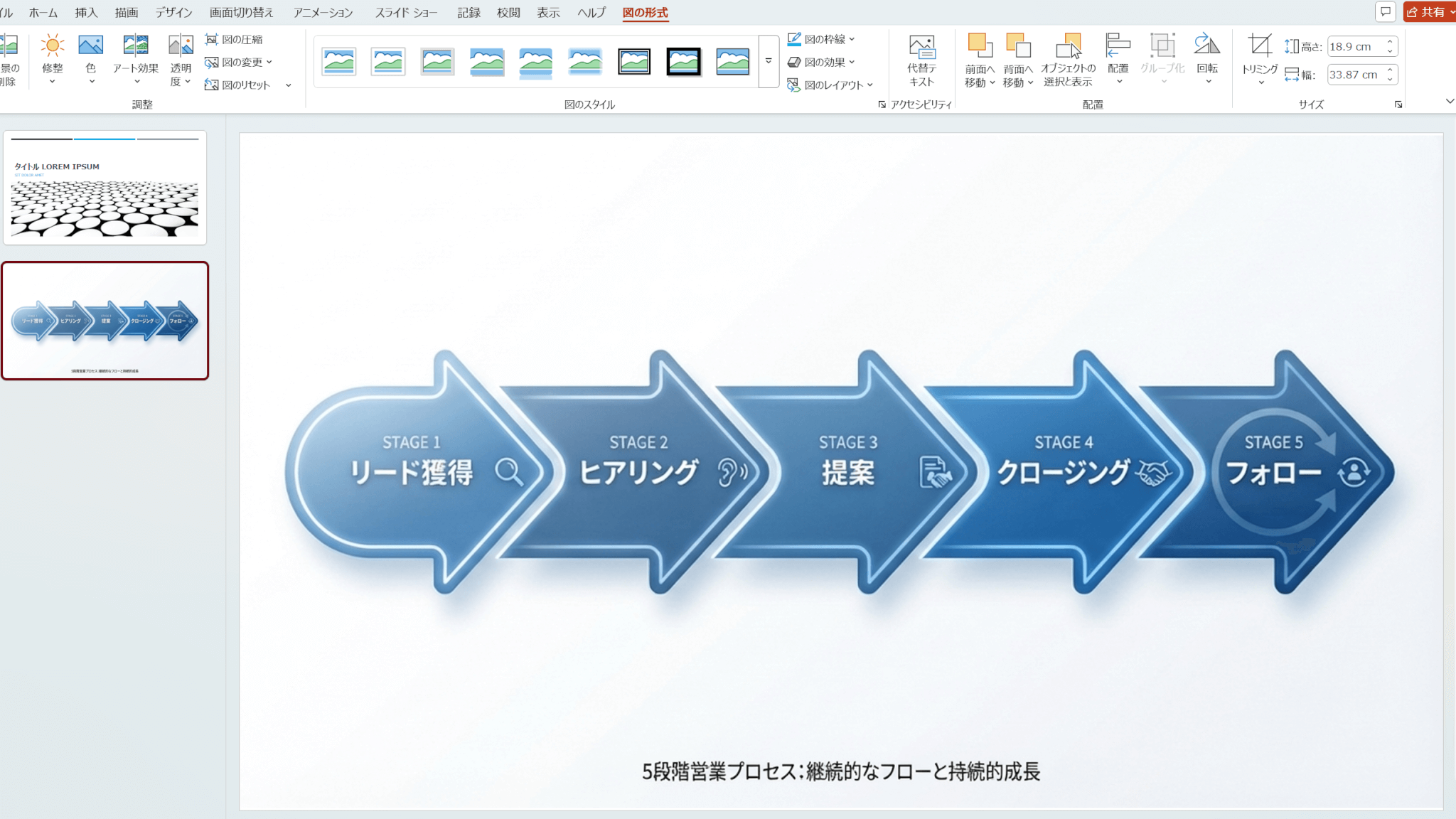
画像はドラッグ&ドロップで直接スライドに配置したり、ブラウザ上で画像をコピーしてパワポに貼り付けたりすることもできます。
配置した後は、スライドのレイアウトに合わせて画像の角をドラッグし、サイズと位置を整えましょう。
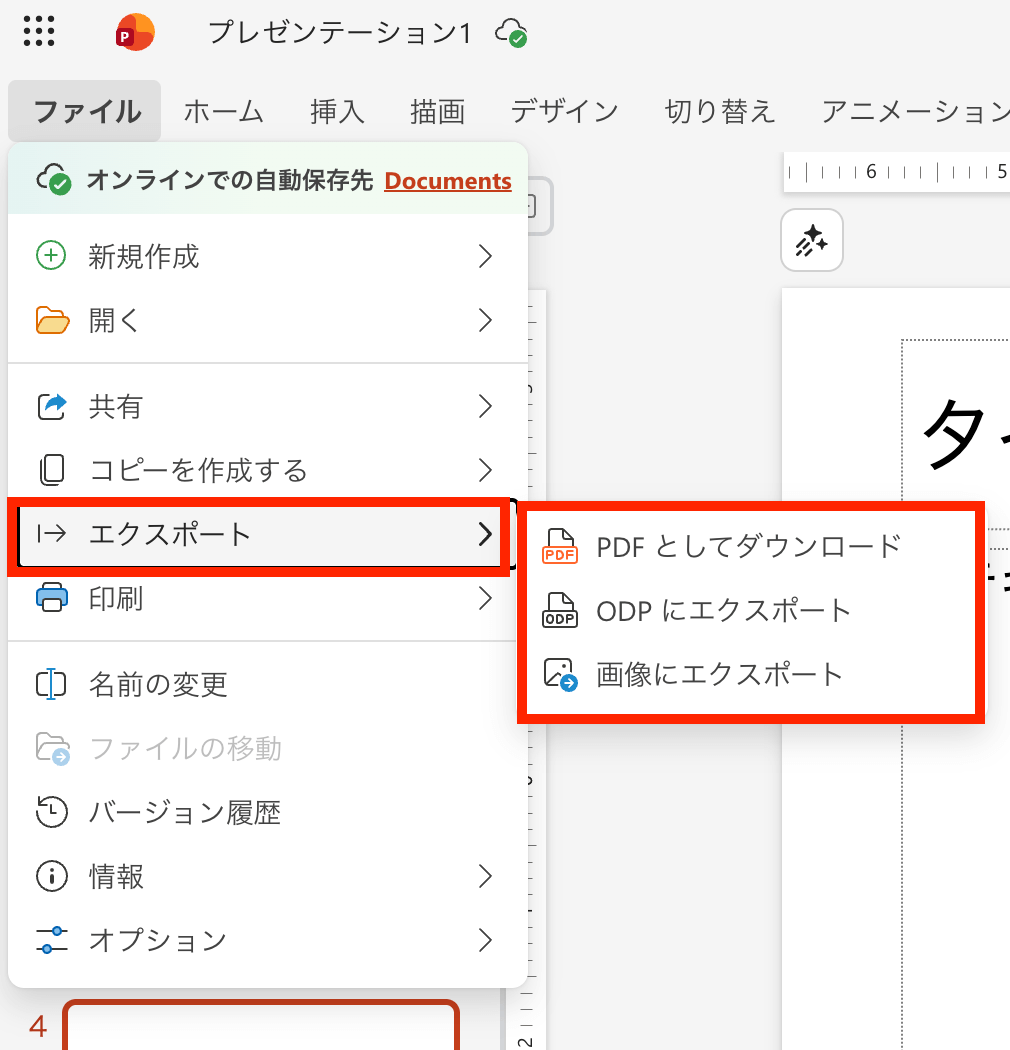
スライドが完成したら、必要に応じてファイルをダウンロードします。
Web版ではファイルから「エクスポート」を開き、該当の形式でダウンロードします。
素材をパワポに馴染ませる方法
既存のパワポのテンプレートを使っている場合、Nano Banana Proの素材をそのまま貼ると浮いて見えることがあります。問題を解決するには、「テンプレートにAIを寄せる」という発想転換が重要です。
まず、使用中のテンプレートのメインカラー(カラーコード)・アクセントカラー・デザインスタイルを具体的にメモします。これをプロンプトに明確に指定することで、テンプレートに調和する素材が生成されます。
生成された画像は白背景で作成し、パワポの「背景の削除」機能で透明化してから、スライド全面ではなく図解パーツとしてテンプレートの所定位置に配置します。これにより貼り付けた感が消え、自然な一体感が生まれます。
最後に、重要な文字はパワポのテキストボックスでテンプレート指定のフォントを使って上書きし、「図の書式設定」で色味や透明度を微調整することで、AI素材が最初からそのテンプレートの一部だったような完璧な統一感を実現できます。
パワポより手間が少ない:Googleスライド×Nano Banana Proの強み
Googleスライドには、Nano Banana Proの画像生成機能が統合されており、スライド編集中に直接画像生成が可能です。パワポのように別途画像を作って貼り付ける手間が不要で、効率的に作業できます。
画像作成サポート機能の活用
Googleスライドの画像作成サポート機能は、スライド内容やテンプレートの色使いを理解した上で、適切な素材を提案してくれます。
例えば、スライドのタイトルが「営業プロセス」であれば、それに関連した図解やアイコンを自動的に候補として表示するため、プロンプトを一から考える手間が省けます。
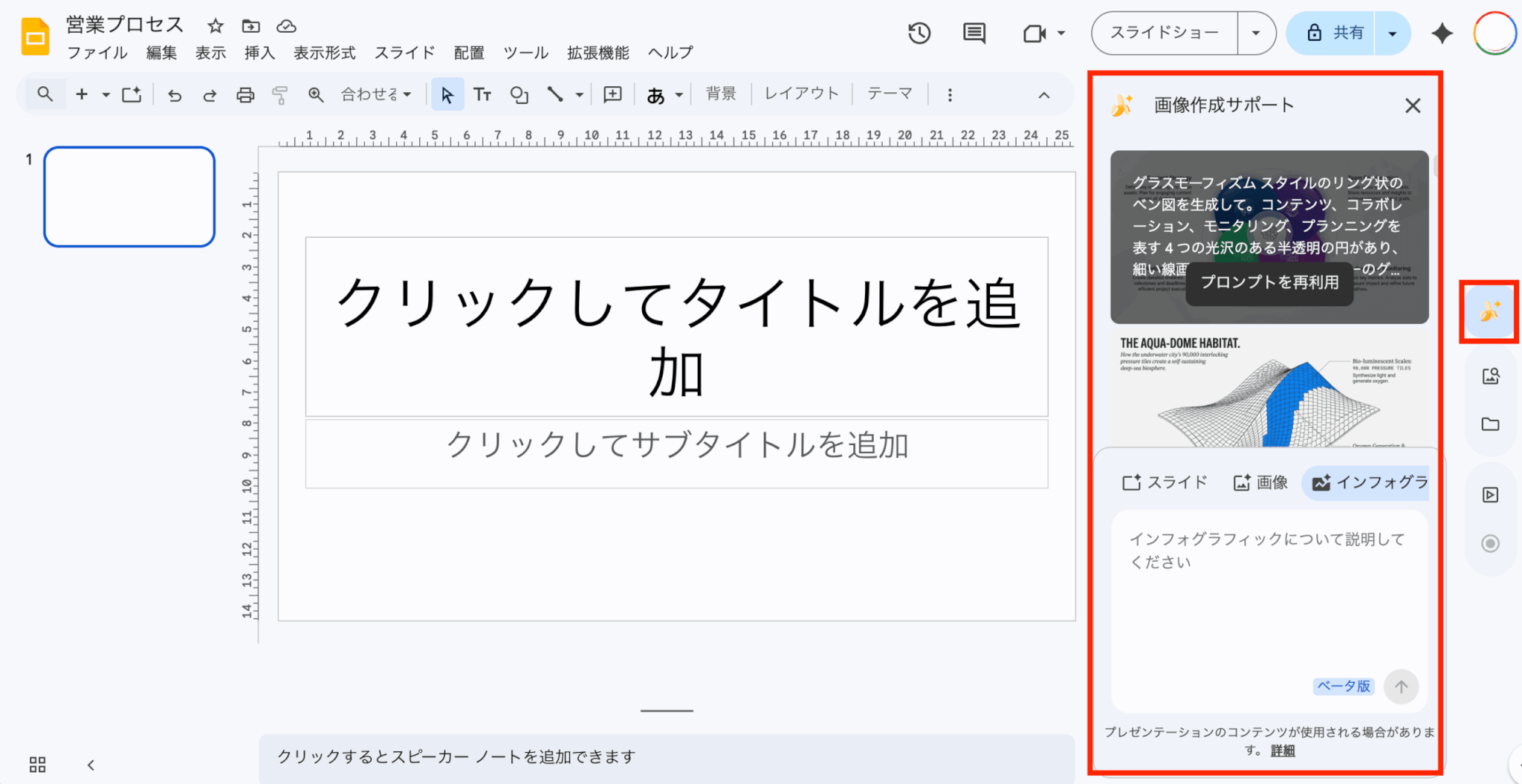
この機能により、スライド全体との統一感も保ちやすくなります。
ただし後からの編集性を考え、細かい数字が大量に入るグラフや表、長文テキストをそのまま画像に埋め込む使い方は避けましょう。AIには主に「イメージ図」や「装飾」を任せるのが賢い使い分けです。
内容をコントロールしやすい設計(分割生成・再生成)
Googleスライド内での生成は、「1スライド=1画像」ではなく「1スライド=複数の部品画像+テキスト」という設計思想が重要です。
1つのスライドに必要な素材を一度に生成するのではなく、タイトル部分・本文の図解・アイコンなど分割生成することで、後から部分的な修正が簡単になります。
気に入らない部分があれば具体的な修正指示を出すことで、その部分だけを再生成して差し替えることができます。全体を作り直す必要がないため、修正コストが大きく下がり、試行錯誤しながら最適な素材に近づけていけます。
この「分割生成→再生成→微調整」のサイクルを活用することで、デザインスキルがなくても短時間で高品質なスライドを作成することが可能です。
Nano Banana Proを使ったスライド作成の実例

Nano Banana Proで生成した素材を使い、幅広いスライド作成が可能となります。
ここでは実際にNano Banana Proで生成したスライド素材と、指示文(プロンプト)例を紹介します。営業・企画・教育・研修など自分の業務に近いパターンを見つけて参考にしてください。
営業資料
顧客へのサービス提案や商品説明をするためのスライド素材を生成します。
プロンプトは以下の通りです。
16:9の横長画像。中央に大きく「SaaS導入のメリット」というタイトル。その下に3つのアイコンと見出しを横並びで配置。 左「初期費用ゼロ」財布のアイコン、中央「即日利用開始」時計のアイコン、右「自動アップデート」クラウドのアイコン。各アイコンの下に1行の説明文。青と白のシンプルなデザイン。Nano Banana Proで以下の画像が生成されました。
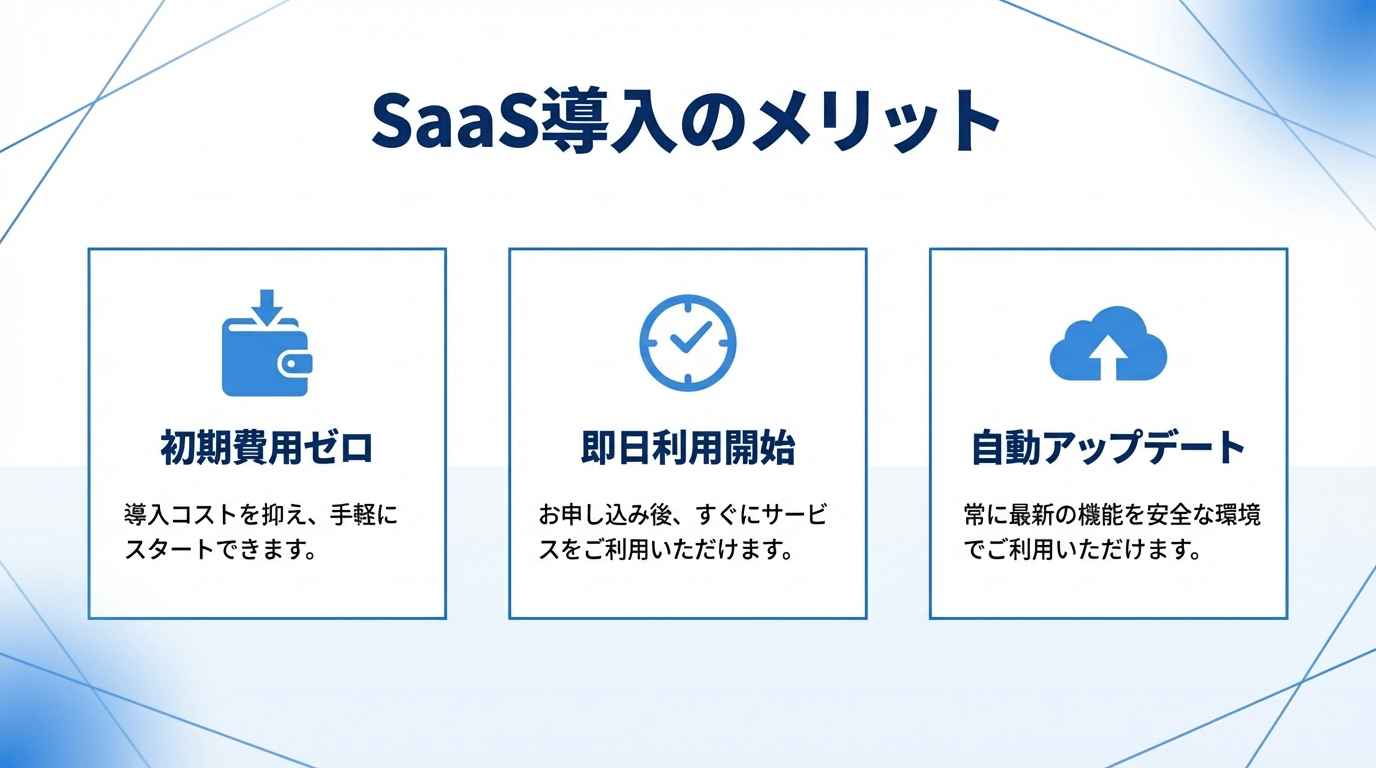
日本語の文字化けもなく、アイコン下の説明文も見出しに沿った自然な内容で生成されています。
企画書・提案書
社内への新規事業やプロジェクト計画を提案するためのスライド素材を生成します。
プロンプトは以下の通りです。
16:9の横長画像。「6ヶ月のプロジェクトロードマップ」。横軸に「1ヶ月目:企画」「2ヶ月目:設計」「3ヶ月目:開発」「4ヶ月目:テスト」「5ヶ月目:リリース準備」「6ヶ月目:ローンチ」。 各フェーズを矢印でつなぎ、マイルストーンを丸印で表示。 色は緑系、シンプルなタイムライン形式。
Nano Banana Proで以下の画像が生成されました。
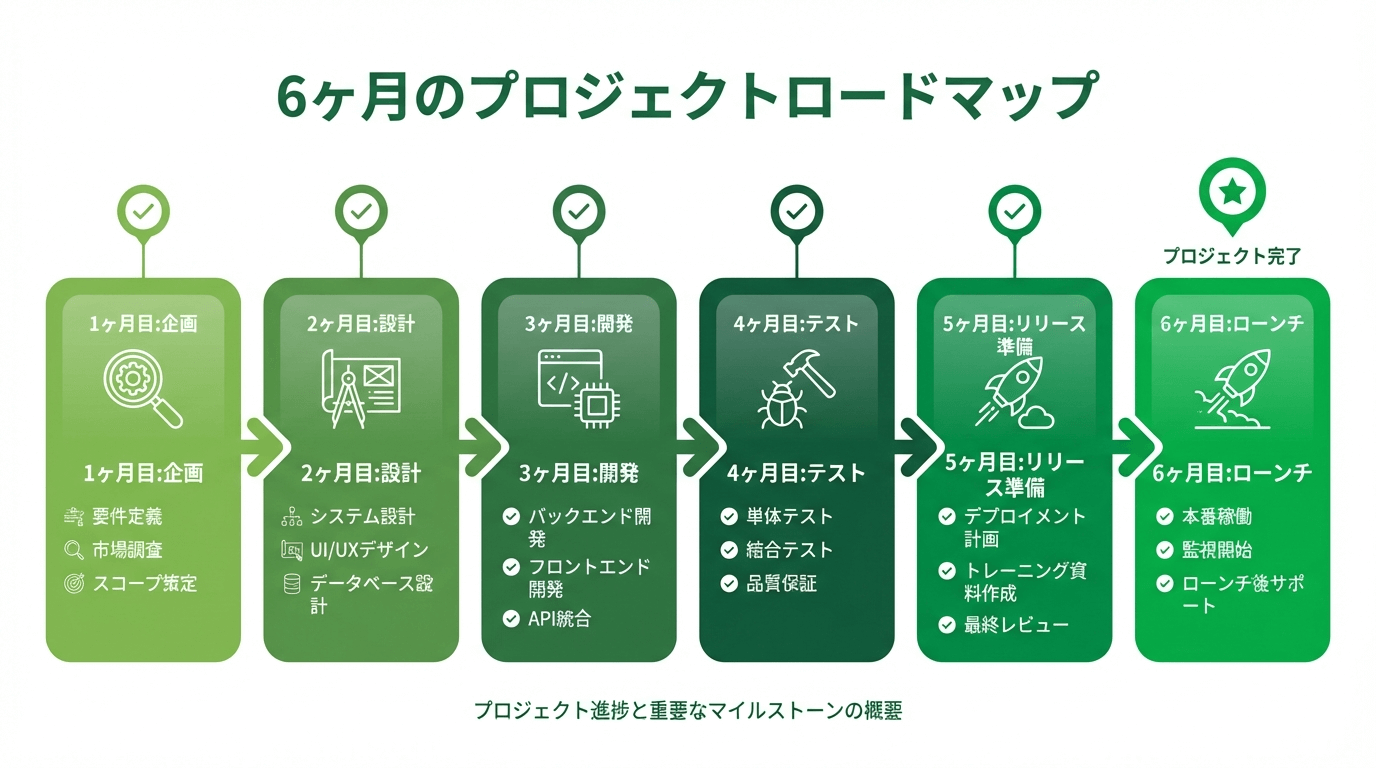
日本語の文字化けもなく、指示通り綺麗なタイムライン形式で生成されています。
教育資料・研修スライド
社内研修やセミナーで使うためのスライド素材を生成します。
プロンプトは以下の通りです。
16:9の横長画像。PDCAサイクルを円形の図で表現。 「Plan」「Do」「Check」「Action」の4つを時計回りに配置。 各要素を矢印でつなぎ、中央に「継続的改善」のテキスト。 色は青・緑・黄・赤で各要素を区別。背景は白。
Nano Banana Proで以下の画像が生成されました。
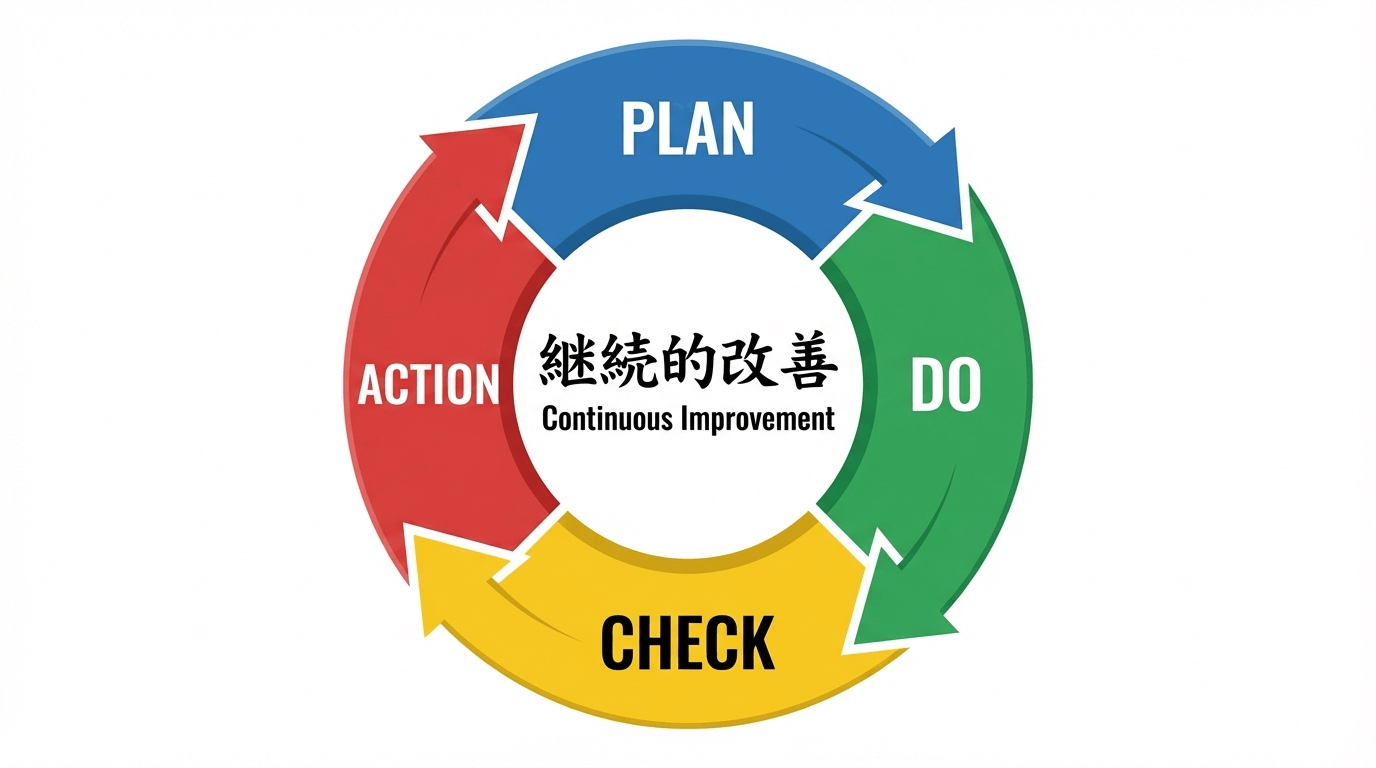
日本語の文字化けもなく、指示通りの色、文字が出力されています。
レポート・分析資料
社外への業績の報告や市場の分析結果を説明するためのスライド素材を生成します。
プロンプトは以下の通りです。
16:9の横長画像。売上増加の3つの要因を矢印図で表現。 左側に「要因1:新規顧客+30%」「要因2:単価UP+15%」「要因3:リピート率+10%」を縦に並べ、右側に「売上+55%」を大きく表示。 矢印で各要因から結果へつなぐ。
Nano Banana Proで以下の画像が生成されました。
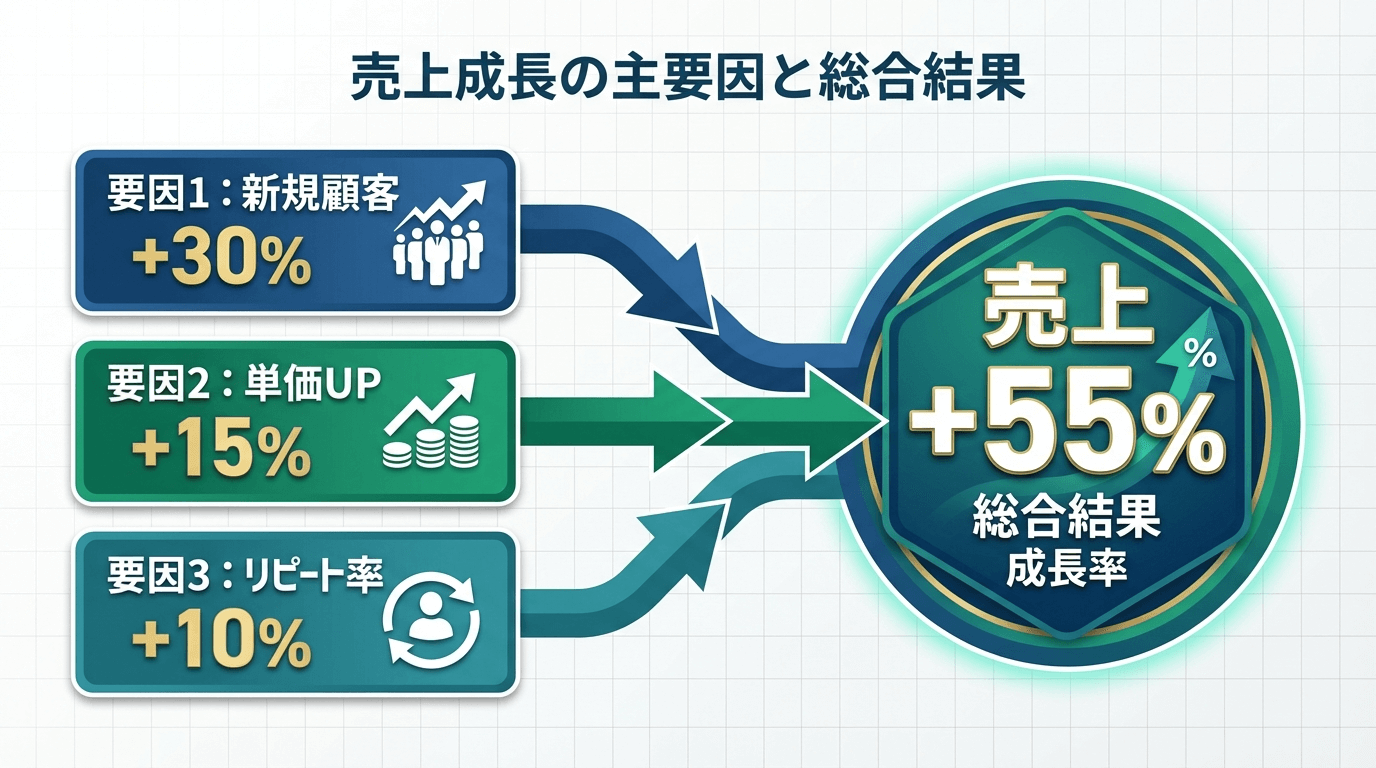
日本語の文字化けもなく、文字の色や大きさを変えてくれた伝わりやすい画像が生成されています。
比較図
社内でのプレゼンでビフォーアフターを説明するスライド素材を生成します。
16:9の横長画像。導入前と導入後の比較図。左側に「導入前:手作業で月50時間」、 右側に「導入後:自動化で月10時間」のテキスト。 真ん中に大きな矢印。色は赤から緑へのグラデーション。
Nano Banana Proで以下の画像が生成されました。
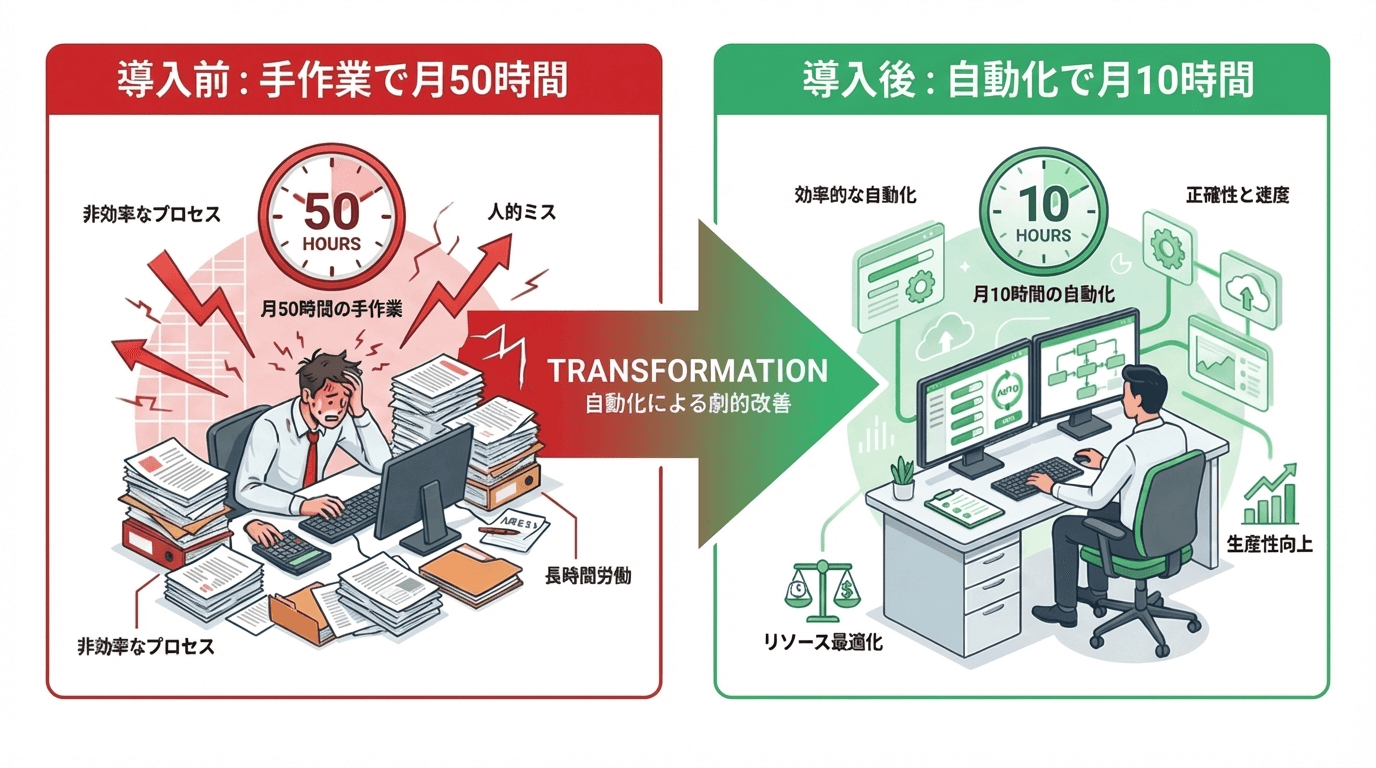
日本語の文字化けもなく、時計などを用いて明確に導入後の効果を可視化した画像が生成されています。
お客様の声(吹き出し付き)
顧客へのサービスの説明に使うスライド素材を生成します。
プロンプトは以下の通りです。
正方形(1:1)の画像。顧客の顔アイコンと吹き出しで「導入後、売上が20%向上しました」というコメント。ビジネスライク。背景は明るいベージュ色。
Nano Banana Proで以下の画像が生成されました。

指示の内容に沿ったシンプルで伝わりやすい画像が生成されています。
Nano Banana Proを使ったスライド作成の品質を上げるテクニック

Nano Banana Proでスライド作成する際は、下記点を意識するだけで品質をさらに高めることができます。
文字量の最適化
効果的なプレゼンテーション資料の基本原則は情報を簡潔に伝えることです。AI生成素材を活用する際も、この原則を守ることで大幅な品質向上を実現できます。
1スライド1メッセージの原則を基本とし、「何を一番伝えたいスライドか」を先に決め、そのメッセージをタイトルに明記します。複数のメッセージが混在すると、視聴者の理解を妨げる原因となります。
本文は「要点3〜5行」程度に絞り、Nano Banana Proに渡す前のテキスト段階で、箇条書き3〜5個、各行は最大30文字程度まで削って本文を簡潔化します。
また、文章で説明していた内容をビジュアルで伝えられないかを検討します。AI生成の図解に頼れる部分は積極的に図解に任せることで、文字情報を大幅に削減できます。
上記を踏まえたプロンプト例は以下の通りです。
16:9の横長画像。営業プロセスを5段階で示す横向きの矢印図。各段階に「リード獲得」「ヒアリング」「提案」「クロージング」「フォロー」のテキストを入れる。色は青系でシンプルなビジネススタイル。表・比較図で情報を整理
料金プラン・機能比較・Before/Afterでの数値など、比較や判断が必要な情報については、無理に図解や文章にせず表でまとめる方が圧倒的に見やすくなります。
適切な役割分担として、Nano Banana Proは表の周りに置くアイコンや表全体のイメージカット程度にとどめ、表そのものはパワポやGoogleスライドの標準機能で作成します。この分担により、誤字・数字ミスのリスクも大幅に軽減できます。
AI生成した画像の配色を参考に、表のヘッダー色やアクセントカラーを合わせることで、スライド全体の統一感を保ち見やすくなります。
数値・固有名詞の検証
AI生成コンテンツで最も注意すべきは、「それっぽい間違い」が紛れ込むリスクです。ビジネス資料では、データの正確性が信頼性に直結するため、生成後の確認が不可欠です。
大前提として、生成AIには重要な数値や機密情報(未公開情報、個人情報、契約情報、社外秘データなど)を入力しない設計にします。プロンプトに書くのはもちろん、参考資料としてファイルをアップロードする場合も同様に、社内ルール・情報区分に沿って「渡してよい情報だけ」に限定してください。
生成後は、重要な数字・固有名詞は必ず元資料と照合します。売上・シェア・導入社数・年号、ロゴやブランド名、社名のスペルなど、原本と一つずつ突き合わせます。
数値や重要なデータはAI画像に埋め込まず、後からパワポのテキストで入力・上書きする前提にしておくと安全です。
また、作成者以外の目で確認する第三者チェックも重要です。自分で作って自分でチェックすると見落としやすいため、可能なら同僚に一度だけでも確認してもらうことを推奨します。
AI生成への正確性指示として、「この文字列(数値・社名など)は絶対に変えず、そのまま表示してください」のような指示をしても、100%保証はできないと考え、最終確認は人間が行うという前提で運用しましょう。
Nano Banana Proで作った素材をパワポで使う際に起きやすい失敗と対処法

Nano Banana Proの素材をパワポに載せた際に起きるトラブルは、ほとんどの場合、プロンプトの書き方や画像の書き出し設定を見直すことで解決できます。
ここではよくある失敗パターンと、その場でできる対処法をまとめました。
文字化け・誤字が出る
「生成された素材で文字が読めない」「途中で切れている」といった問題が起きる場合、プロンプトが複雑すぎたり、フォントサイズの指定が不明確だったりすることが原因として考えられます。
これには、以下のような対処法が有効です。
- プロンプトをシンプルにする
- 「タイトルは大きく、本文は中サイズで」などフォントサイズを具体的に指定する
- 複数回、再生成して最適なものを選ぶ
日本語の複雑な文字や専門用語が正しく認識されていない場合は、「『○○』という漢字を正確に表示して」といった具体的な指示が有効です。
根本的な解決策として、画像内の日本語テキストを最小限にし、重要なテキストはパワポ上でテキストボックスを使って追加する方法も効果的です。
画像がぼやける
パワポ上で拡大した際に輪郭がにじむ現象が起きることがあります。これは生成時の解像度が低いことが主な原因です。
スライドショー表示(全画面)で見たときに、図形のエッジがギザギザしたり、文字が読みにくかったりする場合は対処が必要です。
回避策として、プロンプトに「高解像度」「2K」「プレゼン用の大きなサイズ」と明示します。また、PNG形式で保存し、パワポの画像圧縮設定を無効化することも効果的です。
解像度不足を感じたら、修正を繰り返すより生成し直した方が早いケースが多いことを覚えておいてください。
レイアウトが崩れる
パワポに貼り付けると要素の位置がズレたり、比率が変わって歪んだりする場合があります。これは、生成時にプロンプトの指示が不足していることが原因です。
多くの場合は、以下の対処法をとることで調整できます。
- プロンプトに「16:9」などスライドに合わせた比率を明示する
- 「余白を十分に取る」と指定する
- 「中央揃え」「左右対称」などレイアウト指示を具体的にする
また、1つの画像に盛り込む情報量を3〜5個までに減らすことも効果的です。
生成のたびに要素の位置やサイズが微妙に変わる場合は、図解をシンプルにする方向に調整するか、要素ごとに別画像で生成してパワポ上で組み合わせる手法も有効です。
まとめ
デザイン経験がない方でもNano Banana Proを使うことでスライド素材を自動生成でき、パワポやGoogleスライドへ組み込むだけで、従来より簡単にスライドを作成することが可能になりました。
本記事で紹介した構成設計からパワポへの組み込み、品質向上のテクニックまで一連の流れを実践すれば、スライド作成業務の大幅な効率化を実現できるはずです。
ぜひNano Banana Proを活用して、あなたのスライド作成をアップデートしてみてください。