
「Manus Browser Operator」とは、ChromeやEdgeをはじめとしたChromium系ブラウザをAIが直接操作し、実際のユーザーと同じ環境でタスクを自動化できる次世代のブラウザ操作ツールです。
従来の仮想ブラウザ型ツールでは対応が難しかった、ログイン必須のSaaSや複雑な管理画面の操作も実行できるメリットがあります。
本記事では、Manus Browser Operatorの概要や仕組み、安全性に加え、具体的な使い方や料金プランまで詳しく解説します。
Manus Browser Operatorとは

Manus Browser Operatorとは、ChromeやEdgeの拡張機能として動作し、ユーザーが既にログインしている実ブラウザ環境をそのままAIに操作させるツールです。
クラウドの仮想ブラウザでは届きにくかった、ログイン必須のSaaSや複雑な管理画面に対して、タブや拡張機能、Cookieなどの“現実のブラウザ状態”を活かして自動操作を行える点が最大の特徴です。
導入は、拡張を追加してからManusアカウントと連携させれば開始できます。
クラウドブラウザ版Manusとの違い
クラウドブラウザ版Manusは、Manus側が用意したクラウド上の専用ブラウザをAIが操作する仕組みで、環境依存が少なくスピーディに実行できる点が特徴です。
一方、Manus Browser Operatorはユーザー自身のローカルブラウザをAIが直接操作するため、ログイン状態・保存されたCookie・拡張機能など現実のブラウザ環境をそのまま活かせます。
そのため、ログイン必須のSaaSや社内イントラ、IP制限のある管理画面など、クラウド版では対応が難しい領域の自動化に強いという明確な違いがあるのがManus Browser Operatorです。

ローカルブラウザを使うメリット
ローカルブラウザを利用する最大のメリットは、日常業務で使っている“自分のブラウザ環境”をそのままAIに任せられる点です。既存のログイン状態、拡張機能、ブックマーク、Cookie、VPN接続などが引き継がれるため、追加の設定や認証作業がほぼ不要になります。
例えばGoogleアカウントで二段階認証を設定している場合でも、すでにログイン済みの状態をAIがそのまま利用できるため、仮想ブラウザで起こりがちな「認証突破ができない」という問題が解消されます。
また、SEO分析拡張機能(Ahrefs・MozBar)を使った調査や、EC担当者がブラウザに保存している管理画面ショートカットからの操作など、日々のブラウザ習慣をそのまま自動化できる点も大きな利点です。
さらに、パスワード等の視覚情報は外部クラウドに送信や保存されず、端末内で処理されるため機密性が高く、社内SaaS、社内ポータル、CRMなどセキュリティ要件の厳しい業務にも適用可能。
結果として、現場で自動化できる業務の幅が大きく広がり、導入時のハードルも大幅に下がります。
Manus Browser Operatorの仕組み

Manus Browser Operatorは、AIがユーザーのブラウザ操作を正確かつ安全に代行するため、以下の3つのレイヤーを組み合わせた構造を採用しています。
- ブラウザ拡張モジュール
- 操作指示レイヤー
- Manus AIエージェント
この3層が連携することで、ページの解析から実際の操作、意思決定までをスムーズに実行する仕組みです。
ここでは、それぞれの役割をわかりやすく解説します。
ブラウザ拡張モジュール
ブラウザ拡張モジュールとは、ブラウザ上のDOM要素を直接読み取り、クリックやキーボード入力、タブ切替などを実際のユーザー操作と同じ方法で実行するコンポーネントです。
既存のログイン済みセッションや保存されたCookie、ユーザーの拡張機能をそのまま活用できるため、企業向けSaaSやIP制限のある管理画面でもすでに承認済みのログイン状態をそのまま使用して作業できます。
拡張が要求する権限はChrome Web Store上で明示されており、インストール前に確認できます。
操作指示レイヤー
操作指示レイヤーは、AIがブラウザやWebアプリ上で「どの要素を、どのように操作するか」を判断するための中間層です。ユーザーの入力したタスク指示を抽象的な文章のままではなく、AIが実際の画面操作に落とし込む形へと変換します。
具体的には、ページ構造の解析結果やDOM情報をもとに、「ボタンのクリック」「入力フォームに値を入力」「スクロール」「タブの切り替え」など、実行可能な操作コマンドへと細分化するものです。
これにより、AIは複雑なWebアプリや管理画面でも、誤操作を防ぎつつ正確なオペレーションを実現させます。
ユーザーは目的を伝えるだけで、煩雑な操作手順の指定を省略できる点が大きなメリットです。
Manus AIエージェント
Manus AIエージェントは、ユーザーの業務指示を理解し、Webブラウザ上で実際の操作を自動で実行する高度なAIオートメーションです。単なる「作業記録の再生」ではなく、画面の読み取りからDOM構造の把握、状況に応じた最適な操作判断まで実行します。
例えば、「請求書データを〇〇サイトからダウンロードしてExcelにまとめる」といった複雑なタスクでも、ステップをAIが判断して自律的に実行します。
また、トラブルが発生した場合も、画面の変化を元に代替操作を選択するなど柔軟な対応が可能です。
これにより、ルーティンワークの大部分を自動化し、人的ミスの削減、工数削減、生産性向上に貢献します。
Manus Browser Operatorの安全性

Manus Browser Operatorは、業務自動化をAIに任せながらも、高いレベルの安全性を確保できるよう設計されています。
情報漏えいを防ぐための仕組みが多層的に備わっている点が特徴です。
例えば、パスワードや認証情報へのアクセス制御、作業中の介入機能、ローカル環境でのブラウジング機能が挙げられます。
ここでは、Manus Browser Operatorが安全な理由を詳しく解説します。
パスワードや認証情報はAIに見られない
Manus Browser Operatorは、ユーザーのパスワードや認証情報をAIが直接読み取れない仕組みを採用しています。
Manus Browser Operatorは、既にログイン済みのセッションを利用する設計になっており、Manus側がパスワード文字列そのものを受け取ったり保存したりしないと案内されているのです。
また、認証トークンやCookieといった機密データも外部に送信されず、ローカル環境に留まります。
この構造により、金融・会計システムなど高いセキュリティが求められる操作でも安心して利用できる点が特徴です。
Your Data
・Manus operates within your browser using your existing sessions
・No credentials are stored or transmitted
出典:Manus
訳)・Manusは既存のセッションを使用してブラウザ内で動作します
・資格情報は保存も送信もされません
作業中の停止や介入ができる
Manus Browser Operatorは、自動操作中でもユーザーが即座に停止・介入できる安全設計を採用しています。公式の説明でも、エージェントはユーザーが許可した特定のタブ内でのみ動作し、そのタブを閉じるだけで即時停止できると案内されています。
また、操作中のタブは常にユーザーの画面上で可視化されているため、AIが意図しない動作をしそうな場合でも、手動でタブを閉じたり、ブラウザ操作を行うことで簡単に制御できます。
AIの実行内容はリアルタイムでブラウザ上に反映されるため、「正しく動いているか」をその場で確認できるのも安心材料です。
このように、AIが自律的に操作しつつも、最終的なコントロールは常に人間側に残される構造になっています。
You authorize each session explicitly. The agent operates only in the specific tab you assign, and you can stop it instantly by closing the tab.
訳:各セッションは明示的に承認されます。エージェントは指定された特定のタブ内でのみ動作し、タブを閉じることで即座に停止できます。
出典:chrome ウェブストア Manus Browser Operator
ローカルブラウザ活用によるセキュリティ面での強み
Manus Browser Operatorはクラウド上の仮想ブラウザではなく、ユーザー自身のPCにインストールされた「ローカルブラウザ」を用いて操作を実行します。
ログイン情報やパスワードそのものを別サーバーに保存することなく、既存のログインセッションを利用して動作する設計です。
社内システムやIP制限された環境でも、従来どおり自分のPCの環境を使うため、セキュリティポリシーに抵触せず運用できます。
クラウド上の仮想ブラウザに資格情報をコピーする必要がないため、従来型のRPAに比べて機密情報の持ち出しリスクを抑えやすい設計です。
Manus Browser Operatorの料金

Manus Browser Operatorは、基本的に3プランで提供されており、ブラウザ操作エージェント機能は各プランに含まれます。
価格表示や年払い割引、トライアル仕様は随時更新されるため、最新の料金や請求形態は公式ページで必ず確認してください。
各プランは「利用可能なクレジット数」「同時実行タスク数」「スケジュール実行の可否」「チーム向けの管理機能」の違いで棲み分けされています。
無料プランでまず挙動や互換性を確認し、日常的に自動化を回すならPro、組織的に運用するならTeamを検討するという流れが現実的です。
Manusの料金プランとクレジット制
Manus の料金体系は、月のクレジット量によって月額料金が設定されている「サブスクリプション + クレジット制」のハイブリッド型です。
以下の表で整理します。なお、2025年12月16日時点での情報です。
| プラン | 月額費用 (月払い) | 年払い料金 | 付与クレジット | 同時実行 タスク | スケジュール タスク |
|---|---|---|---|---|---|
| Free | $0 | $0 | ・1,000(使い切り) ・300/日 | 1個 | 2個 |
| Pro 標準月間使用量 | $20/月 | $17/月 | ・1,000(使い切り) ・4,000/月 ・300/日 | 20個 | 20個 |
| Pro カスタマイズ可能な月間使用量 | $40~5,000/月 | $34~4,167/月 | ・1,000(使い切り) ・8,000~1,200,000/月 ・300/日 ・7日間無料トライアル | 20個 | 20個 |
| Team (2人〜) | $40〜10,000/月/シート | $400〜$100,000/年/シート | ・4,000〜1,200,000/月/シート | 20個/シート | 最大20個/シート |
全てのユーザーに、使いきりの1,000クレジットと毎日の300クレジットが付与されます。300クレジットは、当日限り有効で、翌日にリセットされるクレジットです。
Proプランでは、上記1,000クレジット+300/日クレジットに加え、4,000〜1,200,000/月のクレジットが付与され、同時実行タスク数も増加します。同時並行での複数操作や高負荷処理、定期ジョブ運用などに対応可能です。8,000クレジット以上を契約すると、7日間の無料トライアルが体験できます。
チームで共有しながら作業する場合にはTeamプランが用意されています。Teamプランは一人あたりの月額クレジット数に応じて料金が変動します。チーム全体のタスク量で判断しましょう。
Manus Browser Operatorが使えるプランと提供状況(β提供・全ユーザー開放など)
Manus Browser Operatorの提供状況は、公開直後の段階では一部有償プラン限定のベータ提供でしたが、2025年11月22日に、全てのユーザーが利用可能となりました。
ただし、機能追加や改善が継続的に行われている段階でもあり、今後も仕様変更やアップデートが発生する可能性があります。
複雑なブラウザ操作を伴うタスクでは、最新のアップデート情報を確認しながら利用することが推奨されます。
Manus Browser Operatorは、2025年11月22日以降、すべてのユーザーが利用可能です。
出典:Manus AI
個人/小規模チーム/企業別のおすすめプラン
Manus Browser Operator は、利用規模に応じて最適なプランを選ぶことで、リサーチ効率やコンテンツ制作の質を大きく向上できます。
個人ユーザーは、まず無料枠で使用感やタスクの消費量を確認しましょう。公式では300/日クレジットについて「毎日1回の無料タスク(300クレジット)」と表現しており、1日1タスクずつ精度等を確認できます。日常的な情報収集や資料作成に使えると判断できた場合に、Proプランへ移行が妥当です。
小規模チームには、タスク量に応じて8,000~1,200,000クレジットを柔軟に利用しましょう。ニーズの変化に応じて使用量を調整でき、専門性の高いリサーチや制作に向いています。
企業・大規模チームは、Teamプランを検討しましょう。クレジットは、チームの人数ごとに共有クレジットとして付与されます。データ分析や大量のリサーチ業務など高負荷のタスクでも安定して運用でき、生産性向上を強力にサポートします。
Manus Browser Operatorの使い方

Manus Browser Operatorは、インストールから基本的なタスク実行までの流れはシンプルです。
しかし、設定を理解しておくことで精度が大きく向上するため、初めて使用する人でも迷わず導入できるよう、準備から実践までの手順を詳しく解説します。
導入前に確認したい対応ブラウザと前提条件
Manus Browser Operatorを導入する前には、利用可能なブラウザ環境や拡張機能の動作条件を必ず確認しておきましょう。
ローカルブラウザをAIが直接操作する仕組みのため、ブラウザが対応していない場合や権限設定が不十分な場合は正しく動作しません。
基本的にChromeおよびMicrosoft Edgeに最適化されており、これらの最新バージョンが推奨されています。
また拡張機能の有効化、Manusアカウントのログイン、ローカルPCの権限設定(ポップアップ許可など)、安定したネットワーク環境も必須項目です。
導入前に環境要件をチェックしておくことで、AI操作の精度が大幅に向上し、トラブルの防止にもつながります。
インストールからログインまで
Manus Browser Operatorを利用するには、まず専用のブラウザ拡張をインストールします。
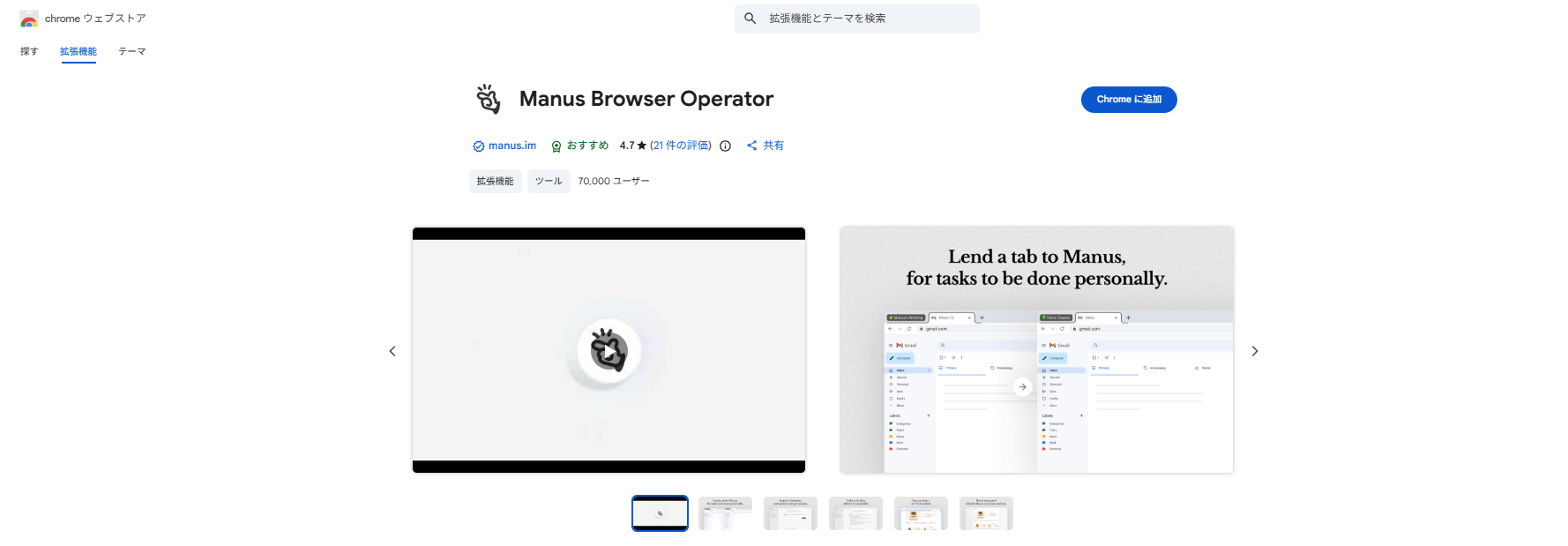
拡張機能はChromeやEdgeなど主要ブラウザに対応しており、Crome ウェブストアの右上に出ている「Chrome に追加」をクリックしましょう。
その後、「Manus Browser Operator」を使いますか?とポップアップが出てくるので、「拡張機能を追加」をクリックします。
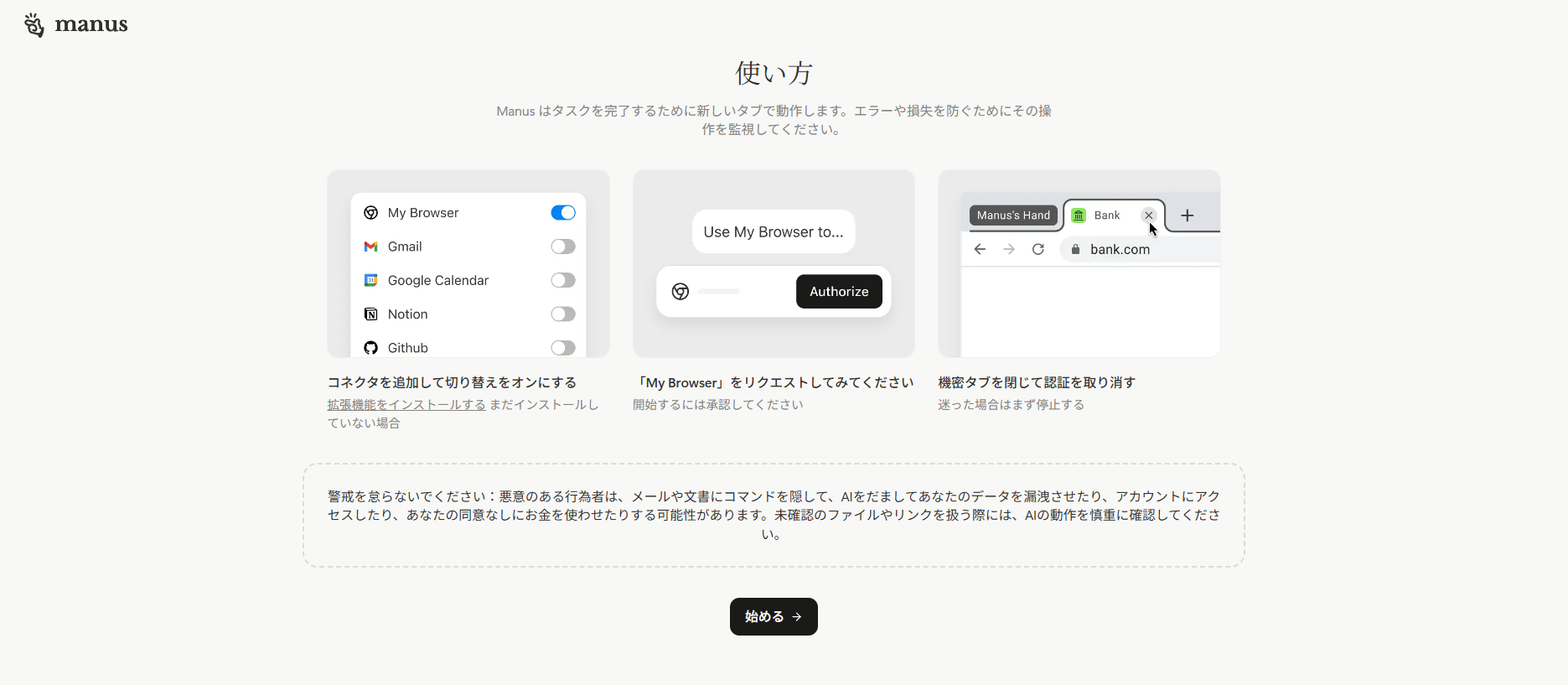
画面が表示されたら、下にある「始める」をクリックしましょう。
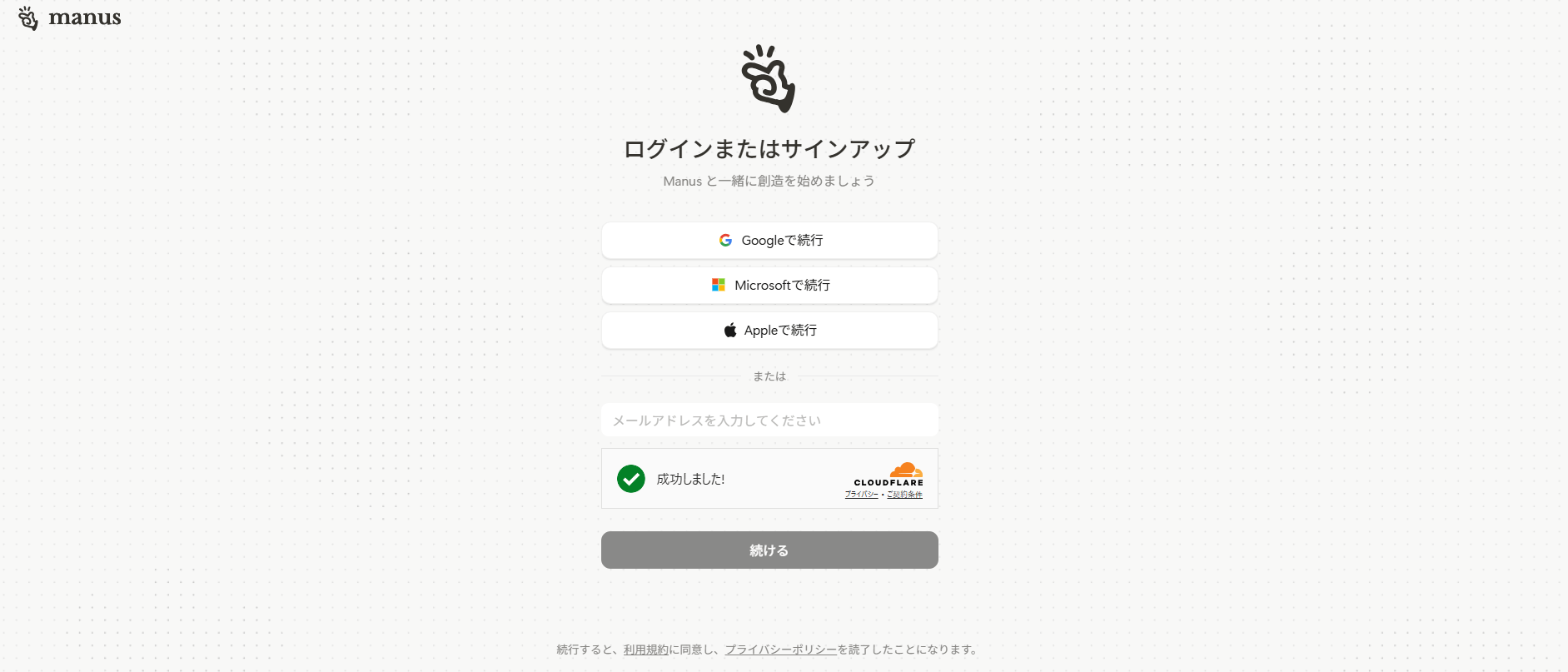
拡張機能を使うには、Manus本体のアカウントが必要です。アカウント作成はメールアドレスやGoogleアカウントで簡単に登録できます。
ログイン後は、ダッシュボード上にタスク管理やクレジット残量、作成済みスクリプトなどが一覧で表示されます。
実際のタスク実行の流れ
Manus Browser Operatorを起動させて、タスクを実行します。
Manus Browser Operatorの中心となるのが「AIへの指示」です。ブラウザを開いた状態で、Manusの入力ボックスに行わせたい操作を自然言語で入力します。
今回はGoogleで「居酒屋 おすすめ」を検索して、上位3サイトの情報を要約してと指示をしました。
AIが状況を解析し、必要に応じてページを読み込み、クリック、入力、スクロールなどの操作を自動で行います。
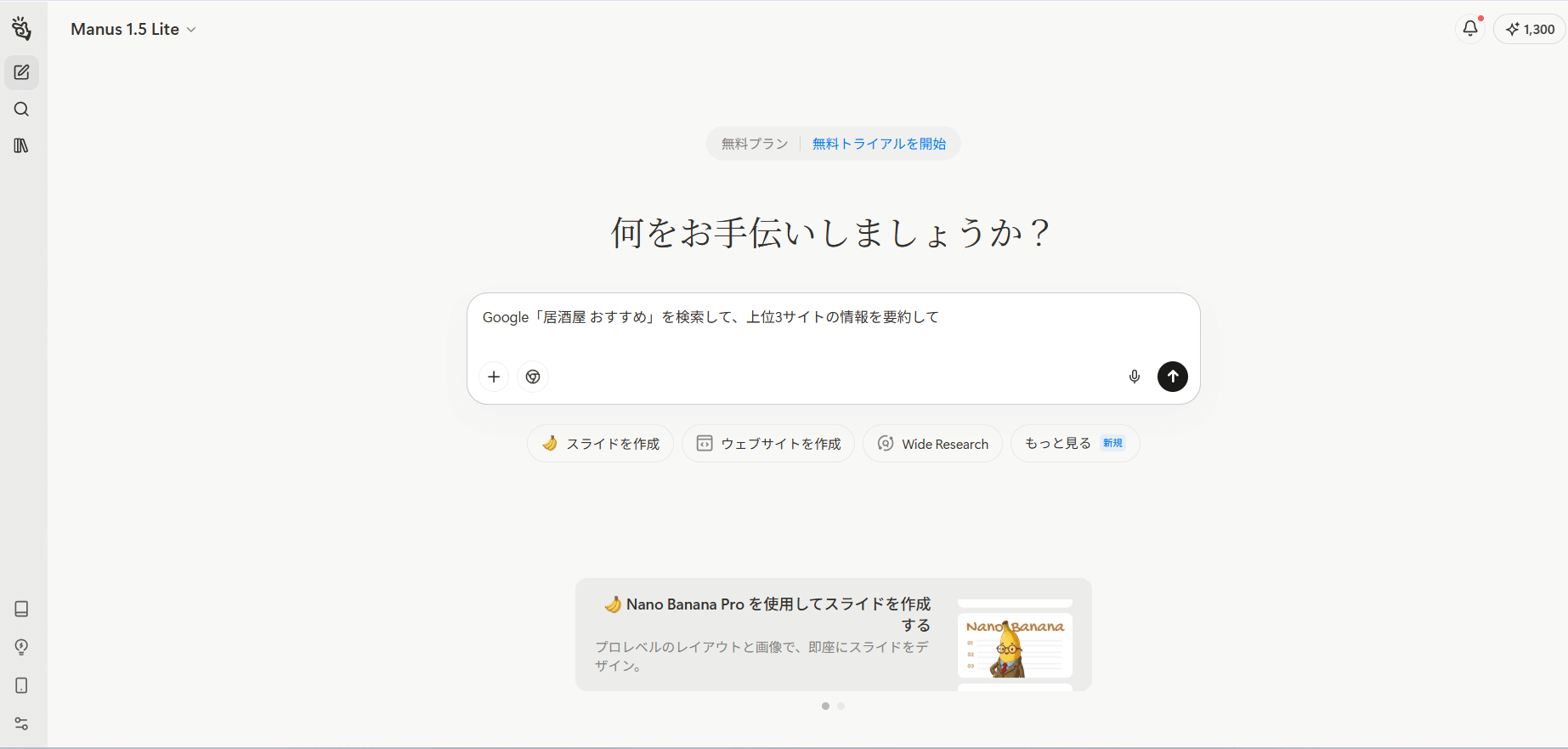
AIがタスク内容を解析し、実行準備を行う
指示を送信すると、AIが内容を理解し、必要なアクションを自動で展開します。画面には実行中の動作(「Google検索を実行して上位3サイトを確定」など)がステータスログとして順番に表示され、進捗が視覚的に確認できます。
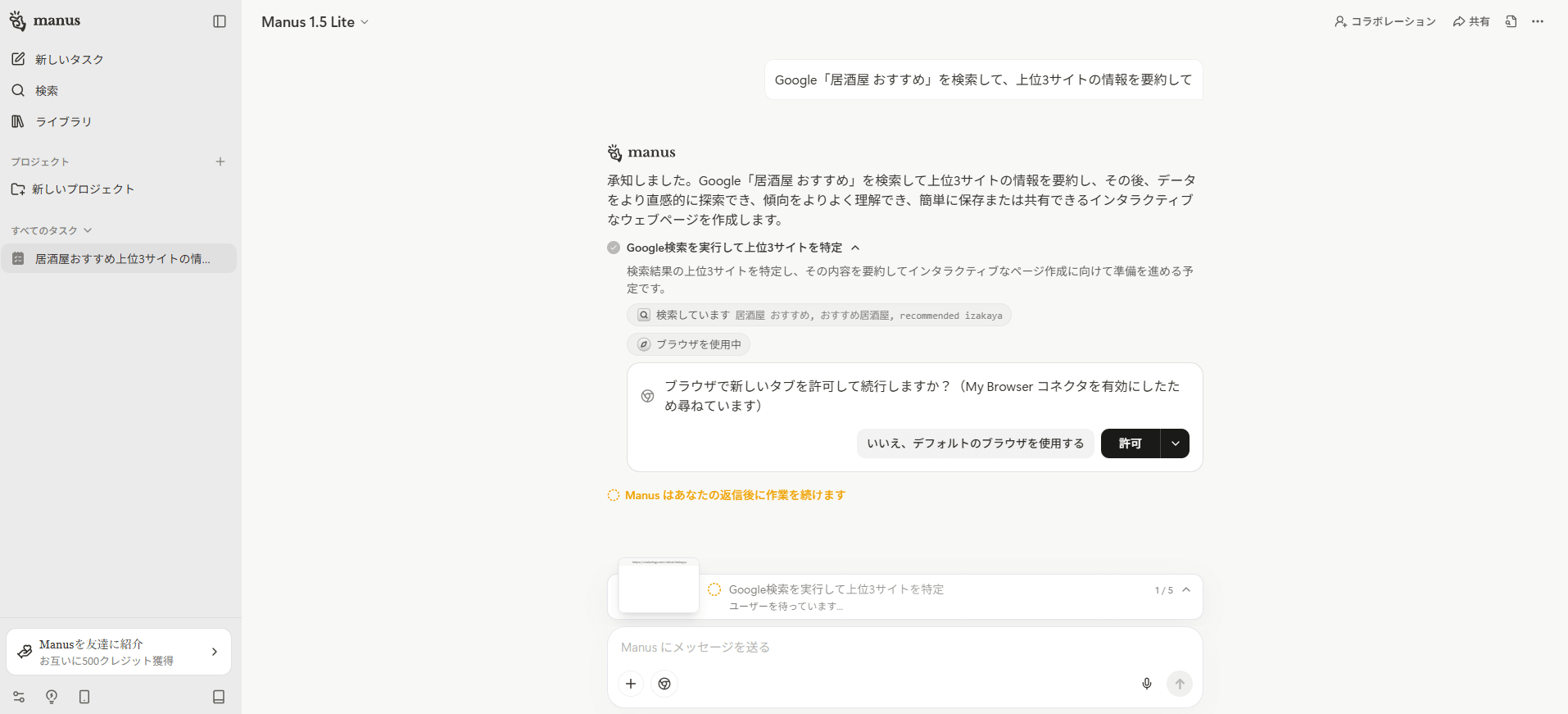
タスクがブラウザを開く必要がある場合、画面中央に「ブラウザで新しいタブを許可しますか?」が表示されます。
「許可」をクリックすると、自動操作が開始。
「いいえ、デフォルトのブラウザを使用する」も選択可能です。
ここで許可しない場合はブラウザ操作が実行されません。
許可後、AI がユーザーPCのChrome・Edgeを直接操作します。サイトを順番に開き、必要な情報を抽出。
ログには、「閲覧中」「ファイルを読み込んでいます」「情報を要約中」などのステータスがリアルタイムで更新されます。
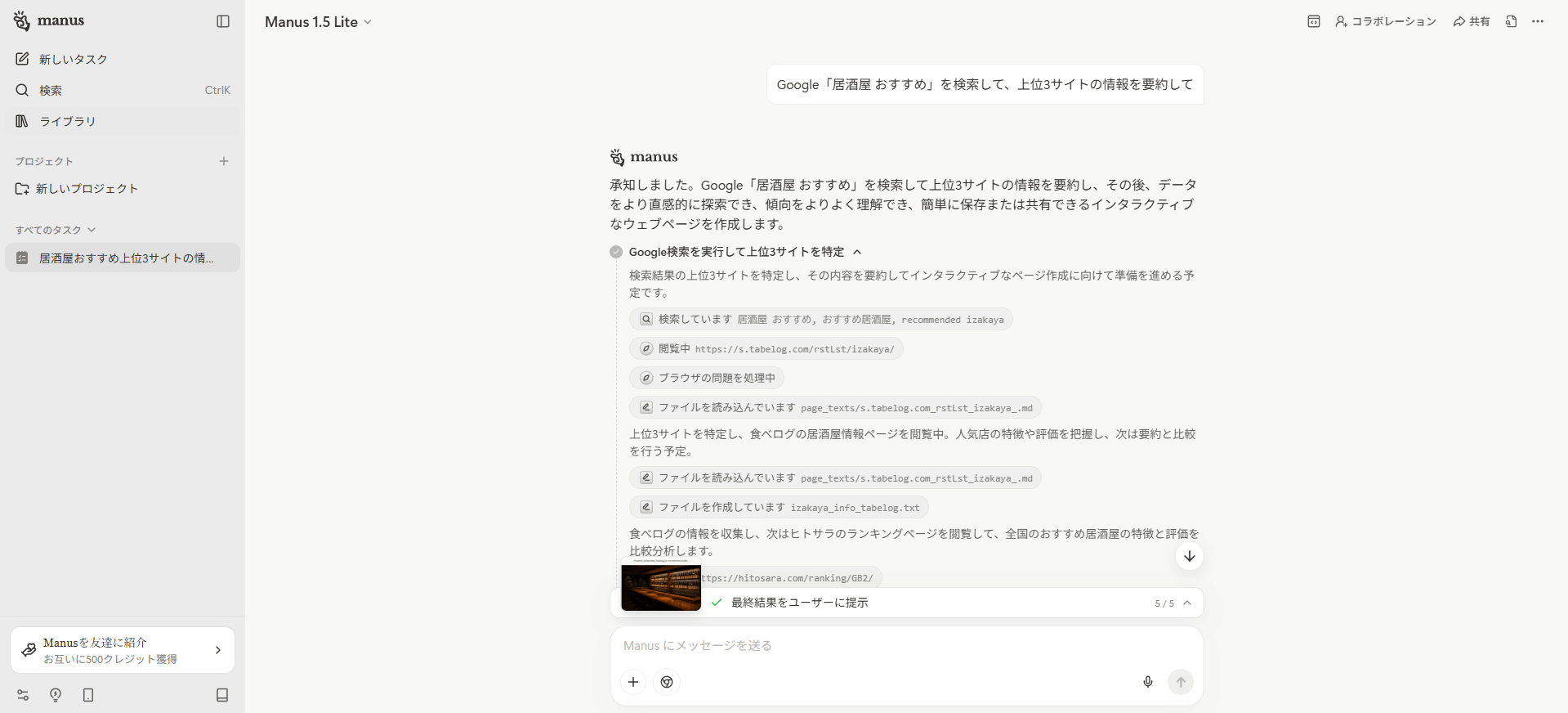
分析が完了すると、「最終結果をユーザーに提示」というステータスが表示され、AIによるまとめ結果が出力されます。
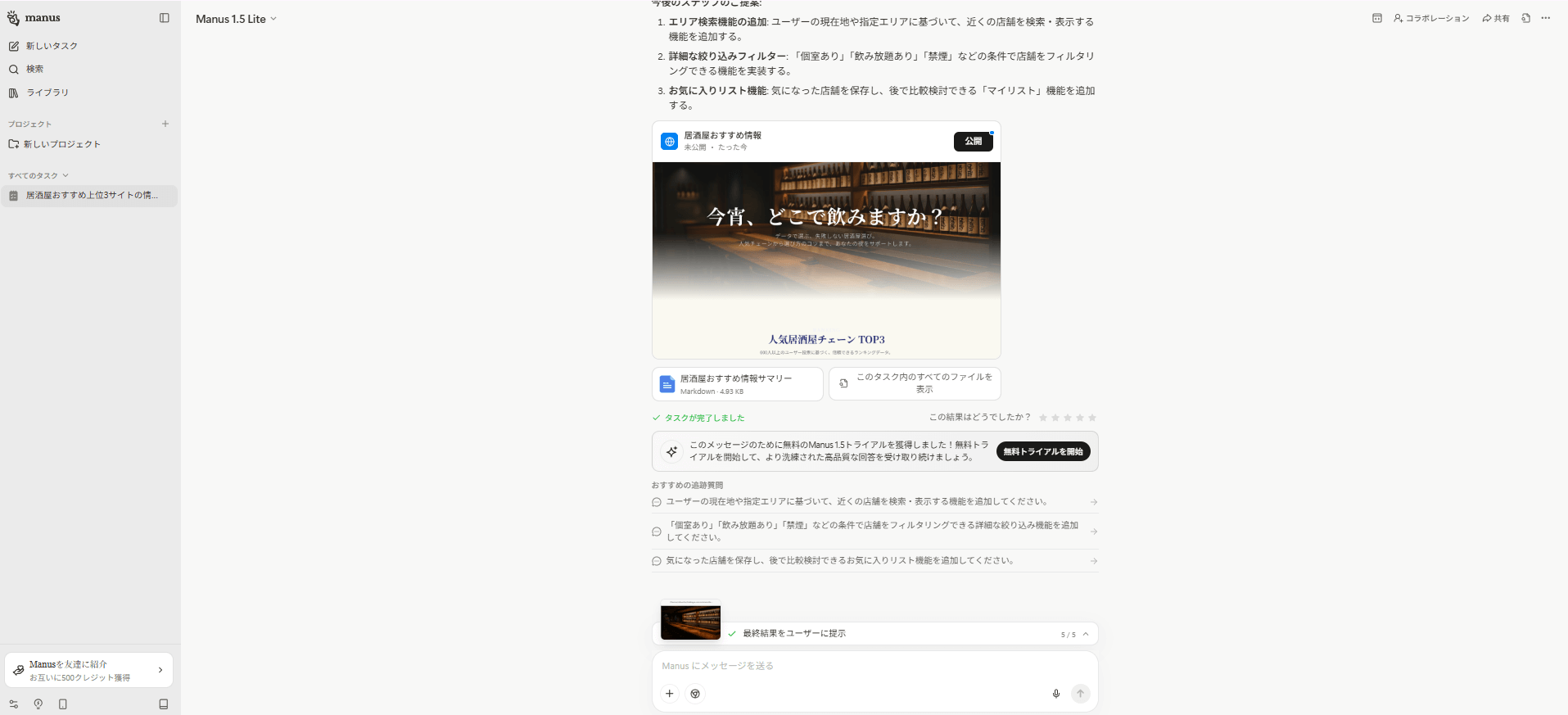
スクリーンショットの例では、以下のような成果物が生成されています。
・おすすめ居酒屋ページの自動生成
・Markdown形式のサマリーファイル
・プレビュー表示
・画像つきカードUI
これらはワンクリックで保存・共有ができます。
対応ブラウザ一覧とChrome・Edgeがおすすめの理由

Manus Browser Operatorは複数のブラウザで利用できますが、最も高い安定性と操作精度を発揮するのは「Chrome」と「Microsoft Edge」です。
AIによるDOM解析や拡張機能の連携性能が最適化されているため、導入時はまずこの2つのブラウザで運用することを推奨します。
対応ブラウザ一覧
Manus Browser Operatorは、Chromium系ブラウザが対象で、公式はChrome・Edgeを推奨しています。
Arc・Brave・Comet・AtlasといったほぼすべてのChromium派生ブラウザでも動作すると公式発表があり、2025年11月22日の全ユーザー向け公開以降、対応範囲が急速に拡大中です。
大変お待たせしました。
— Manus 公式(マナス) (@ManusAI_JP) November 24, 2025
Manus Browser Operatorが
ついに全ユーザー向けに正式リリースされました!
さらに、ほぼすべてのChromium系ブラウザに対応しました 👀
(Arc・Brave・Chrome・Comet・Atlas など)
今すぐ体験してみてください:https://t.co/a40K55wTyt https://t.co/ywhf23Zu7J
ただし、ドラッグ&ドロップや多段階フォームなど複雑なUI操作は現時点で不安定なことがあり、導入前に自社の主要ブラウザで動作確認を行うことが推奨されます。
現在の制限:
出典:Manusドキュメント
- 複雑なインタラクション(ドラッグアンドドロップ、複数ステップのフォーム)は完璧に動作しない可能性があります
- 積極的なボット対策を講じているウェブサイトでは、手動による介入が必要になる場合があります。
Chromeをおすすめする理由
Chromeは世界で最も利用されているブラウザであり、Manus Browser Operatorとの親和性も高いです。特に拡張機能 APIの対応範囲が広く、AIがDOM構造を解析しやすいため動作の精度が安定します。
また、SaaSやマーケティングツールなど多くのWebサービスがChrome環境を前提に最適化されているため、業務自動化の成功率が高くなるのもメリットです。
企業利用にも適しており、Googleアカウント管理やChromeプロファイルとの相性も良いため、最も推奨されるブラウザといえます。
Edgeをおすすめする理由
Microsoft EdgeはChromiumベースでありながら、企業利用の安定性やWindows環境との統合性が強化されている点が魅力です。
特に社内システムを多く扱う企業では、セキュリティ制御やグループポリシー管理との親和性が高く、Manus Browser Operatorを安全かつ安定的に活用できます。
また、メモリ効率が良いため、複数タブをAIが横断する作業でもパフォーマンスが低下しにくく、高負荷な業務の自動化にも向いているブラウザです。
Windowsユーザーや企業環境では、Edgeが最も導入しやすい選択肢となります。
Manus Browser Operatorの活用領域と具体的な利用シーン

Manus Browser Operatorは非常に幅広い業務の自動化に対応できますが、最大限に活用するには、どの領域のどの作業を自動化したいかを事前に整理しましょう。
特に、市場調査・SEO分析・CRM更新・EC運営業務などはブラウザ操作が多く、人手作業の負担も大きいため、自動化の効果が非常に高い領域です。
以下では、代表的な活用シナリオを具体例とともに紹介します。
市場調査やウェブリサーチの効率化
市場調査や競合分析では、複数のサイトを行き来しながら情報を収集するため、人的負担が大きく作業時間も膨らみがちです。
Manus Browser Operatorは、検索結果の取得、競合サイトの価格・仕様チェック、レビューサイトの評価収集など、定型化できる調査タスクをまとめて自動化できます。
ログインが必要なSaaS型分析ツールにも対応できるため、従来のRPAでは難しかった高度なリサーチも安定して実行可能。調査の初期収集から整理まで一連の作業を大幅に短縮できます。
SEO分析・レポート作成
SEO担当者が日常的に行う順位チェック、被リンク確認、競合調査、サジェスト分析といったブラウザ操作中心のルーティンは、Manus Browser Operatorと相性が非常に良い領域です。
実ブラウザでAhrefsやSearch Console、GA4などのログイン必須ツールを操作できるため、従来のシナリオ型RPAでエラーになりがちな部分も確実に再現可能です。
さらに、取得したデータをスプレッドシートやレポート形式へ整形するところまで自動化できるため、週次・月次レポート作成の負荷を大幅に削減します。
CRM・SFAの自動更新
営業やカスタマーサクセスでは、CRM(HubSpot、Salesforce)やSFAの情報更新が負荷の高い業務です。Manus Browser Operatorは、既存ログイン状態を利用してこれらのツールを横断操作し、顧客情報の追加・ステータス変更・案件進捗更新などを自動化できます。
Excelやスプレッドシートからの一括反映も可能で、データ転記ミスの削減に大きく貢献。営業担当者が本来の業務に集中できる環境を実現できるでしょう。
EC運営のルーティン作業効率化
EC事業者では、在庫確認、競合価格チェック、レビュー収集、受注データ整理などの雑務が多く発生します。
Manus Browser Operatorなら、Amazonや楽天、Shopifyなどの管理画面をAIが直接操作し、更新作業やデータ収集を自動化できます。
経営者・EC担当者の負担を減らし、分析や改善活動に時間を割けるようになるでしょう。
情報抽出・転記・整形の自動パイプライン化
Web上の情報を取得し、必要な部分を抽出して社内ツールやスプレッドシートへ転記する 。この一連の“情報処理パイプライン”は、多くの業務で発生するものの、手作業では非効率かつミスが発生しやすい領域です。
Manus Browser Operatorは、ページ巡回、テキスト抽出、表データ取得、条件フィルタリング、整形、転記といった細かいステップをまとめて自動化可能です。
複数ツール間のデータ連携もコード不要で構築でき、情報処理フローを安定的に再現できる仕組みとして機能します。
他ツールとの比較とManus Browser Operatorが向いている人

ブラウザ自動化ツールにはさまざまな種類がありますが、機能や環境、得意・不得意はツールごとに大きく異なります。
ここでは、他の代表的なブラウザ自動化ツールとの違いを整理しながら、Manus Browser Operatorがどんな人に向いているかを明らかにします。
導入すべきか迷っている人は、この比較で自分に適した選択が見えてくるはずです。
Browser Use/Axiom.ai など他のブラウザ自動化ツールとの違い
例えば「Browser Use」や「Axiom.ai」などのブラウザ自動化プラットフォームは、クラウド上あるいは独自環境の仮想ブラウザで動作する仕組みが中心です。
これらはコード不要で比較的簡単に導入でき、スクレイピングやフォーム入力などに強みがあります。
一方でManus Browser Operatorは、ユーザーが普段使っている“自分のブラウザ”(既存ログイン、Cookie、拡張機能を含む環境)をそのままAIに操作させられるのが特徴です。
そのため、認証が必要なSaaSや社内管理画面、拡張機能依存のサービスなど、クラウドブラウザでは対応しづらい“実務レベルの業務”に向いています。
Manus Browser Operatorが特に向いているユーザー像
Manus Browser Operatorが特に向いているのは、複数のログイン必須SaaSを併用している人や、社内ポータル・CRM・EC管理画面などを日常的に操作する人です。
例えば、マーケターや営業担当、リサーチ職のように、さまざまな管理画面を行き来しつつデータ入力、更新、リポート作成を行う人にとっては、手動では煩雑な作業を自動化できる強力なツールになるでしょう。
また、拡張機能を使ったブラウザ設定や保存済みセッションをそのまま活かせるため、「自分専用のブラウザ環境」がある人ほどメリットが大きくなります。
導入を見送った方がよいケース・注意点
一方で、Manus Browser Operatorが必ずしも最適でない場合もあります。
例えば、非常に大量・頻繁にブラウザを並列で回すような大規模データスクレイピングや、複雑なスクレイピング仕様で頻繁にUIが変わるサイトでは、仮想ブラウザ+コードベースのツールの方が安定する可能性があります。
また、拡張機能のインストールが制限されていたり、企業のセキュリティポリシーが厳しい環境では導入自体が難しいこともあるでしょう。
さらに、ブラウザ依存のためブラウザのアップデートや拡張機能の変更が自動化の信頼性に影響する点にも留意が必要です。
まとめ
Manus Browser Operatorは、従来のRPAや仮想ブラウザでは自動化が難しかった、ログイン必須のSaaSや複雑なWebアプリの操作までAIに任せられる革新的なツールです。
ブラウザ拡張を通じて現在の環境をそのまま使えるため、認証、Cookie、拡張機能、社内システムなども問題なく扱えます。
料金プランも無料から利用可能で、まずは小さく試しつつ、高度な自動化が必要になればProやTeamに拡張できる柔軟さも魅力。業務の自動化・省力化を目指すなら、積極的に導入を検討すべき強力な選択肢です。